En partenariat avec l’entreprise locale Lobaki, le district scolaire public de Jackson met en œuvre la RV dans les salles de classe de l’ensemble du système scolaire.
La réalité virtuelle en classe est l’une des nombreuses utilisations des technologies immersives. Et partout où elle est utilisée, elle s’est avérée être un grand succès. Les écoles publiques de Jackson, dans le Mississippi, sont la dernière organisation éducative à l’avoir adoptée.
Le deuxième plus grand district scolaire de l’État du Magnolia, qui comprend sept lycées, dix collèges, 31 écoles élémentaires et quatre écoles spécialisées, a récemment annoncé que ses élèves pourront désormais apprendre grâce à la RV.
L’apprentissage par la RV mis à la disposition d’un grand nombre d’élèves
Actuellement, les écoles publiques de Jackson scolarisent 80 % des enfants de la capitale du Mississippi. Grâce au partenariat avec une entreprise locale spécialisée dans le développement de solutions de RV dans le domaine de l’éducation, Lobaki, les 19 000 élèves du district scolaire auront bientôt accès à la réalité virtuelle en classe.
Ce partenariat a permis d’équiper l’ensemble du système scolaire avec le matériel et les applications nécessaires. Ils permettront aux élèves de bénéficier d’une expérience d’apprentissage immersive et pratique dans chaque classe, de l’histoire à la biologie.
Les enseignants sont heureux d’utiliser la réalité virtuelle en classe
Les élèves, mais aussi les enseignants, sont ravis d’utiliser les outils modernes mis à leur disposition grâce au partenariat pluriannuel avec Lobaki. Pendant le confinement du COVID-19, ils ont eu l’occasion d’apprendre à utiliser les solutions d’apprentissage à distance.
La réalité virtuelle en classe est un moyen de réunir le meilleur des deux mondes : le réel et le virtuel.
« Nous sommes intéressés par l’utilisation de la réalité virtuelle dans nos écoles depuis un certain temps déjà, car nous cherchons toujours à améliorer l’expérience éducative », a déclaré le Dr Rajeeni Scott, directeur exécutif du soutien scolaire pour le district scolaire public de Jackson, dans un communiqué de presse partagé. « Avec le défi supplémentaire de la perte d’apprentissage créé par la pandémie de COVID-19, nous savions qu’il était temps de mettre en œuvre cette solution dans nos écoles ».
Le nouveau projet illustre le rôle pratique de la RV dans nos vies
La réalité virtuelle n’est plus réservée à l’amusement, au divertissement et aux industries de haute technologie. Elle fait de plus en plus partie de notre vie, des niveaux les plus simples aux plus avancés. Pour Lobaki, l’utilisation de la réalité virtuelle dans les salles de classe est la preuve de l’énorme potentiel de cette technologie.
« En tant que l’un des plus anciens et des plus grands systèmes scolaires de l’État du Mississippi, le Jackson Public School District a décidé de mettre en œuvre la technologie de la réalité virtuelle, ce qui en fait l’une des plus importantes mises en œuvre aux États-Unis à ce jour », a déclaré le PDG de Lobaki, Amber Coeur.
Grâce aux casques de réalité virtuelle et aux expériences immersives créées par Lobaki, les élèves pourront interagir avec, par exemple, des leaders des droits civiques ou explorer les structures des plus petites cellules du monde animal et végétal.
En tant qu’entreprise locale basée dans le Mississippi, Lobaki est le partenaire idéal pour ce type de partenariat à long terme avec les écoles publiques de Jackson.
« En tant qu’unique société de création de contenu de réalité virtuelle du Mississippi, le niveau de soutien, de l’installation à la formation, est inégalé », explique Scott. « Nous savons qu’ils ne vont pas déposer du matériel et partir… ce sont nos voisins immédiats et nos compatriotes du Mississippi. »
Si vous faites partie des innombrables joueurs VR qui rencontrent des problèmes avec le contrôleur PlayStation VR2, je vais vous présenter 25 façons différentes de résoudre vos problèmes avec Sense.
Qu’il s’agisse d’une réinitialisation rapide ou de mesures plus radicales, je vous garantis que l’un de ces tutoriels résoudra vos problèmes.
Si vous avez une autre solution pour résoudre les problèmes de contrôleur PSVR2, commentez ci-dessous et faites-le moi savoir.
Les moyens les plus courants de résoudre les problèmes du contrôleur PS VR2
Si vous êtes pressé, les méthodes les plus courantes utilisées par les joueurs pour résoudre leurs problèmes de manettes sont les suivantes :
Réinitialisez chaque contrôleur par défaut et appairez-les à nouveau à la PlayStation 5.
Assurez-vous de ne pas avoir de connexions de manettes inutiles, car elles se battent entre elles pour la connexion Bluetooth.
N’activez vos contrôleurs Sense qu’après avoir lancé votre jeu en mode VR.
N’hésitez pas à vider votre cache dans les paramètres.
Quels sont les problèmes rencontrés par les utilisateurs de la manette du PlayStation VR2 ?
Depuis la sortie du PSVR2, les joueurs ont signalé des problèmes de connexion avec leurs contrôleurs . La plupart des problèmes initiaux concernaient le contrôleur Sense droite, mais les deux contrôleurs ont également posé des problèmes. Un fil de discussion Reddit sur le sujet compte plus de 3 000 commentaires.
La plupart des problèmes concernent le fait que les boutons ne répondent pas par intermittence, voire pas du tout.
La plupart des utilisateurs s’accordent à dire que ces problèmes sont dus au fait que la PlayStation 5 ne voit pas ou ne sait pas comment donner la priorité aux contrôleurs VR Sense. Le passage constant entre VR et non-VR lui fait perdre la boule.
Les problèmes ne concernent pas tout le monde, mais ils sont assez répandus. Les jeux qui offrent la possibilité d’utiliser un contrôleur DualSense classique, comme Gran Turismo® 7, Pistol Whip, Tetris Effect et d’autres, ne sont pas affectés.
Termes clés
Avant de vous présenter les solutions possibles, vous devez connaître quelques termes courants :
PlayStation Sense Controller – ces contrôleurs VR sont fournis avec le casque de réalité virtuelle PlayStation VR2.
PlayStation DualSense Controller – il s’agit des contrôleurs de base fournis avec la console PlayStation 5.
Comment résoudre les problèmes liés au contrôleur PlayStation VR2 ?
Vous trouverez ci-dessous 25 façons différentes de résoudre vos problèmes. Nous réorganisons constamment cette liste afin de mettre en avant les solutions les plus susceptibles de résoudre vos problèmes. Si vous avez des commentaires sur les solutions qui ont fonctionné, commentez-les ci-dessous.
Éteignez et rallumez la manette concernée
Parfois, un simple changement d’alimentation est le moyen le plus simple de résoudre votre problème. Je vous recommande de procéder ainsi si une seule manette vous pose problème.
Appuyez sur le bouton PS et maintenez-le enfoncé jusqu’à ce que le menu de configuration apparaisse. Dans la partie inférieure de la fenêtre, sélectionnez l’option Accessoires, cliquez sur votre contrôleur et sélectionnez Éteindre. Une notification vous indique que la manette a été déconnectée. Le menu d’accueil s’affiche.
Utilisez la manette non affectée pour retourner dans le jeu.
Allumez la manette affectée en appuyant sur le bouton PS.
Lorsque vous rallumez le contrôleur affecté, regardez l’écran du jeu, et non le menu d’accueil ou le mode transparent.
Réinitialiser chaque contrôleur Sense
La réinitialisation de vos manettes Sense les reconnectera à votre PlayStation 5 et à votre casque PSVR2 avec une nouvelle connexion. Voici comment réinitialiser chaque manette :
Éteignez complètement la PS5.
Réinitialisez chaque manette en insérant une broche dans le bouton de réinitialisation des deux manettes.
Branchez la manette droite sur la PS5 et appuyez sur le bouton PS de la manette pour allumer la console.
Appairez la manette gauche lorsque cela vous est demandé en la branchant et en appuyant sur le bouton PS.
Une fois que vous avez appairé vos manettes, elles devraient être configurées et fonctionner à nouveau.
Si vous avez besoin d’aide pour réinitialiser vos manettes, suivez cette rapide vidéo ci-dessous :
Attendez avant d’allumer vos contrôleurs sensoriels
Certains jeux PlayStation VR2 sont pointilleux quant au moment où ils détectent les contrôleurs VR. Essayez ceci :
Démarrez la console en utilisant DualSense et allumez votre casque.
Laissez les manettes Sense complètement éteintes à ce stade
Utilisez un contrôleur DualSense classique pour sélectionner le jeu de votre choix dans les menus PlayStation.
Lorsque le jeu se charge, utilisez le bouton PS pour activer la manette Sense droite, mais laissez le mode transparent désactivé.
Ensuite, activez le contrôleur Sense Controller gauche.
Veillez à ne pas connecter les deux contrôleurs Sense avant d’avoir démarré le jeu auquel vous souhaitez jouer. Veillez également à ne pas être en mode « pass-through » lorsque vous connectez les contrôleurs sensoriels.
Désappariement des contrôleurs sensoriels et réinitialisation de la PS5
Si vous avez l’impression que votre problème est généralisé, essayez ceci :
Désassemblez les deux contrôleurs sensoriels
Éteignez complètement la PS5 et débranchez le câble d’alimentation pendant au moins 10 minutes.
Redémarrez la PS5.
Branchez la manette Right Sense via USB et appairez-la.
Branchez le Left Sense via le port USB et procédez à l’appairage.
L’extinction de la PS5 réinitialisera votre mémoire RAM, ce qui peut résoudre les problèmes que vous rencontrez avec vos contrôleurs Sense. Prévoyez jusqu’à 10 minutes pour que cette solution fonctionne.
Chargez vos contrôleurs
Parfois, vous ne voyez pas l’avertissement de batterie faible et vos contrôleurs Sense s’éteignent sans que vous vous en rendiez compte. Veillez à ce qu’elles soient complètement chargées avant de prendre les mesures radicales décrites dans ce guide.
Si vous voulez faire mieux, achetez la station de charge officielle pour manettes PSVR2.
Appuyez sur la gâchette du contrôleur concerné
Si vous pensez que vos manettes Sense réagissent toujours aux commandes, mais pas très bien, assurez-vous qu’elles sont propres.
Appuyez plusieurs fois sur la gâchette de la manette concernée et laissez-la se remettre en place. Cela permettra de décoller les saletés et les débris présents dans le contrôleur.
Soufflez de l’air comprimé dans la gâchette par intermittence. Cela permettra d’éliminer les blocages dans les manettes.
N’utilisez pas un sèche-cheveux pour souffler sur la gâchette. Cela pourrait endommager vos contrôleurs.
Éteignez et rallumez le contrôleur concerné
Passez de la gauche à la droite dans les instructions ci-dessous en fonction de la manette qui vous pose des problèmes de connexion.
Utilisez la manette PS5 DualSense pour démarrer le jeu auquel vous souhaitez jouer.
Utilisez la manette DualSense pour sélectionner OUI lorsqu’il vous est demandé de jouer en mode VR.
Maintenez le bouton PS enfoncé à l’aide de la manette Sense gauche. Cela vous ramène au tableau de bord PlayStation. Maintenez le bouton enfoncé jusqu’à ce qu’il s’éteigne.
Naviguez jusqu’à l’icône du jeu sur le tableau de bord à l’aide de la manette droite.
Appuyez sur X pour retourner dans le jeu.
Appuyez maintenant sur le bouton PS de la manette gauche. Une notification s’affichera pour vous indiquer qu’il est activé.
Appuyez sur le bouton PS de la manette Sense droite.
Cette solution devrait fonctionner correctement. Toutefois, il convient de noter que les vibrations de la manette peuvent ne pas fonctionner comme prévu.
Désactivation et activation du feedback
Si vous n’obtenez pas de vibration ou de retour haptique après avoir appuyé sur un bouton, essayez ceci :
Assurez-vous que vos manettes sont complètement chargées.
Connectez le PSVR2 à votre console PS5
Associez les manettes chargées à votre PS5.
Allez dans Réglages > Accessoires > Contrôleur (général) > Intensité de l’effet de déclenchement et désactivez l’effet de déclenchement.
Activez à nouveau l’effet de déclenchement.
Désactiver le Bluetooth sur la console PS5
Accédez à Paramètres > Accessoires > Général > Paramètres avancés > Désactiver le Bluetooth. La console redémarre.
Connectez le contrôleur DualSense via USB lorsque la console redémarre.
Réactivez le Bluetooth dans Paramètres du système > Accessoires > Général > Paramètres avancés > Activer le Bluetooth.
Pour une raison quelconque, vous obtiendrez une connexion plus solide.
Allumez votre PS5 avec le contrôleur concerné
Voici une solution originale à essayer :
Branchez le câble d’alimentation et allumez votre console PS5 avec la manette affectée.
Allumez le contrôleur non affecté.
Démarrez le jeu auquel vous souhaitez jouer.
Allumer la PS5 avec le casque
Branchez le câble d’alimentation et allumez la console PS5 avec DualSense.
Allumer le casque
Éteignez et rallumez la console PS5 avec seulement le casque.
Il s’agit d’une solution temporaire, mais elle fonctionne très bien.
Débrancher le casque et éteindre la PS5
Si le problème vient du casque et non des manettes, essayez ces étapes de dépannage :
Éteignez votre console PS5 et débranchez complètement le casque.
Rallumez la PS5 avec le casque débranché.
Allumez les deux manettes Sense.
Démarrez n’importe quel jeu
Branchez le casque.
Veillez à laisser le casque débranché lorsque vous redémarrez la console.
Utiliser un câble LAN pour connecter la PS5 au routeur
Connectez votre console PS5 à un routeur à l’aide d’un câble LAN.
Allumez les manettes
Démarrer n’importe quel jeu
La désactivation de l’Internet sur votre PS5 devrait également fonctionner. Cela permet de réduire les interférences avec le signal Bluetooth de vos manettes.
Déconnexion et reconnexion du contrôleur concerné
Voici une autre série d’instructions pour reconnecter la manette concernée :
Démarrez n’importe quel jeu avec les deux manettes actives.
Mettez le jeu en pause et accédez au menu des paramètres de la console PS5.
Naviguez jusqu’à la zone Accessoires > Paramètres Bluetooth et déconnectez la manette concernée.
Revenez au jeu en pause.
Reconnectez la manette concernée en appuyant sur le bouton PS dans le jeu.
Laissez le câble d’alimentation branché pendant toute la durée de la réparation.
Supprimer et resynchroniser les contrôleurs un par un
Voici une autre façon de supprimer vos manettes, puis de les réinsérer.
Allez dans Réglages > Accessoires > Général > Accessoires Bluetooth > VR2 Sense Controller (L), puis appuyez sur Supprimer.
Répétez l’étape ci-dessus et supprimez le VR2 Right Sense Controller.
Utilisez un câble USB pour resynchroniser les manettes droite et gauche, l’une après l’autre.
Supprimer, resynchroniser et retirer les boutons
Allumez la PS5
Supprimez les Sense Controllers (suivez les instructions ci-dessus).
Chargez complètement les contrôleurs et resynchronisez-les.
Retirez les minuscules petits boutons de charge des Sense Controllers et conservez-les en lieu sûr.
Réinitialiser les contrôleurs
Démarrez n’importe quel jeu
Réinitialisez l’une des manettes ou les deux. Insérez une épingle dans le minuscule trou situé près du bouton R2/L2 pour réinitialiser la manette.
Maintenez l’épingle jusqu’à ce que vous ayez réussi à déconnecter la manette.
Rallumez la manette en appuyant sur le bouton PS.
Vous devez utiliser une petite épingle à nourrice pour obtenir les meilleurs résultats. Assurez-vous également d’être en mode jeu versus See Through avant d’appuyer sur le bouton PS pour remettre la manette en marche.
Réinitialisation, suppression et resynchronisation du contrôleur concerné
Démarrez n’importe quel jeu avec les manettes Sense actives.
Appuyez sur le bouton de réinitialisation de la manette concernée et maintenez-le enfoncé jusqu’à ce qu’une notification vous indique que la manette a été déconnectée.
À l’aide du contrôleur DualSense, accédez à Paramètres > Accessoires > Général > Accessoires Bluetooth et supprimez la manette concernée.
Retournez dans le jeu en utilisant votre DualSense.
Branchez la manette concernée via le port USB et appuyez sur le bouton PS de la manette concernée.
Déconnectez DualSense
Parfois, votre console et vos contrôleurs VR se disputent la connexion, alors essayez ceci :
Allumez votre console PS5
Déconnectez toutes les manettes DualSense connectées.
Autorisez uniquement la connexion des contrôleurs Sense.
Réinitialisez tous les contrôleurs DualSense
Vous pouvez également suivre les étapes suivantes pour reconnecter votre contrôleur DualSense en second, afin qu’il soit moins prioritaire.
Allumez votre console PS5.
Réinitialisez toutes les manettes DualSense connectées en appuyant sur le bouton situé à côté du logo Sony à l’arrière de la manette. Cette opération réinitialise les contrôleurs DualSense.
Retirer les embouts de charge des manettes Sense
Retirez les minuscules petits embouts de chargement des contrôleurs Sense.
Rangez-les dans un endroit sûr. Vous en aurez besoin plus tard.
Cette solution ne fonctionnera que si vous utilisez la station d’accueil officielle.
Frappez continuellement le contrôleur concerné
Démarrez n’importe quel jeu.
Frappez continuellement la manette concernée jusqu’à ce que les boutons se réveillent.
Une fois que votre manette est active, elle fonctionne généralement bien.
Remappage chaotique des boutons
Voici une solution intéressante qui réaffecte certains boutons de votre manette pour s’assurer que votre PlayStation doit comprendre.
Allez dans Paramètres et activez votre propre correspondance de boutons pour les manettes
Changez aléatoirement certains boutons.
Réinitialisez les paramètres par défaut.
Si cette solution ne fonctionne pas, permutez les manettes et désactivez le mappage des boutons.
Allumez la manette et désactivez les sticks.
Suivez les instructions du service clientèle de PS
Cette méthode officielle de PlayStation a permis de résoudre certains problèmes liés aux manettes :
Allez dans Paramètres > Accessoires et déconnectez toutes vos manettes.
Éteignez la console PS5 et mettez-la immédiatement en mode sans échec. Pour ce faire, appuyez sur le bouton d’alimentation et maintenez-le enfoncé pendant 7 secondes jusqu’à ce que vous entendiez deux fois le signal sonore.
Connectez les manettes DualSense via USB et appuyez sur le bouton PS.
Passez à l’option 5, supprimez le cache et éteignez PS5.
Rallumez PS5 en mode sans échec.
Allez à l’option 5 et reconstruisez le cache.
Connectez-vous via le contrôleur DualSense.
Réinitialisez les deux contrôleurs VR Sense à l’aide d’une broche.
Connectez les deux contrôleurs VR Sense en même temps.
Appuyez sur le bouton PS des deux manettes en même temps.
Démarrez n’importe quel jeu, et tout devrait maintenant fonctionner.
Retirer les contrôleurs inutilisée
Allez dans Paramètres > Accessoires, et retirez les deux contrôleurs sensoriels et les contrôleurs inutilisés.
Éteignez votre PS5
Connectez DualSense par USB et appuyez sur le bouton PS.
Allez au point 5 et effacez le cache.
Choisissez « Reconstruire la base de données » après avoir éteint le PS5 et répété les étapes ci-dessus.
Réinitialisez les contrôleurs de détection en utilisant la petite broche près des boutons L2/R2 lorsqu’ils sont éteints.
Connectez les contrôleurs sensoriels et appuyez simultanément sur le bouton PS de chacun d’entre eux.
Redémarrez la RV.
Cela devrait fonctionner correctement.
Remplacer le matériel
Si aucune des solutions ci-dessus ne fonctionne, vous pouvez remplacer le matériel. C’est encore mieux si vous êtes encore dans la fenêtre de retour car Sony couvrira tous vos frais.
Faites-nous savoir si l’une de ces solutions a fonctionné pour vous !
L’application de réalité virtuelle Flipside Studio permet aux créateurs d’utiliser des outils de RV avancés pour le contenu animé.
La société de réalité virtuelle Flipside XR a lancé une nouvelle application destinée aux créateurs, Flipside Studio. Lancée le 2 mars avec le soutien de Meta, l’application VR permet aux utilisateurs de créer des contenus animés en temps réel, à l’aide d’outils de production virtuelle avancés. Les projets terminés peuvent être téléchargés et partagés sur YouTube, TikTok, Twitch et d’autres plateformes de médias sociaux.
L’application VR s’inscrit dans l’objectif de Flipside XR d’influencer l’industrie du divertissement grâce à la réalité virtuelle et augmentée.
Une application VR pour donner du pouvoir aux créateurs
En créant Flipside Studio, Flipside XR souhaite encourager les créateurs de contenu vidéo à exploiter la réalité virtuelle à des fins d’expression créative. L’application contient un certain nombre d’outils et de fonctionnalités qui permettent aux utilisateurs de produire des vidéos attrayantes et de haute qualité grâce à la RV.
Avec près de 100 outils vidéo disponibles, les créateurs de contenu trouveront que la réalisation de vidéos est devenue plus amusante et plus imaginative. L’application fonctionne avec les casques VR Meta Quest 2 et Rift/Rift S pour la technologie de capture de mouvement, ce qui facilite la production d’animations.
Dans un communiqué de presse partagé, Lesley Klassen, PDG et cofondatrice de Flipside XR, souligne le potentiel pour les utilisateurs. « Les créateurs peuvent facilement produire un contenu animé professionnel et innovant qui peut être monétisé sur leurs canaux de médias sociaux, offrant ainsi des possibilités infinies de partager un contenu original et attrayant avec leur public », a déclaré Lesley Klassen. En outre, il a souligné la grande variété de fonctionnalités ajoutées depuis la version d’accès anticipé de l’application, permettant aux utilisateurs de créer des contenus animés plus efficacement avec la RV.
Et peut-être la meilleure partie de Flipside Studio ? L’application est disponible gratuitement sur le Meta Quest Store, de sorte que tout le monde peut l’essayer et découvrir ou libérer l’animateur qui sommeille en lui.
Des fonctionnalités qui donnent vie aux idées créatives
Les créateurs de vidéos, qu’ils soient amateurs ou professionnels, trouveront les outils de Flipside Studio faciles à utiliser. Il regorge de fonctionnalités qui donneront vie à leurs histoires les plus créatives. Flipside XR vise à faire entrer la technologie VR dans le courant dominant des arts et de la créativité. Cette nouvelle application VR est donc un pas de plus vers leur vision d’une technologie VR accessible à tous.
Voici quelques-unes des caractéristiques notables de l’application Flipside Studio
Décors et accessoires – L’application de réalité virtuelle propose un large choix de décors et des centaines d’accessoires.
Personnalisation des personnages – L’application de réalité virtuelle est intégrée à Ready Player Me, ce qui permet aux utilisateurs de personnaliser leurs propres personnages. Ceux qui n’ont pas accès à Ready Player Me peuvent utiliser les personnages disponibles dans l’application.
Outils de production – Profitez de nombreux outils de production professionnels tels que des caméras virtuelles, des lumières et des téléprompteurs. Les utilisateurs peuvent régler et manipuler les caméras comme dans la vie réelle, avec une variété d’angles et de vitesses.
Outils de collaboration – Les utilisateurs peuvent partager le plaisir de la production vidéo avec d’autres créateurs grâce aux fonctions de collaboration de Flipside. Les créateurs peuvent travailler sur un seul plateau virtuel, qu’il s’agisse d’un projet solo ou d’une collaboration avec deux personnes ou plus.
Fonctionnalités de diffusion en direct et d’enregistrement – Partagez du contenu animé via la diffusion en direct sur les principales plateformes de médias sociaux ; les utilisateurs peuvent également l’enregistrer et le télécharger sur leur chaîne au moment qui leur convient le mieux.
Outils de création avancés de Flipside – Des décors, des accessoires et des personnages entièrement personnalisés sont possibles grâce aux outils de création avancés de Flipside, par le biais de son plug-in Unity.
Après six ans de développement et des milliers de bêta-testeurs, Flipside Studio est enfin disponible pour ceux qui cherchent à améliorer leur production de contenu animé.
Améliorer le divertissement grâce à la technologie VR de Flipside Studio
Ces derniers mois, des créateurs tels que les humoristes Jordan Cerminara et Rodney Ramsey ont utilisé Flipside pour ajouter de la valeur à leur contenu. Loin de se limiter aux jeux, la réalité augmentée et la réalité virtuelle dans le domaine du divertissement débloquent des idées créatives dans l’économie des créateurs.
La sortie de l’application Flipside Studio coïncide avec la croissance de l’économie des créateurs, estimée par les experts à plus de 100 milliards de dollars. Grâce aux outils fournis par l’application, les créateurs peuvent améliorer leur contenu en utilisant la RV pour des expériences plus immersives et attrayantes.
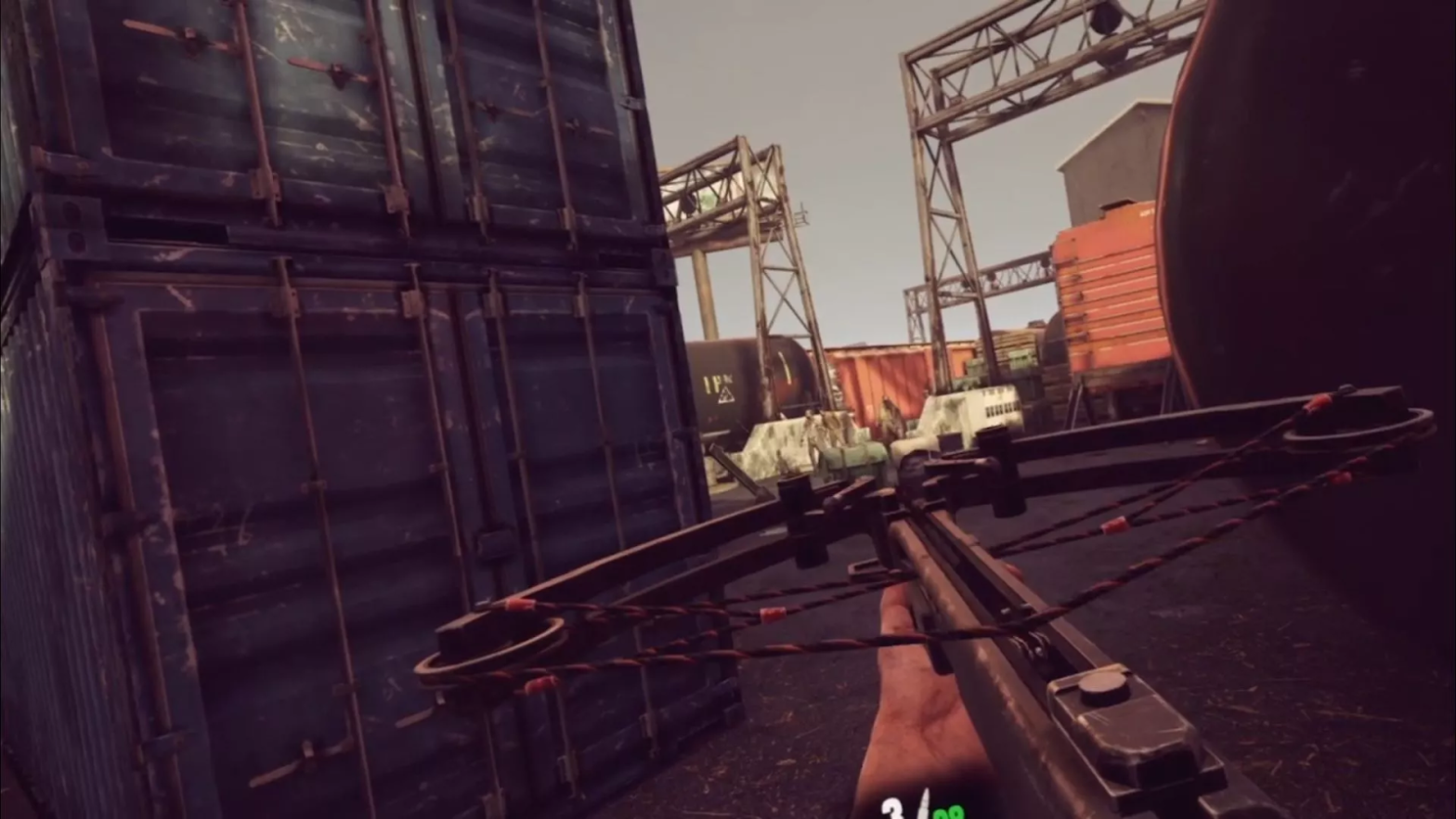
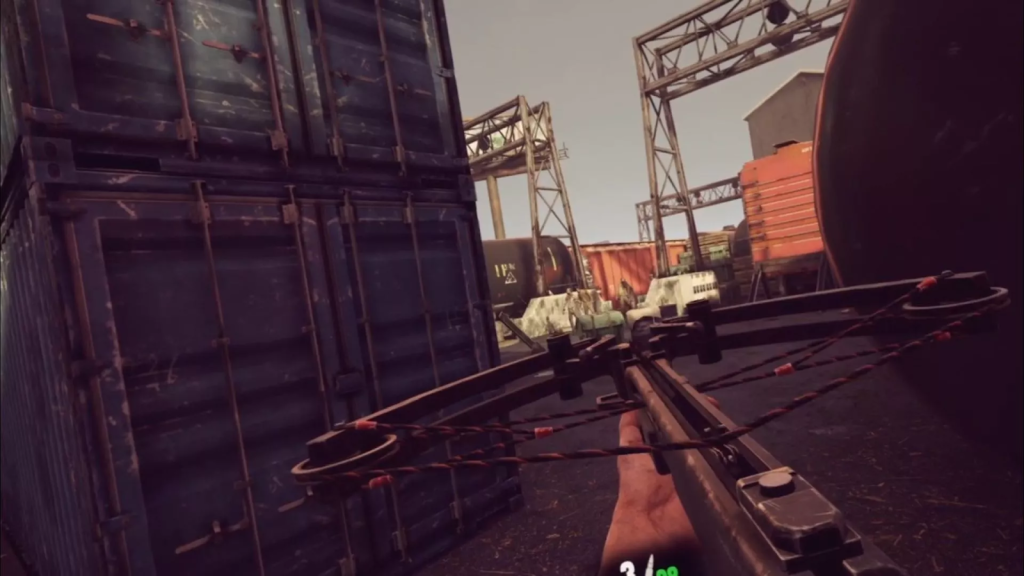
The Walking Dead Onslaught est un jeu VR qui se déroule dans l’univers de la série à succès d’AMC, The Walking Dead. Les joueurs peuvent choisir d’incarner l’un des cinq personnages et se lancer dans une aventure avec différents objectifs et styles de jeu.
The Walking Dead Onslaught est le deuxième jeu de la franchise Walking Dead destiné à la réalité virtuelle cette année, après la sortie de The Walking Dead : Saints & Sinners (2020) en janvier. Contrairement à son aîné de style RPG, Onslaught se débarrasse de l’inquiétude sombre et lugubre d’entrer dans une pièce à moitié vide, la remplaçant par une pression constante pour courir, tirer et fouiller à travers les niveaux jusqu’à une conclusion souvent inefficace.
Plus d’informations sur The Walking Dead’s Onslaught
Après la troisième saison, j’ai arrêté de regarder The Walking Dead sur AMC, ce qui, pour moi, a été le moment où la série a cessé d’être sur la survie des zombies et est devenue un zombie à part entière. La série se traînait d’une manière telle que je me demandais où tout cela allait bien pouvoir mener.
Quel que soit votre degré de ferveur, il y a juste quelques petites choses que vous devez savoir pour réussir dans The Walking Dead Onslaught : explorer soigneusement chaque bâtiment pour trouver des provisions, avoir un équipement équilibré avec au moins une arme tranchante, et être sûr de viser la tête du zombie avec la partie du pistolet qui sert à tirer. Puis fuyez.
Vous n’aurez pas besoin de savoir où vous allez ni quoi faire, et il n’y aura pas d’énigmes à résoudre en cours de route. Jusqu’au générique, il vous suffit de viser, de tirer, de recharger et de fuir le brouillard rouge de zombies qui avance continuellement derrière vous. Le brouillard rouge fonctionne de la même manière qu’une zone de bataille royale, épuisant votre santé s’il vous rattrape, ce qui vous donne toute la motivation nécessaire pour atteindre la ligne d’arrivée.
Il n’y a pas de barres d’endurance, de soif ou de faim à prendre en compte ici (ce qui n’est pas une mauvaise chose), il s’agit donc d’avancer rapidement à travers le chemin en forme de serpent à sens unique de chaque niveau, mais pas trop vite pour ne pas manquer les quantités inexplicablement massives de nourriture, de bois, de bouts de métal, d’adhésifs et d’autres objets qui vous aideront à améliorer vos armes ou à débloquer le prochain épisode de l’histoire.
Parties
Le jeu est divisé en deux parties : Daryl, à nouveau interprété par Norman Reedus, a une histoire à raconter sur sa tentative de sauvetage d’une petite fille. Pour atteindre la fin de l’arc narratif de Daryl, vous devez terminer une demi-douzaine de niveaux dans son rôle. Il m’a fallu environ trois heures pour parcourir la section de Daryl seul, mais vous n’avez pas la liberté de parcourir chaque chapitre à votre guise.
Débloquer de nouvelles zones
Vous devez attirer les survivants dans votre campement pour une raison ou une autre, ce que vous faites en cherchant de la nourriture sur une carte qui débloque de nouvelles zones dans un ordre séquentiel lorsque vous remplissez un critère de nombre de survivants. Cela vous oblige essentiellement à accomplir des tâches de charognage afin de débloquer le récit de Daryl, ce qui vous renvoie ensuite à des missions de charognage. Rincez et répétez l’opération autant que nécessaire.
On a un peu l’impression que le jeu se contente d’ajouter une fonction inutile pour allonger la durée du jeu. Vous êtes contraint d’accomplir ces tâches, qui n’ont d’autre but que de collecter des objets, puis d’améliorer votre armement, votre santé et vos capacités de récupération pour votre propre bénéfice.
L’histoire de Daryl est intrigante et constitue une distraction bienvenue, mais je me suis retrouvé à répéter sans cesse les mêmes niveaux de fouille afin d’obtenir suffisamment de provisions pour passer au chapitre suivant. Ces tâches sont rapidement devenues plus une nuisance qu’une véritable opportunité d’interagir avec le jeu.
Tuer les zombies
Cela ne veut pas dire que tirer sur une nuée de marcheurs (qui se déplacent tous lentement jusqu’à ce qu’ils soient à portée de tir) et voir les morts-vivants les plus résistants tomber n’est pas divertissant. Lors des missions de récupération, la pression incessante d’une horde de zombies qui vous encercle vous tient en haleine, sans jamais vous laisser le temps d’explorer les ruelles pour quoi que ce soit. C’est très amusant de poignarder, découper, exploser et déplacer les ennemis basés sur la physique.
J’ai également apprécié le fait que chaque niveau du jeu, y compris les missions narratives et de récupération, puisse être joué en difficulté faible, moyenne ou élevée, mais que la quantité de choses que vous découvrez diminue au fur et à mesure que la difficulté augmente. Onslaught remplit bien ces objectifs, mais je pense qu’il bénéficierait d’une narration plus importante et plus intéressante et de beaucoup moins d’approvisionnement.
En ce qui concerne les adversaires du jeu, les zombies léthargiques qui marchent dans Onslaught n’ont pas beaucoup de variété fonctionnelle. Plus tard dans le jeu, vous rencontrerez des zombies blindés vêtus de tenues anti-émeutes ou portant des pics qui augmentent la létalité de la zone, mais le niveau est principalement rempli de marcheurs civils qui peuvent être tués d’un simple coup de couteau dans la tête. Si vous avez suffisamment de munitions et que vous visez la tête, toutes les éponges à balles finiront par faire leur dernier pas.
Temps
Dans l’ensemble, le récit de Daryl et les tâches de récupération m’ont pris environ sept heures. Vous pouvez toujours retourner dans le jeu après le générique et améliorer toutes les armes, qu’elles soient de mêlée ou à feu, mais je n’en ai pas vu l’intérêt, car je rejouerais toutes les mêmes missions, la seule différence réelle étant l’emplacement des éléments critiques.
The Walking Dead Onslaught : Immersion
Onslaught ne manque pas seulement la cible en étant trop simple, mais il manque aussi la cible dans la partie Immersion en étant beaucoup trop prévisible.
La majorité des niveaux s’articulent autour d’un parcours à sens unique à travers une ville détruite, qui commence à se ressembler au bout d’une heure. C’est dommage, car la diversité esthétique des niveaux est vraiment très impressionnante. Même si vous ne vous arrêterez pas pour sentir les roses, il est évident que beaucoup d’efforts ont été faits pour que chaque niveau semble distinct dans sa destruction par l’apocalypse zombie.
Malheureusement, il n’y a pas d’interaction avec les objets puisque votre main dominante est liée à votre arme jusqu’à ce que vous en changiez. Au lieu de vraiment soulever les choses, c’est la prise de force qui est employée. Ce ne sont pas des choses terribles en soi, mais le fait de ne plus pouvoir toucher quoi que ce soit dans vos mains limite l’immersion de l’utilisateur.
Design des personnages
Si l’on considère que Norman Reedus est le seul interprète original du jeu, le design des personnages et la performance vocale sont tous deux très impressionnants. Lorsque les personnages parlent, ce qui n’arrive que lorsque vous êtes de retour à la base, il y a un petit effet de vallée étrange, mais vous ne voyez pas un autre être humain très souvent dans la majorité du jeu, donc c’est en grande partie un non-problème. Les designs sont très bien réalisés, malgré le fait que les zombies sont pratiquement identiques, la seule différence étant leur niveau d’armure.
L’utilisation innovante de l’audio positionnel par Onslaught est également remarquable. Soyez attentif à la horde brumeuse qui se rapproche derrière vous, aux zombies en liberté qui rôdent dans le niveau et aux caches de ravitaillement importantes qui émettent un léger son de radio lorsque vous vous en approchez.
L’interface utilisateur du jeu reste également à l’écart, ce qui est un excellent ajout qui vous permet d’interagir avec les zombies de manière plus fluide. Vous pouvez également désactiver complètement l’interface utilisateur dans les paramètres, mais vous ne la remarquerez peut-être pas car elle se cache la plupart du temps dans les registres supérieur et inférieur de l’écran.
The Walking Dead Onslaught : Confort
Les créateurs du jeu, Survios, sont des vétérans chevronnés en matière de confort VR. Téléportation, rotation rapide, rotation en douceur, mouvement vers l’avant relatif à la tête ou à la main, et même la technique de balancement des bras vue dans Creed : Rise to Glory (2018) et Sprint Vector font partie des choix de locomotion disponibles (2017).
Tout cela, associé à une utilisation bien étudiée des effets de particules pour vous maintenir au sol pendant que vous avancez, vous offre un large éventail de choix, en fonction de votre degré de confort.
Grâce à une procédure de calibrage automatisée, vous pouvez jouer aussi bien assis que debout. Il existe également une option de recalibrage dans le jeu si vous devez passer de la position debout à la position assise pour une raison ou une autre.
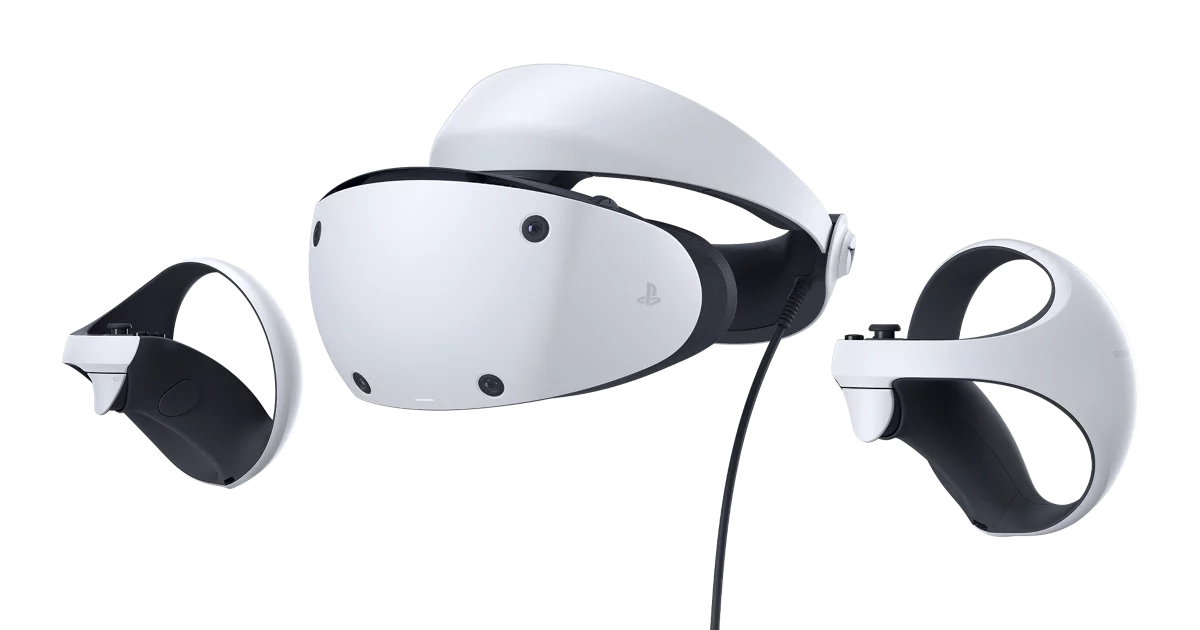
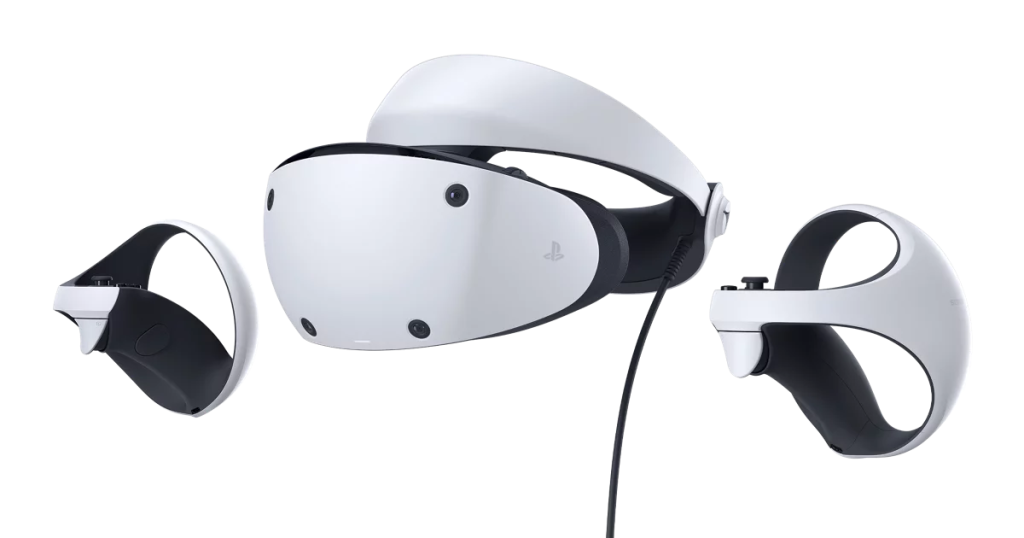
Le PSVR 2 annonce la prochaine génération de VR sur console avec le PS5. Nous avons eu l’occasion de tester le nouveau casque de Sony au cours de la semaine écoulée. Voici notre test du PlayStation VR2.
Après des années d’attente, le PSVR 2 est enfin arrivé et il m’a montré à quel point les choses peuvent être simples. À une époque où la RV moderne faisait ses premiers pas, Sony a défendu le potentiel de la réalité virtuelle sur console avec le PlayStation VR sur PS4, avec une impressionnante bibliothèque de jeux exclusifs comme WipeOut : Omega Collection, Astro Bot : Rescue Mission et Blood & Truth. L’engagement de Sony en faveur d’une RV de haute qualité a montré ce qu’il était possible de faire bien avant que Quest ne s’empare du marché à partir de 2019.
Comme son prédécesseur, le PSVR 2 occupe une position unique. Sony reste le seul fabricant de consoles à s’engager à ce niveau dans la RV. Microsoft a brièvement manifesté son intérêt pour la Xbox, tandis que les efforts de Nintendo en matière de Labo VR comptent à peine. Bien qu’il n’ait pas l’avantage de prix des casques autonomes comme Meta Quest 2, le PlayStation VR2 offre une RV haut de gamme avec la facilité d’utilisation inhérente aux jeux sur console. Il s’agit également d’une option moins onéreuse et plus facile à mettre en œuvre que la construction d’une installation VR sur PC, avec en prime des titres exclusifs à Sony qui ne sont pas disponibles ailleurs.
Le PlayStation VR2 semble être une étape brillante pour l’écosystème PSVR, mais les avantages l’emportent-ils sur les alternatives ? Le jeu en vaut-il vraiment la chandelle ? Voyons ce qu’il en est.
Prix du système PSVR 2 et offre globale
Pour un prix de lancement de 550 €, le PSVR 2 offre des caractéristiques impressionnantes : un écran OLED, le suivi des yeux, des gâchettes adaptatives, un retour haptique dans les manettes et le casque, et bien d’autres choses encore. Associé à des temps de chargement réduits grâce au stockage à l’état solide de la PS5, le PSVR 2 représente une avancée monumentale par rapport au PSVR original.
Cela dit, le PSVR 2 coûte plus cher que la PS5, ce qui donne l’impression que Sony mise sur le fait que vous possédez déjà la console. La console étant vendue à partir de 400 € pour l’édition numérique uniquement, le PSVR 2 représente un investissement considérable par rapport aux casques autonomes tels que Quest 2 ou Pico 4.
Dans la boîte, le PSVR 2 comprend le casque lui-même, un casque stéréo intra-auriculaire (avec des oreillettes interchangeables en trois tailles), un câble de charge USB-C et deux contrôleurs Sense.
En comparaison, la connexion du PlayStation VR2 à votre console est d’une simplicité rafraîchissante. Synchronisez les contrôleurs Sense avec votre PS5 et branchez votre casque sur la console via le port USB-C situé à l’avant et c’est tout. Vous devrez ensuite suivre quelques brèves instructions de configuration pour la première fois sur le téléviseur et vérifier la luminosité de votre pièce (qui, si elle est trop claire ou trop sombre, peut affecter négativement le suivi), mais après cela, tout le reste se passe à l’intérieur du casque. Vous pouvez même utiliser le PSVR 2 sans téléviseur une fois que vous avez terminé le processus d’installation initial.
Conception, confort et fonctionnalités du casque
Le PlayStation VR2 est l’un des casques VR les plus confortables. Avec un poids de 560 grammes, il est 7 % plus léger que le casque PSVR original, malgré les fonctionnalités supplémentaires telles que le suivi oculaire et l’haptique. Il utilise un design de sangle en halo similaire à celui du PSVR et du Meta Quest Pro, avec une qualité de construction solide qui semble bien plus robuste que la sangle élite du Quest 2. Dans l’ensemble, il s’agit d’un design familier. Vous pouvez rapprocher ou éloigner le casque de votre tête, et ajuster la molette arrière pour serrer ou desserrer la sangle. Le Quest 2 crée souvent une pression inconfortable sur mon front, mais le poids est mieux réparti avec le PSVR 2 – je l’ai utilisé pendant des heures sans aucun problème.
Cela dit, n’oubliez pas que la forme de la tête varie d’une personne à l’autre et que le confort du casque ne sera donc pas le même pour tout le monde.
Il y a beaucoup de choses à aimer dans les nouvelles fonctionnalités du PlayStation VR2, qui offrent une mise à niveau étonnante si vous ne vous êtes jamais aventuré au-delà du casque d’origine. Le nouveau retour haptique dans le casque améliore subtilement l’immersion, comme dans Tales From The Galaxy’s Edge où il est utilisé pour signaler un danger après l’écrasement d’une cargaison sur une station spatiale. De même, le suivi oculaire peut améliorer l’expérience de manière subtile, comme pour faciliter la navigation dans les menus dans Horizon Call of the Mountain.
Audio
La plus grande déception concerne l’audio du Playstation VR2. Comme pour le PSVR original, vous avez le choix entre le son de la télévision et le casque intra-auriculaire amovible de 3,5 mm fourni dans la boîte. Alors que le PSVR original disposait de boutons de volume sur le cordon (et plus tard sur le casque lui-même dans un modèle révisé), il n’y a pas de boutons de volume physiques sur le PSVR 2. Le volume est uniquement réglable via les paramètres « Son » dans le menu rapide. Il est probable que Sony propose son casque sans fil Pulse 3D pour le PSVR 2, qui comprend des boutons de volume physiques, mais qui augmente le coût de l’ensemble du système.
Test PlayStation VR2 : Écrans et visuels
Le port du PlayStation VR2 est très similaire à celui du PSVR original, bien qu’il y ait quelques changements clés au niveau de l’affichage. Le PSVR fonctionnait avec une résolution de 1080p, affichée à 960×1080 par œil. En comparaison, le PSVR 2 offre une résolution 4K avec 2000×2040 par œil. Les deux casques PSVR utilisent un écran OLED, qui offre des couleurs plus riches et des noirs plus profonds que l’écran LCD de Quest 2. La différence est immédiatement visible.
Le PSVR pouvait exécuter du contenu à 90 FPS, 120 FPS ou dans un troisième mode où 60 images étaient reprojetées jusqu’à 120 FPS. Le PSVR 2 offre de la même manière des images natives à 90 ou 120 FPS, ainsi qu’une option de reprojection à 120 FPS, mais le passage de la PS4 à la PS5 offre aux développeurs une marge de manœuvre beaucoup plus importante.
Lentilles
Les lentilles du PSVR 2 offrent également un champ de vision de 110°, selon Sony, ce qui est plus grand que l’original et dans le même ordre de grandeur que Quest Pro et Pico 4. Ces casques utilisent des lentilles pancake plus récentes et plus fines, tandis que le PSVR 2 opte pour la technologie de lentille de fresnel, plus encombrante, utilisée dans la plupart des casques VR précédents. Malgré cela, le PSVR 2 se comporte favorablement. Je me suis surpris à respirer profondément en observant le paysage dans Horizon Call of the Mountain. Les couleurs sont vives et je n’ai remarqué aucun des problèmes liés aux rayons divins auxquels les lentilles de Fresnel sont sujettes.
Les améliorations apportées aux lentilles et à l’affichage, combinées au nouveau matériel, signifient que le PlayStation VR2 peut offrir des expériences comparables aux jeux haut de gamme sur PC. Kayak VR : Mirage, par exemple, est tout aussi époustouflant sur le PSVR 2 que sur Steam. Horizon s’épanouit dans des environnements somptueux et ses valeurs de production élevées sont comparables à celles de Half-Life : Alyx.
La connexion filaire du PSVR 2 renforce encore la comparaison avec le PC VR. Bien que la présence d’un fil et la gestion des câbles associés puissent réduire l’immersion, le matériel puissant, le nouveau contenu et l’installation pratique en font un compromis intéressant.
Le masque facial du casque empêche toute lumière extérieure de pénétrer et s’adapte confortablement à mes lunettes, bien plus que le Quest 2. Lors de l’installation, le casque mesure également votre distance interpupillaire (IPD) à l’aide du suivi des yeux et vous guide pour ajuster la distance entre les lentilles de manière appropriée. C’est un excellent moyen de vous aider à positionner les lentilles correctement.
Caractéristiques du système/logiciel
L’oculométrie est également utilisée pour suivre votre ligne de mire dans le jeu, avec des avantages pratiques pour la jouabilité. Horizon Call of the Mountain vous permet par exemple de naviguer dans les menus à l’aide du suivi oculaire, et une mission met en évidence les zones d’intérêt en les regardant. Rez Infinite vous permet de cibler les ennemis avec le suivi oculaire, ce qui est une nouveauté amusante, tandis que Moss : Book 2 suit le regard du joueur et illumine les objets interactifs dans l’environnement.
Le PSVR 2 prend également en charge le rendu fovéal suivi par les yeux, une technique qui facilite les demandes de rendu en suivant votre regard et en ne rendant que cette région spécifique en haute résolution. Le résultat final peut être invisible pour l’utilisateur, car les sections en basse résolution sont rendues en dehors du champ de vision de l’utilisateur. Des jeux comme Song in the Smoke : Rekindled et Gran Turismo® 7 utilisent cette fonctionnalité et, après l’avoir testée sur le premier, j’ai constaté que la résolution était suffisamment nette. Je n’ai pu discerner aucune zone de basse résolution, quelle que soit la vitesse à laquelle j’ai déplacé mes yeux pour les trouver.
Le mode passthrough (passage de couleurs)
Le PSVR 2 propose également un mode passthrough en noir et blanc, qui vous permet de visualiser votre environnement à tout moment via le bouton de fonction situé sous le casque. Non seulement le mode passthrough est beaucoup plus clair que sur Quest 2, mais le bouton dédié donne l’impression que l’option de double tapotement de Quest 2 est désuète et maladroite en comparaison.
Les manettes Sense et le casque lui-même proposent différentes formes de retour haptique. Sense emprunte beaucoup à la manette DualSense de la PS5, comme les gâchettes adaptatives. Des titres comme Star Wars : Tales from the Galaxy’s Edge les utilisent pour varier la résistance de la gâchette, ce qui modifie la sensation des différents blasters lorsqu’ils sont tirés. Dans Tetris Effect, le casque vibre lors du choix d’un niveau, tandis que Horizon émet des grondements lorsqu’il y a des machines à proximité. J’ai trouvé ces méthodes subtiles mais efficaces pour améliorer l’immersion. Il y a aussi le suivi de la position des doigts, que j’ai remarqué dans Horizon lorsque ma main virtuelle réagissait à la moindre pression sur le stick analogique, la gâchette ou les boutons de la poignée. Même si cela n’a pas beaucoup influé sur le gameplay, j’ai tout de même été impressionné par la réactivité.
Test PlayStation VR2 : Utilisation du casque
Lors de la définition des limites de la zone de jeu du PSVR 2, il déterminera si votre configuration s’adapte à un jeu en salle, assis ou debout. Je n’ai pas encore joué à un jeu nécessitant une configuration en salle, mais comme pour tout jeu VR, la meilleure option dépend de l’expérience. Demeo et Thumper peuvent facilement être joués assis, par exemple, alors que Star Wars et Horizon se prêtent mieux à la position debout.
Même s’il ne bat pas le confort sans fil des casques autonomes, le retour à la RV filaire ne pose pas de problème. Vous devrez faire attention au gameplay à 360°, mais il n’a jamais été trop gênant de se tourner dans l’autre sens lorsque c’était nécessaire. Par rapport au PSVR original, le fait de brancher un câble USB et de se mettre au travail est une bénédiction.
Test PlayStation VR2 : Suivi et contrôleurs
Le PSVR utilisait un système de suivi extérieur reposant sur la PS Camera externe placée sous ou au-dessus de votre téléviseur, ce qui entraînait certaines limitations en matière de suivi. Le PSVR 2 utilise un système de suivi interne via des caméras situées sur le casque lui-même, comme la plupart des casques modernes. La sensation est nettement meilleure et les contrôleurs Sense sont un changement très apprécié par rapport aux contrôleurs PS Move de l’ère PS3. Il m’est arrivé de recevoir des messages d’erreur « Suivi Perdu » lorsque la lumière du soleil rendait soudainement la pièce plus lumineuse, mais c’était peu fréquent et cela s’est résolu rapidement à chaque fois.
Les manettes Sense partagent les boutons de la forme PlayStation entre elles et disposent chacune d’un stick analogique, ainsi que de boutons de préhension et de gâchette qui sont respectivement affectés à L1/R1 et L2/R2. Elles sont légères, agréables à tenir en main et dotées de sangles de poignet intégrées pour plus de sécurité. J’aime leur esthétique, mais le design en forme d’orbe signifie qu’il est très facile de saisir la manette dans le mauvais sens après avoir mis le casque. L’activation du mode passthrough résout rapidement ce problème.
J’ai testé la durée de vie de la batterie de la manette avec Horizon Call of the Mountain. En utilisant les paramètres de retour haptique par défaut dans le jeu, les manettes Sense ont tenu 6 heures et 30 minutes. Je suis déçu que l’autonomie ne soit pas plus longue, mais vous pouvez obtenir plus d’autonomie avec Sense si vous diminuez les paramètres haptiques et de vibration. De plus, une recharge rapide de 30 minutes permet de tenir des heures.
Test PlayStation VR2 : Bibliothèque de contenu
Le nouveau casque de Sony propose plus de 30 jeux pour le lancement du PSVR 2, mais il vous faudra attendre pour des jeux de premier plan comme Gran Turismo 7 ou Resident Evil Village. Sans surprise, Horizon Call of the Mountain est le jeu qui se démarque le plus. Il ne s’agit pas d’une grande aventure en monde ouvert comme Zero Dawn, mais il y a une campagne importante qui démontre les forces du casque mieux que PlayStation VR Worlds ne pourrait le faire sur PSVR.
Ces jeux sont rejoints par une impressionnante bibliothèque de lancement qui comprend Tetris Effect : Connected, Pavlov, What the Bat ?, Moss et Pistol Whip. Cependant, la plupart des titres de lancement sont des portages, ce qui pourrait s’avérer décevant pour les utilisateurs existants de Quest 2 ou de PC VR, bien que des jeux comme Cities : VR et Star Wars présentent des améliorations significatives. Bien que de nombreux jeux soient disponibles ailleurs, un joueur peut difficilement espérer mieux que Horizon, Gran Turismo et Resident Evil lors du lancement d’un nouveau système.
Fenêtre de lancement
C’est également un grand pas en avant par rapport à la fenêtre de lancement du casque PSVR original et cela prouve que l’écosystème a mûri au-delà des expériences de démonstration oubliables de cette gamme, telles que Call of Duty : Jackal Assault VR et Rogue One VR Mission. Je regrette toujours qu’il n’y ait pas plus de jeux AAA originaux pour le PSVR 2, même s’il faut se souvenir de jeux comme Firewall Ultra, The Dark Pictures : Switchback VR et le « contenu supporté » pour Resident Evil 4 Remake sont en route.
Il est à la fois compréhensible et dommage que les jeux PSVR originaux ne soient pas rétrocompatibles avec le PSVR 2. Cela dit, de nombreux développeurs sortent des portages PSVR 2, dont la plupart (mais pas tous) sont des mises à jour next-gen gratuites ou à prix réduit pour les possesseurs de l’original. Il ne reste plus qu’à espérer que Sony fasse de même avec son propre catalogue.
Test du PlayStation VR2 – Conclusions
Sony a clairement tiré les leçons du PSVR original et le PlayStation VR2 semble être une étape majeure pour la RV sur console, comblant le fossé pour ceux qui veulent des fonctionnalités haut de gamme dans un ensemble plus facile à gérer qu’une configuration RV sur PC. La PS5 ne prend pas en charge le sans-fil ou le sideloading, mais le PSVR 2 bénéficie de la même curation de magasins que Quest, tout en étant beaucoup plus simple à configurer que le PC VR.
Horizon Call of the Mountain est une parfaite démonstration des capacités du casque – il est confortable et ses nouvelles fonctionnalités ajoutent une immersion significative à l’expérience. Le grand nombre de ports peut rebuter si vous possédez déjà Quest 2 et un casque filaire peut sembler un pas en arrière par rapport aux casques autonomes. Cependant, le PSVR 2 offre un énorme bond en avant en termes de contenu de lancement et de technologie par rapport au casque PSVR original, ce qui en fait une option convaincante pour les possesseurs de PS5 ou ceux qui cherchent à passer directement du PSVR.
Pour le prix demandé, le PlayStation VR2 offre une qualité incroyable, surtout si vous faites déjà partie de l’écosystème PlayStation. Il arrive armé d’exclusivités plus profondes et plus intéressantes que son prédécesseur lancé en 2016, ainsi que de caractéristiques matérielles qui offrent une meilleure immersion et donnent aux développeurs beaucoup plus de possibilités de développement. Avec plus de 100 jeux en préparation pour le PSVR 2, Sony prend un excellent départ.
Meta déclare prendre des mesures pour améliorer le système de tests de son Quest Store alors que les développeurs expriment leur frustration.
Un certain nombre de développeurs Quest expriment leur frustration à l’égard de plusieurs caractéristiques du système de test public de Meta pour les jeux VR sur sa vitrine pour près de 20 millions de casques VR. En particulier, des spams introduisent de la publicité dans les tests des jeux. Le programme de recommandation d’applications de Meta transforme les propriétaires de Quest en « défenseurs » qui peuvent cibler les personnes susceptibles d’acheter un jeu en échange d’une récompense mutuelle. Les conditions du programme expliquent :
« Gagnez un crédit Meta Quest de 5,00 € pour vous-même et une réduction de 25 % pour vos amis qui achètent l’application que vous avez recommandée en utilisant votre lien de recommandation ! »
Les posts listant les liens de recommandation de crédit magasin semblent avoir pris le pas sur les zones les plus visibles du système de tests sur de nombreuses pages de magasins Quest. Les « défenseurs » de Meta laissent des tests cinq étoiles marqués comme « utiles » par d’autres. Le système de pages répertorie ces tests en premier et transforme effectivement ces messages en annonces de réduction sur la propre vitrine de Meta.
« Nous sommes conscients que les tests des utilisateurs sont utilisés pour promouvoir des sujets sans rapport et nous sommes en train de déployer diverses solutions pour y remédier », a déclaré un porte-parole de Meta par courrier électronique. « Cette semaine, nous avons commencé à bloquer les nouveaux tests contenant des types d’URL spécifiques. Nous travaillons également à résoudre le problème des tests existants. »
Hrafn Thorisson, le responsable du studio de développement Waltz of the Wizard Aldin, a déclaré que le système « dégrade la valeur des tests, rendant la motivation discutable, à savoir si la personne qui a écrit le test a aimé le titre – ou si elle l’a juste écrit pour profiter du partage du lien de référence. Si ce système est appelé à perdurer, ma suggestion personnelle serait d’ajouter un champ pour les liens de référence lors de la rédaction des tests, sous la forme d’une petite icône minuscule. Cela permettrait au moins de faire en sorte que les tests ressemblent moins à du spam. »
« Il y a un tas de problèmes avec les tests des utilisateurs que je pense que Meta devrait examiner en plus du spam de renvoi », a déclaré Guy Godin, développeur de Virtual Desktop. « Très souvent, les utilisateurs laissent un test 1 étoile pour demander un remboursement parce qu’ils n’ont pas lu les exigences de l’appli par exemple (ils n’ont pas d’ordinateur ou ils utilisent un portable ChromeOS). Il ne semble pas qu’il soit facile pour eux de trouver l’endroit où ils peuvent le faire. Je dois dire aux utilisateurs d’aller dans l’historique de leurs achats dans l’application Meta Quest pour demander un remboursement. Un simple lien qui les amènerait à la page de demande de remboursement permettrait de résoudre ce problème.
Même en dehors du spam de code de parrainage, de nombreux autres tests en tête de liste marqués « utiles » sont simplement de l’art ASCII collé.
D’autres développeurs ont également commenté publiquement le système dans des fils de discussion sur Twitter.
Guardians Frontline s’inspire de StarCraft et de Halo pour apporter un nouveau jeu hybride d’action et de stratégie en temps réel sur Quest 2. Voici notre test complet de Guardians Frontline sur Quest 2.
Guardians Frontline est le genre d’histoire de Cendrillon qui rend la VR indépendante si excitante.
En mars 2021, un titre d’action hybride plein d’audace appelé Guardians VR a été lancé sur App Lab. Un peu brouillon, Guardians VR avait de grandes ambitions et un potentiel encore plus grand, visant à combiner les meilleurs éléments des jeux de tir de science-fiction classiques avec leurs homologues de stratégie en temps réel (RTS).
Test de Guardians Frontline – Les faits
Plateformes : Quest 2, Quest Pro, (Test réalisé sur Quest 2).
Date de sortie : Disponible dès maintenant.
Développeur : VirtualAge Games.
Prix : 24,99 €.
Sans se laisser décourager par sa place sur App Lab, les développeurs de VirtualAge ont continué à mettre à jour et à faire évoluer leur titre, s’attirant au passage un véritable culte au sein de la communauté VR. À tel point que le développeur VR Fast Travel Games en a pris note et a placé Guardians VR sous sa nouvelle aile éditoriale.
Soutenu par l’équivalent d’une bonne fée pour les jeux, VirtualAge a poursuivi le développement et, près de deux ans plus tard, est prêt à lancer Guardians Frontlines, revu et corrigé, sur la boutique officielle. Une grande question demeure : les ressources supplémentaires ont-elles transformé ce petit titre indépendant en une proverbiale cloche de bal ?
HaloCraft
Au fond, Guardians Frontline est une lettre d’amour à StarCraft et Halo.
En fusionnant l’inspiration visuelle des deux jeux et en mélangeant les concepts de base de deux genres très différents, VirtualAge a créé quelque chose de tout à fait unique pour la bibliothèque Quest. Guardians Frontline se joue principalement comme un jeu de tir à la première personne (FPS). Cependant, il y a aussi une composante de gestion des ressources et de déploiement des troupes merveilleusement mise en œuvre, y compris des éléments de construction de base et de spécialisation des améliorations qui renforcent le mariage entre les deux genres. C’est cette dualité bien conçue qui distingue Guardians Frontline de la pléthore de jeux de tir à thème spatial.
Sur le plan graphique, Frontlines fonctionne à un niveau respectable avec un style visuel clairement inspiré par les écrans plats susmentionnés. La jouabilité se déroule sur trois mondes distincts avec différents biomes, dont certains fonctionnent mieux que d’autres. Certaines textures sont granuleuses et certains paysages clairsemés, mais dans l’ensemble, les mondes sont soignés et bien réalisés.
Tout au long de la campagne, les joueurs incarnent un « Gardien », un marine galactique chargé de protéger les opérations minières frontalières contre une race d’aliens ressemblant à des insectes, les Starship Troopers. Si l’éventail des types d’ennemis est excellent, la conception visuelle, les modèles et les animations ne sont pas à la hauteur d’autres titres du genre, tels que Crashland.
La campagne de Frontline verra les joueurs s’attaquer à quatorze missions sur trois planètes distinctes, chaque mission prenant de quinze à trente minutes en difficulté normale. Les missions ont un niveau de préambule narratif qui relie le flux de combat d’une mission à l’autre, mais il est assez rudimentaire.
Frontline peut difficilement être considéré comme une aventure narrative. Au lieu de cela, les missions servent essentiellement de montage d’entraînement rigoureux qui enseigne les compétences vitales nécessaires pour progresser dans les modes coopératif et multijoueur JcJ du jeu à plus long terme. Le jeu comprend également un éditeur de cartes et une expérience intéressante de contenu perpétuel appelée Galaxy Conquest, mais nous y reviendrons plus tard.
Réacteur à fusion
La Jouabilité de Guardians est un mélange intuitif d’action FPS et de commandement tactique de type RTS. Pendant la majeure partie du jeu, les joueurs sont en vue à la première personne et courent et tirent à travers l’action. Il y a un éventail impressionnant d’armes futuristes à manier et de véhicules de combat à piloter, avec un salut pas si subtil à la franchise Halo classique. Les armes sont attachées à cinq holster autour du corps, de sorte qu’il est facile et intuitif d’y accéder à la volée.
Le gameplay est très satisfaisant. L’affrontement contre les nuées d’ennemis insectoïdes aurait à lui seul fait de Frontline un jeu suffisamment décent en soi, mais il existe également un système de déploiement tactique facile à utiliser auquel les joueurs peuvent accéder sans perdre une miette. À tout moment, vous pouvez ouvrir votre menu d’inventaire avec votre main non dominante, ce qui permet de le déplacer facilement et de ne pas l’entraver pendant le combat. Les troupes, les bâtiments et les unités défensives sont clairement présentés, ce qui vous permet de sélectionner, de regrouper et de contrôler les unités avec facilité, même au cœur de la bataille.
Vous pouvez également passer de la vue de combat à la première personne à la vue tactique, qui offre une vue du dessus du champ de bataille. De ce point de vue, les joueurs peuvent adopter un rôle plus stratégique, suivre leurs adversaires et les contrer en déployant et en déplaçant des troupes sur la carte. Cette transition transparente entre les deux vues crée un mélange unique et triomphal entre l’action rapide et les éléments les plus accessibles des jeux RTS.
C’est l’interface utilisateur qui rend cela possible, en offrant de nombreuses options qui équilibrent le déploiement, le commandement et le combat sans submerger le joueur. Le système intuitif est l’une des grandes réussites du jeu et vous permet de déplacer des troupes, de placer des défenses et de faire en sorte que les obus frappent le sol à un rythme régulier. Le jeu bénéficie également d’une excellente conception sonore, avec des signaux audio clairs qui tranchent avec le chaos et une bonne utilisation de l’audio spatial qui permet aux joueurs d’identifier les zones de conflit sur la carte.
Le seul bogue qui soit bon est un bogue mort
Frontline comporte cinq types de missions principales, jouables en solo et en multijoueur : conquête, domination, survie, protection et défense. Chacune d’entre elles est agréable à jouer, mais c’est le mode Conquête qui se démarque le plus.
Dans ce mode, les joueurs ont pour mission d’éliminer tous les nids ennemis, qui se répandent sur la carte au fur et à mesure que la bataille fait rage, ce qui oblige les joueurs à prendre des emplacements stratégiques et à attaquer sur différents fronts. Le champ de bataille du mode Conquête est en constante évolution et la victoire dépend de la maîtrise de tous les systèmes que le jeu a à offrir, tissant un équilibre entre stratégie tactique et combat à la première personne tout simplement exceptionnel.
Test de Guardians Frontline – Confort
Guardians Frontline dispose d’une gamme d’options de confort conçues pour rendre le jeu accessible à ceux qui sont sensibles au mal des transports. Il existe des options de téléportation et de déplacement artificiel, avec des virages rapides et souples et des vignettes réglables. Les joueurs peuvent également traverser de vastes zones de la carte grâce à des points de téléportation, ce qui sera d’une grande aide pour ceux qui ont du mal avec la locomotion artificielle.
Alors que VirtualAge tente d’équilibrer l’engagement et l’accessibilité, certaines fonctionnalités (comme le jetpack) ajoutent un élément plus rapide au gameplay et les joueurs bénéficieront le plus de la possibilité de se déplacer librement dans le jeu.
Frontière finale
Guardians Frontline prend également une décision quelque peu risquée qui s’appuie sur le contenu généré par l’utilisateur pour soutenir le gameplay à long terme. Une fois la campagne terminée, le joueur a accès à une série de modes multijoueurs, dont l’éditeur de cartes. Ce dernier permet de créer des niveaux détaillés et prend en charge le multijoueur collaboratif où les joueurs peuvent se retrouver dans le jeu pour créer des cartes et des missions ensemble.
L’éditeur de cartes est étonnamment robuste et impressionnant, ce qui est une chance car le contenu généré dans cet éditeur constitue la base du mode de jeu « Galaxy Conquest » de VirtualAge. Galaxy Conquest propose aux joueurs une série de planètes en conflit, chacune d’entre elles étant composée de trois missions créées par les utilisateurs. Les joueurs peuvent parcourir les systèmes solaires et décider où déployer leurs efforts, de sorte que l’éradication des hordes ennemies devient un exploit collaboratif entre les joueurs en ligne et récompense les points d’amélioration qui affectent vos capacités dans tous les modes.
Bien conçu, ce système innovant offrirait un contenu perpétuel aux joueurs. Entre les mains de membres talentueux de la communauté, l’éditeur de cartes pourrait être utilisé à bon escient pour soutenir ce mode de jeu, mais la réalité est que le contenu communautaire actuel n’est pas toujours à la hauteur des standards établis par le reste du jeu. Il existe néanmoins des niveaux communautaires vraiment passionnants dans Galaxy Conquest, mais dans l’ensemble, le mode de jeu est actuellement meilleur dans son concept que dans son exécution. Plus de temps consacré à l’amélioration de la qualité du contenu proposé contribuerait sans doute grandement à améliorer l’expérience.
Test Guardians Frontline – Verdict final
Guardians Frontline est une tentative ambitieuse de combiner les meilleurs éléments de deux genres disparates qui réussit à créer quelque chose de vraiment original pour la plateforme Quest. Grâce à un mélange de conception d’interface intelligente et de concentration sur les principes fondamentaux du jeu, VirtualAge parvient à créer quelque chose d’unique, d’intuitif et de complètement immersif. Avec une campagne solide, des modes multijoueurs attrayants et un potentiel de contenu généré par la communauté, Guardians Frontline est facilement recommandable comme une expérience unique sur la plateforme.
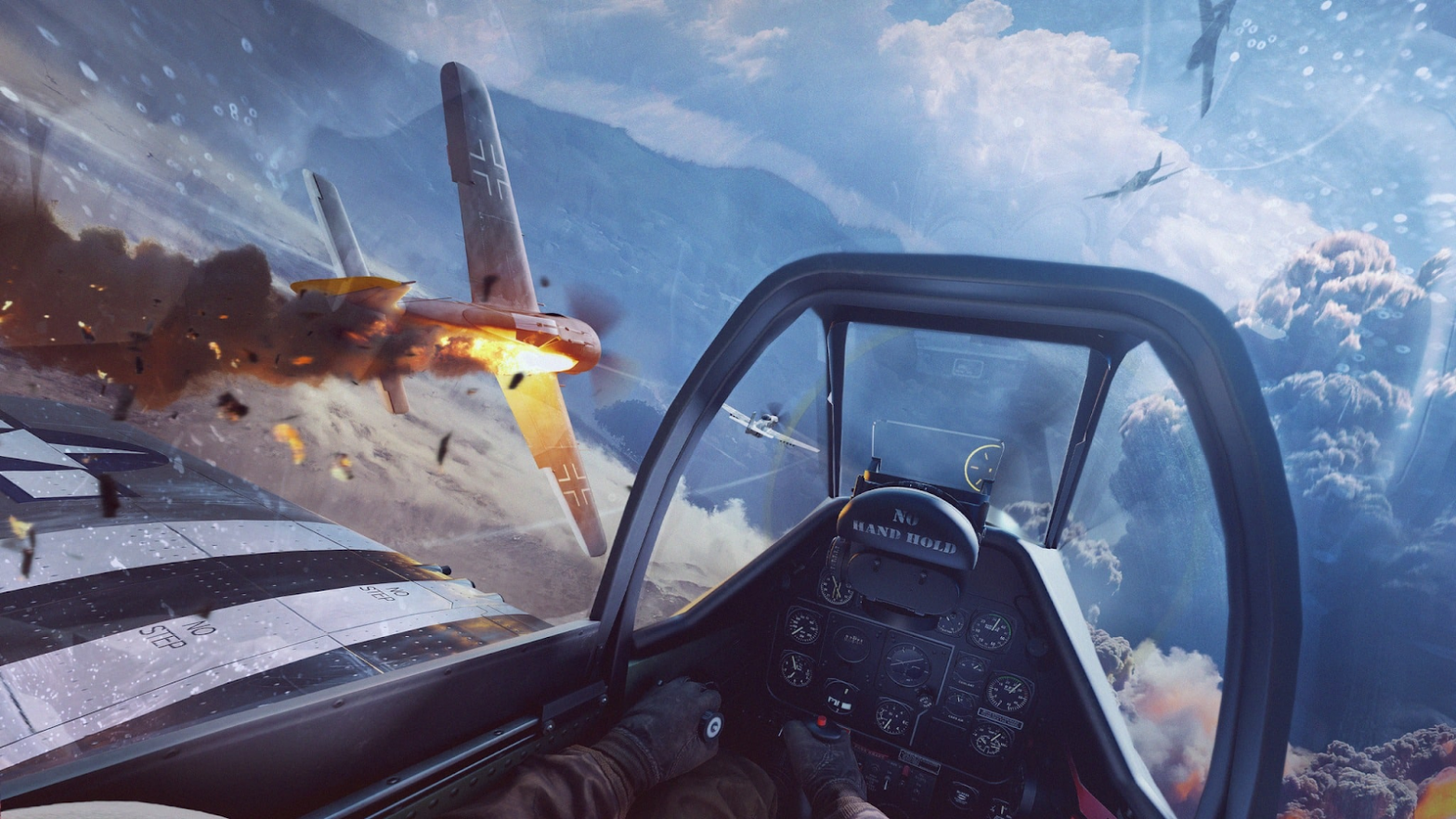
Sony a révélé que Aces of Thunder était en préparation pour le PlayStation VR2.
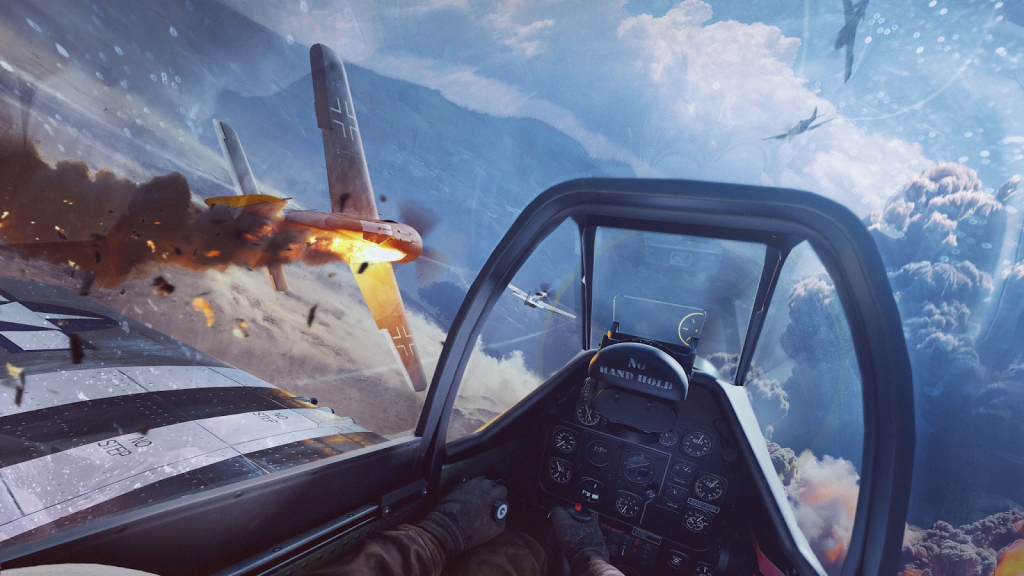
Le titre de simulation de vol de Gaijin Entertainment, l’équipe à l’origine de War Thunder, promet un mode multijoueur en ligne et la liberté de « piloter des avions militaires emblématiques sans aucune limite ». La bande-annonce d’une minute présentée ci-dessous va droit au but en montrant des combats intenses dans des décors variés.
La simulation est un genre de jeu qui pourrait connaître des différences intéressantes entre les jeux autonomes et les jeux sur console ou PC au cours des prochaines années. Il existe déjà un simulateur de conduite complet sur PSVR 2 avec Gran Turismo 7 et No Man’s Sky offre également d’incroyables expériences de vol sur PS5. Aces of Thunder, cependant, semble prêt à offrir une expérience de combat aérien historique dédiée aux propriétaires dePSVR 2.
Déjà sur le PlayStation Store
La page de la liste de souhaits du jeu est déjà en ligne sur le PlayStation Store de Sony et indique qu’Aces of Thunder est « exclusivement axé sur le combat aérien et distribué sur un modèle payant ».
« Avec différents modes de jeu compétitifs en ligne disponibles, comme le team versus team et les duels simples, vous pourrez tester vos compétences contre d’autres pilotes virtuels dans des batailles aériennes intenses », peut-on lire dans la description officielle. « Les modèles de vol et de dommages physiquement exacts du jeu, dérivés du célèbre jeu d’action militaire War Thunder, garantissent l’immersion et la crédibilité des batailles, qui se déroulent exclusivement depuis le cockpit et avec un contrôle total de tous les systèmes de vol.
Le titre promet des « dizaines » d’avions de la Seconde Guerre mondiale, dont le P-51 Mustang et le Spitfire britannique, « avec d’autres avions de combat d’autres époques à venir dans de futurs add-ons ».
Aucune date de sortie n’a encore été révélée, alors revenez nous voir pour des mises à jour. Nous sommes curieux de voir quels autres titres de simulation sont prévus pour le PlayStation VR2 ou la prochaine génération de Meta.
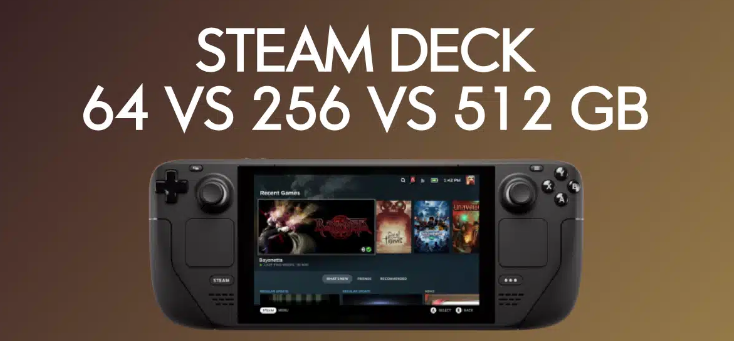
Dans cet article, nous allons comparer les Steam Deck 64 vs 256 vs 512 Go pour vous aider à décider quel modèle correspond le mieux à vos besoins en matière de jeu.
Steam Deck est l’appareil de jeu portable de Valve conçu pour vous permettre de jouer confortablement sur PC lors de vos déplacements. L’appareil offre trois options de stockage : 64 Go, 256 Go et 512 Go. Bien que les trois modèles soient dotés des mêmes fonctionnalités, le volume de stockage que vous choisirez aura un impact significatif sur votre expérience de jeu globale.
Si vous êtes pressé, découvrez nos principales conclusions !
Principaux points à retenir
Steam Deck est disponible avec trois disques durs différents : 64 Go, 256 Go et 512 Go.
Le disque de 512 Go est également doté d’un écran antireflet amélioré.
SteamOS occupe 10 Go d’espace sur chaque appareil avant même l’installation des jeux.
Les jeux indépendants occupent généralement 2 Go ou moins, mais les jeux AAA à monde ouvert peuvent occuper plus de 60 Go d’espace.
En raison d’une stratégie de fabrication et de disponibilité, Valve est plus susceptible d’avoir en stock les modèles à plus forte capacité de stockage et la version 64 Go sur une liste d’attente.
Quelles sont les capacités de stockage disponibles pour le Steam Deck ?
Vous pouvez acheter le Steam Deck auprès de Valve en trois options de disque dur différentes : 64 Go, 256 Go et 512 Go. Hormis la taille, les options 64 et 256 Go sont exactement les mêmes.
Outre la capacité de stockage plus importante, la version 512 Go de la console est équipée d’un écran antireflet amélioré qui fonctionne mieux dans différentes conditions de luminosité, à l’intérieur comme à l’extérieur.
Steam Deck 64 Go : Avantages et inconvénients
Le Steam Deck 64 Go est le modèle de base de l’appareil et la moins chère des trois options. Si le modèle 64 Go est le plus abordable, c’est celui qui offre le moins d’espace de stockage, ce qui a une incidence sur le nombre de jeux que vous pouvez stocker sur l’appareil.
Avantages
Modèle le moins cher.
Toutes les autres caractéristiques sont identiques à celles des modèles à plus grande capacité de stockage.
Inconvénients
Capacité de stockage limitée.
Steam Deck 256GB : Avantages et inconvénients
Le modèle 256 Go est l’option de milieu de gamme. Il offre une capacité de stockage supérieure à celle du modèle 64 Go, mais inférieure à celle du modèle 512 Go. Comme le modèle 64 Go, il est équipé d’une protection d’écran standard.
Avantages
Plus d’espace de stockage que le modèle 64 Go.
Plus abordable que le modèle 512 Go.
Inconvénients
Moins d’espace de stockage que le modèle de 512 Go.
Steam Deck 512GB : Avantages et inconvénients
Le modèle 512 Go est l’option la plus chère et offre la plus grande capacité de stockage. Avec un SSD NVMe de 512 Go, vous pouvez stocker plus de jeux, de médias et de fichiers sur l’appareil.
Avantages
Volume de stockage le plus élevé.
Suffisamment d’espace de stockage pour stocker un grand nombre de jeux.
Écran mat antireflet amélioré.
Inconvénients
L’option la plus chère.
De quelle capacité de stockage avez-vous besoin ?
Le choix de l’option de stockage Steam Deck dépend du nombre de jeux que vous prévoyez de stocker sur l’appareil. Si vous n’avez l’intention de stocker que quelques jeux, le modèle de 64 Go peut suffire. En revanche, si vous souhaitez accéder à un plus grand nombre de jeux, vous pouvez opter pour l’un des modèles de stockage supérieur.
Il est important de noter que le Steam Deck comprend également un emplacement pour carte MicroSD, qui vous permet d’étendre encore davantage votre capacité de stockage. Si vous prévoyez de stocker un grand nombre de jeux, envisagez d’acheter une carte MicroSD plus grande pour compléter ou mettre à niveau le stockage interne de votre appareil.
Si vous pouvez vous le permettre, l’option 512 Go est très intéressante. Elle vous offre la plus grande flexibilité pour installer des jeux AAA sur votre Steam Deck, dont l’appareil a prouvé qu’il était capable de jouer. L’extension Micro SD est intéressante, mais les jeux ne s’exécutent pas toujours aussi rapidement sur la carte externe. Avoir plus d’espace vous donne plus d’options.
Peut-on mettre à jour le SSD de le Steam Deck ?
Oui, vous pouvez mettre à niveau le disque de stockage interne de la Deck avec un autre, à condition d’acheter un disque SSD M.2230 valide. Le processus ne prend qu’environ 20 minutes.
Espace de stockage réel sur le Steam Deck 64 vs 256 vs 512 Go
Un autre facteur à prendre en compte est que lorsque vous achetez un Deck, le système d’exploitation prend de la place sur le disque dur. En fait, Steam OS occupe 10 Go d’espace sur le Steam Deck.
Cela signifie que les tailles réelles de stockage sont de 54 Go, 246 Go et 502 Go. La plus petite option semble donc encore plus petite lorsqu’on l’exprime ainsi !
Disponibilité du Steam Deck
Attention, il se peut que vous ne puissiez pas choisir le SSD interne de votre Steam Deck. En fonction des stocks, certaines options du Steam Deck peuvent ne pas être disponibles. L’option 512 Go est traditionnellement la plus disponible car Valve fait plus de bénéfices sur chaque exemplaire vendu.
La page officielle de la boutique Steam Deck vous indiquera la date de livraison prévue de votre Deck si vous passez commande. Utilisez cette information pour acheter le Deck qui sera entre vos mains le plus rapidement.
Configuration requise pour le jeu Steam Deck et l’espace de stockage
La quantité de stockage dont vous avez besoin sur votre Steam Deck dépend en grande partie du type de jeux Steam Deck que vous prévoyez de jouer sur l’appareil. Certains jeux ont des besoins de stockage relativement faibles, tandis que d’autres peuvent nécessiter un espace de stockage important.
Pour vous aider, vous trouverez ci-dessous un tableau des jeux les plus populaires sur Steam Deck et de l’espace de stockage nécessaire à l’installation de chacun d’entre eux. L’espace de stockage requis correspond à l’espace occupé par le jeu, auquel s’ajoute l’espace supplémentaire dont le jeu a besoin pour les mises à jour et les fichiers.
En faisant correspondre les jeux auxquels vous prévoyez de jouer, vous pourrez décider si le modèle Steam Deck 62 vs 256 vs 512 Go vous convient.
Jeu et stockage requis
Brotato – 200 Mo
Cult of the Lamb – 4 Go
Cyberpunk 2077 – 70 Go
Elden Ring – 60 Go
Fallout 4 – 30 Go
Grand Theft Auto V – 72 GB
Hades – 15 Go
Hogwarts Legacy – 85 Go
Marvel’s Midnight Suns – 60 Go
Monster Hunter Rise – 36 Go
NBA 2K23 – 110 GB
No Man’s Sky – 15 Go
Persona 5 Royal – 41 Go
Project Zomboid – 5 Go
Red Dead Redemption 2 – 150 Go
Rogue Legacy 2 – 2 Go
Slay the Spire – 1 Go
Stardew Valley – 500 MB
The Binding of Isaac : Rebirth – 500 Mo
The Elder Scrolls : Skyrim V – 12 Go
The Witcher 3 : Wild Hunt – 50 Go
Valheim – 1 Go
Vampire Survivors – 400 MB
Il convient également de noter que les jeux vidéo qui font l’objet de mises à jour fréquentes, tels que les jeux multijoueurs en ligne, peuvent nécessiter davantage d’espace de stockage au fil des mises à jour et de la publication de nouveaux contenus.
Comparaison des prix
Voici une ventilation des prix pour chaque modèle :
Steam Deck 64 Go – 399 €.
Steam Deck 256 Go – 529 €.
Steam Deck 512 Go – 649 €.
Comme vous pouvez le constater, il en coûte 130 € pour quadrupler votre espace, puis 130 € pour le doubler à nouveau.
Bien que le modèle de 64 Go soit l’option la moins chère, il est important de se demander si le coût supplémentaire des modèles de stockage supérieur vaut la capacité SSD supplémentaire.
Aperçu de Steam Deck
Le Steam Deck est un PC de jeu portable développé et lancé par Valve Corporation au début de l’année 2022. Il est alimenté par une batterie et doté d’un écran de 7 pouces. Vous pouvez jouer à la plupart des jeux de la boutique Steam sur le Deck, et plus de 7 000 titres sont officiellement pris en charge.
La Deck dispose d’un système de contrôle complet, de deux tapis de souris haptiques et de quatre boutons arrière configurables. Cela vous donne la possibilité de jouer aux jeux dans le format de votre choix.
La Deck est également appréciée pour l’émulation de jeux. Vous pouvez y charger des émulateurs et des ROM et jouer aux jeux téléchargés de presque toutes les consoles. Les jeux Playstation 2 et tout ce qui est antérieur fonctionnent très bien sur la console. Certains jeux PS3 et Nintendo Switch sont également pris en charge.
Il existe différents accessoires Steam Deck sur le marché que vous pouvez acheter pour améliorer votre expérience de jeu, notamment des protections d’écran et des étuis de protection.
Principales caractéristiques
Avant de nous plonger dans la comparaison, jetons un coup d’œil à certaines des caractéristiques que les trois modèles de Steam Deck partagent.
Écran tactile de 7 pouces.
APU AMD personnalisé avec graphiques RDNA 2.
Commandes de taille normale, y compris les sticks, le D-pad et les boutons ABXY.
Connectivité Wi-Fi, Bluetooth et USB-C.
Emplacement de carte microSD pour un stockage extensible.
Commandes gyroscopiques pour un gameplay basé sur le mouvement.
Alternatives à Steam Deck
Bien que le Steam Deck soit un appareil impressionnant, il n’est pas le seul appareil de jeu portable sur le marché. Plusieurs alternatives offrent des caractéristiques, des fonctionnalités et des capacités similaires, notamment la Nintendo Switch et la GPD Win 3.
Lors du choix d’un appareil de jeu portable, il est important de prendre en compte des facteurs tels que :
Lorsqu’il s’agit de choisir la bonne option de stockage pour Steam Deck, tout dépend en fin de compte de vos besoins et de vos préférences. Si vous n’avez l’intention de stocker que quelques jeux sur votre appareil, le modèle de 64 Go peut être suffisant. En revanche, si vous souhaitez accéder à un plus grand nombre de jeux ou si vous prévoyez d’en stocker beaucoup, optez pour l’un des modèles à plus forte capacité de stockage.
Si vous pouvez vous le permettre, vous ne serez jamais déçu par la version 512 Go du Deck. Bien qu’elle soit la plus chère, l’espace de stockage supplémentaire vous donne la plus grande flexibilité pour charger tout ce que vous voulez.
Quel que soit le modèle choisi, le Steam Deck est un appareil impressionnant qui offre une expérience de jeu unique et innovante en déplacement.
Questions fréquemment posées (FAQ)
Puis-je augmenter la capacité de stockage de mon Steam Deck ?
Oui, le Steam Deck est équipée d’un emplacement MicroSD, ce qui vous permet d’augmenter votre capacité de stockage.
À quels jeux puis-je jouer sur le Steam Deck ?
Le Steam Deck est compatible avec des milliers de jeux sur la plateforme Steam, y compris des titres indépendants et des titres AAA.
Y a-t-il une différence entre les Steam Deck 64 vs 256 vs 512 Go autre que la taille de stockage ?
Outre la taille de stockage du disque interne, la seule différence entre les différents modèles de Steam Deck est que la version 512 Go est dotée d’un écran antireflet qui fonctionne mieux dans toutes les conditions d’éclairage.
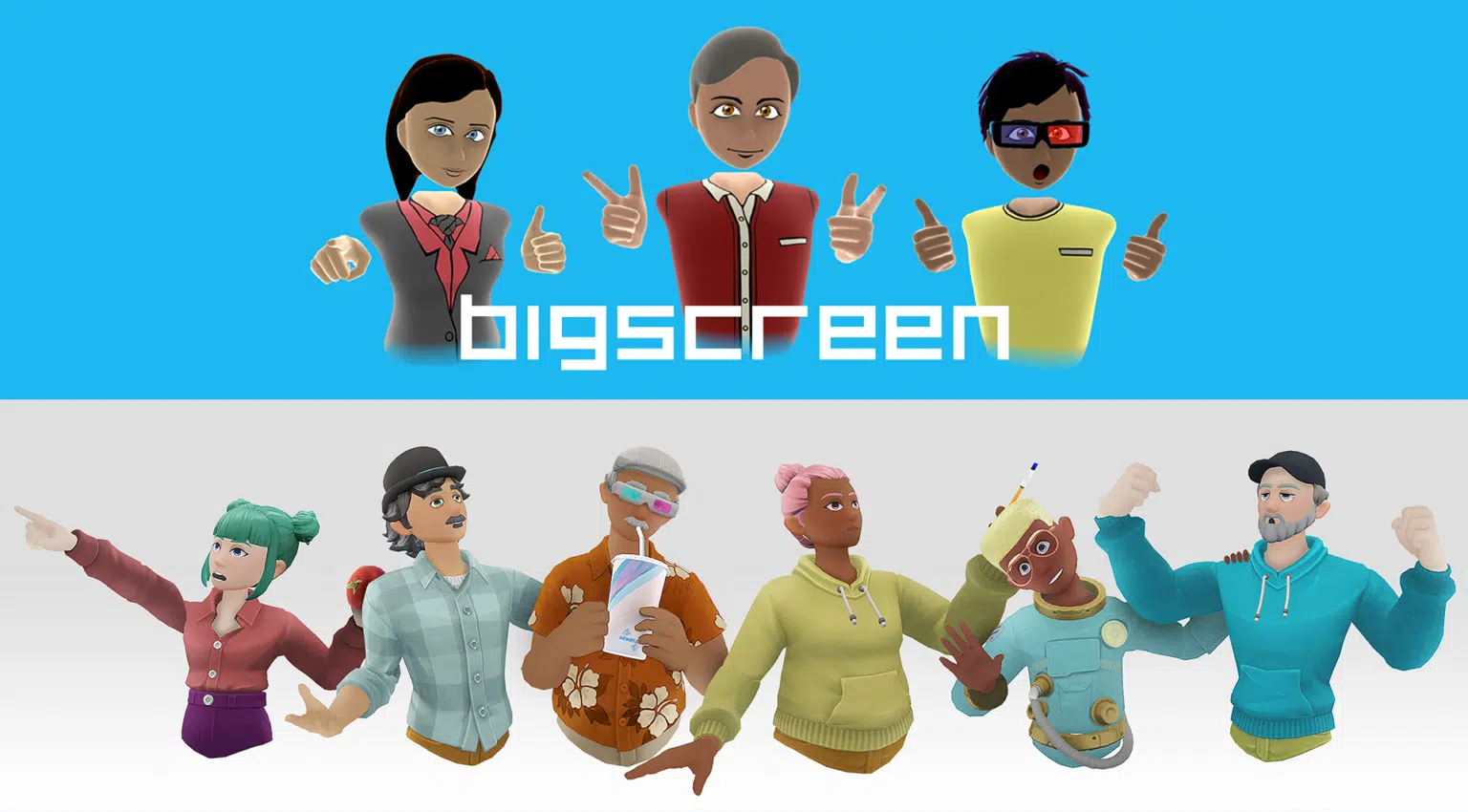
Bigscreen vient de lancer sa mise à jour Avatar 2.0. Les avatars BigScreen auront des mains, le suivi des mains et des yeux sera disponible dans le courant de l’année.
Bigscreen est une application VR sociale conçue pour le cowatching de contenu vidéo à distance. Elle prend en charge YouTube, Disney+, Amazon Prime, la location de films et ses propres chaînes de télévision pour des émissions comme Rick & Morty.
Les nouveaux avatars ont désormais un cou et des bras estimés (aucun casque VR actuel n’intègre le suivi des bras). Ils disposent également d’un plus large éventail de couleurs de peau, de types de corps, de coiffures, de tenues sans distinction de sexe, de caractéristiques faciales et de plus d’options d’accessoires.
Malgré les nouvelles fonctionnalités, Bigscreen affirme que les nouveaux avatars sont nettement mieux optimisés que les anciens. Cela devrait permettre d’afficher plus d’avatars dans le même espace sans affecter les performances, ce qui est particulièrement utile pour les casques autonomes comme le Quest 2.
La société prévoit d’ajouter la prise en charge du suivi des mains et des yeux dans le courant de l’année pour le nouveau système d’avatars. Horizon Home de Meta prend déjà en charge le suivi des yeux et des visages sur Quest Pro et bénéficiera du cowatching de YouTube à un moment donné. Certains mondes VRChat prennent également en charge les vidéos de cowatching, et la plateforme prendra bientôt en charge le suivi des yeux, y compris sur Quest Pro.
Bigscreen lancera également son propre casque SteamVR dans le courant de l’année avec des micro-écrans OLED 2,6K, appelé Beyond, qui devrait être le casque VR le plus petit et le plus léger jamais vendu.