Auteur/autrice : Al

  • Qu’est-ce que le projet Aria ? Guide des lunettes intelligentes

    Qu’est-ce que le projet Aria ? Guide des lunettes intelligentes

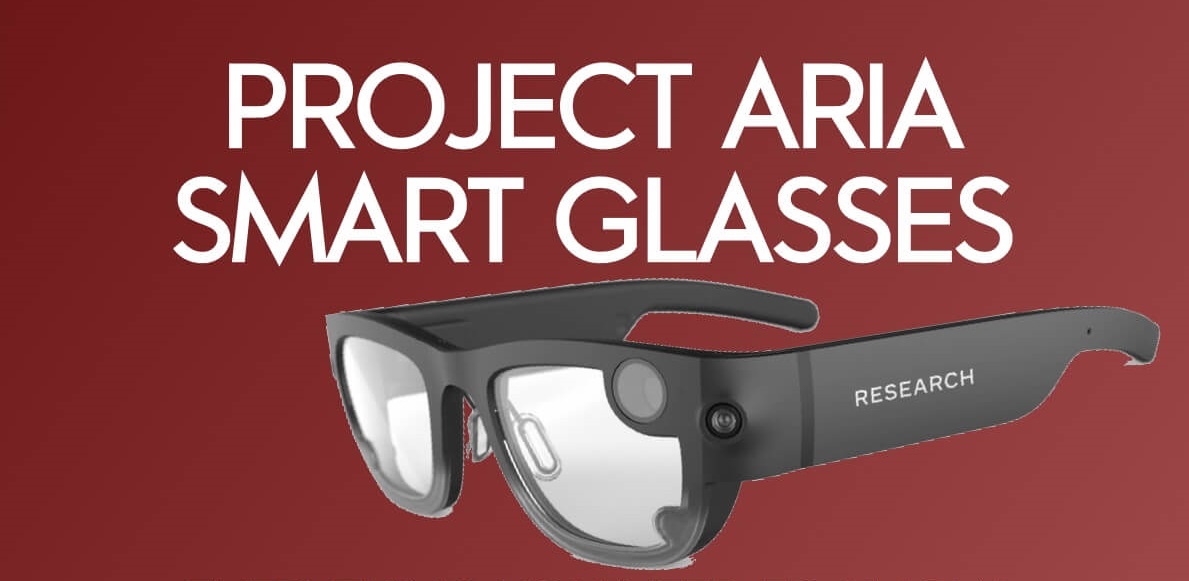
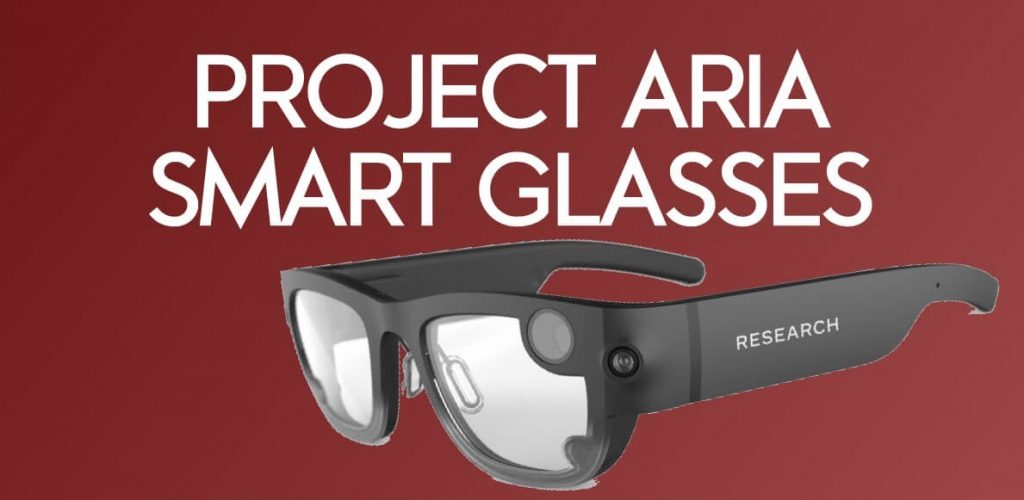
    Le projet Aria est une toute nouvelle initiative de recherche de Facebook et Ray-Ban visant à construire des lunettes intelligentes intégrant la réalité augmentée et l’intelligence artificielle. 
    Qu'est-ce que le projet Aria ? Guide des lunettes intelligentes
    Qu’est-ce que le projet Aria ? Guide des lunettes intelligentes

    Dans ce guide, nous passons en revue tout ce que nous savons sur Aria, notamment :

    • A quoi ressemble le design ?
    • Quelles sont les fonctions intelligentes des lunettes ?
    • Quels sont les différents cas d’utilisation possibles ?
    • Quand Facebook lancera-t-il le projet Aria ou d’autres lunettes AR pour le grand public ?

    Si vous voulez savoir autre chose, n’hésitez pas à commenter en bas de ce guide !

    Présentation du projet Aria

    Le projet Aria est une paire de lunettes intelligentes utilisée comme dispositif de recherche par les Reality Labs de Facebook. Son objectif est de déterminer les besoins réels des consommateurs en matière de lunettes intelligentes de réalité augmentée. Facebook s’est associé à Ray Ban dans le cadre d’un partenariat pluriannuel pour placer une technologie à l’intérieur de leurs lunettes.

    À partir de septembre 2020, quelques centaines d’employés et de sous-traitants de Facebook porteront les lunettes intelligentes Aria sur le campus et dans les espaces publics de San Francisco. Après avoir analysé les recherches, Facebook s’engage à annoncer ses premières lunettes intelligentes grand public à l’automne 2021.

    Ci-dessous, nous détaillons encore plus les lunettes intelligentes du projet Aria !

    Capteurs

    Les lunettes Facebook Aria sont remplies de capteurs et de technologies conçus pour capturer des données sur l’utilisation de chaque porteur. Une caméra de 8 mégapixels avec un champ de vision de 110 degrés et une capture vidéo de 30 images par seconde est incluse pour comprendre comment les lunettes sont utilisées.

    Deux caméras de qualité inférieure sont utilisées pour la vidéo de proximité. Elles ont un champ de vision de 150 degrés et un taux de capture de 90 images par seconde. Ces caméras surveillent les mouvements de la main et le suivi des objets proches.

    Les autres capteurs du projet Aria comprennent un magnétomètre, un baromètre, une puce GPS et deux unités de mesure inertielle (IMU) pour suivre la position et le mouvement.

    Quelle est la date de sortie du projet Aria ?

    Les lunettes intelligentes Aria n’ont pas de date de sortie et ne sont pas destinées à être achetées par les consommateurs. Contrairement au Oculus Quest 2, elles sont destinées à des fins de recherche par Facebook uniquement. 

    Objectif du projet

    L’entreprise utilise les données des lunettes pour déterminer exactement comment les lunettes de réalité augmentée seraient portées et utilisées par le grand public.

    Et si vous n’aviez pas besoin de baisser les yeux sur votre téléphone pour obtenir des données et des informations en temps réel ? Imaginez des lunettes 3D qui pourraient vous donner des informations dans votre champ de vision. Cette simple possibilité est l’objectif du projet Aria.

    L’équipe du Facebook Reality Labs rassemblera des informations sur la manière d’utiliser et de porter les lunettes, sur les composants importants, sur la manière de créer un produit résistant aux intempéries et durable, et bien plus encore. Le projet Aria a pour but de définir un modèle de confidentialité, de sécurité et de politique, avant que de véritables lunettes de réalité augmentée ne soient proposées au monde.

    Si vous avez des inquiétudes quant à la confidentialité de l’ensemble du projet, Facebook y a répondu ! Voyez ce qu’ils ont dit dans la section suivante.

    Principes du projet

    Le projet Aria repose sur quelques principes de base sur lesquels Facebook se concentre :

    1. Ne jamais surprendre les gens
    2. Contrôler ce qui compte
    3. Prendre en compte tout le monde
    4. Donner la priorité aux personnes

    Selon Facebook, « la confiance se gagne et ne se donne pas » et Aria est l’occasion de se racheter et d’appliquer cette philosophie.

    L’interface idéale des lunettes AR

    En amont du projet de recherche, Facebook a déjà défini ce qu’il pense être l’interface idéale pour les lunettes intelligentes de réalité augmentée :

    Que signifient ces facteurs ? S’agit-il de caractéristiques que vous souhaitez trouver dans une paire de lunettes intelligentes ?

    Toujours disponible

    Les lunettes à réalité augmentée étant placées sur votre visage, elles doivent vous fournir en permanence des informations pertinentes et contextuelles. Parfois, vous souhaitez désactiver la réalité augmentée et les fonctions intelligentes, par exemple lorsque vous êtes en réunion d’affaires. Cependant, lorsque vous avez besoin de quelque chose, il vous faut un moyen facile de remettre vos lunettes au point.

    Intuitif

    Tout comme le clavier ou l’interface du téléphone, l’utilisation des lunettes intelligentes doit être une seconde nature pour vous. Sans contrôleur ou dispositif d’interface, le lancement et l’utilisation d’applications et de jeux doivent être faciles.

    Fiable

    Si vous avez la capacité de voir le monde avec des lentilles intelligentes, vos lunettes AR doivent être fiables. Cela signifie que vos lunettes doivent avoir accès à des tonnes d’informations provenant du Cloud en temps réel. Et toutes ces informations doivent être prêtes lorsque vous en avez besoin, tout en conservant une autonomie acceptable.

    Privé

    Les lunettes intelligentes doivent être privées, afin que ce que vous voyez ne soit transmis nulle part. Elles présentent une vue plus sensible que celle de votre téléphone personnel, et les paramètres de confidentialité doivent donc être ajustés en conséquence.

    Personnalisé

    Grâce à la reconnaissance des objets et à la connaissance de vos intérêts personnels, les lunettes intelligentes devraient vous offrir une expérience personnalisée. Facebook a présenté quelques concepts d’applications qui mènent à un produit plus personnalisé :

    • Afficher en temps réel le nombre de calories contenues dans les aliments que vous mangez.
    • Informations sur les plantes et les arbres de la rue en public.
    • Mise à jour en temps réel des scores de vos équipes préférées.

    Proactive

    Contrairement à votre téléphone qui ne fournit des informations que lorsque vous le demandez, les lunettes intelligentes peuvent être proactives. Les données et les informations peuvent être poussées vers l’écran dans votre champ de vision dès que les lunettes savent qu’elles sont pertinentes.

    Présence

    Les lunettes intelligentes doivent comprendre le contexte dans lequel vous vous trouvez dans le monde réel. Cela leur permettra d’être présentes lorsque vous en avez besoin, mais cachées pendant les moments sensibles ou non importants.

    Êtes-vous d’accord avec ces principes d’interface pour une paire de lunettes intelligentes ? Quelles idées ou fonctionnalités particulières contribueraient à cette idée ?

    Domaines d’intérêt

    En plus de toute la théorie ci-dessus, Facebook a également présenté certains domaines d’intérêt pour l’équipe de recherche du projet Aria. Ils comprennent des exemples pilotes et des exemples spécifiques du monde réel qui appliquent ces domaines :

    1. Entrée et sortie
    2. Perception de la machine
    3. Interaction

    Entrée et sortie

    La manière dont vous interagissez avec les lunettes intelligentes et dont vous obtenez des résultats est vraiment importante. Lors de Facebook Connect, ils ont présenté un bracelet électromyographique (EMG), qui enregistre l’activité électrique des tissus musculaires.

    L’EMG permet de coordonner les mouvements de la main avec une précision de l’ordre du millimètre. Le concept est comme le suivi de la main sur des stéroïdes ! Dans une autre démonstration, Facebook montre comment l’EMG peut aussi ajouter virtuellement un sixième doigt et être contrôlé par la mémoire musculaire dans la réalité augmentée.

    Avec une telle précision, quelles fonctions les lunettes intelligentes pourraient-elles ajouter ?

    Perception artificielle

    La perception artificielle consiste à cartographier le monde réel avec précision, où que vous soyez. Le monde est verrouillé par des objets persistants. Un système de coordonnées commun indique exactement où vous vous trouvez par rapport à ces objets.

    Livemaps est une plateforme qui contient des informations de localisation et des informations d’indexation de votre espace personnel actuel. Elle contient également des informations sur le contenu, c’est-à-dire l’emplacement des objets virtuels dans le monde réel.

    Les informations de contenu sont très importantes – les détails de votre vie, les données de votre téléphone et de votre agenda. Les informations contextuelles ne sont importantes que pour vous.

    Si les lunettes intelligentes peuvent percevoir l’endroit où vous vous trouvez et superposer les informations relatives à votre vie, elles peuvent offrir une expérience profondément personnelle.

    Interaction

    L’interaction avec d’autres personnes est essentielle dans notre vie et les lunettes intelligentes peuvent améliorer cette expérience. Facebook a présenté une démonstration dans laquelle les lunettes intelligentes filtrent en temps réel le bruit dans un environnement bruyant. Cela vous permettrait de parler à votre ami avec des lunettes intelligentes à un volume normal.

    Les lunettes intelligentes impliquent davantage d’interactions que les téléphones intelligents et les ordinateurs. Cette partie de la vie doit être capturée correctement dans les lunettes AR.

    Que pensez-vous des lunettes intelligentes du projet Aria ? Quelles sont les fonctionnalités que vous aimeriez voir dans une paire de lunettes AR ? Commentez ci-dessous et faites-le nous savoir !

  • NVIDIA CloudXR donne vie à la Porsche Mission R avec une démonstration de réalité augmentée et mixte

    NVIDIA CloudXR donne vie à la Porsche Mission R avec une démonstration de réalité augmentée et mixte

    NVIDIA, Autodesk, Lenovo et Varjo s’associent pour proposer une expérience unique de réalité étendue avec Porsche.

    NVIDIA CloudXR donne vie à la Porsche Mission R avec une démonstration de réalité augmentée et mixte

    En mai dernier, le Forum de l’innovation automobile a vu plusieurs participants collaborer dans le même environnement immersif grâce à une démonstration augmentée et mixte distincte.

    Avec NVIDIA CloudXR, les participants au forum ont vécu une expérience passionnante en visionnant la Mission R, le dernier projet de voiture électrique de Porsche, avant sa fabrication, en réalité étendue.

    Photoréalisme avec Digital Twins et XR

    Afin de promouvoir l’innovation pour une expérience de conduite durable, la marque de sport automobile Porsche a lancé le concept Mission R, une voiture électrique conçue pour réduire les émissions de dioxyde de carbone. Une démonstration passionnante des caractéristiques et du design de la voiture a été réalisée grâce à une expérience de réalité augmentée et mixte avec NVIDIA, Autodesk, Lenovo et Varjo.

    Les participants au forum ont eu l’occasion de voir un jumeau numérique grandeur nature de la Mission R. Le jumeau numérique ressemble exactement à la construction, à la peinture et aux pneus du modèle physique.

    La technologie du jumeau numérique est un excellent étui pour les constructeurs automobiles, car elle permet de simuler de façon réaliste la physique et les matériaux avant de les adopter sur le modèle physique.

    Comme chez Porsche, le jumeau numérique a servi d’avant-première stupéfiante pour les participants. La réalité étendue et l’éclairage interactif ont permis de bien intégrer la Mission R virtuelle à l’environnement physique. NVIDIA CloudXR, des casques avancés et des tablettes compatibles avec la technologie XR ont permis aux spectateurs d’avoir un aperçu du jumeau numérique.

    Streaming immersif avec NVIDIA CloudXR

    NVIDIA Cloud XR a alimenté l’expérience de streaming pour la vitrine de Mission R. Grâce au réseau 5G privé à faible latence, le streaming XR a permis au public de faire l’expérience du modèle virtuel de Mission R.

    NVIDIA CloudXR est l’architecture prenant en charge les services de streaming pour les contenus de réalité étendue. L’expérience XR a été diffusée en streaming via des stations de travail de nouvelle génération et des processeurs de cartes graphiques prêts pour la XR, comme le GPU NVIDIA A40.

    Démonstration de la réalité augmentée et mixte de Porsche Mission R

    La technologie de la réalité augmentée et de la réalité mixte évolue rapidement. Les casques VR, la conception de produits 3D avancés et bien d’autres choses encore permettent aux spectateurs de vivre des expériences immersives sur différents appareils.

    Dans la démonstration de la voiture de course, NVIDIA a diffusé l’expérience via un serveur d’application privé, Project Aurora. Project Aurora est une plateforme de déploiement permettant d’optimiser la diffusion en continu du contenu des applications XR.

    Les utilisateurs avaient deux options pour visionner la démo, présentée par le biais d’une session collaborative Autodesk VRED. L’expérience de réalité augmentée a été diffusée avec NVIDIA CloudXR à partir du serveur Project Aurora, alimenté par des GPU NVIDIA A40, sur des tablettes Lenovo Android.

    Pour l’expérience de réalité mixte, les participants ont utilisé des casques Varjo XR-3 reliés à des GPU NVIDIA RTX A6000 tournant sur une station de travail Lenovo ThinkStation P620.

    Pendant la présentation, cinq participants, représentés par des avatars dans la session, ont pu vivre la même expérience en même temps. Deux participants pouvaient utiliser des casques XR pour une expérience de visualisation en réalité mixte de la Porsche virtuelle, tandis que trois tablettes permettaient une expérience de RA de poche.

    Une technologie optimisée pour une expérience XR idéale

    Les casques et les tablettes sont importants, mais la bonne architecture informatique est essentielle au bon déroulement du streaming XR. Le NVIDIA CloudXR s’intègre à la station de travail virtuelle NVIDIA RTX pour un environnement virtuel optimisé et des graphismes haute-fidélité.

    Un serveur Lenovo SR670 a pris en charge la charge de travail globale des GPU NVIDIA. Spécialement conçu pour améliorer les performances de l’IA, ce serveur, associé à la plate-forme Project Aurora, a permis une expérience de réalité augmentée et mixte en temps réel et totalement immersive avec la Porsche virtuelle.

    Réalité augmentée et opportunités croissantes avec Project Aurora

    Le projet Aurora de NVIDIA est une plate-forme établie dont l’objectif est de simplifier l’adoption de projets de réalité étendue sur des appareils et des points de localisation différents.

    Avec Project Aurora, les concepteurs peuvent s’engager dans des opérations depuis n’importe quel endroit et exploiter l’environnement virtuel. Project Aurora prend en charge une gamme de tâches graphiques en dehors de la RA/VR, ce qui en fait une plateforme de déploiement polyvalente.

  • Test de The Bone : Jeu de super-héros en réalité augmentée

    Test de The Bone : Jeu de super-héros en réalité augmentée

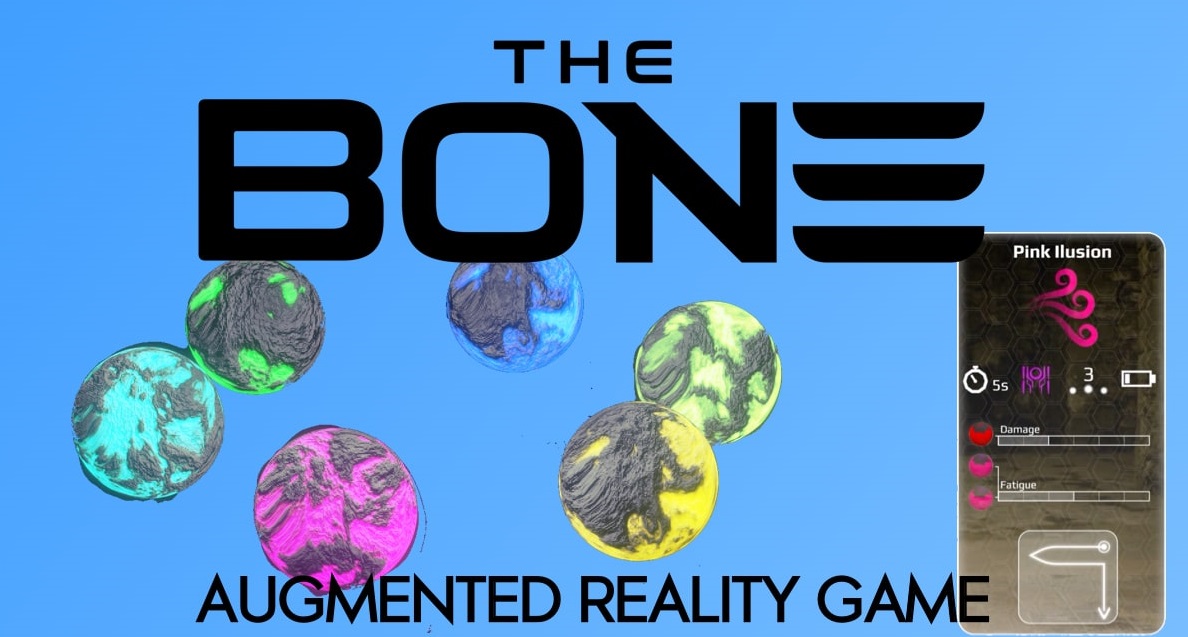
    The Bone est un nouveau jeu de réalité augmentée passionnant sur Kickstarter qui combine super-héros, RPG et sports réels. Vous avez la possibilité d’y participer en avance aujourd’hui avec une réduction exclusive.

    Test de The Bone : Jeu de super-héros en réalité augmentée

    Au cours de ses premières 24 heures, The Bone a récolté plus de 56 000 dollars sur Kickstarter. Il est en bonne voie pour atteindre son objectif de 311 986 $, et il lui reste encore beaucoup de temps.

    Dans ce guide, nous allons passer en revue le jeu, ce qu’il est, et pourquoi il est parfait pour les adeptes de notre site Web.

    Si vous avez soutenu ce projet sur Kickstarter, commentez en bas de ce guide et faites-le nous savoir !

    Qu’est-ce que The Bone ?

    The Bone est un jeu vidéo réel qui combine des éléments traditionnels de RPG avec de la réalité augmentée et du sport. Il est conçu pour vous rendre actif et vous faire bouger dans votre quartier en utilisant quelques éléments différents :

    • votre smartphone
    • un casque pour votre téléphone
    • une baguette Epon

    Nous reviendrons plus en détail sur le matériel plus tard, mais avant tout, vous devez savoir de quoi parle The Bone.

    Résumé de l’histoire

    En 2019, un groupe de physiciens a découvert un nouvel ensemble de particules quantiques en menant des expériences dans un accélérateur de particules. Ces nouveaux éléments, appelés particules universelles, sont essentiels à notre compréhension de la matière et de l’énergie.

    Ces particules peuvent être arrangées et combinées en structures stables appelées Archives de puissance, ce qui nous permet de modifier le monde qui nous entoure. Toutes sortes d’applications pratiques ont été découvertes ; certaines Archives de pouvoir sont hautement destructives ou ont des propriétés curatives, d’autres peuvent créer des boucliers impénétrables ou même paralyser tout ce qui les entoure.

    L’appareil Epon

    En bref : « Nous pouvons désormais créer nos propres superpouvoirs ».

    Pendant longtemps, cela n’était possible que dans un environnement contrôlé en laboratoire, jusqu’à ce qu’un appareil électrique appelé Epon soit créé, ainsi qu’une application mobile pour l’utiliser. The Bone est la combinaison de ces technologies.

    « Ceux qui ont un Epon et un accès à l’application contrôleront l’épine dorsale de la matière et de l’énergie, et ils auront des superpouvoirs dans la vraie vie. »

    Il est temps pour vous de prendre votre place dans cette nouvelle réalité recrutée. Bienvenue dans la vraie vie.

    Vous jouez le personnage principal de votre jeu. Vous devez explorer votre zone de vie réelle pour trouver de nouvelles Archives de pouvoir, les faire monter en niveau et vous entraîner jusqu’à ce que vous soyez prêt à combattre.

    L’ensemble du jeu se déroule à la première personne grâce à un casque de style réalité augmentée que vous portez. Vous disposez également d’une baguette éponyme que vous utilisez pour tout contrôler.

    Si l’on se projette dans l’avenir, The Bone semble parfait pour le moment où les lunettes intelligentes de réalité augmentée seront prêtes pour le grand public.

    Regardez la vidéo de présentation ci-dessous pour avoir une meilleure idée de ce qu’est The Bone.

    Exploration et combat

    Un élément important de The Bone est sa composante d’exploration, qui se déroule dans votre zone locale, dans la vie réelle. Contrairement aux jeux de RA comme Pokémon Go, qui se basent sur votre localisation GPS, The Bone lit et comprend votre environnement. Chaque fois que vous partez en exploration, vous trouverez différentes ressources sur votre chemin.

    En explorant, vous devez trouver et collecter des particules universelles et des archives de puissance. Vous devez monter en niveau et vous entraîner afin de combattre et de progresser dans le scénario du jeu.

    Caster Gear

    Le Bone se joue à l’aide du Caster Gear, qui se compose de trois éléments différents :

    • Un smartphone – Android ou iOS
    • Un casque
    • Un Epon

    Epon

    Votre Epon est une baguette spécialement conçue pour le jeu, qui vous est fournie lors de l’achat. L’Epon vous permet de contrôler et de manipuler les particules universelles pour lancer des archives de pouvoir. Comme les contrôleurs VR, l’Epon contient un certain nombre de capteurs et de boutons.

    L’Epon original du jeu est l’Ewand, mais à l’avenir, il pourrait y avoir un EGlove ou d’autres options disponibles. L’Ewand contient les caractéristiques suivantes :

    • Bluetooth low energy
    • Retour haptique
    • 2 piles AAA
    • Émetteur infrarouge
    • Boutons de navigation et bouton de déclenchement
    • LED d’indication d’état

    Casque AR

    Le casque est un support pour votre smartphone et vous permet de voir le monde réel via les caméras de votre téléphone. Les informations numériques sont superposées dans votre vision, comme un HUD de réalité augmentée dans votre vision.

    L’équipe de développement a ajouté ses propres capteurs et fonctionnalités au casque, notamment :

    • la technologie Bluetooth low energy
    • 7 capteurs permettant de détecter les coups à 360 degrés
    • Système de projection holographique alimenté par un smartphone
    • Vision polarisée
    • Des sangles de tête réglables

    Votre smartphone s’intègre intelligemment au casque via le Bluetooth.

    Archives de puissance

    Une grande partie du gameplay de The Bone consiste à se mettre à niveau pour devenir plus fort. Le jeu est traité comme un sport, vous devez donc vous entraîner afin d’améliorer vos performances.

    Au fur et à mesure que vous progressez et montez en niveau, vous pouvez créer le rôle et le type de joueur que vous voulez. Les Archives de pouvoir que vous choisissez sont les superpouvoirs, et elles ont différents rôles, forces et faiblesses. Chacune d’entre elles nécessite un ensemble spécifique de mouvements pour être utilisée, appelé modèle de lancer. Ces mouvements sont essentiels à apprendre.

    Autres composants

    Nous avons expliqué les bases du jeu, mais il y a quelques autres termes à connaître.

    • Néréas – Ce sont des compagnons virtuels que vous collectez et gagnez au cours de votre voyage. Ils vous font passer pour un dur aux yeux des autres joueurs.
    • Royaumes – Ce sont des idéologies dans le jeu et pendant le jeu, vous devrez prêter allégeance à l’une d’entre elles.
    • Centre de recrutement – Il s’agit d’un endroit dans le jeu où vous pouvez créer et organiser des tournois officiels locaux et des combats dans votre zone de vie réelle.

    Le centre de recrutement est la clé du succès de The Bone. Le jeu vise à combiner le sport électronique et le jeu de rôle en direct dans un événement réel.

    Prix de The Bone

    Si vous souhaitez soutenir ce projet, il existe plusieurs formules différentes que vous pouvez acheter ! Nous les avons résumés dans les tableaux ci-dessous.

    Si vous pensez être un joueur occasionnel qui n’est pas intéressé par le test bêta des composants E-Sports, voici vos options.

    Nom de l’emballageRecrutement Apprenti CasterCaster completDuo Caster complet
    Néréa exclusifXXXXX2
    Pack FondateursXXXXX2
    Archives du 2ème pouvoirXXXXX2
    Livre numérique de CasterXXX2
    Passe de combatXXX2
    Lot de démarrage épiqueXXX2
    Équipement CasterXXX2
    PRIX 20 €40 €150 €200 €400 €

    Le pack des fondateurs comprend un tag Discord spécial, votre nom au générique, une lettre de remerciement personnalisée et des droits de vote pour les décisions de développement.

    La 2e archive de pouvoir est choisie au hasard et vous est remise au début de votre aventure.

    Le livre numérique de Caster vous donne les noms, l’histoire, les statistiques et d’autres détails dans un livre numérique à collectionner.

    Le perk du Battle Pass vous donne accès aux récompenses du Battle Pass de la saison 0.

    Si les composants E-Sports vous intéressent, voici les différentes formules disponibles :

    Nom du paquet Esports basiquesEsports EliteAlchimiste légendaireCaster  légendaire
    Équipement de maîtreX6X12
    Centre de recrutementXX
    Reconnaissance officielle XX
    Communications spécialesXX
    Maison NereaX
    Arène EsportsX
    Récompense pour les maîtres completsX6X6
    Conception des archives du pouvoirXX
    Arène des fondateursXX
    Concevez votre propre épongeX
    Prototype EponX
    PRIX 1500 €3000 €5000 €10 000 €

    Comment soutenir The Bone

    Si vous êtes intéressé par l’évolution de ce concept, envisagez de le soutenir sur Kickstarter ! Le concept est en développement depuis plus d’un an et compte une communauté de plus de 60 000 recrues préenregistrées. La communauté lui a réservé des tests très positifs.

    Nous pensons qu’il s’agit d’une excellente vitrine de ce que les jeux en réalité augmentée pourraient devenir à l’avenir. Alors que la technologie se généralise, The Bone semble avoir une longueur d’avance.

    Dites-nous ce que vous pensez de ce jeu en commentant ci-dessous !

  • Les 15 meilleurs accessoires pour le Steam Deck à acheter

    Les 15 meilleurs accessoires pour le Steam Deck à acheter

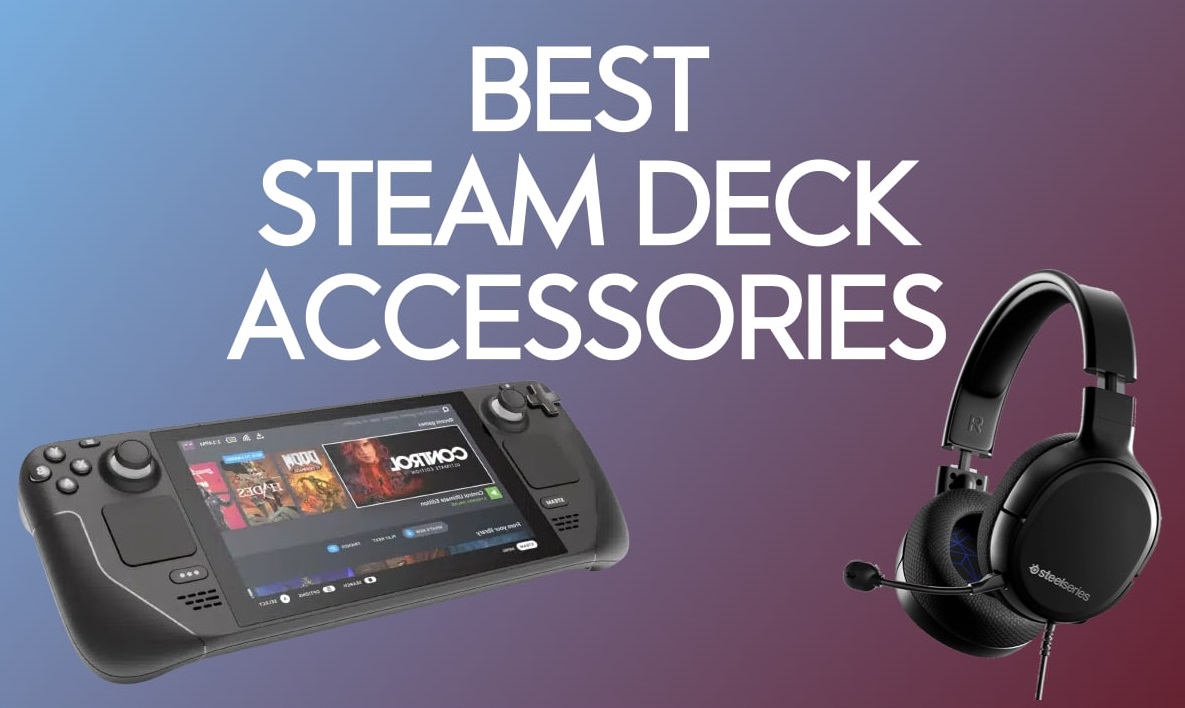
    Le Steam Deck est l’appareil portable populaire de Valve qui ressemble à la Nintendo Switch. En plus d’accéder à l’ensemble de votre bibliothèque Steam, le Steam Deck peut interagir avec certains accessoires pour une meilleure expérience de jeu. Dans ce guide, nous vous présentons les meilleurs accessoires pour le Steam Deck que vous pouvez acheter aujourd’hui.

    Les 15 meilleurs accessoires pour le Steam Deck à acheter

    Nous avons une tonne d’idées géniales sur la façon de tirer le meilleur parti du Steam Deck, notamment :

    • Permettre le jeu en VR
    • Écrans externes
    • Protections d’écran
    • Stockage extensible
    • Des accessoires amusants pour le jeu
    • Hubs et stations d’accueil USB-C
    • et bien d’autres encore ! 

    Ce sont les accessoires que les utilisateurs de Steam Deck achètent réellement.

    Si vous avez un accessoire Steam Deck préféré, commentez-le ci-dessous et dites-le nous aujourd’hui.

    Qu’est-ce que le Steam Deck ?

    La Steam Deck est une console de jeu portable conçue par Valve (les créateurs de Steam). Elle ressemble à une Nintendo Switch, avec un écran central et des commandes à gauche et à droite.

    Le Deck peut lire toute votre bibliothèque Steam, qui est la plus grande bibliothèque de jeux au monde. C’est la première fois que vous pouvez jouer à des jeux en déplacement au lieu de rester assis devant votre PC.

    Le Steam Deck est conçu sur mesure pour les joueurs, avec des boutons de haute qualité conçus pour une longue durée de jeu.

    Les meilleurs accessoires pour Steam Deck

    Ci-dessous, nous vous présentons en détail nos 15 meilleurs accessoires pour la plateforme de jeu portable de Valve.

    1/ Carte mémoire MicroSDXC Samsung

    Le Steam Deck est proposé avec des options de stockage interne de 64, 256 et 512 gigaoctets. Si vous avez reçu votre console de jeu portable et que vous vous rendez compte que votre bibliothèque Steam est plus importante que vous ne le pensiez, il existe une solution !

    Le Steam Deck prend en charge une carte Micro SD externe afin que vous puissiez étendre la capacité de stockage selon vos besoins. La Samsung EVO Select est une gamme de cartes micro SD de haute qualité pour étendre la capacité de votre jeu. Elle a reçu plus de 150 000 tests 5 étoiles !

    Cette carte peut supporter des vitesses de transfert de 100MB/s, ce qui est plutôt bien. Cette carte mémoire est également résistante aux chocs, à l’eau, aux rayons X et au magnétisme. Samsung a tellement confiance en son matériel qu’elle offre une garantie limitée de 10 ans.

    Le modèle de 256 Go est le plus populaire, mais nous recommandons la version plus grande de 512 Go.

    2/ Anker USB-C HUB

    L’une des choses qui est légèrement frustrante à propos du Steam Deck est qu’il ne dispose que d’un seul port d’alimentation USB-C. Cela signifie que vous ne pouvez utiliser qu’un seul accessoire. Cela signifie que vous pouvez utiliser un accessoire ou le charger, mais pas les deux en même temps. Et en recherchant d’autres meilleurs accessoires Steam Deck dans cette liste, vous vous rendrez compte que vous avez besoin de plus.

    Le hub USB-C d’Anker est un simple hub 1 à 4 qui vous donne la possibilité de brancher 4 accessoires à la fois. Ce n’est pas une station d’accueil complète, mais cela vous permettra de charger l’appareil, plus d’utiliser un écran externe, un clavier sans fil et une souris sans fil en même temps.

    Anker est une marque réputée dans ce domaine et le prix est correct. Ce hub USB est fin et sa couleur s’harmonise bien avec celle du Steam Deck. C’est un moyen simple d’étendre le port USB-C du système à d’autres options.

    3/ Station d’accueil OwlTree pour Steam Deck

    Si vous avez simplement besoin d’une station d’accueil simple pour votre Steam Deck, la version OwlTree présente de nombreuses caractéristiques de conception intelligentes qui en font une valeur sûre. Pour commencer, le Steam Deck peut être réglé sur trois angles différents, ce qui vous permet de jouer à des jeux avec une manette Bluetooth, quel que soit l’angle.

    L’arrière du support est vide pour permettre aux bouches d’aération du Steam Deck de faire leur travail. Votre console restera ainsi fraîche, même après une longue période de jeu. Les coussinets en caoutchouc situés à l’arrière et au bas de ce socle maintiennent votre Steam Deck en place et l’empêchent de glisser.

    Ce dock est pliable pour être encore plus petit et compact. Mettez-le dans votre sac et emportez votre Steam Deck et sa station d’accueil partout où vous voulez aller.

    Enfin, la taille de la station d’accueil OwlTree est universelle et convient à une Nintendo Switch, à n’importe quel téléphone intelligent et à la plupart des petites tablettes. Pour un dock simple, c’est notre choix préféré.

    4/ Anker PowerCore Slim 20K

    Le Steam Deck est livré avec une autonomie décente entre 2 et 8 heures d’autonomie sur une seule charge, en fonction de l’intensité du jeu auquel vous jouez. Malheureusement, mes premiers tests avec l’appareil suggèrent une autonomie plus courte.

    C’est pourquoi ce chargeur portable d’Anker est absolument indispensable si vous prévoyez de voyager avec le Steam Deck en dehors de chez vous. Il est doté d’une batterie de grande capacité de 20 000 mAh qui peut fournir entre 7 et 80 heures d’énergie supplémentaire au Steam Deck. La batterie par défaut du Steam Deck est de 5 313 mAh. C’est une bonne nouvelle !

    Cette banque d’alimentation dispose d’un port USB-C de 20W, qui alimente le Deck très rapidement. Elle est également livrée avec un ensemble d’autres câbles USB-A et USB-C, afin que vous puissiez poursuivre votre activité quelle que soit la taille de votre connecteur. La banque est également livrée avec une pochette de voyage.

    5/ Câble HDMI Amazon Basics

    Le Steam Deck est un excellent système de jeu portable. Cependant, il s’agit d’un PC de jeu à part entière, ce qui signifie que vous pourriez vouloir le connecter à un moniteur externe ou à une télévision.

    Pour cette raison, on n’a jamais assez de câbles HDMI. J’aime le câble HDMI Amazon Basics car il est simple, de haute qualité et fait l’affaire. De plus, il est disponible en noir et en blanc pour s’harmoniser avec le reste de votre matériel. Amazon les vend également en packs de 3 et de 10 et avec des angles latéraux et inférieurs.

    Ces câbles sont parfaits pour un signal vidéo 4K à 60 FPS. Il a reçu plus de 110 000 tests cinq étoiles.

    6/ Clavier sans fil Logitech G915

    Le Logitech G915 est un excellent clavier de jeu doté d’une tonne de fonctionnalités intéressantes. Les touches à profil bas sont douces à presser et meilleures que les autres options de série. L’éclairage RGH des touches est superbe.

    Grâce à sa technologie sans fil, le Logitech G915 se connecte librement au Steam Deck sans utiliser le seul port USB-C. Sa latence est également très faible, ce qui vous permet de jouer à vos titres AAA sans souci.

    Une seule charge sur ce clavier dure 40 heures et il ne faut que 3 heures pour le charger. La coque extérieure du clavier est fabriquée en aluminium. Logitech est un nom de premier plan dans le domaine des claviers de jeu et celui-ci est le roi.

    7/ Razer Huntsman Tournament Edition (Clavier)

    Si vous êtes un joueur plus sérieux, alors le Razer Huntsman Tournament Edition est un clavier de jeu sans clavier pour vous. Ce clavier se connecte via une connexion USB-C, ce qui lui permet de se brancher facilement sur le Steam Deck.

    Le grand avantage du Huntsman est qu’il dispose de la technologie de commutateur optique sur les touches. Cela signifie que les pressions sont enregistrées beaucoup plus rapidement qu’un clavier traditionnel, avec seulement 1 millimètre d’espace nécessaire pour le suivi. Le clavier est également construit en aluminium.

    Ce clavier Huntman est livré avec Razer Hypershift, qui vous permet de mapper des touches et des pressions personnalisées à partir d’un ordinateur, puis de les utiliser avec le Deck.

    Il a toujours une taille assez petite, ce que j’apprécie lorsqu’il est associé au Deck. Si vous ne préférez pas toujours une manette et que vous aimez jouer au clavier, ce que je fais au moins la moitié du temps sur mon Steam Deck, alors découvrez le Huntsman aujourd’hui.

    8/ Souris de jeu Logitech G502

    La souris Logitech G502 est l’une des meilleures souris de jeu disponibles aujourd’hui. Elle est utilisée dans de véritables compétitions d’eSports dans le monde entier. La G502 offre un suivi réaliste à l’échelle 1:1 et une large plage de sensibilité pour que vous puissiez jouer exactement comme vous le souhaitez.

    Cette souris haut de gamme est dotée de six poids réglables et amovibles pour un réglage personnalisé de l’équilibre. Il y a 11 boutons personnalisables que vous pouvez assigner avec des commandes personnalisées. La molette de défilement hyper rapide vous permet de parcourir les menus en un rien de temps.

    Si vous êtes un joueur sérieux sur PC, la Logitech G502 est la souris qu’il vous faut. Et elle se connecte parfaitement au Steam Deck.

    9/ Souris de jeu Razer Basilisk X Hyperspeed

    La souris Razer Basilisk X Hyperspeed est une excellente option pour ceux qui ont besoin d’une souris de jeu sans fil pour certains de leurs jeux sur PC. Cette souris est dotée de la connectivité Bluetooth, ce qui vous évite d’utiliser le port USB-C de votre système. Elle est également compatible avec la technologie HyperSpeed Wireless.

    La Basilisk X a une latence extrêmement faible et un design assez léger par rapport aux autres souris de jeu. L’autonomie de la batterie peut atteindre 450 heures, soit près de six mois à raison de 4 heures par jour.

    La souris comporte 6 boutons programmables, ce qui vous permet de configurer et d’attribuer des fonctions macro complexes. Je suis sûr qu’il y a un moyen de faire des choses intéressantes avec le nouveau Steam Deck de Valve et ces macros.

    10/ Casque de jeu SteelSeries Arctis 1

    Le Steam Deck est équipé d’une prise casque de 3,5 mm sur le dessus de l’appareil, ce qui signifie que vous n’aurez pas à dépenser de l’argent supplémentaire pour un casque de jeu sans fil. Au lieu de cela, l’Arctis 1 fera l’affaire et son prix est raisonnable.

    Il s’agit d’écouteurs supra-auriculaires à profil bas et de bonne qualité sonore. Le cordon fourni mesure 1,5 m de long, ce qui est suffisant pour les jeux mobiles et sur station d’accueil.

    J’apprécie le fait que ce casque soit équipé d’un microphone anti-bruit détachable que vous pouvez retirer si vous n’en avez pas besoin. Les écouteurs sont également compatibles avec tous vos autres appareils électroniques, ce qui vous permet de changer d’appareil selon vos besoins.

    11/ Moniteur de jeu MSI Full HD FreeSync

    Le Steam Deck n’est pas seulement un appareil portable. Le FreeSync peut en effet se connecter et être utilisé en mode PC, en partageant sa vidéo avec un moniteur externe comme celui de MSI.

    Il s’agit d’un moniteur incurvé avec un panneau 1800R, optimisé pour l’œil humain. Ce moniteur a un grand angle de vision de 178 degrés.

    Le temps de réponse de ce moniteur est de 1 milliseconde, ce qui est assez rapide pour tous vos jeux. Ce moniteur a un taux de rafraîchissement de 75 Hz et un schéma de couleurs réelles. Il dispose également d’un mode de vision nocturne qui permet de faire ressortir les détails dans les jeux sombres mieux que d’autres moniteurs.

    12/ Base de support Steam Deck

    La station d’accueil officielle pour le Steam Deck n’est pas encore disponible en gros, mais il existe de nombreuses options tierces parmi lesquelles choisir. Ce socle pour Steam Deck vous permet d’installer et de fixer votre console sur celui-ci. Il est à peu près de la même largeur que la taille du Steam Deck et le maintient en place.

    Ce support est fabriqué en aluminium et est recouvert de silicone antidérapant. Lorsque votre console est posée dessus, le système de refroidissement de l’appareil n’est pas affecté.

    Dès que la station d’accueil officielle pour Steam Deck sera disponible dans les mois à venir, nous mettrons ce guide à jour pour tous.

    13/ Protection d’écran Benazcap Steam Deck

    Le protecteur d’écran Benazcap est celui qu’il vous faut pour protéger l’écran de votre Deck de la poussière et des rayures. Il s’installe sur toute la longueur de l’écran pour vous protéger pendant que vous jouez.

    Ce protecteur d’écran est fabriqué à partir d’un film de verre trempé 9H. Elle est facile à installer et à mettre en place et son prix est très intéressant. Mieux encore, il est livré dans un pack de deux, ce qui vous permet d’avoir une option de secours.

    Ce protecteur est transparent à 99 % et conserve toutes les sensibilités tactiles d’origine. Vous ne pouvez pas vous tromper si c’est l’un de vos premiers accessoires Steam Deck que vous achetez.

    14/ Contrôleur Bluetooth SteelSeries Stratus XL

    La manette Bluetooth SteelSeries Stratus XL est une manette de jeu sans fil qui ressemble à une manette de console solide. C’est une bonne alternative si le Steam Deck ne tient pas bien dans vos mains ou si vous préférez une manette plus traditionnelle pour jouer.

    Cette manette Bluetooth mesure 4,4 x 5,9 x 1,7 pouces et pèse 10,2 onces avec deux piles AA. Les commandes sont disposées selon la configuration PlayStation, avec des sticks analogiques concaves parallèles l’un à l’autre, sous un pavé directionnel en forme de plus et quatre boutons frontaux (A/B/X/Y, disposés dans le style Xbox). La configuration de la manette est la même que celle du Steam Deck, afin d’éviter toute confusion.

    Selon SteelSeries, la Stratus XL peut durer jusqu’à 40 heures de jeu avec deux piles. Elle améliore votre expérience de jeu sur le Steam Deck et vous offre une flexibilité supplémentaire lorsqu’elle est associée à la base de support ci-dessus.

    15/ Deck Steam Dock

    Parallèlement au Deck, Valve a également annoncé un accessoire officiel, le Dock. Il soutient le matériel et vous permet de vous connecter à des écrans externes, au réseau, à des périphériques USB et à l’alimentation.

    La date de sortie et le prix du dock restent à déterminer et plus de détails seront bientôt publiés.

    Si vous avez acheté l’un des accessoires Steam Deck ci-dessus, commentez ci-dessous et faites-le nous savoir. 

  • Mise à jour de la v42 de Quest : Succès de l’Oculus Move, plus de contrôle parental

    Mise à jour de la v42 de Quest : Succès de l’Oculus Move, plus de contrôle parental

    La dernière mise à jour logicielle de Meta Quest v42 ajoute des fonctionnalités au tracker de fitness intégré Oculus Move, et améliore les options disponibles pour la supervision parentale.

    Mise à jour de la v42 de Quest : Succès de l'Oculus Move, plus de contrôle parental

    Move Achievements 

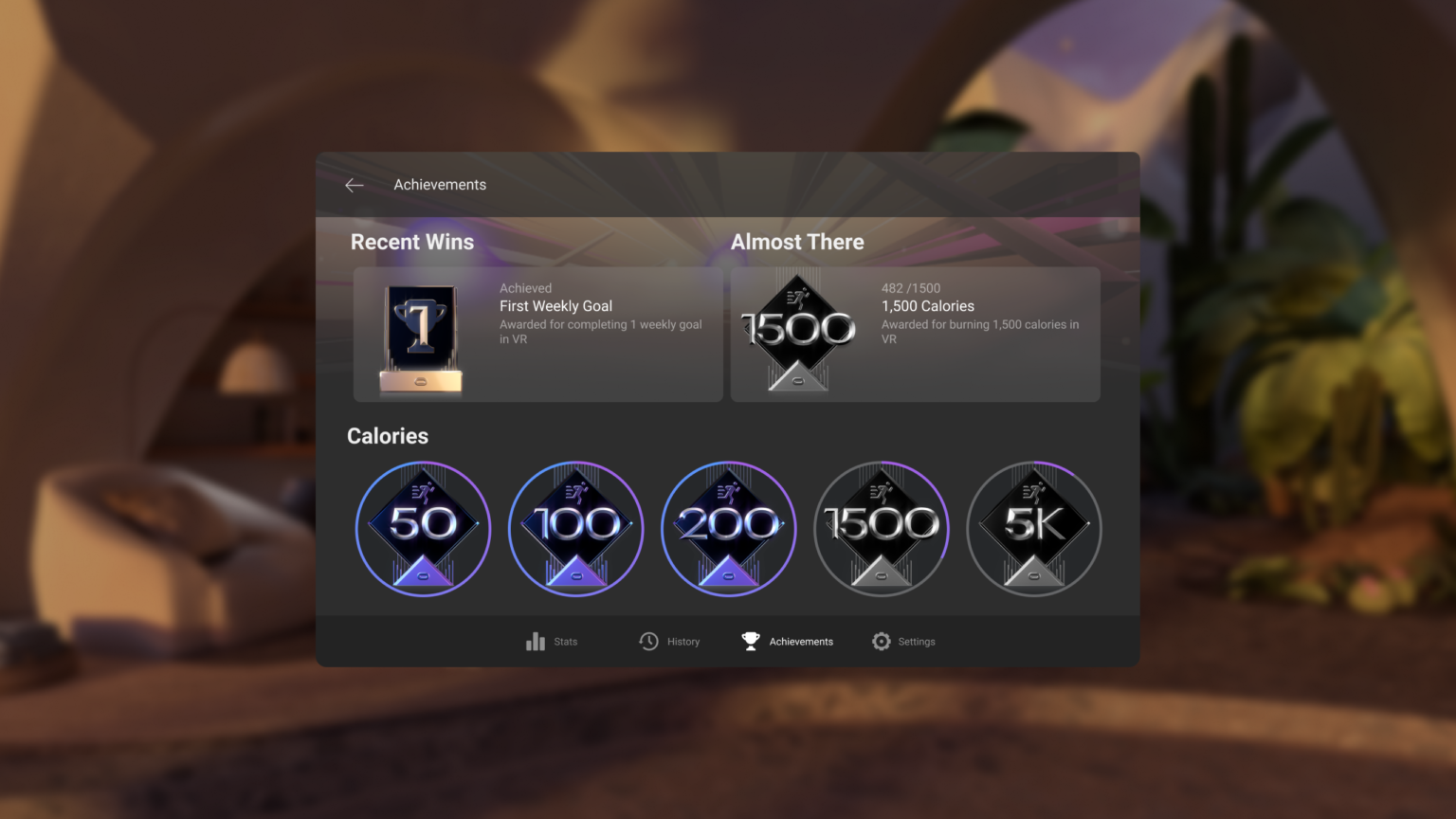
    Après les récentes mises à jour qui ont permis d’ajouter la prise en charge des smartphones à Oculus Move, le tracker de fitness intégré Quest recevra une nouvelle fonctionnalité de réalisations dans la v42. Move Achievements vous offre un onglet dédié dans le casque pour suivre les étapes importantes telles que le nombre total de calories brûlées. Il y aura également d’autres objectifs à court terme, comme des objectifs quotidiens et hebdomadaires, auxquels seront associés des jalons à suivre, par exemple 100 objectifs quotidiens atteints.

    Il y a aussi un nouvel onglet de tendances et des statistiques pour suivre les progrès à court terme sur une semaine donnée. Une capture d’écran de la fonctionnalité, intégrée ci-dessous, vous donne une idée de ce à quoi vous pouvez vous attendre – suivre les calories quotidiennes moyennes, l’intensité et plus encore.

    Contrôle Parental

    En termes de contrôle parental, Meta étend sa récente suite d’outils de supervision parentale sur Quest pour inclure de nouvelles options pour les fonctions sociales dans la v42. Tout en supervisant le compte d’un adolescent, les parents pourront activer ou désactiver à distance les fonctions sociales dans l’application mobile Oculus. Cela inclut la création et la participation à des fêtes, les visites sociales de Horizon Home et les fonctionnalités Oculus Chat et Messenger.
    Bien que cela ne représente qu’une collection mineure de nouvelles fonctionnalités de Quest dans la version 42, cela précède un changement de fonctionnalité majeur qui sera mis en place le mois prochain. À partir du mois d’août, Quest 2 ne nécessitera plus de compte Facebook et Meta commencera à déployer un nouveau système de compte avec un lien Facebook facultatif.

  • Comment installer les mods Skyrim VR

    Comment installer les mods Skyrim VR

    Dans ce guide étape par étape, nous allons vous montrer comment installer les mods Skyrim VR dans votre jeu. Nous passerons en revue la méthode manuelle de base, et nous vous montrerons également comment utiliser Vortex Installer pour ajouter des modifications personnalisées à ce jeu VR populaire.

    Comment installer les mods VR de Skyrim
    Comment installer les mods VR de Skyrim

    Ce guide de mods pour Skyrim VR est destiné aux utilisateurs de la dernière version de Skyrim VR. Les instructions étape par étape ci-dessous sont précises pour la version de réalité virtuelle du jeu. Les instructions sont similaires à notre guide d’installation des mods Blade and Sorcery, mais adaptées à Skyrim VR.

    Assurez-vous de consulter notre meilleur guide de mods Skyrim VR pour les modifications les mieux notées que vous pouvez installer.

    Commentez au bas de ce guide si vous avez besoin d’aide supplémentaire.

    Avant de vous montrer comment installer et configurer les choses, il y a quelques bases à couvrir d’abord.

    Est-ce que tous les mods de Skyrim Special Edition fonctionnent sur Skyrim VR ?

    Skyrim Special Edition est la version non VR du jeu. Bethesda l’a utilisé comme base pour la version VR et la plupart des mods fonctionneront sans problème dans les deux jeux. Cependant, il y a quelques exceptions que vous devez connaître.

    Les mods qui affectent l’aspect et la sensation de l’utilisateur à la première personne ne fonctionneront pas. En effet, dans Skyrim VR, votre première personne est vous-même et vos mains sont contrôlées par vos contrôleurs de mouvement.

    Les mods du Creation Club, au format de fichier .ESL, ne fonctionneront pas non plus.

    Enfin, les mods qui utilisent Skyrim Script Extender (SKSE) ou SkyUI ne fonctionneront pas si vous n’avez pas installé SKSE et SkyUI sur votre système. Script Extender vous permet d’implémenter des mods avec des scripts supplémentaires ou modifiés. Comme cela nécessite quelques étapes supplémentaires, nous allons vous montrer comment l’installer ci-dessous !

    SkyUI peut être installé via Vortex comme n’importe quel autre mod.

    Si vous utilisez le gestionnaire Vortex ci-dessous pour gérer et installer les mods Skyrim VR, il vous donnera une erreur si vous essayez d’installer des mods qui ne sont pas compatibles avec votre jeu.

    Comment activer le support des mods pour Skyrim VR

    Avant d’installer des mods, vous devez activer le support dans votre jeu. Pour ce faire :

    1. Si vous ne l’avez pas encore fait, lancez Skyrim VR et assurez-vous qu’il fonctionne correctement. Ensuite, quittez le jeu.
    2. Sur votre PC, accédez à : Documents > Mes jeux > Skyrim VR
    3. Ouvrez le document SkyrimPrefs.ini dans le bloc-notes.
    4. En bas du document, ajoutez le texte [Launcher]. En dessous, ajoutez la ligne bEnableFileSelection=1, puis enregistrez le fichier.

    Vous êtes maintenant en mesure d’installer n’importe quel mod dans le jeu que vous voulez !

    Malheureusement, vous ne pouvez pas modifier Skyrim VR sur le Playstation VR car vous n’avez pas accès aux fichiers du système d’exploitation.

    Avant de vous montrer comment modérer Skyrim VR, entrons dans le détail de Vortex Installer.

    Vous pouvez installer les mods de Skyrim VR à l’aide de l’installateur Vortex. Vous obtiendrez ainsi des mods personnalisés et fonctionnels dans le jeu aussi rapidement que possible.

    De nombreux joueurs apprécient l’installateur Vortex car l’interface utilisateur le rend facile à utiliser. Cependant, il n’est pas compatible pour tout le monde.

    Qu’est-ce que l’installateur Vortex ?

    Vortex Installer est un logiciel de gestion de mods qui vous permet d’installer facilement des modifications sur un certain nombre de jeux différents, notamment :

    • Blade and Sorcery
    • Skyrim
    • Dark Souls
    • Fallout
    • Stardew Valley
    • Grand Theft Auto
    • Les Sims
    • Borderlands 2
    • Beat Saber

    Il est étroitement intégré au site Web Nexus Mods, auquel renvoient tous nos meilleurs mods Skyrim VR. Vortex a repris l’ancien Nexus Mod Manager, de sorte que tout guide sur la façon d’installer les mods Skyrim VR à l’aide de NMM est périmé.

    Cependant, Vortex Installer ne fonctionne que sous Windows, les utilisateurs de Mac DOIVENT donc utiliser la méthode d’installation manuelle ci-dessous. Vous devrez également utiliser la méthode d’installation manuelle si vous téléchargez une modification depuis un autre endroit que Nexus Mods.

    Ceci étant dit, nous allons vous montrer comment installer les mods Skyrim VR et personnaliser le jeu.

    Comment installer les mods Skyrim VR à l’aide de l’installateur Vortex

    Pour la plupart des gens, le moyen le plus simple d’installer les mods Skyrim VR est d’utiliser Vortex. Les conseils suivants vous montreront comment installer des mods à l’aide de l’outil Vortex Installer.

    Dans les instructions étape par étape ci-dessous, nous allons vous montrer comment installer les mods de Skyrim VR à l’aide du programme Vortex Mod Manager.

    Durée totale : 10 minutes

    Télécharger Vortex Mod Manager

    Allez sur la page Nexus Mods et cliquez sur le bouton Télécharger la dernière version maintenant. 

    Sélectionnez Manual Download

    Faites défiler la page et choisissez le bouton Installation manuelle pour télécharger Vortex sur votre ordinateur.

    Sélectionnez Téléchargement lent

    Faites défiler l’écran vers le bas et choisissez le téléchargement lent (Slow Download). Une fois le téléchargement terminé, exécutez le programme d’installation et suivez les instructions pour installer Vortex sur votre ordinateur.

    Connectez-vous avec votre compte

    Lancez Vortex, qui est maintenant installé sur votre ordinateur. Cliquez sur le bouton Connexion pour synchroniser Vortex avec votre compte Nexus.

    Localiser Skyrim VR

    Dans l’onglet Jeux, faites défiler la page jusqu’à ce que vous voyiez Skyrim VR.

    Gérer Skyrim VR

    Passez la souris sur l’icône Skyrim VR, puis sélectionnez Gérer.

    Trouver un mod à installer

    Vous pouvez maintenant trouver un mod Skyrim sur le site Web Nexus ou en consultant notre guide des meilleurs mods Skyrim VR.

    Sélectionnez la méthode de téléchargement de Vortex

    Lorsque vous avez sélectionné un mod, cliquez sur le bouton Vortex. 

    Sélectionnez Téléchargement lent

    Faites défiler la liste et cliquez sur Slow Download.

    Ouvrir dans Vortex

    Dans votre navigateur, vous devriez être invité à ouvrir le mod directement dans le gestionnaire de mods de Vortex. Cliquez sur Ouvrir dans Vortex pour installer le mod dans Vortex.

    Installer le mod Skyrim VR et l’activer

    Dans Vortex, sous l’onglet Mods, vous pouvez cliquer sur un mod qui n’est pas encore installé et sélectionner Enable. 

    Vous pouvez maintenant utiliser le mod dans le jeu !

    Comment installer manuellement les mods Skyrim VR

    Si vous souhaitez installer manuellement les mods de Skyrim VR sans utiliser le Vortex Mod Manager, vous trouverez des instructions ci-dessous. Cependant, nous ne recommandons pas de faire les choses manuellement car cela nécessite une certaine édition manuelle des fichiers pour chaque mod que vous installez. Si vous prévoyez d’installer beaucoup de mods (certains utilisateurs en ont des centaines), Vortex Mod Manager rend les choses trop faciles.

    Si vous souhaitez toujours installer manuellement les mods de Skyrim VR, suivez ces instructions :

    1. Suivez les instructions pour activer le support des mods pour Skyrim VR ci-dessus.
    2. Allez dans le dossier C:\Users\<username>\AppData\Local\Skyrim VR et créez un fichier plugins.txt avec une nouvelle ligne au format *Pluginname.esp pour chaque mod que vous installez. Vous devez ajouter une nouvelle ligne à chaque fois que vous installez un mod et modifier la partie « Pluginname.esp » pour qu’elle corresponde au fichier du mod.
    3. Lorsque vous voulez installer un mod, déplacez-le dans le dossier Data de votre dossier Skyrim VR dans Program Files.

    C’est ainsi que vous installez manuellement les mods de Skyrim VR.

    Comment installer Skyrim Script Extender VR (SKSE VR)

    Avant d’installer les mods Skyrim VR, vous devez d’abord installer Skyrim Script Extender. SKSE vous permet d’installer des mods avec des scripts supplémentaires ou modifiés. Ces mods démontent les fichiers exécutables de Skyrim et injectent du code là où il le faut.

    Si vous n’installez pas SKSE, vous risquez d’obtenir des erreurs lorsque vous essayez d’installer d’autres mods. Pour installer et configurer SKSE :

    1. Téléchargez le fichier .zip de SKSE VR depuis le site officiel et extrayez-le sur votre bureau.
    2. Ouvrez le dossier principal et vous verrez 5 fichiers et 3 dossiers. Ignorez les dossiers « src » et « actionbindings ». Zippez le dossier « Data » et renommez-le en « SKSE_Data ».
    3. Installez ce fichier zip dans Vortex en utilisant le glisser-déposer ou en le copiant dans le dossier de téléchargement de votre gestionnaire.
    4. Ensuite, copiez les 5 fichiers uniques (qui commencent tous par sksevr_) et collez-les dans votre répertoire SkyrimVR (où se trouve le fichier SkyrimVR.exe).
    5. Dans Vortex, faites un clic droit sur le fichier « sksevr_loader.exe » (dans le dossier SkyrimVR) et créez un raccourci sur le bureau. 

    Vous avez maintenant installé SKSE VR et pourrez installer librement la plupart des mods Skyrim VR sans erreur.

    Comment installer SkyUI

    SkyUI ajoute un menu de configuration des mods dans le jeu qui vous permet de voir le statut de tous vos mods dans Skyrim. Il améliore également l’interface utilisateur pour le loot et l’inventaire pour les joueurs VR. D’autres mods pour le jeu reposent également sur SkyUI, donc l’installer vous assurera une compatibilité maximale avec les autres mods.

    Pour installer SkyUI, il suffit d’aller sur sa page sur Nexus Mods et d’installer le mod en suivant notre guide ci-dessus.

    Une fois que vous aurez terminé, vous serez en mesure d’installer les mods Skyrim VR avec une compatibilité maximale !

    Autres questions fréquemment posées sur le modding de Skyrim VR

    Que sont les mods pour Skyrim VR ?

    Les mods sont des ajustements du jeu qui modifient les composants visuels ou de gameplay de Skyrim VR. Certains mods apportent des ajustements cosmétiques tels que des changements graphiques ou comportementaux, tandis que d’autres mods peuvent ajouter de nouveaux niveaux et objectifs dans le jeu.

    Combien de mods puis-je installer dans Skyrim VR ?

    En théorie, vous pouvez installer et utiliser autant de mods que vous le souhaitez dans le jeu. Cependant, vous devez savoir que chaque mod peut peser sur les ressources de votre ordinateur et que vous risquez de subir des décalages ou des baisses de framerate supplémentaires pendant le jeu. De plus, certains mods peuvent se battre entre eux et ne peuvent pas être compatibles. Je vous recommande de toujours savoir quels mods vous avez installés afin de mieux comprendre si les choses tournent mal.

    Quel est le moyen le plus simple d’installer les mods de Skyrim VR ?

    Le moyen le plus simple d’installer des mods pour Skyrim VR est d’utiliser le logiciel Vortex. Vortex permet de rechercher, d’installer et de désinstaller des mods très facilement.

    Maintenant que vous avez chargé quelques mods, comment les utiliser ? 

    Contrairement à des jeux comme Blade and Sorcery où vous devez activer les mods dans le jeu, les mods de Skyrim VR se chargent avec le jeu ! Cela signifie que toute modification d’arme ou de texture sera visible bientôt, dès le chargement du jeu.

    Si vous avez installé SkyUI, vous verrez un menu de mise à jour qui classe tous vos mods liés à l’inventaire de manière beaucoup plus agréable.

    Voilà comment installer correctement les mods Skyrim VR dans le jeu et les configurer.

    Si vous avez des problèmes pour télécharger et installer des mods pour Blade and Sorcery, commentez ci-dessous, et nous vous aiderons !

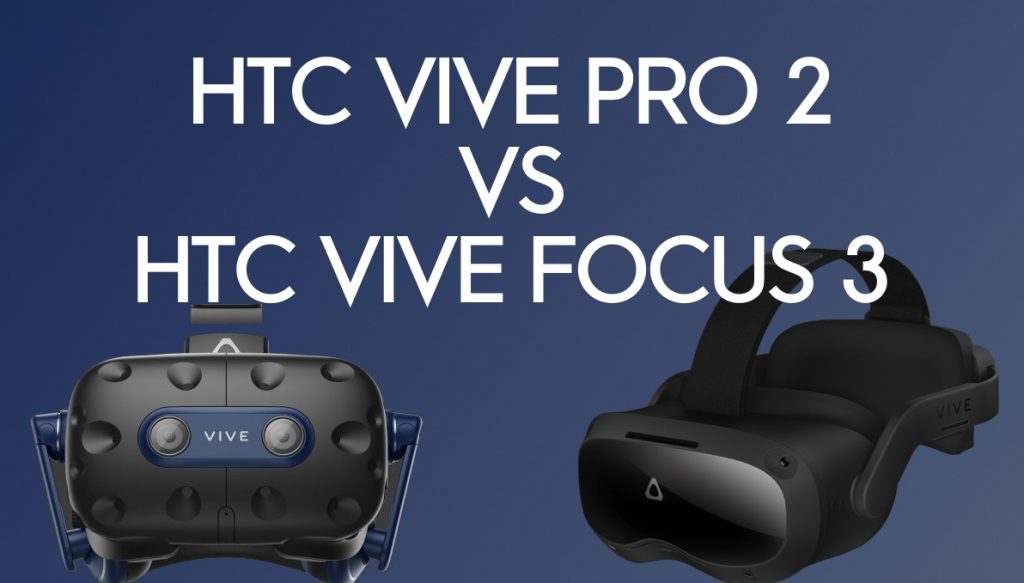
  • HTC Vive Pro 2 vs Focus 3 : Quel est le meilleur casque ?

    HTC Vive Pro 2 vs Focus 3 : Quel est le meilleur casque ?

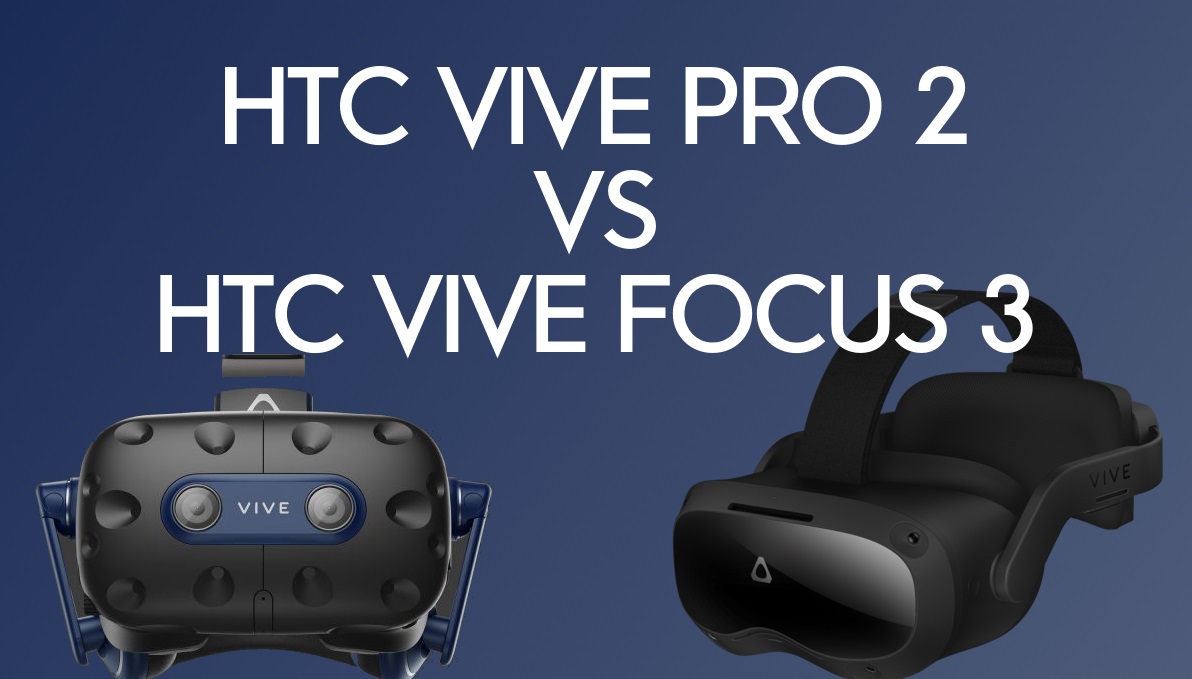
    Il s’agit d’un guide de comparaison complet et détaillé entre le HTC Vive Pro 2 vs Focus 3 afin de déterminer quel est le meilleur casque. 

    HTC Vive Pro 2 vs Focus 3 : Quel est le meilleur casque ?
    HTC Vive Pro 2 vs Focus 3 : Quel est le meilleur casque ?

    Nous allons passer en revue et répondre à quelques questions clés :

    • Le HTC Vive Focus 3 peut-il être utilisé comme un casque VR de jeu ordinaire ?
    • Qui est le moins cher entre le HTC Vive Pro 2 et le Focus 3 ?
    • Quel casque a un meilleur affichage ? Le suivi ? Les contrôleurs ?
    • Quel casque est le plus confortable à porter ?

    Si vous voulez ajouter votre opinion, commentez ci-dessous au bas de ce guide.

    Comparaison du HTC Vive Pro 2 vs Focus 3

    Certaines caractéristiques de ces deux casques VR sont identiques :

    Similitudes

    • Double écran LCD identique avec une résolution de 4896×2448
    • Champ de vision horizontal de 120 degrés
    • Taux de rafraîchissement de 120 Hz
    • Mouvement complet à 6 degrés de liberté (DoF)
    • Compatible avec les lunettes de vue
    • Réglage granulaire de l’IPD

    Différences

    HTC Vive Pro 2

    • Pas de processeur ou de GPU indépendant ; un PC connecté et prêt pour la RV est nécessaire.
    • Jeux VR sur PC via SteamVR et Viveport
    • 799 € (sans contrôleurs ni stations de base) / 1399 €.
    • Suivi en extérieur avec les stations de base Vive
    • Couleur noire et bleue uniquement
    • Compatible avec les contrôleurs HTC Vive Pro ou Valve Index Knuckle d’origine.
    • Sangle rigide rembourrée et rétractable
    • Casque audio supra-auriculaire

    Le HTC Vive Focus 3

    • CPU et GPU Qualcomm XR2 intégrés avec 8 Go de RAM
    • Prise en charge des applications via le Vive Business AppStore
    • Prix global de 1300 €.
    • Suivi de l’intérieur vers l’extérieur
    • Couleur noire uniquement
    • Contrôleurs HTC exclusifs
    • Batterie amovible à l’arrière
    • Combinaison d’une sangle souple et d’une sangle latérale pour une répartition uniforme du poids.
    • Système audio intégré avec fonctions de confidentialité pour que vous soyez le seul à entendre l’environnement VR.

    Entre le HTC Vive Pro 2 vs Focus 3, il y a beaucoup de petites différences ! Ci-dessous, nous examinons plus en détail les spécifications de chaque casque et nous faisons des recommandations pour chacun d’entre eux !

    Prix

    Le prix est un élément clé lors de l’achat d’un casque VR. 

    Le casque HTC Vive Pro 2 coûte 799 € pour le casque de base uniquement. Le kit complet, qui comprend deux stations de base et des contrôleurs, coûte 1 399 €, ce qui est beaucoup plus cher que le dernier né, le HTC Vive Flow.

    Le HTC Vive Focus 3 coûte 1 300 € pour le casque et les deux contrôleurs. L’appareil est également livré avec la garantie Vive Business et quelques autres services que nous examinons ci-dessous.

    Avantage : Nul

    Affichages

    Le HTC Vive Pro 2 et le Focus 3 ont exactement le même écran. Les deux sont équipés de 2 écrans LCD. Ces écrans LCD produisent une résolution de 4896×2448 ou 2448×2448 par œil. Cela signifie que chaque casque dispose d’un écran de 5K, 2,5K pour chaque œil.

    Le Vive Pro 2 et le Focus 3 ont l’un des plus grands champs de vision (FOV) de la RV. Le FOV est de 150 degrés en diagonale, 90 degrés en verticale et 120 degrés en horizontale. En outre, ce casque est équipé de deux caméras pass-through pour une vision claire de votre environnement.

    Le taux de rafraîchissement des deux casques est de 120 Hz, mais vous pouvez le régler sur 90 Hz si vous ne possédez pas un ordinateur haut de gamme. Vive Pro 2 vs Focus 3, il n’y a pas de différence dans l’affichage.

    Avantage : Nul

    CPU et GPU

    Le HTC Vive Focus 3 est un casque tout-en-un basé sur Android. Par défaut, il ne nécessite pas de connexion à un PC. Il est doté d’un système sur puce (SoC) Qualcomm XR2 avec un CPU et un GPU intégrés. Le Focus 3 dispose également de 8 Go de RAM.

    Le Vive Pro 2 nécessite une connexion en mode connecté à un PC de jeu compatible. Il n’est pas équipé d’un processeur ou d’un GPU.

    Avantage : HTC Vive Focus 3 (par défaut)

    Ajustement IPD

    Le réglage physique de l’IPD permet aux joueurs de modifier la distance entre les lentilles pour aligner leurs yeux avec le centre optique des lentilles. Pour obtenir la meilleure expérience visuelle et le meilleur confort, vous devez connaître votre IPD et savoir comment le régler.

    Heureusement, le Vive Pro 2 et le Focus 3 disposent tous deux de réglages granulaires de l’IPD sur le casque. Vous pouvez régler la vue entre 58 et 72 millimètres en fonction de vos besoins. 

    Avantage : Nul

    Sangle de tête

    Le Vive Pro 2 est doté d’une répartition équilibrée du poids et d’un serre-tête réglable. Son serre-tête est doté d’une molette de réglage rapide de la taille. La sangle se connecte à une interface faciale en mousse et en plastique. Le bracelet est disponible dans les mêmes couleurs traditionnelles de HTC : noir et bleu. Dans l’ensemble, il s’agit d’une sangle de tête très haut de gamme.

    Le Vive Focus 3 est équipé d’une sangle souple de qualité inférieure avec un rembourrage arrière pour le visage. Il contient un pack de batterie interchangeable dans le rembourrage arrière, ce qui équilibre le poids du casque de manière égale.

    Le Focus 3 a fait un bon travail d’intégration de la batterie dans la répartition du poids du casque. Cependant, HTC Vive Pro 2 vs Focus 3, le Pro a une sangle de tête de premier ordre.

    Avantage : HTC Vive Pro 2

    Jeux

    Les joueurs VR peuvent utiliser le casque HTC Vive Pro 2 pour jouer à tous les jeux des plateformes Viveport et SteamVR. En fait, lorsque vous achetez le Vive Pro 2, vous bénéficiez gratuitement de deux mois de Viveport Infinity.

    SteamVR est la plus grande plateforme de jeux VR au monde. Tous les meilleurs jeux VR peuvent être achetés et joués sur cette plateforme.

    Le Focus 3 est un casque intéressant car nous ne savons pas encore totalement à quels jeux il peut accéder. Par défaut, le casque se connecte au Vive Business AppStore. Il s’agit d’un magasin centré sur l’entreprise à l’intérieur du système d’exploitation où les entreprises peuvent distribuer des applications d’entreprise que tout le monde peut acheter et utiliser. Le Vive Business AppStore promet des expériences VR dans les domaines de l’éducation, du design, de l’art, de la vidéo, du voyage, du sport et de la musique.

    Puisque le Focus 3 est un appareil basé sur Android, sera-t-il capable de charger les titres Oculus Quest ? C’est la principale question que les fans attendent de voir.

    En outre, pourra-t-il exécuter et lire les titres SteamVR s’il est relié à un PC ?

    Le HTC Vive Focus 3 est commercialisé en tant que dispositif d’entreprise, mais certains fans espèrent qu’il peut également fonctionner comme une alternative valable à l’Oculus Quest.

    Avantage : HTC Vive Pro 2

    Audio

    Le casque HTC Vive Pro 2 est équipé d’écouteurs stéréo amovibles. Bien que ces écouteurs soient supra-auriculaires, ils se connectent également via la sortie audio USB-C. De plus, le casque est équipé de deux microphones.

    Le Vive Focus 3 est quant à lui équipé d’un système audio intégré et de haut-parleurs ouverts à l’arrière pour offrir un son réaliste et impressionnant pendant le jeu. Le son est pratiquement sans contact, ce qui signifie que vous serez toujours conscient de votre environnement tout en étant plongé dans vos jeux préférés.

    Le Focus 3 dispose d’un paramètre de confidentialité spécial pour empêcher que le son soit entendu par les personnes qui vous entourent.

    Chaque casque est livré avec une prise audio de 3,5 mm pour que vous puissiez ajouter n’importe quel accessoire audio HTC pour votre plaisir d’écoute.

    Entre le Vive Pro 2 et le Focus 3, le Focus 3 a une configuration audio respectable, mais la configuration supra-auriculaire du Pro 2 est de première qualité.

    Avantage : HTC Vive Pro 2

    Contrôleurs

    Le HTC Vive Pro 2 est livré avec le même contrôleur que le Vive Pro standard. Les contrôleurs pèsent 203 grammes et comportent des boutons de préhension et une gâchette d’index. Il dispose également d’un trackpad et de boutons faciaux. Cependant, le retour haptique et le suivi du pouce ou de l’index sont partiels. Les manettes peuvent tenir jusqu’à 6 heures de jeu sur une seule batterie.

    Curieusement, HTC n’a pas mis à niveau les contrôleurs pour le Vive Pro 2. Vous pouvez acheter et utiliser des contrôleurs tiers compatibles avec SteamVR, comme les Valve Knuckles.

    D’autre part, le Vive Focus 3 est également livré avec de nouveaux contrôleurs, intuitifs et faciles à utiliser. En fait, ces manettes sont l’une des manettes 6DOF les plus légères que nous ayons jamais vues sur le marché. Chaque contrôleur dispose d’un bouton de menu, d’un stick analogique avant et d’une gâchette arrière. Chaque contrôleur dispose également de deux boutons et d’une gâchette pour l’index. Les manettes peuvent durer jusqu’à 15 heures de jeu intense sur une seule charge.

    HTC a annoncé que des fonctions de suivi de la main seront disponibles à l’avenir pour le Focus 3. Il s’agit d’une amélioration considérable par rapport à la dernière génération.

    Avantage : HTC Vive Focus 3

    Suivi

    En termes de capacités de suivi, le Pro 2 est équipé d’un suivi extérieur-intérieur avec 6DOF complets. 2 stations de base SteamVR doivent être installées dans votre pièce. Elles balaient la pièce et suivent le mouvement et la position de votre casque pendant que vous jouez. Par défaut, le Pro 2 n’offre pas de suivi du corps, des mains, du visage ou des yeux. Toutefois, pour plus de précision, vous pouvez ajouter le Vive Tracker ou le Vive Facial Tracker.

    D’autre part, le Focus 3 est équipé d’un suivi intérieur-extérieur avec 6DOF. Le casque est équipé de 4 caméras extérieures qui suivent vos mouvements. La précision du suivi n’est pas aussi élevée que celle de l’outside-in, mais elle est plus populaire car vous pouvez emporter et utiliser le Focus 3 partout. À l’instar des casques Quest, le Vive Focus 3 offrira le suivi des mains uniquement en version bêta lors de son lancement. Vous pouvez améliorer sa précision en ajoutant Vive Facial ou Vive Tracker.

    HTC Vive Pro 2 vs Focus 3 pour le suivi, le gagnant est subjectif à ce que vous voulez. Si vous avez l’espace VR parfait, alors le Pro 2 offre une meilleure précision avec vos stations de base. Si vous voulez être modulaire, alors le Focus 3 est mieux pour vous.

    Services logiciels

    Entre le HTC Vive Pro 2 et le Focus 3, chacun donne accès à quelques services spécialisés de HTC.

    Viveport Infinity

    Viveport Infinity est un service d’abonnement pour les jeux VR. Avec un seul abonnement mensuel, vous avez accès à des centaines de jeux VR populaires. Viveport Infinity est uniquement disponible sur le HTC Vive Pro 2.

    Programme des fournisseurs de logiciels indépendants du HTC Vive

    Le programme ISV est un outil permettant aux développeurs VR d’obtenir un soutien supplémentaire de la part de HTC. En s’inscrivant, HTC peut fournir aux entreprises des partenaires développeurs et des solutions VR. Il est conçu pour mettre en relation les développeurs et les entreprises.

    L’ISV s’adresse aux entreprises utilisant la plateforme Focus 3, mais pourrait également fonctionner pour les développeurs Pro 2 et les entreprises. Vous trouverez plus d’informations sur le site officiel du programme de fournisseurs de logiciels indépendants HTC Vive.

    Système de gestion des appareils pour les entreprises du HTC Vive

    Le Device Management System est un réseau informatique qui permet aux administrateurs de voir l’accès de chaque Vive Focus 3 déployé sur son réseau. Vous pouvez installer de nouvelles applications et mettre à jour les logiciels à distance à partir du système BDM.

    Le BDM de HTC s’intègre à Android Enterprise MGM, ce qui est une fonctionnalité intéressante pour les entreprises qui ont déployé ce système.

    Le BDM de HTC possède également des fonctions de formation professionnelle. Le responsable de la formation peut observer les progrès de chaque personne sur son Vive Focus 3, mettre en évidence les prochaines étapes et parler au stagiaire de son travail.

    HTC Vive Pro 2 vs Focus 3 : Conclusion

    Pour le joueur occasionnel, le HTC Vive Pro 2 est un casque VR haut de gamme qui regorge de caractéristiques de conception de haute qualité. Il est doté d’un système audio, d’une sangle de tête et d’une prise en charge des jeux de qualité supérieure à tous les autres casques du marché. Son prix est élevé, mais vous savez que vous bénéficiez d’une bonne qualité.

    Le HTC Vive Focus 3 est un casque VR professionnel. Ses fonctions logicielles d’entreprise sont conçues pour permettre aux entreprises d’utiliser la réalité virtuelle plus facilement qu’auparavant. Cependant, il possède quelques fonctionnalités grand public que beaucoup de gens attendent de HTC :

    • Suivi de l’intérieur vers l’extérieur
    • Système basé sur Android pour la prise en charge d’Android
    • Ajustement granulaire de l’IPD (par rapport à un certain concurrent)

    Le grand point d’interrogation est de savoir si les utilisateurs peuvent tirer parti du Focus 3, officiellement ou non (par jailbreak), du tout. S’il existe un moyen de charger latéralement du contenu VR Android, alors HTC pourrait avoir un marché gris pour l’appareil. Si l’écosystème est complètement fermé, il s’agira d’un appareil d’entreprise semi-populaire.

    Si nous avons manqué quelque chose dans notre comparaison HTC Vive Pro 2 vs Vive Focus 3, commentez ci-dessous et faites-le nous savoir.

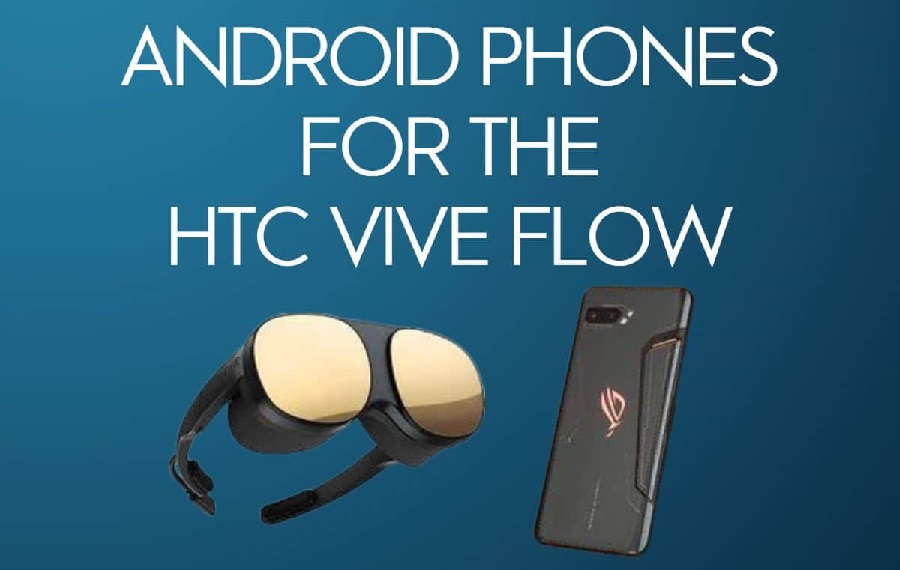
  • 7 meilleurs téléphones Android pour le HTC Vive Flow en 2022

    7 meilleurs téléphones Android pour le HTC Vive Flow en 2022

    Dans cet article, nous vous présentons les meilleurs téléphones Android pour le HTC Vive Flow. Ces téléphones sont triés sur le volet par nos soins et ne sont que les meilleurs qui débloquent toutes les fonctionnalités du HTC Vive Flow.

    7 meilleurs téléphones Android pour le HTC Vive Flow en 2022
    7 meilleurs téléphones Android pour le HTC Vive Flow en 2022

    Nous avons quelques téléphones Android à petit prix sur notre liste pour ceux qui en ont besoin juste pour le Flow !

    Voici un aperçu rapide du contenu de cet article. 

    • Qu’est-ce que le HTC Vive Flow ?
    • Pourquoi avez-vous besoin d’un téléphone Android pour le HTC Vive Flow ?
    • Quels téléphones sont compatibles avec le HTC Vive Flow ?
    • Configuration requise pour le HTC Vive Flow
    • Liste des meilleurs téléphones Android pour le HTC Vive Flow
    • Comment configurer votre téléphone avec le HTC Vive Flow ?

    Si vous avez des questions concernant les téléphones Android pour le HTC Vive Flow, n’hésitez pas à les poser dans la section des commentaires ci-dessous. 

    Qu’est-ce que le HTC Vive Flow ?

    Le dernier né de la gamme de produits VR de HTC, le casque VR HTC Vive Flow, a été lancé lors d’un événement médiatique en octobre 2021.

    Le Vive Flow est l’un des casques les plus légers jamais commercialisés, avec seulement 189 grammes. Son facteur de forme est également beaucoup plus petit que celui d’autres casques, dont les lentilles réduisent la profondeur globale de l’appareil.

    Le casque, dont le slogan est « Go With The Flow », est destiné aux consommateurs qui souhaitent une approche plus décontractée de la réalité virtuelle. L’appareil est destiné aux professionnels et aux parents qui travaillent pour les aider à prendre soin de leur bien-être mental par la méditation et des activités relaxantes.

    Pourquoi avez-vous besoin d’un téléphone avec le HTC Vive Flow ?

    Contrairement à d’autres casques VR comme l’Oculus Quest 2, le Vive Flow n’est pas livré avec des contrôleurs. Vous devez utiliser l’un des téléphones Android compatibles avec le HTC Vive Flow pour jouer et naviguer.

    Vous pouvez utiliser votre téléphone pour naviguer dans la bibliothèque, les paramètres, le profil, etc. sur le HTC Vive Flow. En utilisant les mêmes gestes intuitifs que sur n’importe quel appareil VR conventionnel, vous pouvez utiliser intelligemment votre smartphone comme contrôleur VR pour le HTC Vive Flow. 

    La vidéo ci-dessous vous aidera à mieux comprendre.

    Il y a une autre raison pour laquelle vous utiliserez votre téléphone avec le HTC Vive Flow. Vous pouvez diffuser le contenu de votre téléphone mobile sur un grand écran de télévision privé en utilisant la fonction MiraCast de votre appareil mobile. 

    Quels téléphones sont compatibles avec le HTC Vive Flow ?

    Actuellement, le HTC Vive Flow n’est pas compatible avec les appareils fonctionnant sous iOS ou avec les processeurs Samsung Exynos. Nous mettrons cette liste à jour dès que la liste des modèles pris en charge sera étendue. 

    Voici une liste des téléphones Android compatibles avec le HTC Vive Flow :

    • Asus
    • HTC
    • Huawei
    • LG
    • Mi
    • Oppo
    • OnePlus
    • Realme
    • Samsung
    • Sony
    • Vivo

    Vous pouvez vérifier la compatibilité de votre téléphone ici.

    Si votre téléphone n’est pas pris en charge par le HTC Vive Flow et que vous en voulez un qui fonctionne parfaitement, consultez la liste ci-dessous de nos meilleurs téléphones Android recommandés pour le HTC Vive Flow. Je suis sûr que vous en trouverez un qui répondra à vos besoins.

    Configuration requise pour le HTC Vive Flow

    Tout téléphone mobile présentant les caractéristiques ci-dessous peut prendre en charge les fonctions du HTC Vive Flow.

    1. Supporte le WiFi 5GHz et le Bluetooth
    2. Prend en charge MiraCast 
    3. Compatible HDCP 2.2 ou normes similaires

    Liste des meilleurs téléphones Android pour le HTC Vive Flow

    Voici notre sélection des meilleurs téléphones Android pour le HTC Vive Flow. Ces téléphones ont été sélectionnés à partir de la liste de téléphones du site officiel du HTC Vive Flow.

    1. ASUS ROG Phone 5s
    2. ASUS ROG Phone II
    3. HTC U20 5G
    4. LG Velvet 5G
    5. Samsung Galaxy A32 5G
    6. Samsung Galaxy A52 5G
    7. OPPO Reno6 5G

    ASUS ROG Phone 5s

    La fiche technique de l’ASUS ROG Phone 5s impressionnera tout fanatique de téléphonie mobile. Il fonctionne sous Android 11 et est équipé d’un processeur Snapdragon 888 et de 12 ou 16 Go de RAM. Son puissant écran OLED de 6,78 pouces fera le bonheur des joueurs invétérés. 

    Le ROG Phone 5s est équipé d’une batterie de 6 000 mAh et d’une série d’appareils photo dont un objectif primaire de 64 MP. 

    Caractéristiques de la compatibilité avec le Vive Flow

    • Compatible avec le HTC Vive Flow
    • Prend en charge Miracast pour la diffusion de contenu à distance

    Le seul gros inconvénient du 5s avec le Vive Flow est que vous ne pouvez PAS diffuser des services sous licence comme Disney+, Hulu et Netflix dans la RV. Le téléphone a des restrictions de firmware pour le streaming de contenu protégé sans fil.

    ASUS ROG Phone II

    L’ASUS ROG Phone II est l’un des téléphones haut de gamme les plus puissants (y compris iOS) fabriqués à ce jour. Il s’agit d’une option haut de gamme complète pour ceux qui cherchent des téléphones Android pour le HTC Vive Flow. Le téléphone a été mis en vente en août de cette année.

    Lorsque vous utilisez ce téléphone, vous n’avez pas à vous soucier d’un quelconque décalage ou ralentissement en raison de son puissant processeur Snapdragon 855 Plus, de l’UFS 3.0 et d’une énorme mémoire vive de 12 Go. 

    L’ASUS ROG Phone II dispose d’un écran OLED de 6,59 pouces d’une résolution de 1080 x 2340 avec un affichage de 120 Hz pour un défilement sans effort et des visuels en mouvement non-stop. 

    L’ASUS ROG phone II est déverrouillé et fonctionne sous Android 9.0 avec l’interface personnalisée ROG UI. Pour l’ensemble des fonctionnalités que le téléphone fournit, son prix est assez décent. Ces raisons sont suffisantes pour cimenter la place du téléphone dans notre liste des meilleurs téléphones Android pour le HTC Vive Flow.

    Caractéristiques compatibles avec le Vive Flow

    • Compatible avec le HTC Vive Flow
    • Prend en charge Miracast pour la diffusion de contenu à distance
    • Capable de diffuser des services sous licence comme Disney+, Hulu et Netflix en VR.

    HTC U20 5G

    Le HTC U20 est le premier smartphone HTC compatible 5G qui vous donne la possibilité de télécharger du contenu multimédia à des vitesses fulgurantes. Il permet des heures de jeu intense avec une batterie massive de 5000 mAh sur un écran de 6,8 pouces (un must-have pour un divertissement sans faille également). 

    Le téléphone est livré avec 5 objectifs de niveau professionnel et un capteur d’empreintes digitales monté à l’arrière. Il fonctionne sous Android 10 et dispose du processeur Snapdragon 765G de milieu de gamme. Le téléphone est sorti en juin 2020. 

    Caractéristiques de la compatibilité avec le Vive Flow

    • Compatible avec le HTC Vive Flow
    • Prend en charge Miracast pour la diffusion de contenu à distance
    • Capable de diffuser des services sous licence comme Disney+, Hulu et Netflix en VR.

    LG Velvet 5G

    Le Velvet 5G de LG est l’un des meilleurs téléphones Android économiques pour le HTC Vive Flow. Il n’appartient pas aux séries G ou V de LG, mais il est compatible avec le FLOW pour toutes ses fonctionnalités. Le téléphone est actuellement disponible sur les réseaux T-Mobile et AT&T. Le téléphone est sorti en mai 2020.

    Le LG Velvet 5G est doté d’un écran OLED de 6,8 pouces avec un taux de rafraîchissement de 60 Hz. Le téléphone est livré avec un accessoire double écran (coûte 199 € supplémentaires), ce qui signifie qu’il dispose d’un deuxième écran pour le multitâche ou l’extension des applications. Vous pouvez détacher le deuxième écran et simplement utiliser l’écran principal comme un smartphone normal. 

    Caractéristiques de la compatibilité avec le Vive Flow

    • Compatible avec le HTC Vive Flow
    • Prend en charge Miracast pour la diffusion de contenu à distance
    • Capable de diffuser des services sous licence tels que Disney+, Hulu et Netflix en VR.

    Samsung Galaxy A32 5G

    Le Samsung Galaxy A32 5G est le suivant dans notre sélection des meilleurs téléphones Android pour le HTC Vive Flow. C’est l’un des meilleurs téléphones Android bon marché avec compatibilité 5G que vous pouvez acheter. 

    Son excellente autonomie, ses performances robustes et ses fonctions de sécurité avancées en font le choix des gens pour le téléphone Android 5G. Le téléphone est sorti en janvier 2021.

    Le téléphone dispose d’un écran LCD de 6,5 pouces avec un affichage vif d’une résolution de 1600 x 720. Il est alimenté par un MediaTek Dimensity 720 5G et dispose d’une mémoire vive de 4 Go. La pile de caméras arrière comprend un objectif primaire de 48 MP, un objectif ultra-large de 8 MP, un objectif macro de 5 MP et un capteur de profondeur de 2 MP. 

    Caractéristiques de compatibilité avec le Vive Flow

    • Compatible avec le HTC Vive Flow
    • Prend en charge Miracast pour la diffusion de contenu à distance
    • Possibilité de diffuser des services sous licence tels que Disney+, Hulu et Netflix en VR.

    Samsung Galaxy A52 5G

    Le Samsung Galaxy A52 5G est un téléphone économique avec juste assez de fonctionnalités. 

    Ce téléphone phare de Samsung est bon pour un utilisateur moyen qui veut juste prendre des photos incroyables, diffuser des vidéos de manière transparente et jouer à des jeux. Le A52 fait tout cela et est doté d’une bonne autonomie de batterie. 

    Le téléphone est doté de quatre caméras arrière, de 6 Go de RAM, d’un écran AMOLED full HD de 6,5 pouces avec une résolution de 1080 x 2400 et un taux de rafraîchissement de 60 Hz et 120 Hz dans ses deux variantes. Consultez le test complet ici.

    Le Samsung Galaxy A52 5G est l’un des meilleurs téléphones Android à petit prix pour le HTC Vive Flow et nous le recommandons vivement. La sortie du téléphone est prévue pour le 29 novembre 2021. Cependant, des précommandes sont disponibles pour ceux qui vivent au Royaume-Uni.

    Caractéristiques de la compatibilité avec le Vive Flow

    • Compatible avec le HTC Vive Flow
    • Prend en charge Miracast pour la diffusion de contenu à distance
    • Possibilité de diffuser des services sous licence comme Disney+, Hulu et Netflix en VR.

    Oppo Reno 6 5G

    Le Oppo Reno 6 5G est le dernier élément de notre liste des meilleurs téléphones Android pour le HTC Vive Flow.

    Si vous êtes un amateur d’Android mais que vous voulez l’apparence d’un iPhone, optez pour le Oppo Reno 6 5G. À première vue, il serait difficile de dire si c’est un Android, du moins jusqu’à ce que vous voyiez le logo Oppo sur la face arrière du téléphone. 

    Le Oppo Reno 6 5G vous donne l’apparence et la sensation d’un iPhone à un prix beaucoup plus bas. La qualité de construction et le design le rendent remarquablement similaire à l’iPhone 12. 

    Certaines des principales caractéristiques du téléphone sont sa capacité de charge rapide et son écran AMOLED lumineux de 90 Hz. Le téléphone a été lancé en juillet 2021.

    Pour l’ensemble des fonctionnalités qu’il offre, ce téléphone est certainement une option Android d’un bon rapport qualité-prix sur le marché de la 5G. 

    Caractéristiques de la compatibilité avec le Vive Flow

    • Compatible avec le HTC Vive Flow
    • Prend en charge Miracast pour la diffusion de contenu à distance
    • Possibilité de diffuser des services sous licence comme Disney+, Hulu et Netflix en VR.

    Comment configurer votre téléphone avec le HTC Vive Flow ?

    Le processus de configuration du HTC Vive Flow est assez simple. Suivez le guide en 3 étapes ci-dessous pour terminer l’installation. 

    1. Téléchargez l’application HTC Vive Flow sur votre téléphone Android et connectez-vous à l’application en utilisant un compte nouveau ou existant.
    2. Appairez votre Vive Flow avec votre téléphone mobile en suivant les instructions à l’écran.
    3. Connectez le téléphone et le Vive Flow au même réseau WiFi.

    Remarque : le Vive Flow ne prend en charge que le WiFi 5 GHz. Assurez-vous donc que vous disposez d’un réseau WiFi 5 GHz disponible.

    Utiliser un téléphone Android comme contrôleur du HTC Vive Flow

    L’utilisation de l’un des téléphones Android avec le HTC Vive Flow peut améliorer votre expérience VR. Il vous permet de naviguer dans la bibliothèque du Vive Flow et de diffuser et visualiser le contenu de votre écran Android sur un grand écran en RV.

    La liste ci-dessus des meilleurs téléphones Android pour le HTC Vive Flow devrait vous aider à trouver un bon contrôleur pour le Vive Flow.

    Vous avez des questions en tête ? Laissez-les dans la section des commentaires ci-dessous. 

  • Comment utiliser Quest Games Optimizer : Guide de configuration + conseils

    Comment utiliser Quest Games Optimizer : Guide de configuration + conseils

    Vous souhaitez améliorer la qualité graphique de vos jeux Quest et utiliser davantage la puissance du casque Quest ? Dans ce test de Quest Games Optimizer, nous allons passer en revue cette puissante application VR qui vous permettra de tirer le meilleur parti de votre Quest.

    Comment utiliser Quest Games Optimizer : Guide de configuration + conseils
    Comment utiliser Quest Games Optimizer : Guide de configuration + conseils

    Nous verrons comment installer et configurer QGO sur votre appareil, et passerons en revue certains composants clés :

    • Caractéristiques ;
    • Ce que vous devez savoir sur l’accessibilité ;
    • Aperçu des profils de cloud dans Quest Games Optimizer ;
    • Paramètres de base et paramètres avancés ;
    • Et bien plus encore !

    Si vous voulez voir la différence que QGO peut apporter à vos jeux, vous trouverez ci-dessous des comparaisons graphiques côte à côte.

    Si vous voulez savoir autre chose, commentez en bas de ce guide et faites-le nous savoir.

    Qu’est-ce que Quest Games Optimizer ?

    Quest Games Optimizer est une application Quest d’Anagon79 qui vous permet d’ajuster la résolution de l’application, la limitation du processeur, le rendu, la fréquence des images et d’autres détails directement dans Quest. 

    Quest Games Optimizer applique quelques avantages à plus de 250 jeux Quest :

    • Plus de clarté visuelle ;
    • Textures de meilleure qualité ;
    • Une meilleure autonomie de la batterie ;
    • Meilleure vision périphérique.

    Lorsque vous installez l’application, vous pouvez ajuster automatiquement les paramètres de tous les jeux Quest que vous possédez afin qu’ils fonctionnent plus rapidement et plus clairement dans votre casque.

    Quels sont les jeux pris en charge ?

    Plus de 200 profils de jeux sont préchargés dans QGO afin que vous puissiez optimiser automatiquement la plupart des jeux Quest sans aucun effort.

    Caractéristiques de l’optimiseur de jeux Quest

    Voici quelques-unes des principales caractéristiques de QGO :

    • Fonctionne à la fois sur le Meta Quest 1 et 2.
    • Application automatique des paramètres à plus de 250 jeux Quest.
    • Modification des paramètres visuels et de la résolution des textures pour presque tous les jeux Quest.
    • Économise la batterie en optimisant la façon dont le Quest utilise sa puissance.
    • Lancez automatiquement les jeux en mode optimisé à chaque fois que vous le placez.
    • Mettez à jour et modifiez votre Oculus Home.
    • Augmentez les performances du processeur central du Quest.
    • Différents profils de cloud en fonction de la façon dont vous souhaitez optimiser chaque jeu (voir ci-dessous)

    Comment installer Quest Games Optimizer

    Il existe en fait 5 façons différentes d’installer Quest Games Optimizer sur votre casque que nous allons vous montrer :

    1. Installation automatique de Windows
    2. SideQuest
    3. Oculus Developer Hub
    4. ADBLink
    5. L’application mobile Bugjaeger

    Quelle que soit la méthode que vous choisissez, vous devez d’abord acheter et télécharger QGO sur la boutique officielle itch.io. Pour ce faire :

    1. Cliquez ici pour lancer l’application Quest Games Optimizer dans la boutique itch.io.
    2. Cliquez sur Acheter maintenant et suivez les instructions pour terminer votre achat.
    3. Dans vos achats sur itch, cliquez sur Télécharger et téléchargez le fichier zip d’installation sur votre ordinateur.
    4. Localisez le fichier zip QGO et extrayez le dossier sur votre PC. Dans ce dossier, vous trouverez le fichier .apk de l’utilitaire et quelques autres fichiers batch.

    Vous pouvez maintenant utiliser l’une des 5 méthodes suivantes pour installer l’application sur votre casque :

    Installation automatique de Windows

    Cette méthode n’est disponible que si vous avez un PC Windows.

    • Lorsque votre Meta Quest est connecté à votre PC, double-cliquez sur le fichier INSTALLATION.bat et laissez-le s’exécuter. Une fois l’opération terminée, QGO sera installé sur votre casque.

    SideQuest

    Pour installer QGO via SideQuest, vous devez d’abord avoir installé cette application et votre casque doit être activé avec des positions de développeur. Lisez les 8 premières étapes de notre guide SideQuest pour vous assurer que cette application est installée et configurée. Ensuite, pour installer QGO via SideQuest :

    1. Lancez SideQuest. Dans votre casque, si nécessaire, approuvez la fenêtre contextuelle de débogage USB.
    2. Pour installer QGO, cliquez sur l’icône Install APK dans le bandeau supérieur de SideQuest (dossier avec la flèche vers le bas) et sélectionnez l’APK que vous avez téléchargé. Vous pouvez également faire glisser et déposer l’APK sur l’icône SideQuest dans le coin supérieur gauche.

    Oculus Developer Hub

    ODH est une application officielle qui vous permet d’installer des APK sur votre casque comme méthode alternative à SideQuest. Pour l’utiliser, suivez les trois premières sections pour installer ODH, connecter votre Quest à ODH et configurer votre casque. Ensuite :

    1. Avec votre casque connecté, cliquez sur l’option Gestionnaire de périphériques et assurez-vous que votre casque est actif.
    2. Basculez l’interrupteur pour activer la connexion ADB.
    3. Glissez et déposez l’APK QGO dans le Hub du développeur Oculus.

    ADBLink est un autre outil qui vous permet d’installer des APK sur votre Quest. Pour commencer, suivez les 8 premières étapes ADBLink pour activer le mode développeur sur votre casque et installer ADBLink sur votre ordinateur. Ensuite, lancez ADBLink et suivez ces étapes :

    1. Vérifiez que vous avez une connexion USB active sous État de la connexion.
    2. Cliquez sur Installer APK.
    3. Sélectionnez l’APK QGO sur votre ordinateur pour l’installer dans votre casque.

    Application mobile Bugjaeger

    Bugjaeger est une application mobile pour les téléphones Android qui vous permet d’établir une connexion ADB avec votre casque et d’y charger des APK.

    Activation de la connexion sans fil ADB

    La connexion sans fil ADB doit être active dans votre casque Quest afin de pouvoir modifier certains paramètres dans chaque jeu : CPU, GPU, textures, taux de rafraîchissement.

    Vous devez activer la connexion sans fil ADB avec une connexion USB à chaque fois que vous redémarrez votre casque Quest.

    Sinon, l’OQG ne peut pas appliquer ses profils correctement. Il s’agit d’une limitation d’Android. Après avoir installé QGO, utilisez la section appropriée ci-dessous pour activer ADB. Vous devrez suivre ces instructions à chaque redémarrage de votre casque.

    Installation automatique de Windows

    Cette méthode ne s’applique que si vous avez un ordinateur Windows.

    1. Assurez-vous que votre casque est relié à votre PC.
    2. Double-cliquez sur le fichier ADB_WIFI_CONNECTION.bat dans le même dossier que celui que vous avez extrait avec l’application QGO et laissez-le s’exécuter.

    SideQuest

    1. Dans l’application SideQuest, cliquez sur l’icône Wireless (quatrième en partant de la gauche).
    2. Dans la fenêtre contextuelle qui s’affiche, cliquez sur Connecter pour vous connecter à ADB sans fil.
    3. Dans le coin supérieur gauche, vous verrez une icône verte connectée avec le même symbole sans fil.

    Hub du développeur Oculus

    Dans le Hub du développeur Oculus, vous pouvez activer la connexion ADB à l’aide d’une simple bascule à l’écran. Si vous avez utilisé cette méthode pour installer QGO, nous vous avons demandé d’activer la connexion à ce moment-là. Lorsque votre casque redémarre, vous devrez relancer ODH et basculer à nouveau ce commutateur.

    Permissions d’accessibilité de l’Optimiseur de jeux Quest

    Lorsque vous lancez Quest Games Optimizer pour la première fois, il vous sera demandé de lui donner la permission d’accéder à des autorisations et des paramètres spéciaux dans le casque. Cette autorisation est nécessaire pour que QGO puisse avoir le champ libre pour la personnalisation de vos jeux.

    Lors de sa sortie initiale, QGO a suscité un certain émoi en raison de sa fenêtre contextuelle d’autorisation d’accès. Le développeur a corrigé l’application dès le premier jour afin de garantir la sécurité des utilisateurs. De plus, si vous n’êtes toujours pas à l’aise, les développeurs ont ajouté une option vous permettant de rejeter ces autorisations d’accessibilité supplémentaires pour ne fournir qu’un accès plus limité à l’outil.

    Ici, à Virtual-Guru, nous vous recommandons de donner une autorisation complète, mais vous pouvez prendre la décision par vous-même la première fois que vous lancez l’application dans votre casque.

    Désactiver manuellement l’accessibilité

    Si vous désactivez manuellement l’accessibilité, QGO n’appliquera pas automatiquement le profil à votre jeu chaque fois que vous le lancerez.

    Vous devrez appliquer le profil, puis lancer manuellement le jeu chaque fois que vous voudrez y jouer.

    Pour désactiver vous-même ce paramètre, basculez l’interrupteur d’accessibilité sur l’écran principal de l’application.

    Profils du cloud QGO

    Nouveauté de la version 4.0, trois profils de jeu en cloud différents sont disponibles pour chaque jeu Quest :

    Performance

    Ce paramètre augmente le nombre d’images par seconde dans votre jeu, mais ne modifie pas la qualité visuelle. Pour les jeux rapides, ce paramètre vous permet de jouer rapidement et en douceur. Votre Quest utilisera une puissance supplémentaire en augmentant le taux d’images par seconde, mais ne se surchargera pas avec de petits changements visuels qui ne sont pas souvent visibles dans les jeux à grande vitesse.

    Qualité

    La qualité est similaire à l’ancien profil cooud par défaut. Ce profil vous permet d’augmenter la qualité visuelle sans sacrifier les images par seconde ou le taux de rafraîchissement. En d’autres termes, les paramètres graphiques sont augmentés de manière à ce que le Quest 2 puisse les gérer sans provoquer de décalage ou de baisse de la fréquence d’images.

    Haute qualité

    Le profil Haute qualité vous offre une qualité visuelle encore plus élevée sans compromettre la stabilité des images par seconde. Cependant, cette option peut réduire le taux de rafraîchissement à certains moments afin d’économiser les ressources du casque.

    Cette option est probablement excessive pour la plupart des utilisateurs du Quest, mais c’est une façon amusante de tester la puissance maximale de votre Quest. L’utilisation du profil Haute Qualité réduira certainement la durée de vie de la batterie de votre casque.

    Comment utiliser l’application Quest Games Optimizer

    Dans votre casque Meta Quest VR, allez sur votre page d’applications, puis sur la page des sources inconnues. Ici, vous verrez l’application Quest Games Optimizer chargée.

    Cliquez sur l’application pour la lancer dans votre casque. Lors du premier lancement, vous verrez une fenêtre contextuelle intitulée « Permissions d’accessibilité ». Cliquez sur approuver.

    Lorsque vous lancez l’application, elle ne vous montre que les jeux que vous avez déjà installés sur votre casque. C’est une bonne chose, car cela vous évite de devoir chercher parmi des centaines de jeux que vous ne possédez pas.

    Mode de base

    Par défaut, QGO se lance en mode de base. Si vous cliquez sur votre jeu, il sera automatiquement lancé avec le profil de cloud QGO appliqué à votre jeu.

    Les profils de cloud sont développés par la communauté pour chaque jeu et sont des paramètres basés sur les meilleures pratiques pour QGO. C’est le moyen le plus simple d’optimiser vos jeux sans avoir à modifier vous-même aucun paramètre.

    Mode avancé

    Si vous basculez l’interrupteur de l’application en mode avancé, vous aurez la possibilité de modifier vos paramètres avant de lancer le jeu.

    Lorsque vous sélectionnez un jeu, les paramètres du cloud s’affichent dans une nouvelle fenêtre contextuelle. Vous pourrez modifier certains des paramètres à la volée ou créer votre propre profil et l’enregistrer pour plus tard.

    Parmi les paramètres que vous pouvez modifier, citons la fréquence d’images, le rendu en relief, les paramètres du GPU, etc.

    Lorsque vous avez terminé de modifier les paramètres, cliquez sur l’icône du jeu pour le lancer avec les paramètres personnalisés.

    Lorsque le jeu démarre, il vous montrera le taux d’images et d’autres informations sur le démarrage du jeu. C’est une bonne étape de vérification pour comprendre si vos paramètres QGO sont appliqués ou non.

    Paramètres de Quest Games Optimizer

    Quelles options pouvez-vous modifier dans l’application ? Un grand nombre !

    Pour chaque jeu, voici les éléments que vous pouvez modifier :

    • Résolution
    • Utilisation du CPU
    • Utilisation du GPU
    • Rendu Fové
    • Images par seconde

    Dans l’ensemble, les profils de QGO permettent d’obtenir des jeux moins flous en utilisant davantage la puissance du Quest. L’application augmente les résolutions des jeux pour qu’ils soient plus clairs à l’écran.

    Dans certains étuis, vous pouvez même réduire l’utilisation de la batterie en optimisant les parties de la vidéo qui vous importent et en supprimant les autres.

    Comment réinitialiser le profil Cloud dans Quest Games Optimizer

    Si vous modifiez vos propres paramètres et souhaitez ensuite sélectionner à nouveau le profil de cloud, QGO vous permet de le faire.

    Avec le mode avancé sélectionné, vous devez cliquer sur l’un de vos jeux pour lancer l’écran des paramètres que vous pouvez ajuster.

    Ensuite, cliquez sur Réinitialiser le profil pour tout ramener à la version en cloud. À partir de là, cliquez sur l’icône du jeu pour lancer le jeu avec ces paramètres.

    Autres astuces d’optimisation des jeux Quest

    Application automatique du profil

    Vous devez activer votre paramètre d’accessibilité pour appliquer automatiquement les paramètres de QGO dans votre jeu. Sans cette activation, vous DEVEZ lancer vos jeux à partir de l’application QGO. Si l’accessibilité est activée, les paramètres s’appliqueront quel que soit l’endroit ou la manière dont vous lancez le jeu.

    N’abusez pas des paramètres

    Certains jeux Quest ne sont pas optimisés par le développeur pour être joués à la fréquence d’images ou à l’utilisation maximale du GPU. C’est pourquoi vous devez savoir ce que vous faites avant de modifier les réglages du mode avancé.

    Pour les joueurs VR occasionnels, les profils de cloud qui sont chargés en mode de base ont fait tout le travail pour vous.

    Utilisez une batterie externe Elite Headstrap

    De nombreux profils de Quest Games Optimizer augmentent la qualité du jeu et utilisent davantage la puissance de traitement du Quest. C’est pourquoi vous devriez envisager l’utilisation d’un bandeau élite avec une batterie externe afin de bénéficier d’une plus grande autonomie lorsque vous utilisez l’application.

    Assurez-vous que l’ADB est activé

    Pour vous assurer que tous les paramètres sont appliqués à vos jeux, vérifiez que la connexion sans fil ADB est activée dans le casque en exécutant le fichier batch pendant que le casque est connecté à votre ordinateur, à chaque fois que vous redémarrez le casque. Cette connexion ADB est essentielle pour déverrouiller toutes les fonctionnalités de QGO.

    Comparaison graphique avec Quest Games Optimizer

    Vous êtes curieux de voir l’amélioration que cette application peut apporter à vos jeux. Regardez une comparaison côte à côte d’After the Fall avant et après l’activation de QGO.

    Conclusion

    Dans l’ensemble, le Quest Games Optimizer est un moyen très simple et amusant de tirer le meilleur parti de vos jeux Quest VR. Ces types d’ajustements ont toujours été disponibles dans SideQuest, mais QGO est un moyen beaucoup plus facile de modifier vos jeux.

    De plus, les profils de cloud sont déjà optimisés, de sorte que vous n’avez pas à vous soucier de la terminologie de quoi que ce soit.

    Si vous voulez tirer un peu plus de votre casque, essayez QGO dès aujourd’hui. Le développement est en cours et de nouvelles versions sont publiées régulièrement.

    Si vous utilisez QGO, commentez ci-dessous et faites-nous savoir ce que vous en pensez. 

  • Shadow VR vs Plutosphere : Quel service VR en Cloud est le meilleur ?

    Shadow VR vs Plutosphere : Quel service VR en Cloud est le meilleur ?

    Deux services en cloud appelés Shadow VR et Plutosphere vous permettent de jouer à des jeux PC VR sur le Meta Quest sans avoir besoin de posséder un PC VR-ready coûteux ! Voici donc une comparaison entre Shadow VR vs Plutosphere.

    Shadow VR vs Plutosphere : Quel service VR en Cloud est le meilleur ?

    Dans ce guide, je vais comparer Shadow VR vs Plutosphere dans les moindres détails, notamment :

    • Support des appareils ;
    • Disponibilité ;
    • Prix ;
    • Stockage ;
    • Qualité de jeu ;
    • Configuration.

    Je vais vous montrer quelle plateforme de jeu en Cloud VR est la meilleure pour jouer à distance sur PC VR et comment commencer à utiliser chaque service aujourd’hui.

    Si vous avez essayé l’une ou l’autre de ces options ou si vous avez des conseils, commentez ci-dessous et faites-le savoir aux autres.

    Qu’est-ce que Shadow VR ?

    Shadow VR est un service de cloud computing qui se concentre sur le cloud gaming pour les écrans plats et les projets VR. Il s’agit du premier service de jeu en Cloud pour la RV dont les performances sont capables d’égaler celles d’un PC local.

    Shadow VR peut exécuter n’importe quelle application basée sur Windows, notamment des outils de communication, des traitements de texte, des navigateurs web, des outils de conception, des jeux et bien plus encore. Shadow VR est compatible avec un large éventail de systèmes d’exploitation, notamment Windows, macOS, Android, Android TV, iOS, tvOS et Linux.

    Les utilisateurs de Meta Quest 2 (et d’autres casques autonomes sous Android) peuvent installer l’application Shadow VR depuis SideQuest sur leur casque et accéder à leur ordinateur en Cloud directement depuis le système d’exploitation Quest. Si vous avez installé SteamVR sur votre PC Shadow, vous pouvez jouer à tous les jeux PC VR sans fil via le cloud.

    Qu’est-ce que Plutosphere ?

    PlutoSphere est un nouveau service de streaming DesktopVR qui est un concurrent direct de Shadow VR. Il fait tourner les jeux VR sur un serveur distant et envoie ensuite le flux directement sur votre casque VR. Si vous vous inscrivez, Plutosphere vous fournira un PC virtuel qui fonctionne sur Amazon Web Services (AWS).

    Plutosphere fonctionne selon un écosystème ouvert, ce qui signifie que les magasins Epic et Steam sont préinstallés. Toute votre bibliothèque de jeux et d’applications que vous possédez déjà sur ces magasins est accessible. De plus, vous pouvez installer d’autres applications Windows comme bon vous semble.

    Tout ce dont vous avez besoin pour commencer, c’est d’un appareil compatible avec Internet et d’une connexion Internet puissante. Comme Shadow VR, Plutosphere peut être installé à partir de la boutique SideQuest sur votre Meta Quest.

    Si vous avez suivi ces deux services en Cloud, vous connaissez déjà les détails ci-dessus. Ci-dessous, nous allons comparer Shadow VR vs Plutosphere et vous aider à décider quel service est le meilleur pour vous.

    Shadow VR vs Plutosphere : Comparaison détaillée

    Prise en charge des appareils

    Pour la VR, Shadow VR et Plutosphere prennent tous deux en charge Meta Quest 1 et 2. Pour les appareils non VR, Shadow VR supporte Windows, Android/Android TV, MacOS, Ubuntu, iOS/TVOS. D’autre part, PlutoSphere supporte iOS, Android, et HoloLens 2. L’équipe de PlutoSphere travaille actuellement sur le support de Windows, qu’elle promet d’être disponible bientôt.

    Pour les utilisateurs de RV (après tout, il s’agit d’un site de conseils sur la RV), Shadow VR et Plutosphere peuvent être installés via la boutique SideQuest VR. Cela vous permet d’accéder à votre PC VR-ready dans le cloud directement à partir de l’application dans votre casque sans avoir besoin de posséder un PC de jeu haut de gamme vous-même. Ainsi, bien que Shadow prenne en charge un peu plus de systèmes d’exploitation, pour les utilisateurs de RV, c’est un avantage.

    Gagnant : Nul

    Disponibilité

    Shadow VR est disponible dans 8 pays à travers le monde, dont :

    • Etats-Unis ;
    • ROYAUME-UNI ;
    • Allemagne ;
    • Belgique ;
    • France ;
    • Suisse ;
    • Pays-Bas ;
    • Luxembourg.

    Shadow n’est cependant pas disponible dans tous les États américains. Vérifiez donc la disponibilité du service sur leur site web pour savoir s’il est disponible dans votre État de résidence. La disponibilité signifie que les serveurs cloud sont suffisamment proches pour vous offrir un ping faible et des vitesses élevées. Techniquement, vous pouvez utiliser une fausse adresse afin de vous inscrire à Shadow dans un État qui n’est pas supporté ou au Canada, mais vous courez le risque d’une expérience de faible qualité.

    En revanche, PlutoSphere est disponible dans le monde entier. Il utilise Amazon Web Services (AWS) pour obtenir une disponibilité globale partout dans le monde. Globalement, PlutoSphere est largement disponible par rapport à Shadow et constitue un service universel plus complet à l’heure actuelle, avec toutes les options de centre de données en Cloud d’AWS.

    Gagnant : Plutosphere

    Tarification

    Shadow VR facture un abonnement mensuel de 30 € pour vous permettre d’accéder au service. Une fois que vous avez souscrit à l’abonnement mensuel, vous pouvez continuer à utiliser le service indéfiniment. Il n’y a pas non plus de frais supplémentaires ou cachés. Votre prix tout compris vous donnera un accès illimité au cloud VR.

    Vous pouvez annuler l’abonnement à tout moment, à condition que ce soit 48 heures avant le prochain renouvellement. Une autre caractéristique intéressante est que vous pouvez mettre à niveau votre ordinateur Shadow VR pour prendre en charge le ray tracing dans vos jeux !

    PlutoSphere utilise la facturation au temps, ce qui signifie que vous payez à l’heure pour utiliser le service. Comme ce projet est toujours en accès anticipé, le modèle d’abonnement pourrait changer une fois que l’équipe aura réussi à sortir de l’accès anticipé.

    Pour avoir accès au service, vous devez acheter 600 jetons Pluto (2 €) pour bénéficier d’une heure de jeu. Plus vous achetez de jetons, plus le prix est bas.

    Cependant, il y a un hic.

    Vos jetons d’accès n’incluent pas le stockage permanent. Pour l’obtenir, vous devrez payer 10 € de plus par mois.

    Dans l’ensemble, le modèle de tarification de Plutosphere est très simple si vous voulez vous lancer et voir ce que c’est. 2 € par heure, c’est une quantité décente de jeu VR. Si vous jouez à moins de 15 heures de jeux VR par mois, il est plus économique d’essayer Plutosphere.

    Gagnant : Plutosphere

    Stockage

    L’utilisation d’un service de streaming en Cloud peut être ennuyeuse sans stockage permanent. Sans cela, vous devez réinstaller vos jeux à chaque fois que vous allumez votre PC virtuel.

    Shadow VR utilise le stockage persistant pour enregistrer toutes vos activités, de sorte que même si vous vous déconnectez, votre écran virtuel est sauvegardé. Vous pouvez installer et configurer Steam VR, puis reprendre là où vous vous êtes arrêté la prochaine fois que vous le lancerez.

    Par défaut, PlutoSphere ne sauvegarde aucune activité. Vous devez donc installer SteamVR et les jeux à nouveau chaque fois que vous vous connectez à votre tableau de bord. C’est le plus gros reproche que l’on puisse faire au service Plutosphere. Sans stockage permanent, vous ne pouvez pas compter sur les jeux sauvegardés ou les environnements configurés de manière personnalisée.

    Pour obtenir un stockage permanent, vous devez payer 10 € par mois. C’est une étape supplémentaire inutile qui rend Plutosphere plus difficile.

    Gagnant : Shadow VR

    Configuration requise

    Chaque service a quelques exigences pour pouvoir en profiter.

    Pour Shadow VR, les exigences recommandées sont les suivantes :

    • Connexion Ethernet 50Mbps ;
    • Réseau Wi-Fi 5GHz ;
    • Ping inférieur à 30ms.

    PlutoSphere est assez similaire à Shadow VR, et les conditions requises sont les suivantes :

    • Une connexion internet de 50Mbps ;
    • Connexion Wi-Fi 5 GHz 6 ;
    • Ping inférieur à 50 ms.

    Vous aurez également besoin d’un casque Meta Quest VR pour essayer les jeux cloud PC VR sur l’un ou l’autre service.

    Spécifications du PC virtuel

    Le tableau ci-dessous résume les spécifications du PC virtuel pour les deux services.

    Spécifications du PC virtuelShadow VRPlutoSphere
    Stockage 256GB SSD Storage (Vous pouvez étendre la mémoire jusqu’à 2TB HDD)128GB SSD add-on (après avoir payé une redevance unique de $97.50 pour un an)
    Options de qualité vidéoOption permettant d’accepter le débit maximal en fonction des conditions du réseau4K6aFPS, 1080P60, 720P60
    Taux de rafraîchissement pour la RV72 Hz maximum72 Hz maximum
    Vitesses de téléchargement950 Mbps en téléchargement, 100 Mbps en téléversement3100 Mbps en téléchargement, 4000 Mbps en téléversement

    Configuration

    Pour Shadow VR, vous avez seulement besoin d’un Quest 2 pour jouer à des jeux VR dans le cloud. Une fois que vous vous êtes inscrit, vous devez installer l’application Shadow VR par le biais de SideQuest, puis connecter un appareil avec un navigateur Internet une seule fois. Après ces étapes initiales, vous pouvez lancer l’application dans votre casque pour commencer à diffuser des jeux en streaming via SteamVR ou d’autres services.

    Dans le cas de PlutoSphere, vous devez effectuer quelques démarches initiales avant de commencer le streaming VR, comme l’achat de jetons Pluto. Après la connexion, vous devez utiliser un navigateur pour accéder à votre tableau de bord, lancer le service et attendre 15 minutes pour commencer à utiliser le PC virtuel. Vous pouvez ensuite sortir votre Quest 2 pour jouer à des jeux VR.

    Dans l’ensemble, Shadow VR est plus convivial en matière d’installation et de reconnexion.

    Gagnant : Shadow VR

    Shadow VR vs Plutosphere : Impressions de jeu

    Les caractéristiques techniques sont excellentes, mais comment ces services gèrent-ils les jeux réels ? Plutôt bien, pour être honnête !

    Shadow VR et Plutosphere ont tous deux été capables de gérer Beat Saber en mode expert pour la plupart. La qualité de l’expérience est très similaire à celle d’Oculus Link ou d’Oculus Air Link. L’image de Plutosphere est presque identique et les graphiques de Shadow VR ne sont que légèrement compressés pour un peu de flou.

    Comme pour l’Oculus Link, Shadow VR et Plutosphere s’effondrent un peu lorsqu’ils jouent à des jeux multijoueurs en ligne. La latence supplémentaire du jeu en ligne, en plus de la latence du cloud PC, est un peu trop importante.

    Plutosphere a également du mal à jouer à des jeux PC VR vraiment haut de gamme comme Half Life : Alyx et Boneworks. Dans ces jeux, le taux de rafraîchissement est un peu trop faible. Plutosphere dispose d’une liste de compatibilité des jeux pour savoir quels jeux fonctionnent avec son service de streaming sans fil. Si vous avez des problèmes avec les jeux intensifs, ils recommandent de rétrograder la qualité graphique de votre jeu, ce qui ajoute une compression similaire à la vidéo que Shadow VR a en permanence.

    Dans l’ensemble, Shadow VR est un peu plus raffiné dans le nombre de jeux qu’il est capable de jouer sans problème. De plus, vous pouvez passer à un PC pour une qualité encore plus élevée.

    Je suis impatient de voir comment les expériences de jeu en Cloud s’améliorent avec le temps.

    Gagnant : Shadow VR

    Qu’en est-il de Meta Avalanche ?

    Dans les versions récentes du système d’exploitation Meta Quest, des références à un service officiel de jeux VR en Cloud appelé « Avalanche » ont été mentionnées. Il semble qu’il s’agisse du propre concurrent de Meta par rapport à Shadow VR et Plutosphere, qui offrira la possibilité de faire fonctionner son propre PC en Cloud à distance.

    Une telle fonctionnalité changerait la donne en matière de réalité virtuelle. Meta a pratiquement abandonné la plateforme Rift S au profit du Quest, qui est sans fil et beaucoup plus populaire. Cependant, il existe encore une grande sélection de jeux VR de haute qualité qui ne sont disponibles que sur PC. Un service officiel de jeux en Cloud donnerait à Meta le meilleur des deux mondes.

    Conclusion Shadow VR vs Plutosphere : Quel service de cloud VR est le meilleur ?

    Dans l’ensemble, nous pensons que la meilleure option pour la plupart des gens est d’opter pour Shadow VR car il est plus facile à configurer et à utiliser. De plus, avec le stockage persistant, votre configuration sera sauvegardée automatiquement pour que vous puissiez vous lancer directement dans le jeu la prochaine fois que vous le lancerez.

    Le plus grand avantage de Plutosphere est son prix. Pour seulement 2 dollars par heure de jeu, il est beaucoup moins cher que Shadow VR en général. De plus, il est disponible dans le monde entier car il fonctionne sur Amazon Web Services. Cependant, c’est la même raison pour laquelle votre configuration n’est pas sauvegardée à chaque fois.

    Shadow VR et Plutosphere offrent tous deux un streaming VR en cloud jouable de vos jeux préférés. Chaque service peut jouer la plupart des jeux sans problème.

    En général, c’est génial de voir deux services de jeux VR en cloud se faire concurrence. Au fil du temps, les deux devraient offrir un moyen encore meilleur de jouer à des jeux VR sans PC haut de gamme.