Auteur/autrice : Al

  • Virtual Desktop vs Bigscreen VR : la meilleure application sans fil en 2022

    Virtual Desktop vs Bigscreen VR : la meilleure application sans fil en 2022

    Si vous cherchez à créer un miroir de votre PC dans votre casque VR pour jouer à des jeux ou regarder des médias, il y a de fortes chances que vous soyez tombé sur Virtual Desktop et Bigscreen VR au cours de vos recherches. Notre guide ci-dessous examine Virtual Desktop vs Bigscreen VR afin de déterminer quelle application est la meilleure pour le bureau à distance ainsi que plusieurs autres choses !
    Virtual Desktop vs Bigscreen VR : la meilleure application sans fil en 2022
    Virtual Desktop vs Bigscreen VR : la meilleure application sans fil en 2022

    Il s’agit d’une comparaison équitable entre ces deux applications populaires de partage virtuel pour la RV. Si vous pensez que nous avons fait une erreur, assurez-vous de commenter en bas de ce guide afin que nous puissions clarifier les choses pour tout le monde.

    Si vous voulez jeter un coup d’œil à nos guides de configuration individuels pour Virtual Desktop et Bigscreen VR, cliquez ci-dessus. Les articles s’ouvriront dans un nouvel onglet pour que vous puissiez suivre ce guide !

    N’oubliez pas de laisser un commentaire ci-dessous si nous avons oublié quelque chose ou si vous voulez ajouter quelque chose.

    Virtual Desktop vs Bigscreen VR Résumé rapide

    Virtual DesktopBigscreen VR
    Prix15,99 €Gratuit
    Environnement virtuelSimple Élaboré
    Jouer à des jeux SteamVR sur Oculus QuestOuiNon
    Prise en charge des contrôleursOuiOui
    Socialisation avec des amisNonOui
    Visualisation de contenu à 360 degrésOuiOui
    Latence / Performance / StabilitéVoir ci-dessousVoir ci-dessous

    Nous détaillons ci-dessous chacune de ces catégories. Si vous souhaitez télécharger ou consulter le site web officiel de chacune d’entre elles, utilisez les liens ci-dessous (ils s’ouvriront dans une nouvelle fenêtre pour que vous puissiez revenir à notre comparaison entre Virtual Desktop vs Bigscreen VR).

    Virtual Desktop vs Bigscreen VR

    Prix

    L’essai de Bigscreen VR est entièrement gratuit, ce qui constitue un avantage considérable si vous ne savez pas exactement ce que vous recherchez dans une application VR de bureau à distance. D’un autre côté, Virtual Desktop coûte 19,99 € à acheter dans la boutique Oculus.

    Une fois que vous aurez acheté Virtual Desktop, vous aurez un accès illimité à toutes les fonctionnalités pour toujours.

    Une grande partie de Bigscreen VR est son aspect social. Vous pouvez regarder des films et des événements avec d’autres utilisateurs du monde entier. Certains de ces événements sont payants. C’est avec ce type de modèle freemium que Bigscreen VR réalise ses revenus.

    Environnements virtuels

    Virtual Desktop est une application plus simple. Une fois que vous êtes installé, son principal objectif est d’afficher l’écran de votre PC devant vous. Et avec une faible latence et des performances élevées, Virtual Desktop remplit bien cette fonction. Il existe différents arrière-plans que vous pouvez définir dans Virtual Desktop pour ajuster votre environnement 360.

    Virtual Desktop a récemment ajouté quelques environnements différents à explorer. L’ »Appartement moderne » est propre et élégant.

    Bigscreen VR affiche également votre PC à distance pour vous, mais c’est bien plus que cela. Lorsque vous vous connectez au serveur de Bigscreen, vous pouvez également vous asseoir dans votre pièce virtuelle et inviter et jouer côte à côte avec des amis. Vous pouvez inviter des spectateurs pour discuter et passer du temps dans la réalité virtuelle. En outre, Bigscreen VR propose une sélection de films et de programmes télévisés à la demande ainsi que des événements spéciaux que vous pouvez vous inscrire pour regarder.

    Jouer à des jeux PCVR

    L’une des principales utilisations de Virtual Desktop sur l’Oculus Quest consiste à jouer à des jeux PCVR sans fil entre votre ordinateur et le casque Quest. Un mod pour Virtual Desktop dans la boutique SideQuest vous permet de jouer à des jeux SteamVR en pleine réalité virtuelle sur l’Oculus Quest. C’est un avantage considérable pour Virtual Desktop.

    En comparaison. Bigscreen VR ne rend pas les jeux SteamVR en pleine réalité virtuelle. Vous ne pouvez jouer à des jeux PC que dans une vue plate de type cinéma sur l’Oculus Quest.

    Prise en charge des contrôleurs

    Lorsque l’on compare Virtual Desktop vs Bigscreen VR, la prise en charge complète des contrôleurs est importante. Pas seulement vos contrôleurs VR natifs, mais aussi les contrôleurs Bluetooth si vous préférez jouer aux jeux vidéo de cette manière.

    Il y a quelques années, la prise en charge des contrôleurs du Bigscreen VR était supérieure pour « simplement fonctionner ». En 2020, il n’y a pas beaucoup de différence entre les deux logiciels. Vous pouvez connecter une Xbox, une Playstation et à peu près n’importe quelle autre manette à Virtual Desktop et Bigscreen VR. Mettez en correspondance vos boutons dans chaque application et essayez les deux.

    La seule réserve ici est que les contrôleurs Valve Index ne sont pas entièrement compatibles avec les deux applications. Il s’agit d’une limitation de la part de Valve et les deux applications promettent d’y travailler.

    Socialiser avec ses amis

    La plateforme sociale est le grand avantage du Bigscreen VR. Vous pouvez inviter vos amis dans votre chambre et visionner les mêmes médias ou vous regarder jouer en direct. Une récente mise à jour de Bigscreen a permis de prendre en charge la présence simultanée de 15 amis dans une même pièce.

    Bigscreen propose également des soirées de visionnage de films et d’événements spéciaux dans le monde entier. Vous vous joignez à l’heure prévue et regardez le contenu avec des amis et des inconnus du monde entier.

    Virtual Desktop n’a pas de fonctions sociales. Il est conçu pour être une connexion individuelle entre vous et votre ordinateur. Vous ne pouvez pas vous connecter avec vos amis à distance et partager des écrans si vous n’êtes pas sur le même réseau. Cependant, un ami chez vous peut voir votre bureau en temps réel pendant que vous portez un casque VR.

    Visualisation de contenu à 360 degrés

    Virtual Desktop offre depuis longtemps la possibilité de visualiser vos photos et vidéos à 360 degrés. Cela a toujours été un gros avantage de la plateforme par rapport à Bigscreen.

    Cependant, Bigscreen VR a ajouté la prise en charge de cette fonctionnalité en juin 2020 également. En outre, Bigscreen vous permet de mettre le contenu en file d’attente et de le visionner en même temps que vos amis qui se trouvent dans votre chambre. Ce type d’intégration sociale est une fonctionnalité intéressante de la plateforme.

    Pour le contenu à 360 degrés, Virtual Desktop et Bigscreen VR sont très proches. Nous donnons l’avantage à Virtual Desktop en raison de sa compatibilité et de son avance de quelques années sur la fonctionnalité, mais l’intégration sociale dans Bigscreen est une touche vraiment agréable.

    Commandes vocales

    Virtual Desktop permet d’activer les commandes vocales dans les paramètres audio de l’application. Lorsqu’elles sont activées, vous pouvez utiliser votre voix pour les commandes de base et vous n’avez pas besoin de vous occuper de votre clavier et de votre souris. Voici quelques-unes des commandes vocales incluses :

    • Passer à / Changer l’arrière-plan en (arrière-plan) : = passe à l’arrière-plan souhaité.
    • Réinitialiser l’orientation = réinitialise l’orientation de l’écran.
    • Afficher / Faire apparaître (Paramètres, Ligatures, Jeux, Photos, Vidéos) = fait apparaître l’onglet souhaité.
    • Lancer / Démarrer / Exécuter / Jouer (Jeu) = lance un jeu.
    • Retourner au bureau / Quitter le jeu = quitte le jeu lancé.
    • Quelle heure est-il ? = vous indique l’heure.

    Bigscreen VR ne prend actuellement en charge aucune commande vocale.

    Latence / Performance / Stabilité

    Si vous prévoyez de jouer à des jeux de SteamVR sans fil sur votre Oculus Quest, vous voulez une latence aussi faible que possible. À cet égard, en comparant Virtual Desktop et Bigscreen VR, nous donnons la préférence à Virtual Desktop.

    L’un des avantages d’être une interface simple, sans fonctionnalités sociales ni fonctions côté serveur, est que la connexion est aussi simple que possible. De nombreux utilisateurs ont loué la capacité de Virtual Desktop à minimiser la latence sur une connexion sans fil.

    De plus, Virtual Desktop a mis en place la fonction SSW (Synchronous Spacewarp) qui permet de maintenir une fréquence d’images élevée pendant l’utilisation de Virtual Desktop. Cela vous permet de jouer à presque tous les SteamVR en utilisant le logiciel.

    D’un autre côté, Bigscreen VR fait un bon travail en tant que plateforme multimédia. Ses salles riches en serveurs et ses fonctionnalités permettent de vous placer dans un environnement virtuel soigné. Pour regarder des médias, les performances sont vraiment bonnes. La mise à jour qui a ajouté le support de 15 joueurs dans une seule pièce a également ajouté des serveurs dédiés dans l’application. Cela permet de maintenir des performances élevées.

    Si vous jouez à un jeu rapide comme Beat Saber, il se peut qu’il soit injouable. Dans ce cas, Virtual Desktop fait un meilleur travail en gardant les choses stables.

    Virtual Desktop vs Bigscreen VR : Verdict

    Alors, quel est le meilleur entre Virtual Desktop vs Bigscreen VR ? La réponse est… cela dépend.

    Si vous voulez les meilleures performances et la latence la plus faible pour jouer à des jeux PC dans la RV, alors Virtual Desktop est le meilleur pour vous.

    Si vous voulez chatter avec vos amis et regarder des films à la demande, la télévision et la télévision en direct par le biais de la plate-forme, alors Bigscreen est fait pour vous. Le jeu à distance de Bigscreen est suffisamment performant pour la plupart des utilisateurs occasionnels.

    Puisque Bigscreen VR est gratuit à télécharger et à essayer, il semble être le bon point de départ. S’il ne répond pas à vos attentes, alors Virtual Desktop vaut bien son prix.

    Selon vous, quelle est la meilleure application virtuelle entre Virtual Desktop vs Bigscreen VR ? Commentez ci-dessous et faites-le nous savoir ! 
  • Le plus grand système de santé public d’Amérique adopte la simulation VR dans son programme d’obstétrique

    Le plus grand système de santé public d’Amérique adopte la simulation VR dans son programme d’obstétrique

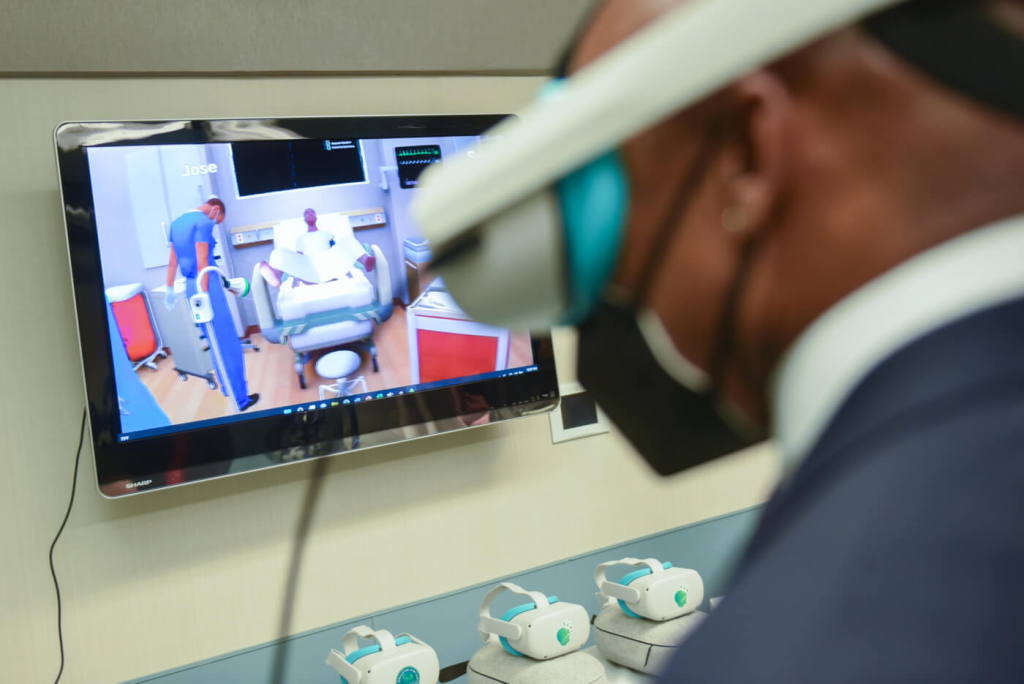
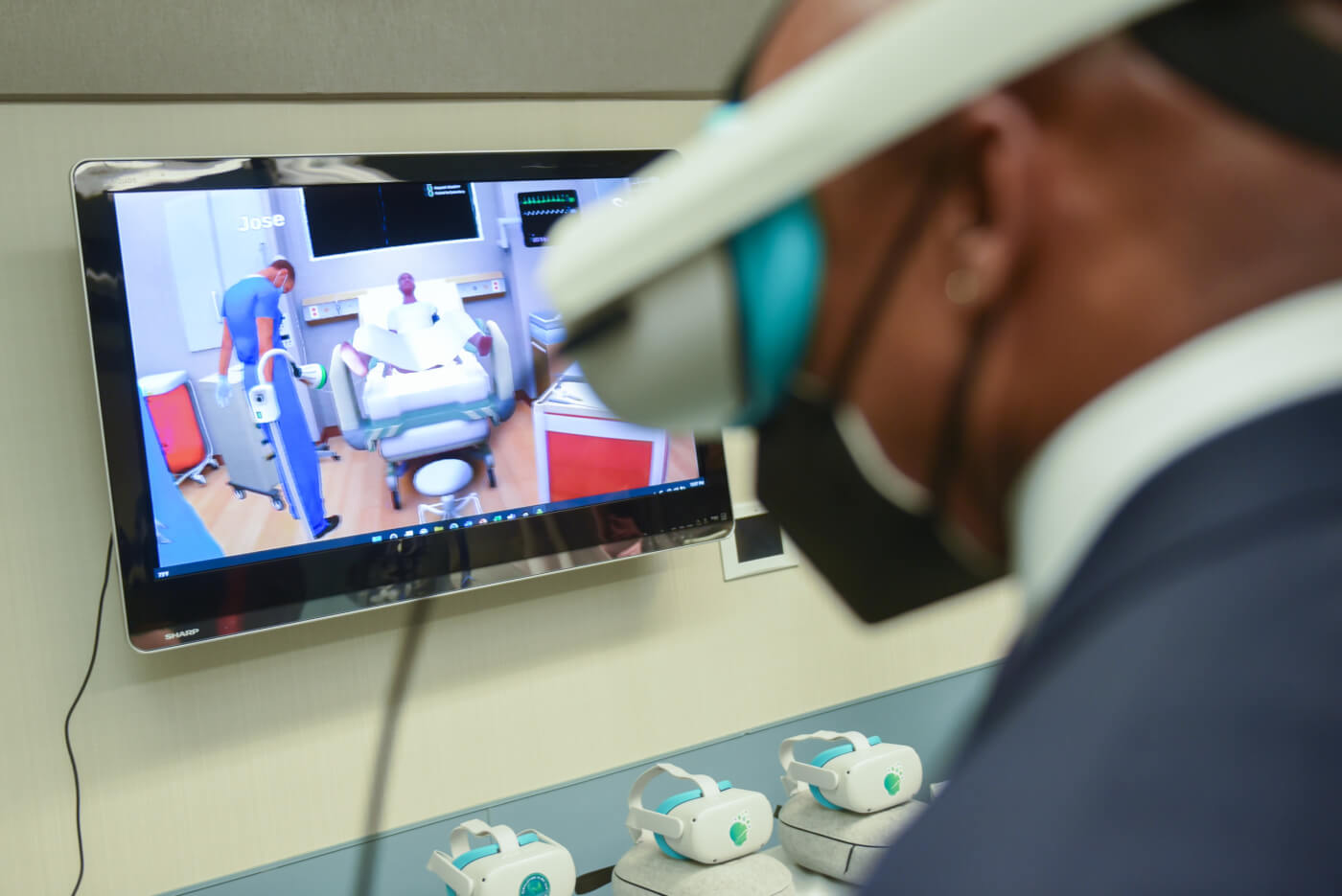
    NYC Health + Hospitals a travaillé avec Health Scholars sur une simulation VR unique. La simulation et la formation en RV sont l’un des plus grands étuis de la réalité virtuelle. C’est vrai en termes de taille du secteur, mais c’est également vrai en termes d’impact, car ces étuis améliorent la qualité de vie de personnes qui n’ont jamais utilisé la RV elles-mêmes. Un nouveau déploiement pousse ce principe à l’extrême en améliorant la santé et le bien-être de ceux qui ne sont pas encore nés.

    Le plus grand système de santé public d'Amérique adopte la simulation VR dans son programme d'obstétrique

    NYC Health + Hôpitaux et bourses de santé

    « NYC » peut donner l’impression d’être une région, mais NYC Health + Hospitals est le plus grand système de santé publique d’Amérique. Entièrement situé dans la région métropolitaine de New York, l’organisation comprend plus de 70 centres et fournit des soins à plus d’un million de personnes chaque année. Comme tout système hospitalier, l’obstétrique (OB) est l’un des domaines les plus sensibles.

    L’obstétrique est une branche spéciale de la médecine qui s’occupe de l’accouchement, y compris des soins pour l’enfant et la mère. Tout peut arriver, et les obstétriciens doivent réfléchir rapidement. Les complications survenant au cours d’un accouchement peuvent mettre en danger la vie de l’enfant ou avoir des conséquences durables.

    « Heureusement, les conditions graves et potentiellement mortelles pendant l’accouchement, le travail et la période post-partum sont rares », a déclaré Wendy Wilcox, MD, MPH, MBA, FACOG, responsable de la santé des femmes à NYC Health + Hospitals, dans un communiqué. « Cependant, il est primordial de s’assurer que nos prestataires ont les compétences nécessaires pour faire face à ces situations critiques. »

    Comme pour toute pratique, rien ne peut remplacer l’expérience. Cependant, la formation et la simulation jouent un rôle important dans la formation initiale, ainsi que dans la formation continue. Avec ses environnements sans risque et hautement contrôlés, la réalité virtuelle est une solution naturelle. Par conséquent, NYC Health + Hospitals utilise la simulation RV depuis un certain temps.

    Cependant, le système utilisait des laboratoires de simulation dédiés. Le système possède ses propres laboratoires de simulation, les déplacements n’étaient donc pas un problème majeur, mais les laboratoires doivent être réservés pour être utilisés et leur occupation par session est limitée. Il était temps de trouver quelque chose de mieux.

    Health Scholars se consacre à la création de logiciels de simulation et d’évaluation RV médicale. Avec des modules pour les hôpitaux et les services d’urgence, l’organisation travaille avec certains des plus grands prestataires de soins de santé du pays.

    Health Scholars a travaillé directement avec NYC Health + Hospitals pour créer « la première simulation en réalité virtuelle pour l’hémorragie du post-partum ». Selon le communiqué, il s’agit du premier des nombreux modules qui constitueront à terme le programme complet.

    Formation, mise à niveau

    Plutôt que d’utiliser un laboratoire de simulation entier, ce système est conçu pour fonctionner sur un Quest 2, dont NYC Health + Hospitals vient d’acheter 22 exemplaires. Bien que la prestation ne soit pas assurée par un seul praticien, le logiciel est conçu pour être utilisé par un seul utilisateur. Ce qui peut sembler être une limitation a été un choix de conception afin que chaque praticien puisse parcourir les simulations RV à son propre rythme.

    « Le passage de la simulation d’obstétrique à la RV offre aux éducateurs un moyen abordable, efficace et facile de donner aux étudiants et aux prestataires de soins de santé la pratique nécessaire pour fournir des soins sûrs et efficaces aux patientes d’obstétrique », a déclaré dans le communiqué la directrice médicale de Health Scholars, Pam Martin, MD, FACS. « Notre formation en RV permet à toute organisation, quelle que soit sa taille, de faire évoluer sa préparation. »

    Au lieu d’exiger que les simulations collaboratives multi-utilisateurs soient scénarisées, ce qui risquerait de retarder la formation dans un temps limité – ou pire, de laisser des personnes derrière pour suivre le rythme – cette simulation RV offre un « apprentissage adaptatif ». Cela signifie que le contenu que chaque praticien reçoit est le résultat de sa performance jusqu’à ce moment-là.

    Cela ne signifie pas que les laboratoires de simulation vont fermer. Ce niveau de formation est encore très utile. Toutefois, le produit de Health Scholars et la manière dont NYC Health + Hospitals le met en œuvre donnent la priorité aux sessions individuelles. Les praticiens sont même encouragés à emprunter des casques avec le logiciel selon leur propre calendrier pour une étude individuelle.

    Si les praticiens ont désormais la possibilité de prendre le contrôle de leur propre formation continue grâce à la plateforme, ils ne sont pas seuls dans ce cas. Les simulations de RV de Health Scholars comprennent une analyse des performances jusqu’aux utilisateurs individuels afin que le système puisse comprendre et apprendre de la façon dont chaque utilisateur gère chaque scénario.

    Un aperçu de la simulation VR

    Parce que Health Scholars a travaillé directement avec NYC Health + Hospitals pour développer la simulation de RV, ils ont pu tenir compte de détails qui pourraient être négligés ailleurs. La mortalité liée à la grossesse est nettement plus élevée chez les personnes de couleur, c’est pourquoi le module inclut une patiente et un partenaire de couleur, ainsi qu’une « équipe de soins diversifiée ».

    « Les femmes africaines sont touchées de manière disproportionnée par la mortalité et la morbidité maternelles et nous devons saisir toutes les occasions de combler ces lacunes en matière d’équité », a déclaré Anne Williams-Isom, maire adjointe chargée de la santé et des services sociaux, dans le communiqué. « Ces nouveaux outils sont un autre exemple de la manière dont la ville s’efforce d’offrir des naissances sûres et saines à chaque personne enceinte et à chaque famille. »

    Avant la simulation VR, un praticien reçoit un rapport de patient, tout comme il le ferait pour un vrai patient. Ensuite, il entre dans une unité d’accouchement modèle où il est responsable d’une équipe de santé complète. Tous les praticiens ne seront pas chefs d’équipe dans tous les services, mais l’objectif est que tous ceux qui participent à la simulation comprennent tous les autres rôles ainsi que le leur.

    Le praticien doit utiliser des commandes vocales pour diriger chacun des membres du personnel de l’avatar intelligent dans son rôle spécifique lors de l’accouchement, ainsi que pour communiquer avec le patient. Après la simulation, le praticien reçoit un rapport sur ce qu’il a bien fait et sur ce qu’il doit continuer à travailler.

    « En investissant dans la technologie pour former les prestataires de soins de santé sur la façon d’accoucher en toute sécurité dans des scénarios mettant la vie en danger, nous veillons à ce que tous les futurs parents et les bébés aient accès aux soins de qualité qu’ils méritent », a déclaré le maire de New York, Eric Adams, dans le communiqué. 

  • Caractéristiques du casque Varjo Aero VR : Le guide ultime

    Caractéristiques du casque Varjo Aero VR : Le guide ultime

    La société finlandaise Varjo, spécialisée dans le domaine du XR/VR, a lancé le tout nouveau casque Varjo Aero VR de qualité professionnelle. Dans cet article, nous allons couvrir tout ce que vous devez savoir sur ce casque SteamVR filaire.  

    Caractéristiques du casque Varjo Aero VR : Le guide ultime
    Caractéristiques du casque Varjo Aero VR : Le guide ultime

    Si vous avez d’autres questions, n’hésitez pas à commenter en bas de ce guide.

    Casque Varjo Aero VR : Un bref aperçu

    Le casque Varjo Aero VR, comme le décrit la société, « est le casque de qualité professionnelle le plus léger et le plus lumineux jamais fabriqué ». Le casque est disponible pour les marchés commerciaux et les utilisateurs de RV haut de gamme. 

    Le Varjo Aero est doté d’une conception optique à l’épreuve du temps et d’un double écran mini-LED calibré individuellement en fonction des couleurs, avec une luminosité de 150 nits. Les lentilles offrent des visuels étonnants et réalistes dans les simulations avec une résolution de 35 pixels par degré.

    À un peu moins de 2 000 €, c’est l’un des casques VR grand public les plus chers jamais commercialisés. Cependant, un grand nombre de ses caractéristiques sont de première qualité pour ceux qui veulent le meilleur casque VR jamais créé.

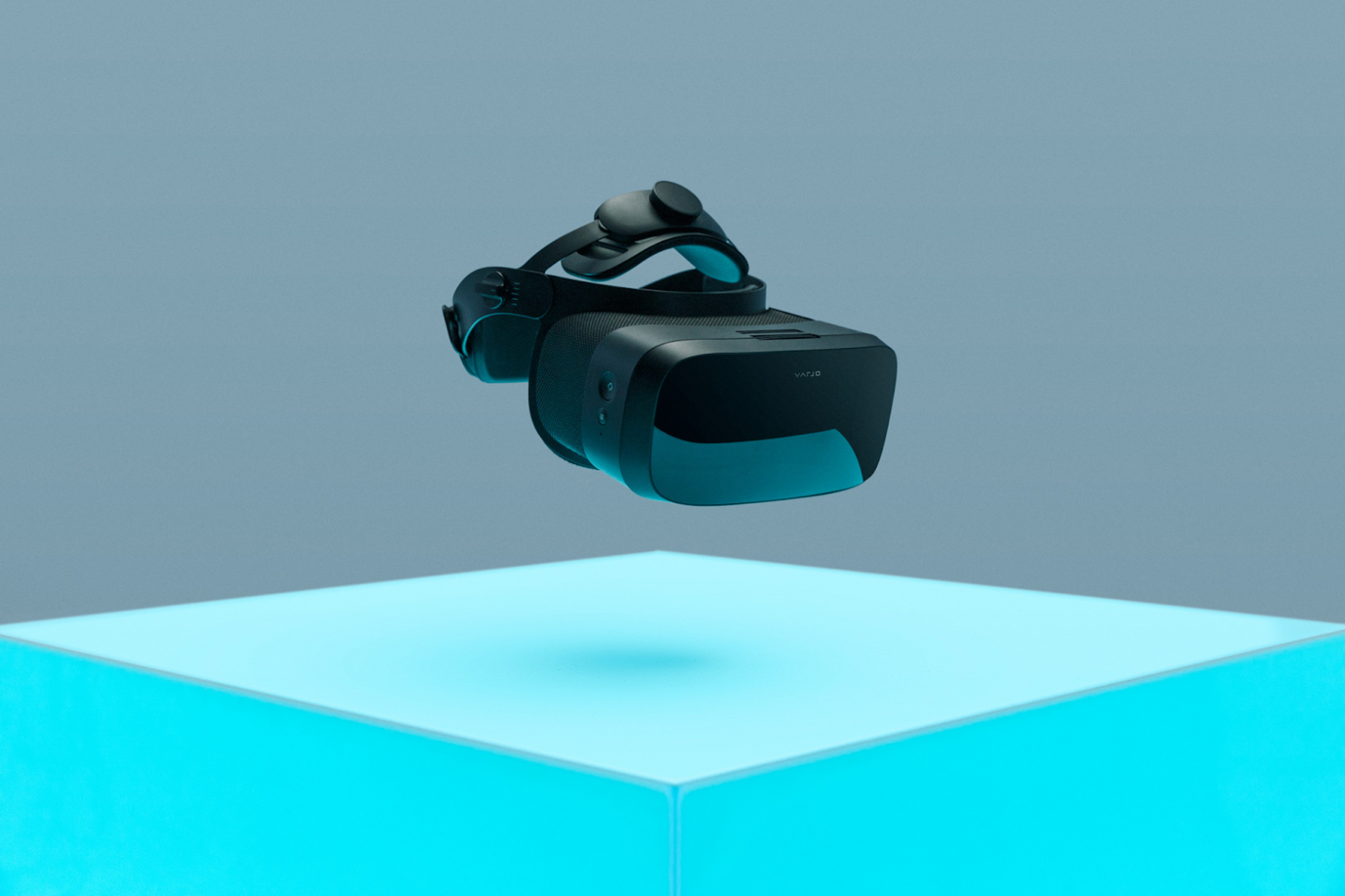
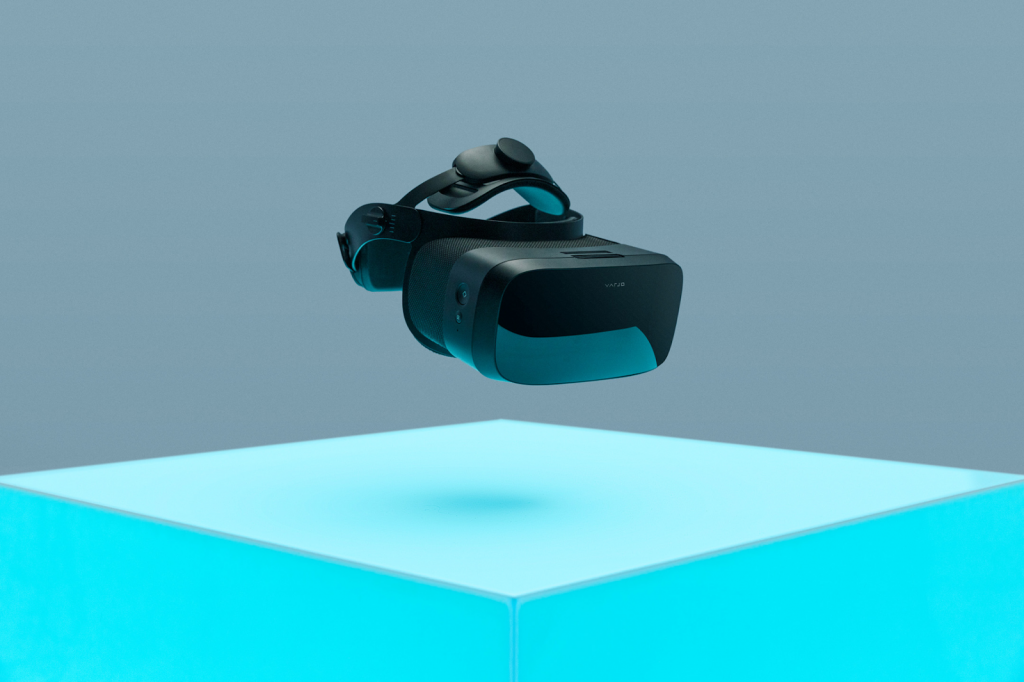
    Photos du Varjo Aero

    Caractéristiques du Varjo Aero

    Si les photos ci-dessus ne vous incitent pas encore à acheter ce chef-d’œuvre, ses caractéristiques le feront absolument. Voici les principales caractéristiques du Varjo Aero.

    Connexion par câble unique

    Le Varjo Aero ne nécessite qu’une seule connexion à votre PC, soit une de moins que tous les autres casques Varjo précédents. Le câble unique est doté d’un port DisplayPort et d’un port USB à l’extrémité pour la connexion à votre ordinateur.

    Objectifs à résolution variable

    Le Varjo Aero est équipé de lentilles asphériques à résolution variable offrant une meilleure fidélité visuelle que les lentilles progressives.

    Les verres asphériques sont des verres qui n’ont pas de courbure mais qui sont plutôt plats et qui améliorent la vision. Ils sont également extrêmement légers et minces. Un autre avantage de ces lentilles est qu’il n’y a pas de sweet spot. Vous n’avez pas besoin d’ajuster la position du casque pour obtenir une image claire.

    Les concurrents comme Oculus, HTC et Apple sont certainement très friands de cette caractéristique. Cependant, les lentilles asphériques sont très coûteuses à développer, ce qui augmente le coût du casque.

    Double mini-écrans LED

    Les deux mini-écrans LED du casque offrent une excellente clarté bord à bord avec un champ de vision de 115°. La résolution des écrans est de 2880 x 2720 pixels par œil. C’est presque le double de ce qu’offre le Valve Index et plus de 30 % de plus que le HP Reverb G2.

    Les écrans ont une fidélité maximale de 35 pixels par degré avec une luminosité de 150 nits.

    Globalement, il s’agit de l’écran numéro un dans un casque VR en 2021. Presque tous les jeux bénéficient d’une amélioration notable lorsque vous les regardez avec le casque Aero. Si vous voulez payer pour cela, l’Aero vous offre la plus grande clarté jamais vue en réalité virtuelle.

    Ajustement automatique de l’IPD

    L’un des problèmes les plus courants auxquels sont confrontés les utilisateurs de la réalité virtuelle est la fatigue des yeux et le flou dû à une mauvaise distance inter-pupillaire (IPD). Varjo a fait en sorte que ce problème ne persiste pas avec son nouveau casque et a équipé le Varjo Aero de la fonction d’ajustement automatique de l’IPD. L’IPD s’adapte à vos yeux, qu’il lit en temps réel grâce à des caméras internes.

    Outre le réglage automatique de l’IPD, le casque est équipé d’un oculomètre intégré ultra-rapide de 200 Hz qui garantit une expérience VR visuellement attrayante. 

    Conception ergonomique

    Le Varjo Aero est construit de manière ergonomique et est ridiculement léger. Pour fixer le casque, il est accompagné d’un bandeau à 3 points d’ajustement précis.

    Sa technologie de refroidissement actif permet de s’assurer que la chaleur générée est bien dissipée afin que vous puissiez vivre une expérience VR sans souci. La société vise à créer une expérience de RV totalement immersive en insistant sur l’expression « échapper à la gravité » – ce que les utilisateurs ressentent en utilisant le casque. 

    Poids réduit

    La plus grande plainte concernant le précédent Varjo VR-3 était son poids élevé – près de 800 grammes ! Le nouveau casque Aero pèse environ 500 grammes, soit à peu près autant que l’Oculus Quest 2. Pour y parvenir, Varjo a supprimé les modules de suivi des mains et amélioré l’écran.

    Avec la sangle de tête améliorée, l’ensemble du casque est bien équilibré et confortable à porter pendant de longues périodes.

    Compatibilité

    Lorsque vous achetez le Varjo Aero, vous avez également accès à tous les flux de logiciels VR :

    • Applications SteamVR
    • Jeux Unity
    • Unreal Engine
    • logiciels 3D professionnels, notamment Lockheed Martin Prepar3d, FlightSafety Vital et Autodesk VRED.

    En outre, tout logiciel peut être facilement porté dans Varjo Aero en utilisant OpenXR ou le SDK natif de Varjo. L’entreprise promet une compatibilité maximale avec l’ensemble de l’environnement de réalité virtuelle.

    Pas d’abonnement annuel

    Varjo Aero ne propose pas d’abonnement annuel au logiciel. Cependant, vous bénéficiez d’un accès complet aux mises à jour du logiciel Varjo Base. Vous pouvez également mettre la main sur un bureau virtuel HD avec Varjo Workspace (une interface dimensionnelle où les applications 2D plates se fondent dans des expériences 3D).

    Spécifications techniques de Varjo Aero

    Jetez un coup d’œil aux spécifications techniques du Varjo Aero ci-dessous.

    • Poids : 717 g (487 g + 230 g de bandeau)
    • Dimensions : 300 mm x 200 mm x 170 mm
    • Connectivité : DisplayPort, USB-A 3.0 , Câble USB-C et adaptateur pour casque
    • Facilité d’utilisation:  Coussins faciaux en PU faciles à nettoyer et remplaçables, Technologie de refroidissement actif, Bandeau à ajustement précis en 3 points
    • Suivi des yeux : fréquence 200 Hz, calibrage 1 point, rendu fovéal
    • IPD : 57-73 mm
    • Champ de vision : 115° (horizontal) et 134° (diagonal avec un relief d’œil de 12 mm)
    • Écrans : 150 nits dual-mini LED avec une résolution de 2880 x 2720 px par œil, 99% sRGB, 95% DCI-P3 étalonnage des couleurs
    • Audio : Prise audio 3,5 mm pour casque intra-auriculaire

    Qu’est-ce qui est inclus dans la boîte ?

    La boîte du casque Varjo Aero VR est livrée avec les éléments suivants :

    • Casque Varjo Aero VR (bien sûr !)
    • Adaptateur VR
    • 6 x fiches d’alimentation bloc d’alimentation 
    • Ecouteurs intra-auriculaires avec micro
    • Chiffon de nettoyage
    • Manuel de l’utilisateur

    Configuration minimale requise pour le PC

    Votre système PC est-il compatible avec Varjo Aero ?

    En fait, Varjo Aero est compatible avec la plupart des ordinateurs de bureau et portables Windows 10.

    Vérifiez la configuration minimale et recommandée du système dans le tableau ci-dessous. 

    Configuration minimale requiseConfiguration recommandée
    Système d’exploitation : 64-bit Windows 10Système d’exploitation :64-bit Windows 10
    Processeur : 4 cœursProcesseur : 4 cœurs
    GPU : NVIDIA RTX A2000NVIDIA GeForce RTX 2060NVIDIA GeForce RTX 3050NVIDIA Quadro RTX 4000GPU : NVIDIA A4000NVIDIA GeForce RTX 2080NVIDIA GeForce RTX 3070NVIDIA Quadro RTX 5000
    RAM : 8 GBRAM : 8 GB
    Stockage : 2 GBStockage : 2 GB
    Connectivité USB : USB-A 3.0 ou 3.1Connectivité USB : USB-A 3.0 ou 3.1
    Sortie vidéo : Port d’affichage 1.4
    Sortie vidéo : Port d’affichage 1

    Comment acheter le Varjo Aero ?

    Les commandes de Varjo Aero sont actuellement disponibles.

    Les clients professionnels peuvent accéder à l’ensemble de la gamme de produits Varjo, y compris le Varjo XR-3 et le VR-3. Visitez le magasin Varjo pour commander pour votre organisation.

    Vous pouvez également vous procurer le Varjo Aero auprès de l’un des 35 revendeurs dans le monde. Localisez le plus proche de chez vous ici.

    Les clients individuels en dehors de la France, de la Finlande, de l’Allemagne, de la Norvège, des États-Unis et du Royaume-Uni devront attendre car le casque n’est actuellement disponible que dans ces pays. Commandez le vôtre ici. 

    Prix du casque VR Varjo Aero

    Le principal inconvénient de ce magnifique casque est son prix – 1 990 € pour l’appareil. Il s’agit du casque grand public le plus cher jamais commercialisé.

    Les meilleurs accessoires Varjo

    De nombreux accessoires sont disponibles pour le Varjo Aero afin d’améliorer votre expérience VR avec le casque. Nous avons dressé une liste des meilleurs accessoires pour Varjo Aero que vous pouvez envisager d’acheter. 

    Câble de 10 m

    Le Varjo Aero étant un casque VR filaire, il y a de fortes chances que vous le tordiez ou l’emmêliez assez souvent, ce qui pourrait l’endommager physiquement. Vous pouvez vous débarrasser de ce problème en utilisant un câble étendu de 10m et en le fixant à l’aide d’un système de suspension par câble. 

    Coussins pour le visage

    L’utilisation répétitive des casques VR pendant de longues périodes peut entraîner l’accumulation de sueur et de saleté dans le rembourrage, ce qui rend l’utilisation peu hygiénique.

    Les coussins faciaux en polyuréthane de Varjo Aero peuvent être facilement nettoyés et remplacés, offrant ainsi une meilleure expérience hygiénique. Ils peuvent également être utilisés avec le Varjo XR-3 et le Varjo VR-3. Désormais, vous n’avez plus à vous soucier de jouer à des jeux VR pendant des heures avec vos amis et votre famille.

    Varjo Aero : Un casque VR à acheter absolument pour les utilisateurs VR haut de gamme

    Le casque VR Varjo Aero est prêt à livrer un combat acharné à ses rivaux tels que l’Oculus Quest, le HTC Vive Flow, etc. De nombreux nouveaux acteurs émergent sur le marché des casques VR et le Varjo semble déjà vouloir s’imposer dans un avenir proche. 

    C’est tout ce que vous devez savoir sur le nouveau casque VR de qualité professionnelle, le Varjo Aero. Faites-nous part de vos impressions sur ce casque dans la section des commentaires ci-dessous.  

  • Regardez le président de l’Ukraine prononcer un discours en AR

    Regardez le président de l’Ukraine prononcer un discours en AR

    La vidéo volumétrique d’un discours donne vie à l’ancien acteur comique et actuel président de l’Ukraine sur votre table basse.

    Regardez le président de l'Ukraine prononcer un discours en AR

    La guerre entre l’Ukraine et la Russie mettant à rude épreuve les ressources ukrainiennes, le président Volodymyr Zelensky a commencé à solliciter l’aide de la communauté technologique mondiale pour reconstruire l’infrastructure numérique du pays. Et quel meilleur moyen de capter le cœur et l’esprit des principaux investisseurs technologiques et chefs d’entreprise européens qu’un discours présidentiel d’avant-garde ?

    Enregistrement du discours présidentiel

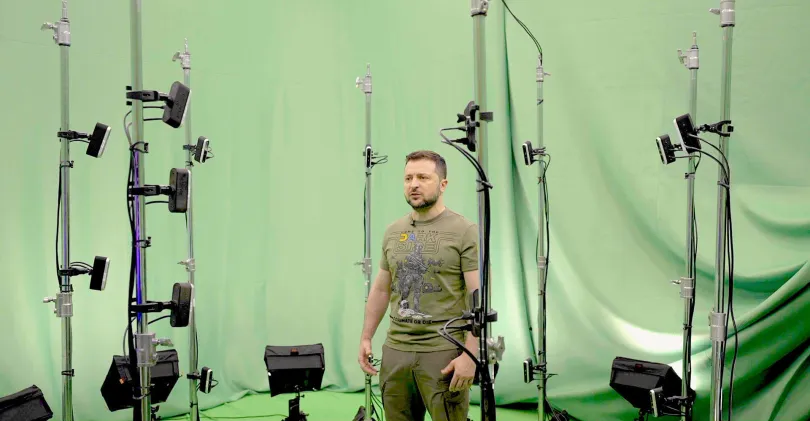
    Récemment, Ben Nunez, cofondateur et PDG d’Evercoast, une société spécialisée dans la capture vidéo volumétrique, s’est rendu à Kiev pour enregistrer un discours présidentiel officiel de l’homme lui-même en utilisant la plateforme logicielle en Cloud exclusive de la société. Le résultat est un être humain numérique 3D hyperréaliste, accompagné d’une animation et d’un son.

    « L’Ukraine est l’occasion d’une révolution numérique mondiale », a déclaré M. Zelensky dans son discours, « une chance pour chaque entreprise technologique et pour chaque visionnaire de montrer sa valeur, ses compétences, ses technologies et ses ambitions. »

    Comme si cela n’était pas assez cool, vous pouvez utiliser votre smartphone pour regarder le discours enthousiaste de Zelensky en RA. Vous n’avez même pas besoin de télécharger une application. Il suffit de scanner le code QR fourni ci-dessous et d’autoriser le site web à accéder à votre appareil photo et à vos haut-parleurs. Vous pouvez ensuite tapoter sur votre écran pour projeter un modèle volumétrique en 3D de Zelensky n’importe où dans votre espace réel. En faisant glisser vos doigts sur l’écran, vous pouvez redimensionner et faire pivoter le modèle 3D pour le voir sous plusieurs angles.

    Une vidéo volumétrique avec une capture holographique

    « Evercoast a eu l’occasion extraordinaire de produire et de livrer un moment décisif dans la vidéo volumétrique avec une capture holographique du président Zelensky depuis Kiev. Il s’agit d’un message incroyablement important de la part d’un dirigeant dont le pays est assiégé, et Evercoast est honoré d’y avoir participé », a déclaré Ben Nunez, cofondateur et PDG d’Evercoast.

    Le projet a été créé par Martin Williams (Talesmith) et Thomas Hoegh (Garden Studios), réalisé par Martin Williams et produit par Mark Wright (Talesmith) et Thomas Hoegh, et a été tourné en extérieur à Kiev. Dans le but d’aider à étendre les capacités de communication du pays, Evercoast a fait don de son équipement vidéo volumétrique au gouvernement ukrainien.

    Espérons qu’il s’agit là de la première des nombreuses allocutions du président Zelensky. Pour en savoir plus sur ce projet, visitez le site ff.evercoast.com. En plus de la technologie immersive, le pays a commencé à s’intéresser aux NFT pour soutenir ses efforts de guerre. Le gouvernement a récemment vendu un NFT CryptoPunk donné au pays pour la somme considérable de 100 000 dollars. Avant cela, le pays a gagné la somme impressionnante de 6,75 millions de dollars avec la vente d’un NFT du drapeau ukrainien. Depuis février, le pays a reçu plus de 135 millions de dollars en crypto-dons. 

  • Meta présente des prototypes de casques à résolution rétinienne et à HDR ultra lumineux

    Meta présente des prototypes de casques à résolution rétinienne et à HDR ultra lumineux

    Meta a présenté deux prototypes de casques, chacun résolvant un aspect différent de son objectif de rendre la RV « indiscernable de la réalité ».

    Meta présente des prototypes de casques à résolution rétinienne et à HDR ultra lumineux

    Aucun des deux n’est un dispositif pratique destiné à être transformé en produit. Au lieu de cela, ils démontrent simplement l’effet et la sensation de maximiser chacun de ces aspects des systèmes d’affichage VR.

    Butterscotch : Résolution rétinienne

    Le terme « rétinien » ou « rétine » est souvent utilisé pour décrire une résolution angulaire qui correspond au moins à celle de l’œil humain. Le seuil généralement admis est de 60 pixels par degré. Aucun casque VR grand public ne s’en approche encore – le Quest 2 atteint environ 20 pixels par degré, tandis que le Varjo Aero à 19990 € atteint 35 pixels par degré. Les casques Varjo destinés aux entreprises, d’une valeur de 5 000 euros, dépassent la résolution rétinienne, mais uniquement dans une zone minuscule au centre de la vue.

    Butterscotch est un prototype de recherche qui atteint 55 pixels par degré. Pour y parvenir, il ne suffit pas d’un écran à plus haute résolution : Meta affirme avoir mis au point « une nouvelle lentille hybride permettant de résoudre entièrement la résolution supérieure ». Le PDG Mark Zuckerberg a présenté ce qui semble être Butterscotch en octobre dernier.

    L’inconvénient de Butterscotch est qu’il a un champ de vision très étroit – seulement la moitié de celui du Quest 2. Meta dit qu’il est également lourd et encombrant. Le but de Butterscotch est de démontrer et de rechercher la sensation de résolution rétinienne, et non d’être un produit pratique.

    Starburst : HDR ultra-lumineux

    Starburst est un prototype de casque permettant de faire la démonstration d’écrans extrêmement lumineux avec une gamme dynamique élevée (HDR). Mark Zuckerberg a décrit le HDR comme étant « sans doute la dimension la plus importante de toutes » pour rendre la RV indiscernable de la réalité.

    La luminance est mesurée en nits. Un ordinateur portable typique atteint environ 200 nits, tandis qu’un téléviseur HDR haut de gamme ou un iPhone Pro atteint environ 1000 nits. Mais la luminosité en extérieur éclipse ces chiffres : la luminosité ambiante d’une journée claire et ensoleillée est de plusieurs dizaines de milliers de nits et la lumière directe du soleil est de plus d’un milliard de nits (d’où la nécessité de ne pas la regarder).

    Le jeu Quest 2 d’aujourd’hui n’atteint que 100 nits. Meta affirme que le Starburst atteint 20 000 nits et le décrit comme « l’un des écrans HDR les plus lumineux jamais construits ».

    Starburst est encombrant, lourd et attaché. M. Zuckerberg a admis qu’il serait « follement impraticable » de l’expédier dans un produit – « nous l’utilisons pour faire des tests et pour des études plus poussées afin de nous faire une idée de l’expérience vécue ».

    Le seul casque connu doté d’écrans HDR est le PlayStation VR2, mais Sony n’a pas encore révélé la luminosité du casque.

  • 10 meilleurs routeurs Meta Quest 2 pour Oculus Air Link

    10 meilleurs routeurs Meta Quest 2 pour Oculus Air Link

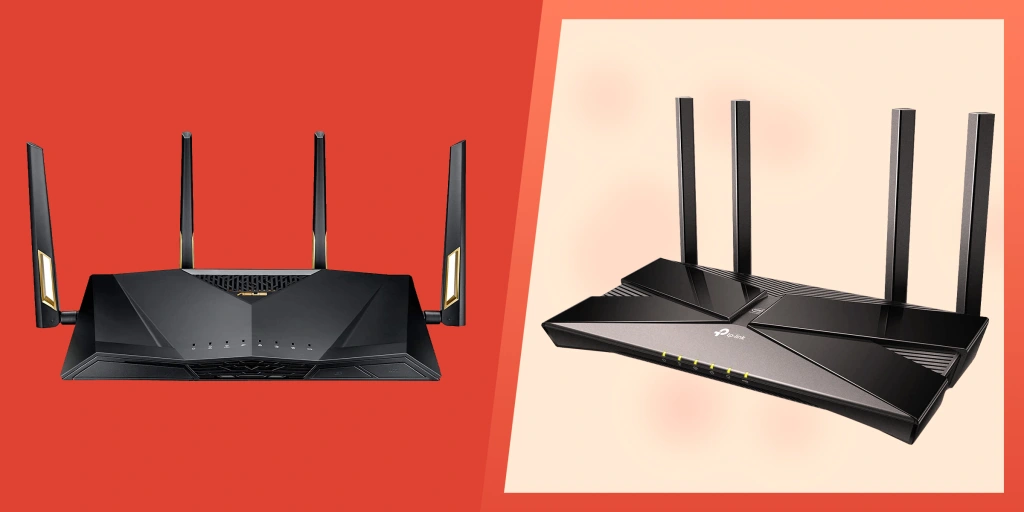
    Oculus Air Link vous permet de jouer à n’importe quel jeu Steam VR sur votre Meta Quest sans aucun fil. Afin de jouer avec la meilleure qualité et sans latence, vous devez disposer d’un routeur de bonne qualité pour transmettre les données de l’ordinateur au casque VR. Dans ce guide, nous allons vous montrer les meilleurs routeurs Meta Quest 2 pour Oculus Air Link.

    10 meilleurs routeurs Meta Quest 2 pour Oculus Air Link
    10 meilleurs routeurs Meta Quest 2 pour Oculus Air Link

    Plus précisément, je vais vous montrer quelles sont les caractéristiques de chaque routeur qui sont bonnes pour le jeu VR sans fil. Ainsi, que vous achetiez l’une de nos options ou que vous en achetiez une vous-même, vous saurez ce qu’il faut rechercher.

    Pour chaque dispositif ci-dessous, je vais passer en revue :

    • Caractéristiques principales
    • Ce que j’aime particulièrement dans le routeur

    Si vous achetez l’une de ces options et avez un test à partager, commentez ci-dessous et faites-le nous savoir.

    Le routeur Quest 2 n°1 : Asus RT-AX55

    L’Asus RT-AX55 est le routeur Meta Quest 2 parfait pour l’Oculus Air Link. Il est doté du Wi-Fi 6, de la double bande, de la possibilité d’allouer efficacement les connexions, et plus encore.

    L’Asus RT-AX55 est un routeur de jeu bi-bande puissant et hautement personnalisable avec beaucoup de potentiel. Il emballe la sécurité, la portée et la vitesse dont la plupart des joueurs VR ont besoin.

    Vous pouvez dédier une bande 5GHz à votre casque Quest 2 pour des vitesses plus rapides et une faible latence. L’ASUS RT-AX55 Dual-band Wi-Fi 6 offre une vitesse WiFi ultra-rapide et une bande passante de 80 MHz pour une communication efficace. Il est compatible avec les autres routeurs ASUS AiMesh et est équipé de la fonction AiProtection.

    Vous pouvez facilement configurer ce routeur en quelques minutes grâce à l’application ASUS Router APP incluse. L’appli vous permet également de gérer vos connexions WiFi ou de vérifier à travers le cloud à distance. Il fonctionne avec la commande vocale Alexa et garantit une expérience de jeu fluide avec le streaming 4K. 

    Caractéristiques principales

    • Compatible avec le système WiFi ASUS AiMesh pour une couverture complète de la maison.
    • Conçu pour bloquer les menaces de sécurité Internet sur votre Quest 2.
    • Prend en charge une bande passante de 80 MHz et la dernière norme Wi-Fi 6 802.11AX (WiFi 6).

    Ce que j’ai apprécié

    J’ai apprécié que ce routeur prenne en charge les techniques OFDMA et MU-MIMO pour allouer les canaux et communiquer efficacement avec les autres appareils. Cela vous permet de séparer facilement la connexion Air Link de votre casque VR avec d’autres appareils sur votre réseau.

    Netgear WAC124 : La meilleure option bon marché

    Le Netgear WAC124 est un routeur bi-bande performant pour l’Oculus Quest 2. Il offre un WiFi haut débit jusqu’à 300Mbps et un fonctionnement simultané à 1733Mbps en 2,4 GHz et 5Ghz pour diffuser des jeux PC VR sur votre casque sans connexion filaire.

    Ce Netgear est l’une des solutions WiFi les plus rentables pour votre Quest 2. Il n’est que Wi-Fi 5 mais possède suffisamment de fonctionnalités pour que tout fonctionne bien.

    Ce routeur bon marché offre trois connexions sans fil distinctes et sécurisées avec des performances maximales pour que votre casque reste connecté et que vous ne manquiez pas les moments importants de votre jeu préféré.

    Le routeur Netgear WAC124 dispose d’un port USB de partage sécurisé à partir duquel vous pouvez partager des données avec un disque NAS ou une HD de prêt. Ce routeur est doté de 4 ports Gigabit Ethernet pour étendre facilement les réseaux filaires et créer un maillage. Vous pouvez connecter d’autres appareils à n’importe lequel des ports pour réduire la congestion du WiFi. Le routeur est également doté d’antennes externes pour une meilleure portée et une couverture maximale.

    Caractéristiques principales

    • Prend en charge la technologie 5 GHz pour un débit sans fil maximal.
    • Fourni avec des antennes externes pour une couverture maximale.
    • L’assistant d’installation simplifie l’installation et la configuration.

    Ce que j’ai apprécié

    J’ai apprécié le fait que le routeur comporte jusqu’à 4 ports Gigabit Ethernet pour étendre la connectivité du réseau. Vous pouvez acheter plusieurs de ces routeurs bon marché et les connecter à travers votre maison pour une couverture maximale.

    ASUS ROG Rapture (GT-AC2900) : le meilleur pour les joueurs sérieux

    L’Asus ROG Rapture GT-AC2900 est un routeur Quest 2 de premier ordre. Au vu de ses spécifications, ce matériel bi-bande est très performant. Il est doté de la technologie Wi-Fi 6 et offre une expérience de jeu de premier ordre aux joueurs de RV. Il utilise 4 ports LAN Gigabit et un port 2.5G Base-T dédié pour la bande passante filaire.

    Cette solution Wi-Fi 6 tri-bande offre une bande passante sans fil de plus de 10 Gigabits et des bandes DFD pour éviter les perturbations et les interférences. Les autres fonctions de jeu comprennent la QoS dynamique pour donner la priorité au trafic de jeu, le WTFast intégré et Gamesradar pour vérifier les temps de ping.

    Il propose également la fusion VPN pour fournir plus facilement un VPN distinct à des appareils spécifiques. Le Rapture est un véritable routeur dédié aux joueurs si vous recherchez une solution de haut niveau.

    Caractéristiques principales

    • Ce routeur fonctionne avec les routeurs compatibles Asus AiMesh.
    • Profitez d’une expérience de jeu immersive sans latence.
    • Il s’intègre avec WTFast
    • Il a un débit ultra rapide

    Ce que j’ai aimé

    J’ai aimé que les utilisateurs puissent connecter jusqu’à 3 Alexas au routeur sans aucun problème.

    Le TP-Link AX6600 est l’un des routeurs Wi-Fi les plus faciles à configurer et à gérer. Il constitue une amélioration significative par rapport à la série précédente et se classe désormais comme le meilleur routeur Oculus Quest 2 à la gamme 5GHz.

    En termes de vitesse de débit, à 2,4 GHz, il offre 112 Mbps de loin et 117 Mbps de près. À 5 GHz, les performances sont hors du commun, avec 347 Mbps et 344 Mbps en proximité.

    Ce routeur tri-bande apporte une immersion pure. Il est équipé d’un accélérateur de jeu, qui optimise et détecte les flux de jeu pour que vous puissiez continuer à rester immersif tout au long de votre temps de jeu. En termes d’antennes et de ports, il est identique à l’Asus ROG Rapture GT-AC2900, mais n’offre pas les mêmes performances. Il s’agit d’une alternative moins chère et peut connecter jusqu’à 100 appareils à grande vitesse. Il est facile à configurer et à gérer.

    Caractéristiques principales

    • Le routeur est très facile à utiliser.
    • Offre d’excellentes vitesses 5GHz.
    • Il est livré avec 8 antennes détachables à haute performance.
    • Dispose d’un accélérateur de jeu qui détecte et optimise les flux de jeu.

    Ce que j’ai apprécié

    J’ai aimé le fait qu’au cours du processus de configuration, le routeur vous pose des questions spécifiques sur votre réseau et vous guide pour optimiser votre connexion.

    Netgear Nighthawk R6700AX : meilleur routeur maillé

    Le Netgear R6700AX est un routeur maillé bi-bande qui offre un excellent débit. Il délivre jusqu’à 1,8 Gbps et couvre jusqu’à 457 mètres carrés. Avec des vitesses Wi-Fi 6 et aucune latence, le Netgear R6700AX offre une expérience de jeu incroyable aux amateurs de RV. Ce routeur transmet des signaux qui traversent facilement les murs, les planchers et les plafonds.

    En plus de sa vitesse améliorée et de la prise en charge de plusieurs appareils, le Netgear R6700AX fonctionne avec Amazon Alexa et Google Assistant pour un contrôle vocal sans faille. Le puissant processeur quadricœur garantit des performances supérieures pour les applications simultanées comme les jeux en ligne, les chats audio/vidéo et le streaming multimédia.

    Si vous cherchez à acheter un routeur Wi-Fi 6 maillé, le Netgear R6700AX a tout ce qu’il vous faut.

    Caractéristiques principales

    • Performances supérieures en matière de maillage Wi-Fi 6 ;
    • Protection contre les logiciels malveillants incluse ;
    • Fonctionnement tri-bande ;
    • Excellente pénétration dans les murs et les plafonds.

    Ce que j’ai apprécié

    Le rapport qualité/prix de ce routeur est vraiment bon. Pour moins de 100 €, vous bénéficiez de vitesses sans fil Wi-Fi 6 tri-bande et rapides.

    Le TP-Link Archer A7 est l’un des meilleurs routeurs Oculus Quest 2 du marché à l’heure actuelle. Il offre les meilleures vitesses bi-bande de sa catégorie, une couverture impressionnante (plus de 305 mètres), et délivre 2,167 Gbps sur chacun de ses deux canaux 5GHz et 1Gbps sur sa bande 2,4GHz.

    Le véritable argument de vente de ce routeur est sa sécurité et son optimisation qui satisferont toute utilisation de la puissance. Sa couleur rouge sur noir et son design en forme d’araignée à 8 antennes le rendent attrayant pour les yeux.

    Le TP-Link Archer A7 offre d’excellents contrôles d’allocation de la bande passante afin que vous puissiez utiliser le débit massif comme vous le souhaitez. Il est compatible avec tous les appareils 802.11ac et inférieurs, et fonctionne également avec Alexa pour un contrôle vocal fluide dans toute la maison. En fin de compte, ce routeur offre un mélange idéal de fonctionnalités et de performances pour la plupart des joueurs VR.

    Caractéristiques principales

    • Fournit jusqu’à 772 mètres carrés de WiFi fiable.
    • Vous pouvez connecter jusqu’à 50+ appareils
    • Gardez votre famille en sécurité au-delà de la sécurité réseau traditionnelle
    • Fonctionne avec Alexa et TP-Link OneMesh

    Ce que j’ai aimé

    J’ai aimé que les utilisateurs puissent définir des minuteries sur les réseaux et appareils WiFi connectés pour qu’ils s’allument ou s’éteignent à certaines heures.

    ASUS TUF-AX5400 : Meilleure couverture sans fil

    L’ASUS TUF-AX5400 est conçu pour vous offrir des connexions filaires et sans fil rapides et stables dans les environnements à forte densité de périphériques. Outre la connexion de votre Quest 2, ce routeur profitera également à d’autres appareils, qu’il s’agisse de smartphones, d’ordinateurs portables, de consoles de jeu ou de tous vos appareils domestiques intelligents.

    Il s’agit d’une solution Wi-Fi 6 bi-bande qui délivre jusqu’à 80 MHz. De plus, il est doté d’un port dédié aux jeux, de l’éclairage AURA RGB, de la sécurité réseau AiProtection Pro et d’AiMesh pour le WiFi maillé.

    Il dispose également d’un transfert de port en 3 étapes faciles avec une latence nulle.

    Le ASUS TUF-AX5400 offre la plus large couverture WiFi possible. Il exploite l’OFDMA pour permettre aux signaux de voyager plus loin qu’avec le WiFi 5. Avec des antennes séparées pour les bandes de 2,4 GHz et 5 GHz, une configuration MIMO 4×4 et d’autres améliorations comme la formation de faisceau, ce routeur atteint tous les coins.

    Asus équipe la plupart de ses matériels avec VPN Fusion afin que vous puissiez continuer à profiter de vitesses de jeu maximales même lorsque d’autres utilisateurs doivent utiliser un VPN. C’est l’un de mes routeurs Wi-Fi préférés pour le Meta Quest.

    Caractéristiques principales

    • Délivre jusqu’à 5400 Mbps et 4X l’efficacité du réseau avec OFDMA.
    • Optimisation des jeux et de la sécurité.
    • Excellentes performances sur les longues distances.
    • Excellentes possibilités de personnalisation.

    Ce que j’ai apprécié

    J’ai aimé que le processus d’installation soit simple et direct. J’ai également apprécié le fait qu’il y ait un port dédié aux jeux pour donner la priorité aux périphériques de jeu connectés avec une latence plus faible via la connexion filaire.

    Si vous avez besoin d’un routeur Quest 2 pour les jeux qui offre des vitesses ultrarapides sans aucune latence, alors considérez sérieusement le TP-Link Archer AX55. Ce routeur Wi-Fi 6 à double bande délivre jusqu’à 2402 Mbps sur la bande 5GHz et 574 Mbps sur 2,4 GHz pour des téléchargements plus rapides et un streaming plus fluide. Il offre également jusqu’à 80MHz de bande passante pour favoriser une communication efficace.

    L’Archer est équipé de la technologie de formation de faisceau pour détecter les appareils et concentrer les signaux sans fil vers eux.

    La conception du refroidissement est de premier ordre. Il y a un grand dissipateur thermique pour évacuer la chaleur afin que votre réseau puisse rester à des vitesses optimales dans des environnements polyvalents. Il est compatible avec Alexa pour un contrôle vocal sans faille.

    L’Archer AX55 prend en charge la programmation multi-utilisateurs qui permet un accès simultané à plusieurs appareils et réseaux. Vous pouvez facilement créer des profils différents pour les invités et les membres de la famille.

    Avec son pare-feu et son contrôle parental intégrés, il protège vos enfants des dangers en ligne.

    Caractéristiques principales

    • Délivre jusqu’à 3000Mbps de flux simultanés pour une navigation, un streaming, des téléchargements et bien plus rapides.
    • Un dissipateur thermique avancé pour des performances étendues.
    • Vous pouvez connecter tous vos appareils de streaming, de jeu et de maison intelligente.

    Ce que j’ai apprécié

    La couverture de la maison avec ce routeur dédié est impressionnante. La formation de faisceaux fonctionne pour que vos appareils restent connectés sans que vous ayez à bidouiller de nombreux paramètres de routeur.

    Tenda AC1200 Routeur WiFi bi-bande

    Si vous prévoyez d’utiliser Virtual Desktop, vous devez sérieusement envisager un routeur dédié pour une latence minimale. Le Tenda AC1200 Dual Band WiFi Router est un routeur de base pour l’Oculus Quest 2. Ce routeur est facile à installer, rapide et efficace. Il aide l’application Virtual Desktop de votre Oculus Quest à se connecter à votre PC pour une diffusion rapide des jeux.

    Son puissant processeur Broadcom ARM Cortex-A7 et sa mémoire DDR3 de 128 Mo offrent les meilleures performances à 2,4 GHz et 5 GHz. Avec le Beamforming+, les amplificateurs haute puissance intégrés et les antennes externes, vous pouvez profiter de jeux sans décalage et d’un streaming vidéo ininterrompu à tout moment et en tout lieu.

    Le plus gros inconvénient de l’AC1200 est qu’il n’est pas équipé de ports gigabit. Cela signifie que la vitesse de l’Internet de votre Virtual Desktop est limitée à 100 mbps. Ce n’est pas un problème pour certains, mais le coût supplémentaire du routeur AC10U ci-dessous pourrait en valoir la peine pour vous.

    Asus RT-AX86U WiFi 6 Router : Vitesse réelle de 2 Gbps

    Si vous voulez vraiment jouer à des jeux PCVR sur l’Oculus Quest 2 avec Virtual Desktop, il vous faut un routeur WiFi 6 complet. L’Asus RT-AX86U est un excellent routeur WiFi 6 qui offre des fonctions de vitesse améliorée et de latence réduite. Il peut vous aider à jouer à des jeux PCVR sans fil aussi proches que possible de la VR filaire.

    Les ports du routeur AX86U offrent jusqu’à 2,5 Gbps. C’est le dernier cri en matière de technologie sans fil et l’un des meilleurs accessoires pour l’Oculus Quest 2 que vous pouvez vous procurer.

    REMARQUE : Ce routeur WiFi 6 est uniquement destiné à l’Oculus Quest 2. L’Oculus Quest 1 ne prend pas en charge le WiFi 6.

    Si vous avez fini par acheter l’une des options ci-dessus, commentez ci-dessous et faites-nous savoir ce que vous avez choisi !

  • Les meilleurs mods VR de Fallout 4 à installer en 2022 [Comment les installer]

    Les meilleurs mods VR de Fallout 4 à installer en 2022 [Comment les installer]

    Dans ce guide, nous examinons les meilleurs mods VR de Fallout 4 à installer et à tester aujourd’hui.

    Les meilleurs mods VR de Fallout 4 à installer en 2022 [Comment les installer]
    Les meilleurs mods VR de Fallout 4 à installer en 2022

    Plus précisément, nous abordons les points suivants

    • Les meilleurs mods et améliorations pour Fallout 4 VR
    • Comment installer chaque mod avec Vortex
    • Comment installer manuellement chaque mod
    • Autres jeux VR que vous pouvez modifier aujourd’hui

    Que vous souhaitiez améliorer les performances de Fallout 4 VR, revoir l’aspect visuel du jeu ou ajouter de nouvelles fonctionnalités de jeu, vous trouverez votre bonheur dans cette liste. Quelques-uns des mods ci-dessous permettent de faire tourner votre jeu mieux et plus vite sans aucune perte de qualité.

    Avant d’aller plus loin, découvrons ce qu’est Fallout 4 VR si vous ne le savez pas déjà.

    Qu’est-ce que Fallout 4 VR ?

    Fallout 4 VR est un jeu de rôle post-apocalyptique qui se déroule en l’an 2287. Publié par Bethesda, il est sorti avec le support VR à la fin de l’année 2017.

    Le jeu se déroule dans un environnement en monde ouvert basé sur la ville de Boston et sa région environnante. Il se déroule 210 ans après « La Grande Guerre », qui a provoqué une dévastation nucléaire catastrophique à travers les États-Unis.

    Dans Fallout 4, vous incarnez l’unique survivant, qui sort de sa stase cryogénique dans un abri nucléaire souterrain. Vous devez partir à la recherche de votre enfant disparu en explorant le monde, en accomplissant des quêtes et en acquérant de nouvelles compétences. Vous pouvez développer et gérer des colonies et fabriquer des objets en utilisant des matériaux trouvés dans l’environnement.

    Le support VR rend le jeu encore plus passionnant. Il s’agit d’un véritable titre premium AAA disponible en réalité virtuelle. Fallout dispose d’une communauté de moddeurs populaire qui a amélioré le jeu avec de nouvelles fonctionnalités et des améliorations. Dans la prochaine section, nous passerons en revue nos mods VR Fallout 4 préférés à installer aujourd’hui.

    Après cela, nous vous montrerons comment installer les mods Fallout 4 VR sur votre ordinateur.

    11 meilleurs mods Fallout 4 VR

    Ceci étant dit, voici un ensemble de mods qui corrigent les plus grands contrevenants lorsqu’il s’agit de détruire la rencontre VR.

    #1. Fallout 4 VR Optimization Project

    Le Fallout 4 VR Optimization Project est le premier mod que vous devez installer si vous voulez profiter de Fallout 4 VR. L’objectif de ce mod est d’améliorer les performances sans sacrifier les aspects visuels du jeu. Ce mod utilise davantage d’objets pré-combinés, des corrections visuelles, ainsi que de nombreux ajustements.

    Un autre avantage du Fallout 4 VR Optimization Project est qu’il corrige le bug du terrain invisible DLE pour lequel le jeu est connu.

    Alors que certains des mods Fallout 4 VR de cette liste modifient le jeu pour vous, ce mod se contente d’optimiser ce que vous avez. C’est un excellent mod pour apprendre à l’installer et se familiariser avec le processus.

    #2. Sim Settlements

    À son niveau le plus basique, Sim Settlements vous permet de placer des parcelles sur lesquelles les colons peuvent construire des structures. Vous n’aurez plus besoin de leur construire des maisons, des fermes, des défenses ou des magasins – ils le feront eux-mêmes ! 

    Le peuplement est l’une des parties les plus fastidieuses du jeu original et ce mod automatise tout pour vous.

    De plus, Sim Settlements propose également des options plus avancées qui vous permettent de faire construire des villes par des colons pendant votre absence. La récente extension Conqueror vous permet même de jouer le rôle du méchant et d’essayer de prendre le contrôle de ces villes comme un pillard.

    #3. Start Me Up

    De la même manière que le mod Alternate Start pour Skyrim saute la longue séquence d’exécution de Helgen, ce mod fait la même chose en sautant la longue introduction d’avant-guerre que les joueurs doivent traverser. Au lieu de cela, les joueurs pourront choisir immédiatement leurs statistiques, leur apparence et leur rôle dans le désert.

    Et cela ne s’arrête pas là. Si le joueur le souhaite, Start Me Up peut également modifier les dialogues de Fallout 4 pour omettre la relation du joueur avec Shaun. Il peut également omettre la relation du joueur avec les références à un parent ou à une personne ayant survécu au bombardement atomique de l’Amérique.

    Pour ceux qui veulent jouer dans un nouveau rôle, Start Me Up est un mod indispensable pour Fallout 4 VR.

    #4. True Storms

    Le prochain mod sur lequel nous voulons nous concentrer est True Storms. Le temps est déjà impressionnant dans Fallout 4, mais vous pouvez rendre les averses encore plus épiques grâce aux effets météorologiques dévastateurs du mod True Storms.

    Des pluies plus intenses, des tempêtes de poussière, des éclairs en nappe et un brouillard épais sont quelques-unes des caractéristiques de ce mod. D’autres caractéristiques sont la pluie radioactive, de nouveaux sons à l’extérieur et à l’intérieur, et des orages qui durent plus longtemps.

    Ce mod améliorera votre jeu avec un temps plus extrême. Il est même livré avec un installateur personnalisé qui vous permet de choisir facilement les options que vous souhaitez.

    #5. Survival Options

    Survival Options vous permet de modifier divers paramètres du mode Survie de Fallout 4. Que vous souhaitiez rendre le jeu plus difficile ou que vous souhaitiez rendre Survival un peu moins stressant, ce mod vous donne le pouvoir que vous désirez.

    Lorsque vous lancez ce mod, vous recevez une holotape qui vous permet de modifier divers paramètres. Vous pouvez modifier les paramètres sans avoir à réinstaller constamment un mod pour l’obtenir.

    Le mod « Survival Options » vous permet de modifier le mode exactement comme vous le souhaitez.

    #6. Version Check Patcher

    Un autre mod VR de Fallout 4 qui a fait parler les joueurs est Version Check Patcher. À la base, ce mod est utilisé pour corriger le contrôle de version de l’en-tête du plugin en mémoire. L’utilisation de ce mod a le même effet que l’édition manuelle des fichiers de plugins pour fonctionner avec des EXE plus anciens.

    Si vous exécutez un ancien EXE de jeu avec un plugin enregistré avec une version plus récente, le jeu ignorera le plugin.

    Mais en utilisant Version Check Patcher, vous n’aurez pas à modifier le fichier du plugin. Il vous épargnera également le stress de changer le numéro de version de l’en-tête pour charger le jeu.

    #7. Idle Hands

    Lorsque vous jouez à Fallout 4 VR, vos doigts ne bougent pas. Mais si vous avez besoin de bouger vos mains dans le jeu, vous devez installer le mod Idle Hands. Ce mod propose des mains visibles dans une multitude de styles et de couleurs de peau. Avec ce mod, vous verrez un pipboy sur votre bras gauche en dehors de l’utilisation du Power Armor.

    Idle Hands fournit également 10 profils d’armes personnalisés qui sont accessibles par holotape. Cela vous permet de positionner les armes pour combattre vos ennemis dans des positions plus optimales par rapport aux mains visibles. De plus, ce mod permet de positionner les éléments d’interface utilisateur de la main droite, plus intrusifs, sur l’arrière de votre main droite.

    #8. Kabuto VR

    Vous êtes un joueur en quête d’immersion ? Vous voulez faire passer le gameplay de Fallout 4 VR au niveau supérieur ? Alors Kabuto VR est fait pour vous. Avec Kabuto VR, les joueurs feront l’expérience d’un HUD de casque PA différent pour chaque jeu. Grâce à la toute nouvelle Holotape de configuration de l’armure de puissance, vous pouvez positionner le HUD du PA selon vos préférences en temps réel.

    Kubuto VR dispose d’un système optionnel d’activation des armures de puissance que vous pouvez activer pour expérimenter une manière immersive d’entrer dans les armures de puissance. L’installation de base n’a pas de script et n’inclut pas le Power Armor Frame Activation System.

    Le mod Kabuto Fallour 4 VR limitera votre vue et vous donnera l’impression d’être plus enfermé.

    #9. Smooth Movement VR

    Si vous avez déjà joué au jeu Fallout 4 VR, vous observerez une agaçante gigue VR lorsque vous marchez à l’extérieur. Voici le mod qui permet de résoudre ce problème. Vous pouvez appliquer Smooth Movement VR pour éviter le bégaiement causé par la marche sur des terrains et des routes cahoteux. Ce mod comporte une configuration unique qui permet aux joueurs de modifier de nombreuses options.

    Il y a une option dans Smooth Movement VR que vous pouvez utiliser pour augmenter la hauteur sans modifier la valeur de fVRScale. De plus, ce mod possède 3 fonctions papyrus dont :

    • GetDefaultHeight()
    • SetDefaultHeight(float)
    • ResetDefaultHeight()

    Ces fonctions peuvent être utilisées pour modifier les paramètres DefaultHeight à la volée. Améliorez rapidement votre expérience de jeu VR.

    #10. Fog Remover

    Si votre PC n’est pas assez puissant pour faire tourner Fallout 4 VR, vous pouvez utiliser Fog Remover pour résoudre ce problème.

    Le but de ce mod est d’améliorer l’apparence et les performances du jeu. Pour ce faire, il supprime le brouillard intérieur, la poussière, la brume, la fumée, la vapeur, ainsi que les débris aériens. Dans la communauté des moddeurs, Fog Remover est communément appelé Performance Enhancer.

    Ce mod est disponible en 19 options avec des types de construction. Les types de construction sont ESL, ESP, Ba2, et Loose Files. Une autre caractéristique importante de Fog Remover est qu’il ne nécessite pas de DLC.

    #11. Optimized Textures

    Le dernier mod VR de Fallout 4 de notre liste est Optimized Textures. L’installation de ce mod est un excellent moyen afin d’améliorer votre taux de rafraîchissement. Ce mod optimise les textures par défaut de Fallout 4 afin qu’elles se chargent et se déchargent de manière plus fluide et qu’elles sollicitent moins votre console.

    Contrairement à d’autres mods de performance qui réduisent la qualité des textures de Fallout 4, celui-ci améliore simplement le fonctionnement de ce qui est déjà présent. Cela vous permet d’obtenir une augmentation importante du nombre de FPS sans perdre en fidélité visuelle.

    Nous allons maintenant vous montrer comment installer les mods VR de Fallout 4 sur votre ordinateur. La façon la plus simple de le faire est d’utiliser l’installateur Vortex. Présentons-le d’abord et entrons ensuite dans le processus d’installation.

    Qu’est-ce que Vortex Installer ?

    Vortex Installer est un logiciel de gestion de mods qui vous permet d’installer facilement des modifications sur un certain nombre de jeux différents, notamment :

    Il est étroitement intégré au site Web Nexus Mods, auquel tous nos meilleurs mods VR de Fallout 4 ci-dessus renvoient.

    Cependant, Vortex Installer ne fonctionne que sous Windows, les utilisateurs de Mac DOIVENT donc utiliser la méthode d’installation manuelle ci-dessous. Vous devrez également utiliser la méthode d’installation manuelle si vous téléchargez une modification depuis un autre site que Nexus Mods.

    Ceci étant dit, nous allons maintenant vous montrer comment installer les mods de Fallout 4 VR et personnaliser le jeu.

    Comment installer les mods de Fallout 4 VR

    Allez sur la page Nexus Mods et cliquez sur le bouton Télécharger la dernière version maintenant

    Faites défiler la page et choisissez le bouton d’installation manuelle pour télécharger Vortex sur votre ordinateur.

    Faites défiler la page vers le bas et choisissez le téléchargement lent. Une fois le téléchargement terminé, exécutez le programme d’installation et suivez les instructions pour installer Vortex sur votre ordinateur.

    Lancez Vortex, qui est maintenant installé sur votre ordinateur. Cliquez sur le bouton Connexion pour synchroniser Vortex avec votre compte Nexus.

    Dans l’onglet Jeux, faites défiler la liste jusqu’à ce que vous voyiez Fallout 4 VR.

    Passez la souris sur l’icône de Fallout 4 VR, puis sélectionnez Gérer.

    Maintenant, vous pouvez aller chercher un mod Fallout sur le site Web Nexus ou en consultant notre liste de mods favoris ci-dessus. Lorsque vous en trouvez un qui vous intéresse, cliquez sur le bouton Manuel.

    Dans la page de téléchargement qui s’ouvre, cliquez sur Slow Download. Le mod Fallout 4 VR sera enregistré sur votre ordinateur.

    Dans Vortex, sous l’onglet Mods, cliquez sur Installer à partir du fichier et sélectionnez le mod que vous avez installé à la dernière étape.

    Comment installer manuellement les mods de Fallout 4 VR ?

    Si vous ne souhaitez pas utiliser Vortex pour installer des mods à partir de votre ordinateur, vous pouvez également installer des mods manuellement.

    Pour ce faire, accédez au dossier Steam > steamapps > common > Fallout 4 VR sur votre ordinateur. Copiez et collez le fichier mod .ba2 que vous avez téléchargé ci-dessus à l’avant-dernière étape.

    Enfin, vous devez modifier le fichier plugins.txt dans AppData > Local > Fallout4VR. Ouvrez le fichier dans le bloc-notes et ajoutez une nouvelle ligne : « *ModName.esp » où ModName est le nom du fichier .esp que vous venez de déplacer dans votre dossier commun Fallout 4 VR ci-dessus. Si le mod est un fichier .esm, mettez-le à la place.

    Dans l’ensemble, Vortex est le moyen le plus facile d’installer des mods sur votre système, car vous savez que tout sera bien réglé et correct. Une fois le logiciel installé, le processus est exactement le même chaque fois que vous souhaitez ajouter un mod à votre jeu.

    Avons-nous manqué l’un de vos mods VR Fallour 4 préférés ? En avez-vous un qui devrait figurer sur la liste ? Vous avez des difficultés à installer des éléments sur votre système ou à les rendre opérationnels ? Faites-le nous savoir dans les commentaires ci-dessous et nous vous aiderons !

  • Les meilleures cartes impressionnantes et mods de Blade and Sorcery [2022]

    Les meilleures cartes impressionnantes et mods de Blade and Sorcery [2022]

    Voici le guide ultime des meilleures cartes impressionnantes et mods de Blade and Sorcery. Nous avons parcouru les Nexus Mods pour trouver les meilleurs mods afin que vous n’ayez pas à passer des heures à chercher. Découvrez comment améliorer Blade and Sorcery, l’un des meilleurs jeux de combat en VR. 

    Les meilleures cartes impressionnantes et mods de Blade and Sorcery [2022]
    Les meilleures cartes impressionnantes et mods de Blade and Sorcery [2022]

    Dans ce guide, nous vous montrerons :

    • Les meilleurs mods de Blade and Sorcery que vous devez installer dès aujourd’hui.
    • Les meilleures cartes personnalisées de Blade and Sorcery à installer et à jouer.
    • Un aperçu des Nexus Mods et comment trouver encore plus de mods à installer.

    Si vous avez d’autres personnalisations pour B&S que vous recommandez, commentez en bas de cet article.

    Qu’est-ce que Blade and Sorcery ?

    Blade and Sorcery est un jeu de réalité virtuelle de premier ordre pour les casques VR pour PC comme l’Oculus Rift S et le HTC Vive. Il s’agit d’un jeu de bac à sable médiéval fantastique conçu pour la VR dans lequel vous devez utiliser votre corps pour combattre et vous défendre contre différents ennemis.

    Son utilisation d’une physique folle et de l’expérimentation permet de créer un monde où votre imagination peut se déchaîner. L’objectif de Blade & Sorcery est de démontrer avec force que la mêlée basée sur la physique peut fonctionner dans les bonnes conditions. 

    La date de sortie du jeu en accès anticipé était le 11 décembre 2018, et a reçu des mises à jour régulières depuis lors.

    Que sont les mods de Blade & Sorcery ?

    Les mods de Blade and Sorcery sont un excellent moyen d’améliorer le gameplay en améliorant les éléments existants ou en en ajoutant de complètement nouveaux. Les fans du jeu ont créé des milliers de nouvelles armes, de thèmes, de cartes et de modifications du jeu. Avec Beat Saber, Tabletop Simulator et Skyrim VR, Blade and Sorcery est l’un des jeux VR les plus moddés de tous les temps.

    Ci-dessous, nous allons jeter un coup d’œil à certains des meilleurs mods et cartes personnalisées que vous pouvez ajouter au jeu.

    Si vous avez besoin d’aide pour installer ces mods, vous trouverez un guide complet, étape par étape, ici.

    Mods Nexus de Blade and Sorcery

    Nexus Mods est un dépôt géant de mods VR pour Blade and Sorcery. Il contient des milliers de modifications pour le jeu. Notre liste de mods ci-dessous reprend le meilleur contenu de Blade and Sorcery Nexus et le regroupe dans un seul guide. Nous vous encourageons également à consulter les autres mods du site.

    Une fois que vous aurez téléchargé quelques mods Nexus, allez voir notre guide d’installation des mods Blade and Sorcery. Il contient des instructions étape par étape et des images sur la façon de commencer.

    Les meilleurs mods de Blade and Sorcery – Megapacks

    Les meilleurs mods Blade and Sorcery énumérés ci-dessous sont des mégapacks complets. Ils contiennent plusieurs armes, des cartes personnalisées et des ajustements construits autour d’un thème spécifique. De Star Wars à Harry Potter, ces megapacks font partie des mods les plus populaires de Blade and Sorcery.

    Outer Rim – Mod Star Wars

    Le mod Star Wars appelé Outer Rim est le préféré des fans. Il transforme complètement le jeu en une expérience Star Wars. Le mod est livré complet avec des souvenirs dédiés à Star Wars, y compris :

    • Des cartes personnalisées.
    • Des sabres laser, des blasters, des casques, etc.
    • Des cristaux kyber de sabre laser interchangeables.
    • De nouveaux mods de tir, fonctions et caractéristiques des armes.
    • Une nouvelle IA sur le thème de la Guerre des étoiles

    The Outer Rim est l’un des meilleurs mods de Blade and Sorcery de tous les temps. C’est un régal de jouer en VR et cela vaut la peine de le télécharger, que vous soyez fan de Star Wars ou non.

    Marvel Assembled

    Si vous êtes un fan de Marvel, le mod Blade and Sorcery Marvel Assembled est un incontournable. Il vous offre des attaques personnalisées qui imitent vos personnages Marvel préférés :

    1. WOLVERINE : Griffe d’Adamantium
    2. DEADPOOL : Katana
    3. CAPTAIN AMERICA : Bouclier moderne et Bouclier d’Iron America 
    4. DAREDEVIL : Bâton et matraque. 
    5. BLADE : Épée, Pieuvre d’argent, Glaive chromé.
    6. DR STRANGE : Disque et Bouclier Séraphin.
    7. ELEKTRA : Sai
    8. GAMBIT : Bâton et carte de lancer de l’As.
    9. THOR (RAGNAROK). Deux épées (Grandmaster/Collectionneur), et un casque.
    10. STARLORD : Quad Blaster

    La seule chose qui manque à ce mod est Iron Man. Un mod individuel de gant qui. existait auparavant, mais il ne fonctionne pas avec la dernière version du jeu.

    Ce mod n’est disponible que pour la version 7 de B&S, et nous attendons la mise à jour de la version 8. 

    Witchcraft and Wizardry – Harry Potter Mod

    Witchcraft and Wizardy est un mod complet de Harry Potter pour Blade and Sorcery. Lorsque vous l’avez installé, vous pouvez lancer des sorts avec votre baguette, voler sur des balais, et plus encore. Il contient, des cartes, des mods, et d’autres personnalisations dans un thème Harry Potter.

    Ce mod présente cinq baguettes différentes, de Harry à Rogue. Il y a trois nouvelles cartes incluses : Poudlard, Greengots et le bureau de Dumbledore. Il y a cinq sorts différents que vous pouvez lancer.

    Ce mod Harry Potter contient de nouveaux personnages non jouables, des balais, des potions et d’autres objets à explorer. Il s’agit de l’un des meilleurs mods Lame et Sorcellerie les plus étendus que l’on puisse télécharger aujourd’hui.

    Medieval Megapack

    Medieval Megapack est un mod populaire de Blade and Sorcery qui transforme le jeu entier en un thème médiéval.

    Ce mod massif propose plus de 90 armes européennes réalistes du Moyen-Âge que vous et vos ennemis pourrez manier. Il comprend un large éventail de poignards, épées, coutelas et rapières. Il comprend également quelques armes fantaisistes telles qu’une épée sans poignée, une hache à double tête, etc. Essayez-le pour voir ce qu’il offre.

    Megapack Fantasy

    Fantasy Megapack est un autre mod tout compris populaire pour B&S. Il introduit plus de 90 armes fantastiques aux effets variés.

    Les armes elles-mêmes sont similaires à celles que l’on trouve dans le Medieval Megapack. Cependant, il y a maintenant les traits magiques comme Shredding, qui provoque une perte de sang. Plus Volcanique, qui porte la puissance du feu et produit des explosions au contact.

    Parfois, un ennemi peut également apparaître avec une arme surpuissante, alors soyez sur vos gardes !

    Fantasy Megapack est un autre mod qui ne fonctionne pour l’instant qu’avec la version U7 du jeu. Nous espérons qu’une version U8 sera bientôt disponible !

    Les meilleurs mods de Blade and Sorcery pour les armes et les attaques

    Les modifications ci-dessous sont destinées à améliorer les armes et les attaques dans le jeu. Détruisez vos ennemis de manière amusante et créative en utilisant certains des meilleurs mods Blade and Sorcery ci-dessous.

    Bloodborne Trick Weapons

    Le mod Blade and Sorcery Nexus Bloodborne Tricks Weapons importe toutes les armes populaires du jeu Bloodborne. Le niveau de personnalisation de ce mod est d’un autre niveau. Les armes auxquelles vous avez accès sont les suivantes :

    • Marteau Boom
    • Scie à tourbillon
    • Lettre de sang

    Plus les armes extensibles, gainées, détachables, les fusils et les fendoirs du jeu. Chaque arme de Bloodborne a des pouvoirs et des actions spéciales, ce qui en fait l’un des meilleurs mods de Blade and Sorcery que vous pouvez obtenir. Le même auteur a un certain nombre d’autres mods liés à Bloodborne et des cartes personnalisées pour le jeu, alors vérifiez-les aussi.

    Mod sabre laser

    Si vous ne voulez pas l’ajustement complet de Star Wars, le mod Lightsaber est parfait pour vous. Dans ce mod, les sabres laser sont construits dans des forges de sabres laser et utilisés par les joueurs engagés dans un héritage Jedi ou Sith. Ils peuvent présenter différentes couleurs et caractéristiques de lame, à la fois pendant la création et lors d’une modification de sabre laser.

    Les sabres laser peuvent être allumés avec la clé d’équipement pour infliger des dégâts d’attaque aux cibles. Vous pouvez également bloquer les attaques et utiliser différents styles de combat, notamment le combat à deux armes et le combat au sabre.

    Pack Pistolets du pêcheur

    Le pack Fisher’s Pistols ajoute des pistolets réalistes à votre arsenal dans B&S. Différents pistolets et revolvers comme le 9 mm et le flint-lock sont inclus. La capacité des munitions, la force des balles et le recul sont personnalisables pour chaque arme.

    Autres caractéristiques incluses dans ce mod d’armes pour Blade and Sorcery :

    • Balles perforantes avec des dégâts personnalisés
    • Mort instantanée en cas de tir dans la tête
    • Animations scriptées pour : Tirer, recharger, vider
    • Dégâts contondants puissants pour frapper les ennemis avec un pistolet et les mettre à terre.
    • Capacité de munitions, force des balles et recul réglables.
    • Divers sons d’armes.

    Pour un jeu principalement axé sur le combat de mêlée, ces pistolets ajoutent une nouvelle variété à B&S. C’est pourquoi c’est l’un des meilleurs mods de Blade and Sorcery aujourd’hui.

    Télékinésie (Chaînes sombres)

    Dark Chains est un mod léger de télékinésie qui permet de nouveaux pouvoirs et attaques cinétiques. Vous pouvez utiliser votre pouvoir mental pour déplacer des objets et attaquer des ennemis avec facilité.

    Une configuration est fournie pour l’activer en tant qu’enchantement ou pour qu’il soit automatiquement activé sur chaque outil. Il fonctionne avec tous les outils et armes, y compris l’épée, la pioche, l’arc, la hache et la pelle. Il fonctionne également avec Silk Touch et Fortune.

    Katana Megapack

    Katana Megapack est une collection de diverses épées japonaises, y compris :

    • Shinto Tachi – Il s’agit d’une variante ultérieure du Tachi fabriquée pendant la période Shinto.
    • Koto Katana – Fabriqué pendant la période Koto.
    • Koto Tachi – Une épée de cavalerie fabriquée pendant la période Koto.
    • Uchigatana – Une variante précoce du Katana, bien adaptée à une utilisation à une main.
    • Musashi Katana – Fabriqué pour imiter le design conçu par Miyamoto Musashi.

    Ce mod ajoute différentes armes dans le jeu.

    Effets des armes magiques

    Magic Weapon Effects est un mod Blade and Sorcery requis pour un certain nombre d’autres mods, comme le mod Marvel Assembled ci-dessous. En soi, Magic Weapon Effects ne fait rien. Il ne vous apporte aucune nouvelle fonctionnalité ou modification.

    Cependant, MWE permet à d’autres moddeurs d’ajouter différents effets à leurs armes. Il permet aux moddeurs d’ajouter des effets personnalisés tels que le feu, la glace, les changements de couleur, les faisceaux et les améliorations de puissance. Il s’agit d’un mod clé qui en permet beaucoup d’autres, alors assurez-vous de l’installer dès aujourd’hui.

    Spartacus

    Le mod Spartacus pour Blade and Sorcery a été créé en l’honneur du gladiateur qui a mené une rébellion contre les Romains lors de la troisième guerre servile. Il contient une demi-douzaine d’épées, de poignards et de boucliers de gladiateurs à utiliser au combat.

    Il y a également 8 personnages gladiateurs du monde de Spartacus, dont Agron, Ashur, Nasir et Varro.

    Ce mod est recommandé parallèlement à la carte personnalisée du Temple de Jupiter que nous vous présentons en avant-première ci-dessous, alors n’oubliez pas d’aller la consulter !

    Earthbending

    Earthbending est un autre grand mod fantastique pour Blade and Sorcery. L’utilisation de ce mod vous donnera la capacité de contrôler la terre à votre propre rythme. Vous pouvez prendre le contrôle de pics de la carte et tirer les roches sur vos ennemis.

    Pour utiliser l’une des capacités de ce mod, vous devrez sélectionner le sort de flexion de la terre sur les deux mains. Ce mod est équipé d’une carte tutorielle, qui explique comment utiliser chaque capacité. Il ajoute des combats magiques amusants dans le jeu. 

    Les meilleurs mods de Blade and Sorcery – AI

    Les mods ci-dessous améliorent l’intelligence artificielle et le gameplay de Blade and Sorcery. Ils modifient le style de combat et les commandes du jeu pour rendre les choses plus difficiles ou différentes.

    Sharp AI

    Le mod Sharp AI Blade and Sorcery permet d’améliorer l’intelligence du jeu pour un gameplay plus intense. Plus de 1 800 lignes de code ont été ajoutées pour améliorer l’intelligence de l’ennemi. 

    Sharp AI donne à l’ordinateur des compétences telles que le recul par rapport à vos attaques et la contre-attaque en profitant d’une ouverture. Ils ne perdront pas non plus leurs armes aussi facilement et les bousculer ne sera pas aussi efficace.

    Si vous préférez les défis ou si vous êtes un expert du jeu, jetez un coup d’œil à Sharp AI aujourd’hui. C’est l’un des meilleurs mods de Blade and Sorcery pour les joueurs avancés.

    Refonte du combat

    Combat Overhaul est un autre excellent mod de Blade and Sorcery. Ce mod est une collection de modifications apportées au combat de mêlée pour rendre la physique plus réaliste.

    Il présente une physique de poupée de chiffon, des dégâts localisés et d’autres améliorations telles que :

    • Des knockouts retravaillés – Mettez votre ennemi à terre avec un coup de bouclier, un balayage de jambe ou un coup de poignée.
    • Amélioration des propriétés matérielles des parties du corps et du bois.
    • Carquois de flèches et physique de lancer améliorée.

    Les meilleurs mods de Blade and Sorcery – Cartes personnalisées

    Fort Toth

    Fort Toth est une carte basée sur une ville avec plusieurs zones de combat à découvrir. Créée par Dragonsnight, Toth a été téléchargée plus de 26 000 fois depuis sa sortie début 2020.

    Cette carte de Blade and Sorcery est optimisée pour tous les appareils VR. Il y a quatre emplacements de vagues différents autour de la carte. Depuis peu, les objets peuvent être escaladés, ce qui ajoute une autre fonctionnalité passionnante à la carte. Fort Toth est l’une des cartes les plus précises et de haute qualité pour le jeu.

    Colosseum Drags

    Drags Colosseum est une autre carte B&S de Dragonsnight. Il s’agit d’une maquette d’un grand Colisée romain. La carte est complète avec un public dans les gradins qui réagit à chacun de vos mouvements et attaques.

    Il y a de nombreux points d’origine des ennemis autour de l’arène. Vous éprouverez une grande satisfaction à vaincre des ennemis dans une zone de guerre de type Colisée.

    Quels sont vos choix pour les meilleurs mods ou cartes personnalisées de Blade and Sorcery ? N’oubliez pas de consulter les autres mods sur Nexus mods et de les essayer aussi. Commentez ci-dessous et faites-nous part de vos commentaires ! 

  • Les 10 meilleurs jeux de fitness VR pour perdre du poids en 2022

    Les 10 meilleurs jeux de fitness VR pour perdre du poids en 2022

    Vous cherchez à faire de l’exercice tout en portant votre casque VR ? Dans ce guide, nous vous présentons les meilleurs jeux de fitness VR à jouer en pleine réalité virtuelle. Ces jeux sont parfaits pour vous aider à atteindre vos objectifs de fitness 2022 et à rester actif pendant cette pandémie.

    Les 10 meilleurs jeux de fitness VR pour perdre du poids en 2022
    Les 10 meilleurs jeux de fitness VR pour perdre du poids en 2022

    Nous avons rassemblé 10 de nos favoris pour que vous les découvriez. Certains d’entre eux associent avec succès un jeu vidéo et une application de fitness, tandis que d’autres constituent un véritable entraînement.

    Jetons un coup d’œil.

    Pourquoi vous devriez vous entraîner en RV

    L’un des avantages inhérents à la RV est qu’elle vous permet de vous lever et d’être actif tout en jouant à des jeux vidéo. Les jeux de fitness en RV sont populaires parce qu’ils vous donnent la motivation de vous entraîner tout en vous amusant. 

    Vous avez l’avantage d’être dans une routine pendant que vous jouez chaque jour. Certains jeux que nous énumérons ci-dessous vous permettent de brûler 400 calories ou plus en tant qu’entraînement cardio au cours d’une seule session !

    La réalité virtuelle peut vous inspirer et vous motiver à bouger. Il existe de nombreuses applications de réalité virtuelle basées sur le fitness qui vous mettront en forme. Certains de ces jeux utilisent le suivi de la main et d’autres sont basés sur une manette.

    Le meilleur casque VR pour s’entraîner

    En théorie, on peut s’entraîner avec n’importe quel casque VR. Il existe des housses pour chaque casque qui empêchent la sueur de s’accumuler sur l’extérieur du casque. 

    Le seul inconvénient majeur de l’Oculus Rift S, du HTC Vive et de la plupart des autres casques est le fait que vous devez être relié à un PC de jeu à proximité.

    C’est pourquoi l’Oculus Quest 2 est un excellent casque d’entraînement. Il est entièrement sans fil, ce qui vous permet de vous déplacer dans votre maison selon vos besoins. Ce n’est pas une coïncidence si tous les jeux de fitness VR énumérés ci-dessous sont compatibles avec l’Oculus Quest. Oculus vend également un joli Fit Pack pour le Quest 2 pour ceux qui aiment s’entraîner en VR.

    Empêchez la sueur de se déposer sur votre casque !

    Avant d’être trop intense dans un jeu de fitness VR, vous devriez acheter une housse VR pour votre casque. Une housse en silicone peut se placer au-dessus du tissu de base ou du coussin et empêcher la sueur de s’infiltrer dans votre casque.

    Croyez-nous, les amis que vous inviterez à essayer votre casque VR vous remercieront !

    Oculus Move

    Les utilisateurs d’Oculus Quest disposent d’un tout nouveau tracker d’exercice intégré au système d’exploitation du casque. Oculus Move est un tracker de fitness inter-applications. Sa principale caractéristique est un tableau de bord de fitness qui suit vos mouvements et vos calories dans chaque jeu auquel vous jouez en réalité virtuelle.

    Il dispose d’un tableau de bord global et d’un tableau de bord par jeu, et affiche un certain nombre de statistiques et de tendances sur les jeux auxquels vous jouez en réalité virtuelle.

    Pour ceux d’entre vous qui s’entraînent et jouent à des jeux de fitness en réalité virtuelle sur l’Oculus Quest 2 ou 1, le nouveau tableau de bord Move est un complément parfait.

    Les meilleurs jeux de fitness VR

    #1. Holofit

    Holofit réinvente le fitness interactif grâce à la réalité virtuelle. Avec Holofit, chaque séance d’entraînement se transforme en une nouvelle aventure fantastique qui vous encourage sans cesse à aller plus loin et à atteindre vos objectifs de fitness. Holofit est compatible avec presque tous les casques de réalité virtuelle.

    Avec Holofit, votre équipement d’entraînement réel s’associe à votre casque VR pour vous permettre de faire du vélo, de l’aviron et de l’elliptique dans des environnements exotiques. L’entreprise vend un capteur de cadence physique qui se fixe à votre équipement de gym et communique des informations sur la vitesse, l’inclinaison et la distance.

    À partir du 22 juin 2020, Holofit comprend également des séances d’entraînement qui ne nécessitent aucun équipement d’entraînement externe. Vous pouvez ramer, faire du vélo ou courir virtuellement où que vous soyez en utilisant vos contrôleurs VR et l’application Holofit.

    Faites concurrence à vos amis à la salle de sport ou en ligne grâce à l’application. Vous pouvez suivre, améliorer vos progrès et vous mettre en forme tout en vous amusant. Un mode de course allant de 500 mètres à un marathon vous offre de nombreuses options et des paysages à apprécier en RV.

    Les utilisateurs de Holofit paient un abonnement mensuel pour avoir accès aux programmes d’entraînement. Vous pouvez voir votre classement par pays ou par sport. L’application dédiée conserve toutes les informations relatives à vos séances d’entraînement. Avec des environnements immersifs et des modes spécialement conçus pour vos objectifs cardio, il est plus facile de se mettre en forme rapidement avec Holofit.

    #2. Supernatural

    Supernatural est un jeu de fitness VR magnifique et bien réalisé. Il emprunte certains mécanismes de jeu de Beat Saber et les étend au domaine du fitness. Il s’agit de s’accroupir, de s’étirer et de frapper avec force. Supernatural contient des morceaux de musique réels sous licence afin que vous puissiez vous entraîner sur des tubes classiques et actuels.

    Supernatural est probablement le meilleur jeu d’entraînement VR qui ne nécessite aucun autre équipement. pour améliorer les choses. Les séances d’entraînement sont légitimes et de nouvelles séances sortent chaque jour.

    Ce n’est pas le genre de RV qui vous permet de vous asseoir et de pivoter sur une chaise. Il s’agit de séances d’entraînement de haute intensité, chorégraphiées, semblables à des jeux, sur des musiques populaires. Vous bénéficiez des encouragements et des conseils d’entraîneurs experts en fitness. Supernatural est superbe sur l’Oculus Quest, qui est entièrement sans fil.

    Les entraînements se déroulent dans des captures à 360 degrés de certains des plus beaux endroits de la planète. C’est un bonus très appréciable puisque vous êtes transporté de la Grande Muraille de Chine au Machu Picchu pour votre prochain morceau.

    #3. VRWorkout

    Prix : GRATUIT

    Acheter/Info : Site officiel

    VRWorkout est un jeu de rythme de fitness avec un engagement total du corps. Il est conçu pour accélérer votre rythme cardiaque. VRWorkout fonctionne avec le suivi de la main Oculus Quest, vous n’avez donc pas du tout besoin d’une manette dans vos mains.

    VRWorkout vous fait faire 7 exercices populaires : squat, push up, burpee, saut, planche latérale, crunches et course. C’est l’une des meilleures routines d’entraînement en RV aujourd’hui.

    Il est en cours de développement et a fait l’objet de plusieurs mises à jour depuis ses débuts. Le développeur a été très réactif aux demandes de fonctionnalités et aux ajouts. Activez le suivi des mains et essayez-le GRATUITEMENT aujourd’hui en installant SideQuest.

    #4. BoxVR/FitXR

    BoxVR est un entraîneur de cardio-fitness présenté comme un jeu de boxe basé sur le rythme. Vous obtenez de bons entraînements de cardio boxe conçus pour vous aider à brûler des calories. Des échauffements courts de 3 minutes aux entraînements d’endurance de plus de 20 minutes, BoxVR a tout ce dont vous avez besoin pour un entraînement cardio fantastique. Vous pouvez choisir parmi 45 entraînements en fonction de la vigueur de la séance que vous souhaitez. BoxVR est idéal pour le haut du corps et vous pouvez même utiliser vos propres morceaux de musique. BoxVR est disponible sur la plupart des casques VR.

    Pour les utilisateurs d’Oculus Quest, BoxVR a été rebaptisé FitXR. Il s’agit d’un nouveau studio de réalité virtuelle qui propose des cours collectifs complets en réalité virtuelle. FitXR est toujours basé sur l’idée de BoxVR, mais les choses sont passées à un tout autre niveau. L’arène a un aspect différent, les coups de poing sont différents et votre corps tout entier a été mieux intégré.

    Chaque séance d’entraînement est enregistrée pour que vous puissiez voir combien de calories vous avez brûlées. Fixez vos propres objectifs et voyez vos progrès jour après jour pour rester motivé. Choisissez parmi une variété de pistes musicales différentes, composées par de vrais artistes, et créez vos propres entraînements avec des niveaux d’intensité variables. Créez et enregistrez autant de routines personnalisées que vous le souhaitez.

    BoxVR/FitXR est l’un des premiers jeux de fitness VR pour les utilisateurs.

    #5. Thrill of the Fight

    Thrill of the Fight se présente comme un authentique jeu de boxe. Il s’agit d’une expérience à l’échelle d’une pièce qui vous permettra de frapper dans votre maison en temps réel. L’un des meilleurs aspects du jeu en réalité virtuelle est la possibilité de se mettre dans la peau de quelqu’un d’autre. Dans Thrill of the Fight, vous faites face à un danger extrême et vous en sortez complètement indemne.

    Dans ce jeu, vous vous mettez dans la peau d’un boxeur en herbe et tentez de gravir les échelons. Vous utilisez le timing pour donner les coups de poing qui mettent K.O., éviter les coups, faire des coups et bloquer.

    Contrairement à BoxVR qui se concentre davantage sur les mouvements du corps en rythme, Thrill of the Fight est un entraînement de boxe plus réaliste. Si vous parvenez à effectuer une série complète, le jeu promet que vous pourrez brûler jusqu’à 450 calories en une heure. Des résultats concrets dans un jeu de fitness VR !

    #6. Beat Saber

    Beat Saber est l’un des jeux VR les plus populaires de tous les temps. Il n’est pas commercialisé comme un jeu de fitness VR, mais son action frénétique, ses mélodies originales et son style de jeu en font un. Dans ce jeu d’entraînement, vous balancez vos mains dans différentes directions au rythme de la musique. Le jeu est disponible pour tous les casques VR et toutes les plateformes. Chaque chanson a plusieurs niveaux de difficulté, de facile à expert+.

    Mieux encore, vous pouvez charger des chansons personnalisées Beat Saber sur votre jeu et vous entraîner sur des musiques populaires. Notre guide d’installation complet vous permettra d’être rapidement opérationnel.

    On ne peut nier le fait que balancer quelques épées en musique est terriblement addictif. Comme beaucoup de ces titres, ce n’est que dans les niveaux de difficulté supérieurs que vous brûlerez vraiment des calories.

    #7. Blade and Sorcery

    Blade and Sorcery est un jeu de combat à l’épée en VR où vous devez combattre des hordes d’ennemis qui vous poursuivent. Le jeu est un jeu d’endurance constant alors que vous vous déplacez dans différentes arènes et combattez des ennemis tout en agitant vos bras.

    Les mods de Blade and Sorcery sont également très populaires. Ils vous permettent de personnaliser le jeu avec de nouvelles armes et des modifications. Vous pouvez également installer de nouvelles cartes personnalisées pour combattre les ennemis. Le jeu est un bac à sable ouvert, ce qui permet aux moddeurs d’ajouter tout ce qu’ils veulent dans le jeu.

    Pour les jeux de fitness VR qui sont déguisés en jeux réels, Blade and Sorcery est en tête de liste. Nous serions ravis de voir une version Oculus Quest arriver bientôt.

    #8. Synth Riders

    Synth Riders est un autre jeu de rythme VR similaire à Beat Saber. Contrairement à Beat Saber, vous devez bouger vos mains de manière beaucoup plus rythmée. Vous disposez d’une plus grande amplitude de mouvement pendant que vous jouez et vous devez maintenir vos mains en l’air beaucoup plus longtemps.

    Synth Riders permet également d’intégrer des chansons personnalisées et c’est beaucoup plus facile que Beat Saber. Vous pouvez charger des chansons réelles et bouger vos mains en fonction du rythme.

    Synth Riders a également été l’un des premiers jeux VR à proposer le support YUR.fit. Cela signifie que vous pouvez synchroniser votre montre YUR avec le jeu pour un suivi précis des calories.

    #9. OhShape

    OhShape est un jeu de fitness VR unique où vous devez contorsionner votre corps pour passer à travers des murs virtuels. Contrairement à la plupart des jeux qui se concentrent sur le haut du corps, OhShape est plus une expérience de tout le corps.

    OhShape ne consiste pas seulement à traverser en dansant. Vous devez également esquiver les obstacles et frapper les murs pour passer chacun des 32 niveaux du jeu, conçus à la main. OhShape vient également d’ajouter la prise en charge des chansons personnalisées afin que vous puissiez charger de la musique réelle dans le jeu !

    OhShape VR a été lancé avec succès sur Steam, Oculus Quest et Viveport, de sorte que tous les utilisateurs peuvent découvrir ce jeu de fitness VR.

    10. Holopoint

    Contrairement à la plupart des jeux de cette liste, Holopoint est un jeu VR sportif à l’ancienne qui fait battre votre cœur. Il s’agit d’un jeu de tir à l’arc sur vague qui fonctionne vraiment pour vous faire bouger et faire de l’exercice.

    En plus de tirer des flèches, vous devez esquiver, repérer et vous déplacer de gauche à droite pour passer chaque niveau. Ce jeu a été très apprécié par les fans lors de son lancement sur Steam et est maintenant disponible sur l’Oculus Quest 2. Tourner et esquiver est beaucoup plus naturel sur le Quest lorsque vous n’avez pas de câble pour vous retenir.

    Death : Unchained est peut-être un meilleur jeu de tir à l’arc pour la présentation, mais Holopoint est un meilleur jeu de fitness VR pour faire monter votre rythme cardiaque en jouant.

    Quels sont vos jeux d’entraînement et de fitness VR préférés ? En avons-nous oublié ? Publiez-les ci-dessous dans les commentaires et faites-le nous savoir. 

  • Tutoriel Bigscreen VR : Comment utiliser Bigscreen VR

    Tutoriel Bigscreen VR : Comment utiliser Bigscreen VR

    Êtes-vous intéressé par l’application Bigscreen VR pour Oculus et Steam ? Voulez-vous regarder des films, des émissions de télévision et des chaînes de télévision en direct dans Bigscreen ? Voulez-vous jouer à des jeux vidéo à distance dans votre casque VR ? Vous voulez des conseils de configuration et de dépannage pour l’application ?

    Tutoriel Bigscreen VR : Comment utiliser Bigscreen VR
    Tutoriel Bigscreen VR : Comment utiliser Bigscreen VR

    Alors vous êtes au bon endroit ! Tout comme Virtual Desktop, Bigscreen est une très belle application de bureau à distance pour la RV.

    Récemment, Bigscreen a ajouté 172 chaînes de télévision GRATUITES que vous pouvez regarder en streaming dans l’application. Lorsque vous rejoignez un lobby pour regarder, vous pouvez également inviter des amis dans votre chambre et regarder ensemble. Faites défiler la page et découvrez quelques-unes des chaînes ajoutées ci-dessous.

    Qu’est-ce que Bigscreen VR ?

    Bigscreen VR est un monde virtuel que vous pouvez visiter seul ou avec d’autres amis. Vous pouvez socialiser, regarder des médias et jouer à des jeux dans l’une des applications incluses dans Bigscreen.

    Voici quelques-unes des principales utilisations de Bigscreen :

    • Regarder des films, des émissions de télévision et la télévision en direct à la demande dans la RV.
    • Jouer à des jeux PC à distance dans la RV.
    • Socialiser avec des amis.
    • Regarder des événements en direct avec des amis virtuels du monde entier.

    Vous pouvez également rencontrer de nouveaux amis dans l’application, en traînant dans les lobbies et en regardant des choses avec 11 autres joueurs.

    Bigscreen intègre des éléments de Virtual Desktop, ce qui vous permet de jouer à distance. Il dispose cependant d’un grand nombre d’autres fonctions sociales qui vous permettent de vous connecter avec vos amis dans la réalité virtuelle.

    Sur quels casques VR Bigscreen fonctionne-t-il ?

    Les casques VR suivants sont pris en charge par l’application :

    • Tous les casques VR Oculus – Quest, Rift, & Rift S
    • Valve Index
    • Tous les casques VR HTC
    • Réalité mixte de Windows

    La prise en charge de Playstation VR et de Mac sera bientôt disponible ! L’application prenait en charge Oculus Go, mais cela a pris fin suite à la décision d’Oculus de ne plus prendre en charge ce matériel.

    Si vous voulez savoir comment configurer Bigscreen VR avec Oculus ou SteamVR, consultez les instructions ci-dessous.

    Comment configurer Bigscreen VR sur PC VR

    Découvrez comment installer et configurer Bigscreen VR pour diffuser des films, des émissions de télévision et des programmes IPTV en continu ou jouer à des jeux vidéo à distance dans votre casque VR. Ce guide est destiné aux casques VR pour PC comme le Valve Index, le HTC Vive et l’Oculus Rift S.

    Durée totale : 10 minutes

    Téléchargez le Steam ou l’Oculus Store

    Si vous ne l’avez pas encore fait, téléchargez la boutique Steam ou Oculus sur votre PC et installez-la.

    Installer Bigscreen VR

    Ouvrez Steam/Oculus et utilisez la barre de recherche pour rechercher Bigscreen VR. Téléchargez et installez Bigscreen dans votre bibliothèque.

    Lancez Bigscreen à partir de Steam

    Dans Steam, faites un clic droit sur Bigscreen VR. Les deux options les plus courantes sont de lancer en « Mode VR » ou de « Jouer le client de streaming du bureau à distance ».

    En mode VR, vous rejoignez les serveurs de Bigscreen, où vous pouvez diffuser en continu des films et des émissions de télévision qui se trouvent sur la plate-forme. Si vous voulez cette option, choisissez-la et vous pourrez sauter le reste de ce tutoriel !

    Le client de streaming de bureau à distance vous permet de diffuser l’écran de votre PC vers votre casque afin de jouer à des jeux PC en mode réalité virtuelle.

    Sélectionnez « Play Remote Desktop Streaming Client ».

    Lancez Bigscreen depuis Oculus

    Dans Oculus, cliquez sur les trois points à côté de Bigscreen. Vous verrez les options « Start in VR » ou « Start in Desktop Mode ».

    Une fois encore, si vous démarrez l’application en mode VR, vous pouvez ignorer le reste de ce tutoriel.

    Pour accéder aux options de bureau à distance, choisissez « Desktop Mode ».

    Installez les pilotes audio Bigscreen VR

    Si vous y êtes invité, cliquez pour installer le pilote audio Bigscreen VR.

    Lancez Bigscreen VR et choisissez Bureau à distance

    Maintenant, lancez l’application Bigscreen dans votre casque VR. Si c’est la première fois, il vous sera demandé de choisir votre environnement et de passer par une configuration guidée. Une fois que vous êtes dans votre pièce, sélectionnez Remote Desktop sous la rubrique Outils. Puis cliquez sur Start.

    Synchronisez votre casque VR avec votre PC

    Notez l’ID de votre salle et retournez à Bigscreen sur votre PC et entrez l’ID de cette salle. Sélectionnez la qualité de votre flux et rafraîchissez votre source audio avant de sélectionner Connecter.

    Si vous remettez votre casque, l’écran de votre PC sera maintenant diffusé dans votre casque ! Vous avez terminé le processus de configuration de base de Bigscreen.

    Comment configurer Bigscreen VR sur l’Oculus Quest

    La configuration de Bigscreen VR sur votre Oculus Quest 2 ou 1 est encore plus simple. Il suffit de rechercher Bigscreen dans l’application Oculus sur votre téléphone. Lorsque vous l’avez trouvé, installez-le sur votre casque. Vous pourrez lancer Bigscreen à partir de votre page d’applications, à côté de vos autres jeux Quest.

    Fonctions cool de Bigscreen VR

    Si vous voulez essayer des fonctions intéressantes de l’application, voici quelques-unes de nos activités préférées dans Bigscreen.

    Films gratuits avec publicité

    En partenariat avec PlutoTV, Bigscreen VR propose désormais des films à visionner gratuitement et avec publicité. Vous pouvez regarder ces films à la demande dans n’importe quel environnement de l’application. Les films gratuits sur Bigscreen VR comprennent jusqu’à présent :

    • Adventureland
    • Arrival
    • Blair Witch
    • Clueless
    • Nacho Libre
    • Activité Paranormale 4
    • Seabiscuit
    • et bien d’autres encore !

    Ces films à visionner gratuitement sont pour l’instant disponibles aux États-Unis. Les licences pour le Royaume-Uni, le Canada et d’autres régions sont en cours d’élaboration.

    Cinéma en plein air et autres améliorations de l’interface utilisateur

    En décembre 2020, Bigscreen a ajouté une fonctionnalité de cinéma en plein air. Elle vous permet de regarder des films dans un environnement de cinéma en plein air. Bigscreen a également prévu d’autres nouveaux environnements pour l’application. Une nouvelle interface utilisateur est également à découvrir.

    Plus de 172 chaînes de télévision gratuites

    Depuis Bigscreen, vous pouvez regarder plus de 172 chaînes de télévision spécialisées. Parmi celles-ci, vous trouverez des émissions comme :

    • Rick et Morty
    • The Eric Andre Show
    • The Amazing Race
    • La Roue de la Fortune
    • Robot Chicken
    • Ghostbusters

    Il existe également une nouvelle catégorie « To Infinity and Beyond » où vous pouvez regarder en direct les événements de la navette spatiale en VR.

    Vous pouvez inviter vos amis dans le hall de votre émission et regarder les épisodes à leurs côtés dans l’application.

    Soirée LAN virtuelle

    Vous pouvez inviter vos amis dans votre pièce Bigscreen pendant que vous jouez ou regardez quelque chose. Vous pouvez discuter avec vos amis en direct et en temps réel pendant que vous jouez dans Bigscreen. Cela signifie que vous pouvez regarder des films ensemble en même temps ou jouer à des jeux ensemble virtuellement.

    Pour rejoindre la salle Bigscreen de votre ami :

    1. Lancez Bigscreen VR.
    2. Cliquez sur Rejoindre la pièce.
    3. Saisissez l’identifiant de la salle que vous souhaitez rejoindre (votre ami devra vous le communiquer).

    L’application prend désormais en charge 15 amis dans une pièce à la fois !

    Regardez des films, des émissions de télévision et du sport avec des personnes du monde entier.

    L’équipe Bigscreen VR travaille dur en coulisses pour accueillir des événements à la demande et en direct pour les utilisateurs Bigscreen du monde entier. Utilisez votre interface Bigscreen dans votre casque VR pour lancer des films et des émissions de télévision à la demande.

    Consultez la page des événements Bigscreen pour savoir quand se déroulent des projections uniques de films en direct. Vous pouvez vous joindre à ces événements en direct et les regarder avec des amis virtuels du monde entier.

    Récemment, Bigscreen s’est associé à Paramount Pictures pour proposer plus de 30 titres de films à la demande dans l’application.

    Environnement d’écran vert

    En novembre 2020, Big Screen a ajouté un nouvel environnement d’écran vert à l’application, utile pour les streamers et les présentateurs VR. Vous pouvez vous enregistrer devant un arrière-plan d’écran vert, puis effectuer le montage de votre emplacement à l’aide d’un logiciel PC. Cette fonction est utile pour les streams VR en direct et les Youtubers. Vous pouvez voir une démo de cette fonctionnalité ci-dessous. 

    Bureau à distance (bientôt)

    Bigscreen a annoncé qu’il allait inclure des fonctionnalités complètes de bureau à distance, similaires à celles de l’application Virtual Desktop. C’est une excellente nouvelle car cela donnera aux utilisateurs une alternative au VD, qui est le moyen numéro un de jouer à des jeux PCVR depuis SteamVR.

    Selon Bigscreen, la latence de la fonction sera très faible (10 à 15 ms) lors de la diffusion vers Quest.

    Avez-vous des difficultés à utiliser Bigscreen VR pour faire quoi que ce soit ? Vous voulez savoir comment utiliser l’une des fonctions de l’application ? Commentez ci-dessous et nous vous aiderons !