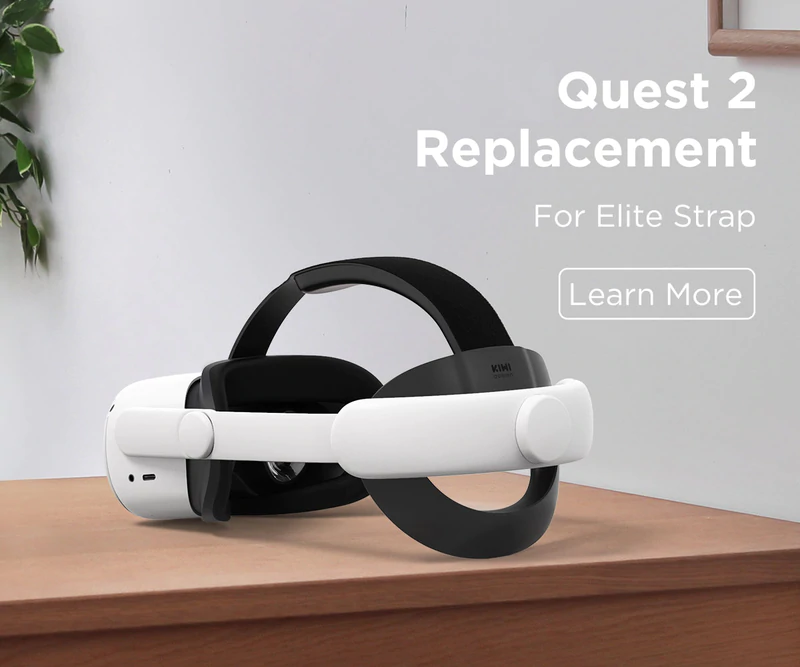
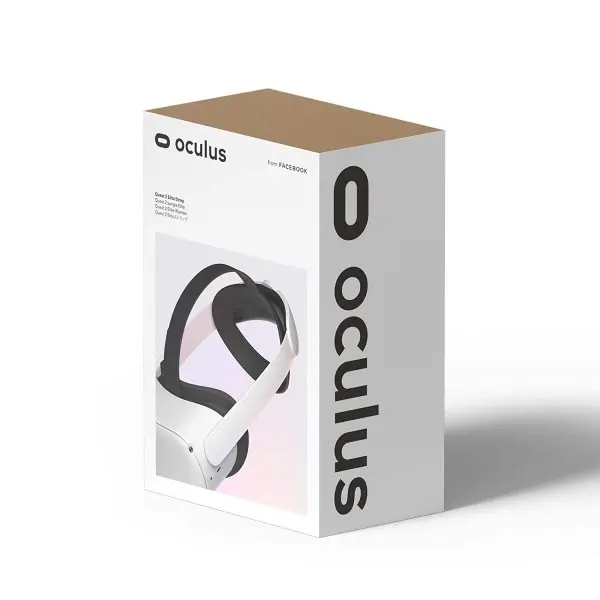
Avez-vous des problèmes avec votre nouvelle sangle Elite de l’Oculus Quest 2 ? Dans ce guide tutoriel étape par étape, nous allons vous montrer comment installer la sangle Elite sur votre casque.
Comment installer la sangle Elite sur le Quest 2
Comme vous pouvez le voir dans notre test détaillé ici, la sangle améliorée est un accessoire génial pour votre Oculus Quest 2. Mais l’installation peut être un peu délicate la première fois si vous ne savez pas quoi faire et que vous êtes très prudent avec votre matériel VR.
Le guide ci-dessous devrait mettre les choses au clair. N’oubliez pas de commenter en bas de page si les choses ne sont toujours pas claires.
Qu’est-ce que la sangle Quest 2 Elite ?
La sangle Elite de l’Oculus Quest 2 équipe le casque d’un bandeau rembourré de qualité supérieure. Le bandeau par défaut du Quest 2 est différent de celui de son prédécesseur : Il est plus petit, plus léger et sa sangle est plus souple. Cependant, le Quest 2 reste un appareil lourd à l’avant, qui vous pèsera au bout d’un certain temps.
La sangle Elite a une doublure dure pour mieux supporter le poids du Quest 2. Elle comporte également une molette d’ajustement à l’arrière qui peut être tournée pour un ajustement plus serré sur votre tête. Cela rend l’adaptation du Quest 2 à votre tête beaucoup plus accessible. En tournant la molette vers l’arrière, vous allongez la sangle pour qu’elle s’adapte facilement à n’importe quelle tête. Vous pouvez ensuite le remettre en place jusqu’à ce que vous trouviez le bon ajustement pour vous.
Vous pouvez acheter la sangle améliorée sur Amazon.
Comment installer la sangle Elite sur l’Oculus Quest 2
Dans ce guide, nous vous montrons comment installer la sangle Elite sur votre casque Oculus Quest 2, en retirant la sangle souple d’origine et en installant la nouvelle.
Durée totale : 2 minutes
Déballez votre sangle Elite
Si vous ne l’avez pas encore fait, déballez votre nouvelle sangle Elite Strap pour l’Oculus Quest 2 et mettez-la à côté de votre casque VR.
Retirez la protection faciale
Retirez la protection faciale de votre casque en tirant dessus de façon régulière. Il devrait sortir de sa place et tomber dans votre main.
Déconnectez la sangle supérieure
Déconnectez la sangle supérieure de votre casque (qui était précédemment recouverte par la protection faciale). Il s’agit d’un simple morceau de velcro qui s’enroule autour d’un trou situé en haut de votre casque.
Déconnexion des sangles latérales
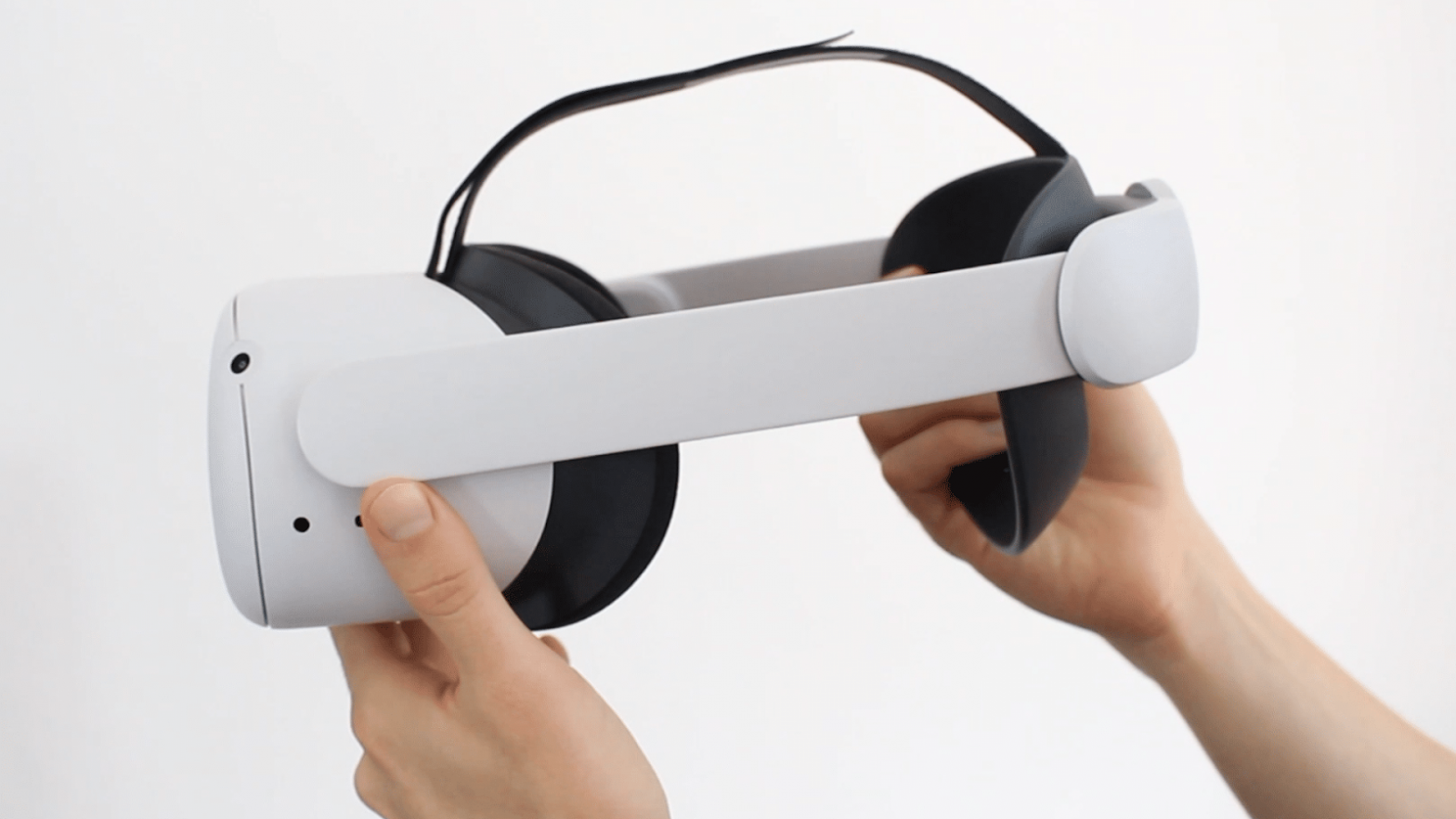
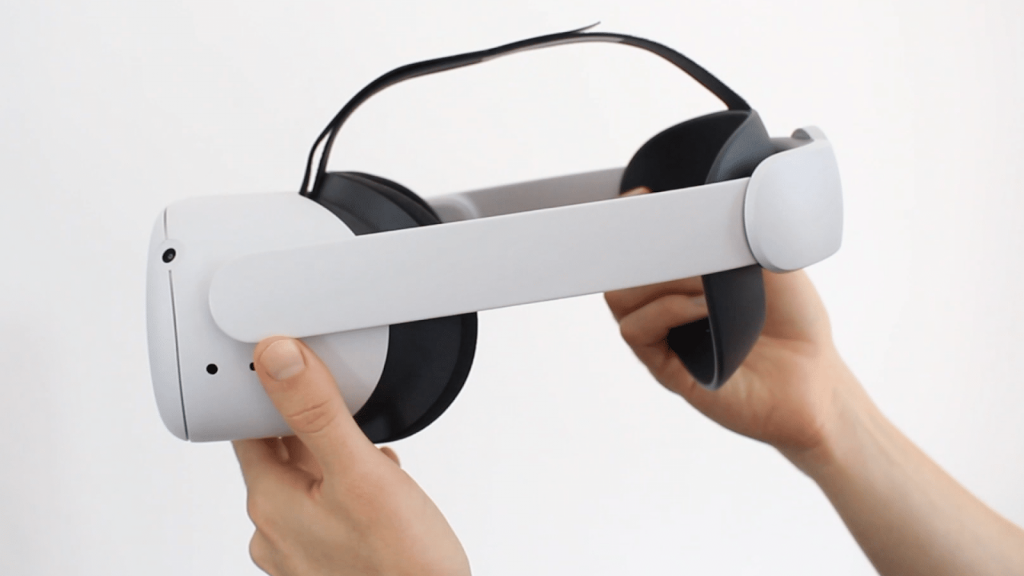
Ensuite, déconnectez chaque sangle latérale reliée à votre casque. Juste à côté de la fente audio, vous devez pouvoir tirer doucement sur la sangle pour l’éloigner du casque et l’entendre se détacher. L’image ci-dessus vous montre où elle sort en premier.
Attacher les sangles latérales Elite Strap
Fixez les sangles latérales Elite Strap à l’endroit où vous venez de retirer la sangle souple. La nouvelle sangle doit se mettre en place en poussant dessus.
Fixer la boucle supérieure
Attachez la sangle supérieure en velcro en la faisant passer par le même endroit en haut de votre casque Quest 2 que celui où passait la sangle originale. Après cela, vous avez terminé ! Vous pouvez mettre le casque sur votre visage et jouer avec la roue d’ajustement à l’arrière afin de trouver l’ajustement optimal.
Au total, l’installation de l’Elite Strap ne prend qu’une minute ou deux. Toutefois, si vous n’avez jamais détaché la sangle de votre casque auparavant, il est préférable de suivre nos instructions pour être sûr de ne rien casser. Vous devez toujours détacher délicatement les sangles latérales car il s’agit d’une pièce clé qui maintient tout en place.
Pour inverser la sangle améliorée et revenir à la sangle souple par défaut, il suffit d’inverser les instructions ci-dessus.
Faites-nous savoir si vous rencontrez des difficultés et nous serons heureux de vous aider !
Vous voulez rendre votre Oculus Quest 2 plus confortable sur votre tête ? Nous avons testé plusieurs méthodes pour améliorer le confort du Quest 2 et nous les partageons ci-dessous !
Dans ce guide, nous allons voir :
Comment rendre le Quest 2 plus confortable.
Comment régler au mieux la sangle de tête.
Les accessoires qui rendent les choses encore plus agréables.
Si vous avez trouvé une autre façon de rendre votre Oculus Quest 2 plus confortable, commentez en bas de ce guide !
Serre-tête de l’Oculus Quest 2
Le Quest 2 dispose d’une toute nouvelle sangle douce au toucher, plus facile à mettre et à enlever. La sangle supérieure du casque se fixe à l’arrière de votre tête avec une boucle qui passe autour de la sangle latérale. Les sangles latérales ont une sangle réglable à deux niveaux au lieu du velcro.
Vous tirez sur la sangle gauche pour resserrer l’ajustement sur votre tête et sur la sangle droite pour le desserrer. L’ensemble de la sangle est plus doux à porter et répartit mieux le poids autour de votre tête par rapport au Quest 1.
Cependant, le fait d’être plus ajustable signifie que certaines personnes trouvent le nouveau Quest 2 moins confortable au début. Nous allons voir ci-dessous comment faire pour que le casque s’adapte mieux à votre tête.
Comment rendre l’Oculus Quest 2 plus confortable
Ajustez les sangles latérales
Le Quest 2 a de nouvelles sangles latérales que vous tirez vers l’extérieur pour les serrer et vers l’intérieur pour les desserrer. Surtout si vous êtes passé du Quest 1 original, cela peut être un peu nouveau et unique.
Nous avons constaté que la meilleure façon de rendre les sangles du Quest 2 plus confortables est de mettre le casque d’abord, puis de serrer les sangles ensuite.
Un deuxième conseil est de serrer ces sangles plus que vous ne le pensez. De cette façon, le casque ne se déplacera pas sur votre tête lorsque vous vous déplacez dans votre zone de garde.
Cette sangle souple est assez élastique, vous devriez donc pouvoir retirer votre casque et le remettre en place plus tard sans problème.
Portez la sangle souple au bas de votre tête
Beaucoup de gens ne portent pas le Quest correctement. Ils placent la sangle arrière du casque trop haut sur l’arrière de leur crâne. L’emplacement approprié pour la sangle arrière est aussi bas que possible, au-delà de la partie la plus dure de votre crâne.
Une fois que vous portez la sangle correctement, vous devriez immédiatement sentir que le Quest 2 est plus confortable sur votre tête. Le poids du casque doit se situer au niveau de votre crâne et non pas au sommet de votre tête.
La documentation d’Oculus montre l’emplacement de la sangle au bon endroit pour une bonne référence.
Faites pivoter la bande latérale en place
L’Oculus Quest 2 possède des bandes latérales qui pivotent vers le haut et vers le bas, ce que beaucoup de gens ne savent pas. C’est la bande latérale qui contient les haut-parleurs du casque.
Lorsque vous portez le casque sur votre visage, vous pouvez faire pivoter cette bande de haut en bas pour serrer ou desserrer l’ajustement du casque sur votre visage.
En faisant pivoter la bande latérale vers le bas, vous pouvez serrer davantage le Quest 2 sur votre visage, ce qui le rendra beaucoup plus confortable. La bande latérale se fixe directement sur les côtés de votre casque Quest 2, comme le montre l’image ci-dessous.
Passez à la sangle Elite
Beaucoup de gens ont automatiquement écarté la nouvelle sangle souple parce qu’elle est plus légère et moins solide que celle du Quest 1 original. Nous pensons que les conseils ci-dessus peuvent vous aider à faire en sorte que la nouvelle sangle souple vous convienne beaucoup mieux.
Si vous n’êtes toujours pas fan de la nouvelle sangle souple, vous pouvez toujours passer à la sangle Elite officielle d’Oculus. L’Elite Strap présente un design de bande en halo similaire à celui de l’Oculus Rift S. Elle est plus robuste tout autour avec un meilleur accent sur la distribution du poids à l’arrière de votre tête.
La sangle Elite coûte 49 € à l’achat, ce qui représente la moitié de l’économie réalisée sur le prix du Quest 2 par rapport à l’original.
Quelles astuces avez-vous appris pour rendre l’Oculus Quest 2 plus confortable ? Commentez ci-dessous et faites-nous savoir ce qui a bien fonctionné pour vous !
Le Pico Neo 3 Link est l’un des premiers casques autonomes grand public à contester la domination du Quest 2.
Pico Neo 3 Link : Tout ce que nous savons sur ce casque VR autonome
Mais, attendez, qu’est-ce qu’un Pico Neo 3 Link ?
Ce nouveau dispositif est prometteur et Meta devrait prendre au sérieux son arrivée sur les marchés européens. Mais si c’est la première fois que vous entendez parler de la société et de son dernier casque autonome, ne vous inquiétez pas, nous vous donnons toutes les informations dont vous avez besoin ci-dessous. Des spécifications au prix en passant par le passé, le présent et l’avenir de Pico, voici tout ce que vous devez savoir sur le Pico Neo 3 Link.
D’où vient Pico ?
Avant d’aborder le Neo 3 lui-même, revenons en arrière et examinons un peu l’histoire de la société. Originaire de Chine, Pico fabrique différents types de casques VR autonomes depuis plus de six ans maintenant. Son premier appareil était le Neo original de 2016, qui était l’un des premiers appareils VR tout-en-un de l’ère actuelle.
Au cours des années suivantes, la société a sorti plusieurs autres appareils, notamment le Goblin, semblable à Oculus Go. En 2018, la société a lancé son premier casque 6DOF sous la forme d’un Neo rafraîchi et, en 2020, a sorti le Neo 2 avec deux contrôleurs de mouvement utilisant le suivi électromagnétique. Certains de ces produits ont été lancés en tant qu’appareils grand public – principalement en Asie – tandis que d’autres ont été axés sur le marché des entreprises.
En 2021, Pico a été racheté par ByteDance, le propriétaire de TikTok.
Qu’est-ce que le Pico Neo 3 Link ?
Le Pico Neo 3 Link est un autre casque VR autonome qui apporte quelques changements majeurs par rapport au Neo 2. Pour commencer, il fonctionne avec le processeur XR2 de Qualcomm et remplace le système de suivi électromagnétique du Neo 2 par un système à quatre caméras.
Il y a de fortes chances que vous ayez déjà entendu parler du Neo 3 en général. Le casque a été lancé pour les consommateurs dans les territoires asiatiques en 2021 et Pico a introduit le dispositif en Occident pour les marchés d’entreprise avec un modèle connu sous le nom de Neo 3 Pro. Ces casques sont en fait exactement les mêmes que le Neo 3 Link, avec quelques différences dans le contenu de la boîte. Nous y reviendrons dans un instant.
Comment se compare-t-il à Meta Quest 2 ?
Sur le papier du moins, le Neo 3 Link semble pratiquement identique au Quest 2. Tous deux sont autonomes, tous deux utilisent le processeur XR2, tous deux disposent d’un tracking inside-out à quatre caméras et tous deux offrent une résolution de 1832×1920 par œil. Même les contrôleurs de mouvement du Neo 3 Link ressemblent incroyablement aux contrôleurs tactiles du Quest, avec la même disposition des boutons et le même placement des anneaux de suivi. Le Neo 3 Link est doté d’une capacité de stockage embarquée de 256 Go, ce qui correspond au modèle Quest 2 le plus cher, mais il n’existe pas de version 128 Go. Une grande différence que nous pouvons repérer dès maintenant est que Link est livré avec un câble DisplayPort dans la boîte. Là encore, nous verrons dans un instant pourquoi cela est important.
Ce que vous ne recevrez pas, bien sûr, c’est la même bibliothèque de contenu. Comme nous le détaillerons dans une seconde, certains des meilleurs jeux de Quest 2 sont sur le Neo 3 Link, mais vous n’aurez évidemment pas accès aux titres exclusifs à Meta comme Resident Evil 4 VR et Medal of Honor : Above and Beyond. Il reste à voir si Pico pourrait soutenir le Neo 3 Link avec ses propres logiciels exclusifs, bien que la société affirme qu’il y a environ 200 morceaux de contenu sur l’appareil en ce moment.
Fonctionnalités
Il est probable que vous ne bénéficierez pas de la plupart des fonctionnalités de Quest 2. Des éléments comme la prise en charge des claviers à suivi ou le placement de canapés et de bureaux virtuels dans votre espace de jeu n’ont pas été confirmés pour le casque, mais ils pourraient arriver dans de futures mises à jour. Le Neo 3 Link ne sera pas non plus doté d’un système de suivi des mains ; le modèle Pro sera pris en charge par un capteur externe fourni par Ultraleap, mais il est peu probable qu’il soit pris en charge par les applications grand public.
On y trouve certains des meilleurs jeux de Quest 2
Jusqu’à présent, une poignée de jeux ont été confirmés pour le lancement grand public du Neo 3 Link. Il s’agit deSuperhot VR, After The Fall, Larcenauts, Eleven : Table Tennis, Puzzling Places, OhShape, Demeo et Walkabout Mini Golf. Des jeux comme Contractors et HyperDash ont également été inclus dans le lancement du casque en Asie. Étant donné que l’appareil utilise le XR2, on peut s’attendre à ce qu’ils soient aussi performants que sur le Quest 2. Là encore, Pico indique qu’environ 200 contenus sont actuellement disponibles sur sa boutique, mais nous ne pouvons pas nous prononcer sur la qualité de tous ces contenus.
Il se connecte à votre PC à la fois sans fil et avec DisplayPort
Comme pour le Quest 2, vous pouvez connecter un Pico Neo 3 Link à un PC pour l’utiliser comme un casque VR pour PC et accéder aux titres SteamVR. Vous avez deux options pour ce faire, la première étant le streaming sans fil. Mais, comme nous l’avons mentionné précédemment, le Link est également livré avec un câble de fixation DisplayPort dans la boîte, que vous pouvez connecter à votre PC pour un PC VR non compressé. Quest 2 ne permet que des connexions USB filaires, ce qui compresse l’image. Cela signifie que le Neo 3 Link devrait offrir une qualité d’image supérieure à celle du Quest 2 lorsque vous jouez sur PC avec ce fil.
Il sera lancé en Europe très bientôt, mais en quantité limitée
Vous devez considérer la sortie du Pico Neo 3 Link comme un lancement en douceur. Pico lui-même en parle comme d’une version bêta en quantités très limitées. Il sera d’abord commercialisé en Allemagne (où le Quest 2 n’est pas vendu), en France, en Espagne et aux Pays-Bas en mai. Le Royaume-Uni (399 €) et l’Italie suivront en juin. La société fait référence à ce programme comme à un programme bêta dans lequel les utilisateurs testeront des fonctions telles que le Pico Store pendant que la société travaille à les améliorer.
Le prix du Pico Neo 3 Link est le même que celui du Quest 2… en quelque sorte
En Europe, le Pico Neo 3 Link coûte 449 €, tandis qu’au Royaume-Uni, il sera vendu â 399 €. Ce sont les mêmes prix que le modèle 256 Go du Quest 2, mais, notamment, il existe un modèle 128 Go de cet appareil qui est vendu 100 €/100 £ de moins. N’oubliez pas, cependant, que vous recevrez un câble DisplayPort dans la boîte du Neo 3 Link.
C’est tout ce que nous savons sur le Pico Neo 3 Link jusqu’à présent. Que pensez-vous de cet appareil ? Faites-le nous savoir dans les commentaires ci-dessous !
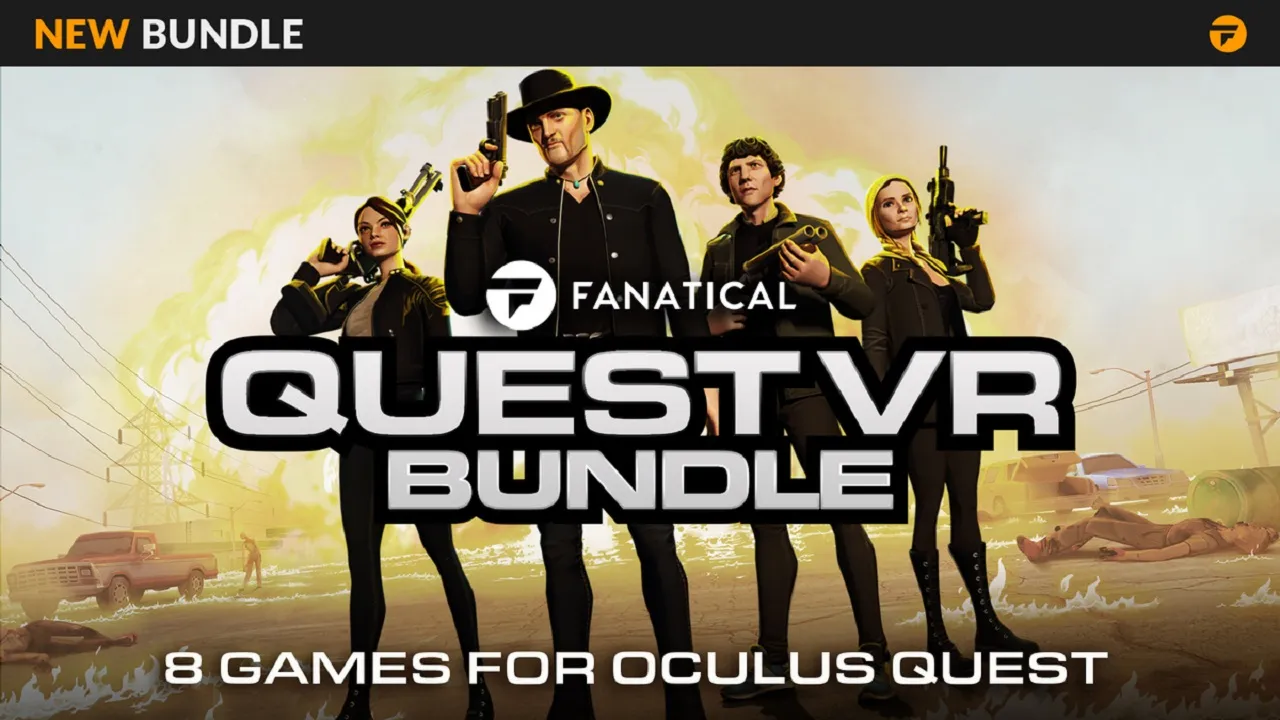
Fanatical propose des offres groupées de jeux pour le Meta Quest 2, ce qui vous permet d’acquérir certains des titres les plus populaires pour un prix très bas. Dans ce guide, nous allons vous dire tout ce que vous devez savoir sur le pack Fanatical Quest VR.
Nous aborderons :
Le bundle disponible aujourd’hui.
Comment acheter le vôtre.
Les jeux Meta Quest inclus dans le pack.
Les anciens packs que vous avez manqués.
Si vous avez acheté le pack Fanatical Quest VR, commentez ci-dessous et faites savoir quel est votre jeu préféré.
Qu’est-ce que Fanatical ?
La mission principale de Fanatical est d’aider les joueurs du monde entier à trouver des jeux incroyables à des prix incroyables. Fanatical vous permet de trouver rapidement ce que vous voulez parmi une sélection de plus de 8 000 jeux numériques sous licence officielle provenant de plus de 1 000 éditeurs.
Fanatical a débuté dans les années 90, en mettant à la disposition de tous des logiciels et des jeux abordables sur CD-ROM pour PC. Aujourd’hui, l’entreprise se concentre sur la fourniture de clés de jeux numériques.
Ces dernières années, l’entreprise s’est concentrée sur les jeux de réalité virtuelle, principalement proposés par Steam. À la fin de l’année 2021, Fanatical a lancé son premier Meta Quest Bundle, qui comprenait des clés de jeu pour la plateforme Quest. Ce fut un énorme succès.
Fanatical Quest VR Bundle 2
Le dernier bundle Fanatical Quest VR est le n°2 – disponible à partir du 25 avril pour quatre semaines ou jusqu’à épuisement du stock. Le pack comprend 18 jeux au total, dont 9 au choix pour 49,99 €. Si vous n’aimez que quelques-uns des jeux, vous pouvez acheter 3 jeux pour 19,99 € ou 5 jeux pour 29,99 €.
Les jeux contenus dans le Quest VR Bundle #2 sont :
Zero Caliber Reloaded
Death Horizon : Reloaded
Swarm
Swords of Gargantus
A Fisherman’s Take
Prison Boss VR
Carly et le faucheur
Puzzling Places
Down the Rabbit Hole
Traffic Jams
Anshar 2 : Hyperdrive
Puzzle Bobble VR : Vacation Odyssey
Accounting+ (comptabilité)
Wands
Mare
Electronauts
Star Shaman
ForeVR Darts
Si vous voulez en savoir un peu plus sur ces jeux, nous vous proposons un résumé complet ci-dessous.
Quest Bundle #2 Jeux VR
Zero Caliber Reloaded
Gravissez les échelons pour débloquer une grande variété d’armes et d’accessoires, grimpez, sautez, accroupissez-vous, tirez, rechargez, répétez – préparez-vous à vivre une expérience immersive époustouflante !
Dans la campagne solo, vous vous retrouverez dans des États-Unis dystopiques en guerre, en tant que soldat de l’OSA nouvellement enrôlé. Que signifie OSA ? Outer States of America (États extérieurs d’Amérique), le dernier bastion de l’espoir.
Le laboratoire de recherche scientifique Horizon est un lieu faussement calme. Lorsque vous êtes arrivé, il y avait des centaines de morts-vivants tout autour de vous. Tout ça à cause de ce satané virus T12.
Pour survivre et sauver le monde du virus, utilisez vos deux mains et votre tête : ne cessez jamais de tirer, ramassez des balles, grimpez sur des tuyaux et des échelles, sautez sur des barres et agrippez-vous à des cordes, fouillez les armoires et jetez tout ce que vous trouvez sur les zombies.
Swarm
SWARM est un jeu de tir au grappin au rythme effréné, de style arcade, avec des sessions rapides, des mondes aux couleurs vives et des classements compétitifs à l’échelle mondiale qui vous ramèneront aux jours de gloire des jeux d’arcade.
Armé d’un simple grappin et de vos pistolets, vous serez plongé dans un état d’euphorie alors que vous vous frayez un chemin vers le cœur du SWARM avant qu’il ne soit trop tard. Les réactions de type « Twitch » ne suffiront pas à vous tirer d’affaire, vous devrez penser stratégiquement et planifier votre prochain mouvement pour rester en vie.
Swords of Gargantua
Swords of Gargantua est un rogue-like de combat à l’épée en mode solo et multijoueur qui vous oppose, avec jusqu’à 3 autres joueurs, au puissant Gargantua et à son armée dans une série de combats d’arène passionnants. Avec une physique d’épée réaliste, près d’une centaine d’armes et de boucliers, des bonus d’artefacts, ainsi que des améliorations de capacités et d’objets, la traversée des 101 niveaux du Tesseract Abyss repose autant sur vos talents de gladiateur que sur votre tactique, votre équipement et votre travail d’équipe.
Invitez vos amis au combat grâce aux fonctions Inviter à l’application et Liste d’amis et reprenez le monde de Gargantua.
A Fisherman’s Tale
A Fisherman’s Tale est une aventure VR hallucinante dans laquelle le fait d’être mis à l’envers et à la renverse n’est pas un simple jeu de mots.
Vous incarnez une minuscule marionnette de pêcheur et vivez seul dans votre minuscule cabane, sans tenir compte du monde extérieur. Lorsque votre radio émet une alerte à la tempête, vous devez grimper sur le phare pour allumer la lumière ! En quittant votre cabane avec l’aide d’étranges acolytes, vous réalisez que ce qui vous attend dehors n’est pas du tout ce à quoi vous vous attendiez.
Prison Boss VR
Artisanat de nuit…
Roulez vos cigarettes, remplissez des bouteilles, préparez des gâteaux, sculptez du métal, créez des cordes à partir de morceaux de tissu… et plus encore ! Le jeu propose 11 objets artisanaux différents, fabriqués à partir de 6 ressources de base différentes.
…Vendre pendant la journée
Chaque matin, le commerçant vient vous voir. Vous pouvez vendre les produits de vos nuits de dur labeur ou les utiliser pour accomplir des tâches et gagner une certaine réputation ainsi que des récompenses utiles !
Carly and the Reaperman
Jouez ensemble. Peut-être pour toujours.
Prenez un ami et aidez Carly dans sa quête pour s’échapper du monde souterrain dans cette aventure primée de puzzle-platforming conçue pour un jeu coopératif en ligne dans la RV.
Votre ami peut incarner Carly gratuitement sur PC ou Mac !
Puzzling Places
Puzzling Places apporte à la RV un jeu de puzzle 3D relaxant et sain.
Assemblez des miniatures hyperréalistes de lieux magnifiques du monde entier. Entrez dans le flux méditatif du puzzle et appréciez chaque lieu qui prend vie avec ses paysages sonores uniques et immersifs lorsque vous le complétez.
Down the Rabbit Hole
Down the Rabbit Hole est une aventure VR qui se déroule au pays des merveilles avant l’arrivée d’Alice. Vous découvrirez une jeune fille à la recherche de son animal perdu, Patches, qui s’est égaré au pays des merveilles. Guidez-la alors qu’elle se déplace dans ce monde mystérieux. Mais quel chemin doit-elle prendre ?
Trafic Jams
Dans ce jeu VR farfelu, contrôlez la circulation à votre façon face à des événements scandaleux, une rage au volant flagrante et jusqu’à 4 amis non VR en mode fête !
Commencez par un coin tranquille d’une petite ville, puis les offres d’emploi commencent à affluer du monde entier. Guidez les piétons impolis, les conducteurs impatients et la météorite occasionnelle avant que la rage au volant ne frappe. Cela vous semble facile ? Détrompez-vous !
Anshar 2 : Hyperdrive
Incarnez un pilote nouvellement enrôlé dans l’escouade la plus meurtrière de l’arsenal ansharien. Combattez les Nergal dans d’éblouissantes batailles de vaisseau à vaisseau dans l’espace profond et sur des surfaces planétaires luxuriantes. Traversez librement les grandes surfaces planétaires, évitez les débris spatiaux et les champs d’astéroïdes en dirigeant votre vaisseau avec vos mains, en vue à la troisième ou à la première personne.
Puzzle Bobble VR : Vacation Odyssey
https://youtu.be/G9eSwzZJTX8
Bub et Bob vont avoir une surprise lorsque leurs vacances sur une île vont prendre une tournure inattendue, dans une aventure épique et pleine de bulles !
Avec le même design joyeux, les mêmes personnages adorables et le même gameplay intemporel que ses prédécesseurs, Puzzle Bobble VR : Vacation Odyssey est la nouvelle évolution de la franchise classique de jeux de réflexion japonais, avec le plaisir immersif de la réalité virtuelle !
Accounting+
Depuis combien de temps je porte des lunettes ? Ce qui a commencé comme une petite jam de jeux entre William Pugh (The Stanley Parable), Dominik Johann (Minit) et Justin Roiland (Rick and Morty) est maintenant, deux ans plus tard, une aberration de technologie déformée, de mondes étranges et de créatures étranges et inquiétantes.
Depuis ses débuts, Accounting a triplé de taille et s’est transformé en un labyrinthe complexe de réalités virtuelles interdites. Avec d’innombrables autres secrets à découvrir si vous avez le cœur pour braver les dangers de nouveaux personnages donnés vie par un casting de légendes de la comédie (Rich Fulcher, Reggie Watts et Justin Roiland).
Wands
WANDS® est une expérience VR à la première personne qui propose des duels magiques au rythme effréné contre d’autres joueurs en ligne. Choisissez vos baguettes préférées et équipez-les d’une variété de sorts uniques, puis affrontez d’autres manieurs dans les royaumes fantastiques de l’au-delà.
Affinez vos compétences contre un adversaire IA de plus en plus difficile, puis affrontez des joueurs du monde entier pour grimper dans les classements. Entre les batailles, découvrez de nouveaux sorts, débloquez de nouveaux personnages et construisez de puissants chargements dans votre atelier secret.
Mare
Alors que vous vous réveillez, tiré d’un sommeil sans rêve et dans un but inconnu, vous vous retrouvez dans les terres étranges de Mare, incarnant un mystérieux oiseau artificiel.
En croisant le chemin d’un compagnon impuissant, vous vous aventurez dans des territoires inconnus pour une aventure déroutante, tout en découvrant un récit mystérieux et les secrets qui s’y cachent. Tout cela afin d’assurer l’arrivée de votre compagnon à son destin imminent.
Electronauts
Vous avez toujours voulu vivre les vibrations d’un DJ de renom jouant sur la scène principale d’un festival bondé ? Voici votre chance de briller : tout ce qu’il faut pour devenir un Electronaute, c’est la passion de ne faire qu’un avec le rythme. Créez de la musique en toute confiance, quel que soit votre niveau de compétence, en faisant de la magie musicale dans cette expérience exclusive en RV, avec plus de 80 chansons de plus de 80 artistes de premier plan dans les genres EDM, hip hop, trap et bien d’autres encore.
Star Shaman
Devenez un Star Shaman dans ce jeu de tir spatial funky avec un style de jeu unique, des graphismes luxuriants et la bande-son la plus funky en VR !
ForeVR Darts
Jouez à vos jeux de fléchettes préférés : Série 01, Double Out ’01 Series, Count Up et Cricket !
Tous les niveaux de jeu sont les bienvenus, avec des modes Facile, Moyen et Difficile avec des visuels d’assistance au lancer et de trajectoire de visée !
Choisissez votre fléchette préférée parmi plus de 65 modèles classiques et vols fantastiques, chacun ayant un poids unique pour convenir à différents lancers et stratégies de jeu.
Anciens packs VR de Fanatical Quest
Le premier pack VR a été lancé le 21 décembre 2021 et a duré toute la période des fêtes. Il comprenait 8 jeux gratuits et un code de réduction de 60 % pour un 9e. Les jeux suivants étaient inclus :
Zombieland : Headshot Fever
Ghost Giant
Death Lap
Accounting+
Skyworld : Kingdom Brawl
Gadgeteer
ScultprVR
Gloomy Eyes
Zero Caliber : Reloaded (coupon de réduction de 60 %)
Et c’est tout ce que vous devez savoir sur le nouveau pack Fanatical Quest VR. J’aime beaucoup les jeux de ce pack. Zero Caliber est le plus connu, mais Swarm, Carly and the Reaperman et A Fisherman’s Tale sont d’une qualité irréprochable et méritent d’être découverts !
Si vous l’avez acheté, quel est votre jeu préféré ?
La dernière version du logiciel du système Quest, la v40, ajoute notamment une meilleure prise en charge des claviers Bluetooth.
Malgré le titre » The Big 4-0 » (le grand 4-0) sur le blog d’Oculus, les mises à jour de la v40 du Quest sont plutôt discrètes. L’accent est mis sur une série de nouvelles fonctionnalités liées à la confidentialité et à la sécurité dans différents domaines du système d’exploitation.
Verrouillage d’applications
L’une de ces fonctionnalités est la possibilité de verrouiller des applications individuelles derrière un motif de déverrouillage de votre choix. Cette fonctionnalité avait été annoncée en mars, dans le cadre des projets de Meta visant à renforcer le contrôle parental sur le Quest.
Le verrouillage par application permettra désormais aux parents d’empêcher les enfants d’accéder à certaines applications sans leur permission. Chaque fois que vous voudrez ouvrir une application verrouillée, l’utilisateur devra entrer le motif de déverrouillage personnalisé. Ce motif peut être différent pour chaque application, et il est disponible en plus de la fonction existante de motif de verrouillage pour l’ensemble du casque.
Paiement par carte
Une autre nouvelle fonction de sécurité est l’ajout des paiements par carte de crédit compatibles avec la 3DS dans la VR, qui est maintenant une fonction optionnelle pour les développeurs avec des achats dans l’application. Cela vous permet de saisir et de débiter une carte de crédit uniquement dans la RV. Auparavant, les informations relatives à la carte de crédit devaient être saisies via l’application mobile Oculus.
Messenger sur Quest propose désormais un cryptage optionnel de bout en bout pour les messages et les appels audio dans la RV.
Pour les propriétaires de claviers Bluetooth, davantage de modèles sont désormais pris en charge par le suivi dans la v40. Un deuxième modèle de Magic Keyboard d’Apple – celui avec un clavier numérique complet – est maintenant pris en charge, ainsi que les modèles Logitech K375 et Logitech MX Keys.
Quelques options d’accessibilité audio sont également disponibles – il y a une option audio mono, ainsi que des contrôles de balance pour les canaux audio gauche et droit.
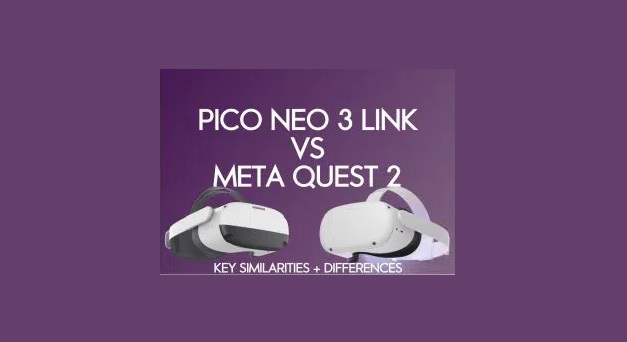
Le développeur de réalité virtuelle relativement inconnu Pico a annoncé cette semaine le Neo 3 Link – une version commerciale de son casque Neo 3 qui est lancée pour les clients en Europe. Dans ce guide, nous comparons toutes les similitudes et les différences entre le Pico Neo 3 Link et Meta Quest 2.
Nous allons passer en revue :
Les spécifications de chaque casque
Les différences de prix et de spécifications
Une comparaison du serre-tête et des autres accessoires clés
Le prix de chaque casque afin de pouvoir comparer les choses entre elles.
Ci-dessous, nous vous invitons à commenter et à nous dire ce que vous pensez du Neo3 Link en tant que casque VR et des similarités et différences entre le Pico Neo3 Link et le Meta Quest 2.
Qu’est-ce que le Pico Neo 3 Link ?
Le Pico Neo 3 est un casque VR tout-en-un. À l’origine, les fans étaient très enthousiastes à l’idée d’en faire une alternative à l’Oculus Quest 2, mais la version originale de Pico se concentrait sur le marché asiatique et les ventes commerciales uniquement.
Le Neo 3 Link est une réédition du Neo 3 original mais pour les marchés grand public. Elle se concentre sur le marché européen où le Meta Quest 2 est difficile à trouver, comme en Allemagne.
Si vous connaissez le Quest 2, alors vous savez ce qu’est le Neo3 Link. Il s’agit d’un casque tout-en-un qui dispose de sa propre boutique d’applications sous Android. Il peut également se connecter à un PC de jeu et jouer à des jeux VR sur PC.
Qu’est-ce que le Meta Quest 2 ?
L’Oculus/Meta Quest 2 est le casque VR le plus vendu de tous les temps. Il s’agit d’un casque tout-en-un qui dispose de sa propre boutique d’applications Android. Vous pouvez jouer à des centaines de jeux entièrement sans fil, sans connexion fixe.
Vous pouvez également vous connecter à un PC de jeu sans fil via Air Link ou avec fil via Oculus Link et jouer à des jeux VR sur PC.
Avant d’aborder les différences, comparons toutes les similitudes entre le Pico Neo3 Link et le Meta Quest 2.
Similitudes entre le Pico Neo 3 Link et le Meta Quest 2
Comme vous pouvez le voir dans le tableau des spécifications ci-dessous, un grand nombre des spécifications techniques de ces deux casques sont exactement les mêmes :
Spécifications
Meta Quest 2
Pico Neo 3 Link
Résolution par œil
1832 x 1920 LCD
1832 x 1920 LCD
Taux de rafraîchissement pris en charge
60 / 72 / 80 / 90 / 120 Hz
90 Hz
Processeur
Snapdragon XR2
Snapdragon XR2
RAM
6 GB
6 GB
Objectifs
3 niveaux (58 / 63 / 68 mm)
3 niveaux (58 / 63 / 68 mm)
Caméras intérieures
4
4
Prix
349 € (128 Go)449 € (256 GO)
€449(256 GB)
Comme vous pouvez le constater, il y a beaucoup de similitudes entre le Pico Neo3 Link et Meta Quest 2.
Voyons maintenant les différences.
Différences entre le Pico Neo 3 Link et le Meta Quest 2
Taux de rafraîchissement
Comme vous pouvez le voir ci-dessus, le Meta Quest 2 prend en charge cinq fréquences de rafraîchissement différentes, de 60 Hz à 120 Hz. Les jeux de sport rapides peuvent tirer parti de la fréquence de 120 Hz afin de donner aux jeux un élan supplémentaire. 60 Hz est acceptable pour les vidéos et les médias VR.
Le Neo 3 Link ne prend en charge que 90 Hz, ce qui est bien à première vue, mais pas tout à fait la même chose.
Ce dont les gens ne parlent pas, c’est de l’effet de la fréquence de rafraîchissement limitée sur la compatibilité avec les développeurs. Pour que le Pico ait du succès, il devra disposer d’une large sélection de jeux. Les jeux qui ne sont pas actuellement à 90 Hz feront-ils l’effort de supporter le Neo 3 Link ?
Le temps nous le dira.
Verdict : Meta Quest 2
Stockage
Comme vous pouvez le voir ci-dessus, le Quest 2 est proposé en deux options de stockage différentes : un modèle moins cher de 128 Go et un modèle plus cher de 256 Go. En revanche, le Neo 3 Link n’a qu’une seule option de stockage disponible, la version 256 Go. Le prix des deux modèles est exactement le même.
À mon avis, vous ne pouvez jamais vous tromper en optant pour le modèle de stockage le plus grand. Un grand nombre des nouveaux jeux VR qui sortent sont de plus en plus volumineux et peuvent atteindre 20 Go par jeu ou plus.
De plus, la boutique SideQuest VR propose des centaines de jeux VR qui ne se trouvent pas sur la boutique officielle. Si ces jeux font leur chemin sur la plate-forme Pico, il y aura encore plus de choix pour remplir votre casque.
Verdict : Pas grand-chose.
Équilibre du poids
À mon avis, c’est la plus grande différence entre le Pico Neo 3 Link et le Meta Quest 2. Le Quest 2 range tout dans sa coque frontale, y compris la grosse batterie lourde qui alimente l’ensemble.
En revanche, la batterie du Neo 3 Link est intégrée à l’arrière du casque. Cela lui donne un bel équilibre en utilisant la batterie pour contrebalancer le poids de l’écran et du matériel à l’avant.
Alors que nous recommandons TOUJOURS une sangle d’élite pour le Quest 2, l’équilibre du poids sur le Neo 3 Link va s’adapter très bien dès la sortie de la boîte.
Verdict : Neo 3 Link
En parlant du bandeau…
Serre-tête
Pour le prix inclus indiqué ci-dessus, le Quest 2 est livré avec une sangle souple. L’ensemble fonctionne, mais il ne procure pas la meilleure sensation possible pendant les longues périodes de jeu.
Le Neo 3 Link est livré avec sa version de la sangle élite dès sa sortie de la boîte. Comme le Quest 2, cette sangle d’élite est une sangle en forme de halo qui s’adapte parfaitement à votre tête. Combiné à la batterie située à l’arrière du casque, il offre un ajustement et une sensation vraiment agréables.
Verdict : Neo 3 Link
Suivi de la main des contrôleurs
Les deux Neo 3 Link et Quest 2 ont des manettes très similaires avec le même schéma de boutons. Des LED infrarouges sont stockées dans l’anneau de suivi et sont utilisées à des fins de suivi.
Le Quest 2 brille par sa prise en charge du suivi de la main. Le suivi de la main vous permet de jouer à certains jeux avec vos seules mains en posant vos manettes. C’est une expérience unique que le Quest 2 offre et qui s’améliore chaque mois.
Verdict : Quest 2
Jeux VR sur PC
Pico Neo 3 Link vs Meta Quest 2, les deux casques prennent en charge les jeux VR sur PC via une connexion fixe à un PC de jeu. Une fois connecté, vous pouvez jouer à n’importe quel jeu Steam VR que vous achetez.
Les deux casques prennent en charge le jeu PC VR sans fil, ce qui est génial. Vous pouvez vous connecter au Wi-Fi de votre domicile, ce qui comprimera votre gameplay et rendra les choses plus fluides.
Si vous souhaitez une expérience à bande passante plus élevée, vous devez utiliser une connexion filaire entre le casque et le PC.
Et c’est là que le Neo 3 Link brille.
Le Pico Neo 3 Link prend en charge la RV filaire avec un jeu DisplayPort fourni dans la boîte. DisplayPort ne compresse pas le flux vidéo et il n’y a pas de latence supplémentaire. Cela signifie que vous aurez la meilleure expérience possible en jouant à la RV câblée.
Le Quest 2 utilise une connexion USB 3.0 à un PC, qui a moins de bande passante que le DisplayPort. Le Quest 2 compresse automatiquement le flux vidéo lorsqu’il l’envoie à votre PC.
Pour cette raison, le Neo 3 Link est un meilleur choix si le jeu VR sur PC est une priorité pour vous.
Verdict : Pico Neo 3 Link
Disponibilité
C’est génial qu’un véritable concurrent de l’Oculus Quest arrive sur le marché. Pour ceux qui ne veulent pas être liés à l’infrastructure de Meta, le Neo 3 Link est actuellement la meilleure alternative.
Cependant, Pico est une petite entreprise qui doit être stratégique dans son déploiement. Pour commencer, elle ne commercialise le Neo 3 Link que sur le marché européen. Plus précisément, elle cible les régions où le Quest 2 n’est pas encore totalement disponible, à savoir l’Allemagne.
Cela signifie qu’il pourrait être difficile de mettre la main sur le Pico pour commencer. En revanche, le Quest 2 est disponible dans toutes les grandes surfaces du monde.
Verdict : Meta Quest 2
Conclusion
C’est génial de voir un véritable casque VR tout-en-un sur le marché qui n’est pas de Meta. À première vue, beaucoup de spécifications entre les deux casques sont exactement les mêmes. Mais lorsque vous enlevez les couches, le Pico offre une meilleure valeur pour le même prix dans deux domaines :
Une sangle d’élite incluse dès la sortie de la boîte
une connexion DisplayPort pour les jeux VR câblés.
Pour ces raisons, il est impressionnant que Pico puisse proposer son casque pour le même prix que le Quest 2.
La plus grande inconnue pour nous est de savoir si tous nos jeux VR préférés du Quest 2 seront disponibles sur le Pico Neo 3 Link. Espérons que la sortie limitée du casque ne portera pas préjudice à la plateforme.
Êtes-vous intéressé par l’achat du Neo 3 Link ? Commentez ci-dessous et dites-nous ce que vous en pensez !
Le Neo 3 Link est disponible en précommande à partir du 15 avril et sortira le 24 mai.
Vous voulez vous assurer que votre casque VR et vos comptes Facebook sont complètement séparés ? Dans ce guide, nous allons voir comment modifier les paramètres de confidentialité sur Oculus Quest 2.
Comment modifier les paramètres de confidentialité sur Oculus Quest 2
Nous allons voir :
Que sont les paramètres de confidentialité ?
Comment modifier les paramètres de confidentialité de l’Oculus Quest 2 ?
Que signifie chacune des options de confidentialité ?
Une fois que vous aurez terminé, vous serez plus à l’aise pour savoir quel accès vos amis Oculus et Facebook ont.
Que sont les paramètres de confidentialité ?
Les paramètres de confidentialité sont les contrôles et les paramètres disponibles qui vous permettent de limiter qui peut accéder à votre profil et quelles informations les autres utilisateurs peuvent voir. Les paramètres de confidentialité d’Oculus vous indiquent qui peut voir quoi sur votre profil de réalité virtuelle.
Comme vous devez synchroniser un compte Facebook sur le Quest 2, vos paramètres de confidentialité sont encore plus importants car vous pouvez contrôler l’accès de vos amis Facebook à votre profil VR.
Ci-dessous, nous verrons comment afficher et modifier les paramètres de confidentialité sur votre casque Oculus VR !
Comment modifier les paramètres de confidentialité sur l’Oculus Quest 2
Pour consulter et modifier vos paramètres de confidentialité, lancez d’abord votre application Oculus connectée sur votre téléphone. Cliquez sur l’onglet Paramètres en bas à droite de l’application.
Ensuite, appuyez sur Paramètres de confidentialité.
Dans cet écran, vous pouvez modifier les paramètres de confidentialité liés à votre Oculus Quest 2 et configurer les choses comme vous le souhaitez.
Grâce à ces options, vous pouvez vous assurer de vous cacher des autres personnes si vous ne voulez pas être vu.
Ci-dessous, nous résumons toutes les différentes options de l’écran ci-dessus !
Qui verra votre activité sur Oculus ?
Cette option vous permet de spécifier si votre présence dans la réalité virtuelle sera visible pour les autres. Les informations telles que les activités sociales, les événements et les classements seront visibles ou non en fonction de cette option de confidentialité.
Vous avez le choix entre les options suivantes :
Public
Amis sur Oculus
Moi uniquement
Gérer si les gens peuvent voir votre utilisation des applications individuelles sur Oculus
Cette section vous permet de contrôler la visibilité de vos actions sur l’Oculus Quest 2 au niveau de chaque application. En cliquant sur Votre activité d’application, vous pouvez choisir d’afficher ou de masquer votre activité d’application et votre statut pour les applications individuelles sur Oculus.
Qui peut voir votre liste d’amis sur Oculus ?
Dans cette section, vous pouvez contrôler qui peut voir qui sont vos amis dans la réalité virtuelle. Vos options sont les suivantes :
Public
Amis sur Oculus
Moi uniquement
Notez que les amis communs seront toujours visibles entre vous et une autre personne. En outre, les applications que vous possédez peuvent voir vos amis qui possèdent la même application, ce qui vous permet de comparer facilement vos meilleurs scores et d’interagir les uns avec les autres.
Qui verra votre nom Facebook sur Oculus ?
Cette option vous permet d’indiquer si les personnes en réalité virtuelle verront votre nom Facebook. Modifiez ce paramètre de confidentialité si vous souhaitez que votre nom réel ne soit pas visible sur votre Oculus Quest.
Vos options sont les suivantes :
Public
Amis Facebook sur Oculus
Moi uniquement
Utilisateurs bloqués
Cette section vous montre simplement les utilisateurs que vous avez bloqués dans la réalité virtuelle jusqu’à présent. Pour bloquer un utilisateur dans l’application téléphonique Oculus, suivez ces instructions :
Dans l’application Oculus, appuyez sur le bouton Social en bas de l’application.
Allez sur l’onglet Chats.
Cliquez sur le bouton bleu Nouvelle Conversation en bas à droite de l’écran.
Recherchez le nom d’utilisateur que vous voulez bloquer, cliquez dessus, puis cliquez sur OK en haut à droite.
Cliquez sur son nom d’utilisateur en haut de l’écran.
Cliquez sur les trois points.
Sélectionnez Bloquer.
Si vous retournez à l’écran de modification des paramètres de confidentialité, vous devriez voir l’utilisateur que vous venez de bloquer apparaître dans la liste !
Vous avez des questions sur la façon de modifier les paramètres de confidentialité de votre Oculus Quest 2 ? Jusqu’à ce que nous puissions jailbreaker l’Oculus Quest 2, ce sont les seules options dont vous disposez. Vous pensez que c’est suffisant ?
L’Oculus Quest peut fonctionner comme un casque VR pour PC grâce à la fonction Oculus Link. Cela signifie que vous pouvez jouer aux jeux Steam VR et Oculus Rift S sur votre casque Quest. Dans ce guide, nous allons vous montrer comment configurer Oculus Link avec l’Oculus Quest 2, étape par étape.
Nous passerons également en revue les avantages de la connexion de votre Oculus Quest à votre PC. Nous passons en revue tous ces détails et d’autres conseils et astuces concernant Oculus Link ci-dessous.
Si vous avez des difficultés à configurer Oculus Link, commentez en bas de ce guide, et nous pourrons vous aider.
Si vous souhaitez utiliser Oculus Link sans connexion filaire, Facebook a lancé Oculus Air Link, une alternative sans fil au Virtual Desktop.
Configuration requise pour Oculus Link
Un PC prêt pour la RV
Tous les PC ne sont pas compatibles avec l’Oculus Link, même s’il s’agit de PC « VR Ready ». Pour pouvoir connecter votre casque Oculus Quest à votre PC, vous aurez besoin des spécifications informatiques suivantes :
Windows 10
Au moins 8 Go de RAM
Un port USB 3.0 supplémentaire
Un processeur pour la RV équivalent ou supérieur à l’Intel i5-4590 ou l’AMD Ryzen 5 1500X
Une carte graphique pour la RV supérieure à la NVidia GeForce 1080.
À l’origine, le câble Oculus Link devait être un câble USB 3.0 répondant aux critères suivants :
Longueur : 5 mètres
Type : Câble optique actif USB complet. USB 3.2 Gen 1 Type-C.
Exigences en matière de signal : Signalisation USB 3.2 Gen 1 5 Gbps USB 2
Tolérances de perte de signal infrarouge : <500mV VBUS @ 3000mA ; <250mV GND @ 3000mA
Alimentation électrique : 3A
Bande passante : 5 Gbps
Prise en charge des ports USB SuperSpeed
Oculus vend un câble Oculus Quest Link officiel sur son site Web afin qu’il n’y ait pas de confusion.
Si votre logiciel Oculus PC est à jour, il permet désormais à Oculus Link de fonctionner avec des câbles USB 2.0. Cela inclut le câble de chargement fourni avec le Quest. Cela signifie que vous n’avez pas besoin d’acheter de matériel supplémentaire pour que cela fonctionne, à part le PC de jeu !
Une mise à jour récente d’Oculus permet désormais d’utiliser un câble USB-C vers USB-C ou USB-C vers USB-A 2.0. La version C-to-C est fournie avec l’Oculus Quest 1 pour le chargement.
L’Oculus Quest 2 n’est livré qu’avec un câble de chargement d’un mètre, ce qui signifie qu’il ne peut pas être utilisé pour le jeu Link.
Un autre câble tiers très bien noté pour configurer Oculus Link est celui de JYSW. Il a plus de 200 tests 5 étoiles sur Amazon de la part d’utilisateurs d’Oculus qui sont satisfaits de sa qualité.
Oculus Home
Oculus Home est le logiciel PC qui vous permet de rechercher, télécharger et jouer à des jeux VR PC. Il est également nécessaire pour terminer l’installation de l’Oculus Link sur votre Oculus Quest.
Vous pouvez également jouer à des jeux Steam VR sur votre Oculus Quest, ce qui peut être configuré une fois que Link est prêt à fonctionner. Une fois que tout est configuré, vous pourrez jouer à des jeux Oculus Rift S sur votre Oculus Quest en utilisant votre ordinateur. Vous pouvez également télécharger de nouveaux jeux sur votre Oculus Home via l’application Oculus sur votre téléphone.
11.0 Micrologiciel
Le micrologiciel de votre Oculus Quest doit être au moins à la version 11.0 ou supérieure pour prendre en charge et configurer Oculus Link. Étant donné que la version du firmware est maintenant à la version 39 ou plus, cela ne devrait pas être un problème pour la plupart des joueurs. Si vous n’aimez pas mettre à jour votre firmware, vous devez vous en assurer avant de suivre la configuration d’Oculus Link ci-dessous.
Si vous répondez aux exigences minimales, alors vous pouvez configurer Oculus Link avec votre Oculus Quest ! Les propriétaires de Quest 2 seront prêts à démarrer dès la sortie de la boîte.
Nous allons vous montrer comment configurer les choses.
En dessous de notre guide d’installation, apprenez-en plus sur le câble Oculus Link et consultez les questions et réponses de dépannage les plus courantes.
Qu’est-ce qu’Oculus Link ?
Les utilisateurs adorent le casque Oculus Quest car il est entièrement sans fil. Il fonctionne avec un processeur interne et vous pouvez l’emmener où vous voulez.
Cependant, le processeur interne Snapdragon est loin d’être aussi puissant qu’un véritable PC de jeu VR. En fait, certains tests suggèrent que le Quest 1 est presque 5 fois moins puissant qu’un PC de jeu typique et que le Quest 2 est 50% moins puissant.
Lorsque vous installez Oculus Link, vous avez la possibilité d’exécuter à nouveau tous ces super jeux de réalité virtuelle sur PC. Vous utilisez votre écran et vos contrôleurs Quest, mais les jeux sont alimentés par votre PC.
De plus, la sélection de jeux VR disponibles pour PC dans la boutique Oculus Home ou Steam VR est bien plus importante que celle du Quest. En installant Oculus Link, vous multipliez donc le nombre de jeux à découvrir. Comme Roblox VR ou l’un des superbes jeux VR multijoueurs que nous avons déjà présentés.
Une fois les bases acquises, nous allons vous montrer comment configurer Oculus Link.
Comment configurer Oculus Link avec l’Oculus Quest 2.
Dans ce guide, nous allons vous montrer comment configurer Oculus Link avec l’Oculus Quest afin que vous puissiez connecter votre Quest à votre PC et jouer à des jeux PCVR sur le casque.
Durée totale : 10 minutes
Téléchargez et installez Oculus Home
La première étape consiste à télécharger et à installer le logiciel de bureau Oculus d’Oculus. Visitez le site officiel d’Oculus via https://www.oculus.com/setup/, cliquez sur le bouton Télécharger le logiciel. Après avoir téléchargé le logiciel Oculus Link, installez-le sur votre PC comme vous le feriez pour tout autre programme.
Allez à la page des périphériques
Lancez l’application de bureau Oculus et configurez votre compte si vous n’en avez pas encore. Ensuite, sélectionnez Appareils dans le menu latéral gauche.
Sélectionnez l’Oculus Quest
Sélectionnez Quest dans la liste des casques affichés sur votre PC et continuez.
Connecter et activer Oculus Link
Après avoir sélectionné Quest, la prochaine étape consiste à connecter votre Quest à votre PC. Tout d’abord, allumez votre Oculus Quest. Ensuite, branchez un côté de votre câble USB-C dans votre casque et l’autre extrémité dans un port USB de votre PC.
Conformation de la connexion
Une fois le casque connecté, Oculus Home vous donnera une lumière verte – vous montrant que votre casque est connecté.
Confirmez qu’Oculus Link est activé
Mettez votre Oculus Quest pour confirmer que l’Oculus Link est activé.
Définissez le répertoire de téléchargement VR
Enfin, Oculus Home sur votre PC vous demandera où définir votre répertoire de contenu par défaut. Comme certains jeux PCVR sont assez volumineux, ne le définissez pas sur le disque principal de votre système si possible.
Et c’est tout ! Vous avez configuré Oculus Link avec l’Oculus Quest et vous êtes prêt à jouer à des jeux PCVR avec votre casque VR Quest. Vous pouvez extraire et télécharger des jeux sur votre PC via votre ordinateur ou depuis l’application Oculus sur votre téléphone.
Ci-dessous, vous trouverez des informations supplémentaires sur le câble Oculus Link. En dessous, vous trouverez des conseils de dépannage et de l’aide.
USB 2.0 vs 3.0
La question évidente est de savoir si les performances baissent lorsque vous utilisez un câble USB 2.0 pour Oculus Link au lieu d’un câble 3.0. Le transfert de données dans un câble USB dépend de deux facteurs principaux :
La vitesse
L’USB 2.0 prend en charge une vitesse de transfert maximale de 480 mbps, tandis que l’USB 3.0 prend en charge 5 mbps. Bien que cela puisse sembler une grande différence, l’Oculus Quest ne requiert qu’un transfert de données recommandé de 150 mbps.
Ainsi, pour la vitesse de transmission des données entre le PC de jeu et le casque VR, les deux normes conviennent parfaitement.
Duplex
Les câbles USB 2.0 sont semi-duplex. Cela signifie que les données ne peuvent être transmises que dans une seule direction à la fois. Cela signifie de l’hôte (PC de jeu) vers l’esclave (Oculus Quest) ou vice versa. Chaque côté doit attendre d’avoir reçu des données avant de pouvoir en envoyer en retour.
Cela semble compliqué, mais cela se produit des millions de fois par seconde. Les câbles USB 3.0 sont en duplex intégral. Cela signifie que votre PC de jeu et l’Oculus Quest peuvent transmettre des données exactement au même moment.
Les câbles Oculus Link 3.0 utilisent des communications en duplex intégral. Cela signifie que les données sont envoyées du contrôleur de votre casque au PC pendant que votre vidéo PCVR est envoyée au casque exactement au même moment. Comme les câbles 2.0 ne peuvent pas faire cela, vous pouvez vous attendre à une latence supplémentaire pendant le jeu.
Les câbles Oculus Link 3.0 utilisent des communications en duplex intégral. Cela signifie que les données sont envoyées du contrôleur de votre casque au PC tandis que la vidéo PCVR est envoyée au casque exactement au même moment. Comme les câbles 2.0 ne peuvent pas réaliser cette opération, vous pouvez vous attendre à une latence supplémentaire pendant le jeu.
Conseils pour Oculus Link
Optimisez Oculus Link grâce à ces conseils et astuces spécifiques qui vous permettront de jouer à des jeux avec moins de latence.
Utilisez l’USB 3.0
Nous venons de passer en revue toutes les raisons pour lesquelles l’USB 3.0 est meilleur. Un autre conseil pour l’utiliser est que l’USB 3.0 permet de faire tourner des taux de rafraîchissement de 80 Hz et 90 Hz. Avec l’USB 2.0, vous serez contraint à un maximum de 72 Hz.
Vous devez également vous assurer que vous vous branchez sur un port USB 3.0 de votre ordinateur, sinon votre câble ne servira à rien.
Utilisez une nouvelle carte graphique Nvidia RTX
Le signal vidéo qui passe par le câble Oculus Link est compressé par la carte graphique de votre PC. Les cartes Nvidia RTX (série 20 en 2019 et série 30 en 2020) disposent de meilleures fonctionnalités d’encodage vidéo que les cartes AMD ou les anciennes cartes Nvidia.
Si vous avez d’autres moyens de configurer au mieux Oculus Link, faites-le nous savoir.
Alternative à Oculus Link
La principale alternative à Oculus Link est Virtual Desktop. VD pour l’Oculus Quest a un mod supplémentaire disponible via SideQuest qui vous permet de jouer à des jeux PCVR sans fil sur votre Quest.
Pour commencer, il vous suffit d’installer Virtual Desktop, le mod VD de SideQuest, et de configurer une connexion réseau sans fil entre votre ordinateur et votre Quest. Si vous configurez bien les choses, vous pouvez jouer sans fil avec peu ou pas de latence. Même les contrôleurs tactiles Oculus fonctionnent sans problème avec VD.
Oculus Link ne fonctionne pas : FAQs
Si vous avez des difficultés à configurer Oculus Link, nous avons compilé des questions et des réponses à certaines des questions les plus populaires sur Internet.
Pourquoi mon Quest se connecte-t-il à mon PC, puis se plante rapidement ?
Le plus souvent, cela est dû à des spécifications incompatibles sur votre PC de jeu. Pour vérifier cela :
Rendez-vous sur la page des spécifications de votre PC ou de votre ordinateur portable et recherchez le GPU, le CPU, la mémoire, le système d’exploitation et les ports USB.
Comparez ces spécifications à la configuration minimale requise que nous avons indiquée ci-dessus.
Comparez votre GPU au tableau officiel d’Oculus. Si votre GPU n’est pas actuellement pris en charge, vous pourrez peut-être configurer Oculus Link avec votre appareil, mais il est plus probable que vous ayez des problèmes de performance avec Oculus Link.
Mon ordinateur ne reconnaît pas Oculus Link lorsqu’il est connecté
Assurez-vous que votre système d’exploitation est à jour sur votre PC et sur Quest. Redémarrez ensuite votre ordinateur et voyez si cela résout le problème.
Je ne vois pas où sélectionner l’Oculus Quest dans le logiciel Oculus PC
Si vous ne voyez pas l’option permettant d’ajouter le Quest, déconnectez-vous du logiciel PC et reconnectez-vous. Vérifiez également que vous avez installé la dernière version.
Je ne vois pas l’option « Activer Link » sur l’Oculus Quest
Si vous ne voyez pas l’option « Activer Link » sous Paramètres sur votre Oculus Quest, éteignez complètement le casque et redémarrez.
Peut-on configurer Oculus Link avec un Mac ?
Le logiciel Oculus PC est uniquement disponible pour Windows. Cela signifie que vous ne pouvez pas faire fonctionner Oculus Link avec un Mac en mode natif.
Cependant, certains utilisateurs ont déclaré utiliser Bootcamp pour installer une version virtuelle de Windows sur leur Mac. Ensuite, vous pouvez installer le logiciel Oculus dans Bootcamp et exécuter Oculus Link si les spécifications de votre Mac sont suffisantes.
Avez-vous réussi à configurer Oculus Link avec votre Oculus Quest ? Si vous avez des questions, faites-nous en part ci-dessous !
Ce guide étape par étape vous montrera comment installer Google Stadia sur l’Oculus Quest afin que vous puissiez jouer aux jeux du service de cloud gaming de Google dans votre casque VR.
Comment jouer à Google Stadia sur Oculus Quest [Tutoriel]
Google Stadia est un service de jeu en Cloud qui vous permet de jouer à plus de 100 jeux vidéo populaires où que vous soyez. Le service a été lancé officiellement le 19 novembre 2019.
Vous pouvez utiliser Google Stadia pour jouer à Cyberpunk 2077 pour une console de jeu ou un PC de jeu puissant.
Apprenez à jouer aux jeux Stadia sur Oculus Quest en suivant les instructions ci-dessous. Commentez en bas de cet article si vous rencontrez des difficultés !
Qu’est-ce que Google Stadia ?
Stadia est un service de jeux en Cloud de Google qui vous permet de jouer à des jeux vidéo populaires depuis le Cloud, où que vous soyez. Vous pouvez jouer sur n’importe quel appareil et n’importe où, à condition que votre connexion Internet sans fil soit suffisamment rapide.
Vous avez accès à toutes les fonctions de jeu, y compris le jeu en ligne et la sauvegarde de votre progression sur chaque appareil. Parmi les services similaires à Stadia figurent Microsoft xCloud et Nvidia GeForce Now.
Google promet que le service est capable de diffuser des jeux vidéo jusqu’à une résolution de 4K à 60 images par seconde. Il prend également en charge le haut débit dynamique, vers les joueurs via les nombreux centres de données de l’entreprise.
Prix
Google Stadia est gratuit pour jouer sur votre ordinateur portable, votre tablette ou votre téléphone. Il vous suffit d’acheter le jeu auquel vous souhaitez jouer pour y accéder.
Pour jouer à Stadia sur votre télévision, vous devez acheter l’édition Premiere, qui comprend un Google Chromecast Ultra et un contrôleur Stadia. Il s’agit d’un coût unique de 100 €.
Pour accéder à Stadia Pro, il faut souscrire un abonnement mensuel de 11,99 € par mois. C’est 3 € de moins que le service équivalent de Microsoft. Stadia Pro vous donne un accès gratuit à de nouveaux jeux chaque mois, qui sont ajoutés à votre bibliothèque dans le cadre de votre abonnement.
Jeux
Plus de 100 jeux sont inclus avec Google Stadia, notamment :
Cyberpunk 2077
Borderlands 3
Destiny 2
Elder Scrolls Online
Football Manager 2020
GRID
NBA 2K21
Red Dead Redemption 2
Google a promis que de nombreux jeux next-gen seront disponibles sur Stadia.
Ce que vous devez savoir
Avant d’installer Stadia sur votre Oculus Quest, il y a quelques informations utiles que vous devez connaître !
Sideloading requis
Afin d’installer Stadia sur l’Oculus Quest, vous devez charger l’APK Android sur votre appareil. Ce n’est pas un problème, nous avons des instructions étape par étape ci-dessous dans ce guide. Cependant, il faut que votre casque passe en mode Développeur.
Pour mettre votre Oculus Quest en mode développeur :
Ouvrez l’application Oculus sur votre téléphone.
Accédez à Paramètres > Sélectionnez votre casque > Autres paramètres > Mode développeur.
Activez le mode développeur
Redémarrez votre casque Oculus Quest.
Contrôleur Bluetooth
Google Stadia se joue avec un contrôleur Bluetooth et non avec vos contrôleurs tactiles VR. Vous pouvez synchroniser n’importe quelle manette Bluetooth, comme la manette officielle de Stadia ou une manette Xbox . Votre casque VR Oculus Quest fera office d’écran.
Votre vitesse d’accès à Internet est un facteur important pour le bon fonctionnement de Stadia. Les services de jeux en streaming nécessitent une vitesse de téléchargement d’au moins 10 MB en Wi-Fi pour fonctionner. Google vous recommande également de vous connecter à une connexion sans fil de 5 GHz si possible.
Étant donné que les serveurs de Google sont sans fil, il se peut que vous remarquiez une légère latence. Si vous pouvez faire quelque chose pour réduire cette latence, nous l’indiquerons ci-dessous dans ce guide !
Chromium pour Stadia
Dans le cadre de la procédure ci-dessous, vous devez installer un APK personnalisé du navigateur Chromium sur votre Oculus Quest. Cet APK est un hack qui permet à Google Stadia de fonctionner sur des systèmes d’exploitation Android non supportés tels que le Quest.
Les modifications suivantes sont incluses :
Permet à l’application de s’afficher sur les appareils Android TV (comme le Quest).
Empêche les popups de s’afficher en mode plein écran et d’interrompre le jeu.
Permet à Stadia de détecter un contrôleur sur l’Oculus Quest.
Ajoute un verrouillage du pointeur pour que le jeu ne soit pas interrompu.
Google Stadia Basic vs Pro
Avec une connexion gratuite, vous pouvez jouer gratuitement à tous les jeux achetés qui sont compatibles avec Google Stadia (après l’achat initial). Si vous souhaitez plus de flexibilité, Google Stadia propose un abonnement Pro pour 11,99 €.
Votre abonnement Pro vous donne accès à des jeux gratuits que vous pouvez « réclamer » chaque mois et ajouter à votre collection. Les jeux réclamés sont jouables tant que vous maintenez votre abonnement Stadia actif. Si vous annulez votre abonnement, vous perdrez les jeux réclamés jusqu’à ce que vous vous abonniez à nouveau.
Sur ce, nous allons vous montrer comment installer Stadia sur l’Oculus Quest !
Comment installer Google Stadia sur l’Oculus Quest
Dans ce guide, nous allons vous montrer exactement comment installer Google Stadia sur l’Oculus Quest pour jouer à de nouveaux jeux vidéo sans fil dans votre casque VR.
Durée totale : 10 minutes
Avant de commencer
Avant de commencer, assurez-vous que vous avez un contrôleur Bluetooth et un compte Google Stadia valide.
Afin d’installer l’APK, vous devez le charger sur l’Oculus Quest. Les deux applications les plus populaires pour ce faire sont SideQuest VR et adbLink. Nous allons vous montrer comment installer Stadia sur l’Oculus Quest en utilisant l’une ou l’autre de ces applications !
Installer le Chromium pour Stadia APK
Dans SIdeQuest, vous pouvez simplement faire glisser et déposer l’APK Chromium que vous avez téléchargé ci-dessus sur le logo SideQuest en haut à gauche (lorsque votre casque est connecté) pour l’installer. Dans adbLink, vous cliquez sur le bouton « Install APK » dans la capture d’écran ci-dessus, puis sélectionnez votre APK.
Synchronisez votre contrôleur Bluetooth avec votre Oculus Quest
Ensuite, vous devez synchroniser votre contrôleur Bluetooth avec votre Oculus Quest. Pour ce faire, lancez l’application Oculus sur votre téléphone et accédez à Paramètres > Contrôleurs > Jumeler un nouveau contrôleur > Jumeler un Gamepad et sélectionnez votre contrôleur. Vous devrez confirmer la connexion dans votre Oculus Quest lorsque vous le mettrez en marche en cliquant sur le bouton Connecter.
Lancez Chromium et naviguez jusqu’à Stadia
Dans votre application Oculus TV, sélectionnez le canal APK Chromium que vous avez installé ci-dessus. Lorsque l’application est lancée, naviguez vers https://stadia.google.com et connectez-vous à votre compte.
Passez en mode bureau
Dans le coin supérieur droit de Chromium, cliquez sur Paramètres, puis sélectionnez Mode Bureau.
Vous pouvez alors lancer un jeu et jouer à Stadia sur l’Oculus Quest !
Et avec cela, vous pouvez maintenant jouer à Stadia sur l’Oculus Quest !
Commentez ci-dessous et faites-nous savoir si vous rencontrez des difficultés.
Les accessoires pour les casques de réalité virtuelle (VR) existent depuis des années, mais ce n’est qu’avec le lancement du Meta Quest 2 que le marché a vraiment commencé à exploser. On a testé la sélection de VR Cover en 2020 et maintenant nous avons mis la main sur plusieurs produits du concurrent KIWI Design. Pour ce tour d’horizon, on va tester les poignées de contrôleurs, le VR Weight Dumbbell, et l’Upgrade Elite Strap.
KIWI Design propose un assortiment d’accessoires pour le Meta Quest 2, mais ce sont ces trois produits que nous considérons comme les plus utiles, chacun apportant sa propre amélioration à l’expérience du Quest 2.
Couverture des poignées de la manette
En soi, les manettes du Quest sont des dispositifs parfaitement conçus pour l’interaction VR, mais il y a toujours eu un problème singulier : elles sont trop lisses. Même avec la dragonne au poignet, jouer à des jeux VR très actifs comme Beat Saber ou Ragnarock signifie essayer désespérément de s’assurer que les contrôleurs ne glissent pas à cause du manque d’adhérence lorsque mes mains deviennent moites.
Une solution comme la housse Controller Grips Cover est très bonne, un boîtier caoutchouté qui non seulement protège les manettes mais leur donne également de l’adhérence. Les housses permettent d’atteindre cet objectif de plusieurs manières : tout d’abord, le matériau texturé, puis la sangle qui se place sur le dos de la main (à la Valve Index) et enfin la sangle de poignet pour plus de sécurité.
La combinaison des trois permet une expérience vraiment solide, je n’ai jamais peur de perdre – ou de lâcher soudainement – les manettes au milieu d’une chanson ou d’une bataille trépidante. Leur utilisation est un peu plus compliquée que celle des manettes non accessoirisées, mais cela ne m’a jamais inquiété, c’est agréable d’avoir cette sécurité supplémentaire.
Une autre caractéristique qui doit être mentionnée est le couvercle de batterie à charnière. Contrairement aux Controller Grips de VR Cover qui nécessitent un retrait complet pour changer la batterie, il n’y a pas ce problème ici. De plus, le kit est livré avec des petites bandes de plastique à enrouler autour de la batterie pour faciliter son retrait. C’est très astucieux.
Le seul véritable inconvénient que j’ai remarqué est l’épaisseur légèrement supérieure des manettes. Cela signifie que j’ai perdu un peu de la portée de mon pouce lorsque j’ai essayé d’appuyer sur les boutons B/Y. Pas beaucoup, peut-être 1 à 2 mm, mais suffisamment pour que je le remarque et que ce soit un problème pour les petites mains.
Honnêtement, après plusieurs semaines d’utilisation, ils sont restés sur mes manettes de Quest 2 depuis qu’ils sont arrivés, ils sont maintenant l’un de mes ajouts préférés à mon installation Quest.
Verdict : essentiel
Haltère VR
Voici une pièce d’équipement intéressante, de véritables haltères pour alourdir vos manettes. Pourquoi voudriez-vous ajuster le poids de chaque contrôleur ? Pour le fitness bien sûr. Il y a eu une explosion d’applications VR énergétiques/de fitness pour Meta Quest 2, qu’il s’agisse de titres purement rythmiques ou de jeux vidéo plus orientés fitness comme FitXR, Supernatural ou Les Mills Bodycombat. Et s’ils sont bons en soi, si vous souhaitez augmenter l’intensité, le VR Weight Dumbbell de KIWI Design est une solution facile.
Le boîtier principal s’adapte à la partie avant de l’anneau de suivi sans masquer les capteurs de suivi des caméras du Quest – donc sans perte de suivi. Comme le montre l’image ci-dessus, les haltères peuvent également être utilisés avec une housse de poignée, ce qui facilite grandement l’utilisation des poids dans leur position la plus lourde.
Mais avant d’arriver au réglage le plus lourd, il y a beaucoup de poids avec lesquels jouer. Outre le boîtier principal, l’ensemble est fourni avec 6 poids métalliques de 50 g (trois pour chaque manette) et six entretoises en plastique supplémentaires (chacune pesant environ 5 g). Si vous n’utilisez qu’un seul poids dans chaque contrôleur, vous pouvez ajouter deux entretoises pour le fixer en place sans trop de poids supplémentaire afin d’éviter tout mouvement.
Vous disposez ainsi d’une grande souplesse pour ajuster le poids de chaque contrôleur. Le VR Weight Dumbbell prend une manette standard de 150g et l’augmente à environ 346g avec les trois poids en métal à l’intérieur (ou 420g avec le Grip Cover).
À l’usage, j’ai trouvé que les haltères offraient une expérience très mitigée, en particulier à l’extrémité la plus lourde. Comme on peut s’y attendre, l’ajout de poids à l’avant des manettes crée un déséquilibre, de sorte que des jeux comme Beat Saber sont devenus beaucoup moins naturels lorsqu’on essayait de passer d’un coup à l’autre. En revanche, le Bodycombat de Les Mills était de loin plus naturel (un peu comme le poids des gants de boxe), car l’ajout de poids à chaque coup de poing exigeait un effort accru. À la fin d’une séance d’entraînement, même courte, de 5 à 10 minutes, mes bras et mes épaules le ressentaient !
L’haltère VR Weight n’est en aucun cas un accessoire essentiel, il remplit certainement une niche du marché. Les composants sont tous très bien faits et s’emboîtent parfaitement, il n’y a donc jamais eu de problème d’installation. Tout dépend de la fréquence à laquelle vous vous entraînez dans la RV. Si vous payez un abonnement mensuel à l’une des applications de fitness VR, ces haltères sont pour vous.
Verdict : Très bien
Courroie Elite améliorée pour Meta Quest 2
Dans mon test original du Meta Quest 2, j’ai dit que j’aimais la sangle souple fournie, elle était fonctionnelle à utiliser et assez confortable à porter. Un an et demi plus tard, la courroie souple n’a plus approché mon Quest 2 depuis longtemps, je ne peux tout simplement plus l’utiliser. J’ai tendance à utiliser l’Elite Strap de Meta avec le Battery Pack pour le temps de jeu supplémentaire, mais je comprends que ce n’est pas exactement un accessoire bon marché. Donc si vous cherchez à améliorer votre expérience de Quest 2, l’alternative tierce de KIWI Design est une bonne idée.
Après avoir acheté un casque VR à 300 €, la dernière chose que vous voulez faire est de dépenser de l’argent pour une nouvelle sangle de tête. Croyez-moi, c’est le prochain achat que vous devriez faire, car à mesure que des titres VR comme Resident Evil 4, Green Hell VR ou Song in the Song offrent des expériences de plus en plus grandes, vous voudrez un système qui épouse votre tête.
À ne pas confondre avec l’Elite Strap de Meta, le KIWI Design « Upgraded Elite Strap Compatible with Quest 2 » (ils ont vraiment besoin d’un meilleur nom) effectue un travail très similaire mais avec quelques améliorations supplémentaires à un prix légèrement inférieur.
Les charnières du bras, situées juste à côté de la sortie du haut-parleur du Quest 2, sont les plus visibles. Étant beaucoup plus flexibles que les charnières avant du Quest 2, j’ai pu placer le casque sur mon visage, puis ramener doucement l’arrière du serre-tête vers le bas pour un ajustement sûr. Voici maintenant le bonus supplémentaire. Bien que la fonction de passage du Quest soit utile, il est parfois nécessaire de soulever le casque, ce que le KIWI Elite Strap permet de faire facilement. Ces charnières à 52° permettent un mouvement rapide et facile pour entrer et sortir de la RV sans avoir à réajuster la sangle principale.
En ce qui concerne le confort, la sangle KIWI Elite est dotée d’un dos rembourré et d’une sangle supérieure recouverte d’un cuir PU très doux. Cela rend la sangle beaucoup plus confortable que la version de Meta, en répartissant mieux le poids du casque pour qu’il ne soit pas si lourd à l’avant. La sangle s’étend également un peu plus loin que son rival plus cher, ce qui facilite l’adaptation à la tête.








![Comment configurer Oculus Link : Tutoriel Quest 2 sur PC [2022]](https://dev.virtual-guru.com/wp-content/uploads/2022/05/image-12.png)
![Comment configurer Oculus Link : Tutoriel Quest 2 sur PC [2022]](https://dev.virtual-guru.com/wp-content/uploads/2022/05/image-12-1024x573.png)


![Comment jouer à Google Stadia sur Oculus Quest [Tutoriel]](https://dev.virtual-guru.com/wp-content/uploads/2022/05/image-11.png)
![Comment jouer à Google Stadia sur Oculus Quest [Tutoriel]](https://dev.virtual-guru.com/wp-content/uploads/2022/05/image-11-1024x576.png)