Auteur/autrice : Al

  • 15 façons de corriger le lag et les bégaiements Oculus Air Link (2023)

    15 façons de corriger le lag et les bégaiements Oculus Air Link (2023)

    Vous avez votre Oculus Quest 2 et vous êtes impatient de plonger dans un monde virtuel, mais AirLink vous pose des problèmes de décalage ou de bégaiement ? Nous sommes tous passés par là. Mais ne vous inquiétez pas. 
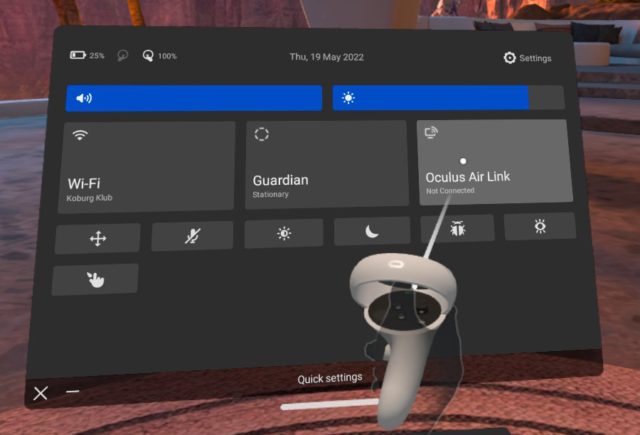
    15 façons de corriger le lag et les bégaiements Oculus Air Link (2023)

    Voici quelques solutions faciles à mettre en œuvre pour améliorer les performances d’Air Link et éliminer les problèmes de décalage et de bégaiement :

    1. Utilisez un routeur à fréquence 5GHz

    La fréquence à laquelle votre routeur fonctionne peut faire une différence significative dans votre expérience VR. Une fréquence de 5 GHz offre des débits de données plus rapides et est généralement moins encombrée que la fréquence plus courante de 2,4 GHz. En d’autres termes, vous obtiendrez une connexion plus stable et plus rapide, ce qui est essentiel pour réduire les décalages et les bégaiements lors de l’utilisation d’AirLink.

    Connectez-vous aux paramètres de votre routeur en tapant son adresse IP dans un navigateur web. Une fois que vous y êtes, accédez à la section des paramètres Wi-Fi et recherchez une option vous permettant de sélectionner la bande de fréquence. Choisissez l’option 5GHz et enregistrez vos modifications. N’oubliez pas que tous les routeurs n’offrent pas le double bande, alors assurez-vous que votre routeur prend en charge le 5GHz avant de continuer.

    2. Surélevez le routeur

    La position de votre routeur est plus importante que vous ne le pensez. En surélevant votre routeur, vous lui permettez de distribuer les signaux de manière plus homogène et sur une plus grande distance. Il s’agit essentiellement du même principe que celui qui explique la hauteur des tours de téléphonie cellulaire : elles doivent diffuser les signaux aussi loin que possible sans obstruction.

    Placez votre routeur sur une étagère haute ou envisagez même de le fixer au mur. Veillez à ce qu’il soit éloigné d’autres appareils électroniques tels que les micro-ondes ou les téléphones sans fil qui pourraient provoquer des interférences. En faisant cela, vous augmentez les chances que votre Quest 2 reçoive la meilleure force de signal, réduisant ainsi les risques de lag et de stutter.

    3. Vérifiez les spécifications du routeur, ignorez la vitesse d’Internet

    Bien qu’une connexion internet plus rapide ne fasse jamais de mal, la vitesse du réseau interne – c’est-à-dire la vitesse entre votre routeur et votre Quest 2 – est en fait bien plus cruciale pour la performance d’AirLink. Vous aurez besoin d’un routeur qui supporte des standards plus élevés comme 802.11ac ou ax (Wi-Fi 5 ou Wi-Fi 6).

    Vérifiez les spécifications de votre routeur et recherchez spécifiquement les normes et les bandes de fréquences prises en charge. S’il prend en charge la norme 802.11ac ou 802.11ax et peut fonctionner sur une fréquence de 5 GHz, vous êtes sur la bonne voie. Si ce n’est pas le cas, envisagez de mettre votre routeur à niveau.

    4. Évitez les prolongateurs de portée WiFi

    Les prolongateurs WiFi peuvent sembler une bonne idée au départ pour améliorer les performances de l’Air Link, car ils étendent la portée de votre signal Wi-Fi. Cependant, ils introduisent un saut supplémentaire pour les paquets de données, ce qui augmente la latence. Dans le contexte de la VR, cette latence supplémentaire rendra votre expérience injouable dans presque tous les cas.

    Le mieux est d’avoir un routeur dédié (qui n’a même pas besoin d’être connecté à l’internet).

    5. Disposer d’un routeur dédié

    Un mythe répandu veut que vous ayez besoin d’un accès à Internet pour utiliser Air Link. Ce n’est pas le cas.

    Tout ce dont vous avez besoin, c’est d’une connexion par routeur entre votre PC et votre casque Meta Quest 2.

    L’idéal est d’avoir votre PC connecté à Internet via un câble Ethernet, et d’avoir un routeur séparé dédié uniquement à votre Quest 2 et à votre PC. Cela vous permet de jouer à des jeux en ligne via Air Link.

    Le débit est la quantité de données traitées par unité de temps dans votre flux vidéo. Si un débit binaire plus élevé est généralement synonyme d’une meilleure qualité vidéo, il nécessite également la transmission d’une plus grande quantité de données. Si votre réseau n’est pas en mesure de gérer cette quantité, vous constaterez des décalages et des bégaiements. La réduction du débit binaire peut souvent stabiliser votre expérience, bien que la qualité visuelle soit légèrement réduite.

    Comment ajuster le débit binaire sur Quest 2 :

    Pour ajuster le bitrate, ouvrez l’application Oculus sur votre PC et naviguez vers Devices -> Quest 2 -> Advanced Settings. Vous y trouverez une option pour ajuster le débit binaire. Expérimentez avec des valeurs plus basses jusqu’à ce que vous trouviez un équilibre entre la qualité visuelle et la performance.

    7. Réduire le taux de rafraîchissement

    Le taux de rafraîchissement détermine le nombre d’images par seconde affichées dans votre casque VR. Un taux plus élevé, comme 90 ou 120 Hz, rendra l’expérience VR plus fluide, mais il sollicitera davantage votre matériel et votre réseau. La réduction de la fréquence de rafraîchissement peut atténuer cette contrainte et rendre l’expérience plus stable.

    8. Utiliser l’outil de débogage d’Oculus pour modifier les paramètres

    L’Oculus Debug Tool est un utilitaire fourni par Oculus qui vous permet d’ajuster un large éventail de paramètres, notamment le débit binaire, la largeur de la résolution d’encodage et l’échelle de performance adaptative du GPU. Il s’agit de paramètres avancés qui peuvent faire une différence tangible dans votre expérience VR.

    Localisez l’outil de débogage Oculus dans le dossier d’installation de votre logiciel Oculus (généralement sous C:Program Files/Oculus/Support Oculus-diagnostics). Ouvrez l’outil et commencez à modifier les paramètres. Commencez par « Encode Resolution Width » et « Adaptive GPU Performance Scale ». Soyez prudent et effectuez les changements de manière progressive, puis testez les améliorations de performances dans la réalité virtuelle.

    Réglez également le débit binaire d’encodage (Mbps) sur 0. Si ce paramètre est trop élevé, votre Air Link risque d’être trop lent.

    9. Mettre à jour le logiciel Oculus

    Oculus publie fréquemment des mises à jour logicielles qui incluent des optimisations de performances et des corrections de bugs. Une version obsolète du logiciel peut être à l’origine de vos problèmes de performances. La mise à jour de votre logiciel peut résoudre vos problèmes de décalage de l’Air Link. Ouvrez votre application Oculus sur le PC, accédez à Paramètres -> Général et vérifiez la présence de mises à jour logicielles. Assurez-vous que votre Oculus Quest 2 et votre logiciel Oculus PC sont mis à jour avec les dernières versions.

    10. Vérifier les paramètres de qualité de service

    Les paramètres QoS (Qualité de service) de votre routeur vous permettent d’établir des priorités dans la distribution de la bande passante de votre réseau. En définissant votre Quest 2 comme un appareil à priorité élevée, vous pouvez vous assurer qu’il obtient la part du lion des ressources de votre réseau.

    Accédez aux paramètres de votre routeur et trouvez la section Qualité de service (QoS). Ajoutez votre Oculus Quest 2 à la liste des appareils prioritaires. Les étapes de cette opération varient selon les modèles de routeurs, consultez donc le manuel de votre routeur pour obtenir des instructions spécifiques.

    11. Utiliser Virtual Desktop

    Certains utilisateurs trouvent que Virtual Desktop, une application tierce, offre une expérience plus fluide ou plus personnalisable qu’AirLink.

    Pour utiliser Virtual Desktop, vous devez acheter l’application sur l’Oculus Store. Téléchargez et installez l’application Virtual Desktop Streamer sur votre PC. Ouvrez l’application Virtual Desktop sur votre Quest 2 et connectez-le au streamer sur votre PC.

    12. Vérifier les spécifications du PC

    Votre PC doit être conforme ou supérieur à la configuration requise pour l’Oculus Quest 2 afin d’offrir une expérience optimale. Si votre PC est à la traîne en termes de spécifications, vous risquez d’être confronté à des bégaiements et à des décalages, quels que soient vos paramètres réseau.

    Consultez la configuration officielle requise sur le site Web d’Oculus et comparez-la aux spécifications de votre PC. Vérifiez notamment le processeur, le processeur graphique, la mémoire vive et d’autres composants clés. Si votre matériel n’est pas à la hauteur, envisagez de mettre à niveau les composants manquants. N’oubliez pas qu’un PC plus puissant peut améliorer considérablement votre expérience VR en réduisant les décalages et autres problèmes de performance.

    13. Mettez à jour les pilotes graphiques

    Votre carte graphique joue un rôle important dans les performances VR. Des pilotes obsolètes ou incompatibles peuvent entraîner une multitude de problèmes, notamment des décalages et des bégaiements. Les pilotes mis à jour apportent souvent des optimisations et des correctifs qui peuvent améliorer votre expérience.

    Visitez le site web du fabricant de votre carte graphique, qu’il s’agisse de NVIDIA, AMD ou Intel, pour trouver les derniers pilotes. Téléchargez-les et installez-les en suivant les instructions fournies. Veillez à redémarrer votre ordinateur une fois l’installation terminée pour appliquer les modifications. Si vous n’êtes pas à l’aise pour effectuer cette opération manuellement, vous pouvez utiliser un logiciel comme NVIDIA GeForce Experience pour automatiser le processus.

    14. Placez votre routeur à proximité de votre Quest 2

    L’idéal est d’avoir votre routeur dans la même pièce que votre Quest 2 – avec une ligne de vue directe. Cependant, j’ai essayé de jouer avec le routeur dans la pièce voisine et cela fonctionne bien, bien que la latence soit légèrement plus élevée (mais toujours jouable).

    Essayez de minimiser la distance entre votre routeur et le Quest 2 pour une meilleure expérience Air Link. Moins il y a de murs et d’obstacles, mieux Air Link fonctionnera.

    Malheureusement, pour certaines personnes, il n’est pas possible de déplacer le routeur. Dans ce cas, je recommande l’achat d’un dongle WiFi ou d’un routeur dédié.

    15. Redémarrez votre routeur

    Parfois, la solution la plus simple est aussi la plus efficace. Le redémarrage de votre routeur peut vider son cache interne et résoudre une multitude de problèmes de connectivité.

    Débranchez le câble d’alimentation de votre routeur et attendez environ 30 secondes pour laisser s’écouler toute l’énergie résiduelle. Rebranchez le routeur et attendez qu’il redémarre complètement. Cela peut prendre plusieurs minutes. Une fois que tous les voyants sont stables, reconnectez vos appareils et vérifiez si les performances se sont améliorées.

    Faire face à des décalages et à des bégaiements lors de l’utilisation de l’AirLink de l’Oculus Quest 2 peut être une expérience frustrante, mais vous n’êtes certainement pas impuissant. En prenant le contrôle de vos paramètres réseau, des spécifications de votre PC et même du logiciel Oculus lui-même, vous pouvez améliorer votre expérience de manière significative.
  • Les meilleurs réglages de Starfield sur Steam Deck pour un bon FPS et une bonne jouabilité

    Les meilleurs réglages de Starfield sur Steam Deck pour un bon FPS et une bonne jouabilité

    Dans ce guide, je vais vous montrer les meilleurs paramètres Steam Deck pour jouer au nouveau jeu de Bethesda, Starfield sur Steam Deck. Nous passerons en revue tous les paramètres du jeu que vous devez configurer, ainsi que les optimisations de Steam Deck que vous pouvez effectuer.

    Les meilleurs réglages de Starfield sur Steam Deck pour un bon FPS et une bonne jouabilité

    Avec quelques ajustements, vous pouvez obtenir une vitesse constante de 30 images par seconde (FPS) en jouant à Starfield sur Steam Deck. Les futurs réglages et mises à jour du jeu amélioreront encore ce résultat.
    Si vous avez joué et que vous avez d’autres réglages recommandés pour Starfield sur Steam Deck à partager, commentez ci-dessous et faites-le nous savoir !

    Qu’est-ce que Starfield ?

    Starfield est un jeu de rôle ambitieux. Explorez la Voie lactée comme jamais auparavant, en atterrissant sur plus de 1 000 planètes et lunes diverses, et même à bord de stations spatiales. Naviguez sur New Atlantis, une ville fictive qui contient une foule de PNJ qui peuvent rejoindre votre équipage ou même devenir des partenaires romantiques.

    Développement des personnages

    Dans Starfield, vous pouvez modifier l’apparence et les traits de votre personnage afin de débloquer des compétences spécialisées dans cinq domaines distincts :

    • Physique ;
    • Social ;
    • Combat ;
    • Science ;
    • Technologie.

    Choisissez une perspective à la première ou à la troisième personne en fonction de votre style de jeu, et maniez diverses armes à feu et explosifs personnalisables. Vos choix, comme le trait « Introverti », affectent directement le gameplay, offrant plus d’endurance lorsque vous êtes seul, mais moins lorsque vous êtes en équipage.

    Starfield

    Exploration

    Participez à d’intenses combats de vaisseaux spatiaux grâce à un système d’allocation de puissance en temps réel, qui vous permet de donner la priorité aux armes ou à la « propulsion gravitationnelle » de votre vaisseau. Construisez des avant-postes d’extraction de ressources et plongez dans la recherche pour débloquer des options d’artisanat uniques.

    Vivez des combats dynamiques grâce aux variations de la gravité sur les différentes planètes qui ajoutent une touche unique aux batailles. Personnalisez votre vaisseau à l’infini, en modifiant tout, des armes à la couleur de la peinture.

    Promettant une liberté inégalée et des possibilités célestes infinies, Starfield vise à répondre à l’ultime question de l’humanité :

    Qu’y a-t-il au-delà des étoiles ?

    Starfield

    Pourquoi Starfield est-il si populaire ?

    Bethesda, le développeur de Starfield, dispose d’une excellente réputation dans le monde du jeu. Ils ont développé et publié d’autres titres tels que la série Fallout, Skyrim et DOOM.

    Starfield est le premier nouvel univers de jeu de Bethesda depuis 25 ans.

    C’est pourquoi Starfield est si populaire lorsque vous mettez tout cela ensemble. Bethesda a l’habitude de soutenir et de publier des mises à jour pour ses jeux pendant de nombreuses années, alors attendez-vous à ce que Starfield ait une longue durée de vie.

    Quelle est la configuration minimale requise pour Starfield ?

    Officiellement, les configurations minimale et recommandée pour Starfield sont les suivantes :

    Spécifications du PCMinimums Recommandées
    OS Windows 10 – version 21H1 ou supérieureWindows 10/11 avec la dernière mise à jour
    CPUAMD Ryzen 5 2600X ou Intel Core i7-6800KAMD Ryzen 5 3600X ou Intel i5-10600K
    Carte graphiqueAMD Radeon RX 5700 ou Nvidia GeForce 1070 TiAMD Radeon RX 6800 XT ou Nvidia GeForce RTX 2080
    RAM16 GB 16 GB 
    Stockage126 GB SSD126 GB SSD

    Starfield fonctionne-t-il sans problème sur le Steam Deck ?

    Avec deux légères modifications de votre Steam Deck, Starfield peut fonctionner de manière fluide et régulière sans aucun plantage.

    Passez SteamOS en version bêta

    Dans les paramètres de votre Steam Deck, sous le menu Système, changez le canal de mise à jour du système en Beta. La version bêta de SteamOS comporte des correctifs pour le GPU qui permettent d’obtenir un meilleur framerate. Je recommande ce réglage pour Starfield.

    réglages de Starfield

    Utiliser Proton Experimental

    Dans l’écran des paramètres de Starfield, vous devez changer le runtime pour Proton Experimental. Cela permet d’utiliser des bibliothèques d’exécution plus agressives et expérimentales, ce qui permet souvent aux jeux les plus récents de mieux fonctionner sur le Steam Deck.

    Avec ces deux réglages, Starfield fonctionnera sans plantage. Cela signifie qu’avec les bons paramètres, le jeu fonctionnera à un taux de rafraîchissement élevé.

    réglages de Starfield

    Voyons maintenant quels sont les paramètres de Starfield que vous devriez régler sur votre Steam Deck.

    Les meilleurs paramètres de Starfield sur le Steam Deck

    Les meilleurs paramètres pour Starfield sur le Steam Deck sont les suivants :

    • Plein écran sans bordure = ON
    • Taille de la fenêtre = 1200 x 720
    • Résolution dynamique = ON
    • Échelle de résolution de rendu = 50
    • Préréglage graphique = Personnalisé
    • Qualité des ombres = BAS
    • Éclairage indirect = BAS
    • Réflexions = BAS
    • Qualité des particules = BAS
    • Éclairage volumétrique = BAS
    • Densité de la foule = BAS
    • Flou de mouvement = OFF
    • Qualité GTAO = BAS
    • Qualité de l’herbe = BAS
    • Ombres de contact = BAS
    • VSync = OFF
    • Mise à l’échelle = FSR2
    • Accentuation = 50
    • Activer VRS = ON
    • Intensité du grain de film = 0
    • Activer la profondeur de champ = OFF

    Ci-dessus, j’ai mis en gras les paramètres les plus importants que vous devez définir. L’upscaling FSR2 et le VRS sont les meilleurs réglages que vous devez avoir. Ces paramètres permettent à votre Deck d’utiliser l’intelligence artificielle pour rendre moins d’images à la fois et assurer la fluidité de votre jeu.

    Le fullscreen sans bordure et la définition d’une taille de fenêtre fixe garantissent que votre Deck n’a pas besoin d’utiliser des performances supplémentaires.

    Avec les paramètres de Starfield sur le Steam Deck ci-dessus, le jeu fonctionne sans problème dans la plupart des situations. Dans la plupart des situations, vous obtiendrez plus de 40 FPS en intérieur et 20-30 FPS en extérieur.

    réglages de Starfield

    Pouvez-vous faire tourner Starfield avec des paramètres moyens ?

    Le jour du lancement, je pense que vous aurez besoin d’une configuration basse pour maintenir votre framerate au-dessus de 30 FPS de manière constante. Dans la plupart des cas, vous pouvez vous contenter d’une qualité d’herbe ou de particules moyenne pour une petite amélioration.

    N’oubliez pas que la taille de l’écran de votre Steam Deck n’est que de 7 pouces. Avez-vous besoin d’une qualité d’herbe élevée sur un si petit écran ?

    Comment mieux optimiser Starfield sur Steam Deck 

    Si vous souhaitez jouer à Starfield sur Steam Deck et maximiser votre taux de rafraîchissement, vous pouvez encore optimiser les performances.

    Augmentez la VRAM à 4 Go

    Vous pouvez augmenter la VRAM de votre Deck de 1 Go par défaut à 4 Go, ce qui permet au jeu de mettre en cache plus d’éléments sur votre Steam Deck pendant que vous jouez. Pour ce faire, vous devez :

    1. Éteindre complètement le Steam Deck en maintenant le bouton d’alimentation enfoncé et en sélectionnant Arrêter.
    2. Appuyez sur les boutons d’alimentation et d’augmentation du volume et maintenez-les enfoncés jusqu’à ce que vous entendiez un bip, puis relâchez les boutons et attendez quelques secondes pour que la console démarre et affiche l’écran du BIOS.
    3. Cliquez sur le bouton « Setup Utility » et modifiez la taille de la mémoire tampon de l’UMA à 4 Go au lieu des 1 Go par défaut.
    4. Appuyez sur le bouton « select », sélectionnez « yes » pour sauvegarder et quittez.
    5. Votre Steam Deck va redémarrer !

    Vous remarquerez immédiatement une amélioration dans le jeu Starfield Steam Deck. Vous pouvez encore optimiser les performances de la console et les paramètres du jeu pour obtenir des performances encore meilleures.

    Paramètres de superposition des performances de Steam Deck

    L’étape suivante pour améliorer et optimiser Starfield sur Steam Deck consiste à mettre à jour les paramètres de superposition des performances de Steam Deck.

    Lorsque le jeu est en cours d’exécution :

    1. Appuyez sur le bouton à trois points sur le côté droit de la manette de jeu pour accéder au menu de superposition des performances.
    2. Activez les profils par jeu à partir du menu de superposition des performances.
    3. Fixez la limite de la fréquence d’images à 40.
    4. Activez l’ombrage à demi-taux.
    5. Réglez le filtre de mise à l’échelle sur Linéaire.
    6. Appuyez sur les trois points pour quitter les paramètres.

    Conclusion

    Avec quelques ajustements simples, vous pouvez obtenir une fréquence d’images constante de 30 images par seconde lorsque vous jouez à Starfield sur le Steam Deck. Même si ce n’est pas parfait, cela devrait être suffisant pour jouer correctement.

    Au fur et à mesure que l’équipe de développement de Starfield apporte des correctifs d’optimisation et des améliorations, nous pensons que vous pourrez bientôt atteindre 40 FPS ou plus.

    Au fur et à mesure des évolutions, nous mettrons à jour ce guide avec les nouveaux paramètres de Starfield sur le Steam Deck.

    Questions fréquemment posées à propos de Starfield sur le Steam Deck (FAQ)

    Faut-il un PC de jeu pour jouer à Starfield ?

    Pour jouer au jeu avec des paramètres élevés, vous aurez besoin d’un PC de jeu. Cependant, le Steam Deck est un excellent appareil portable optimisé pour jouer aux jeux Steam. Avec quelques ajustements, vous pouvez jouer à Starfield sur le Steam Deck.

    Quelle est l’autonomie du Steam Deck en jouant à Starfield ?

    En suivant notre guide de paramétrage, vous obtiendrez entre 90 et 120 minutes sur votre Steam Deck en jouant à Starfield avec une charge complète.

    Peut-on jouer à Starfield avec des paramètres élevés sur le Steam Deck ?

    Non, il est impossible de jouer à Starfield en réglages élevés sur le Steam Deck. Lors de mes tests, j’ai constaté des taux de rafraîchissement d’environ 10 FPS sur les paramètres élevés.

    Starfield est-il vérifié sur le Steam Deck ?

    Starfield est actuellement listé comme jouable sur le Steam Deck. Cela signifie que vous pouvez jouer au jeu avec de légères modifications ou concessions à votre expérience pour garder un framerate élevé.

  • Les meilleurs réglages de Baldur’s Gate 3 sur Steam Deck [Conseils + Astuces]

    Les meilleurs réglages de Baldur’s Gate 3 sur Steam Deck [Conseils + Astuces]

    Vous partez à l’aventure dans Baldur’s Gate 3 sur le Steam Deck ? C’est comme si vous entriez dans l’antre d’un sorcier, avec tous les paramètres et configurations à portée de main ! Mais n’ayez crainte, brave joueur, car nous avons le guide magique pour apprivoiser cette bête technologique.

    Les meilleurs réglages de Baldur's Gate 3 sur Steam Deck [Conseils + Astuces]

    Des astuces pour économiser la batterie au tissage de sorts graphiques, nous ferons en sorte que votre voyage soit plus doux qu’un conte de barde. Poursuivez votre lecture et nous vous dévoilerons les secrets qui vous permettront d’optimiser votre expérience de jeu et de vous assurer que votre Steam Deck ne se transforme pas en un gâchis « Steamy ».

    Si vous souhaitez partager vos meilleurs réglages de Baldur’s Gate 3 pour le Steam Deck, commentez ci-dessous et faites-le nous savoir !

    Avant d’aborder les réglages individuels de Baldur’s Gate 3 sur le Steam Deck, parlons d’abord de quelques principes de base du jeu. Certaines de ces premières décisions peuvent vraiment améliorer les performances sur le Steam Deck.

    DirectX 11 vs Vulcan

    Avant d’aborder les paramètres du jeu, votre premier choix se fera au lancement de Baldur’s Gate 3. Steam vous demandera si vous souhaitez exécuter le jeu avec DirectX 11 ou Vulcan, deux interfaces graphiques différentes.

    Alors que DirectX 11 est un standard de longue date dans l’industrie du jeu, Vulkan s’est imposé comme une alternative robuste et efficace, en particulier pour les systèmes construits sur une architecture AMD comme le Steam Deck. La principale distinction réside dans leur niveau d’accès au matériel.

    DirectX 11, favorisé pour sa large compatibilité et son support sur diverses plateformes, fournit une abstraction de haut niveau qui simplifie le développement. Cependant, il est limité si vous disposez d’une carte graphique AMD.

    En revanche, Vulkan offre une interface de niveau inférieur, permettant aux développeurs un contrôle plus direct sur le matériel. Cet attribut résonne bien avec l’architecture d’AMD, permettant une plus grande optimisation et des améliorations de performance adaptées aux capacités de la puce.

    Avec Vulkan, les développeurs peuvent exploiter les caractéristiques uniques de l’APU AMD, en tirant parti plus efficacement de son processeur Zen 2 et de son architecture GPU RDNA 2. Cela garantit des performances plus fluides et ouvre la voie à des améliorations visuelles potentielles qui capitalisent sur les prouesses de la puce AMD.

    Par conséquent, je vous recommande de choisir Vulkan comme API graphique préférée pour exécuter Baldur’s Gate 3 sur le Steam Deck.

    réglages de Baldur's Gate 3

    Baldur’s Gate 3 sur le Steam Deck : Démarrage du jeu et options de sauvegarde

    Lorsque vous vous lancez dans l’aventure de Baldur’s Gate 3 sur le Steam Deck, vos premiers pas peuvent donner le ton de votre expérience.

    Le démarrage du jeu est simple, avec une interface utilisateur familière qui vous guide à travers les options de configuration essentielles la première fois. Une fois le jeu lancé, vous pouvez personnaliser différents paramètres pour vous assurer une session de jeu personnalisée et agréable.

    La configuration initiale consiste à :

    • choisir votre langue préférée ;
    • le réglage des niveaux audio en fonction de vos préférences auditives ;
    • configurer les options d’affichage telles que la résolution et le format d’image ;
    • l’activation du cross-play.

    L’une des caractéristiques les plus remarquables de Baldur’s Gate 3 est sa fonctionnalité de sauvegarde croisée, qui relie de manière transparente votre progression entre le Steam Deck et votre PC ou d’autres plates-formes prises en charge. La sauvegarde croisée offre une expérience de jeu flexible et vous permet de passer d’un appareil à l’autre sans perdre votre progression durement gagnée.

    Baldur’s Gate 3 vous permet également de connecter votre compte de jeu à différentes plateformes, améliorant ainsi l’intégration globale de votre expérience de jeu. Cette connectivité ouvre la porte à des fonctionnalités supplémentaires telles que l’accès au contenu du jeu sur différents appareils et la participation à des événements communautaires.

    En reliant vos comptes, vous créez une passerelle transparente entre vos aventures sur Steam Deck et le monde plus vaste de Baldur’s Gate 3.

    Baldur's Gate 3

    Les meilleurs paramètres de Baldur’s Gate 3 pour l’autonomie de la batterie et les performances

    Lorsque vous jouez à Baldur’s Gate 3 sur le Steam Deck, il est important d’optimiser l’autonomie de la batterie et les paramètres de performance. La portabilité du Deck est géniale, mais les jeux AAA épuisent la batterie plus rapidement.

    Mode plein écran

    Configurer le jeu pour qu’il s’exécute en mode plein écran est une étape fondamentale pour préserver l’autonomie de la batterie et maintenir des performances stables. Le mode plein écran maximise les ressources de l’ordinateur de poche sur le jeu, en minimisant les processus d’arrière-plan qui peuvent contribuer au déchargement de la batterie.

    Limitation de la fréquence d’images

    En outre, le plafonnement de la fréquence d’images à 60 FPS offre une expérience de jeu fluide et évite une utilisation excessive du GPU, ce qui contribue à prolonger la durée de vie de la batterie.

    Paramètres du jeu

    Baldur’s Gate 3 propose une gamme de préréglages graphiques qui vous permettent d’adapter la qualité visuelle à vos préférences. Cependant, il est essentiel de trouver le bon équilibre entre les performances et l’autonomie de la batterie.

    Si le préréglage Ultra permet d’obtenir des images époustouflantes, il risque de solliciter le matériel et d’épuiser la batterie plus rapidement. En optant pour les préréglages Low ou Medium, vous pouvez améliorer de manière significative l’autonomie de la batterie sans pour autant sacrifier l’expérience immersive.

    AMD FSR

    AMD FSR présente une solution révolutionnaire pour maintenir la fidélité visuelle tout en optimisant les performances. FSR utilise des techniques de mise à l’échelle pour améliorer la qualité de l’image sans les problèmes de performance traditionnellement associés aux résolutions plus élevées.

    Le réglage des paramètres FSR vous permet de trouver le juste milieu entre la netteté des images et l’efficacité de la batterie, vous offrant ainsi une expérience supérieure sans compromettre le temps de jeu.

    Autres modifications des paramètres

    Pour améliorer encore l’autonomie de la batterie et la jouabilité en général, envisagez quelques astuces qui peuvent s’avérer très utiles. Diminuer la luminosité dans le jeu peut réduire la consommation d’énergie.

    Désactiver les applications et les notifications en arrière-plan permet également d’éviter l’utilisation inutile des ressources, de maximiser les performances du Steam Deck et de prolonger vos sessions de jeu.

    Enfin, pensez à utiliser les outils de contrôle des performances intégrés à la Steam Deck pour surveiller les taux de rafraîchissement et ajuster les paramètres à la volée.

    réglages de Baldur's Gate 3

    Personnalisation des paramètres de Baldur’s Gate 3 sur le Steam Deck

    Baldur’s Gate 3 propose une série de paramètres de qualité qui vous permettent d’affiner votre expérience visuelle. De la qualité des textures aux détails de la qualité des ombres, chaque option contribue à l’aspect général du jeu. Expérimentez ces paramètres pour trouver la bonne combinaison qui correspond à vos préférences et garantit des performances fluides sur le Steam Deck.

    N’oubliez pas que des paramètres différents peuvent avoir un impact différent sur les performances, alors n’hésitez pas à les ajuster jusqu’à ce que vous atteigniez l’équilibre souhaité.

    N’hésitez donc pas à les ajuster jusqu’à ce que vous parveniez à l’équilibre souhaité. Tenez également compte de vos priorités – si vous privilégiez les graphismes époustouflants ou la fluidité du jeu – et ajustez les paramètres en conséquence. 

    La sélection d’options graphiques spécifiques, telles que l’anticrénelage et les effets de post-traitement, peut améliorer de manière significative les taux de rafraîchissement tout en maintenant une expérience visuelle agréable.

    L’utilisation de FidelityFX Super Resolution (FSR) permet d’améliorer l’aspect visuel sans compromettre les performances.

    En utilisant FSR, vous pouvez ajuster la résolution de rendu à une valeur inférieure tout en profitant d’une mise à l’échelle des images, ce qui se traduit par une expérience plus fluide sur le Steam Deck. La combinaison de FSR et des paramètres Ultra vous permet d’atteindre un équilibre qui fait ressortir le meilleur des deux mondes.

    La personnalisation de Baldur’s Gate 3 sur le Steam Deck ne se limite pas à des ajustements techniques. Les changements que vous apportez aux paramètres peuvent modifier radicalement l’aspect et la convivialité du jeu. Expérimentez différents préréglages et affinez vos paramètres pour l’affichage du Deck.

    Paramètres spécifiques recommandés

    Voici quelques paramètres graphiques recommandés pour jouer à Baldur’s Gate 3 sur le Steam Deck, que j’ai trouvés après avoir testé le jeu pendant des heures :

    Paramètres de configuration du Steam Deck

    • FPS = 45
    • Rafraîchissement = 45
    • Ombrage à demi-taux = ON
    • TDP = 12

    Paramètres de Baldur’s Gate 3 (dans le jeu)

    • VSYNC = Désactivé
    • Max Frames = 45
    • Qualité du modèle = Moyenne
    • Distance de détail = Moyenne
    • Distance d’instance = Moyenne
    • Qualité de la texture = moyenne
    • Filtrage des textures = Trilinéaire
    • Détail de l’animation = moyen
    • Foule dynamique = activée
    • Qualité des ombres = faible
    • Qualité des nuages = faible
    • Qualité du brouillard = faible
    • AMD FSR = 1.0
    • Netteté = Max
    • Anti-crénelage = Aucun
    • Occulsion ambiante = Désactivée
    • Profondeur de champ = circulaire
    • Qualité de la profondeur de champ = Quart de débruitage
    • Rayons de Dieu = Activé
    • Bloom = Activé
    • Diffusion sous la surface = activée

    Vous n’avez pas besoin d’une qualité de texture élevée sur le Steam Deck. Les meilleurs paramètres impliquent une qualité moyenne ou faible.

    Baldur’s Gate 3 – Création de personnage et conseils pour la narration

    Lorsque vous vous plongez dans ce vaste RPG sur le Steam Deck, la création d’un personnage mémorable et l’élaboration d’une narration unique font partie intégrante de l’expérience.

    Le processus de création de personnage dans Baldur’s Gate 3 est une toile sur laquelle vous peignez l’histoire de votre héros. En choisissant la race, la classe, le passé et les capacités de votre personnage, en sélectionnant son apparence et ses traits personnels, chaque décision façonne son identité et son parcours.

    Prenez le temps d’explorer les différentes options et de réfléchir à la façon dont elles s’accordent avec le récit que vous souhaitez créer. Que vous optiez pour un guerrier aguerri, un voyou rusé ou un puissant lanceur de sorts, vos choix ouvrent la voie à une aventure vraiment unique.

    Baldur’s Gate 3 propose des héros personnalisés et des héros d’origine, chacun ayant un passé, une personnalité et une histoire distincts. Les héros d’origine ont une histoire préétablie qui s’imbrique dans l’intrigue du jeu.

    En revanche, les héros personnalisés offrent une expérience plus personnelle, vous permettant de modeler leur histoire en fonction de vos préférences. Déterminez si vous souhaitez vous plonger dans les riches récits des héros d’origine ou si vous souhaitez façonner entièrement l’histoire grâce à votre création personnalisée.

    Baldur's Gate 3

    Conseils pour jouer à Balder’s Gate 3 sur le Steam Deck

    Naviguer dans le monde riche et complexe de Baldur’s Gate 3 sur le Steam Deck requiert non seulement une réflexion stratégique, mais aussi la maîtrise des commandes. Alors que vous vous immergez dans cette expérience de RPG épique, il est essentiel de comprendre les mécanismes et les nuances du jeu.

    Voici un guide qui vous aidera à commander votre personnage et à relever les défis qui vous attendent.

    Sélection des commandes

    Se familiariser avec les commandes est le premier pas vers une expérience de jeu fluide. Les manettes du Steam Deck offrent une gamme d’entrées, des boutons aux pouces, reproduisant la sensation des commandes PC traditionnelles tout en conservant le confort d’un jeu portable.

    Expérimentez la disposition pour trouver ce qui vous convient le mieux, et n’hésitez pas à ajuster les combinaisons de touches si nécessaire. Il est essentiel de comprendre les interactions entre les mouvements, les combats et l’exploration pour que le jeu soit fluide.

    Jouer avec une manette

    Baldur’s Gate 3 est optimisé pour le jeu sur PC et à la manette, et le Steam Deck offre le meilleur des deux mondes. Si le jeu sur PC offre un contrôle plus fin grâce à la souris et au clavier, la disposition de la manette a été soigneusement conçue pour assurer une transition en douceur.

    Remarquez comment les sorts, les capacités et la gestion de l’inventaire fonctionnent dans le cadre de la manette. Au fil du temps, vous constaterez que le retour tactile des manettes du Steam Deck améliore l’expérience immersive.

    Surveillez la fréquence d’images

    Pour optimiser votre jeu, pensez à surveiller la fréquence d’images en temps réel de Baldur’s Gate 3 sur Steam Deck. Cela vous aidera à identifier les problèmes de performance et à faire les ajustements nécessaires.

    Si vous constatez des baisses de la fréquence d’images, pensez à modifier certains paramètres, comme la réduction de la fidélité graphique ou l’ajustement de la résolution. Garder un œil sur la fréquence d’images garantit une expérience fluide, en particulier lors de scénarios de combat intenses ou de l’exploration de zones visuellement denses.

    Steam Deck

    Baldur’s Gate 3 : considérations pour jouer sur batterie

    Pour tirer le meilleur parti de vos aventures et garantir une expérience fluide, il est essentiel de garder à l’esprit quelques considérations relatives à la batterie.

    Baldur’s Gate 3, comme de nombreux jeux à forte intensité graphique, peut consommer beaucoup d’énergie. Pour évaluer l’autonomie que vous pouvez espérer, il est utile de comprendre l’impact du jeu sur la consommation d’énergie.

    En fonction des paramètres choisis, de la qualité graphique et de la fréquence d’images, la consommation de la batterie peut varier. Surveillez le pourcentage de votre batterie pendant que vous jouez pour gérer efficacement votre temps de jeu.

    Conseils pour prolonger la durée de vie de votre batterie

    • Diminuer la luminosité de l’écran peut réduire considérablement la consommation d’énergie.
    • Désactiver des fonctions comme le Wi-Fi et le Bluetooth lorsqu’elles ne sont pas nécessaires permet d’économiser de l’énergie.
    • Si vous avez une banque d’alimentation, assurez-vous qu’elle est complètement chargée avant de jouer. La connexion de votre Steam Deck à une banque d’alimentation peut vous permettre de bénéficier d’heures de jeu supplémentaires, ce qui en fait un accessoire précieux pour les joueurs en déplacement.
    • Faites de courtes pauses pour laisser refroidir l’appareil, car un jeu intensif peut générer de la chaleur qui affecte les performances de la batterie.
    • Envisagez d’utiliser un support pour soutenir votre Steam Deck, ce qui permettra une meilleure ventilation et une meilleure dissipation de la chaleur.

    Conclusion

    En conclusion, l’optimisation de Baldur’s Gate 3 sur le Steam Deck est un processus engageant qui permet aux joueurs de maximiser leur expérience de jeu.

    Opter pour Vulkan plutôt que DirectX 11 permet de tirer parti de l’architecture AMD pour de meilleures performances. Configurer des paramètres tels que 45 FPS, une qualité de texture moyenne et des paramètres de jeu spécifiques permet d’aligner la fidélité visuelle sur les capacités du Deck.

    L’utilisation de fonctions telles que AMD FSR et la prise en compte de paramètres tels que le mode plein écran et le plafonnement de la fréquence d’images peuvent améliorer de manière significative l’autonomie de la batterie. L’équilibre entre la qualité graphique et les méthodes de conservation de la batterie, telles que la réduction de la luminosité ou la désactivation des applications en arrière-plan, permet de prolonger le temps de jeu.

    En suivant ce guide, vous pourrez configurer les meilleurs paramètres de Baldur’s Gate 3 pour le Steam Deck et jouer au jeu en toute fluidité dès aujourd’hui. 

  • Au Japon, le Playstation VR 2 a été plus utilisé que son prédécesseur !

    Au Japon, le Playstation VR 2 a été plus utilisé que son prédécesseur !

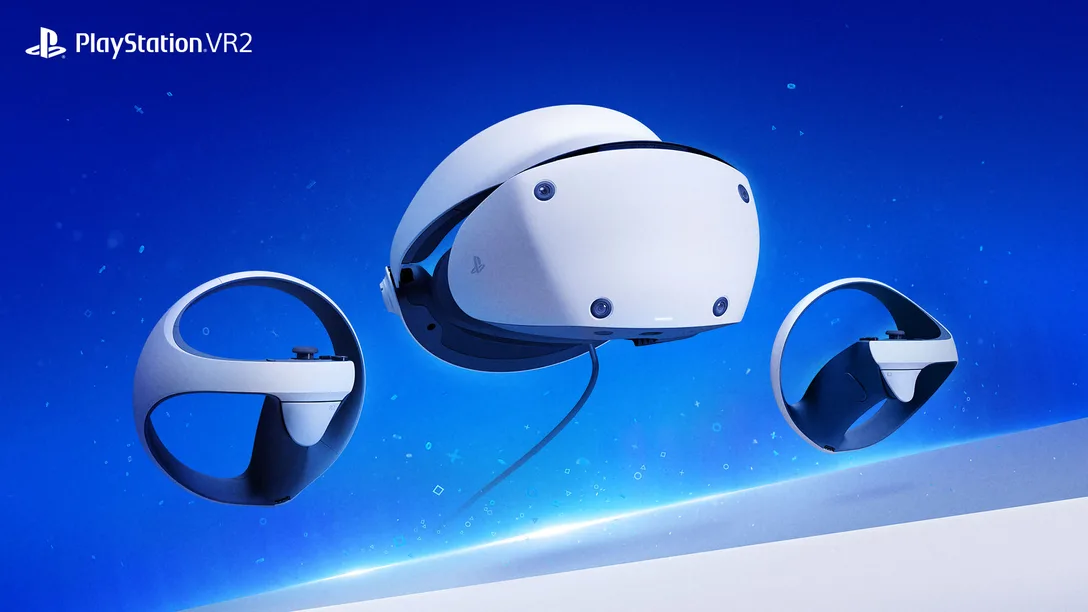
    Lors d’une présentation, un responsable de Sony a donné un aperçu intéressant de l’utilisation du Playstation VR 2 au Japon.

    Au Japon, le Playstation VR 2 a été plus utilisé que son prédécesseur !

    L’exposé a été donné par Kensei Akiyama le 25 août lors de la conférence japonaise sur le divertissement informatique CEDEC. Kensei Akiyama est le directeur général de Sony Interactive Entertainment Tokyo Global Developer Technology Department.

    Sa présentation était intitulée « A Review of PlayStation 5 Development » et couvrait l’utilisation du PlayStation VR 2 parmi d’autres sujets intéressants, comme l’a rapporté 4Gamer et Resetera l’a traduit en anglais.

    PSVR 2 : Plus d’engagement grâce à une utilisation plus facile

    L’engagement serait amélioré par rapport au premier PlayStation VR. Toutefois, les données sont limitées au Japon et au mois de lancement du Playstation VR 2. Selon le tableau de Sony, les utilisateurs ont porté le casque VR beaucoup plus longtemps (valeur moyenne et médiane) par rapport au mois de lancement du Playstation VR.

    M. Akiyama attribue cette augmentation de l’engagement à trois facteurs : un design plus léger et plus confortable, un mode passthrough qui vous permet de voir votre environnement et une facilité d’utilisation et d’installation grâce à la réduction du nombre de câbles.

    Le PSVR 2 est également en tête en termes de chiffres de vente. Du moins pour les six premières semaines suivant le lancement. Selon Sony, 600 000 unités ont été vendues au cours de cette période, soit plus que le PSVR 1 au cours de la même période. Au total, Sony a vendu plus de 5 millions d’unités du PSVR 1. Un chiffre avec lequel le PSVR 2 devra rivaliser.

    Les Japonais ne jouent presque qu’assis

    Un deuxième graphique montre comment les clients utilisent le Playstation VR 2 : en salle (dans un espace d’au moins 2 mètres sur 2), debout ou assis.

    Contrairement à son prédécesseur, les expériences VR en salle ne posent plus de problème car le Playstation VR 2 intègre les capteurs nécessaires dans le casque. Le premier Playstation VR utilisait une caméra externe avec un champ de vision limité qui perdait la trace des joueurs s’ils bougeaient trop.

    Il est intéressant de noter que la plupart des Japonais jouent encore assis, ce qui peut s’expliquer par des raisons culturelles ou par le manque d’espace dans les zones urbaines. Quoi qu’il en soit, seule une minorité se déplace activement dans la pièce.

    En Europe et en Amérique du Nord, la situation est différente. Ces utilisateurs sont beaucoup plus actifs physiquement. Sony a donc tout intérêt à continuer à soutenir activement tous les modes de jeu en VR.

  • Nouveaux jeux et sorties VR septembre 2023 : PSVR 2, Quest, Steam et plus

    Nouveaux jeux et sorties VR septembre 2023 : PSVR 2, Quest, Steam et plus

    À la recherche de nouveaux jeux VR en septembre 2023 ? Nous vous proposons un tour d’horizon de nos dernières nouveautés mensuelles.

    Nouveaux jeux et sorties VR septembre 2023 : PSVR 2, Quest, Steam et plus

    Le mois d’août est peut-être le plus calme de l’année pour la VR, avec seulement une poignée de jeux, la plupart destinés au PSVR 2. Mais les grands noms n’ont pas manqué. Il y a eu I Expect You To Die 3, Firewall Ultra, Crossfire : Sierra Squad et VR Skater, ainsi que Border Bots VR en avant-première. Parmi les autres sorties notables, citons Phasmophobia, Green Hell VR, The Rise Project – Prologue et War of Being.

    Heureusement, le mois de septembre s’annonce beaucoup plus chargé sur la plupart des plateformes majeures grâce à un line-up bien rempli. N’oublions pas que Connect dévoilera de nouveaux détails sur Meta Quest 3 le 27 septembre. Nous nous attendons à ce que la conférence se concentre principalement sur le matériel, mais il y a de fortes chances que Meta en dévoile davantage sur des jeux clés tels qu’Asgard’s Wrath 2.

    Comme toujours, cette liste sera mise à jour au fur et à mesure des confirmations. Pour l’instant, voici tous les jeux VR et AR à venir qui atteindront Meta Quest 2, PC VR, PSVR 2 et Pico 4 en septembre 2023.

    Budget Cuts Ultimate – 7 septembre (PC VR)

    Après le lancement en juin sur PSVR 2 et Quest, Budget Cuts Ultimate arrive maintenant sur SteamVR. Il fusionne Budget Cuts et Budget Cuts 2 : Mission Insolvency en « une seule aventure transparente », qui étaient auparavant sortis individuellement sur PC VR.

    Toss – 7 septembre (PC VR, PSVR 2, Quest)

    Publié par Vertigo Games, Toss ! est un jeu de plateforme sur le thème de la banane qui sera disponible sur la plupart des plateformes VR. Dans la peau d’un singe, Toss ! implique de grimper à des échelles, de se balancer sur des branches et de relever d’autres défis de plateforme, tout en glissant des bananes au fur et à mesure.

    Yupitergrad 2 : The Lost Station – 7 septembre (PC VR)

    Jeu d’action-aventure VR de GameDust, Yupitergrad 2 : The Lost Station a connu une sortie plutôt échelonnée. D’abord exclusif sur Pico Neo 3 Link et Pico 4, il est finalement sorti sur Quest en juillet et sur SteamVR.

    Alvo – 14 septembre (PSVR 2)

    Initialement lancé en tant qu’exclusivité PSVR, Alvo est un jeu de tir de style arcade conçu à l’origine autour de la manette PlayStation Aim. Doté du retour haptique Sense Controller et de gâchettes adaptatives sur PSVR 2, le multijoueur multiplateforme est pris en charge avec les versions PSVR, Quest et Pico.

    Behind The Frame VR – 14 septembre (PC VR, PSVR 2, Quest)

    Développé par Silver Lining Games, Behind The Frame : The Finest Scenery est apparu pour la première fois il y a deux ans et s’inspire directement du réalisateur Hayao Miyazaki. Décrit comme une aventure « paint-and-click », vous suivez Amber, une artiste en herbe, qui revit son passé et affronte les difficultés de la vie quotidienne tout en se concentrant sur l’achèvement de son chef-d’œuvre.

    Gazzlers – 14 septembre (PC VR, Pico, PSVR 2, Quest)

    Développé par Bolt Blaster Games, Gazzlers est décrit comme un jeu de tir arcade VR sur rails. Il propose un système de rencontres inspiré des roguelites, qui vous demande de relever des défis, de collecter de la ferraille, d’améliorer vos compétences et d’affronter des ennemis à la recherche de la station finale. Le jeu arrive sur toutes les plateformes principales.

    Twistex – 14 septembre (Quest)

    Développé par Middle Man Games, Twistex est un jeu de puzzle à blocs tombants dans lequel vous faites tourner une grille cylindrique pour la remplir de formes. Proposant deux modes au lancement, la version Quest prend en charge les environnements passthrough où les objets sont affectés par l’éclairage en temps réel. Une version SteamVR avec des environnements non transparents suivra plus tard dans l’année.

    Ruinsmagus : Complete – 18 septembre (PSVR 2)

    Sorti sur Quest 2 et PC VR l’année dernière, CharacterBank propose maintenant Ruinsmagus sur PSVR 2, un dungeon crawler RPG fantastique dans lequel vous renforcez votre guld à travers diverses quêtes scénarisées. L’édition  » complète  » comprend le DLC  » The Warrior and the Tailor  » et les changements apportés par la mise à jour Remix.

    Broken Edge – 19 septembre (PSVR 2)

    Développé par Trebuchet, Broken Edge est un jeu de duel 1v1 avec un mode solo hors ligne et un mode multijoueur en ligne. Sorti précédemment sur Quest et PC VR, il privilégie la finesse stratégique à la force brute, et vous devez détruire l’arme de votre adversaire avant de pouvoir le tuer.

    Hellsweeper VR – 21 septembre (PC VR, PSVR 2, Quest)

    Développé par Mixed Realms, Hellsweeper VR offre une expérience de combat d’action intense. Situé dans les profondeurs brûlantes de l’enfer, vous êtes chargé de vous débarrasser des démons, d’invoquer des armes à l’aide d’un système basé sur les gestes ou d’utiliser la magie élémentaire.

    Paper Beast – 27 septembre (PSVR 2)

    Sorti à l’origine il y a trois ans, Paper Beast arrive maintenant sur PSVR 2 en même temps qu’une version plate sur PS5. Une aventure surréaliste remplie de créatures semblables à des origamis, Pixel Reef promet des visuels améliorés avec le support HDR et des mouvements de locomotion fluides.

    I Expect You To Die 3 : Cog In The Machine – 28 septembre (PC VR)

    Développé par Schell Games, I Expect You To Die 3 : Cog In the Machine fait sa deuxième apparition consécutive dans nos récapitulatifs mensuels grâce à une sortie sur SteamVR. Situé dans un monde d’espionnage inspiré de James Bond, le dernier opus de cette série de casse-tête en solo se concentre sur la lutte contre un nouveau méchant, le Dr Roxanna Prism.

    Islanders VR – 28 septembre (Quest)

    Islanders VR est décrit comme un « jeu de stratégie minimaliste sur la construction de villes sur des îles magnifiques ». Contrairement à d’autres jeux similaires, les ressources ne coûtent pas beaucoup, mais l’espace de construction est limité. Une version SteamVR est également confirmée, mais la date de sortie reste inconnue.

    System Critical 2 – 30 septembre (PC VR)

    Développé par Old Formulas, System Critical 2 se décrit comme un « run and gun platformer shooter de style rétro ». Suite directe de System Critical : The Race Against Time, sorti l’an dernier, il arrive ce mois-ci sur SteamVR.

  • Apple Vision Pro vs Meta Quest Pro : Quel casque de réalité mixte vous convient le mieux ?

    Apple Vision Pro vs Meta Quest Pro : Quel casque de réalité mixte vous convient le mieux ?

    Le casque Pro d’Apple peut-il battre le Quest Pro d’après ce que nous savons jusqu’à présent ? Voici notre comparaison entre Apple Vision Pro vs Meta Quest Pro.

    Pendant une seconde, lorsque Tim Cook et Apple ont annoncé l’Apple Vision Pro à la WWDC 2023, nous avons pensé que nous n’avions jamais rien vu de tel auparavant.

    Et puis nous nous sommes souvenus qu’il existe un casque de réalité mixte disponible depuis octobre 2022 et qu’il porte même le mot « Pro » dans son nom. Il est simplement fabriqué par Meta, et non par Apple.

    Mais malgré ces similitudes, quiconque a vu ce qu’Apple promet et ce que Meta a déjà produit peut dire qu’il y a des différences. Et cela va au-delà de l’énorme écart de prix – bien qu’il soit énorme. Les deux casques s’attaquent à la réalité mixte de différentes manières. L’Apple Vision Pro démarre en réalité mixte par défaut et y reste en grande partie, tandis que le Meta Quest Pro se sent plus à l’aise dans un monde véritablement virtuel, même s’il peut faire des allers-retours dans le spectre de la réalité mixte.

    Maintenant que nous avons testé l’Apple Vision Pro et le Meta Quest Pro, nous avons voulu comparer les deux casques Pro et voir lequel est non seulement le meilleur casque VR, mais aussi celui qui vous convient le mieux. Voici comment l’Apple Vision Pro et le Meta Quest Pro s’affrontent.

    APPLE VISION PRO VS META QUEST PRO : SPÉCIFICATIONS

    VISION PRO VS META QUEST PRO : PRIX

    Apple Vision Pro

    Apple a fixé le prix du Vision Pro à 3 499 € et sa date de sortie à « début 2024 ». Et il ne s’agit que du prix du casque. Il n’inclut pas la batterie externe (qui pourrait coûter plus cher), les différents Light Shields ou Head Bands, ni les inserts optiques Zeiss personnalisés pour ceux qui ont besoin de lunettes. Apple n’a pas encore révélé le prix de ces accessoires, mais ils pourraient facilement faire grimper votre dépense totale à plus de 4 000 euros. 

    Si vous êtes prêt à être un early adopter, vous pouvez consulter notre guide sur la façon d’obtenir l’Apple Vision Pro si vous souhaitez précommander le casque.

    Meta Quest Pro

    Cela signifie que le Meta Quest Pro n’est plus le casque grand public le plus cher que vous puissiez acheter. Il est vrai que le Quest Pro s’était déjà éloigné de ce titre. Alors qu’il a été lancé au prix de 1499 €, une réduction de prix a ramené le prix du casque à 999 €. Pour ce prix, vous obtenez le casque avec 256 Go de stockage, le câble de chargement ainsi qu’un ensemble de contrôleurs TouchPro.

    APPLE VISION PRO VS META QUEST PRO : CONCEPTION

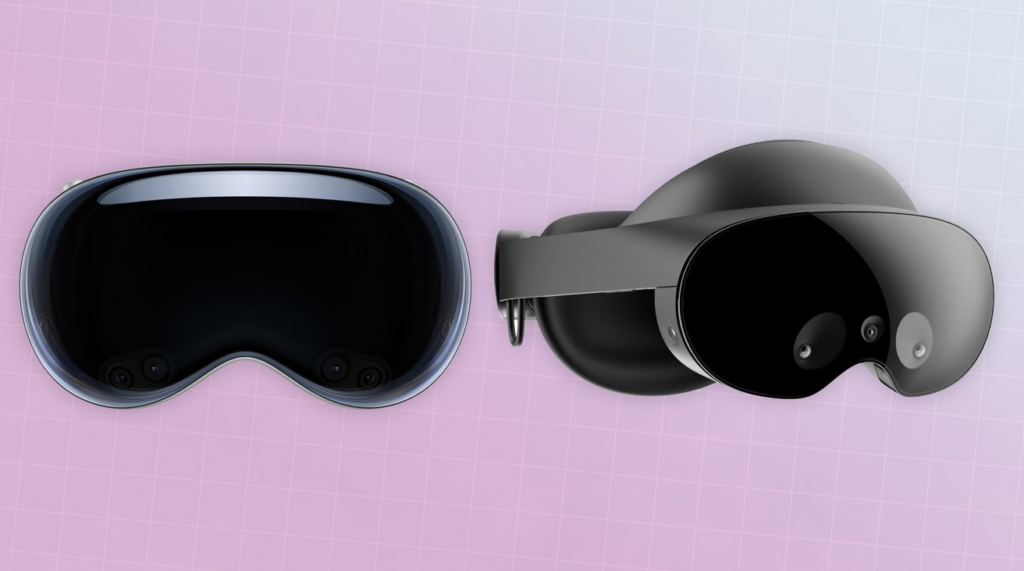
    Les deux casques présentent quelques similitudes. Ils ont tous les deux un design général de type « ski google » et vous pouvez voir les caméras frontales sur la visière avant des deux casques. Mais les similitudes s’arrêtent là.

    Commençons par l’avant de la visière. La visière du Vision Pro comporte une feuille de verre laminé 3D incurvée qui sert non seulement d’objectif à l’ensemble des caméras, mais qui indique également au monde entier à quel point vous êtes immergé. Grâce à une nouvelle fonctionnalité appelée EyeSight, les personnes autour de vous peuvent voir vos yeux lorsque vous utilisez le casque, sauf si vous êtes totalement immergé, auquel cas les personnes verront une teinte violacée occuper l’écran avant.

    Apple Vision Pro vs Meta Quest Pro

    Le Meta Quest Pro n’a rien de semblable à EyeSight, pour le meilleur ou pour le pire. Au lieu de cela, l’avant du casque présente deux caméras frontales qui permettent au Quest Pro d’afficher toutes les couleurs.

    Les deux casques accordent de l’importance à l’ergonomie, bien qu’ils abordent le problème de manière différente. Le Vision Pro est axé sur un ajustement personnalisé et confortable. Il existe une variété de tailles pour le Light Seal (ce que Meta appelle les bloqueurs de lumière sur le Quest Pro) et le Head Band, conçus de manière modulaire, afin de s’assurer que le casque en alliage d’aluminium incurvé et personnalisé s’adapte à la géométrie de votre visage. Le Head Band dispose également d’un bouton pour les micro-ajustements une fois que vous avez choisi la bonne taille.

    Meta Quest 3

    Le Meta Quest 3, quant à lui, adopte une approche de taille unique, bien qu’il soit possible de procéder à des ajustements. Il y a une molette à l’avant et à l’arrière du casque pour ajuster la distance de l’écran et assurer un bon maintien, respectivement. Vous pouvez également installer des Light Blockers partiels ou complets, similaires au Light Seal du Vision Pro, pour bloquer ou débloquer la lumière périphérique afin d’augmenter ou de réduire l’immersion dans la RV.

    Apple Vision Pro vs Meta Quest Pro

    Mais si la grande victoire d’Apple en matière de design est un ajustement personnalisé, celle de Meta est un casque équilibré et léger avec une batterie intégrée. Le Vision Pro n’a pas de batterie intégrée (nous y reviendrons plus tard), tandis que Meta a déplacé la batterie du Quest Pro à l’arrière du casque pour un meilleur équilibre ergonomique. Si le poids d’environ un kilo de l’Apple Vision Pro est impressionnant, celui du Quest Pro, qui ne pèse que 1,59 kilo avec une batterie intégrée, l’est tout autant.

    En fin de compte, le Vision Pro et le Quest Pro sont tous deux incroyablement bien conçus, même si l’avantage va probablement à Apple. En particulier, le Vision Pro, dont le Light Shield bloque complètement la lumière par défaut et qui utilise à la place une couronne en haut du casque pour contrôler votre niveau d’immersion, est nettement plus pratique que les Light Blockers modulaires du Quest Pro. Mais rien qu’au niveau du design, on peut dire qu’il s’agit d’une question de préférence personnelle étant donné l’écart de prix de 2 499 €.

    APPLE VISION PRO VS META QUEST PRO : AFFICHAGES

    Malheureusement pour le Quest Pro, c’est ici que le prix de 3 499 € d’Apple s’accompagne de quelques améliorations importantes.

    Le Vision Pro dispose de deux écrans Micro OLED à l’intérieur du casque, chacun de la taille d’un timbre-poste avec 23 millions de pixels combinés. D’après une estimation de Display Supply Chain Consultants, cela devrait permettre d’obtenir une résolution d’affichage de 3800 x 3000, ce qui correspond à l’affirmation d’Apple selon laquelle il y a « plus de pixels qu’un téléviseur 4K pour chaque œil ».

    Le Quest Pro n’est tout simplement pas à la hauteur. Bien que l’optique pancake permette au casque d’obtenir plus de pixels dans une taille plus petite, la résolution est de 1832 x 1920 par œil sur les deux panneaux d’affichage LCD.

    Le taux de rafraîchissement est l’un des points sur lesquels les deux écrans sont équivalents. Les deux casques de réalité mixte peuvent gérer un taux de rafraîchissement de 90 Hz sur leurs écrans jumeaux, bien que celui d’Apple soit doté d’une astuce spéciale qui lui permet de gérer un taux de 96 Hz sur du contenu créé à 24 images par seconde.

    S’il y a une spécification d’affichage pour laquelle le Meta Quest Pro peut battre l’Apple Vision Pro, c’est le champ de vision (FOV). Le Quest Pro gère un champ de vision de 106 degrés et nous ne savons pas encore ce que le Vision Pro peut gérer. Cependant, étant donné que le PSVR 2 parvient à atteindre un champ de vision de 110 degrés avec ses écrans OLED, je m’attends personnellement à ce que les Micro OLED du Vision Pro atteignent au moins ce chiffre. 

    APPLE VISION PRO VS META QUEST PRO : CONTRÔLES

    Apple Vision Pro vs Meta Quest Pro suivi

    Ces deux casques prennent en charge les manettes. Ils disposent tous deux d’un système de suivi des yeux et des mains. Mais un seul de ces casques est conçu pour être utilisé sans manettes.

    Grâce aux 12 caméras, aux six microphones et aux cinq capteurs de l’Apple Vision Pro qui suivent vos yeux, vos mains et vos commandes vocales, le casque de réalité mixte peut se passer entièrement de manettes. À la place, vous utilisez une combinaison de gestes et de commandes vocales pour naviguer et utiliser le casque.

    Ces gestes et ces commandes vocales sont incroyablement naturels. Les 12 caméras peuvent capturer vos mouvements avec vos mains dans des positions naturelles, par exemple sur vos genoux ou sur le côté, plutôt que directement devant le casque. Et grâce à un anneau de lumières LED dans le casque, le suivi des yeux est particulièrement impressionnant, surtout lorsqu’il est associé à des commandes vocales. 

    Lors de la présentation du Vision Pro, Apple a notamment montré la possibilité de jeter un coup d’œil à une barre de recherche et de commencer à dicter ce que l’on souhaite rechercher. Le Vision Pro commence alors automatiquement à taper la requête, sans que vous ayez à lever le petit doigt. Si vous ne souhaitez pas vous fier aux gestes de la main ou à un clavier virtuel, le casque prend également en charge le clavier, la souris et le trackpad magiques d’Apple.

    Apple Vision Pro vs Meta Quest Pro Suivi

    Le Quest Pro a besoin d’un contrôleur

    Malheureusement, le Quest Pro ne peut pas rivaliser avec cette expérience sans manette, même si, pour être juste, il s’agit probablement d’un défaut du casque le moins cher, car il peut rivaliser avec certaines de ces fonctionnalités. Le Quest Pro peut gérer le suivi des mains, et grâce au suivi des yeux, il peut également gérer le rendu fovéate, quelque chose que le Meta Quest 3, récemment annoncé, ne pourra probablement pas faire, car le suivi des yeux augmente les coûts de fabrication des casques. Mais le plus probable est que si vous utilisez un Quest Pro, vous utilisez ses contrôleurs TouchPro.

    Pour être honnête, il s’agit en fait de très bons contrôleurs VR. Les contrôleurs TouchPro n’ont pas besoin d’anneau de suivi grâce à la technologie d’autosuivi qui leur donne une amplitude de mouvement de 360° et les haptiques TruTouch donnent un retour haptique incroyablement réaliste. Il existe même des pointes de stylet pour écrire avec les manettes. Si vous deviez construire le contrôleur VR idéal, il pourrait très bien s’agir des contrôleurs TouchPro fournis avec le Quest Pro.

    Les contrôleurs TouchPro pourraient avoir un avantage dans le domaine des jeux. L’Apple Vision Pro prendra en charge les manettes Bluetooth les plus courantes, comme la PS5 DualSense, pour jouer aux jeux Apple Arcade, mais nous n’avons pas encore vu comment les jeux VR/XR natifs fonctionneraient sur l’Apple Vision Pro. Mais en dehors des jeux, l’expérience sans manette de le Vision Pro semble être la grande gagnante pour l’instant. 

    PERFORMANCES

    Apple Vision Pro vs Meta Quest Pro - performances

    Nous n’avons pas testé l’Apple Vision Pro, et Apple n’a pas encore révélé toute la puissance de son nouveau processeur R1, si ce n’est qu’il maintient le décalage d’entrée sur le Vision Pro à environ 12 ms. Mais on s’attend à ce que le Vision Pro soit plus puissant que le Meta Quest Pro. 

    Cela est dû en grande partie au processeur M2 qu’Apple a intégré dans le casque, ainsi qu’au nouveau chipset R1 mentionné plus haut, qui, selon Apple, se concentre principalement sur les entrées des capteurs et veille à ce que l’écran ne soit pas à la traîne. C’est le M2 qui fait le gros du travail, et il domine absolument le chipset mobile Qualcomm Snapdragon XR2+ qui équipe le Quest Pro.

    Pour mettre ce gouffre de puissance en perspective, un MacBook Air 2022 équipé d’un processeur M2 et de seulement 8 Go de RAM peut nous donner une idée de ce à quoi il faut s’attendre. Sur Geekbench 6, ce MacBook Air spécifique a obtenu un score de 1 505 pour les performances monocœur et de 5 611 pour les performances multicœur. Pendant ce temps, un Meta Quest Pro (listé comme un Oculus Quest Pro) n’a obtenu que 523 et 1 055 points respectivement. Il s’agit d’une énorme différence de performances, et d’un autre exemple où le casque d’Apple fait valoir son matériel plus coûteux. 

    DURÉE DE VIE DE LA BATTERIE

    Apple Vision Pro vs Meta Quest Pro - batterie

    Pour tout l’argent que vous devez dépenser pour l’Apple Vision Pro, le plus gros reproche que l’on puisse lui faire est l’absence de batterie intégrée. 

    Certes, comme nous venons de le voir, le Vision Pro est essentiellement un MacBook pour votre visage. La batterie nécessaire pour une utilisation réelle aurait donc probablement affecté la légèreté du casque d’Apple. Après tout, le Quest Pro pèse environ un demi-livre de plus que le Vision Pro, et la batterie intégrée est probablement le coupable.

    Quoi qu’il en soit, le casque Apple ne fonctionne que branché – soit sur une prise murale pour une utilisation toute la journée via USB-C, soit sur une batterie externe avec une autonomie de deux heures via un câble propriétaire. Si Apple annonce qu’il est possible de le brancher sur un MacBook, ce serait une petite consolation, mais nous imaginons que cela viderait la batterie de votre ordinateur portable très rapidement.

    Cela signifie que le Meta Quest Pro est le seul véritable casque autonome des deux. Et même si vous considérez le Vision Pro comme autonome une fois qu’il est branché sur sa batterie externe, la durée de vie de la batterie est inférieure à celle de la batterie intégrée du Quest Pro. La batterie Apple n’offre que deux heures d’autonomie, alors que le Quest Pro atteint 2,5 heures en moyenne avec une charge complète.

    APPLE VISION PRO VS META QUEST 3 : APPLICATIONS, JEUX ET OS

    Apple Vision Pro vs Meta Quest Pro - apps et jeux

    Vision Pro

    L’Apple Vision Pro dispose de son propre système d’exploitation – visionOS. Ce système d’exploitation permettra aux développeurs de créer nativement des applications de réalité mixte 3D pour le casque d’Apple. Dans sa prise en main, notre rédacteur en chef Mark Spoonaeur a cité Mindfulness et Encounter Dinosaurs comme deux applications visionOS qui mettent réellement en valeur les capacités de réalité mixte du Vision Pro.

    Heureusement, le Vision Pro ne dépendra pas entièrement d’un tout nouveau système d’exploitation dès le départ. Apple intègre également des applications iOS et iPad OS dans l’App Store Vision Pro, ce qui permet de choisir parmi des milliers d’applications dès la mise sous tension de l’appareil. Apple indique également que plus de 100 jeux d’Apple Arcade seront jouables sur le Vision Pro, dont NBA 2K.

    Apple Vision Pro vs Meta Quest Pro - Apps et jeux

    Meta Quest Pro

    Le Meta Quest Pro ne bénéficie malheureusement pas des mêmes avantages. Elle a accès à tous les meilleurs jeux Quest 2 et à la bibliothèque d’applications Meta Quest 2. Il bénéficie également de nouvelles applications exclusives qui utilisent les fonctions de réalité mixte du casque. Elle pourrait même avoir accès à des jeux et applications de réalité mixte similaires conçus pour le Quest 3, bien que rien ne le garantisse.

    Le problème est que l’Apple Vision Pro et le Meta Quest Pro sont tous deux destinés à la productivité, c’est-à-dire au travail en réalité mixte. Et pour cela, le Vision Pro a l’avantage grâce à la vaste bibliothèque d’applications iOS, iPad OS et visionOS, toutes regroupées dans un seul et même App Store. De plus, la possibilité d’ouvrir son MacBook et de travailler dessus dans le Vision Pro lui donne un avantage sur le Quest Pro, qui dispose d’une fonctionnalité de second écran par le biais d’applications, mais rien d’aussi transparent que ce que promet le Vision Pro. 

    Même si Microsoft donne au Quest Pro l’accès à Teams, aux applications Microsoft Office et même au Xbox Game Pass, cela ne suffira probablement pas à battre l’écosystème Apple. 

    RÉALITÉ MIXTE

    Apple Vision Pro vs Meta Quest Pro - Réalité mixte

    Comme nous l’avons mentionné à plusieurs reprises, il s’agit de deux casques de réalité mixte. Cela signifie que, contrairement à un casque VR, ils ont tous deux la capacité de vous emmener dans le monde physique pendant que vous portez le casque. C’est pourquoi les Vision Pro et Quest Pro sont dotés d’un système de retransmission des couleurs grâce à des caméras situées à l’avant du casque, qui recréent numériquement votre environnement sur les écrans des casques.

    Mais Apple n’a pas lésiné sur les moyens pour s’assurer que votre personne numérique soit aussi réelle que possible. Outre EyeSight, qui reproduit vos yeux sur un écran frontal au lieu de les laisser visibles naturellement, il y a aussi Digital Persona, qui vous reproduit numériquement pour l’utilisation de FaceTime. Il s’agit d’une représentation assez réaliste de vous-même et d’une amélioration considérable par rapport aux avatars de Meta.

    Apple Vision Pro vs Meta Quest Pro - MR

    Encore une fois, il pourrait s’agir d’un exemple de ce que peut faire un casque à 3 499 € par rapport à ce que peut faire un casque à 1 499 € (aujourd’hui 999 €), mais la différence est significative. Le casque d’Apple devrait vous permettre de travailler en réalité mixte comme vous le feriez normalement, à l’exception du fait que vous avez toujours un ordinateur attaché à votre visage et branché à un mur ou à une batterie. Les limites sont plus évidentes dans l’écosystème de réalité mixte de Meta, qui s’appuie sur des avatars relativement caricaturaux pour vous recréer numériquement.

    Différences dans le monde réel

    Outre les différences dans la manière dont vous êtes représenté aux yeux des autres, il existe également des différences dans la manière dont le monde réel est intégré dans votre expérience informatique. Le casque Apple commence par vous placer dans votre environnement, puis vous pouvez utiliser une couronne sur le dessus du casque pour ajuster votre niveau d’immersion, l’exemple le plus extrême étant de vous placer complètement dans la RV.

    Mais Apple semble considérer l’immersion totale dans la RV comme une rareté plutôt que comme une expérience normale. Ce n’est pas le cas du Meta Quest Pro ; au lieu de cela, vous pouvez choisir d’être en RV ou d’activer le passthrough dans vos paramètres ou par le biais d’un raccourci de contrôleur. Autrement, c’est à l’application que vous utilisez de tirer parti des capacités de réalité mixte du casque. Et contrairement au Light Shield du Vision Pro, qui reste allumé tout le temps, vous pouvez utiliser les Light Blockers partiels inclus pour améliorer l’immersion dans la RV ou acheter des Light Blockers complets en option pour un résultat similaire à celui du Quest 2.

    Ainsi, si vous voulez être dans un monde virtuel, le Quest Pro pourrait être meilleur pour cela, mais nous n’en serons pas sûrs tant que nous n’aurons pas examiné l’Apple Vision Pro dans son intégralité. Mais pour la réalité mixte, le casque Apple semble être l’expérience de réalité mixte la plus naturelle.

    CONCLUSION

    Apple Vision Pro vs Meta Quest Pro

    Il est difficile d’opposer ces deux casques l’un à l’autre étant donné la fiche technique supérieure de l’Apple Vision Pro. Les 2 499 € supplémentaires demandés par Apple ne sont pas une perte d’argent : vous bénéficiez d’améliorations importantes avec de meilleures fonctionnalités de réalité mixte, plus de puissance et une expérience sans manette. Si vous voulez vraiment expérimenter la réalité mixte, j’économiserais pour le Vision Pro ou j’attendrais la sortie d’une version moins chère qui se débarrasserait de quelques gadgets pour un prix plus avantageux.

    Même si vous êtes décidé à être un early adopter et que vous voulez essayer la réalité mixte tout de suite à un prix abordable, le Meta Quest Pro n’est peut-être pas la meilleure solution pour vous. Meta a déclaré que le Quest 3 sera son « casque le plus puissant » et les premières expériences pratiques avec lui suggèrent que le passage des couleurs est amélioré par rapport au Quest Pro. Si vous êtes d’accord pour ne pas bénéficier de l’eye-tracking et du foveated rendering, il peut être franchement plus avantageux à 499€ que le Quest Pro à 999€, même si vous voulez passer du temps en réalité mixte plutôt qu’en réalité virtuelle.

    Si vous voulez le Quest Pro

    Et si vous voulez un Quest Pro, dépêchez-vous. Un nouveau rapport de The Information indique qu’une fois que Meta aura épuisé les composants du Quest Pro, elle n’en fabriquera plus. Par conséquent, quel que soit le stock actuel, c’est tout ce que nous obtiendrons.

    Nous n’en aurons la certitude qu’une fois que nous aurons testé l’Apple Vision Pro par nous-mêmes, mais pour l’instant, il semble que ce soit le gagnant sur le papier. Et même si le Meta Quest Pro est un casque de réalité mixte solide, il est difficile de le recommander par rapport au Meta Quest 3 à venir. Donc pour l’instant, je recommande d’attendre le Vision Pro ou le Quest 3, et de laisser tomber le Quest Pro à moins que vous ne puissiez tout simplement pas attendre.

  • Test : Les poignées YOGES pour les manettes Quest 2

    Test : Les poignées YOGES pour les manettes Quest 2

    Poignées YOGES : Extensions confortables pour les contrôleurs Quest 2 – lorsque vous n’avez pas besoin de boutons.

    Test : Les poignées YOGES pour les manettes Quest 2

    Il y a beaucoup d’interactions possibles en réalité virtuelle. Les manettes Quest 2 standard ne suffisent plus toujours. Heureusement, il existe un vaste marché de fabricants d’accessoires qui produisent des adaptateurs pour différents jeux et cas d’utilisation. YOGES n’est pas le moindre d’entre eux.

    Les YOGES à nouveau à l’œuvre

    YOGES est spécialisé dans les accessoires pour le casque Meta Quest 2 et les manettes Quest 2. Nous avons déjà testé l’une de leurs alternatives de sangle de tête pour l’appareil et l’avons trouvée confortable et à un prix compétitif. Lorsqu’ils nous ont invités à essayer leurs « fixations de poignée », nous étions bien sûr curieux.

    Les adaptateurs sont conçus pour les contrôleurs Quest 2 et sont censés fonctionner avec des jeux tels que Beat Saber, Gorilla Tag, Kayak VR : Mirage, Real VR Fishing, et d’autres. Dans cet article, j’ai utilisé les poignées pour jouer à Playin Pickleball, Bait ! et Kizuna AI – Touch the Beat ! (c’est un clone de Beat Saber avec des sabres super courts).

    Avant de passer à l’utilisation des poignées, voyons ce que contient la boîte.

    Déballage

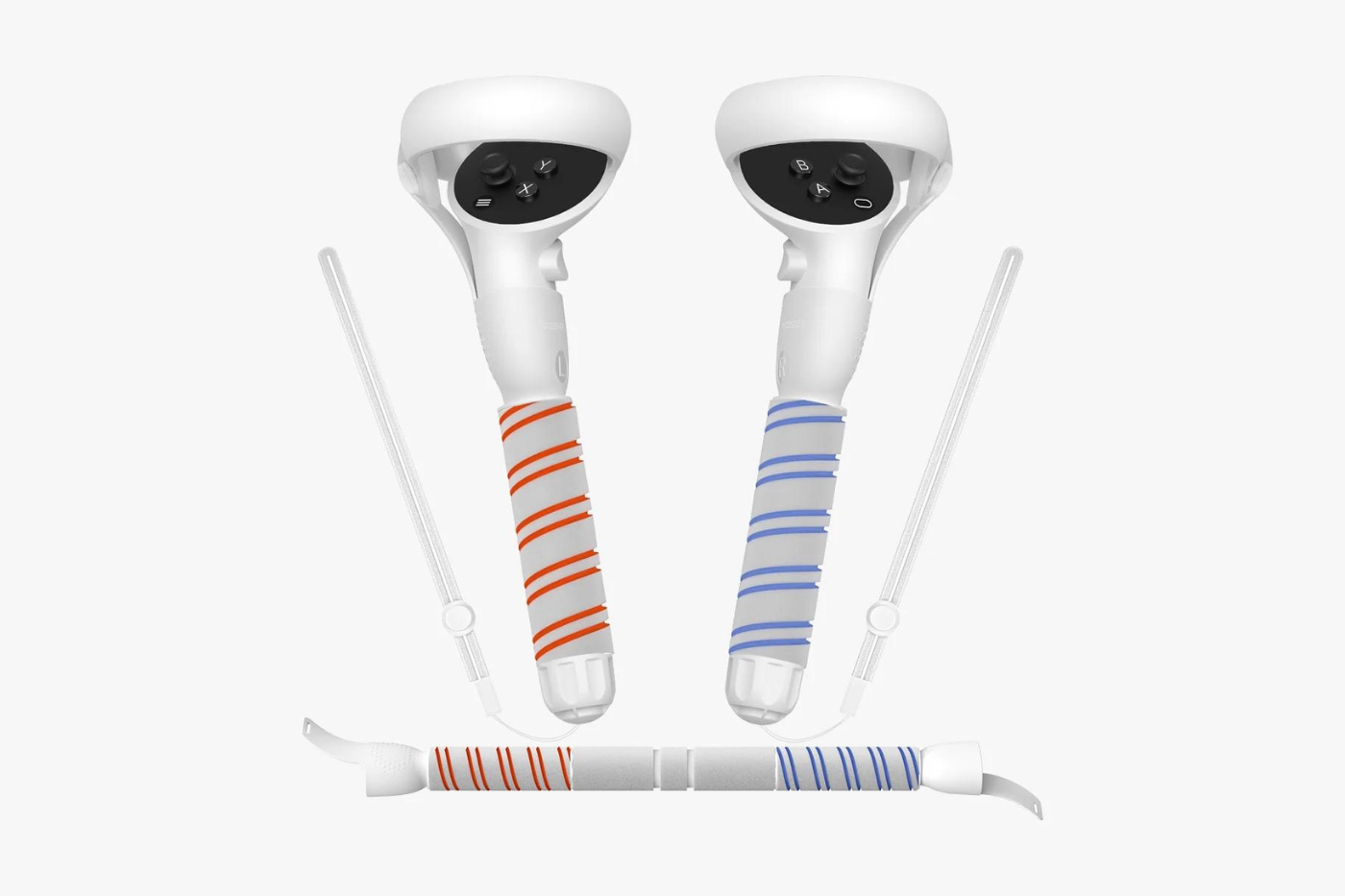
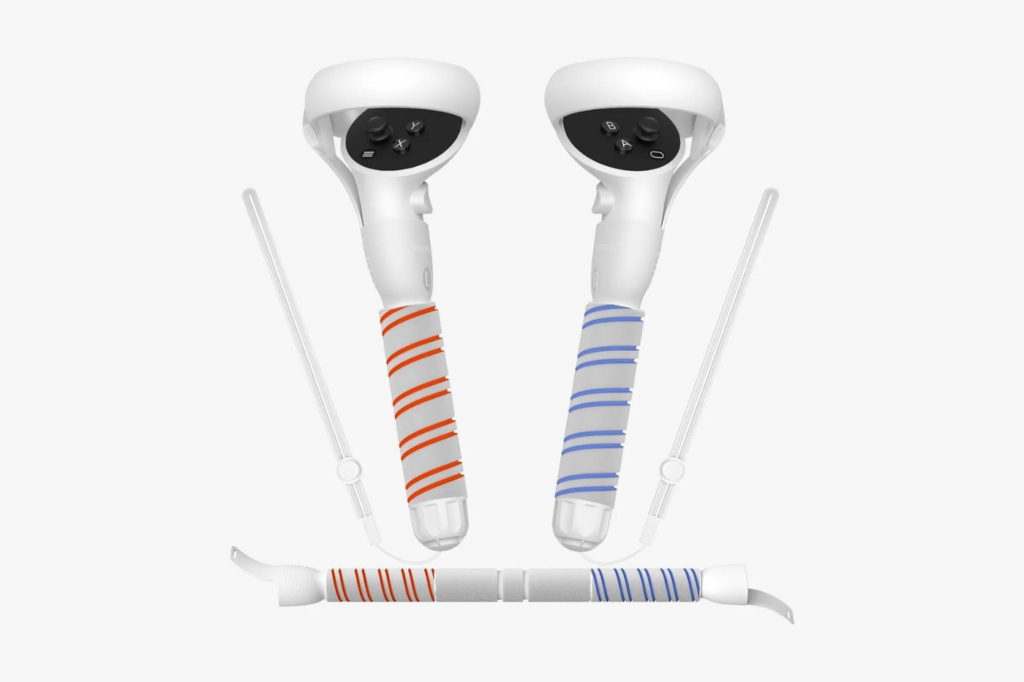
    L’emballage minimal de YOGES pour les poignées comprend une poignée pour chaque manette, un cordon détachable pour chaque manette et un connecteur qui transforme l’ensemble en une seule manette à deux têtes. Il y a également deux attaches velcro supplémentaires pour maintenir les manettes dans les adaptateurs – juste au cas où. Un mode d’emploi est également fourni, mais l’installation est simple.

    poignées YOGES

    La manette Quest 2 standard s’insère dans les adaptateurs, qui sont tous deux étiquetés « L » ou « R ». Ensuite, une bande velcro fixe la manette dans l’adaptateur via l’anneau de suivi – elle n’est donc probablement pas compatible avec les manettes Quest Pro. Le bas de chaque adaptateur est fileté. Vissez une dragonne ou vissez l’un des adaptateurs à l’une des extrémités de la pièce de connexion.

    Les adaptateurs légers sont constitués d’un noyau creux enveloppé dans une mousse moulée résistante. Ce noyau creux permet de réduire le poids et probablement le coût, mais il signifie également que vous pouvez insérer vos contrôleurs Quest 2 sans retirer les cordons. C’est une caractéristique pratique car vous n’aurez peut-être pas besoin de ces adaptateurs pour tout ce que vous faites dans la VR.

    La plate-forme complète mesure presque exactement deux pieds. Chaque manette dans un adaptateur séparé avec le cordon d’attache mesure environ 10 pouces, soit environ 5 pouces et demi de plus que la manette Quest 2 seule.

    Les adaptateurs prolongent les manettes Quest 2 mais ne vous permettent pas d’interagir avec elles de quelque manière que ce soit. En d’autres termes, vous devez toujours tenir la manette pour appuyer sur les boutons et les gâchettes. Heureusement, le cordon à l’extrémité est suffisamment long pour que vous puissiez le mettre autour de votre poignet et passer au-dessus de l’adaptateur pour atteindre la manette.

    Test des adaptateurs pour les manettes Quest 2

    Je craignais que cette longueur ne perturbe mon jeu. Il me semble que si l’adaptateur ajoute quelques centimètres, cela signifie que le Quest 2 pense que mon bras est plus long de quelques centimètres qu’il ne l’est – n’est-ce pas ? Cela ne devrait pas faire une grande différence pour les coups de sabre ou le marquage de gorilles, mais j’étais prêt à jouer au pickleball et à en faire un cauchemar.

    Jouer au pickleball

    Mais ce n’était pas le cas. Je ne sais pas si le Quest 2 est plus intelligente que je ne le pensais ou si mon cerveau était beaucoup plus prêt à accepter la manette étendue comme faisant partie de mon bras, mais je n’ai eu aucun mal à frapper la balle de manière fiable dans les cibles en mode d’entraînement.

    Le Pickleball layin est peut-être aussi le jeu qui a vu le plus de manettes Quest 2 voler chez moi – les cordons sont indispensables. Cependant, je n’ai pas utilisé les cordons pour jouer avec l’adaptateur YOGES – la longueur supplémentaire et la mousse moulée facilitent considérablement la prise en main d’une raquette.

    Kizuna AI – Touch the Beat !

    J’ai eu un peu plus de mal à m’habituer aux adaptateurs lorsque j’ai joué à Kizuna AI – Touch the Beat ! Si vous n’avez jamais joué à ce jeu, sachez qu’il est très similaire à Beat Saber, mais avec des cibles et des sabres plus petits, et des défis de mouvement différents.

    Il m’a fallu un peu plus de temps pour m’y habituer, peut-être parce que les sabres sont plus étroits qu’une raquette de pickleball et que mes mouvements doivent donc être encore plus précis. J’ai également heurté mon plafonnier au moins une fois, mais je ne suis pas certain que ce soit à cause de l’adaptateur. Quoi qu’il en soit, à la fin de la première chanson, j’avais une série mémorable à mon actif.

    Bait !

    À partir de là, je voulais vraiment utiliser l’adaptateur comme poignée d’épée dans Battle Talent, mais dans Battle Talent, il faut tenir la gâchette pour tenir l’arme, donc ce n’était pas possible. De plus, il faut pomper les deux bras et utiliser les joysticks pour courir, donc je ne pouvais pas laisser une manette de côté et me consacrer aux armes à deux mains. Je me suis demandé comment la poignée pourrait servir de canne à pêche dans Bait !

    Dans Bait !, vous tenez la canne et lancez d’une main, mais vous utilisez la gâchette de l’autre manette pour lancer. J’ai laissé la manette gauche (sans adaptateur) pendre de mon poignet gauche pendant que j’utilisais la manette droite (avec adaptateur) pour effectuer un lancer à deux mains. C’était un peu gênant car Bait ! suivait toujours la manette gauche lorsqu’elle flottait dans l’air, mais le lancer était magnifique.

    Le prix en vaut-il la peine ?

    Selon l’endroit, le moment et la manière dont vous achetez les adaptateurs de poignée YOGES, ils coûtent entre 18,58 € (le prix sur Amazon au moment de la rédaction de cet article) et 33,98 € (le prix actuellement affiché sur le site Web de YOGES). C’est assez compétitif pour des adaptateurs de ce type – et la plupart des kits d’adaptateurs n’incluent pas la pièce de connexion.

    poignées YOGES

    Comme toujours, la valeur du prix dépend des jeux auxquels vous jouez. Pour autant de jeux que j’ai trouvés améliorés par les adaptateurs, j’en ai eu au moins autant qui ne fonctionnaient pas. Peut-être que ce n’est pas votre cas. Ou peut-être que c’est le cas, mais que vous vous sentez vraiment passionné par l’amélioration de votre lancer de pêche VR ou de votre jeu de pickleball virtuel.

    Je dirai que sur tous les jeux compatibles avec ces adaptateurs pour contrôleurs Quest 2 (et Bait !), mon jeu a été amélioré – ou du moins s’est senti amélioré.

    Réflexions finales

    Jusqu’à présent, je continue à être satisfait de YOGES. Le Quest 2 Controller Handle Attachments, comme le headset strap, sont des adaptateurs confortables, légers et peu coûteux. Bien qu’ils ne conviennent pas à tout le monde ou dans tous les cas, ils ont certainement leur place dans l’écosystème des accessoires VR.

  • Les 13 meilleurs jeux d’horreur VR – 2023

    Les 13 meilleurs jeux d’horreur VR – 2023

    Il n’y a pas d’endroit plus effrayant que sous un casque VR. Voici les meilleurs jeux d’horreur VR pour Playstation VR (2), Meta Quest 2, Pro, Pico 4 et SteamVR.

    Les 13 meilleurs jeux d'horreur VR - 2023

    Remarque : la liste suivante est classée par ordre alphabétique.

    After the Fall

    • Plateformes : Playstation VR (2), Meta Quest, Pico 4, SteamVR
    • Crossplay : Oui

    Le jeu de tir coopératif VR After the Fall transpose le gameplay frénétique de Left 4 Dead dans la VR. À l’instar du classique de Valve, vous aurez l’impression d’avoir été transporté dans un vieux film de Peter Jackson où le sang coule à flots, tandis que vous tirerez et massacrerez des hordes de morts-vivants en ligne.

    Depuis sa sortie en avril 2022, Vertigo Games a ajouté plusieurs nouveaux modes de jeu et cartes.

    L’une des grandes forces d’After The Fall est que vous pouvez tous jouer ensemble en ligne, que vous utilisiez SteamVR, Playstation VR, Playstation VR 2 ou Meta Quest 2.

    Alien : Isolation

    • Plateformes : SteamVR

    Dans la meilleure adaptation en jeu vidéo de la franchise Alien à ce jour, vous incarnez Amanda, la fille du lieutenant Ripley. Elle se rend sur la station spatiale Sevastopol pour récupérer l’enregistreur de vol du Nostromo, le vaisseau spatial détruit de sa mère.

    Lorsque la jeune femme arrive à Sevastopol, elle trouve la station dans un état catastrophique : un extraterrestre fait des ravages et tue ses habitants. Au fur et à mesure que l’intrigue progresse, vous devrez trouver des moyens de déjouer l’intelligence de l’extraterrestre. Car vous ne pouvez pas le tuer.

    Alien : Isolation est sorti sur les plateformes 2D en 2014. Grâce à un mod, vous pouvez y jouer entièrement en réalité virtuelle. L’installation est simple : il suffit de glisser-déposer un fichier dans le dossier d’installation.

    Avec le mod VR, Alien : Isolation devient l’un des jeux VR les plus atmosphériques, les plus longs et les plus beaux qui vous fera frissonner sous votre casque VR. Le portage VR est excellent, même s’il n’offre pas un support complet pour les contrôleurs VR et les interactions avec les mains.

    Cosmodread

    • Plateformes : Meta Quest, SteamVR

    Cosmodread a été développé par Sergio Hidalgo, vétéran de la VR, qui a créé l’un des premiers jeux d’horreur en VR en 2013 avec Dreadhalls. Dans Cosmodread, vous êtes bloqué sur un vaisseau spatial abandonné dont l’équipage a disparu sans laisser de traces. Event Horizon et Dead Space vous saluent.

    Votre mission est d’explorer le colosse d’acier et de trouver un moyen de retourner sur Terre. Grâce aux messages laissés par l’équipage, vous pourrez reconstituer ce qui leur est arrivé.

    Dès les premières minutes, on comprend que quelque chose de sinistre se prépare : Certaines pièces sont infestées d’un étrange tissu extraterrestre qui semble se répandre dans tout le vaisseau. Et ce n’est que le début.

    Cosmodread est un roguelite : Après chaque mort, l’inventaire, la disposition des pièces et la distribution des objets et des ennemis sont relancés. Chaque nouveau run génère donc un nouveau scénario imprévisible. Cela motive de nombreuses heures de jeu après la première évasion réussie.

    Five Nights at Freddy’s : Help Wanted

    • Plateformes : Meta Quest, SteamVR, Playstation VR

    Si vous vous intéressez ne serait-ce qu’un peu aux jeux d’horreur, vous connaissez probablement Five Nights at Freddy’s. Le premier épisode de la série est sorti sur PC en 2014 et a rapidement acquis un statut de culte sur YouTube grâce à ses méchants jump scares. Plusieurs suites et spin-offs ont suivi au cours des années suivantes.

    Help Wanted est le premier jeu de la série à être entièrement conçu pour la réalité virtuelle. Il suit de près les originaux sur PC, transférant les mécanismes du jeu au casque VR avec beaucoup de succès : Grâce à l’immersion optique et à l’interaction avec les mains, Help Wanted est le meilleur et le plus effrayant des Five Nights at Freddy’s.

    Vous incarnez un veilleur de nuit qui doit surveiller l’attraction principale d’une pizzeria : des animatronics en peluche plus grands que nature. Le problème, c’est que les robots prennent vie pendant la nuit, se promènent dans le restaurant et attaquent les gens.

    Vous êtes assis dans une salle de contrôle et suivez les mouvements des animatronics à l’aide de caméras de sécurité. Le but est de passer la nuit indemne. Five Nights at Freddy’s : Help Wanted se concentre entièrement sur les jump scares et peut ne pas convenir à tout le monde.

    Into the Radius

    • Plateformes : Meta Quest, Pico 4, SteamVR

    Plus de 90 % de tests positifs sur Steam et presque cinq étoiles complètes dans le Quest Store parlent d’eux-mêmes : Into the Radius est un excellent jeu de survie en réalité virtuelle. Les excursions surréalistes sur des semelles silencieuses à travers une zone restreinte pleine d’anomalies spatio-temporelles, de monstres de la frange noire et de bâtiments flottants ont quelques caractéristiques atmosphériques.

    Les survivalistes devront même huiler régulièrement les pièces de leur arme et nettoyer le canon à l’aide d’une brosse et d’une serviette en papier. Cela permet de s’assurer que les armes fonctionnent de manière fiable dans la zone.

    Ce souci du détail rend le monde persistant très vivant. Les joueurs ont l’impression d’être dans un combat pour la survie, pour lequel ils doivent se préparer méticuleusement.

    Lies Beneath

    • Plateformes : Meta Quest, Rift

    Mae, étudiante, retourne dans sa ville natale enneigée de Slumber, en Alaska, pour rendre visite à son père. Un accident de voiture survient en chemin. Mae survit, mais son père a disparu sans laisser de traces.

    Il devient vite évident que quelque chose ne tourne pas rond dans ce nid endormi à la limite de la civilisation, et que des monstres sont en liberté. En tant que Mae, vous devez tirer, combattre et résoudre des énigmes pour vous frayer un chemin à travers cette sinistre menace.

    Ce qui distingue Lies Beneath de ses concurrents, c’est son esthétique de bande dessinée. Entre les sections principales, vous feuilletez une bande dessinée illustrant l’histoire, les éléments narratifs flottent dans l’environnement sous forme de boîtes de texte, et le monde et les ennemis eux-mêmes sont très stylisés. Cela vous donne l’impression de faire partie d’une bande dessinée d’horreur rétro.

    Phasmophobia

    • Plateformes : SteamVR

    Si vous n’avez pas le courage d’affronter le surnaturel tout seul, Phasmophobia vous permet d’avoir peur avec vos amis. Nous ne sommes pas sûrs que ce soit la meilleure façon de surmonter votre peur. Après tout, Phasmophobia est l’une des expériences les plus effrayantes que la réalité virtuelle puisse offrir.

    Une équipe de quatre joueurs maximum joue le rôle de chasseurs de fantômes sur PC ou en réalité virtuelle. Une fois dans une maison hantée, ils doivent enregistrer les phénomènes paranormaux à l’aide d’équipements spéciaux tels que des compteurs EMF et des caméras de vision nocturne. Différents lieux et tâches, ainsi que différents types de fantômes, rendent chaque partie unique.

    Un détail sympa : Grâce à la reconnaissance vocale, vous pouvez appeler les fantômes en prononçant leur nom.

    Développé à l’origine pour les plates-formes 2D, Phasmophobia a ensuite été décliné en mode VR. Si c’est trop pour vous, vous pouvez revenir au mode 2D. Cependant, pour une immersion et une peur maximales, vous devez utiliser le casque VR : Le jeu est « incroyablement atmosphérique », surtout en réalité virtuelle. Vous pouvez également jouer en solo, ce qui vous évite d’avoir à compter sur d’autres joueurs.

    Propagation : Paradise Hotel

    • Plateformes : Meta Quest 2 & Pro, SteamVR, Playstation VR 2 (en développement)

    Propagation : Paradise Hotel est un jeu d’horreur VR immersif et atmosphérique dans lequel vous vous retrouvez piégé dans un hôtel cauchemardesque habité par des créatures terrifiantes. Pour ne rien arranger, vous êtes séparé de votre sœur Ashley.

    C’est l’un des jeux les plus effrayants auxquels nous ayons jamais joué ! De plus, il ne recourt à aucun artifice. Vous avez l’impression d’être dans un film d’horreur classique. Pour survivre et sauver votre sœur, vous devrez faire preuve d’intelligence et résoudre des énigmes délicates tout en combattant les zombies.

    Le jeu est basé sur la démo PC VR gratuite et populaire Propagation. Les mécanismes de combat et l’atmosphère lourde et oppressante sont similaires, mais Propagation : Paradise Hotel a une histoire et va beaucoup plus loin que l’original. Cela en fait un ajout intéressant à toute bibliothèque d’horreur VR.

    Resident Evil 4

    • Plateformes : Meta Quest 2

    Le quatrième épisode de la série d’horreur est considéré comme l’un des meilleurs et est apparu sur presque toutes les plateformes de jeu. Le portage VR de Meta Quest 2 a suivi en octobre 2021, et c’est une sacrée aventure.

    Pour la première fois, le voyage horrifique de Leon S. Kennedy est vécu d’un point de vue à la première personne, plutôt que de derrière l’épaule. Cela rend l’action beaucoup plus immédiate et immersive.

    Pour ceux qui ne connaissent pas l’intrigue, Resident Evil 4 propose aux joueurs de se rendre dans un village espagnol isolé pour sauver la fille du président des États-Unis. Elle a été kidnappée par une secte qui veut contrôler l’humanité grâce à un mystérieux parasite.

    Le portage VR est excellent : vous pouvez désormais utiliser vos mains avec des pistolets, des fusils et des couteaux, et les menus et l’inventaire ont également été soigneusement adaptés à la VR.

    Seul bémol, les cutscenes sont jouées en 2D, ce qui nuit à l’expérience et à l’immersion. Néanmoins, Resident Evil 4 VR est la meilleure version du jeu d’horreur classique à ce jour. Il pourrait être surpassé par le mode VR gratuit du remake PS5 de Resident Evil 4, qui est actuellement en préparation.

    Resident Evil 7

    • Plateformes : Playstation VR

    Six ans après sa sortie, Resident Evil 7 reste le meilleur jeu d’horreur VR.

    Le chef-d’œuvre de Capcom n’est pas seulement l’expérience d’horreur la plus effrayante que la réalité virtuelle puisse offrir. C’est aussi l’un des jeux VR les plus longs, les meilleurs et les plus matures de tous les temps.

    Avec son septième épisode, la série s’éloigne de la nature pleine d’action des titres précédents et revient aux vertus qui ont fait la grandeur de la marque : L’intrigue se concentre sur un lieu unique qui, une fois de plus, apprend au joueur à avoir peur. Le fait de voir pour la première fois Resident Evil à travers les yeux de son protagoniste rend l’expérience encore plus intense.

    Dans le jeu, vous incarnez Ethan Winters, qui recherche désespérément sa femme disparue dans une ferme délabrée du sud de la Louisiane. La ferme et la plantation environnante appartiennent à la famille Baker, qui a disparu il y a des années dans des circonstances inexpliquées.

    Resident Evil Village

    • Plateformes : Playstation VR 2

    Le huitième épisode de la légendaire série d’horreur de Capcom a déjà reçu un DLC gratuit pour le lancement du nouveau casque VR de Sony, rendant l’ensemble du mode histoire jouable en VR.

    Malheureusement, vous ne pouvez pas utiliser votre ancienne sauvegarde PS5 et le mode arcade Mercenaries n’est pas non plus pris en charge. Cependant, la campagne est plus immersive que jamais en réalité virtuelle.

    Resident Evil Jouabilité surpasse presque toutes les autres aventures VR en termes d’ampleur, de profondeur de jeu et de richesse des détails. La recherche d’une fille disparue vous entraîne dans un monde cauchemardesque roumain dans un mélange motivant d’action, d’énigmes, de cachettes et d’exploration.

    L’immersion est excellente, grâce à des décors époustouflants. Et le jeu est remarquablement bien adapté aux capacités du PSVR 2. En particulier, les vibrations du casque rendent les fusillades et les combats de boss acharnés encore plus intenses.

    L’Exorciste : Legion VR

    • Plateformes : Meta Quest, SteamVR, Playstation VR

    L’Exorciste : Legion VR est basé sur le roman mondialement connu de William Peter Blatty, qui a également écrit le scénario du film classique.

    Vous incarnez un policier de Boston qui fait toute la lumière sur une série d’affaires surnaturelles, affronte d’anciens démons et, contre son gré, suit les traces d’un exorciste.

    Le jeu se compose de cinq épisodes très différents qui se suffisent à eux-mêmes, mais qui racontent une histoire globale. Ils emmènent le joueur dans une église ensanglantée, un hôpital psychiatrique, un grenier effrayant, une zone de quarantaine contaminée et un site d’excavation. Là, vous devez utiliser les outils typiques de l’exorciste, tels que des crucifix et de l’eau bénite, pour repousser les démons et les hallucinations.

    Chaque épisode ne dure qu’une demi-heure, mais l’atmosphère est extrêmement effrayante. The Exorcist VR est une « expérience limite » qui montre à quel point la réalité virtuelle peut être puissante.

    Si vous arrivez à le traverser sans avoir une crise cardiaque et que vous n’êtes toujours pas satisfait, vous devriez jeter un coup d’œil à A Chair in a Room : Greenwater. Le style et le facteur de peur ne sont pas une coïncidence : Les deux jeux VR ont été créés par Ryan Bousfield.

    The Walking Dead : Saints & Sinners

    • Plateformes : Meta Quest, Pico 4, SteamVR, Playstation VR (2)

    Saints & Sinners se déroule dans les ruines de la Nouvelle-Orléans, trois ans après l’épidémie de zombies. Le contenu est basé sur les bandes dessinées, les séries télévisées et les adaptations vidéoludiques de Telltale.

    Au niveau de la Jouabilité, il combine le combat de survie et le crafting avec une bonne histoire et des décisions difficiles qui affectent l’intrigue.

    Saints & Sinners est considéré comme l’un des meilleurs jeux VR et l’un des plus complets, et il continue d’être entretenu et développé : Avec « Meatgrinder » et « Aftershocks », il a reçu deux mises à jour de contenu gratuites, qui devraient maintenir l’intérêt des joueurs encore plus longtemps.

    Saints & Sinners n’est pas un jeu de zombies, c’est un jeu sur les gens dans une apocalypse zombie. Le monde atmosphérique raconte des histoires passionnantes, le système d’artisanat est motivant, et l’environnement et les personnages semblent vivants.

    Remarque : ne confondez pas Saints & Sinners avec le très mauvais jeu VR The Walking Dead : Onslaught.

    Alors, quel est votre jeu VR d’horreur préféré ?

  • Liste complète des commandes vocales de Meta Quest et comment les utiliser

    Liste complète des commandes vocales de Meta Quest et comment les utiliser

    Les commandes vocales facilitent la vie. Et les commandes vocales du Meta Quest aussi. Dans cet article, vous apprendrez tout sur les commandes vocales Oculus/Meta Quest et une liste des meilleures commandes que vous pouvez utiliser immédiatement sur votre casque Quest.

    Liste complète des commandes vocales de Meta Quest et comment les utiliser

    Si vous avez des questions concernant les commandes vocales Oculus, n’hésitez pas à les laisser dans les commentaires ci-dessous.

    Les commandes vocales les plus utiles du Meta Quest

    Vous n’avez pas le temps de lire notre guide en entier ? Voici les commandes vocales les plus utiles de Meta Quest que nous vous recommandons d’essayer dès aujourd’hui :

    • Ouvrir une application spécifique ou un écran de configuration sur votre Meta Quest.
    • Prendre une photo de votre jeu rapidement.
    • Demander le temps qu’il fait dehors.
    • Ouvrir un site web spécifique ou lancer une recherche sur votre casque.

    Voici également un résumé de ce que nous allons aborder ci-dessous :

    Résumé

    Commandes les plus utiles

    La fonction de commande vocale peut être activée via le menu universel en sélectionnant l’icône d’engrenage pour Paramètres et en choisissant Commandes vocales dans le menu Actions rapides. Le bouton Oculus peut être utilisé comme raccourci pour activer les commandes vocales.

    Commandes vocales de Meta Quest

    La fonction de commande vocale de Meta Quest permet aux utilisateurs d’effectuer diverses actions, comme le lancement d’applications et la navigation dans les paramètres, sans avoir besoin de contrôleurs tactiles ou de suivi des mains. Cette fonctionnalité n’est actuellement disponible qu’aux Etats-Unis et en anglais.

    Comment déclencher une commande vocale

    La fonction de commande vocale peut être activée via le menu universel en sélectionnant l’icône d’engrenage pour Paramètres et en choisissant Commandes vocales dans le menu Actions rapides. Le bouton Oculus peut être utilisé comme raccourci pour activer les commandes vocales.

    Utiliser les commandes vocales

    Cet article fournit un guide complet sur l’utilisation des commandes vocales sur le casque de réalité virtuelle Meta Quest, y compris la façon de les déclencher et de les utiliser, la liste complète des commandes disponibles et les FAQ. Il aborde également les limites de cette fonctionnalité.

    Liste complète des commandes

    L’article fournit une liste complète des commandes vocales du Meta Quest, couvrant des aspects tels que le contrôle de l’appareil, les médias et la capture, l’interaction sociale, la FAQ Oculus, le contrôle de la lecture, le suivi de la santé, l’accès au contenu et aux applications, les demandes de renseignements sur la météo et diverses requêtes.

    Affichage et suppression des commandes vocales 

    La fonction de commande vocale actuelle ne permet pas d’acheter des applications et des jeux, de mettre à jour des paramètres spécifiques ou de fournir une assistance spécifique aux jeux. L’article suggère que l’activation ou la désactivation de certaines fonctions, comme le suivi des mains, et la possibilité pour les développeurs de jeux d’intégrer des commandes vocales dans leurs jeux permettraient d’améliorer l’expérience de l’utilisateur.

    Limites des commandes vocales

    Les commandes vocales peuvent être utilisées via un raccourci (double appui sur le bouton Oculus), via les paramètres ou avec le mot d’ordre « Hey Facebook ». Cette dernière est une fonctionnalité expérimentale actuellement disponible uniquement sur Quest 2 et nécessite que les utilisateurs se connectent avec un compte Facebook.

    Comme vous pouvez le voir, vous pouvez utiliser les commandes vocales sur votre casque Quest VR pour faire beaucoup de choses. Consultez la liste complète des commandes vocales de Meta Quest ci-dessous.

    Avant cela, nous allons faire un test de la fonctionnalité et expliquer comment déclencher une commande.

    Quelles sont les commandes vocales de Meta Quest ?

    Utilisez les commandes vocales de Meta Quest pour lancer des applications, naviguer dans les paramètres et bien plus encore.

    Meta Quest vous permet d’utiliser votre voix pour répondre à vos questions et faire certaines choses sur le Quest. La fonction de commandes vocales utilise votre voix pour vous permettre d’effectuer diverses actions sans avoir besoin de contrôleurs tactiles ou de suivi des mains.

    Ces commandes sont très utiles lorsque vous êtes au milieu d’un match intense ou que vous ne voulez pas faire l’effort de faire certaines choses.

    Qu’il s’agisse de naviguer dans les paramètres, de lancer des applications, d’obtenir des mises à jour météorologiques ou d’activer votre fonction préférée sur Meta Quest, les commandes vocales sont là pour vous aider et faire en sorte que votre expérience sur le Quest soit transparente.

    Comment déclencher une commande vocale sur Meta Quest ?

    Ce guide pas à pas vous montre comment activer et déclencher des commandes vocales sur le Meta Quest.

    Durée totale : 3 minutes

    Accédez au menu universel

    Sur votre contrôleur tactile droit, appuyez sur le bouton Oculus pour ouvrir le menu universel.

    Accéder aux Paramètres

    Dans le menu universel, accédez à Paramètres en sélectionnant l’icône en forme d’engrenage.

    Sélectionnez Commandes vocales

    Sélectionnez l’option commandes vocales (près de l’icône du micro) dans le menu Actions rapides.

    Démarrer la configuration

    Dans la fenêtre des commandes vocales, sélectionnez Démarrer l’installation.

    Terminer l’installation

    Entre Continuer la configuration et Configurer plus tard, choisissez l’option qui vous convient, puis sélectionnez Activer le raccourci. Cela vous permet d’utiliser l’activation du bouton vocal en appuyant deux fois sur le bouton de l’Oculus.

    Vous pouvez également gérer cette fonctionnalité dans Paramètres > Appareil > Commandes vocales et ignorer le raccourci du bouton Oculus.

    C’est tout !

    La fonction de commande vocale est maintenant activée sur votre Meta Quest. Il est temps de commencer à utiliser les commandes vocales.

    Découvrez comment faire ci-dessous.

    Comment utiliser les commandes vocales sur le Meta Quest ?

    Vous pouvez utiliser les commandes vocales sur le Quest de trois façons. La troisième fonctionnalité est un nouvel ajout au Quest que Facebook a récemment activé.

    Utiliser les commandes vocales à l’aide d’un raccourci

    Si vous avez activé le raccourci du bouton Oculus, appuyez deux fois sur le bouton et donnez une commande vocale lorsque vous y êtes invité. Choisissez une commande vocale dans la liste ci-dessus ou essayez de dire « Que puis-je dire » pour ouvrir la liste des commandes vocales supportées par le Quest.

    Utiliser les commandes vocales depuis les paramètres

    Comme deuxième option, vous pouvez appuyer sur le bouton Oculus de votre contrôleur Touch droit et ouvrir le menu universel. Sélectionnez ensuite Paramètres > Actions rapides > icône Commandes vocales. Lorsque vous y êtes invité, donnez une commande vocale pour commencer.

    Utiliser les commandes vocales avec le mot de réveil « Hey Facebook

    Certains utilisateurs peuvent désormais utiliser la commande « Hey Facebook » en tant que fonctionnalité expérimentale sur Quest 2 pour activer les commandes vocales. Pour utiliser la commande « Hey Facebook », vous devez vous connecter à Quest avec votre compte Facebook. Voici comment utiliser les commandes vocales sur Quest 2 avec « Hey Facebook ».

    Appuyez sur le bouton Oculus de votre contrôleur Touch droit pour ouvrir le menu universel. Allez dans Réglages > Fonctions expérimentales > Activez « Hey Facebook »

    Notez que la fonctionnalité « Hey Facebook » peut affecter les performances de certaines applications. Si cela se produit, la fonctionnalité se désactivera d’elle-même et vous en informera. Vous pouvez toujours accéder directement à la fonctionnalité à partir de la page d’accueil.

    Avec trois options différentes, il y a de nombreuses façons d’activer les commandes vocales de Meta Quest sur votre casque.

    Liste complète des commandes vocales de Meta Quest

    Voici la liste complète des commandes vocales Meta Quest que vous pouvez utiliser sur votre casque VR.

    Contrôle de l’appareil

    • Ouvrir la bibliothèque / Ouvrir la recherche / Aller au magasin.
    • Ouvrir Oculus TV / Ouvrir TV / Aller à TV.
    • Ouvrir le navigateur / Ouvrir Internet / Aller au navigateur.
    • Ouvrir les paramètres / Accéder aux paramètres.
    • Arrêter / Éteindre / Mettre hors tension.
    • Quitter l’application / Aller à l’accueil.
    • Ouvrir les expériences / Ouvrir les réglages rapides / Ouvrir les réglages de l’appareil.
    • Augmenter le volume / Baisser le volume / C’est trop calme / C’est trop fort.
    • Activer la fonction « passthrough » / Désactiver la fonction « passthrough.
    • Quitter / Arrêter.
    • Mettre en veille.
    • Redémarrer / Reboot.
    • Aller sur WiFi / Ouvrir les paramètres WiFi.
    • Changer de gardien / Changer la hauteur du sol / Passer à l’échelle de la pièce.
    • Ouvrir les paramètres de l’appareil / Ouvrir les paramètres rapides / Ouvrir les expériences.

    Média et capture

    • Démarrer le casting / Arrêter le casting.
    • Prendre une photo / Prendre une photo.
    • Me montrer mes photos / Me montrer le rouleau de l’appareil photo.
    • Démarrer l’enregistrement / Arrêter l’enregistrement.
    • Démarrer la diffusion en direct / Arrêter la diffusion en direct.

    Social

    • Qui est en ligne ? / Montrer qui est en ligne.
    • Démarrer un appel / Créer une fête / Ouvrir des fêtes.
    • Ouvrir mon profil / Afficher mon profil.
    • Ouvrir des messages / Ouvrir des chats.
    • Afficher les événements.

    FAQ Oculus

    • Comment centrer la vue ?
    • Comment me déconnecter ?
    • Comment changer de fond d’écran ?
    • Comment vérifier le niveau de ma batterie ?
    • Comment puis-je afficher ce que je vois dans mon Meta Quest 2 ?
    • Combien de mémoire me reste-t-il ?
    • Comment redémarrer ?
    • Comment configurer Guardian ?
    • Comment coupler mon téléphone à Oculus ?
    • Comment changer ma photo de profil ?
    • Comment réinitialiser les contrôleurs ?
    • Comment me connecter au WiFi ?
    • Comment puis-je effectuer une réinitialisation d’usine ?

    Lecture

    • Pause / Lecture / Reprise / Arrêt.
    • Retour / Aller au précédent / Précédent.
    • Suivant / Aller au suivant.

    Oculus Move

    • Activer le suivi de la santé / Désactiver le suivi de la santé.
    • Afficher le tracker d’activité / Cacher le tracker d’activité.
    • Afficher le traqueur de calories / Masquer le traqueur de calories.

    Contenu et applications

    • Ouvrir Blade and Sorcery / Ouvrir Beat Saber / Jouer Amazon Prime Video / Jouer Netflix.
    • Trouver des jeux de course / Trouver des jeux d’aventure / Trouver des jeux de réflexion.
    • Ouvrir wikipedia.com / Ouvrir facebook.com / Ouvrir instagram.com / Ouvrir youtube.com.
    • Montrez-moi des vidéos de chiots / Montrez-moi des vidéos d’espace / Montrez-moi des vidéos de nature.

    Météo

    • Quel temps fait-il aujourd’hui ? / Quel temps fait-il ce soir ?
    • Quel temps fera-t-il lundi prochain ? / Quel temps fera-t-il le 11 novembre ?
    • Va-t-il faire chaud à 13 heures ? / Est-ce qu’il va faire froid à 18 heures ?

    Comment afficher les commandes vocales récentes

    Vous pouvez vérifier et tester les commandes vocales récentes que vous avez utilisées depuis l’application Meta Quest sur votre téléphone mobile.

    • Depuis votre téléphone portable, ouvrez l’application Meta Quest.
    • Cliquez sur votre image de profil en haut à gauche.
    • Appuyez sur Paramètres du compte, puis sur Activité vocale.

    Comment supprimer vos commandes vocales récentes

    Depuis ce même menu, vous pouvez également supprimer l’historique de vos commandes.

    • Dans Activité vocale, appuyez sur Effacer tout.
    • Appuyez sur OK pour confirmer que vous souhaitez supprimer la liste des commandes.

    Ce que vous ne pouvez pas faire avec les commandes vocales

    Bien que Facebook ajoute régulièrement de nouvelles options de commande vocale au casque, il y a encore certaines choses que vous ne pouvez pas faire pour l’instant.

    Acheter des applications et des jeux

    Il s’agit peut-être d’un risque pour la sécurité, mais vous ne pouvez qu’effleurer la surface de la boutique d’applications Meta. Actuellement, les commandes vocales vous permettent uniquement de rechercher et de découvrir des jeux. Ensuite, vous devez prendre le contrôle avec votre manette pour naviguer et terminer vos achats.

    Il serait bon que Meta propose un moyen sûr d’effectuer des achats de jeux.

    Mise à jour des paramètres spécifiques

    Il existe des commandes vocales pour ouvrir vos paramètres et d’autres menus dans l’interface. Cependant, vous ne pouvez pas mettre à jour de nombreux paramètres avec votre voix.

    Il serait intéressant d’activer ou de désactiver rapidement le suivi des mains et d’autres fonctionnalités expérimentales lorsqu’elles commencent à se manifester.

    Support spécifique au jeu

    Toutes les commandes vocales actuelles de Meta Quest tournent autour du système d’exploitation principal. Il serait intéressant que Meta ouvre le support des commandes vocales aux développeurs de jeux. Ainsi, vous pourriez contrôler des jeux spécifiques avec votre voix.

    Par exemple, comment serait-il possible de donner des commandes vocales spécifiques à vos coéquipiers dans un jeu de tir à la première personne ? Ou d’utiliser votre voix comme dans Deisim ? Les possibilités sont infinies.

    Pour conclure !

    Les commandes vocales de Meta Quest sont un excellent moyen d’accomplir rapidement des tâches dans le casque VR. Meta sort régulièrement de nouvelles commandes pour vous donner de nouvelles façons d’interagir avec votre casque.

    Que pensez-vous de ces commandes vocales sur Meta Quest ? Aimeriez-vous que Meta ajoute d’autres commandes à cette liste ?

  • Comment transférer des fichiers vidéos VR – 8k – 12k

    Comment transférer des fichiers vidéos VR – 8k – 12k

    La réalité virtuelle (VR) a ouvert de nouvelles frontières passionnantes dans le monde de l’expérience visuelle. Que vous soyez un passionné de jeux, un cinéphile avide d’aventures immersives, ou un professionnel cherchant à intégrer la VR dans votre domaine, les fichiers vidéos VR offrent une expérience visuelle époustouflante et sans précédent.

    Comment transférer des fichiers vidéos VR
    Comment transférer des fichiers vidéos VR

    Cependant, ces vidéos immersives de haute qualité viennent avec leur propre ensemble de défis, notamment en ce qui concerne leur transfert d’un appareil à un autre. Que vous souhaitiez partager vos vidéos VR avec des amis, les sauvegarder en toute sécurité ou les transférer vers un casque VR, comprendre les méthodes appropriées pour effectuer ces transferts est essentiel pour une expérience sans limites.

    Dans cet article, nous explorerons en détail les différentes méthodes pour transférer des fichiers vidéos VR. Que vous soyez un novice en VR ou un utilisateur expérimenté cherchant des conseils pratiques, vous trouverez ici tout ce dont vous avez besoin pour profiter pleinement de vos vidéos VR, où que vous soyez dans le monde virtuel.

    Logiciels et formats de fichiers VR les plus populaires

    Il y a différents logiciels permettant de lire les vidéos VR, ainsi, il existe de nombreux formats de fichiers VR. Continuez à lire et découvrez les logiciels de lecture vidéo VR et les formats de fichiers VR les plus connus. 

    Lecteurs de vidéos VR populaires 

    • VLC Media Player : Un lecteur multimédia polyvalent qui prend en charge de nombreux formats VR.
    • Whirligig : Un lecteur VR spécialement conçu pour lire des vidéos 360 degrés et des vidéos SBS (Side-by-Side).
    • Skybox VR Video Player : Une application populaire pour la lecture de vidéos VR sur les casques Meta et d’autres casques VR.
    • Virtual Desktop : Non seulement un environnement de bureau virtuel, mais aussi un lecteur de vidéos VR pour les casques VR compatibles.
    • DeoVR Video Player : Un lecteur VR gratuit prenant en charge une variété de formats de vidéos VR.

    Formats de fichiers VR populaires pour les vidéos 

    • 360-Degrés Vidéos : Les vidéos à 360 degrés qui permettent une expérience immersive où l’utilisateur peut regarder dans toutes les directions. Formats courants : MP4 (H.264), WebM, AVI.
    • VR 180 : Des vidéos à 180 degrés conçues principalement pour être visionnées sur des casques de réalité virtuelle. Formats courants : MP4 (H.264), WebM.
    • 3D stéréoscopique : Des vidéos qui créent une illusion de profondeur en utilisant la vision binoculaire. Formats courants : SBS (Side-by-Side), OU (Over-Under), Anaglyph.
    • Réalité virtuelle interactive : Applications ou vidéos interactives en VR offrant une expérience plus immersive et personnalisée. Formats courants : Dépend du moteur de jeu utilisé (Unity, Unreal Engine, etc.).

    Méthodes 1 : Smash

    Si vous souhaitez envoyer une vidéo VR à un ami par mail, l’opération serait impossible car le fichier de vidéo VR est très volumineux. Les services mail ne peuvent pas envoyer des fichiers qui dépassent environ 20 Mo. Dans cette situation, Smash peut vous aider, il suffit de téléverser la vidéo sur Smash, générer un lien de la vidéo VR puis l’envoyer par mail. Smash est l’alternative française à WeTransfer.

    Voici donc comment transférer des vidéos VR via Smash : 

    • D’abord, rendez-vous sur le site Smash.
    • Ensuite, cliquez sur le bouton Smash pour téléverser la vidéo VR.
    Smash
    • Après cela, sélectionnez la vidéo VR.
    • Enfin, faites entrer vos coordonnées, puis appuyez sur Envoyer.
    Envoyer via Smash

    Pour en savoir plus, rendez vous https://fr.fromsmash.com/how-to/send-large-video-files/vr-8k-12k-180-360

    Méthode 2 : Envoi par disque dur/flash disque 

    Si vous possédez un disque dur ou un flash disque et un ordinateur, vous pouvez copiez les vidéos VR sur le disque dur portable en utilisant votre PC puis les coller sur le PC de votre ami en utilisant le disque dur. Pour plus de détails, voici comment procéder étape par étape : 

    • D’abord, connectez votre caméra VR à votre PC/Mac > Lancez l’explorateur de fichiers > Copiez et collez la(les) vidéo VR sur votre ordinateur.
    • Ensuite, connectez le flash disque ou le disque dur portable à votre PC via le câble USB.
    • Après cela, envoyez la vidéo VR vers votre disque dur. 
    • En outre, connectez le disque dur sur le PC de votre ami.
    • Enfin, lancez l’explorateur de fichiers, sélectionnez la vidéo VR et copiez-là sur son PC.

    Méthode 3 : Google Drive 

    Google Drive offre à ses utilisateurs 15 Go gratuitement. Si vous avez assez d’espace sur votre compte Google Drive, vous pouvez l’utiliser pour transférer vos vidéos VR à d’autres personnes. Voici comment procéder : 

    • Pour commencer, collez vos vidéos VR sur votre PC.
    • Ensuite, allez sur Google Drive depuis votre navigateur et téléversez la vidéo VR sur Google Drive en appuyant sur Nouveau > Importer un fichier.
    importer vidéo VR
    • Enfin, sélectionnez la vidéo VR, faites un clic droit avec la souris, tapez sur partager, et faites entrer l’adresse Gmail de votre ami.
    Partager vidéo VR via Google Drive

    Note : Il est également possible de copier le lien et l’envoyer à une autre personne.

    Méthode 4 : En mettant la vidéo VR dans un DVD

    Si votre PC est doté d’un lecteur DVD graveur, vous pouvez y mettre votre vidéo VR sur un DVD. En outre, la capacité de stockage d’un DVD est de 4.7 Go et un HD-DVD a une capacité de 15 Go. Cela varie selon votre lecteur DVD et le DVD vierge que vous avez. La procédure est très simple, vous insérez le DVD vierge, et vous envoyez la ou les vidéos VR vers le DVD vierge et vous attendez jusqu’à la fin de l’opération. 

    Transfert via DVD

    Il est à noter que votre ami doit également avoir un PC doté d’un lecteur DVD afin qu’il puisse regarder les vidéos VR transmises via le DVD.

    Conclusion 

    Il existe différentes méthodes permettant de transférer des fichiers vidéos VR. Cependant, la majorité des méthodes nécessitent un PC ou un autre appareil afin de transférer les vidéos VR vers une autre personne. Heureusement, il y a l’outil Smash, il s’agit d’un site web permettant de transférer les vidéos VR sans le besoin d’un PC/Mac et il utilise juste votre adresse mail pour effectuer un transfert de vidéo VR correct. Nous vous invitons à essayer cet outil si vous voulez gagner du temps ou si votre ami n’a pas de PC. 

    N’hésitez pas à partager cet article afin d’aider d’autres utilisateurs à transférer leurs vidéos VR vers leurs amis.