Auteur/autrice : Augusto

  • Ray-Ban Meta vs Stories : Quelles sont les meilleures lunettes intelligentes ?

    Ray-Ban Meta vs Stories : Quelles sont les meilleures lunettes intelligentes ?

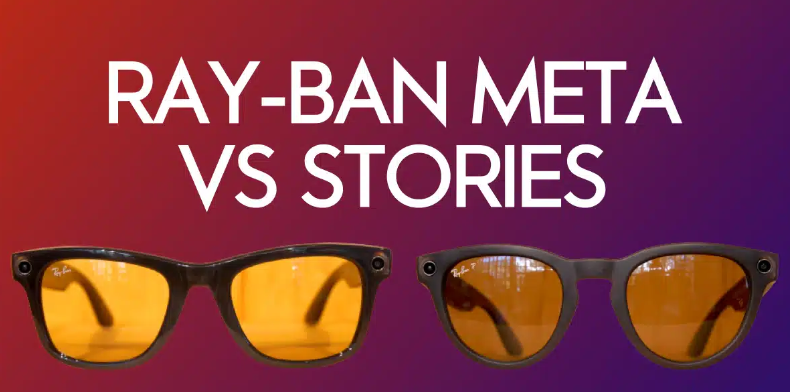
    Voici le guide comparatif ultime entre les nouvelles lunettes intelligentes Ray-Ban Meta et Stories pour vous aider à comprendre si la nouvelle version vaut la peine d’être achetée.
    Ray-Ban Meta vs Stories : Quelles sont les meilleures lunettes intelligentes ?

    Alors que les lunettes intelligentes à réalité augmentée gagnent en popularité, la collaboration Ray-Ban Meta devance les autres solutions de Google, Apple et d’autres marques. Je vais vous montrer ce qu’il en est actuellement dans ce domaine !

    Si vous avez d’autres questions, n’hésitez pas à nous en faire part !

    Qu’est-ce que les lunettes Ray-Ban Meta ?

    Les Ray-Ban Metas sont les lunettes intelligentes de deuxième génération de Meta et d’EssilorLuxottica, la société mère de Ray-Ban. Elles préfigurent l’objectif global de Meta, qui est de construire des lunettes de réalité augmentée intelligentes permettant de superposer avec précision des informations numériques à l’environnement réel de l’utilisateur.

    Avant que Meta n’atteigne son objectif final, les lunettes Meta peuvent être utilisées pour écouter de la musique, prendre des photos et des vidéos à partir d’un point de vue, et exécuter des fonctions d’assistant vocal de base.

    Cependant, la nouvelle édition présente des spécifications améliorées par rapport aux Ray-Ban Stories, et trouve de nouvelles façons de maintenir l’intérêt des utilisateurs.

    Ma première impression des lunettes est plutôt positive. Elles ressemblent davantage à des lunettes de soleil classiques et les fonctions intelligentes sont moins évidentes, mais plus utiles. Les lunettes semblent plus adaptées à la vie en Californie qu’au Canada !

    Caractéristiques principales

    Mes caractéristiques préférées des lunettes Meta sont les cinq suivantes :

    • Un beau design : Le design de la deuxième génération présente un matériel de meilleure qualité dans un format encore plus petit que celui des Stories précédentes.
    • Chargement et durée de vie de la batterie : Les lunettes sont dotées d’un boîtier de chargement redessiné qui permet d’utiliser les lunettes jusqu’à 36 heures avec une seule charge.
    • Intégration de Meta AI : Les lunettes intègrent Meta AI, ce qui permet une expérience mains libres en déplacement. En disant « Hey Meta », les utilisateurs peuvent dialoguer avec Meta AI pour contrôler les fonctionnalités des lunettes ou répondre à des questions.
    • Assistant AI génératif : Les lunettes Meta intègrent le nouvel assistant AI génératif de Meta, ce qui permet aux utilisateurs de discuter avec l’assistant sur divers sujets.
    • Fonctionnalités : Meta a mis à jour les lunettes avec des commandes vocales plus performantes et plus nombreuses, la capture de photos et de vidéos, et la diffusion en direct sur Facebook ou Instagram.

    Comparaison Ray-Ban Meta vs Stories

    Conception

    Les lunettes intelligentes Ray-Ban Meta, récemment annoncées, ont été entièrement redessinées. Elles se déclinent en styles Wayfarer et Headliner dans différentes couleurs et peuvent être personnalisées sur la plateforme Ray-Ban Remix.

    Les lunettes sont conçues pour être discrètes et ressemblent aux lunettes normales de Ray-Ban, mais avec plus d’options de style. Elles ont une taille plus petite, un poids plus léger et une finition transparente par rapport aux Ray-Ban Stories.

    La LED de capture qui indique l’enregistrement est légèrement plus grande et clignote de manière pulsée pour répondre aux préoccupations en matière de protection de la vie privée.

    Les Ray-Ban Stories sont disponibles dans les styles Wayfarer, Round et Meteror et dans différentes couleurs.

    Appareils photo

    Les lunettes intelligentes Ray-Ban Meta et Ray-Ban Stories sont équipées de caméras, mais avec quelques différences mineures.

    Les nouvelles lunettes intelligentes Meta ont des capacités de caméra améliorées par rapport aux Stories. Les lunettes Meta sont dotées d’un appareil photo ultra-large de 12 mégapixels, qui permet de capturer des photos et des vidéos de meilleure qualité avec un aspect plus social. Les lunettes Meta capturent des images nettes de 3024 x 4032 pixels et des vidéos 1080p de 1440 x 1920.

    Les Stories ne disposent que d’un appareil photo de 5 mégapixels qui permet de capturer des images de 2592 x 1984 pixels et des vidéos de 1184 x 1184 à 30 images par seconde.

    Audio

    En plus de leurs capacités photographiques, les lunettes intelligentes Ray-Ban Meta fonctionnent également comme des écouteurs Bluetooth de haute qualité. Meta a amélioré les performances audio de ces lunettes intelligentes, augmentant le volume sonore de 50 % par rapport au modèle précédent.

    Les Ray-Ban Stories sont dotées de haut-parleurs ouverts de chaque côté et d’un réseau de trois microphones pour capter la voix et la qualité du son dans toutes les directions.

    Les nouvelles lunettes intelligentes Ray-Ban Meta ont encore augmenté cette qualité, en équipant les lunettes de haut-parleurs ouverts et d’un réseau de cinq microphones. L’un des microphones est situé sur l’arête du nez pour un meilleur enregistrement de la voix.

    Cela permet d’obtenir un son net dans un environnement isolé lors de l’utilisation de commandes vocales. Dans l’ensemble, l’écoute de la musique est l’une des plus grandes améliorations apportées aux lunettes, à mon avis !

    Autonomie de la batterie et boîtier de chargement

    La durée de vie de la batterie des Ray-Ban Stories est annoncée comme pouvant aller jusqu’à six heures, à condition qu’elles soient complètement chargées. Ceci est valable pour une utilisation modérée des lunettes, donc si vous les utilisez constamment, l’autonomie diminuera. Les Stories sont également dotées d’un étui de chargement qui permet de les recharger jusqu’à trois fois.

    Les nouvelles lunettes intelligentes Meta Ray-Ban sont annoncées avec une autonomie de quatre heures. Bien que cette autonomie soit légèrement inférieure à celle des Stories, l’étui de chargement des lunettes Meta permet d’effectuer jusqu’à huit charges supplémentaires en déplacement, ce qui est beaucoup plus que leur prédécesseur.

    Nous avons remarqué que l’étui de chargement des lunettes Meta était beaucoup plus fin que le précédent. Il est également 32 % plus léger !

    Stockage interne

    Les Ray-Ban Stories disposent de 4 Go de mémoire, ce qui vous permet de stocker 500 photos ou plus de 30 vidéos de trente secondes.

    Les lunettes intelligentes Meta Ray-Ban disposent d’une énorme capacité de stockage de 32 Go, soit huit fois plus qu’auparavant. Cette augmentation de la capacité de stockage est un argument de vente majeur. Elle permet de stocker des milliers de photos et plus de 50 vidéos de 60 secondes, filmées à 60 images par seconde.

    Adoption de l’IA

    À l’heure actuelle, les Ray-Ban Stories n’intègrent pas d’intelligence artificielle.

    Mark Zuckerberg, PDG de Meta, a récemment annoncé que dans une mise à jour l’année prochaine, les lunettes intelligentes Meta deviendront multimodales, ce qui vous permettra d’interagir avec l’intelligence artificielle Meta. Cette nouvelle fonctionnalité ne sera disponible qu’en version bêta aux États-Unis au moment du lancement.

    Vous pouvez porter les lunettes et interagir avec le monde naturel en utilisant l’IA générative, ce qui n’a jamais été fait auparavant. Meta AI propose des personas que vous pouvez appeler et qui fournissent des réponses plus précises sur une variété de sujets tels que le sport, la nourriture et les voyages.

    Application Meta View

    Les lunettes intelligentes Ray-Ban Stories et Meta sont compatibles avec l’application compagnon Meta View. Vous pouvez importer et modifier des photos et partager votre contenu avec les lunettes Stories.

    Avec les lunettes Meta, l’application a été améliorée pour vous permettre de mieux vivre votre expérience avec les Ray-Ban. L’application vous permet de coupler plusieurs lunettes à votre téléphone et de les gérer en un seul endroit. Vous pouvez également ajouter des effets spéciaux à votre contenu avant de le partager.

    L’application Meta View peut être téléchargée gratuitement sur Google Play ou iOS App Store.

    Prix

    Les Ray-Ban Stories sont actuellement disponibles au prix de 269 dollars. Elles ont deux ans d’âge, alors que les nouvelles lunettes Meta sont sorties en octobre 2023.

    Les lunettes Ray-Man Meta peuvent être précommandées au prix de 299 $. Bien que ce soit un peu plus cher, je pense que les nombreuses améliorations subtiles font que cette mise à niveau vaut le prix.

    Ce que j’aime le mieux dans les lunettes Ray-Ban Meta

    Par ailleurs, Ray-Ban a pris en compte les critiques reçues et les a utilisées pour créer une meilleure paire de lunettes intelligentes pour les amateurs de technologie. Elles sont dotées d’un meilleur appareil photo pour capturer des photos et des vidéos de haute qualité. Vous pouvez également choisir parmi 150 combinaisons différentes de montures et de lentilles personnalisées.

    Les Meta sont légères et compatibles avec les verres correcteurs, ce qui contribue au confort et à la fonctionnalité.

    Les capacités de diffusion en direct sont excellentes pour les créateurs, et l’étui de chargement offre généralement une plus grande autonomie.

    Enfin, l’intégration de l’IA de Meta changera la donne dans le domaine des lunettes intelligentes. Espérons que la prise en charge sera rapidement étendue à d’autres pays.

    Ce que j’aime le mieux dans les Ray-Ban Stories

    En outre,lLes lunettes intelligentes Ray-Ban Stories offrent un large éventail de fonctionnalités qui sont parfaites pour les débutants, mais pas pour les passionnés de technologie. L’avantage de ces lunettes est qu’elles seront beaucoup moins chères une fois que le nouveau modèle Meta sera disponible. Ces lunettes conviendront parfaitement aux personnes qui souhaitent découvrir ce que sont les lunettes intelligentes, mais qui ne veulent pas dépenser plus d’argent.

    Les Stories proposent également un troisième modèle. Si vous êtes pointilleux sur le design des lunettes, cela pourrait être un obstacle pour vous.

    Devriez-vous acheter les nouvelles lunettes Ray Ban Meta ?

    Si vous possédez déjà les Stories, il vous sera plus difficile d’acheter la nouvelle version. Ainsi, si vous ne vivez pas aux États-Unis, les nouvelles lunettes ne présentent que de légères améliorations au moment de leur lancement.

    Si les Meta sont votre première expérience en matière de lunettes intelligentes, vous ne pouvez pas faire mieux aujourd’hui. Le nom Ray-Ban est synonyme de haute qualité et les fonctions d’enregistrement vidéo et d’assistant vocal fonctionnent bien. Si vous portez souvent des lunettes de soleil, par exemple plusieurs jours par semaine, les lunettes Meta sont faites pour vous.

    Enfin, si vous espérez de la réalité augmentée, ces fonctionnalités n’existent pas encore dans ce petit format. J’espère que Meta réalisera son rêve de lunettes intelligentes à réalité augmentée, mais il lui reste encore quelques années pour y parvenir.

  • Nouveaux jeux VR annoncés pour PSVR 2, Meta Quest et PC VR

    Nouveaux jeux VR annoncés pour PSVR 2, Meta Quest et PC VR

    L’éditeur VR Perp Games annonce des dates de sortie et de nouveaux jeux VR pour plusieurs plateformes. Toutes les actualités en un coup d’œil.

    Nouveaux jeux VR annoncés pour PSVR 2, Meta Quest et PC VR

    HappyFunland

    Dans ce jeu effrayant, vous explorerez un parc d’attractions abandonné où des choses effrayantes se produisent.

    HappyFunland sortira le 22 mars sur Playstation VR 2 et SteamVR.

    Madison VR

    Madison VR est un portage VR du « jeu vidéo le plus effrayant jamais réalisé », selon une étude.

    Le titre sortira le 29 mars sur Playstation VR 2 et devrait bénéficier des atouts du système, notamment le suivi oculaire et l’haptique des manettes.

    Toute personne ayant acheté l’original avant le 1er mars 2024 bénéficiera d’une réduction de 20 % sur la version PSVR 2 (offre valable jusqu’au 29 avril 2024).

    La bande-annonce montre la nouvelle version.

    Mixture

    Cette aventure d’action sortira le 12 avril pour le Playstation VR 2.

    La bande-annonce suivante montre l’ancienne version Quest.

    Retropolis 2 : Never Say Goodbye

    Ils ont développé cette aventure point-and-click de A à Z pour la VR, et sortira le 24 mai pour le Playstation VR 2.

    On a déjà vu la version Quest de Retropolis 1 et 2 et on a conclu :

     » Retropolis apporte le meilleur de l’aventure point-and-click à la VR sans réinventer la roue. Les énigmes sont pour la plupart bien faites, mais la véritable force de Retropolis réside dans son univers et ses personnages magnifiques, dignes d’un film noir. Malgré ce que le décor pourrait suggérer, rien ici n’est robotisé. »

    Slender : The Arrival

    Le portage VR du jeu d’horreur de 2013 sortira le 13 septembre 2024 pour Playstation VR 2 et SteamVR.

    Perp Games prévoit d’annoncer prochainement des informations sur les autres formats VR. Le jeu VR pourrait donc arriver sur d’autres plateformes.

    La bande-annonce suivante est nouvelle.

    VR Skater SL

    Le jeu de skate, qui est déjà sorti sur SteamVR et Playstation VR 2, fera le saut sur Meta Quest 2 et 3 au printemps.

    La bande-annonce suivante montre la version PSVR 2.

  • 34+ Astuces Apple Vision Pro à connaître dès maintenant

    34+ Astuces Apple Vision Pro à connaître dès maintenant

    Si vous voulez tirer le meilleur parti de votre casque Apple spatial, vous devez lire tous mes astuces Apple Vision Pro dans ce guide. J’ai appris toutes les astuces, tous les raccourcis et toutes les fonctions cachées et j’ai publié de petits tutoriels pour que vous puissiez facilement les suivre.

    34+ Astuces Apple Vision Pro à connaître dès maintenant

    Mes conseils pour l’Apple Vision Pro couvrent plusieurs catégories :

    • Paramètres clés à connaître
    • Comment créer, éditer et manipuler vos fenêtres plus efficacement ?
    • Comment activer les fonctions clés ou les secrets cachés dans l’oreillette ?
    • Rendre le Vision Pro plus confortable à porter

    Si vous avez d’autres secrets à partager, commentez ci-dessous et faites-le moi savoir !

    Sans plus attendre, passons à mes astuces Apple Vision Pro préférées.

    Astuces Apple Vision Pro sur logiciel

    Rappeler des fenêtres

    Apple Vision Pro vous permet de stocker des fenêtres dans l’espace autour de votre maison, qui seront là la prochaine fois que vous vous y promènerez ou interagirez avec elles.

    Cependant, vous pouvez rapidement récupérer et organiser plusieurs fenêtres ouvertes à la fois. Pour rappeler vos fenêtres sur le Vision Pro, maintenez le bouton de la couronne numérique enfoncé.

    Astuces Apple Vision Pro : Fermer toutes les fenêtres

    Pour fermer toutes vos fenêtres ouvertes, vous pouvez demander à Siri de le faire par une simple commande vocale ! Cette astuce est utile pour désencombrer rapidement votre espace de travail et améliorer votre efficacité, en particulier lorsque vous gérez plusieurs applications simultanément.

    Déplacer Siri

    Vous pouvez ajuster l’emplacement de Siri à l’écran à l’endroit de votre choix pour une expérience plus personnalisée et plus pratique. Cette astuce vous permet d’optimiser la visibilité de Siri, ce qui garantit une interaction transparente et un accès facile aux fonctions à commande vocale.

    Astuce pour zoomer sur les fenêtres

    Vous pouvez rapidement et facilement zoomer sur les fenêtres et les ajuster à n’importe quelle taille sur le Vision Pro. Pour ce faire, regardez le coin de la fenêtre et utilisez vos doigts pour effectuer un pincement d’expansion ou de contraction.

    Ce geste est très intuitif et vous permet de personnaliser complètement vos fenêtres.

    Bouton d’accueil

    Utilisez le bouton de la couronne numérique pour une navigation rapide et facile. En appuyant sur ce bouton, vous ouvrirez vos applications devant vous.

    L’interface utilisateur s’en trouve améliorée, ce qui la rend plus intuitive et plus conviviale.

    Astuces Apple Vision Pro

    Astuces Apple Vision Pro : Activer le mode Passthrough

    Appuyez deux fois sur la couronne numérique pour activer le mode Passthrough. Ce mode permet à la caméra de votre appareil de transmettre l’environnement réel directement sur votre écran, améliorant ainsi la connaissance de la situation.

    Le mode Passthrough est particulièrement utile pour maintenir la conscience spatiale lors de l’utilisation d’applications de réalité augmentée ou simplement pour rester connecté à votre environnement.

    Astuces Apple Vision Pro

    Accéder au bouton de l’obturateur

    Appuyez sur le bouton situé à l’opposé de la couronne, appelé bouton Obturateur, pour capturer des moments en toute transparence. Cette fonction est un moyen rapide et accessible de prendre des photos ou des captures d’écran.

    Couronne numérique Ajustez le volume et bien plus encore

    Utilisez la couronne numérique de l’Apple Vision Pro pour régler le volume et d’autres paramètres, afin de disposer d’une option de contrôle multifonctionnelle du bout des doigts.

    La couronne permet de régler efficacement les différents paramètres de l’Apple Vision Pro.

    Accéder au mélangeur de volume caché

    Découvrez la fonction cachée de mixage du volume de l’Apple Vision Pro pour régler indépendamment les niveaux audio des différentes applications. Pour cela, levez les yeux vers votre toit, puis sélectionnez l’icône de volume à droite de la rangée d’icônes qui s’affiche.

    Cela permet de personnaliser l’expérience audio en fonction des besoins spécifiques, en garantissant une clarté et un équilibre optimaux lors de l’utilisation de différentes applications ou fonctionnalités.

    Forcer la fermeture des applications

    Apprenez à forcer la fermeture des applications sur votre appareil en maintenant la couronne digitale et le bouton de l’obturateur enfoncés. Une fenêtre de fermeture forcée s’ouvre et vous pouvez sélectionner l’application à fermer.
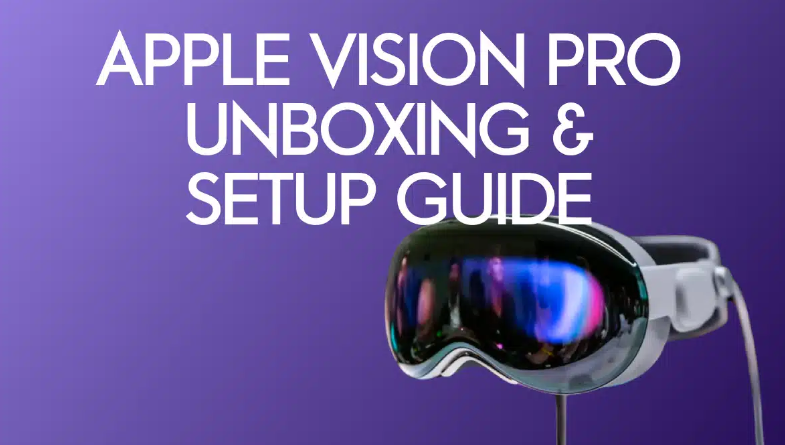
    Cette astuce est essentielle pour libérer les ressources du système en fermant les applications en arrière-plan sur votre Apple Vision Pro.

    Astuces Apple Vision Pro : Eteindre le casque

    Maintenez la couronne digitale et le bouton de l’obturateur enfoncés pour éteindre votre Apple Vision Pro. Après avoir vu la fenêtre de fermeture forcée mentionnée ci-dessus, vous verrez l’icône Apple « glisser pour éteindre ».

    Éteignez rapidement votre Apple Vision Pro lorsque vous ne l’utilisez pas pour économiser la batterie.

    Astuces Apple Vision Pro - éteindre

    Activer le mode veille

    L’activation du mode veille sur l’Apple Vision Pro permet d’économiser de l’énergie lorsqu’il n’est pas utilisé, ce qui prolonge la durée de vie de la batterie. Vous pouvez passer en mode veille sur l’Apple Vision Pro en retirant simplement l’oreillette et en la posant sur une surface.

    Ce mode est utile pour optimiser l’efficacité énergétique, maximiser la batterie de votre appareil et améliorer la convivialité générale. Au bout de 24 heures, le Vision Pro s’éteint de lui-même.

    Maintien prolongé du centre de contrôle

    Maintenez les icônes du centre de contrôle enfoncées pour faire apparaître des options et des raccourcis supplémentaires. Cette fonction simplifie la navigation et vous permet d’effectuer des actions essentielles directement à partir du centre de contrôle, sans passer par des menus distincts.

    Par exemple, j’appuie toujours longuement sur l’icône wi-fi pour changer facilement de réseau.

    Fonctionnalité iMessage

    Le fonctionnement d’iMessage sur l’Apple Vision Pro est très similaire à celui de votre iPhone. Cela signifie que vous pouvez appuyer longuement sur les messages pour répondre ou ajouter des réactions et enregistrer ou partager rapidement les messages.

    Consultez régulièrement l’App Store

    Des centaines de nouvelles applications spatiales sont publiées chaque jour, alors n’oubliez pas de consulter l’App Store de votre casque Vision Pro. Beaucoup de ces applications sont des applications iPhone qui ont été transférées, mais les développeurs ont été occupés à concevoir des améliorations uniques pour l’Apple Vision Pro également.

    Copier et coller

    Améliorez votre productivité en utilisant la fonction copier-coller de l’Apple Vision Pro. Pour ce faire, vous pouvez sélectionner du texte avec vos yeux et vos mains.

    Vous pouvez coller des informations dans différentes applications de manière transparente, ce que je trouve vraiment génial.

    Astuces Apple Vision Pro : Caster votre appareil

    L’icône Casting du Centre de contrôle vous permet de partager le contenu de votre appareil sur des écrans et téléviseurs compatibles. Vous pouvez ainsi montrer votre Vision Pro à vos amis et à votre famille.

    Astuces Apple Vision Pro

    Activer un pointeur

    Allez dans Paramètres > Accessibilité > Interaction et activez un pointeur visuel pour améliorer la navigation et l’interaction. Cette fonction est utile pour les personnes qui préfèrent un indicateur visuel et améliore l’accessibilité globale de l’appareil.

    Basculer le contrôle des yeux vers le mouvement de la tête

    Dans Paramètres > Accessibilité > Interaction, vous pouvez basculer entre le contrôle du mouvement de la tête et le contrôle des yeux pour une expérience personnalisée. Cette fonction répond à vos préférences et vous offre une certaine flexibilité dans votre méthode d’interaction.

    Modifier l’indicateur du centre de contrôle

    Vous pouvez modifier la position par défaut du centre de contrôle sur votre Apple Vision Pro en accédant à Réglages > Centre de contrôle > Position de l’indicateur. Cela ajoute une touche personnelle à l’interface de l’appareil et vous permet de personnaliser votre expérience.

    Accéder aux raccourcis du Centre de contrôle

    Toujours dans Réglages > Centre de contrôle, vous pouvez modifier les raccourcis qui apparaissent dans votre interface. Cela permet de réduire considérablement le temps et les efforts nécessaires pour accéder aux fonctions essentielles, et de favoriser une expérience plus transparente et plus conviviale.

    Astuces Apple Vision Pro sur le matériel

    Retirer le câble de la batterie

    En outre, le câble qui relie la batterie de votre Vision Pro est amovible ! Enfoncez une épingle ou un extracteur d’e-sim pour iPhone dans le petit trou situé à côté du câble. Cela vous permet de retirer le câble (un connecteur Lightning modifié) de la batterie.

    Chargez la batterie pendant que vous jouez

    Vous pouvez brancher votre batterie Apple Vision Pro sur le mur et la recharger pendant que vous jouez. Vous n’avez pas besoin de retirer le casque pour la charger.

    Prise en charge de la charge rapide Apple

    L’Apple Vision Pro prend en charge la charge rapide via un bloc mural Macbook de 100W. L’utilisation de ce bloc au lieu du bloc de 33 W fourni avec votre Vision Pro vous permettra de recharger la batterie encore plus rapidement.

    Enlever toute la bande latérale

    Par ailleurs, vous pouvez utiliser le même outil de retrait de l’e-sim pour déconnecter les bras latéraux de votre Apple Vision Pro. Cela vous permet de réduire la taille de l’appareil afin de pouvoir le transporter en cas de besoin.

    Meilleur ajustement du bandeau

    Ajustez l’Apple Vision Pro pour un maximum de confort en personnalisant l’ajustement et en veillant à ce qu’il soit bien serré. Il vous faudra peut-être un peu d’effort pour ajuster correctement le bandeau, mais essayez les bandeaux à boucle simple et à boucle double et voyez ce qui vous convient.

    Fixez votre batterie au bandeau

    Vous pouvez essayer de connecter la batterie à l’arrière de votre bandeau afin de répartir le poids de l’Apple Vision Pro de manière plus homogène par rapport à votre visage. Si cela vous convient mieux, vous pourrez utiliser l’appareil plus longtemps.

    Connecter le Mac aux Apple Vision Tips

    Établissez une connexion transparente entre votre Mac et l’Apple Vision pour améliorer les fonctionnalités. Pour connecter votre Mac à votre Apple Vision Pro, un bouton de connexion doit apparaître automatiquement au-dessus de celui-ci lorsque vous regardez votre Mac dans votre casque.

    Si cela ne fonctionne pas, ouvrez votre Centre de contrôle et cliquez sur l’icône représentant un Macbook avec les lunettes Vision Pro.

    En établissant cette connexion, vous pouvez améliorer votre productivité, accéder à vos fichiers de manière transparente et tirer parti des fonctionnalités combinées des deux appareils pour une expérience utilisateur intégrée.

    Connecter une souris et un clavier Bluetooth

    En outre, connectez une souris et un clavier Bluetooth à votre Apple Vision Pro pour un contrôle plus précis de votre appareil. C’est une façon plus pratique de travailler sur l’Apple Vision Pro, plutôt que d’utiliser le clavier virtuel et vos yeux pour cliquer et taper.

    Personnalisez votre ajustement

    Il est essentiel d’ajuster l’oreillette pour qu’elle soit confortable. Les visages ayant des formes variées, n’hésitez pas à déplacer les éléments – vers le haut, le bas, l’arrière, l’avant. L’objectif est de rendre l’image claire et nette.

    Expérimentez l’ajustement jusqu’à ce que vous trouviez le point idéal pour la forme unique de votre visage.

    Seau lumineux et partage

    Le sceau lumineux personnalisé est une touche personnelle fournie par Apple dans la boîte. N’oubliez pas que si vous partagez votre casque, les autres peuvent avoir besoin de leur propre joint d’étanchéité.

    Cela permet à chacun de profiter d’une expérience personnalisée et immersive en fonction des contours uniques de son visage. De plus, vous pouvez contrôler la quantité de lumière qui s’échappe de votre casque.

    Divers Astuces Apple Vision Pro

    Comprendre les différentes terminologies

    Par ailleurs, il est indispensable de s’habituer à la terminologie unique d’Apple. Bien qu’il s’agisse d’un appareil de « réalité virtuelle », Apple se différencie intentionnellement. La compréhension de ce langage distinct vous aidera à naviguer plus efficacement dans les fonctionnalités et les capacités de l’Apple Vision Pro.

    La patience est essentielle

    En outre, l’adaptation à la VR prend du temps. Au début, il est normal de transpirer et d’avoir une sensation de pesanteur sur le visage. Comprenez que la VR est une expérience unique et immersive, et le confort augmentera au fur et à mesure que vous passerez plus de temps avec l’Apple Vision Pro.

    Trouvez ce qui vous convient le mieux au fil du temps.

    Acceptez un contenu VR diversifié

    Préparez-vous à un large éventail de contenus. Les applications VisionOS se présentent sous différentes formes et tailles, car les développeurs continuent d’expérimenter.

    Soyez ouvert à l’exploration de conceptions non conventionnelles et d’expériences uniques, car la communauté des développeurs VR repousse les limites du média.

    Astuces Apple Vision Pro : Conclusion

    En conclusion, comme vous pouvez le constater, il existe des tonnes de façons amusantes et uniques d’utiliser votre casque Apple Vision Pro. J’espère que mes conseils sur l’Apple Vision Pro vous ont donné de nouvelles idées d’utilisation de votre casque.

    Enfin, faites-moi savoir si vous avez d’autres trucs et astuces à partager.

  • Apple Vision Pro – Travail à domicile : Conseils que vous devez connaître !

    Apple Vision Pro – Travail à domicile : Conseils que vous devez connaître !

    L’utilisation d’un Apple Vision Pro pour le travail à domicile est-elle une meilleure idée que l’utilisation d’un ordinateur traditionnel ou d’un ordinateur portable ? Depuis quelques semaines, j’utilise exclusivement mon casque Vision Pro pour travailler à la maison et je voulais partager mes conseils et astuces avec vous.

    Apple Vision Pro - Travail à domicile : Conseils que vous devez connaître !

    Suivez-moi pour découvrir quelques conseils clés sur le travail à domicile avec le Vision Pro d’Apple !

    Avantages de l’utilisation de l’Apple Vision Pro pour le travail à domicile

    Espace de travail virtuel immersif

    L’Apple Vision Pro propose une façon révolutionnaire de travailler à domicile en offrant un espace de travail virtuel immersif. Vous pouvez vous affranchir des limites des moniteurs traditionnels et profiter d’une toile vaste et personnalisable pour vos tâches.

    Flexibilité et mobilité

    Avec Apple Vision Pro, votre espace de travail vous suit partout. Que vous préfériez travailler au lit, dans un café ou à l’extérieur, cet appareil offre une flexibilité et une mobilité sans précédent.

    L’une des caractéristiques que j’apprécie particulièrement est que vos fenêtres restent à leur place dans l’espace. Si vous laissez une liste de tâches dans votre cuisine, elle sera là la prochaine fois que vous allumerez votre Vision Pro dans cette pièce.

    Productivité accrue

    Adaptez votre environnement de travail à vos besoins. L’Apple Vision Pro vous permet de régler la taille des écrans, la visibilité du curseur et le niveau d’immersion. Il s’agit d’une configuration beaucoup plus personnalisée qui améliore votre productivité et l’efficacité de votre flux de travail.

    Travail à domicile Apple Vison Pro

    Informatique spatiale

    Adoptez l’avenir du travail grâce à l’informatique spatiale. L’Apple Vision Pro n’est pas un simple écran, c’est un ordinateur spatial qui vous permet d’interagir avec votre monde numérique dans un espace tridimensionnel, offrant ainsi une approche unique et intuitive des tâches.

    Le multitâche sans effort

    Avec cet appareil, vous pouvez dire adieu au passage d’une fenêtre à l’autre. L’Apple Vision Pro vous permet de créer plusieurs espaces virtuels dédiés à des tâches ou à des projets spécifiques.

    Cela facilite le multitâche et l’organisation, ce qui permet d’améliorer la concentration et l’efficacité.

    Inconvénients du travail à domicile avec l’Apple Vision Pro

    Tout n’est pas rose et parfait à 100 %. Il y a quelques points auxquels j’ai dû m’habituer lorsque j’ai commencé à travailler à domicile avec le Vision Pro.

    L’ajustement est difficile à obtenir

    Le Vision Pro peut être porté pendant de courtes périodes, mais il est difficile de se sentir à l’aise pendant de longues périodes. Par défaut, il exerce une forte pression sur le front.

    Vous devez expérimenter avec la tresse solo et la double boucle pour obtenir un bon ajustement.

    La saisie est plus compliquée

    Par défaut, le Vision Pro est doté d’un clavier virtuel, et vous devez taper sur votre table pour taper une lettre. C’est assez intuitif, mais ce n’est pas aussi rapide qu’un clavier matériel.

    Pour résoudre ce problème, je vous recommande de connecter un clavier Bluetooth pour travailler efficacement depuis chez vous avec la Vision Pro. Pour plus d’informations, consultez les autres accessoires Apple Vision Pro ci-dessous !

    Les applications sont en cours de développement

    Toutes les applications ne sont pas encore compatibles avec le Vision Pro, de sorte que l’appareil ne dispose pas encore de capacités illimitées. Cela s’améliorera avec le temps, mais n’oubliez pas qu’Apple a des règles strictes sur ce qui est autorisé dans son écosystème.

    Comment configurer l’Apple Vision Pro pour travailler à domicile ?

    Déballage et chargement

    Commencez par déballer votre Apple Vision Pro et assurez-vous que tous les composants sont présents. Connectez l’appareil à une source d’alimentation à l’aide du chargeur fourni.

    Laissez suffisamment de temps au casque pour se charger complètement avant de l’utiliser pour la première fois.

    Appairage avec l’iPhone/Mac

    Allumez l’Apple Vision Pro en appuyant sur le bouton d’alimentation et en le maintenant enfoncé. Suivez les instructions à l’écran pour l’appairage avec votre iPhone ou votre Mac.

    Assurez-vous que la fonction Bluetooth est activée sur votre appareil apparié.

    Étalonnage de l’espace de travail virtuel

    Portez l’Apple Vision Pro confortablement et ajustez les sangles pour un bon maintien. Utilisez la couronne numérique fournie pour calibrer l’espace de travail virtuel à votre convenance.

    Expérimentez différents niveaux d’immersion et tailles d’écran pour trouver votre configuration optimale.

    Configuration des espaces de travail

    Explorez les paramètres de l’appareil pour créer des espaces de travail virtuels pour des tâches spécifiques.

    Utilisez les fonctions d’informatique spatiale pour organiser les applications et les documents dans un espace tridimensionnel. Enregistrez et nommez vos espaces de travail personnalisés pour y accéder rapidement et facilement.

    Travail à domicile Apple Vison Pro

    Connexion d’appareils externes

    Si vous utilisez un MacBook, assurez-vous qu’il est connecté et couplé à l’Apple Vision Pro.

    Connectez des périphériques supplémentaires, tels qu’un clavier ou une souris, pour bénéficier de fonctionnalités étendues.

    Installation des applications de travail à domicile

    Accédez à l’App Store sur l’Apple Vision Pro.

    Téléchargez et installez des applications professionnelles directement sur l’appareil, telles que des clients de messagerie, des outils de productivité et des plateformes de communication.

    Régler les paramètres d’affichage

    Vous pouvez ensuite affiner les réglages de l’affichage en fonction de vos préférences. Faites des essais avec la luminosité, le contraste et d’autres paramètres visuels pour créer un environnement de travail confortable et efficace.

    L’une de mes astuces Vision Pro préférées consiste à alterner le contrôle des yeux, de la tête, du poignet et des doigts. Expérimentez cette option pour voir laquelle vous convient le mieux.

    Personnalisation de Persona pour les appels

    Personnalisez votre Persona pour les appels vidéo, en conciliant la commodité de l’utilisation d’avatars et la nécessité d’une apparence naturelle et professionnelle.

    Testez les appels vidéo pour vous assurer que votre Persona correspond au niveau d’engagement souhaité.

    Explorer les fonctionnalités multitâches

    Familiarisez-vous avec les fonctionnalités multitâches de l’Apple Vision Pro.

    Apprenez à passer d’une application à l’autre et d’un espace de travail à l’autre sans effort.

    Autres conseils pour travailler à domicile avec l’Apple Vision Pro

    Optimisez l’immersion dans l’espace de travail

    Ajustez le niveau d’immersion en fonction de vos tâches. Utilisez un réglage plus immersif pour un travail ciblé, et optez pour un mode moins immersif pour une consultation rapide ou le multitâche. Cette flexibilité améliore votre productivité globale.

    Utiliser des espaces de travail virtuels

    Essayez de créer des espaces de travail virtuels dédiés à différents projets ou types de travail. Cela vous permet de passer d’une tâche à l’autre, tout en conservant une organisation et une efficacité sans faille.

    Prendre des pauses en toute connaissance de cause

    N’oubliez pas de faire des pauses régulières pendant que l’Apple Vision Pro améliore votre espace de travail. Utilisez les fonctions d’informatique spatiale pour modifier votre environnement virtuel, ce qui favorise la relaxation et prévient la fatigue oculaire.

    Synchronisation avec le calendrier et les tâches

    Intégrez votre calendrier et vos applications de gestion des tâches à l’Apple Vision Pro. Recevez des notifications et des mises à jour dans votre espace de travail virtuel, afin de ne pas perdre de vue vos échéances et vos rendez-vous.

    Personnalisation des paramètres de contrôle

    Explorez les réglages de contrôle pour personnaliser davantage votre expérience. Ajustez les méthodes de saisie, la sensibilité et les gestes en fonction de vos préférences, afin de créer une interaction plus intuitive et personnalisée avec l’appareil.

    Autres appareils et accessoires Apple à utiliser avec votre Apple Vision Pro

    Associez votre Apple Vision Pro à ces équipements pour optimiser votre environnement de travail :

    MacBook

    Assurez-vous que votre MacBook est à jour et compatible pour maximiser les capacités du Vision Pro. Vous pouvez facilement utiliser l’affichage virtuel de votre Mac pour contrôler votre ordinateur portable à partir de l’Apple Vision Pro.

    Clavier et trackpad Bluetooth

    Améliorez vos options de saisie avec le clavier et le trackpad Bluetooth recommandés par Apple.

    Applications de travail à domicile sur l’Apple Vision Pro

    Messages

    Restez connecté sans effort avec l’application Messages. Envoyez et recevez des messages de manière transparente dans l’environnement virtuel, et restez en contact avec vos collègues et amis tout en étant plongé dans votre travail.

    Navigateur Safari

    Découvrez la navigation sur le web comme jamais auparavant. L’application Safari vous permet d’explorer Internet directement depuis votre Apple Vision Pro, vous offrant ainsi la possibilité de faire des recherches, de recueillir des informations et d’accéder à des ressources en ligne sans quitter votre espace de travail virtuel.

    Slack

    Améliorez la collaboration au sein de votre équipe grâce à l’application Slack. Restez informé des discussions sur les projets, partagez des fichiers et communiquez avec votre équipe en temps réel. L’intégration virtuelle de Slack garantit que les conversations liées au travail sont toujours à portée de main.

    Musique

    Améliorez votre environnement de travail avec l’application Musique. Que vous ayez besoin d’une musique de fond pour vous concentrer ou que vous souhaitiez écouter vos morceaux préférés pendant les pauses, l’application intègre de manière transparente l’audio dans votre espace virtuel.

    Notes

    Organisez vos pensées grâce à l’application Notes. Notez vos idées, créez des listes de choses à faire et gérez efficacement vos tâches dans l’espace de travail virtuel. L’application veille à ce que vos notes soient facilement accessibles, contribuant ainsi à une routine de travail productive.

    Gérer les distractions et améliorer la concentration

    Il est essentiel pour la productivité de rester concentré lorsque l’on travaille à domicile. L’Apple Vision Pro offre des fonctionnalités uniques pour vous aider à gérer les distractions et à vous concentrer sur vos tâches.

    Niveaux d’immersion réglables

    Une stratégie efficace consiste à exploiter les niveaux d’immersion réglables de l’Apple Vision Pro. Trouvez l’équilibre qui convient à votre style de travail, que vous préfériez une expérience totalement immersive pour éliminer les distractions extérieures ou une configuration partiellement immersive pour rester connecté à votre environnement.

    Environnements de travail personnalisés

    Créez des environnements de travail virtuels personnalisés pour minimiser les perturbations. La désignation d’espaces spécifiques pour différentes tâches peut améliorer la concentration. Par exemple, allouez un espace de bureau virtuel aux activités liées au travail et une zone de loisirs séparée pour les pauses, afin de maintenir une frontière claire entre le travail et la détente.

    Utilisation du mode « Ne pas déranger

    Activez le mode « Ne pas déranger » lors de sessions de travail intensives. Cette fonction garantit que les notifications et les appels entrants n’interrompront pas votre flux de travail, ce qui permet une concentration ininterrompue pendant les périodes de travail critiques.

    Pauses programmées avec rappels

    Optimisez votre emploi du temps en programmant des rappels pour les pauses. L’Apple Vision Pro peut envoyer de légers rappels, encourageant de courtes pauses pour éviter l’épuisement. Pendant ces pauses, éloignez-vous de votre espace de travail virtuel pour vous détendre et vous ressourcer, ce qui vous permettra de mieux vous concentrer lorsque vous reprendrez vos tâches.

    Disposition des applications favorisant la concentration

    Organisez votre espace de travail virtuel en mettant l’accent sur la productivité. Disposez vos applications et vos documents de manière stratégique afin de minimiser les distractions visuelles. Gardez les outils essentiels facilement accessibles tout en désencombrant votre environnement virtuel afin de créer une atmosphère propice à une concentration soutenue.

  • Plongez dans le Monde Virtuel de Gesture VR sur Meta Quest

    Plongez dans le Monde Virtuel de Gesture VR sur Meta Quest

    Avec l’avancement rapide de la réalité virtuelle (VR) et de ses applications, l’art numérique émerge comme l’un des domaines les plus dynamiques et passionnants de cette technologie. Dans cette sphère créative, Gesture VR, une création de l’illustrateur et artiste 3D canadien Nick Ladd, se distingue comme une plateforme révolutionnaire pour les artistes de tous niveaux. En offrant un studio virtuel privé, cette application propose une expérience immersive et stimulante pour explorer et exprimer sa créativité.

    Plongez dans le Monde Virtuel de Gesture VR sur Meta Quest

    Une Plateforme pour l’Expression Artistique

    Gesture VR transcende les simples outils de dessin numérique. Il offre un espace où les utilisateurs peuvent laisser libre cours à leur imagination et perfectionner leurs compétences artistiques, qu’ils soient novices ou experts. Conçu comme un studio virtuel, Gesture VR permet aux artistes de créer et d’expérimenter à tout moment et en tout lieu, offrant ainsi une liberté créative sans précédent.

    Diversité dans la Création

    Ce qui distingue Gesture VR, c’est sa diversité d’environnements et de modèles. Les utilisateurs ont le choix entre dessiner sur une surface numérique en 2D ou s’immerger dans un environnement en 3D. De plus, Gesture VR propose une variété de modèles, allant de scans 3D de personnes réelles à des créations fantastiques, permettant ainsi à chaque artiste de trouver l’inspiration selon ses préférences et ses intérêts artistiques.

    Collaboration et Communauté

    En plus de permettre aux artistes de créer individuellement, Gesture VR encourage également la collaboration. Jusqu’à trois amis peuvent se rejoindre dans une session de dessin, favorisant ainsi l’échange d’idées et la création collective. Cette fonctionnalité renforce le sentiment de communauté parmi les utilisateurs de GestureVR, offrant une expérience enrichissante et inspirante pour tous ceux qui s’engagent dans ce monde virtuel de création.

    Gesture VR : Outils et Ressources

    GestureVR offre une gamme complète d’outils et de ressources pour faciliter le processus de création. Des fonctionnalités sensibles à la pression permettent aux artistes de contrôler l’épaisseur et les ombres de leurs traits, tandis que la fonction « passthrough » permet d’intégrer des éléments numériques dans un environnement physique, offrant ainsi une expérience de dessin plus immersive et réaliste.

    En plus des outils de dessin, Gesture VR propose une collection de tutoriels dirigés par des experts renommés. Ces ressources pédagogiques offrent aux utilisateurs l’opportunité d’apprendre de nouvelles techniques et de perfectionner leurs compétences artistiques, ce qui en fait une ressource précieuse pour les artistes en herbe et expérimentés.

    Gesture VR : Accessibilité et Prix

    À partir du 21 mars 2024, GestureVR sera disponible sur le Meta Quest Store, rendant ainsi cette expérience accessible à un large public. Compatible avec Quest 2, Quest 3 et Quest Pro, cette application promet de devenir un incontournable pour les amateurs d’art et de technologie. À un prix abordable de 14 $, Gesture VR offre une alternative convaincante aux cours de dessin traditionnels, éliminant ainsi les barrières de temps, de lieu et de coût qui peuvent souvent décourager les aspirants artistes.

    Conclusion

    Gesture VR représente une avancée significative dans le domaine de l’art numérique et de la réalité virtuelle. En offrant un espace virtuel pour l’expression artistique et la collaboration, cette application ouvre de nouvelles possibilités pour les artistes du monde entier. Que vous soyez un débutant curieux ou un professionnel chevronné, GestureVR offre une expérience immersive et stimulante qui stimulera votre créativité et vous inspirera à explorer de nouveaux horizons artistiques.

    Ne Ratez Pas!

    Découvrez dès maintenant GestureVR sur le Meta Quest Store et plongez dans un monde d’art numérique sans limites. Libérez votre créativité et explorez de nouveaux horizons artistiques avec cette application révolutionnaire.

    Regardez la vidéo de présentation de Gesture VR ici.

  • Comment partager votre Apple Vision Pro avec des invités

    Comment partager votre Apple Vision Pro avec des invités

    L’Apple Vision Pro est le casque de réalité mixte le plus personnel à ce jour, offrant un ajustement personnalisé ainsi qu’un suivi oculaire, des Personas et d’autres fonctionnalités. Cependant, je vais vous montrer comment partager votre Apple Vision Pro avec vos amis et votre famille dans les règles de l’art, en sécurisant toutes vos données et applications.

    Comment partager votre Apple Vision Pro avec des invités

    En bref, il existe une icône spéciale dans le centre de contrôle de Vision Pro qui automatise la configuration du casque pour qu’un autre utilisateur puisse le porter et l’utiliser. L’ensemble du processus prend moins de cinq minutes et est simple à mémoriser.

    Je vous explique ci-dessous l’ensemble de la procédure.

    Comment partager votre Apple Vision Pro avec un autre utilisateur

    Voici comment partager votre Apple Vision Pro avec des invités :

    Activer le mode invité

    Pour partager votre Apple Vision Pro avec vos amis ou votre famille, activez le mode invité. Tout en portant le casque, inclinez légèrement la tête vers le haut. Cette action fait apparaître une flèche au-dessus de vous.

    Prenez le temps de positionner correctement la flèche, puis cliquez dessus. Cette action ouvrira le centre de contrôle.

    Naviguer vers le mode invité

    Dans le centre de contrôle, localisez l’icône qui ressemble à un cercle en pointillés contenant une tête. Il s’agit de l’icône du bouton de l’utilisateur invité, qui vous permet de configurer le mode invité pour votre ami ou un membre de votre famille.

    Cliquez sur cette icône et vous serez invité à personnaliser l’expérience de l’invité en sélectionnant les applications auxquelles il peut accéder pendant qu’il utilise l’appareil.

    Personnaliser l’expérience de l’invité

    Une fois que vous avez accédé aux paramètres du mode invité, vous avez la possibilité de personnaliser l’expérience de l’invité. Choisissez les applications spécifiques que vous voulez que vos invités voient ou décidez de limiter leur expérience à une application particulière.

    Après avoir configuré ces paramètres, ouvrez à nouveau le centre de contrôle et cliquez sur le bouton « Démarrer ».

    Attendez l’initialisation

    Après avoir cliqué sur « Démarrer », l’Apple Vision Pro vous informe que l’expérience en mode invité va bientôt commencer.

    Attendez que le processus d’initialisation se termine, afin d’assurer une transition en douceur pour votre invité.

    Transférer le casque

    Une fois le mode invité configuré, transférez le casque Apple Vision Pro à votre ami ou parent. Lorsqu’il enfile le casque, il est accueilli par un didacticiel Vision Pro.

    Cette vidéo le guidera à travers les fonctionnalités essentielles telles que le suivi des yeux et des mains et la navigation dans le système d’exploitation.

    Expérience de tutorat personnalisée

    Au fur et à mesure que votre invité suit le didacticiel Vision Pro, il se familiarise avec les fonctionnalités et les caractéristiques de l’appareil, comme le Vision Pro Persona. Cela garantit une expérience personnalisée et instructive, leur permettant d’optimiser le temps qu’ils passent avec l’Apple Vision Pro.

    Comment revenir au mode propriétaire sur l’Apple Vision Pro ?

    Une fois que vos invités ont terminé leur session, le retour au mode propriétaire de l’Apple Vision Pro est un processus simple. Il suffit de reprendre le casque et de naviguer vers le centre de contrôle, où vous pouvez quitter le mode invité. Cette action rétablira vos paramètres, applications et données personnels, garantissant que votre expérience n’est pas affectée par la session de l’invité.

    Il est conseillé de vérifier que tous vos paramètres sont tels que vous les avez laissés, afin d’assurer une transition en douceur vers votre expérience Apple Vision Pro personnalisée.

    Optic ID et considérations relatives à la protection de la vie privée

    Optic ID est la fonction de sécurité innovante d’Apple Vision Pro qui utilise la reconnaissance des yeux pour l’authentification, garantissant que votre appareil reste sécurisé même lorsqu’il est partagé. Lorsque vous activez le mode invité, il est essentiel de comprendre que vos données personnelles, vos réglages et vos applications sont protégés par Optic ID et ne seront pas accessibles aux invités.

    Cette couche de sécurité signifie que vous pouvez partager votre appareil en toute tranquillité, en sachant que vos informations sont en sécurité et que les invités disposeront de leur propre environnement confiné et sécurisé pour l’explorer.

    Autres informations à connaître sur le partage de votre Apple Vision Pro

    Voici quelques informations importantes à connaître :

    Caractéristiques de sécurité

    L’Apple Vision Pro utilise Optic ID, une méthode de connexion sécurisée basée sur la reconnaissance oculaire. Cette méthode garantit la protection de vos informations personnelles et des réglages de l’appareil.

    Même en cas de partage avec des invités, la sécurité sous-jacente d’Optic ID est maintenue, offrant ainsi une expérience sûre et contrôlée.

    Transférer le casque

    Après avoir lancé le mode invité et configuré les paramètres, transférez Apple Vision Pro à votre ami ou parent. Il pourra ainsi bénéficier d’une expérience personnalisée lors de l’utilisation de l’appareil. Il s’agit d’une étape simple qui facilite une transition transparente entre les utilisateurs.

    Expérience personnalisée

    Le mode invité vous permet de personnaliser l’expérience de vos invités. Vous pouvez choisir les applications spécifiques auxquelles ils peuvent accéder, en adaptant leur interaction avec l’Apple Vision Pro.

    Cette personnalisation vous permet de partager du contenu de manière sélective, tout en gardant le contrôle sur l’expérience de l’invité.

    Tutoriel Vision Pro

    Lorsque votre ami ou votre parent met le casque, il est accueilli par un didacticiel Vision Pro. Ce didacticiel couvre les fonctions essentielles telles que :

    • Configuration de l’œil pour un suivi correct de l’œil
    • Configuration du suivi des mains
    • Une brève présentation de la navigation dans le système d’exploitation de l’Apple Vision Pro.

    Il permet à votre invité d’être bien guidé et de maximiser le temps qu’il passe avec l’Apple Vision Pro.

  • Comment allumer votre Apple Vision Pro à l’aide d’un cycle

    Comment allumer votre Apple Vision Pro à l’aide d’un cycle

    Vous trouverez ci-dessous un guide étape par étape sur la façon d’allumer votre Apple Vision Pro. Vous êtes peut-être un peu nerveux à l’idée d’allumer ou d’éteindre votre casque correctement, c’est pourquoi j’ai voulu partager mon expertise avec vous.

    Comment allumer votre Apple Vision Pro à l'aide d'un cycle

    De plus, il y a des choses importantes à savoir sur la façon d’allumer l’Apple Vision Pro, de forcer le redémarrage, et de connecter correctement votre câble d’alimentation, que vous devez savoir.

    Si vous avez le moindre problème, faites-le moi savoir, et je serai heureux de vous aider !

    Comment allumer votre Apple Vision Pro à l’aide d’un cycle

    Mise hors tension de votre Apple Vision Pro

    Si vous souhaitez éteindre votre casque Apple Vision Pro, suivez ces étapes simples :

    • Placez le casque : Commencez par placer le casque sur votre tête et ajustez les sangles si nécessaire.
    • Maintenez les boutons enfoncés : Lorsque le casque est sur votre visage, appuyez simultanément sur la couronne numérique (le bouton circulaire sur le côté) et sur le bouton latéral gauche et maintenez-les enfoncés. Maintenez ces boutons enfoncés pendant quelques secondes, même après l’apparition de l’écran à quatre carrés.
    • Glisser pour éteindre : Après avoir maintenu les boutons enfoncés, vous verrez une invite à « glisser pour éteindre » sur l’écran. Relâchez les boutons et utilisez vos yeux et vos doigts pour faire glisser et confirmer l’action de mise hors tension.

    Autre méthode pour éteindre votre Vision Pro

    Une autre option pour éteindre votre Vision Pro est de débrancher le casque de la batterie en déconnectant le câble d’alimentation situé sur la sangle latérale. Cependant, je recommande la méthode ci-dessus pour éviter toute perte potentielle de données ou d’autres problèmes.

    Allumer votre Apple Vision Pro

    Si vous avez besoin d’allumer votre Apple Vision Pro, la procédure est tout aussi simple :

    Pour allumer le casque, maintenez enfoncé le bouton latéral (situé sur le côté droit) jusqu’à ce que l’Apple Vision Pro s’allume. Vous verrez le logo Apple sur l’écran avant.

    Cette méthode garantit un processus d’allumage fluide et contrôlé.

    Lorsque votre Vision Pro s’allume, vous êtes accueilli par votre écran d’accueil :

    Résolution des problèmes d’alimentation de l’Apple Vision Pro

    Vous rencontrez des problèmes de mise sous tension ?

    Si votre Apple Vision Pro ne réagit pas lorsque vous essayez de l’allumer, assurez-vous que le casque est complètement chargé. Branchez-le sur le chargeur et attendez quelques minutes avant de réessayer.

    Si le problème persiste, réinitialisez l’appareil en appuyant sur la couronne digitale et le bouton latéral et en les maintenant enfoncés pendant 10 secondes, puis en les relâchant lorsque le logo Apple apparaît.

    Difficulté à éteindre l’appareil ?

    Si vous avez des difficultés à éteindre votre casque, vérifiez que vous appuyez sur les bons boutons, comme indiqué dans le tutoriel ci-dessus.

    Si l’invite « slide to power off » n’apparaît pas, vous pouvez essayer de réinitialiser l’appareil en déconnectant directement la batterie. Cela peut résoudre des problèmes logiciels mineurs interférant avec le processus de mise hors tension, mais je ne recommande pas cette solution en tant que solution habituelle.

    Gestion et optimisation de la batterie de l’Apple Vision Pro

    Optimisez l’autonomie de votre batterie

    Pour garantir la longévité de la batterie de votre Apple Vision Pro, suivez les conseils suivants :

    • Évitez d’exposer l’appareil à des températures extrêmes, car le froid comme la chaleur peuvent affecter les performances de la batterie.
    • Effectuez régulièrement des cycles de charge complets, en réduisant la batterie à environ 20 % avant de la recharger complètement.
    • Utilisez le chargeur et le câble fournis pour garantir une efficacité de charge optimale.
    • Réglez les paramètres susceptibles de décharger la batterie plus rapidement, tels que les niveaux de luminosité et de volume, à des valeurs modérées.

    Comprendre l’état de la batterie

    Surveillez l’état de la batterie de votre appareil en consultant le menu des paramètres pour voir s’il y a des notifications sur l’état de la batterie. Si vous constatez une baisse significative des performances, contactez l’assistance Apple pour une éventuelle réparation de la batterie.

    L’un des avantages de l’Apple Vision Pro par rapport au Meta Quest est qu’il dispose d’une batterie externe rechargeable qui se branche sur la sangle audio gauche. Il est donc infiniment plus facile de la remplacer en cas de besoin.

    Mise hors tension ou mise en veille de l’Apple Vision Pro

    Le mode veille est un moyen pratique d’économiser la batterie sans éteindre complètement votre Apple Vision Pro. L’appareil passe automatiquement en mode veille lorsqu’il n’est pas utilisé, mais vous pouvez également l’activer manuellement en appuyant brièvement sur la couronne digitale et le bouton latéral simultanément.

    Le mode veille maintient votre appareil en état d’attente, ce qui permet de le réveiller rapidement lorsque vous êtes prêt à l’utiliser à nouveau.

    Utilisez le mode veille pour de courtes pauses ou lorsque vous prévoyez de reprendre votre appareil sous peu. Ce mode garantit que votre casque est prêt à être utilisé sans le temps d’attente associé à la mise sous tension.

    Optez pour un arrêt complet si vous n’utilisez pas le casque pendant une période prolongée. Cela permet d’économiser la batterie et de contribuer à l’entretien général de l’appareil.

    Autres éléments d’Apple Vision Pro Power à connaître

    Connexion du câble d’alimentation de la batterie

    Pour connecter correctement la batterie, assurez-vous que le point du câble d’alimentation de votre batterie s’aligne sur le point blanc de la sangle audio de l’Apple Vision Pro. Tournez ensuite le câble d’alimentation dans le sens des aiguilles d’une montre jusqu’à ce que vous entendiez un clic audible. Cela signifie que la batterie est correctement connectée au connecteur d’alimentation.

    Lorsque vous aurez terminé, la ligne de la batterie correspondra au point du cercle plein du casque.

    Il m’a fallu environ une minute pour le connecter la première fois, alors profitez de mon expérience et faites un peu mieux !

    Prévention de la perte de données

    L’utilisation de la méthode recommandée pour éteindre l’appareil à l’aide de la couronne digitale et du bouton latéral permet d’éviter la perte de données ou d’autres complications. Elle garantit un arrêt en toute sécurité de votre Apple Vision Pro.

    Éviter l’épuisement de la batterie

    Bien qu’il soit possible de laisser le casque s’éteindre en le débranchant, je ne recommande pas de le faire. Cela peut entraîner une décharge inutile de la batterie et des problèmes potentiels.

    Optez pour la méthode de mise hors tension manuelle pour un arrêt plus contrôlé.

    Mise sous tension/hors tension rapide

    Maintenir le bouton latéral enfoncé est un moyen rapide et pratique d’allumer ou d’éteindre votre Apple Vision Pro sans passer par les longues étapes de la combinaison de la couronne digitale et du bouton latéral.

    Maintenance régulière

    Éteindre votre appareil lorsqu’il n’est pas utilisé peut contribuer à la santé et aux performances générales de l’appareil. Il est conseillé d’éteindre le casque lorsque vous ne l’utilisez pas activement afin de préserver la durée de vie de la batterie.

  • Guide de déballage et d’installation de l’Apple Vision Pro

    Guide de déballage et d’installation de l’Apple Vision Pro

    Voici le guide ultime de déballage et d’installation de l’Apple Vision Pro, qui vous montrera comment commencer à utiliser votre nouveau casque. 

    Guide de déballage et d'installation de l'Apple Vision Pro

    Ci-dessous, je vais passer en revue : 

    • Tout ce qui est inclus par défaut dans la boîte du Vision Pro
    • Comment commencer à déballer et à configurer votre Vision Pro.
    • Ce qu’il faut faire une fois l’installation terminée

    Ce guide est destiné aux nouveaux propriétaires d’Apple Vision Pro qui veulent un guide à suivre, ou aux futurs propriétaires de Vision Pro qui veulent avoir une meilleure idée de ce dans quoi ils s’engagent.

    Si vous avez des astuces Apple Vision Pro à partager, faites-le nous savoir en commentant au bas de ce guide.

    Que contient la boîte de l’Apple Vision Pro ?

    La boîte de l’Apple Vision Pro comprend : 

    • L’étui Vision Pro : il s’agit de la coque souple par défaut dans laquelle l’Apple Vision Pro est livré. Vous pouvez également ranger votre casque dans l’étui pour vous assurer qu’il reste en sécurité et exempt de rayures.
    • Chiffon de polissage : Marqué Vision Pro, ce chiffon est conçu pour nettoyer et entretenir les lentilles de l’appareil, afin d’offrir une expérience visuelle claire et immersive.
    • Coussin d’étanchéité à la lumière : Conçu pour empêcher la lumière extérieure d’interférer avec votre expérience de réalité mixte, le coussin crée un ajustement plus serré entre le Vision Pro et votre visage.
    • Livre Vision Pro : Ce livre est un guide détaillé contenant des informations sur les composants, l’utilisation de la batterie et des instructions pour commencer à utiliser le casque Vision Pro.
    • Bracelets Solo Strap et Dual Loop Strap : Ces bracelets offrent des options de personnalisation pour un maintien sûr et confortable autour de la tête. Vous pouvez choisir entre différents styles pour une expérience personnalisée.
    • Batterie avec cordon d’attache : La batterie se place dans votre poche ou votre boucle de ceinture pendant que vous jouez et le cordon se connecte à votre casque.
    • Adaptateur secteur (30W USB-C) : Fournit une source d’alimentation pour charger la batterie, garantissant que le casque est prêt à l’emploi chaque fois que nécessaire.
    • Étui de voyage Vision Pro : Un étui protecteur et portable conçu pour une utilisation en déplacement, comprenant une pochette d’accessoires pour les articles supplémentaires et un manuel d’instructions pour un emballage organisé.

    J’apprécie qu’Apple ait inclus un étui de voyage avec l’appareil. Elle montre que le Vision Pro peut et doit être déplacé et que vous pouvez voyager librement avec lui.

    Tutoriel de déballage de l’Apple Vision Pro

    Le déballage de l’Apple Vision Pro est une expérience passionnante. Voici un guide étape par étape que j’ai créé à partir de mon expérience de l’ouverture de l’Apple Vision Pro et de sa mise en route pour vous aider à naviguer à travers le processus :

    Ouvrir la boîte

    Commencez par retirer le couvercle blanc de la boîte du Vision Pro. Ouvrez la tirette, comme si vous déballiez une console de jeu.

    Révéler la vitrine et les accessoires

    Soulevez la boîte pour faire apparaître une vitrine dotée d’un couvercle confortable. Les accessoires énumérés ci-dessus se trouvent dans la boîte, à l’intérieur de la vitrine. Sortez-les avec précaution et mettez-les de côté pour révéler le casque Vision Pro.

    La batterie et l’adaptateur

    Découvrez la batterie nécessaire au Vision Pro, qui est reliée à un cordon d’attache. À côté de la batterie se trouvera l’adaptateur secteur USB-C de 30 W.

    L’étui de voyage du Vision Pro

    Repérez l’étui de voyage de la Vision Pro, un étui bouffant et ressemblant à un manteau d’hiver. À l’intérieur de l’étui, vous trouverez une pochette d’accessoires et un manuel d’instructions pour un rangement organisé.

    Préparation de l’installation

    Après avoir découvert les accessoires, vous pouvez installer votre Apple Vision Pro. Avant de commencer, assurez-vous que la batterie est connectée au Vision Pro et chargée.

    Comment installer l’Apple Vision Pro

    Après avoir déballé votre Apple Vision Pro, vous pouvez le configurer pour la première fois.

    Allumer le Vision Pro

    Appuyez sur le bouton d’alimentation de l’Apple Vision Pro et maintenez-le enfoncé pour lancer le processus de configuration. Un logo Apple apparaît alors, signalant que l’appareil est en cours de mise sous tension.

    Ajustez la sangle de tête

    Une fois l’appareil allumé, serrez la sangle pour l’ajuster correctement. Le réglage de la sangle permet de s’assurer que le Vision Pro repose confortablement sur votre tête, offrant ainsi une expérience visuelle optimale.

    Réglez votre IPD avec la couronne numérique

    Utilisez la couronne numérique, une fonction familière des Apple Watches, pour aligner les lentilles sur votre distance interpupillaire (IPD). Appuyez sur la Digital Crown et maintenez-la enfoncée pour ajuster les lentilles jusqu’à ce qu’elles correspondent à la distance entre vos yeux. L’affichage est alors clair.

    Appairer avec votre iPhone ou iPad

    En suivant les instructions à l’écran, approchez votre iPhone ou iPad du Vision Pro pour établir une connexion. Utilisez le code QR affiché sur le Vision Pro pour appairer les appareils de manière transparente.

    Cette connexion permet de nombreuses fonctionnalités entre vos appareils Apple et le Vision Pro.

    Personnalisez l’ajustement avec les bracelets

    Essayez les différents bracelets fournis, y compris le bracelet Solo et le bracelet Dual Loop, pour trouver le port le plus confortable et le plus sûr. Les bracelets personnalisables garantissent que le Vision Pro reste en place pendant vos expériences de réalité augmentée.

    Étalonnage du suivi de la main

    Procédez à l’étalonnage du suivi des mains en suivant les instructions qui s’affichent à l’écran. Tendez vos mains comme indiqué pour permettre au Vision Pro de capturer et de suivre leurs mouvements avec précision.

    Cette étape renforce la nature immersive des expériences de réalité mixte.

    Étalonnage du suivi oculaire

    Calibrez la fonction de suivi oculaire en regardant et en touchant les points de couleur comme demandé. Cela garantit un suivi précis des yeux, permettant au Vision Pro de répondre avec précision à votre regard pendant les interactions de réalité augmentée.

    Créez votre Persona Vision Pro

    Ensuite, il vous sera demandé de créer une Persona pour votre Apple Vision Pro. Il s’agit d’une représentation numérique de vous utilisée dans FaceTime et d’autres applications d’appel vocal.

    Navigation dans l’interface de Vision Pro

    Explorez l’interface de Vision Pro et apprenez à déplacer et à redimensionner les fenêtres en regardant des éléments spécifiques sur l’écran.

    Familiarisez-vous avec les commandes intuitives qui vous permettent d’interagir de manière transparente avec l’appareil.

    Utilisation des commandes vocales

    Pour activer la fonctionnalité voix-texte, utilisez les commandes vocales intégrées en regardant des éléments spécifiques, tels que le symbole du microphone.

    Finalisation de la configuration

    Après avoir effectué toutes les étapes d’étalonnage et de personnalisation, vous serez invité à utiliser à nouveau le Vision Pro. Une fois cela fait, appuyez sur la couronne numérique pour ouvrir l’écran d’accueil.

    La configuration de votre Apple Vision Pro est terminée et vous êtes maintenant prêt à explorer les possibilités infinies de la réalité augmentée. Si vous rencontrez des difficultés, les employés de l’Apple Store ont été formés pour vous aider à configurer et à utiliser correctement votre Vision Pro.

    Et ensuite ?

    Une fois l’installation initiale terminée, vous pouvez faire tout un tas de choses différentes :

    • Télécharger des jeux et des applications – au lancement, plus de 700 applications étaient disponibles en mode natif pour le Vision Pro, et des milliers d’autres applications prenaient en charge les écrans plats.
    • Regarder des films – De nombreux films et vidéos de la bibliothèque iTunes ont été mis à jour avec la prise en charge de l’audio et de la vidéo spatiales en 3D sur la Vision Pro.
    • Remplacez votre bande à double boucle ou tout autre accessoire Apple Vision Pro que vous possédez.
    • Regardez votre famille et vos amis en facetime pour montrer votre Persona
  • CitraVR Meta Quest Tutoriel : Comment jouer aux jeux Nintendo 3DS sur Meta Quest

    CitraVR Meta Quest Tutoriel : Comment jouer aux jeux Nintendo 3DS sur Meta Quest

    Un nouvel APK vous permet de jouer à n’importe quel jeu Nintendo 3DS sur le casque Meta Quest. Dans ce tutoriel CitraVR Meta Quest, je vais vous montrer comment installer le logiciel sur votre Meta Quest, charger des ROMs, et jouer à n’importe quel jeu 3DS.

    CitraVR Meta Quest Tutoriel : Comment jouer aux jeux Nintendo 3DS sur Meta Quest

    Avant de vous montrer comment installer l’émulateur CitraVR sur votre Meta Quest, je vais passer en revue quelques-unes des principales fonctionnalités que vous devez découvrir.

    Si vous avez besoin d’aide, commentez ci-dessous et faites-le moi savoir.

    Qu’est-ce que CitraVR ?

    CitraVR est une application de réalité virtuelle développée pour Meta Quest. Il s’agit d’une adaptation VR de l’émulateur Nintendo 3DS Citra, qui n’était traditionnellement disponible que sur PC.

    Conçu pour la plateforme Meta Quest, CitraVR vous permet de jouer aux jeux de la console Nintendo 3DS dans un environnement immersif de réalité virtuelle. Il s’agit d’un moyen innovant pour les utilisateurs de profiter de leurs jeux Nintendo préférés sur Meta Quest.

    Une fois installé, les écrans supérieur et inférieur de la 3DS originale sont affichés dans un environnement de réalité mixte.

    CitraVR a été développé par Amanda Watson, qui était auparavant développeur pour Meta et a travaillé sur Oculus Air Link.

    Caractéristiques de CitraVR

    Voici quelques-unes des principales caractéristiques de CitraVR :

    Rendu stéréoscopique

    CitraVR intègre le rendu stéréoscopique, qui offre une expérience visuelle en 3D pour les jeux Nintendo 3DS. Cette fonctionnalité améliore l’immersion en simulant la perception de la profondeur dans les jeux, ce qui rend l’environnement virtuel plus réaliste.

    De plus, cette fonctionnalité vous permet de profiter d’un jeu en 3D sur le casque VR.

    Prise en charge étendue des manettes

    CitraVR se targue d’une compatibilité étendue avec les manettes, ce qui vous permet d’utiliser n’importe quelle manette Bluetooth compatible avec le Meta Quest. Vous pouvez choisir votre méthode de contrôle préférée, les contrôleurs Quest par défaut ou les contrôleurs Bluetooth filaires et sans fil de tierces parties.

    CitraVR établit un mapping efficace des contrôleurs Quest, rendant la plupart des jeux jouables avec le mapping par défaut. En outre, il prend en charge une gamme de contrôleurs tiers pour des expériences de jeu variées.

    Grand écran mobile et redimensionnable

    CitraVR vous permet d’ajuster la taille et la position de l’écran virtuel aussi grand ou aussi petit que vous le souhaitez dans votre espace de jeu. Vous pouvez sans effort redimensionner et repositionner l’écran virtuel en fonction de vos préférences.

    Jouable en réalité mixte

    CitraVR prend en charge la réalité mixte, ce qui vous permet de mélanger les mondes virtuel et physique. Cette fonction vous permet d’intégrer votre environnement dans l’expérience de jeu.

    Port à faible hauteur

    CitraVR est optimisé pour un faible encombrement, ce qui garantit des performances efficaces sur Meta Quest. Cette optimisation signifie que vous pouvez profiter d’un gameplay fluide et réactif sans solliciter les ressources de Meta Quest.

    Sauvegarde et chargement complets

    Sauvegardez et chargez vos sauvegardes de jeu personnelles depuis le Meta Quest. CitraVR apporte une personnalisation complète de la console directement dans l’émulateur.

    Entièrement sous licence GPL, 100% indépendant du SDK Meta

    CitraVR est entièrement sous licence GPL et fonctionne indépendamment du Meta SDK (Software Development Kit). Cela garantit que CitraVR reste open-source et transparent, vous permettant de modifier et de personnaliser l’application en fonction de vos préférences.

    La licence GPL signifie que CitraVR est accessible à la communauté.

    Quels sont les casques VR pris en charge par CitraVR ?

    CitraVR est compatible avec les casques Meta Quest 3, Pro et Quest 2, ce qui permet aux utilisateurs des différents modèles de casques Meta Quest de profiter des jeux Nintendo 3DS en réalité virtuelle.

    D’après mon expérience, CitraVR est optimisé sur chaque appareil Meta Quest.

    Comment installer CitraVR

    L’installation de CitraVR sur votre Meta Quest comporte plusieurs étapes. Suivez ce guide pour vous assurer que le processus d’installation se déroule sans encombre :

    Activer le mode développeur sur votre Meta Quest

    Tout d’abord, vous devez allumer votre Meta Quest et vous assurer qu’il est connecté au réseau Wi-Fi de votre téléphone. Ouvrez l’application Meta sur votre smartphone.

    Naviguez vers Paramètres > Meta Quest > Paramètres du casque. Tapez sur Mode Développeur et suivez les instructions à l’écran pour l’activer.

    Installer SideQuest sur votre PC

    Visitez sidequestvr.com pour télécharger le programme d’installation de SideQuest pour votre système d’exploitation (Windows, macOS ou Linux). Exécutez le programme d’installation et terminez le processus d’installation.

    Lancez SideQuest sur votre PC. Connectez votre Meta Quest à votre PC à l’aide d’un câble USB compatible. SideQuest devrait reconnaître votre Meta Quest (le nom de l’appareil apparaîtra dans le coin supérieur gauche) et confirmera votre connexion.

    Si vous avez besoin de plus d’aide, consultez notre tutoriel complet sur Sidequest.

    Télécharger CitraVR APK

    Rendez-vous sur la page officielle de téléchargement de CitraVR (vous pouvez consulter le site web de Citra). Téléchargez le fichier CitraVR APK dans un endroit de votre ordinateur où vous pourrez facilement y accéder.

    Autre solution : Citra est également listé sur la boutique Sidequest. Vous n’êtes donc pas obligé de télécharger l’APK si vous ne le souhaitez pas.

    Installer CitraVR à l’aide de SideQuest

    Dans SideQuest, cliquez sur l’icône qui ressemble à un « moniteur avec un téléphone » (Installer le fichier APK à partir d’un dossier sur l’ordinateur). Sélectionnez le fichier APK CitraVR que vous avez téléchargé. SideQuest lancera le processus d’installation sur votre Meta Quest.

    Autre solution : Vous pouvez rechercher CitraVR dans le magasin SideQuest et cliquer sur le bouton Installer pour installer l’APK directement sur votre appareil.

    Lancer CitraVR sur Meta Quest

    Lorsque votre Meta Quest est allumé, lancez la page Apps. Faites défiler vers le bas jusqu’à « Voir tout » et trouvez « Sources inconnues ». Vous devriez voir CitraVR dans la liste ; cliquez dessus pour ouvrir l’application.

    Créer un dossier pour les jeux 3DS sur Meta Quest

    Allumez votre Meta Quest et allez dans Paramètres. Allez dans Appareil > Stockage > Créer un nouveau dossier. Entrez un nom pour le dossier, par exemple « Jeux 3DS », et confirmez.

    Transférer des fichiers de jeux 3DS

    Reconnectez votre Meta Quest au PC si ce n’est pas déjà fait. Copiez les fichiers de jeux 3DS obtenus légalement (par exemple, .3dsx, .cia) depuis votre ordinateur dans le dossier « 3DS Games » nouvellement créé sur votre Meta Quest.

    Sélectionner le dossier du jeu dans CitraVR

    Dans CitraVR, choisissez le dossier dans lequel vous avez placé vos fichiers de jeu 3DS (par exemple, « 3DS Games »). Confirmez l’accès au dossier sélectionné et continuez.

    Commencer à jouer

    Une fois que vos fichiers de jeu sont reconnus, ils apparaissent dans le dossier que vous avez créé sur votre casque VR. Si vous ne voyez rien immédiatement, redémarrez l’application Citra sur le Meta Quest.

    Utilisez les manettes Meta Quest ou toute autre manette tierce connectée pour commencer à jouer à vos jeux Nintendo 3DS dans l’environnement virtuel immersif fourni par CitraVR.

    Meilleurs jeux CitraVR pour Meta Quest 3

    Besoin d’inspiration ? Voici mes jeux 3DS préférés à jouer sur mon Meta Quest ci-dessous.

    Super Mario 3D Land

    Super Mario 3D Land sur CitraVR pour Meta Quest 3 est un jeu de plateforme 3D classique qui plonge Mario dans des paysages tridimensionnels entièrement rendus. Dans le jeu, vous découvrez une évolution en 3D du jeu de plateforme classique de Mario avec de nouveaux niveaux et de nouveaux défis.

    Les images en 3D améliorent la perception de la profondeur, ce qui vous aide à évaluer les distances avec précision pour effectuer des sauts et des manœuvres précis. Mario acquiert de nouvelles capacités, comme l’attaque de saut périlleux et la combinaison Tanooki, qui offrent des stratégies de jeu uniques. Vous rencontrerez également de nouveaux ennemis, comme les Goombas à queue, et vous vous attaquerez à des obstacles passionnants pour un jeu classique.

    Pokemon Sun and Moon

    Pokemon Sun and Moon est un jeu de rôle qui se déroule dans la région d’Alola. Dans le jeu, vous vous lancez dans un voyage pour devenir le champion Pokemon en participant à des combats intenses, en découvrant et en interagissant avec de nouveaux Pokemon et en entraînant vos partenaires.

    En explorant la région d’Alola, vous découvrirez le mystère des Pokemon légendaires Solgaleo et Lunala. Le jeu offre une expérience 3D captivante sur votre Meta Quest 3, offrant un gameplay immersif au-delà des visuels 2D traditionnels.

    The Legend of Zelda : A Link Between Worlds est un jeu d’action et d’aventure qui se déroule dans le même monde que le classique Legend of Zelda : A Link to the Past. Dans ce jeu, vous vous immergez dans un nouveau scénario au sein de la terre légendaire d’Hyrule.

    En tant que Link, équipé d’un bracelet mystique, vous naviguez dans les donjons d’Hyrule et du monde miroir sombre de Lorule. Utilisez la capacité unique de fusionner avec les murs, ce qui donne une nouvelle dimension aux énigmes et permet d’accéder à des endroits cachés.

    J’adore les graphismes en 3D de ce jeu.

    Animal Crossing : New Leaf

    Animal Crossing : New Leaf est un charmant jeu de simulation de vie dans lequel vous jouez le rôle de maire, personnalisant votre ville et interagissant avec les animaux anthropomorphes qui y résident. Personnalisez l’intérieur et l’extérieur de votre maison et choisissez des meubles, des tapis et des papiers peints qui reflètent votre style.

    Participez à des activités telles que la pêche, la recherche de fossiles et le jardinage, tout en vous connectant avec vos amis localement ou sur Internet. Vivez le passage du temps grâce aux événements qui se déroulent tout au long de l’année et découvrez la liberté de vivre à votre propre rythme.

    Monster Hunter 4 Ultimate

    Monster Hunter 4 Ultimate est un jeu de rôle plein d’action dans lequel vous incarnez un chasseur qui se lance dans une grande aventure pour explorer de nouvelles terres et villes et affronter de redoutables créatures. Rejoignez une caravane, accomplissez des centaines de quêtes et affrontez des monstres extraordinaires afin de collecter des ressources précieuses pour vos armes et votre équipement.

    Découvrez des changements de terrain dynamiques, utilisez deux nouvelles classes d’armes – le Glaive à insectes et la Lame de charge – et effectuez des mouvements verticaux et latéraux intenses pendant les batailles. Monster Hunter 4 Ultimate propose la liste la plus complète d’ennemis féroces, y compris de nouveaux monstres comme le Gore Magala et des classiques comme le Tigrex.

  • Les Meilleurs accessoires Steam Deck en 2024

    Les Meilleurs accessoires Steam Deck en 2024

    Lorsqu’il s’agit de jeux PC portables, le must absolu de Steam Deck est la carte microSD SanDisk Extreme Pro, mais il existe d’autres moyens d’équiper votre ordinateur de poche. Consultez notre liste ci-dessous pour découvrir en détail les meilleurs accessoires Steam Deck en 2024.

    Les Meilleurs accessoires Steam Deck en 2024

    Le Steam Deck OLED de Valve améliore l’écran, l’autonomie de la batterie et d’autres éléments du Steam Deck originale, ce qui la rend presque parfaite en soi. Mais même ce PC de jeu portable à la pointe de la technologie, qui vous permet d’emporter votre bibliothèque de jeux Steam et de l’utiliser comme un PC Windows standard, peut bénéficier de quelques extras. Qu’il s’agisse de protéger l’ordinateur de poche, de le connecter à une télévision de jeu ou d’augmenter son espace de stockage, nous avons trouvé les meilleurs accessoires pour votre Steam Deck.

    Les meilleurs accessoires pour Steam Deck

    1. Carte MicroSD SanDisk Extreme Pro

    Meilleure carte mémoire Steam Deck

    meilleurs accessoires pour Steam Deck : SanDisk 512 Go

    Si vous jouez à des jeux à monde ouvert gourmands en graphismes comme Elder Scrolls, God of War ou The Witcher, épargnez-vous la corvée de déplacer des données en cours de jeu et dotez-vous d’un espace de stockage supplémentaire dès que vous avez un Steam Deck (ou une Nintendo Switch, d’ailleurs). Le stockage SSD de l’appareil disparaît plus vite qu’on ne le pense. Et bien qu’il soit possible de remplacer son SSD par une option de plus grande capacité, votre vie sera beaucoup plus facile si vous utilisez une carte microSD UHS-I comme la SanDisk Extreme Pro.

    Les cartes SanDisk Extreme Pro vont de 32 Go à 1 To, ce qui vous permet d’ajouter beaucoup plus de stockage à le Steam Deck, même la plus grande d’entre elles, d’une capacité de 1 To. Bien que cette carte microSD n’ait rien à voir avec les vitesses d’un SSD interne, elle est dotée de vitesses d’écriture et de lecture suffisamment rapides pour être efficace dans les jeux. La différence de performance entre une carte microSD et un SSD est assez légère, et si l’on ajoute le coût et la simplicité d’installation par rapport à un SSD, il s’agit d’un excellent rapport qualité-prix.

    2. Banque d’alimentation Anker 747

    Meilleure banque d’alimentation pour Steam Deck

    meilleurs accessoires pour Steam Deck : PowerBank

    La durée de vie de la batterie de le Steam Deck originale lorsqu’elle fonctionne sous SteamOS est notoirement terrible – et encore pire sous Windows. Le modèle OLED a apporté quelques améliorations à la batterie, mais il n’y a rien de pire que de devoir trouver une prise au moment où vous arrivez à la fin d’un niveau de jeu de plateforme. Même si vous jouez à un jeu décontracté comme Stardew Valley, personne n’a envie de perdre de la batterie avant d’arriver à l’atelier du charpentier pour frapper Sebastian, et un chargeur portable peut remédier à ce problème.

    Notre banque de batteries préférée est la robuste Anker 747, avec sa capacité de 25 600 mAh prête à recharger votre ordinateur de poche plusieurs fois – elle peut même charger un ordinateur portable USB-C. Cela signifie que cette batterie peut prendre en charge le Steam Deck gourmand en énergie avec facilité, tandis qu’une sortie maximale de 87 W assure un remplissage rapide. En plus d’être très puissant, ce chargeur portable est léger et durable pour permettre à votre Steam Deck de continuer à fonctionner pendant vos déplacements.

    3. Protecteur d’écran en verre trempé Dbrand

    Meilleur protecteur d’écran Steam Deck

    L’énorme écran tactile de sept pouces du Steam Deck est agréable à regarder et contribue à solidifier l’appareil en tant que meilleur système portable de tous les temps. Cependant, comme pour tout écran tactile, vous risquez de salir votre Steam Deck avec des traces de doigts inesthétiques, sans parler des rayures et des éraflures qui peuvent finir par vous coûter l’écran. Pour éviter d’avoir à essuyer constamment les taches ou, pire, à remplacer l’écran tactile coûteux, procurez-vous un protecteur d’écran en verre trempé de haute qualité auprès de Dbrand.

    Le verre trempé résiste aux éclats, aux fissures, aux rayures et aux empreintes digitales, tandis que Dbrand a ajouté un film antireflet pour une vision parfaite de n’importe où et un revêtement oléophobe pour repousser les huiles de vos mains, ce qui rend l’expérience de jeu encore meilleure. Plus important encore, ce verre s’adapte parfaitement à l’appareil et les entrées tactiles ne sont pas affectées. Le protecteur d’écran est incroyablement fin, avec des bords chanfreinés qui s’harmonisent avec le design épuré du Steam Deck, ce qui ajoute à sa valeur par rapport aux autres protecteurs du marché.

    4. Sacoche de transport JSAUX

    Meilleur étui pour Steam Deck

    meilleurs accessoires pour Steam Deck : sacoche

    Le Steam Deck OLED est certes livré avec un étui, mais si vous prévoyez de faire de longs voyages avec votre console, cela ne suffira probablement pas. Vous voudrez emporter votre câble de chargement, votre banque d’alimentation, vos écouteurs et d’autres accessoires, et l’étui que vous recevrez ne contiendra que la console, y compris l’option 1TB avec la doublure amovible. C’est pourquoi investir dans une housse de transport, comme cette option très abordable de JSAUX, peut faire toute la différence.

    Il s’agit d’une amélioration considérable par rapport à l’accessoire fourni par Valve et il offre des tonnes d’espace pour tous vos accessoires, y compris des câbles supplémentaires, une prise murale, des cartes microSD et tout ce dont vous avez besoin. Mieux encore, l’étui maintient votre Steam Deck en toute sécurité à l’aide d’un crochet sécurisé, tandis que l’intérieur de l’étui est moulé et enveloppé d’un matériau molletonné pour éviter les coups et les éraflures sur l’appareil. L’étui lui-même est également très résistant grâce à sa coque rigide, sa fermeture éclair solide et sa poignée sécurisée. De plus, un support pratique est intégré pour vous permettre de jouer à l’aide d’une manette de PC.

    5. Station d’accueil JSAUX HB0603

    Meilleure station d’accueil Steam Deck

    Bien sûr, vous avez probablement acheté le Steam Deck pour l’utiliser comme une console portable. Cependant, c’est une option suffisamment puissante pour brancher un moniteur de jeu, un téléviseur 4K ou d’autres périphériques lorsque vous avez le bon équipement, ce qui change la façon dont vous jouez de temps en temps. C’est là qu’un dock entre en jeu, et Valve a sa propre station d’accueil pour le Steam Deck, mais nous préférons toujours la station d’accueil JSAUX, car elle est environ deux fois moins chère et fonctionne tout aussi bien.

    La station d’accueil de JSAUX offre trois ports USB 3.0, un port HDMI 4K, un port USB-C et un Ethernet gigabit, qui s’intègrent tous dans un support qui a fière allure sur un bureau de jeu ou un support de télévision. Cette option est d’autant plus pratique qu’elle permet de connecter d’autres appareils compatibles USB-C, comme les téléphones Android ou le ROG Ally. Le seul point sur lequel nous pouvons vraiment critiquer la station d’accueil est l’absence d’un port d’affichage, mais si cela n’est pas un obstacle, vous ne pouvez pas vous tromper avec ce choix abordable.

    6. Autocollant de carrelage

    Meilleur tracker Steam Deck

    Le Steam Deck n’est pas doté de toutes les fonctions de suivi des smartphones. Si votre console est perdue ou volée par un badaud aux doigts collants, elle est probablement perdue pour de bon. Pour vous éviter de dépenser une grosse somme d’argent pour remplacer l’appareil et ses accessoires, le Tile Sticker peut vous apporter une certaine tranquillité d’esprit pour moins de 30 €. Vous pouvez placer – ou coller à l’aide de l’adhésif fourni – ce minuscule traceur Bluetooth dans votre étui ou même à l’intérieur de votre appareil en bricolant un peu.

    Le Tile Sticker est super compact et offre une installation simple sur la plupart des appareils iOS et Android. Si vous égarez le Steam Deck chez vous, vous pouvez lui faire émettre un son pour la retrouver facilement. Mais si vous pensez que la console a disparu pour de bon, une carte sur l’application vous indiquera son emplacement le plus récent, et vous pourrez utiliser le réseau de tuiles pour la localiser ou vous avertir si l’appareil est retrouvé. Bien entendu, faites preuve de prudence lors de votre recherche.

    7. Câble HDMI haute vitesse PowerBear 8K

    Meilleur câble HDMI pour Steam Deck

    meilleurs accessoires pour Steam Deck : câble HDMI

    Saviez-vous que votre Steam Deck peut diffuser en continu en 8K à 60 Hz ? Bien sûr, la plupart d’entre nous n’ont pas de téléviseur ou de moniteur 8K compatible avec cette sortie. Mais si vous faites partie des quelques chanceux qui en ont un, ce câble HDMI 8K haute vitesse vous sera utile pour que votre jeu ne soit jamais interrompu par des décalages gênants ou des graphismes médiocres.

    En plus de cette capacité supplémentaire, si vous avez accès à un écran 8K, ce câble est tressé pour une plus grande durabilité. Il est également disponible dans une longueur de 6 ou 15 pieds, ce qui garantit qu’il est suffisamment long pour se brancher facilement sur votre téléviseur. De plus, il est rétrocompatible avec toutes les versions HDMI précédentes, ce qui vous permet de l’utiliser avec vos écrans actuels et d’être prêt lorsque vous procéderez inévitablement à une mise à niveau.

    8. Jabra Elite 5

    Les meilleurs écouteurs sans fil pour Steam Deck

    meilleurs accessoires pour Steam Deck : écouteurs

    Gardez votre installation Steam Deck aussi petite et efficace que possible avec ces écouteurs sans fil minimalistes de Jabra. Nous utilisons les écouteurs de la gamme Jabra Elite depuis une demi-décennie, et l’excellente réduction active du bruit ainsi que le son parfaitement équilibré et expressif à ce niveau de prix en font un excellent choix pour les joueurs qui viennent de dépenser beaucoup trop d’argent pour une console.

    Ils s’intègrent parfaitement dans votre étui Steam Deck, ce qui vous permet de les emporter facilement avec votre ordinateur de poche. De plus, ils disposent d’une autonomie de 28 heures et de six microphones pour faire du jeu en ligne à distance une expérience transparente. Vous pouvez même les connecter à votre smartphone en même temps grâce à la technologie Bluetooth Multipoint, ce qui vous permet d’entendre les textes ou les appels qui vous parviennent pendant que vous terrassez des dragons dans Elden Ring.

    FAQ sur les accessoires Steam Deck

    Est-ce que 64 Go de stockage suffisent pour Steam Deck ?

    Le Steam Deck le plus abordable possède presque toutes les mêmes spécifications que les options plus chères de 256 et 512 Go, la plus grande différence étant le stockage eMMC de 64 Go, plus lent et significativement plus petit. Cette quantité de stockage devrait suffire pour le cloud gaming. Toutefois, si vous prévoyez de stocker vos jeux localement, vous ne disposerez que de peu d’espace pour quelques jeux indépendants. Vous pouvez décharger et retélécharger des jeux, mais oubliez d’installer des jeux AAA comme Red Redemption 2 ou GTA 5 pour y jouer localement.

    Même s’il est difficile de s’en sortir avec 64 Go, le Steam Deck propose plusieurs options de mise à niveau du stockage. Le moyen le plus simple et le plus économique d’augmenter l’espace est d’insérer une carte mémoire dans l’emplacement microSD. Pour ceux qui recherchent un disque plus rapide, il est possible d’installer un SSD, ce qui devrait être relativement simple pour quiconque a de l’expérience dans la construction de PC. Enfin, ces deux solutions de stockage sont plus abordables que les Steam Deck de 256 ou 512 Go. Mais avec la sortie du Steam Deck OLED, le stockage sur le modèle de base a pratiquement quadruplé pour atteindre 256 Go, tandis que les modèles LCD de 64 Go et 512 Go n’existent plus.