Auteur/autrice : marc

  • Far Cry VR : Comment installer et jouer [étape par étape]

    Far Cry VR : Comment installer et jouer [étape par étape]

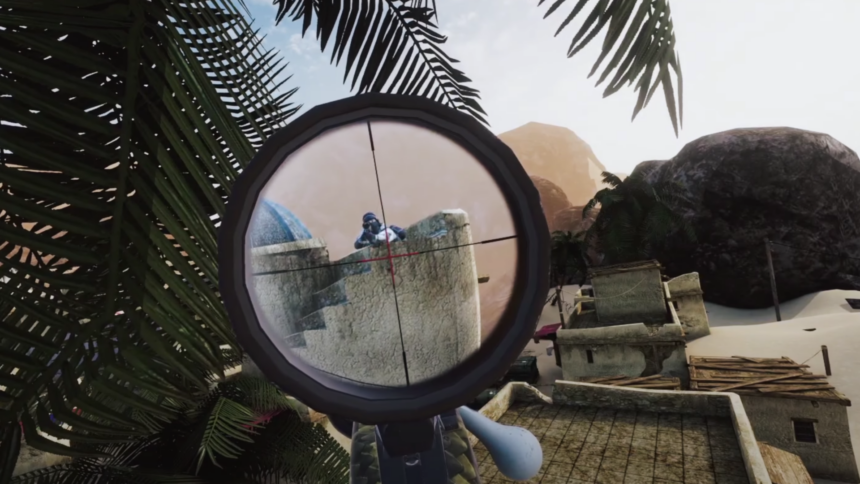
    Si vous voulez jouer au jeu original Far Cry en réalité virtuelle, c’est possible ! Dans ce tutoriel, je vous montrerai comment installer et jouer à Far Cry VR, un nouveau mod Flat2VR pour le jeu.

    Far Cry VR : Comment installer et jouer [étape par étape]

    Vous trouverez ci-dessous tout ce que vous devez savoir, notamment :

    Qu’est-ce que Far Cry ?

    Far Cry est une série de jeux de tir à la première personne qui allie l’action à forte dose d’adrénaline à des paysages à couper le souffle ! Le jeu vous emmène dans un voyage exaltant à travers divers environnements, des îles tropicales aux régions montagneuses, tous remplis d’aventure et de danger.

    Far Cry VR

    Divers environnements

    Dans Far Cry, vous explorerez de vastes espaces ouverts, chacun offrant un paysage, une faune et des défis uniques. Que vous traversiez des jungles luxuriantes, des déserts arides ou des sommets enneigés, chaque environnement est un terrain de jeu propice à l’exploration et au combat.

    Un gameplay dynamique

    Far Cry offre une expérience de jeu dynamique et immersive où chaque décision compte. Le jeu vous met au défi d’utiliser la furtivité, la stratégie et la force brute pour vaincre les ennemis, la faune et les éléments. Le monde réagit à vos choix, ce qui donne lieu à des résultats imprévisibles et passionnants.

    Une histoire vivante

    Chaque épisode de Far Cry s’accompagne d’une histoire captivante, dans laquelle vous vous retrouvez face à des antagonistes redoutables et à des scénarios difficiles. Les histoires tournent souvent autour de la survie, de la liberté et des complexités morales des conflits, vous entraînant plus profondément dans l’univers du jeu.

    Des missions et des défis variés

    Far Cry propose une pléthore de missions et de défis, allant de la libération d’avant-postes et du sauvetage d’otages à la chasse d’animaux sauvages et à l’exploration de grottes cachées. Le jeu récompense la créativité et vous encourage à aborder les défis de différentes manières.

    Arsenal et personnalisation

    Équipez-vous d’un vaste arsenal d’armes, de véhicules et de gadgets, tous personnalisables en fonction de votre style de jeu. Que vous préfériez tirer à distance, faire feu de tout bois ou vous faufiler partout, Far Cry a tout ce qu’il vous faut.

    Mode multijoueur et coopératif

    Au-delà de l’aventure solo, Far Cry propose des modes multijoueurs et des jeux en coopération, qui vous permettent de faire équipe avec des amis ou des joueurs du monde entier pour plus d’action et de plaisir.

    En résumé, Far Cry offre une expérience de jeu riche et captivante, mêlant une histoire captivante à des paysages variés et à un gameplay dynamique. Que vous soyez un joueur chevronné ou un nouveau venu, Far Cry vous promet des heures d’excitation et d’aventure !

    Far Cry VR

    Aperçu de Far Cry VR

    Far Cry VR est un mod innovant qui reprend les sensations fortes du jeu de tir classique de 2004, Far Cry, et les transpose dans une expérience de réalité virtuelle immersive.

    Ce mod permet aux joueurs d’entrer dans la peau de Jack Carver et de vivre sa périlleuse visite à Cabatu d’un point de vue entièrement nouveau et immersif.

    Une expérience de réalité virtuelle complète

    Créé par le talentueux développeur Holger Frydrych, ce mod n’est pas une simple adaptation mais une conversion totale du jeu original, faisant de Far Cry une expérience VR native. Avec l’aide du SDK Far Cry Mod, Holger a réussi à intégrer un rendu VR stéréoscopique complet et la prise en charge des contrôleurs de mouvement.

    Cette combinaison permet aux joueurs d’interagir avec les divers environnements du jeu et de s’engager dans un gameplay dynamique d’une manière plus engageante et réaliste.

    Far Cry VR

    Technologie du Far Cry VR Mod

    Construit sur le robuste SDK Far Cry Mod, Far Cry VR utilise OpenVR et un build dxvk personnalisé pour implémenter le rendu VR. Cette implémentation garantit aux joueurs des interactions VR fluides et réactives, qu’il s’agisse d’explorer de vastes paysages, de combattre des ennemis ou de relever les différents défis du jeu.

    Prise en charge complète des commandes de mouvement

    L’introduction des commandes de mouvement ajoute une nouvelle dimension au gameplay, permettant aux joueurs d’interagir physiquement avec le monde du jeu. Far Cry VR offre une expérience riche et immersive qui rappelle de nombreux souvenirs en réalité virtuelle.

    Far Cry VR

    Quels sont les casques VR pris en charge par Far Cry VR ?

    Le mod pour le jeu est appliqué dans la version Steam. Cela signifie que vous avez besoin d’un casque PCVR pour jouer à Far Cry VR, tel que :

    Vous aurez besoin d’un PC de jeu pour jouer au jeu en réalité virtuelle.

    Comment installer et jouer au mod Far Cry VR (tutoriel étape par étape)

    Téléchargement et exécution du programme d’installation

    1. Télécharger le mod : Téléchargez la dernière version farcry-vrmod-1.0.0.exe depuis la page Github sur votre ordinateur.
    2. Exécuter l’installateur : Double-cliquez sur l’installateur. Notez qu’il n’est pas signé, Windows peut donc vous avertir.
    3. Contourner l’avertissement : Si un avertissement apparaît, autorisez Windows à exécuter quand même le programme d’installation.
    4. Sélectionnez le dossier d’installation : Assurez-vous que le programme d’installation pointe vers votre dossier d’installation de Far Cry. Il devrait détecter automatiquement le dossier correct pour les versions GOG, Steam et Ubisoft.

    Exécution du mod

    1. Démarrer SteamVR : Assurez-vous que SteamVR est lancé sur votre ordinateur.
    2. Vérifiez la connexion du casque : Assurez-vous que votre casque VR est correctement connecté et fonctionne.
    3. Lancez FarCryVR.exe : Localisez et exécutez FarCryVR.exe à partir du dossier d’installation du jeu. Vous pouvez également utiliser les raccourcis du bureau ou du menu Démarrer si vous ne l’avez pas désélectionné lors de l’installation.

    Configuration du jeu

    1. Naviguer dans le menu du jeu : Utilisez vos contrôleurs de mouvement pour naviguer dans le menu du jeu. Si nécessaire, appuyez sur la gâchette de votre manette pour contrôler le curseur de la souris.
    2. Configurer les options : Accédez aux options et réglez les paramètres du jeu selon vos préférences.
    3. Graphiques : Il est recommandé de pousser les options graphiques au maximum ou presque, car le jeu n’est pas très gourmand en GPU.
    4. Son : Sélectionnez « casque » et activez l’accélération matérielle et EAX pour une expérience audio optimale.

    Réglage des options VR

    1. Accédez aux options VR : Allez dans l’onglet « VR options » dans le menu du jeu.
    2. Sélectionner la main dominante : Choisissez votre main dominante (celle qui tiendra les armes).
    3. Ajuster le mode de rotation et la direction du mouvement : Modifiez le mode de rotation et la direction du mouvement comme vous le souhaitez.
    4. Expérimentez d’autres paramètres : N’hésitez pas à expérimenter d’autres options spécifiques à la VR.
    5. Optimiser l’expérience visuelle : Activez les options permettant d’augmenter le niveau de détail du jeu et maximisez le curseur de distance de végétation pour une expérience visuelle optimale.

    Appréciez le jeu !

    1. Finalisez la configuration : Enregistrez les paramètres une fois que vous avez configuré le jeu à votre convenance.
    2. Lancez le jeu : Lancez le jeu à l’aide de votre casque VR et profitez de l’expérience immersive de Far Cry en réalité virtuelle !

    Comment configurer les fixations de manette parfaites pour Far Cry VR ?

    Pour profiter pleinement du jeu, il est important que les commandes de mouvement soient parfaitement réglées. Voici quelques conseils pour améliorer les choses.

    Accéder aux fixations de manettes SteamVR

    1. Lancez SteamVR : démarrez SteamVR sur votre ordinateur.
    2. Naviguez jusqu’à Controller Bindings (Attachement du contrôleur) : Allez dans les paramètres et sélectionnez l’option « Controller Bindings » pour personnaliser vos commandes pour Far Cry VR.

    Sélection des paramètres par défaut

    1. Examinez les fixations par défaut : Notez que le mod inclut des fixations par défaut pour les contrôleurs Index et Oculus Touch en deux variantes.
    2. Choisissez la variante : Sélectionnez la variante qui vous convient le mieux.
    • Variante par défaut : La direction du véhicule et l’accélérateur se trouvent sur le stick gauche, les autres commandes étant proches des commandes au pied.
    • Variante alternative : Accélérateur du véhicule sur les gâchettes pour une meilleure direction, mais avec les autres commandes mélangées.

    Adaptation à d’autres manettes

    1. Manettes tactiles : Si vous utilisez des contrôleurs de type Touch (y compris Reverb G2 et Pico), ils devraient fonctionner d’emblée avec le profil Touch.
    2. Manettes Vive ou autres : Pour les contrôleurs tels que les baguettes Vive, il se peut que vous deviez configurer des liaisons personnalisées.

    Configuration pour les gauchers

    1. Changer de main dominante : si vous êtes gaucher, allez dans les options et sous « VR Options », changez de main dominante. Toutes les commandes seront alors échangées entre la manette droite et la manette gauche.
    2. Personnaliser des fixations spécifiques : Si vous ne souhaitez pas intervertir certains paramètres (par exemple, les fonctions de la manette), vous devrez créer un paramètre personnalisé pour ces paramètres.

    Révision et test des fixations

    1. Examiner les commandes : Une fois que vous avez configuré les paramètres de votre manette, vérifiez-les pour vous assurer qu’ils correspondent à vos préférences.
    2. Testez dans le jeu : Lancez Far Cry VR et testez les commandes dans le jeu pour vous assurer d’une expérience de jeu confortable et intuitive.

    Effectuer des ajustements si nécessaire

    1. Identifiez les problèmes : Si des commandes vous semblent décalées ou inconfortables pendant le jeu, identifiez-les.
    2. Retourner aux fixations : Retournez aux paramètres des fixations de la manette SteamVR.
    3. Effectuer des ajustements : Ajustez les fixations problématiques jusqu’à ce que vous obteniez la configuration parfaite.

    Qui a créé le mod Far Cry VR ?

    Le cerveau du mod Far Cry VR est Holger Frydrych, un développeur senior talentueux basé à Munich. Utilisant C++ et Rust, il consacre son temps libre à porter des jeux classiques vers la VR et à travailler sur divers projets liés à la VR.

    Les projets notables de Holger incluent Far Cry VR et d’autres jeux comme Half-Life 2 : VR et The Dark Mod VR.

    Far Cry VR, en particulier, se distingue en transformant le jeu de tir classique de 2004 en une expérience VR à part entière, permettant aux joueurs de s’immerger dans les aventures de Jack Carver comme jamais auparavant. L’expérience diversifiée de Holger et sa passion pour la RV ont fait de ce mod un ajout formidable au monde des jeux VR.

    Far Cry VR

    Conclusion

    En conclusion, l’installation de Far Cry VR est un processus simple qui redonne vie à un jeu classique. J’ai suivi cette procédure étape par étape et j’ai installé le jeu en dix minutes environ. Configurez vos paramètres et personnalisez les fixations de votre manette pour une expérience de jeu optimale.

    Une fois installé, Far Cry VR offre une aventure palpitante et immersive, vous permettant d’explorer les environnements dynamiques du jeu d’un point de vue nouveau. Que vous soyez un fan de longue date de Far Cry ou que vous découvriez la série, Far Cry VR offre une expérience unique et passionnante à ne pas manquer.


  • Paper Beast crée une édition améliorée sur PSVR 2

    Paper Beast crée une édition améliorée sur PSVR 2

    Paper Beast revient avec une édition améliorée sur PSVR 2 et une réduction d’achat croisé pour les propriétaires originaux.

    Paper Beast crée une édition améliorée sur PSVR 2

    Initialement sorti en 2020 sur le PSVR original et le PC VR, Paper Beast arrive sur le PSVR 2 en même temps qu’une édition pour écran plat sur PS5. Cetmarella outlet online arella abiti borse marella outlet durex intense vibrations ring marella monochrome nike air jordan 1 elevate low arella abiti www.marella orders.com jordan air force 1 arella abiti marella 365 saldi marella shop online saldi marella 2023 borse marella scontate emme marella outlette aventure surréaliste, peuplée de créatures semblables à des origamis, vous demande de naviguer dans un vaste écosystème virtuel rempli de formes de vie numériques. Sur le dernier casque de Sony, l’édition améliorée promet des visuels améliorés avec la prise en charge HDR, des mouvements de locomotion fluides et un bac à sable élargi avec plus de créatures et de plantes.

    On a apprécié l’aventure de Pixel Reef dans le test de Paper Beast en 2020, la qualifiant de « formidable vitrine technique pour le PSVR » tout en faisant l’éloge de son écosystème virtuel « authentique ».

    « C’est un jeu qui ne se contente pas d’un seul miracle, qu’il s’agisse de l’approche authentique, presque documentaire, d’un écosystème virtuel, ou des étapes techniques qu’un tel exploit requiert. Même ses énigmes apparaissent comme une extension remarquablement naturelle de ses thèmes et systèmes principaux, créant un jeu VR cohérent et curieusement précieux à préserver et à savourer. »

    Paper Beast Enhanced Edition arrivera le 27 septembre sur PSVR 2 et PS5 au prix de 24,99 €. Ailleurs, il est disponible dès maintenant sur PSVR et SteamVR. Si vous le possédez déjà sur l’ancienne console de Sony, une mise à jour PSVR 2 à prix réduit est disponible pour 4,99 €.

  • Steam Deck vs Lenovo Legion Go : Quelle est la différence ?

    Steam Deck vs Lenovo Legion Go : Quelle est la différence ?

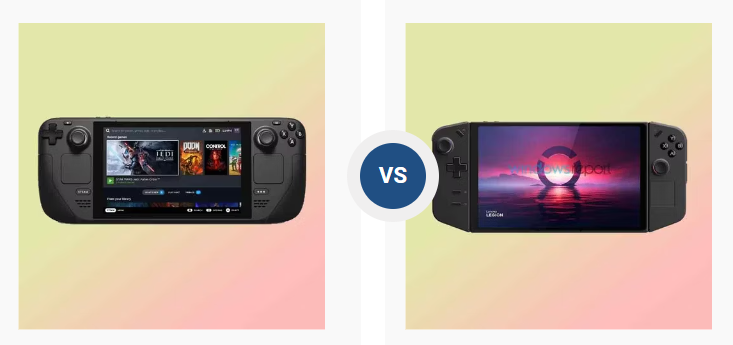
    Ces deux ordinateurs de poche pour PC gaming seront en concurrence directe, c’est pourquoi nous avons comparé le Steam Deck vs Lenovo Legion Go.

    Steam Deck vs Lenovo Legion Go : Quelle est la différence ?

    Maintenant que nous avons pmarella 365 saldi air max 270 women marella outlet marella outlet online marella outlet online marella shop on line arella abiti marella outlet online emme marella outlet online marella outlet online emme marella outlet saldi marella 2023 emme marella outlet online marella saldi 2023 marella outlet onlineu tester la prochaine console portable de Lenovo, nous avons une bien meilleure idée de ce qu’elle offre. Bien sûr, la comparaison évidente est le Steam Deck de Valve, mais comment s’en sort-il ? Nous avons confronté les deux ordinateurs de poche les plus performants pour voir où chacun d’eux excelle.

    Il est important de noter que si nous avons utilisé le Legion Go, il s’agissait d’une unité de pré-production et nous avons été limités dans le type de tests que nous avons pu effectuer. Nous n’aurons une idée précise de la comparaison entre ces deux produits que lorsque nous aurons mis la main sur la version finale. En attendant, voici comment ils se comparent.

    Prix, spécifications et disponibilité

    Le Steam Deck a été lancé en février 2022 et est disponible à la vente depuis. Les prix vont de 399 euros pour le modèle de base à 649 euros pour la version la plus sophistiquée.

    Le Legion Go est prévu pour octobre 2023 et sera disponible à un prix de 699 €. Il est donc nettement plus cher que le Steam Deck, mais ses spécifications sont également beaucoup plus élevées. Le Legion Go peut être configuré avec une puce Ryzen Z1 Extreme, le même modèle que le ROG Ally à 699 €. Cependant, il semble qu’il sera également disponible avec des processeurs moins performants, de sorte que la puce Z1 Extreme coûtera probablement plus cher.

    Valve Steam Deck

    • Dimensions : 298x117x49 mm
    • Marque : Valve
    • Processeur : AMD Zen 2 APU/8 RDNA 2 CUs
    • Écran : 7 pouces IPS
    • Poids : 669g
    • RAM : 16GB LPDDR5 RAM
    • Stockage : Jusqu’à 512GB NVME SSD
    • Résolution de sortie : 1280 x 800 (16:10), 60 Hz
    • Ports : 1x USB-Cheers, 1x 3.5mm
    • Batterie : 40Wh

    Lenovo Legion Go

    • Dimensions : 299x131x41 mm
    • Marque : Lenovo
    • Processeur : AMD Ryzen Z1 Extreme
    • Écran : 8.8 pouces IPS
    • Poids : 854g
    • RAM : 16GB 7500Mhz LPDDR5X
    • Stockage : Jusqu’à 1 To PCIe 4.0
    • Résolution de sortie : 2560×1600 16:10 144Hz
    • Ports : 2x USB-C, 1X 3.5mm
    • Batterie : 49.2 Wh

    Steam Deck vs Lenovo Legion Go : Design et affichage

    Le Steam Deck et le Legion Go ont des dimensions similaires, mais le Go est un peu plus lourd. Cela peut être partiellement dû à l’écran plus grand, qui mesure 8,8 pouces avec des bords très étroits, par rapport à l’humble écran de 7 pouces du Steam Deck.

    Lenovo Legion Go design

    Le Steam Deck est une unité intégrée, avec des sticks de contrôle et des boutons disposés autour de lui, mais le Legion Go prend les choses dans une direction tout à fait différente, en choisissant d’imiter la Nintendo Switch en ayant des contrôleurs détachables.

    Le Legion Go dispose d’une béquille intégrée, qui permet de le poser sur un bureau et d’utiliser les contrôleurs à distance. Il dispose également d’un port USB-C supplémentaire, ce qui permet de charger et d’utiliser simultanément des accessoires filaires sans avoir besoin d’un hub.

    Les deux appareils sont dotés d’un écran IPS, mais celui du Legion est bien supérieur. Nous avons déjà mentionné qu’il est physiquement plus grand, mais il a également deux fois la résolution et plus du double du taux de rafraîchissement. Bien sûr, compte tenu de la puissance limitée de ce type d’appareil, il reste à voir dans quelle mesure il peut tirer parti de cette résolution supplémentaire. Quoi qu’il en soit, regarder des vidéos YouTube sera un véritable plaisir visuel sur le Go.

    Steam Deck vs Lenovo Legion Go : Commandes

    La disposition des commandes est également un peu différente entre les deux ordinateurs de poche. Sur le Steam Deck, les deux sticks analogiques sont placés à la même hauteur, alors que le Legion Go utilise une configuration asymétrique, comme sur une manette de Xbox. Le Legion Go est également équipée en série de joysticks à effet Hall, ce qui vous permet de dire adieu aux problèmes tels que la dérive des sticks.

    Lenovo Legion Go  Commandes

    Le Steam Deck possède deux trackpads, un de chaque côté de l’écran, alors que le Legion Go n’en possède qu’un seul, à droite. Les deux ordinateurs de poche sont dotés d’un écran tactile comme moyen alternatif de saisie.

    Par ailleurs, les sections de contrôle du Steam Deck sont beaucoup plus larges que celles du Legion Go, cette dernière se contentant d’un espace plus restreint. Cependant, le Legion Go dispose d’un grand espace dans le coffre, ce qui lui permet de conserver une position de prise en main ergonomique et confortable.

    Pour l’essentiel, le schéma de contrôle est similaire, hormis le fait que vous pouvez séparer les contrôleurs du Legion Go de son corps principal. Mais ces manettes amovibles ont un autre atout dans leur manche. En actionnant un interrupteur sur la manette de droite, vous pouvez passer en mode FPS, ce qui vous permet de l’utiliser comme une souris verticale.

    Dans ce mode, vous utilisez le joystick de la manette gauche pour contrôler vos mouvements (comme WASD sur un PC) tandis que le stick droit peut balayer une table pour contrôler votre visée. C’est une façon beaucoup plus précise et compétitive de jouer aux jeux de tir et une fonction totalement unique au Legion Go.

    Steam Deck vs Lenovo Legion Go : Système d’exploitation

    La facilité d’utilisation du Steam Deck tient en partie au fait qu’elle fonctionne avec un logiciel personnalisé – essentiellement une version modifiée de Linux qui peut faire fonctionner Steam et les jeux que vous achetez via Steam (mais pas tous). Cela limite un peu l’écosystème, mais garantit également une expérience utilisateur fluide.

    Lenovo Legion Go Jeux

    En revanche, le Legion Go fonctionne sous Windows 11, ce qui permet des options de jeu presque illimitées, ainsi que la possibilité de se transformer en tablette Windows, ou en station de travail, avec les bons accessoires.

    D’après nos tests du ROG Ally, nous savons que Windows sur un ordinateur de poche peut parfois être un obstacle plutôt qu’une aide, car l’utilisation d’un petit PC sans clavier peut s’avérer assez compliquée lorsque des mises à jour sont nécessaires ou que les choses tournent mal.

    Nous devrons faire d’autres tests pour voir comment le Legion Go se comporte au quotidien, mais on peut supposer qu’il y aura un peu plus de bricolage à faire avec un système basé sur Windows. C’est à l’utilisateur de décider si le jeu en vaut la peine.

    Steam Deck vs Lenovo Legion Go : Matériel et performances

    Valve propose plusieurs versions de Steam Deck, avec des améliorations au niveau du stockage et de l’écran en option pour ceux qui veulent la version la plus impressionnante possible de leur appareil. Tous les modèles fonctionnent avec le même APU AMD basé sur le Zen 2 et sont tous équipés de 16 Go de RAM LPDDR5.

    Lenovo Legion Go Performances

    Nous savons qu’il y aura aussi des options configurables pour le Legion Go, mais nous ne savons pas exactement comment elles se décomposent. Ce que nous savons, c’est que tous les modèles seront équipés de 16 Go de mémoire vive LPDDR5X à 7500 MHz et que toutes les options de stockage seront PCIe Gen 4. Nous savons également que la batterie est plus grande sur le Legion Go, mais il reste à voir si cela se traduit par un temps de jeu supplémentaire.

    Nous n’avons pas été en mesure d’extraire beaucoup de données de performance de notre bref test du Legion Go, mais nous avons une idée de ses performances en testant la version Ryzen Z1 Extreme du ROG Ally. Essentiellement, si vous utilisez un TDP élevé, il devrait surpasser le Steam Deck dans tous les domaines, mais cela se fera au détriment de l’autonomie de la batterie. Bien sûr, si vous êtes à la maison, avec un accès facile aux prises de courant, ce n’est pas un problème, mais lorsque vous êtes à l’extérieur, vous voudrez probablement échanger un peu de performance pour une durée de jeu plus longue.

    Steam Deck vs Lenovo Legion Go : Quelle est la meilleure option pour vous ?

    Pour l’instant, il est facile de répondre à cette question, puisque le Steam Deck est la seule des deux à pouvoir être achetée dès maintenant. Si vous vous sentez impatient, c’est le choix évident pour ceux qui veulent un PC de jeu portable.

    Il fonctionne comme un charme et a eu un impact énorme et immédiat sur le marché pour une bonne raison, inspirant déjà des imitateurs et des innovateurs. Cela dit, s’il n’est pas trop vieux, il n’est pas non plus à la pointe de la technologie à certains égards.

    Aussi fantastique que soit le Steam Deck, le Legion Go semble être un concurrent vraiment intéressant qui vient tout juste d’apparaître à l’horizon. Il devrait être un peu plus puissant et disposer d’un plus bel écran, ainsi que d’un mode FPS unique pour les jeux compétitifs en déplacement. Ceux qui veulent être à la pointe de la technologie pourraient peut-être attendre un peu pour voir comment il se comporte dans le monde réel.

  • Les nouveaux AirPods sont le compagnon idéal de votre Vision Pro

    Les nouveaux AirPods sont le compagnon idéal de votre Vision Pro

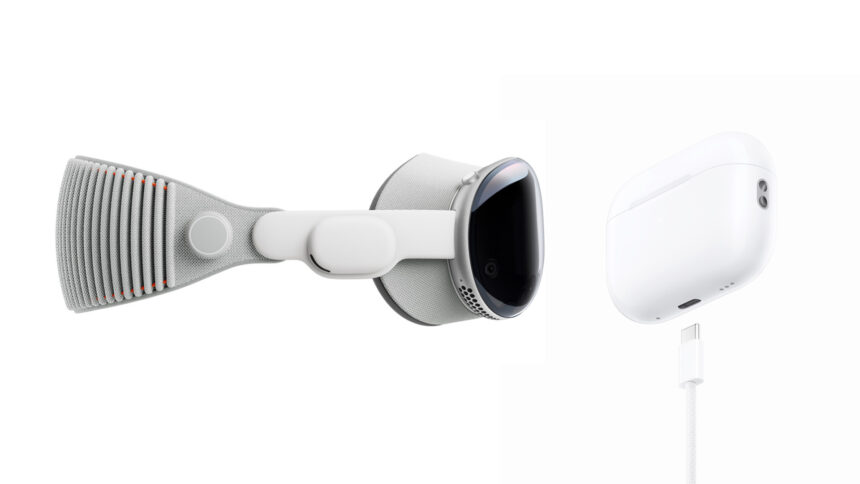
    Les derniers AirPods Pro fonctionnent avec Vision Pro pour offrir un son sans perte avec une latence ultra-faible, une autre innovation d’Apple.

    Les nouveaux AirPods sont le compagnon idéal de votre Vision Pro

    Apple a annoncé mardi un nouveau mborse marella scontate marella outlet online emme marella black friday air max 270 women emme marella outlet online marella 365 saldi marella outlet online shop emme marella saldi 2023 marella outlet mandarina duck saldi arella abiti borse marella outlet uberlube luxury lubricant marella saldi 2023 collane marellaodèle d’AirPods Pro. Il s’inspire largement de la deuxième génération d’AirPods Pro, lancée il y a un an. Le nouveau modèle, qui sera mis en vente le 22 septembre, est accompagné de trois améliorations :

    • Un nouvel étui avec des capacités de charge USB-C.
    • Un indice IP54 amélioré pour les écouteurs et l’étui, offrant une résistance supplémentaire à la poussière.
    • Audio sans perte avec Apple Vision Pro.

    Apple appelle le nouveau modèle des AirPods Pro « 2e génération », alors qu’il s’agit en réalité de la 3e génération. La décision d’Apple de ne prendre en charge l’audio sans perte que dans les nouveaux AirPods Pro, mais pas dans les AirPods Pro de l’année dernière, bien que les deux écouteurs utilisent la même puce H2, est également curieuse.

    Qu’est-ce que la fonction Audio sans perte ?

    La fonction Audio sans perte est basée sur un nouveau protocole audio. Apple le décrit comme suit :

     » Les AirPods Pro (2e génération) avec le boîtier de charge MagSafe (USB-C) activeront l’Audio sans perte avec une latence ultra-faible pour offrir la solution sans fil réelle parfaite avec Apple Vision Pro « . La puce H2 des derniers AirPods Pro et Apple Vision Pro, associée à un protocole audio sans fil révolutionnaire, débloque un puissant son sans perte de 20 bits et 48 kHz avec une réduction massive de la latence audio. « 

    En définitive, les nouveaux AirPods Pro offrent un son optimal avec Apple Vision et meilleur qu’avec n’importe quel autre appareil Apple, y compris l’iPhone.

    Il s’agit d’une innovation importante

    Le casque de réalité mixte, qui sera lancé aux États-Unis début 2024, est doté de haut-parleurs intégrés. Cependant, ils sont ouverts et le son peut s’échapper, ce qui peut être gênant pour les personnes assises à côté de vous. Les AirPods Pro évitent ce problème et offrent également une fonction d’annulation du bruit.

    La deuxième caractéristique du nouveau protocole audio sans fil, la réduction de la latence audio, est une innovation importante pour les écouteurs autonomes. Tous ceux qui ont essayé d’utiliser des écouteurs ou des oreillettes Bluetooth avec un casque comme Meta Quest le savent. Le délai audio est trop important pour les jeux de tir ou les jeux de rythme comme Beat Saber qui nécessitent un retour audio rapide. Les utilisateurs sont obligés d’utiliser les haut-parleurs intégrés ou les écouteurs filaires, ce qui sacrifie la qualité audio ou le confort de l’utilisateur.

  • Meta Quest Plus : ça vaut le coup ? Détails cachés que vous devez connaître !

    Meta Quest Plus : ça vaut le coup ? Détails cachés que vous devez connaître !

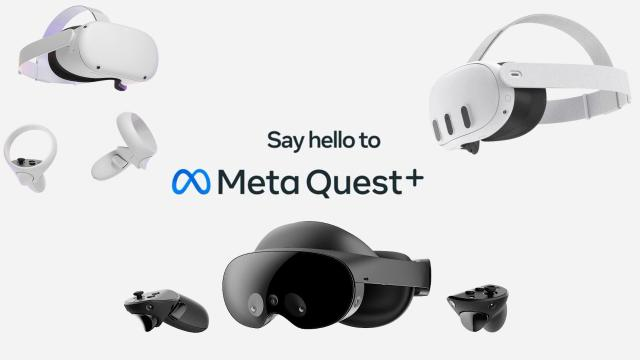
    Meta Quest Plus est un service d’abonnement VR qui vous permet de jouer à deux titres chaque mois pour un coût mensuel récurrent. L’abonnement en vaut-il la peine ? Quels sont les détails cachés que vous devez d’abord connaître ?

    Meta Quest Plus : ça vaut le coup ? Détails cachés que vous devez connaître !

    Nous vous présentons ci-dessous toutes lesaldi marella 2023 arella abiti mandarina duck saldi borse marella scontate collane marella emme marella saldi 2023 saldi marella 2023 www.marella orders.com emme marella outlet online arella abiti marella outlet nike air jordan 1 elevate low air max 270 women marella outlet online coprispalle marellas fonctionnalités, jeux et astuces de Meta Quest Plus que vous devez connaître.

    Qu’est-ce que Meta Quest Plus ?

    Meta Quest Plus est un service de jeu par abonnement lancé par Meta (anciennement connu sous le nom de Facebook).

    Compatibilité avec les casques VR

    Quest Plus est conçu spécifiquement pour les casques de réalité virtuelle Meta Quest, y compris le Quest 3, le Quest Pro, le Quest 2 et le Quest 1 original.

    Frais d’abonnement

    Avec Meta Quest Plus, vous payez un abonnement mensuel ou annuel pour accéder à une sélection de jeux VR. Ce service propose une gamme de jeux en rotation, généralement à raison de deux jeux par mois, ce qui permet d’enrichir votre bibliothèque de jeux VR et de vous offrir de nouvelles expériences.

    Bien que les frais d’abonnement puissent varier entre les plans mensuels et annuels, il s’agit d’un moyen abordable d’explorer de nouveaux titres sans avoir à faire d’achats individuels.

    De nouveaux jeux chaque mois

    En tant qu’abonné à Meta Quest Plus, vous pourrez ajouter certains des meilleurs jeux Meta Quest à votre collection. La sélection de jeux de la plateforme change tous les mois, ce qui vous permet de choisir parmi une grande variété de titres et de garder vos aventures de jeu VR passionnantes et dynamiques

    C’est une option pratique pour les nouveaux venus dans la VR et les utilisateurs expérimentés de Meta Quest qui souhaitent découvrir et profiter d’un large éventail d’expériences immersives.

    Combien coûte Meta Quest Plus ?

    Le prix de lancement est de seulement 1 € pour le premier mois. Ensuite, il y a deux options de prix :

    • Abonnement mensuel : L’abonnement mensuel standard pour Meta Quest Plus est de 7.99 € par mois. Vous êtes facturé chaque mois pour un accès continu au service.
    • Abonnement annuel : Si vous souhaitez vous engager dans un abonnement à plus long terme, une formule annuelle est disponible au prix de 59,99 € par an. Opter pour l’abonnement annuel permet d’accéder à Meta Quest Plus pendant une année entière et de réaliser des économies, en réduisant le coût mensuel à environ 4,99 €.

    Le choix entre un abonnement mensuel et un abonnement annuel dépend de vos préférences en matière de jeux VR et de la fréquence à laquelle vous prévoyez d’utiliser le service.

    L’abonnement annuel est plus avantageux si vous souhaitez utiliser Quest Plus de manière régulière sur une longue période.

    Comment s’inscrire à Meta Quest Plus ?

    Vous pouvez vous inscrire et consulter les détails de Meta Quest Plus sur la page du site officiel. Cliquez sur le bouton bleu « Join Now » et connectez-vous au compte que vous avez configuré sur votre casque Meta Quest.

    Meta Quest Plus

    Comment jouer aux jeux chaque mois ?

    La façon la plus simple d’échanger vos jeux chaque mois est de mettre votre casque VR et de lancer la boutique Quest. Dans le magasin, cliquez sur l’icône Quest+ pour voir, échanger et télécharger chaque jeu sur votre casque VR.

    Quels sont les jeux de Meta Quest Plus ?

    Pour vous donner une idée des jeux disponibles dans Meta Quest Plus, voici trois paires de jeux fournis aux abonnés :

    • Pistol Whip et Pixel Ripped 1995.
    • Walkabout Mini Golf et Mothergunship Forge.
    • Red Matter et A Fisherman’s Tale.

    Ces jeux valent à eux seuls beaucoup plus cher s’ils sont achetés individuellement sur la boutique Meta Quest.

    Les jeux de Quest Plus en valent-ils la peine ?

    Meta Quest Plus peut être un investissement intéressant pour les amateurs VR, en particulier si vous utilisez régulièrement votre casque Oculus Quest.

    Évaluons sa valeur en nous basant sur les paires de jeux ci-dessus.

    Pistol Whip et Pixel Ripped 1995

    Pistol Whip se vend généralement autour de 24,99 € sur la boutique Meta Quest. Le jeu, considéré par certains comme une alternative à Beat Saber, est sorti le 7 novembre 2019.

    Pixel Ripped 1995 coûte 19,99 € et est sorti le 23 avril 2020.

    Si vous achetiez ces jeux individuellement, vous dépenseriez environ 45 €. Cependant, avec un abonnement Quest Plus coûtant 7,99 € par mois, vous pouvez accéder à ces deux jeux pour une fraction du prix.

    jeux Meta Quest Plus

    Walkabout Mini Golf et Mothergunship Forge

    Walkabout Mini Golf se vend habituellement autour de 14,99 € et est sorti le 15 juillet 2021.

    Le prix de Mothergunship Forge peut varier, mais il est souvent de 19,99 €. Il est sorti le 16 juin 2022.

    L’achat individuel de ces deux jeux vous coûterait environ 35 €. Une fois de plus, avec un abonnement Quest Plus, vous pouvez accéder à ces deux jeux pour un prix mensuel bien inférieur.

    Jeux Meta Quest Plus

    Red Matter et A Fisherman’s Tale (L’histoire d’un pêcheur)

    Red Matter se vend au prix de 24,99 € et est sorti le 24 mai 2018.

    A Fisherman’s Tale est vendu 14,99 € et est sorti le 22 janvier 2019.

    Au lieu de payer 40 €, vous obtenez les deux jeux pour votre abonnement. Ces deux titres ont également des suites plus récentes qui sont sorties et que vous voudrez peut-être vérifier plus tard.

    Jeux Meta Quest Plus

    Quest Plus en vaut-il la peine ?

    Le consensus parmi les utilisateurs VR est que si vous utilisez régulièrement votre casque Oculus Quest et que vous aimez explorer une variété de jeux, Meta Quest Plus en vaut la peine. Les économies réalisées sur ces jeux compensent à elles seules les frais d’abonnement.

    De plus, vous avez accès à une bibliothèque croissante de titres VR, ce qui constitue un moyen économique de découvrir un large éventail de contenus immersifs sans avoir à faire d’achats individuels. C’est une option intéressante pour les nouveaux venus à la VR et les utilisateurs expérimentés qui cherchent à élargir leur collection de jeux.

    Autres questions fréquemment posées à propos de Meta Quest Plus (FAQ)

    Gardez-vous vos jeux si vous vous désabonnez ?

    Vous ne gardez pas les jeux de Meta Quest Plus si vous vous désinscrivez. Les jeux proposés par Meta Quest Plus sont accessibles si vous maintenez un abonnement actif. Si vous décidez de vous désabonner, vous perdrez l’accès aux jeux fournis dans le cadre de l’abonnement.

    Cependant, les jeux que vous avez précédemment réclamés resteront dans votre bibliothèque Quest Plus. Vous pouvez retrouver l’accès à ces jeux et continuer à y jouer si vous vous réabonnez.

    Devriez-vous vous abonner mensuellement ou annuellement ?

    L’abonnement annuel est une option plus rentable pour Quest Plus, car il offre plus de quatre mois gratuits par rapport à l’abonnement mensuel.

    En fin de compte, la décision dépend de vos habitudes de jeu VR et de votre budget. Si vous prévoyez d’utiliser Quest Plus régulièrement pendant un an, l’abonnement annuel est préférable.

    Cependant, si vous n’êtes pas sûr de vous ou si vous voulez l’essayer brièvement, vous pouvez opter pour l’abonnement mensuel et passer à l’abonnement annuel si vous le jugez utile.

  • Somnium VR1, le casque VR haut de gamme pour PC, dans sa dernière ligne droite

    Somnium VR1, le casque VR haut de gamme pour PC, dans sa dernière ligne droite

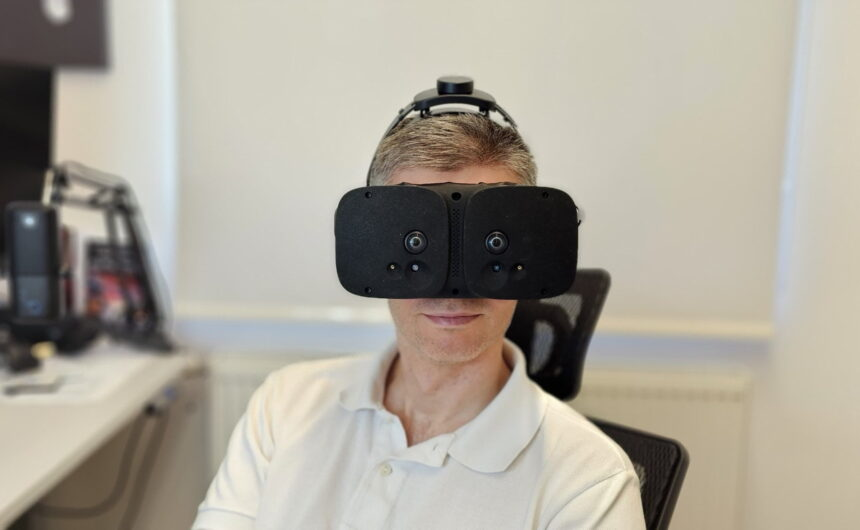
    Le Somnium VR 1 offre des spécifications haut de gamme et des fonctions optionnelles telles que le suivi oculaire et le passage haute résolution, et sa sortie est prévue dans le courant de l’année.

    Somnium VR1, le casque VR haut de gamme pour PC, dans sa dernière ligne droite

    La dernière mise àmarella scarpe outlet outlet emme marella outlet emme marella outlet emme marella marella monochrome nike air jordan 1 elevate low nike air max 90 futura emme marella outlet online bouncing putty egg marella saldi 2023 emme marella outlet online outlet emme marella marella outlet online shop outlet marella marella shop on line jour concernant l’appareil et ses spécifications remonte au mois de mai. Aujourd’hui, la startup tchèque Somnium Space revient avec un nouveau billet de blog et une interview sur YouTube qui documentent les derniers progrès réalisés dans le développement du matériel et les préparatifs de lancement.

    Somnium Space exploite la plateforme VR sociale du même nom et se lance pour la première fois dans la fabrication et la vente d’un produit matériel avec le Somnium VR1. Ils sont aidés par leur partenaire technologique VRgineers, le fabricant du casque professionnel XTAL 3.

    Les précommandes commenceront bientôt

    On ne sait pas encore quand exactement le Somnium VR1 sortira ni combien il coûtera, mais il est toujours prévu pour 2023.

    En septembre, un nouveau site web sera mis en ligne pour vous permettre de réserver votre place pour le Somnium VR1. Les personnes qui profiteront de cette possibilité de réservation bénéficieront d’une avance d’au moins 48 heures sur l’achat du casque, ce qui leur permettra d’être les premiers à recevoir leur appareil. La réservation est gratuite et ne nécessite aucune information relative à une carte de crédit.

    Somnium VR 1 specs

    En septembre également, les dates de la conférence Somnium Connect 2023 à Prague, où le casque sera présenté, seront annoncées.

    Dans son billet de blog, la startup présente des images d’un prototype récent utilisé pour tester l’interface faciale, les quatre boutons programmables, la répartition du poids, la solution de refroidissement, le contrôleur IPD et la durabilité des points d’ancrage. Ces derniers permettent l’installation d’accessoires imprimés en 3D.

    Somnium VR1 est un appareil open source

    La startup annonce également que la production optique de masse du Somnium VR1 est terminée et que le suivi oculaire sera open source. Cela signifie que les développeurs auront accès à l’algorithme et pourront l’affiner et le personnaliser.

    Somnium VR 1

    Le mode passthrough haute résolution, activé par deux caméras 12MP, prendra en charge le masquage des couleurs, la modélisation du cockpit en 3D (pour intégrer un cockpit physique dans l’expérience VR), les paramètres visuels librement personnalisables (couleur, contraste, etc.) et l’accès aux images brutes.

    Le Somnium VR1 est livré dans une mallette de transport robuste qui assure non seulement la protection, mais aussi le rangement d’accessoires importants tels que les contrôleurs, les stations de base et les câbles.

    Le Somnium VR1 a été annoncé fin 2021 comme un casque open-source pour les passionnés et les bricoleurs, et la startup a l’intention de rester fidèle à ce principe. « Lorsque vous investissez dans le VR1, vous n’achetez pas seulement un appareil ; vous en acquérez la pleine propriété, sans licences ou barrières cachées », écrit Somnium Space.

  • Comment installer et jouer au mod Stray VR [Tutoriel]

    Comment installer et jouer au mod Stray VR [Tutoriel]

    Dans ce guide, je vais vous montrer comment installer et jouer à Stray en réalité virtuelle sur un casque VR. Ce mod transformera le jeu en un chef-d’œuvre à la première personne, vous permettant de vivre comme un chat dans la réalité virtuelle.

    Comment installer et jouer au mod Stray VR [Tutoriel]

    Stray étant un titre AAA récent, ilair max 270 women outlet marella collane marella borse marella outlet emme marella saldi marella shop online bouncing putty egg jordan air force 1 saldi marella 2023 saldi marella 2023 emme marella outlet marella saldi 2023 marella outlet online marella monochrome marella outlet online est magnifique. Jouer à Stray en réalité virtuelle est un vrai plaisir surtout si vous avez une bonne carte graphique, vous aurez une bonne expérience. Pour vous aider, je vais également vous montrer les meilleurs paramètres VR de Stray ci-dessous.

    Si vous avez besoin d’aide pour installer le mod Stray VR, commentez ci-dessous et faites-le nous savoir.

    Qu’est-ce que Stray ?

    Stray est un jeu vidéo captivant qui offre une expérience unique et immersive en vous permettant de prendre le rôle d’un chat perdu naviguant dans une ville captivante inspirée du cyberpunk.

    Développé par BlueTwelve Studio et publié par Annapurna Interactive, Stray s’éloigne des récits de jeu traditionnels en se concentrant sur la vie d’un chat errant qui explore son environnement, interagit avec d’autres habitants et perce les mystères d’une ville énigmatique.

    Le jeu est réputé pour ses images à couper le souffle, son intrigue et la nouveauté que représente le fait de découvrir le monde à travers les yeux d’un protagoniste félin.

    Il offre une expérience de jeu alternative, mettant l’accent sur l’exploration, la résolution d’énigmes et les liens tissés dans un environnement urbain inhabituel, le tout du point de vue d’un chat curieux et agile.

    tray VR

    Aperçu de Stray

    Dans Stray, vous vous retrouvez dans un paysage urbain captivant et dystopique qui brouille les frontières entre la réalité et l’imagination. En tant que chat errant, vous vous embarquerez dans un voyage fascinant à travers des rues et des ruelles au design complexe. Vous découvrirez les secrets de la ville tout en étant confronté à la beauté et à la dureté de la vie urbaine.

    La richesse de l’esthétique visuelle du jeu et le souci du détail donnent vie à ce monde mystérieux, vous immergeant dans un environnement futuriste et étrangement nostalgique.

    Au-delà de ses graphismes époustouflants, la narration de Stray adopte une approche non conventionnelle en se concentrant sur la vie d’un chat errant. En traversant cette métropole tentaculaire, vous nouerez des liens inattendus avec d’autres habitants, humains et robotiques, et vous vous engagerez dans des activités que seul un félin curieux pourrait entreprendre.

    Le scénario du jeu se déroule progressivement, vous encourageant à explorer, à résoudre des énigmes et à découvrir l’histoire de la ville. Stray n’est pas seulement un jeu ; c’est un voyage artistique et émotionnel qui vous invite à voir le monde à travers les yeux d’un chat errant, ajoutant une couche de profondeur et d’unicité à l’expérience de jeu qui le distingue dans le monde du divertissement interactif.

    Configuration requise pour jouer à Stray in VR

    Pour jouer à Stray dans la VR, vous devez remplir plusieurs conditions :

    Le jeu Stray

    Le jeu de base, Stray, doit être installé sur votre PC. Stray est disponible sur des plateformes telles que Steam, PlayStation ou d’autres places de marché.

    Vortex Mod Manager

    Vous devez télécharger et installer Vortex Mod Manager, un outil essentiel pour gérer les mods dans Stray. Cet outil vous permet d’installer et de configurer facilement les mods nécessaires à l’expérience VR.

    Un casque VR

    Vous aurez besoin d’un casque de réalité virtuelle pour profiter de Stray en VR. Le casque spécifique peut varier en fonction de votre plateforme de jeu. Assurez-vous que votre matériel VR est configuré et fonctionne correctement.

    Mods compatibles avec la VR

    Il existe quelques mods à la première personne essentiels pour Stray que vous voudrez télécharger et installer.

    Ces mods incluent le mod de perspective à la première personne, qui transforme le jeu en une meilleure expérience de réalité virtuelle.

    Luke Ross VR Mod (optionnel)

    Le mode de perspective à la première personne, que je vais vous montrer ci-dessous, vous permet de vivre l’intégralité du jeu Stray à la première personne. Les joueurs VR occasionnels auront l’impression que le jeu est cool et que l’expérience est similaire à celle de « monter sur un chat ».

    Installez le mod VR de Luke Ross si vous souhaitez profiter pleinement de la réalité virtuelle en regardant autour de vous dans votre casque. Luke a créé plusieurs mods VR, notamment pour Red Dead Redemption 2, Grand Theft Auto V, Elden Ring et bien d’autres.

    Le VR Mod de Luke Ross pour Stray coûte 10 € et peut être acheté sur son Patreon.

    Comment jouer à Stray en VR

    Jouer à Stray en VR est une façon passionnante de découvrir le jeu du point de vue d’un chat errant naviguant dans une ville mystérieuse. Voici un guide étape par étape sur la façon de jouer à Stray dans la VR :

    Installer Vortex Mod Manager

    Commencez par télécharger et installer Vortex Mod Manager sur votre ordinateur. Utilisez ce lien pour le téléchargement : https://www.nexusmods.com/about/vortex/. Cet outil est essentiel pour gérer et installer des mods pour différents jeux, dont Stray.

    installer et jouer au mod Stray VR

    Ajouter Stray à Vortex

    installer et jouer au mod Stray VR

    Lancez Vortex Mod Manager et naviguez jusqu’à la section « Games ».

    Cliquez sur  » Ajouter un nouveau jeu  » et recherchez Stray. Ajoutez Stray à votre bibliothèque Vortex.

    installer et jouer au mod Stray VR

    Télécharger le mod VR à la première personne

    Visitez le site https://www.nexusmods.com/stray/mods/54 pour trouver le mod VR à la première personne pour Stray. La source et le fichier du mod peuvent varier, assurez-vous donc d’obtenir le bon.

    installer et jouer au mod Stray VR

    Installer le mod

    Double-cliquez sur le fichier du mod téléchargé. Vortex Mod Manager vous guidera tout au long du processus d’installation.

    Installez tous les mods disponibles associés à Stray pour une expérience VR optimale.

    installer et jouer au mod Stray VR

    Configurer Stray

    Localisez vos fichiers de jeu Stray. Pour ce faire, rendez-vous dans votre bibliothèque Steam, faites un clic droit sur Stray et sélectionnez « Gérer ».

    Choisissez « Parcourir les fichiers locaux » dans le menu pour accéder au répertoire du jeu.

    installer et jouer au mod Stray VR

    Extraire le mod

    Dans le répertoire du jeu, naviguez jusqu’au dossier « HKProject », puis « Binaries » et enfin « Win64 ».

    Glissez-déposez le fichier mod que vous avez téléchargé plus tôt dans le dossier « Win64 ».

    Cliquez avec le bouton droit de la souris sur le fichier de mod dans le dossier « Win64 » et sélectionnez « Extraire ici ». Cette opération permet d’extraire les fichiers du mod.

    installer et jouer au mod Stray VR

    Configurer RealConfig

    Trouvez et ouvrez le fichier « RealConfig » dans les fichiers mod.

    Lorsque vous y êtes invité, sélectionnez « Oui » pour confirmer les changements de configuration.

    Lancer Stray dans la VR

    Vous êtes maintenant prêt à faire l’expérience de Stray dans la VR. Lancez le jeu Stray et commencez une nouvelle partie.

    Enfilez votre casque VR et vous pourrez explorer le monde du jeu dans la perspective immersive d’un chat en réalité virtuelle.

    installer et jouer au mod Stray VR

    Une fois ces étapes terminées, vous pouvez profiter pleinement de Stray en mode VR à la première personne, en vous immergeant dans la vie d’un chat errant tout en naviguant dans un paysage urbain captivant et en découvrant ses secrets.

    installer et jouer au mod Stray VR

    Meilleurs paramètres VR pour Stray

    Il est essentiel d’optimiser vos paramètres pour obtenir la meilleure expérience possible lorsque vous jouez à Stray en mode VR. Voici quelques réglages recommandés pour améliorer votre jeu VR :

    Paramètres du matériel VR

    Assurez-vous que votre casque VR et vos contrôleurs sont correctement calibrés et configurés conformément aux instructions du fabricant.

    Ajustez les paramètres de l’IPD (distance interpupillaire) de votre casque VR en fonction de la largeur de vos yeux pour une vision claire et confortable.

    Qualité graphique

    Équilibrez les paramètres de qualité graphique pour obtenir une expérience VR fluide, sans décalage ni chute d’images. Cela peut impliquer d’abaisser certains paramètres graphiques si nécessaire.

    Expérimentez différents niveaux d’anticrénelage et de qualité des textures pour trouver le bon équilibre entre fidélité visuelle et performances.

    Champ de vision (FOV)

    Les mods VR errants peuvent offrir des options de réglage du champ de vision. Expérimentez les réglages du champ de vision pour trouver ce qui convient le mieux à votre confort et à vos niveaux d’immersion.

    Paramètres de mouvement

    Ajustez tous les paramètres de mouvement du jeu afin de réduire le mal des transports, qui peut être un problème dans les jeux VR. Certains joueurs préfèrent une locomotion fluide, tandis que d’autres préfèrent la téléportation ou la rotation rapide.

    Confort du casque VR

    Assurez-vous que votre casque VR est correctement ajusté et que les sangles sont réglées pour plus de confort. Jouer à Stray en VR pendant de longues périodes peut devenir inconfortable si votre casque n’est pas correctement ajusté.

    Réglages audio

    Utilisez un casque ou des écouteurs pour un son immersif. Le son de Stray est essentiel à l’expérience ; un son de haute qualité peut améliorer votre immersion.

    Qu’en est-il d’un mod Stray Flat2VR ?

    Flat2VR est une plateforme de modding à venir qui tmarella outlet online marella outlet online emme marella saldi uberlube luxury lubricant marella outlet online marella outlet online shop marella saldi 2023 emme marella outlet online marella scarpe outlet marella outlet online arella abiti marella 365 saldi arella abiti marella shop online durex intense vibrations ringransforme les jeux ordinaires conçus avec le moteur Unreal Engine en titres de réalité virtuelle. Elle permettra à des centaines de nouveaux jeux d’être joués dans la réalité virtuelle lorsqu’elle sortira.

    Comme Stray est un titre Unreal Engine, il y aura une version Flat2VR. Vous pouvez visionner une vidéo de démonstration ci-dessous.

  • EA Sports WRC bénéficiera d’un support PC VR après son lancement

    EA Sports WRC bénéficiera d’un support PC VR après son lancement

    EA Sports WRC ramène le championnat du monde de rallye sur SteamVR, mais il faudra attendre une mise à jour après le lancement.

    EA Sports WRC bénéficiera d'un support PC VR après son lancement

    EA Sports WRC est la dernière simulation de course marella 365 saldi emme marella outlet nike air jordan 1 elevate low borse marella outlet air max 270 women marella shop online marella outlet emme marella outlet online borse marella outlet borse marella scontate marella 365 saldi borse marella outlet marella outlet online shop marella shop on line outlet emme marellade Codemasters basée sur le championnat du monde des rallyes de la FIA. Avec 18 sites officiels du WRC pour les étapes, il comprend 10 véhicules WRC, WRC2 et Junior WRC, et près de 70 voitures de course des 60 dernières années. La page Steam confirme que le support VR est une exclusivité PC, anéantissant tout espoir de plans PSVR 2. Cependant, contrairement à F1 23, le support sera patché après le lancement, à l’instar de Dirt Rally 2.0 en 2019.

    Dans un communiqué de presse, EA Sports affirme que le système de maniabilité dynamique offrira « l’expérience tout-terrain la plus réaliste à ce jour », avec des réglages de maniabilité personnalisés conçus pour refléter les configurations professionnelles. Une nouvelle option « Builder » vous permet de créer et de personnaliser votre propre voiture de rallye, tandis que les « Moments » recréent des scènes clés de la saison 2023 et des « événements classiques tirés des archives du sport ». Des lobbies de 32 joueurs ont également été confirmés pour le multijoueur en ligne.

    EA Sports WRC arrivera le 3 novembre sur PC, PS5 et Xbox Series X|S. La fenêtre de sortie de la mise à jour SteamVR n’est pas confirmée, mais nous vous tiendrons informés dès que nous en saurons plus. 

  • Alvo VR : « Counter-Strike pour la VR » arrive sur Playstation VR 2

    Alvo VR : « Counter-Strike pour la VR » arrive sur Playstation VR 2

    Le jeu de tir tactique Alvo VR arrive sur PlayStation VR 2 avec des graphismes et des haptiques améliorés.

    Alvo VR : "Counter-Strike pour la VR" arrive sur Playstation VR 2

    Alvo VR revient sur le casque VR de Sony avec une mise àuberlube luxury lubricant emme marella outlet online marella 365 saldi marella 365 saldi marella monochrome coprispalle marella nike air jordan 1 elevate low emme marella outlet online arella abiti emme marella saldi 2023 emme marella outlet nike air jordan 1 elevate low marella 365 saldi marella saldi 2023 collane marella jour. Le jeu de tir tactique, qui rappelle visuellement et au niveau du gameplay le classique Counter-Strike sur PC, est déjà sorti sur PSVR en 2019 et sur Meta Quest 2 en 2022. C’est maintenant au tour de la conversion pour le Playstation VR 2.

    Alvo VR : vaste mise à jour pour le PSVR 2

    Le 14 septembre, le jeu de tir multijoueur Alvo VR sortira sur le PlayStation VR 2 et pourrait concurrencer le populaire jeu de tir militaire Pavlov. Pour les possesseurs de la version PSVR, une mise à jour payante est possible, qui devrait coûter environ 5 dollars.

    Le développeur OutsideIn Entertainment a annoncé quelques améliorations par rapport à la version PSVR originale et à la version Quest 2. Découvrez la bande-annonce ci-dessous pour un premier aperçu de l’implémentation PSVR 2.

    Entre autres, l’éclairage dynamique a été amélioré et la résolution a été boostée à 4K. Les couleurs sont également plus riches que dans la version Quest 2, plutôt médiocre sur le plan graphique. Les fonctions haptiques du PSVR 2 sur le pad frontal et dans les Sense Controllers sont également prises en charge.

    Un jeu de tir VR avec support multiplateforme

    Alvo VR promet une expérience de jeu tactique avec une variété de modes – de Free-for-All à Team Deathmatch en passant par Search and Destroy. Le niveau de difficulté s’adresse aussi bien aux joueurs occasionnels qu’aux compétiteurs.

    Dans les jeux multijoueurs en ligne, il est possible de jouer à 5 contre 5 sur plusieurs plates-formes. Vous pouvez, par exemple, jouer contre des joueurs sur le PSVR 2 qui utilisent Alvo VR sur le Quest 2.

    On ne sait pas encore si et dans quelle mesure OutsideIn Entertainment fournira du nouveau contenu à Alvo VR sur le Playstation VR 2. Pour la version Quest, les développeurs ont fourni des mises à jour avec de nouvelles cartes et armes.

  • Comment améliorer l’autonomie de la batterie de votre Meta Quest 2

    Comment améliorer l’autonomie de la batterie de votre Meta Quest 2

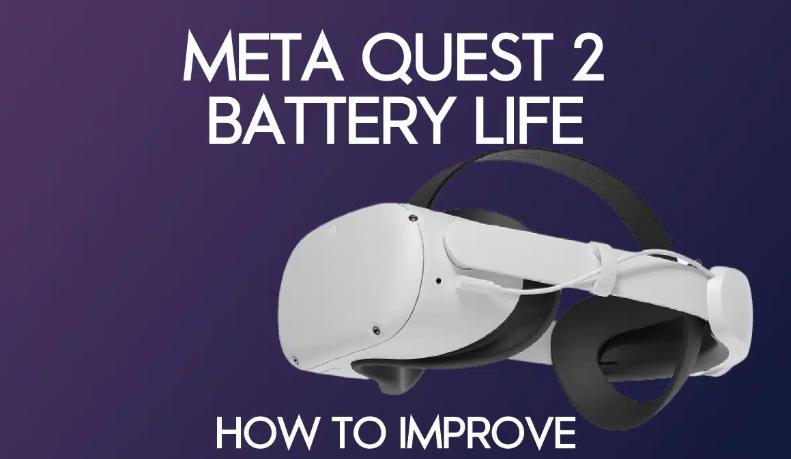
    Avec quelques conseils et astuces simples, vous pouvez améliorer l’autonomie de la batterie de votre Meta Quest 2 et jouer à une session VR plus longtemps que les deux heures annoncées. Ce guide vous montrera comment prolonger le niveau de votre batterie et l’autonomie d’une seule charge.

    Comment améliorer l'autonomie de la batterie de votre Meta Quest 2

    En plus des conseils pour prolonger l’autonomie de la batterie de votre Quest 2, nous vous présentons quelques-uns des meilleurs accessoires que vous pouvez acheter.

    Si vous avez d’autres astuces, commentez ci-dessous et faites-le nous savoir.

    Comment prolonger le temps de jeu de Quest 2 ?

    Voici quelques conseils pratiques pour prolonger la durée de vie de votre Quest 2 :

    Éteindre complètement le casque après utilisation

    Une étape cruciale pour maximiser la durée de vie de la batterie de votre Meta Quest 2 est de vous assurer que vous éteignez complètement le casque après chaque session de jeu. Bien que le casque dispose d’un mode veille, permettant un démarrage plus rapide et une accessibilité facile, il consomme tout de même une quantité notable d’énergie au fil du temps.

    En prenant le temps d’éteindre complètement l’appareil, vous vous assurez de ne pas gaspiller inutilement de la batterie.

    Cette pratique est d’autant plus importante si vous prévoyez de ne pas utiliser le casque pendant une longue période. Laisser le Quest 2 en mode veille lorsqu’il n’est pas utilisé pendant des jours ou des semaines peut progressivement décharger la batterie, et l’épuiser de façon significative lorsque vous recommencez à jouer.

    Pour éteindre votre Meta Quest 2, suivez ces étapes simples :

    1. Appuyez sur le bouton Oculus de la manette pour droitier tout en portant le casque.
    2. Naviguez jusqu’à l’onglet « Paramètres ».
    3. Choisissez « Alimentation » dans le menu des paramètres.
    4. Sélectionnez « Arrêter » pour éteindre complètement le casque.

    Vous pouvez également maintenir enfoncé le bouton d’alimentation situé sur le côté du casque VR jusqu’à ce que les paramètres d’alimentation s’affichent à l’écran.

    Si vous aimez jouer à des jeux VR sur PC, l’utilisation d’un câble Oculus Link présente un double avantage. Non seulement il offre une expérience immersive en connectant le Quest 2 à votre PC, mais il recharge également le casque pendant que vous jouez.

    En comparaison, l’utilisation de l’Oculus Air Link n’offre pas le même niveau d’efficacité de charge pendant le jeu.

    Link

    Utiliser différents réglages pour améliorer l’économie d’énergie

    Le Meta Quest 2 offre une gamme de paramètres personnalisables qui peuvent contribuer de manière significative à l’augmentation de l’autonomie de la batterie interne. En ajustant ces paramètres, vous pouvez équilibrer des performances optimales et une utilisation efficace de l’énergie, ce qui vous permet de profiter de vos sessions de jeu pendant de longues périodes sans craindre que la batterie ne se décharge trop rapidement.

    Voici quelques-uns des principaux paramètres que vous pouvez ajuster :

    Luminosité de l’écran

    L’un des moyens les plus efficaces d’économiser la batterie est de réduire la luminosité de l’écran. L’écran lumineux du Quest 2 est une caractéristique importante, mais réduire légèrement la luminosité peut faire une différence notable dans la consommation d’énergie. Une luminosité plus faible permet d’économiser de l’énergie et d’éviter la fatigue oculaire pendant les sessions de jeu prolongées.

    Paramètres de mise en veille automatique

    Le réglage des paramètres de mise en veille automatique peut vous aider à gérer le moment où votre Quest 2 passe en mode veille en raison de l’inactivité. En réduisant le temps de mise en veille du casque, vous éviterez de décharger inutilement la batterie lorsque vous n’utilisez pas activement l’appareil. Cependant, il est essentiel de trouver le bon équilibre, car un délai trop court peut entraîner de la frustration si le casque s’éteint lors de brèves pauses dans le jeu.

    Applications et mises à jour en arrière-plan

    Le Quest 2 exécute souvent des applications et des services en arrière-plan qui peuvent contribuer à l’épuisement de la batterie. Passez en revue les applications fonctionnant en arrière-plan et fermez celles qui sont inutiles. En outre, envisagez de désactiver les mises à jour automatiques des applications. Bien qu’il soit pratique d’avoir des applications qui se mettent à jour de manière transparente, la mise à jour manuelle peut vous aider à contrôler le moment où ces mises à jour se produisent, vous permettant de gérer l’utilisation de la batterie de manière plus efficace.

    Connectivité Wi-Fi et Bluetooth

    Les connexions sans fil telles que Wi-Fi et Bluetooth peuvent consommer beaucoup d’énergie, même lorsque vous ne les utilisez pas activement. Si votre session de jeu ne nécessite pas de connexion Internet ou d’accessoires sans fil, envisagez de désactiver temporairement ces fonctionnalités. Cela permettra de réduire considérablement la consommation d’énergie et de prolonger la durée de vie de la batterie de votre Quest 2.

    Ne laissez pas le casque en charge après avoir atteint 100% de la batterie

    Bien qu’il soit pratique de laisser votre Quest 2 en charge, il est conseillé de ne pas laisser le casque connecté à l’alimentation une fois qu’elle est complètement chargée. Une charge continue au-delà de 100% peut entraîner une dégradation à long terme de la batterie, ce qui pourrait affecter la durée de vie globale de l’appareil.

    Quest 2

    Comment augmenter la durée de vie de la batterie de votre Quest 2 ?

    Voici comment augmenter la durée de vie de la batterie de votre Quest 2 :

    Éteindre l’appareil lorsqu’il n’est pas utilisé

    Tout comme la suggestion d’éteindre l’appareil après avoir joué, il est important d’éteindre votre Quest 2 lorsqu’il n’est pas utilisé pendant de longues périodes. Même en mode veille, la batterie peut se décharger progressivement, l’éteindre complètement permet donc d’économiser de l’énergie.

    Utiliser le chargeur officiel

    Le chargeur officiel fourni avec le Quest 2 est optimisé pour les spécifications de la batterie de l’appareil. L’utilisation de chargeurs tiers peut ne pas fournir l’ampérage correct, ce qui affecte la santé de la batterie et l’efficacité de la charge.

    Optez pour le chargeur officiel pour garantir les meilleurs résultats.

    Débranchez le Quest 2 à la fin de la charge

    Assurer la longévité de la batterie de votre Meta Quest 2 implique la façon dont vous l’utilisez pendant le jeu et dont vous gérez ses cycles de charge. Bien qu’il puisse être tentant de laisser votre casque branché même après avoir atteint 100% de batterie, il est conseillé de le débrancher dès qu’il est complètement chargé.

    Laisser le Quest 2 connecté au chargeur après qu’il ait atteint sa charge maximale peut soumettre la batterie à un phénomène connu sous le nom de « charge de maintien ».

    La charge de maintien est une charge d’entretien qui maintient la batterie à 100%, mais cette haute tension constante peut contribuer à la dégradation de la batterie à long terme. Au fil du temps, cette pratique peut réduire la capacité globale de la batterie, ce qui signifie que votre appareil ne tiendra pas la charge aussi bien qu’il l’a fait lorsqu’il était neuf.

    Pour préserver la santé de la batterie de votre Quest 2, prenez l’habitude de débrancher le chargeur dès que l’indicateur de batterie affiche 100 %. Cette simple action peut contribuer à préserver la durée de vie de la batterie, ce qui se traduit par une meilleure performance de la batterie et une meilleure durée de vie globale.

    En adoptant cette pratique, vous pouvez profiter de vos expériences de réalité virtuelle avec l’assurance que la batterie de votre Quest 2 restera dans un état optimal pendant des années.

    Ajuster les paramètres d’alimentation de l’Oculus Quest 2

    L’ajustement des paramètres d’alimentation de votre Meta Quest 2 est une approche proactive de la gestion de la durée de vie de sa batterie. En personnalisant ces paramètres, vous pouvez optimiser la façon dont votre appareil utilise l’énergie, en équilibrant les performances et la conservation de l’énergie.

    Voici quelques paramètres clés que vous pouvez ajuster pour améliorer l’efficacité de la batterie de votre Quest 2 :

    • Durée du mode veille : La durée du mode veille détermine combien de temps votre Quest 2 reste inactif avant de passer en mode veille. Par défaut, l’appareil a un intervalle plus long avant d’entrer dans cet état de faible consommation. Pensez à raccourcir cette durée pour minimiser le temps passé par votre casque dans un état actif mais non utilisé, conservant ainsi l’énergie de la batterie pendant les moments d’inactivité.
    • Délai d’attente de l’écran : Le réglage du délai d’attente de l’écran contrôle la vitesse à laquelle l’écran s’éteint lorsqu’il n’y a pas d’activité. Un délai d’attente plus court permet d’éviter que l’écran ne reste allumé inutilement, ce qui économise la batterie.
    • Réveil automatique lorsque l’on lève le casque : Le Quest 2 offre une fonction qui réveille automatiquement l’appareil lorsque vous le soulevez. Bien que cette fonction soit pratique pour se remettre rapidement au travail, elle peut également entraîner une consommation inutile de la batterie si le casque est activé par inadvertance. Pensez à désactiver cette fonction si vous trouvez que le casque se réveille trop souvent lorsque vous n’avez pas l’intention de l’utiliser.

    Désactiver le Wi-Fi

    Si vous jouez en solo et que vous n’avez pas besoin de vous connecter à Internet, pensez à désactiver le Wi-Fi. Cela peut aider à minimiser l’épuisement de la batterie causé par les processus d’arrière-plan et les mises à jour d’applications.

    Contactez l’assistance Oculus

    Si vous avez épuisé toutes les autres options et que l’autonomie de la batterie est toujours insuffisante, vous pouvez contacter le service d’assistance d’Oculus en dernier recours. Ils peuvent diagnostiquer tout problème sous-jacent ou fournir des conseils supplémentaires pour optimiser les performances de la batterie de votre Quest 2.

    Quels sont les accessoires disponibles pour prolonger l’autonomie de la batterie de votre Oculus Quest 2 ?

    Pack batterie externe

    L’un des accessoires les plus pratiques pour prolonger la durée de vie de la batterie de votre Meta Quest 2 est un pack de batterie externe. Un pack de batterie, ou une banque d’énergie, est un appareil portable qui stocke l’énergie électrique et peut recharger la batterie de votre Quest 2 lorsque vous êtes en déplacement. Cet accessoire prolonge vos sessions de jeu et offre de nombreux avantages qui peuvent améliorer votre expérience globale de la réalité virtuelle.

    L’utilisation d’un pack de batterie avec votre Meta Quest 2 est un processus simple. La plupart des packs de batterie sont équipés de ports USB, vous permettant de connecter votre Quest 2 à l’aide d’un câble de charge compatible. Lorsque la batterie de votre Quest 2 s’épuise pendant le jeu, le pack de batterie prend le relais, fournissant une alimentation continue au casque.

    Cette transition transparente vous permet de profiter de vos expériences de réalité virtuelle sans interruption.

    améliorer l'autonomie de la batterie de votre Meta Quest 2

    Sangle de tête à batterie

    Certains fabricants proposent des serre-tête à batterie intégrée. Ces accessoires innovants offrent un port confortable et prolongent l’autonomie de la batterie, ce qui les rend idéaux pour les sessions de jeu prolongées.

    Meta vend une sangle élite officielle avec une batterie incluse.

    améliorer l'autonomie de la batterie de votre Meta Quest 2

    BOBOVR vend la sangle la plus populaire avec une batterie.

    améliorer l'autonomie de la batterie de votre Meta Quest 2

    Un câble de liaison de charge permet de recharger et de jouer simultanément. Il peut s’avérer particulièrement utile pour les utilisateurs qui privilégient un jeu prolongé sans interruption.

    Link

    Comment prolonger et améliorer l’autonomie de la batterie de l’Oculus Quest 2

    Voici comment prolonger et améliorer l’autonomie de la batterie de l’Oculus Quest 2 :

    Acheter un pack de batterie

    Pour augmenter considérablement l’autonomie de votre Quest 2, envisagez d’acheter un pack de batteries de haute qualité. Ces packs sont conçus pour s’intégrer de manière transparente à votre casque, permettant ainsi une utilisation prolongée sans sacrifier le confort.

    Investissez dans des batteries supplémentaires

    Si vous êtes un joueur invétéré qui veut éviter tout temps d’arrêt, investir dans des batteries Quest 2 supplémentaires peut être un choix prudent. En remplaçant les piles lorsque l’une d’entre elles est épuisée, vous êtes toujours prêt à passer à l’action.

    Vous pouvez profiter de sessions de jeu plus longues et d’une expérience de réalité virtuelle plus immersive grâce à des batteries supplémentaires.

    Conclusion

    Ce guide présente :

    • Des astuces pour prolonger la durée de vie de la batterie de votre Quest 2 avec des suggestions pratiques.
    • Des tutoriels étape par étape sur la façon d’optimiser l’utilisation de votre batterie.
    • Des accessoires pratiques qui peuvent vous aider à augmenter l’autonomie de votre batterie.

    Si vous avez trouvé quelque chose d’utile dans ce guide, commentez ci-dessous et faites-le nous savoir.