À l’aube de 2023, les concerts VR ne sont pas une grande tendance pour le moment, malgré leur potentiel. Plusieurs développeurs ont créé des applications de concerts VR, mais aucune d’entre elles n’a vraiment pris son envol.
Quoi qu’il en soit, je crois aux concerts VR et je m’attends à ce que la tendance s’accélère une fois que le passage de la couleur et la réalité augmentée deviendront plus « courants ». Avec l’introduction du Quest Pro et du Pico 4, nous allons commencer à voir des applications de concert plutôt cool.
Imaginez : avoir des avatars de votre groupe préféré qui se produisent dans votre propre maison.
Mais en attendant, voici les options dont nous disposons actuellement :
10 applications de concert VR
1. YouTube
YouTube est de loin l’une des meilleures applications pour regarder des concerts VR. S’il est assez rare de voir un concert en direct sur YouTube, c’est la plateforme sur laquelle vous pourrez trouver la plupart des enregistrements d’événements précédents. Une autre chose qui vaut la peine d’être soulignée pour YouTube, c’est que vous pouvez vivre des concerts VR avec lui, quel que soit le type de casque que vous possédez.
Voici quelques concerts étonnants que vous pouvez découvrir :
Tomorrowland 2019
Spectacle de lumière des Pink Floyd
BTS IDOL IN 360 VR LOVE YOURSELF TOUR LA
ULTRA Music Festival Miami
Depeche Mode – Live in Berlin 17 mars 2017
Elton John – Farewell Yellow Brick Road : The Legacy
BLACKPINK – FOREVER YOUNG IN OSAKA KYOCERA DOME 2020
2. Horizon Venues
Les salles Horizon (uniquement disponibles sur les appareils Oculus) accueillent une pléthore d’événements, qu’il s’agisse de manifestations sportives, de tournées/excursions ou, bien sûr, de concerts.
Toutes sortes de groupes jouent dans les salles Horizon Venues, des petits groupes indépendants aux grands noms. Récemment, les Foo Fighters y ont joué, mais en raison de l’afflux de personnes, beaucoup ont eu du mal à y assister. Espérons qu’ils répareront ce problème à l’avenir.
3. ConcertVR
Si vous êtes à court de billets en personne, ne vous inquiétez pas, vous pourrez les voir en direct grâce à ConcertVR. Cette application est disponible sur l’AppStore et GooglePlay, et propose des concerts en direct et à la demande. De nombreux angles de caméra sont disponibles, ainsi que des vidéos à 360° qui offrent une expérience complète du concert.
4. CEEK Virtual Reality
Si vous cherchez à transformer votre téléphone en salle de concert VR, CEEK Virtual Reality peut vous y aider. Elle propose des vidéos VR à 360° ainsi que d’autres formats comme 180 VR et True 3D. Grâce à cette application, vous pourrez non seulement vivre le concert, mais aussi les coulisses et les interviews en accès libre.
5. Noys VR
Noys VR est l’une des meilleures applications qui permet aux musiciens de communiquer avec leurs fans par le biais de la réalité virtuelle. Alors que la plupart des applications se concentrent sur la reproduction d’un concert déjà existant en 360 vers VR, Noys VR crée des concerts natifs en réalité virtuelle, ce qui offre une expérience phénoménale.
6. #BeApp
Si vous voulez participer à un concert en réalité augmentée sur votre téléphone, vous pouvez le faire avec la #BeApp. Vous serez aux premières loges avec une vue parfaite, et si vous avez raté l’événement le jour de sa diffusion, vous pourrez généralement le voir en rediffusion dans les 24 heures suivantes.
7. Stageverse
Alors que les applications précédentes se concentraient sur les concerts mettant en scène des artistes dans leur forme réelle, Stageverse pimente un peu les choses en renforçant le mot virtuel dans la réalité virtuelle.
Pour ce faire, chaque concert de cette application est entièrement animé.
Bien que vous puissiez assister à toutes sortes de concerts dans Stageverse, l’application se veut avant tout un Métaverse où vous pouvez vous connecter avec d’autres personnes.
8. VRChat
Une application qui a failli ne pas figurer dans la liste est VRChat, et ce parce que son objectif principal n’est certainement pas les concerts. Il s’agit d’une application qui vous permet d’accéder à des milliers de salles différentes où vous pouvez jouer à des jeux, vous détendre, et même regarder des émissions de télévision et des films.
Cependant, comme il s’agit de l’une des applications de RV les plus populaires, de nombreux musiciens organisent des concerts sur VRChat. C’est notamment le cas des DJ sets, car la scène des clubs sur VRChat gagne rapidement en popularité.
Mentions honorables
9. HOP STEP SING ! FAN CLUB
L’un des rares groupes actuellement dédiés à la réalisation de concerts VR – destinés aux fans d’anime.
10. Altdeus : Beyond Chronos
Techniquement, un jeu axé sur l’histoire, mais qui propose l’un des concerts d’anime les plus spectaculaires que j’aie jamais vus. Il m’a complètement époustouflé. Si vous aimez les bonnes histoires et les concerts, c’est une expérience unique en son genre. Malheureusement, il n’y a que deux concerts tout au long de l’histoire.
Comment assister à des concerts en RV
Pour les concerts en RV, TubeVR est l’un des plus grands organisateurs d’événements, et vous pouvez consulter leur discord pour toutes les informations nécessaires : discord.gg/tube-vr
Ils ont également une vidéo incroyable sur la façon dont vous pouvez rejoindre leurs événements VRChat :
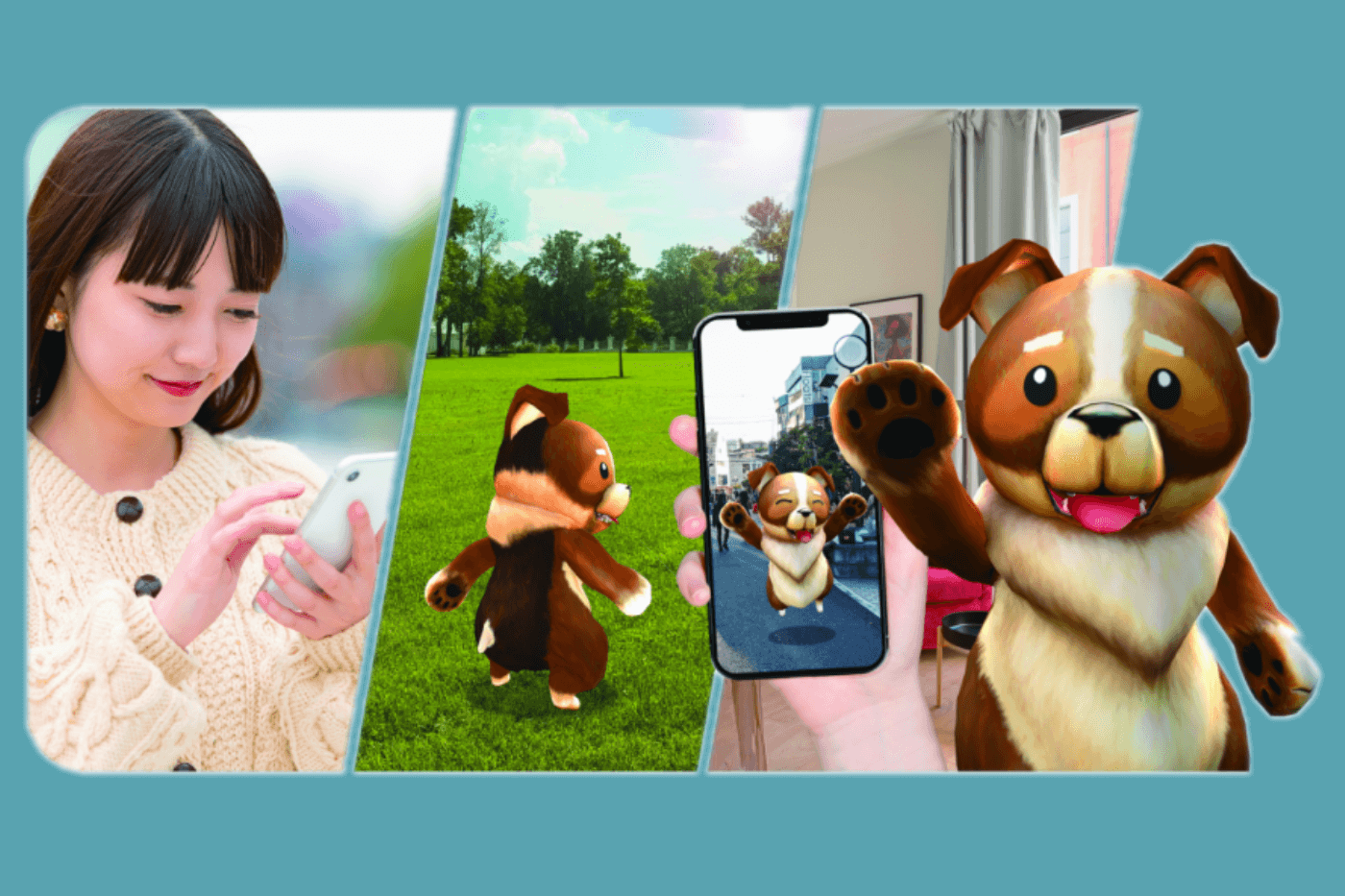
Tout le monde peut désormais avoir un ami animal grâce à l’application AR de promenade d’animaux nommée Animal Paldéveloppée par Pretia Technologies.
Pour de nombreuses personnes, avoir un animal de compagnie est un rêve qui peut ne pas se réaliser pour différentes raisons, par exemple parce que leurs propriétaires ne le permettent pas. Cependant, la toute nouvelle application Animal Pal, qui permet de promener un animal de compagnie, pourrait être une solution pour ces personnes.
Vous pouvez désormais avoir un animal de compagnie virtuel, que vous pouvez personnaliser de nombreuses façons. Vous pouvez l’emmener se promener dans votre parc préféré et le dresser. Et votre propriétaire ne s’y opposera pas, car l’animal n’existe que dans une application de réalité augmentée.
Qu’offre l’application AR de promenade d’animaux ?
Actuellement, les utilisateurs peuvent choisir entre deux animaux de compagnie (appelés « partenaires de promenade » dans l’application). L’un est un chien ressemblant à un ours en peluche, et l’autre est une option un peu plus étrange pour un animal de compagnie – un requin.
Lorsque vous installez Animal Pal pour la première fois, votre animal n’est pas en mesure de communiquer. C’est exactement comme dans la vie réelle, où vous devez dresser votre animal pour qu’il vous fasse confiance. En promenant votre animal dans le quartier, vous trouverez des cartes de mots à collectionner.
Au fur et à mesure que vous collectez des cartes de mots dans l’application AR de promenade d’animaux, vous pouvez commencer à communiquer avec votre animal virtuel. Les mots apparaissent de manière aléatoire et vous devrez attendre pour en collecter plusieurs.
Au début, ils ne formeront pas de phrases logiques. Les utilisateurs doivent donc promener souvent leur animal virtuel afin de trouver et de collecter de nombreux mots.
Animal Pal encourage les propriétaires d’animaux virtuels à interagir
L’application AR de promenade d’animaux est également un excellent moyen de socialiser avec d’autres personnes. Les utilisateurs peuvent échanger des cartes de mots entre eux. En même temps, ils peuvent partager des moments avec leurs animaux de compagnie virtuels.
La collecte et l’échange de mots permettent à tous les animaux de l’application de développer un vocabulaire et d’écrire des lettres à leur propriétaire à la fin de chaque journée. Selon le développeur, il s’agit de la première application de ce type.
Qui est à l’origine de l’application AR pour la marche des animaux ?
Animal Pal est l’œuvre de Pretia Technologies, une startup de technologie de réalité augmentée basée au Japon. Plus tôt cette année, la société a levé 700 millions de yens (environ 4,7 millions d’euros) pour le lancement de sa plateforme AR Cloud.
Selon l’énoncé de mission de l’entreprise, elle « croit en l’immense pouvoir de rassembler les gens au-delà des appareils. »
L’équipe estime que partager du temps ensemble dans le monde réel est de la plus haute importance, et avec l’essor de la réalité augmentée, elle « envisage un monde où tout lieu physique devient un espace pour toutes sortes d’expériences partagées. »
L’application AR de promenade d’animaux est le premier exemple de la vision de la société pour un monde réel et virtuel interconnecté.
Conditions de base pour utiliser Animal Pal
L’application AR de promenade d’animaux est désormais disponible dans 173 pays à travers le monde. Elle peut être installée gratuitement à partir des magasins d’applications officiels sur les appareils Android et iOS. Pour pouvoir utiliser Animal Pal, votre téléphone doit prendre en charge ARCore et ARKit, respectivement.
La technologie HapticVR, créée par FundamentalVR, contribue à améliorer les résultats de la formation chirurgicale.
Un récent test publié dans les Annals of Medicine and Surgery détaille les avantages de l’application de la technologie HapticVR à la formation chirurgicale. Dans cette étude, la technologie de retour haptique a été utilisée parallèlement à la formation RV immersive non haptique pour évaluer l’impact de la première.
Les résultats ont montré qu’avec l’utilisation de la technologie HapticVR, les stagiaires ont pu améliorer leurs courbes d’apprentissage. Par conséquent, cela a donné de meilleurs résultats.
Comment la technologie HapticVR contribue à améliorer la formation chirurgicale
L’objectif de l’étude était d’évaluer l’impact pédagogique d’un retour haptique intégré dans une simulation immersive de forage osseux en RV. L’étude a porté sur 31 stagiaires et chirurgiens débutants, dont 15 participants dans le groupe haptique et 16 dans le groupe non haptique.
FundamentalVR, une société spécialisée dans le développement de plateformes éducatives de RV, a fourni aux participants des modules de formation. Ces modules étaient accompagnés ou non de contrôleurs manuels à retour haptique.
L’étude a mis en évidence plusieurs résultats clés, dont les suivants
46 % des stagiaires du groupe avec retour haptique ont présenté des résultats suggérant une phase de plateau qui dépassait leur courbe d’apprentissage initiale, contre seulement 6 % du groupe sans retour haptique ;
La réalité virtuelle avec retour haptique produit de meilleurs résultats avec une réduction de 44 % de la profondeur de plongée du foret au-delà des tissus cibles ;
Le groupe haptique a montré une meilleure performance et des évaluations plus élevées de l’OSATS (Objective Structured Assessment of Technical Skill) ;
Le retour haptique dans le simulateur VR a permis aux étudiants d’effectuer des exercices plus sûrs avec un risque de blessure réduit.
L’étude souligne comment la technologie HapticVR, lorsqu’elle est appliquée à la formation chirurgicale, peut contribuer à améliorer l’exécution des tâches chirurgicales et leurs résultats respectifs, par rapport à une formation sans retour haptique.
En effet, le retour haptique aide les chirurgiens à avoir le sens du toucher. Ils sont ainsi en mesure de déterminer quand arrêter de percer pour éviter d’endommager les tissus mous ou le système vasculaire. Grâce à la rétroaction haptique et à son système de retour de force, les chirurgiens peuvent ressentir un relâchement soudain de la résistance lorsque le foret perce l’os. Cela permet d’éviter d’endommager les zones environnantes.
Les simulations immersives, des outils d’enseignement précieux
En plus de permettre aux stagiaires d’avoir le sens du toucher pendant les simulations, la technologie HapticVR, ainsi que les fonctionnalités de la plateforme Fundamental Surgery, leur fournit un environnement où ils peuvent librement examiner les étuis des patients, étudier l’anatomie et pratiquer des procédures chirurgicales.
Grâce à la plateforme Fundamental Surgery, les éducateurs et les étudiants peuvent apprendre et pratiquer leurs compétences à distance. Selon FundamentalVR, il s’agit de la seule plateforme éducative de RV qui est entièrement accréditée par l’AAOS et le Royal College of Surgeons.
FundamentalVR s’efforce d’apporter des simulations immersives de haute qualité et à faible coût aux établissements d’enseignement. Grâce à l’utilisation de ces technologies, les étudiants et les autres utilisateurs peuvent disposer d’un espace dédié et sûr pour mettre en pratique leurs compétences, ce qui, à son tour, se traduit par de meilleurs résultats pour leurs patients.
La peinture VR est une expérience à couper le souffle, étonnamment calme et réaliste. Des personnes ont été capables de créer des chefs-d’œuvre à l’intérieur de la RV !
peinture VR
1. Vermillion (19,99 €)
Vermillion est l’application de peinture à l’huile la plus réaliste dans la RV et celle que je recommande le plus !
Vous pouvez mélanger/combiner les couleurs, ajuster la force avec laquelle vous appuyez le pinceau sur la toile et même utiliser un projecteur pour superposer une image sur la toile afin que vous puissiez suivre le mouvement !
Il convient aussi bien aux débutants qu’aux professionnels. Si vous n’y connaissez rien en art, Vermillion dispose d’un navigateur intégré où vous pouvez regarder des leçons en ligne sur la façon de peindre (Bob Ross et Stuart Davies sont mes deux préférés).
Ressources pour la peinture :
Bob Ross
Stuart Davies
Florent Farges
Si vous êtes déjà un pro, vous pouvez simplement mettre de la musique relaxante sur le navigateur 🙂 .
Il y a aussi des options pour exporter votre peinture VR en qualité 8K !
Dans l’ensemble, c’est mon application numéro un recommandée si vous avez un PC prêt pour la RV. Le seul inconvénient est qu’elle n’est pas disponible sur le Quest Store, seulement sur le Steam Store et le Rift Store pour le moment.
2. Open Brush (GRATUIT)
Tilt Brush de Google a été rendu open source, et Open Brush est une section de Tilt Brush. Il s’agit essentiellement de la même application, mais Open Brush est gratuit, offre plus de fonctionnalités et est toujours en cours de développement.
Pour cette raison, si vous voyez Tilt Brush dans la boutique, ne l’achetez pas.
Open Brush vous permet de peindre dans l’espace 3D de la RV, par opposition à l’art 2D du pinceau sur toile de Vermillion. Vous pouvez créer des objets en 3D et même leur ajouter des effets d’animation. Vous pouvez choisir parmi une grande variété de pinceaux, allant des pinceaux de peinture normaux aux effets de paillettes et de flammes.
Remarque : il n’y a pas de navigateur intégré.
Vous pouvez obtenir Open Brush sur Oculus Store (App Lab) ou Steam Store.
3. MultiBrush (GRATUIT)
Multibrush est également une autre branche de Tilt Brush de Google qui vous permet de jouer en multijoueur en ligne.
J’utilise cet outil lorsque je veux m’amuser avec des amis. C’est une expérience sociale formidable à laquelle vos amis peuvent participer et je vous le recommande vivement !
Comparé à Open Brush, il a moins de fonctionnalités et est moins activement développé, mais le multijoueur fait que cela en vaut la peine.
Note : Il n’inclut pas de navigateur in-app.
Vous pouvez obtenir Multibrush sur le Quest Store (App Lab) ou SideQuest.
4. Art Studio VR (14,99 €)
Art Studio VR brille par sa capacité à modéliser des textures en 3D, c’est-à-dire que vous pouvez peindre sur des objets en 3D tels que des vases.
Il existe également une option de peinture au pinceau sur toile. Il n’y a pas de navigateur in-app, mais c’est une fonctionnalité en cours de développement.
Vous pouvez obtenir Art Studio sur le Quest Store (app lab).
5. Painting VR (12,99 €)
Painting VR ressemble à Vermillion, mais est disponible pour les utilisateurs de Quest. Il inclut un navigateur in-app.
Si vous avez un PCVR, je recommande toujours Vermillion parce qu’il est plus réaliste et vous permet d’exporter l’art dans une plus haute résolution.
Cependant, si vous n’avez que le Quest autonome sans ordinateur puissant, vous vous amuserez quand même beaucoup avec cette application. Elle dispose également d’un navigateur intégré.
Painting VR est disponible dans le Quest Store.
6. Quill de SmoothStep (GRATUIT)
Alors que d’autres applications servent à peindre en 2D et 3D, Quill de SmoothStep sert à animer.
Vous pouvez trouver quelques chefs-d’œuvre créés avec Quill dans VR Animation Player (consultez la série « Tales from Soda Island »).
Vous aurez besoin d’un PC VR-Ready pour utiliser Quill.
Quill est disponible sur le Rift Store ou sur le site officiel de Quill.
Jeux de peinture VR
Ces jeux sont davantage axés sur l’aspect » divertissement » et » détente » que sur l’aspect » création de chefs-d’œuvre artistiques « , bien qu’ils puissent entrer dans les deux catégories.
1. SculptrVR (19,99 €)
C’est mon jeu d’art préféré en VR ! Il est tellement cool parce qu’il est multijoueur et que vous pouvez travailler avec vos amis pour créer un monde magnifique dans lequel vous pouvez vous promener et traîner !
Vous pouvez également concevoir vos propres personnages !
Une fois que vous avez terminé la conception de votre monde, vous avez également la possibilité de faire l’expérience du monde dans un deltaplane qui est génial !
Vous pouvez également exporter vos mondes au format .obj pour les partager avec d’autres personnes ou les imprimer en 3D.
Sculptr est disponible sur Oculus Quest et Steam Store.
2. Kingspray Graffiti (14,99 €)
Un jeu multijoueur jusqu’à 4 joueurs où vous pulvérisez de la peinture VR sur les murs.
Vous pouvez peindre dans 12 environnements réalistes, dont une gare, une ruelle et un toit de ville.
De nombreux graffeurs disent que ce jeu est extrêmement réaliste et qu’ils ont créé des œuvres d’art étonnantes avec lui !
Kingspray Graffiti est disponible sur Quest Store et Steam Store.
3. Dreams (19,99 €)
Dreams est un titre exclusif à la PS4/PSVR qui vous permet de créer vos propres modèles et jeux en 3D ! Vous pouvez jouer à des milliers de jeux réalisés par d’autres joueurs.
Si vous avez un PSVR, c’est une exclusivité incroyable.
4. Color Space (9,99 €)
Color Space est comme un livre de coloriage en VR. Choisissez une couleur, peignez le paysage et regardez-le s’animer !
C’est très simple, et ne nécessite aucun talent artistique. Il y a 26 mondes en noir et blanc que vous pouvez colorier.
Vous pouvez vous procurer Color Space pour moins de 10 € dans l’Oculus Quest Store.
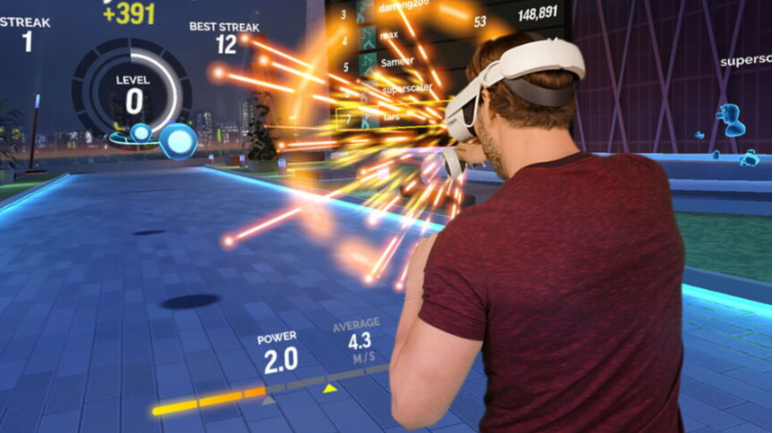
Étant donné notre obsession pour la forme physique, il n’est pas surprenant que le fitness en réalité virtuelle soit l’une des utilisations les plus populaires de cette technologie. Plusieurs applications de fitness en réalité virtuelle ont vu le jour au fil des ans. L’une des plus populaires est FitXR, dont le PDG, Sam Cole, pense que l’intelligence artificielle (IA) et un meilleur suivi permettront un entraînement virtuel plus efficace.
Selon Sam Cole, l’entraînement virtuel n’en est qu’à ses débuts et sera bientôt plus efficace grâce à l’intelligence artificielle, aux nouveaux casques de réalité virtuelle et à l’intégration d’accessoires VR.
La croissance de l’entraînement virtuel a été précipitée par les fermetures pandémiques qui ont forcé la plupart des pays du monde à se tenir à l’écart des espaces publics comme les salles de sport et à se concentrer davantage sur un régime d’entraînement en salle. Les abonnements aux salles de sport physiques ont chuté et les applications de fitness VR ont commencé à connaître un boom d’adoption.
L’évolution des habitudes entraîne un boom du VR Fitness
Si vous êtes un passionné de fitness, votre style de vie s’articule traditionnellement autour de la maison, du bureau et de la salle de sport. Il y a toujours un certain degré de séparation entre ces trois lieux physiques, ce qui implique un déplacement. Avec le début de la pandémie, le travail, le bureau et la salle de sport ont convergé en un seul lieu. Au lieu de faire la navette entre ces trois lieux, les gens se sont retrouvés à changer simplement de pièce pour travailler, faire de l’exercice et effectuer des tâches ménagères.
Par conséquent, les applications de fitness telles que FitXR sont devenues indispensables pour répondre à nos besoins d’entraînement. Ces applications virtuelles ont créé un environnement d’entraînement dans lequel il est possible de réaliser des exercices physiques exigeants sous la direction de véritables instructeurs de fitness dans le monde virtuel, depuis le confort de son domicile. Puis Facebook a signalé un pic d’utilisation des applications de fitness en réalité virtuelle pendant la pandémie. L’essor des applications de fitness en réalité virtuelle a également vu des millions de dollars d’investissements affluer vers ce segment de marché.
Du jeu VR au gymnase VR
L’application de fitness BoxVR, par exemple, était initialement un jeu VR, mais elle a été transformée en salle de sport VR pendant la pandémie pour répondre à la demande croissante de fitness en réalité virtuelle. BoxVR a été entièrement remaniée, avec l’ajout d’exercices de fitness en direct, d’avatars d’entraîneurs personnels et de types d’exercices supplémentaires tels que le HIIT et la danse.
Les innovations de BoxVR et sa transformation en salle de sport virtuelle n’ont pas été très appréciées au départ et ont donné lieu à des tests négatifs. L’application a été renommée FitXR et est passée à un modèle d’abonnement avec un coût mensuel de 9,99 €. La résistance initiale de la base d’utilisateurs de l’application a fini par s’estomper et l’application de fitness a connu un succès croissant. Depuis, FitXR a connu de nouvelles mises à jour régulières, des améliorations en termes d’accessibilité, de nouveaux contenus et d’événements. Une communauté enthousiaste de fitness virtuel a également vu le jour autour de l’application.
Cours de RV dispensés par des instructeurs en direct
FitXR développe également son équipe d’entraîneurs personnels et, à l’avenir, des cours de réalité virtuelle pourraient être dispensés par des instructeurs en chair et en os. L’application a déjà recruté des entraîneurs professionnels de haut niveau, comme le lutteur professionnel Zion Clark, qui est né sans jambes et qui propose désormais des cours de fitness sur la plateforme pour les personnes souffrant d’un handicap physique.
FitXR travaille à un avenir où les cours de fitness VR seront dispensés en direct par des instructeurs. Il pourrait même être possible pour les instructeurs d’être présents en personne dans le studio VR. La plateforme teste déjà des séances d’entraînement en direct. L’entreprise affirme qu’elle dispose déjà de la technologie nécessaire pour prendre en charge les séances d’entraînement en direct et qu’elle a simplement besoin d’une stratégie complète de mise sur le marché pour savoir quand il serait opportun de la lancer auprès des consommateurs.
Feedback de l’entraînement par l’IA
Le patron de FitXR, Cole, voit également des opportunités dans les cours enregistrés. Il pense que ceux-ci ne pourront que gagner en efficacité grâce à l’amélioration de la capture de mouvement des prochains casques de réalité virtuelle et à l’utilisation de l’intelligence artificielle (IA). FitXR envisage un avenir où des informations sur la condition physique pourraient être fournies en fonction des mouvements des joueurs. Selon M. Cole, la frontière entre le retour d’information en temps réel et un avatar préenregistré s’estompera, et les stagiaires utilisant l’application recevront des indications spécifiques sur leur façon de jouer, au point que cette expérience ressemblera à un retour d’information en direct.
Au-delà de l’exploitation des améliorations apportées aux systèmes d’IA, M. Cole indique également que l’application de fitness pourrait utiliser les nouvelles capacités des prochains casques de réalité virtuelle, comme des caméras de suivi supplémentaires qui permettront un meilleur suivi des bras et du bas du torse. Grâce à ces capacités, il sera bientôt possible d’obtenir des données de positionnement du corps presque complet à partir des casques de réalité virtuelle, observe M. Cole.
Améliorer l’expérience FitXR
Lors d’une récente interview, M. Cole a révélé que le nombre d’abonnés de FitXR a quadruplé au cours des 12 derniers mois. Ce succès a été obtenu malgré les fermetures de COVID-19 et la diminution subséquente des mesures d’hygiène qui ont poussé de nombreuses personnes à délaisser les salles de sport physiques pour se tourner vers les applications de fitness virtuelles.
M. Cole pense que cette croissance robuste n’est qu’un début. Le patron de FitXR pense que les ventes de casques de réalité virtuelle vont décupler au cours des trois prochaines années. Plusieurs casques de réalité virtuelle sont prévus dans un avenir proche, notamment le Pico Neo 4 (Pro), le PlayStation VR 2, le Meta Quest Pro (Project Cambria) et le premier casque de réalité virtuelle d’Apple.
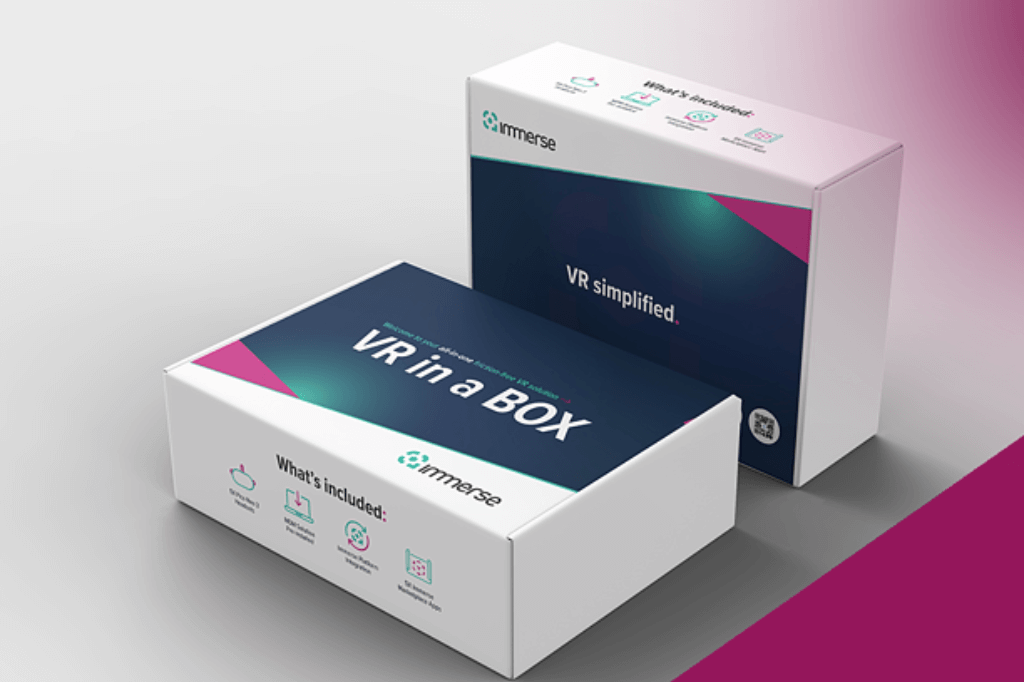
VR in a BOX est une solution unique pour les difficultés de formation à la RV.
Immerse vient de lancer son dernier produit, VR in a BOX. Le fournisseur de plateformes de formation en réalité virtuelle sait que la RV d’entreprise présente une courbe d’apprentissage abrupte pour beaucoup. Selon l’entreprise, VR in a BOX est une solution compacte et simple pour les entreprises qui veulent commencer à utiliser la RV. Elle rationalise les programmes de formation à la RV en entreprise.
Rationalisation de la formation VR
La formation VR a fait une énorme différence dans la portée de la formation en entreprise. La plupart des secteurs peuvent bénéficier de l’adoption de la réalité virtuelle comme solution de formation.
La formation en RV peut permettre d’enseigner, d’améliorer et de renouveler les compétences de la main-d’œuvre locale et distante. Cependant, de nombreuses entreprises ont du mal à adopter et à mettre en œuvre la formation en RV. Immerse a identifié les principaux obstacles à l’adoption de la RV : le logiciel, le matériel et le coût.
Immerse a créé VR in a BOX en pensant aux entreprises. Les grandes organisations peuvent utiliser le produit même sans expérience préalable de la RV. Il fournit tous les outils nécessaires pour faire fonctionner la plateforme ouverte et évolutive d’Immerse. Il comprend également tous les composants logiciels pour mettre en œuvre des initiatives de RV dans toute l’entreprise.
Heath Shatouhy, CCO d’Immerse, a déclaré que leur objectif est de rendre la RV accessible aux entreprises et de fournir des « avantages immédiats ». Au fil des ans, ils ont vu comment la RV submerge les entreprises – soit elles ne savent pas par où commencer, soit elles ne parviennent pas à adopter la technologie. VR in a BOX s’attaque à ces difficultés.
« Après plus de 10 ans dans le secteur, nous avons réalisé que les entreprises se sentaient souvent dépassées par le processus d’adoption et ne savaient pas par où commencer », a déclaré Shatouhy dans un communiqué de presse partagé. « Notre solution VR in a BOX répond à ce problème et fournit une solution facile à comprendre pour les DSI, les CLO, les responsables RH et leurs équipes afin de les aider à mettre en œuvre la plateforme véritablement ouverte et évolutive d’Immerse. »
La formation conventionnelle qui prend généralement des mois est réduite à quelques semaines seulement. Cela permet aux entreprises d’accélérer l’adoption et la mise en œuvre de leurs initiatives de RV. VR in a BOX offre une expérience de formation plus immersive, plus attrayante et plus sûre, par rapport aux outils de formation traditionnels.
VR in a BOX : Tout-en-un et sans contrainte
Disponible depuis le 13 septembre, VR in a BOX permet aux entreprises de se concentrer sur les variables qui comptent. Les entreprises peuvent utiliser ce produit pour offrir à leurs employés un contenu immersif unique, et peuvent également suivre et mesurer son impact. Les clients de SAP peuvent également relier leurs plateformes à SuccessFactors.
VR in a BOX comprend l’accès à Immerse Platform, cinq applications d’apprentissage Immerse Marketplace, une solution de gestion des appareils mobiles (MDM) préinstallée et cinq casques Pico Neo 3.
Accès à Immerse Platform
Immerse Platform est un outil d’agrégation, de diffusion et de reporting de contenu. Elle aide les entreprises à développer, déployer, mettre à l’échelle et évaluer des solutions de formation en RV. De grandes entreprises telles que DHL, Shell et GE Healthcare ont adopté la plateforme.
VR in a BOX comprend un an d’accès à la plateforme. Cela permet aux entreprises de recueillir des données sur les performances dès le début. La plateforme propose également une sélection d’options de distribution ainsi que des rapports au niveau des applications.
5 Choix d’applications pour Immerse Marketplace
Immerse Marketplace est un hub tout-en-un pour les ressources de formation immersive. Elle propose plus de 120 applications de RV et de bureau et couvre un large éventail de sujets. Il s’agit notamment de la santé et de la sécurité, des compétences humaines, de la sensibilisation aux dangers et du développement de carrière. La place de marché propose également des rapports et des analyses. Les organisations peuvent choisir une offre groupée pour un secteur spécifique ou sélectionner les applications séparément.
Solution MDM préinstallée
Le logiciel MDM supervise et sécurise les appareils, les applications et les données à partir d’une console unique. Il aide les entreprises à gérer les réseaux mobiles à distance sans perturber l’expérience de l’utilisateur final. Le boîtier dispose d’une solution MDM préinstallée pour aider les entreprises à réguler le contenu à l’avenir.
5 Casques d’écoute Pico Neo 3
Le Pico Neo 3 est un casque VR sophistiqué et sans fil conçu pour les entreprises. Il possède toutes les caractéristiques nécessaires pour les mises à l’échelle sans avoir besoin de conditions commerciales exigeantes.
VR in a BOX fournit cinq casques Neo 3 remplis de fonctionnalités. Celles-ci comprennent un suivi à l’échelle de la pièce, un FOV de haute qualité et des haut-parleurs stéréo spatiaux intégrés.
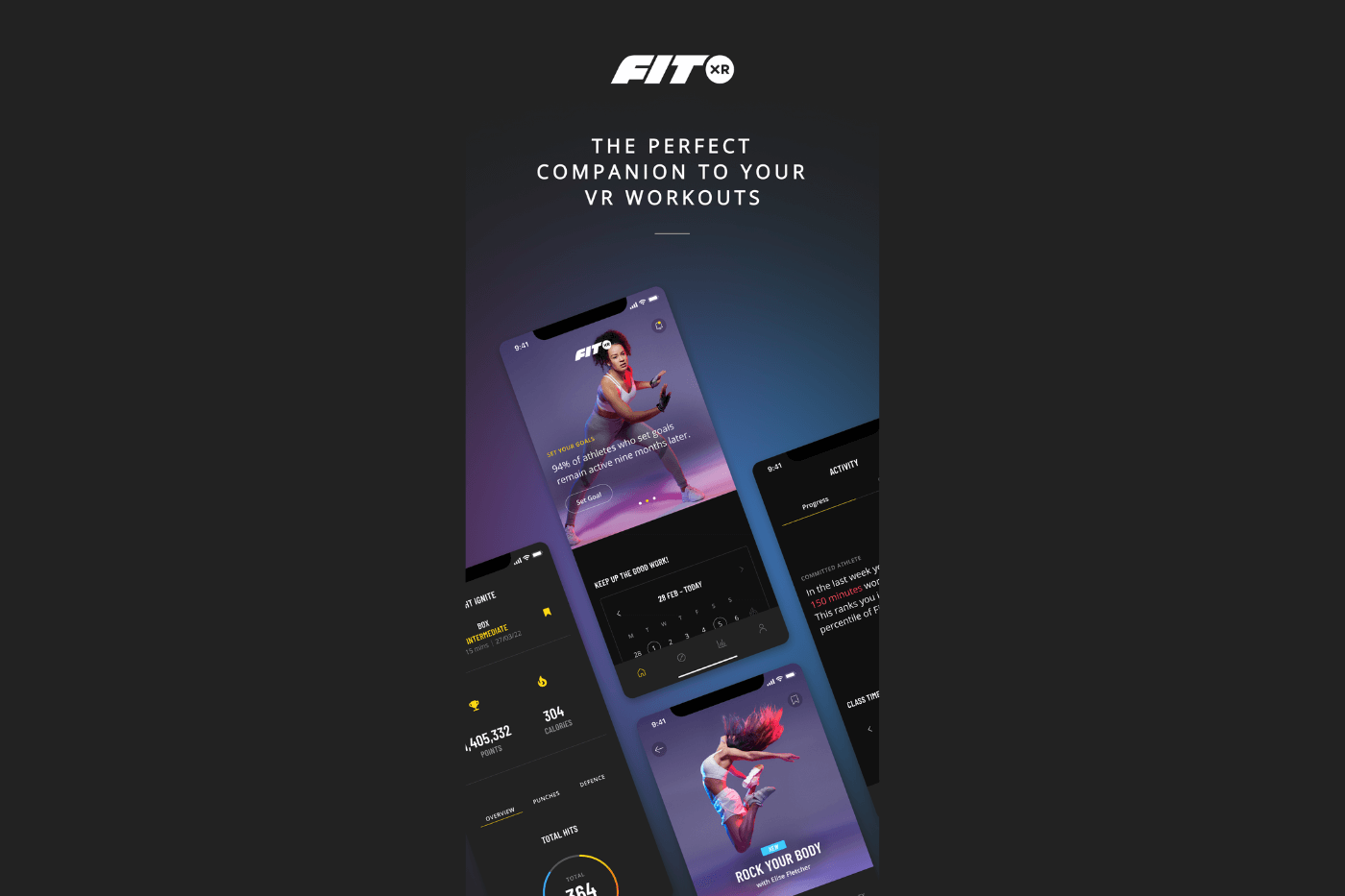
FitXR s’apprête à redéfinir le fitness VR avec une nouvelle application mobile qui vous permettra d’atteindre vos objectifs de fitness à un niveau supérieur.
Une meilleure façon d’apprécier et d’accéder au fitness VR avec l’application mobile FitXR
La pandémie a rendu difficile pour les gens de sortir et de visiter leur salle de sport locale, c’est pourquoi la nouvelle technologie ouvre la voie à un nouveau type de routine d’entraînement que vous pouvez faire à la maison.
La popularité du fitness VR a changé la façon dont les gens abordent l’exercice. Aujourd’hui, il est possible de se mettre en forme tout en s’amusant et sans quitter son domicile. De plus, il n’est pas nécessaire d’investir dans un équipement d’exercice encombrant qui prend beaucoup de place dans votre maison.
Pour aller plus loin dans vos séances d’entraînement en réalité virtuelle et les rendre facilement personnalisables, FitXR, la plateforme de fitness en réalité virtuelle immersive pour Meta Quest, a lancé une nouvelle application mobile. Cette nouvelle application a pour but d’amener votre expérience FitXR à un tout autre niveau grâce à des fonctionnalités qui vous permettront de planifier vos séances d’entraînement à l’avance, de suivre vos progrès, et bien plus encore.
Selon Ryan Kenward, chef de produit senior chez FitXR, l’entreprise a ajouté ces fonctionnalités particulières pour résoudre trois problèmes clés des utilisateurs.
Avoir du mal durant l’entrainement VR
« Les utilisateurs ont du mal à visualiser les données de performance après l’entraînement, couverts de sueur avec un casque brumeux, et ils veulent des aperçus et des données plus approfondis pour vraiment tester leurs progrès », a déclaré Kenward. « L’application mobile permet aux utilisateurs de comparer leurs performances dans le temps et de décomposer leur entraînement pour voir ce qu’ils peuvent améliorer, le tout depuis leur téléphone. »
Il ajoute que les utilisateurs ont souvent du mal à trouver leur séance d’entraînement préférée. « Pour trouver une séance d’entraînement qu’ils aiment, les utilisateurs doivent charger l’application VR, chercher et trouver des séances d’entraînement, ce qui prend du temps et ne correspond pas toujours à leur style de vie », a-t-il déclaré. « L’application mobile permet aux utilisateurs d’enregistrer des séances d’entraînement pour plus tard, prêtes à être complétées dans la RV dès qu’ils ouvrent l’application RV. »
Un autre problème que l’application aborde est la façon dont les utilisateurs pensent que FitXR ne s’intègre pas dans leur « style de vie de fitness plus large. » Selon Kenward, « FitXR est l’une des plateformes de fitness de nos utilisateurs, qui est actuellement déconnectée des outils qu’ils utilisent pour rester en forme. L’application mobile ouvre la porte à des intégrations avec d’autres plateformes de fitness. »
VR Fitness : L’application mobile FitXR regorge de fonctionnalités que vous allez adorer.
Jetons un coup d’œil à certaines des nouvelles fonctionnalités de l’application mobile qui vous aideront à tirer le meilleur parti de votre routine de fitness VR :
Créer des objectifs hebdomadaires
Restez au sommet de votre parcours de fitness en fixant des objectifs hebdomadaires. L’application mobile FitXR vous permet de déterminer le nombre de jours d’entraînement hebdomadaire que vous souhaitez. Une fois que vous aurez atteint votre objectif, vous pourrez gagner un Goal Streak.
Alors, qu’est-ce qu’un Goal Streak ?
« Un goal streak, c’est quand un utilisateur fixe un objectif pour le nombre de jours d’activité par semaine. Lorsqu’un utilisateur atteint son objectif pendant une semaine, disons 3 fois par semaine, il atteint son objectif », explique Kenward. « S’il effectue plusieurs semaines d’activité au niveau qu’il s’est engagé à atteindre, il gagne une série. À l’avenir, les utilisateurs gagneront des badges pour avoir franchi des étapes de streak, 5, 10 et 15 semaines d’affilée ! »
Parcourir et sauvegarder les cours
Parcourez l’ensemble du catalogue de cours FitXR, même sans mettre votre casque. Choisissez vos cours préférés et enregistrez-les à l’aide de votre appareil mobile.
Accès aux résultats détaillés
Vous voulez vous lancer un défi ? Accédez à un rapport de performance complet pour chaque cours afin d’analyser votre performance et d’améliorer votre série ou votre score.
Suivez vos progrès
Suivre vos progrès peut être un défi. L’application mobile FitXR vous permet de visualiser vos progrès au fil du temps, afin que vous puissiez voir où vous en êtes dans votre parcours de remise en forme. Suivez votre temps de cours total, le nombre de calories que vous avez brûlées et le nombre de points que vous avez obtenus.
Si les utilisateurs peuvent voir leurs résultats après l’entraînement sur leurs appareils VR, ils peuvent les consulter plus en détail en utilisant l’application mobile. Kenward ajoute que les utilisateurs peuvent partager leurs écrans d’aperçu d’entraînement pour les programmes Box, HIIT et Dance.
Comment configurer l’application mobile FitXR
La configuration de l’application mobile est simple. Commencez par télécharger l’application compagnon FitXR via l’App Store ou Google Play Store.
Ouvrez FitXR en utilisant votre casque VR et connectez-vous à votre profil FitXR. Une fois que vous êtes connecté, allez dans la section « Profil » et cliquez sur le bouton « Application mobile ». Sélectionnez l’option « Générer un code » pour obtenir un code à six chiffres.
Ensuite, ouvrez l’application mobile et suivez le processus d’intégration. Lorsque vous recevez un message demandant le code, entrez le code que vous avez reçu de l’application VR et cliquez sur « Pair » pour synchroniser votre compte et vos détails avec votre application mobile FitXR.
Pourquoi essayer les programmes de fitness virtuel ?
Les séances d’entraînement peuvent souvent ressembler à une corvée ou à quelque chose que l’on redoute. Cependant, contrairement aux méthodes d’entraînement conventionnelles, les programmes de fitness VR ajoutent un élément ludique à votre routine habituelle. Leur musique et leurs images attrayantes vous permettent de rester immergé dans un environnement virtuel tout en minimisant les distractions extérieures.
De plus, les programmes de fitness VR vous permettent de vous entraîner avec des amis, ce qui ajoute une touche de compétition amicale à vos routines. Vous pouvez également pratiquer le VR fitness n’importe où et n’importe quand. Il vous permet de faire quelques minutes d’exercice entre deux travaux ou corvées et d’essayer de nouvelles routines dans l’intimité de votre propre maison.
On a déjà couvert de nombreux événements sur AltspaceVR, du Burning Man qui s’est déroulé virtuellement sur la plateforme à la XR Safety Week qui l’a utilisée pour rendre les conférences sur les technologies immersives plus… immersives. Mais, on n’a jamais consacré un article à l’exploration de la plateforme.
C’est peut-être parce qu’on la considère comme acquise. En tant que plateforme d’espaces virtuels gratuits ne nécessitant pas de casque VR, elle permet à de nombreuses personnes de découvrir la VR pour la première fois. Si vous n’avez jamais utilisé AltspaceVR auparavant, considérez ceci comme votre invitation. Si vous l’avez fait, nous espérons que vous apprécierez quand même cet article.
Une brève histoire d’AltspaceVR
AltspaceVR a été lancé en 2013 et est devenu accessible au public deux ans plus tard. L’année suivante, elle a été lancée sur Steam et l’année d’après, elle a été achetée par Microsoft dans le but d’élargir son portefeuille de réalité mixte qui a toujours été une sorte de collection maladroite.
Au départ, l’achat par Microsoft n’a pas marqué de grands changements. Les utilisateurs de l’application de bureau ont désormais la possibilité de se connecter via un compte Microsoft, mais les utilisateurs de Steam n’ont pas été affectés, tout comme les utilisateurs d’Oculus dans deux ans.
Après tout, AltspaceVR n’a pas de paiements dans l’application, et il n’a pas de fonction de communication facilitée par email, donc se connecter avec un compte Microsoft ne rend pas la plateforme plus utilisable ou quelque chose comme ça. Cela ne veut pas dire que l’acquisition n’a rien apporté à la plate-forme, mais il a fallu du temps.
Le plus grand avantage a été l’intégration de Microsoft Mesh, annoncée lors du Microsoft Ignite du printemps 2021. Microsoft Mesh permet aux « hologrammes » d’une personne d’apparaître dans un espace virtuel, mais aussi au jumeau numérique d’un espace physique d’accueillir des avatars VR. Nous n’avons pas encore vu tout le potentiel de cette technologie, mais certains projets ambitieux l’utilisent déjà.
Interfaces de bureau et de RV
La principale différence entre l’utilisation d’AltspaceVR dans un casque et son utilisation sur un ordinateur de bureau réside dans les commandes. Bien qu’il s’agisse d’une plateforme VR-first, les contrôles sont, sans doute, plus facilement navigables sur un ordinateur de bureau. Les plus grands avantages de la version VR sont liés au suivi.
Les contrôleurs VR permettent de suivre la main. Pour les utilisateurs du mode bureau, les mains de l’avatar restent sur les côtés, à moins qu’elles ne soient impliquées dans une emote déclenchée par les menus du jeu. Cependant, comme les avatars d’AltspaceVR n’ont pas de bras, le suivi des mains rend parfois les choses un peu plus difficiles.
Un casque permet également le suivi de la tête. Les utilisateurs de l’ordinateur peuvent simuler le suivi de la tête en déplaçant la souris là où ils souhaitent que l’avatar semble regarder.
Explorer la personnalisation de l’avatar
Que vous utilisiez un casque ou un ordinateur, la première chose à faire est de personnaliser votre avatar. Si vous ne vous êtes pas connecté depuis longtemps, cela vaut vraiment la peine d’y revenir, car le système de création d’avatars de la plate-forme a été largement mis à jour. Ainsi, les options vestimentaires et les paramètres relatifs à la morphologie de votre avatar ne sont plus verrouillés en fonction du sexe que vous avez choisi lors de votre inscription.
Vous voulez que votre avatar de sexe féminin porte une veste et une cravate ? C’est possible. Vous voulez que votre avatar masculin porte un grand chapeau de soleil ? Faites-le. Vous ne pensez pas que votre avatar ait besoin d’un genre évident ? C’est tout à fait possible. Il en va de même pour la couleur de la peau de votre avatar. Vous pouvez choisir parmi plus de 300 nuances et couleurs, y compris des verts, des bleus et tout ce que vous pouvez imaginer.
Comprendre les commandes de base
Une fois que vous avez choisi votre avatar, les nouveaux utilisateurs devraient explorer leur espace d’accueil. Honnêtement, l’espace maison est plutôt ennuyeux. Vous ne pouvez pas du tout le personnaliser et la plupart des éléments ne sont pas très interactifs.
Mais c’est un espace privé où vous pouvez apprendre les menus et les outils de navigation avant de vous aventurer dans le monde virtuel. Il existe également un didacticiel complet que vous pouvez suivre à tout moment à partir du menu principal, mais je préfère me balader un peu dans ma maison lorsque j’ai besoin de rafraîchir mes connaissances sur les commandes ou de voir une interface mise à jour.
Les commandes sont assez simples, quel que soit l’appareil que vous utilisez. Toutes les commandes principales partent du logo de la société à l’écran, et certaines d’entre elles s’ouvrent sur une couche plus profonde de menus lorsqu’elles sont sélectionnées. La principale différence sur le bureau est que la plupart des interactions sont associées à des raccourcis clavier, de sorte que les choses vont un peu plus vite lorsque vous connaissez votre chemin.
Il y a une fonctionnalité interactive sympa dans votre maison : un panier de basket, avec des ballons de basket sans fin. Pour moi, ce terrain est l’une des plus grandes joies de toute la RV. Il est très rare que j’aille dans AltspaceVR (ou dans mon casque VR tout court) sans tirer quelques paniers et regarder les nuages de poussière s’élever du panier quand je fais un tir.
Trouver et créer des événements
Peu importe à quel point vous aimez lancer des ballons de basket virtuels, votre Homespace est voué à devenir ennuyeux avant longtemps. Mais ce n’est pas grave, car la plateforme est vraiment axée sur les événements. Vous pouvez consulter les événements en ligne, même sans compte, mais ils occupent également une page dans le menu principal.
Il y a toujours quelque chose qui se passe à AltspaceVR. Qu’il s’agisse de spectacles comiques en direct, de groupes de soutien, d’événements sociaux, d’ateliers créatifs et professionnels ou d’études religieuses, peu importe ce que vous voulez faire, il y a de fortes chances que cela se passe bientôt. Et si ce n’est pas le cas, cliquez sur Mes événements, puis sur Créer un événement pour organiser votre propre événement en ligne.
La possibilité de créer des espaces évolue avec l’utilisateur. Vous pouvez commencer avec des modèles, mais les créateurs passionnés créent leurs propres univers. L’un des plus impressionnants que j’ai vus est le monde où se déroulent les Polys Awards dans AltspaceVR, mais des mains très expérimentées ont créé ce monde. Tout le monde commence quelque part.
Rendez-vous dans la RV !
Il y a probablement un ou deux autres articles qui pourraient être écrits pour approfondir un peu plus les interfaces. Par exemple, les photos que vous prenez sur la plate-forme sont enregistrées dans votre profil et vous devez donc vous connecter à l’interface web pour les récupérer, même si vous les avez prises dans la version VR.
Cependant, pour l’instant, nous espérons que cette introduction ou ce rafraîchissement des connaissances sur AltspaceVR vous a donné envie d’explorer l’un des mondes virtuels les plus conviviaux et les plus accessibles qui existent.
Une nouvelle galerie d’art en réalité virtuelle appelée The Stolen Art Gallery présente des œuvres d’art volées célèbrespar des artistes légendaires comme Cézanne, Rembrandt, Van Gogh et d’autres grands noms. Les utilisateurs équipés d’un smartphone ou d’un casque Meta Quest peuvent voir cinq œuvres célèbres qui ont été volées dans certains des plus grands musées du monde.
Une nouvelle application VR met en lumière des œuvres d’art volées
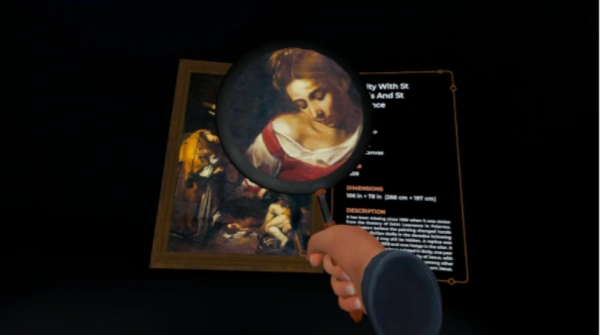
Les cinq tableaux présentés dans l’application ont tous été volés et n’ont jamais été retrouvés. La galerie d’art volé vous permet de voir de près les versions numérisées des tableaux avec un casque Meta Quest 2. L’application propose même des descriptions orales des œuvres d’art grâce à une montre virtuelle. C’est comme si vous faisiez une visite guidée d’un musée.
L’application VR a été développée par l’entreprise technologique brésilienne Compass UOL. Il existe également une version mobile de l’application pour les smartphones iOS et Android. Cependant, l’expérience Meta Quest vous plonge dans la visite virtuelle comme aucune autre interface 2D ne le ferait. Les spectateurs pénètrent dans une galerie d’art aux murs sombres et clairsemés et peuvent vivre une expérience similaire à celle de s’approcher d’un vrai tableau dans une vraie galerie d’art. Cette expérience peut être vécue avec des amis et d’autres spectateurs dans la même session virtuelle.
Au lieu d’imiter l’atmosphère encombrée d’un musée typique, les développeurs ont choisi une approche minimaliste dans laquelle les spectateurs sont immergés dans un espace clairsemé et sombre où la seule chose sur laquelle ils peuvent concentrer leurs yeux et leur attention est l’œuvre d’art exposée.
L’expérience immersive de la galerie virtuelle offre aux visiteurs des avantages par rapport à un musée réel. Par exemple, les utilisateurs peuvent s’approcher très près de l’œuvre d’art et en faire l’expérience de plus près qu’il ne serait possible de le faire dans la réalité. Ils peuvent même créer des croquis et des notes qui peuvent être vus par d’autres personnes. La galerie VR est une expérience solo, vous n’aurez donc pas à vous débattre avec la foule et les autres distractions que vous pourriez rencontrer dans un vrai musée. Vous pouvez également voir la galerie d’art n’importe où et à n’importe quel moment.
Les visiteurs de la galerie utiliseront un avatar personnalisé et un certain nombre d’outils pour interagir avec chacune des cinq œuvres d’art. La galerie dispose même d’une loupe pour examiner les œuvres de plus près. Un guide de visite virtuelle donne aux visiteurs des détails supplémentaires sur chaque peinture exposée. La version en réalité virtuelle de l’application offre aux utilisateurs des options supplémentaires, comme des marqueurs, qui leur permettent d’apporter leurs propres ajouts à chaque œuvre d’art.
Vous pouvez télécharger la version VR de The Stolen Art Museum sur Meta Quest. Vous devez vous inscrire pour y accéder. L’application est entièrement gratuite. En dehors de la RV, vous pouvez également découvrir l’application de la galerie en 2D standard via les applications iOS et Android. L’application est disponible en anglais et en portugais.
Vous souhaitez améliorer la qualité graphique de vos jeux Quest et utiliser davantage la puissance du casque Quest ? Dans ce test de Quest Games Optimizer, nous allons passer en revue cette puissante application VR qui vous permettra de tirer le meilleur parti de votre Quest.
Comment utiliser Quest Games Optimizer : Guide de configuration + conseils
Nous verrons comment installer et configurer QGO sur votre appareil, et passerons en revue certains composants clés :
Caractéristiques ;
Ce que vous devez savoir sur l’accessibilité ;
Aperçu des profils de cloud dans Quest Games Optimizer ;
Paramètres de base et paramètres avancés ;
Et bien plus encore !
Si vous voulez voir la différence que QGO peut apporter à vos jeux, vous trouverez ci-dessous des comparaisons graphiques côte à côte.
Si vous voulez savoir autre chose, commentez en bas de ce guide et faites-le nous savoir.
Qu’est-ce que Quest Games Optimizer ?
Quest Games Optimizer est une application Quest d’Anagon79 qui vous permet d’ajuster la résolution de l’application, la limitation du processeur, le rendu, la fréquence des images et d’autres détails directement dans Quest.
Quest Games Optimizer applique quelques avantages à plus de 250 jeux Quest :
Plus de clarté visuelle ;
Textures de meilleure qualité ;
Une meilleure autonomie de la batterie ;
Meilleure vision périphérique.
Lorsque vous installez l’application, vous pouvez ajuster automatiquement les paramètres de tous les jeux Quest que vous possédez afin qu’ils fonctionnent plus rapidement et plus clairement dans votre casque.
Quels sont les jeux pris en charge ?
Plus de 200 profils de jeux sont préchargés dans QGO afin que vous puissiez optimiser automatiquement la plupart des jeux Quest sans aucun effort.
Caractéristiques de l’optimiseur de jeux Quest
Voici quelques-unes des principales caractéristiques de QGO :
Fonctionne à la fois sur le Meta Quest 1 et 2.
Application automatique des paramètres à plus de 250 jeux Quest.
Modification des paramètres visuels et de la résolution des textures pour presque tous les jeux Quest.
Économise la batterie en optimisant la façon dont le Quest utilise sa puissance.
Lancez automatiquement les jeux en mode optimisé à chaque fois que vous le placez.
Mettez à jour et modifiez votre Oculus Home.
Augmentez les performances du processeur central du Quest.
Différents profils de cloud en fonction de la façon dont vous souhaitez optimiser chaque jeu (voir ci-dessous)
Comment installer Quest Games Optimizer
Il existe en fait 5 façons différentes d’installer Quest Games Optimizer sur votre casque que nous allons vous montrer :
Installation automatique de Windows
SideQuest
Oculus Developer Hub
ADBLink
L’application mobile Bugjaeger
Quelle que soit la méthode que vous choisissez, vous devez d’abord acheter et télécharger QGO sur la boutique officielle itch.io. Pour ce faire :
Cliquez sur Acheter maintenant et suivez les instructions pour terminer votre achat.
Dans vos achats sur itch, cliquez sur Télécharger et téléchargez le fichier zip d’installation sur votre ordinateur.
Localisez le fichier zip QGO et extrayez le dossier sur votre PC. Dans ce dossier, vous trouverez le fichier .apk de l’utilitaire et quelques autres fichiers batch.
Vous pouvez maintenant utiliser l’une des 5 méthodes suivantes pour installer l’application sur votre casque :
Installation automatique de Windows
Cette méthode n’est disponible que si vous avez un PC Windows.
Lorsque votre Meta Quest est connecté à votre PC, double-cliquez sur le fichier INSTALLATION.bat et laissez-le s’exécuter. Une fois l’opération terminée, QGO sera installé sur votre casque.
SideQuest
Pour installer QGO via SideQuest, vous devez d’abord avoir installé cette application et votre casque doit être activé avec des positions de développeur. Lisez les 8 premières étapes de notre guide SideQuest pour vous assurer que cette application est installée et configurée. Ensuite, pour installer QGO via SideQuest :
Lancez SideQuest. Dans votre casque, si nécessaire, approuvez la fenêtre contextuelle de débogage USB.
Pour installer QGO, cliquez sur l’icône Install APK dans le bandeau supérieur de SideQuest (dossier avec la flèche vers le bas) et sélectionnez l’APK que vous avez téléchargé. Vous pouvez également faire glisser et déposer l’APK sur l’icône SideQuest dans le coin supérieur gauche.
Oculus Developer Hub
ODH est une application officielle qui vous permet d’installer des APK sur votre casque comme méthode alternative à SideQuest. Pour l’utiliser, suivez les trois premières sections pour installer ODH, connecter votre Quest à ODH et configurer votre casque. Ensuite :
Avec votre casque connecté, cliquez sur l’option Gestionnaire de périphériques et assurez-vous que votre casque est actif.
Basculez l’interrupteur pour activer la connexion ADB.
Glissez et déposez l’APK QGO dans le Hub du développeur Oculus.
ADBLink
ADBLink est un autre outil qui vous permet d’installer des APK sur votre Quest. Pour commencer, suivez les 8 premières étapes ADBLink pour activer le mode développeur sur votre casque et installer ADBLink sur votre ordinateur. Ensuite, lancez ADBLink et suivez ces étapes :
Vérifiez que vous avez une connexion USB active sous État de la connexion.
Cliquez sur Installer APK.
Sélectionnez l’APK QGO sur votre ordinateur pour l’installer dans votre casque.
Application mobile Bugjaeger
Bugjaeger est une application mobile pour les téléphones Android qui vous permet d’établir une connexion ADB avec votre casque et d’y charger des APK.
Activation de la connexion sans fil ADB
La connexion sans fil ADB doit être active dans votre casque Quest afin de pouvoir modifier certains paramètres dans chaque jeu : CPU, GPU, textures, taux de rafraîchissement.
Vous devez activer la connexion sans fil ADB avec une connexion USB à chaque fois que vous redémarrez votre casque Quest.
Sinon, l’OQG ne peut pas appliquer ses profils correctement. Il s’agit d’une limitation d’Android. Après avoir installé QGO, utilisez la section appropriée ci-dessous pour activer ADB. Vous devrez suivre ces instructions à chaque redémarrage de votre casque.
Installation automatique de Windows
Cette méthode ne s’applique que si vous avez un ordinateur Windows.
Assurez-vous que votre casque est relié à votre PC.
Double-cliquez sur le fichier ADB_WIFI_CONNECTION.bat dans le même dossier que celui que vous avez extrait avec l’application QGO et laissez-le s’exécuter.
SideQuest
Dans l’application SideQuest, cliquez sur l’icône Wireless (quatrième en partant de la gauche).
Dans la fenêtre contextuelle qui s’affiche, cliquez sur Connecter pour vous connecter à ADB sans fil.
Dans le coin supérieur gauche, vous verrez une icône verte connectée avec le même symbole sans fil.
Hub du développeur Oculus
Dans le Hub du développeur Oculus, vous pouvez activer la connexion ADB à l’aide d’une simple bascule à l’écran. Si vous avez utilisé cette méthode pour installer QGO, nous vous avons demandé d’activer la connexion à ce moment-là. Lorsque votre casque redémarre, vous devrez relancer ODH et basculer à nouveau ce commutateur.
Permissions d’accessibilité de l’Optimiseur de jeux Quest
Lorsque vous lancez Quest Games Optimizer pour la première fois, il vous sera demandé de lui donner la permission d’accéder à des autorisations et des paramètres spéciaux dans le casque. Cette autorisation est nécessaire pour que QGO puisse avoir le champ libre pour la personnalisation de vos jeux.
Lors de sa sortie initiale, QGO a suscité un certain émoi en raison de sa fenêtre contextuelle d’autorisation d’accès. Le développeur a corrigé l’application dès le premier jour afin de garantir la sécurité des utilisateurs. De plus, si vous n’êtes toujours pas à l’aise, les développeurs ont ajouté une option vous permettant de rejeter ces autorisations d’accessibilité supplémentaires pour ne fournir qu’un accès plus limité à l’outil.
Ici, à Virtual-Guru, nous vous recommandons de donner une autorisation complète, mais vous pouvez prendre la décision par vous-même la première fois que vous lancez l’application dans votre casque.
Désactiver manuellement l’accessibilité
Si vous désactivez manuellement l’accessibilité, QGO n’appliquera pas automatiquement le profil à votre jeu chaque fois que vous le lancerez.
Vous devrez appliquer le profil, puis lancer manuellement le jeu chaque fois que vous voudrez y jouer.
Pour désactiver vous-même ce paramètre, basculez l’interrupteur d’accessibilité sur l’écran principal de l’application.
Profils du cloud QGO
Nouveauté de la version 4.0, trois profils de jeu en cloud différents sont disponibles pour chaque jeu Quest :
Performance
Ce paramètre augmente le nombre d’images par seconde dans votre jeu, mais ne modifie pas la qualité visuelle. Pour les jeux rapides, ce paramètre vous permet de jouer rapidement et en douceur. Votre Quest utilisera une puissance supplémentaire en augmentant le taux d’images par seconde, mais ne se surchargera pas avec de petits changements visuels qui ne sont pas souvent visibles dans les jeux à grande vitesse.
Qualité
La qualité est similaire à l’ancien profil cooud par défaut. Ce profil vous permet d’augmenter la qualité visuelle sans sacrifier les images par seconde ou le taux de rafraîchissement. En d’autres termes, les paramètres graphiques sont augmentés de manière à ce que le Quest 2 puisse les gérer sans provoquer de décalage ou de baisse de la fréquence d’images.
Haute qualité
Le profil Haute qualité vous offre une qualité visuelle encore plus élevée sans compromettre la stabilité des images par seconde. Cependant, cette option peut réduire le taux de rafraîchissement à certains moments afin d’économiser les ressources du casque.
Cette option est probablement excessive pour la plupart des utilisateurs du Quest, mais c’est une façon amusante de tester la puissance maximale de votre Quest. L’utilisation du profil Haute Qualité réduira certainement la durée de vie de la batterie de votre casque.
Comment utiliser l’application Quest Games Optimizer
Dans votre casque Meta Quest VR, allez sur votre page d’applications, puis sur la page des sources inconnues. Ici, vous verrez l’application Quest Games Optimizer chargée.
Cliquez sur l’application pour la lancer dans votre casque. Lors du premier lancement, vous verrez une fenêtre contextuelle intitulée « Permissions d’accessibilité ». Cliquez sur approuver.
Lorsque vous lancez l’application, elle ne vous montre que les jeux que vous avez déjà installés sur votre casque. C’est une bonne chose, car cela vous évite de devoir chercher parmi des centaines de jeux que vous ne possédez pas.
Mode de base
Par défaut, QGO se lance en mode de base. Si vous cliquez sur votre jeu, il sera automatiquement lancé avec le profil de cloud QGO appliqué à votre jeu.
Les profils de cloud sont développés par la communauté pour chaque jeu et sont des paramètres basés sur les meilleures pratiques pour QGO. C’est le moyen le plus simple d’optimiser vos jeux sans avoir à modifier vous-même aucun paramètre.
Mode avancé
Si vous basculez l’interrupteur de l’application en mode avancé, vous aurez la possibilité de modifier vos paramètres avant de lancer le jeu.
Lorsque vous sélectionnez un jeu, les paramètres du cloud s’affichent dans une nouvelle fenêtre contextuelle. Vous pourrez modifier certains des paramètres à la volée ou créer votre propre profil et l’enregistrer pour plus tard.
Parmi les paramètres que vous pouvez modifier, citons la fréquence d’images, le rendu en relief, les paramètres du GPU, etc.
Lorsque vous avez terminé de modifier les paramètres, cliquez sur l’icône du jeu pour le lancer avec les paramètres personnalisés.
Lorsque le jeu démarre, il vous montrera le taux d’images et d’autres informations sur le démarrage du jeu. C’est une bonne étape de vérification pour comprendre si vos paramètres QGO sont appliqués ou non.
Paramètres de Quest Games Optimizer
Quelles options pouvez-vous modifier dans l’application ? Un grand nombre !
Pour chaque jeu, voici les éléments que vous pouvez modifier :
Résolution
Utilisation du CPU
Utilisation du GPU
Rendu Fové
Images par seconde
Dans l’ensemble, les profils de QGO permettent d’obtenir des jeux moins flous en utilisant davantage la puissance du Quest. L’application augmente les résolutions des jeux pour qu’ils soient plus clairs à l’écran.
Dans certains étuis, vous pouvez même réduire l’utilisation de la batterie en optimisant les parties de la vidéo qui vous importent et en supprimant les autres.
Comment réinitialiser le profil Cloud dans Quest Games Optimizer
Si vous modifiez vos propres paramètres et souhaitez ensuite sélectionner à nouveau le profil de cloud, QGO vous permet de le faire.
Avec le mode avancé sélectionné, vous devez cliquer sur l’un de vos jeux pour lancer l’écran des paramètres que vous pouvez ajuster.
Ensuite, cliquez sur Réinitialiser le profil pour tout ramener à la version en cloud. À partir de là, cliquez sur l’icône du jeu pour lancer le jeu avec ces paramètres.
Autres astuces d’optimisation des jeux Quest
Application automatique du profil
Vous devez activer votre paramètre d’accessibilité pour appliquer automatiquement les paramètres de QGO dans votre jeu. Sans cette activation, vous DEVEZ lancer vos jeux à partir de l’application QGO. Si l’accessibilité est activée, les paramètres s’appliqueront quel que soit l’endroit ou la manière dont vous lancez le jeu.
N’abusez pas des paramètres
Certains jeux Quest ne sont pas optimisés par le développeur pour être joués à la fréquence d’images ou à l’utilisation maximale du GPU. C’est pourquoi vous devez savoir ce que vous faites avant de modifier les réglages du mode avancé.
Pour les joueurs VR occasionnels, les profils de cloud qui sont chargés en mode de base ont fait tout le travail pour vous.
Utilisez une batterie externe Elite Headstrap
De nombreux profils de Quest Games Optimizer augmentent la qualité du jeu et utilisent davantage la puissance de traitement du Quest. C’est pourquoi vous devriez envisager l’utilisation d’un bandeau élite avec une batterie externe afin de bénéficier d’une plus grande autonomie lorsque vous utilisez l’application.
Assurez-vous que l’ADB est activé
Pour vous assurer que tous les paramètres sont appliqués à vos jeux, vérifiez que la connexion sans fil ADB est activée dans le casque en exécutant le fichier batch pendant que le casque est connecté à votre ordinateur, à chaque fois que vous redémarrez le casque. Cette connexion ADB est essentielle pour déverrouiller toutes les fonctionnalités de QGO.
Comparaison graphique avec Quest Games Optimizer
Vous êtes curieux de voir l’amélioration que cette application peut apporter à vos jeux. Regardez une comparaison côte à côte d’After the Fall avant et après l’activation de QGO.
Conclusion
Dans l’ensemble, le Quest Games Optimizer est un moyen très simple et amusant de tirer le meilleur parti de vos jeux Quest VR. Ces types d’ajustements ont toujours été disponibles dans SideQuest, mais QGO est un moyen beaucoup plus facile de modifier vos jeux.
De plus, les profils de cloud sont déjà optimisés, de sorte que vous n’avez pas à vous soucier de la terminologie de quoi que ce soit.
Si vous voulez tirer un peu plus de votre casque, essayez QGO dès aujourd’hui. Le développement est en cours et de nouvelles versions sont publiées régulièrement.
Si vous utilisez QGO, commentez ci-dessous et faites-nous savoir ce que vous en pensez.