Catégorie : Applications

  • Shadow VR vs Plutosphere : Quel service VR en Cloud est le meilleur ?

    Shadow VR vs Plutosphere : Quel service VR en Cloud est le meilleur ?

    Deux services en cloud appelés Shadow VR et Plutosphere vous permettent de jouer à des jeux PC VR sur le Meta Quest sans avoir besoin de posséder un PC VR-ready coûteux ! Voici donc une comparaison entre Shadow VR vs Plutosphere.
    Shadow VR vs Plutosphere : Quel service VR en Cloud est le meilleur ?

    Dans ce guide, je vais comparer Shadow VR vs Plutosphere dans les moindres détails, notamment :

    • Support des appareils ;
    • Disponibilité ;
    • Prix ;
    • Stockage ;
    • Qualité de jeu ;
    • Configuration.

    Je vais vous montrer quelle plateforme de jeu en Cloud VR est la meilleure pour jouer à distance sur PC VR et comment commencer à utiliser chaque service aujourd’hui.

    Si vous avez essayé l’une ou l’autre de ces options ou si vous avez des conseils, commentez ci-dessous et faites-le savoir aux autres.

    Qu’est-ce que Shadow VR ?

    Shadow VR est un service de cloud computing qui se concentre sur le cloud gaming pour les écrans plats et les projets VR. Il s’agit du premier service de jeu en Cloud pour la RV dont les performances sont capables d’égaler celles d’un PC local.

    Shadow VR peut exécuter n’importe quelle application basée sur Windows, notamment des outils de communication, des traitements de texte, des navigateurs web, des outils de conception, des jeux et bien plus encore. Shadow VR est compatible avec un large éventail de systèmes d’exploitation, notamment Windows, macOS, Android, Android TV, iOS, tvOS et Linux.

    Les utilisateurs de Meta Quest 2 (et d’autres casques autonomes sous Android) peuvent installer l’application Shadow VR depuis SideQuest sur leur casque et accéder à leur ordinateur en Cloud directement depuis le système d’exploitation Quest. Si vous avez installé SteamVR sur votre PC Shadow, vous pouvez jouer à tous les jeux PC VR sans fil via le cloud.

    Qu’est-ce que Plutosphere ?

    PlutoSphere est un nouveau service de streaming DesktopVR qui est un concurrent direct de Shadow VR. Il fait tourner les jeux VR sur un serveur distant et envoie ensuite le flux directement sur votre casque VR. Si vous vous inscrivez, Plutosphere vous fournira un PC virtuel qui fonctionne sur Amazon Web Services (AWS).

    Plutosphere fonctionne selon un écosystème ouvert, ce qui signifie que les magasins Epic et Steam sont préinstallés. Toute votre bibliothèque de jeux et d’applications que vous possédez déjà sur ces magasins est accessible. De plus, vous pouvez installer d’autres applications Windows comme bon vous semble.

    Tout ce dont vous avez besoin pour commencer, c’est d’un appareil compatible avec Internet et d’une connexion Internet puissante. Comme Shadow VR, Plutosphere peut être installé à partir de la boutique SideQuest sur votre Meta Quest.

    Si vous avez suivi ces deux services en Cloud, vous connaissez déjà les détails ci-dessus. Ci-dessous, nous allons comparer Shadow VR vs Plutosphere et vous aider à décider quel service est le meilleur pour vous.

    Shadow VR vs Plutosphere : Comparaison détaillée

    Prise en charge des appareils

    Pour la VR, Shadow VR et Plutosphere prennent tous deux en charge Meta Quest 1 et 2. Pour les appareils non VR, Shadow VR supporte Windows, Android/Android TV, MacOS, Ubuntu, iOS/TVOS. D’autre part, PlutoSphere supporte iOS, Android, et HoloLens 2. L’équipe de PlutoSphere travaille actuellement sur le support de Windows, qu’elle promet d’être disponible bientôt.

    Pour les utilisateurs de RV (après tout, il s’agit d’un site de conseils sur la RV), Shadow VR et Plutosphere peuvent être installés via la boutique SideQuest VR. Cela vous permet d’accéder à votre PC VR-ready dans le cloud directement à partir de l’application dans votre casque sans avoir besoin de posséder un PC de jeu haut de gamme vous-même. Ainsi, bien que Shadow prenne en charge un peu plus de systèmes d’exploitation, pour les utilisateurs de RV, c’est un avantage.

    Gagnant : Nul

    Disponibilité

    Shadow VR est disponible dans 8 pays à travers le monde, dont :

    • Etats-Unis ;
    • ROYAUME-UNI ;
    • Allemagne ;
    • Belgique ;
    • France ;
    • Suisse ;
    • Pays-Bas ;
    • Luxembourg.

    Shadow n’est cependant pas disponible dans tous les États américains. Vérifiez donc la disponibilité du service sur leur site web pour savoir s’il est disponible dans votre État de résidence. La disponibilité signifie que les serveurs cloud sont suffisamment proches pour vous offrir un ping faible et des vitesses élevées. Techniquement, vous pouvez utiliser une fausse adresse afin de vous inscrire à Shadow dans un État qui n’est pas supporté ou au Canada, mais vous courez le risque d’une expérience de faible qualité.

    En revanche, PlutoSphere est disponible dans le monde entier. Il utilise Amazon Web Services (AWS) pour obtenir une disponibilité globale partout dans le monde. Globalement, PlutoSphere est largement disponible par rapport à Shadow et constitue un service universel plus complet à l’heure actuelle, avec toutes les options de centre de données en Cloud d’AWS.

    Gagnant : Plutosphere

    Tarification

    Shadow VR facture un abonnement mensuel de 30 € pour vous permettre d’accéder au service. Une fois que vous avez souscrit à l’abonnement mensuel, vous pouvez continuer à utiliser le service indéfiniment. Il n’y a pas non plus de frais supplémentaires ou cachés. Votre prix tout compris vous donnera un accès illimité au cloud VR.

    Vous pouvez annuler l’abonnement à tout moment, à condition que ce soit 48 heures avant le prochain renouvellement. Une autre caractéristique intéressante est que vous pouvez mettre à niveau votre ordinateur Shadow VR pour prendre en charge le ray tracing dans vos jeux !

    PlutoSphere utilise la facturation au temps, ce qui signifie que vous payez à l’heure pour utiliser le service. Comme ce projet est toujours en accès anticipé, le modèle d’abonnement pourrait changer une fois que l’équipe aura réussi à sortir de l’accès anticipé.

    Pour avoir accès au service, vous devez acheter 600 jetons Pluto (2 €) pour bénéficier d’une heure de jeu. Plus vous achetez de jetons, plus le prix est bas.

    Cependant, il y a un hic.

    Vos jetons d’accès n’incluent pas le stockage permanent. Pour l’obtenir, vous devrez payer 10 € de plus par mois.

    Dans l’ensemble, le modèle de tarification de Plutosphere est très simple si vous voulez vous lancer et voir ce que c’est. 2 € par heure, c’est une quantité décente de jeu VR. Si vous jouez à moins de 15 heures de jeux VR par mois, il est plus économique d’essayer Plutosphere.

    Gagnant : Plutosphere

    Stockage

    L’utilisation d’un service de streaming en Cloud peut être ennuyeuse sans stockage permanent. Sans cela, vous devez réinstaller vos jeux à chaque fois que vous allumez votre PC virtuel.

    Shadow VR utilise le stockage persistant pour enregistrer toutes vos activités, de sorte que même si vous vous déconnectez, votre écran virtuel est sauvegardé. Vous pouvez installer et configurer Steam VR, puis reprendre là où vous vous êtes arrêté la prochaine fois que vous le lancerez.

    Par défaut, PlutoSphere ne sauvegarde aucune activité. Vous devez donc installer SteamVR et les jeux à nouveau chaque fois que vous vous connectez à votre tableau de bord. C’est le plus gros reproche que l’on puisse faire au service Plutosphere. Sans stockage permanent, vous ne pouvez pas compter sur les jeux sauvegardés ou les environnements configurés de manière personnalisée.

    Pour obtenir un stockage permanent, vous devez payer 10 € par mois. C’est une étape supplémentaire inutile qui rend Plutosphere plus difficile.

    Gagnant : Shadow VR

    Configuration requise

    Chaque service a quelques exigences pour pouvoir en profiter.

    Pour Shadow VR, les exigences recommandées sont les suivantes :

    • Connexion Ethernet 50Mbps ;
    • Réseau Wi-Fi 5GHz ;
    • Ping inférieur à 30ms.

    PlutoSphere est assez similaire à Shadow VR, et les conditions requises sont les suivantes :

    • Une connexion internet de 50Mbps ;
    • Connexion Wi-Fi 5 GHz 6 ;
    • Ping inférieur à 50 ms.

    Vous aurez également besoin d’un casque Meta Quest VR pour essayer les jeux cloud PC VR sur l’un ou l’autre service.

    Spécifications du PC virtuel

    Le tableau ci-dessous résume les spécifications du PC virtuel pour les deux services.

    Spécifications du PC virtuelShadow VRPlutoSphere
    Stockage 256GB SSD Storage (Vous pouvez étendre la mémoire jusqu’à 2TB HDD)128GB SSD add-on (après avoir payé une redevance unique de $97.50 pour un an)
    Options de qualité vidéoOption permettant d’accepter le débit maximal en fonction des conditions du réseau4K6aFPS, 1080P60, 720P60
    Taux de rafraîchissement pour la RV72 Hz maximum72 Hz maximum
    Vitesses de téléchargement950 Mbps en téléchargement, 100 Mbps en téléversement3100 Mbps en téléchargement, 4000 Mbps en téléversement

    Configuration

    Pour Shadow VR, vous avez seulement besoin d’un Quest 2 pour jouer à des jeux VR dans le cloud. Une fois que vous vous êtes inscrit, vous devez installer l’application Shadow VR par le biais de SideQuest, puis connecter un appareil avec un navigateur Internet une seule fois. Après ces étapes initiales, vous pouvez lancer l’application dans votre casque pour commencer à diffuser des jeux en streaming via SteamVR ou d’autres services.

    Dans le cas de PlutoSphere, vous devez effectuer quelques démarches initiales avant de commencer le streaming VR, comme l’achat de jetons Pluto. Après la connexion, vous devez utiliser un navigateur pour accéder à votre tableau de bord, lancer le service et attendre 15 minutes pour commencer à utiliser le PC virtuel. Vous pouvez ensuite sortir votre Quest 2 pour jouer à des jeux VR.

    Dans l’ensemble, Shadow VR est plus convivial en matière d’installation et de reconnexion.

    Gagnant : Shadow VR

    Shadow VR vs Plutosphere : Impressions de jeu

    Les caractéristiques techniques sont excellentes, mais comment ces services gèrent-ils les jeux réels ? Plutôt bien, pour être honnête !

    Shadow VR et Plutosphere ont tous deux été capables de gérer Beat Saber en mode expert pour la plupart. La qualité de l’expérience est très similaire à celle d’Oculus Link ou d’Oculus Air Link. L’image de Plutosphere est presque identique et les graphiques de Shadow VR ne sont que légèrement compressés pour un peu de flou.

    Comme pour l’Oculus Link, Shadow VR et Plutosphere s’effondrent un peu lorsqu’ils jouent à des jeux multijoueurs en ligne. La latence supplémentaire du jeu en ligne, en plus de la latence du cloud PC, est un peu trop importante.

    Plutosphere a également du mal à jouer à des jeux PC VR vraiment haut de gamme comme Half Life : Alyx et Boneworks. Dans ces jeux, le taux de rafraîchissement est un peu trop faible. Plutosphere dispose d’une liste de compatibilité des jeux pour savoir quels jeux fonctionnent avec son service de streaming sans fil. Si vous avez des problèmes avec les jeux intensifs, ils recommandent de rétrograder la qualité graphique de votre jeu, ce qui ajoute une compression similaire à la vidéo que Shadow VR a en permanence.

    Dans l’ensemble, Shadow VR est un peu plus raffiné dans le nombre de jeux qu’il est capable de jouer sans problème. De plus, vous pouvez passer à un PC pour une qualité encore plus élevée.

    Je suis impatient de voir comment les expériences de jeu en Cloud s’améliorent avec le temps.

    Gagnant : Shadow VR

    Qu’en est-il de Meta Avalanche ?

    Dans les versions récentes du système d’exploitation Meta Quest, des références à un service officiel de jeux VR en Cloud appelé « Avalanche » ont été mentionnées. Il semble qu’il s’agisse du propre concurrent de Meta par rapport à Shadow VR et Plutosphere, qui offrira la possibilité de faire fonctionner son propre PC en Cloud à distance.

    Une telle fonctionnalité changerait la donne en matière de réalité virtuelle. Meta a pratiquement abandonné la plateforme Rift S au profit du Quest, qui est sans fil et beaucoup plus populaire. Cependant, il existe encore une grande sélection de jeux VR de haute qualité qui ne sont disponibles que sur PC. Un service officiel de jeux en Cloud donnerait à Meta le meilleur des deux mondes.

    Conclusion Shadow VR vs Plutosphere : Quel service de cloud VR est le meilleur ?

    Dans l’ensemble, nous pensons que la meilleure option pour la plupart des gens est d’opter pour Shadow VR car il est plus facile à configurer et à utiliser. De plus, avec le stockage persistant, votre configuration sera sauvegardée automatiquement pour que vous puissiez vous lancer directement dans le jeu la prochaine fois que vous le lancerez.

    Le plus grand avantage de Plutosphere est son prix. Pour seulement 2 dollars par heure de jeu, il est beaucoup moins cher que Shadow VR en général. De plus, il est disponible dans le monde entier car il fonctionne sur Amazon Web Services. Cependant, c’est la même raison pour laquelle votre configuration n’est pas sauvegardée à chaque fois.

    Shadow VR et Plutosphere offrent tous deux un streaming VR en cloud jouable de vos jeux préférés. Chaque service peut jouer la plupart des jeux sans problème.

    En général, c’est génial de voir deux services de jeux VR en cloud se faire concurrence. Au fil du temps, les deux devraient offrir un moyen encore meilleur de jouer à des jeux VR sans PC haut de gamme. 
  • Viveport Infinity : Le guide ultime

    Viveport Infinity : Le guide ultime

    HTC a lancé Viveport, sa propre boutique d’applications de réalité virtuelle, en 2016. L’objectif était d’offrir aux propriétaires du casque VR HTC Vive une alternative à SteamVR. Viveport Infinity est un service d’abonnement de type Netflix qui vous permet d’accéder à de grandes parties de Viveport pour un coût mensuel unique. 

    Viveport Infinity : Le guide ultime
    Viveport Infinity : Le guide ultime

    Dans ce guide ultime, nous allons vous dire tout ce que vous devez savoir sur Viveport Infinity. Nous vous expliquerons ce que c’est, comment s’inscrire et quels sont les meilleurs jeux. Nous voulons vous aider à décider si Infinity vaut l’engagement mensuel en échange de la possibilité d’essayer constamment de nouveaux jeux.  

    Commençons. 

    Qu’est-ce que Viveport Infinity ?

    Dans sa forme la plus simple, Viveport Infinity est le service d’abonnement VR de la boutique Viveport. Infinity est compatible avec tous les casques VR HTC Vive, l’Oculus Rift, Windows Mixed Reality et les appareils Valve Index. Pour un abonnement mensuel, vous avez accès à des centaines de jeux, d’applications et de vidéos (plus de 800).

    Les membres Infinity bénéficient de :

    • Un accès illimité à l’ensemble du catalogue de l’abonnement (nouveau contenu ajouté chaque semaine).
    • Des offres et des promotions exclusives.
    • 10% de réduction sur tout autre achat chaque mois.
    • Accès à du contenu exclusif. 

    Votre abonnement se renouvelle automatiquement à chaque période et c’est vraiment un moyen pratique d’essayer constamment de nouveaux jeux et applications VR.

    Viveport Infinity n’est pas centré sur les jeux VR comme d’autres plateformes. Au contraire, Viveport Infinity veut offrir plus que des jeux VR, tels que :

    • Des expériences éducatives ;
    • Des outils de création VR ;
    • Des cinémas virtuels pour regarder vos films.

    Combien coûte un abonnement à Viveport Infinity ?

    HTC propose un abonnement mensuel Infinity à 12,99 € ou un abonnement annuel prépayé pour 99 €. Vous économisez 4 € par mois en payant d’avance pour l’année entière.

    Maintenant que l’Oculus Quest peut accéder aux jeux PC-VR avec Oculus Link, Infinity prend en charge tous les principaux casques VR.

    Un abonnement à Viveport Infinity permet aux abonnés d’expérimenter jusqu’à cinq titres à la fois pour une utilisation illimitée. L’abonnement commence toujours par une période d’essai gratuite de 14 jours avant le début du paiement. Les abonnements standard peuvent également être achetés en packs prépayés de 3, 6 ou 12 mois pour 20, 40 ou 80 dollars respectivement. 

    Essai gratuit

    Vous pouvez essayer Viveport Infinity entièrement gratuitement pendant 14 jours. Lors de l’enregistrement d’un nouveau compte, vous pouvez annuler sans aucun paiement sur votre carte de crédit tant que les 14 jours ne sont pas écoulés.

    En outre, HTC offre aux acheteurs de nouveaux casques VR 2 mois gratuits d’Infinity pour l’essayer.

    Comment s’inscrire à Viveport Infinity ?

    Inscrivez-vous à Viveport Infinity en suivant ces instructions et accédez à des centaines de jeux et d’applications VR pour un prix mensuel réduit.

    Visitez la page d’accueil de Viveport

    Rendez-vous sur la boutique en ligne Viveport et sélectionnez Abonnement dans la barre de navigation en haut de la page.

    Commencer l’essai gratuit

    Cliquez sur Start Free Trial et connectez-vous à votre compte HTC si ce n’est pas déjà fait. Si vous n’avez pas de compte, créez un nouveau compte en remplissant le formulaire d’inscription et en choisissant l’emplacement de votre magasin.

    Entrez les informations de paiement

    Sélectionnez votre méthode de paiement et les jeux auxquels vous souhaitez accéder. Une fois le paiement effectué, vous pouvez ouvrir l’application Vive Desktop. Dans la section Bibliothèque, vous pouvez télécharger vos nouveaux jeux et vous verrez que vous avez maintenant accès à Viveport Infinity !

    Viveport Infinity en vaut-il la peine ?

    À 13 € par mois, beaucoup d’utilisateurs veulent savoir si Viveport Infinity vaut son prix. Le prix moyen des jeux dans Viveport est supérieur à 13 €, donc essayer un nouveau jeu chaque mois paiera largement votre abonnement.

    Les jeux VR AAA haut de gamme coûtent environ 30 € chacun et il y a des dizaines de ces titres à essayer. Comme de plus en plus de jeux sont ajoutés à Infinity, vous aurez un nombre infini de jeux à essayer.

    Les meilleurs jeux Viveport Infinity

    Voici une liste de nos jeux Viveport Infinity préférés. L’ensemble de la bibliothèque Infinity contient plus de 800 jeux et applications différents à explorer.

    A Fisherman’s Tale

    A Fisherman’s Tale vous met dans les bottes d’un homme-marionnette curieux nommé Bob. Bob vit dans un monde étrange et récursif centré sur un phare de la taille d’une maison de poupée. En regardant au-dessus, vous voyez infiniment Big Bob. En regardant en dessous, on voit l’infiniment petit Bob. Si cela ressemble à un voyage, c’est parce que c’en est un. 

    Seeking Dawn

    Seeking Dawn est un jeu de tir à la première personne de science-fiction qui vous met dans les bottes d’un marine de l’espace. Vous êtes chargé de mener à bien une mission de recherche et de sauvetage sur une mystérieuse planète étrangère. Seeking Dawn comprend une campagne solo et un mode coopératif en ligne qui vous permet de faire équipe avec vos amis. 

    Angry Birds VR : L’île des cochons

    Les personnes familières avec le jeu iOS vont adorer Angry Birds VR. Comme la version mobile, vous devez utiliser différents cochons pour renverser des structures et détruire des cochons maléfiques. La version VR vous permet de contrôler la fronde comme jamais auparavant sous tous les angles.

    Apex Construct

    Apex Construct est un jeu d’action/aventure en VR uniquement, conçu par les anciens développeurs de Battlefield et Mirror’s Edge. Vous êtes un combattant équipé d’un arc, de flèches et d’un bouclier. Vous devez explorer un futur brisé pour comprendre votre rôle dans un conflit interminable entre deux puissantes IA. 

    Tilt Brush 

    Tilt brush vous permet de peindre à l’intérieur d’une toile tridimensionnelle et d’un peintre cool. C’est un effort relaxant et immersif qui fera ressortir l’artiste en tout joueur.  

    Arizona Sunshine

    Les fans de films de zombies et de séries de survie vont adorer Arizona Sunshine. Arizona Sunshine propose une double bataille pour la survie dans une apocalypse zombie en VR. Les joueurs doivent affronter à la fois les hordes de zombies en quête de cerveaux et la chaleur torride dans leur quête de contacts humains. 

    I Expect You to Die

    I Expect You to Die vous met dans la peau d’un agent secret qui tente d’arrêter un méchant de dessin animé. Au lieu de cela, vous vous retrouvez dans une situation potentiellement mortelle dont vous devez vous sortir grâce à votre seule intelligence. Manipulez les objets avec vos « mains » pour passer chaque niveau et survivre.

    Gun Glub VR

    Gun Club VR est un jeu dans lequel vous tirez sur des armes à feu réelles dans le champ de tir le plus élaboré du monde. Il s’avère que, tout seul, c’est vraiment amusant. Gun Club VR vaut le coup d’œil – tant pour les amateurs d’armes que pour les joueurs qui apprécient les produits bien faits. 

    Creed : Rise to Glory

    Creed : Rise to Glory vous met dans la peau d’Adonis Creed, fils du champion de boxe Apollo Creed. Adonis suit les traces de son père et se bat pour atteindre la gloire avec l’aide de Rocky Balboa. La boxe en réalité virtuelle a quelque chose d’exaltant. C’est aussi un bon entraînement !

    Consultez le site Viveport Infinity pour découvrir la liste complète des titres disponibles avec votre abonnement.

    Viveport Infinity pour les développeurs

    Les développeurs de réalité virtuelle peuvent s’inscrire au programme de développement Vive ici. Une fois approuvé, vous pouvez développer des jeux et des applications VR pour Viveport et gagner des revenus pour votre travail. Avec Infinity, vous pouvez atteindre plus d’utilisateurs automatiquement sans avoir à vendre vos jeux manuellement.

    En tant que développeur, vous pouvez monétiser votre travail facilement ! Si vous avez la capacité de développer des jeux VR pour PC, jetez un coup d’œil à Viveport pour votre jeu aujourd’hui. Et c’est tout ce que vous devez savoir sur Viveport Infinity. Quelques bugs mis à part, l’ensemble du système s’améliore chaque jour et vaut bien son prix. Que pensez-vous de l’ensemble du système ? Commentez ci-dessous et faites-nous savoir si vous avez des questions ou des commentaires.   

  • SteamVR vs Oculus Home vs Viveport : Comparaison des plateformes VR

    SteamVR vs Oculus Home vs Viveport : Comparaison des plateformes VR

    Quelle est la meilleure plateforme VR : SteamVR vs Oculus Home vs Viveport ? Dans ce guide, nous allons comparer chaque « magasin d’applications » VR afin que vous puissiez décider par vous-même avec lequel vous devriez constituer votre bibliothèque VR.

    SteamVR vs Oculus Home vs Viveport : Comparaison des plateformes VR
    SteamVR vs Oculus Home vs Viveport : Comparaison des plateformes VR

    Nous passerons en revue une vue d’ensemble de chacune de ces trois plateformes VR, les casques pris en charge, le nombre de jeux VR et la manière d’installer chacune d’entre elles sur votre PC dès aujourd’hui.

    Prêt à apprendre ? Alors, c’est parti !

    Qu’est-ce que SteamVR ?

    SteamVR est une plateforme de réalité virtuelle développée par Valve comme une extension de Steam. SteamVR propose des jeux VR catégorisés par un certain nombre de filtres différents. Elle a été officiellement annoncée le 1er mars 2015, lors du Mobile World Congress. Valve s’est associé à HTC pour lancer le premier appareil de SteamVR, le HTC Vive, un MDR VR similaire à l’Oculus Rift

    Comme nous le verrons plus en détail plus tard, le principal avantage de SteamVR est qu’il est principalement agnostique en termes de plateforme. Presque tous les casques VR prennent en charge la plateforme SteamVR d’une manière ou d’une autre. Cela signifie que peu importe que vous ayez un HTC Vive, un Valve Index ou un Oculus Rift S, vous pourrez charger SteamVR et jouer à des jeux à partir de celui-ci.

    Si vous avez un PC de jeu, vous pouvez également utiliser Oculus Link pour jouer à des jeux SteamVR sur votre Oculus Quest.

    Qu’est-ce que Oculus Home ?

    L’Oculus Store est une plateforme de réalité virtuelle développée en juillet 2012 par Oculus pour que les amateurs de RV puissent acheter des jeux VR. Avec la boutique Oculus Quest, vous pouvez :

    • Parcourir et acheter des jeux et des expériences VR sur la boutique Oculus Quest.
    • Réserver votre siège virtuel pour des événements en direct, des sports et des concerts.
    • Trouver des amis dans la RV et partager des expériences ensemble.
    • Recevoir des notifications concernant d’autres amis dans la RV, des événements auxquels vous participez, le dernier contenu, etc.

    À la différence de SteamVR, l’Oculus Store est exclusif aux casques Oculus : le Rift et le Rift S. Les casques VR de Pimax prennent également en charge les jeux de l’Oculus Store grâce à leur logiciel PiTool.

    Boutique Oculus Quest

    L’Oculus Quest Store est un magasin secondaire réservé aux propriétaires d’Oculus Quest. Le Quest étant basé sur Android, les jeux de cette boutique sont vérifiés pour fonctionner sur le Quest. Configurez votre boutique Oculus Quest et découvrez les meilleurs jeux VR pour votre casque Quest. 

    Il existe une sous-section de la boutique officielle appelée Oculus App Lab. Elle est réservée aux jeux en préversion et en accès anticipé. Vous ne pouvez trouver les jeux App Lab que si vous effectuez une recherche par titre exact sur la page Oculus, mais nous avons une liste complète de tous les jeux App Lab.

    Boutique SideQuest VR

    Il y a aussi SideQuest VR Store, une application tierce pour PC, Mac et Linux qui facilite le chargement latéral de contenu sur votre Quest. La page de la boutique présente un certain nombre d’applications populaires disponibles par téléchargement latéral et quelques fonctions supplémentaires. Bien que SideQuest nécessite un peu de configuration initiale la première fois que vous l’utilisez, cela devient ensuite très simple.

    SideQuest propose plus du double de jeux que la boutique officielle d’Oculus Quest. Les propriétaires de Quest ont tendance à utiliser SideQuest, où la plupart des jeux sont également gratuits.

    Qu’est-ce que la boutique Viveport ?

    Viveport est la boutique d’applications VR de HTC. Après la fin de la relation entre Valve et HTC et la sortie par Valve de son casque Index, HTC a lancé Viveport. Comme l’Oculus Store, Viveport est compatible avec la plupart des casques HTC Vive.

    Cependant, comme SteamVR, Viveport est surtout compatible avec tous les casques VR.

    Viveport Infinity

    La boutique Viveport contient également Viveport Infinity. Infinity est le premier service d’abonnement VR illimité au monde. Il donne accès à une variété d’avantages et de privilèges comme l’accès illimité à plus de 1000 jeux, applications, vidéos, chaînes premium et contenus VR dans Viveport Video.

    Viveport Infinity n’est disponible que pour les abonnés et offre des avantages aux abonnés mensuels comme des offres exclusives. Vous recevez également des jeux gratuits à conserver dans votre bibliothèque pour toujours. 

    SteamVR vs Oculus Home vs Viveport : Support des casques

    Boutique SteamVR

    • HTC Vive (tous les casques)
    • Index Valve
    • Oculus Rift S
    • Oculus Quest (via Oculus Link)
    • Pimax (tous les casques)
    • Windows Mixed Reality (tous les casques)

    Oculus Home

    • Oculus Quest
    • Oculus Rift S
    • Oculus Rift
    • Samsung Gear VR. 

    Boutique Viveport

    • HTC Vive (tous les casques)
    • Oculus Rift & Rift S
    • Index Valve
    • Windows Mixed Reality (tous les casques)

    Ensuite, nous allons comparer le nombre de jeux sur SteamVR vs Oculus Home vs Viveport.

    SteamVR vs Oculus Home vs Viveport : Nombre de jeux

    Sur SteamVR, il y a plus de 4 000 titres VR. Il y a plus de 1 000 jeux sur Oculus Home et Viveport.

    En général, le processus de soumission pour SteamVR est beaucoup plus facile. Les développeurs indépendants peuvent diffuser leur jeu sur la plateforme sans approbation. Les développeurs peuvent également diffuser des versions alpha de jeux VR sur la plateforme.

    Oculus Home et Viveport approuvent chacun les jeux sur leur plateforme manuellement. En général, la qualité du jeu doit être élevée et provenir d’un studio légitime afin d’être accepté sur cette plateforme. Ce processus de test est l’une des raisons pour lesquelles SideQuest VR a été créé – pour offrir un foyer aux développeurs indépendants.

    Comment installer SteamVR

    1. Allez sur store.steampowered.com/about et créez un compte si vous n’en avez pas déjà un.
    2. Cliquez sur le bouton Installer Steam pour télécharger Steam sur votre ordinateur.
    3. Branchez votre casque et lancez Steam. Lorsque vous y êtes invité, cliquez sur le bouton « Installer SteamVR » pour installer la boutique VR.
    4. Lancez un jeu SteamVR et vous le verrez jouer dans votre casque.

    Comment installer Oculus Home

    Vous trouverez ci-dessous le guide étape par étape de l’installation de la boutique Oculus :

    1. Allez sur www.oculus.com/setup et cliquez sur Télécharger le logiciel
    2. Ouvrez l’application Oculus et cliquez sur Installer maintenant.
    3. Connectez votre casque et suivez les instructions à l’écran pour créer un compte Oculus pour votre casque préféré et lancez l’application.

    Comment installer Viveport

    1. Rendez-vous sur www.vive.com/setup/ et cliquez sur Download Vive Setup.
    2. Branchez votre casque et lancez le programme d’installation. Suivez les instructions à l’écran pour installer la boutique Viveport.
    3. Après l’installation, vous pouvez accéder à l’application de bureau VIVEPORT sur votre ordinateur.

    Globalement, le processus d’installation de SteamVR, Oculus Home et Viveport est très similaire. Si vous avez acheté un casque VR et un PC de jeu, vous ne devriez avoir aucun problème à configurer votre plateforme VR.

    SteamVR vs Oculus Home vs Viveport : Conclusion

    SteamVR est un runtime inclus dans le client Steam qui permet de vivre des expériences de réalité virtuelle. Steam VR est automatiquement installé lorsque Steam détecte un casque connecté au PC d’un utilisateur. Il peut également être installé manuellement. Steam offre un excellent support pour tous les casques VR connectés. Sa plateforme est essentiellement open source et accueille les développeurs VR, quelle que soit leur taille.

    Oculus Home est un système de réalité virtuelle qui vous immerge totalement. La plateforme est conçue pour que vous puissiez acheter des jeux VR et modifier les paramètres, les amis et l’expérience. Le seul bémol est que vous devez posséder un casque Oculus pour en bénéficier. Oculus est la plateforme VR la plus fermée. Oculus est connu pour acheter des studios de développement afin de proposer des jeux VR exclusifs à ses utilisateurs.

    Viveport est la boutique d’applications officielle du HTC Vive, offrant aux joueurs une gamme d’expériences VR gratuites et payantes adaptées au casque VR de HTC. C’est la plateforme VR la plus récente, mais elle a rapidement constitué une bibliothèque assez importante. Viveport Infinity est une option intéressante qui vous donne accès à plus de 600 jeux pour un seul abonnement mensuel.

    Avis final

    Dans l’ensemble, si l’on compare SteamVR, Oculus Home et Vieport, de nombreux utilisateurs n’ont aucun problème à acheter des jeux sur plusieurs plateformes à la fois. SteamVR a été applaudi pour fonctionner avec n’importe quel casque VR sans trop de problèmes. Viveport et Oculus Home sont connus pour avoir des problèmes avec des casques VR qui ne sont pas de la même marque. La plupart de ces plaintes sont toutefois anecdotiques et non spécifiques.

    SteamVR contient tous les principaux jeux VR présents sur sa plateforme et sur Oculus Home et Viveport. Donc, si vous utilisez exclusivement SteamVR, vous devriez avoir accès à tout.

    Quelle est votre plateforme VR préférée entre SteamVR vs Oculus Home vs Viveport ? Commentez ci-dessous et faites savoir quelle est votre configuration ! 

  • Virtual Desktop vs Bigscreen VR : la meilleure application sans fil en 2022

    Virtual Desktop vs Bigscreen VR : la meilleure application sans fil en 2022

    Si vous cherchez à créer un miroir de votre PC dans votre casque VR pour jouer à des jeux ou regarder des médias, il y a de fortes chances que vous soyez tombé sur Virtual Desktop et Bigscreen VR au cours de vos recherches. Notre guide ci-dessous examine Virtual Desktop vs Bigscreen VR afin de déterminer quelle application est la meilleure pour le bureau à distance ainsi que plusieurs autres choses !

    Virtual Desktop vs Bigscreen VR : la meilleure application sans fil en 2022
    Virtual Desktop vs Bigscreen VR : la meilleure application sans fil en 2022

    Il s’agit d’une comparaison équitable entre ces deux applications populaires de partage virtuel pour la RV. Si vous pensez que nous avons fait une erreur, assurez-vous de commenter en bas de ce guide afin que nous puissions clarifier les choses pour tout le monde.

    Si vous voulez jeter un coup d’œil à nos guides de configuration individuels pour Virtual Desktop et Bigscreen VR, cliquez ci-dessus. Les articles s’ouvriront dans un nouvel onglet pour que vous puissiez suivre ce guide !

    N’oubliez pas de laisser un commentaire ci-dessous si nous avons oublié quelque chose ou si vous voulez ajouter quelque chose.

    Virtual Desktop vs Bigscreen VR Résumé rapide

    Virtual DesktopBigscreen VR
    Prix15,99 €Gratuit
    Environnement virtuelSimple Élaboré
    Jouer à des jeux SteamVR sur Oculus QuestOuiNon
    Prise en charge des contrôleursOuiOui
    Socialisation avec des amisNonOui
    Visualisation de contenu à 360 degrésOuiOui
    Latence / Performance / StabilitéVoir ci-dessousVoir ci-dessous

    Nous détaillons ci-dessous chacune de ces catégories. Si vous souhaitez télécharger ou consulter le site web officiel de chacune d’entre elles, utilisez les liens ci-dessous (ils s’ouvriront dans une nouvelle fenêtre pour que vous puissiez revenir à notre comparaison entre Virtual Desktop vs Bigscreen VR).

    Virtual Desktop vs Bigscreen VR

    Prix

    L’essai de Bigscreen VR est entièrement gratuit, ce qui constitue un avantage considérable si vous ne savez pas exactement ce que vous recherchez dans une application VR de bureau à distance. D’un autre côté, Virtual Desktop coûte 19,99 € à acheter dans la boutique Oculus.

    Une fois que vous aurez acheté Virtual Desktop, vous aurez un accès illimité à toutes les fonctionnalités pour toujours.

    Une grande partie de Bigscreen VR est son aspect social. Vous pouvez regarder des films et des événements avec d’autres utilisateurs du monde entier. Certains de ces événements sont payants. C’est avec ce type de modèle freemium que Bigscreen VR réalise ses revenus.

    Environnements virtuels

    Virtual Desktop est une application plus simple. Une fois que vous êtes installé, son principal objectif est d’afficher l’écran de votre PC devant vous. Et avec une faible latence et des performances élevées, Virtual Desktop remplit bien cette fonction. Il existe différents arrière-plans que vous pouvez définir dans Virtual Desktop pour ajuster votre environnement 360.

    Virtual Desktop a récemment ajouté quelques environnements différents à explorer. L’ »Appartement moderne » est propre et élégant.

    Bigscreen VR affiche également votre PC à distance pour vous, mais c’est bien plus que cela. Lorsque vous vous connectez au serveur de Bigscreen, vous pouvez également vous asseoir dans votre pièce virtuelle et inviter et jouer côte à côte avec des amis. Vous pouvez inviter des spectateurs pour discuter et passer du temps dans la réalité virtuelle. En outre, Bigscreen VR propose une sélection de films et de programmes télévisés à la demande ainsi que des événements spéciaux que vous pouvez vous inscrire pour regarder.

    Jouer à des jeux PCVR

    L’une des principales utilisations de Virtual Desktop sur l’Oculus Quest consiste à jouer à des jeux PCVR sans fil entre votre ordinateur et le casque Quest. Un mod pour Virtual Desktop dans la boutique SideQuest vous permet de jouer à des jeux SteamVR en pleine réalité virtuelle sur l’Oculus Quest. C’est un avantage considérable pour Virtual Desktop.

    En comparaison. Bigscreen VR ne rend pas les jeux SteamVR en pleine réalité virtuelle. Vous ne pouvez jouer à des jeux PC que dans une vue plate de type cinéma sur l’Oculus Quest.

    Prise en charge des contrôleurs

    Lorsque l’on compare Virtual Desktop vs Bigscreen VR, la prise en charge complète des contrôleurs est importante. Pas seulement vos contrôleurs VR natifs, mais aussi les contrôleurs Bluetooth si vous préférez jouer aux jeux vidéo de cette manière.

    Il y a quelques années, la prise en charge des contrôleurs du Bigscreen VR était supérieure pour « simplement fonctionner ». En 2020, il n’y a pas beaucoup de différence entre les deux logiciels. Vous pouvez connecter une Xbox, une Playstation et à peu près n’importe quelle autre manette à Virtual Desktop et Bigscreen VR. Mettez en correspondance vos boutons dans chaque application et essayez les deux.

    La seule réserve ici est que les contrôleurs Valve Index ne sont pas entièrement compatibles avec les deux applications. Il s’agit d’une limitation de la part de Valve et les deux applications promettent d’y travailler.

    Socialiser avec ses amis

    La plateforme sociale est le grand avantage du Bigscreen VR. Vous pouvez inviter vos amis dans votre chambre et visionner les mêmes médias ou vous regarder jouer en direct. Une récente mise à jour de Bigscreen a permis de prendre en charge la présence simultanée de 15 amis dans une même pièce.

    Bigscreen propose également des soirées de visionnage de films et d’événements spéciaux dans le monde entier. Vous vous joignez à l’heure prévue et regardez le contenu avec des amis et des inconnus du monde entier.

    Virtual Desktop n’a pas de fonctions sociales. Il est conçu pour être une connexion individuelle entre vous et votre ordinateur. Vous ne pouvez pas vous connecter avec vos amis à distance et partager des écrans si vous n’êtes pas sur le même réseau. Cependant, un ami chez vous peut voir votre bureau en temps réel pendant que vous portez un casque VR.

    Visualisation de contenu à 360 degrés

    Virtual Desktop offre depuis longtemps la possibilité de visualiser vos photos et vidéos à 360 degrés. Cela a toujours été un gros avantage de la plateforme par rapport à Bigscreen.

    Cependant, Bigscreen VR a ajouté la prise en charge de cette fonctionnalité en juin 2020 également. En outre, Bigscreen vous permet de mettre le contenu en file d’attente et de le visionner en même temps que vos amis qui se trouvent dans votre chambre. Ce type d’intégration sociale est une fonctionnalité intéressante de la plateforme.

    Pour le contenu à 360 degrés, Virtual Desktop et Bigscreen VR sont très proches. Nous donnons l’avantage à Virtual Desktop en raison de sa compatibilité et de son avance de quelques années sur la fonctionnalité, mais l’intégration sociale dans Bigscreen est une touche vraiment agréable.

    Commandes vocales

    Virtual Desktop permet d’activer les commandes vocales dans les paramètres audio de l’application. Lorsqu’elles sont activées, vous pouvez utiliser votre voix pour les commandes de base et vous n’avez pas besoin de vous occuper de votre clavier et de votre souris. Voici quelques-unes des commandes vocales incluses :

    • Passer à / Changer l’arrière-plan en (arrière-plan) : = passe à l’arrière-plan souhaité.
    • Réinitialiser l’orientation = réinitialise l’orientation de l’écran.
    • Afficher / Faire apparaître (Paramètres, Ligatures, Jeux, Photos, Vidéos) = fait apparaître l’onglet souhaité.
    • Lancer / Démarrer / Exécuter / Jouer (Jeu) = lance un jeu.
    • Retourner au bureau / Quitter le jeu = quitte le jeu lancé.
    • Quelle heure est-il ? = vous indique l’heure.

    Bigscreen VR ne prend actuellement en charge aucune commande vocale.

    Latence / Performance / Stabilité

    Si vous prévoyez de jouer à des jeux de SteamVR sans fil sur votre Oculus Quest, vous voulez une latence aussi faible que possible. À cet égard, en comparant Virtual Desktop et Bigscreen VR, nous donnons la préférence à Virtual Desktop.

    L’un des avantages d’être une interface simple, sans fonctionnalités sociales ni fonctions côté serveur, est que la connexion est aussi simple que possible. De nombreux utilisateurs ont loué la capacité de Virtual Desktop à minimiser la latence sur une connexion sans fil.

    De plus, Virtual Desktop a mis en place la fonction SSW (Synchronous Spacewarp) qui permet de maintenir une fréquence d’images élevée pendant l’utilisation de Virtual Desktop. Cela vous permet de jouer à presque tous les SteamVR en utilisant le logiciel.

    D’un autre côté, Bigscreen VR fait un bon travail en tant que plateforme multimédia. Ses salles riches en serveurs et ses fonctionnalités permettent de vous placer dans un environnement virtuel soigné. Pour regarder des médias, les performances sont vraiment bonnes. La mise à jour qui a ajouté le support de 15 joueurs dans une seule pièce a également ajouté des serveurs dédiés dans l’application. Cela permet de maintenir des performances élevées.

    Si vous jouez à un jeu rapide comme Beat Saber, il se peut qu’il soit injouable. Dans ce cas, Virtual Desktop fait un meilleur travail en gardant les choses stables.

    Virtual Desktop vs Bigscreen VR : Verdict

    Alors, quel est le meilleur entre Virtual Desktop vs Bigscreen VR ? La réponse est… cela dépend.

    Si vous voulez les meilleures performances et la latence la plus faible pour jouer à des jeux PC dans la RV, alors Virtual Desktop est le meilleur pour vous.

    Si vous voulez chatter avec vos amis et regarder des films à la demande, la télévision et la télévision en direct par le biais de la plate-forme, alors Bigscreen est fait pour vous. Le jeu à distance de Bigscreen est suffisamment performant pour la plupart des utilisateurs occasionnels.

    Puisque Bigscreen VR est gratuit à télécharger et à essayer, il semble être le bon point de départ. S’il ne répond pas à vos attentes, alors Virtual Desktop vaut bien son prix.

    Selon vous, quelle est la meilleure application virtuelle entre Virtual Desktop vs Bigscreen VR ? Commentez ci-dessous et faites-le nous savoir ! 

  • Tutoriel Bigscreen VR : Comment utiliser Bigscreen VR

    Tutoriel Bigscreen VR : Comment utiliser Bigscreen VR

    Êtes-vous intéressé par l’application Bigscreen VR pour Oculus et Steam ? Voulez-vous regarder des films, des émissions de télévision et des chaînes de télévision en direct dans Bigscreen ? Voulez-vous jouer à des jeux vidéo à distance dans votre casque VR ? Vous voulez des conseils de configuration et de dépannage pour l’application ?

    Tutoriel Bigscreen VR : Comment utiliser Bigscreen VR
    Tutoriel Bigscreen VR : Comment utiliser Bigscreen VR

    Alors vous êtes au bon endroit ! Tout comme Virtual Desktop, Bigscreen est une très belle application de bureau à distance pour la RV.

    Récemment, Bigscreen a ajouté 172 chaînes de télévision GRATUITES que vous pouvez regarder en streaming dans l’application. Lorsque vous rejoignez un lobby pour regarder, vous pouvez également inviter des amis dans votre chambre et regarder ensemble. Faites défiler la page et découvrez quelques-unes des chaînes ajoutées ci-dessous.

    Qu’est-ce que Bigscreen VR ?

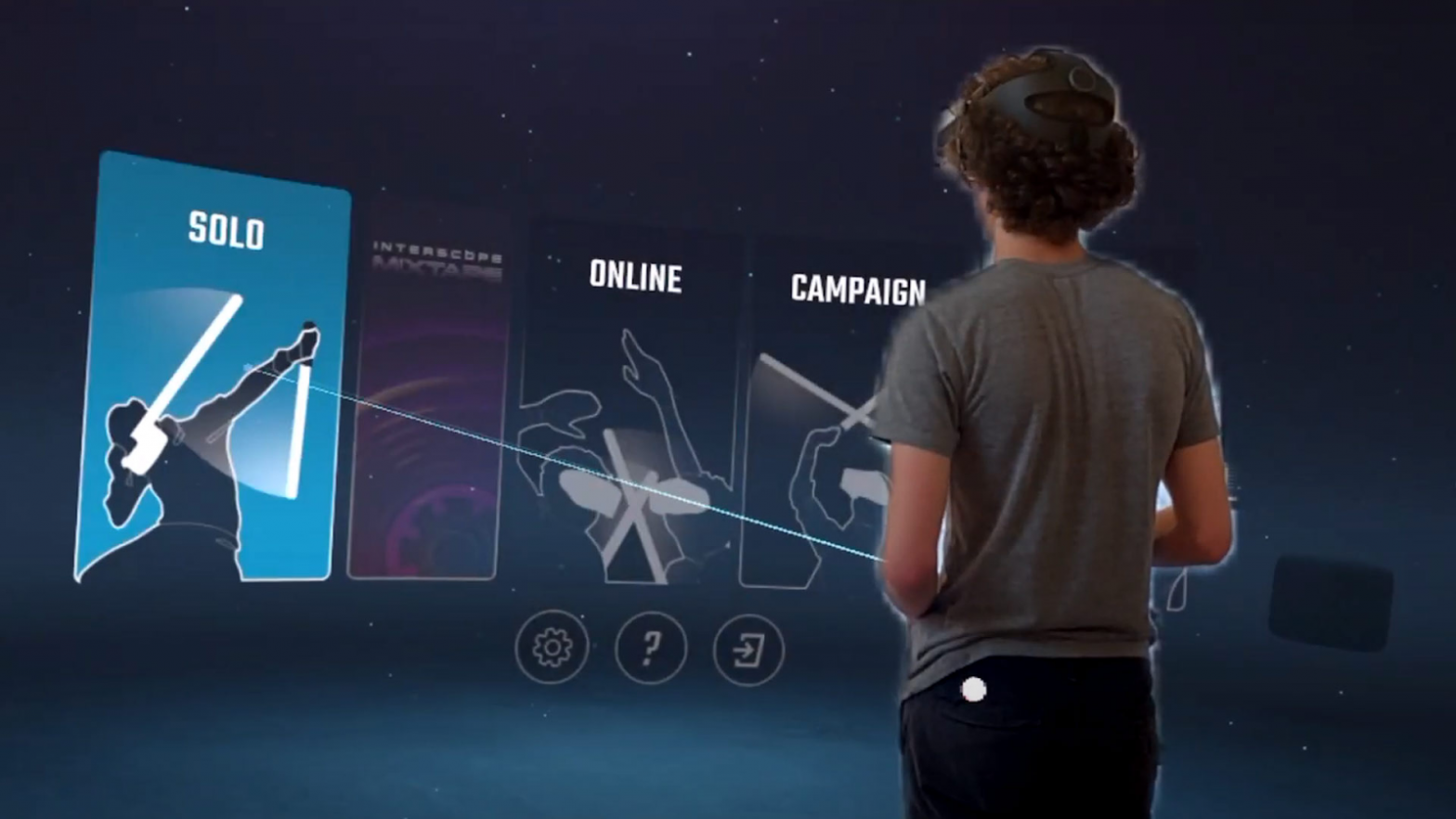
    Bigscreen VR est un monde virtuel que vous pouvez visiter seul ou avec d’autres amis. Vous pouvez socialiser, regarder des médias et jouer à des jeux dans l’une des applications incluses dans Bigscreen.

    Voici quelques-unes des principales utilisations de Bigscreen :

    • Regarder des films, des émissions de télévision et la télévision en direct à la demande dans la RV.
    • Jouer à des jeux PC à distance dans la RV.
    • Socialiser avec des amis.
    • Regarder des événements en direct avec des amis virtuels du monde entier.

    Vous pouvez également rencontrer de nouveaux amis dans l’application, en traînant dans les lobbies et en regardant des choses avec 11 autres joueurs.

    Bigscreen intègre des éléments de Virtual Desktop, ce qui vous permet de jouer à distance. Il dispose cependant d’un grand nombre d’autres fonctions sociales qui vous permettent de vous connecter avec vos amis dans la réalité virtuelle.

    Sur quels casques VR Bigscreen fonctionne-t-il ?

    Les casques VR suivants sont pris en charge par l’application :

    • Tous les casques VR Oculus – Quest, Rift, & Rift S
    • Valve Index
    • Tous les casques VR HTC
    • Réalité mixte de Windows

    La prise en charge de Playstation VR et de Mac sera bientôt disponible ! L’application prenait en charge Oculus Go, mais cela a pris fin suite à la décision d’Oculus de ne plus prendre en charge ce matériel.

    Si vous voulez savoir comment configurer Bigscreen VR avec Oculus ou SteamVR, consultez les instructions ci-dessous.

    Comment configurer Bigscreen VR sur PC VR

    Découvrez comment installer et configurer Bigscreen VR pour diffuser des films, des émissions de télévision et des programmes IPTV en continu ou jouer à des jeux vidéo à distance dans votre casque VR. Ce guide est destiné aux casques VR pour PC comme le Valve Index, le HTC Vive et l’Oculus Rift S.

    Durée totale : 10 minutes

    Téléchargez le Steam ou l’Oculus Store

    Si vous ne l’avez pas encore fait, téléchargez la boutique Steam ou Oculus sur votre PC et installez-la.

    Installer Bigscreen VR

    Ouvrez Steam/Oculus et utilisez la barre de recherche pour rechercher Bigscreen VR. Téléchargez et installez Bigscreen dans votre bibliothèque.

    Lancez Bigscreen à partir de Steam

    Dans Steam, faites un clic droit sur Bigscreen VR. Les deux options les plus courantes sont de lancer en « Mode VR » ou de « Jouer le client de streaming du bureau à distance ».

    En mode VR, vous rejoignez les serveurs de Bigscreen, où vous pouvez diffuser en continu des films et des émissions de télévision qui se trouvent sur la plate-forme. Si vous voulez cette option, choisissez-la et vous pourrez sauter le reste de ce tutoriel !

    Le client de streaming de bureau à distance vous permet de diffuser l’écran de votre PC vers votre casque afin de jouer à des jeux PC en mode réalité virtuelle.

    Sélectionnez « Play Remote Desktop Streaming Client ».

    Lancez Bigscreen depuis Oculus

    Dans Oculus, cliquez sur les trois points à côté de Bigscreen. Vous verrez les options « Start in VR » ou « Start in Desktop Mode ».

    Une fois encore, si vous démarrez l’application en mode VR, vous pouvez ignorer le reste de ce tutoriel.

    Pour accéder aux options de bureau à distance, choisissez « Desktop Mode ».

    Installez les pilotes audio Bigscreen VR

    Si vous y êtes invité, cliquez pour installer le pilote audio Bigscreen VR.

    Lancez Bigscreen VR et choisissez Bureau à distance

    Maintenant, lancez l’application Bigscreen dans votre casque VR. Si c’est la première fois, il vous sera demandé de choisir votre environnement et de passer par une configuration guidée. Une fois que vous êtes dans votre pièce, sélectionnez Remote Desktop sous la rubrique Outils. Puis cliquez sur Start.

    Synchronisez votre casque VR avec votre PC

    Notez l’ID de votre salle et retournez à Bigscreen sur votre PC et entrez l’ID de cette salle. Sélectionnez la qualité de votre flux et rafraîchissez votre source audio avant de sélectionner Connecter.

    Si vous remettez votre casque, l’écran de votre PC sera maintenant diffusé dans votre casque ! Vous avez terminé le processus de configuration de base de Bigscreen.

    Comment configurer Bigscreen VR sur l’Oculus Quest

    La configuration de Bigscreen VR sur votre Oculus Quest 2 ou 1 est encore plus simple. Il suffit de rechercher Bigscreen dans l’application Oculus sur votre téléphone. Lorsque vous l’avez trouvé, installez-le sur votre casque. Vous pourrez lancer Bigscreen à partir de votre page d’applications, à côté de vos autres jeux Quest.

    Fonctions cool de Bigscreen VR

    Si vous voulez essayer des fonctions intéressantes de l’application, voici quelques-unes de nos activités préférées dans Bigscreen.

    Films gratuits avec publicité

    En partenariat avec PlutoTV, Bigscreen VR propose désormais des films à visionner gratuitement et avec publicité. Vous pouvez regarder ces films à la demande dans n’importe quel environnement de l’application. Les films gratuits sur Bigscreen VR comprennent jusqu’à présent :

    • Adventureland
    • Arrival
    • Blair Witch
    • Clueless
    • Nacho Libre
    • Activité Paranormale 4
    • Seabiscuit
    • et bien d’autres encore !

    Ces films à visionner gratuitement sont pour l’instant disponibles aux États-Unis. Les licences pour le Royaume-Uni, le Canada et d’autres régions sont en cours d’élaboration.

    Cinéma en plein air et autres améliorations de l’interface utilisateur

    En décembre 2020, Bigscreen a ajouté une fonctionnalité de cinéma en plein air. Elle vous permet de regarder des films dans un environnement de cinéma en plein air. Bigscreen a également prévu d’autres nouveaux environnements pour l’application. Une nouvelle interface utilisateur est également à découvrir.

    Plus de 172 chaînes de télévision gratuites

    Depuis Bigscreen, vous pouvez regarder plus de 172 chaînes de télévision spécialisées. Parmi celles-ci, vous trouverez des émissions comme :

    • Rick et Morty
    • The Eric Andre Show
    • The Amazing Race
    • La Roue de la Fortune
    • Robot Chicken
    • Ghostbusters

    Il existe également une nouvelle catégorie « To Infinity and Beyond » où vous pouvez regarder en direct les événements de la navette spatiale en VR.

    Vous pouvez inviter vos amis dans le hall de votre émission et regarder les épisodes à leurs côtés dans l’application.

    Soirée LAN virtuelle

    Vous pouvez inviter vos amis dans votre pièce Bigscreen pendant que vous jouez ou regardez quelque chose. Vous pouvez discuter avec vos amis en direct et en temps réel pendant que vous jouez dans Bigscreen. Cela signifie que vous pouvez regarder des films ensemble en même temps ou jouer à des jeux ensemble virtuellement.

    Pour rejoindre la salle Bigscreen de votre ami :

    1. Lancez Bigscreen VR.
    2. Cliquez sur Rejoindre la pièce.
    3. Saisissez l’identifiant de la salle que vous souhaitez rejoindre (votre ami devra vous le communiquer).

    L’application prend désormais en charge 15 amis dans une pièce à la fois !

    Regardez des films, des émissions de télévision et du sport avec des personnes du monde entier.

    L’équipe Bigscreen VR travaille dur en coulisses pour accueillir des événements à la demande et en direct pour les utilisateurs Bigscreen du monde entier. Utilisez votre interface Bigscreen dans votre casque VR pour lancer des films et des émissions de télévision à la demande.

    Consultez la page des événements Bigscreen pour savoir quand se déroulent des projections uniques de films en direct. Vous pouvez vous joindre à ces événements en direct et les regarder avec des amis virtuels du monde entier.

    Récemment, Bigscreen s’est associé à Paramount Pictures pour proposer plus de 30 titres de films à la demande dans l’application.

    Environnement d’écran vert

    En novembre 2020, Big Screen a ajouté un nouvel environnement d’écran vert à l’application, utile pour les streamers et les présentateurs VR. Vous pouvez vous enregistrer devant un arrière-plan d’écran vert, puis effectuer le montage de votre emplacement à l’aide d’un logiciel PC. Cette fonction est utile pour les streams VR en direct et les Youtubers. Vous pouvez voir une démo de cette fonctionnalité ci-dessous. 

    Bureau à distance (bientôt)

    Bigscreen a annoncé qu’il allait inclure des fonctionnalités complètes de bureau à distance, similaires à celles de l’application Virtual Desktop. C’est une excellente nouvelle car cela donnera aux utilisateurs une alternative au VD, qui est le moyen numéro un de jouer à des jeux PCVR depuis SteamVR.

    Selon Bigscreen, la latence de la fonction sera très faible (10 à 15 ms) lors de la diffusion vers Quest.

    Avez-vous des difficultés à utiliser Bigscreen VR pour faire quoi que ce soit ? Vous voulez savoir comment utiliser l’une des fonctions de l’application ? Commentez ci-dessous et nous vous aiderons !

  • Guide du tutoriel LIV VR : Enregistrement vidéo en réalité mixte sur Oculus Quest

    Guide du tutoriel LIV VR : Enregistrement vidéo en réalité mixte sur Oculus Quest

    Dans ce guide LIV VR, nous vous montrons comment créer des vidéos en réalité mixte sur Oculus Quest avec votre téléphone. Faites votre propre rendu en VR sans post-production !

    Guide du tutoriel LIV VR : Enregistrement vidéo en réalité mixte sur Oculus Quest
    Guide du tutoriel LIV VR : Enregistrement vidéo en réalité mixte sur Oculus Quest

    LIV VR est une application iOS qui vous permet de vous enregistrer facilement en direct dans la réalité virtuelle. Votre environnement VR est automatiquement rendu dans la vidéo sans aucune post-production nécessaire. Vous trouverez ci-dessous un guide didactique complet sur le logiciel de réalité mixte LIV Oculus Quest.

    Nous allons aborder les points suivants :

    • Ce qu’est LIV plus en détail.
    • Quels jeux sont actuellement supportés ?
    • Comment s’enregistrer avec LIV ?
    • Comment réaliser de superbes enregistrements en réalité mixte avec Oculus Quest.

    Si vous souhaitez présenter une vidéo que vous avez réalisée avec l’application LIV, commentez en bas de notre guide. Nous ajouterons votre vidéo à la section « Showcase » ci-dessous.

    Qu’est-ce que LIV VR ?

    LIV VR est un logiciel qui vous permet d’enregistrer des vidéos en réalité mixte Oculus Quest sur votre téléphone pendant que vous jouez en réalité virtuelle. Les applications compagnons sur votre téléphone (iOS) et Oculus Quest synchronisent votre environnement pour vous enregistrer exactement comme vous êtes dans le jeu.

    Il n’y a pas d’écran vert ni de matériel supplémentaire requis pour utiliser LIV VR. Et l’installation, que nous verrons plus loin, est aussi simple que ce qui est annoncé.

    Caractéristiques

    Le logiciel LIV VR est plein de fonctionnalités très intéressantes :

    • Pas de post-production nécessaire pour créer une vidéo de vous en train de jouer en VR.
    • Vous pouvez interagir avec les téléspectateurs et les followers de Twitch pendant que vous jouez.
    • Filtres et correction des couleurs intégrés
    • Vous pouvez configurer plusieurs profils qui peuvent être changés facilement

    LIV est le moyen le plus simple de créer des vidéos en réalité mixte Oculus Quest. Nous vous présentons ci-dessous les jeux pris en charge et vous expliquons comment vous lancer.

    Configuration requise

    Les conditions suivantes sont nécessaires pour capturer des vidéos en réalité mixte Oculus Quest :

    • Wi-Fi rapide (5 GHz de préférence) pour rendre la vidéo de votre jeu en temps réel.
    • iPhone XR ou iPad 2018 ou mieux – Le chipset A12 est nécessaire pour rendre la vidéo en utilisant la technologie de LIV.

    Le téléphone A12 est requis uniquement pour le mode de réalité mixte. Si vous voulez juste vérifier le mode Watch, vous avez seulement besoin d’une connexion internet rapide.

    Modes Watch et Mixed Reality

    Le mode Watch de LIV permet de regarder un jeu en réalité virtuelle à partir d’une vue fixe. Vous ne serez pas visible dans la vidéo, mais vous serez en mesure de capturer une vidéo VR de base. C’est un moyen facile de s’asseoir et de regarder le jeu. Vous n’avez pas besoin de calibrer ou de passer par une quelconque configuration. Après avoir téléchargé l’application LIV VR ci-dessous, vous pouvez passer directement en mode « Watch ».

    Le mode Réalité Mixte (MR) vous permet de vous capturer dans votre univers de jeu VR. La réalité mixte mélange le monde réel (vous) avec le monde du jeu (VR) en temps réel. Vous pouvez installer votre iPhone sur un trépied, l’appuyer contre un objet ou demander à quelqu’un de tenir votre téléphone et de se déplacer. Le mode réalité mixte nécessite un peu plus de configuration et de calibrage pour démarrer. Nous vous expliquons tout cela ci-dessous.

    Jeux pris en charge

    LIV VR travaille constamment sur le support de nouveaux jeux de réalité virtuelle. Les jeux suivants sont supportés jusqu’à présent :

    • Beat Saber (doit activer la Réalité Mixte dans les paramètres du jeu)
    • Crisis VRigade
    • Cubisme 
    • Hyper Dash
    • OhShape
    • Premium Bowling
    • Real VR Fishing
    • Smash Drum
    • Space Pirate Trainer  
    • SuperHot VR
    • Synth Riders 
    • Topgolf avec Pro Putt

    Ensuite, nous allons vous montrer comment créer vos propres vidéos en réalité mixte Oculus Quest.

    Comment créer une vidéo en réalité mixte sur Oculus Quest avec LIV VR

    Ce tutoriel vous montre comment créer vos propres vidéos en réalité mixte Oculus Quest en utilisant l’application LIV VR sur votre iPhone.

    Durée totale : 8 minutes

    Installez Testflight sur votre iPhone

    Tout d’abord, vous devez télécharger l’application Testflight sur votre iPhone. Cette application est utilisée pour accéder à l’application LIV, qui est considérée comme étant en version bêta.

    Installez l’application LIV VR

    Téléchargez l’application LIV iOS via Testflight, qui l’installera sur votre téléphone.

    Installez LIV Connect sur votre Oculus Quest

    Enfin, vous devez télécharger LIV Connect sur votre Oculus Quest, qui se trouve dans l’App Lab.

    Lancez LIV Connect

    Lancez l’application LIV Connect dans votre Oculus Quest. Elle devrait automatiquement trouver et se connecter avec votre téléphone.

    Lancez l’application LIV iOS et commencez le jeu

    Lancez l’application LIV et appuyez sur le bouton Start Game.

    Calibrez vos contrôleurs

    Suivez les instructions de votre téléphone pour calibrer vos manettes sur la caméra. Une fois que vous avez terminé, vous pouvez installer votre téléphone sur un trépied ou appuyé contre des livres. Dirigez-le vers l’espace de jeu de votre gardien.

    Lancez le jeu et synchronisez-le avec l’application LIV

    Lancez un jeu Oculus Quest pris en charge dans votre casque. Vous quitterez alors l’application LIV Connect. Ensuite, cliquez sur le bouton Start de votre application LIV pour synchroniser l’application avec le jeu de votre casque.

    Le jeu apparaîtra alors en cours d’exécution dans LIV et vous pourrez commencer à capturer la réalité mixte ! Vous ne verrez pas de visuels LIV dans votre casque Quest lorsque vous jouez à un jeu, mais l’application fonctionne en arrière-plan.

    Comment enregistrer votre vidéo LIV VR

    1. Pour enregistrer votre vidéo LIV, vous devez utiliser iOS 14 ou une version ultérieure.
    2. Ajoutez l’option d’enregistrement à votre téléphone en allant dans Réglages > Centre de contrôle, appuyez sur Plus de contrôles, puis sur le bouton Ajouter (à côté de Enregistrement d’écran).
    3. Ouvrez le Centre de contrôle sur votre iPhone ou sur votre iPad.
    4. Touchez et maintenez le bouton gris d’enregistrement, puis touchez Microphone.
    5. Touchez Démarrer l’enregistrement, puis attendez le compte à rebours de trois secondes. 
    6. Pour arrêter l’enregistrement, ouvrez le Centre de contrôle sur votre iPhone, touchez le bouton rouge d’enregistrement.

    Comment calibrer votre vidéo LIV VR

    Si le calibrage de votre application Liv et de votre casque est confus dans la procédure ci-dessus, voici un résumé de ce que vous devez faire :

    1. Tenez votre appareil mobile dans votre main sans couvrir la caméra arrière. Essayez d’éviter de secouer excessivement l’appareil pendant ce processus.
    2. Placez votre manette droite sur le cercle vert de l’écran, aussi près et précisément que possible.
    3. Appuyez sur la gâchette et maintenez-la enfoncée pendant trois secondes.

    Conseils

    Voici quelques conseils pour obtenir le meilleur alignement possible de la manette dans l’application LIV.

    • Évitez de couvrir l’objectif de la caméra arrière lorsque vous tenez votre appareil mobile.
    • Évitez de secouer votre appareil mobile (pensez à utiliser un trépied ici – vous en aurez besoin plus tard).
    • Assurez-vous que votre manette est à plat sur l’écran de la caméra lorsque vous appuyez sur la gâchette. Si l’étui de votre appareil vous gêne, pensez à le retirer pour cette étape (uniquement si vous obtenez de mauvais résultats).

    Comment partager vos vidéos LIV VR

    Il est facile de partager les vidéos de réalité mixte Oculus Quest que vous créez. Localisez la vidéo que vous avez enregistrée dans votre application Photos et appuyez sur le bouton de partage dans le coin inférieur gauche. Ensuite, sélectionnez la plateforme sur laquelle vous souhaitez partager votre application.

    Vitrine vidéo LIV

    https://youtu.be/AXlZIKyh75k

    LIV FAQ

    Quand le support Android sera-t-il disponible ?

    Pour le moment, l’application mobile Liv VR n’est pas disponible pour les téléphones Android. Le développeur espère que le support Android sera disponible d’ici la fin 2021.

    Qu’en est-il de la version Steam VR de LIV ?

    Notre guide tutoriel ci-dessus est destiné aux utilisateurs de l’Oculus Quest sans fil qui utilisent leurs téléphones pour créer des vidéos. Le produit original de LIV est une application Steam VR qui vous permet de créer des vidéos en réalité mixte en utilisant n’importe quel casque VR pour PC. Pour commencer, consultez l’application LIV sur Steam.

    Quels sont les casques VR supportés (Version Steam VR) ?

    LIV pour Windows et Steam VR peut être configuré et utilisé avec les casques VR suivants :

    • Valve Index
    • HTC VIVE
    • HTC VIVE Pro (1 et 2)
    • Oculus Rift S et CV1
    • Oculus Quest 1 ou 2 avec un câble Link ou Air Link activé
    • Casques de réalité mixte Windows

    Si vous utilisez un appareil Oculus, assurez-vous d’ajouter « -vrmode openvr » aux paramètres de lancement de LIV sur Steam.

    Avez-vous d’autres questions ou commentaires sur notre tutoriel LIV VR ? Commentez ci-dessous et faites-nous en part. 

  • Les meilleurs appareils Chromecast pour diffuser les vidéo sur Oculus Quest

    Les meilleurs appareils Chromecast pour diffuser les vidéo sur Oculus Quest

    Si vous souhaitez partager la vue de votre Oculus Quest 2 ou 1 avec votre famille et vos amis, vous pouvez la diffuser sur n’importe quel appareil Chromecast. Dans ce guide, nous vous présentons les meilleurs appareils Chromecast pour la diffusion VR.

    Les meilleurs appareils Chromecast pour diffuser les vidéo sur Oculus Quest
    Les meilleurs appareils Chromecast pour diffuser les vidéo sur Oculus Quest

    Pour chaque appareil, nous examinons :

    • Sa capacité à diffuser des vidéos Oculus Quest.
    • Les autres fonctionnalités de l’appareil
    • Comment diffuser votre Oculus Quest sur le matériel Chromecast ?

    Si vous avez un autre appareil Chromecast, commentez ci-dessous et faites-nous savoir ce que vous utilisez !

    Les meilleurs appareils Chromecast pour la diffusion d’Oculus VR

    Diffuser les casques Oculus sur un appareil Chromecast

    À l’origine, vous ne pouviez diffuser les vidéos d’Oculus Quest que sur un appareil Chromecast compatible. Cela signifiait un Chromecast officiel ou une Nvidia Shield. En 2020, une mise à jour logicielle a permis l’utilisation de tout matériel compatible avec la fonction Chromecast intégrée. Les boîtiers TV Android (y compris les téléviseurs intelligents Android) peuvent désormais être utilisés pour la diffusion d’Oculus Quest.

    Les appareils Chromecast ordinaires offrent une diffusion 1080p avec une certaine latence. Le matériel Chromecast Ultra offre une diffusion 4K avec une latence inférieure à 1 seconde.

    Ci-dessous, nous vous proposons différentes options pour votre gamme de prix.

    Comment diffuser Oculus Quest sur le Chromecast ?

    Une fois que votre matériel Chromecast est allumé et connecté au même réseau Wi-Fi que votre Oculus Quest ou Quest 2, la diffusion est facile :

    1. Lancez l’application Oculus sur votre téléphone.
    2. Sélectionnez l’icône de votre avatar dans le coin supérieur gauche.
    3. Cliquez sur Casting.
    4. Sous Cast From, assurez-vous qu’il est indiqué Connecté à côté de votre casque.
    5. Sous Cast To, sélectionnez votre appareil Chromecast,
    6. Cliquez sur Start en bas de votre écran. Il se peut que vous deviez accepter l’invite à l’intérieur de votre casque.

    Votre vidéo Oculus Quest devrait s’afficher sur le téléviseur après quelques secondes.

    Ensuite, nous passons en revue nos meilleurs choix pour le matériel de diffusion d’Oculus Quest ci-dessous.

    Revue du Google Chromecast 3

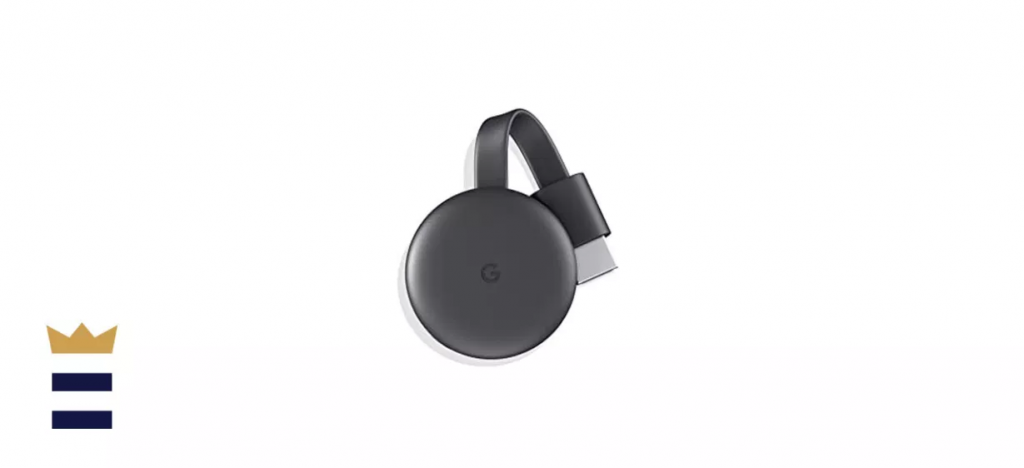
    Le Google Chromecast 3 est le matériel original directement issu de Google. C’est l’un des meilleurs appareils Chromecast pour la RV. La résolution de ce Chromecast peut atteindre 1080p à 60 images par seconde.

    La diffusion de votre Oculus Quest sur le Chromecast 3 est simple. Il suffit de brancher l’appareil sur votre ordinateur, de le connecter au Wi-Fi et de sélectionner votre Chromecast dans les options de diffusion de l’application Oculus. 

    Le Chromecast 3 est parfait pour le casting VR, à l’exception d’un petit défaut. La latence entre l’Oculus Quest et le Chromecast 3 est d’environ 1 à 5 secondes, selon votre connexion Internet sans fil. Si vous jouez à Beat Saber ou à d’autres jeux à déplacement rapide, le casting peut être distrayant car vos mouvements ne sont pas alignés avec votre téléviseur. Le Chromecast Ultra, présenté ci-après, résout ce problème de plusieurs façons.

    À part le casting VR, le Chromecast 3 prend en charge tous les autres services multimédias. Regardez YouTube, Pandora, Netflix, Amazon Prime Video et d’autres services sur n’importe quel téléviseur de votre maison. Il vous permet de regarder des films, des émissions et des photos en streaming sur votre téléviseur depuis n’importe lequel de vos appareils portables.

    Si vous cherchez à acheter un appareil Chromecast pour la RV afin de diffuser les vidéos de votre casque, ne vous trompez pas avec le Chromecast 3 de Google.

    Caractéristiques du Google Chromecast 3

    • Bonnes fonctionnalités de diffusion de l’Oculus Quest pour un prix modique.
    • Prise en charge de la diffusion 1080p.
    • Bonne diffusion pour les jeux VR avec peu de mouvements.

    Test de la Nvidia Shield Pro

    La Nvidia Shield Pro est un puissant boîtier TV Android intégrant le matériel Chromecast Ultra. Contrairement aux Google Chromecast ci-dessus, la Nvidia Shield est un système d’exploitation Android entièrement alimenté. Vous pouvez y télécharger des applications, jouer à des jeux vidéo sur console avec Nvidia GeForce Now, et plus encore.

    Pour le casting Oculus, la Nvidia Shield s’affichera dans votre application Oculus de la même manière qu’un appareil Chromecast ordinaire. La Shield Pro est équipée d’un Chromecast Ultra, ce qui signifie un streaming 4K et une faible latence. Si vous avez déjà prévu de dépenser de l’argent pour l’Ultra, un peu plus vous donnera le meilleur boîtier TV Android disponible.

    La Shield Pro a accès à l’intégralité du Google Play Store. De là, vous pouvez installer des applications comme Netflix, Kodi, Plex et Spotify. La Nvidia Shield Pro est équipée d’un disque dur de 16 Go, de 3 Go de RAM et de ports USB 3.0. Elle est dotée de la recherche vocale, de boutons rétroéclairés activés par le mouvement et d’un localisateur de télécommande perdue intégré. Vous pouvez contrôler l’appareil en mains libres avec Amazon Alexa ou Google Home.

    Caractéristiques de la Nvidia Shield Pro

    • Un boîtier TV Android complet avec Chromecast Ultra intégré.
    • Des milliers d’applications Android à installer, jouer et utiliser sur l’appareil.
    • Le plus grand nombre de contenus 4K HDR de tous les lecteurs multimédia en streaming.

    Test du Nvidia Shield Tube

    Le Nvidia Shield Tube est une version simplifiée du Shield Pro ci-dessus. Vous économisez environ 50 € du prix mais vous perdez quelques fonctionnalités clés :

    • Pas de ports USB.
    • Seulement 8 Go dans le disque dur.
    • Seulement 2 Go de RAM.

    Presque tout le reste sur le Shield Tube est le même que le Shield Pro ci-dessus. Il contient toujours le matériel Chromecast Ultra pour une diffusion Oculus à faible décalage. Le système d’exploitation Android est livré avec le Google Play Store. La télécommande est la même que celle de la Shield Pro, vous offrant des fonctionnalités de contrôle vocal.

    Si vous ne prévoyez pas d’utiliser autant les fonctions Android TV, la Shield Tube vous permet d’économiser quelques dollars.

    Caractéristiques de la Shield Tube de Nvidia

    • Caractéristiques du matériel Chromecast Ultra intégré.
    • Un design compact qui se glisse derrière votre téléviseur.

    Revue de la Smart TV Sony X900H

    Le téléviseur intelligent Sony X900 a une qualité d’image impressionnante et sa plateforme intelligente fonctionne sur le matériel Android TV. Il s’agit d’une Nvidia Shield intégrée à votre téléviseur intelligent. Et à partir d’une mise à jour logicielle début 2020, l’Oculus Quest peut être diffusé sur n’importe quel appareil Android TV. La latence de diffusion n’est pas aussi bonne que celle des appareils Chromecast Ultra, mais elle reste tout à fait acceptable.

    Le Sony X900H Smart TV offre une vidéo 4K glorieuse et riche en textures réelles. Il est alimenté par un processeur 4K HDR X1 et est livré avec un disque dur, de la RAM intégrée et tout ce dont vous avez besoin.

    Le téléviseur intelligent X900H est équipé de Google Assistant et de la commande vocale pour contrôler vos appareils domestiques intelligents. Vous pouvez facilement rechercher des films ou des émissions avec votre voix. Il est également compatible avec Amazon Alexa. Vous pouvez diffuser des flux de caméras intelligentes, écouter de la musique et lancer des applications vidéo.

    Si vous possédez un Oculus Quest et que vous avez besoin d’une nouvelle Smart TV, le Sony X900H vous permettra de diffuser votre casque sur le téléviseur. Le X900H est disponible en plusieurs tailles différentes.

    Caractéristiques du Sony X900H Smart TV

    • Diffusez votre Oculus Quest directement sur votre téléviseur sans matériel supplémentaire.
    • Vous pouvez utiliser votre voix pour contrôler votre téléviseur.
    • Écran TRILUMINOS aux couleurs vives et éclatantes.

    Test de la Hisense H5500 Android Smart TV

    Le Hisense H5500 est un autre téléviseur intelligent avec Android intégré à sa plate-forme intelligente. C’est une autre façon d’activer le casting depuis votre Oculus Quest 2 ou 1 sans matériel supplémentaire. Le Hisense H5500 n’est pas aussi élégant que le Sony en termes d’apparence, mais vous économiserez sur le prix. Il est disponible en 32, 40 et 43 pouces.

    Avec ce téléviseur intelligent, vous pouvez diffuser en continu plus de 500 000 films et émissions à partir d’applications populaires comme YouTube, Hulu et Netflix. Vous pouvez également regarder des sports, des nouvelles en direct, et bien plus encore. Il est livré avec un Google Assistant intégré pour l’accès au divertissement et le contrôle de vos appareils domestiques intelligents avec votre voix.

    Le Hisense H55 prend également en charge l’audio Bluetooth, ce qui vous permet de diffuser de l’audio vers un casque.

    Caractéristiques du téléviseur intelligent Android Hisense H5500

    • Smart TV avec Android TV intégré pour un casting VR rapide.
    • L’assistant Google intégré vous permet d’accéder rapidement au divertissement, d’obtenir des réponses et de contrôler les appareils de votre maison.
    • Vous pouvez diffuser plus de 500 000 émissions et films à partir d’applications comme Netflix, Hulu et YouTube.
    • Prise en charge audio Bluetooth.

    MECOOL KM2 Android TV Box avec support Chromecast

    Le MECOOL KM2 est un boîtier TV Android de base. Il est alimenté par Android 10.0 pour une fonctionnalité améliorée. Les joueurs VR peuvent facilement diffuser les vidéos de leur casque sur l’appareil. Le matériel Android TV vous permet de transformer n’importe quel téléviseur en un appareil intelligent.

    Ce boîtier Android dispose de différentes options de connectivité, notamment sans fil, Bluetooth et EnterNet. De plus, il prend en charge le streaming à partir de YouTube 4K, Amazon Prime Video, Netflix et HBO MAX.

    Ce boîtier TV Android prend en charge la résolution 4K HDR, 4K Ultra HD de haute clarté et la gamme dynamique élevée. Il est également équipé d’une fonctionnalité de contrôle vocal. Cela vous permet de rechercher des photos, de régler une alarme et de vérifier les conditions météorologiques avec votre voix.

    Caractéristiques du boîtier TV Android MECOOL KM2

    • Propulsé par Android 10.0.
    • Accès complet au Google Play Store.
    • Prise en charge de la résolution 4K Ultra HD et de la gamme dynamique élevée (HDR).

    Pendoo Android TV Box 

    Le boîtier TV Android Pendoo est un autre boîtier multimédia de streaming populaire. Il offre une prise en charge complète du Chromecast pour la réalité virtuelle. Le Pendoo Android TV Box vous permet de diffuser vos jeux VR préférés depuis votre Oculus Quest sur votre téléviseur. 

    Vous pouvez également regarder vos vidéos préférées via différentes applications de streaming, notamment Disney+, Hulu, Prime et YouTube. La Pendoo Android TV Box est dotée d’une fonction d’upscaling audio et vidéo. Elle est parfaite pour regarder des contenus vidéo HDR et 6K Ultra HD.

    L’utilisation de cet appareil est simple. Branchez l’appareil sur le port HDMI et connectez-vous à Internet via Ethernet ou Wi-Fi. Dans votre application Oculus, il apparaîtra comme une option de casting.

    Caractéristiques du boîtier TV Android Pendoo

    • Prend en charge la résolution Ultra HD 6K/4K et la gamme dynamique élevée (HDR).
    • Mise à l’échelle audio et vidéo.
    • Accès complet au Google Play Store.

    Test du Google Chromecast Ultra

    Le Chromecast Ultra est un appareil Chromecast haut de gamme destiné à ceux qui veulent une diffusion plus rapide. L’appareil est meilleur que le Chromecast 3 original à plusieurs égards :

    • La qualité de diffusion peut aller jusqu’à 4K.
    • La latence a été réduite lors de la diffusion d’un Oculus Quest sur le Chromecast Ultra.
    • Il dispose d’un port Ethernet câblé, ce qui vous évite de dépendre du Wi-Fi.

    Avec le Chromecast Ultra, la latence de votre Oculus Quest tombe à une seconde ou moins dans la plupart des situations. Vous pouvez encore remarquer un retard dans Beat Saber, mais il est minime. Oculus améliore régulièrement la latence via des mises à jour logicielles.

    Sinon, le Chromecast Ultra contient toutes les autres fonctionnalités du Chromecast 3 ordinaire. Vous pouvez y diffuser du contenu depuis n’importe quel appareil et transformer n’importe quel téléviseur ordinaire en téléviseur intelligent.

    Caractéristiques du Google Chromecast Ultra

    • Prise en charge du streaming vidéo 4K.
    • Moins de latence pendant la diffusion que le Chromecast 3.
    • Comprend un port Ethernet filaire.

    Quel périphérique Chromecast utilisez-vous pour diffuser votre vidéo Oculus Quest ? Commentez ci-dessous et faites-le nous savoir !  

  • Oculus App Lab : Le guide ultime pour les développeurs et les joueurs

    Oculus App Lab : Le guide ultime pour les développeurs et les joueurs

    Voici le guide ultime de l’Oculus App Lab, le nouveau portail de distribution des applications de démonstration et d’accès anticipé pour l’Oculus Quest. Il a été lancé en même temps que la mise à jour logicielle v25 du Quest.

    Oculus App Lab : Le guide ultime pour les développeurs et les joueurs
    Oculus App Lab : Le guide ultime pour les développeurs et les joueurs

    Dans ce guide, nous allons passer en revue quelques éléments importants :

    • Qu’est-ce que l’Oculus App Lab ?
    • AppLab vs SideQuest VR.
    • Comment pouvez-vous soumettre votre jeu à ce nouveau magasin ?
    • Quels sont les meilleurs jeux de l’App Lab ?

    Si vous avez d’autres questions, n’hésitez pas à commenter en bas de cet article et à nous en faire part.

    Qu’est-ce que l’Oculus App Lab ?

    Oculus App Lab est un moyen distinct pour les développeurs Quest de distribuer des applications aux joueurs au lieu de la boutique officielle. Il a été publié en même temps que la mise à jour logicielle v25 de Quest. Il permet aux premiers développements et aux applications expérimentales d’avoir un lien officiel sur la boutique en toute sécurité. Les développeurs peuvent fournir des liens directs ou passer par des plateformes comme SideQuest.

    Les applications de l’App Lab n’apparaissent pas dans l’Oculus Store officiel, mais elles apparaissent tout de même dans la bibliothèque Quest aux côtés des jeux. Ces applications n’ont plus besoin de figurer sous l’onglet « Sources inconnues » de votre bibliothèque.

    Vous pouvez rechercher les applications App Lab sur le site officiel d’Oculus. Elles apparaîtront dans une nouvelle section de résultats « App Lab ». Il ne semble pas y avoir de moyen de parcourir toutes les applications de ce nouveau magasin, vous devrez donc consulter notre site Web pour obtenir une liste complète et tous les détails.

    Lorsque vous ouvrirez une application de App Lab sur la boutique Quest, vous devrez cliquer sur le message d’avertissement ci-dessous.

    Jeux de l’Oculus App Lab

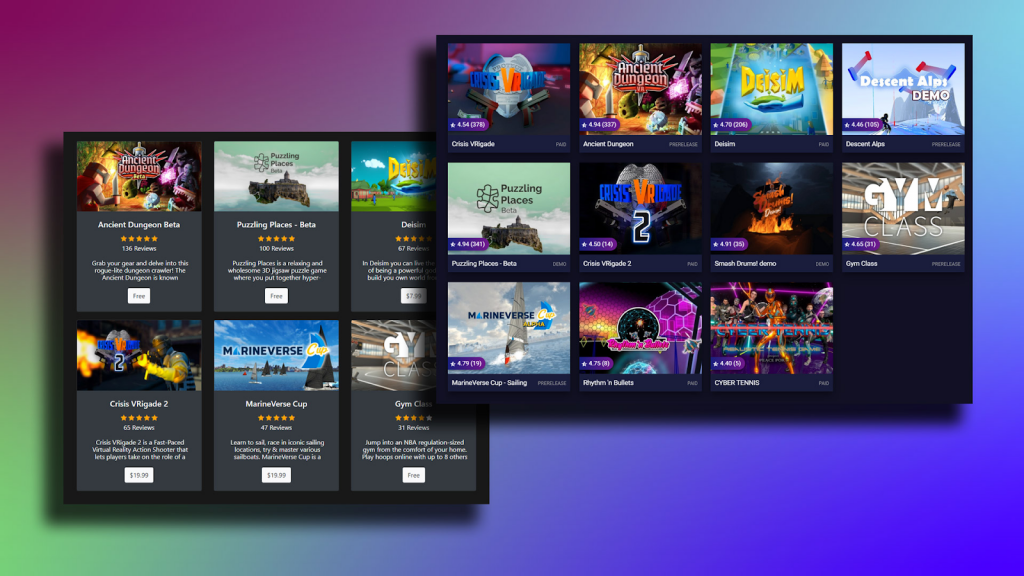
    Pour commencer, 12 titres différents sont disponibles dans l’Oculus App Lab. Vous reconnaîtrez la plupart d’entre eux dans notre liste des meilleurs jeux SideQuest :

    • Ancient Dungeon Beta par ErThu ;
    • Baby Hands par Chicken Waffle ;
    • Crisis VRigade et Crisis VRigade 2 de Sumalab ;
    • Deisim de Myron Software ;
    • Descent Alps – Demo par Sutur ;
    • Gym Class par IRL Studios Inc ;
    • MarineVerse Cup par MarineVerse ;
    • Puzzling Places – Beta par realities.io Inc. ;
    • Spark AR Player par Facebook ;
    • Smash Drums – Démo par PotamWorks ;
    • Zoe par apelab.

    Fonctionnalités pour les développeurs

    Les développeurs qui utilisent l’AppLab ont accès à un certain nombre de fonctionnalités d’Oculus qui n’étaient auparavant disponibles que sur la boutique officielle :

    • Distribution automatique des mises à jour ;
    • Intégration de la plateforme ;
    • SDK officiels d’Oculus ;
    • Analyse des applications ;
    • Canaux de diffusion.

    Exigences

    Oculus a simplifié les exigences et les contrôles de réalité virtuelle (VRC) requis pour apparaître sur l’Oculus AppLab. Un certain nombre d’exigences pour atterrir sur le magasin officiel ont été supprimées :

    • Les applications n’ont pas besoin de fonctionner pendant 45 minutes sans passer en mode d’économie d’énergie pour limiter la chaleur.
    • Les applications qui prennent en charge le suivi des mains n’ont pas besoin que les mains soient rendues dans la bonne position et orientation, et n’ont pas besoin d’être animées correctement.
    • Celles qui prennent en charge le suivi des mains ne nécessitent pas que les mains soient cachées si elles ne sont pas suivies ou si la confiance dans le suivi est faible.

    Les développeurs doivent satisfaire à tous les autres contrôles de réalité virtuelle.

    Toutes les applications soumises doivent toujours prendre en charge le partage d’applications. Les développeurs doivent également s’assurer qu’ils suivent les quatre différents documents :

    1. Politiques de l’AppLab.
    2. Directives relatives au contenu d’Oculus.
    3. Politique d’utilisation des données.
    4. Politique des applications.

    Oculus App Lab vs SideQuest VR

    L’App Lab remplace un grand nombre de fonctionnalités et de besoins qui étaient satisfaits exclusivement par SideQuest. Cependant, Oculus et SideQuest ont affirmé que ce nouvel App Lab renforcera et complétera les deux services ensemble.

    L’introduction de l’AppLab modifiera les deux services de plusieurs façons :

    • Les applications situées dans l’AppLab sont liées directement à SideQuest.
    • Il n’est plus nécessaire de charger latéralement les applications acceptées dans le laboratoire par le biais de SideQuest VR.
    • Les discussions, les badges et l’assistance de la communauté se déroulent dans SideQuest. Cliquez ici pour lire notre guide complet sur SideQuest.

    Comment soumettre un jeu à l’Oculus App Lab ?

    Oculus a fait en sorte qu’il soit très facile de soumettre un jeu à la nouvelle plate-forme :

    • Tout d’abord, connectez-vous à l’Oculus Developer Dashboard.
    • Ensuite, cliquez sur l’option Créer une nouvelle application.
    • Saisissez le nom de votre application.
    • Choisissez Quest (AppLab) comme méthode de distribution.
    • Suivez les étapes pour télécharger votre application, fournir des captures d’écran et un texte de description, puis soumettez-la pour examen.

    Les applications soumises de cette manière peuvent être gratuites ou payantes. Le partage des revenus est régi par les mêmes dispositions que sur la boutique Oculus ordinaire.

    FAQ de l’Oculus App Lab

    Voici d’autres questions et réponses courantes sur la nouvelle méthode de distribution des applications.

    Comment pouvez-vous promouvoir vos applications ?

    Vous pouvez promouvoir les applications AppLab de deux manières principales :

    1. Lien direct URL.
    2. Clés Oculus.

    Vous pouvez générer des codes de clé Oculus uniques et les donner aux utilisateurs individuels qui veulent accéder au jeu. Vous pouvez promouvoir les URL à lien direct par n’importe quel moyen.

    Comment les applications App Lab peuvent-elles entrer dans l’Oculus Store officiel ?

    Les CRV que nous avons énumérés ci-dessus définissent certaines exigences supplémentaires pour pouvoir entrer dans la boutique officielle. Oculus affirme qu’il est constamment « à la recherche d’applications de haute qualité pour l’Oculus Store, et AppLab est un autre moyen pour nous d’identifier les candidats potentiels ».

    Combien de temps dure le processus d’examen ?

    Il y a plusieurs étapes dans le processus et les développeurs recevront des e-mails à chaque étape de l’examen. Oculus a indiqué une estimation approximative de trois semaines pour les développeurs.

    Si vous avez d’autres questions sur l’Oculus AppLab, commentez ci-dessous et faites-le nous savoir ! Nous ferons de notre mieux pour répondre à toutes vos questions.

  • Comment activer et configurer SpaceSense sur l’Oculus Quest ?

    Comment activer et configurer SpaceSense sur l’Oculus Quest ?

    La mise à jour Oculus v34 est passionnante pour les utilisateurs de Quest, avec de nombreuses nouvelles fonctionnalités et mises à niveau. L’un des points forts de la mise à jour est SpaceSense, la fonction improvisée de Guardian pour détecter les objets dans les limites de votre Guardian.

    Comment activer et configurer SpaceSense sur l'Oculus Quest ?
    Comment activer et configurer SpaceSense sur l’Oculus Quest ?

    Dans cet article, nous allons vous apprendre à configurer SpaceSense sur votre Quest

    N’hésitez pas à poser vos questions sur le SpaceSense de l’Oculus Quest dans la section des commentaires ci-dessous.

    Qu’est-ce que SpaceSense ?

    Annoncé lors de l’événement Meta connect 2021, SpaceSense est une fonctionnalité intelligente qui fonctionne avec Guardian pour montrer en temps réel l’intrusion dans votre espace de jeu de personnes, d’animaux domestiques, de meubles ou de tout autre objet.

    SpaceSense peut montrer les contours des personnes, des grands animaux domestiques et des objets jusqu’à une distance de 3 mètres s’ils entrent dans votre espace de jeu. La détection est signalée par les caméras extérieures du Quest et le passage est activé pour vous montrer les objets.

    La fonction SpaceSense vous permet d’identifier les personnes et les objets dans votre espace de jeu.

    La courte vidéo ci-dessus publiée par Oculus montre une lueur rosée autour des objets qui entrent dans votre champ de vision :

    • un enfant dans la vue VR,
    • les meubles près de l’espace de jeu,
    • une balle qui roule,
    • une plante d’intérieur.

    Une meilleure expérience de jeu

    Cette fonctionnalité vise à vous offrir une expérience de jeu sûre tout en garantissant la sécurité des autres personnes et des gros animaux domestiques. Il n’y a pas encore d’explication claire sur la taille de l’animal qui peut être détecté par SpaceSense, mais la vidéo montre un ballon de football roulant suivi par SpaceSense. On peut donc supposer que les chats peuvent être détectés facilement.

    Les animaux domestiques ont tendance à se jeter sur nous assez souvent, surtout lorsque vous semblez être simplement debout dans une pièce tranquille et que vous faites des mouvements aléatoires dans l’air, sous l’effet de l’excitation.

    En outre, il y a de fortes chances que vous tombiez sur un meuble mal placé et que vous vous cogniez l’orteil, ce qui n’est pas rare pour les utilisateurs de casques VR.

    SpaceSense marque également la fin des farces amusantes, comme se faufiler derrière quelqu’un au milieu d’une bataille sérieuse dans un jeu d’horreur ou enregistrer d’étranges selfies vidéo avec l’utilisateur de Quest qui vole la vedette.

    Cette fonctionnalité était demandée depuis un certain temps déjà et Oculus l’a finalement déployée en tant que fonctionnalité expérimentale dans la mise à jour logicielle Oculus v34. Avant de vous montrer comment configurer SpaceSense, passons d’abord en revue certaines de ses utilisations.

    Utilisations de SpaceSense d’Oculus

    Spacesense utilisations
    Spacesense utilisations

    Bien qu’Oculus dispose déjà d’un gardien pour configurer une frontière virtuelle qui devient visible lorsque les utilisateurs s’en approchent, il est plus favorable dans un environnement contrôlé. Vous connaissez la position des choses et vous pouvez installer votre Guardian à l’abri de toute perturbation pendant que vous profitez de votre temps avec le casque.

    Cependant, SpaceSense fait passer cette expérience à un niveau supérieur en vous avertissant de toute intrusion ou mouvement (dans la mesure où il est traçable) dans l’espace de jeu.

    Vous n’avez pas à vous soucier d’apparitions surprises à proximité de vous, qui pourraient se solder par une chute vertigineuse ou vous blesser, vous ou les autres.

    Et ce n’est pas tout, si vous installez SpaceSense, il a bien d’autres utilisations :

    • Prévention de l’automutilation lorsque vous montrez vos talents de taekwondo en utilisant votre Quest.
    • Meilleure accessibilité car il permet aux utilisateurs de Quest d’entrer dans des environnements non contrôlés.
    • Éviter de marcher accidentellement sur des animaux domestiques.
    • Sécurité des personnes et des objets qui vous entourent.
    • Sécurité matérielle lors de l’utilisation de jeux comme Beat Saber.

    Il n’est pas rare que les utilisateurs frappent leurs manettes contre le mur et les endommagent ou les éteignent. Bien qu’un simple redémarrage ou une réinitialisation de la batterie règle souvent le problème, l’achat d’une nouvelle manette est la seule solution le reste du temps.

    Si vous avez malheureusement cassé votre contrôleur Quest, rendez-vous sur la page des accessoires de l’Oculus Quest et obtenez un remplacement immédiat.

    Astuce : Placez votre frontière Guardian à au moins 30 cm de distance afin de ne pas frapper votre contrôleur contre le mur mais plutôt contre la frontière Guardian.

    Maintenant, sans plus attendre, passons à la procédure de configuration de SpaceSense sur l’Oculus Quest.

    Comment configurer SpaceSense sur l’Oculus Quest ?

    Dans les instructions étape par étape ci-dessous, nous allons vous montrer comment activer et configurer SpaceSense sur votre Oculus Quest.

    « Durée totale : 3 minutes »

    Allez dans le menu universel

    Sur votre contrôleur tactile droit, appuyez sur le bouton Oculus pour ouvrir le menu universel.

    Sélectionnez Fonctions expérimentales

    Faites défiler le menu de gauche et sélectionnez Fonctions expérimentales.

    Sélectionnez SpaceSense

    Dans le panneau Fonctions expérimentales, faites défiler vers le bas jusqu’à ce que vous localisiez SpaceSense et sélectionnez-le.

    Activez SpaceSense

    Activez le bouton SpaceSense pour configurer SpaceSense.

    Vous avez maintenant configuré SpaceSense et la fonctionnalité sera activée sur votre Quest. Elle détectera automatiquement et vous montrera quand des objets sont entrés dans votre espace de jeu.

    Comment désactiver le SpaceSense ?

    La désactivation de SpaceSense est assez simple mais n’est pas recommandée si vous jouez en dehors d’un environnement contrôlé avec des mouvements fréquents d’objets et de personnes. Sinon, voici comment procéder.

    • Sur votre contrôleur tactile droit, appuyez sur le bouton Oculus pour ouvrir le menu universel.
    • Faites défiler le menu de gauche et sélectionnez Fonctions expérimentales.
    • Dans le panneau Fonctions expérimentales, faites défiler vers le bas jusqu’à ce que vous localisiez SpaceSense et sélectionnez-le.
    • Désactivez l’interrupteur SpaceSense.

    Dans l’ensemble, la fonctionnalité est censée fonctionner automatiquement et vous ne devriez pas avoir à configurer SpaceSense beaucoup. Si vous avez d’autres questions ou problèmes, nous avons une section FAQ ci-dessous.

    Questions fréquemment posées à propos de SpaceSense et Guardian

    Quelle est la différence entre Guardian et SpaceSense ?

    Guardian crée une frontière virtuelle autour de vous et devient visible lorsque vous vous approchez du bord de votre espace de jeu dans un environnement contrôlé.

    SpaceSense, quant à lui, est une fonction intelligente qui fonctionne avec Guardian pour vous montrer en temps réel l’intrusion dans votre espace de jeu de personnes, d’animaux domestiques, de meubles ou de tout autre objet dans les limites de votre Guardian.

    Quelle est la taille recommandée pour l’Oculus Quest Guardian ?

    Il existe essentiellement trois tailles d’espace de jeu disponibles dans la configuration de Guardian, comme suit :

    1. En dessous du minimum : Moins de 1m x 1m
    2. Minimum : 1m x 1m (certaines applications peuvent nécessiter une aire de jeu plus grande)
    3. Recommandé : 2m x 2m ou plus

    La fonctionnalité SpaceSense est-elle disponible officiellement sur l’Oculus Quest ?

    Oui, SpaceSense a été officiellement publié dans la mise à jour logicielle v34 d’Oculus le 2 novembre 2021. Vous pouvez l’activer à partir des fonctions expérimentales dans le menu universel.

    Comment réinitialiser le Guardian ?

    Pour réinitialiser votre Guardian, allez dans Paramètres (barre d’outils inférieure) > Guardian (menu de gauche) > Régler Guardian. Suivez ensuite les instructions à l’écran pour réinitialiser Guardian sur votre Quest.

    Quels sont les meilleurs réglages du Guardian sur le Quest ?

    • Définir le niveau du sol : Avec ceci, vous pouvez ajuster le niveau du sol de votre périmètre Guardian.
    • Couleur du périmètre : Vous pouvez modifier la couleur de votre périmètre Guardian avec ce paramètre.
    • Sensibilité à la vitesse du casque : Pour recevoir des alertes en cas de mouvements rapides du casque près du bord du périmètre.
    • Sensibilité de la vitesse du contrôleur : Pour recevoir des alertes en cas de mouvements rapides du contrôleur près du bord du périmètre.

    Comment puis-je éviter d’endommager mes contrôleurs Oculus Touch ?

    Pour éviter d’endommager les manettes Oculus Touch pendant le jeu, augmentez la sensibilité à la distance de la manette dans les paramètres avancés de sensibilité aux limites, sous les paramètres du gardien. Ainsi, vous serez alerté à l’avance avant de vous rapprocher du bord de la frontière du gardien.

    SpaceSense a du sens !

    C’est évidemment logique, n’est-ce pas ? Cette fonctionnalité très demandée était attendue par les utilisateurs et la mise à jour logicielle v34 a exaucé leur souhait. Oculus travaille toujours activement à l’amélioration de cette fonction, c’est pourquoi elle a publié SpaceSense en tant que fonction expérimentale.

    Pour configurer SpaceSense, vous devez le faire à partir des fonctionnalités expérimentales dans le menu universel et vous êtes prêt à aller dans n’importe quel jeu VR actif comme Blade and Sorcery : Nomad, Supernatural ou PowerBeatsVR.

    Que pensez-vous de l’Oculus SpaceSense pour le casque Quest VR ? La section des commentaires est ouverte pour vos réflexions. 

  • Comment l’application ARitize Holograms rend la création d’hologrammes plus accessible

    Comment l’application ARitize Holograms rend la création d’hologrammes plus accessible

    La création d’un hologramme a été facilitée par ARitize Holograms, une application qui vous permet de produire des hologrammes humains sur votre smartphone.

    Comment l'application ARitize Holograms rend la création d'hologrammes plus accessible
    Comment l’application ARitize Holograms rend la création d’hologrammes plus accessible

    Auparavant, la création d’hologrammes nécessitait des processus compliqués impliquant des technologies coûteuses et des écrans verts. Aujourd’hui, ce n’est plus le cas. Grâce à l’évolution rapide de la technologie moderne, il nous est désormais possible de créer nos propres hologrammes à l’aide de smartphones.

    La société Nextech AR Solutions Corp. (OTCQB : NEXCF) a lancé la version bêta de l’application ARitize Holograms sur l’App Store d’Apple. Cette application alimentée par l’IA permet aux utilisateurs de créer, de partager et de visualiser des hologrammes en 3D en utilisant uniquement leurs smartphones, sans écran vert ni équipement technique coûteux.

    L’application est la première de ce type sur le marché, selon la société, et sera intégrée à Metaverse Studio et ARitize Maps de Nextech au deuxième trimestre 2022. Cela permettra aux utilisateurs de visualiser les hologrammes dans le métaverse, tout en leur permettant de cartographier spatialement leur propre métaverse et d’y ajouter des hologrammes.

    « C’est une période passionnante pour Nextech, car nous continuons à sortir de nouvelles technologies AR repoussant encore plus loin les limites du possible », a déclaré Evan Gappelberg, PDG de Nextech AR, dans un communiqué de presse. Avec ce lancement, nous poursuivons la mise en œuvre de notre vision de « RAitiser » le monde. Nous pouvons ARitiser les personnes (grâce à des hologrammes humains), les lieux (grâce à la cartographie spatiale) et les choses (grâce à des modèles 3D). »

    Créer votre propre hologramme 3D

    En quelques tapotements, vous pouvez créer votre propre hologramme humain et le partager avec le monde entier via des plateformes de médias sociaux comme TikTok et Instagram.

    Avec l’appli ARitize Holograms, il vous suffit de capturer une vidéo, de la soumettre au traitement et de la modifier selon vos préférences. Ensuite, vous pouvez la partager avec vos contacts via les médias sociaux ou en utilisant un code QR.

    Pour créer un hologramme, vous devez d’abord télécharger l’appli sur l’App Store et commencer à visualiser des hologrammes sur la page d’exploration de l’appli. Ensuite :

    • Allez dans votre profil et appuyez sur le bouton « Créer un hologramme » ;
    • Assurez-vous que votre téléphone est placé sur un trépied et qu’il est à la verticale ;
    • Suivez les instructions à l’écran ;
    • Commencez l’enregistrement.

    Après l’enregistrement, vous pouvez éditer ou découper votre vidéo avant de l’envoyer pour traitement. Une fois traitée, vous la trouverez sur votre profil. Vous pouvez ajouter des détails, tels qu’un titre et une description, avant de publier votre hologramme.
    L’application permet également aux utilisateurs de visualiser plus facilement leurs hologrammes à tout moment et en tout lieu. Pour visualiser un hologramme :

    • Ouvrez l’application ;
    • Sélectionnez l’hologramme que vous souhaitez visualiser ;
    • Scannez votre environnement à l’aide de la caméra frontale de votre téléphone ;
    • Suivez les instructions sur votre écran pour visualiser l’hologramme ;
    • Appuyez sur le bouton pour prendre une photo. Vous pouvez également appuyer sur le bouton et le maintenir enfoncé pour enregistrer une vidéo.
    https://youtu.be/oWPAhCM3JS4

    ARitize Holograms s’appuie sur une technologie propriétaire d’apprentissage automatique qui traite les vidéos capturées par les utilisateurs et les transforme en hologrammes humains 3D.

    Applications quotidiennes des hologrammes humains

    Les hologrammes humains sont appelés à jouer un rôle majeur dans l’économie numérique. Les hologrammes créés à l’aide de l’application peuvent être utilisés pour diverses applications, telles que des démonstrations de produits, des programmes de fitness et d’entraînement en RA, des tutoriels éducatifs, de la musique et des spectacles.

    Il existe d’innombrables cas d’utilisation des hologrammes 3D pour les particuliers et les marques. Outre les didacticiels, ils peuvent être utilisés dans les musées pour renforcer les visites éducatives. En outre, les hologrammes humains créent des opportunités pour l’avancement de l’écosystème numérique. Cette technologie permet aux utilisateurs de disposer de nouveaux modes d’interaction non seulement entre eux, mais aussi avec un monde de plus en plus numérique.

    Nextech AR propose également l’application sous forme de kit de développement logiciel (SDK), ce qui permettra à d’autres applications d’obtenir une licence pour cette technologie.