Catégorie : Astuces

  • Comment surmonter le mal des transports en VR : Causes et remèdes

    Comment surmonter le mal des transports en VR : Causes et remèdes

    En avez-vous assez de vous sentir nauséeux dès que vous enfilez un casque de réalité virtuelle ? La technologie de la réalité virtuelle a beaucoup évolué, mais pour certains, le redoutable mal des transports en VR persiste.
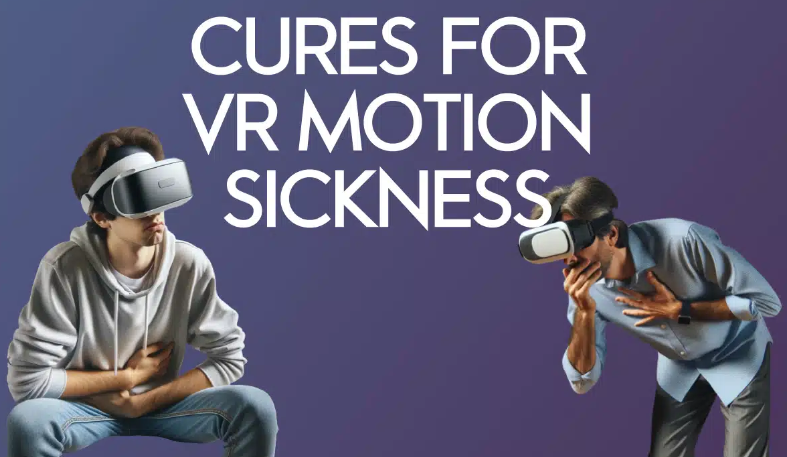
    Comment surmonter le mal des transports en VR : Causes et remèdes
En avez-vous assez de vous sentir nauséeux dès que vous enfilez un casque de réalité virtuelle ? La technologie de la réalité virtuelle a beaucoup évolué, mais pour certains, le redoutable mal des transports en VR persiste.
Heureusement, il existe des moyens efficaces pour surmonter ce problème et profiter pleinement de vos expériences VR.
Dans ce billet, j'explorerai les causes et les symptômes du mal des transports en VR et j'approfondirai diverses stratégies, remèdes et avancées technologiques qui peuvent vous aider à vaincre cet obstacle.
Principaux enseignements
Comprendre les causes et les symptômes du mal des transports dans la VR, ainsi que les groupes qui y sont plus sensibles.
Appliquer des optimisations côté développeur, des ajustements côté utilisateur, des remèdes naturels et une exposition progressive pour réduire les risques.
Utiliser les avancées technologiques telles que les casques à taux de rafraîchissement élevé et les programmes de locomotion naturelle pour une expérience confortable avec un minimum de mal des transports.
Comprendre le mal des transports en RV
Le mal des transports VR, ou mal de la réalité virtuelle ou encore cybermaladie, résulte d'un décalage entre les entrées sensorielles et les attentes, ce qui entraîne des symptômes tels que des nausées et des vertiges. Certains groupes, comme les femmes, les personnes âgées de plus de 50 ans et les personnes prédisposées au mal des transports traditionnel, sont plus susceptibles de ressentir cet inconfort.
Heureusement, il existe de nombreux moyens de prévenir et de traiter le mal des transports dans la VR, notamment :
construire vos jambes VR
utiliser des remèdes naturels
les avancées technologiques
Causes du mal des transports dans la VR
La principale cause du mal des transports en VR est le conflit sensoriel entre l'environnement virtuel et les mouvements du corps. Dans la VR, nos yeux perçoivent le mouvement, alors que notre corps reste immobile. Cela crée un décalage sensoriel dans le cerveau.
Ce décalage peut entraîner des symptômes désagréables, tels que des vertiges et des nausées.
Il est essentiel de comprendre ces causes sous-jacentes et de mettre en œuvre des stratégies efficaces pour surmonter le mal des transports lié à la VR.
Symptômes du mal des transports dans la VR
Les symptômes courants associés au mal des transports dans la VR sont les suivants :
nausées
les vertiges
la désorientation
Maux de tête
On estime qu'entre 25 et 40 % des personnes souffrant du mal des transports par VR auront des nausées. La désorientation, en particulier lorsque l'on retire le casque de VR, est un autre symptôme clé du mal des transports en VR.
L'identification de ces symptômes est la première étape vers la gestion de l'apparition du mal des transports par VR et le soulagement de l'inconfort.
Groupes sensibles
La recherche suggère que les facteurs suivants peuvent contribuer au mal des transports dans la VR :
Femmes
Les adultes de plus de 50 ans
Personnes prédisposées au mal des transports
Diminution de l'adaptabilité sensorielle liée à l'âge
Conditions de santé sous-jacentes
Différences de posture selon le sexe
Anxiété accrue chez les femmes
La compréhension de la susceptibilité de certains groupes ouvre la voie à des stratégies personnalisées pour prévenir et combattre le mal des transports en VR.
Stratégies de réduction du mal des transports dans la RV
Pour minimiser le mal des transports, il est possible de combiner l'optimisation des logiciels par les développeurs et les ajustements au niveau de l'utilisateur. Les développeurs peuvent optimiser la fréquence des images, réduire la latence et mettre en œuvre une locomotion fluide, tandis que les utilisateurs peuvent ajuster les paramètres du casque et faire des pauses pendant les sessions de VR.
L'effort combiné des développeurs et des utilisateurs de VR peut conduire à une expérience de VR plus agréable et plus confortable.
Pour les développeurs
L'optimisation des logiciels est un facteur essentiel pour atténuer le mal des transports dans la VR. En minimisant la latence et en améliorant la qualité graphique, les développeurs peuvent offrir une expérience VR plus fluide et plus immersive.
Des techniques telles que le timewarp asynchrone, la reprojection ou le rendu par fovéation peuvent compenser les fluctuations de latence et offrir une expérience cohérente et à faible latence.
En plus de l'optimisation logicielle, les développeurs devraient également se concentrer sur l'amélioration des graphismes afin de réduire le mal des transports dans la VR. Voici quelques stratégies à envisager :
Abaisser la qualité graphique pour diminuer la vitesse et l'accélération des mouvements dans la VR.
synchroniser le mouvement du regard de l'utilisateur avec le mouvement du guide visuel
Appliquer des effets dynamiques de profondeur de champ dans les jeux VR.
La prise en compte de ces facteurs permet aux développeurs de construire un environnement virtuel plus convivial.
Pour les utilisateurs
Pour les utilisateurs, un réglage précis du casque de VR est essentiel pour éviter la désorientation et réduire la fatigue cérébrale. Le réglage de la distance interpupillaire (IPD) et des lentilles de votre casque peut contribuer à minimiser les symptômes du mal des transports, car ces réglages peuvent réduire l'impact sur l'oreille interne. En outre, prévoir des pauses est une stratégie clé pour gérer le mal des transports lié à la VR.
Commencez par des sessions plus courtes de cinq à dix minutes et prolongez progressivement la durée, en faisant des pauses toutes les 15 minutes pour permettre à vos yeux, à vos oreilles et à votre corps de se reposer.
L'utilisation de remèdes naturels, tels que le gingembre, les bracelets d'acupression et les techniques de refroidissement, peut également contribuer à atténuer les symptômes du mal des transports dans la VR. La combinaison de ces ajustements pour l'utilisateur et des optimisations pour le développeur permet de créer une expérience VR agréable avec un risque réduit de mal des transports.
Construire vos jambes VR
La construction de vos jambes VR implique une augmentation progressive de l'exposition à la VR et l'acclimatation à divers mouvements. Ce processus permet d'entraîner le cerveau à s'adapter aux déséquilibres sensoriels à l'origine du mal des transports.
En commençant lentement, en progressant graduellement et en reconnaissant vos limites personnelles, vous pouvez développer vos jambes VR et profiter d'expériences virtuelles immersives sans inconfort.
Commencer doucement
Commencez votre voyage VR par des expériences brèves et directes. Au début, limitez les sessions à quelques minutes à la fois et évitez les applications et les environnements VR complexes. Lorsque vous serez plus à l'aise avec la VR, vous pourrez progressivement augmenter la durée et la complexité de vos sessions.
N'oubliez pas que si vous vous sentez mal, arrêtez immédiatement et récupérez complètement avant de réutiliser la VR.
Progression graduelle
La progression vers des expériences de VR complexes et immersives vous aide à développer vos jambes VR. Au fur et à mesure que vous vous sentez plus à l'aise, passez de jeux ou d'expériences simples à des jeux ou des expériences avec des mouvements et des interactions plus dynamiques.
Cette progression graduelle vous permet de développer les compétences et la tolérance nécessaires pour profiter pleinement des mondes virtuels immersifs sans risquer le mal des transports.
Reconnaître ses limites
La prise de conscience de vos limites personnelles est essentielle pour développer vos jambes VR et éviter la surexposition. Si vous ressentez une gêne ou une fatigue, il est important de faire une pause et de permettre à votre corps de se reposer.
En écoutant votre corps et en respectant vos limites, vous pouvez progressivement développer vos jambes VR et profiter d'expériences virtuelles sans le fardeau du mal des transports.
Remèdes naturels contre le mal des transports dans la VR
Les remèdes naturels constituent une alternative viable aux médicaments dans la gestion du mal des transports. Le gingembre, les bracelets d'acupression et les techniques de refroidissement se sont tous révélés prometteurs pour réduire les nausées et l'inconfort associés aux expériences VR.
Ces remèdes, qu'ils soient utilisés seuls ou en combinaison, peuvent atténuer les symptômes du mal des transports liés à la VR et augmenter le plaisir global de la réalité virtuelle.
Le gingembre
Le gingembre est utilisé depuis des siècles pour traiter le mal des transports et est connu pour réduire efficacement les nausées. La consommation de gingembre sous forme de :
mastication
gélules
bière
thé
Le gingembre peut aider à atténuer les symptômes du mal des transports lors des expériences de VR, qui peuvent parfois induire le mal des transports. En tant qu'alternative naturelle aux médicaments, le gingembre est généralement sans danger, bien qu'il puisse interagir avec certains médicaments.
Bracelets d'acupression
Les bracelets d'acupression peuvent soulager les symptômes du mal des transports en appliquant une pression sur des points spécifiques du poignet. Bien que leur efficacité puisse varier d'une personne à l'autre, ces bracelets constituent une option non invasive et sans médicament pour gérer le mal des transports en VR.
Le respect des instructions concernant le placement correct des bracelets sur les deux poignets permet d'en tirer un maximum de bénéfices.
Techniques de refroidissement
Maintenir un environnement frais et confortable pendant les sessions de VR peut aider à réduire l'inconfort et le risque de mal des transports. Voici quelques conseils à garder à l'esprit :
Utilisez un ventilateur pour faire circuler l'air et garder votre corps au frais.
Si possible, ouvrez une fenêtre pour laisser entrer l'air frais.
Évitez de porter des vêtements lourds ou contraignants qui peuvent vous donner chaud et vous mettre mal à l'aise.
En suivant ces conseils, vous pouvez améliorer votre expérience de la VR et minimiser tout inconfort.
Ces techniques de refroidissement offrent une méthode simple mais efficace pour atténuer l'impact du mal des transports de la VR pendant vos excursions virtuelles.
Solutions médicales pour le mal des transports dans la VR
Lorsque les remèdes naturels ne suffisent pas, des solutions médicales peuvent soulager le mal des transports. Voici quelques options :
Des médicaments en vente libre comme la Dramamine
Consultation d'un professionnel de la santé pour obtenir des conseils personnalisés
Accès à des médicaments sur ordonnance ou à des solutions spécialisées
Ces options peuvent vous aider à prévenir, surmonter, réduire et soulager les symptômes du mal des transports.
Ces options médicales peuvent renforcer vos efforts pour vaincre le mal des transports VR et savourer des expériences immersives dépourvues d'inconfort.
Dramamine
La Dramamine est un médicament en vente libre très répandu pour prévenir et traiter les symptômes du mal des transports tels que les nausées, les vertiges et les vomissements. Son ingrédient actif, le dimenhydrinate, est un antihistaminique qui soulage ces symptômes.
Cependant, il est important d'être conscient des effets secondaires potentiels, tels que la somnolence, les vertiges, la sécheresse de la bouche et la constipation.
Consulter un professionnel de la santé
Si vous avez du mal à supporter le mal des transports VR malgré l'essai de divers remèdes, la consultation d'un professionnel de la santé peut vous fournir des conseils et une orientation personnalisés. Les professionnels de la santé peuvent vous recommander des médicaments et des thérapies appropriés, et évaluer tout état de santé sous-jacent susceptible de contribuer à votre sensibilité au mal des transports.
L'aide d'un professionnel peut faciliter une meilleure gestion de votre mal des transports, vous permettant ainsi de vivre des expériences virtuelles sans inconfort.
Avancées technologiques dans la réduction du mal des transports dans la VR
Les progrès technologiques continuent de jouer un rôle important dans la réduction du mal des transports en réalité virtuelle. Les casques à taux de rafraîchissement élevé et les programmes de locomotion naturelle ne sont que quelques-unes des innovations qui peuvent contribuer à minimiser le risque de mal des transports lors des expériences VR.
Se tenir au courant des dernières avancées peut considérablement améliorer votre expérience de la réalité virtuelle et minimiser l'inconfort.
Casques à taux de rafraîchissement élevé
Les casques à taux de rafraîchissement élevé offrent une expérience visuelle plus fluide, réduisant ainsi le risque de mal des transports. Ces casques, dont la fréquence de rafraîchissement est de 90 Hz ou plus, minimisent l'écart entre les mouvements de la tête et les images de l'environnement virtuel.
Un investissement dans un casque vr de haute qualité avec un taux de rafraîchissement élevé peut améliorer votre expérience VR et diminuer davantage le risque de mal des transports.
Programmes de locomotion naturelle
Les programmes de locomotion naturelle améliorent l'expérience de jeu VR en offrant des options de mouvement plus intuitives et plus réalistes. Ces programmes permettent aux utilisateurs de contrôler leurs mouvements dans le jeu par le biais de mouvements physiques, tels que
marcher
courir
sauter
s'accroupir
Cela permet de réduire les effets de désorientation de la réalité virtuelle et d'offrir une expérience plus immersive.
L'intégration de programmes de locomotion naturelle dans vos sessions de VR peut diminuer les risques de mal des transports et enrichir votre engagement dans un environnement virtuel réaliste.
Surmonter le mal des transports en VR : Résumé
Surmonter le mal des transports en VR est possible grâce à des stratégies, des remèdes et des avancées technologiques. En comprenant les causes et les symptômes du mal des transports dans la VR, en utilisant des remèdes naturels, en ajustant les paramètres de votre casque et en profitant des innovations technologiques, vous pouvez minimiser l'inconfort et profiter pleinement de vos expériences virtuelles.
Ne laissez pas le mal des transports vous freiner - explorez les possibilités illimitées de la réalité virtuelle avec confiance et confort.

    Heureusement, il existe des moyens efficaces pour surmonter ce problème et profiter pleinement de vos expériences VR.

    Dans ce billet, j’explorerai les causes et les symptômes du mal des transports en VR et j’approfondirai diverses stratégies, remèdes et avancées technologiques qui peuvent vous aider à vaincre cet obstacle.

    Principaux enseignements

    • Comprendre les causes et les symptômes du mal des transports dans la VR, ainsi que les groupes qui y sont plus sensibles.
    • Appliquer des optimisations côté développeur, des ajustements côté utilisateur, des remèdes naturels et une exposition progressive pour réduire les risques.
    • Utiliser les avancées technologiques telles que les casques à taux de rafraîchissement élevé et les programmes de locomotion naturelle pour une expérience confortable avec un minimum de mal des transports.

    Comprendre le mal des transports en VR

    Le mal des transports VR, ou mal de la réalité virtuelle ou encore cybermaladie, résulte d’un décalage entre les entrées sensorielles et les attentes, ce qui entraîne des symptômes tels que des nausées et des vertiges. Certains groupes, comme les femmes, les personnes âgées de plus de 50 ans et les personnes prédisposées au mal des transports traditionnel, sont plus susceptibles de ressentir cet inconfort.

    Heureusement, il existe de nombreux moyens de prévenir et de traiter le mal des transports dans la VR, notamment :

    • construire vos jambes VR
    • utiliser des remèdes naturels
    • les avancées technologiques

    Causes du mal des transports dans la VR

    La principale cause du mal des transports en VR est le conflit sensoriel entre l’environnement virtuel et les mouvements du corps. Dans la VR, nos yeux perçoivent le mouvement, alors que notre corps reste immobile. Cela crée un décalage sensoriel dans le cerveau.

    Ce décalage peut entraîner des symptômes désagréables, tels que des vertiges et des nausées.

    Il est essentiel de comprendre ces causes sous-jacentes et de mettre en œuvre des stratégies efficaces pour surmonter le mal des transports lié à la VR.

    Symptômes du mal des transports dans la VR

    Les symptômes courants associés au mal des transports dans la VR sont les suivants :

    • nausées
    • les vertiges
    • la désorientation
    • Maux de tête

    On estime qu’entre 25 et 40 % des personnes souffrant du mal des transports par VR auront des nausées. La désorientation, en particulier lorsque l’on retire le casque de VR, est un autre symptôme clé du mal des transports en VR.

    L’identification de ces symptômes est la première étape vers la gestion de l’apparition du mal des transports par VR et le soulagement de l’inconfort.

    Groupes sensibles

    La recherche suggère que les facteurs suivants peuvent contribuer au mal des transports dans la VR :

    • Femmes
    • Les adultes de plus de 50 ans
    • Personnes prédisposées au mal des transports
    • Diminution de l’adaptabilité sensorielle liée à l’âge
    • Conditions de santé sous-jacentes
    • Différences de posture selon le sexe
    • Anxiété accrue chez les femmes

    La compréhension de la susceptibilité de certains groupes ouvre la voie à des stratégies personnalisées pour prévenir et combattre le mal des transports en VR.

    Stratégies de réduction du mal des transports dans la VR

    Pour minimiser le mal des transports, il est possible de combiner l’optimisation des logiciels par les développeurs et les ajustements au niveau de l’utilisateur. Les développeurs peuvent optimiser la fréquence des images, réduire la latence et mettre en œuvre une locomotion fluide, tandis que les utilisateurs peuvent ajuster les paramètres du casque et faire des pauses pendant les sessions de VR.

    L’effort combiné des développeurs et des utilisateurs de VR peut conduire à une expérience de VR plus agréable et plus confortable.

    Pour les développeurs

    L’optimisation des logiciels est un facteur essentiel pour atténuer le mal des transports dans la VR. En minimisant la latence et en améliorant la qualité graphique, les développeurs peuvent offrir une expérience VR plus fluide et plus immersive.

    Des techniques telles que le timewarp asynchrone, la reprojection ou le rendu par fovéation peuvent compenser les fluctuations de latence et offrir une expérience cohérente et à faible latence.

    En plus de l’optimisation logicielle, les développeurs devraient également se concentrer sur l’amélioration des graphismes afin de réduire le mal des transports dans la VR. Voici quelques stratégies à envisager :

    • Abaisser la qualité graphique pour diminuer la vitesse et l’accélération des mouvements dans la VR.
    • synchroniser le mouvement du regard de l’utilisateur avec le mouvement du guide visuel
    • Appliquer des effets dynamiques de profondeur de champ dans les jeux VR.

    La prise en compte de ces facteurs permet aux développeurs de construire un environnement virtuel plus convivial.

    Pour les utilisateurs

    Pour les utilisateurs, un réglage précis du casque de VR est essentiel pour éviter la désorientation et réduire la fatigue cérébrale. Le réglage de la distance interpupillaire (IPD) et des lentilles de votre casque peut contribuer à minimiser les symptômes du mal des transports, car ces réglages peuvent réduire l’impact sur l’oreille interne. En outre, prévoir des pauses est une stratégie clé pour gérer le mal des transports lié à la VR.

    Commencez par des sessions plus courtes de cinq à dix minutes et prolongez progressivement la durée, en faisant des pauses toutes les 15 minutes pour permettre à vos yeux, à vos oreilles et à votre corps de se reposer.

    L’utilisation de remèdes naturels, tels que le gingembre, les bracelets d’acupression et les techniques de refroidissement, peut également contribuer à atténuer les symptômes du mal des transports dans la VR. La combinaison de ces ajustements pour l’utilisateur et des optimisations pour le développeur permet de créer une expérience VR agréable avec un risque réduit de mal des transports.

    Construire vos jambes VR

    La construction de vos jambes VR implique une augmentation progressive de l’exposition à la VR et l’acclimatation à divers mouvements. Ce processus permet d’entraîner le cerveau à s’adapter aux déséquilibres sensoriels à l’origine du mal des transports.

    En commençant lentement, en progressant graduellement et en reconnaissant vos limites personnelles, vous pouvez développer vos jambes VR et profiter d’expériences virtuelles immersives sans inconfort.

    Commencer doucement

    Commencez votre voyage VR par des expériences brèves et directes. Au début, limitez les sessions à quelques minutes à la fois et évitez les applications et les environnements VR complexes. Lorsque vous serez plus à l’aise avec la VR, vous pourrez progressivement augmenter la durée et la complexité de vos sessions.

    N’oubliez pas que si vous vous sentez mal, arrêtez immédiatement et récupérez complètement avant de réutiliser la VR.

    Progression graduelle

    La progression vers des expériences de VR complexes et immersives vous aide à développer vos jambes VR. Au fur et à mesure que vous vous sentez plus à l’aise, passez de jeux ou d’expériences simples à des jeux ou des expériences avec des mouvements et des interactions plus dynamiques.

    Cette progression graduelle vous permet de développer les compétences et la tolérance nécessaires pour profiter pleinement des mondes virtuels immersifs sans risquer le mal des transports.

    Reconnaître ses limites

    La prise de conscience de vos limites personnelles est essentielle pour développer vos jambes VR et éviter la surexposition. Si vous ressentez une gêne ou une fatigue, il est important de faire une pause et de permettre à votre corps de se reposer.

    En écoutant votre corps et en respectant vos limites, vous pouvez progressivement développer vos jambes VR et profiter d’expériences virtuelles sans le fardeau du mal des transports.

    Remèdes naturels contre le mal des transports dans la VR

    Les remèdes naturels constituent une alternative viable aux médicaments dans la gestion du mal des transports. Le gingembre, les bracelets d’acupression et les techniques de refroidissement se sont tous révélés prometteurs pour réduire les nausées et l’inconfort associés aux expériences VR.

    Ces remèdes, qu’ils soient utilisés seuls ou en combinaison, peuvent atténuer les symptômes du mal des transports liés à la VR et augmenter le plaisir global de la réalité virtuelle.

    Le gingembre

    Le gingembre est utilisé depuis des siècles pour traiter le mal des transports et est connu pour réduire efficacement les nausées. La consommation de gingembre sous forme de :

    • mastication
    • gélules
    • bière
    • thé

    Le gingembre peut aider à atténuer les symptômes du mal des transports lors des expériences de VR, qui peuvent parfois induire le mal des transports. En tant qu’alternative naturelle aux médicaments, le gingembre est généralement sans danger, bien qu’il puisse interagir avec certains médicaments.

    Bracelets d’acupression

    Les bracelets d’acupression peuvent soulager les symptômes du mal des transports en appliquant une pression sur des points spécifiques du poignet. Bien que leur efficacité puisse varier d’une personne à l’autre, ces bracelets constituent une option non invasive et sans médicament pour gérer le mal des transports en VR.

    Le respect des instructions concernant le placement correct des bracelets sur les deux poignets permet d’en tirer un maximum de bénéfices.

    Techniques de refroidissement

    Maintenir un environnement frais et confortable pendant les sessions de VR peut aider à réduire l’inconfort et le risque de mal des transports. Voici quelques conseils à garder à l’esprit :

    • Utilisez un ventilateur pour faire circuler l’air et garder votre corps au frais.
    • Si possible, ouvrez une fenêtre pour laisser entrer l’air frais.
    • Évitez de porter des vêtements lourds ou contraignants qui peuvent vous donner chaud et vous mettre mal à l’aise.

    En suivant ces conseils, vous pouvez améliorer votre expérience de la VR et minimiser tout inconfort.

    Ces techniques de refroidissement offrent une méthode simple mais efficace pour atténuer l’impact du mal des transports de la VR pendant vos excursions virtuelles.

    Solutions médicales pour le mal des transports dans la VR

    Lorsque les remèdes naturels ne suffisent pas, des solutions médicales peuvent soulager le mal des transports. Voici quelques options :

    • Des médicaments en vente libre comme la Dramamine
    • Consultation d’un professionnel de la santé pour obtenir des conseils personnalisés
    • Accès à des médicaments sur ordonnance ou à des solutions spécialisées

    Ces options peuvent vous aider à prévenir, surmonter, réduire et soulager les symptômes du mal des transports.

    Ces options médicales peuvent renforcer vos efforts pour vaincre le mal des transports VR et savourer des expériences immersives dépourvues d’inconfort.

    Dramamine

    La Dramamine est un médicament en vente libre très répandu pour prévenir et traiter les symptômes du mal des transports tels que les nausées, les vertiges et les vomissements. Son ingrédient actif, le dimenhydrinate, est un antihistaminique qui soulage ces symptômes.

    Cependant, il est important d’être conscient des effets secondaires potentiels, tels que la somnolence, les vertiges, la sécheresse de la bouche et la constipation.

    Consulter un professionnel de la santé

    Si vous avez du mal à supporter le mal des transports VR malgré l’essai de divers remèdes, la consultation d’un professionnel de la santé peut vous fournir des conseils et une orientation personnalisés. Les professionnels de la santé peuvent vous recommander des médicaments et des thérapies appropriés, et évaluer tout état de santé sous-jacent susceptible de contribuer à votre sensibilité au mal des transports.

    L’aide d’un professionnel peut faciliter une meilleure gestion de votre mal des transports, vous permettant ainsi de vivre des expériences virtuelles sans inconfort.

    Avancées technologiques dans la réduction du mal des transports dans la VR

    Les progrès technologiques continuent de jouer un rôle important dans la réduction du mal des transports en réalité virtuelle. Les casques à taux de rafraîchissement élevé et les programmes de locomotion naturelle ne sont que quelques-unes des innovations qui peuvent contribuer à minimiser le risque de mal des transports lors des expériences VR.

    Se tenir au courant des dernières avancées peut considérablement améliorer votre expérience de la réalité virtuelle et minimiser l’inconfort.

    Casques à taux de rafraîchissement élevé

    Les casques à taux de rafraîchissement élevé offrent une expérience visuelle plus fluide, réduisant ainsi le risque de mal des transports. Ces casques, dont la fréquence de rafraîchissement est de 90 Hz ou plus, minimisent l’écart entre les mouvements de la tête et les images de l’environnement virtuel.

    Un investissement dans un casque vr de haute qualité avec un taux de rafraîchissement élevé peut améliorer votre expérience VR et diminuer davantage le risque de mal des transports.

    Programmes de locomotion naturelle

    Les programmes de locomotion naturelle améliorent l’expérience de jeu VR en offrant des options de mouvement plus intuitives et plus réalistes. Ces programmes permettent aux utilisateurs de contrôler leurs mouvements dans le jeu par le biais de mouvements physiques, tels que

    • marcher
    • courir
    • sauter
    • s’accroupir

    Cela permet de réduire les effets de désorientation de la réalité virtuelle et d’offrir une expérience plus immersive.

    L’intégration de programmes de locomotion naturelle dans vos sessions de VR peut diminuer les risques de mal des transports et enrichir votre engagement dans un environnement virtuel réaliste.

    Surmonter le mal des transports en VR : Résumé

    Surmonter le mal des transports en VR est possible grâce à des stratégies, des remèdes et des avancées technologiques. En comprenant les causes et les symptômes du mal des transports dans la VR, en utilisant des remèdes naturels, en ajustant les paramètres de votre casque et en profitant des innovations technologiques, vous pouvez minimiser l’inconfort et profiter pleinement de vos expériences virtuelles.

    Ne laissez pas le mal des transports vous freiner – explorez les possibilités illimitées de la réalité virtuelle avec confiance et confort.
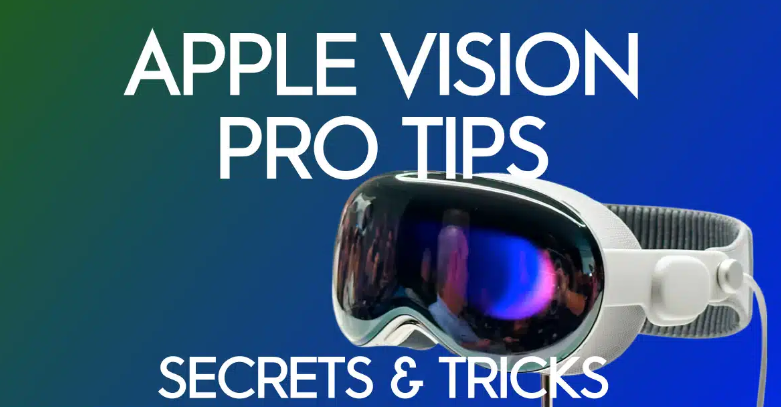
  • 34+ Astuces Apple Vision Pro à connaître dès maintenant

    34+ Astuces Apple Vision Pro à connaître dès maintenant

    Si vous voulez tirer le meilleur parti de votre casque Apple spatial, vous devez lire tous mes astuces Apple Vision Pro dans ce guide. J’ai appris toutes les astuces, tous les raccourcis et toutes les fonctions cachées et j’ai publié de petits tutoriels pour que vous puissiez facilement les suivre.

    34+ Astuces Apple Vision Pro à connaître dès maintenant

    Mes conseils pour l’Apple Vision Pro couvrent plusieurs catégories :

    • Paramètres clés à connaître
    • Comment créer, éditer et manipuler vos fenêtres plus efficacement ?
    • Comment activer les fonctions clés ou les secrets cachés dans l’oreillette ?
    • Rendre le Vision Pro plus confortable à porter

    Si vous avez d’autres secrets à partager, commentez ci-dessous et faites-le moi savoir !

    Sans plus attendre, passons à mes astuces Apple Vision Pro préférées.

    Astuces Apple Vision Pro sur logiciel

    Rappeler des fenêtres

    Apple Vision Pro vous permet de stocker des fenêtres dans l’espace autour de votre maison, qui seront là la prochaine fois que vous vous y promènerez ou interagirez avec elles.

    Cependant, vous pouvez rapidement récupérer et organiser plusieurs fenêtres ouvertes à la fois. Pour rappeler vos fenêtres sur le Vision Pro, maintenez le bouton de la couronne numérique enfoncé.

    Astuces Apple Vision Pro : Fermer toutes les fenêtres

    Pour fermer toutes vos fenêtres ouvertes, vous pouvez demander à Siri de le faire par une simple commande vocale ! Cette astuce est utile pour désencombrer rapidement votre espace de travail et améliorer votre efficacité, en particulier lorsque vous gérez plusieurs applications simultanément.

    Déplacer Siri

    Vous pouvez ajuster l’emplacement de Siri à l’écran à l’endroit de votre choix pour une expérience plus personnalisée et plus pratique. Cette astuce vous permet d’optimiser la visibilité de Siri, ce qui garantit une interaction transparente et un accès facile aux fonctions à commande vocale.

    Astuce pour zoomer sur les fenêtres

    Vous pouvez rapidement et facilement zoomer sur les fenêtres et les ajuster à n’importe quelle taille sur le Vision Pro. Pour ce faire, regardez le coin de la fenêtre et utilisez vos doigts pour effectuer un pincement d’expansion ou de contraction.

    Ce geste est très intuitif et vous permet de personnaliser complètement vos fenêtres.

    Bouton d’accueil

    Utilisez le bouton de la couronne numérique pour une navigation rapide et facile. En appuyant sur ce bouton, vous ouvrirez vos applications devant vous.

    L’interface utilisateur s’en trouve améliorée, ce qui la rend plus intuitive et plus conviviale.

    Astuces Apple Vision Pro

    Astuces Apple Vision Pro : Activer le mode Passthrough

    Appuyez deux fois sur la couronne numérique pour activer le mode Passthrough. Ce mode permet à la caméra de votre appareil de transmettre l’environnement réel directement sur votre écran, améliorant ainsi la connaissance de la situation.

    Le mode Passthrough est particulièrement utile pour maintenir la conscience spatiale lors de l’utilisation d’applications de réalité augmentée ou simplement pour rester connecté à votre environnement.

    Astuces Apple Vision Pro

    Accéder au bouton de l’obturateur

    Appuyez sur le bouton situé à l’opposé de la couronne, appelé bouton Obturateur, pour capturer des moments en toute transparence. Cette fonction est un moyen rapide et accessible de prendre des photos ou des captures d’écran.

    Couronne numérique Ajustez le volume et bien plus encore

    Utilisez la couronne numérique de l’Apple Vision Pro pour régler le volume et d’autres paramètres, afin de disposer d’une option de contrôle multifonctionnelle du bout des doigts.

    La couronne permet de régler efficacement les différents paramètres de l’Apple Vision Pro.

    Accéder au mélangeur de volume caché

    Découvrez la fonction cachée de mixage du volume de l’Apple Vision Pro pour régler indépendamment les niveaux audio des différentes applications. Pour cela, levez les yeux vers votre toit, puis sélectionnez l’icône de volume à droite de la rangée d’icônes qui s’affiche.

    Cela permet de personnaliser l’expérience audio en fonction des besoins spécifiques, en garantissant une clarté et un équilibre optimaux lors de l’utilisation de différentes applications ou fonctionnalités.

    Forcer la fermeture des applications

    Apprenez à forcer la fermeture des applications sur votre appareil en maintenant la couronne digitale et le bouton de l’obturateur enfoncés. Une fenêtre de fermeture forcée s’ouvre et vous pouvez sélectionner l’application à fermer.

    Cette astuce est essentielle pour libérer les ressources du système en fermant les applications en arrière-plan sur votre Apple Vision Pro.

    Astuces Apple Vision Pro : Eteindre le casque

    Maintenez la couronne digitale et le bouton de l’obturateur enfoncés pour éteindre votre Apple Vision Pro. Après avoir vu la fenêtre de fermeture forcée mentionnée ci-dessus, vous verrez l’icône Apple « glisser pour éteindre ».

    Éteignez rapidement votre Apple Vision Pro lorsque vous ne l’utilisez pas pour économiser la batterie.

    Astuces Apple Vision Pro - éteindre

    Activer le mode veille

    L’activation du mode veille sur l’Apple Vision Pro permet d’économiser de l’énergie lorsqu’il n’est pas utilisé, ce qui prolonge la durée de vie de la batterie. Vous pouvez passer en mode veille sur l’Apple Vision Pro en retirant simplement l’oreillette et en la posant sur une surface.

    Ce mode est utile pour optimiser l’efficacité énergétique, maximiser la batterie de votre appareil et améliorer la convivialité générale. Au bout de 24 heures, le Vision Pro s’éteint de lui-même.

    Maintien prolongé du centre de contrôle

    Maintenez les icônes du centre de contrôle enfoncées pour faire apparaître des options et des raccourcis supplémentaires. Cette fonction simplifie la navigation et vous permet d’effectuer des actions essentielles directement à partir du centre de contrôle, sans passer par des menus distincts.

    Par exemple, j’appuie toujours longuement sur l’icône wi-fi pour changer facilement de réseau.

    Fonctionnalité iMessage

    Le fonctionnement d’iMessage sur l’Apple Vision Pro est très similaire à celui de votre iPhone. Cela signifie que vous pouvez appuyer longuement sur les messages pour répondre ou ajouter des réactions et enregistrer ou partager rapidement les messages.

    Consultez régulièrement l’App Store

    Des centaines de nouvelles applications spatiales sont publiées chaque jour, alors n’oubliez pas de consulter l’App Store de votre casque Vision Pro. Beaucoup de ces applications sont des applications iPhone qui ont été transférées, mais les développeurs ont été occupés à concevoir des améliorations uniques pour l’Apple Vision Pro également.

    Copier et coller

    Améliorez votre productivité en utilisant la fonction copier-coller de l’Apple Vision Pro. Pour ce faire, vous pouvez sélectionner du texte avec vos yeux et vos mains.

    Vous pouvez coller des informations dans différentes applications de manière transparente, ce que je trouve vraiment génial.

    Astuces Apple Vision Pro : Caster votre appareil

    L’icône Casting du Centre de contrôle vous permet de partager le contenu de votre appareil sur des écrans et téléviseurs compatibles. Vous pouvez ainsi montrer votre Vision Pro à vos amis et à votre famille.

    Astuces Apple Vision Pro

    Activer un pointeur

    Allez dans Paramètres > Accessibilité > Interaction et activez un pointeur visuel pour améliorer la navigation et l’interaction. Cette fonction est utile pour les personnes qui préfèrent un indicateur visuel et améliore l’accessibilité globale de l’appareil.

    Basculer le contrôle des yeux vers le mouvement de la tête

    Dans Paramètres > Accessibilité > Interaction, vous pouvez basculer entre le contrôle du mouvement de la tête et le contrôle des yeux pour une expérience personnalisée. Cette fonction répond à vos préférences et vous offre une certaine flexibilité dans votre méthode d’interaction.

    Modifier l’indicateur du centre de contrôle

    Vous pouvez modifier la position par défaut du centre de contrôle sur votre Apple Vision Pro en accédant à Réglages > Centre de contrôle > Position de l’indicateur. Cela ajoute une touche personnelle à l’interface de l’appareil et vous permet de personnaliser votre expérience.

    Accéder aux raccourcis du Centre de contrôle

    Toujours dans Réglages > Centre de contrôle, vous pouvez modifier les raccourcis qui apparaissent dans votre interface. Cela permet de réduire considérablement le temps et les efforts nécessaires pour accéder aux fonctions essentielles, et de favoriser une expérience plus transparente et plus conviviale.

    Astuces Apple Vision Pro sur le matériel

    Retirer le câble de la batterie

    En outre, le câble qui relie la batterie de votre Vision Pro est amovible ! Enfoncez une épingle ou un extracteur d’e-sim pour iPhone dans le petit trou situé à côté du câble. Cela vous permet de retirer le câble (un connecteur Lightning modifié) de la batterie.

    Chargez la batterie pendant que vous jouez

    Vous pouvez brancher votre batterie Apple Vision Pro sur le mur et la recharger pendant que vous jouez. Vous n’avez pas besoin de retirer le casque pour la charger.

    Prise en charge de la charge rapide Apple

    L’Apple Vision Pro prend en charge la charge rapide via un bloc mural Macbook de 100W. L’utilisation de ce bloc au lieu du bloc de 33 W fourni avec votre Vision Pro vous permettra de recharger la batterie encore plus rapidement.

    Enlever toute la bande latérale

    Par ailleurs, vous pouvez utiliser le même outil de retrait de l’e-sim pour déconnecter les bras latéraux de votre Apple Vision Pro. Cela vous permet de réduire la taille de l’appareil afin de pouvoir le transporter en cas de besoin.

    Meilleur ajustement du bandeau

    Ajustez l’Apple Vision Pro pour un maximum de confort en personnalisant l’ajustement et en veillant à ce qu’il soit bien serré. Il vous faudra peut-être un peu d’effort pour ajuster correctement le bandeau, mais essayez les bandeaux à boucle simple et à boucle double et voyez ce qui vous convient.

    Fixez votre batterie au bandeau

    Vous pouvez essayer de connecter la batterie à l’arrière de votre bandeau afin de répartir le poids de l’Apple Vision Pro de manière plus homogène par rapport à votre visage. Si cela vous convient mieux, vous pourrez utiliser l’appareil plus longtemps.

    Connecter le Mac aux Apple Vision Tips

    Établissez une connexion transparente entre votre Mac et l’Apple Vision pour améliorer les fonctionnalités. Pour connecter votre Mac à votre Apple Vision Pro, un bouton de connexion doit apparaître automatiquement au-dessus de celui-ci lorsque vous regardez votre Mac dans votre casque.

    Si cela ne fonctionne pas, ouvrez votre Centre de contrôle et cliquez sur l’icône représentant un Macbook avec les lunettes Vision Pro.

    En établissant cette connexion, vous pouvez améliorer votre productivité, accéder à vos fichiers de manière transparente et tirer parti des fonctionnalités combinées des deux appareils pour une expérience utilisateur intégrée.

    Connecter une souris et un clavier Bluetooth

    En outre, connectez une souris et un clavier Bluetooth à votre Apple Vision Pro pour un contrôle plus précis de votre appareil. C’est une façon plus pratique de travailler sur l’Apple Vision Pro, plutôt que d’utiliser le clavier virtuel et vos yeux pour cliquer et taper.

    Personnalisez votre ajustement

    Il est essentiel d’ajuster l’oreillette pour qu’elle soit confortable. Les visages ayant des formes variées, n’hésitez pas à déplacer les éléments – vers le haut, le bas, l’arrière, l’avant. L’objectif est de rendre l’image claire et nette.

    Expérimentez l’ajustement jusqu’à ce que vous trouviez le point idéal pour la forme unique de votre visage.

    Seau lumineux et partage

    Le sceau lumineux personnalisé est une touche personnelle fournie par Apple dans la boîte. N’oubliez pas que si vous partagez votre casque, les autres peuvent avoir besoin de leur propre joint d’étanchéité.

    Cela permet à chacun de profiter d’une expérience personnalisée et immersive en fonction des contours uniques de son visage. De plus, vous pouvez contrôler la quantité de lumière qui s’échappe de votre casque.

    Divers Astuces Apple Vision Pro

    Comprendre les différentes terminologies

    Par ailleurs, il est indispensable de s’habituer à la terminologie unique d’Apple. Bien qu’il s’agisse d’un appareil de « réalité virtuelle », Apple se différencie intentionnellement. La compréhension de ce langage distinct vous aidera à naviguer plus efficacement dans les fonctionnalités et les capacités de l’Apple Vision Pro.

    La patience est essentielle

    En outre, l’adaptation à la VR prend du temps. Au début, il est normal de transpirer et d’avoir une sensation de pesanteur sur le visage. Comprenez que la VR est une expérience unique et immersive, et le confort augmentera au fur et à mesure que vous passerez plus de temps avec l’Apple Vision Pro.

    Trouvez ce qui vous convient le mieux au fil du temps.

    Acceptez un contenu VR diversifié

    Préparez-vous à un large éventail de contenus. Les applications VisionOS se présentent sous différentes formes et tailles, car les développeurs continuent d’expérimenter.

    Soyez ouvert à l’exploration de conceptions non conventionnelles et d’expériences uniques, car la communauté des développeurs VR repousse les limites du média.

    Astuces Apple Vision Pro : Conclusion

    En conclusion, comme vous pouvez le constater, il existe des tonnes de façons amusantes et uniques d’utiliser votre casque Apple Vision Pro. J’espère que mes conseils sur l’Apple Vision Pro vous ont donné de nouvelles idées d’utilisation de votre casque.

    Enfin, faites-moi savoir si vous avez d’autres trucs et astuces à partager.

  • Apple Vision Pro – Travail à domicile : Conseils que vous devez connaître !

    Apple Vision Pro – Travail à domicile : Conseils que vous devez connaître !

    L’utilisation d’un Apple Vision Pro pour le travail à domicile est-elle une meilleure idée que l’utilisation d’un ordinateur traditionnel ou d’un ordinateur portable ? Depuis quelques semaines, j’utilise exclusivement mon casque Vision Pro pour travailler à la maison et je voulais partager mes conseils et astuces avec vous.

    Apple Vision Pro - Travail à domicile : Conseils que vous devez connaître !

    Suivez-moi pour découvrir quelques conseils clés sur le travail à domicile avec le Vision Pro d’Apple !

    Avantages de l’utilisation de l’Apple Vision Pro pour le travail à domicile

    Espace de travail virtuel immersif

    L’Apple Vision Pro propose une façon révolutionnaire de travailler à domicile en offrant un espace de travail virtuel immersif. Vous pouvez vous affranchir des limites des moniteurs traditionnels et profiter d’une toile vaste et personnalisable pour vos tâches.

    Flexibilité et mobilité

    Avec Apple Vision Pro, votre espace de travail vous suit partout. Que vous préfériez travailler au lit, dans un café ou à l’extérieur, cet appareil offre une flexibilité et une mobilité sans précédent.

    L’une des caractéristiques que j’apprécie particulièrement est que vos fenêtres restent à leur place dans l’espace. Si vous laissez une liste de tâches dans votre cuisine, elle sera là la prochaine fois que vous allumerez votre Vision Pro dans cette pièce.

    Productivité accrue

    Adaptez votre environnement de travail à vos besoins. L’Apple Vision Pro vous permet de régler la taille des écrans, la visibilité du curseur et le niveau d’immersion. Il s’agit d’une configuration beaucoup plus personnalisée qui améliore votre productivité et l’efficacité de votre flux de travail.

    Travail à domicile Apple Vison Pro

    Informatique spatiale

    Adoptez l’avenir du travail grâce à l’informatique spatiale. L’Apple Vision Pro n’est pas un simple écran, c’est un ordinateur spatial qui vous permet d’interagir avec votre monde numérique dans un espace tridimensionnel, offrant ainsi une approche unique et intuitive des tâches.

    Le multitâche sans effort

    Avec cet appareil, vous pouvez dire adieu au passage d’une fenêtre à l’autre. L’Apple Vision Pro vous permet de créer plusieurs espaces virtuels dédiés à des tâches ou à des projets spécifiques.

    Cela facilite le multitâche et l’organisation, ce qui permet d’améliorer la concentration et l’efficacité.

    Inconvénients du travail à domicile avec l’Apple Vision Pro

    Tout n’est pas rose et parfait à 100 %. Il y a quelques points auxquels j’ai dû m’habituer lorsque j’ai commencé à travailler à domicile avec le Vision Pro.

    L’ajustement est difficile à obtenir

    Le Vision Pro peut être porté pendant de courtes périodes, mais il est difficile de se sentir à l’aise pendant de longues périodes. Par défaut, il exerce une forte pression sur le front.

    Vous devez expérimenter avec la tresse solo et la double boucle pour obtenir un bon ajustement.

    La saisie est plus compliquée

    Par défaut, le Vision Pro est doté d’un clavier virtuel, et vous devez taper sur votre table pour taper une lettre. C’est assez intuitif, mais ce n’est pas aussi rapide qu’un clavier matériel.

    Pour résoudre ce problème, je vous recommande de connecter un clavier Bluetooth pour travailler efficacement depuis chez vous avec la Vision Pro. Pour plus d’informations, consultez les autres accessoires Apple Vision Pro ci-dessous !

    Les applications sont en cours de développement

    Toutes les applications ne sont pas encore compatibles avec le Vision Pro, de sorte que l’appareil ne dispose pas encore de capacités illimitées. Cela s’améliorera avec le temps, mais n’oubliez pas qu’Apple a des règles strictes sur ce qui est autorisé dans son écosystème.

    Comment configurer l’Apple Vision Pro pour travailler à domicile ?

    Déballage et chargement

    Commencez par déballer votre Apple Vision Pro et assurez-vous que tous les composants sont présents. Connectez l’appareil à une source d’alimentation à l’aide du chargeur fourni.

    Laissez suffisamment de temps au casque pour se charger complètement avant de l’utiliser pour la première fois.

    Appairage avec l’iPhone/Mac

    Allumez l’Apple Vision Pro en appuyant sur le bouton d’alimentation et en le maintenant enfoncé. Suivez les instructions à l’écran pour l’appairage avec votre iPhone ou votre Mac.

    Assurez-vous que la fonction Bluetooth est activée sur votre appareil apparié.

    Étalonnage de l’espace de travail virtuel

    Portez l’Apple Vision Pro confortablement et ajustez les sangles pour un bon maintien. Utilisez la couronne numérique fournie pour calibrer l’espace de travail virtuel à votre convenance.

    Expérimentez différents niveaux d’immersion et tailles d’écran pour trouver votre configuration optimale.

    Configuration des espaces de travail

    Explorez les paramètres de l’appareil pour créer des espaces de travail virtuels pour des tâches spécifiques.

    Utilisez les fonctions d’informatique spatiale pour organiser les applications et les documents dans un espace tridimensionnel. Enregistrez et nommez vos espaces de travail personnalisés pour y accéder rapidement et facilement.

    Travail à domicile Apple Vison Pro

    Connexion d’appareils externes

    Si vous utilisez un MacBook, assurez-vous qu’il est connecté et couplé à l’Apple Vision Pro.

    Connectez des périphériques supplémentaires, tels qu’un clavier ou une souris, pour bénéficier de fonctionnalités étendues.

    Installation des applications de travail à domicile

    Accédez à l’App Store sur l’Apple Vision Pro.

    Téléchargez et installez des applications professionnelles directement sur l’appareil, telles que des clients de messagerie, des outils de productivité et des plateformes de communication.

    Régler les paramètres d’affichage

    Vous pouvez ensuite affiner les réglages de l’affichage en fonction de vos préférences. Faites des essais avec la luminosité, le contraste et d’autres paramètres visuels pour créer un environnement de travail confortable et efficace.

    L’une de mes astuces Vision Pro préférées consiste à alterner le contrôle des yeux, de la tête, du poignet et des doigts. Expérimentez cette option pour voir laquelle vous convient le mieux.

    Personnalisation de Persona pour les appels

    Personnalisez votre Persona pour les appels vidéo, en conciliant la commodité de l’utilisation d’avatars et la nécessité d’une apparence naturelle et professionnelle.

    Testez les appels vidéo pour vous assurer que votre Persona correspond au niveau d’engagement souhaité.

    Explorer les fonctionnalités multitâches

    Familiarisez-vous avec les fonctionnalités multitâches de l’Apple Vision Pro.

    Apprenez à passer d’une application à l’autre et d’un espace de travail à l’autre sans effort.

    Autres conseils pour travailler à domicile avec l’Apple Vision Pro

    Optimisez l’immersion dans l’espace de travail

    Ajustez le niveau d’immersion en fonction de vos tâches. Utilisez un réglage plus immersif pour un travail ciblé, et optez pour un mode moins immersif pour une consultation rapide ou le multitâche. Cette flexibilité améliore votre productivité globale.

    Utiliser des espaces de travail virtuels

    Essayez de créer des espaces de travail virtuels dédiés à différents projets ou types de travail. Cela vous permet de passer d’une tâche à l’autre, tout en conservant une organisation et une efficacité sans faille.

    Prendre des pauses en toute connaissance de cause

    N’oubliez pas de faire des pauses régulières pendant que l’Apple Vision Pro améliore votre espace de travail. Utilisez les fonctions d’informatique spatiale pour modifier votre environnement virtuel, ce qui favorise la relaxation et prévient la fatigue oculaire.

    Synchronisation avec le calendrier et les tâches

    Intégrez votre calendrier et vos applications de gestion des tâches à l’Apple Vision Pro. Recevez des notifications et des mises à jour dans votre espace de travail virtuel, afin de ne pas perdre de vue vos échéances et vos rendez-vous.

    Personnalisation des paramètres de contrôle

    Explorez les réglages de contrôle pour personnaliser davantage votre expérience. Ajustez les méthodes de saisie, la sensibilité et les gestes en fonction de vos préférences, afin de créer une interaction plus intuitive et personnalisée avec l’appareil.

    Autres appareils et accessoires Apple à utiliser avec votre Apple Vision Pro

    Associez votre Apple Vision Pro à ces équipements pour optimiser votre environnement de travail :

    MacBook

    Assurez-vous que votre MacBook est à jour et compatible pour maximiser les capacités du Vision Pro. Vous pouvez facilement utiliser l’affichage virtuel de votre Mac pour contrôler votre ordinateur portable à partir de l’Apple Vision Pro.

    Clavier et trackpad Bluetooth

    Améliorez vos options de saisie avec le clavier et le trackpad Bluetooth recommandés par Apple.

    Applications de travail à domicile sur l’Apple Vision Pro

    Messages

    Restez connecté sans effort avec l’application Messages. Envoyez et recevez des messages de manière transparente dans l’environnement virtuel, et restez en contact avec vos collègues et amis tout en étant plongé dans votre travail.

    Navigateur Safari

    Découvrez la navigation sur le web comme jamais auparavant. L’application Safari vous permet d’explorer Internet directement depuis votre Apple Vision Pro, vous offrant ainsi la possibilité de faire des recherches, de recueillir des informations et d’accéder à des ressources en ligne sans quitter votre espace de travail virtuel.

    Slack

    Améliorez la collaboration au sein de votre équipe grâce à l’application Slack. Restez informé des discussions sur les projets, partagez des fichiers et communiquez avec votre équipe en temps réel. L’intégration virtuelle de Slack garantit que les conversations liées au travail sont toujours à portée de main.

    Musique

    Améliorez votre environnement de travail avec l’application Musique. Que vous ayez besoin d’une musique de fond pour vous concentrer ou que vous souhaitiez écouter vos morceaux préférés pendant les pauses, l’application intègre de manière transparente l’audio dans votre espace virtuel.

    Notes

    Organisez vos pensées grâce à l’application Notes. Notez vos idées, créez des listes de choses à faire et gérez efficacement vos tâches dans l’espace de travail virtuel. L’application veille à ce que vos notes soient facilement accessibles, contribuant ainsi à une routine de travail productive.

    Gérer les distractions et améliorer la concentration

    Il est essentiel pour la productivité de rester concentré lorsque l’on travaille à domicile. L’Apple Vision Pro offre des fonctionnalités uniques pour vous aider à gérer les distractions et à vous concentrer sur vos tâches.

    Niveaux d’immersion réglables

    Une stratégie efficace consiste à exploiter les niveaux d’immersion réglables de l’Apple Vision Pro. Trouvez l’équilibre qui convient à votre style de travail, que vous préfériez une expérience totalement immersive pour éliminer les distractions extérieures ou une configuration partiellement immersive pour rester connecté à votre environnement.

    Environnements de travail personnalisés

    Créez des environnements de travail virtuels personnalisés pour minimiser les perturbations. La désignation d’espaces spécifiques pour différentes tâches peut améliorer la concentration. Par exemple, allouez un espace de bureau virtuel aux activités liées au travail et une zone de loisirs séparée pour les pauses, afin de maintenir une frontière claire entre le travail et la détente.

    Utilisation du mode « Ne pas déranger

    Activez le mode « Ne pas déranger » lors de sessions de travail intensives. Cette fonction garantit que les notifications et les appels entrants n’interrompront pas votre flux de travail, ce qui permet une concentration ininterrompue pendant les périodes de travail critiques.

    Pauses programmées avec rappels

    Optimisez votre emploi du temps en programmant des rappels pour les pauses. L’Apple Vision Pro peut envoyer de légers rappels, encourageant de courtes pauses pour éviter l’épuisement. Pendant ces pauses, éloignez-vous de votre espace de travail virtuel pour vous détendre et vous ressourcer, ce qui vous permettra de mieux vous concentrer lorsque vous reprendrez vos tâches.

    Disposition des applications favorisant la concentration

    Organisez votre espace de travail virtuel en mettant l’accent sur la productivité. Disposez vos applications et vos documents de manière stratégique afin de minimiser les distractions visuelles. Gardez les outils essentiels facilement accessibles tout en désencombrant votre environnement virtuel afin de créer une atmosphère propice à une concentration soutenue.

  • Comment partager votre Apple Vision Pro avec des invités

    Comment partager votre Apple Vision Pro avec des invités

    L’Apple Vision Pro est le casque de réalité mixte le plus personnel à ce jour, offrant un ajustement personnalisé ainsi qu’un suivi oculaire, des Personas et d’autres fonctionnalités. Cependant, je vais vous montrer comment partager votre Apple Vision Pro avec vos amis et votre famille dans les règles de l’art, en sécurisant toutes vos données et applications.

    Comment partager votre Apple Vision Pro avec des invités

    En bref, il existe une icône spéciale dans le centre de contrôle de Vision Pro qui automatise la configuration du casque pour qu’un autre utilisateur puisse le porter et l’utiliser. L’ensemble du processus prend moins de cinq minutes et est simple à mémoriser.

    Je vous explique ci-dessous l’ensemble de la procédure.

    Comment partager votre Apple Vision Pro avec un autre utilisateur

    Voici comment partager votre Apple Vision Pro avec des invités :

    Activer le mode invité

    Pour partager votre Apple Vision Pro avec vos amis ou votre famille, activez le mode invité. Tout en portant le casque, inclinez légèrement la tête vers le haut. Cette action fait apparaître une flèche au-dessus de vous.

    Prenez le temps de positionner correctement la flèche, puis cliquez dessus. Cette action ouvrira le centre de contrôle.

    Naviguer vers le mode invité

    Dans le centre de contrôle, localisez l’icône qui ressemble à un cercle en pointillés contenant une tête. Il s’agit de l’icône du bouton de l’utilisateur invité, qui vous permet de configurer le mode invité pour votre ami ou un membre de votre famille.

    Cliquez sur cette icône et vous serez invité à personnaliser l’expérience de l’invité en sélectionnant les applications auxquelles il peut accéder pendant qu’il utilise l’appareil.

    Personnaliser l’expérience de l’invité

    Une fois que vous avez accédé aux paramètres du mode invité, vous avez la possibilité de personnaliser l’expérience de l’invité. Choisissez les applications spécifiques que vous voulez que vos invités voient ou décidez de limiter leur expérience à une application particulière.

    Après avoir configuré ces paramètres, ouvrez à nouveau le centre de contrôle et cliquez sur le bouton « Démarrer ».

    Attendez l’initialisation

    Après avoir cliqué sur « Démarrer », l’Apple Vision Pro vous informe que l’expérience en mode invité va bientôt commencer.

    Attendez que le processus d’initialisation se termine, afin d’assurer une transition en douceur pour votre invité.

    Transférer le casque

    Une fois le mode invité configuré, transférez le casque Apple Vision Pro à votre ami ou parent. Lorsqu’il enfile le casque, il est accueilli par un didacticiel Vision Pro.

    Cette vidéo le guidera à travers les fonctionnalités essentielles telles que le suivi des yeux et des mains et la navigation dans le système d’exploitation.

    Expérience de tutorat personnalisée

    Au fur et à mesure que votre invité suit le didacticiel Vision Pro, il se familiarise avec les fonctionnalités et les caractéristiques de l’appareil, comme le Vision Pro Persona. Cela garantit une expérience personnalisée et instructive, leur permettant d’optimiser le temps qu’ils passent avec l’Apple Vision Pro.

    Comment revenir au mode propriétaire sur l’Apple Vision Pro ?

    Une fois que vos invités ont terminé leur session, le retour au mode propriétaire de l’Apple Vision Pro est un processus simple. Il suffit de reprendre le casque et de naviguer vers le centre de contrôle, où vous pouvez quitter le mode invité. Cette action rétablira vos paramètres, applications et données personnels, garantissant que votre expérience n’est pas affectée par la session de l’invité.

    Il est conseillé de vérifier que tous vos paramètres sont tels que vous les avez laissés, afin d’assurer une transition en douceur vers votre expérience Apple Vision Pro personnalisée.

    Optic ID et considérations relatives à la protection de la vie privée

    Optic ID est la fonction de sécurité innovante d’Apple Vision Pro qui utilise la reconnaissance des yeux pour l’authentification, garantissant que votre appareil reste sécurisé même lorsqu’il est partagé. Lorsque vous activez le mode invité, il est essentiel de comprendre que vos données personnelles, vos réglages et vos applications sont protégés par Optic ID et ne seront pas accessibles aux invités.

    Cette couche de sécurité signifie que vous pouvez partager votre appareil en toute tranquillité, en sachant que vos informations sont en sécurité et que les invités disposeront de leur propre environnement confiné et sécurisé pour l’explorer.

    Autres informations à connaître sur le partage de votre Apple Vision Pro

    Voici quelques informations importantes à connaître :

    Caractéristiques de sécurité

    L’Apple Vision Pro utilise Optic ID, une méthode de connexion sécurisée basée sur la reconnaissance oculaire. Cette méthode garantit la protection de vos informations personnelles et des réglages de l’appareil.

    Même en cas de partage avec des invités, la sécurité sous-jacente d’Optic ID est maintenue, offrant ainsi une expérience sûre et contrôlée.

    Transférer le casque

    Après avoir lancé le mode invité et configuré les paramètres, transférez Apple Vision Pro à votre ami ou parent. Il pourra ainsi bénéficier d’une expérience personnalisée lors de l’utilisation de l’appareil. Il s’agit d’une étape simple qui facilite une transition transparente entre les utilisateurs.

    Expérience personnalisée

    Le mode invité vous permet de personnaliser l’expérience de vos invités. Vous pouvez choisir les applications spécifiques auxquelles ils peuvent accéder, en adaptant leur interaction avec l’Apple Vision Pro.

    Cette personnalisation vous permet de partager du contenu de manière sélective, tout en gardant le contrôle sur l’expérience de l’invité.

    Tutoriel Vision Pro

    Lorsque votre ami ou votre parent met le casque, il est accueilli par un didacticiel Vision Pro. Ce didacticiel couvre les fonctions essentielles telles que :

    • Configuration de l’œil pour un suivi correct de l’œil
    • Configuration du suivi des mains
    • Une brève présentation de la navigation dans le système d’exploitation de l’Apple Vision Pro.

    Il permet à votre invité d’être bien guidé et de maximiser le temps qu’il passe avec l’Apple Vision Pro.

  • Comment allumer votre Apple Vision Pro à l’aide d’un cycle

    Comment allumer votre Apple Vision Pro à l’aide d’un cycle

    Vous trouverez ci-dessous un guide étape par étape sur la façon d’allumer votre Apple Vision Pro. Vous êtes peut-être un peu nerveux à l’idée d’allumer ou d’éteindre votre casque correctement, c’est pourquoi j’ai voulu partager mon expertise avec vous.

    Comment allumer votre Apple Vision Pro à l'aide d'un cycle

    De plus, il y a des choses importantes à savoir sur la façon d’allumer l’Apple Vision Pro, de forcer le redémarrage, et de connecter correctement votre câble d’alimentation, que vous devez savoir.

    Si vous avez le moindre problème, faites-le moi savoir, et je serai heureux de vous aider !

    Comment allumer votre Apple Vision Pro à l’aide d’un cycle

    Mise hors tension de votre Apple Vision Pro

    Si vous souhaitez éteindre votre casque Apple Vision Pro, suivez ces étapes simples :

    • Placez le casque : Commencez par placer le casque sur votre tête et ajustez les sangles si nécessaire.
    • Maintenez les boutons enfoncés : Lorsque le casque est sur votre visage, appuyez simultanément sur la couronne numérique (le bouton circulaire sur le côté) et sur le bouton latéral gauche et maintenez-les enfoncés. Maintenez ces boutons enfoncés pendant quelques secondes, même après l’apparition de l’écran à quatre carrés.
    • Glisser pour éteindre : Après avoir maintenu les boutons enfoncés, vous verrez une invite à « glisser pour éteindre » sur l’écran. Relâchez les boutons et utilisez vos yeux et vos doigts pour faire glisser et confirmer l’action de mise hors tension.

    Autre méthode pour éteindre votre Vision Pro

    Une autre option pour éteindre votre Vision Pro est de débrancher le casque de la batterie en déconnectant le câble d’alimentation situé sur la sangle latérale. Cependant, je recommande la méthode ci-dessus pour éviter toute perte potentielle de données ou d’autres problèmes.

    Allumer votre Apple Vision Pro

    Si vous avez besoin d’allumer votre Apple Vision Pro, la procédure est tout aussi simple :

    Pour allumer le casque, maintenez enfoncé le bouton latéral (situé sur le côté droit) jusqu’à ce que l’Apple Vision Pro s’allume. Vous verrez le logo Apple sur l’écran avant.

    Cette méthode garantit un processus d’allumage fluide et contrôlé.

    Lorsque votre Vision Pro s’allume, vous êtes accueilli par votre écran d’accueil :

    Résolution des problèmes d’alimentation de l’Apple Vision Pro

    Vous rencontrez des problèmes de mise sous tension ?

    Si votre Apple Vision Pro ne réagit pas lorsque vous essayez de l’allumer, assurez-vous que le casque est complètement chargé. Branchez-le sur le chargeur et attendez quelques minutes avant de réessayer.

    Si le problème persiste, réinitialisez l’appareil en appuyant sur la couronne digitale et le bouton latéral et en les maintenant enfoncés pendant 10 secondes, puis en les relâchant lorsque le logo Apple apparaît.

    Difficulté à éteindre l’appareil ?

    Si vous avez des difficultés à éteindre votre casque, vérifiez que vous appuyez sur les bons boutons, comme indiqué dans le tutoriel ci-dessus.

    Si l’invite « slide to power off » n’apparaît pas, vous pouvez essayer de réinitialiser l’appareil en déconnectant directement la batterie. Cela peut résoudre des problèmes logiciels mineurs interférant avec le processus de mise hors tension, mais je ne recommande pas cette solution en tant que solution habituelle.

    Gestion et optimisation de la batterie de l’Apple Vision Pro

    Optimisez l’autonomie de votre batterie

    Pour garantir la longévité de la batterie de votre Apple Vision Pro, suivez les conseils suivants :

    • Évitez d’exposer l’appareil à des températures extrêmes, car le froid comme la chaleur peuvent affecter les performances de la batterie.
    • Effectuez régulièrement des cycles de charge complets, en réduisant la batterie à environ 20 % avant de la recharger complètement.
    • Utilisez le chargeur et le câble fournis pour garantir une efficacité de charge optimale.
    • Réglez les paramètres susceptibles de décharger la batterie plus rapidement, tels que les niveaux de luminosité et de volume, à des valeurs modérées.

    Comprendre l’état de la batterie

    Surveillez l’état de la batterie de votre appareil en consultant le menu des paramètres pour voir s’il y a des notifications sur l’état de la batterie. Si vous constatez une baisse significative des performances, contactez l’assistance Apple pour une éventuelle réparation de la batterie.

    L’un des avantages de l’Apple Vision Pro par rapport au Meta Quest est qu’il dispose d’une batterie externe rechargeable qui se branche sur la sangle audio gauche. Il est donc infiniment plus facile de la remplacer en cas de besoin.

    Mise hors tension ou mise en veille de l’Apple Vision Pro

    Le mode veille est un moyen pratique d’économiser la batterie sans éteindre complètement votre Apple Vision Pro. L’appareil passe automatiquement en mode veille lorsqu’il n’est pas utilisé, mais vous pouvez également l’activer manuellement en appuyant brièvement sur la couronne digitale et le bouton latéral simultanément.

    Le mode veille maintient votre appareil en état d’attente, ce qui permet de le réveiller rapidement lorsque vous êtes prêt à l’utiliser à nouveau.

    Utilisez le mode veille pour de courtes pauses ou lorsque vous prévoyez de reprendre votre appareil sous peu. Ce mode garantit que votre casque est prêt à être utilisé sans le temps d’attente associé à la mise sous tension.

    Optez pour un arrêt complet si vous n’utilisez pas le casque pendant une période prolongée. Cela permet d’économiser la batterie et de contribuer à l’entretien général de l’appareil.

    Autres éléments d’Apple Vision Pro Power à connaître

    Connexion du câble d’alimentation de la batterie

    Pour connecter correctement la batterie, assurez-vous que le point du câble d’alimentation de votre batterie s’aligne sur le point blanc de la sangle audio de l’Apple Vision Pro. Tournez ensuite le câble d’alimentation dans le sens des aiguilles d’une montre jusqu’à ce que vous entendiez un clic audible. Cela signifie que la batterie est correctement connectée au connecteur d’alimentation.

    Lorsque vous aurez terminé, la ligne de la batterie correspondra au point du cercle plein du casque.

    Il m’a fallu environ une minute pour le connecter la première fois, alors profitez de mon expérience et faites un peu mieux !

    Prévention de la perte de données

    L’utilisation de la méthode recommandée pour éteindre l’appareil à l’aide de la couronne digitale et du bouton latéral permet d’éviter la perte de données ou d’autres complications. Elle garantit un arrêt en toute sécurité de votre Apple Vision Pro.

    Éviter l’épuisement de la batterie

    Bien qu’il soit possible de laisser le casque s’éteindre en le débranchant, je ne recommande pas de le faire. Cela peut entraîner une décharge inutile de la batterie et des problèmes potentiels.

    Optez pour la méthode de mise hors tension manuelle pour un arrêt plus contrôlé.

    Mise sous tension/hors tension rapide

    Maintenir le bouton latéral enfoncé est un moyen rapide et pratique d’allumer ou d’éteindre votre Apple Vision Pro sans passer par les longues étapes de la combinaison de la couronne digitale et du bouton latéral.

    Maintenance régulière

    Éteindre votre appareil lorsqu’il n’est pas utilisé peut contribuer à la santé et aux performances générales de l’appareil. Il est conseillé d’éteindre le casque lorsque vous ne l’utilisez pas activement afin de préserver la durée de vie de la batterie.

  • CitraVR Meta Quest Tutoriel : Comment jouer aux jeux Nintendo 3DS sur Meta Quest

    CitraVR Meta Quest Tutoriel : Comment jouer aux jeux Nintendo 3DS sur Meta Quest

    Un nouvel APK vous permet de jouer à n’importe quel jeu Nintendo 3DS sur le casque Meta Quest. Dans ce tutoriel CitraVR Meta Quest, je vais vous montrer comment installer le logiciel sur votre Meta Quest, charger des ROMs, et jouer à n’importe quel jeu 3DS.

    CitraVR Meta Quest Tutoriel : Comment jouer aux jeux Nintendo 3DS sur Meta Quest

    Avant de vous montrer comment installer l’émulateur CitraVR sur votre Meta Quest, je vais passer en revue quelques-unes des principales fonctionnalités que vous devez découvrir.

    Si vous avez besoin d’aide, commentez ci-dessous et faites-le moi savoir.

    Qu’est-ce que CitraVR ?

    CitraVR est une application de réalité virtuelle développée pour Meta Quest. Il s’agit d’une adaptation VR de l’émulateur Nintendo 3DS Citra, qui n’était traditionnellement disponible que sur PC.

    Conçu pour la plateforme Meta Quest, CitraVR vous permet de jouer aux jeux de la console Nintendo 3DS dans un environnement immersif de réalité virtuelle. Il s’agit d’un moyen innovant pour les utilisateurs de profiter de leurs jeux Nintendo préférés sur Meta Quest.

    Une fois installé, les écrans supérieur et inférieur de la 3DS originale sont affichés dans un environnement de réalité mixte.

    CitraVR a été développé par Amanda Watson, qui était auparavant développeur pour Meta et a travaillé sur Oculus Air Link.

    Caractéristiques de CitraVR

    Voici quelques-unes des principales caractéristiques de CitraVR :

    Rendu stéréoscopique

    CitraVR intègre le rendu stéréoscopique, qui offre une expérience visuelle en 3D pour les jeux Nintendo 3DS. Cette fonctionnalité améliore l’immersion en simulant la perception de la profondeur dans les jeux, ce qui rend l’environnement virtuel plus réaliste.

    De plus, cette fonctionnalité vous permet de profiter d’un jeu en 3D sur le casque VR.

    Prise en charge étendue des manettes

    CitraVR se targue d’une compatibilité étendue avec les manettes, ce qui vous permet d’utiliser n’importe quelle manette Bluetooth compatible avec le Meta Quest. Vous pouvez choisir votre méthode de contrôle préférée, les contrôleurs Quest par défaut ou les contrôleurs Bluetooth filaires et sans fil de tierces parties.

    CitraVR établit un mapping efficace des contrôleurs Quest, rendant la plupart des jeux jouables avec le mapping par défaut. En outre, il prend en charge une gamme de contrôleurs tiers pour des expériences de jeu variées.

    Grand écran mobile et redimensionnable

    CitraVR vous permet d’ajuster la taille et la position de l’écran virtuel aussi grand ou aussi petit que vous le souhaitez dans votre espace de jeu. Vous pouvez sans effort redimensionner et repositionner l’écran virtuel en fonction de vos préférences.

    Jouable en réalité mixte

    CitraVR prend en charge la réalité mixte, ce qui vous permet de mélanger les mondes virtuel et physique. Cette fonction vous permet d’intégrer votre environnement dans l’expérience de jeu.

    Port à faible hauteur

    CitraVR est optimisé pour un faible encombrement, ce qui garantit des performances efficaces sur Meta Quest. Cette optimisation signifie que vous pouvez profiter d’un gameplay fluide et réactif sans solliciter les ressources de Meta Quest.

    Sauvegarde et chargement complets

    Sauvegardez et chargez vos sauvegardes de jeu personnelles depuis le Meta Quest. CitraVR apporte une personnalisation complète de la console directement dans l’émulateur.

    Entièrement sous licence GPL, 100% indépendant du SDK Meta

    CitraVR est entièrement sous licence GPL et fonctionne indépendamment du Meta SDK (Software Development Kit). Cela garantit que CitraVR reste open-source et transparent, vous permettant de modifier et de personnaliser l’application en fonction de vos préférences.

    La licence GPL signifie que CitraVR est accessible à la communauté.

    Quels sont les casques VR pris en charge par CitraVR ?

    CitraVR est compatible avec les casques Meta Quest 3, Pro et Quest 2, ce qui permet aux utilisateurs des différents modèles de casques Meta Quest de profiter des jeux Nintendo 3DS en réalité virtuelle.

    D’après mon expérience, CitraVR est optimisé sur chaque appareil Meta Quest.

    Comment installer CitraVR

    L’installation de CitraVR sur votre Meta Quest comporte plusieurs étapes. Suivez ce guide pour vous assurer que le processus d’installation se déroule sans encombre :

    Activer le mode développeur sur votre Meta Quest

    Tout d’abord, vous devez allumer votre Meta Quest et vous assurer qu’il est connecté au réseau Wi-Fi de votre téléphone. Ouvrez l’application Meta sur votre smartphone.

    Naviguez vers Paramètres > Meta Quest > Paramètres du casque. Tapez sur Mode Développeur et suivez les instructions à l’écran pour l’activer.

    Installer SideQuest sur votre PC

    Visitez sidequestvr.com pour télécharger le programme d’installation de SideQuest pour votre système d’exploitation (Windows, macOS ou Linux). Exécutez le programme d’installation et terminez le processus d’installation.

    Lancez SideQuest sur votre PC. Connectez votre Meta Quest à votre PC à l’aide d’un câble USB compatible. SideQuest devrait reconnaître votre Meta Quest (le nom de l’appareil apparaîtra dans le coin supérieur gauche) et confirmera votre connexion.

    Si vous avez besoin de plus d’aide, consultez notre tutoriel complet sur Sidequest.

    Télécharger CitraVR APK

    Rendez-vous sur la page officielle de téléchargement de CitraVR (vous pouvez consulter le site web de Citra). Téléchargez le fichier CitraVR APK dans un endroit de votre ordinateur où vous pourrez facilement y accéder.

    Autre solution : Citra est également listé sur la boutique Sidequest. Vous n’êtes donc pas obligé de télécharger l’APK si vous ne le souhaitez pas.

    Installer CitraVR à l’aide de SideQuest

    Dans SideQuest, cliquez sur l’icône qui ressemble à un « moniteur avec un téléphone » (Installer le fichier APK à partir d’un dossier sur l’ordinateur). Sélectionnez le fichier APK CitraVR que vous avez téléchargé. SideQuest lancera le processus d’installation sur votre Meta Quest.

    Autre solution : Vous pouvez rechercher CitraVR dans le magasin SideQuest et cliquer sur le bouton Installer pour installer l’APK directement sur votre appareil.

    Lancer CitraVR sur Meta Quest

    Lorsque votre Meta Quest est allumé, lancez la page Apps. Faites défiler vers le bas jusqu’à « Voir tout » et trouvez « Sources inconnues ». Vous devriez voir CitraVR dans la liste ; cliquez dessus pour ouvrir l’application.

    Créer un dossier pour les jeux 3DS sur Meta Quest

    Allumez votre Meta Quest et allez dans Paramètres. Allez dans Appareil > Stockage > Créer un nouveau dossier. Entrez un nom pour le dossier, par exemple « Jeux 3DS », et confirmez.

    Transférer des fichiers de jeux 3DS

    Reconnectez votre Meta Quest au PC si ce n’est pas déjà fait. Copiez les fichiers de jeux 3DS obtenus légalement (par exemple, .3dsx, .cia) depuis votre ordinateur dans le dossier « 3DS Games » nouvellement créé sur votre Meta Quest.

    Sélectionner le dossier du jeu dans CitraVR

    Dans CitraVR, choisissez le dossier dans lequel vous avez placé vos fichiers de jeu 3DS (par exemple, « 3DS Games »). Confirmez l’accès au dossier sélectionné et continuez.

    Commencer à jouer

    Une fois que vos fichiers de jeu sont reconnus, ils apparaissent dans le dossier que vous avez créé sur votre casque VR. Si vous ne voyez rien immédiatement, redémarrez l’application Citra sur le Meta Quest.

    Utilisez les manettes Meta Quest ou toute autre manette tierce connectée pour commencer à jouer à vos jeux Nintendo 3DS dans l’environnement virtuel immersif fourni par CitraVR.

    Meilleurs jeux CitraVR pour Meta Quest 3

    Besoin d’inspiration ? Voici mes jeux 3DS préférés à jouer sur mon Meta Quest ci-dessous.

    Super Mario 3D Land

    Super Mario 3D Land sur CitraVR pour Meta Quest 3 est un jeu de plateforme 3D classique qui plonge Mario dans des paysages tridimensionnels entièrement rendus. Dans le jeu, vous découvrez une évolution en 3D du jeu de plateforme classique de Mario avec de nouveaux niveaux et de nouveaux défis.

    Les images en 3D améliorent la perception de la profondeur, ce qui vous aide à évaluer les distances avec précision pour effectuer des sauts et des manœuvres précis. Mario acquiert de nouvelles capacités, comme l’attaque de saut périlleux et la combinaison Tanooki, qui offrent des stratégies de jeu uniques. Vous rencontrerez également de nouveaux ennemis, comme les Goombas à queue, et vous vous attaquerez à des obstacles passionnants pour un jeu classique.

    Pokemon Sun and Moon

    Pokemon Sun and Moon est un jeu de rôle qui se déroule dans la région d’Alola. Dans le jeu, vous vous lancez dans un voyage pour devenir le champion Pokemon en participant à des combats intenses, en découvrant et en interagissant avec de nouveaux Pokemon et en entraînant vos partenaires.

    En explorant la région d’Alola, vous découvrirez le mystère des Pokemon légendaires Solgaleo et Lunala. Le jeu offre une expérience 3D captivante sur votre Meta Quest 3, offrant un gameplay immersif au-delà des visuels 2D traditionnels.

    The Legend of Zelda : A Link Between Worlds est un jeu d’action et d’aventure qui se déroule dans le même monde que le classique Legend of Zelda : A Link to the Past. Dans ce jeu, vous vous immergez dans un nouveau scénario au sein de la terre légendaire d’Hyrule.

    En tant que Link, équipé d’un bracelet mystique, vous naviguez dans les donjons d’Hyrule et du monde miroir sombre de Lorule. Utilisez la capacité unique de fusionner avec les murs, ce qui donne une nouvelle dimension aux énigmes et permet d’accéder à des endroits cachés.

    J’adore les graphismes en 3D de ce jeu.

    Animal Crossing : New Leaf

    Animal Crossing : New Leaf est un charmant jeu de simulation de vie dans lequel vous jouez le rôle de maire, personnalisant votre ville et interagissant avec les animaux anthropomorphes qui y résident. Personnalisez l’intérieur et l’extérieur de votre maison et choisissez des meubles, des tapis et des papiers peints qui reflètent votre style.

    Participez à des activités telles que la pêche, la recherche de fossiles et le jardinage, tout en vous connectant avec vos amis localement ou sur Internet. Vivez le passage du temps grâce aux événements qui se déroulent tout au long de l’année et découvrez la liberté de vivre à votre propre rythme.

    Monster Hunter 4 Ultimate

    Monster Hunter 4 Ultimate est un jeu de rôle plein d’action dans lequel vous incarnez un chasseur qui se lance dans une grande aventure pour explorer de nouvelles terres et villes et affronter de redoutables créatures. Rejoignez une caravane, accomplissez des centaines de quêtes et affrontez des monstres extraordinaires afin de collecter des ressources précieuses pour vos armes et votre équipement.

    Découvrez des changements de terrain dynamiques, utilisez deux nouvelles classes d’armes – le Glaive à insectes et la Lame de charge – et effectuez des mouvements verticaux et latéraux intenses pendant les batailles. Monster Hunter 4 Ultimate propose la liste la plus complète d’ennemis féroces, y compris de nouveaux monstres comme le Gore Magala et des classiques comme le Tigrex.

  • 17 Conseils et astuces Meta Quest 3 dont vous n’avez pas entendu parler

    17 Conseils et astuces Meta Quest 3 dont vous n’avez pas entendu parler

    Dans ce guide, nous avons compilé 17 astuces Meta Quest 3 qui vous permettront de libérer le potentiel de votre Meta Quest 3, que vous cherchiez à optimiser les performances, à améliorer le confort de l’utilisateur ou à découvrir des fonctionnalités cachées. Il existe d’innombrables fonctionnalités, paramètres et raccourcis qui peuvent transformer votre expérience VR.

    17 Conseils et astuces Meta Quest 3 dont vous n'avez pas entendu parler

    1. Apprenez à mesurer correctement votre DPI

    L’IPD est la distance entre le centre de vos yeux. L’utilisation d’un IPD correct fait toute la différence, mais vous seriez surpris du nombre de personnes qui ne connaissent pas leur IPD. 

    Une mauvaise adéquation entre l’IPD du casque et celui de vos yeux entraînera des tensions, le mal des transports et un effet de flou. C’est comme si vous portiez des lunettes avec une mauvaise prescription.

    Pour mesurer votre DPI, il vous suffit d’une règle. Voici une vidéo montrant comment procéder :

    Vous pouvez régler l’IPD de votre Quest 3 de 58 à 70 à l’aide de la réglette située en bas du casque. Ne vous inquiétez pas si vous avez un écart de 1 à 2 mm, cela ne fera pas une grande différence.

    2. Augmenter la résolution de votre Quest 3

    Saviez-vous que vous pouviez augmenter la résolution de votre Quest 3 pour rendre les graphismes plus beaux et plus étonnants ?

    Les panneaux du Meta Quest 3 ont une résolution de 2064 x 2208 par œil, mais les jeux ne sont rendus qu’à une résolution de 1680 x 1760. C’est comme regarder une vidéo 720p sur un écran 1080p.

    Pour augmenter votre résolution, vous aurez besoin d’une application appelée SideQuest ou Quest Games Optimizer.

    3. Invitez des amis chez vous en réalité mixte !

    Imaginez que vous voyez un avatar virtuel de votre ami dans votre propre maison. C’est désormais possible, et c’est très facile !

    Il vous suffit d’ouvrir votre liste d’amis, d’inviter votre ami, puis d’activer le mode « passthrough ». Vous venez d’inviter votre ami dans votre salon et vous pouvez désormais passer du temps ensemble dans la réalité virtuelle ! C’est vraiment génial !

    4. Rendez votre casque plus confortable (sans sangle Elite)

    Vous n’avez pas besoin de l’Elite Strap – économisez votre argent et achetez ceci à la place.

    Ce mod remplace la mousse de l’interface faciale par une mousse en cuir souple qui donne l’impression d’être un coussin sur votre visage. C’est ce qui fait la plus grande différence en termes de confort, et je peux porter mon casque toute la journée grâce à lui.

    Cerise sur le gâteau : il est également doté d’ailettes nasales qui empêchent la lumière de pénétrer dans le casque, améliorant ainsi l’immersion.

    Voici où se le procurer : AMVR Leather Padding

    5. Hack pour améliorer la qualité du Passthrough de Quest 3

    Le rendu de le Quest 3 peut être très granuleux en intérieur avec un mauvais éclairage. Cependant, lors d’une journée ensoleillée, essayez de sortir à la lumière du soleil avec votre casque. Assurez-vous que la lumière du soleil ne touche jamais les lentilles – et faites très attention !

    Vous verrez la différence en termes de qualité de transmission. C’est le jour et la nuit.

    Pour améliorer la qualité de la transmission à l’intérieur, envisagez d’acheter des lampes de studio. 

    6. Prendre des photos et des vidéos en appuyant sur un bouton

    Vous avez déjà voulu faire une capture d’écran sur le Quest 3 ? C’est très facile :

    • Capture d’écran : Maintenez le bouton d’accueil enfoncé et appuyez une fois sur la gâchette.
    • Enregistrement vidéo : Maintenez le bouton d’accueil enfoncé, puis appuyez sur la gâchette.

    Vous pouvez mettre fin à l’enregistrement vidéo en procédant de la même manière.

    7. Conseils pour prolonger l’autonomie de la batterie du Quest 3

    Ce n’est pas un secret que le Quest 3 utilise beaucoup d’énergie et vide la batterie très rapidement, mais il y a 3 façons d’augmenter significativement la durée de vie de votre batterie :

    • Utiliser le mode économiseur de batterie
    • Recharger en jouant (nécessite un câble de liaison rapide)
    • Achetez un serre-tête de batterie (pour plus de confort).

    8. Astuce pour acheter n’importe quel jeu Quest 3 à prix réduit

    Saviez-vous que vous pouvez bénéficier d’une remise de 25 % sur n’importe quel jeu en utilisant le code de parrainage de quelqu’un ? C’est exact.

    Nous publions fréquemment des codes de parrainage pour les meilleurs jeux Meta Quest. Mais vous pouvez également trouver des codes de parrainage en naviguant sur le Quest Store et en regardant la section des critiques – de nombreuses personnes les publient également.

    Vous pouvez également générer vos propres codes de parrainage en allant dans votre application Meta Quest sur mobile -> Menu -> Défiler vers le bas -> Parrainez un ami et gagnez des récompenses -> Parrainage de l’application.

    9. Miroir de votre bureau

    Vous pouvez faire beaucoup plus dans la RV si vous mettez votre bureau en miroir. Immersed est une application qui vous permet de refléter l’écran de votre bureau dans la RV et de configurer plusieurs moniteurs.

    Elle peut être utilisée pour : 

    • Jouer à des jeux en 2D dans la RV
    • Regarder des films
    • Socialiser
    • Écouter de la musique dans l’un des nombreux environnements immersifs
    • Améliorer la productivité au travail avec plusieurs écrans

    Dans Immersed, vous pouvez visiter divers environnements, y compris des halls publics tels que des cafés, où vous pouvez rencontrer d’autres personnes. Vous pouvez télécharger l’application gratuitement sur votre casque Meta Quest et votre PC.

    10. Jouez à des milliers de jeux SteamVR sur Quest 3

    Saviez-vous que vous pouviez jouer à des jeux SteamVR sur votre Quest 3 sans ordinateur puissant ? C’est exact – il existe un service appelé Plutosphere qui vous permettra de le faire.

    Si vous avez déjà un PC compatible avec le Meta Quest 3, vous pouvez connecter votre casque directement à votre PC en utilisant Air Link ou Oculus Link.

    Mais si vous n’avez pas de PC prêt pour la VR, je vous suggère d’utiliser Plutosphere, un service de cloud gaming pour la VR. Il en est encore à ses débuts, mais je l’ai testé et il fonctionne avec quelques problèmes.

    11. Activer les commandes vocales (États-Unis uniquement)

    Cette fonctionnalité n’est actuellement disponible qu’en Amérique du Nord, mais les commandes vocales peuvent grandement améliorer le confort d’utilisation du casque.

    Pour activer les commandes vocales, allez dans Paramètres -> Système -> Commandes vocales, puis activez les commandes vocales et le raccourci des commandes vocales.

    Voici une liste complète des choses que vous pouvez dire avec les commandes vocales. Mes préférées sont les suivantes :

    • Arrêter
    • Redémarrer
    • Augmenter le volume / baisser le volume à 3 (quand je suis au milieu d’une partie de Beat Saber)
    • Rentrer à la maison
    • Ouvrir Beat Saber
    • Me raconter une blague

    12. Désactiver Guardian Boundary

    Vous n’avez jamais trouvé la limite du gardien gênante lorsque vous vous déplacez ? Moi aussi.

    J’ai désactivé la mienne la plupart du temps. C’est vraiment ennuyeux lorsque vous jouez en mode passthrough, mais que vous ne pouvez pas ouvrir une application parce qu’elle exige que vous soyez à l’intérieur de la zone de délimitation. Voici comment désactiver les limites sur le Quest 3 :

    • Activer le mode développeur
    • Allez dans Paramètres -> Système -> Développeur
    • Désactiver les limites

    Avis de non-responsabilité : faites-le à vos risques et périls.

    13. Double tapez pour passer à Passthrough

    Saviez-vous que vous pouviez appuyer deux fois sur le côté de votre casque pour passer du monde virtuel au monde physique ?

    Pour activer cette option, allez dans les paramètres -> espace physique -> passthrough, puis activez le double-tap pour le passthrough.

    14. Améliorez votre maison (réalité mixte)

    Figmin XR est une application qui vous permet de superposer des objets et des hologrammes au monde réel. Vous pouvez y mettre tout ce que vous voulez : des chats de compagnie autour de votre maison, des effets de particules colorées, ou encore des objets en relief.

    Vous pouvez également l’utiliser pour jouer à des jeux avec vos amis ou apprendre à dessiner :

    15. Conseil pour les personnes portant des lunettes

    Si vous portez des lunettes et que vous avez peur d’égratigner vos lentilles dans la RV, je vous conseille vivement de vous tourner vers des lentilles insérables personnalisées. VR Wave en propose – il vous suffit de leur fournir vos informations de prescription et ils vous enverront des lentilles que vous pourrez insérer dans votre Quest 3. Non seulement elles éliminent les lunettes de l’équation, mais elles améliorent grandement le confort.

    16. Conseil de sécurité pour le Quest 3 – Évitez les ampoules électriques

    Vérifiez que votre espace de jeu ne contient pas d’objets sur le toit qui pourraient être dangereux. Les ampoules électriques sont une chose courante à laquelle la plupart des gens ne prêtent pas attention. Lorsque vous êtes dans la RV et que vous essayez d’atteindre quelque chose de haut (par exemple en faisant de l’escalade), vous risquez de casser accidentellement votre ampoule.

    Beaucoup de gens ont fait cette erreur – apprenez d’eux et ne faites pas cette erreur.

    Personnellement, j’éviterais de jouer dans des endroits où je pourrais atteindre l’ampoule. Même si vous êtes très prudent, il est facile d’oublier lorsque vous êtes dans la RV.

    17. Diffuser sur un PC ou un téléphone

    Vous pouvez diffuser votre Quest 3 sur vos appareils pour permettre à vos amis et à votre famille de le regarder – et c’est très facile à faire sans aucune configuration technique. Appuyez simplement sur l’icône « Camera » sur le Quest 3 -> Cast -> Sélectionnez l’appareil vers lequel vous souhaitez diffuser -> Visitez l’URL qu’ils ont fourni sur votre ordinateur pour voir le flux.

    Vous pouvez également ouvrir le menu Cast en appuyant sur le bouton Home pendant n’importe quel jeu/application.

    Avez-vous des astuces à partager ?

    Si vous avez des trucs et astuces Meta Quest 3 que nous avons manqués, faites-le nous savoir et vous serez crédités !

  • Comment fabriquer soi-même un PC prêt pour la VR : C’est rapide et facile !

    Comment fabriquer soi-même un PC prêt pour la VR : C’est rapide et facile !

    Le principal obstacle à la pratique des jeux sur PC est le prix. Pour jouer à des jeux VR, vous devez acheter un PC prêt VR compatible avec votre casque VR. Cependant, la bonne nouvelle est qu’il existe un moyen simple d’économiser : construire votre propre PC prêt VR. Dans ce guide, nous allons voir exactement ce dont vous avez besoin pour construire vous-même un ordinateur VR.

    Comment fabriquer soi-même un PC prêt pour la VR : C'est rapide et facile !

    Créer son propre ordinateur pour la VR présente de nombreux avantages, que nous allons également aborder. Sous chaque composant, nous vous donnerons les liens pour acheter chaque pièce dans le monde entier sur Amazon. Ceci afin de rendre la construction de votre propre ordinateur aussi FACILE que possible.

    Prêt à apprendre ? Entrons directement dans les détails !

    Avantages de la construction de votre propre PC prêt VR

    À première vue, il peut sembler plus facile d’acheter l’un de ces PC de jeu préfabriqués sur Amazon. Et personne ne vous reprochera de le faire.

    Cependant, il y a quelques avantages à construire son propre ordinateur.

    C’est moins cher

    Construire un PC est plus abordable que de l’acheter dans le commerce. Vous pouvez économiser de l’argent en trouvant des offres sur des composants individuels. Les PC de jeu préfabriqués sont assemblés par un tiers, qui doit faire des bénéfices en échange du confort qu’ils procurent.

    En vous procurant toutes vos pièces, vous achetez directement à chaque fabricant de composants. La construction d’un PC prêt VR peut s’avérer onéreuse, c’est pourquoi vous devez contrôler vos coûts dans la mesure du possible.

    Vous décidez de vos propres spécifications

    Construire votre propre PC vous donne la flexibilité de construire selon vos propres spécifications. Si vous êtes un joueur de réalité virtuelle occasionnel, vous pouvez vous construire un ordinateur bon marché et efficace.

    Si vous souhaitez vous prémunir contre l’avenir, vous pouvez opter pour des composants haut de gamme.

    Une fois que vous aurez déterminé les spécifications correspondant à votre casque VR et à votre style de jeu, vous pourrez acheter des composants individuels adaptés.

    Facilité d’entretien et de mise à niveau ultérieure

    En construisant votre propre PC prêt VR, vous en apprendrez beaucoup sur la fabrication des ordinateurs. À tel point que vous vous sentirez à l’aise pour remplacer ou entretenir les composants à l’intérieur.

    Une fois que vous aurez assemblé un ordinateur, vous verrez que ce n’est pas trop difficile. Et Youtube contient une tonne de guides sur la façon de faire les choses correctement et en toute sécurité.

    À l’avenir, lorsque vous voudrez installer une nouvelle carte graphique, vous saurez déjà où se trouve ce composant.

    Nous allons maintenant passer en revue tous les composants d’un PC prêt VR. Vous pouvez utiliser la liste ci-dessous pour construire votre propre ordinateur VR.

    Nous expliquerons chaque composant et son utilité. Nous vous recommanderons même nos meilleurs choix d’achat.

    Composants d’un ordinateur

    Voici les composants essentiels dont vous avez besoin pour construire votre propre ordinateur de VR.

    PROCESSEUR

    L’unité centrale de traitement est le cœur d’un ordinateur qui exécute les instructions d’un programme informatique. L’unité centrale effectue les opérations arithmétiques, logiques et d’entrée/sortie de base d’un système informatique. Lors de l’achat d’une unité centrale, faites attention au nombre de gigahertz (GHz), car plus il est élevé, plus le processeur est rapide.

    Consultez notre guide des meilleurs processeurs pour la VR et les 5 meilleures options actuelles. Si vous souhaitez éviter les explications, voici des liens directs pour acheter les meilleurs processeurs pour la réalité virtuelle :

    • Option de base : AMD Ryzen 5 5600X
    • Meilleure option : Intel Core i7-12700K
    • Meilleure option : AMD Ryzen 9 5950X

    Refroidisseur d’UC

    Un refroidisseur de processeur est conçu pour évacuer la chaleur qui pourrait endommager votre processeur et les autres composants du boîtier. L’abaissement de la température du processeur améliore les performances de l’ordinateur. Il se compose d’un dissipateur thermique ou de la combinaison d’un dissipateur thermique et d’un ventilateur.

    Un refroidisseur de CPU n’est pas toujours nécessaire lors de la construction de votre ordinateur VR. De nombreux processeurs sont livrés avec leur propre refroidisseur, ce qui peut suffire. Si vous construisez un PC à partir des meilleures options de ce guide, nous vous recommandons un refroidisseur supplémentaire pour votre tranquillité d’esprit.

    Voici quelques refroidisseurs de processeur à acheter pour votre PC prêt VR :

    • Option de base : Cooler Master Hyper 212 RGB Black Edition
    • Meilleure option : Noctua NH-D15
    • Meilleure option : NZXT Kraken Z73 (360mm AIO)

    Carte graphique / GPU

    Une carte vidéo ou un GPU est une pièce de matériel informatique qui produit l’image que vous voyez sur un moniteur. Pour ce faire, elle convertit les données en un signal que votre écran peut comprendre. 

    Le GPU est le composant le plus important de votre PC VR. Vous voulez un GPU capable de traiter les derniers jeux de haut niveau. Au fur et à mesure que votre carte graphique vieillit, vous devrez réduire les paramètres de chaque jeu. Cela permettra de réduire les bégaiements et les décalages, mais la qualité des graphismes sera moindre.

    Si vous souhaitez dépenser un peu plus d’argent lors de la construction d’un PC prêt pour le VR, consacrez-le au GPU. Vous pouvez consulter notre guide des meilleurs GPU pour la VR pour connaître les meilleurs choix du moment.

    Si vous souhaitez vous épargner la lecture, voici quelques cartes graphiques solides que nous recommandons pour un PC prêt pour la VR :

    • Options de base : NVIDIA GeForce RTX 4060 Ti
    • Meilleure option : NVIDIA GeForce RTX 3080 Ti
    • Meilleure option : NVIDIA GeForce RTX 4070 Ti ou AMD Radeon RX 7900 XTX

    Carte mère

    Une carte mère est un élément essentiel d’un système informatique. Elle détermine la taille de votre PC. Elle regroupe également d’autres composants, notamment l’unité centrale de traitement (CPU), la mémoire et les connecteurs pour les périphériques d’entrée et de sortie. En outre, elle détermine la puissance que le processeur peut supporter en toute sécurité.

    Une carte mère détermine également le nombre de modules pouvant être installés, la technologie de la mémoire, ainsi que le facteur de forme du stockage.

    Lors de l’achat d’une carte mère, faites attention aux ports essentiels suivants, car ils sont utiles pour jouer à des jeux VR :

    • Ports USB 3.0
    • ports d’affichage
    • Port réseau
    • Port de connexion HDMI

    Voici quelques options de cartes mères solides pour votre PC prêt VR à vérifier :

    • Option de base : MSI B550-A PRO
    • Meilleure option : ASUS ROG Strix Z690-G
    • Meilleure option : Gigabyte X570 Aorus Master

    Mémoire (RAM)

    La mémoire RAM est une unité de stockage temporaire qui stocke les données en cours d’utilisation. Elle amplifie les performances d’un PC car presque toutes les opérations d’un ordinateur reposent sur la mémoire.

    Au début des années 2000, la mémoire était chère. Avec la baisse des coûts de fabrication, le coût de la mémoire vive a diminué. Aujourd’hui, la plupart des jeux VR haut de gamme recommandent 8 Go de mémoire RAM ou plus. 

    Si vous voulez avoir l’esprit tranquille, vous ne pouvez pas vous tromper en choisissant une option de 32 Go. Voici quelques options de RAM pour la VR que nous recommandons :

    • Option de base : Corsair Vengeance LPX 16 Go (2 x 8 Go) DDR4-3200
    • Meilleure option : G.Skill Trident Z RGB 32 Go (2 x 16 Go) DDR4-3600
    • Meilleure option : Corsair Dominator Platinum RGB 32 Go (2 x 16 Go) DDR4-4000

    Stockage

    L’unité de stockage permet de conserver les fichiers et les données plus longtemps que la RAM. Elle dispose également d’un espace de stockage plus important que la RAM. Lorsque vous envisagez d’acheter une unité de stockage, faites attention à la compatibilité et à la capacité de stockage de votre PC.

    Plus l’unité de stockage est grande, plus vous pourrez télécharger de jeux VR sur votre PC.

    Le stockage peut se faire au format SSD (solid state) ou au format traditionnel. Le format traditionnel peut être beaucoup moins cher à l’achat, mais il contient des pièces mobiles susceptibles de tomber en panne au fil du temps. Si vous disposez du budget nécessaire, nous vous recommandons d’opter pour des disques durs SSD. Un compromis moins onéreux consiste à acheter un disque SSD pour les fichiers importants et un disque traditionnel secondaire pour les fichiers jetables.

    De nos jours, il est courant d’avoir plus d’un disque dur SSD installé dans votre PC prêt VR à la fois.

    Voici quelques bonnes options de stockage sur disque dur pour un PC prêt VR :

    • Option de base : Crucial P2 1 TB M.2 NVMe SSD
    • Meilleure option : Samsung 970 EVO Plus 1 To M.2 NVMe SSD
    • Meilleure option : Samsung 980 PRO 2 To M.2 NVMe SSD

    Boîtier

    Le boîtier de l’ordinateur sert principalement à monter physiquement les composants à l’intérieur de l’ordinateur. Il permet également de gérer tous les câbles à l’intérieur du PC.

    Les deux termes les plus courants pour désigner les boîtiers d’ordinateur sont les mini-tours et les tours moyennes. Les mini-tours prennent moins de place, mais ne sont compatibles qu’avec certains types d’unités centrales et de cartes mères. Les boîtiers de moyenne tour peuvent généralement supporter n’importe quoi, c’est pourquoi vous devez choisir cette option si vous n’êtes pas sûr de vous.

    Outre les ports, il est important que les boîtiers d’ordinateur offrent une bonne ventilation. Recherchez des boîtiers équipés d’un ou deux ventilateurs pour une bonne circulation de l’air.

    Voici quelques boîtiers solides à vérifier lors de la construction d’un ordinateur VR :

    • Option de base : Corsair RM650x 80+ Gold
    • Meilleure option : Seasonic FOCUS PX-750 80+ Platinum
    • Meilleure option : ASUS ROG Thor 850W 80+ Platine

    Alimentation

    Enfin, vous avez besoin d’un bloc d’alimentation. Le bloc d’alimentation convertit le courant alternatif en courant continu régulé à basse tension pour tous les composants que nous avons mentionnés. Certains blocs d’alimentation disposent d’un interrupteur manuel pour sélectionner la tension d’entrée, tandis que d’autres s’adaptent automatiquement à la tension du secteur.

    Pour rester simple et efficace, achetez l’une de ces alimentations pour ordinateur :

    • Option de base : NZXT H510
    • Meilleure option : Fractal Design Meshify C
    • Meilleure option : Lian Li PC-O11 Dynamic

    Comment assembler votre PC prêt VR

    Maintenant que vous avez commandé et reçu toutes vos pièces, comment assembler votre ordinateur VR ?

    Nous pourrions rédiger un long guide étape par étape, mais nous pensons qu’une vidéo est préférable. Il existe de nombreux guides EXCELLENTS sur Youtube avec des instructions sur la façon d’assembler votre ordinateur.

    Voici quelques vidéos que nous recommandons. Vous pouvez regarder une seule vidéo en entier, mais nous avons inclus quelques options :

    Après avoir assemblé votre ordinateur VR, vous pourrez l’allumer et installer votre système d’exploitation Windows 10 !

    Spécifications PC recommandées pour la VR

    Lorsque vous cherchez à acheter les composants que nous avons mis en évidence ci-dessus, faites attention aux spécifications du composant. Cela vous permettra de vous assurer que votre PC pourra prendre en charge les jeux VR à l’avenir.

    Pour vous donner une idée, les spécifications suivantes sont recommandées pour l’Oculus Rift :

    • Système d’exploitation : Windows 10
    • CPU : Intel i5-4590 / AMD Ryzen 5 1500X ou supérieur
    • Sortie vidéo : DisplayPort
    • Mémoire : 8 Go de RAM ou plus
    • Carte vidéo : NVIDIA GTX 1060 / AMD Radeon RX 480 ou supérieure
    • Ports USB : 1x port USB 3.0

    Vous remarquerez que tous les composants PC que nous avons énumérés ci-dessus dépassent ces spécifications. Cela devrait vous permettre de jouer pendant de nombreuses années.

    Quelle est votre expérience en matière de construction de votre propre PC prêt VR ? Le processus s’est-il déroulé sans encombre ou avez-vous rencontré des difficultés ? N’hésitez pas à nous faire part de vos réflexions dans la section des commentaires.

  • 15 choses à ne plus faire sur votre Steam Deck

    15 choses à ne plus faire sur votre Steam Deck

    Le Steam Deck est un excellent ordinateur de poche pour jouer aux jeux de votre bibliothèque Steam. Cependant, il y a certaines à ne plus faire sur votre Steam Deck, que je vais passer en revue ci-dessous !

    15 choses à ne plus faire sur votre Steam Deck

    Si vous pensez à d’autres choses à ne pas faire, n’hésioutlet mandarina duck marella 365 saldi emme marella outlet online nike air max 90 futura coprispalle marella borse marella scontate nike air jordan 1 elevate low marella outlet online outlet emme marella marella monochrome uberlube luxury lubricant durex intense vibrations ring borse marella outlet marella saldi 2023 emme marella outlet tez pas à nous en faire part dans les commentaires ci-dessous !

    Les principales choses à ne pas faire sur votre Steam Deck

    Vous êtes pressé ? Voici les principales choses que vous devriez cesser de faire :

    1. Ne laissez pas votre batterie descendre en dessous de 15%.
    2. Ne chargez pas le Steam Deck lorsqu’il est dans son étui
    3. Gardez votre appareil au sec

    Ci-dessous, j’entrerai dans les détails de ces conseils et d’autres encore.

    Ne débranchez pas votre appareil lorsque vous jouez à la maison

    Charger et décharger constamment votre batterie peut entraîner son usure. Les batteries modernes, y compris celles du Steam Deck, s’usent le plus pendant les cycles de charge.

    Pour atténuer ce phénomène, la fonction « pass-through » est un outil essentiel. Elle permet au Steam Deck de s’alimenter directement à partir de la prise de courant lorsqu’il est branché, évitant ainsi de charger et de décharger constamment la batterie.

    Des outils tels que Power Tools permettent d’optimiser encore davantage la charge de la batterie en la limitant à 80 %. Cette plage est optimale pour réduire l’usure, d’autant plus que c’est entre 80 % et 100 % que la batterie est la plus sollicitée.

    La mise en œuvre de ces mesures garantit une durée de vie prolongée de la batterie et un plaisir de jeu soutenu.

    Ne laissez pas votre batterie descendre en dessous de 15 %

    Laisser la batterie de votre Steam Deck descendre fréquemment en dessous de 15 % peut compromettre son état de santé général. Lorsqu’elles sont constamment chargées à fond ou déchargées complètement, les batteries subissent un stress qui peut entraîner une diminution des performances au fil du temps.

    Maintenir une charge supérieure à 15 % est essentiel pour éviter les complications liées aux paramètres d’underclocking. Des cas ont été signalés où l’underclocking, la modification de la fréquence du CPU ou du GPU et le fait de laisser la batterie se décharger complètement ont entraîné une baisse persistante des fréquences pour les utilisateurs.

    Maintenez toujours le niveau de la batterie au-dessus de 15 % pour des performances soutenues et une durée de vie prolongée de la batterie.

    N’utilisez pas inutilement le mode veille

    Bien que le mode veille soit une fonction pratique pour mettre les jeux en pause temporairement, une utilisation prolongée peut avoir des conséquences inattendues. Contrairement à la désactivation de Steam Deck, le mode veille consomme beaucoup d’énergie et vide la batterie au fil du temps.

    Le seuil de 15 % de la batterie pourrait être dépassé, ce qui entraînerait des arrêts automatiques.

    Il est donc essentiel de réserver le mode veille aux véritables pauses dans le jeu et d’éviter de l’utiliser comme alternative à l’arrêt du Steam Deck. Vous vous assurez ainsi que votre Steam Deck reste prêt à l’action en cas de besoin et que la batterie conserve sa charge pendant des périodes d’utilisation prolongées.

    N’utilisez pas de protecteur d’écran

    Le fait de ne pas utiliser de protecteur d’écran sur votre Steam Deck s’explique par sa conception et ses cas d’utilisation typiques. Contrairement aux smartphones souvent transportés dans les poches ou laissés avec l’écran exposé, le Steam Deck est un équipement plus robuste.

    Il est souvent placé dans des étuis de protection, ce qui permet de protéger l’écran contre les rayures ou les chocs éventuels pendant le transport.

    En outre, le Steam Deck est moins susceptible d’être placé dans des scénarios où l’écran est exposé à des dangers. L’absence de protecteur d’écran permet non seulement de conserver une visibilité optimale, mais aussi d’éliminer le risque que le protecteur interfère avec les commandes tactiles ou compromette la fonctionnalité globale de l’écran.

    Ne pas charger dans l’étui

    Charger votre Steam Deck dans son étui peut sembler pratique, mais cela présente des risques potentiels pour la santé du Steam Deck. La charge génère de la chaleur, et lorsqu’elle est confinée dans un étui, cette chaleur peut s’accumuler plus que d’habitude. La chaleur excessive est un adversaire connu des appareils électroniques, en particulier de leurs batteries.

    La surchauffe peut entraîner une usure accélérée et des dommages potentiels à long terme. De plus, le Steam Deck risque de s’allumer par inadvertance, ce qui accentue la production de chaleur. Le chargement à l’extérieur du boîtier permet une meilleure dissipation de la chaleur, ce qui réduit le risque de dommages et garantit un processus de chargement plus sûr.

    Il s’agit d’un léger changement de pratique qui contribue de manière significative à la santé et à la longévité de votre Steam Deck.

    Ne laissez pas les cadres sans couvercle

    Bien que l’obtention d’un nombre élevé d’images par seconde (FPS) soit un objectif pour de nombreux joueurs, le fait de laisser des images non plafonnées sur votre Steam Deck peut entraîner des perturbations visuelles. Les images non plafonnées peuvent entraîner des bégaiements et des problèmes de cohérence dans l’expérience de jeu.

    Je souhaite que vous plafonniez les images de manière raisonnable afin d’optimiser la jouabilité et de garantir une expérience visuelle fluide et constante.

    Non seulement cela contribue à l’appréciation générale des jeux, mais cela présente également des avantages pratiques. Un plafonnement optimal des images permet d’économiser la batterie pendant les sessions de jeu, ce qui contribue à prolonger le temps de jeu sur une seule charge.

    Une fréquence d’images plafonnée améliore la réactivité du jeu, rendant les interactions plus fluides et plus agréables. Par conséquent, l’ajustement approprié des fréquences d’images sur votre Steam Deck est une décision stratégique qui a un impact positif sur la qualité visuelle et l’efficacité de la batterie.

    N’oubliez jamais d’utiliser les boutons arrière

    Les boutons arrière de votre Steam Deck peuvent changer la donne en termes de confort et d’efficacité de jeu. L’utilisation des boutons arrière offre une alternative plus ergonomique et plus pratique aux entrées traditionnelles pour sauter, esquiver ou effectuer d’autres manœuvres rapides.

    Tenir et manipuler le Deck avec les boutons arrière activés procure un confort qui peut améliorer votre expérience de jeu globale.

    De plus, ces boutons sont facilement accessibles, ce qui permet une saisie rapide et précise pendant les parties rapides. Il est essentiel d’assigner des actions essentielles et rapides aux boutons arrière pour exploiter pleinement leur potentiel.

    Qu’il s’agisse de sprinter, d’exécuter des mouvements spéciaux ou des manœuvres complexes, l’intégration des boutons arrière dans votre jeu améliore non seulement l’accessibilité, mais aussi la réactivité, ce qui vous donne un avantage concurrentiel dans vos activités de jeu.

    N’ouvrez pas le boîtier pour changer le disque SSD lorsqu’une carte Micro SD se trouve à l’intérieur

    Lorsque vous changez le disque SSD, il est essentiel de vous assurer que le boîtier est vide, surtout s’il n’y a pas de carte Micro SD. Cette mesure de précaution minimise le risque d’endommagement ou de perte de la carte Micro SD pendant le processus de remplacement du disque SSD.

    Le remplacement du disque SSD est une tâche qui exige précision et concentration, et le fait d’avoir un boîtier vide permet de rationaliser la procédure et d’éviter les complications potentielles.

    En respectant cette consigne, vous protégez les composants internes de votre Steam Deck et toutes les cartes de stockage supplémentaires que vous pourriez avoir, assurant ainsi une transition en douceur lors des mises à niveau matérielles.

    Manipulez l’appareil avec précaution

    L’extrémité opérationnelle de votre Steam Deck est une zone critique abritant divers composants sensibles. Manipuler l’appareil avec précaution implique d’éviter tout contact direct avec cette partie active afin d’éviter tout dommage accidentel. Une mauvaise manipulation, telle qu’une pression excessive ou un contact avec des zones sensibles, peut entraîner des problèmes de fonctionnement ou des dommages permanents.

    La conception du Steam Deck favorise une expérience de jeu pratique, mais il est essentiel d’interagir avec lui en toute connaissance de cause. L’utilisation des commandes et des boutons comme prévu, sans force inutile ni contact avec les composants opérationnels, garantit une durée de vie prolongée à votre Steam Deck.

    En adoptant une approche prudente et délibérée de la manipulation, vous maintenez la fonctionnalité globale de l’appareil, ce qui vous permet de profiter d’innombrables heures de jeu ininterrompues.

    Gardez l’appareil au sec

    L’eau et les appareils électroniques ne sont pas compatibles, et votre Steam Deck ne fait pas exception. Il est essentiel de garder votre Steam Deck au sec et d’éviter toute exposition à des liquides. Une immersion, même partielle, peut endommager irrémédiablement les composants internes, entraînant des dysfonctionnements ou, dans les cas les plus graves, rendant l’appareil inutilisable.

    L’humidité peut provoquer de la corrosion, des courts-circuits et d’autres défaillances électroniques difficiles à corriger.

    Par conséquent, faire preuve de prudence à l’égard des liquides et garantir un environnement sec pour votre Steam Deck est une pratique fondamentale. Que vous soyez en train de jouer ou que vous transportiez l’appareil, le fait d’être attentif aux risques potentiels liés aux liquides contribue à la longévité et aux performances constantes de la plate-forme, à la protection de votre investissement et à la préservation de l’expérience de jeu.

    Soyez prudent avec les modifications de Linux

    Bien que le Steam Deck offre la flexibilité de fonctionner sous Linux, s’engager dans des modifications radicales sans une solide compréhension du processus peut entraîner des complications. Les erreurs, telles que les configurations incorrectes ou les altérations du système, peuvent nécessiter un mode de restauration pour rectifier les problèmes.

    Se lancer dans des modifications Linux sans l’expertise requise risque d’endommager ou de compromettre les performances de l’appareil.

    Il est donc essentiel de faire preuve de prudence et de bien comprendre les implications de chaque modification. Si vous connaissez bien Linux, ces modifications peuvent améliorer les capacités de votre Steam Deck. Cependant, pour ceux qui sont moins familiers avec le système, il est conseillé de s’abstenir d’effectuer des changements importants afin d’éviter d’éventuels problèmes et de garantir une expérience de jeu fluide.

    Soyez prudent lorsque vous effectuez des modifications en dehors de Steam

    L’apport de modifications importantes en dehors de la plateforme Steam, en particulier pour les utilisateurs moins familiarisés avec Linux, peut s’avérer complexe. Les gestionnaires de mods, tels que ModOrganizer ou Vortex, peuvent présenter des difficultés, notamment en ce qui concerne l’emplacement des jeux.

    La configuration unique du Steam Deck, en particulier si le jeu est initialement stocké sur une MicroSD, peut entraîner des problèmes de compatibilité et entraver l’installation transparente des mods.

    Proton, une couche de compatibilité permettant d’exécuter des jeux Windows sous Linux, peut entraîner des problèmes audio lors de l’utilisation de mods. Si vous souhaitez vous familiariser avec les subtilités de Linux, il est prudent d’éviter de faire de la modélisation intensive en dehors de l’environnement Steam.

    Vous bénéficierez d’une expérience de jeu plus fluide, vous minimiserez les conflits et vous pourrez profiter d’un processus de modélisation plus simple et plus agréable dans le cadre familier de la plateforme Steam.

    Un bon placement pour prévenir les accidents

    Un placement imprudent de votre Steam Deck, en particulier sur des surfaces sujettes aux accidents, peut entraîner des dommages involontaires. Le fait de le placer sur un lit où il pourrait être recouvert d’un drap ou dans des escaliers augmente le risque de chocs accidentels.

    Même des chutes ou des pressions mineures peuvent endommager les composants internes de l’appareil ou provoquer des dégâts esthétiques. Pour éviter les accidents et garantir la sécurité de votre Steam Deck, il est essentiel de faire attention à l’endroit où vous le placez.

    En optant pour des surfaces stables et sûres, exemptes de tout danger potentiel, vous réduisez la probabilité d’incidents involontaires. Que vous soyez en pleine session de jeu ou que vous mettiez temporairement l’appareil de côté, une approche prudente de l’emplacement contribue à la longévité et à l’intégrité de votre Steam Deck.

    Attention à l’environnement

    La création d’un environnement de jeu exempt de poussière excessive est essentielle au bien-être de votre Steam Deck. Les particules de poussière peuvent s’accumuler au fil du temps lorsqu’elles sont aspirées dans les ports et les évents, ce qui a un impact sur les composants internes. Cette infiltration peut entraîner des problèmes matériels, affecter les performances et potentiellement conduire à des dysfonctionnements.

    Pour réduire ce risque, choisissez des espaces propres et exempts de poussière pour vos sessions de jeu.

    Vous nettoyez régulièrement les environs, et le fait de ranger votre Steam Deck à l’abri de la poussière lorsque vous ne l’utilisez pas contribue à la santé générale de l’appareil. Cette mesure proactive préserve les composants internes et garantit une expérience de jeu fluide et constante, à l’abri des perturbations potentielles causées par les problèmes liés à la poussière.

    Optimiser le stockage pour les performances des jeux

    S’il est tentant de remplir votre Steam Deck d’une vaste bibliothèque de jeux, l’encombrement du stockage peut nuire aux performances. Les temps de chargement et la réactivité des jeux peuvent être affectés lorsque le stockage est proche de sa limite de capacité.

    Pour maintenir des performances optimales, il est conseillé d’équilibrer l’utilisation de l’espace de stockage. Évaluez et gérez régulièrement votre bibliothèque de jeux, en ne conservant que les titres auxquels vous jouez activement. Vous bénéficierez ainsi de temps de chargement plus rapides et d’un espace suffisant pour les fonctions du système, ce qui contribuera à une expérience de jeu plus fluide.

    En optimisant votre capacité de stockage, vous améliorez les performances globales de votre Steam Deck, ce qui vous permet d’accéder rapidement aux jeux et de minimiser les éventuels décalages ou retards pendant le jeu. Trouvez le bon équilibre et votre Steam Deck vous offrira une expérience de jeu à la hauteur de vos attentes.

  • Comment enregistrer des vidéos 3D sur Meta Quest 3

    Comment enregistrer des vidéos 3D sur Meta Quest 3

    Si vous avez toujours voulu créer vos propres vidéos 3D pour les télécharger sur Youtube ou les lire plus tard sur le Meta Quest ou l’Apple Vision Pro, ce tutoriel vous montrera comment faire. Vous pouvez enregistrer des vidéos 3D sur Meta Quest 3 en utilisant la caméra orientée vers l’extérieur.

    Comment enregistrer des vidéos 3D sur Meta Quest 3

    En utilisant cette méthode, vous pouvez créer des vidéos 3D sans aucun autre matériel. Découvrez notre tutoriel ci-dessous, ainsi que les principaux conseils et astuces que vous devez connaître.

    A retenir

    1. L’enregistrement de vidéos 3D sur Meta Quest 3 ne nécessite que le casque VR, un câble USB-C, l’accès à un PC ou un Mac, et une connaissance de base des codes de ligne de commande.
    2. Pour obtenir une qualité maximale, il y a quelques fonctions de caméra cachée que vous devez déverrouiller en utilisant des codes de ligne de commande spécifiques sur le Meta Quest.
    3. L’enregistrement de vidéos 3D est transparent et facile, et la lecture/édition peut être effectuée à l’aide de logiciels et d’outils tiers.

    Conditions requises

    Avant d’enregistrer des vidéos 3D immersives sur Meta Quest 3, il y a quelques pré-requis pour assurer un processus fluide.

    Ces prérequis sont les suivants :

    • Casque VR Meta Quest
    • Câble USB-C (inclus avec le Meta Quest)
    • Accès à un PC ou un Mac.
    • Installation d’ADB (Android Platform Tool) et de SideQuest (pour les utilisateurs de PC)
    • Installation de SideQuest pour les utilisateurs de Mac
    • Connaissance de base des codes de ligne de commande
    • Patience et créativité !

    Comment configurer votre Meta Quest pour l’enregistrement de vidéos en 3D ?

    Il est essentiel de configurer correctement votre appareil. Suivez ces étapes détaillées pour configurer votre Meta Quest pour l’enregistrement vidéo 3D :

    Activer le mode développeur

    Activer le mode développeur sur votre Meta Quest 3 est la première étape cruciale. Ce mode débloque des fonctionnalités avancées, vous permettant d’accéder à tout le potentiel de votre appareil.

    Pour activer le mode développeur :

    • Allez à l’URL d’inscription des développeurs : Visitez l’URL fournie pour vous inscrire en tant que développeur Meta.
    • Inscrivez-vous et complétez le processus d’inscription du développeur, en vous assurant d’utiliser des informations exactes.
    • Une fois inscrit, naviguez vers votre application mobile Meta Quest. Repérez votre Quest 3 dans la rubrique Appareils, allez dans les paramètres du casque et activez le Mode Développeur.

    Le Mode Développeur vous donne accès à de puissantes fonctionnalités, y compris la possibilité d’utiliser SideQuest et de libérer les capacités de caméra cachée de votre Meta Quest 3.

    Connexion à votre PC ou Mac

    La connexion de votre Meta Quest 3 à votre ordinateur est essentielle pour les étapes suivantes. Suivez ces instructions en fonction de votre système d’exploitation.

    Pour les utilisateurs de PC :

    • Installez ADB et SideQuest : Installez ADB (Android Platform Tool) et SideQuest sur votre PC.
    • Connectez votre Quest 3 : utilisez le câble USB-C fourni pour connecter votre Meta Quest 3 à votre PC.
    • Lancez SideQuest : Ouvrez SideQuest et suivez les instructions à l’écran pour activer la connexion.

    Pour les utilisateurs de Mac :

    • Installez SideQuest : Téléchargez et installez SideQuest sur votre Mac.
    • Connectez votre Quest 3 : utilisez le câble USB-C fourni pour connecter votre Meta Quest 3 à votre Mac.
    • Activer la connexion : Suivez les instructions à l’écran dans SideQuest pour activer la connexion.

    Votre Meta Quest 3 est maintenant connecté avec succès à votre ordinateur, ouvrant la voie aux étapes suivantes.

    Déverrouiller les fonctions cachées

    Ensuite, vous devez activer quelques contrôles de caméra cachés sur votre Meta Quest 3 en entrant des codes de ligne de commande.

    • Ouvrez le Terminal (Mac) ou l’Invite de Commande (PC) : Lancez le Terminal sur votre Mac ou l’Invite de Commande sur votre PC.
    • Entrez les lignes de commande : Copiez et collez les lignes de commande fournies individuellement pour activer des fonctionnalités telles que la capture de l’œil gauche et droit, la résolution 4K, le réglage de la fréquence d’images et l’optimisation du débit vidéo.

    Voici les codes de ligne de commande à saisir :

    • adb shell stepprop debug.oculus.screenCaptureEye 2
    • adb shell stepprop debug.oculus.capturr.width 3840
    • adb shell stepprop debug.oculus.capture.height 1920
    • adb shell stepprop debug.oculus.fullRateCapture 0
    • adb shell stepprop debug.oculus.capture.bitrate 40000000

    Activer la stabilisation de l’image

    Améliorez la qualité de vos vidéos 3D en activant la stabilisation de l’image dans les paramètres de votre Meta Quest 3.

    Vous avez réussi à configurer votre Meta Quest 3 pour l’enregistrement de vidéos 3D en activant le mode développeur, en vous connectant à votre ordinateur et en débloquant les fonctions cachées.

    Vous êtes maintenant prêt à capturer du contenu 3D immersif avec votre Meta Quest 3.

    Comment enregistrer des vidéos 3D sur le Meta Quest 3

    Maintenant que votre Meta Quest 3 est configuré pour l’enregistrement de vidéos 3D, explorons le processus étape par étape pour capturer du contenu immersif.

    Démarrer l’enregistrement

    Le lancement du processus d’enregistrement sur votre Meta Quest 3 est simple et nécessite une combinaison de boutons.

    1. Maintenez enfoncés le bouton Meta et le bouton de déclenchement : Appuyez simultanément sur les boutons Meta et Trigger de votre contrôleur Meta Quest 3 et maintenez-les enfoncés pendant environ 2 secondes pour démarrer l’enregistrement.
    2. Ce simple raccourci active la fonction d’enregistrement vidéo 3D, et vous êtes maintenant prêt à capturer vos expériences immersives.

    Lecture et édition

    Après avoir enregistré vos vidéos 3D, les étapes suivantes concernent la lecture et l’édition potentielle.

    1. Utiliser un lecteur tiers : Visionnez vos vidéos 3D enregistrées en utilisant un lecteur tiers comme Skybox VR sur votre Meta Quest 3.
    2. Montez sur votre ordinateur : Transférez les vidéos enregistrées sur votre ordinateur et utilisez votre logiciel de montage vidéo préféré (DaVinci Resolve, Premiere ou FCP, par exemple) pour effectuer les modifications nécessaires.
    3. Ces étapes vous permettent de revoir vos enregistrements et d’effectuer les ajustements nécessaires, afin de vous assurer que vos vidéos 3D répondent à votre vision créative.

    Chargez vos vidéos dans le Sideload

    La dernière étape consiste à charger vos vidéos 3D sur votre Meta Quest 3. Les utilisateurs de Mac, en particulier ceux qui ont des puces M1, M2 ou M3, peuvent rencontrer des difficultés et il leur est recommandé d’utiliser SideQuest.

    Les vidéos sideloadées ramènent votre contenu édité sur votre Meta Quest 3, vous permettant de profiter de vos créations immersives directement sur l’appareil.

    Vous pouvez désormais partager votre contenu 3D captivant avec d’autres personnes et explorer tout le potentiel de vos expériences VR.

    Conseils pour l’enregistrement de vidéos 3D

    Améliorez votre expérience d’enregistrement vidéo 3D sur le Meta Quest 3 grâce à ces précieux conseils :

    Stabilisation de la caméra

    Une stabilisation correcte de la caméra est cruciale pour créer des vidéos 3D de qualité professionnelle, agréables et immersives.

    1. Activez la stabilisation de l’image : Dans les paramètres de votre Meta Quest 3, activez la stabilisation de l’image pour assurer un visionnage fluide et confortable à votre audience.
    2. Gardez votre caméra à l’horizontale : Evitez d’incliner votre tête excessivement pendant l’enregistrement pour éviter le mal des transports dans la VR.

    Expérimentez les logiciels d’édition

    Essayez différents logiciels de montage vidéo tels que DaVinci Resolve, Premiere ou FCP pour trouver la plateforme qui correspond le mieux à vos préférences et à vos besoins créatifs. L’expérimentation de différents outils de montage vous permet d’améliorer l’attrait visuel de vos vidéos 3D et d’ajouter une touche professionnelle à votre contenu.

    Injecter des métadonnées 3D

    L’injection de métadonnées est essentielle pour partager vos vidéos 3D sur des plateformes telles que YouTube VR, Meta Quest TV ou Skybox VR Player sans aucun problème de compatibilité.

    Utilisez FFMPEG pour injecter des métadonnées 3D dans vos vidéos pendant le processus d’édition. Cela permet d’assurer la compatibilité sur différentes plateformes et d’offrir une expérience de visionnage transparente.

    Vidéo spatiale Meta Quest 3 vs iPhone 15 Pro

    L’iPhone 15 possède de bonnes capacités d’enregistrement de vidéos spatiales.

    En ce qui concerne les capacités vidéo 3D, le Meta Quest 3 et l’iPhone 15 Pro Spatial Video présentent des avantages et des limites uniques.

    Examinons les avantages et les inconvénients de chacun d’entre eux pour vous aider à prendre une décision éclairée en fonction de vos préférences et de vos besoins.

    Les avantages du Meta Quest 3

    Résolution et fréquence d’images plus élevées : Le Meta Quest 3 permet d’obtenir une qualité vidéo supérieure grâce à des paramètres personnalisables, offrant des résolutions et des fréquences d’images plus élevées pour une expérience plus immersive.

    Injection de métadonnées 3D : Le Meta Quest 3 supporte l’injection de métadonnées 3D pendant le processus d’édition, assurant la compatibilité entre les différentes plateformes.

    Les inconvénients de Meta Quest 3

    Configuration avancée : La configuration de le Meta Quest 3 pour l’enregistrement vidéo 3D implique des techniques avancées, y compris des codes de ligne de commande, ce qui peut représenter un défi pour les utilisateurs qui recherchent un processus plus simple.

    Options de lecture natives limitées : Pour visionner les vidéos 3D enregistrées en mode natif, vous devez utiliser des lecteurs tiers comme Skybox VR, car le Meta Quest 3 ne dispose pas d’un support intégré.

    Avantages de l’iPhone 15 Pro Spatial Video

    Une installation plus simple : La fonction Spatial Video de l’iPhone 15 Pro offre une configuration simple, en particulier avec les dernières mises à jour d’iOS, ce qui la rend accessible si vous préférez une expérience sans tracas.

    Intégration directe à l’écosystème Apple : Les utilisateurs d’Apple bénéficient d’une intégration transparente à l’écosystème Apple, ce qui améliore l’expérience globale de l’utilisateur.

    Inconvénients de l’iPhone 15 Pro Spatial Video

    Résolution et compression limitées : Les vidéos de l’iPhone 15 Pro Spatial sont limitées à une résolution de 1080P et au format HEVC compressé, ce qui risque de nuire à la qualité de la vidéo.

    Absence de réglages manuels de la caméra : L’iPhone 15 Pro Spatial Video ne dispose pas de réglages manuels de la caméra, ce qui limite les options de personnalisation si vous souhaitez contrôler vos enregistrements.

    Le choix dépend en fin de compte de vos préférences, de votre aisance technique et du niveau de contrôle que vous souhaitez exercer sur votre expérience d’enregistrement vidéo 3D.

    Conclusion

    L’enregistrement de vidéos 3D sur Meta Quest 3 est une aventure accessible mais avancée, offrant une opportunité unique de créer du contenu immersif. Ce guide vous a guidé à travers les étapes essentielles, de la configuration de base avec votre casque Meta Quest VR jusqu’au déblocage des fonctionnalités avancées grâce aux codes de la ligne de commande.

    En suivant ces instructions, vous pourrez facilement capturer du contenu 3D de haute qualité, améliorant ainsi vos expériences VR. Que vous soyez un vidéaste chevronné ou un passionné de VR, le Meta Quest 3 offre une plateforme polyvalente pour explorer le monde passionnant de l’enregistrement vidéo 3D.

    Plongez et commencez à créer du contenu qui se démarque dans le domaine toujours croissant de la réalité virtuelle.