Catégorie : Astuces

  • Comment installer n’importe quelle application Android sur Meta Quest (Tutoriel)

    Comment installer n’importe quelle application Android sur Meta Quest (Tutoriel)

    Meta Quest a révolutionné le monde de la réalité virtuelle, offrant des expériences immersives qui vont au-delà du jeu. Mais saviez-vous que vous pouviez également installer des applications Android sur votre Meta Quest ?
    Comment installer n'importe quelle application Android sur Meta Quest (Tutoriel)

    Cette fonctionnalité permet d’accéder à un tout nouveau niveau de fonctionnalités, des applications de productivité aux options de divertissement.

    Ci-dessous, je vais vous expliquer étape par étape comwww.marella orders.com marella outlet online uberlube luxury lubricant marella 365 saldi arella abiti marella outlet online uberlube luxury lubricant marella shop online bouncing putty egg emme marella saldi 2023 emme marella black friday marella saldi 2023 marella outlet online uberlube luxury lubricant emme marella black fridayment installer des fichiers APK sur votre casque Meta Quest afin que vous puissiez jouer à des applications Android en même temps que vos applications VR.

    Configuration requise pour Android sur Meta Quest

    Avant de plonger dans les applications Android sur Meta Quest, assurez-vous que votre appareil est à jour. Voici un guide rapide :

    • Mettez à jour votre Meta Quest avec le dernier firmware.
    • Activez le mode développeur. Ceci est essentiel pour installer des applications tierces et peut être fait via l’application Meta Quest sur votre smartphone.

    Vous devrez également (bien sûr) vous assurer que vous possédez un casque Quest tel que le Meta Quest 3, 2, 1, ou Meta Quest Pro.

    Comment installer des applications Android sur Meta Quest

    Voici un guide étape par étape sur la façon d’installer des applications Android sur Meta Quest :

    Télécharger Mobile VR Station

    Allez d’abord dans le magasin de votre application mobile Meta Quest et utilisez l’icône de recherche pour trouver « Mobile VR Station ».

    Comme Mobile VR Station est un jeu App Lab, vous rencontrerez un onglet – cliquez sur « Ok » pour autoriser le téléchargement. Laissez l’application s’installer sur votre compte et elle apparaîtra dans votre casque Meta Quest la prochaine fois que vous le mettrez.

    Corriger les problèmes Android

    Ouvrez Mobile VR Station et recherchez l’option « Corriger les problèmes Android » dans l’interface utilisateur. C’est votre porte d’entrée pour étendre les capacités de votre Meta Quest.

    Sélectionnez « Afficher toutes les options » dans le menu « Problèmes Android », puis choisissez « Configurer la gestion de tous les fichiers ».

    Activez cette option en accordant les permissions nécessaires. Cette étape est cruciale pour les fonctionnalités avancées de l’application.

    Configurer l’espace de stockage

    Les appareils Quest utilisent Android 12, et pour en tirer le meilleur parti, cliquez sur « Demander l’accès » dans l’assistant de configuration.

    Choisissez « Utiliser ce dossier » et cliquez sur « Autoriser ». Nous sommes prêts pour la configuration finale après le redémarrage de la Mobile VR Station.

    Retournez à l’assistant de configuration, sélectionnez « Show All Options » et naviguez jusqu’à « Configure Scope Settings » et « Request Access ». Maintenant, revenez deux pages en arrière, trouvez votre dossier de téléchargement et cliquez sur l’APK que vous souhaitez installer.

    Confirmez l’action, et voilà – vous venez d’installer une application Android sur Meta Quest.

    Application Android sur Meta Quest : Trucs et astuces pour la station VR mobile

    Si vous rencontrez des difficultés, voici quelques conseils et astuces que j’ai recueillis.

    Initier un crash

    Vous rencontrez des problèmes lors de l’installation ? Revenez à l’écran principal, appuyez sur le X et déclenchez un « crash ». Cette manœuvre astucieuse imite le redémarrage d’un casque.

    Retournez aux paramètres de configuration, tentez à nouveau l’installation et vous devriez voir apparaître l’insaisissable option d’installation.

    Installer l’APK Pure Store avec Mobile VR Station

    Simplifiez l’acquisition d’applications en installant l’APK Pure Store via la Mobile VR Station. Cette approche rationalisée permet de gagner du temps et offre un moyen simple d’accéder à diverses applications Android pour votre Meta Quest.

    C’est également un moyen efficace d’explorer et d’apprécier la gamme variée d’applications de votre appareil.

    Choisissez des sources fiables pour les APK

    Bien que la possibilité d’installer des applications Android soit libératrice, il est essentiel de faire preuve de prudence. Téléchargez toujours les APK à partir de sources fiables afin d’éviter les risques potentiels pour la sécurité.

    Faites attention à l’origine des applications que vous choisissez d’installer, car les sources non vérifiées peuvent introduire des logiciels malveillants ou d’autres menaces sur votre appareil Meta Quest. Donnez la priorité à la sécurité en vous en tenant à des sources fiables, pour vous assurer une expérience sûre et agréable au fur et à mesure que vous développez votre collection d’applications.

    Exécuter plusieurs applications simultanément

    Mobile VR Station vous permet d’exécuter plusieurs applications Android simultanément. Qu’il s’agisse de contenu multimédia, de jeux ou d’applications de productivité, vous pouvez toutes les faire fonctionner de manière transparente sur votre Meta Quest.

    Bien que vous ne puissiez pas utiliser toutes les applications en même temps, cela met en valeur les capacités impressionnantes de l’appareil, ajoutant une couche supplémentaire de fonctionnalité à votre expérience virtuelle.

    Adaptez l’appareil à vos préférences

    Ne limitez pas votre expérience Meta Quest aux paramètres par défaut. La Mobile VR Station offre des possibilités de personnalisation. Expérimentez différentes applications, explorez de nouvelles fonctionnalités et faites en sorte que votre Meta Quest soit vraiment le vôtre.

    Du divertissement à la productivité, les options de personnalisation sont vastes. Profitez de cette flexibilité pour créer un environnement personnalisé et immersif qui correspond à vos préférences et améliore votre expérience de la réalité virtuelle.

    Qu’est-ce que la Mobile VR Station ?

    Mobile VR Station est un lecteur multimédia de réalité virtuelle conçu avec des capacités de suivi de la tête. Cette application innovante peut transformer vos photos, panoramas, vidéos et fichiers en un spectacle captivant, en les projetant sur un écran virtuel qui semble flotter dans l’immensité de l’espace.

    Mobile VR Station est également une application qui étend les capacités de votre appareil Meta Quest. Bien qu’il soit connu pour ses fonctions de lecture de médias, sa véritable puissance réside dans sa capacité à installer des applications Android

    Avec Mobile VR Station, votre Meta Quest devient une passerelle vers une plus large gamme d’applications et d’expériences.

    Application Android sur Meta Quest : Problèmes courants et dépannage pendant l’installation

    Parfois, vous pouvez rencontrer des problèmes lors de l’installation d’applications Android. Voici quelques problèmes courants et leurs solutions :

    • Erreur « App not installed » : Vérifiez que votre Meta Quest dispose d’un espace de stockage suffisant.
    • L’application se bloque au lancement : Assurez-vous que l’application est compatible avec Meta Quest, car toutes les applications Android ne sont pas conçues pour la VR.

    Top des applications Android à essayer sur votre Meta Quest

    Voici quelques-unes des applications Android que j’utilise le plus souvent sur mon Meta Quest :

    • Netflix : Plongez dans vos émissions préférées dans un théâtre virtuel à l’intérieur de votre casque. La version Android de l’application supporte une résolution beaucoup plus élevée que la version VR native pour la version Meta Quest.
    • Spotify : Profitez de toute votre bibliothèque musicale pendant que vous jouez en réalité virtuelle. J’adore écouter la musique de Spotify en arrière-plan pendant que je joue à des jeux VR plus faciles.
    • Microsoft Remote Desktop : Accédez à votre PC à distance dans la VR. Surfez sur Internet, lancez Microsoft Office et contrôlez l’ensemble de votre ordinateur depuis votre casque VR.

    Application Android sur Meta Quest : Sécurité et confidentialité lors de l’installation d’applications tierces

    Si l’installation d’applications Android sur Meta Quest peut être passionnante, il est essentiel de donner la priorité à la sécurité et à la protection de la vie privée :

    • Ne téléchargez que des applications provenant de sources fiables.
    • Mettez régulièrement à jour vos applications et le firmware de Meta Quest pour garantir la sécurité.

    Application Android sur Meta Quest : Conclusion

    La possibilité d’installer des applications Android sur le Meta Quest ouvre un nouveau champ de possibilités, de l’amélioration de la productivité à de nouvelles formes de divertissement. Au fur et à mesure que la technologie évolue, nous pouvons nous attendre à davantage d’intégration et d’innovation dans le domaine de la VR.

    La réalité mixte est prête à recevoir beaucoup d’attention au cours des prochaines années. Installez des applications sur votre casque Quest dès aujourd’hui et restez à la pointe de la technologie.
  • Comment nettoyer votre Steam Deck

    Comment nettoyer votre Steam Deck

    Au fil du temps, votre Steam Deck s’encombre de poussière, d’empreintes digitales et de débris. Pour éviter tout impact sur vos boutons et manettes, vous devez nettoyer votre Steam Deck afin de préserver ses performances et sa longévité.

    Comment nettoyer votre Steam Deck

    Dans ce guide, je vais vous montrer la meilleure façon de facborse marella outlet emme marella black friday marella monochrome jordan air force 1 marella shop on line nike air jordan 1 elevate low marella outlet online marella monochrome mandarina duck saldi marella shop online marella outlet online shop arella abiti marella monochrome marella outlet online arella abitiiliter le nettoyage de votre Steam Deck avec :

    • les bons outils
    • les bonnes techniques
    • les astuces que j’ai apprises en gardant mon Steam Deck propre.

    Si vous êtes pressé, jetez un coup d’œil aux points clés ci-dessous ! Commençons.

    Principaux points à retenir

    • Un nettoyage régulier avec les bons outils, comme un chiffon en microfibre et de l’alcool isopropylique, permet de maintenir les performances et la longévité de votre Steam Deck.
    • Utilisez des méthodes spécialisées comme les dépoussiéreurs électroniques pour enlever la poussière et les cotons-tiges pour nettoyer les zones et les commandes difficiles d’accès.
    • Pour prolonger la durée de vie de votre Steam Deck, il est essentiel de conserver l’appareil dans un environnement propre et d’éviter toute nourriture ou boisson à proximité.

    Préparation pour Nettoyer Steam Deck : Ce dont vous aurez besoin

    Avant de commencer à nettoyer votre Steam Deck, rassemblez les outils nécessaires à un nettoyage sûr et efficace :

    • Des chiffons doux et non pelucheux pour essuyer les surfaces – je recommande les microfibres.
    • De l’alcool isopropylique (solution à 70 %) pour désinfecter.
    • Des cotons-tiges pour nettoyer les zones difficiles d’accès.
    • Un plumeau à air comprimé

    Comment nettoyer votre Steam Deck ?

    Voici un guide étape par étape sur la façon de nettoyer votre Steam Deck avant de jouer à d’autres jeux sur l’appareil :

    Préparer les éléments essentiels

    Avant de commencer le nettoyage, rassemblez les produits de nettoyage nécessaires mentionnés ci-dessus et préparez-les avant de commencer.

    Éteignez votre Steam Deck

    Assurez-vous que votre Steam Deck est complètement éteint avant de commencer le processus de nettoyage. Cette précaution est essentielle pour éviter tout problème potentiel pendant le nettoyage.

    Pour éteindre votre Steam Deck, maintenez le bouton d’alimentation enfoncé dans le coin supérieur gauche de l’appareil, puis sélectionnez Shutdown dans le menu qui s’affiche.

    Nettoyage de la surface avec une serviette

    Tout d’abord, utilisez délicatement une serviette de nettoyage pour essuyer les surfaces de votre Steam Deck. Faites attention aux zones difficiles à atteindre et assurez-vous de couvrir l’ensemble de l’appareil.

    Dépoussiérer les haut-parleurs et les écrans

    Utilisez le dépoussiéreur électronique (Compressed Gas Cleaner) pour éliminer les petites particules de poussière, en particulier dans les haut-parleurs et sur les coins de l’écran. Vaporisez les coins des manettes et chaque bouton de l’appareil.

    Maintenez une distance de sécurité entre l’appareil et le compresseur de gaz afin d’éviter tout contact avec le liquide.

    Nettoyage des boutons et des manettes

    Les commandes et les boutons sont susceptibles de s’encrasser. Utilisez un chiffon sec en microfibres pour enlever la saleté superficielle.

    Pour les salissures plus tenaces, humidifiez légèrement le chiffon avec de l’alcool isopropylique. Essuyez doucement sans laisser l’humidité s’infiltrer dans l’appareil. Utilisez des cotons-tiges pour un nettoyage de précision autour des boutons.

    Chiffon en microfibres pour la précision

    Utilisez le chiffon en microfibre du kit de nettoyage d’écran pour cibler et éliminer les minuscules particules qui peuvent s’être déposées sur votre Steam Deck. Cela garantit un processus de nettoyage complet et précis.

    Nettoyage supplémentaire avec un spray sans alcool

    Optez pour un spray sans alcool ni ammoniaque pour donner à votre Steam Deck une propreté supplémentaire. Une légère pulvérisation et un essuyage délicat autour de l’appareil permettent d’éliminer efficacement toutes les particules restantes.

    Conseils et astuces pour le nettoyage du Steam Deck

    Voici les meilleures astuces que j’ai découvertes :

    • Éteignez l’appareil et débranchez-le de toute source d’énergie avant de commencer.
    • Envisagez de nettoyer votre Steam Deck tous les mois afin de conserver un appareil toujours propre.
    • L’air comprimé est pratique pour enlever la poussière accumulée autour des trackpads, des haut-parleurs et des bords de l’écran.
    • Maintenez une distance de sécurité pour éviter que du liquide n’atteigne l’appareil lorsque vous utilisez le plumeau électronique.
    • Pour les taches ou les empreintes digitales, utilisez un nettoyant sans danger pour l’écran. Vaporisez-le sur le chiffon et non directement sur l’écran.

    Boutons collants et poussière dans les ports

    Les boutons collants peuvent résulter de l’accumulation de poussière sur votre Steam Deck. Pour les boutons collants, utilisez un coton-tige imbibé d’alcool isopropylique. Nettoyez délicatement les bords des boutons.

    Pour enlever la poussière des ports, utilisez de l’air comprimé. Tenez la bombe à la verticale pour éviter que l’humidité ne pénètre à l’intérieur de l’appareil.

    Conseils d’entretien pour maintenir votre Steam Deck en parfait état

    Un entretien régulier prolonge la durée de vie de votre Steam Deck :

    • Rangez votre appareil dans un endroit propre et sec.
    • Évitez de manger ou de boire à proximité de l’appareil pour éviter les éclaboussures et les miettes.
    • Vérifiez régulièrement les mises à jour logicielles pour assurer le bon fonctionnement de votre appareil.

    Conclusion

    Il est essentiel de garder votre Steam Deck propre pour garantir ses performances optimales et sa longévité. En utilisant des outils appropriés tels que des chiffons en microfibres, de l’alcool isopropylique et des dépoussiéreurs électroniques, vous pouvez éliminer efficacement la poussière, les empreintes digitales et la saleté.

    Un nettoyage de précision autour des zones sensibles telles que les boutons et les ports est crucial, et un entretien régulier tel que les mises à jour logicielles et le stockage en toute sécurité protège davantage votre appareil. N’oubliez pas qu’une Steam Deck propre améliore non seulement votre expérience de jeu, mais prévient également les dommages potentiels liés à l’accumulation et à l’usure.

    Adoptez ces pratiques de nettoyage simples mais efficaces, et profitez d’une expérience de jeu ininterrompue et de haute qualité sur un appareil qui reste en parfait état.

  • Comment installer Emudeck sur Steam Deck

    Comment installer Emudeck sur Steam Deck

    Dans ce guide, je vais vous montrer comment il est facile d’installer Emudeck sur Steam Deck et de jouer à des jeux rétro de Nintendo, Sony et Microsoft.

    Comment installer Emudeck sur Steam Deck

    Ce guide vous guidera pas à pas tout au long du processus, y compris :

    • Informations sur Emudeck, Steam ROM Manager et Emulation Station.
    • Comment installer Emudeck sur votre Steam Deck en dix minutes ou moins ?
    • Comment commencer à trouver et à installer des ROM et des fichiers Bios.

    Emudeck est installé sur Steam Deck directement sur l’appareil et ne nécessite aucune connexion externe.

    Si vous avez besoin d’aide, commentez ci-dessous et dites-nous où vous avez des problèmes !

    Principaux enseignements

    • Emudeck est un puissant émulateur frontal pour Steam Deck qui offre une plateforme unifiée pour jouer à des jeux rétro. Il améliore l’expérience de jeu en intégrant de manière transparente les configurations des contrôleurs du Steam Deck et le Steam ROM Manager.
    • L’installation d’Emudeck peut se faire entièrement en mode bureau sur votre Steam Deck.
    • La plupart des émulateurs peuvent être utilisés lorsque vous installez des fichiers ROM sur le Steam Deck, tandis que les consoles plus récentes, comme la Nintendo Switch, nécessitent des fichiers BIOS qui imitent le matériel réel.

    Qu’est-ce qu’Emudeck ?

    EmuDeck est un puissant émulateur frontal conçu pour améliorer l’expérience de jeu sur Steam Deck. EmuDeck est un foyer unique pour toutes les consoles de jeux rétro. Au lieu de télécharger chaque console individuellement, l’installation d’Emudeck vous permettra de jouer à des jeux sur tous les systèmes.

    EmuDeck se distingue par son intégration transparente avec les configurations de contrôleurs de Steam Deck. Emudeck exploite les profils d’entrée Steam personnalisés pour fournir une interface conviviale et experte pour jouer à des jeux classiques.

    Grâce à un assistant graphique, l’installation est simplifiée en quelques clics. Si vous êtes un fan de la personnalisation, le mode personnalisé d’EmuDeck vous permet d’ajuster les paramètres, tels que :

    • les ombres
    • les ratios d’aspect
    • les thèmes

    Emudeck s’intègre parfaitement au Steam ROM Manager de Steam Deck, ce qui permet d’ajouter des jeux à votre bibliothèque Steam avec leur boîte, en mélangeant les titres classiques et modernes pour une expérience de jeu bien organisée.

    EmuDeck est l’outil idéal pour ceux qui souhaitent revivre la nostalgie des jeux rétro sur leur Steam Deck.

    Emudeck

    Gestionnaire de ROM Steam

    Le Steam Rom Manager est installé en même temps qu’Emudeck. Il vous permet de télécharger et d’installer les illustrations et les métadonnées de tous vos jeux roms. Alors qu’Emudeck contient tous les fichiers importants en coulisses, Rom Manager vous permet automatiquement de parcourir et de télécharger des images.

    Steam Rom Manager s’exécute en mode bureau.

    Station d’émulation

    La station d’émulation est également installée en même temps qu’Emudeck. Vous utiliserez cette interface utilisateur pour parcourir et lancer vos jeux. Toutes les images et métadonnées que vous téléchargez à l’aide de Steam Rom Manager apparaîtront automatiquement dans Emulation Station.

    Si tout cela vous semble compliqué, ne vous inquiétez pas ! Après avoir installé le programme d’installation principal d’Emudeck à l’aide de mon guide ci-dessous, les autres composants sont faciles et intuitifs.

    ES

    Principales caractéristiques d’Emudeck

    Voici quelques-unes des principales caractéristiques d’Emudeck :

    Personnalisation

    EmuDeck offre des options de personnalisation étendues, vous permettant d’adapter votre expérience de jeu rétro à vos préférences uniques. Qu’il s’agisse de shaders, de rapports d’aspect ou de thèmes, vous pouvez adapter EmuDeck à votre style.

    Intégration transparente

    L’une des principales caractéristiques d’EmuDeck est son intégration transparente avec les configurations de manettes de Steam Deck. Cette intégration vous permet de naviguer sans effort dans les jeux classiques, en utilisant des combinaisons de boutons bien connues des amateurs de jeux.

    Intégration des illustrations

    EmuDeck vous permet d’ajouter des jeux classiques avec leur boîte à votre bibliothèque Steam. Cette fonctionnalité permet une expérience de jeu visuellement attrayante et organisée, mêlant les jeux rétro préférés aux titres PC modernes.

    Emulation Station Frontend

    Avec EmulationStation Desktop Edition, la gestion et le lancement de vos ROMs deviennent un jeu d’enfant. Cette interface est conçue de manière esthétique, offrant une belle interface utilisateur que vous pouvez personnaliser avec différents thèmes.

    Nouvelles fonctionnalités d’Emudeck

    La version 2.1 d’Emudeck a apporté de nouveaux changements et de nouvelles fonctionnalités au logiciel :

    • Une interface utilisateur mise à jour
    • Des réglages rapides pour ne pas avoir à réinstaller le logiciel pour le personnaliser.
    • La possibilité de sauvegarder vos jeux dans le nuage.
    • Nouveaux raccourcis et raccourcis clavier pour les manettes
    • Nouveaux émulateurs : Vita3K, ScummVM et DooM.
    • Améliorations générales des performances

    Accessoires pour Emudeck

    Je joue beaucoup en rétro sur ma Steam Deck, et il y a deux accessoires clés que je recommande pour améliorer votre expérience :

    1. La station d’accueil Steam Deck si vous avez l’intention de jouer souvent sur votre téléviseur.
    2. Une manette Bluetooth sans fil pour rendre l’expérience plus authentique
    3. Manette rétro Bluetooth si vous aimez la nostalgie des vieilles Nintendo

    Quels sont les émulateurs pris en charge par Emudeck ?

    EmuDeck prend en charge de nombreux émulateurs, ce qui en fait une plateforme polyvalente pour jouer aux jeux d’un large éventail de consoles classiques.

    La liste complète des émulateurs pris en charge par Emudeck sur Steam Deck est la suivante :

    • Atari
    • Sega Genesis
    • GameBoy, GameBoy Advance, GameBoy Color, GameBoy DS, GameBoy 3DS
    • Nintendo, Super Nintendo, Nintendo Wii, Nintendo Wii U, Nintendo Switch, Nintendo GameCube
    • PlayStation 1, PlayStation 2, PlayStation 3
    • Sony PSP
    • Moteur PC

    Ces émulateurs permettent aux joueurs de plonger dans un trésor de titres classiques, des aventures 16 bits aux classiques 3D, offrant une expérience de jeu rétro complète sur le Steam Deck.

    La prise en charge étendue de ces émulateurs par EmuDeck vous permet de revivre l’âge d’or du jeu sur plusieurs générations et consoles, le tout accessible de manière pratique sur votre Steam Deck.

    Emudeck contient-il des jeux ?

    Non, Emudeck ne contient que le logiciel d’émulation qui imite les anciens systèmes de jeu. Pour jouer à des jeux rétro, vous devez télécharger les fichiers ROM de chaque jeu.

    La légalité des ROM étant différente selon les pays et les systèmes, nous ne pouvons pas partager d’informations sur la manière de procéder. En général, vous êtes légalement autorisé à télécharger les ROM des jeux à condition que vous possédiez également le jeu original.

    Faites vos propres recherches !

    Comment installer Emudeck sur Steam Deck (étape par étape)

    Suivez ces instructions pas à pas et vous pourrez jouer à des jeux émulés en quelques minutes.

    Entrer dans le mode bureau

    La première étape pour installer Emudeck est de passer votre Steam Deck en mode bureau. Maintenez enfoncé le bouton d’alimentation en haut de l’appareil et sélectionnez « Switch to Desktop Mode » pour ce faire. Cette étape est essentielle pour accéder aux fonctions de bureau nécessaires à la configuration d’EmuDeck.

    Ouvrir un navigateur Web

    Une fois en mode bureau, ouvrez un navigateur web. Par défaut, Firefox est installé sur Steam.

    installer Emudeck

    Télécharger EmuDeck

    Dans votre navigateur, rendez-vous sur le site Web d’EmuDeck en tapant « emudeck.com » dans la barre d’adresse. C’est là que vous trouverez le téléchargement officiel d’EmuDeck.

    installer Emudeck

    Accepter les cookies et télécharger

    En arrivant sur le site EmuDeck, vous devrez peut-être accepter les cookies, comme c’est le cas sur de nombreux sites Web. Une fois que c’est fait, localisez et cliquez sur le bouton de téléchargement dans le coin supérieur de la page Web.

    Ouvrir le dossier d’installation

    Après avoir lancé le téléchargement, localisez le fichier d’installation d’EmuDeck. Ce fichier se trouve dans votre dossier Téléchargements. Trouvez-le et double-cliquez dessus pour ouvrir le programme d’installation d’Emudeck.

    Commencer l’installation

    Pendant l’installation, le programme d’installation vous guidera tout au long de l’installation. Lorsque vous y êtes invité, cliquez sur « Continuer » pour lancer l’installation. Gardez à l’esprit que l’installation peut prendre environ 10 minutes.

    Sélectionner le mode personnalisé

    Une fois le processus d’installation terminé, EmuDeck vous présentera la page « Welcome to EMU deck ». Vous pouvez choisir entre « Easy Mode » et « Custom Mode ».

    Pour une installation plus personnalisée, optez pour le « Custom Mode ».

    Choisir le répertoire ROM

    En mode personnalisé, vous avez la possibilité de sélectionner le répertoire ROM de votre choix. Celui-ci peut se trouver sur le stockage interne du Steam Deck ou sur une carte micro SD si vous en avez une.

    Faites votre choix et cliquez sur « Continuer ».

    Sélectionner l’appareil

    Choisissez « Steam Deck » comme appareil lorsque vous êtes sur un Steam Deck. Cela garantit qu’EmuDeck est optimisé pour votre appareil de jeu. Cliquez sur « Continuer » pour continuer.

    Configurer les émulateurs

    EmuDeck vous propose une liste d’émulateurs. Vous pouvez désactiver les émulateurs que vous n’avez pas l’intention d’utiliser ou laisser tous les émulateurs sélectionnés.

    Une fois que vous avez fait vos choix, cliquez sur « Continuer ».

    installer Emudeck

    Mises à jour automatiques

    À ce stade, vous avez la possibilité d’activer ou de désactiver les mises à jour automatiques pour vos émulateurs. Décidez si vous souhaitez que ces mises à jour soient automatiques et cliquez sur « Continuer ». Je vous recommande d’activer les mises à jour automatiques.

    EmuDeck propose plusieurs paramètres personnalisés, notamment des options d’enregistrement automatique et des rapports d’aspect. Personnalisez ces paramètres en fonction de vos préférences. Une fois que vous avez fait vos choix, continuez le processus d’installation.

    Ajouter un fichier BIOS (si nécessaire)

    Vous pouvez avoir besoin de fichiers BIOS pour certains émulateurs plus modernes, comme ceux de la PlayStation 2. Placez ces fichiers BIOS dans le dossier « bios » à côté de vos ROMs si nécessaire.

    Si vous n’effectuez pas cette étape maintenant, vous pouvez également installer les fichiers BIOS sur le disque dur de votre Steam Deck plus tard et Emudeck les reconnaîtra lors de son prochain démarrage. Si vous ne les installez pas, vous verrez une erreur « missing BIOS files » si vous essayez de lancer un fichier ROM sur ces systèmes.

    Ajouter des jeux

    EmuDeck étant maintenant installé, vous pouvez commencer à ajouter vos jeux. Localisez le dossier dans lequel vous avez vos ROMs, et glissez-déposez vos fichiers de jeux dans les dossiers correspondants de l’émulateur.

    Cette action remplit votre EmuDeck avec les jeux auxquels vous voulez jouer.

    Et c’est tout !

    Vous pouvez maintenant repasser en Gaming Mode et lancer des jeux dans Emulation Station, qui est l’interface frontale d’Emudeck.

    Conclusion

    Emudeck est un excellent moyen d’installer tous les émulateurs en une seule fois. L’alternative est d’effectuer l’installation de chaque émulateur séparément, ce qui représente une tonne de travail !

    Une fois l’installation terminée, vous êtes à deux doigts de pouvoir rejouer à des jeux plus anciens sur le Steam Deck. Si vous avez des problèmes avec l’installation d’Emudeck sur Steam Deck, commentez ci-dessous et faites-le nous savoir.

  • Comment partager l’écran Steam Deck sur PC

    Comment partager l’écran Steam Deck sur PC

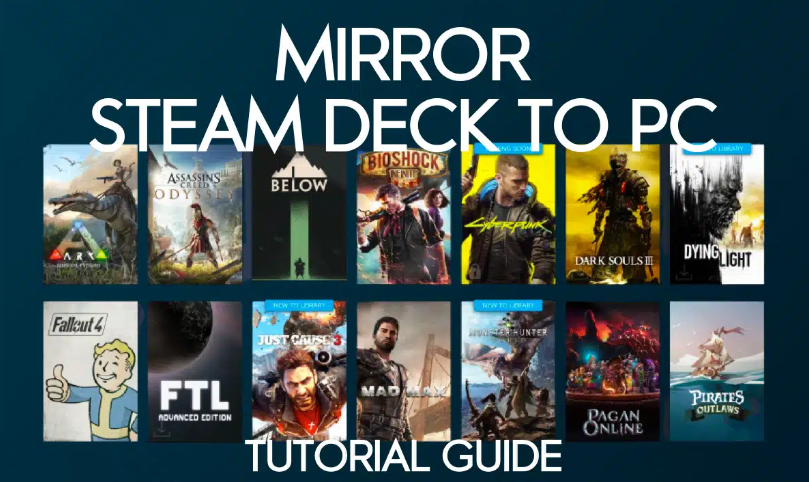
    Avez-vous déjà voulu partager l’écran Steam Deck sur PC afin de pouvoir jouer à des jeux Steam sur un plus grand moniteur tout en utilisant votre Deck comme manette ? Dans ce tutoriel, je vais vous montrer comment partager l’écran Steam Deck sur PC et configurer les choses le plus rapidement possible !

    Comment partager l’écran Steam Deck sur PC

    En bref, Steam rend cette fonctionnalité très facile à condition que tous vos appareils soient sur le même réseau et mis à jour avec la dernière version.

    Si vous rencontrez des difficultés, n’hésitez pas à m’en faire part en commentaire !

    Conditions requises pour créer un miroir de Steam Deck sur PC

    Avant de suivre le tutoriel ci-dessous, il y a quelques conditions à remplir :

    • Votre Steam Deck et votre PC doivent être sur le même réseau sans fil.
    • Vous devez avoir téléchargé le jeu dans votre bibliothèque Steam sur les deux appareils.
    • Vous devez vous connecter au même compte Steam sur les deux appareils.

    Et c’est tout !

    Voyons maintenant comment créer un miroir de Steam Deck sur PC.

    Comment partager l’écran Steam Deck sur PC 

    Installez le logiciel Steam sur votre PC

    Assurez-vous que le logiciel Steam est installé sur votre PC. Si ce n’est pas déjà fait, visitez le site officiel de Steam (https://store.steampowered.com) et téléchargez le programme d’installation de Steam. Suivez les instructions à l’écran pour terminer l’installation.

    partager l’écran Steam Deck sur PC

    Assurez-vous que le jeu est installé sur les deux appareils

    Assurez-vous que le jeu que vous souhaitez mettre en miroir à partir de votre Steam Deck est installé sur votre Steam Deck et sur votre PC. Le jeu doit être accessible sur les deux appareils.

    Lancez le jeu sur votre PC

    Lancez le jeu que vous souhaitez mettre en miroir sur votre PC à partir de votre Steam Deck. Assurez-vous que le jeu fonctionne et qu’il est prêt à être joué.

    Lancez le jeu sur votre Steam Deck

    Sur votre Steam Deck, naviguez jusqu’au jeu que vous souhaitez reproduire sur votre PC. Lancez le jeu en cliquant sur « Connect ». Votre Steam Deck se connectera automatiquement à votre PC.

    partager l’écran Steam Deck sur PC

    Partager l’écran de votre Steam Deck sur votre PC

    Une fois la connexion établie, la sortie vidéo de votre Steam Deck sera reflétée sur votre PC. Vous devriez maintenant voir le même gameplay et le même contenu sur les deux appareils.

    Contrôler le jeu

    Vous avez la possibilité de contrôler le jeu à partir de votre Steam Deck ou de votre PC. Utilisez les commandes de votre Steam Deck si vous préférez les jeux portables, ou utilisez la souris et le clavier de votre PC pour une expérience de jeu plus traditionnelle.

    Une fois que vous aurez commencé à jouer, vous voudrez peut-être changer la source sonore pour qu’elle soit celle de votre ordinateur ou de votre Steam Deck.

    Comment changer la source sonore entre Steam Deck et PC

    Lorsque vous créez un miroir de votre Steam Deck sur votre PC, vous pouvez changer la source sonore pour diriger la sortie audio vers votre Steam Deck.

    Suivez les étapes suivantes pour changer la source sonore :

    Ouvrez Sound Settings (Paramètres sonores)

    1. Sur votre PC, localisez l’icône du haut-parleur dans la zone de notification, généralement dans le coin inférieur droit de la barre des tâches.
    2. Cliquez avec le bouton droit de la souris sur l’icône du haut-parleur pour ouvrir un menu contextuel.
    3. Dans le menu, sélectionnez « Ouvrir les paramètres sonores ». La fenêtre Paramètres sonores s’ouvre alors.

    Accéder aux paramètres de sortie

    • Faites défiler vers le bas jusqu’à la section « Sortie » dans la fenêtre Paramètres sonores.
    • Vous y trouverez diverses options relatives aux périphériques de sortie audio.

    Choisir le périphérique de sortie

    1. Recherchez le menu déroulant « Choisissez votre périphérique de sortie » dans la section « Sortie ».
    2. Cliquez sur le menu déroulant pour développer la liste des périphériques audio disponibles.

    Sélectionnez votre Steam Deck

    1. Dans la liste élargie des périphériques audio, localisez et sélectionnez votre Steam Deck.
    2. Le nom de votre Steam Deck peut apparaître comme un nom de périphérique spécifique ou une option de sortie audio générique liée au Steam Deck.

    Confirmer la source sonore

    1. Après avoir sélectionné votre Steam Deck comme périphérique de sortie, la sortie audio sera commutée vers votre Steam Deck au lieu du PC.
    2. Vous pouvez fermer la fenêtre Sound settings, et la sortie audio sera maintenant acheminée par votre Steam Deck pendant le mirroring.

    Qu’en est-il de Steam Remote Play ?

    Le Remote Play est une fonctionnalité de Steam qui permet à deux appareils de se connecter à la même session de jeu. Contrairement à ce guide, qui vous aide à mettre en miroir Steam Deck sur PC, le jeu à distance est destiné à deux sessions uniques.

    Si votre jeu supporte le Remote Play, vous pouvez vous connecter au jeu à partir de votre Steam Deck et de votre PC et jouer à des jeux Steam en même temps. Steam crée un lien pour que vous et vos amis puissiez jouer le même match en même temps. Votre Deck et votre moniteur ou téléviseur afficheront deux vidéos différentes à la fois.

    Autres points à connaître

    Configuration requise

    Assurez-vous que votre PC répond à la configuration requise pour le jeu que vous souhaitez reproduire. L’exécution du jeu sur votre PC en même temps que le processus d’écriture miroir peut nécessiter des ressources système supplémentaires.

    Pour obtenir les meilleures performances, il est préférable d’acheter un véritable PC de jeu.

    Configuration à double affichage

    Si votre PC est équipé d’une configuration à double affichage, vous pouvez étendre la sortie vidéo en miroir à votre moniteur secondaire pour une expérience visuelle plus étendue. Ajustez les paramètres d’affichage de votre PC pour activer cette fonction.

    Sur la plupart des ordinateurs, le raccourci Windows + P peut vous aider à configurer votre second moniteur.

    Fin de la connexion

    Pour mettre fin à la connexion miroir, vous pouvez soit fermer le jeu sur votre Steam Deck, soit quitter le jeu sur votre PC, soit déconnecter les périphériques via les paramètres ou les options de mise en miroir.

    Dépannage Steam Deck vers PC

    S’assurer de la compatibilité de la connexion réseau

    Assurez-vous que votre Steam Deck et votre PC sont connectés au même réseau. Cela permet une connexion stable et fiable, minimisant la latence et les perturbations potentielles pendant le jeu.

    Maintenir le client Steam à jour

    Avant de lancer le processus de mise en miroir, assurez-vous que votre PC et votre Steam Deck ont installé la dernière version du client Steam.

    La mise à jour du client Steam garantit la compatibilité et l’accès aux dernières fonctionnalités et améliorations, ce qui améliore l’expérience de la mise en miroir.

    Résoudre les problèmes de performance et de décalage

    Si vous rencontrez des problèmes de performances ou de décalage pendant le processus de mise en miroir, pensez à fermer toutes les autres applications gourmandes en ressources qui s’exécutent sur votre PC. Ces applications peuvent consommer des ressources système, ce qui affecte les performances globales et la fluidité de la connexion en miroir.

    En libérant des ressources système, vous pouvez améliorer la qualité de la diffusion en continu et la réactivité.

    Quitter le mode miroir

    Vous pouvez suivre les étapes suivantes pour quitter le mode miroir entre votre Steam Deck et votre PC. Fermez le client Steam sur votre PC, ce qui mettra fin à la connexion en mode miroir.

    Vous pouvez également déconnecter le câble USB-C reliant votre Steam Deck et votre PC pour obtenir le même résultat.

    En fermant le client Steam ou en déconnectant le câble, vous pouvez recommencer à utiliser votre Steam Deck indépendamment ou lancer à nouveau le processus de mise en miroir lorsque vous le souhaitez.

    Conclusion

    En suivant les étapes ci-dessus, vous pouvez jouer à des jeux sur votre Steam Deck ou sur votre PC principal de manière interchangeable. Assurez-vous simplement que vous disposez d’une bonne connexion Internet et vous serez prêt à fonctionner.

    Savoir comment passer de l’audio d’une application à l’autre est pratique pour obtenir la configuration souhaitée.

    N’achetez votre jeu qu’une seule fois. Vous pourrez le télécharger sur votre bureau et sur votre console quand vous le voudrez. 

  • 15 façons de corriger le lag et les bégaiements Oculus Air Link (2023)

    15 façons de corriger le lag et les bégaiements Oculus Air Link (2023)

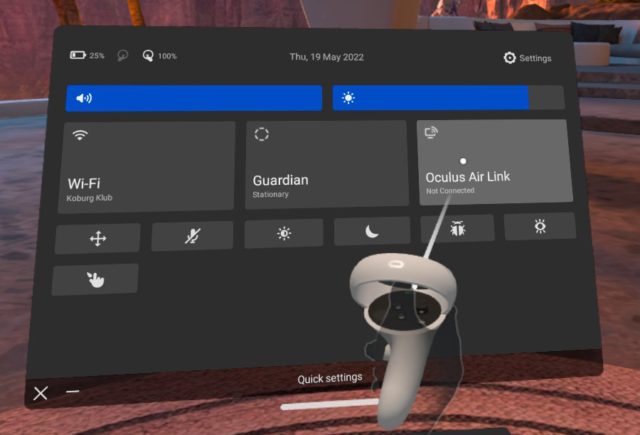
    Vous avez votre Oculus Quest 2 et vous êtes impatient de plonger dans un monde virtuel, mais AirLink vous pose des problèmes de décalage ou de bégaiement ? Nous sommes tous passés par là. Mais ne vous inquiétez pas. 

    15 façons de corriger le lag et les bégaiements Oculus Air Link (2023)

    Voici quelques solutions faciles à mettre en œuvre pour améliorer les performances d’Air Link et éliminer les problèmes de décalage et de bégaiement :

    1. Utilisez un routeur à fréquence 5GHz

    La fréquence à laquelle votre routeur fonctionne peut faire une différence significative dans votre expérience VR. Une fréquence de 5 GHz offre des débits de données plus rapides et est généralement moins encombrée que la fréquence plus courante de 2,4 GHz. En d’autres termes, vous obtiendrez une connexion plus stable et plus rapide, ce qui est essentiel pour réduire les décalages et les bégaiements lors de l’utilisation d’AirLink.

    Connectez-vous aux paramètres de votre routeur en tapant son adresse IP dans un navigateur web. Une fois que vous y êtes, accédez à la section des paramètres Wi-Fi et recherchez une option vous permettant de sélectionner la bande de fréquence. Choisissez l’option 5GHz et enregistrez vos modifications. N’oubliez pas que tous les routeurs n’offrent pas le double bande, alors assurez-vous que votre routeur prend en charge le 5GHz avant de continuer.

    2. Surélevez le routeur

    La position de votre routeur est plus importante que vous ne le pensez. En surélevant votre routeur, vous lui permettez de distribuer les signaux de manière plus homogène et sur une plus grande distance. Il s’agit essentiellement du même principe que celui qui explique la hauteur des tours de téléphonie cellulaire : elles doivent diffuser les signaux aussi loin que possible sans obstruction.

    Placez votre routeur sur une étagère haute ou envisagez même de le fixer au mur. Veillez à ce qu’il soit éloigné d’autres appareils électroniques tels que les micro-ondes ou les téléphones sans fil qui pourraient provoquer des interférences. En faisant cela, vous augmentez les chances que votre Quest 2 reçoive la meilleure force de signal, réduisant ainsi les risques de lag et de stutter.

    3. Vérifiez les spécifications du routeur, ignorez la vitesse d’Internet

    Bien qu’une connexion internet plus rapide ne fasse jamais de mal, la vitesse du réseau interne – c’est-à-dire la vitesse entre votre routeur et votre Quest 2 – est en fait bien plus cruciale pour la performance d’AirLink. Vous aurez besoin d’un routeur qui supporte des standards plus élevés comme 802.11ac ou ax (Wi-Fi 5 ou Wi-Fi 6).

    Vérifiez les spécifications de votre routeur et recherchez spécifiquement les normes et les bandes de fréquences prises en charge. S’il prend en charge la norme 802.11ac ou 802.11ax et peut fonctionner sur une fréquence de 5 GHz, vous êtes sur la bonne voie. Si ce n’est pas le cas, envisagez de mettre votre routeur à niveau.

    4. Évitez les prolongateurs de portée WiFi

    Les prolongateurs WiFi peuvent sembler une bonne idée au départ pour améliorer les performances de l’Air Link, car ils étendent la portée de votre signal Wi-Fi. Cependant, ils introduisent un saut supplémentaire pour les paquets de données, ce qui augmente la latence. Dans le contexte de la VR, cette latence supplémentaire rendra votre expérience injouable dans presque tous les cas.

    Le mieux est d’avoir un routeur dédié (qui n’a même pas besoin d’être connecté à l’internet).

    5. Disposer d’un routeur dédié

    Un mythe répandu veut que vous ayez besoin d’un accès à Internet pour utiliser Air Link. Ce n’est pas le cas.

    Tout ce dont vous avez besoin, c’est d’une connexion par routeur entre votre PC et votre casque Meta Quest 2.

    L’idéal est d’avoir votre PC connecté à Internet via un câble Ethernet, et d’avoir un routeur séparé dédié uniquement à votre Quest 2 et à votre PC. Cela vous permet de jouer à des jeux en ligne via Air Link.

    Le débit est la quantité de données traitées par unité de temps dans votre flux vidéo. Si un débit binaire plus élevé est généralement synonyme d’une meilleure qualité vidéo, il nécessite également la transmission d’une plus grande quantité de données. Si votre réseau n’est pas en mesure de gérer cette quantité, vous constaterez des décalages et des bégaiements. La réduction du débit binaire peut souvent stabiliser votre expérience, bien que la qualité visuelle soit légèrement réduite.

    Comment ajuster le débit binaire sur Quest 2 :

    Pour ajuster le bitrate, ouvrez l’application Oculus sur votre PC et naviguez vers Devices -> Quest 2 -> Advanced Settings. Vous y trouverez une option pour ajuster le débit binaire. Expérimentez avec des valeurs plus basses jusqu’à ce que vous trouviez un équilibre entre la qualité visuelle et la performance.

    7. Réduire le taux de rafraîchissement

    Le taux de rafraîchissement détermine le nombre d’images par seconde affichées dans votre casque VR. Un taux plus élevé, comme 90 ou 120 Hz, rendra l’expérience VR plus fluide, mais il sollicitera davantage votre matériel et votre réseau. La réduction de la fréquence de rafraîchissement peut atténuer cette contrainte et rendre l’expérience plus stable.

    8. Utiliser l’outil de débogage d’Oculus pour modifier les paramètres

    L’Oculus Debug Tool est un utilitaire fourni par Oculus qui vous permet d’ajuster un large éventail de paramètres, notamment le débit binaire, la largeur de la résolution d’encodage et l’échelle de performance adaptative du GPU. Il s’agit de paramètres avancés qui peuvent faire une différence tangible dans votre expérience VR.

    Localisez l’outil de débogage Oculus dans le dossier d’installation de votre logiciel Oculus (généralement sous C:Program Files/Oculus/Support Oculus-diagnostics). Ouvrez l’outil et commencez à modifier les paramètres. Commencez par « Encode Resolution Width » et « Adaptive GPU Performance Scale ». Soyez prudent et effectuez les changements de manière progressive, puis testez les améliorations de performances dans la réalité virtuelle.

    Réglez également le débit binaire d’encodage (Mbps) sur 0. Si ce paramètre est trop élevé, votre Air Link risque d’être trop lent.

    9. Mettre à jour le logiciel Oculus

    Oculus publie fréquemment des mises à jour logicielles qui incluent des optimisations de performances et des corrections de bugs. Une version obsolète du logiciel peut être à l’origine de vos problèmes de performances. La mise à jour de votre logiciel peut résoudre vos problèmes de décalage de l’Air Link. Ouvrez votre application Oculus sur le PC, accédez à Paramètres -> Général et vérifiez la présence de mises à jour logicielles. Assurez-vous que votre Oculus Quest 2 et votre logiciel Oculus PC sont mis à jour avec les dernières versions.

    10. Vérifier les paramètres de qualité de service

    Les paramètres QoS (Qualité de service) de votre routeur vous permettent d’établir des priorités dans la distribution de la bande passante de votre réseau. En définissant votre Quest 2 comme un appareil à priorité élevée, vous pouvez vous assurer qu’il obtient la part du lion des ressources de votre réseau.

    Accédez aux paramètres de votre routeur et trouvez la section Qualité de service (QoS). Ajoutez votre Oculus Quest 2 à la liste des appareils prioritaires. Les étapes de cette opération varient selon les modèles de routeurs, consultez donc le manuel de votre routeur pour obtenir des instructions spécifiques.

    11. Utiliser Virtual Desktop

    Certains utilisateurs trouvent que Virtual Desktop, une application tierce, offre une expérience plus fluide ou plus personnalisable qu’AirLink.

    Pour utiliser Virtual Desktop, vous devez acheter l’application sur l’Oculus Store. Téléchargez et installez l’application Virtual Desktop Streamer sur votre PC. Ouvrez l’application Virtual Desktop sur votre Quest 2 et connectez-le au streamer sur votre PC.

    12. Vérifier les spécifications du PC

    Votre PC doit être conforme ou supérieur à la configuration requise pour l’Oculus Quest 2 afin d’offrir une expérience optimale. Si votre PC est à la traîne en termes de spécifications, vous risquez d’être confronté à des bégaiements et à des décalages, quels que soient vos paramètres réseau.

    Consultez la configuration officielle requise sur le site Web d’Oculus et comparez-la aux spécifications de votre PC. Vérifiez notamment le processeur, le processeur graphique, la mémoire vive et d’autres composants clés. Si votre matériel n’est pas à la hauteur, envisagez de mettre à niveau les composants manquants. N’oubliez pas qu’un PC plus puissant peut améliorer considérablement votre expérience VR en réduisant les décalages et autres problèmes de performance.

    13. Mettez à jour les pilotes graphiques

    Votre carte graphique joue un rôle important dans les performances VR. Des pilotes obsolètes ou incompatibles peuvent entraîner une multitude de problèmes, notamment des décalages et des bégaiements. Les pilotes mis à jour apportent souvent des optimisations et des correctifs qui peuvent améliorer votre expérience.

    Visitez le site web du fabricant de votre carte graphique, qu’il s’agisse de NVIDIA, AMD ou Intel, pour trouver les derniers pilotes. Téléchargez-les et installez-les en suivant les instructions fournies. Veillez à redémarrer votre ordinateur une fois l’installation terminée pour appliquer les modifications. Si vous n’êtes pas à l’aise pour effectuer cette opération manuellement, vous pouvez utiliser un logiciel comme NVIDIA GeForce Experience pour automatiser le processus.

    14. Placez votre routeur à proximité de votre Quest 2

    L’idéal est d’avoir votre routeur dans la même pièce que votre Quest 2 – avec une ligne de vue directe. Cependant, j’ai essayé de jouer avec le routeur dans la pièce voisine et cela fonctionne bien, bien que la latence soit légèrement plus élevée (mais toujours jouable).

    Essayez de minimiser la distance entre votre routeur et le Quest 2 pour une meilleure expérience Air Link. Moins il y a de murs et d’obstacles, mieux Air Link fonctionnera.

    Malheureusement, pour certaines personnes, il n’est pas possible de déplacer le routeur. Dans ce cas, je recommande l’achat d’un dongle WiFi ou d’un routeur dédié.

    15. Redémarrez votre routeur

    Parfois, la solution la plus simple est aussi la plus efficace. Le redémarrage de votre routeur peut vider son cache interne et résoudre une multitude de problèmes de connectivité.

    Débranchez le câble d’alimentation de votre routeur et attendez environ 30 secondes pour laisser s’écouler toute l’énergie résiduelle. Rebranchez le routeur et attendez qu’il redémarre complètement. Cela peut prendre plusieurs minutes. Une fois que tous les voyants sont stables, reconnectez vos appareils et vérifiez si les performances se sont améliorées.

    Faire face à des décalages et à des bégaiements lors de l’utilisation de l’AirLink de l’Oculus Quest 2 peut être une expérience frustrante, mais vous n’êtes certainement pas impuissant. En prenant le contrôle de vos paramètres réseau, des spécifications de votre PC et même du logiciel Oculus lui-même, vous pouvez améliorer votre expérience de manière significative.

  • Les meilleurs réglages de Baldur’s Gate 3 sur Steam Deck [Conseils + Astuces]

    Les meilleurs réglages de Baldur’s Gate 3 sur Steam Deck [Conseils + Astuces]

    Vous partez à l’aventure dans Baldur’s Gate 3 sur le Steam Deck ? C’est comme si vous entriez dans l’antre d’un sorcier, avec tous les paramètres et configurations à portée de main ! Mais n’ayez crainte, brave joueur, car nous avons le guide magique pour apprivoiser cette bête technologique.

    Les meilleurs réglages de Baldur's Gate 3 sur Steam Deck [Conseils + Astuces]

    Des astuces pour économiser la batterie au tissage de sorts graphiques, nous ferons en sorte que votre voyage soit plus doux qu’un conte de barde. Poursuivez votre lecture et nous vous dévoilerons les secrets qui vous permettront d’optimiser votre expérience de jeu et de vous assurer que votre Steam Deck ne se transforme pas en un gâchis « Steamy ».

    Si vous souhaitez partager vos meilleurs réglages de Baldur’s Gate 3 pour le Steam Deck, commentez ci-dessous et faites-le nous savoir !

    Avant d’aborder les réglages individuels de Baldur’s Gate 3 sur le Steam Deck, parlons d’abord de quelques principes de base du jeu. Certaines de ces premières décisions peuvent vraiment améliorer les performances sur le Steam Deck.

    DirectX 11 vs Vulcan

    Avant d’aborder les paramètres du jeu, votre premier choix se fera au lancement de Baldur’s Gate 3. Steam vous demandera si vous souhaitez exécuter le jeu avec DirectX 11 ou Vulcan, deux interfaces graphiques différentes.

    Alors que DirectX 11 est un standard de longue date dans l’industrie du jeu, Vulkan s’est imposé comme une alternative robuste et efficace, en particulier pour les systèmes construits sur une architecture AMD comme le Steam Deck. La principale distinction réside dans leur niveau d’accès au matériel.

    DirectX 11, favorisé pour sa large compatibilité et son support sur diverses plateformes, fournit une abstraction de haut niveau qui simplifie le développement. Cependant, il est limité si vous disposez d’une carte graphique AMD.

    En revanche, Vulkan offre une interface de niveau inférieur, permettant aux développeurs un contrôle plus direct sur le matériel. Cet attribut résonne bien avec l’architecture d’AMD, permettant une plus grande optimisation et des améliorations de performance adaptées aux capacités de la puce.

    Avec Vulkan, les développeurs peuvent exploiter les caractéristiques uniques de l’APU AMD, en tirant parti plus efficacement de son processeur Zen 2 et de son architecture GPU RDNA 2. Cela garantit des performances plus fluides et ouvre la voie à des améliorations visuelles potentielles qui capitalisent sur les prouesses de la puce AMD.

    Par conséquent, je vous recommande de choisir Vulkan comme API graphique préférée pour exécuter Baldur’s Gate 3 sur le Steam Deck.

    réglages de Baldur's Gate 3

    Baldur’s Gate 3 sur le Steam Deck : Démarrage du jeu et options de sauvegarde

    Lorsque vous vous lancez dans l’aventure de Baldur’s Gate 3 sur le Steam Deck, vos premiers pas peuvent donner le ton de votre expérience.

    Le démarrage du jeu est simple, avec une interface utilisateur familière qui vous guide à travers les options de configuration essentielles la première fois. Une fois le jeu lancé, vous pouvez personnaliser différents paramètres pour vous assurer une session de jeu personnalisée et agréable.

    La configuration initiale consiste à :

    • choisir votre langue préférée ;
    • le réglage des niveaux audio en fonction de vos préférences auditives ;
    • configurer les options d’affichage telles que la résolution et le format d’image ;
    • l’activation du cross-play.

    L’une des caractéristiques les plus remarquables de Baldur’s Gate 3 est sa fonctionnalité de sauvegarde croisée, qui relie de manière transparente votre progression entre le Steam Deck et votre PC ou d’autres plates-formes prises en charge. La sauvegarde croisée offre une expérience de jeu flexible et vous permet de passer d’un appareil à l’autre sans perdre votre progression durement gagnée.

    Baldur’s Gate 3 vous permet également de connecter votre compte de jeu à différentes plateformes, améliorant ainsi l’intégration globale de votre expérience de jeu. Cette connectivité ouvre la porte à des fonctionnalités supplémentaires telles que l’accès au contenu du jeu sur différents appareils et la participation à des événements communautaires.

    En reliant vos comptes, vous créez une passerelle transparente entre vos aventures sur Steam Deck et le monde plus vaste de Baldur’s Gate 3.

    Baldur's Gate 3

    Les meilleurs paramètres de Baldur’s Gate 3 pour l’autonomie de la batterie et les performances

    Lorsque vous jouez à Baldur’s Gate 3 sur le Steam Deck, il est important d’optimiser l’autonomie de la batterie et les paramètres de performance. La portabilité du Deck est géniale, mais les jeux AAA épuisent la batterie plus rapidement.

    Mode plein écran

    Configurer le jeu pour qu’il s’exécute en mode plein écran est une étape fondamentale pour préserver l’autonomie de la batterie et maintenir des performances stables. Le mode plein écran maximise les ressources de l’ordinateur de poche sur le jeu, en minimisant les processus d’arrière-plan qui peuvent contribuer au déchargement de la batterie.

    Limitation de la fréquence d’images

    En outre, le plafonnement de la fréquence d’images à 60 FPS offre une expérience de jeu fluide et évite une utilisation excessive du GPU, ce qui contribue à prolonger la durée de vie de la batterie.

    Paramètres du jeu

    Baldur’s Gate 3 propose une gamme de préréglages graphiques qui vous permettent d’adapter la qualité visuelle à vos préférences. Cependant, il est essentiel de trouver le bon équilibre entre les performances et l’autonomie de la batterie.

    Si le préréglage Ultra permet d’obtenir des images époustouflantes, il risque de solliciter le matériel et d’épuiser la batterie plus rapidement. En optant pour les préréglages Low ou Medium, vous pouvez améliorer de manière significative l’autonomie de la batterie sans pour autant sacrifier l’expérience immersive.

    AMD FSR

    AMD FSR présente une solution révolutionnaire pour maintenir la fidélité visuelle tout en optimisant les performances. FSR utilise des techniques de mise à l’échelle pour améliorer la qualité de l’image sans les problèmes de performance traditionnellement associés aux résolutions plus élevées.

    Le réglage des paramètres FSR vous permet de trouver le juste milieu entre la netteté des images et l’efficacité de la batterie, vous offrant ainsi une expérience supérieure sans compromettre le temps de jeu.

    Autres modifications des paramètres

    Pour améliorer encore l’autonomie de la batterie et la jouabilité en général, envisagez quelques astuces qui peuvent s’avérer très utiles. Diminuer la luminosité dans le jeu peut réduire la consommation d’énergie.

    Désactiver les applications et les notifications en arrière-plan permet également d’éviter l’utilisation inutile des ressources, de maximiser les performances du Steam Deck et de prolonger vos sessions de jeu.

    Enfin, pensez à utiliser les outils de contrôle des performances intégrés à la Steam Deck pour surveiller les taux de rafraîchissement et ajuster les paramètres à la volée.

    réglages de Baldur's Gate 3

    Personnalisation des paramètres de Baldur’s Gate 3 sur le Steam Deck

    Baldur’s Gate 3 propose une série de paramètres de qualité qui vous permettent d’affiner votre expérience visuelle. De la qualité des textures aux détails de la qualité des ombres, chaque option contribue à l’aspect général du jeu. Expérimentez ces paramètres pour trouver la bonne combinaison qui correspond à vos préférences et garantit des performances fluides sur le Steam Deck.

    N’oubliez pas que des paramètres différents peuvent avoir un impact différent sur les performances, alors n’hésitez pas à les ajuster jusqu’à ce que vous atteigniez l’équilibre souhaité.

    N’hésitez donc pas à les ajuster jusqu’à ce que vous parveniez à l’équilibre souhaité. Tenez également compte de vos priorités – si vous privilégiez les graphismes époustouflants ou la fluidité du jeu – et ajustez les paramètres en conséquence. 

    La sélection d’options graphiques spécifiques, telles que l’anticrénelage et les effets de post-traitement, peut améliorer de manière significative les taux de rafraîchissement tout en maintenant une expérience visuelle agréable.

    L’utilisation de FidelityFX Super Resolution (FSR) permet d’améliorer l’aspect visuel sans compromettre les performances.

    En utilisant FSR, vous pouvez ajuster la résolution de rendu à une valeur inférieure tout en profitant d’une mise à l’échelle des images, ce qui se traduit par une expérience plus fluide sur le Steam Deck. La combinaison de FSR et des paramètres Ultra vous permet d’atteindre un équilibre qui fait ressortir le meilleur des deux mondes.

    La personnalisation de Baldur’s Gate 3 sur le Steam Deck ne se limite pas à des ajustements techniques. Les changements que vous apportez aux paramètres peuvent modifier radicalement l’aspect et la convivialité du jeu. Expérimentez différents préréglages et affinez vos paramètres pour l’affichage du Deck.

    Paramètres spécifiques recommandés

    Voici quelques paramètres graphiques recommandés pour jouer à Baldur’s Gate 3 sur le Steam Deck, que j’ai trouvés après avoir testé le jeu pendant des heures :

    Paramètres de configuration du Steam Deck

    • FPS = 45
    • Rafraîchissement = 45
    • Ombrage à demi-taux = ON
    • TDP = 12

    Paramètres de Baldur’s Gate 3 (dans le jeu)

    • VSYNC = Désactivé
    • Max Frames = 45
    • Qualité du modèle = Moyenne
    • Distance de détail = Moyenne
    • Distance d’instance = Moyenne
    • Qualité de la texture = moyenne
    • Filtrage des textures = Trilinéaire
    • Détail de l’animation = moyen
    • Foule dynamique = activée
    • Qualité des ombres = faible
    • Qualité des nuages = faible
    • Qualité du brouillard = faible
    • AMD FSR = 1.0
    • Netteté = Max
    • Anti-crénelage = Aucun
    • Occulsion ambiante = Désactivée
    • Profondeur de champ = circulaire
    • Qualité de la profondeur de champ = Quart de débruitage
    • Rayons de Dieu = Activé
    • Bloom = Activé
    • Diffusion sous la surface = activée

    Vous n’avez pas besoin d’une qualité de texture élevée sur le Steam Deck. Les meilleurs paramètres impliquent une qualité moyenne ou faible.

    Baldur’s Gate 3 – Création de personnage et conseils pour la narration

    Lorsque vous vous plongez dans ce vaste RPG sur le Steam Deck, la création d’un personnage mémorable et l’élaboration d’une narration unique font partie intégrante de l’expérience.

    Le processus de création de personnage dans Baldur’s Gate 3 est une toile sur laquelle vous peignez l’histoire de votre héros. En choisissant la race, la classe, le passé et les capacités de votre personnage, en sélectionnant son apparence et ses traits personnels, chaque décision façonne son identité et son parcours.

    Prenez le temps d’explorer les différentes options et de réfléchir à la façon dont elles s’accordent avec le récit que vous souhaitez créer. Que vous optiez pour un guerrier aguerri, un voyou rusé ou un puissant lanceur de sorts, vos choix ouvrent la voie à une aventure vraiment unique.

    Baldur’s Gate 3 propose des héros personnalisés et des héros d’origine, chacun ayant un passé, une personnalité et une histoire distincts. Les héros d’origine ont une histoire préétablie qui s’imbrique dans l’intrigue du jeu.

    En revanche, les héros personnalisés offrent une expérience plus personnelle, vous permettant de modeler leur histoire en fonction de vos préférences. Déterminez si vous souhaitez vous plonger dans les riches récits des héros d’origine ou si vous souhaitez façonner entièrement l’histoire grâce à votre création personnalisée.

    Baldur's Gate 3

    Conseils pour jouer à Balder’s Gate 3 sur le Steam Deck

    Naviguer dans le monde riche et complexe de Baldur’s Gate 3 sur le Steam Deck requiert non seulement une réflexion stratégique, mais aussi la maîtrise des commandes. Alors que vous vous immergez dans cette expérience de RPG épique, il est essentiel de comprendre les mécanismes et les nuances du jeu.

    Voici un guide qui vous aidera à commander votre personnage et à relever les défis qui vous attendent.

    Sélection des commandes

    Se familiariser avec les commandes est le premier pas vers une expérience de jeu fluide. Les manettes du Steam Deck offrent une gamme d’entrées, des boutons aux pouces, reproduisant la sensation des commandes PC traditionnelles tout en conservant le confort d’un jeu portable.

    Expérimentez la disposition pour trouver ce qui vous convient le mieux, et n’hésitez pas à ajuster les combinaisons de touches si nécessaire. Il est essentiel de comprendre les interactions entre les mouvements, les combats et l’exploration pour que le jeu soit fluide.

    Jouer avec une manette

    Baldur’s Gate 3 est optimisé pour le jeu sur PC et à la manette, et le Steam Deck offre le meilleur des deux mondes. Si le jeu sur PC offre un contrôle plus fin grâce à la souris et au clavier, la disposition de la manette a été soigneusement conçue pour assurer une transition en douceur.

    Remarquez comment les sorts, les capacités et la gestion de l’inventaire fonctionnent dans le cadre de la manette. Au fil du temps, vous constaterez que le retour tactile des manettes du Steam Deck améliore l’expérience immersive.

    Surveillez la fréquence d’images

    Pour optimiser votre jeu, pensez à surveiller la fréquence d’images en temps réel de Baldur’s Gate 3 sur Steam Deck. Cela vous aidera à identifier les problèmes de performance et à faire les ajustements nécessaires.

    Si vous constatez des baisses de la fréquence d’images, pensez à modifier certains paramètres, comme la réduction de la fidélité graphique ou l’ajustement de la résolution. Garder un œil sur la fréquence d’images garantit une expérience fluide, en particulier lors de scénarios de combat intenses ou de l’exploration de zones visuellement denses.

    Steam Deck

    Baldur’s Gate 3 : considérations pour jouer sur batterie

    Pour tirer le meilleur parti de vos aventures et garantir une expérience fluide, il est essentiel de garder à l’esprit quelques considérations relatives à la batterie.

    Baldur’s Gate 3, comme de nombreux jeux à forte intensité graphique, peut consommer beaucoup d’énergie. Pour évaluer l’autonomie que vous pouvez espérer, il est utile de comprendre l’impact du jeu sur la consommation d’énergie.

    En fonction des paramètres choisis, de la qualité graphique et de la fréquence d’images, la consommation de la batterie peut varier. Surveillez le pourcentage de votre batterie pendant que vous jouez pour gérer efficacement votre temps de jeu.

    Conseils pour prolonger la durée de vie de votre batterie

    • Diminuer la luminosité de l’écran peut réduire considérablement la consommation d’énergie.
    • Désactiver des fonctions comme le Wi-Fi et le Bluetooth lorsqu’elles ne sont pas nécessaires permet d’économiser de l’énergie.
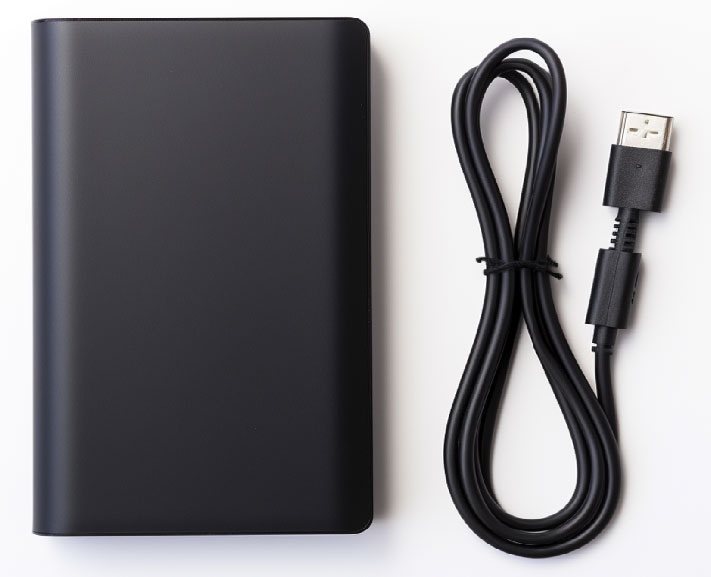
    • Si vous avez une banque d’alimentation, assurez-vous qu’elle est complètement chargée avant de jouer. La connexion de votre Steam Deck à une banque d’alimentation peut vous permettre de bénéficier d’heures de jeu supplémentaires, ce qui en fait un accessoire précieux pour les joueurs en déplacement.
    • Faites de courtes pauses pour laisser refroidir l’appareil, car un jeu intensif peut générer de la chaleur qui affecte les performances de la batterie.
    • Envisagez d’utiliser un support pour soutenir votre Steam Deck, ce qui permettra une meilleure ventilation et une meilleure dissipation de la chaleur.

    Conclusion

    En conclusion, l’optimisation de Baldur’s Gate 3 sur le Steam Deck est un processus engageant qui permet aux joueurs de maximiser leur expérience de jeu.

    Opter pour Vulkan plutôt que DirectX 11 permet de tirer parti de l’architecture AMD pour de meilleures performances. Configurer des paramètres tels que 45 FPS, une qualité de texture moyenne et des paramètres de jeu spécifiques permet d’aligner la fidélité visuelle sur les capacités du Deck.

    L’utilisation de fonctions telles que AMD FSR et la prise en compte de paramètres tels que le mode plein écran et le plafonnement de la fréquence d’images peuvent améliorer de manière significative l’autonomie de la batterie. L’équilibre entre la qualité graphique et les méthodes de conservation de la batterie, telles que la réduction de la luminosité ou la désactivation des applications en arrière-plan, permet de prolonger le temps de jeu.

    En suivant ce guide, vous pourrez configurer les meilleurs paramètres de Baldur’s Gate 3 pour le Steam Deck et jouer au jeu en toute fluidité dès aujourd’hui. 

  • Comment améliorer l’autonomie de la batterie de votre Meta Quest 2

    Comment améliorer l’autonomie de la batterie de votre Meta Quest 2

    Avec quelques conseils et astuces simples, vous pouvez améliorer l’autonomie de la batterie de votre Meta Quest 2 et jouer à une session VR plus longtemps que les deux heures annoncées. Ce guide vous montrera comment prolonger le niveau de votre batterie et l’autonomie d’une seule charge.

    Comment améliorer l'autonomie de la batterie de votre Meta Quest 2

    En plus des conseils pour prolonger l’autonomie de la batterie de votre Quest 2, nous vous présentons quelques-uns des meilleurs accessoires que vous pouvez acheter.

    Si vous avez d’autres astuces, commentez ci-dessous et faites-le nous savoir.

    Comment prolonger le temps de jeu de Quest 2 ?

    Voici quelques conseils pratiques pour prolonger la durée de vie de votre Quest 2 :

    Éteindre complètement le casque après utilisation

    Une étape cruciale pour maximiser la durée de vie de la batterie de votre Meta Quest 2 est de vous assurer que vous éteignez complètement le casque après chaque session de jeu. Bien que le casque dispose d’un mode veille, permettant un démarrage plus rapide et une accessibilité facile, il consomme tout de même une quantité notable d’énergie au fil du temps.

    En prenant le temps d’éteindre complètement l’appareil, vous vous assurez de ne pas gaspiller inutilement de la batterie.

    Cette pratique est d’autant plus importante si vous prévoyez de ne pas utiliser le casque pendant une longue période. Laisser le Quest 2 en mode veille lorsqu’il n’est pas utilisé pendant des jours ou des semaines peut progressivement décharger la batterie, et l’épuiser de façon significative lorsque vous recommencez à jouer.

    Pour éteindre votre Meta Quest 2, suivez ces étapes simples :

    1. Appuyez sur le bouton Oculus de la manette pour droitier tout en portant le casque.
    2. Naviguez jusqu’à l’onglet « Paramètres ».
    3. Choisissez « Alimentation » dans le menu des paramètres.
    4. Sélectionnez « Arrêter » pour éteindre complètement le casque.

    Vous pouvez également maintenir enfoncé le bouton d’alimentation situé sur le côté du casque VR jusqu’à ce que les paramètres d’alimentation s’affichent à l’écran.

    Si vous aimez jouer à des jeux VR sur PC, l’utilisation d’un câble Oculus Link présente un double avantage. Non seulement il offre une expérience immersive en connectant le Quest 2 à votre PC, mais il recharge également le casque pendant que vous jouez.

    En comparaison, l’utilisation de l’Oculus Air Link n’offre pas le même niveau d’efficacité de charge pendant le jeu.

    Link

    Utiliser différents réglages pour améliorer l’économie d’énergie

    Le Meta Quest 2 offre une gamme de paramètres personnalisables qui peuvent contribuer de manière significative à l’augmentation de l’autonomie de la batterie interne. En ajustant ces paramètres, vous pouvez équilibrer des performances optimales et une utilisation efficace de l’énergie, ce qui vous permet de profiter de vos sessions de jeu pendant de longues périodes sans craindre que la batterie ne se décharge trop rapidement.

    Voici quelques-uns des principaux paramètres que vous pouvez ajuster :

    Luminosité de l’écran

    L’un des moyens les plus efficaces d’économiser la batterie est de réduire la luminosité de l’écran. L’écran lumineux du Quest 2 est une caractéristique importante, mais réduire légèrement la luminosité peut faire une différence notable dans la consommation d’énergie. Une luminosité plus faible permet d’économiser de l’énergie et d’éviter la fatigue oculaire pendant les sessions de jeu prolongées.

    Paramètres de mise en veille automatique

    Le réglage des paramètres de mise en veille automatique peut vous aider à gérer le moment où votre Quest 2 passe en mode veille en raison de l’inactivité. En réduisant le temps de mise en veille du casque, vous éviterez de décharger inutilement la batterie lorsque vous n’utilisez pas activement l’appareil. Cependant, il est essentiel de trouver le bon équilibre, car un délai trop court peut entraîner de la frustration si le casque s’éteint lors de brèves pauses dans le jeu.

    Applications et mises à jour en arrière-plan

    Le Quest 2 exécute souvent des applications et des services en arrière-plan qui peuvent contribuer à l’épuisement de la batterie. Passez en revue les applications fonctionnant en arrière-plan et fermez celles qui sont inutiles. En outre, envisagez de désactiver les mises à jour automatiques des applications. Bien qu’il soit pratique d’avoir des applications qui se mettent à jour de manière transparente, la mise à jour manuelle peut vous aider à contrôler le moment où ces mises à jour se produisent, vous permettant de gérer l’utilisation de la batterie de manière plus efficace.

    Connectivité Wi-Fi et Bluetooth

    Les connexions sans fil telles que Wi-Fi et Bluetooth peuvent consommer beaucoup d’énergie, même lorsque vous ne les utilisez pas activement. Si votre session de jeu ne nécessite pas de connexion Internet ou d’accessoires sans fil, envisagez de désactiver temporairement ces fonctionnalités. Cela permettra de réduire considérablement la consommation d’énergie et de prolonger la durée de vie de la batterie de votre Quest 2.

    Ne laissez pas le casque en charge après avoir atteint 100% de la batterie

    Bien qu’il soit pratique de laisser votre Quest 2 en charge, il est conseillé de ne pas laisser le casque connecté à l’alimentation une fois qu’elle est complètement chargée. Une charge continue au-delà de 100% peut entraîner une dégradation à long terme de la batterie, ce qui pourrait affecter la durée de vie globale de l’appareil.

    Quest 2

    Comment augmenter la durée de vie de la batterie de votre Quest 2 ?

    Voici comment augmenter la durée de vie de la batterie de votre Quest 2 :

    Éteindre l’appareil lorsqu’il n’est pas utilisé

    Tout comme la suggestion d’éteindre l’appareil après avoir joué, il est important d’éteindre votre Quest 2 lorsqu’il n’est pas utilisé pendant de longues périodes. Même en mode veille, la batterie peut se décharger progressivement, l’éteindre complètement permet donc d’économiser de l’énergie.

    Utiliser le chargeur officiel

    Le chargeur officiel fourni avec le Quest 2 est optimisé pour les spécifications de la batterie de l’appareil. L’utilisation de chargeurs tiers peut ne pas fournir l’ampérage correct, ce qui affecte la santé de la batterie et l’efficacité de la charge.

    Optez pour le chargeur officiel pour garantir les meilleurs résultats.

    Débranchez le Quest 2 à la fin de la charge

    Assurer la longévité de la batterie de votre Meta Quest 2 implique la façon dont vous l’utilisez pendant le jeu et dont vous gérez ses cycles de charge. Bien qu’il puisse être tentant de laisser votre casque branché même après avoir atteint 100% de batterie, il est conseillé de le débrancher dès qu’il est complètement chargé.

    Laisser le Quest 2 connecté au chargeur après qu’il ait atteint sa charge maximale peut soumettre la batterie à un phénomène connu sous le nom de « charge de maintien ».

    La charge de maintien est une charge d’entretien qui maintient la batterie à 100%, mais cette haute tension constante peut contribuer à la dégradation de la batterie à long terme. Au fil du temps, cette pratique peut réduire la capacité globale de la batterie, ce qui signifie que votre appareil ne tiendra pas la charge aussi bien qu’il l’a fait lorsqu’il était neuf.

    Pour préserver la santé de la batterie de votre Quest 2, prenez l’habitude de débrancher le chargeur dès que l’indicateur de batterie affiche 100 %. Cette simple action peut contribuer à préserver la durée de vie de la batterie, ce qui se traduit par une meilleure performance de la batterie et une meilleure durée de vie globale.

    En adoptant cette pratique, vous pouvez profiter de vos expériences de réalité virtuelle avec l’assurance que la batterie de votre Quest 2 restera dans un état optimal pendant des années.

    Ajuster les paramètres d’alimentation de l’Oculus Quest 2

    L’ajustement des paramètres d’alimentation de votre Meta Quest 2 est une approche proactive de la gestion de la durée de vie de sa batterie. En personnalisant ces paramètres, vous pouvez optimiser la façon dont votre appareil utilise l’énergie, en équilibrant les performances et la conservation de l’énergie.

    Voici quelques paramètres clés que vous pouvez ajuster pour améliorer l’efficacité de la batterie de votre Quest 2 :

    • Durée du mode veille : La durée du mode veille détermine combien de temps votre Quest 2 reste inactif avant de passer en mode veille. Par défaut, l’appareil a un intervalle plus long avant d’entrer dans cet état de faible consommation. Pensez à raccourcir cette durée pour minimiser le temps passé par votre casque dans un état actif mais non utilisé, conservant ainsi l’énergie de la batterie pendant les moments d’inactivité.
    • Délai d’attente de l’écran : Le réglage du délai d’attente de l’écran contrôle la vitesse à laquelle l’écran s’éteint lorsqu’il n’y a pas d’activité. Un délai d’attente plus court permet d’éviter que l’écran ne reste allumé inutilement, ce qui économise la batterie.
    • Réveil automatique lorsque l’on lève le casque : Le Quest 2 offre une fonction qui réveille automatiquement l’appareil lorsque vous le soulevez. Bien que cette fonction soit pratique pour se remettre rapidement au travail, elle peut également entraîner une consommation inutile de la batterie si le casque est activé par inadvertance. Pensez à désactiver cette fonction si vous trouvez que le casque se réveille trop souvent lorsque vous n’avez pas l’intention de l’utiliser.

    Désactiver le Wi-Fi

    Si vous jouez en solo et que vous n’avez pas besoin de vous connecter à Internet, pensez à désactiver le Wi-Fi. Cela peut aider à minimiser l’épuisement de la batterie causé par les processus d’arrière-plan et les mises à jour d’applications.

    Contactez l’assistance Oculus

    Si vous avez épuisé toutes les autres options et que l’autonomie de la batterie est toujours insuffisante, vous pouvez contacter le service d’assistance d’Oculus en dernier recours. Ils peuvent diagnostiquer tout problème sous-jacent ou fournir des conseils supplémentaires pour optimiser les performances de la batterie de votre Quest 2.

    Quels sont les accessoires disponibles pour prolonger l’autonomie de la batterie de votre Oculus Quest 2 ?

    Pack batterie externe

    L’un des accessoires les plus pratiques pour prolonger la durée de vie de la batterie de votre Meta Quest 2 est un pack de batterie externe. Un pack de batterie, ou une banque d’énergie, est un appareil portable qui stocke l’énergie électrique et peut recharger la batterie de votre Quest 2 lorsque vous êtes en déplacement. Cet accessoire prolonge vos sessions de jeu et offre de nombreux avantages qui peuvent améliorer votre expérience globale de la réalité virtuelle.

    L’utilisation d’un pack de batterie avec votre Meta Quest 2 est un processus simple. La plupart des packs de batterie sont équipés de ports USB, vous permettant de connecter votre Quest 2 à l’aide d’un câble de charge compatible. Lorsque la batterie de votre Quest 2 s’épuise pendant le jeu, le pack de batterie prend le relais, fournissant une alimentation continue au casque.

    Cette transition transparente vous permet de profiter de vos expériences de réalité virtuelle sans interruption.

    améliorer l'autonomie de la batterie de votre Meta Quest 2

    Sangle de tête à batterie

    Certains fabricants proposent des serre-tête à batterie intégrée. Ces accessoires innovants offrent un port confortable et prolongent l’autonomie de la batterie, ce qui les rend idéaux pour les sessions de jeu prolongées.

    Meta vend une sangle élite officielle avec une batterie incluse.

    améliorer l'autonomie de la batterie de votre Meta Quest 2

    BOBOVR vend la sangle la plus populaire avec une batterie.

    améliorer l'autonomie de la batterie de votre Meta Quest 2

    Un câble de liaison de charge permet de recharger et de jouer simultanément. Il peut s’avérer particulièrement utile pour les utilisateurs qui privilégient un jeu prolongé sans interruption.

    Link

    Comment prolonger et améliorer l’autonomie de la batterie de l’Oculus Quest 2

    Voici comment prolonger et améliorer l’autonomie de la batterie de l’Oculus Quest 2 :

    Acheter un pack de batterie

    Pour augmenter considérablement l’autonomie de votre Quest 2, envisagez d’acheter un pack de batteries de haute qualité. Ces packs sont conçus pour s’intégrer de manière transparente à votre casque, permettant ainsi une utilisation prolongée sans sacrifier le confort.

    Investissez dans des batteries supplémentaires

    Si vous êtes un joueur invétéré qui veut éviter tout temps d’arrêt, investir dans des batteries Quest 2 supplémentaires peut être un choix prudent. En remplaçant les piles lorsque l’une d’entre elles est épuisée, vous êtes toujours prêt à passer à l’action.

    Vous pouvez profiter de sessions de jeu plus longues et d’une expérience de réalité virtuelle plus immersive grâce à des batteries supplémentaires.

    Conclusion

    Ce guide présente :

    • Des astuces pour prolonger la durée de vie de la batterie de votre Quest 2 avec des suggestions pratiques.
    • Des tutoriels étape par étape sur la façon d’optimiser l’utilisation de votre batterie.
    • Des accessoires pratiques qui peuvent vous aider à augmenter l’autonomie de votre batterie.

    Si vous avez trouvé quelque chose d’utile dans ce guide, commentez ci-dessous et faites-le nous savoir.

  • Liste complète des commandes vocales de Meta Quest et comment les utiliser

    Liste complète des commandes vocales de Meta Quest et comment les utiliser

    Les commandes vocales facilitent la vie. Et les commandes vocales du Meta Quest aussi. Dans cet article, vous apprendrez tout sur les commandes vocales Oculus/Meta Quest et une liste des meilleures commandes que vous pouvez utiliser immédiatement sur votre casque Quest.

    Liste complète des commandes vocales de Meta Quest et comment les utiliser

    Si vous avez des questions concernant les commandes vocales Oculus, n’hésitez pas à les laisser dans les commentaires ci-dessous.

    Les commandes vocales les plus utiles du Meta Quest

    Vous n’avez pas le temps de lire notre guide en entier ? Voici les commandes vocales les plus utiles de Meta Quest que nous vous recommandons d’essayer dès aujourd’hui :

    • Ouvrir une application spécifique ou un écran de configuration sur votre Meta Quest.
    • Prendre une photo de votre jeu rapidement.
    • Demander le temps qu’il fait dehors.
    • Ouvrir un site web spécifique ou lancer une recherche sur votre casque.

    Voici également un résumé de ce que nous allons aborder ci-dessous :

    Résumé

    Commandes les plus utiles

    La fonction de commande vocale peut être activée via le menu universel en sélectionnant l’icône d’engrenage pour Paramètres et en choisissant Commandes vocales dans le menu Actions rapides. Le bouton Oculus peut être utilisé comme raccourci pour activer les commandes vocales.

    Commandes vocales de Meta Quest

    La fonction de commande vocale de Meta Quest permet aux utilisateurs d’effectuer diverses actions, comme le lancement d’applications et la navigation dans les paramètres, sans avoir besoin de contrôleurs tactiles ou de suivi des mains. Cette fonctionnalité n’est actuellement disponible qu’aux Etats-Unis et en anglais.

    Comment déclencher une commande vocale

    La fonction de commande vocale peut être activée via le menu universel en sélectionnant l’icône d’engrenage pour Paramètres et en choisissant Commandes vocales dans le menu Actions rapides. Le bouton Oculus peut être utilisé comme raccourci pour activer les commandes vocales.

    Utiliser les commandes vocales

    Cet article fournit un guide complet sur l’utilisation des commandes vocales sur le casque de réalité virtuelle Meta Quest, y compris la façon de les déclencher et de les utiliser, la liste complète des commandes disponibles et les FAQ. Il aborde également les limites de cette fonctionnalité.

    Liste complète des commandes

    L’article fournit une liste complète des commandes vocales du Meta Quest, couvrant des aspects tels que le contrôle de l’appareil, les médias et la capture, l’interaction sociale, la FAQ Oculus, le contrôle de la lecture, le suivi de la santé, l’accès au contenu et aux applications, les demandes de renseignements sur la météo et diverses requêtes.

    Affichage et suppression des commandes vocales 

    La fonction de commande vocale actuelle ne permet pas d’acheter des applications et des jeux, de mettre à jour des paramètres spécifiques ou de fournir une assistance spécifique aux jeux. L’article suggère que l’activation ou la désactivation de certaines fonctions, comme le suivi des mains, et la possibilité pour les développeurs de jeux d’intégrer des commandes vocales dans leurs jeux permettraient d’améliorer l’expérience de l’utilisateur.

    Limites des commandes vocales

    Les commandes vocales peuvent être utilisées via un raccourci (double appui sur le bouton Oculus), via les paramètres ou avec le mot d’ordre « Hey Facebook ». Cette dernière est une fonctionnalité expérimentale actuellement disponible uniquement sur Quest 2 et nécessite que les utilisateurs se connectent avec un compte Facebook.

    Comme vous pouvez le voir, vous pouvez utiliser les commandes vocales sur votre casque Quest VR pour faire beaucoup de choses. Consultez la liste complète des commandes vocales de Meta Quest ci-dessous.

    Avant cela, nous allons faire un test de la fonctionnalité et expliquer comment déclencher une commande.

    Quelles sont les commandes vocales de Meta Quest ?

    Utilisez les commandes vocales de Meta Quest pour lancer des applications, naviguer dans les paramètres et bien plus encore.

    Meta Quest vous permet d’utiliser votre voix pour répondre à vos questions et faire certaines choses sur le Quest. La fonction de commandes vocales utilise votre voix pour vous permettre d’effectuer diverses actions sans avoir besoin de contrôleurs tactiles ou de suivi des mains.

    Ces commandes sont très utiles lorsque vous êtes au milieu d’un match intense ou que vous ne voulez pas faire l’effort de faire certaines choses.

    Qu’il s’agisse de naviguer dans les paramètres, de lancer des applications, d’obtenir des mises à jour météorologiques ou d’activer votre fonction préférée sur Meta Quest, les commandes vocales sont là pour vous aider et faire en sorte que votre expérience sur le Quest soit transparente.

    Comment déclencher une commande vocale sur Meta Quest ?

    Ce guide pas à pas vous montre comment activer et déclencher des commandes vocales sur le Meta Quest.

    Durée totale : 3 minutes

    Accédez au menu universel

    Sur votre contrôleur tactile droit, appuyez sur le bouton Oculus pour ouvrir le menu universel.

    Accéder aux Paramètres

    Dans le menu universel, accédez à Paramètres en sélectionnant l’icône en forme d’engrenage.

    Sélectionnez Commandes vocales

    Sélectionnez l’option commandes vocales (près de l’icône du micro) dans le menu Actions rapides.

    Démarrer la configuration

    Dans la fenêtre des commandes vocales, sélectionnez Démarrer l’installation.

    Terminer l’installation

    Entre Continuer la configuration et Configurer plus tard, choisissez l’option qui vous convient, puis sélectionnez Activer le raccourci. Cela vous permet d’utiliser l’activation du bouton vocal en appuyant deux fois sur le bouton de l’Oculus.

    Vous pouvez également gérer cette fonctionnalité dans Paramètres > Appareil > Commandes vocales et ignorer le raccourci du bouton Oculus.

    C’est tout !

    La fonction de commande vocale est maintenant activée sur votre Meta Quest. Il est temps de commencer à utiliser les commandes vocales.

    Découvrez comment faire ci-dessous.

    Comment utiliser les commandes vocales sur le Meta Quest ?

    Vous pouvez utiliser les commandes vocales sur le Quest de trois façons. La troisième fonctionnalité est un nouvel ajout au Quest que Facebook a récemment activé.

    Utiliser les commandes vocales à l’aide d’un raccourci

    Si vous avez activé le raccourci du bouton Oculus, appuyez deux fois sur le bouton et donnez une commande vocale lorsque vous y êtes invité. Choisissez une commande vocale dans la liste ci-dessus ou essayez de dire « Que puis-je dire » pour ouvrir la liste des commandes vocales supportées par le Quest.

    Utiliser les commandes vocales depuis les paramètres

    Comme deuxième option, vous pouvez appuyer sur le bouton Oculus de votre contrôleur Touch droit et ouvrir le menu universel. Sélectionnez ensuite Paramètres > Actions rapides > icône Commandes vocales. Lorsque vous y êtes invité, donnez une commande vocale pour commencer.

    Utiliser les commandes vocales avec le mot de réveil « Hey Facebook

    Certains utilisateurs peuvent désormais utiliser la commande « Hey Facebook » en tant que fonctionnalité expérimentale sur Quest 2 pour activer les commandes vocales. Pour utiliser la commande « Hey Facebook », vous devez vous connecter à Quest avec votre compte Facebook. Voici comment utiliser les commandes vocales sur Quest 2 avec « Hey Facebook ».

    Appuyez sur le bouton Oculus de votre contrôleur Touch droit pour ouvrir le menu universel. Allez dans Réglages > Fonctions expérimentales > Activez « Hey Facebook »

    Notez que la fonctionnalité « Hey Facebook » peut affecter les performances de certaines applications. Si cela se produit, la fonctionnalité se désactivera d’elle-même et vous en informera. Vous pouvez toujours accéder directement à la fonctionnalité à partir de la page d’accueil.

    Avec trois options différentes, il y a de nombreuses façons d’activer les commandes vocales de Meta Quest sur votre casque.

    Liste complète des commandes vocales de Meta Quest

    Voici la liste complète des commandes vocales Meta Quest que vous pouvez utiliser sur votre casque VR.

    Contrôle de l’appareil

    • Ouvrir la bibliothèque / Ouvrir la recherche / Aller au magasin.
    • Ouvrir Oculus TV / Ouvrir TV / Aller à TV.
    • Ouvrir le navigateur / Ouvrir Internet / Aller au navigateur.
    • Ouvrir les paramètres / Accéder aux paramètres.
    • Arrêter / Éteindre / Mettre hors tension.
    • Quitter l’application / Aller à l’accueil.
    • Ouvrir les expériences / Ouvrir les réglages rapides / Ouvrir les réglages de l’appareil.
    • Augmenter le volume / Baisser le volume / C’est trop calme / C’est trop fort.
    • Activer la fonction « passthrough » / Désactiver la fonction « passthrough.
    • Quitter / Arrêter.
    • Mettre en veille.
    • Redémarrer / Reboot.
    • Aller sur WiFi / Ouvrir les paramètres WiFi.
    • Changer de gardien / Changer la hauteur du sol / Passer à l’échelle de la pièce.
    • Ouvrir les paramètres de l’appareil / Ouvrir les paramètres rapides / Ouvrir les expériences.

    Média et capture

    • Démarrer le casting / Arrêter le casting.
    • Prendre une photo / Prendre une photo.
    • Me montrer mes photos / Me montrer le rouleau de l’appareil photo.
    • Démarrer l’enregistrement / Arrêter l’enregistrement.
    • Démarrer la diffusion en direct / Arrêter la diffusion en direct.

    Social

    • Qui est en ligne ? / Montrer qui est en ligne.
    • Démarrer un appel / Créer une fête / Ouvrir des fêtes.
    • Ouvrir mon profil / Afficher mon profil.
    • Ouvrir des messages / Ouvrir des chats.
    • Afficher les événements.

    FAQ Oculus

    • Comment centrer la vue ?
    • Comment me déconnecter ?
    • Comment changer de fond d’écran ?
    • Comment vérifier le niveau de ma batterie ?
    • Comment puis-je afficher ce que je vois dans mon Meta Quest 2 ?
    • Combien de mémoire me reste-t-il ?
    • Comment redémarrer ?
    • Comment configurer Guardian ?
    • Comment coupler mon téléphone à Oculus ?
    • Comment changer ma photo de profil ?
    • Comment réinitialiser les contrôleurs ?
    • Comment me connecter au WiFi ?
    • Comment puis-je effectuer une réinitialisation d’usine ?

    Lecture

    • Pause / Lecture / Reprise / Arrêt.
    • Retour / Aller au précédent / Précédent.
    • Suivant / Aller au suivant.

    Oculus Move

    • Activer le suivi de la santé / Désactiver le suivi de la santé.
    • Afficher le tracker d’activité / Cacher le tracker d’activité.
    • Afficher le traqueur de calories / Masquer le traqueur de calories.

    Contenu et applications

    • Ouvrir Blade and Sorcery / Ouvrir Beat Saber / Jouer Amazon Prime Video / Jouer Netflix.
    • Trouver des jeux de course / Trouver des jeux d’aventure / Trouver des jeux de réflexion.
    • Ouvrir wikipedia.com / Ouvrir facebook.com / Ouvrir instagram.com / Ouvrir youtube.com.
    • Montrez-moi des vidéos de chiots / Montrez-moi des vidéos d’espace / Montrez-moi des vidéos de nature.

    Météo

    • Quel temps fait-il aujourd’hui ? / Quel temps fait-il ce soir ?
    • Quel temps fera-t-il lundi prochain ? / Quel temps fera-t-il le 11 novembre ?
    • Va-t-il faire chaud à 13 heures ? / Est-ce qu’il va faire froid à 18 heures ?

    Comment afficher les commandes vocales récentes

    Vous pouvez vérifier et tester les commandes vocales récentes que vous avez utilisées depuis l’application Meta Quest sur votre téléphone mobile.

    • Depuis votre téléphone portable, ouvrez l’application Meta Quest.
    • Cliquez sur votre image de profil en haut à gauche.
    • Appuyez sur Paramètres du compte, puis sur Activité vocale.

    Comment supprimer vos commandes vocales récentes

    Depuis ce même menu, vous pouvez également supprimer l’historique de vos commandes.

    • Dans Activité vocale, appuyez sur Effacer tout.
    • Appuyez sur OK pour confirmer que vous souhaitez supprimer la liste des commandes.

    Ce que vous ne pouvez pas faire avec les commandes vocales

    Bien que Facebook ajoute régulièrement de nouvelles options de commande vocale au casque, il y a encore certaines choses que vous ne pouvez pas faire pour l’instant.

    Acheter des applications et des jeux

    Il s’agit peut-être d’un risque pour la sécurité, mais vous ne pouvez qu’effleurer la surface de la boutique d’applications Meta. Actuellement, les commandes vocales vous permettent uniquement de rechercher et de découvrir des jeux. Ensuite, vous devez prendre le contrôle avec votre manette pour naviguer et terminer vos achats.

    Il serait bon que Meta propose un moyen sûr d’effectuer des achats de jeux.

    Mise à jour des paramètres spécifiques

    Il existe des commandes vocales pour ouvrir vos paramètres et d’autres menus dans l’interface. Cependant, vous ne pouvez pas mettre à jour de nombreux paramètres avec votre voix.

    Il serait intéressant d’activer ou de désactiver rapidement le suivi des mains et d’autres fonctionnalités expérimentales lorsqu’elles commencent à se manifester.

    Support spécifique au jeu

    Toutes les commandes vocales actuelles de Meta Quest tournent autour du système d’exploitation principal. Il serait intéressant que Meta ouvre le support des commandes vocales aux développeurs de jeux. Ainsi, vous pourriez contrôler des jeux spécifiques avec votre voix.

    Par exemple, comment serait-il possible de donner des commandes vocales spécifiques à vos coéquipiers dans un jeu de tir à la première personne ? Ou d’utiliser votre voix comme dans Deisim ? Les possibilités sont infinies.

    Pour conclure !

    Les commandes vocales de Meta Quest sont un excellent moyen d’accomplir rapidement des tâches dans le casque VR. Meta sort régulièrement de nouvelles commandes pour vous donner de nouvelles façons d’interagir avec votre casque.

    Que pensez-vous de ces commandes vocales sur Meta Quest ? Aimeriez-vous que Meta ajoute d’autres commandes à cette liste ?

  • Comment transférer des fichiers vidéos VR – 8k – 12k

    Comment transférer des fichiers vidéos VR – 8k – 12k

    La réalité virtuelle (VR) a ouvert de nouvelles frontières passionnantes dans le monde de l’expérience visuelle. Que vous soyez un passionné de jeux, un cinéphile avide d’aventures immersives, ou un professionnel cherchant à intégrer la VR dans votre domaine, les fichiers vidéos VR offrent une expérience visuelle époustouflante et sans précédent.

    Comment transférer des fichiers vidéos VR
    Comment transférer des fichiers vidéos VR

    Cependant, ces vidéos immersives de haute qualité viennent avec leur propre ensemble de défis, notamment en ce qui concerne leur transfert d’un appareil à un autre. Que vous souhaitiez partager vos vidéos VR avec des amis, les sauvegarder en toute sécurité ou les transférer vers un casque VR, comprendre les méthodes appropriées pour effectuer ces transferts est essentiel pour une expérience sans limites.

    Dans cet article, nous explorerons en détail les différentes méthodes pour transférer des fichiers vidéos VR. Que vous soyez un novice en VR ou un utilisateur expérimenté cherchant des conseils pratiques, vous trouverez ici tout ce dont vous avez besoin pour profiter pleinement de vos vidéos VR, où que vous soyez dans le monde virtuel.

    Logiciels et formats de fichiers VR les plus populaires

    Il y a différents logiciels permettant de lire les vidéos VR, ainsi, il existe de nombreux formats de fichiers VR. Continuez à lire et découvrez les logiciels de lecture vidéo VR et les formats de fichiers VR les plus connus. 

    Lecteurs de vidéos VR populaires 

    • VLC Media Player : Un lecteur multimédia polyvalent qui prend en charge de nombreux formats VR.
    • Whirligig : Un lecteur VR spécialement conçu pour lire des vidéos 360 degrés et des vidéos SBS (Side-by-Side).
    • Skybox VR Video Player : Une application populaire pour la lecture de vidéos VR sur les casques Meta et d’autres casques VR.
    • Virtual Desktop : Non seulement un environnement de bureau virtuel, mais aussi un lecteur de vidéos VR pour les casques VR compatibles.
    • DeoVR Video Player : Un lecteur VR gratuit prenant en charge une variété de formats de vidéos VR.

    Formats de fichiers VR populaires pour les vidéos 

    • 360-Degrés Vidéos : Les vidéos à 360 degrés qui permettent une expérience immersive où l’utilisateur peut regarder dans toutes les directions. Formats courants : MP4 (H.264), WebM, AVI.
    • VR 180 : Des vidéos à 180 degrés conçues principalement pour être visionnées sur des casques de réalité virtuelle. Formats courants : MP4 (H.264), WebM.
    • 3D stéréoscopique : Des vidéos qui créent une illusion de profondeur en utilisant la vision binoculaire. Formats courants : SBS (Side-by-Side), OU (Over-Under), Anaglyph.
    • Réalité virtuelle interactive : Applications ou vidéos interactives en VR offrant une expérience plus immersive et personnalisée. Formats courants : Dépend du moteur de jeu utilisé (Unity, Unreal Engine, etc.).

    Méthodes 1 : Smash

    Si vous souhaitez envoyer une vidéo VR à un ami par mail, l’opération serait impossible car le fichier de vidéo VR est très volumineux. Les services mail ne peuvent pas envoyer des fichiers qui dépassent environ 20 Mo. Dans cette situation, Smash peut vous aider, il suffit de téléverser la vidéo sur Smash, générer un lien de la vidéo VR puis l’envoyer par mail. Smash est l’alternative française à WeTransfer.

    Voici donc comment transférer des vidéos VR via Smash : 

    • D’abord, rendez-vous sur le site Smash.
    • Ensuite, cliquez sur le bouton Smash pour téléverser la vidéo VR.
    Smash
    • Après cela, sélectionnez la vidéo VR.
    • Enfin, faites entrer vos coordonnées, puis appuyez sur Envoyer.
    Envoyer via Smash

    Pour en savoir plus, rendez vous https://fr.fromsmash.com/how-to/send-large-video-files/vr-8k-12k-180-360

    Méthode 2 : Envoi par disque dur/flash disque 

    Si vous possédez un disque dur ou un flash disque et un ordinateur, vous pouvez copiez les vidéos VR sur le disque dur portable en utilisant votre PC puis les coller sur le PC de votre ami en utilisant le disque dur. Pour plus de détails, voici comment procéder étape par étape : 

    • D’abord, connectez votre caméra VR à votre PC/Mac > Lancez l’explorateur de fichiers > Copiez et collez la(les) vidéo VR sur votre ordinateur.
    • Ensuite, connectez le flash disque ou le disque dur portable à votre PC via le câble USB.
    • Après cela, envoyez la vidéo VR vers votre disque dur. 
    • En outre, connectez le disque dur sur le PC de votre ami.
    • Enfin, lancez l’explorateur de fichiers, sélectionnez la vidéo VR et copiez-là sur son PC.

    Méthode 3 : Google Drive 

    Google Drive offre à ses utilisateurs 15 Go gratuitement. Si vous avez assez d’espace sur votre compte Google Drive, vous pouvez l’utiliser pour transférer vos vidéos VR à d’autres personnes. Voici comment procéder : 

    • Pour commencer, collez vos vidéos VR sur votre PC.
    • Ensuite, allez sur Google Drive depuis votre navigateur et téléversez la vidéo VR sur Google Drive en appuyant sur Nouveau > Importer un fichier.
    importer vidéo VR
    • Enfin, sélectionnez la vidéo VR, faites un clic droit avec la souris, tapez sur partager, et faites entrer l’adresse Gmail de votre ami.
    Partager vidéo VR via Google Drive

    Note : Il est également possible de copier le lien et l’envoyer à une autre personne.

    Méthode 4 : En mettant la vidéo VR dans un DVD

    Si votre PC est doté d’un lecteur DVD graveur, vous pouvez y mettre votre vidéo VR sur un DVD. En outre, la capacité de stockage d’un DVD est de 4.7 Go et un HD-DVD a une capacité de 15 Go. Cela varie selon votre lecteur DVD et le DVD vierge que vous avez. La procédure est très simple, vous insérez le DVD vierge, et vous envoyez la ou les vidéos VR vers le DVD vierge et vous attendez jusqu’à la fin de l’opération. 

    Transfert via DVD

    Il est à noter que votre ami doit également avoir un PC doté d’un lecteur DVD afin qu’il puisse regarder les vidéos VR transmises via le DVD.

    Conclusion 

    Il existe différentes méthodes permettant de transférer des fichiers vidéos VR. Cependant, la majorité des méthodes nécessitent un PC ou un autre appareil afin de transférer les vidéos VR vers une autre personne. Heureusement, il y a l’outil Smash, il s’agit d’un site web permettant de transférer les vidéos VR sans le besoin d’un PC/Mac et il utilise juste votre adresse mail pour effectuer un transfert de vidéo VR correct. Nous vous invitons à essayer cet outil si vous voulez gagner du temps ou si votre ami n’a pas de PC. 

    N’hésitez pas à partager cet article afin d’aider d’autres utilisateurs à transférer leurs vidéos VR vers leurs amis. 

  • 10 conseils pour optimiser vos sessions de jeu avec le PlayStation VR 2

    10 conseils pour optimiser vos sessions de jeu avec le PlayStation VR 2

    Le PlayStation VR2 est l’un des meilleurs casques de réalité virtuelle pour le jeu. Son écran OLED haute résolution, son retour haptique avancé et sa technologie de suivi améliorée en font un achat incontournable pour les possesseurs de PS5 intéressés par la VR. Voici comment Optimiser Playstation VR2.

    10 conseils pour optimiser vos sessions de jeu avec le PlayStation VR 2

    Bien que la connexion et la configuration du PlayStation VR2 soient beaucoup plus simples et faciles que celles du premier PS VR, il existe quelques paramètres que vous devrez optimiser pour profiter pleinement du potentiel de ce casque. Ce guide vous montrera comment ajuster l’ajustement, personnaliser les boutons, trouver vos contrôleurs en utilisant le mode de visualisation transparente, et bien plus encore.

    1. Ajustez votre casque

    ajuster Playstation VR 2

    Le casque PlayStation VR 2 est réglable et conçu pour s’adapter à un large éventail de tailles et de formes de têtes. Il est essentiel de bien l’ajuster pour un maximum de confort et d’immersion, et cela peut faire une différence significative dans votre expérience VR globale. Si la résolution de l’écran de votre casque est floue, par exemple, essayez d’ajuster votre casque.

    • Ajustez le bandeau : Commencez par desserrer le bandeau, puis mettez le casque et ajustez-le jusqu’à ce que l’avant du casque repose confortablement sur votre front. Resserrez le bandeau à l’aide de la molette située à l’arrière jusqu’à ce qu’il soit bien ajusté, mais pas trop serré.
    • Veillez à ce que le casque soit de niveau : Le PS VR2 doit être posé à plat sur votre tête, avec l’avant du casque à la même hauteur que vos yeux.
    Optimiser Playstation VR2

    Si vous avez besoin d’une aide supplémentaire, le PS VR2 dispose d’un explicateur intégré. Naviguez à partir de l’écran d’accueil et cliquez sur Accessoires > PlayStation VR 2 > Paramètres du PS VR2 > Vérifier comment mettre le casque VR.

    2. Passez à la version VR

    L’un des avantages du PS VR2 est qu’il peut améliorer certains titres PlayStation en vous permettant de passer à une version VR du jeu. Des jeux populaires tels que Resident Evil Village et Gran Turismo 7 ont été mis à jour pour inclure la prise en charge de la VR, et si vous possédez déjà ces jeux, vous pouvez les mettre à niveau vers la version RV à un prix réduit (certaines mises à niveau sont gratuites).

    Il est important de noter que les jeux de la version originale du PS VR ne fonctionneront pas sur le PS VR2. Toutefois, certains jeux PS VR peuvent être mis à jour gratuitement vers la version PS VR2. Vérifiez si l’un de vos jeux est disponible pour une mise à niveau via Jeux > Bibliothèque de jeux > Votre collection, puis consultez la page du produit pour voir s’il dispose d’une mise à niveau. Si le jeu est compatible, vous pouvez acheter la mise à niveau VR sur le PlayStation Store (ou dans le jeu, si disponible).

    3. Ajustez les lentilles

    Optimiser Playstation VR2

    Le casque PS VR2 est équipé de deux lentilles qui peuvent être ajustées pour correspondre à la distance entre vos yeux et améliorer la clarté de l’image. Ouvrez Accessoires > PlayStation VR 2 > Paramètres PS VR2 et sélectionnez Ajuster la distance des lentilles et la position du casque VR. Utilisez la molette située sous le casque pour rapprocher ou éloigner les lentilles jusqu’à ce que l’image soit claire. Vous pouvez le faire sans accéder à la page des paramètres, mais cette page vous guidera tout au long du processus à l’aide d’images à l’écran qui vous indiqueront quand les lentilles sont au bon endroit.

    4. Recalibrer le suivi oculaire

    Optimiser Playstation VR2

    Vous pouvez également avoir besoin de recalibrer la fonction de suivi oculaire du casque si vous rencontrez des problèmes de précision pendant que vous jouez, en particulier si vous partagez le casque avec quelqu’un d’autre. Pour régler le suivi oculaire, accédez à Accessoires > PlayStation VR 2 > Paramètres PS VR2 > Ajuster le suivi oculaire. Notez que cette option n’est disponible que lorsque l’option Activer le suivi oculaire est activée.

    5. Personnaliser le bouton de fonction

    Optimiser Playstation VR2

    Le PS VR2 dispose d’un bouton de fonction situé en bas à droite du casque qui peut être personnalisé en fonction de vos préférences. Ouvrez Accessoires > PlayStation VR2 > Paramètres PS VR2 > Affectation des boutons de fonction. Sélectionnez l’action du bouton de fonction lorsque vous appuyez dessus, par exemple couper le son de votre microphone ou visualiser votre environnement. Cette dernière fonction vous permet de voir rapidement le monde réel qui vous entoure sans avoir à retirer le casque, par exemple.

    6. Réinitialiser votre zone de jeu

    Optimiser Playstation VR2

    Il peut arriver que vous deviez réinitialiser l’espace physique qui vous entoure, connu sous le nom de zone de jeu, si vous changez d’endroit pour vos sessions de jeu. Le PS VR2 vous demandera de réinitialiser votre zone de jeu s’il détecte un changement dans votre espace physique, mais vous pouvez également l’ajuster vous-même.

    Ouvrez Accessoires > PlayStation VR 2 > Paramètres PS VR2 > Définir la zone de jeu. Suivez les instructions à l’écran pour recalibrer votre casque et vos contrôleurs afin de vous assurer que votre vue est centrée et que vos mouvements sont suivis avec précision.

    7. Recentrez votre vue

    Optimiser Playstation VR2

    Les jeux VR vous demanderont souvent de recentrer votre vue pour vous assurer que votre tête est dans la meilleure position possible pour jouer. Toutefois, si vous utilisez le casque VR tout en jouant à un jeu non VR, en naviguant dans les paramètres du système ou en regardant un film sur Netflix, vous pouvez recentrer manuellement votre vue si vous changez de position. Il vous suffit de faire face à la nouvelle direction souhaitée et de maintenir enfoncé le bouton Options de la manette Sense, qui se trouve sur la manette de droite.

    8. Agrandir la taille de l’écran en mode cinéma

    Optimiser Playstation VR2

    Chaque fois que vous branchez le casque sur votre PlayStation 5, vous pouvez regarder l’écran à travers les lentilles pour jouer à des jeux non VR ou regarder Netflix. Les jeux ordinaires ne seront pas soudainement améliorés par la VR, mais le casque peut tout de même offrir une expérience plus immersive.

    Mieux encore, lorsque vous utilisez le casque de cette manière, vous pouvez agrandir la taille de l’écran pour avoir l’impression d’être au premier rang du cinéma. Vous n’aurez plus à vous pencher en arrière pour voir l’écran. Pour ce faire, accédez à l’écran d’accueil, puis sélectionnez Accessoires > PlayStation VR2 > PS VR2 Settings et utilisez la barre de défilement de la taille de l’écran pour l’agrandir ou le réduire à votre guise.

    9. Utilisez vos propres écouteurs

    Optimiser Playstation VR2

    Le PS VR2 est livré avec ses propres écouteurs intra-auriculaires et son microphone intégré, mais vous pouvez préférer utiliser vos propres écouteurs pour une meilleure qualité audio. Les écouteurs sans fil peuvent être ajoutés par Bluetooth, tandis que les écouteurs filaires doivent être branchés dans la prise audio de 3,5 mm située sous le bandeau qui entoure la tête. Il suffit de débrancher les écouteurs du PlayStation VR2 et de brancher les vôtres. (Si vous avez des écouteurs supra-auriculaires, ils fonctionneront, mais ils seront un peu encombrants à porter avec un casque VR).

    Si vous rencontrez des problèmes audio lorsque vous utilisez vos propres écouteurs, assurez-vous que les paramètres du casque indiquent la sortie audio correcte. Lorsque vous portez le casque, ouvrez les paramètres de la PS5 et allez dans Son > Sortie audio > Périphérique de sortie, puis sélectionnez votre casque dans la liste.

    10. Économiser la durée de vie de la batterie de la manette

    Economiser Playstation VR2

    Les contrôleurs sensoriels du PS VR2 sont conçus pour s’éteindre automatiquement lorsqu’ils ne sont pas utilisés, mais vous pouvez également les éteindre manuellement. Accédez à Accessoires > Contrôleur sensoriel du PS VR2 et sélectionnez Désactiver. Veillez à effectuer cette opération pour chaque contrôleur.

    D’après mon expérience, les manettes VR se déchargent plus rapidement que la manette DualSense de la PS5, en particulier lorsqu’elles restent inutilisées pendant un jour ou deux. En les éteignant après utilisation, vous pouvez vous assurer qu’elles auront encore un peu de vie lorsque vous serez prêt à rejouer.

    Une autre option consiste à brancher physiquement vos contrôleurs Sense sur votre console PS5, mais vous risquez de vous retrouver rapidement à court de ports si vous avez branché le casque VR, DualSense, un casque de jeu et deux contrôleurs Sense.

    Une meilleure alternative serait d’investir dans une station de charge pour les contrôleurs. Sony propose sa propre station de charge, mais de nombreux fournisseurs tiers proposent leurs propres modèles. La station se branche sur votre console, et vous placez vos manettes dans la station après chaque utilisation pour les recharger.