Catégorie : Astuces

  • Comment installer Windows sur Steam Deck [Tutoriel Dual Boot Steam Deck]

    Comment installer Windows sur Steam Deck [Tutoriel Dual Boot Steam Deck]

    Voici le guide ultime pour l’installation de Windows sur Steam Deck. Je vais vous donner des instructions étape par étape sur la façon d’installer Windows et de le faire fonctionner (dual boot Steam Deck).

    Comment installer Windows sur Steam Deck [Tutoriel Dual Boot Steam Deck]

    De plus, j’aborderai les questions et les options les plus courantes, comme le démarrage simple ou le double démarrage, l’installation de Windows sur le disque dur interne, la carte MicroSD ou la clé USB, et bien plus encore.

    Pour faire simple, il est assez facile d’installer Windows sur un Steam Deck et la compatibilité entre le matériel et les logiciels est excellente. L’installation de Windows est un bon moyen de jouer à des jeux qui ne sont pas pris en charge par le système d’exploitation Linux (comme Call of Duty).

    Si vous ne voyez pas de raison pour laquelle vous auriez besoin de Windows, alors il vaut mieux ne rien faire.

    Raisons d’installer Windows sur le Steam Deck

    Il y a trois raisons principales pour lesquelles les gens installent Windows sur le Steam Deck :

    • Ils veulent jouer à des jeux qui ne sont pas compatibles avec le système d’exploitation Steam basé sur Linux. Cela inclut les jeux conçus pour Windows uniquement et les jeux qui ont un logiciel anti-triche inclus, comme Call of Duty.
    • Ils veulent utiliser leur Steam Deck comme leur ordinateur principal sous Windows, généralement en mode bureau.
    • Ils sont plus familiers avec l’interface utilisateur de Windows et la préfèrent à Steam.

    Toutes ces raisons sont valables en fonction de vos besoins.
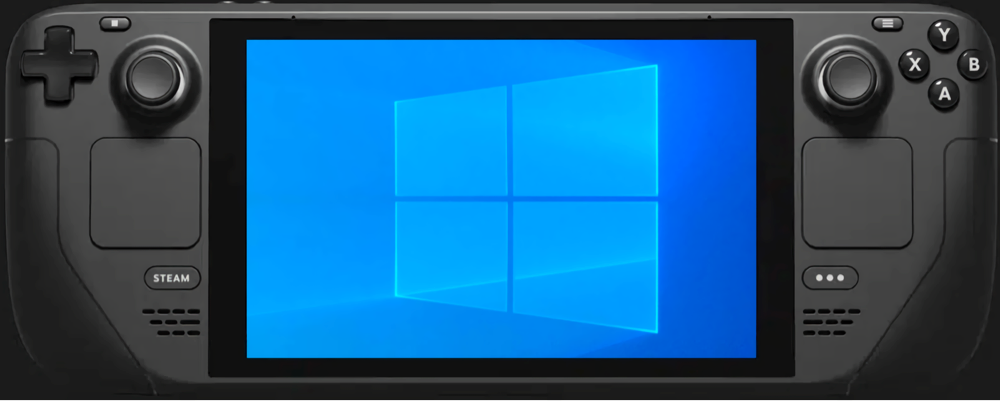
    steam deck windows
    Steam Deck Windows

    Remplacer Steam OS par le double démarrage (Steam Deck dual boot)

    Lorsque vous suivez le processus d’installation de Windows, vous pouvez soit remplacer complètement le système d’exploitation Steam, soit activer le double démarrage.

    Si vous avez déjà décidé d’exécuter Windows sur Steam Deck, le remplacement du système d’exploitation Steam vous permettra d’avancer facilement. Voici quelques considérations et faits qui seront vrais une fois que vous serez installé :

    1. Tout ce que vous faites sera dans Windows.
    2. Vous ne prendrez pas de stockage sur votre disque dur interne à cause de deux systèmes d’exploitation.
    3. Tout jeu prenant en charge Windows dans la boutique Steam fonctionnera sur votre Deck.
    4. En raison de problèmes de compatibilité, tous les jeux ne fonctionneront pas parfaitement avec les commandes du Steam Deck. Vous aurez la possibilité de personnaliser et de configurer vous-même les choses.

    Si vous optez pour l’option de double démarrage, voici quelques considérations et faits :

    1. Vous devrez apprendre à démarrer dans l’un ou l’autre des systèmes d’exploitation et savoir quels fichiers sont accessibles par chacun d’eux.
    2. Vous devrez accéder périodiquement à chaque système d’exploitation et vérifier les mises à jour.
    3. Vous aurez une compatibilité maximale et la possibilité d’exécuter des jeux en mode Windows ou Linux.
    4. Il y a un petit processus de configuration supplémentaire à suivre.

    Si vous optez pour le double démarrage, vous pouvez choisir de le configurer sur le stockage interne SSD du Steam Deck ou sur une carte MicroSD externe ou une clé USB.

    Il y a des avantages et des inconvénients à installer Windows de ces façons, je vais donc y revenir.

    Double démarrage de Windows sur le SSD interne vs carte MicroSD vs clé USB

    Le double démarrage sur le stockage du Steam Deck ne nécessite aucun matériel supplémentaire et est facile à réaliser. Une fois configuré, vous pourrez exécuter l’un ou l’autre système d’exploitation à partir du stockage interne. Vous choisirez à chaque fois que vous redémarrez le Deck.

    Le principal inconvénient de l’exécution des deux systèmes d’exploitation sur le disque dur interne est que vous prenez de l’espace précieux sur le disque dur pour les pilotes audio, les pilotes Bluetooth et d’autres fichiers système Windows. Si vous n’avez acheté que la version 64 Go du Deck, vous aurez très peu de place pour y stocker des jeux.

    En revanche, le fonctionnement à partir du stockage interne sera l’option la plus rapide et vous ne subirez aucun ralentissement.

    Le Deck prend également en charge le double démarrage à partir d’une carte MicroSD ou d’une clé USB. Dans ce cas, vous installez Windows sur votre carte externe, l’insérez dans votre Deck et choisissez d’exécuter Windows à chaque fois que vous redémarriez votre Deck.

    Le seul inconvénient de cette solution est qu’il faut un peu plus de temps à votre disque dur interne pour accéder aux fichiers d’une carte externe et vice versa. Pour la plupart des gens et les jeux de base, ce ne sera pas un problème.

    Ma recommandation personnelle est de procéder à un double démarrage à partir de la carte MicroSD, qui dispose d’un port dédié sur la partie inférieure du Deck. Si vous choisissez d’utiliser une clé USB, vous devrez connecter un hub USB C à votre Deck chaque fois que vous voudrez faire un double démarrage, ce qui est moins pratique.

    Quelle version de Windows ? 10 vs 11

    En théorie, Steam deck Windows 11 devrait mieux fonctionner car il est plus récent que Windows 10. Cependant, ce n’est pas le consensus de la communauté Steam Deck !

    Steam Deck Windows 11 semble avoir quelques problèmes avec les pilotes wi-fi et d’autres problèmes de système qui empêchent la compatibilité pour le Deck. Jusqu’à ce qu’un meilleur support soit publié, je recommande d’utiliser Windows 10. Il a été publié en 2015 et a corrigé la plupart de ses bogues.

    Steam deck Windows 11 Vs 10

    Comment installer Windows Steam Deck (méthode Dual Boot)

    Préparer la carte SD

    • Tout d’abord, assurez-vous que vous avez un lecteur flash USB de type C ou une carte microSD avec beaucoup de stockage. Formatez-la pour qu’elle ne contienne rien d’autre.
    • Branchez votre périphérique USB sur votre ordinateur.
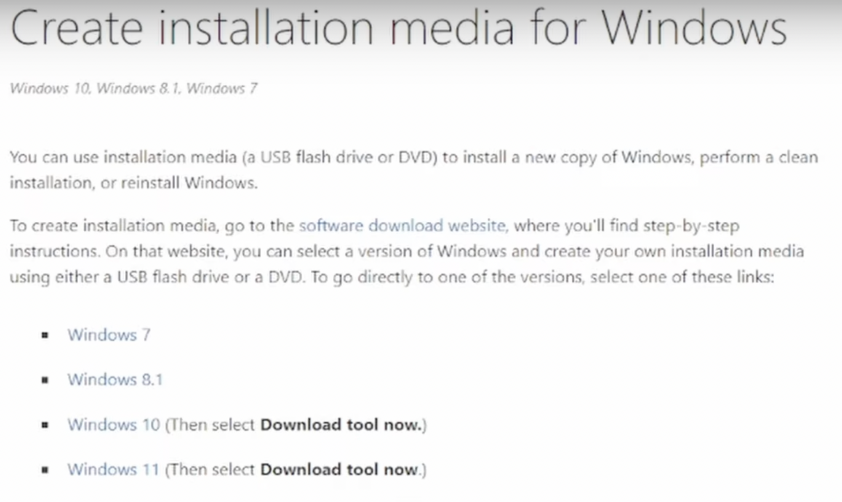
    • Téléchargez Media Creation Tool et Rufus.
    • Lancez l’outil de création de médias de Windows et téléchargez votre fichier ISO Windows 10.

    Windows 11 est également pris en charge, mais il y a quelques pépins connus avec le système d’exploitation plus récent. Pour cette raison, je recommande d’utiliser Windows 10 avec le Steam Deck…
    windows 11 steam deck
    Windows 11 Steam Deck

    Vous voudrez également télécharger un programme appelé Rufus à partir de leur site Web Rufus.ie. Ce programme vous permet de créer un fichier ISO amorçable sur la clé USB ou la carte microSD pour Windows.

    Créez votre clé USB de démarrage Windows 10

    Lancez Rufus et sélectionnez votre fichier ISO Windows à côté de « Boot Selection ». Changez l’option de l’image en « Windows To Go » et cliquez sur Démarrer.

    installer windows sur steam deck

    Téléchargez les pilotes Steam Deck pour Windows

    Assurez-vous de télécharger les pilotes Steam Deck pour Windows, disponibles sur le site Web de Valve. Vous devez installer ces pilotes dès que vous ouvrez Windows sur le Steam Deck pour la première fois.

    Cliquez ici pour accéder aux pilotes Windows pour le Steam Deck.

    Téléchargez les éléments suivants :

    • Pilote APU
    • Pilote Wi-Fi
    • Pilote Bluetooth
    • Pilote du lecteur de carte SD
    • Pilotes audio (2 fichiers)

    Une fois que vous avez chargé tout ce dont vous avez besoin, vous pouvez retirer votre carte USB Type C ou microSD de votre ordinateur et la rebrancher sur le Steam Deck.

    installer windows sur steam deck

    Installer Windows sur Steam Deck

    Démarrez votre Steam Deck en maintenant enfoncés simultanément le bouton d’alimentation et le bouton de réduction du volume. Lorsque vous entendez le carillon, vous pouvez retirer votre doigt du bouton de réduction du volume, et vous devriez ouvrir un écran de gestionnaire de démarrage.

    Faites défiler l’écran jusqu’en bas et choisissez la carte USB ou microSD, ce qui permettra de démarrer Windows sur le Steam Deck. Suivez les instructions pour configurer et activer Windows pour la première fois.

    Installer les pilotes

    Une fois que vous avez lancé Windows, vous devez installer tous les fichiers de pilotes pour que tout fonctionne bien. Vous pouvez simplement double-cliquer sur les fichiers batch pour installer ces pilotes facilement. Pour les fichiers INF, vous pouvez faire un clic droit et sélectionner Installer afin de les charger sur votre installation Windows 10.

    Changez l’orientation de votre écran en mode paysage

    Enfin, vous devrez faire passer votre écran du mode Portrait au mode Paysage dans les paramètres d’affichage de Windows. Cliquez sur le bouton Démarrer, puis tapez Paramètres. Sélectionnez Paramètres > Système > Affichage, puis modifiez l’orientation de votre écran en mode Paysage.

    installer windows sur steam deck

    Vous pouvez maintenant télécharger Steam et prendre des mesures pour jouer à vos jeux sous Windows.

    Vous avez également maintenant la possibilité de basculer entre SteamOS et Windows. Lorsque vous éteignez votre appareil, maintenez le bouton volume bas lorsque vous le rallumez pour accéder à nouveau à l’écran du gestionnaire de démarrage.

    Questions fréquemment posées (FAQ)

    Est-ce que Windows 11 fonctionne bien sur le Steam Deck ?

    Windows 11 fonctionne généralement bien sur le Steam Deck, mais il y a quelques problèmes de compatibilité connus. Windows 10 est plus fiable à l’heure actuelle et offre une meilleure prise en charge des pilotes logiciels et matériels sur le Deck.

    Quelle version de Windows fonctionne le mieux sur le Deck ?

    Actuellement, la meilleure version de Windows pour le Steam Deck est Windows 10. Elle offre une prise en charge complète de tous les pilotes Steam et est compatible avec tous les jeux et applications Windows.

    Conclusion

    Comme vous pouvez le voir ci-dessus, il existe plusieurs façons d’installer Windows sur le Steam Deck. Vous pouvez choisir d’écraser le système d’exploitation Linux par défaut ou de démarrer Windows en double sur le SSD interne ou sur une carte MicroSD externe ou un périphérique USB.

    Une fois que Windows est opérationnel, vous pouvez installer Steam et commencer à installer tous les jeux compatibles que vous avez (jeux Steam et non Steam).

    Windows prend bien en charge la disposition standard des claviers et toutes les fonctions de la manette seront également correctement mises en correspondance.

    Si vous avez des difficultés à installer Windows sur Steam Deck, commentez ci-dessous et nous essaierons de vous aider !
  • Comment installer des jeux non Steam sur Steam Deck ?

    Comment installer des jeux non Steam sur Steam Deck ?

    La boutique de jeux Steam contient plus de 50 000 jeux jouables, mais qu’en est-il des jeux qui n’y sont pas répertoriés ? Dans ce guide, je vais vous montrer comment installer des jeux non Steam sur le Steam Deck.

    Comment installer des jeux non Steam sur Steam Deck ?

    Cela inclut les jeux indépendants, les classiques et les jeux avec leur propre lanceur comme Epic, GoG, Origin et Ubisoft Connect. Je vais vous montrer les meilleurs jeux non Steam auxquels vous pouvez jouer sur le Deck et comment obtenir des illustrations complètes pour tous ces jeux non Steam que vous installez.

    Si vous avez autre chose à ajouter, commentez ci-dessous et faites-le moi savoir.

    Qu’entendez-vous par « Steam deck jeux non Steam » ?

    La boutique Steam, créée par Valve, est la plus grande boutique d’applications de jeux au monde. Elle propose des millions de titres différents et la grande majorité de ce qui est disponible sur Internet aujourd’hui. Cependant, il existe trois raisons principales pour lesquelles un jeu ne sera pas répertorié dans la boutique Steam :

    1. Il s’agit d’un jeu indépendant qui n’a pas été ajouté.
    2. Il s’agit d’un jeu rétro qui a été créé et distribué avant Steam.
    3. Il possède son propre lanceur de jeu d’une société concurrente de Steam.

    Si vous voulez découvrir, ou si vous avez déjà découvert, de nouveaux jeux qui ne sont pas sur la boutique Steam, je vais vous montrer comment faire.

    En dessous de cela, je vous montrerai les meilleurs lanceurs de jeux à vérifier, les meilleurs jeux non Steam à regarder, et comment vous assurer que chaque jeu que vous ajoutez au Deck a un graphisme approprié. 

    Comment installer des jeux non Steam sur le Steam Deck ?

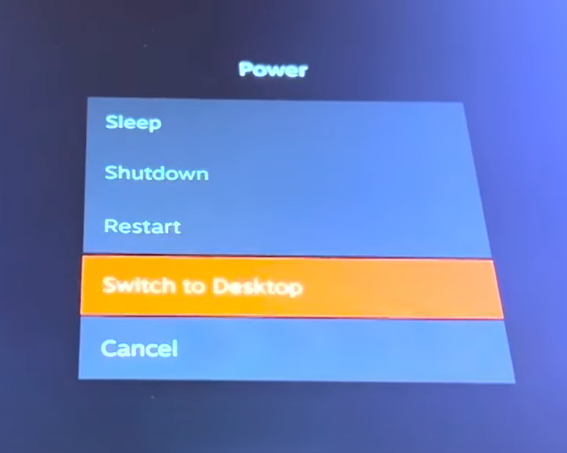
    Maintenez le bouton d’alimentation enfoncé pendant quelques secondes jusqu’à ce que le menu d’alimentation s’affiche.

    Cliquez sur Basculer vers le bureau.

    steam deck jeux non steam

    Une fois que le Deck a redémarré en mode bureau, cliquez sur l’icône Découvrir dans la barre d’outils inférieure.

    Cliquez sur Applications, puis sur Jeux.

    steam deck jeux non steam

    Sélectionnez un jeu dans la liste, puis cliquez sur Installer le jeu. Steam va automatiquement installer le jeu sur votre stockage interne.

    Une fois que vous avez téléchargé votre jeu, vous devez double-cliquer sur l’icône Steam sur votre Deck pour ouvrir Steam.

    Naviguez jusqu’à Jeux > Ajouter un jeu non-Steam à ma bibliothèque.

    steam deck jeux non steam

    Cochez la case à côté des jeux que vous venez d’installer, puis cliquez sur Ajouter les programmes sélectionnés.

    steam deck jeux non steam

    Fermez Steam puis, à partir du Bureau, double-cliquez sur Retour au mode de jeu.

    Dans votre bibliothèque Steam, remarquez un onglet à l’extrême droite intitulé Non-Steam. Rendez-vous ici pour afficher tous les jeux que vous avez installés sur votre appareil.

    Ci-dessous, je vais vous dire quels sont les meilleurs jeux et lanceurs que vous pouvez trouver dans la section Découvrir.

    Les meilleurs lanceurs de jeux non Steam

    Les meilleurs lanceurs de jeux non Steam sont :

    1. Heroic (GoG et Epic Games)
    2. Origin
    3. Ubisoft Connect/Uplay

    L’installation pour chaque lanceur est légèrement différente.

    Lanceur Heroic

    Dans l’icône Découvrir de votre mode bureau Steam Deck, vous pourrez rechercher et installer le Lanceur de jeu Heroic. Le lanceur Heroic est la maison pour vos magasins de jeux Epic Games et GoG. Si vous avez des comptes pour ces magasins, vous pouvez facilement les ajouter sur Steam. 

    Lorsque vous lancez Discover, utilisez la boîte de recherche pour entrer Heroic et vous pourrez installer le lanceur. Ensuite, suivez le reste des instructions ci-dessus pour vous assurer qu’ils apparaissent dans votre bibliothèque lorsque vous repassez en mode Jeu.

    steam deck jeux non steam

    Origin

    Afin d’installer Origin, vous devez installer le fichier EXE du client thing via le navigateur Firefox inclus sur le Deck Steam.

    Utilisez le guide vidéo ci-dessous pour installer Origin sur le Steam Deck.

    Ubisoft Connect/Uplay

    Encore une fois, vous devez installer le fichier d’installation d’Ubisoft Connect à partir d’Internet afin d’obtenir ce lanceur sur votre Deck.

    Utilisez le guide vidéo ci-dessous pour installer Ubisoft Connect sur le Steam Deck.

    Les meilleurs jeux non Steam

    Si vous cherchez de l’inspiration sur le genre de jeux auxquels vous pourriez vouloir jouer et qui ne sont pas sur Steam, voici une liste :

    • Fortnite (Epic Games)
    • Veloren
    • OpenMW (Morrowind)
    • Streets of Rage
    • Pico 8
    • Captain Claw (No One Lives Forever)
    • Vintage Story (alternative à Minecraft)
    • SuperTuxCart (alternative à Mario Kart)

    Comment ajouter des illustrations pour les jeux non Steam sur le Deck

    Une chose que vous pourriez remarquer est que les jeux non-Steam n’ont pas toujours une illustration qui s’affiche correctement dans votre bibliothèque. Heureusement, il y a une solution facile à cela si vous installez l’application BoilR ! Pour installer BoilR sur le Deck Steam :

    Sur votre Deck, maintenez le bouton d’allumage enfoncé et cliquez sur Basculer vers le bureau.

    installer jeux cracker steam deck
    installer jeux cracker Steam Deck

    Une fois que le Deck a redémarré en mode bureau, cliquez sur l’icône Découvrir dans la barre d’outils inférieure.

    Recherchez BoilR dans la barre de recherche et cliquez sur le bouton Installer.

    steam deck jeux non steam

    Après l’installation, lancez BoilR et allez à la page des paramètres.

    Steam deck installer jeux non Steam

    À côté du texte « Pour télécharger des images, vous avez besoin d’une clé API de SteamGridDB, vous pouvez trouver votre », cliquez sur ici. Suivez les instructions dans la nouvelle fenêtre pour obtenir votre clé API et collez-la dans les paramètres de BoilR.

    Fermez votre application de bureau Steam si elle est ouverte. Ensuite, cliquez sur le bouton d’importation de jeux et attendez que cela se termine.

    jeux cracker steam deck

    La prochaine fois que vous lancerez Steam, tous vos jeux non Steam auront des images !

    Conclusion

    En utilisant les étapes ci-dessus, vous pouvez facilement installer des jeux non Steam sur le pont Steam. Cela inclut les jeux natifs de Linux ainsi que les lanceurs de jeux populaires comme Heroic, Ubisoft et Origin. Si vos jeux ne s’installent pas avec une illustration, l’application BoilR sur le Deck peut vous aider.

    Si vous avez d’autres questions sur la façon de jouer à des jeux non Steam sur votre appareil, commentez ci-dessous et faites-le moi savoir. Et si vous avez un jeu favori différent de ceux énumérés ci-dessus, faites-le moi savoir pour que je puisse l’examiner !
  • Problèmes du contrôleur PlayStation VR2 : 25 façons pour le fixer

    Problèmes du contrôleur PlayStation VR2 : 25 façons pour le fixer

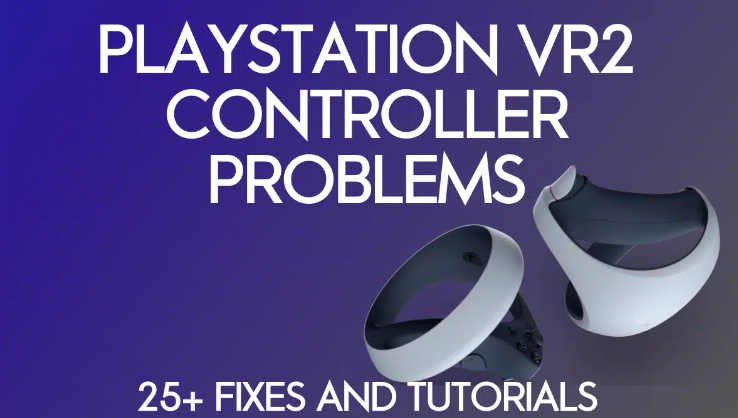
    Si vous faites partie des innombrables joueurs VR qui rencontrent des problèmes avec le contrôleur PlayStation VR2, je vais vous présenter 25 façons différentes de résoudre vos problèmes avec Sense.

    Problèmes du contrôleur PlayStation VR2 : 25 façons pour le fixer

    Qu’il s’agisse d’une réinitialisation rapide ou de mesures plus radicales, je vous garantis que l’un de ces tutoriels résoudra vos problèmes.

    Si vous avez une autre solution pour résoudre les problèmes de contrôleur PSVR2, commentez ci-dessous et faites-le moi savoir.

    Les moyens les plus courants de résoudre les problèmes du contrôleur PS VR2

    Si vous êtes pressé, les méthodes les plus courantes utilisées par les joueurs pour résoudre leurs problèmes de manettes sont les suivantes :

    1. Réinitialisez chaque contrôleur par défaut et appairez-les à nouveau à la PlayStation 5.
    2. Assurez-vous de ne pas avoir de connexions de manettes inutiles, car elles se battent entre elles pour la connexion Bluetooth.
    3. N’activez vos contrôleurs Sense qu’après avoir lancé votre jeu en mode VR.
    4. N’hésitez pas à vider votre cache dans les paramètres.

    Quels sont les problèmes rencontrés par les utilisateurs de la manette du PlayStation VR2 ?

    Depuis la sortie du PSVR2, les joueurs ont signalé des problèmes de connexion avec leurs contrôleurs . La plupart des problèmes initiaux concernaient le contrôleur Sense droite, mais les deux contrôleurs ont également posé des problèmes. Un fil de discussion Reddit sur le sujet compte plus de 3 000 commentaires.

    La plupart des problèmes concernent le fait que les boutons ne répondent pas par intermittence, voire pas du tout.

    La plupart des utilisateurs s’accordent à dire que ces problèmes sont dus au fait que la PlayStation 5 ne voit pas ou ne sait pas comment donner la priorité aux contrôleurs VR Sense. Le passage constant entre VR et non-VR lui fait perdre la boule.

    Les problèmes ne concernent pas tout le monde, mais ils sont assez répandus. Les jeux qui offrent la possibilité d’utiliser un contrôleur DualSense classique, comme Gran Turismo® 7, Pistol Whip, Tetris Effect et d’autres, ne sont pas affectés.

    Termes clés

    Avant de vous présenter les solutions possibles, vous devez connaître quelques termes courants :

    • PlayStation Sense Controller – ces contrôleurs VR sont fournis avec le casque de réalité virtuelle PlayStation VR2.
    • PlayStation DualSense Controller – il s’agit des contrôleurs de base fournis avec la console PlayStation 5.

    Comment résoudre les problèmes liés au contrôleur PlayStation VR2 ?

    Vous trouverez ci-dessous 25 façons différentes de résoudre vos problèmes. Nous réorganisons constamment cette liste afin de mettre en avant les solutions les plus susceptibles de résoudre vos problèmes. Si vous avez des commentaires sur les solutions qui ont fonctionné, commentez-les ci-dessous.

    Éteignez et rallumez la manette concernée

    Parfois, un simple changement d’alimentation est le moyen le plus simple de résoudre votre problème. Je vous recommande de procéder ainsi si une seule manette vous pose problème.

    1. Appuyez sur le bouton PS et maintenez-le enfoncé jusqu’à ce que le menu de configuration apparaisse. Dans la partie inférieure de la fenêtre, sélectionnez l’option Accessoires, cliquez sur votre contrôleur et sélectionnez Éteindre. Une notification vous indique que la manette a été déconnectée. Le menu d’accueil s’affiche.
    2. Utilisez la manette non affectée pour retourner dans le jeu.
    3. Allumez la manette affectée en appuyant sur le bouton PS.

    Lorsque vous rallumez le contrôleur affecté, regardez l’écran du jeu, et non le menu d’accueil ou le mode transparent.

    Réinitialiser chaque contrôleur Sense

    La réinitialisation de vos manettes Sense les reconnectera à votre PlayStation 5 et à votre casque PSVR2 avec une nouvelle connexion. Voici comment réinitialiser chaque manette :

    1. Éteignez complètement la PS5.
    2. Réinitialisez chaque manette en insérant une broche dans le bouton de réinitialisation des deux manettes.
    3. Branchez la manette droite sur la PS5 et appuyez sur le bouton PS de la manette pour allumer la console.
    4. Appairez la manette gauche lorsque cela vous est demandé en la branchant et en appuyant sur le bouton PS.

    Une fois que vous avez appairé vos manettes, elles devraient être configurées et fonctionner à nouveau.

    Si vous avez besoin d’aide pour réinitialiser vos manettes, suivez cette rapide vidéo ci-dessous :

    Attendez avant d’allumer vos contrôleurs sensoriels

    Certains jeux PlayStation VR2 sont pointilleux quant au moment où ils détectent les contrôleurs VR. Essayez ceci :

    1. Démarrez la console en utilisant DualSense et allumez votre casque.
    2. Laissez les manettes Sense complètement éteintes à ce stade
    3. Utilisez un contrôleur DualSense classique pour sélectionner le jeu de votre choix dans les menus PlayStation. 
    4. Lorsque le jeu se charge, utilisez le bouton PS pour activer la manette Sense droite, mais laissez le mode transparent désactivé.
    5. Ensuite, activez le contrôleur Sense Controller gauche.

    Veillez à ne pas connecter les deux contrôleurs Sense avant d’avoir démarré le jeu auquel vous souhaitez jouer. Veillez également à ne pas être en mode « pass-through » lorsque vous connectez les contrôleurs sensoriels.

    Désappariement des contrôleurs sensoriels et réinitialisation de la PS5

    Si vous avez l’impression que votre problème est généralisé, essayez ceci :

    1. Désassemblez les deux contrôleurs sensoriels
    2. Éteignez complètement la PS5 et débranchez le câble d’alimentation pendant au moins 10 minutes.
    3. Redémarrez la PS5.
    4. Branchez la manette Right Sense via USB et appairez-la.
    5. Branchez le Left Sense via le port USB et procédez à l’appairage.

    L’extinction de la PS5 réinitialisera votre mémoire RAM, ce qui peut résoudre les problèmes que vous rencontrez avec vos contrôleurs Sense. Prévoyez jusqu’à 10 minutes pour que cette solution fonctionne.

    Chargez vos contrôleurs

    Parfois, vous ne voyez pas l’avertissement de batterie faible et vos contrôleurs Sense s’éteignent sans que vous vous en rendiez compte. Veillez à ce qu’elles soient complètement chargées avant de prendre les mesures radicales décrites dans ce guide.

    Si vous voulez faire mieux, achetez la station de charge officielle pour manettes PSVR2.

    Appuyez sur la gâchette du contrôleur concerné

    Si vous pensez que vos manettes Sense réagissent toujours aux commandes, mais pas très bien, assurez-vous qu’elles sont propres.

    1. Appuyez plusieurs fois sur la gâchette de la manette concernée et laissez-la se remettre en place. Cela permettra de décoller les saletés et les débris présents dans le contrôleur.
    2. Soufflez de l’air comprimé dans la gâchette par intermittence. Cela permettra d’éliminer les blocages dans les manettes.

    N’utilisez pas un sèche-cheveux pour souffler sur la gâchette. Cela pourrait endommager vos contrôleurs.

    Éteignez et rallumez le contrôleur concerné

    Passez de la gauche à la droite dans les instructions ci-dessous en fonction de la manette qui vous pose des problèmes de connexion.

    1. Utilisez la manette PS5 DualSense pour démarrer le jeu auquel vous souhaitez jouer.
    2. Utilisez la manette DualSense pour sélectionner OUI lorsqu’il vous est demandé de jouer en mode VR.
    3. Maintenez le bouton PS enfoncé à l’aide de la manette Sense gauche. Cela vous ramène au tableau de bord PlayStation. Maintenez le bouton enfoncé jusqu’à ce qu’il s’éteigne.
    4. Naviguez jusqu’à l’icône du jeu sur le tableau de bord à l’aide de la manette droite.
    5. Appuyez sur X pour retourner dans le jeu.
    6. Appuyez maintenant sur le bouton PS de la manette gauche. Une notification s’affichera pour vous indiquer qu’il est activé.
    7. Appuyez sur le bouton PS de la manette Sense droite.

    Cette solution devrait fonctionner correctement. Toutefois, il convient de noter que les vibrations de la manette peuvent ne pas fonctionner comme prévu.

    Désactivation et activation du feedback

    Si vous n’obtenez pas de vibration ou de retour haptique après avoir appuyé sur un bouton, essayez ceci :

    1. Assurez-vous que vos manettes sont complètement chargées.
    2. Connectez le PSVR2 à votre console PS5
    3. Associez les manettes chargées à votre PS5.
    4. Allez dans Réglages > Accessoires > Contrôleur (général) > Intensité de l’effet de déclenchement et désactivez l’effet de déclenchement.
    5. Activez à nouveau l’effet de déclenchement.

    Désactiver le Bluetooth sur la console PS5

    1. Accédez à Paramètres > Accessoires > Général > Paramètres avancés > Désactiver le Bluetooth. La console redémarre.
    2. Connectez le contrôleur DualSense via USB lorsque la console redémarre.
    3. Réactivez le Bluetooth dans Paramètres du système > Accessoires > Général > Paramètres avancés > Activer le Bluetooth.

    Pour une raison quelconque, vous obtiendrez une connexion plus solide.

    Allumez votre PS5 avec le contrôleur concerné

    Voici une solution originale à essayer :

    1. Branchez le câble d’alimentation et allumez votre console PS5 avec la manette affectée.
    2. Allumez le contrôleur non affecté.
    3. Démarrez le jeu auquel vous souhaitez jouer.

    Allumer la PS5 avec le casque

    1. Branchez le câble d’alimentation et allumez la console PS5 avec DualSense.
    2. Allumer le casque
    3. Éteignez et rallumez la console PS5 avec seulement le casque.

    Il s’agit d’une solution temporaire, mais elle fonctionne très bien.

    Débrancher le casque et éteindre la PS5

    Si le problème vient du casque et non des manettes, essayez ces étapes de dépannage :

    1. Éteignez votre console PS5 et débranchez complètement le casque.
    2. Rallumez la PS5 avec le casque débranché.
    3. Allumez les deux manettes Sense.
    4. Démarrez n’importe quel jeu
    5. Branchez le casque.

    Veillez à laisser le casque débranché lorsque vous redémarrez la console.

    Utiliser un câble LAN pour connecter la PS5 au routeur

    1. Connectez votre console PS5 à un routeur à l’aide d’un câble LAN.
    2. Allumez les manettes
    3. Démarrer n’importe quel jeu

    La désactivation de l’Internet sur votre PS5 devrait également fonctionner. Cela permet de réduire les interférences avec le signal Bluetooth de vos manettes.

    Déconnexion et reconnexion du contrôleur concerné

    Voici une autre série d’instructions pour reconnecter la manette concernée :

    1. Démarrez n’importe quel jeu avec les deux manettes actives.
    2. Mettez le jeu en pause et accédez au menu des paramètres de la console PS5.
    3. Naviguez jusqu’à la zone Accessoires > Paramètres Bluetooth et déconnectez la manette concernée.
    4. Revenez au jeu en pause.
    5. Reconnectez la manette concernée en appuyant sur le bouton PS dans le jeu.

    Laissez le câble d’alimentation branché pendant toute la durée de la réparation.

    Supprimer et resynchroniser les contrôleurs un par un

    Voici une autre façon de supprimer vos manettes, puis de les réinsérer.

    1. Allez dans Réglages > Accessoires > Général > Accessoires Bluetooth > VR2 Sense Controller (L), puis appuyez sur Supprimer.
    2. Répétez l’étape ci-dessus et supprimez le VR2 Right Sense Controller.
    3. Utilisez un câble USB pour resynchroniser les manettes droite et gauche, l’une après l’autre.

    Supprimer, resynchroniser et retirer les boutons

    • Allumez la PS5
    • Supprimez les Sense Controllers (suivez les instructions ci-dessus).
    • Chargez complètement les contrôleurs et resynchronisez-les.
    • Retirez les minuscules petits boutons de charge des Sense Controllers et conservez-les en lieu sûr.

    Réinitialiser les contrôleurs

    1. Démarrez n’importe quel jeu
    2. Réinitialisez l’une des manettes ou les deux. Insérez une épingle dans le minuscule trou situé près du bouton R2/L2 pour réinitialiser la manette.
    3. Maintenez l’épingle jusqu’à ce que vous ayez réussi à déconnecter la manette.
    4. Rallumez la manette en appuyant sur le bouton PS.

    Vous devez utiliser une petite épingle à nourrice pour obtenir les meilleurs résultats. Assurez-vous également d’être en mode jeu versus See Through avant d’appuyer sur le bouton PS pour remettre la manette en marche.

    Réinitialisation, suppression et resynchronisation du contrôleur concerné

    1. Démarrez n’importe quel jeu avec les manettes Sense actives.
    2. Appuyez sur le bouton de réinitialisation de la manette concernée et maintenez-le enfoncé jusqu’à ce qu’une notification vous indique que la manette a été déconnectée.
    3. À l’aide du contrôleur DualSense, accédez à Paramètres > Accessoires > Général > Accessoires Bluetooth et supprimez la manette concernée.
    4. Retournez dans le jeu en utilisant votre DualSense.
    5. Branchez la manette concernée via le port USB et appuyez sur le bouton PS de la manette concernée.

    Déconnectez DualSense

    Parfois, votre console et vos contrôleurs VR se disputent la connexion, alors essayez ceci :

    1. Allumez votre console PS5
    2. Déconnectez toutes les manettes DualSense connectées.
    3. Autorisez uniquement la connexion des contrôleurs Sense.

    Réinitialisez tous les contrôleurs DualSense

    Vous pouvez également suivre les étapes suivantes pour reconnecter votre contrôleur DualSense en second, afin qu’il soit moins prioritaire.

    1. Allumez votre console PS5.
    2. Réinitialisez toutes les manettes DualSense connectées en appuyant sur le bouton situé à côté du logo Sony à l’arrière de la manette. Cette opération réinitialise les contrôleurs DualSense.

    Retirer les embouts de charge des manettes Sense

    1. Retirez les minuscules petits embouts de chargement des contrôleurs Sense.
    2. Rangez-les dans un endroit sûr. Vous en aurez besoin plus tard.

    Cette solution ne fonctionnera que si vous utilisez la station d’accueil officielle.

    Frappez continuellement le contrôleur concerné

    1. Démarrez n’importe quel jeu.
    2. Frappez continuellement la manette concernée jusqu’à ce que les boutons se réveillent.

    Une fois que votre manette est active, elle fonctionne généralement bien.

    Remappage chaotique des boutons

    Voici une solution intéressante qui réaffecte certains boutons de votre manette pour s’assurer que votre PlayStation doit comprendre.

    1. Allez dans Paramètres et activez votre propre correspondance de boutons pour les manettes
    2. Changez aléatoirement certains boutons.
    3. Réinitialisez les paramètres par défaut.
    4. Si cette solution ne fonctionne pas, permutez les manettes et désactivez le mappage des boutons.
    5. Allumez la manette et désactivez les sticks.

    Suivez les instructions du service clientèle de PS

    Cette méthode officielle de PlayStation a permis de résoudre certains problèmes liés aux manettes :

    1. Allez dans Paramètres > Accessoires et déconnectez toutes vos manettes.
    2. Éteignez la console PS5 et mettez-la immédiatement en mode sans échec. Pour ce faire, appuyez sur le bouton d’alimentation et maintenez-le enfoncé pendant 7 secondes jusqu’à ce que vous entendiez deux fois le signal sonore.
    3. Connectez les manettes DualSense via USB et appuyez sur le bouton PS.
    4. Passez à l’option 5, supprimez le cache et éteignez PS5.
    5. Rallumez PS5 en mode sans échec.
    6. Allez à l’option 5 et reconstruisez le cache.
    7. Connectez-vous via le contrôleur DualSense.
    8. Réinitialisez les deux contrôleurs VR Sense à l’aide d’une broche.
    9. Connectez les deux contrôleurs VR Sense en même temps.
    10. Appuyez sur le bouton PS des deux manettes en même temps.
    11. Démarrez n’importe quel jeu, et tout devrait maintenant fonctionner.

    Retirer les contrôleurs inutilisée

    1. Allez dans Paramètres > Accessoires, et retirez les deux contrôleurs sensoriels et les contrôleurs inutilisés.
    2. Éteignez votre PS5
    3. Connectez DualSense par USB et appuyez sur le bouton PS.
    4. Allez au point 5 et effacez le cache.
    5. Choisissez « Reconstruire la base de données » après avoir éteint le PS5 et répété les étapes ci-dessus.
    6. Réinitialisez les contrôleurs de détection en utilisant la petite broche près des boutons L2/R2 lorsqu’ils sont éteints.
    7. Connectez les contrôleurs sensoriels et appuyez simultanément sur le bouton PS de chacun d’entre eux.
    8. Redémarrez la RV.

    Cela devrait fonctionner correctement.

    Remplacer le matériel

    Si aucune des solutions ci-dessus ne fonctionne, vous pouvez remplacer le matériel. C’est encore mieux si vous êtes encore dans la fenêtre de retour car Sony couvrira tous vos frais.

    Faites-nous savoir si l’une de ces solutions a fonctionné pour vous !

  • 21 astuces pour le Playstation VR2 que vous devez savoir

    21 astuces pour le Playstation VR2 que vous devez savoir

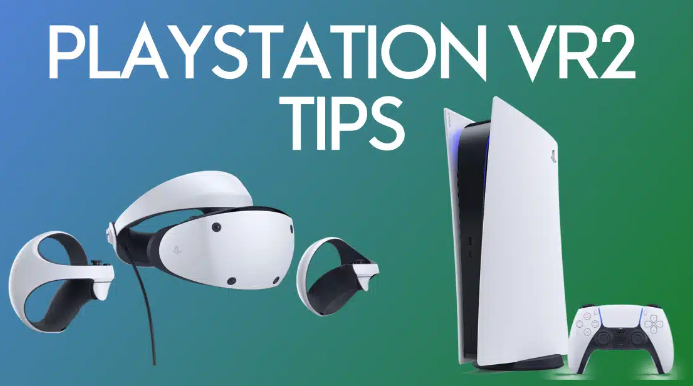
    Si vous cherchez à tirer le meilleur parti de votre casque VR PSVR2, alors ces astuces pour le Playstation VR2 sont parfaites à apprendre !

    21 astuces pour le Playstation VR2 que vous devez savoir

    Voici ma collection préférée de conseils pour :

    • Trouver quelques paramètres cachés dans les menus de Sony.
    • Jouer à des jeux VR de meilleure qualité.
    • Rendre le jeu VR plus confortable.
    • Améliorer le casque PSVR2 et les contrôleurs Sense.

    Si vous voulez partager d’autres astuces pour le Playstation VR2, commentez ci-dessous et faites-le nous savoir.

    Conseils de configuration du Playstation VR2

    Ajuster les lentilles et recalibrer le suivi oculaire

    Le PSVR2 dispose d’un guide vous montrant comment ajuster la distance interpupillaire (IPD) pour qu’elle corresponde à vos yeux et que la sangle du halo s’adapte à votre tête. Vous verrez le guide pendant le processus de configuration. Si vous changez de profil, chaque utilisateur passera également par le même processus de guidage. Si vous partagez votre casque VR, cela signifie que vous devrez réajuster l’IPD à chaque fois.

    Votre meilleure option ?

    Avant de jouer à un jeu, allez dans Paramètres, cliquez sur Accessoires et sélectionnez PSVR2, puis ajustez la position du casque et la distance de l’objectif. En faisant cela, vous reculerez les graphiques initiaux, que le casque soit décentré ou que vos yeux soient au centre des lentilles.

    Vous pouvez également aller dans le menu rapide et double-cliquer sur le bouton PlayStation. Sélectionnez ensuite « Ajuster la visibilité ». Cela vous permettra également d’ajuster les lentilles et de recalibrer le suivi oculaire à la volée.

    Choisissez et mesurez votre espace avec soin

    Avant de commencer un jeu VR, il est important de choisir et de mesurer soigneusement votre espace pour éviter de vous blesser ou d’endommager des objets de votre maison.

    Vous pouvez configurer votre casque PSVR2 en trois modes : roomcale (debout avec mouvement), debout immobile et assis. Si certains jeux vous permettent d’utiliser les trois modes, d’autres n’en prennent en charge qu’un ou deux. Vous devez donc savoir quel mode est pris en charge par le jeu auquel vous souhaitez jouer.

    Assurez-vous que votre zone de jeu mesure au moins 1 mètre sur 1 mètre pour jouer en position debout ou assise. Si vous souhaitez vous déplacer en position debout (mode salle), réglez l’aire de jeu sur un minimum de 2 mètres sur 2.

    Il est également important de déplacer tout obstacle ou meuble hors de la zone de jeu avant de commencer à cartographier.

    Vous pouvez réinitialiser la zone de jeu en accédant à Paramètres > Accessoires > PlayStation VR2 > Définir la zone de jeu.

    Placez un petit tapis au milieu de votre aire de jeu

    Une façon d’éviter les collisions avec les obstacles dans votre pièce est de placer un petit tapis au centre de votre aire de jeu.

    En jouant, vous saurez quand vous arriverez au bord du tapis. Ainsi, vous ne risquez pas de heurter accidentellement votre télévision ou de vous cogner le pied contre le mur ou les meubles.

    Vous pouvez également utiliser un câble pour savoir quand vous arrivez au bord de l’aire de jeu. Placez un câble fin et léger près de la limite de l’aire de jeu. Dès que vous marchez sur le câble tout en jouant pieds nus, vous saurez immédiatement que vous êtes près de la fin de la frontière.

    Achetez tous les accessoires essentiels

    Il y a quelques accessoires essentiels du Playstation VR2 que chaque propriétaire devrait acheter et utiliser.

    Pour commencer, je recommande

    1. un chiffon en microfibre pour nettoyer régulièrement les lentilles.
    2. un bandana pour attacher les cheveux errants.
    3. une nouvelle paire d’écouteurs pour un son de qualité.
    4. un support séparé pour ranger votre matériel.

    Achetez ces accessoires en même temps que votre Playstation VR2 pour ne pas avoir à vous en soucier plus tard.

    Apprenez à porter et à retirer votre PSVR2 dès le départ

    Si vous êtes un débutant, il est important de vous entraîner à mettre et enlever la tête de votre tête. En fait, maîtrisez cet acte avant d’allumer quoi que ce soit.

    Le casque doit être bien calé sur votre front et serré à l’arrière, afin qu’aucune lumière ne pénètre à l’intérieur. Testez l’ajustement et faites les réglages nécessaires.

    Voici comment obtenir une position correcte du casque VR PSVR2 :

    1. Utilisez le bouton rotatif à l’arrière pour régler l’angle tout en permettant au casque de reposer sur votre front.
    2. Ajustez les lentilles pour qu’elles reposent sur votre visage.
    3. Modifiez la distance entre les lentilles pour assurer un suivi précis des yeux.
    4. Assurez-vous que le casque repose bien sur votre nez.
    5. Continuez à ajuster ce qui précède jusqu’à ce que vous obteniez un texte non flou sur votre casque.

    Conseils pour le Playstation VR2 pour un meilleur jeu

    Utilisez une station de charge pour vos contrôleurs Sense

    Les contrôleurs Sense ont une batterie d’une capacité de 520 mAh, ce qui est très peu comparé à d’autres contrôleurs comme ceux de Meta Quest. La durée de jeu maximale que vous pouvez obtenir avec cette taille de batterie est de 4 heures. Il peut être ennuyeux d’être au milieu d’un jeu passionnant, et que la manette s’éteigne en raison d’une batterie faible.

    Si votre contrôleur s’éteint, votre PSVR2 se mettra en pause et vous ne pourrez plus jouer.

    Achetez une station de charge sur laquelle vous pouvez placer vos manettes Sense lorsque vous ne jouez pas. Vous éviterez ainsi qu’elles ne traînent par terre et vous serez sûr qu’elles seront chargées la prochaine fois que vous en aurez besoin. La station de charge officielle pour le PSVR2 coûte environ 49 €.

    Modifiez la luminosité de l’écran pour réduire la fatigue oculaire

    Par défaut, le PlayStation VR2 est réglé sur la luminosité maximale. Cette luminosité par défaut peut entraîner des problèmes de fatigue oculaire chez certaines personnes.

    Réglez la luminosité de l’écran un peu plus bas pour réduire la fatigue oculaire, surtout lorsque vous jouez à des jeux pendant une longue période.

    Réglez une minuterie pour que votre casque s’éteigne

    Par défaut, le casque PlayStation VR2 reste allumé même lorsqu’il est en veille. Heureusement, vous pouvez modifier ce paramètre de minuterie pour que votre casque s’éteigne lorsque vous ne jouez à aucun jeu.

    Par défaut, votre casque reste allumé pendant 30 minutes après que vous ayez fini de jouer.

    Pour modifier le délai avant que votre Playstation VR2 ne s’éteigne automatiquement, allez dans Paramètres > Accessoires > PSVR2 > Définir l’heure et sélectionnez la nouvelle heure à laquelle vous souhaitez que votre casque s’éteigne automatiquement.

    Augmentez la taille de l’écran en mode Cinématique

    L’un des avantages du PlayStation VR2 est que vous pouvez l’utiliser pour regarder des films et des émissions de télévision. Sony appelle cette fonctionnalité « Cinematic Mode ». Une fois configuré, l’écran de cinéma apparaît comme un moniteur 120 Hz à l’intérieur du casque. Vous pouvez augmenter la taille de l’écran pour être aussi proche et personnel que vous le souhaitez.

    Pour augmenter la taille de l’écran du PSVR2 en mode cinématique, allez dans Paramètres > Accessoires > PlayStation VR2 > Taille de l’écran et déplacez le curseur vers la droite. Vous pouvez réduire la taille en déplaçant le curseur vers la gauche.

    Recentrez votre vue pour un affichage plus précis

    Si votre point de vue n’est pas au centre de votre vision, vous pouvez le recentrer pour profiter d’un affichage plus focalisé.

    Pour recentrer votre point de vue, appuyez sur le bouton Options de votre contrôleur Sense droit et maintenez-le enfoncé ; il ajustera votre point de vue. Le bouton Options se trouve à côté de la manette.

    Conseils pour les contrôleurs Sense du PSVR2

    Éteindre automatiquement les contrôleurs Sense après utilisation

    Une caractéristique particulière du Playstation VR2 est que vos contrôleurs restent allumés après que vous ayez fini de jouer par défaut. Vous devez éteindre vos contrôleurs Sense manuellement pour que la batterie ne soit pas épuisée la prochaine fois que vous voulez jouer.

    Vous pouvez aussi modifier vos paramètres pour éteindre automatiquement vos contrôleurs après 10 minutes d’inactivité en allant dans Réglages > Système > Économie d’énergie et en changeant « Définir le délai avant que les contrôleurs ne s’éteignent » par « Après 10 minutes ».

    Connaître les manettes

    Connaître la différence entre la manette Sense droite et gauche peut être délicat pour un débutant. Il y a une astuce que j’utilise pour identifier les contrôleurs droit et gauche :

    • Pour le contrôleur droit, l’arc supérieur noir pointe vers la droite.
    • Pour le contrôleur gauche, l’arc supérieur noir pointe vers la gauche.

    Vous ne vous poserez plus de questions la prochaine fois que vous prendrez votre matériel pour jouer.

    Serrez les sangles de votre manette Sense en toute simplicité

    Les manettes du PSVR2 sont dotées de sangles de poignet qui protègent vos manettes sensorielles et les empêchent de tomber de vos mains. Vous pouvez serrer les sangles d’une seule main.

    Pour serrer facilement les sangles de votre contrôleur Sense, utilisez une main pour tirer la sangle afin de tendre la bande, puis tournez votre poignet pour serrer les sangles.

    La vidéo ci-dessous explique bien les choses :

    Utilisez le bouton du casque pour couper le micro

    Le bouton de fonction situé sous le casque est conçu pour activer l’affichage transparent par défaut, mais vous pouvez le réaffecter pour couper le microphone intégré. Il est beaucoup plus pratique d’utiliser le bouton de fonction pour couper le microphone que de passer par le menu du logiciel pour le désactiver. Malheureusement, cette fonction n’est pas disponible sur les contrôleurs Sense.

    Pour couper le micro à l’aide de votre bouton de fonction, allez dans Réglages > Accessoires > PSVR2 > Affectation des boutons de fonction et sélectionnez « Mute Microphone ».

    Conseils de jeu pour le Playstation VR2

    Organiser les jeux PSVR2 dans votre bibliothèque

    Le PlayStation Store propose de nombreux jeux conçus pour le PSVR1 et des titres non-VR. La meilleure façon de trouver rapidement des jeux PSVR2 dans le PlayStation Store est de toucher le bouton de navigation, de sélectionner l’icône de tri et de filtrage, puis de sélectionner les options VR et PSVR2. Vous verrez alors apparaître une liste de jeux à acheter compatibles avec la réalité virtuelle.

    Vous pouvez également créer une liste de jeux personnalisée dans votre ludothèque pour organiser les jeux. Pour créer une liste personnalisée, rendez-vous dans votre ludothèque et cliquez sur votre collection de jeux. Vous pouvez ajouter tout nouveau jeu de réalité virtuelle à la collection. L’avantage de cette méthode est que vous n’avez pas à chercher dans votre bibliothèque chaque fois que vous mettez votre casque.

    Essayez une démo avant d’acheter le jeu complet

    Avant d’acheter un jeu VR, essayez la version démo pour savoir si le jeu vous plaît. La plupart des jeux du PlayStation Store vous permettront de jouer à une version démo. Cela vous donnera une bonne idée de la qualité de chaque jeu avant de vous engager.

    Évitez les jeux qui utilisent le mouvement du manche à balai pour éviter le mal des transports.

    Les personnes qui découvrent la RV risquent d’avoir le mal des transports. Le mal des transports se produit lorsque vous jouez à des jeux de RV et que vos yeux disent à votre cerveau que vous bougez. En réalité, vous êtes immobile ou assis sur une chaise.

    Ces données contradictoires vous donneront des vertiges, des nausées, des sueurs et des maux de tête. Ces symptômes peuvent persister même après que vous ayez retiré le casque.

    Si vous souffrez du mal des transports au milieu d’un jeu, retirez le casque de votre tête et allongez-vous jusqu’à 5 minutes pour récupérer complètement.

    Une façon d’éviter complètement le mal des transports est d’éviter les jeux qui utilisent les mouvements du pouce. Des jeux comme Horizon et Resident Evil Village sont parfaits pour apprendre la RV sans souffrir du mal des transports. Sinon, évitez les jeux qui comportent beaucoup de mouvements artificiels intenses.

    Faites des pauses régulières

    Si vous commencez à vous sentir mal à l’aise en jouant à des jeux VR, arrêtez immédiatement, enlevez le casque et faites une pause. Jouer à des jeux VR plus rapides vous désorientera. Comme vous ne pouvez pas prévoir comment votre corps réagira à certains jeux VR, vous devriez faire des pauses fréquentes au lieu de jouer pendant de longues périodes.

    Avec le temps, vous développerez vos « jambes VR », ce qui vous aidera à jouer pendant de plus longues périodes.

    Diverses astuces pour le Playstation VR2

    Trouvez vos contrôleurs en utilisant le mode de vision transparente

    Une autre grande astuce du PlayStation VR2 est que vous pouvez activer les caméras extérieures à l’avant du PlayStation VR2 pour voir votre environnement immédiat en mode de vision transparente. Vous pouvez utiliser cette fonction pour trouver vos manettes ou votre place dans la pièce.

    Pour activer la vue traversante, appuyez sur le bouton de fonction situé en bas du casque, à droite du bouton d’alimentation.

    Gardez votre casque à l’abri de la lumière du soleil et des zones chaudes

    Le PSVR2 est équipé de lentilles qui agrandissent l’écran situé en dessous d’elles. L’exposition des lentilles à la lumière directe du soleil ou à des zones chaudes peut brûler l’écran de façon permanente ou faire surchauffer le casque.

    Quelques secondes d’exposition directe à la lumière du soleil peuvent causer des dommages, alors gardez votre casque VR dans un étui si vous sortez.

    SARLAR fabrique un excellent étui pour Playstation VR2 que vous devriez découvrir si vous voyagez beaucoup. Ils ont également un étui Quest 2 très populaire, ce qui leur donne une crédibilité supplémentaire.

    Nettoyez votre casque PSVR2 en toute sécurité

    Les instructions de nettoyage du PSVR2 figurent dans le manuel d’utilisation, mais la plupart des gens les ignorent. Le nettoyage des lentilles les libère de la sueur et de la saleté. Bien que la propreté de votre casque soit une bonne pratique, veillez à ne pas nettoyer les lentilles avec des mouchoirs en papier, des serviettes en papier, de l’alcool ou des produits chimiques. Ces agents de nettoyage peuvent endommager les lentilles de votre casque.

    Un chiffon en microfibres est le meilleur moyen de nettoyer votre casque VR et ses lentilles.

    Conclusion

    Voilà, c’est fait ! Nous avons compilé une liste rapide des meilleures astuces du Playstation VR2 pour améliorer votre jouabilité. Utilisez-les pour votre plus grand avantage ! 

    Commentez ci-dessous si vous pensez que des astuces spécifiques devraient être ajoutées à cette liste !

  • SideQuest ne détecte pas Quest 2 ? Comment le fixer

    SideQuest ne détecte pas Quest 2 ? Comment le fixer

    Configurer SideQuest pour pouvoir charger des applications sur votre Quest 2 est l’une des choses les plus intéressantes que vous puissiez faire avec ce casque. Vous pouvez facilement insérer des applications tierces, des applications expérimentales et des mods pour certains des jeux déjà présents sur le casque. Cependant, si, pour une raison quelconque, SideQuest ne détecte pas le Quest 2, voici 6 choses que vous pouvez faire.

    SideQuest ne détecte pas Quest 2 ? Comment le fixer

    Comment résoudre le problème de Sidequest qui ne détecte pas Quest 2 ?

    1. Assurez-vous que le mode développeur est activé

    L’étape essentielle pour configurer votre Quest 2 afin qu’il fonctionne avec SideQuest est d’activer le mode développeur. Si vous ne l’activez pas, votre Quest 2 ne sera pas détecté correctement, quoi que vous fassiez.

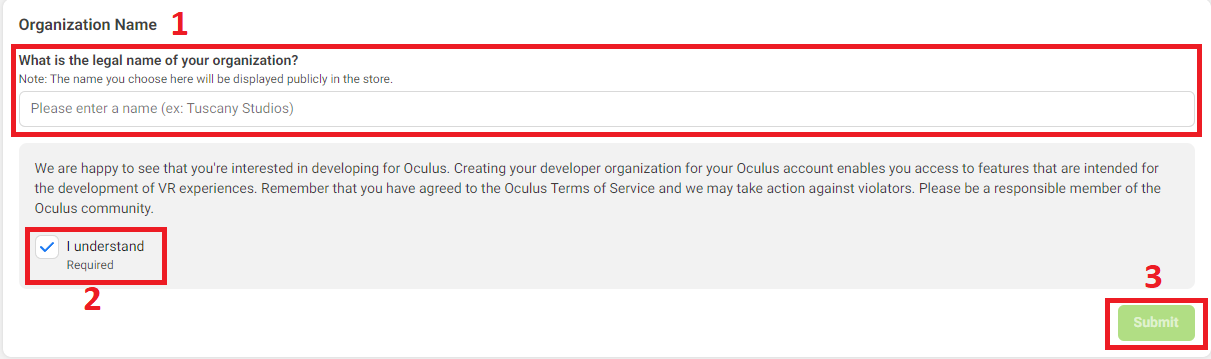
    Pour activer le mode développeur, vous devez d’abord visiter cette page. Après vous être connecté avec un compte de votre choix (le même que celui que vous utilisez sur votre Quest 2), vous devez vous inscrire en tant que développeur en remplissant le nom de l’organisation et en acceptant les conditions générales.

    Une fois cela fait, ouvrez l’application Oculus sur votre téléphone et appuyez sur « Menu », situé dans le coin inférieur droit de l’application. Ensuite, appuyez sur « Devices ».

    Trouvez votre Quest 2 dans la liste des appareils, et une fois qu’il est connecté à votre téléphone, vous pouvez faire défiler vers le bas et trouver « Developer Mode ».

    En appuyant sur « Mode développeur », vous devez appuyer sur la case à cocher pour qu’elle devienne bleue.

    2. Désactiver le motif de déverrouillage dans l’application Oculus

    Vous pouvez désactiver l’image dans le même menu que celui qui vous permet d’accéder au « Mode développeur » sur votre téléphone.

    3. Autoriser le débogage USB

    Lorsque vous branchez votre Quest 2 sur votre PC, vous recevez une invite sur le casque. Vous devez autoriser l’accès et, de préférence, ne pas cocher la case  » se souvenir de ceci…  » car elle peut être brouillée. Si vous avez activé SideQuest, vous devrez autoriser à nouveau l’accès.

    4. Installez les pilotes ADB

    Si vous utilisez Android, Mac ou Linux, vous n’aurez pas à le faire. Toutefois, si vous utilisez un PC Windows, vous ne pouvez pas sauter cette étape lors de la configuration de votre SideQuest. Voici comment vous devez installer les pilotes :

    Connectez votre Quest 2 à votre PC à l’aide d’un câble USB.

    Visitez le site https://developer.oculus.com/downloads/package/oculus-adb-drivers/, et suivez les instructions du site pour l’installation.

    5. Essayez un autre port USB et/ou un autre câble

    Il est important de s’assurer que le port USB que vous utilisez ne présente aucun problème, et il en va de même pour le câble. Ainsi, si votre Quest 2 n’est pas détecté par SideQuest même si vous avez effectué correctement les étapes précédentes, vous devez essayer d’utiliser un autre câble USB, ainsi qu’un autre port USB.

    6. Redémarrez SideQuest et Quest 2

    Si vous avez tout fait avant cette étape, vous devez essayer de redémarrer SideQuest et Quest 2. Vous savez ce qu’on dit toujours dans les services d’assistance technique : avez-vous essayé de l’éteindre et de le rallumer ?

    Une option plus extrême serait de réinitialiser votre Quest 2 et d’effacer toutes vos données, mais dans 99 % des cas, cela ne sera pas nécessaire.

    Cela ne fonctionne toujours pas ? Essayez de réinstaller SideQuest

    Parfois, la version hardcore « éteindre et rallumer », c’est-à-dire une réinstallation, est la seule chose que vous pouvez faire pour résoudre votre problème. Après avoir désinstallé SideQuest, assurez-vous de redémarrer votre PC, puis installez SideQuest une nouvelle fois. Si vous avez essayé toutes les solutions précédentes, une fois que vous aurez fait cela, tout devrait fonctionner correctement.

    Si cela ne fonctionne toujours pas, allez sur le Discord de SideQuest et demandez de l’aide.

  • 6 meilleurs mods Steam Deck pour les performances, FPS et vidéos de démarrage

    6 meilleurs mods Steam Deck pour les performances, FPS et vidéos de démarrage

    Il existe d’excellents mods Steam Deck gratuits qui peuvent améliorer les performances de votre console et ajouter de nouvelles fonctionnalités. Dans ce guide, je vais passer en revue les principaux mods que vous devriez installer sur le Steam Deck aujourd’hui.

    6 meilleurs mods Steam Deck pour les performances, FPS et vidéos de démarrage

    Si vous avez un mod préféré que vous souhaitez recommander aux autres, commentez ci-dessous et faites-le moi savoir !
    Quels sont les meilleurs mods pour le Steam Deck ?

    1. Decky Loader : Un magasin pour les plugins personnalisés et les personnalisations pour le Deck.
    2. vibrantDeck : Améliorez la saturation des couleurs et les graphismes de tous vos jeux.
    3. SteamDeckRepo : Installez des vidéos de démarrage personnalisées pour votre Steam Deck très rapidement.
    4. PowerTools : Optimisez les performances de votre batterie et l’utilisation de l’énergie.
    5. CryoUtilities : Augmentez le nombre d’images par seconde des jeux sur votre Steam Deck et améliorez les performances.
    6. Trackpad TouchProtect Hex : Une poignée de trackpad personnalisée à associer à un skin Steam Deck.

    Ci-dessous, je vais vous présenter chacun de ces mods en détail.

    Decky Loader

    Anciennement connu sous le nom de PluginLoader, Decky Loader est un mod conçu pour ajouter un magasin de plugins directement dans le menu des options de votre Steam Deck. Tous les plugins que vous y installez sont facilement accessibles dans la section du menu d’accès rapide.

    Decky Loader prend également en charge des plugins pour modifier les sons du système, styliser vos menus et ajuster la saturation de votre écran. Voici quelques-uns des meilleurs plugins :

    • System Toolbox – contrôle de divers paramètres en un seul endroit.
    • DeckFAQs – Ajoute des tutoriels GameFAQ dans votre Deck.
    • vibrantDeck – Ajuste les paramètres de couleur.
    • Fantastic – Réglez les commandes de votre ventilateur.
    • Bluetooth – Associez et connectez rapidement vos périphériques Bluetooth.
    • Notebook – Ajoute un bloc-notes personnalisé dans votre Deck.
    • PowerTools – Ajustements et réglages de la mémoire.
    • AutoSuspend – Ajoute la possibilité de suspendre automatiquement votre session lorsque votre batterie est faible.
    • TunnelDeck – Active le support VPN.

    vibrantDeck est mon plugin préféré dans l’outil et il y a une section spéciale pour lui ci-dessous.

    Comment installer Decky Loader sur le Steam Deck

    Suivez ces étapes pour installer Decky Loader :

    1. Appuyez sur le bouton Steam et accédez au menu Paramètres.
    2. Sous System, activez Developer Mods
    3. Faites glisser la barre latérale vers le bas et appuyez sur le bouton Developer.
    4. Activez CEF Remote Debugging sous Miscellaneous.
    5. Cliquez sur le bouton Steam, appuyez sur le bouton d’alimentation, puis passez au bureau.
    6. Lancez l’application Konsole en mode Bureau.
    7. Entrez la commande suivante : curl -L https://github.com/SteamDeckHomebrew/decky-loader/raw/main/dist/installrelease.sh 
    8. Une fois que c’est fait, appliquez vos changements en sélectionnant Restart Now (Redémarrer maintenant) lorsque vous y êtes invité.
    9. Redémarrez en mode jeu.

    Caractéristiques principales de Decky Loader

    • Contient plusieurs plugins et personnalisations pour le Deck.
    • Permet une communication bidirectionnelle entre le chargeur et les plugins.

    vibrantDeck

    Si vous n’êtes pas impressionné par la saturation des couleurs ou le gamma de votre Steam Deck, alors vous avez besoin du mod vibrantDeck. L’installation de vibrantDeck sur votre Deck améliore la sortie des couleurs, la saturation et le gamma de votre Deck. Avec quelques petits ajustements, vous pouvez rendre la qualité d’image de votre écran incroyablement belle.

    Voici comment installer vibrantDeck :

    1. La première étape consiste à allumer votre Deck et à installer le Decky Loader (voir ci-dessus).
    2. Une fois le Decky Loader installé, appuyez sur le bouton du menu d’accès rapide et cliquez sur l’icône du panier.
    3. Recherchez vibrantDeck et installez le mod.
    4. Le logo du plugin vibrantDeck apparaîtra dans la section plugin de votre menu. Si vous ne trouvez pas le mod, vous devrez peut-être redémarrer votre Steam Deck.

    Après avoir installé avec succès le mod vibrantDeck, vous verrez un curseur de saturation sur votre Deck. Vous pouvez ajuster ce curseur pour améliorer la saturation des couleurs en fonction des parties.

    Caractéristiques principales de vibrantDeck

    • Améliore l’éclat et la saturation des couleurs de votre Deck.
    • Peut être ajusté individuellement dans chaque jeu.
    • Le mod est facile à installer.

    SteamDeckRepo

    SteamDeckRepo est un mod créé par Waylaidwanderer pour installer des vidéos de démarrage sur votre Deck en un seul clic. Les vidéos de démarrage s’affichent pendant quelques secondes lorsque vous allumez votre Deck et Valve a ajouté la possibilité de définir une vidéo personnalisée dans l’une de ses précédentes mises à jour logicielles.

    SteamDeckRepo dispose d’une bibliothèque complète de vidéos de démarrage que vous pouvez parcourir. Le mod vous permet même de prévisualiser les vidéos avant de les télécharger. Chaque vidéo est accompagnée d’instructions à suivre sur la façon de la configurer, ce qui rend le processus de téléchargement indolore.

    SteamDeckRepo est facilement disponible dans la boutique de votre distro. Si vous ne trouvez pas le plugin dans votre magasin distro, exécutez la commande suivante dans Konsole en mode bureau :

    flatpak install -user flathub com.steamdeckrepo.manager

    Caractéristiques principales de SteamDeckRepo

    • Parcourez facilement les vidéos de démarrage personnalisées
    • Prévisualisez les vidéos de démarrage
    • Installez et passez en revue plusieurs vidéos à la fois.

    PowerTools

    PowerTools est un mod Steam Deck pour les utilisateurs puissants. Ce mod vous permet de basculer entre plusieurs paramètres de performance :

    • activer et désactiver les threads SMT et CPU,
    • capter les taux de charge de la batterie,
    • définir les fréquences et la puissance du GPU,
    • afficher des informations supplémentaires sur la batterie.

    PowerTools vous permet d’ajuster le FPS dans vos jeux et de personnaliser vos paramètres pour augmenter les performances et prolonger l’autonomie de votre batterie.

    Pour installer PowerTools, vous devez installer le plugin Decky Loader (instructions ci-dessus), naviguer jusqu’à l’icône du sac à provisions dans votre menu Accès rapide, trouver PowerTools et cliquer sur le bouton d’installation.

    Caractéristiques principales de PowerTools

    • Vous permet de mieux gérer l’alimentation de votre Deck.
    • Réglez le taux de charge de la batterie du Deck.
    • Ce module vous avertit lorsqu’il y a un problème avec la batterie de votre Deck.

    CryoUtilities

    CryoUtilities est un mod que vous pouvez installer sur votre Steam Deck pour améliorer votre expérience de jeu et vos performances. C’est l’outil numéro un pour augmenter le nombre d’images par seconde dans les jeux sur votre Steam Deck.

    CryoUtilities vous permet de faire de nombreuses choses, notamment d’augmenter ou de réduire la taille du fichier d’échange, d’activer ou de désactiver TRIM et de modifier la valeur de l’échange.

    Comment installer le mod Steam Deck CryoUtilities

    1. Passez en mode bureau sur le Deck et lancez votre navigateur Web pour arriver sur cette page.
    2. Téléchargez et installez CryoUtilities sur votre Deck en faisant un clic droit et en enregistrant ce lien sur votre bureau.
    3. Double-cliquez sur le fichier sur votre bureau et laissez le script s’exécuter. Il créera quelques icônes de bureau sur votre écran.
    4. Vous pouvez alors lancer CryoUtilities sur votre Deck.

    Caractéristiques principales de CryoUtilities

    • Vous permet d’ajuster la taille de votre fichier d’échange et d’activer ou de désactiver TRIM.
    • Augmenter le FPS dans vos jeux Steam Deck

    TouchProtect Hex Trackpad Texture

    Le dernier mod d’aujourd’hui est un mod matériel populaire pour le Decm. Après une longue période d’utilisation de votre Steam Deck, vous remarquerez que son trackpad commence à s’user avec des marques visibles de vos doigts huileux. Vous pouvez surmonter ce problème en utilisant le mod TouchProtect Hex Trackpad Texture.

    Ce mod modifie la texture du trackpad de votre Deck. Il protège le trackpad de votre appareil de la poussière, de la saleté et des petites chutes. Il est également 100% amovible et ne laisse aucun résidu.

    Le mod TouchProtect Hex Trackpad Texture vous permet de trouver facilement votre place sur le Deck avec votre pouce. C’est un bon moyen de rafraîchir votre matériel et d’assurer son bon fonctionnement au fil du temps.

    Caractéristiques principales du Hex Trackpad Texture

    • Ce mod est complètement amovible et ne laisse aucun résidu.
    • Protège les Trackpads de votre Deck contre une usure prématurée.
    • Ajoute du style et de la texture à vos Trackpads.

    Quel est votre mod préféré ? Commentez ci-dessous et faites-le nous savoir !
    Questions fréquemment posées (FAQ)

    Peut-on obtenir des mods sur le Steam Deck ?

    Oui, il existe de nombreux mods pour le Deck qui peuvent améliorer ses performances et rendre les jeux plus fluides. Des plugins tels que Decky Tools et CryoUtilities vous permettent d’optimiser les performances du Deck.

    Comment augmenter le nombre d’images par seconde dans les jeux sur Steam Deck ?

    En utilisant un mod appelé CryoUtilities, vous pouvez augmenter les performances en images par seconde du Steam Deck. Pour ce faire, vous augmentez la taille de votre fichier SWAP, ce qui permet à votre Deck de stocker et de récupérer des informations plus rapidement.

  • Conseils de sécurité VR (Guide)

    Conseils de sécurité VR (Guide)

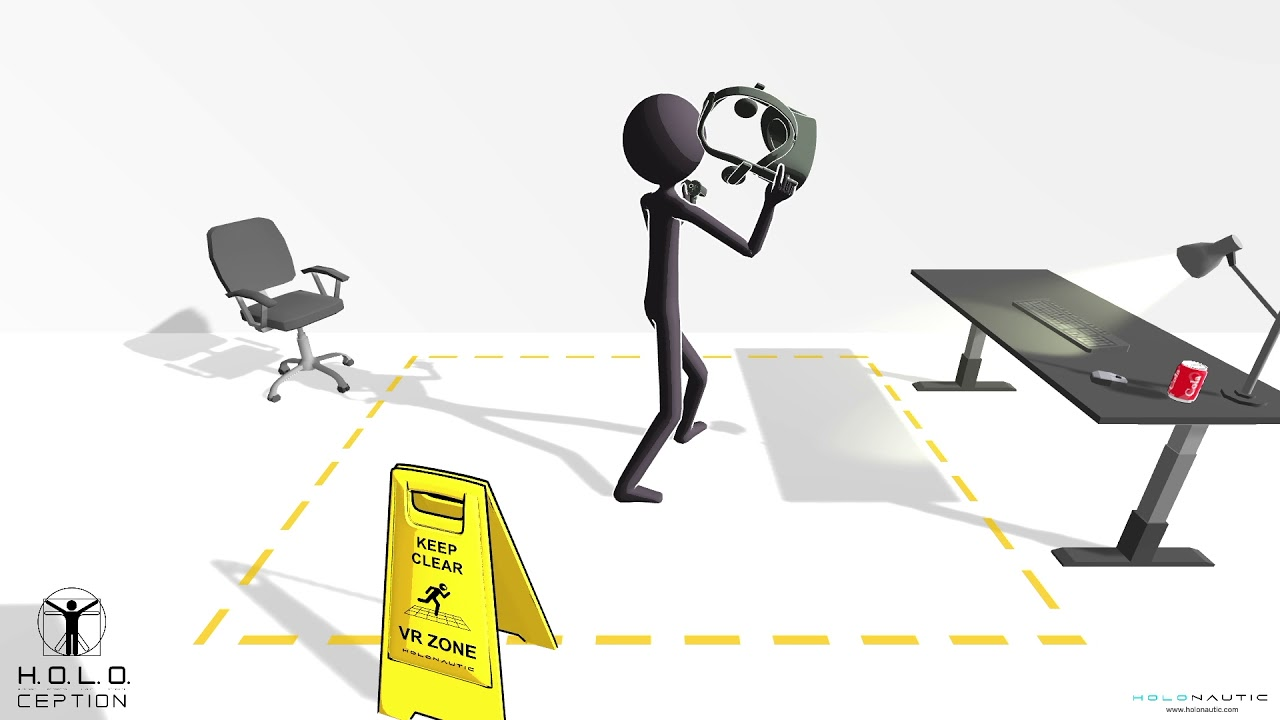
    La RV devenant de plus en plus populaire, les risques d’accidents graves augmentent également. Les blessures peuvent être mineures (des articulations en sang après avoir heurté le mur) ou des côtes cassées et une hospitalisation. Il est très facile de négliger la sécurité de la RV. Après tout, qu’est-ce qui pourrait mal tourner tant que vous êtes attentif à l’environnement, n’est-ce pas ? Voici nos conseils de sécurité VR.

    Conseils de sécurité VR (Guide)

    Malheureusement, ce n’est pas le cas. Les accidents sont très faciles à survenir dans la RV, parce que tant de choses peuvent mal tourner alors que vous êtes immergé dans un casque sans vision du monde extérieur.

    Manuel de sécurité VR

    La meilleure façon d’apprendre est de prendre exemple. Voici les erreurs courantes que les gens font et qui entraînent des blessures :

    1. Frapper les lumières, les plafonds et les ventilateurs

    Tenez vos contrôleurs VR et voyez si vous pouvez atteindre les ventilateurs/plafonds/lumières avec vos bras tendus.

    Si vous pouvez atteindre les lumières, c’est un accident qui risque de se produire. Nous appelons cela « la lumière de Tchekhov ».

    2. S’appuyer sur quelque chose dans la RV

    De nombreuses personnes ont essayé de s’appuyer sur une table, une barrière ou un objet dans la RV qui n’existe pas dans la vie réelle, ce qui les conduit à tomber. Cela peut prendre de nombreuses formes, comme une personne qui essaie de sauter par-dessus une clôture.

    3. Sauter dans la RV

    Lorsqu’une personne saute dans la RV, elle peut sauter dans la vie réelle. L’application « Richie’s Plank » est connue pour cela.

    4. Marcher devant quelqu’un qui porte un casque VR

    Ne marchez JAMAIS devant quelqu’un qui porte un casque VR sans rien dire.

    Il est préférable de l’approcher par derrière et de le prévenir de votre arrivée.

    5. Se heurter à des murs ou à des téléviseurs

    Il est facile d’être trop immergé et de se heurter à un mur ou à un objet dans la vie réelle. C’est particulièrement vrai pour les jeux d’horreur.

    6. Lancer des objets dans la RV

    Vous ne voulez pas lancer vos manettes à travers la pièce lorsque vous essayez de lancer des objets dans la RV. Le port de sangles pour manettes vous aidera à éviter cela !
    7. Audio trop fort lorsque vous portez des écouteurs/casques

    Certains casques ont des volumes différents lorsque vous branchez des écouteurs. Faites attention au volume avant de jouer un son. Parfois, le réglage est réglé au maximum et peut causer des dommages auditifs.

    Directives de santé et de sécurité de la RV

    • Assurez-vous qu’il y a suffisamment d’espace dans la pièce pour l’application que vous utilisez. La plupart des apps peuvent être utilisées dans une enceinte de 2,5 x 2,5 m.
    • Suivez la règle du 20-20-20 : Toutes les 20 minutes d’utilisation de la RV, retirez votre casque et regardez quelque chose à 6 mètres (20 pieds) de distance pendant 20 secondes.
    • Évitez d’utiliser des objets pointus comme des couteaux lorsque vous êtes dans la RV.
    • Si possible, évitez les objets pointus ou tranchants dans l’environnement, comme les coins de table.
    • Assurez-vous que les câbles ne présentent pas de risques de trébuchement. Utilisez un système de poulie si possible.
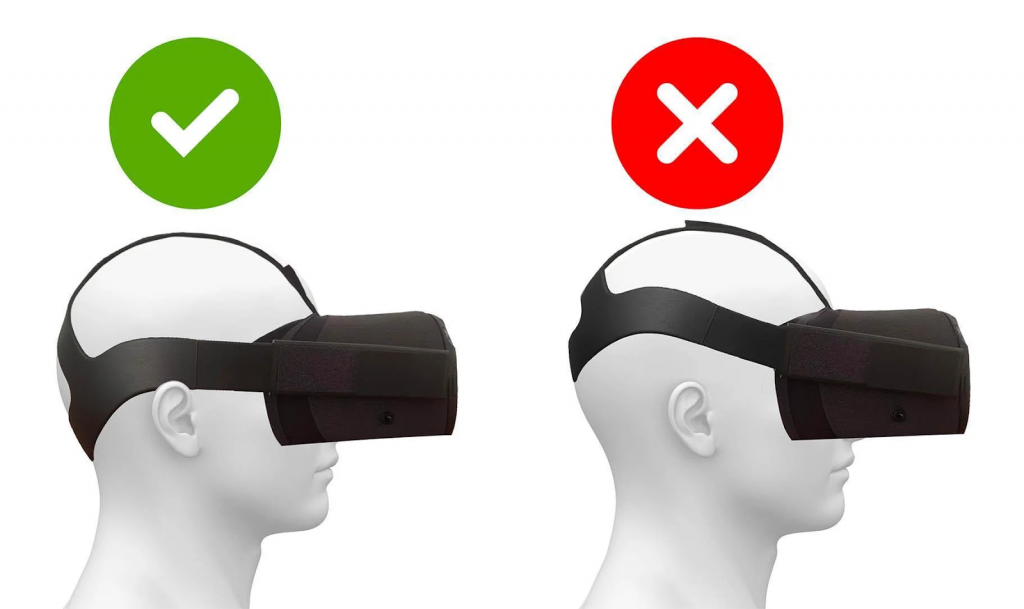
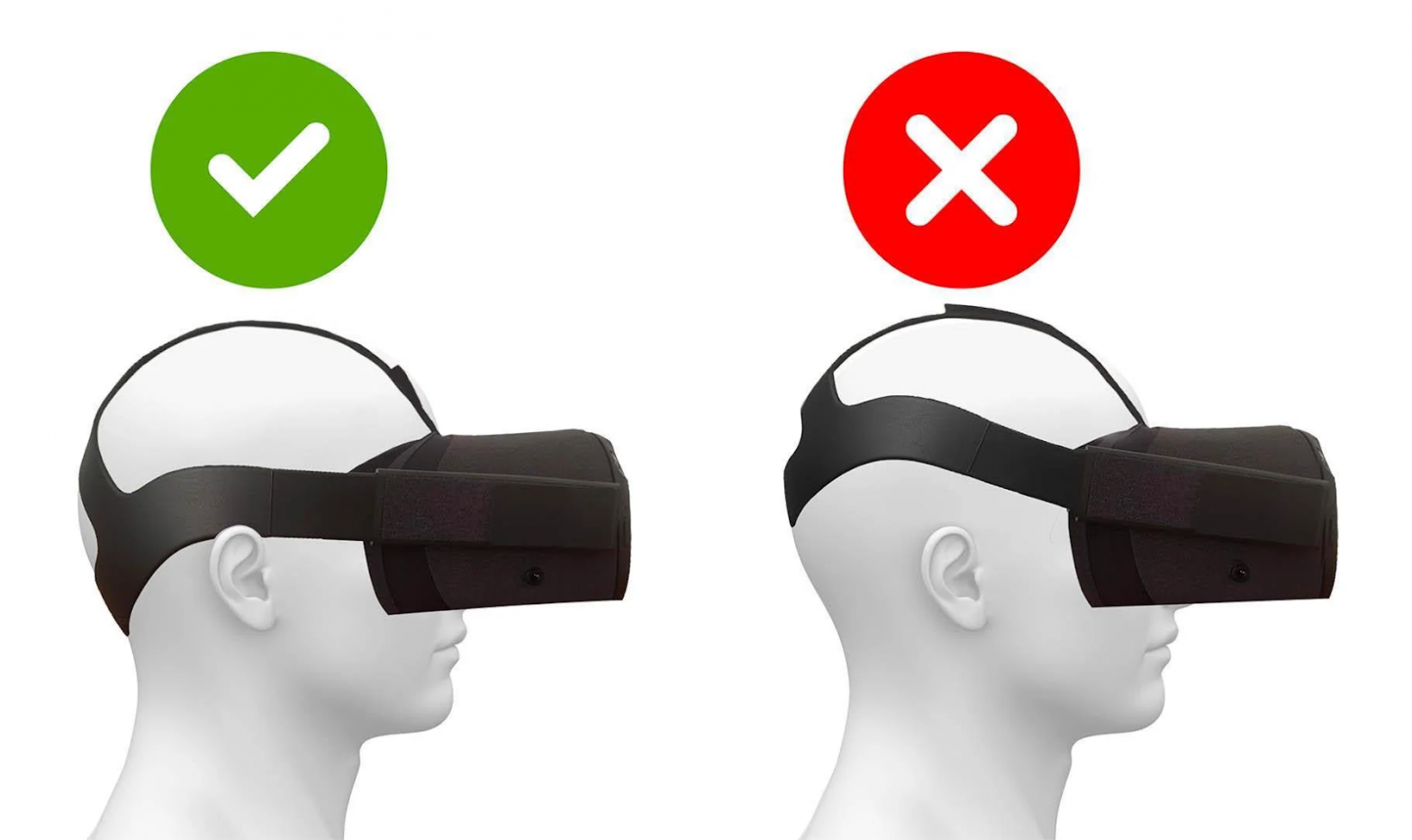
    • Serrez le casque pour qu’il ne tombe pas de votre tête.
    • Portez les sangles de votre contrôleur.
    • Évitez d’éteindre le système de garde, surtout pour les débutants.
    • Faites une pause de la RV toutes les 30 minutes.
    • Si vous utilisez des écouteurs ou des casques, vérifiez le volume avant de jouer quoi que ce soit.

    Quels sont les dangers de la RV ?

    Les dangers de la RV sont :

    • Les accidents liés à l’environnement.
    • Le mal des transports de la RV.
    • RSI (microtraumatismes répétés, notamment au niveau des poignets dans des jeux comme Beat Saber).
    • Contenu sexuellement explicite et comportement abusif.
    • Risques psychologiques tels que la dissociation de la réalité.
    • Risques pour la vie privée avec les caméras intégrées, le suivi des yeux et la technologie de reconnaissance faciale.

    Les véritables effets de la RV sur le cerveau et les yeux sont actuellement inconnus. Des études à court terme l’ont jugée sans danger, mais nous ne le saurons pas tant que des études longitudinales n’auront pas été menées.

    Sécurité VR : En général

    Pour l’instant, je vous recommande de faire des pauses régulières avec la RV et de suivre la règle des 20-20-20 pour garder vos yeux en bonne santé.

    J’utilise la RV quotidiennement pendant 30 à 60 minutes depuis près de 5 ans maintenant. Je n’ai pas remarqué d’impact négatif sur ma vie. En fait – je suis devenu beaucoup plus sain grâce au fitness VR. J’ai perdu du poids, gagné en muscles et je me sens mieux que jamais.

    Si vous faites des pauses régulières dans la RV, je crois qu’il n’y aura pas de conséquences néfastes à long terme.

  • L’Oculus Quest 2 ne veut rien charger – comment le fixer ?

    L’Oculus Quest 2 ne veut rien charger – comment le fixer ?

    Il n’est pas rare que l’Oculus Quest 2 présente un problème dans le système qui empêche les jeux de se charger, les installe indéfiniment ou les ralentit. Ce problème est très frustrant, mais peut être résolu très facilement.

    L'Oculus Quest 2 ne veut rien charger - comment le fixer ?

    Pourquoi mon Oculus Quest 2 ne charge-t-il rien ?

    Il peut y avoir de nombreuses raisons pour lesquelles l’Oculus Ques2 (ou Meta Quest 2) ne charge aucune application ou aucun jeu, mais la plupart du temps, cela est dû à un problème temporaire. Il s’agit d’un problème assez courant avec le matériel informatique également, et la raison pour laquelle cela se produit est que la mémoire (RAM) est trop utilisée, et s’il n’y a pas de mémoire libre, les choses ne peuvent pas fonctionner correctement.

    Comment réparer l’Oculus Quest 2 qui ne fonctionne pas ?

    Il existe quelques solutions lorsque vous remarquez que votre Oculus Quest 2 fonctionne lentement ou ne charge rien :

    1. Redémarrez votre casque

    La solution la plus courante et la plus simple consiste à redémarrer rapidement votre Oculus Quest 2. Maintenez le bouton d’alimentation enfoncé et sélectionnez redémarrer avec votre contrôleur. Le système ne devrait pas mettre trop de temps à se redémarrer ; une fois que c’est fait, tout devrait fonctionner correctement.

    2. Mettez à jour votre Oculus Quest 2

    Il arrive que le logiciel de l’Oculus Quest 2 soit obsolète. C’est souvent le cas pour ceux qui utilisent leur système sans se connecter à Internet et qui téléchargent des applications destinées à des versions plus récentes de l’Oculus Quest 2.

    3. Effectuez une réinitialisation d’usine (dernier recours)

    Il convient de noter que la réinitialisation d’usine est quelque chose que vous ne devez faire que si vous n’avez plus d’autres options, car elle supprimera toutes les données de votre système, et vous devrez tout télécharger et installer à nouveau.

    Pour effectuer une réinitialisation d’usine, maintenez le bouton « volume bas » et le bouton « marche ».

    Réparation des jeux Oculus Quest 2 bloqués lors de l’installation/désinstallation

    Ces derniers temps, il semble y avoir un problème avec les jeux qui restent bloqués sur « installation » ou « désinstallation » une fois que vous les avez achetés et téléchargés depuis l’Oculus Store officiel. Il y a plusieurs façons de résoudre ce problème :

    1. Donnez-lui quelques minutes

    Alors que de nombreux jeux VR se téléchargent et s’installent assez rapidement, certains jeux ont tendance à être beaucoup plus gros et plus complexes, comme Resident Evil 4. L’installation de certains jeux peut prendre jusqu’à 10 minutes après leur téléchargement, et leur mise à jour peut prendre le même temps.

    2. Annulez, redémarrez et réessayez

    Parfois, l’installation présente un problème pour une raison quelconque. Annuler l’installation ou le téléchargement, puis réessayer, cela permet généralement de résoudre le problème.

    3. Vérifiez votre connexion réseau

    Si votre Internet se comporte bizarrement, le téléchargement et l’installation seront perturbés. C’est pourquoi vous devez toujours vous assurer que votre Internet fonctionne correctement avant d’installer des jeux, afin de ne pas perdre de temps.

    4. Annulez le téléchargement et réinitialisez l’Oculus Quest 2

    Annuler complètement le téléchargement et redémarrer l’Oculus Quest 2 est la dernière chose que vous pouvez faire pour résoudre ce problème. Dans la plupart des cas, vous devrez télécharger à nouveau le jeu après le redémarrage.

    5. Effacer les données de l’application

    Si aucune des solutions ci-dessus ne fonctionne, effacer les données de l’application devrait résoudre le problème dans 99 % des cas.

    Pour effacer les données de l’application, vous aurez besoin de SideQuest. Remarque : vous aurez besoin d’un ordinateur pour l’Oculus Quest 2 (qui dispose d’un port USB-C auquel se connecter).

    • Allez dans les applications installées ;
    • Cliquez sur « Afficher tout » ;
    • Localisez « com.oculus.ocms » et cliquez sur « effacer les données de l’application ».

    Cela fait essentiellement en sorte que le Quest oublie ce qu’il faisait et redémarre tout le processus.

    Si cela ne fonctionne pas, vous pouvez essayer de contacter l’assistance Oculus ou de faire une réinitialisation d’usine.

    Mon Quest 1 peut-il exécuter des jeux Quest 2 ?

    Si vous avez des difficultés à charger des jeux sur le Quest 1 alors qu’ils sont destinés au Quest 2, il faut savoir que tous les Quest 2 ne sont pas compatibles avec le Quest 1.

    Vous ne pouvez charger des jeux sur l’ancien matériel que si les jeux sont étiquetés comme étant compatibles avec l’Oculus Quest 1.

    L’Oculus Store devrait vous empêcher d’essayer d’installer des applications qui ne sont pas compatibles, mais parfois les jeux sont mis à jour et les rendent incompatibles, ce qui n’est alors pas modifié dans les journaux de l’Oculus Store.

  • Comment réparer l’écran noir de l’Oculus Quest 2 ?

    Comment réparer l’écran noir de l’Oculus Quest 2 ?

    Un phénomène qui fait trembler tous les utilisateurs de l’Oculus Quest 2 est celui de l’écran noir de la mort. Ce phénomène se manifeste d’une manière où l’écran est entièrement noir. Vous pouvez voir que le Quest 2 est allumé, mais rien ne se passe. Dans certains étuis, le logo d’Oculus peut apparaître avant que l’écran noir de la mort n’apparaisse, mais parfois ce n’est pas le cas.

    Comment réparer l'écran noir de l'Oculus Quest 2 ?

    Cependant, aussi effrayant que cet événement puisse paraître, vous seriez assez surpris de constater à quel point l’écran noir de la mort est courant et que diverses solutions permettent de le réparer.

    Quelles sont les causes de l’écran noir de l’Oculus Quest 2 ?

    Étant donné que l’Oculus Quest 2 est mis à jour assez souvent, il est évident que les causes de l’écran noir de la mort sont nombreuses. La cause la plus fréquente est que le Quest 2 est faiblement chargé, ce qui l’empêche de s’allumer correctement, que quelque chose a pu interrompre la mise à jour, que quelque chose dans le firmware a été corrompu ou, dans le pire des cas, que vous avez un problème matériel.

    Comment réparer l’écran noir de l’Oculus Quest 2 ?

    Il existe plusieurs solutions à ce problème, vous devez donc essayer les solutions dans cet ordre :

    1. Vérifiez la batterie et chargez votre casque.
    2. Essayez d’ouvrir le menu Quest 2 avec votre contrôleur.
    3. Effectuez un redémarrage forcé.
    4. Vérifiez l’application Oculus sur votre téléphone.
    5. Laissez le casque en charge pendant 30 minutes tout en l’allumant.
    6. Vérifiez le capteur de proximité.
    7. Réinitialisez votre Quest 2 (dernier recours).

    1. Vérifiez la batterie et chargez votre casque

    L’une des raisons les plus courantes pour lesquelles votre casque peut présenter l’écran noir de la mort est que sa batterie est complètement vide. Bien que le Quest 2 vous en informe généralement en affichant une batterie vide lorsque vous essayez de l’allumer, ce ne sera pas le cas lorsque l’écran noir de la mort apparaîtra.

    Assurez-vous de connecter votre Quest 2 au chargeur fourni avec le casque (car il existe un problème connu qui peut endommager votre casque si vous utilisez un autre chargeur), et laissez-le tranquille pendant un moment. Si le casque indique qu’elle est en charge, essayez de l’allumer et voyez si votre problème est résolu.

    2. Essayez d’ouvrir le menu du Quest 2 avec votre manette

    Une autre raison courante pour laquelle un Quest 2 affiche l’écran noir de la mort est simplement que le menu principal se bloque lorsque le casque perd le suivi des manettes lorsque vous le retirez de votre tête alors qu’il est encore allumé. Une fois que vous l’avez mis sur votre tête, essayez d’entrer dans le menu principal en appuyant sur le symbole Oculus sur votre contrôleur droit. Appuyer sur le bouton de menu de la manette gauche peut également résoudre le problème.

    3. Effectuez un redémarrage

    La troisième meilleure solution pour l’écran noir de la mort est de redémarrer votre casque. Vous pouvez le faire en appuyant sur le bouton d’alimentation et en le maintenant enfoncé pendant au moins dix secondes. C’est une solution à de nombreux problèmes, et pas seulement à l’écran noir de la mort.

    Si vous ne pouvez pas redémarrer en dur, vous devez essayer de démarrer en utilisant le menu du chargeur de démarrage. Pour ce faire, procédez comme suit :

    1. Appuyez simultanément sur les boutons de volume et d’alimentation et maintenez-les enfoncés pendant au moins dix secondes.
    2. À l’aide des boutons de volume, mettez en surbrillance « Boot device ».
    3. Appuyez sur le bouton d’alimentation pour redémarrer votre Quest 2.

    4. Vérifiez l’application Oculus sur votre téléphone

    Connectez-vous à l’application Oculus sur votre téléphone et assurez-vous qu’elle est connectée à votre casque. Si l’application peut voir votre Quest 2, essayez de lancer une application depuis votre téléphone. Après le lancement du jeu, vérifiez sur votre casque si l’écran noir de la mort est toujours présent.

    5. Laissez le casque en charge pendant 30 minutes lorsqu’elle est allumée

    La mise à jour du Quest 2 peut parfois conduire à des moments douteux, et si votre batterie est faible pendant la mise à jour, ces moments peuvent être encore plus étranges. Bien que cette solution soit assez similaire à notre première suggestion, au lieu de simplement vérifier s’il est en charge puis de l’allumer, laissez-le sur le chargeur pendant au moins 30 minutes. Ensuite, après l’avoir allumé, laissez-le finir avant de le débrancher du chargeur s’il y a une tentative de mise à jour.

    Vous pouvez également vérifier si votre Quest 2 est mis à jour sur votre application Oculus et si le casque y est connecté. Si quelque chose est arrivé au Wi-Fi pendant que la mise à jour était en cours, vous devrez peut-être mettre à jour le Quest 2 manuellement.

    6. Vérifiez le capteur de proximité

    Saviez-vous qu’il existe un capteur entre les lentilles, appelé capteur de proximité ? Ce capteur permet d’allumer et d’éteindre l’écran lorsque vous mettez le casque, et parfois il peut se bloquer s’il est abîmé.

    Si vous obtenez un écran noir sur le Quest 2, mais que vous pouvez toujours entendre des sons lorsque vous déplacez vos manettes, il se peut que quelque chose interfère avec le capteur de proximité.

    Certains accessoires VR tiers, comme le kit de remplacement de l’interface faciale de VR Cover, peuvent provoquer l’écran noir de la mort en interférant avec le capteur de proximité. Si vous avez un accessoire tiers, essayez de le retirer pour voir si cela résout le problème.

    Si le problème est causé par un accessoire tiers, il se peut que vous deviez l’ajuster pour qu’il soit « correct ».

    Ce n’est pas le problème ? essayez de couvrir le capteur de proximité avec votre pouce pour voir si l’écran noir de la mort disparaît, et si ce n’est pas le cas, essayez de le nettoyer avec un chiffon en microfibres que vous utiliseriez pour nettoyer vos lentilles.

    Si l’écran noir disparaît lorsque vous recouvrez le capteur avec votre pouce, mais pas lorsque le casque est sur votre tête, vous devez alors vérifier s’il n’y a pas un espace sur le casque qui laisserait la lumière atteindre le capteur (ce qui lui ferait penser que vous ne la portez pas).

    7. Réinitialisez votre Quest 2 (dernier recours)

    Une fois que vous avez essayé tout le reste, la dernière chose que vous pouvez faire est de tenter de réinitialiser votre Quest 2. Assurez-vous que vous n’êtes pas passé à cette solution sans essayer les autres avant, car tout ce qui se trouve sur votre Quest 2 sera effacé.

    Bien que vous conserviez tous les achats sur votre compte Oculus, vous devrez tout télécharger et installer à nouveau, car le logiciel de votre Quest sera dans l’état où vous venez de le sortir de la boîte. Cela signifie que vous devrez attendre les mises à jour dès que vous le connecterez au Wi-Fi !

    Pour effectuer la réinitialisation d’usine, procédez comme suit :

    1. Appuyez simultanément sur les boutons de volume et d’alimentation et maintenez-les enfoncés pendant au moins dix secondes.
    2. À l’aide des boutons de volume, mettez en surbrillance « Réinitialisation d’usine ».
    3. Appuyez sur le bouton d’alimentation.

    Vous avez toujours un écran noir de la mort ?

    Si vous avez essayé toutes les solutions possibles que nous avons énumérées, il y a de fortes chances que le problème soit lié au matériel. Malheureusement, il arrive que l’écran noir persiste après la réinitialisation d’usine. Dans ce cas, la seule chose que vous pouvez faire à partir de ce moment-là est de demander de l’aide à Oculus en envoyant votre casque au centre de support client le plus proche pour une réparation ou un remplacement.

    Il est impératif de ne pas tenter de réparer le matériel par vous-même, car vous annuleriez la garantie, ce qui rendrait le casque inéligible pour des réparations ou un remplacement une fois que vous l’aurez envoyé à Oculus !

  • Comment rendre l’Oculus Quest 2 plus confortable

    Comment rendre l’Oculus Quest 2 plus confortable

    Je suis un grand fan de l’Oculus (Meta) Quest 2, mais je ne vais pas mentir… Il n’est pas confortable. Lorsque j’ai acheté le casque pour la première fois, je n’ai pas pu l’utiliser pendant plus de 15 minutes en raison de l’inconfort sur mes joues et mon front.

    Comment rendre l'Oculus Quest 2 plus confortable

    La bonne nouvelle, c’est qu’après avoir fait quelques modifications, je peux le porter aussi longtemps que je veux !

    Donc NON – Vous n’avez PAS acheté le mauvais casque. Le Quest 2 est incroyable !

    Comment rendre l’Oculus Quest 2 plus confortable

    Voici comment obtenir une pression nulle autour de votre visage et éliminer le problème du Quest 2 trop serré autour de votre tête :

    1. Étape 1 : Procurez-vous un rembourrage en cuir souple pour le visage. 
    2. Étape 2 : remplacez la sangle d’origine par une sangle Elite ou Halo (Elite recommandé).
    3. Étape 3 : Assemblez le casque et ajoutez un contrepoids (facultatif). 

    Une meilleure sangle répartit le poids du casque autour de votre tête de manière plus uniforme, de sorte qu’il ne soit pas aussi lourd à l’avant. 

    Les deux modifications dont vous avez besoin

    En bref, procurez-vous ces 2 mods :

    VR Cover Face Padding Mod

    Faites en sorte que le rembourrage du visage ressemble à des coussins doux pour que vous n’ayez aucune pression sur vos joues.

    Sangle Elite/Sangle Kiwi

    Changez la sangle de tête pour qu’elle distribue le poids uniformément sur votre tête. De plus, vous n’aurez pas l’impression que votre tête est comprimée par un élastique et il ne touchera pas vos oreilles.

    Avec ces 2 modifications, toute la pression de votre visage sera allégée. J’ai essayé plusieurs autres mods, y compris les sangles de halo, et celui-ci est la meilleure solution.

    Les meilleurs mods de confort pour l’Oculus Quest 2

    Je recommande de combiner 2 modules de confort pour un meilleur confort. Certaines personnes peuvent s’en sortir avec un seul mod de confort, mais les personnes comme moi ont besoin de 2-3.

    Lesquels choisir ? 

    Les trois principaux modules de confort dont vous avez besoin sont les suivants :

    1. Un rembourrage de visage plus doux et une interface faciale. Le rembourrage d’origine est rugueux et trop étroit pour ma tête, ce qui me faisait mal aux tempes. Si vous optez pour un rembourrage plus souple, vous ne ressentirez pratiquement aucune pression sur l’avant de votre visage. C’est le jour et la nuit !
    2. Une nouvelle sangle : La sangle d’origine est très fragile et répartit mal le poids, ce qui fait que le visage est lourd. Elles peuvent également être irritantes pour vos oreilles. Une nouvelle sangle résoudra tout cela.
    3. Pour les propriétaires de Quest 1 : Un contrepoids. Le Quest 1 est tellement lourd à l’avant qu’en ajoutant du poids à l’arrière, vous pouvez alléger la pression à l’avant. Malheureusement, il n’existe pas de harnais personnalisés pour le Quest 1, donc un contrepoids est votre meilleure option.

    Les meilleurs serre-tête pour l’Oculus Quest 2

    Il y a plusieurs options pour les sangles, mais j’ai trouvé les meilleures : 

    1. Le Elite Strap officiel (d’Oculus)
    2. Le Kiwi Strap (ma recommandation personnelle)

    À propos des sangles de halo : Il existe également plusieurs sangles de halo, comme la sangle BoboVR M2. Elles peuvent sembler confortables, mais elles présentent de nombreux inconvénients : Principalement, tout le poids est distribué sur le dessus de votre tête, ce qui peut causer des maux de tête à certaines personnes. De plus, elles glissent beaucoup, ce qui rend les jeux très ennuyeux car vous devez constamment ajuster votre casque pour obtenir une image claire.

    Si la pression frontale sur le visage est un problème, il sera en grande partie résolu par un rembourrage doux du visage. L’Elite Strap s’occupera du reste.

    Comment fonctionne l’Elite Strap :

    1. Il distribue le poids du casque de manière plus uniforme autour de votre tête, de sorte qu’il ne soit pas aussi lourd à l’avant.
    2. Il n’irrite pas vos oreilles comme le strap original du Quest 2. Il ne donne pas non plus l’impression d’être un élastique qui serre la tête.
    3. Il est plus confortable à l’arrière de votre tête et vous permet de l’ajuster facilement avec le bouton à l’arrière.

    Entre ces deux sangles, je préfère la Kiwi Strap. C’est facilement le harnais le plus confortable que j’aie jamais essayé !

    Le Elite Strap original est tout aussi confortable, mais il a des problèmes de durabilité. Le seul avantage de l’Elite Strap est que l’une des versions est livrée avec une batterie intégrée. Cela prolonge la durée de vie de la batterie de votre Quest 2, moyennant un coût supplémentaire.

    Si vous ne vous souciez pas de la batterie, optez pour la sangle KIWI.

    Assurez-vous de l’associer à un mod de rembourrage du visage pour un confort optimal :

    Face Padding Mod

    Ce mod est un must pour tout le monde et je recommande de l’associer au harnais KIWI pour un meilleur confort. 

    Remplacement de l’interface faciale et de la mousse du VRCover

    Ce rembourrage VR Cover ressemble littéralement à un coussin sur votre visage – il est si doux ! Je n’ai plus de marques rouges sur mon visage.

    Le produit existe en deux versions : un coussin plus épais et un plus fin.

    Le plus fin permet à votre visage de se rapprocher de l’objectif (encore plus près que la mousse d’origine) et augmente votre « champ de vision » de quelques degrés. Le coussin plus épais améliore considérablement le confort.

    Pour moi, je préfère la plus épaisse parce que le confort supplémentaire vaut la petite diminution du champ de vision, mais les deux sont beaucoup plus confortables que la mousse d’origine.

    À mon avis, c’est un mod indispensable pour tout le monde. Non seulement il améliore le confort, mais il offre également : 

    1. Une meilleure hygiène & un nettoyage plus facile.
    2. Réduit les fuites de lumière dans le casque avec les rabats de nez (comme montré ci-dessus)
    3. Prévient les irritations cutanées chez les personnes à la peau plus sensible.

    Combiné à un contrepoids, il devrait être suffisamment confortable pour être porté pendant des heures.

    Meilleur mod de contrepoids Oculus Quest 1 : VR Balance Mod

    L’image ci-dessus provient de mon Quest 1, mais ils ont sorti une nouvelle version pour le Quest 2. J’utilise toujours l’ancienne version, parce qu’elle s’adapte en fait sur le Quest 2 aussi bien, mais je vous recommande de commander la nouvelle version.

    C’est le design le plus astucieux que j’ai jamais vu pour un mod de contrepoids. C’est comme un coussin à l’arrière de votre tête, sauf qu’il pèse ~539 grammes, ce qui est le poids parfait pour un contrepoids à mon avis.

    J’adore ce mod à contrepoids, car il vous permet de vous allonger confortablement. D’autres contrepoids, comme le mod de batterie, rendent difficile de s’allonger.

    Il se glisse également dans l’étui de voyage de l’Oculus Quest et il est plutôt joli comparé aux autres mods de contrepoids.

    Combinaisons de modules de confort recommandées

    Sans aucun module, le confort du Quest 2 original est évalué à 3/10 pour moi – très inconfortable. Cependant, avec les accessoires de confort, nous pouvons faire passer cette note à 7-9/10. 

    Laissez-moi vous montrer les 3 combinaisons que vous pouvez utiliser :

    Confort sans mods : 3/10

    Option #1 (option budgétaire) : Mod de rembourrage du visage du VR Cover

    Le remplacement de l’interface faciale du VR Cover est assez confortable en soi. 

    Note de confort : 7/10

    Option n°2 (meilleure option) : VR Cover Face

    Mod de rembourrage + Sangle Elite/Sangle Kiwi

    Note de confort : 9/10

    C’est tellement confortable ! J’ai pu porter le Quest toute la journée avec ces modifications ! C’est de loin la meilleure option pour la plupart des gens.

    Option #3 (pour les propriétaires de Quest 1) : Contrepoids VR Balance

    Cote de confort : 7/10