Catégorie : Astuces

  • Comment choisir un casque VR (Guide pour débutants)

    Comment choisir un casque VR (Guide pour débutants)

    Si vous êtes novice en matière de RV, ce guide vous expliquera comment choisir un casque VR, en fonction de vos préférences personnelles. Il est destiné aux personnes qui n’ont jamais utilisé la RV auparavant.

    Comment choisir un casque VR (Guide pour débutants)

    Commençons

    Les 5 principaux facteurs que vous devez prendre en compte pour choisir un casque VR :

    1. Immersion
    2. Confort
    3. Plate-forme
    4. Suivi
    5. Coût

    1. Immersion

    L’immersion est l’un des facteurs les plus importants lors du choix d’un casque VR. Vous voulez un casque qui vous immergera tellement que votre cerveau pensera que vous êtes dans le Métaverse et oubliera la réalité.

    4 éléments peuvent influencer l’immersion :

    • La résolution
    • FOV
    • Capacités sans fil
    • Audio

    Résolution

    La résolution est très importante, mais les rendements diminuent à partir d’un certain point.

    Les lentilles étant très proches de vos yeux, vous verrez les pixels individuels sur la plupart des casques (effet « screen-door »). C’est une mauvaise chose :

    Vous voulez un casque dont la résolution est suffisamment élevée pour qu’il n’y ait pas d’effet de porte d’écran.

    Une fois ce point atteint, une résolution plus élevée peut encore améliorer l’immersion, mais elle n’est plus aussi importante qu’avant.

    Le point de rupture se situe autour de la résolution du Quest 2 : 1832×1920 pixels par œil. L’effet de porte d’écran n’est presque plus perceptible. Vous devrez vous concentrer très fort si vous voulez voir les pixels individuels.

    FOV (champ de vision)

    Le champ de vision est le facteur le plus important en matière d’immersion. Il est même plus important que la résolution.

    Le FOV, ou champ de vision, est en fait la distance à laquelle vous pouvez voir horizontalement et verticalement.

    Imaginez ceci : Vous mettez une paire de jumelles. Vous ne voyez qu’une petite partie de l’image.

    Ensuite, vous en mettez une autre paire avec des lentilles plus grandes. Vous voyez une plus grande partie de l’image (FOV plus élevé).

    Le FOV de la vision humaine est d’environ 220° horizontalement. Le Pimax 8K X est le seul casque qui s’en approche.

    Remarque : pour obtenir un casque avec un FOV élevé, vous devez être prêt à dépenser plus de 1000 €.

    Câbles

    Je ne saurais trop insister sur l’aspect pratique du sans fil.

    Imaginez qu’un câble de 5 mètres soit suspendu à votre casque et relié à l’arrière de votre PC.

    Lorsque vous balancez vos bras ou que vous vous déplacez dans la pièce, vous devez toujours avoir peur de ne pas tirer sur le câble ou de l’emmêler. Cela peut rendre l’expérience moins immersive.

    Si vous envisagez de vous procurer un casque filaire, je vous recommande de vous procurer un système de poulie. Ce n’est pas aussi bien que le sans fil, car il peut toujours s’emmêler, mais cela rend la gestion des câbles 10x plus facile.

    2. Confort

    Le confort devrait être le deuxième facteur le plus important lors du choix d’un casque.

    Certains casques sont si lourds et inconfortables que vous ne pourrez même pas les porter longtemps.

    1. Un casque plus lourd exercera plus de pression sur vos joues et provoquera des tensions dans le cou.
    2. Un mauvais rembourrage facial vous donnera une sensation très rude sur le visage et le casque vous semblera plus lourd qu’il ne l’est réellement.
    3. Une mauvaise sangle ne répartira pas le poids uniformément, mettant tout le poids sur l’avant de votre visage.

    Important : La sangle et le rembourrage du visage peuvent être modifiés avec les accessoires de confort. Le poids du casque ne peut pas être modifié.

    Si un casque est inconfortable en raison du rembourrage de la face ou des sangles, vous pouvez facilement y remédier. Cependant, si un casque est inconfortable en raison de son poids, cela ne peut être corrigé.

    Dans l’ensemble, comme le Quest 2 est l’un des casques les plus légers, même si le rembourrage du visage et la conception des sangles sont horribles, ils peuvent être corrigés grâce à des modules de confort. En raison de son poids léger, l’ajout de modules de confort en fera le casque le plus confortable du marché. Le HP Reverb G2 est également très confortable.

    Quels modules de confort devriez-vous choisir ? Je recommande la sangle Elite de Kiwidesign et le remplacement de l’interface faciale de VRCover. Ils font toute la différence ! 

    3. Plate-forme (PC, console, téléphone ou autonome)

    La plupart des casques nécessitent un ordinateur VR-ready pour fonctionner, ou une console (PS4 et PS5).

    L’exception est le Quest 1 & 2 qui est complètement autonome. Si vous ne disposez pas d’un PC puissant, ce sont vos deux seules options.

    4. Suivi

    Qu’est-ce que le Suivi VR ? Le suivi désigne la capacité du casque à suivre la position de vos contrôleurs.

    Il y a 3 composantes dans le suivi :

    1. Précision
    2. Le type de suivi : Suivi intérieur-extérieur ou extérieur-intérieur
    3. Suivi du corps entier

    Précision

    La plupart des casques d’aujourd’hui sont assez précis dans le suivi de vos contrôleurs. Seul le HP Reverb G2 en souffre un peu.

    Puisque la plupart des casques sont si similaires dans leur suivi, la seule fois où cela importe vraiment est si vous voulez devenir un maître dans les jeux compétitifs comme Beat Saber.

    Aux niveaux les plus élevés de Beat Saber, une amélioration minime du suivi permet d’améliorer sensiblement le score.

    Donc, si votre objectif est de grimper dans les classements d’un jeu compétitif, vous devez donner la priorité aux casques dotés de la fonction de suivi Lighthouse. Le suivi Lighthouse est le suivi le plus précis qui soit.

    Les casques Valve Index et Pimax sont dotés de la fonction Lighthouse tracking. Les HTC Vives et HP Reverb G2 peuvent bénéficier de la fonction Lighthouse Tracking si vous achetez des contrôleurs et des stations de base Valve Index.

    Les casques de suivi de phare sont généralement plus chers et vous obligent à installer des capteurs externes sur les murs.

    Mais si vous n’avez pas l’intention d’obtenir les meilleurs scores du classement dans Beat Saber, je ne m’inquiéterais pas trop de la précision du suivi.

    La plupart des casques peuvent suivre très bien et vous ne remarquerez aucune différence entre eux jusqu’à ce que vous atteigniez un plafond de compétences élevé.

    Type de suivi : de l’intérieur vers l’extérieur ou de l’extérieur vers l’intérieur

    Le type de suivi détermine si vous devez installer des capteurs externes sur vos murs ou non.

    • Tracking intérieur-extérieur = Vous n’avez pas besoin de capteurs externes, car des caméras intégrées au casque détectent l’emplacement de vos mains/contrôleurs.
    • Suivi extérieur-intérieur = Vous devrez installer des capteurs externes sur les murs (appelés stations de base) pour suivre vos mouvements. Le suivi extérieur-intérieur est un peu plus précis, mais nécessite l’installation de capteurs sur vos murs et leur dépannage peut être ennuyeux.

    La plupart des gens préfèrent le suivi intérieur-extérieur, car il est beaucoup plus pratique.

    Suivi du corps entier

    Le suivi du corps entier est important pour VRChat. Si vous ne prévoyez pas de jouer quotidiennement à VRChat, vous pouvez ignorer cette section, car la plupart des jeux ne prennent pas en charge le suivi intégral du corps.

    Le suivi intégral du corps vous permettra de danser et de bouger vos pieds dans le jeu. Le suivi normal ne suit que votre casque et vos contrôleurs. Avec le suivi intégral du corps, vous pouvez suivre vos genoux, vos pieds, vos coudes, votre taille et bien plus encore. Vous devez acheter des trackers pour chaque partie que vous voulez suivre et ils sont très chers.

    Vous avez également besoin d’un casque avec un système de suivi extérieur pour suivre votre corps.

    Il est possible d’obtenir un suivi complet du corps sur un Quest 2 avec un suivi intérieur-extérieur, mais le suivi est nettement moins bon que le suivi extérieur-intérieur. Il y a plus de latence et le suivi n’est pas aussi précis.

    5. Coût

    En termes de coût, il est indiscutable que le Quest 2 est le casque qui offre le meilleur rapport qualité-prix.

    En fait, ce casque est si bon qu’il rivalise avec les casques qui coûtent plus de 1000 €.

    Une dernière chose

    Un autre élément à prendre en compte est l’IPD du casque. L’IPD est la distance entre vos yeux (ou vos pupilles pour être exact). Vous devez faire en sorte que votre IPD corresponde à celui du casque.

    La plupart des gens s’adaptent à l’IPDI normale des casques VR, mais si votre IPD est très grande ou très petite, vous risquez d’avoir des problèmes.

    Si votre IPD est légèrement en dehors de cette plage de quelques millimètres, cela devrait également convenir.

    J’espère que cela vous aidera à choisir le meilleur casque VR !

  • Comment réparer EA Play sur le Steam Deck (nouveau EA Launcher)

    Comment réparer EA Play sur le Steam Deck (nouveau EA Launcher)

    La société de jeux EA a mis à jour le lanceur de nombre de ses jeux sur Steam pour utiliser sa nouvelle application EA Play. Cela a provoqué l’arrêt du fonctionnement d’une tonne de jeux EA sur le lanceur Steam.

    Comment réparer EA Play sur le Steam Deck (nouveau EA Launcher)

    Ci-dessous, j’ai compilé toutes les façons de réparer EA Play sur le Steam Deck afin que vous puissiez jouer à ces jeux à nouveau. Suivez les instructions si vous avez des difficultés à jouer aux jeux EA via le nouveau lanceur EA Play.

    Ces informations sont susceptibles d’être modifiées au fur et à mesure qu’EA procède à des ajustements, alors commentez ci-dessous et dites-nous si cela a permis de réparer EA Play pour vous ou non.

    Qu’est-ce que EA Play ?

    EA Play est un nouvel écran de « lancement » qui s’affiche à chaque fois que vous jouez à un jeu EA, y compris ceux de votre bibliothèque Steam. Pour la plupart des gens, il s’agit d’une fenêtre supplémentaire que vous devez passer avant de lancer un jeu. Si vous n’utilisez pas Steam, alors EA Play est l’alternative que vous utiliserez à la place.

    L’utilisation de son propre lanceur permet à EA de vous faire de la publicité et de contrôler ce que vous voyez avant de jouer à vos jeux.

    Pourquoi EA Sports a-t-il modifié son lanceur ?

    Certaines entreprises utilisent leur propre lanceur pour vendre des jeux à leurs clients plutôt que de passer par la boutique Steam et de payer une commission à Valve. Cependant, comme la boutique Steam est très populaire, EA a choisi de continuer à y vendre des jeux, mais en plaçant son lanceur au-dessus du lanceur par défaut de Steam.

    Le résultat final est frustrant pour les utilisateurs car le seul lanceur d’EA est sujet à des incompatibilités.

    Problèmes de jeu d’EA sur le lanceur de Steam

    Lorsque vous lancez un jeu EA sur le Steam Deck, celui-ci essaie de faire apparaître l’application EA Play, où vous devez cliquer sur un bouton supplémentaire pour lancer le jeu.

    Sur le Deck, l’application EA Play s’affiche comme un écran gris sans texte ni bouton visible. Vous ne pouvez pas cliquer au-delà de cet écran pour lancer quoi que ce soit.

    Si EA est intelligent, il corrigera EA Play par une mise à jour du patch dans un avenir proche. En attendant, essayez les étapes ci-dessous pour que tout fonctionne à nouveau !

    Comment réparer l’écran vide d’EA Play sur le Steam Deck – Méthode 1

    1. Sur votre Deck, maintenez le bouton d’alimentation enfoncé et cliquez sur Switch to Desktop.
    2. Une fois que le Deck a redémarré en mode bureau, cliquez sur l’icône Découvrir dans la barre d’outils inférieure.
    3. Recherchez Protontricks dans la barre de recherche et cliquez sur le bouton Installer.
    4. Ouvrez Protontrics et sélectionnez le jeu EA qui ne fonctionne pas dans la liste des applications.
    5. Sélectionnez le préfixe de vin par défaut. Il se peut qu’une erreur 32 bits apparaisse, que vous pouvez ignorer et appuyer sur OK.
    6. Sélectionnez Installer une dll ou un composant Windows, puis sélectionnez d3dcompiler_47.
    7. Sélectionnez Installer une police, puis choisissez Liberation.
    8. Repassez en mode de jeu et lancez à nouveau votre jeu EA.

    Lorsque vous lancez votre jeu maintenant, le lanceur EA Play ne devrait plus être vide. Cela devrait vous permettre de passer l’écran de connexion et de lancer votre jeu.

    Comment réparer EA Play sur le pont Steam – Méthode 2

    Voici une deuxième méthode pour réparer EA Play. Elle ne nécessite pas d’installer quoi que ce soit sur votre Steam Deck. Au lieu de cela, vous pouvez contourner l’écran de connexion en enregistrant votre identifiant Steam sur le site d’aide EA :

    1. Allez sur le site d’aide EA.
    2. Cliquez sur Connexion dans le coin supérieur droit de la page. Si vous êtes déjà connecté, déconnectez-vous puis reconnectez-vous pour rafraîchir votre session.
    3. Dans la fenêtre contextuelle Connexion à votre compte EA, cliquez sur le logo Steam en haut de la page.
    4. Connectez-vous avec votre nom d’utilisateur et votre mot de passe Steam.
    5. Suivez les instructions comme si vous créiez un nouveau compte.
    6. Lorsque le système vous demande une adresse électronique, entrez votre compte EA actuel ou créez-en un nouveau si c’est la première fois.

    Cela devrait synchroniser les informations de votre compte Steam avec EA Play, ce qui vous permettra de contourner cette étape plus tard.

    Icône Wi-Fi rouge dans l’application EA Play sur le Steam Deck

    Si vous voyez une icône Wi-Fi rouge dans l’EA Play App lorsque vous lancez un jeu sur le Steam Deck, cela signifie que votre Internet n’a pas pu se connecter aux serveurs d’EA. Il s’agit d’une erreur de poignée de main qui se produit dans certains cas.

    Si vous voyez cette icône, fermez le jeu en maintenant le bouton Steam de votre Deck enfoncé, puis quittez le jeu. Relancez le jeu autant de fois qu’il le faut jusqu’à ce que l’erreur disparaisse.

    Conclusion

    EA a changé son lanceur d’Origin à sa nouvelle version interne EA Play. Dans le processus, en raison d’un manque de tests, les jeux EA sur le Steam Deck ne fonctionnent plus. Pour la plupart des gens, les deux méthodes ci-dessus fonctionnent pour réparer EA Play sur le Steam Deck.

    Jusqu’à ce qu’EA propose un correctif pour son application, ce sont les seules méthodes qui permettront aux jeux EA de fonctionner.

    Si vous connaissez une autre méthode, faites-le moi savoir dans les commentaires ci-dessous. 

  • Guide de déballage et d’installation de Meta Quest Pro : Premiers pas, trucs et astuces

    Guide de déballage et d’installation de Meta Quest Pro : Premiers pas, trucs et astuces

    Vous venez de recevoir votre Meta Quest Pro et vous voulez vous assurer que vous l’installez correctement ? Ou peut-être l’avez-vous mis dans votre panier et vous voulez savoir à quoi vous attendre. Dans ce guide de déballage, je vous guiderai à travers le guide d’installation complet du Meta Quest Pro et je vous donnerai quelques conseils et astuces sur ce que vous devez faire en premier.

    Guide de déballage et d'installation de Meta Quest Pro : Premiers pas, trucs et astuces

    Au bas de ce guide, vous trouverez une vidéo complète de déballage du Quest Pro.

    Comment acheter le Meta Quest Pro

    Vous pouvez acheter le Meta Quest Pro sur Amazon dans le monde entier ou sur le site officiel de Meta.

    Vue d’ensemble du Meta Quest Pro

    Le Meta Quest Pro est un casque VR haut de gamme qui dispose de la technologie color passthrough et est alimenté par un chipset Qualcomm XR2+. Il s’agit d’une mise à niveau par rapport au Quest 2, offrant des lentilles pancake dans l’écran avec une taille réduite de 40% et une expérience qui mélange le monde virtuel et le monde réel.

    Le Quest Pro est également doté de capteurs haute résolution pour le suivi des yeux et des mouvements du visage, et d’une amélioration de la productivité pour les personnes qui travaillent dans la RV.

    Le Meta Quest Pro a une construction solide, un design confortable et un ajustement permettant de s’adapter à différentes tailles de tête. Le casque a des spécifications impressionnantes, notamment :

    • 256 Go de stockage
    • 12 Go de RAM
    • une résolution de 1 920 par 1 800 pixels (par œil).

    Le Pro utilise un système de rétroéclairage qui offre un meilleur contraste que le Quest 2. Il a été officiellement annoncé lors du Meta Connect 2022 et est disponible à la vente au prix de 1 499,99 €.

    Déballage du Meta Quest Pro : Qu’y a-t-il dans la boîte ?

    Une fois que vous aurez reçu et ouvert l’emballage du Meta Quest Pro, vous trouverez les éléments suivants :

    • Casque VR Meta Quest Pro.
    • (2x) Manettes Touch Pro – Les manettes sont équipées de batteries rechargeables, de capteurs intégrés pour le suivi, d’une ergonomie améliorée et d’un système haptique amélioré.
    • (2) Stylus Tips – Cet accessoire Quest Pro se fixe au bas des contrôleurs Touch Pro et vous permet d’écrire et de dessiner confortablement dans la RV.
    • (2x) Bloqueurs de lumière partiels – Le casque est conçu pour que, tout en étant dans la RV, vous soyez toujours conscient de l’environnement physique qui vous entoure. En d’autres termes, vous ne serez pas complètement immergé dans la RV si vous utilisez le Meta Quest Pro sans les bloqueurs de lumière partiels. Ils sont conçus pour bloquer le monde extérieur.
    • Dock de chargement – Vous pouvez utiliser le dock de chargement pour charger simultanément le Quest Pro et les deux contrôleurs Touch Pro.
    • (2x) Dragonnes – Vous pouvez attacher cet accessoire au bas des manettes pour plus de sécurité.
    • Housse de protection – La housse de protection permet de protéger davantage votre casque, qu’il soit en transit ou à la maison.
    • (2x) Câbles de charge et adaptateur – Vous pouvez utiliser les câbles de charge et l’adaptateur pour charger votre casque et les manettes Touch Pro lorsque vous êtes loin de la station de charge.

    Le Casque et tous les accessoires ci-dessus sont fournis dans la boîte lorsque vous l’achetez.

    Comment configurer le Meta Quest Pro

    Vous trouverez ci-dessous un guide étape par étape sur la façon d’installer le Meta Quest Pro.

    Déballez le matériel

    La première étape consiste à sortir le casque, les contrôleurs et les autres accessoires de l’emballage. Le Meta Quest Pro peut être livré avec une batterie de n’importe quelle autonomie, c’est donc une bonne idée de le brancher et de le charger pendant quelques heures avant d’aller plus loin.

    Allumez le casque

    Une fois que vous avez chargé le Meta Quest Pro, l’étape suivante consiste à allumer le casque. Vous pouvez l’allumer en appuyant sur le bouton d’alimentation et en le maintenant enfoncé pendant au moins deux secondes.

    La première fois que vous allumez le Quest Pro, vous passerez par quelques fenêtres de configuration qui vous guideront dans le réglage du casque pour l’alignement de la tête et des yeux.

    Mettez votre casque

    La forme du casque ressemble à un halo. Le Meta Quest Pro a une sangle réglable. Vous pouvez ajuster la sangle à votre tête à l’aide du bouton situé à l’arrière du casque.

    Vous pouvez également étirer un peu l’avant du casque pour l’adapter à votre tête.

    Installez Meta Quest sur votre Smartphone

    L’étape suivante consiste à installer l’application Meta Quest sur votre smartphone, que vous pouvez télécharger sur l’App Store d’Apple ou le Google Play Store.

    Lancez l’application et créez ou connectez-vous à votre compte. Vous pouvez créer un compte Meta ou connecter votre compte Facebook.

    Couplez votre casque avec l’application Meta Quest

    Une fois que vous avez installé Meta Quest sur votre smartphone, l’étape suivante consiste à coupler votre casque avec l’application Meta Quest. Pour coupler votre casque, entrez le code de couplage affiché sur le casque dans l’application Meta Quest, et les deux se synchronisent.

    Créez votre frontière de gardien

    La création de votre périmètre de surveillance est la dernière étape du processus de configuration. Il est très important de créer votre limite de protection afin de ne pas heurter le mur ou tout autre objet à votre portée lorsque vous êtes dans la RV.

    Pour créer votre frontière de gardien, abaissez votre contrôleur au sol pour définir le niveau du sol et appuyez sur le bouton de déclenchement. Ensuite, dessinez votre espace de jeu en appuyant et en maintenant le bouton de déclenchement et dessinez le long de la limite de l’espace de jeu.

    Un avertissement rouge s’affiche dès que vos mains dépassent la limite de l’aire de jeu.

    Après avoir créé votre frontière de garde, le système vous emmène automatiquement dans un environnement magnifique où vous pouvez jouer aux jeux de la bibliothèque, parcourir la boutique et vous connecter avec d’autres joueurs.

    Meta Quest Pro : premières impressions + conseils et astuces

    Après avoir déballé le Meta Quest Pro et l’avoir enfilé, vous remarquerez immédiatement la solidité et la qualité de sa construction. Il est de qualité supérieure, solide, et ne se cassera pas facilement s’il tombe par erreur de vos mains. Le serre-tête n’est pas fragile, ce qui a été la première chose à laquelle j’ai pensé lorsque j’ai reçu mon Quest 2.

    Le coussin à l’avant du casque rend l’appareil très confortable. Vous pouvez étirer l’avant du casque ou régler le bouton situé à l’arrière pour un ajustement parfait.

    Les conseils et astuces suivants vous aideront à mieux explorer le Meta Quest Pro :

    • Utilisez un chiffon sec en microfibres pour nettoyer les lentilles optiques plutôt que des nettoyants chimiques ou liquides.
    • Protégez le Quest Pro de la lumière du soleil. Exposer les lentilles à la lumière directe du soleil peut brûler des trous en quelques secondes dans l’écran. Vous pouvez utiliser un étui pour ranger le casque en toute sécurité si vous devez l’emporter à l’extérieur.
    • Activez la fonction Passthrough lorsque vous jouez pour rester en contact avec l’environnement physique qui vous entoure. Il vous faudra peut-être un peu de temps pour vous habituer à la lumière ambiante que le casque laisse passer. Essayez le matériel avec et sans les bloqueurs de lumière inclus.
    • Utilisez des magasins VR alternatifs. Au lieu de vous fier uniquement à l’Oculus Store officiel, vous pouvez explorer d’autres magasins VR comme Sidequest ou App Lab. Le nombre de jeux que vous pouvez installer sur le casque passe ainsi de quelques centaines à des milliers.
    • Vous pouvez diffuser votre expérience VR sur un écran externe si vous disposez d’un téléviseur prenant en charge Chromecast. Activez le partage d’écran à partir de l’application Quest sur votre téléphone.

    Et maintenant ?

    Notre site web propose une tonne de conseils, d’astuces et de tutoriels sur les choses que vous pouvez faire avec votre casque Quest Pro. Voici quelques-unes des idées les plus populaires :

    1. Allez tester notre liste des meilleurs jeux Meta Quest auxquels vous pouvez jouer aujourd’hui.
    2. Achetez et installez des jeux qui prennent en charge les mods VR et personnalisez les choses exactement comme vous le souhaitez ! Je vous recommande Bonelab ou Blade and Sorcery : Nomad.
    3. Si vous avez un PC VR-ready mais que vous ne voulez pas acheter un câble Link câblé, jetez un coup d’œil à Oculus Air Link. Il vous permet de jouer à des jeux PCVR sur votre réseau sans fil et il fonctionne très bien.
    4. Jetez un coup d’œil aux meilleurs accessoires Meta Quest que vous pouvez acheter. Les sangles de tête tierces ne sont pas compatibles, mais de nombreux accessoires audio, de confort et de nettoyage sont à découvrir.

    Accessoires Quest Pro

    Achetez l’un de ces accessoires pour augmenter le confort et la qualité de votre Quest Pro :

    Étui

    Cet étui est doté de poches intérieures et d’une coque extérieure rigide. Elle peut accueillir un casque, des câbles et deux manettes Touch Pro.

    Blocage complet de la lumière Meta Quest Pro

    Le Quest Pro est livré avec des bloqueurs de lumière partiels qui vous empêchent de voir l’environnement physique. Cependant, il ne vous permettra pas de vous immerger totalement dans la RV. Vous pouvez acheter les bloqueurs de lumière complets Meta Quest Pro pour rester totalement immergé dans la RV.

    Cet accessoire sera disponible à partir du 22 novembre.

    Écouteurs VR Meta Quest Pro

    Le Quest Pro possède des ports pour écouteurs de 3,5 mm où vous pouvez facilement brancher vos écouteurs pour améliorer le son.

    Vous pouvez acheter le câble de liaison qui vous permettra de connecter votre casque à un PC VR-ready pour lancer des applications ou des jeux plus puissants depuis SteamVR ou la boutique Rift.

  • Comment jouer à des jeux PS2 sur Steam Deck avec l’émulateur PCSX2

    Comment jouer à des jeux PS2 sur Steam Deck avec l’émulateur PCSX2

    Dans ce guide, je vais vous montrer comment jouer à des jeux PS2 sur Steam Deck de manière simple et fiable ! Je vous montrerai comment installer PCSX2, un fantastique émulateur PS2 qui supporte entièrement le Deck et son GPU Vulcan.

    Comment jouer à des jeux PS2 sur Steam Deck avec l'émulateur PCSX2

    Pour vous aider à démarrer, je vais vous montrer les meilleurs paramètres pour PCSX2 sur le Steam Deck et ce que vous devez faire pour le configurer.

    Si vous rencontrez des difficultés, n’hésitez pas à commenter ci-dessous et à me le faire savoir.

    Pouvez-vous jouer à des jeux PS2 sur le Steam Deck ?

    Oui, votre Steam Deck est absolument assez puissant pour jouer à des jeux PS2. Le CPU et le GPU font un très bon travail de rendu des jeux sur l’écran.

    Et même si l’émulateur open-source que je vais vous présenter ci-dessous n’est pas toujours optimisé pour le Deck, vous pouvez modifier rapidement certains paramètres pour améliorer le fonctionnement.

    L’émulateur PS2 sur lequel je vais me concentrer dans ce guide s’appelle PCSX2. Avant de vous montrer comment l’installer sur votre Steam Deck et y jouer à des jeux PS2, je vais vous donner un peu plus de détails.

    Qu’est-ce que PCSX2 ?

    PCSX2 est un émulateur de jeux Playstation 2 disponible pour Windows, Mac et Linux (sur lequel fonctionne le Steam Deck). Il est capable d’émuler les jeux PS2 avec une plus grande précision, y compris tous les composants tels que :

    • Graphiques
    • Audio
    • Commandes d’entrée
    • Ports externes

    PCSX2 est sorti en état stable en 2006. En 2021, presque tous les jeux PS2 étaient considérés comme jouables sur l’émulateur.

    En 2022, PCSX2 a ajouté le support de l’API Vulkan. Cela a ajouté la compatibilité avec le Steam Deck, qui utilise Vulkan pour le rendu de ses graphiques.

    Ensuite, je vais vous montrer comment installer facilement PCSX2 sur le Steam Deck afin de lire les roms Playstation 2.

    Comment installer PCSX2 sur le Steam Deck ?

    Sur votre Deck, maintenez le bouton d’alimentation enfoncé et cliquez sur Switch to Desktop.

    Une fois que le Deck a redémarré en mode bureau, cliquez sur l’icône Découvrir dans la barre d’outils inférieure.

    Recherchez PCSX2 dans la barre de recherche et cliquez sur le bouton Installer.

    Quand c’est fait, PCSX2 sera installé sur le stockage interne de votre Deck. Avant de pouvoir jouer, vous devez d’abord le configurer et le paramétrer.

    C’est ce que nous allons voir maintenant.

    Comment configurer PCSX2 sur le Steam Deck 

    Toujours en mode bureau, ouvrez l’application PCSX2 que vous venez d’installer ci-dessus. La première fois que vous l’ouvrirez, la fenêtre Première configuration apparaîtra. Cliquez sur Next pour commencer le processus.

    Tout d’abord, PCSX2 vous demandera un fichier BIOS PS2. Il s’agit d’un ensemble de fichiers système qui indiquent à votre Deck comment se comporter et émuler une véritable Playstation 2. Vous pouvez trouver ces fichiers BIOS sur certains sites Internet, comme Romsmania. Comme vous devez légalement acquérir un bios PS2 en possédant une console, je ne peux pas vous guider pas à pas dans le processus.

    Après avoir téléchargé le fichier BIOS PS2, vous devez le déposer dans le dossier home/.var/App/net.pcsx2.PCSX2/Config/PCSX2/BIOS.

    Lorsque vous allez dans PCSX2 et que vous rafraîchissez la liste, votre BIOS apparaîtra et pourra être sélectionné.

    Ensuite, vous devez configurer le dossier des jeux PS2 pour que l’émulateur PCSX2 puisse les lire. Dans l’explorateur de fichiers Deck, naviguez jusqu’à home/.var/App/net.pcsx2.PCSX2 et créez un nouveau dossier appelé Games.

    Chaque fois que vous téléchargez un fichier ROM PS2, vous devez déplacer le fichier .iso dans ce dossier Games afin que l’émulateur puisse le lire. Encore une fois, les ROMs sont une zone grise légale, donc je ne peux pas vous montrer comment faire exactement cela.

    Les meilleurs paramètres pour PCSX2 sur le pont Steam

    Avant de jouer à vos jeux, il y a quelques paramètres à modifier sur votre appareil pour optimiser les choses pour le Deck.

    Pour accéder à la page des paramètres, lancez PCSX2 sur le Deck, cliquez sur Config, puis sur General Settings.

    Ouvrez la fenêtre GS sur le côté gauche et définissez ces paramètres :

    • Ratio d’aspect : Adapter à la fenêtre
    • Taille de la fenêtre personnalisée : 1280 x 800
    • Activer le démarrage en mode plein écran

    Allez sut les Paramètres graphiques sur le côté gauche et définissez ces paramètres :

    • Définissez le Renderer sur Vulcan
    • Définissez l’adaptateur sur AMD RADV
    • Réglez la résolution interne sur 2x – Native (720p)
    • Réglez le niveau de piratage du CRC sur Agressif
    • Sous Hacks, activez Manual HW Hacks.
    • Activer Désactiver l’invalidation partielle

    Ouvrez la section Speedhacks sur le côté gauche et définissez ces paramètres :

    • Activez MTVU (Multi-Threaded microVU1).
    • Réglez le préréglage sur Safe

    Cliquez sur le bouton Appliquer pour enregistrer vos paramètres. Si vous obtenez le message « un dossier configuré n’existe pas », cliquez sur Créer.

    Comment jouer à des jeux PS2 sur la platine Steam

    Si ce n’est pas déjà fait, retournez en mode Jeux sur le Deck et lancez l’émulateur PCSX2 de votre bibliothèque. Il se trouve peut-être dans l’onglet Non-Steam.

    Cliquez sur CDVD en haut de la page, puis sur ISO Selector.

    Naviguez jusqu’au dossier de jeux que vous avez créé précédemment dans home/.var/App/net.pcsx2.PCSX2/Games et sélectionnez le jeu ISO que vous voulez ouvrir, puis cliquez sur Open.

    Cliquez sur Système dans le menu supérieur, puis cliquez sur Boot ISO.

    Votre jeu va se lancer et vous pouvez maintenant jouer à des jeux PS2 sur le Steam Deck !

    Conclusion

    Comme vous pouvez le constater, il est assez facile de jouer à des jeux Playstation 2 sur le Steam Deck. L’ensemble du processus d’installation a pris moins de 15 minutes pour moi et j’espère qu’il en sera de même pour vous.

    J’ai essayé d’autres émulateurs PS2 sur la platine et aucun d’entre eux n’est aussi fiable que PCSX2.

    Si vous avez des questions sur la façon d’installer PCSX2 ou de le configurer pour qu’il fonctionne avec la Deck, commentez ci-dessous et faites-le moi savoir. 

  • 17 conseils essentiels pour le Steam Deck que vous devez connaître

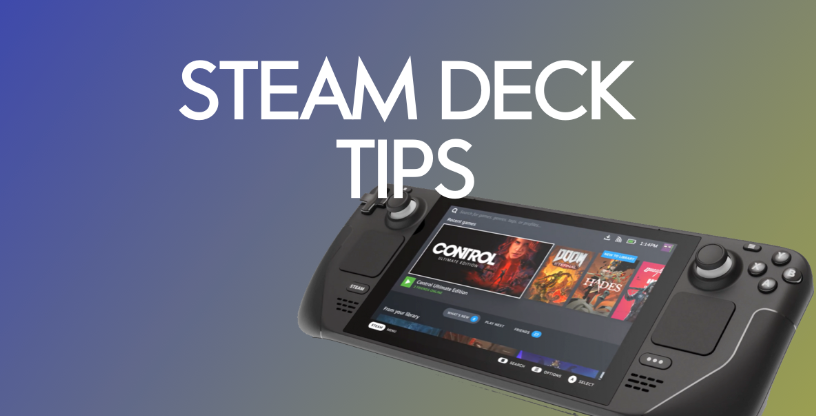
    17 conseils essentiels pour le Steam Deck que vous devez connaître

    Je présente des tutoriels et des conseils pour Steam Deck sur notre site depuis quelques mois et j’ai beaucoup apprécié la console. Ci-dessous, j’ai compilé mes conseils Steam Deck préférées que vous devriez connaître aujourd’hui.

    17 conseils essentiels pour le Steam Deck que vous devez connaître

    Ces astuces couvrent toutes les parties du Deck, y compris :

    • Les paramètres d’optimisation
    • Des façons amusantes d’essayer et de jouer à des jeux
    • Écrans cachés et raccourcis que vous devriez connaître

    Si vous avez d’autres astuces pour le Steam Deck à partager, commentez en bas de ce guide et faites-le moi savoir !

    Types d’astuces pour Steam Deck

    Vous trouverez ci-dessous une variété d’astuces différentes, notamment :

    • Hacks de fonctionnalités
    • Raccourcis clavier
    • Applications et jeux cachés pour le Steam Deck
    • Accessoires clés pour le Steam Deck que vous devez acheter aujourd’hui
    • des astuces de performance pour augmenter l’autonomie de la batterie et améliorer les performances des jeux.

    Si vous avez une astuce pour le Steam Deck que vous voulez nous faire connaître, commentez ci-dessous ! Nous mettrons ce guide à jour au fur et à mesure que nous en apprendrons davantage sur cette console portable.

    Apprenez à accéder au mode bureau

    Le mode bureau est une fonction géniale à laquelle vous devez vous habituer. Ce mode transforme votre Steam Deck en une interface plus conviviale. Il vous permettra également d’utiliser un écran ou un moniteur externe comme affichage secondaire et d’utiliser un clavier et une souris pour les commandes.

    Pour utiliser le mode bureau, vous devez maintenir le bouton d’alimentation pendant deux secondes pour faire apparaître le menu d’alimentation. À partir de là, naviguez et cliquez sur l’option « Switch to Desktop ». Votre Deck va redémarrer avant de passer en mode bureau.

    Pour quitter le mode Bureau, les mêmes étapes s’appliquent. Maintenez le bouton d’alimentation enfoncé, puis choisissez « Déconnexion ou redémarrage » dans le menu d’alimentation. Votre Deck se rechargera et vous ramènera au système d’exploitation Steam Deck.

    Une fois que vous êtes en mode bureau, beaucoup de joueurs aiment utiliser une station d’accueil Steam Deck pour se connecter à un moniteur ou une télévision.

    Améliorez le stockage avec une carte MicroSD

    Quelle que soit la capacité de stockage interne de votre Steam Deck, si vous installez suffisamment de jeux dans votre bibliothèque Steam, il vous en manquera un jour. Des jeux comme NBA 2K22 (120 Go), Cyberpunk 2077 (70 Go) et God of War (70 Go) nécessitent un espace de stockage énorme pour en profiter. Si vous ne disposez que d’un Steam Deck de 64 Go, vous risquez d’avoir des problèmes si vous tentez de télécharger l’un de ces jeux.

    Le Steam Deck dispose d’un emplacement pour carte microSD externe qui permet d’étendre votre espace de stockage jusqu’à 2 To. Votre meilleure chance est de rechercher une carte microSD avec les vitesses d’écriture les plus rapides. Pensez à des fabricants comme Samsung, Lexar ou SanDisk.

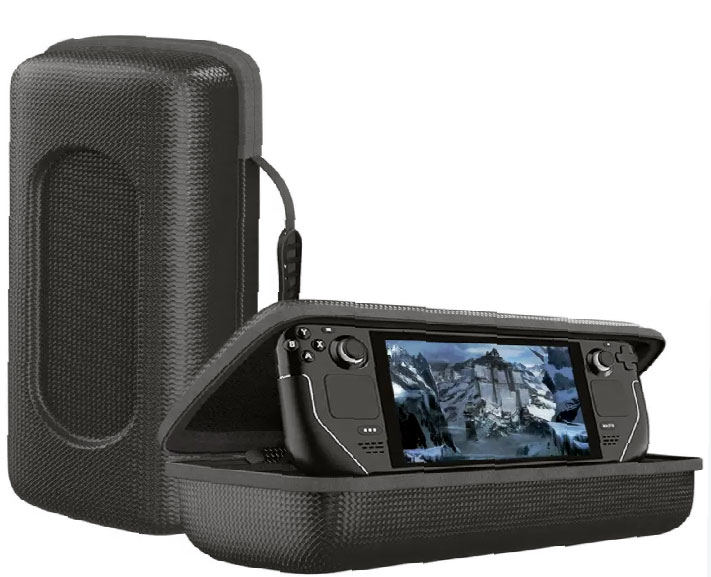
    Protégez votre console avec un étui

    La console Steam Deck comporte de nombreuses pièces mobiles : des boutons, des gâchettes, un écran de 7 pouces et beaucoup d’éléments internes. Faites le bon choix et protégez-la avec un étui qui la sauvera JUSTE AU CAS où vous la feriez tomber. Comme il est plus grand que votre téléphone, il a tendance à vous échapper des mains.

    Un bon étui vous permettra toujours d’accéder librement à tous les boutons du Deck. De plus, il ne bloquera aucun des orifices d’aération.

    Nous avons testé les meilleurs étuis pour Steam Deck que vous pouvez consulter ici.

    Ou au moins une protection d’écran !

    En plus d’un étui, pensez également à une protection d’écran. Parce qu’il possède un écran tactile de 7 pouces avec lequel vous interagirez dans certains jeux, vous trouverez des rayures naturelles qui apparaissent sur l’écran au fil du temps. Un bon protecteur d’écran le protégera des rayures sans ajouter d’éblouissement supplémentaire. De plus, il sera si fin qu’il n’affectera pas la fonctionnalité de l’écran tactile.

    Diffusez vos jeux en streaming

    Une autre façon de contourner le problème de capacité de mémoire sur votre Deck est d’utiliser la fonctionnalité de lecture à distance de Steam Deck. Si vous disposez d’un PC de jeu sur lequel sont installés Steam et des jeux, vous pouvez diffuser les jeux du PC vers votre Steam Deck via le WiFi de votre maison.

    Cet arrangement présente deux avantages :

    1. Vous n’avez pas besoin d’installer localement les jeux sur votre Deck.
    2. Les PC de jeu sont dotés d’une puissance de traitement supérieure, ce qui vous permet de profiter d’une expérience plus fluide ou d’obtenir des taux d’images plus élevés.

    Pour diffuser vos jeux sur votre Deck, il vous suffit de faire fonctionner les deux appareils et de les connecter au même réseau. Une fois connecté, vous pouvez diffuser n’importe quel jeu pertinent sur votre Steam Deck.

    Désactiver la luminosité adaptative

    La luminosité adaptative sur le Steam Deck est une fonctionnalité intéressante mais qui fonctionne rarement. Si la luminosité adaptative est activée, vous trouverez les fluctuations constantes de la luminosité gênantes, ce qui peut interrompre votre jeu. Il est donc préférable de désactiver cette fonction pour une expérience plus fluide.

    Vous pouvez désactiver la luminosité adaptative à partir des paramètres rapides, ou vous pouvez appuyer et maintenir le bouton Steam et sélectionner l’option pour la désactiver.

    Cliquez ici pour un tutoriel complet sur la façon de désactiver la luminosité adaptative sur le lecteur Steam.

    Raccourci de réglage de la luminosité de l’écran

    Lorsque vous profitez de votre jeu préféré sur le Steam Deck, l’écran de 7 pouces est difficile à lire ou à voir dans des conditions de forte luminosité et de lumière ambiante. Bien que vous n’ayez pas le temps de régler la luminosité de l’écran au milieu d’un jeu à l’aide de la fonction de réglage rapide, Valve a mis en place un raccourci astucieux pour vous aider à réduire ou à éclaircir rapidement votre écran.

    Pour régler la luminosité de l’écran sur le Deck :

    1. Appuyez sur le bouton Steam et maintenez-le enfoncé
    2. Cliquez sur le bouton de gauche vers le bas (réduction de la luminosité) ou vers le haut (augmentation de la luminosité).

    Modifier les performances pour économiser la batterie

    Bien que le Steam Deck soit une machine portable permettant de jouer à des jeux en déplacement, il présente certains problèmes auxquels vous devez faire face. L’autonomie de la batterie est l’un des principaux problèmes rencontrés par les utilisateurs. Si vous jouez à des jeux modernes AAA exigeants, vous obtiendrez moins que les 4 heures d’autonomie annoncées. Si vous ne pouvez pas vous permettre d’acheter une banque d’alimentation pour que votre Deck soit toujours chargé lors de vos déplacements, vous devrez trouver d’autres moyens d’économiser la batterie.

    Une façon d’économiser la batterie de votre Deck est d’ajuster ses performances. Pour ce faire, cliquez sur le bouton de menu des paramètres rapides à trois points sur le côté droit du Deck et allez dans la section Batterie. Recherchez les options de performance, modifiez le taux de rafraîchissement et le nombre d’images par seconde, ou limitez la puissance graphique. Cela permettra de prolonger l’autonomie de la batterie.

    Diminuez vos paramètres graphiques

    Certains jeux ne fonctionneront pas sur le Deck avec des paramètres graphiques élevés. Par exemple, Control aura du mal à fonctionner à la résolution native de 1280×800 pixels de la platine. En réduisant la résolution à environ 720p, vous ne sacrifierez pas l’aspect visuel, mais vous réparerez les baisses de fréquence d’images.

    N’oubliez pas que le Deck utilise une puce AMD personnalisée avec des graphiques RDNA 2 pour fonctionner, et non pas une carte graphique discrète et un combo GPU surpuissant. Ne soyez donc pas frustré si votre Deck ne peut pas faire fonctionner certains jeux avec les paramètres par défaut.

    Connectez d’autres appareils

    Le Steam Deck est équipé de la fonction Bluetooth, qui permet de connecter des périphériques externes tels que des manettes, des claviers, des souris et des casques. Cela vous permet de jouer à des jeux exactement comme vous le souhaitez et avec vos accessoires préférés.

    Pour vous connecter à d’autres périphériques, cliquez sur le bouton des paramètres et naviguez jusqu’à l’activation de Bluetooth. Vous pouvez jumeler d’autres appareils, passer en mode bureau ou commencer à jouer.

    Vérifiez les mises à jour

    Valve publie régulièrement des mises à jour pour le Steam Deck. Pour profiter d’une expérience plus fluide avec votre Steam Deck, je vous recommande de vérifier régulièrement les mises à jour.

    Vous pouvez le faire en :

    • Maintenez enfoncé le bouton Steam sur le Deck.
    • Sélectionnez Mises à jour
    • Si vous avez une mise à jour à installer, il y aura un point d’exclamation à côté de Paramètres système.

    Trouver d’autres jeux compatibles avec le Deck

    Si vous connaissez le fonctionnement du Steam Deck, vous savez déjà que la plupart des jeux fonctionnent bien. Les jeux de votre bibliothèque sont déjà testés et vérifiés et portent la mention « jouable ». Vérifiez toujours votre bibliothèque pour voir si de nouveaux jeux apparaissent, car la liste des jeux vérifiés et jouables s’allonge rapidement.

    Dans la boutique Steam, vous verrez également une icône de vérification de la compatibilité si le jeu est compatible avec Steam Deck.

    Notamment, le fait qu’un jeu soit marqué « non pris en charge » ne signifie pas qu’il ne fonctionnera pas. Certains jeux nécessitent de modifier la manette pour fonctionner. D’autres peuvent être joués avec des commandes simples que vous pouvez exécuter vous-même sur le Deck.

    Configuration des boutons par le client

    Le Steam Deck comporte de nombreux boutons dont vous devez tirer parti, en particulier les boutons de la palette arrière. Ces commandes ne sont généralement pas présentes sur les manettes standard et ne sont donc pas programmées dans les jeux.

    Cela ne signifie pas que vous ne pouvez pas les utiliser !

    Configurer les boutons arrière de votre Deck vous donnera un avantage lorsque vous jouerez à un titre comme Fortnite ou à des jeux de tir à la première personne.

    Pour configurer les commandes :

    1. Appuyez sur le bouton Steam
    2. Faites apparaître la carte des boutons du contrôleur en vous déplaçant deux fois vers la droite.
    3. Vous pouvez maintenant attribuer des actions aux boutons arrière.

    Quitter de force avec Steam + B

    Parfois, les jeux et les applications se bloquent lorsque vous utilisez la console. Lorsque cela se produit, vous devez être patient et compréhensif.

    Si vous n’êtes pas assez patient pour attendre que les choses reviennent à la normale, vous pouvez utiliser le bouton Steam + B pour quitter de force tout jeu qui se bloque. Cela arrêtera tous les jeux auxquels vous jouez.

    Utilisez la loupe

    Des jeux comme Civilization VI posent des problèmes liés à la taille de l’écran du Steam Deck. Heureusement, vous pouvez utiliser la loupe du Steam Deck pour zoomer sur les zones problématiques à lire ou à voir.

    Pour utiliser la loupe du Deck, vous devrez maintenir les touches Steam et L1 enfoncées, puis utiliser le joystick droit pour sélectionner la zone que vous souhaitez voir clairement. Relâchez, et elle restera là. Utilisez la même combinaison de boutons pour désactiver la loupe.

    Accéder à la liste des raccourcis

    En appuyant sur quelques boutons, vous pouvez accéder à une liste de raccourcis intéressants pour vous faciliter la tâche. Appuyez sur le bouton Steam et sur A pour voir la liste des raccourcis. Cependant, pour une référence rapide, voici la liste complète des raccourcis :

    • Steam + R1 : Prendre une capture d’écran
    • Steam + R2 : Clic gauche de la souris
    • Steam + L1 : Activer la loupe
    • Steam + L2 : Clic droit de la souris.
    • Steam + X : Afficher le clavier
    • Steam + B (appui long) : Forcer l’arrêt du jeu.
    • Steam + Joystick gauche vers le bas : Diminuer la luminosité de l’écran
    • Steam + joystick gauche vers le haut : Augmenter la luminosité de l’écran.
    • Steam + Trackpad droit : Souris trackpad
    • Steam + Trackpad droit (clic) : Clic gauche de la souris
    • Steam + Joystick droit : Souris joystick
    • Steam + D-pad gauche : Touche Echap
    • Steam + D-pad vers le bas : Touche Tab
    • Steam + D-pad droit : Touche Entrée.

    Essayez quelques émulateurs et roms

    Si vous avez besoin d’autres jeux à essayer sur le Deck, les émulateurs et les roms des anciennes consoles fonctionnent très bien sur la console portable. Les émulateurs permettent à votre Deck de penser qu’il s’agit d’une ancienne console de jeu : N64, Playstation 1 et 2, Gameboy Advance, Super Nintendo, et plus encore.

    Les roms sont des copies de jeux populaires pour chaque console qui fonctionnent exactement comme quand vous étiez enfant.

    Attention toutefois, les roms constituent une zone grise sur le plan juridique. Le consensus général est que vous êtes autorisé à les télécharger tant que vous possédez le jeu original.

    Utilisez la vidéo ci-dessous pour vous aider à démarrer !

    Lequel de ces conseils Steam Deck vous a été le plus utile ? Commentez ci-dessous et faites-le moi savoir !

  • Comment jouer à des jeux PS5 sur Steam Deck avec Remote Play

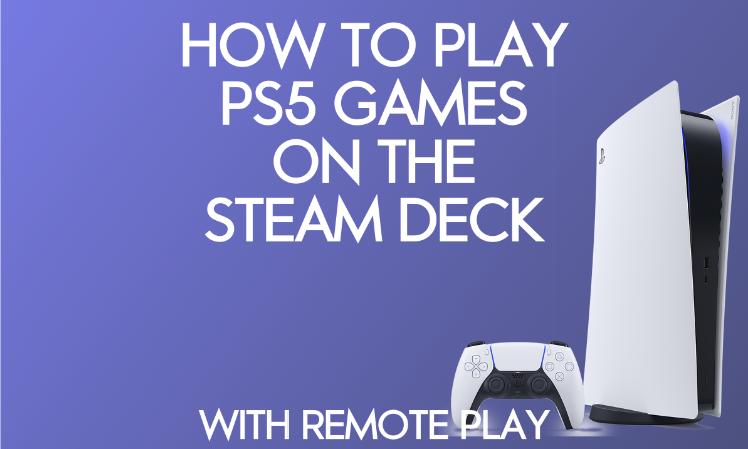
    Comment jouer à des jeux PS5 sur Steam Deck avec Remote Play

    Avez-vous déjà voulu jouer à des jeux PS5 sur Steam Deck ? Avec une application appelée Chiaki et une fonction appelée Remote Play, vous pouvez le faire assez facilement !

    Comment jouer à des jeux PS5 sur la Steam Deck avec Remote Play

    Dans ce guide, je vais vous montrer, étape par étape, comment jouer à des jeux PS5 sur le Steam Deck. Et le mieux, c’est que tous les jeux sont pris en charge.

    Si vous avez des questions après avoir lu ce guide, commentez ci-dessous et faites-le moi savoir ! 

    Qu’est-ce que le Remote Play de Sony ?

    Le Remote Play est une fonctionnalité qui vous permet de dupliquer vos jeux PS4 et PS5 sur d’autres écrans qui se trouvent sur le même réseau. Cela vous permet d’allumer votre console et de jouer à des jeux sur un autre téléviseur, un moniteur ou un Steam Deck sans utiliser l’écran de télévision sur lequel la Playstation est branchée.

    Conditions requises pour utiliser le Remote Play sur le Steam Deck

    Pour faire fonctionner le Remote Play de Sony, voici ce dont vous aurez besoin :

    • Steam Deck
    • Une console de jeu PlayStation 5 ou PlayStation 4
    • Clavier et souris (Bluetooth de préférence) (facultatif)
    • Station d’accueil USB-C pour le Steam Deck (si vous n’avez pas de clavier et de souris Bluetooth) (facultatif)

    Un clavier et une souris facilitent la navigation dans le mode bureau du Steam Deck. Ils ne sont pas nécessaires pour configurer et faire fonctionner le système.

    Comment configurer la télécommande Sony pour le Steam Deck ?

    Pour commencer, maintenez le bouton d’alimentation de la Steam Deck enfoncé et sélectionnez le mode Bureau. Votre Steam Deck redémarrera et démarrera en mode bureau.

    Facultatif : Ensuite, vous devez connecter votre clavier et votre souris à votre Steam Deck. Si vous avez des accessoires filaires, vous pouvez les brancher sur un hub USB-C et brancher le hub sur le port de charge du Deck. Si vous avez des accessoires Bluetooth, vous pouvez cliquer sur l’icône Bluetooth dans la barre d’outils en bas à droite du Deck et coupler vos accessoires (assurez-vous qu’ils sont en mode découverte pour les coupler).

    Ouvrez l’application Découvrir dans la barre d’outils du Deck, puis recherchez Chiaki. Chiaki est un client pour PlayStation Remote Play qui sera votre interface pour jouer à des jeux.

    Ensuite, vous devez obtenir votre ID de réseau Playstation et le coller dans Chiaki. Allez sur ce site Web : https://trinket.io/embed/python3/52183a157e?outputOnly=true&runOption=run&start=result&showInstructions=true

    Copiez l’URL dans l’écran qui commence par auth.api.sonyentertainment… et collez-la dans un nouvel onglet du navigateur.

    Dans la page Web qui s’affiche, connectez-vous à votre compte PlayStation Network.

    Connectez-vous jusqu’à ce que vous voyiez une page blanche indiquant « redirect » dans le coin supérieur gauche. Copiez l’URL de votre navigateur, collez-la dans l’onglet Trinket IO et appuyez sur Entrée.

    Vous devriez voir un autre texte apparaître et en bas, un message qui dit « Ceci est votre ID de compte ». Si vous ne le voyez pas, rafraîchissez votre navigateur, collez à nouveau l’URL et appuyez à nouveau sur Entrée. Copiez cet ID de compte PSN !

    Maintenant, lancez l’application Chiaki que vous avez installée sur votre Steam Deck ci-dessus. Assurez-vous que votre PS5/PS4 est également allumée à ce stade. Vous devriez voir votre console listée ici.

    Double-cliquez sur votre console, puis collez l’identifiant de compte que vous avez copié ci-dessus dans le champ ID de compte PSN.

    Allez sur votre PS5/PS5 et vous devrez ajouter un dispositif de jeu à distance, qui est différent pour chaque console :

    • PS5 = Allez dans Réglages > Système > Jeu à distance > Lier le périphérique
    • PS4 = Allez dans Réglages > Paramètres de connexion à distance > Ajouter un périphérique

    Votre PlayStation vous donnera un code à 8 chiffres. Allez dans l’application Chiaki sur votre Deck et tapez ce code dans le champ PIN, puis cliquez sur Enregistrer.

    Votre application Chiaki est maintenant configurée pour lancer le jeu à distance de la PlayStation quand vous le souhaitez ! Pour finir, ajoutez Chiaki à votre bibliothèque Steam afin de pouvoir le lancer à partir du mode Jeu à l’avenir.

    Comment ajouter Chiaki dans Steam sur la platine

    • Lancez Steam tout en restant en mode bureau.
    • Allez dans Jeux > Ajouter un jeu non-Steam à ma bibliothèque.
    • Ajoutez une case à cocher à côté de Chiaki, puis cliquez sur Ajouter les programmes sélectionnés.
    • Fermez Steam puis, à partir du Bureau, double-cliquez sur Return to Gaming Mode.
    • Dans votre bibliothèque Steam, remarquez un onglet à l’extrême droite intitulé Non-Steam. Allez-y pour afficher et exécuter Chiaki.

    Chiaki ou le jeu à distance ne fonctionne pas ? Essayez ces trucs

    Une fois que l’application Chiaki a vu votre PlayStation sur votre réseau, tout devrait fonctionner automatiquement. Si vous rencontrez des difficultés, voici quelques solutions courantes :

    1. Assurez-vous que votre Steam Deck et votre PlayStation sont connectés exactement au même réseau Wi-Fi.
    2. Redémarrez votre Steam Deck et votre PlayStation, puis allumez votre PS5/PS4 avant de lancer l’application Chiaki.
    3. Lancez Konsole et exécutez à nouveau les commandes énumérées ci-dessus afin de resynchroniser Chiaki avec votre compte PlayStation Network.

    Si vous rencontrez toujours des difficultés, commentez ci-dessous et dites-moi quel est votre problème !

    Quels jeux Playstation prennent en charge le jeu à distance ?

    À partir de la PS4 et jusqu’à la PS5, tous les jeux doivent être développés pour prendre en charge la lecture à distance. Ainsi, vous pouvez utiliser le Steam Deck pour jouer à n’importe quel jeu PS5 que vous avez dans votre bibliothèque !

    Pour la PS3, la lecture à distance n’était pas une fonctionnalité obligatoire et elle était peu implémentée dans le jeu. Environ 30 jeux PS3 prennent en charge cette fonctionnalité :

    • Aqua Vita
    • Anarchy : Rush Hour
    • Bejeweled 2
    • Bionic Commando réarmé
    • BlazBlue : Calamity Trigger
    • Chaos ; Enfant
    • Chariot
    • FirstPlay
    • God of War Collection
    • Robitics;Notes
    • Retro/Grade
    • SingStar
    • SingStar 2
    • SingStar ABBA
    • SingStar Viewer
    • Gundemonium Recollection
    • High Stakes on the Vegas Strip : Poker Edition
    • Collection Ico et Shadow of the Colossus
    • The Idolmaster
    • Imabikiso
    • Lair
    • LEGO Batman
    • La vie avec PlayStation
    • Mainichi Issho
    • Plan de rapport de Misato Katsuragi
    • Peggie
    • Les nuits de Peggie
    • PixelJunk Eden
    • PixelJunk Monsters
    • PixelJunk Shooter
    • PlayTV
    • Tokyo Jungle
    • VidZone
    • Weekly Toro Station
    • Zuma

    Tutoriel vidéo : Comment jouer à des jeux PS5 sur le Steam Deck

    Si vous avez besoin d’aide supplémentaire, suivez la vidéo ci-dessous pour configurer Chiaki sur votre Deck afin de jouer à des jeux PS4/PS5.

    Conclusion

    En dix minutes d’effort, vous pouvez configurer la fonction PlayStation Remote Play et jouer à des jeux PS5 sur le Steam Deck. Tous les jeux PlayStation prennent en charge cette fonctionnalité et cela fonctionne plutôt bien pour tout le monde.

    Je vous recommande d’utiliser un clavier et une souris pour naviguer dans votre Deck en mode bureau, mais c’est à vous de voir.

    Si vous avez d’autres questions, commentez ci-dessous et faites-le moi savoir.

  • Amélioration des performances de Steam Deck : Comment l’utiliser et les meilleurs réglages

    Amélioration des performances de Steam Deck : Comment l’utiliser et les meilleurs réglages

    Le menu de superposition des performances de Steam Deck vous permet de régler les graphismes et la qualité des jeux sur votre Deck. En choisissant les bons paramètres, vous prolongerez l’autonomie de votre batterie sans nuire à la qualité des graphismes sur l’écran de 7 pouces.

    Amélioration des performances de Steam Deck : Comment l'utiliser et les meilleurs réglages

    Dans ce guide, je vais passer en revue le menu des performances dans tous ses détails, y compris :

    • La différence entre les vues simples et avancées.
    • Comment accéder au menu.
    • les meilleurs paramètres de performance pour le Steam Deck.

    Ces paramètres de performance, comme la luminosité adaptative, vous permettent de prolonger l’autonomie de la batterie du Steam Deck s’ils sont correctement mis en œuvre.

    Si vous préférez des paramètres différents des miens, commentez ci-dessous et faites-le moi savoir ! Vous pourrez peut-être aider d’autres personnes.

    Qu’est-ce que le menu de superposition des performances ?

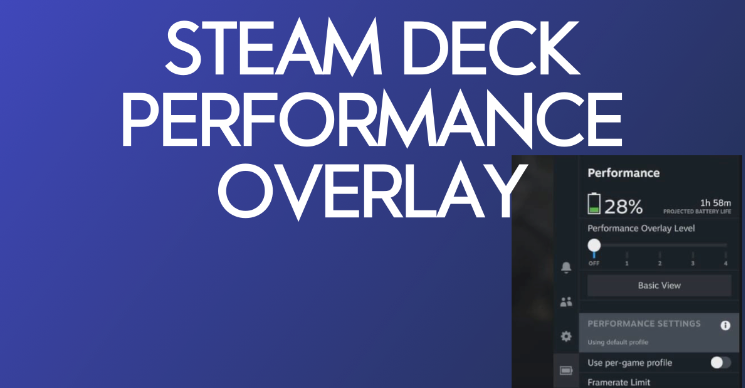
    Le menu de superposition des performances est un écran de paramètres spécial qui vous donne un contrôle granulaire sur les paramètres graphiques de votre Steam Deck. Une fois que vous savez comment y accéder, vous pouvez afficher soit la vue simple, soit une vue plus avancée.

    Vue simple

    Par défaut, vous verrez le menu de performance simplifié sur votre Deck. Le menu simple vous montre deux informations :

    • Le pourcentage du niveau de batterie actuel et l’autonomie restante du projet.
    • Le niveau de superposition des performances actuelles, qui est un paramètre universel pour la quantité d’informations que vous souhaitez afficher dans le coin supérieur gauche lorsque vous jouez.

    En bas, il y a également un bouton intitulé Vue avancée sur lequel vous devez appuyer si vous voulez encore plus d’options à configurer et à afficher.

    Vue avancée

    Si vous cliquez sur le bouton « Vue avancée », un certain nombre d’options supplémentaires vous seront proposées, notamment :

    • Une bascule pour les profils par jeu
    • Limites de fréquence d’images
    • Ombrage à mi-course
    • Limite de la puissance thermique (TDP)
    • Contrôle de l’horloge du GPU

    Ci-dessous, je vais examiner chacune de ces options en détail.

    Comment accéder au menu Performance de Steam Deck ?

    Valve a voulu vous donner l’accès ultime à votre Deck, donc ils ont fait le menu de performance vraiment facile à accéder. Pour l’ouvrir, vous appuyez sur le bouton à trois points sur le côté droit du gamepad. 

    C’est simple !

    Recommandations pour la superposition des performances du Deck Steam

    Pour chacune des options avancées, voici mes recommandations sur ce qu’il faut faire avec elles.

    Paramètres de performance

    La première option sur l’écran s’appelle « Performance Settings » et il s’agit d’un message d’information sur tout l’écran qui se lit comme suit :

    Paramètres par défaut et spécifiques au jeu

    Steam Deck vous permet d’ajuster les paramètres de performance individuels (comme la fréquence de rafraîchissement, la limite de framerate, le TDP, etc.) pour le système dans son ensemble, ainsi que pour chaque jeu.

    Si un titre n’a pas de profil de performance spécifique au jeu, ou s’il n’est pas activé, les « Paramètres par défaut » seront utilisés.

    Le message est assez explicite et il va de pair avec l’option suivante pour les profils par jeu.

    Utiliser les profils par match

    Il s’agit d’un bouton à bascule qui n’apparaît que lorsque vous êtes dans un jeu qui prend en charge un profil par jeu. Si vous voyez ce bouton, l’activer vous permet d’utiliser un profil qui est optimisé pour l’écran et la puissance du Steam Deck.

    Si le jeu auquel vous jouez dispose de cette option, je vous recommande de l’activer. Quelqu’un d’autre a fait l’effort d’optimiser les paramètres graphiques pour le Deck et vous pourrez en profiter !

    Avantages du profil par jeu du Steam Deck

    L’utilisation de profils par jeu présente quelques avantages :

    • Une plus longue durée de vie de la batterie
    • Moins de chutes de framerate
    • Graphismes optimisés pour l’écran

    Les paramètres graphiques excessifs conçus pour les joueurs PC hardcore seront désactivés parce que vous jouez sur un écran de 7 pouces.

    Limitation de la fréquence d’images

    Le framerate est le nombre d’images par seconde (fps) qui sont rendues sur l’écran. Vos yeux ne peuvent traiter les images qu’à 30 images par seconde, mais beaucoup de jeux modernes sont rendus à 60 images. Cela permet d’obtenir un effet de lissage et de réduire le flou lors des scènes rapides d’un jeu.

    Si cela ne vous intéresse pas, vous pouvez limiter votre taux de rafraîchissement à 30 images par seconde et économiser beaucoup d’énergie.

    Les options de limitation du taux de rafraîchissement sont les suivantes :

    • 15
    • 30
    • 60
    • Off

    Ombrage à demi-taux

    Il s’agit d’un bouton à bascule qui applique un ombrage à taux variable au jeu auquel vous jouez sur le Deck.

    Une grande partie de la puissance de traitement est utilisée pour rendre les ombres et les petits détails des objets dans les jeux auxquels vous jouez. Comme le Deck a un écran de 7 pouces, vous ne remarquerez pas beaucoup de ces détails de toute façon. En activant cette option, Steam simplifiera le rendu des ombres dans votre jeu afin d’économiser la batterie.

    Il n’est pas conseillé d’activer cette option si vous jouez à des jeux de bureau en raison de la taille plus importante de l’écran, mais c’est une bonne option sur le Steam Deck.

    Limite de la puissance thermique (TDP)

    Ce bouton à bascule vous permet d’ajuster le nombre maximum de watts que votre processeur Deck est capable de tirer à la fois. L’option par défaut est de 15 watts.

    En réduisant ce chiffre, vous économiserez la batterie, mais vous limiterez la capacité de votre Deck à traiter le jeu auquel vous jouez. Vous subirez une perte de qualité en jouant à un titre de jeu AAA avec un TDP limité.

    Contrôle de l’horloge du GPU

    Le contrôle de l’horloge du GPU est un bouton à bascule qui vous permet de régler la fréquence de votre GPU, en hertz (HZ). L’option par défaut est 1600 Hz.

    Si vous réduisez ce nombre, vous diminuerez le nombre de fois où votre GPU peut traiter les graphiques par seconde. Là encore, vous subirez une perte de qualité si vous jouez à un jeu de haute qualité. Cependant, en réduisant ce nombre, vous prolongerez la durée de vie de votre batterie.

    Filtre de mise à l’échelle

    Le filtre de mise à l’échelle est un algorithme d’IA qui vous permet d’augmenter la taille de vos graphiques pour obtenir une meilleure qualité. C’est l’équivalent du DLSS sur une carte graphique Nvidia. C’est une fonctionnalité intéressante qui vous permet d’obtenir une qualité graphique 4K sur un jeu qui n’a jamais été conçu pour être de cette qualité.

    Vos quatre options pour le filtre de mise à l’échelle sont :

    1. Linéaire : qualité graphique 1:1, pas de mise à l’échelle.
    2. Plus proche : Mise à l’échelle 1:2, mais les pixels peuvent être déformés s’ils ne sont pas entiers.
    3. Integer : mise à l’échelle 1:2 en utilisant des entiers pour augmenter la qualité de l’image sans aucune distorsion des pixels.
    4. FSR : Mise à l’échelle AI complète

    Dans la plupart des cas, votre filtre de mise à l’échelle doit être réglé sur le paramètre Linéaire. Une astuce avancée consisterait à réduire la résolution de votre jeu à 480p ou 540p, puis de passer votre filtre de mise à l’échelle à FSR et d’augmenter la taille des graphiques à 700p. Vous obtiendrez ainsi une qualité de jeu similaire, tout en économisant de la puissance graphique.

    Afficher la superposition des performances dans Steam

    Il s’agit d’un bouton à bascule qui vous permet de visualiser le framerate actuel et l’utilisation du GPU en direct pendant que vous jouez à vos jeux. C’est utile pour déterminer si votre Steam Deck fait bien fonctionner le jeu auquel vous jouez, mais c’est aussi une source de distraction !

    Je recommande de ne l’activer que temporairement lorsque vous êtes curieux de voir comment les choses fonctionnent. Cette option, ainsi que l’option de superposition des performances en haut de l’écran, détermine la quantité d’informations qui vous est montrée.

    Lorsqu’elle est activée, voici à quoi ressemble la superposition des performances dans le coin supérieur gauche.

    Les meilleurs paramètres de performance de Steam Deck

    Si vous recherchez un bon équilibre entre l’autonomie de la batterie et la qualité graphique, voici les paramètres de performance que je recommande :

    • Activez les profils par jeu
    • Limitez votre framerate à 60
    • Activez l’ombrage à demi-débit, sauf si vous remarquez des effets négatifs.
    • Réglez votre filtre de mise à l’échelle sur Linéaire

    Conclusion 

    Comme vous pouvez le constater, vous pouvez ajuster les graphiques et les performances de votre Steam Deck de nombreuses façons. Toutes les options du menu peuvent avoir un impact sur l’autonomie de votre batterie et la rendre plus ou moins longue.

    Les profils par jeu sont optimisés pour le Deck et je recommande de les utiliser dans la plupart des étuis. Sinon, il existe quelques réglages simples que vous pouvez effectuer pour prolonger l’autonomie de la batterie sans affecter la qualité des graphismes.

    Essayez vous-même la superposition des performances du Steam Deck et faites-moi savoir quels paramètres vous recommanderiez aux autres.

  • Comment activer la luminosité adaptative sur le Steam Deck [Tutoriel]

    Comment activer la luminosité adaptative sur le Steam Deck [Tutoriel]

    Vous voulez empêcher votre Steam Deck d’ajuster automatiquement la luminosité de l’écran au milieu d’une partie ? Cette fonction est appelée luminosité adaptative et je vais vous montrer comment l’activer ou la désactiver dans les paramètres de votre Deck.

    Comment activer la luminosité adaptative sur le Steam Deck [Tutoriel]

    Je vous montrerai également comment régler manuellement la luminosité de votre Steam Deck et comment modifier rapidement la luminosité à l’aide d’un raccourci pratique de la manette de jeu.

    Après avoir lu cet article, jetez un coup d’œil à nos autres contenus sur le Steam Deck :

    Qu’est-ce que la luminosité adaptative ?

    La luminosité adaptative est une fonction qui ajuste automatiquement la luminosité de votre Steam Deck en fonction du niveau de luminosité de la pièce dans laquelle vous jouez. Cette fonction utilise un capteur de lumière interne sur le Deck qui vérifie régulièrement la luminosité de votre pièce et ajuste ensuite la luminosité de l’écran.

    Steam présente cette fonction comme un moyen d’économiser votre batterie. Après tout, pourquoi utiliser une luminosité et une batterie supplémentaires si vous êtes allongé dans votre chambre sombre ?

    Eh bien, ce réglage pose quelques problèmes.

    Tout d’abord, la luminosité adaptative ne répond pas assez rapidement. Si vous devez modifier la luminosité de votre Steam Deck, il vaut mieux utiliser le curseur manuel (je vous montrerai comment faire ci-dessous) plutôt que d’attendre que la luminosité adaptative se déclenche.

    Deuxièmement, la fonction n’est pas parfaite. Il arrive que la fonction adaptative règle la luminosité de l’écran de manière trop faible ou trop forte à mon goût. Là encore, je peux tout aussi bien utiliser le curseur manuel.

    Enfin, la luminosité change pendant que vous jouez, ce qui est gênant !

    Si vous êtes d’accord avec moi, la section suivante vous montre comment activer ou désactiver la luminosité adaptative sur le Steam Deck. En dessous de cela, je vous montrerai comment accéder au curseur manuel et l’utiliser. ET, je vous montrerai un joli raccourci de la manette que Valve a intégré dans le Deck, qui vous permet de régler la luminosité à la volée au milieu d’un jeu.

    Raisons d’activer la luminosité adaptative sur le Steam Deck

    La plupart des gens recommandent de désactiver ce paramètre, mais il y a quelques raisons pour lesquelles cette fonctionnalité pourrait vous être utile :

    Vous jouez régulièrement à votre Steam Deck à l’intérieur et à l’extérieur.

    Si vous emportez constamment votre console en déplacement et que vous jouez souvent à l’intérieur et à l’extérieur, la luminosité adaptative vous épargnera de nombreux réglages manuels.

    Une luminosité faible ou élevée ne vous dérange pas

    Si vous êtes un joueur occasionnel, le niveau de luminosité n’est peut-être pas quelque chose auquel vous pensez ou dont vous vous souciez beaucoup. Dans ce cas, il est plus facile de laisser le paramètre activé et de le laisser faire son travail sans vous en préoccuper.

    Vous ne souhaitez pas accéder souvent à vos paramètres

    Si vous préférez simplement prendre le jeu et jouer, vous ne voulez pas avoir à manipuler les paramètres. Dans ce cas, il est beaucoup plus facile d’activer la luminosité adaptative que d’essayer de modifier les paramètres par défaut.

    Cependant, je vais vous montrer comment ajuster rapidement la luminosité sur votre Deck avec un raccourci du clavier de la console ci-dessous !

    Avant cela, je vais vous montrer comment activer ou désactiver la luminosité adaptative.

    Comment activer ou désactiver la luminosité adaptative sur la console Steam (On ou Off)

    Pour activer la luminosité adaptative, il suffit d’aller dans les options d’affichage de la console.

    Tout d’abord, appuyez sur le bouton STEAM en bas à gauche pour ouvrir le menu de votre console.

    Cliquez sur Paramètres.

    Faites défiler l’écran jusqu’à Display.

    Faites défiler jusqu’à Activer la luminosité adaptative et activez ou désactivez l’interrupteur à bascule, selon ce que vous voulez faire.

    Si vous désactivez ce paramètre, votre écran n’ajustera plus sa luminosité au milieu d’une partie.

    Comment régler manuellement la luminosité d’une console Steam 

    À partir du même écran ci-dessus, vous pouvez également régler manuellement le curseur de la luminosité pour l’amener au bon endroit que vous souhaitez. 

    Pour régler manuellement la luminosité de l’écran :

    • Appuyez sur le bouton STEAM en bas à gauche pour ouvrir le menu.
    • Sélectionnez Paramètres.
    • Faites défiler l’écran jusqu’à Display (Affichage).
    • Réglez le curseur de la luminosité sur le paramètre que vous souhaitez.

    Comment régler rapidement la luminosité au milieu d’une partie ?

    Le Steam Deck dispose d’un raccourci de contrôleur vraiment sympa qui vous permet de régler la luminosité à la volée pendant que vous jouez.

    Pour y accéder :

    Maintenez le bouton STEAM (en bas à gauche) et poussez votre stick analogique en haut à gauche vers le haut ou vers le bas pour régler votre luminosité à la volée.

    Cette combinaison de boutons est un peu gênante, car les deux commandes se trouvent sur le côté gauche du gamepad. Cependant, elle est facile à réaliser si vous jouez à un jeu qui vous laisse un peu de temps mort. 

    Conclusion

    Et voilà ! Je vous ai montré comment désactiver la luminosité adaptative sur votre Steam Deck afin qu’elle ne vous gêne plus. De plus, vous avez deux façons de régler la luminosité manuellement sur votre console et de la régler exactement comme vous le souhaitez.

    Si vous avez besoin d’autres conseils sur la luminosité, commentez ci-dessous et dites-moi ce que vous aimeriez voir !

  • Comment déconnecter Facebook de votre Quest

    Comment déconnecter Facebook de votre Quest

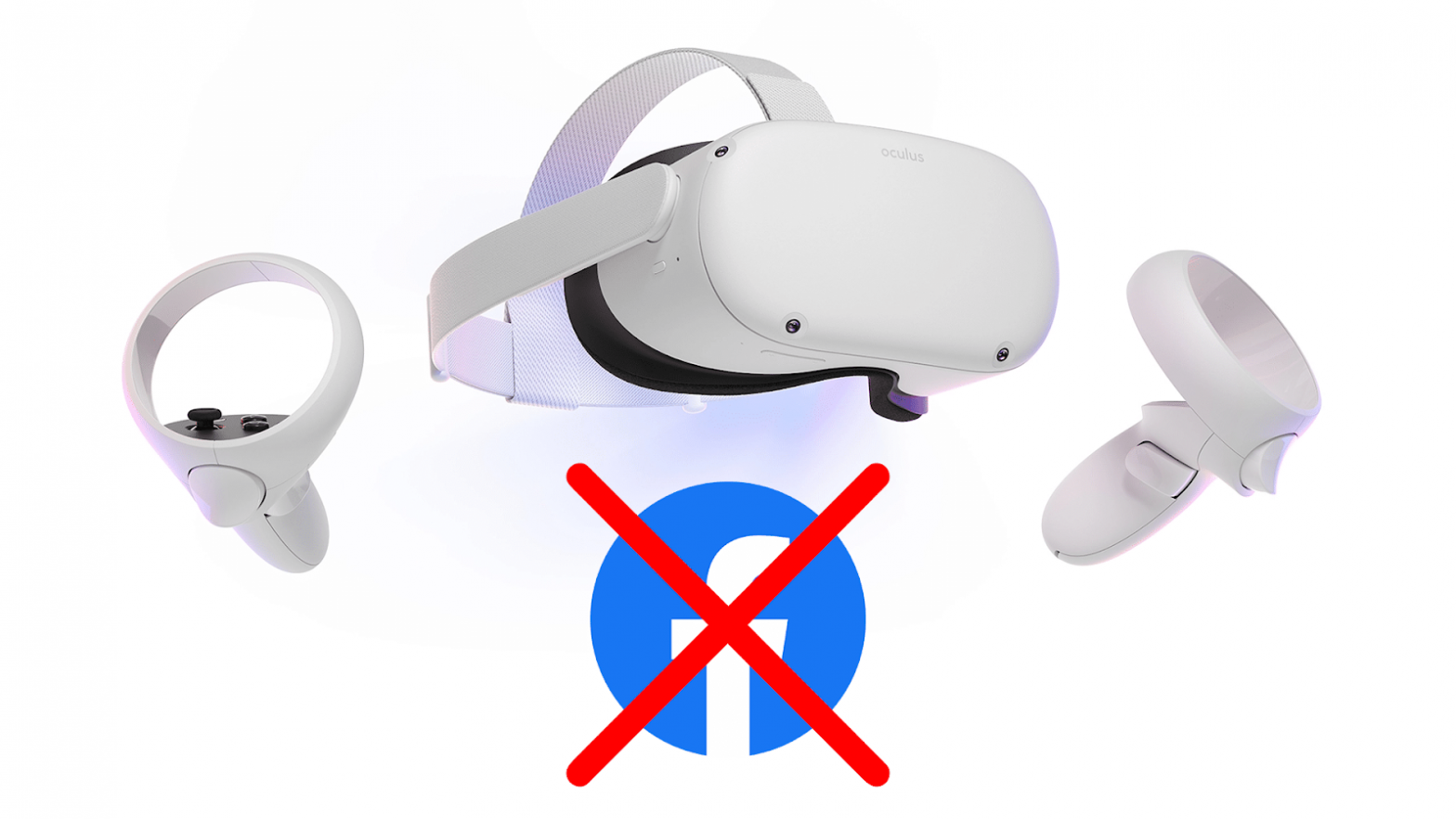
    Voulez-vous déconnecter Facebook de votre Quest pour toujours ? Meta dispose désormais de comptes dédiés qui ne nécessitent aucune connexion à Facebook pour fonctionner. Ci-dessous, je vais vous montrer comment déconnecter Facebook de votre Quest 2, avec des photos étape par étape.

    Comment déconnecter Facebook de votre Quest

    Lorsque vous aurez terminé, vos jeux VR et vos informations de compte seront complètement séparés de votre compte Meta sur votre casque.

    Si vous avez d’autres questions sur le processus, commentez ci-dessous et faites-le moi savoir.

    Pourquoi vouloir déconnecter Facebook de Meta ?

    Alors, pourquoi voudriez-vous avoir un autre compte de toute façon ? Eh bien, disons que vous êtes banni de Facebook.

    C’est exact.

    Et la raison n’a pas besoin d’être malveillante non plus. Facebook a la réputation d’être très collant avec les comptes pour des raisons légales. Donc, si vous êtes coupable par association, votre profil Facebook pourrait être banni à jamais.

    Si cela se produit, vous ne pourrez pas non plus vous connecter à votre casque VR Quest. Et cela signifie que tous vos achats de jeux VR seront également bloqués et interdits.

    Si vous séparez votre compte Facebook et votre compte Meta, vous n’avez plus à vous soucier de ce qui se passe sur les médias sociaux.

    Comment déconnecter Facebook de Meta

    Afin de vous libérer définitivement de Facebook sur votre casque Quest, vous devez créer un compte Meta dédié.

    Suivez les étapes ci-dessous pour créer un compte Meta pour votre casque Quest et vous libérer définitivement de Facebook.

    Tout d’abord, visitez https://meta.com/websetup et connectez-vous avec votre compte Facebook ou Oculus existant qui est synchronisé avec votre casque VR. La plupart des gens ont un compte Facebook, sauf si vous avez délibérément omis d’en créer un lorsque Meta a mis en place cette option en 2020.

    Entrez votre nom d’utilisateur et votre mot de passe Facebook ou Meta et connectez-vous.

    Continuez et permettez à Meta d’accéder aux informations de votre compte Facebook.

    Ensuite, Meta convertira toutes les informations de votre compte existant sur Facebook et les migrera vers le nouveau compte Meta. Cliquez sur Suivant pour continuer.

    En outre, vous pouvez choisir si vous voulez configurer votre compte Meta avec ou sans Facebook. Si vous choisissez avec, votre compte Meta fonctionnera en parallèle avec Facebook. Vous verrez toujours vos amis Facebook sur votre Meta Quest 2 et aurez accès à toutes les fonctions sociales existantes.

    Puisque ce guide porte sur la déconnexion de Meta de Facebook sur le Quest 2, vous voudrez continuer sans Facebook. Vous perdrez l’accès à quelques fonctions sociales, mais vous serez en mesure de séparer la réalité virtuelle des médias sociaux.

    Cliquez sur Suivant et commencez la procédure de création d’un mot de passe pour votre nouveau compte Meta.

    Vous recevrez un code de confirmation dans votre courriel. Saisissez-le pour continuer.

    Saisissez le mot de passe que vous souhaitez pour votre nouveau compte Meta et cliquez sur Suivant.

    Terminez la configuration de votre compte en confirmant que les informations sur l’écran sont correctes, puis cliquez sur Terminer la configuration du compte.

    Ensuite, vous devez entrer le nom d’utilisateur souhaité pour votre profil Horizon. C’est le nom qui apparaîtra dans le jeu Horizon Worlds VR.

    Ensuite, Meta vous informe que les amis d’Oculus changent de nom et deviennent des « adeptes d’Horizon ». Ils fonctionnent de la même manière, sauf qu’ils suivent désormais les comptes Meta au lieu d’être synchronisés avec Facebook ou tout autre ancien compte Oculus. Cliquez sur Suivant.

    Enfin, choisissez ce que vous voulez que vos paramètres de confidentialité soient et cliquez sur Tester.

    Testez que vos paramètres sont corrects, puis cliquez sur Accepter et continuer.

    Vous avez terminé ! Cliquez sur Terminer pour terminer votre installation.

    Vous avez réussi à déconnecter Facebook de Meta sur votre Quest 2.

    Quels sont les inconvénients d’utiliser un compte Meta au lieu de Facebook ?

    Vous devez savoir qu’il y a quelques inconvénients à ne pas utiliser Facebook sur votre casque Quest.

    Il s’agit de :

    • Vous ne pourrez pas accéder à vos amis Facebook et interagir avec eux dans le Métaverse de Meta. Cela inclut l’invitation d’amis à des jeux et la consultation de leur profil.
    • Vous ne pourrez pas utiliser les fonctions de Facebook Messenger sur votre casque Quest pour discuter avec vos amis Facebook.
    • Meta ne sera pas en mesure de vous proposer des recommandations et des publicités personnalisées en fonction de votre profil de média social Facebook.

    Dans l’ensemble, ces inconvénients sont mineurs. Si vous ne jouez pas à des jeux VR avec des amis Facebook, vous ne remarquerez probablement rien du tout.

    Conclusion

    Comme vous pouvez le constater, Meta a rendu le processus de déconnexion de Facebook de votre casque Meta Quest assez indolore dans l’ensemble. Suivez les étapes ci-dessus pour tout faire et déconnecter les médias sociaux de la réalité virtuelle.

    Si vous rencontrez des difficultés, commentez ci-dessous et faites-nous part de vos besoins !  

  • Comment créer une application AR pour votre entreprise sans codage

    Comment créer une application AR pour votre entreprise sans codage

    Vous souhaitez créer des applications et des expériences en réalité augmentée sans connaissances en codage ? Voici dans ce guide comment créer une application AR pour votre entreprise sans codage.  

    Comment créer une application AR pour votre entreprise sans codage

    La réalité augmentée est l’une des fonctionnalités les plus populaires des applications mobiles. Les utilisateurs aiment manipuler des éléments holographiques comme s’il s’agissait d’objets du monde réel. La RA est utile dans divers secteurs, de la logistique aux soins de santé, en passant par les jeux et le shopping.

    Selon les statistiques du marché, la taille du marché de la RA/la RV devrait atteindre plus de 454 milliards de dollars américains d’ici 2030 et s’étend rapidement à de nouveaux secteurs et applications industrielles. Cette technologie permet aux humains de ressentir le monde virtuel qui les entoure grâce à des dessins et des gestes interactifs.

    Dites « non » au codage

    Dans l’environnement concurrentiel actuel, capter l’attention d’un public avec une image bien composée ou une vidéo bien tournée ne suffit pas.

    C’est pourquoi les plateformes de médias sociaux telles qu’Instagram et maintenant Facebook ont commencé à offrir aux utilisateurs un accès plus facile à la RA/VR, ce qui leur permet de créer plus facilement du contenu plus engageant. Les spécialistes du marketing utilisent également des vidéos à 360 degrés, des sondages interactifs et des posts créatifs pour laisser une impression durable sur leur public.

    Pour susciter l’intérêt d’un plus grand nombre d’utilisateurs et rendre la RA/la RV plus accessible, le secteur propose divers outils et plateformes qui permettent à chacun de créer une expérience interactive sans connaissances préalables en matière de codage.

    Qu’il s’agisse de créer une vidéo de formation éducative, un projet commercial interactif ou simplement d’améliorer un jeu, les outils modernes de RA/RV permettent aux utilisateurs de plonger dans ce monde mystérieux sans avoir besoin d’années de formation spécialisée.

    N’importe qui peut désormais créer des projets comportant des sessions interactives à l’aide d’outils de RA/RV ; toutefois, le choix du bon outil pour le bon projet est l’aspect le plus important de cette technologie.

    Les plates-formes basées sur le Web peuvent être utilisées pour créer des présentations commerciales en 3D ; cependant, un logiciel lourd avec de meilleurs graphiques est nécessaire pour créer des projets liés à l’éducation ou des projets de formation en entreprise.

    Principaux avantages du choix des plates-formes No-Code pour créer vos applications de RA

    Collaboration

    Il existe généralement une certaine déconnexion entre les chefs d’entreprise et les équipes informatiques qui les soutiennent dans le développement d’applications traditionnelles. Les équipes commerciales définissent souvent des directives avant de les transmettre aux équipes informatiques, qui travaillent à l’élaboration de projets qui peuvent ou non répondre aux attentes.

    Les plateformes no-code favorisent la transparence et la collaboration entre les équipes, ce qui change la donne. Les plateformes no-code permettent aux équipes commerciales de voir ce que les équipes informatiques sont en train de construire en temps réel, ce qui garantit que rien ne se perd dans la traduction.

    En outre, comme les plateformes no-code ne nécessitent aucune expérience de codage, les analystes commerciaux et les ingénieurs peuvent collaborer pour donner vie à un produit.

    Vitesse

    En matière de développement d’applications d’entreprise, les développeurs sacrifient souvent la fonction à la vitesse. Les consommateurs s’attendent à une livraison rapide et à des expériences de produit cohérentes sur tous les canaux dans le marché actuel des applications, qui est sursaturé.

    No-Code offre des fonctionnalités riches et la possibilité de réaliser des projets en une fraction du temps que les options traditionnelles ou low-code le feraient.

    Les interfaces visuelles fournies par le no-code comblent le fossé entre l’idée et l’application exploitable, ce qui permet aux développeurs de mettre les produits sur le marché plus rapidement et avec moins de maux de tête.

    Flexibilité

    Le code hérité et les modèles de données rigides sont au cœur du développement logiciel traditionnel. Les développeurs d’applications doivent définir toutes les entités dès le début, ce qui rend difficile le démarrage d’un projet. Cela nécessite des modifications ultérieures, des mises à jour et d’autres processus à forte intensité de main-d’œuvre.

    Sans code, vos données sont stockées dans un document JSON plutôt que dans un modèle de données, ce qui vous permet de charger les données plus rapidement et plus logiquement. Les plateformes sans code et les bases de données sans schéma vous permettront de commencer à construire immédiatement, avec la possibilité d’ajuster à la volée.

    Accessibilité

    Le travail informatique est traditionnellement inaccessible à ceux qui ne disposent pas de connaissances spécialisées. Cela se manifeste dans les entreprises par une stricte division du travail. En général, les équipes commerciales apportent des idées et les équipes informatiques les concrétisent.

    Ce cadre conduit à des goulets d’étranglement et à des arriérés de projets, car les équipes commerciales ne tiennent pas compte des conséquences de confier des projets de plus en plus complexes à des équipes informatiques manquant de ressources.

    L’approche « no-code » renverse ce modèle en permettant à chacun, quelle que soit son expérience, de participer au processus de développement des applications.

    Abordable

    Les projets de codage complexes peuvent avoir un impact financier important sur une organisation, non seulement en termes d’embauche de développeurs spécialisés, mais aussi en termes de maintenance future de l’héritage.

    Les plateformes No-code vous permettent de créer des applications personnalisées sans codage. Elles peuvent également coexister avec les systèmes existants, ce qui permet à vos développeurs de conserver ce qui fonctionne tout en modifiant ce qui ne fonctionne pas. Il en résulte des constructions plus rapides sans coûts de maintenance et plus de temps pour les équipes commerciales et informatiques pour se concentrer sur ce qui importe : créer un avantage concurrentiel.

    Comment créer une application de réalité augmentée sans plateforme de code ?

    Voici cinq étapes simplifiées pour créer des applications de réalité augmentée sans code.

    Étape 1 : Trouvez votre idée

    Il n’est pas facile d’atteindre des objectifs compétitifs avec des idées d’applications traditionnelles, surtout pour les entrepreneurs et les fondateurs occupés. Si vous comprenez votre public, vous pouvez vous écarter des idées d’applications traditionnelles tout en garantissant le succès du produit.

    Étape 2 : Concevez votre application

    Lors de la conception d’une application de réalité augmentée, concentrez-vous sur la création d’une liste de fonctionnalités qui permettront à votre application de réalité augmentée de se démarquer de ses concurrents potentiels.

    Il est important de créer une maquette de votre conception finale, en utilisant les croquis et le wireframing comme guide. C’est la première étape vers une visualisation complète du résultat que vous souhaitez obtenir avec votre application.

    Étape 3 : Validez votre idée

    Les outils No-Code constituent une plateforme idéale pour développer votre MVP. Ils sont rapides et simples à utiliser, ce qui est parfait pour créer un MVP.

    Vous pouvez maintenant présenter rapidement les caractéristiques principales de votre produit à votre public cible et valider votre potentiel en créant un MVP.

    Étape 4 : Créez votre application de RA à l’aide de votre outil No-Code préféré.

    Il est temps de construire votre produit maintenant que vous avez entièrement conçu et validé votre idée d’application. Lors de la création de votre application de réalité augmentée, deux options s’offrent à vous : ajouter les fonctionnalités souhaitées au fur et à mesure de l’évolution de votre produit ou créer l’intégralité de votre produit dès le départ.

    Étape 5 : Lancez votre application de réalité augmentée

    Vous avez découvert et validé votre idée, puis planifié et construit votre application de réalité augmentée. Vous êtes maintenant prêt à la lancer. Après avoir lancé votre produit, réfléchissez à la manière dont vous allez constituer votre base de clients et le commercialiser.