Catégorie : Astuces

  • Guide du suivi des mains Oculus Quest : 12 meilleurs jeux avec suivi de la main

    Guide du suivi des mains Oculus Quest : 12 meilleurs jeux avec suivi de la main

    Voici le guide ultime du suivi des mains sur l’Oculus Quest. Nous couvrons tout ce que vous devez savoir sur l’utilisation de vos mains comme contrôleurs sur le casque Oculus Quest.
    Guide du suivi des mains Oculus Quest : 12 meilleurs jeux avec suivi de la main
    • Qu’est-ce que le suivi des mains et pourquoi c’est génial.
    • Conseils pour utiliser le suivi des mains dans les jeux au lieu des contrôleurs tactiles de l’Oculus.
    • Les meilleurs jeux Oculus Quest 2 qui utilisent le suivi de la main.

    NOUVEAU : Oculus a activé un nouveau mode de suivi de la main à 60 Hz. Nous avons des détails à ce sujet ci-dessous. Nous avons également ajouté un tout nouveau jeu appelé Unplugged dans notre liste ci-dessous.

    Si nous n’avons pas abordé un sujet spécifique, commentez ci-dessous et nous vous donnerons une réponse. Si vous êtes un développeur VR qui crée un jeu prenant en charge le suivi des mains, contactez-nous et nous serons ravis de le présenter !

    Qu’est-ce que le suivi des mains d’Oculus Quest ?

    Le suivi des mains est une fonctionnalité qui vous permet d’utiliser vos mains au lieu des contrôleurs tactiles d’Oculus. Avec le suivi de la main, vous pouvez interagir avec les objets de manière plus naturelle en utilisant vos doigts plutôt qu’un contrôleur dans votre main.

    Le suivi des mains est une fonction généralement réservée aux casques VR plus avancés et plus chers. Son inclusion dans l’Oculus Quest est une grande victoire pour les joueurs de RV occasionnels qui cherchent à utiliser des fonctions avancées. Certains casques VR comme le prochain Oculus Quest Pro sont dotés d’une fonction avancée de suivi de la main qui vous permet d’utiliser vos mains au lieu des contrôleurs.

    Depuis la version 17.0 du Quest, publiée le 18 mai 2020, le suivi des mains n’est plus une fonction expérimentale. Il peut être utilisé par n’importe quel jeu VR pour l’Oculus Quest.

    L’Oculus Quest 2 est également livré avec des capacités complètes de suivi de la main.

    Comment fonctionne le suivi de la main ?

    Le suivi de la main de l’Oculus Quest utilise les caméras situées à l’extérieur de l’Oculus Quest pour suivre la position de vos doigts et de votre main. Une fois calibré, il utilise un logiciel interne sophistiqué pour suivre le mouvement de votre main en temps réel.

    À l’intérieur des écrans de menu de l’Oculus, voici quelques gestes universels de la main que vous pouvez utiliser :

    Geste Objectif Description
    Pointer et pincerSélectionner Pointer quelque chose vers l’avant jusqu’à ce qu’un curseur apparaisse, puis pincer le pouce et le doigt ensemble pour sélectionner
    Pincement et défilementDéfilement Pincez votre index et votre pouce vers l’intérieur et déplacez-les vers le haut, le bas, la gauche ou la droite pour faire défiler.
    Pincement de la paumeRetour à la page d’accueil d’OculusPointez votre paume vers vous, l’œil gauche, et maintenez votre pouce et votre index ensemble jusqu’à ce que l’icône Oculus se remplisse, puis relâchez.

    Comment activer ou désactiver le suivi des mains d’Oculus Quest ?

    Le suivi de la main peut être activé ou désactivé facilement dans les paramètres de Quest :

    1. À partir de l’écran d’accueil de l’Oculus Quest, sélectionnez Réglages.
    2. Cliquez sur Appareils. 
    3. Sélectionnez Mains and Contrôleurs. 
    4. Dans la section Suivi des mains, vous pouvez activer ou désactiver le suivi des mains d’Oculus Quest.

    Commutation automatique

    Dans cet écran, vous pouvez également activer ou désactiver la commutation automatique. Si la commutation automatique est activée, l’Oculus Quest détecte et passe automatiquement des mains aux contrôleurs. Si la commutation automatique est désactivée, vous devez activer et désactiver manuellement le suivi des mains à l’aide du bouton du menu universel.

    Mode de suivi rapide de la main 60 Hz

    À la fin du mois d’avril 2021, Oculus a ajouté la prise en charge d’un nouveau mode de suivi des mains à 60 Hz. Cette nouvelle fonctionnalité permet à la caméra de suivre le mouvement de votre main deux fois plus rapidement qu’auparavant. L’activation de cette fonctionnalité réduit la latence du suivi des mains de 10 % et apporte des améliorations lors des jeux à mouvements rapides.

    Cependant, Oculus limite la puissance du CPU et du GPU lorsque cette fonctionnalité est activée, afin d’éviter la surchauffe des casques VR. Les développeurs doivent donc optimiser leurs jeux en conséquence s’ils veulent passer de l’option standard de 30 Hz.

    Nous n’avons pas d’indication précise sur les jeux qui utilisent le suivi de la main de l’Oculus Quest à 30 ou 60 Hz, mais sachez qu’ils ont optimisé les choses dans votre intérêt. Ensuite, nous allons jeter un coup d’œil à certains des meilleurs jeux de suivi de la main disponibles aujourd’hui.

    Les meilleurs jeux avec suivi de la main sur l’Oculus Quest

    Si un jeu inclut une fonctionnalité de suivi des mains sur l’Oculus Quest, il sera répertorié comme l’une des entrées dans la liste des jeux sur l’Oculus Store. Il n’y a pas tant de jeux que cela qui prennent en charge cette fonctionnalité. Trois jeux ont annoncé le support du suivi de la main dans le futur : Walts of the Wizard, Elixir, et The Curious Tale of the Stolen Pets.

    Heureusement, si vous avez configuré SideQuest pour qu’il se charge sur l’Oculus Quest, vous avez accès à une tonne de jeux et d’applications qui utilisent le suivi de la main.

    Voici quelques-uns des meilleurs jeux de suivi de la main pour l’Oculus Quest :

    Unplugged

    Unplugged est un jeu de rythme de style Guitar Hero ou Rock Band, entièrement conçu pour la réalité virtuelle et le jeu de suivi de la main. Dans Unplugged, vous tenez un air guide et grattez le rythme de chansons sous licence réelles. Vos doigts doivent bouger pour jouer différentes notes et rester dans la tonalité.

    L’ensemble du jeu se déroule sans aucune manette. Les caméras du Meta Quest suivent le mouvement de vos mains en temps réel et la foule dans le jeu réagit en conséquence.

    Unplugged comprend des chansons réelles de :

    • The Offspring
    • Alt-J
    • The Hives
    • Lynyrd Skynyrd
    • Ozzy Osbourne
    • Tenacious D
    • Weezer

    Vacation Simulator

    Vacation Simulator a ajouté le suivi expérimental de la main Oculus Quest dans le jeu. Vous pouvez désormais utiliser vos mains humaines pour interagir dans le jeu et jouer à tous les mini-jeux. Un tout nouveau DLC appelé « Back to Job » ajoute également de nouvelles tâches et de nouveaux jeux.

    Vacation Simulator est une collection de mini-jeux centrés sur l’île de Vacation. Vous pouvez interagir avec des robots, vous perdre en explorant l’île ou essayer d’atteindre des scores élevés dans chaque jeu.

    L’équipement complet comprend :

    • Découvrez l’île des vacances, votre destination pour une relaxation optimale et/ou une création de souvenirs efficace !
    • Personnalisez un YOU virtuel pour des selfies parfaits !
    • Faites des signes pour interagir avec un casting coloré de Bots !
    • Plongez dans la mer de silicone et profitez de la lumière du soleil, sans vous mettre du sable dans les mains !
    • Perdez-vous en vous connectant à vos racines, nœuds et branches… puis perdez-vous réellement en randonnée !
    • Élevez vos compétences en sculpture de la glace à de nouveaux sommets et atteignez le summum du confort en tricotant des mitaines pour un homme des neiges !

    The Curious Tale of the Stolen Pets

    The Curious Tale of the Stolen Pets a été l’un des premiers jeux de la boutique officielle d’Oculus à offrir une prise en charge complète du suivi des mains. Dans ce jeu, vous aidez votre grand-père à résoudre différents mystères pour retrouver des animaux domestiques volés. Vous utilisez vos mains comme un personnage divin pour bouger, manipuler et interagir avec les mondes miniatures qui se trouvent devant vous.

    Curious Tale est une introduction vraiment géniale au suivi des mains sur l’Oculus Quest. La jouabilité est légère, amusante et intéressante. Les puzzles ne sont pas trop difficiles à résoudre, ce qui est agréable pour les joueurs occasionnels. Le suivi de la main est assez simple à apprendre, mais il faut du temps pour le maîtriser.

    De nombreuses démos de suivi des mains n’existent pour l’instant que sur Sidequest. Si vous voulez vous lancer dans un jeu Oculus officiel, Curious Tale est notre premier choix.

    Hand Physics Lab

    Hand Physics Lab est un excellent point de départ pour le hand tracking. Cette expérience présente une tonne de façons différentes d’utiliser vos mains en temps réel sans aucun contrôleur, notamment :

    • Boutons et contrôleurs interactifs 
    • Outils (marteau, couteau, pied-de-biche)
    • Blocs de construction
    • Planche à dessin
    • Station de peinture sur œuf
    • Dactylographie
    • Poids et haltères
    • Marionnette interactive 
    • Gravité
    • Télékinésie et champs de force

    Quelques minutes dans Hand Physics Lab vous feront découvrir les possibilités de cette fonction dans la RV ! Hand Physics Lab peut être téléchargé à partir de SideQuest. 

    VRWorkout

    VRWorkout est un jeu de fitness VR qui vous permet de brûler des calories dans la réalité virtuelle. Contrairement à d’autres jeux de fitness VR comme BoxVR qui vous obligent à utiliser des manettes tactiles, VRWorkout peut être pratiqué avec vos seules mains !

    Le jeu utilise le suivi de la main pour compter les répétitions et l’effort dans le jeu, ce qui est une façon cool d’utiliser la technologie dans les coulisses. Vous travaillez à travers une série de différents entraînements où vous devez sauter, squatter, faire des pompes, des plans latéraux, des crunchs, courir et des burpees.

    VRWorkout est également un jeu que vous pouvez télécharger à partir de SideQuest.

    Cubism

    Cubism est un jeu de puzzle dans lequel vous devez faire entrer des blocs de couleur dans un espace donné. Ce jeu est une démo d’une version complète à venir.

    Cubism a récemment introduit la fonction de suivi de la main afin que vous puissiez pincer et déplacer vos mains pour manipuler les blocs à l’écran. C’est une bonne démonstration de la façon dont vous pouvez utiliser vos mains pour jouer à la RV sans les contrôleurs Oculus.

    VRtuous

    Si vous avez toujours voulu apprendre à jouer du piano en RV, alors VRtuous est fait pour vous. Le jeu utilise le suivi des mains EXCLUSIVEMENT pour vous apprendre. Il s’agit d’une excellente démo pour voir à quel point cette fonctionnalité est précise pour les casques Quest.

    Le jeu nécessite que vous placiez d’abord vos mains sur un vrai piano pour que le suivi soit précis. Si vous pouvez le faire, alors vous pouvez utiliser vos mains dans la RV. Ensuite, vous pourrez importer votre propre musique et apprendre de nouvelles chansons au piano en temps réel.

    Richie’s Plank Experience

    Richie’s Plank Experience est l’un des jeux VR originaux. Il s’agit d’une expérience psychologique où vous devez prendre un ascenseur jusqu’au toit d’un grand immeuble, puis marcher sur une planche au-dessus d’une ville. Ce jeu est très populaire auprès des débutants en RV et il est apprécié pour être montré à des amis.

    La dernière version de Richie’s prend désormais en charge le suivi de la main Oculus Quest ! Cela signifie que vous n’avez pas besoin d’attacher les contrôleurs à vos mains pour essayer ce jeu unique. Mettez simplement votre casque et faites tout le reste avec vos mains.

    Virtual Desktop

    Virtual Desktop est un outil génial que vous pouvez utiliser pour afficher des médias et jouer à des jeux VR stockés sur votre ordinateur sans fil. Nous avons rédigé un guide complet sur la façon de configurer Virtual Desktop sur Oculus Quest si vous êtes intéressé.

    Virtual Desktop prend désormais en charge le suivi des mains sur Oculus Quest. Non seulement vous pouvez utiliser vos mains pour naviguer sur votre ordinateur, mais les contrôles sont également étendus aux jeux PCVR à titre expérimental ! Cela signifie que vous pouvez essayer le suivi des mains sur des tonnes d’autres jeux qui ne sont pas destinés à être exécutés de cette façon.

    Par exemple, vous pouvez jouer à Beat Saber avec vos seules mains en utilisant Virtual Desktop.

    The Line

    The Line n’est pas un jeu, mais une expérience cinématographique. Il s’agit d’une histoire interactive de 20 minutes mettant en scène deux poupées miniatures, Pedro et Rosa.

    Située dans une maquette de São Paulo des années 1940, cette expérience à l’échelle de la pièce vous invite à tirer sur les boutons et même à ramper sous la machinerie pour découvrir l’histoire de ces figurines qui sont parfaites l’une pour l’autre mais qui hésitent à vivre leur amour. « The Line » est un excellent moyen de présenter la RV aux utilisateurs novices.

    Vous pouvez regarder « The Line » en étant assis, ou jouer en mode « room-scale » et vous promener dans votre environnement. L’ajout du suivi des mains Oculus Quest dans le jeu rend l’expérience encore meilleure.

    Tea For God

    Tea For God est un jeu que vous pouvez installer via SideQuest VR ou itch.io. Il s’agit d’un jeu de tir dans lequel vous devez naviguer dans différents mondes, tirer sur des ennemis et arriver à la fin de chaque niveau.

    Ce qui est génial avec Tea For God, c’est que tous les niveaux sont générés de manière procédurale. Cela signifie que vous pouvez vous promener et vous faufiler sans fin dans votre maison en réalité virtuelle sans jamais sortir de votre pièce VR. Quelle que soit la taille de votre frontière tutélaire, le jeu s’adaptera à cet espace.

    Il faut vraiment installer le jeu pour apprécier sa conception. Mieux encore, Tea For God prend en charge le suivi des mains de l’Oculus Quest. Cela signifie qu’appuyer sur un bouton, faire apparaître des menus et tirer avec votre arme se fait avec vos doigts.

    Waltz of the Wizard

    Waltz of the Wizard est une expérience solo dans laquelle vous incarnez un magicien. Si vous avez toujours voulu faire disparaître des objets d’un claquement de doigt, lancer des boules de feu ou faire de la télékinésie, cette expérience est faite pour vous.

    Combinez des ingrédients arcaniques dans un chaudron bouillant et lancez des sorts créatifs et destructeurs dans un monde entièrement interactif, résolvez des énigmes, combattez des gardiens antiques et découvrez les nombreux détails d’un monde mystérieux conçu pour ressembler à une réalité crédible.

    Cette expérience d’action et d’aventure est dotée de la fonctionnalité de suivi de la main de l’Oculus Quest.

    Handbox

    Handbox est un bac à sable ouvert pour le suivi des mains de l’Oculus Quest. Il vous permet d’interagir avec des objets réels comme vous le feriez dans la réalité. Les articulations, la peau et les mouvements sont représentés avec précision dans la RV.

    Voici quelques exemples de ce que vous pouvez faire dans Handbox :

    • Lancer des dés, des pierres, des balles et des objets.
    • Agiter et déplacer vos mains et vos cinq doigts avec précision.
    • Jouer avec un boulier (mouvement extrêmement fin de la main).

    Handbox est axé sur le réalisme extrême de la réalité virtuelle. L’équipe de développement prévoit de publier un SDK afin que d’autres jeux Oculus Quest puissent également intégrer des fonctions de suivi des mains.

    Il s’agit d’une démo amusante et réaliste qui, nous l’espérons, se concrétisera bientôt.

    Quelle est votre expérience préférée de suivi de la main dans l’Oculus Quest ?

    Si vous avez un meilleur jeu de suivi de la main à partager avec nous, partagez-le ci-dessous dans les commentaires ! 
  • Comment installer les mods Skyrim VR

    Comment installer les mods Skyrim VR

    Dans ce guide étape par étape, nous allons vous montrer comment installer les mods Skyrim VR dans votre jeu. Nous passerons en revue la méthode manuelle de base, et nous vous montrerons également comment utiliser Vortex Installer pour ajouter des modifications personnalisées à ce jeu VR populaire.

    Comment installer les mods VR de Skyrim
    Comment installer les mods VR de Skyrim

    Ce guide de mods pour Skyrim VR est destiné aux utilisateurs de la dernière version de Skyrim VR. Les instructions étape par étape ci-dessous sont précises pour la version de réalité virtuelle du jeu. Les instructions sont similaires à notre guide d’installation des mods Blade and Sorcery, mais adaptées à Skyrim VR.

    Assurez-vous de consulter notre meilleur guide de mods Skyrim VR pour les modifications les mieux notées que vous pouvez installer.

    Commentez au bas de ce guide si vous avez besoin d’aide supplémentaire.

    Avant de vous montrer comment installer et configurer les choses, il y a quelques bases à couvrir d’abord.

    Est-ce que tous les mods de Skyrim Special Edition fonctionnent sur Skyrim VR ?

    Skyrim Special Edition est la version non VR du jeu. Bethesda l’a utilisé comme base pour la version VR et la plupart des mods fonctionneront sans problème dans les deux jeux. Cependant, il y a quelques exceptions que vous devez connaître.

    Les mods qui affectent l’aspect et la sensation de l’utilisateur à la première personne ne fonctionneront pas. En effet, dans Skyrim VR, votre première personne est vous-même et vos mains sont contrôlées par vos contrôleurs de mouvement.

    Les mods du Creation Club, au format de fichier .ESL, ne fonctionneront pas non plus.

    Enfin, les mods qui utilisent Skyrim Script Extender (SKSE) ou SkyUI ne fonctionneront pas si vous n’avez pas installé SKSE et SkyUI sur votre système. Script Extender vous permet d’implémenter des mods avec des scripts supplémentaires ou modifiés. Comme cela nécessite quelques étapes supplémentaires, nous allons vous montrer comment l’installer ci-dessous !

    SkyUI peut être installé via Vortex comme n’importe quel autre mod.

    Si vous utilisez le gestionnaire Vortex ci-dessous pour gérer et installer les mods Skyrim VR, il vous donnera une erreur si vous essayez d’installer des mods qui ne sont pas compatibles avec votre jeu.

    Comment activer le support des mods pour Skyrim VR

    Avant d’installer des mods, vous devez activer le support dans votre jeu. Pour ce faire :

    1. Si vous ne l’avez pas encore fait, lancez Skyrim VR et assurez-vous qu’il fonctionne correctement. Ensuite, quittez le jeu.
    2. Sur votre PC, accédez à : Documents > Mes jeux > Skyrim VR
    3. Ouvrez le document SkyrimPrefs.ini dans le bloc-notes.
    4. En bas du document, ajoutez le texte [Launcher]. En dessous, ajoutez la ligne bEnableFileSelection=1, puis enregistrez le fichier.

    Vous êtes maintenant en mesure d’installer n’importe quel mod dans le jeu que vous voulez !

    Malheureusement, vous ne pouvez pas modifier Skyrim VR sur le Playstation VR car vous n’avez pas accès aux fichiers du système d’exploitation.

    Avant de vous montrer comment modérer Skyrim VR, entrons dans le détail de Vortex Installer.

    Vous pouvez installer les mods de Skyrim VR à l’aide de l’installateur Vortex. Vous obtiendrez ainsi des mods personnalisés et fonctionnels dans le jeu aussi rapidement que possible.

    De nombreux joueurs apprécient l’installateur Vortex car l’interface utilisateur le rend facile à utiliser. Cependant, il n’est pas compatible pour tout le monde.

    Qu’est-ce que l’installateur Vortex ?

    Vortex Installer est un logiciel de gestion de mods qui vous permet d’installer facilement des modifications sur un certain nombre de jeux différents, notamment :

    • Blade and Sorcery
    • Skyrim
    • Dark Souls
    • Fallout
    • Stardew Valley
    • Grand Theft Auto
    • Les Sims
    • Borderlands 2
    • Beat Saber

    Il est étroitement intégré au site Web Nexus Mods, auquel renvoient tous nos meilleurs mods Skyrim VR. Vortex a repris l’ancien Nexus Mod Manager, de sorte que tout guide sur la façon d’installer les mods Skyrim VR à l’aide de NMM est périmé.

    Cependant, Vortex Installer ne fonctionne que sous Windows, les utilisateurs de Mac DOIVENT donc utiliser la méthode d’installation manuelle ci-dessous. Vous devrez également utiliser la méthode d’installation manuelle si vous téléchargez une modification depuis un autre endroit que Nexus Mods.

    Ceci étant dit, nous allons vous montrer comment installer les mods Skyrim VR et personnaliser le jeu.

    Comment installer les mods Skyrim VR à l’aide de l’installateur Vortex

    Pour la plupart des gens, le moyen le plus simple d’installer les mods Skyrim VR est d’utiliser Vortex. Les conseils suivants vous montreront comment installer des mods à l’aide de l’outil Vortex Installer.

    Dans les instructions étape par étape ci-dessous, nous allons vous montrer comment installer les mods de Skyrim VR à l’aide du programme Vortex Mod Manager.

    Durée totale : 10 minutes

    Télécharger Vortex Mod Manager

    Allez sur la page Nexus Mods et cliquez sur le bouton Télécharger la dernière version maintenant. 

    Sélectionnez Manual Download

    Faites défiler la page et choisissez le bouton Installation manuelle pour télécharger Vortex sur votre ordinateur.

    Sélectionnez Téléchargement lent

    Faites défiler l’écran vers le bas et choisissez le téléchargement lent (Slow Download). Une fois le téléchargement terminé, exécutez le programme d’installation et suivez les instructions pour installer Vortex sur votre ordinateur.

    Connectez-vous avec votre compte

    Lancez Vortex, qui est maintenant installé sur votre ordinateur. Cliquez sur le bouton Connexion pour synchroniser Vortex avec votre compte Nexus.

    Localiser Skyrim VR

    Dans l’onglet Jeux, faites défiler la page jusqu’à ce que vous voyiez Skyrim VR.

    Gérer Skyrim VR

    Passez la souris sur l’icône Skyrim VR, puis sélectionnez Gérer.

    Trouver un mod à installer

    Vous pouvez maintenant trouver un mod Skyrim sur le site Web Nexus ou en consultant notre guide des meilleurs mods Skyrim VR.

    Sélectionnez la méthode de téléchargement de Vortex

    Lorsque vous avez sélectionné un mod, cliquez sur le bouton Vortex. 

    Sélectionnez Téléchargement lent

    Faites défiler la liste et cliquez sur Slow Download.

    Ouvrir dans Vortex

    Dans votre navigateur, vous devriez être invité à ouvrir le mod directement dans le gestionnaire de mods de Vortex. Cliquez sur Ouvrir dans Vortex pour installer le mod dans Vortex.

    Installer le mod Skyrim VR et l’activer

    Dans Vortex, sous l’onglet Mods, vous pouvez cliquer sur un mod qui n’est pas encore installé et sélectionner Enable. 

    Vous pouvez maintenant utiliser le mod dans le jeu !

    Comment installer manuellement les mods Skyrim VR

    Si vous souhaitez installer manuellement les mods de Skyrim VR sans utiliser le Vortex Mod Manager, vous trouverez des instructions ci-dessous. Cependant, nous ne recommandons pas de faire les choses manuellement car cela nécessite une certaine édition manuelle des fichiers pour chaque mod que vous installez. Si vous prévoyez d’installer beaucoup de mods (certains utilisateurs en ont des centaines), Vortex Mod Manager rend les choses trop faciles.

    Si vous souhaitez toujours installer manuellement les mods de Skyrim VR, suivez ces instructions :

    1. Suivez les instructions pour activer le support des mods pour Skyrim VR ci-dessus.
    2. Allez dans le dossier C:\Users\<username>\AppData\Local\Skyrim VR et créez un fichier plugins.txt avec une nouvelle ligne au format *Pluginname.esp pour chaque mod que vous installez. Vous devez ajouter une nouvelle ligne à chaque fois que vous installez un mod et modifier la partie « Pluginname.esp » pour qu’elle corresponde au fichier du mod.
    3. Lorsque vous voulez installer un mod, déplacez-le dans le dossier Data de votre dossier Skyrim VR dans Program Files.

    C’est ainsi que vous installez manuellement les mods de Skyrim VR.

    Comment installer Skyrim Script Extender VR (SKSE VR)

    Avant d’installer les mods Skyrim VR, vous devez d’abord installer Skyrim Script Extender. SKSE vous permet d’installer des mods avec des scripts supplémentaires ou modifiés. Ces mods démontent les fichiers exécutables de Skyrim et injectent du code là où il le faut.

    Si vous n’installez pas SKSE, vous risquez d’obtenir des erreurs lorsque vous essayez d’installer d’autres mods. Pour installer et configurer SKSE :

    1. Téléchargez le fichier .zip de SKSE VR depuis le site officiel et extrayez-le sur votre bureau.
    2. Ouvrez le dossier principal et vous verrez 5 fichiers et 3 dossiers. Ignorez les dossiers « src » et « actionbindings ». Zippez le dossier « Data » et renommez-le en « SKSE_Data ».
    3. Installez ce fichier zip dans Vortex en utilisant le glisser-déposer ou en le copiant dans le dossier de téléchargement de votre gestionnaire.
    4. Ensuite, copiez les 5 fichiers uniques (qui commencent tous par sksevr_) et collez-les dans votre répertoire SkyrimVR (où se trouve le fichier SkyrimVR.exe).
    5. Dans Vortex, faites un clic droit sur le fichier « sksevr_loader.exe » (dans le dossier SkyrimVR) et créez un raccourci sur le bureau. 

    Vous avez maintenant installé SKSE VR et pourrez installer librement la plupart des mods Skyrim VR sans erreur.

    Comment installer SkyUI

    SkyUI ajoute un menu de configuration des mods dans le jeu qui vous permet de voir le statut de tous vos mods dans Skyrim. Il améliore également l’interface utilisateur pour le loot et l’inventaire pour les joueurs VR. D’autres mods pour le jeu reposent également sur SkyUI, donc l’installer vous assurera une compatibilité maximale avec les autres mods.

    Pour installer SkyUI, il suffit d’aller sur sa page sur Nexus Mods et d’installer le mod en suivant notre guide ci-dessus.

    Une fois que vous aurez terminé, vous serez en mesure d’installer les mods Skyrim VR avec une compatibilité maximale !

    Autres questions fréquemment posées sur le modding de Skyrim VR

    Que sont les mods pour Skyrim VR ?

    Les mods sont des ajustements du jeu qui modifient les composants visuels ou de gameplay de Skyrim VR. Certains mods apportent des ajustements cosmétiques tels que des changements graphiques ou comportementaux, tandis que d’autres mods peuvent ajouter de nouveaux niveaux et objectifs dans le jeu.

    Combien de mods puis-je installer dans Skyrim VR ?

    En théorie, vous pouvez installer et utiliser autant de mods que vous le souhaitez dans le jeu. Cependant, vous devez savoir que chaque mod peut peser sur les ressources de votre ordinateur et que vous risquez de subir des décalages ou des baisses de framerate supplémentaires pendant le jeu. De plus, certains mods peuvent se battre entre eux et ne peuvent pas être compatibles. Je vous recommande de toujours savoir quels mods vous avez installés afin de mieux comprendre si les choses tournent mal.

    Quel est le moyen le plus simple d’installer les mods de Skyrim VR ?

    Le moyen le plus simple d’installer des mods pour Skyrim VR est d’utiliser le logiciel Vortex. Vortex permet de rechercher, d’installer et de désinstaller des mods très facilement.

    Maintenant que vous avez chargé quelques mods, comment les utiliser ? 

    Contrairement à des jeux comme Blade and Sorcery où vous devez activer les mods dans le jeu, les mods de Skyrim VR se chargent avec le jeu ! Cela signifie que toute modification d’arme ou de texture sera visible bientôt, dès le chargement du jeu.

    Si vous avez installé SkyUI, vous verrez un menu de mise à jour qui classe tous vos mods liés à l’inventaire de manière beaucoup plus agréable.

    Voilà comment installer correctement les mods Skyrim VR dans le jeu et les configurer.

    Si vous avez des problèmes pour télécharger et installer des mods pour Blade and Sorcery, commentez ci-dessous, et nous vous aiderons !

  • Suivi VR intérieur-extérieur vs extérieur-intérieur : Le guide ultime

    Suivi VR intérieur-extérieur vs extérieur-intérieur : Le guide ultime

    Dans ce guide ultime, nous examinons le suivi VR intérieur-extérieur vs extérieur-intérieur. Découvrez comment chaque méthode permet de suivre les mouvements et la position de votre casque, ainsi que les avantages et les inconvénients de chacune.

    Suivi VR intérieur-extérieur vs extérieur-intérieur : Le guide ultime
    intérieur-extérieur vs extérieur-intérieur

    La méthode de suivi de la tête est l’un des principaux facteurs permettant de déterminer quel casque VR acheter. Notre outil de comparaison des casques VR vous montre d’autres facteurs importants à comparer.

    C’est parti !

    Suivi VR de l’extérieur vers l’intérieur ?

    intérieur-extérieur vs extérieur-intérieur

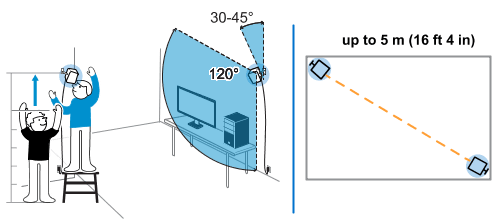
    Le suivi l’extérieur vers l’intérieur en réalité virtuelle se produit lorsqu’un dispositif externe scanne et observe votre casque en temps réel. Le HTC a ses stations de base comme tracker extérieur-intérieur. L’Oculus Rift original et le Playstation VR sont également équipés de leurs propres trackers de position. Il s’agit de la méthode originale de suivi de position VR.

    Ces stations de base se trouvent à un endroit fixe et balayent la zone visible. Les marqueurs de votre casque VR et de vos contrôleurs sont détectés par la station de base et la position de votre casque est lue plusieurs fois par seconde. Vous calibrez vos stations de base lorsque vous installez votre casque VR.

    Lorsque vous déplacez votre tête dans la réalité virtuelle, le tracker extérieur-intérieur aide à réajuster la position de votre jeu en temps réel.

    Vous pouvez installer plusieurs stations de base pour améliorer le suivi à 360 degrés.

    Avantages

    • Le plus haut niveau de précision
    • Faible latence dans le suivi des mouvements
    • Possibilité d’améliorer la précision avec plusieurs trackers

    Inconvénients

    • Impossible de changer l’endroit où vous jouez avec votre casque VR sans recalibrer.
    • Nécessité d’être attentif aux objets se trouvant sur la trajectoire de votre station de base (occlusion)

    Casques VR avec suivi de l’extérieur vers l’intérieur

    • Oculus Rift CV1
    • HTC Vive (tous les modèles)
    • Playstation VR
    • Valve Index
    • Pimax (tous les modèles)

    Suivi VR de l’intérieur vers l’extérieur

    Le suivi de l’intérieur vers l’extérieur se déroule entièrement à l’intérieur de votre casque VR. Les caméras installées à l’extérieur du casque suivent votre position et vos mouvements en temps réel.

    Lorsque vous vous déplacez, les caméras prennent en compte vos positions avant et après et restituent l’image dans votre casque en conséquence.Les caméras de tracking de l’intérieur vers l’extérieur font un bon travail de suivi des mouvements de votre corps et de vos mains à proximité. Cela a permis de mettre en place des fonctions telles que le suivi des mains sur les Oculus Quest 1 et 2.

    Le tracking VR de l’intérieur vers l’extérieur ne peut pas effectuer le tracking des mains de la même manière, car il observe une zone générale beaucoup plus large.

    Avantages

    • Vous pouvez utiliser votre casque VR où vous voulez.
    • Pas besoin d’installer des capteurs externes dans votre pièce

    Inconvénients

    • Le suivi VR s’effectue dans le casque, ce qui consomme de la puissance de traitement qu’on utilise à d’autres fins.
    • Le suivi n’est pas aussi précis

    Casques VR avec suivi intérieur-extérieur

    • Oculus Quest 2 et Oculus Quest
    • Oculus Rift S
    • HP Reverb G1 & G2
    • Samsung Odyssey+

    Intérieur-extérieur VS extérieur-intérieur: Quelle méthode de suivi VR est la meilleure ?

    Pour les applications commerciales de réalité virtuelle, le tracking extérieur-intérieur est la solution la plus précise. Le suivi par la station de base s’effectue séparément du casque et les données de position sont communiquées au PC de manière autonome. Vos mouvements sont suivis en temps réel et vous bénéficiez de l’expérience de réalité virtuelle la plus transparente.

    Pour les applications de réalité virtuelle personnelles ou occasionnelles, le suivi de l’intérieur vers l’extérieur est suffisant pour le moment. La plupart des utilisateurs ne remarqueront aucune latence ou imprécision dans les mouvements ou la position. Le suivi VR intérieur-extérieur en est encore à sa première génération et s’améliorera au fur et à mesure que la technologie s’améliorera. De plus, le fait de ne pas avoir besoin de stations de base externes rend votre installation plus flexible et réduit vos coûts.

    Dans les prochaines années, des lunettes de réalité augmentée seront commercialisées par Apple et d’autres grandes entreprises. Ces lunettes utiliseront la technologie intérieur-extérieur, qui permettra d’améliorer encore la réalité augmentée et virtuelle.

    Selon vous, quelle est la meilleure méthode de suivi VR ? Commentez ci-dessous et faites-nous savoir si vous êtes d’accord avec nous ou non ! 

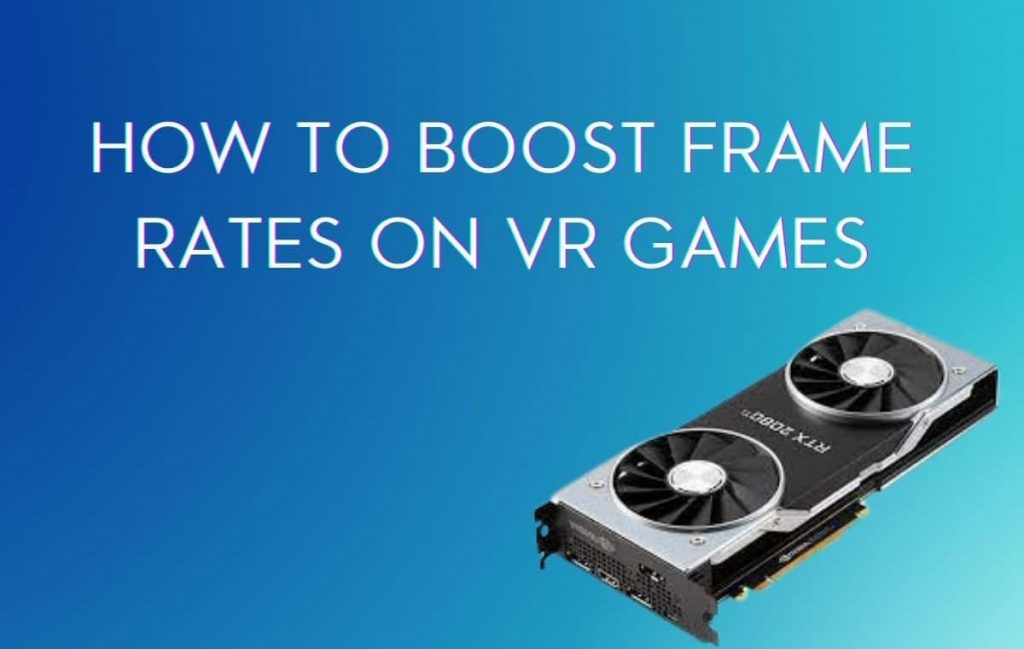
  • Comment améliorer le taux de rafraîchissement dans les jeux VR

    Comment améliorer le taux de rafraîchissement dans les jeux VR

    Cet article explique en détail comment augmenter le taux de rafraîchissement des images dans les jeux VR. L’augmentation de la fréquence d’images peut faire passer votre expérience de jeu VR à un tout autre niveau. Pour une jouabilité plus rapide, les jeux VR devront traiter au moins 60 images par seconde. 

    Comment améliorer le taux de rafraîchissement dans les jeux VR
    Comment améliorer le taux de rafraîchissement dans les jeux VR

    Nous vous recommandons d’appliquer les techniques mentionnées dans cet article, comme le DLSS (Deep Learning Super Sampling), qui permet aux joueurs sur PC d’améliorer leurs performances graphiques grâce à l’IA. Lorsque vous appliquez le DLSS, les fréquences d’images sont traitées plus rapidement pour les jeux VR.

    Les titres VR supportés par DLSS incluent The Radius, Wrench et un jeu de tir de survie. D’autres jeux qui peuvent doubler les fréquences d’images sont Everspace 2, Aron’s Adventure, Amid Evil et Scavengers. Aujourd’hui, plus de 50 jeux prennent en charge le DLSS.

    Alors plongeons dans le vif du sujet et découvrons comment améliorer les fréquences d’images des jeux VR.

    Quelle est l’importance des taux de rafraîchissement ?

    Il est essentiel d’apprendre à améliorer les taux d’images dans les jeux VR pour améliorer la jouabilité. Les fréquences d’images sont très importantes pour les performances des jeux VR, car plus le nombre d’images par seconde est élevé, plus l’expérience du joueur VR est immersive.  

    La plupart des jeux VR peuvent traiter jusqu’à 60 images par seconde avec l’aide de cartes graphiques robustes. Les cartes graphiques jouent un rôle essentiel dans l’augmentation du nombre d’images par seconde des jeux VR.

    L’objectif principal des développeurs de logiciels VR est de traiter jusqu’à 90 images par seconde afin que le joueur VR se déplace dans le monde virtuel, en faisant l’expérience d’un jeu de haute qualité. 

    Pour le matériel, si vous utilisez un casque VR comme l’Oculus Quest 2 ou le HTC Vive Pro 2, qui est utilisable sur tous les jeux SteamVR et compatible avec les lunettes, vous pouvez améliorer les performances de vos jeux VR.

    Nous recommandons les spécifications PC suivantes pour une expérience de jeu VR incroyable et une augmentation des fréquences d’images :

    • Graphique : Nvidia GeForce RTX 3070 Ti
    • Processeur : Intel Core i7, 8e génération, et AMD Ryzen 7 5800X
    • Affichage : Full HD 144Hz
    • Stockage : 256 Go SSD
    • USB : 4 ports USB 3.0 et 1 port USB 2.0
    • Mémoire : 16 Go+ RAM
    • Système d’exploitation : Windows 10 64 bit 

    5 façons d’augmenter le taux de rafraîchissement dans les jeux VR

    Voici les cinq façons d’améliorer les taux de rafraîchissement dans les jeux VR :

    1. Améliorer les taux de trame avec AMD FSR
    2. Utilisation de DLSS (Deep Learning Super Sampling)
    3. Utiliser SteamVR, activer Smooth Motion
    4. Utilisation de la technique de multiplexage de solutions temporelles
    5. Utilisation des logiciels GeForce ou AMD

    1. Augmentez le nombre de rafraîchissement avec AMD FSR

    AMD FidelityFX Super Resolution (FSR) utilise une technologie robuste pour augmenter les taux de trame et maintenir une haute résolution. Sans avoir besoin de mettre à niveau votre carte graphique, AMD FSR permet aux joueurs VR de profiter d’une expérience de jeu de premier ordre.

    Cette technologie présente des similitudes avec la DLSS de Nvidia. Toutes deux vous aideront à atteindre 60 FPS dans vos jeux, bien que FSR utilise des techniques d’upscaling différentes. La FSR exploite la mise à l’échelle spatiale, qui utilise uniquement l’image source.

    Il existe quatre modes FSR que vous pouvez utiliser : 

    • Ultra qualité
    • Qualité
    • Équilibré
    • Performance

    Le mode Performance offre les FPS les plus élevés pendant le jeu, et le mode Qualité les plus bas. Les résultats peuvent différer d’un jeu à l’autre, selon le mode FSR et le type de carte graphique que vous utilisez.

    2. Utilisation de DLSS (Deep Learning Super Sampling)

    DLSS est une technologie d’IA développée par Nvidia, qui améliore les performances de vos jeux VR et augmente le taux d’images par seconde des jeux VR, même avec des paramètres plus élevés. L’idée principale de cette technologie est de réduire la charge de travail du GPU.

    Elle rend l’image source en basse résolution et utilise l’intelligence artificielle pour améliorer l’image en donnant l’impression qu’elle fonctionne à une résolution plus élevée. Le jeu tourne plus vite, même si vous utilisez un moniteur 4k, car les fréquences d’images sont boostées.

    La technologie DLSS évolue et se met constamment à jour pour traiter davantage de fréquences d’images par seconde. Vous pouvez choisir parmi plusieurs paramètres DLSS, notamment les modes Qualité, Équilibre et Performance, pour améliorer les images sur votre écran.

    3. Avec SteamVR, activez le lissage des mouvements

    Le lissage des mouvements est automatiquement activé par le logiciel Oculus, et vous n’avez pas la possibilité de le désactiver. Le logiciel SteamVR offre un réglage identique pour les casques HTC Vive et Valve Index. Pour garantir un traitement des images à un taux plus élevé, assurez-vous qu’il est activé.

    • Le matériel VR connecté est révélé dans la fenêtre SteamVR. À partir de là, appuyez sur l’option Menu située en haut à gauche et sélectionnez maintenant Paramètres.
    • Choisissez Vidéo, situé sur le côté gauche.
    • Assurez-vous que le lissage des mouvements est activé.
    • Si certains jeux se bloquent ou sont toujours en retard, vous devez modifier les paramètres individuellement en utilisant l’option par application des paramètres vidéo.
    • Dans la liste déroulante, choisissez le jeu dont vous souhaitez modifier les paramètres, et vous pouvez sélectionner n’importe quelle option sur le lissage des mouvements.

    Une fois que vous aurez suivi le processus ci-dessus, vous verrez que les taux d’images sont mieux traités.

    4. Utilisation de la technique de multiplexage par solution temporelle

    Le multiplexage temporel est une technique qui consiste à créer des images à faible résolution entre des images à haute résolution. Une fois que vous avez recueilli les données des images à haute résolution, vous convertissez les images à basse résolution.

    Décrite dans un document soumis par l’université de Cambridge, cette technique applique un nouveau concept technologique d’amplification de la fréquence d’images.

    Le casque VR, qui traite les données vidéo envoyées, nécessite généralement une bande passante élevée. Ainsi, en utilisant cette méthode, la fréquence d’images augmente avec la haute résolution.

    5. Utilisation de logiciels GeForce ou AMD

    Pour augmenter la fréquence d’images, vous devez optimiser vos graphiques à l’aide des logiciels GeForce ou AMD. Ces deux logiciels permettent aux jeux VR de traiter les images plus rapidement sans perturber le gameplay. Les logiciels GeForce et AMD sont fortement recommandés pour les jeux VR afin d’améliorer les performances.

    Suivez les étapes pour optimiser vos paramètres dans l’application Nvidia GeForce :

    • Dans la barre des tâches, appuyez sur le champ Recherche Windows.
    • Maintenant, tapez GeForce Experience, et sur le clavier, appuyez sur Entrée.
    • Dans le coin supérieur droit de votre écran, appuyez sur l’option Plus.
    • Vous obtiendrez alors l’option Optimiser tous les jeux, cliquez dessus.

    Votre matériel utilisera désormais les paramètres les plus recommandés par Nvidia. AMD a également des paramètres similaires et fonctionne de la même manière que GeForce.

    Questions fréquemment posées

    Comment améliorer les performances des jeux avec les FPS ?

    Vous pouvez augmenter les performances des jeux avec FPS en utilisant un GPU robuste tel que Nvidia et AMD, qui aide à traiter les taux de trame à une vitesse plus rapide.

    La carte graphique augmente-t-elle les FPS ?

    Bien sûr, une carte graphique augmente les FPS et vos performances de jeu VR plus que tout autre composant de votre PC. Alors, optez pour la meilleure carte graphique avec des spécifications avancées.

    Comment augmenter les FPS ?

    Vous pouvez sans aucun doute augmenter le FPS en utilisant les dernières technologies, telles que le Deep Learning Super Sampling (DLSS), et en mettant à jour votre pilote graphique rapidement lorsqu’il y a de nouvelles mises à jour.

    Quel est le meilleur booster de FPS pour les jeux VR ?

    Le meilleur booster de FPS pour les jeux VR est le dernier processeur Nvidia comme i7 et plus et AMD Ryzen 7 5800X. Nous recommandons à la fois les processeurs Nvidia et AMD pour améliorer les performances globales des jeux VR.

    Quel est le taux d’images par seconde recommandé pour les jeux VR ?

    60 FPS est toujours un meilleur taux pour les jeux VR, mais les développeurs VR visent 90 FPS pour une meilleure expérience de jeu VR.

    Commentez ci-dessous votre méthode préférée qui, selon vous, devrait être ajoutée à la liste pour booster les taux de rafraîchissement dans les jeux VR.

  • Comment installer la sangle Elite sur le Quest 2

    Comment installer la sangle Elite sur le Quest 2

    Avez-vous des problèmes avec votre nouvelle sangle Elite de l’Oculus Quest 2 ? Dans ce guide tutoriel étape par étape, nous allons vous montrer comment installer la sangle Elite sur votre casque.

    Comment installer la sangle Elite sur le Quest 2
    Comment installer la sangle Elite sur le Quest 2

    Comme vous pouvez le voir dans notre test détaillé ici, la sangle améliorée est un accessoire génial pour votre Oculus Quest 2. Mais l’installation peut être un peu délicate la première fois si vous ne savez pas quoi faire et que vous êtes très prudent avec votre matériel VR.

    Le guide ci-dessous devrait mettre les choses au clair. N’oubliez pas de commenter en bas de page si les choses ne sont toujours pas claires.

    Qu’est-ce que la sangle Quest 2 Elite ?

    La sangle Elite de l’Oculus Quest 2 équipe le casque d’un bandeau rembourré de qualité supérieure. Le bandeau par défaut du Quest 2 est différent de celui de son prédécesseur : Il est plus petit, plus léger et sa sangle est plus souple. Cependant, le Quest 2 reste un appareil lourd à l’avant, qui vous pèsera au bout d’un certain temps. 

    La sangle Elite a une doublure dure pour mieux supporter le poids du Quest 2. Elle comporte également une molette d’ajustement à l’arrière qui peut être tournée pour un ajustement plus serré sur votre tête. Cela rend l’adaptation du Quest 2 à votre tête beaucoup plus accessible. En tournant la molette vers l’arrière, vous allongez la sangle pour qu’elle s’adapte facilement à n’importe quelle tête. Vous pouvez ensuite le remettre en place jusqu’à ce que vous trouviez le bon ajustement pour vous.

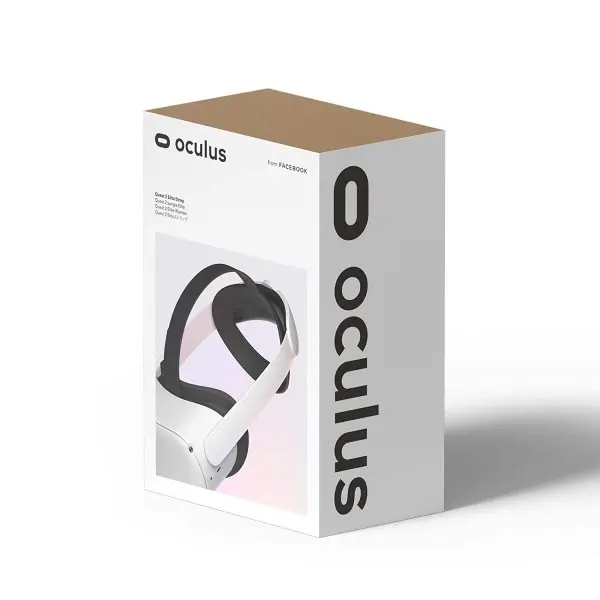
    Vous pouvez acheter la sangle améliorée sur Amazon.

    Comment installer la sangle Elite sur l’Oculus Quest 2

    Dans ce guide, nous vous montrons comment installer la sangle Elite sur votre casque Oculus Quest 2, en retirant la sangle souple d’origine et en installant la nouvelle.

    Durée totale : 2 minutes

    Déballez votre sangle Elite

    Si vous ne l’avez pas encore fait, déballez votre nouvelle sangle Elite Strap pour l’Oculus Quest 2 et mettez-la à côté de votre casque VR.

    Retirez la protection faciale

    Retirez la protection faciale de votre casque en tirant dessus de façon régulière. Il devrait sortir de sa place et tomber dans votre main.

    Déconnectez la sangle supérieure

    Déconnectez la sangle supérieure de votre casque (qui était précédemment recouverte par la protection faciale). Il s’agit d’un simple morceau de velcro qui s’enroule autour d’un trou situé en haut de votre casque.

    Déconnexion des sangles latérales

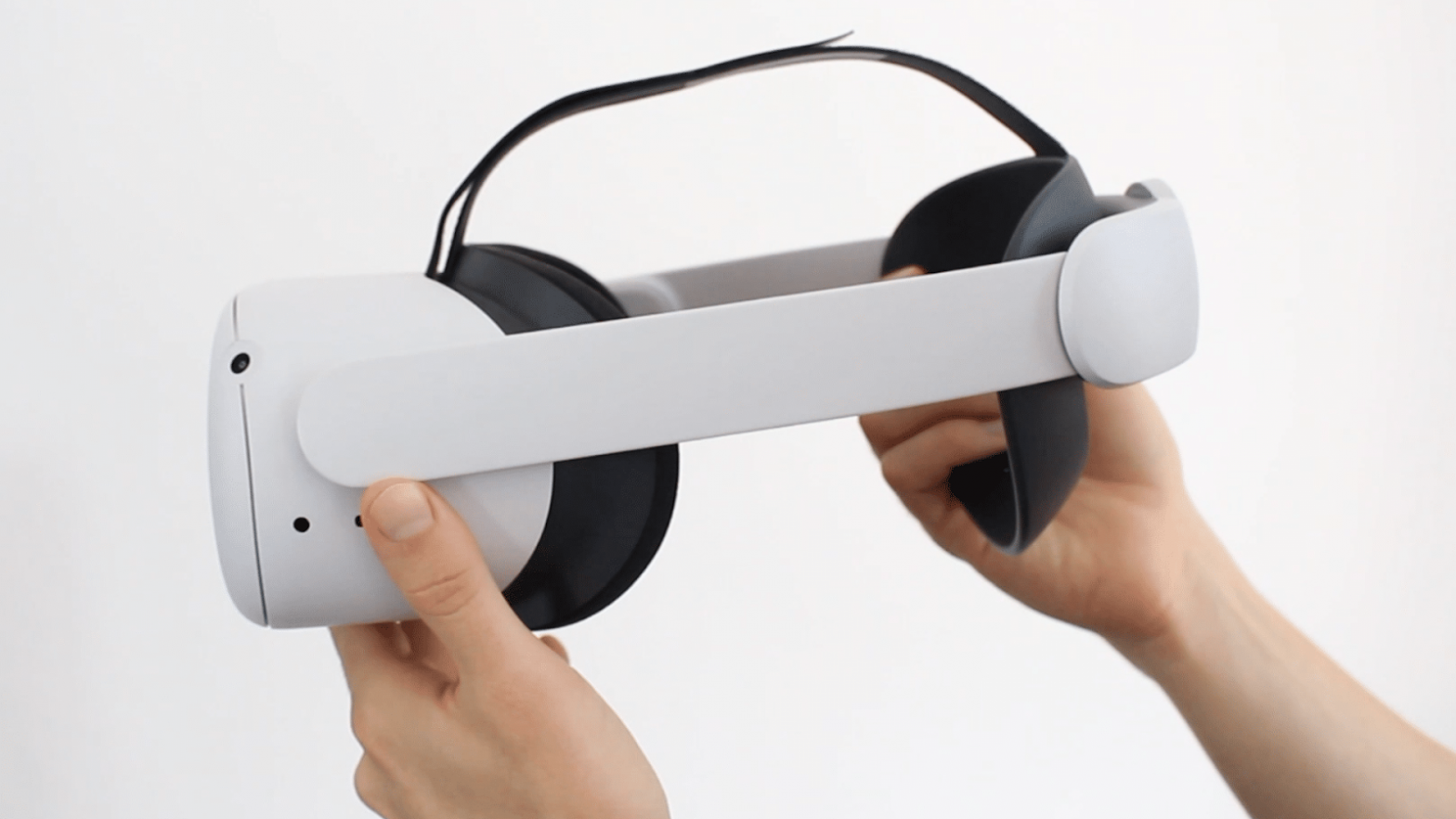
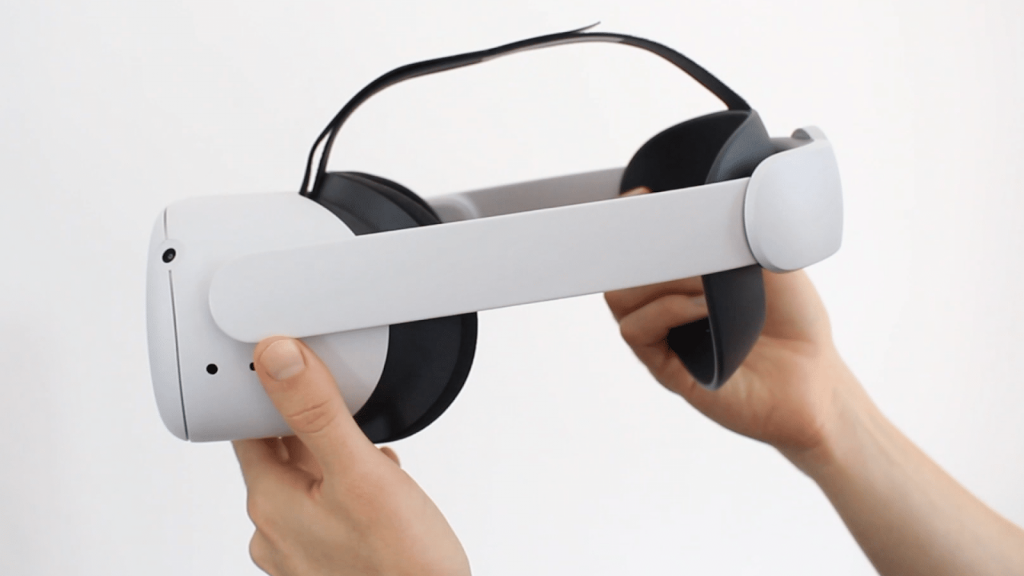
    Ensuite, déconnectez chaque sangle latérale reliée à votre casque. Juste à côté de la fente audio, vous devez pouvoir tirer doucement sur la sangle pour l’éloigner du casque et l’entendre se détacher. L’image ci-dessus vous montre où elle sort en premier.

    Attacher les sangles latérales Elite Strap

    Fixez les sangles latérales Elite Strap à l’endroit où vous venez de retirer la sangle souple. La nouvelle sangle doit se mettre en place en poussant dessus.

    Fixer la boucle supérieure

    Attachez la sangle supérieure en velcro en la faisant passer par le même endroit en haut de votre casque Quest 2 que celui où passait la sangle originale. Après cela, vous avez terminé ! Vous pouvez mettre le casque sur votre visage et jouer avec la roue d’ajustement à l’arrière afin de trouver l’ajustement optimal.

    Au total, l’installation de l’Elite Strap ne prend qu’une minute ou deux. Toutefois, si vous n’avez jamais détaché la sangle de votre casque auparavant, il est préférable de suivre nos instructions pour être sûr de ne rien casser. Vous devez toujours détacher délicatement les sangles latérales car il s’agit d’une pièce clé qui maintient tout en place.

    Pour inverser la sangle améliorée et revenir à la sangle souple par défaut, il suffit d’inverser les instructions ci-dessus.

    Faites-nous savoir si vous rencontrez des difficultés et nous serons heureux de vous aider ! 

  • Comment rendre l’Oculus Quest 2 plus confortable sur votre tête

    Comment rendre l’Oculus Quest 2 plus confortable sur votre tête

    Vous voulez rendre votre Oculus Quest 2 plus confortable sur votre tête ? Nous avons testé plusieurs méthodes pour améliorer le confort du Quest 2 et nous les partageons ci-dessous !

    Comment rendre l'Oculus Quest 2 plus confortable sur votre tête

    Dans ce guide, nous allons voir :

    • Comment rendre le Quest 2 plus confortable.
    • Comment régler au mieux la sangle de tête.
    • Les accessoires qui rendent les choses encore plus agréables.

    Si vous avez trouvé une autre façon de rendre votre Oculus Quest 2 plus confortable, commentez en bas de ce guide !

    Serre-tête de l’Oculus Quest 2

    Le Quest 2 dispose d’une toute nouvelle sangle douce au toucher, plus facile à mettre et à enlever. La sangle supérieure du casque se fixe à l’arrière de votre tête avec une boucle qui passe autour de la sangle latérale. Les sangles latérales ont une sangle réglable à deux niveaux au lieu du velcro.

    Vous tirez sur la sangle gauche pour resserrer l’ajustement sur votre tête et sur la sangle droite pour le desserrer. L’ensemble de la sangle est plus doux à porter et répartit mieux le poids autour de votre tête par rapport au Quest 1.

    Cependant, le fait d’être plus ajustable signifie que certaines personnes trouvent le nouveau Quest 2 moins confortable au début. Nous allons voir ci-dessous comment faire pour que le casque s’adapte mieux à votre tête.

    Comment rendre l’Oculus Quest 2 plus confortable

    Ajustez les sangles latérales

    Le Quest 2 a de nouvelles sangles latérales que vous tirez vers l’extérieur pour les serrer et vers l’intérieur pour les desserrer. Surtout si vous êtes passé du Quest 1 original, cela peut être un peu nouveau et unique.

    Nous avons constaté que la meilleure façon de rendre les sangles du Quest 2 plus confortables est de mettre le casque d’abord, puis de serrer les sangles ensuite.

    Un deuxième conseil est de serrer ces sangles plus que vous ne le pensez. De cette façon, le casque ne se déplacera pas sur votre tête lorsque vous vous déplacez dans votre zone de garde.

    Cette sangle souple est assez élastique, vous devriez donc pouvoir retirer votre casque et le remettre en place plus tard sans problème.

    Portez la sangle souple au bas de votre tête

    Beaucoup de gens ne portent pas le Quest correctement. Ils placent la sangle arrière du casque trop haut sur l’arrière de leur crâne. L’emplacement approprié pour la sangle arrière est aussi bas que possible, au-delà de la partie la plus dure de votre crâne.

    Une fois que vous portez la sangle correctement, vous devriez immédiatement sentir que le Quest 2 est plus confortable sur votre tête. Le poids du casque doit se situer au niveau de votre crâne et non pas au sommet de votre tête.

    La documentation d’Oculus montre l’emplacement de la sangle au bon endroit pour une bonne référence.

    Faites pivoter la bande latérale en place

    L’Oculus Quest 2 possède des bandes latérales qui pivotent vers le haut et vers le bas, ce que beaucoup de gens ne savent pas. C’est la bande latérale qui contient les haut-parleurs du casque.

    Lorsque vous portez le casque sur votre visage, vous pouvez faire pivoter cette bande de haut en bas pour serrer ou desserrer l’ajustement du casque sur votre visage.

    En faisant pivoter la bande latérale vers le bas, vous pouvez serrer davantage le Quest 2 sur votre visage, ce qui le rendra beaucoup plus confortable. La bande latérale se fixe directement sur les côtés de votre casque Quest 2, comme le montre l’image ci-dessous.

    Passez à la sangle Elite

    Beaucoup de gens ont automatiquement écarté la nouvelle sangle souple parce qu’elle est plus légère et moins solide que celle du Quest 1 original. Nous pensons que les conseils ci-dessus peuvent vous aider à faire en sorte que la nouvelle sangle souple vous convienne beaucoup mieux.

    Si vous n’êtes toujours pas fan de la nouvelle sangle souple, vous pouvez toujours passer à la sangle Elite officielle d’Oculus. L’Elite Strap présente un design de bande en halo similaire à celui de l’Oculus Rift S. Elle est plus robuste tout autour avec un meilleur accent sur la distribution du poids à l’arrière de votre tête.

    La sangle Elite coûte 49 € à l’achat, ce qui représente la moitié de l’économie réalisée sur le prix du Quest 2 par rapport à l’original.

    Quelles astuces avez-vous appris pour rendre l’Oculus Quest 2 plus confortable ? Commentez ci-dessous et faites-nous savoir ce qui a bien fonctionné pour vous ! 

  • Comment modifier les paramètres de confidentialité sur Oculus Quest 2

    Comment modifier les paramètres de confidentialité sur Oculus Quest 2

    Vous voulez vous assurer que votre casque VR et vos comptes Facebook sont complètement séparés ? Dans ce guide, nous allons voir comment modifier les paramètres de confidentialité sur Oculus Quest 2.

    Comment modifier les paramètres de confidentialité sur Oculus Quest 2
    Comment modifier les paramètres de confidentialité sur Oculus Quest 2

    Nous allons voir :

    • Que sont les paramètres de confidentialité ?
    • Comment modifier les paramètres de confidentialité de l’Oculus Quest 2 ?
    • Que signifie chacune des options de confidentialité ?

    Une fois que vous aurez terminé, vous serez plus à l’aise pour savoir quel accès vos amis Oculus et Facebook ont.

    Que sont les paramètres de confidentialité ?

    Les paramètres de confidentialité sont les contrôles et les paramètres disponibles qui vous permettent de limiter qui peut accéder à votre profil et quelles informations les autres utilisateurs peuvent voir. Les paramètres de confidentialité d’Oculus vous indiquent qui peut voir quoi sur votre profil de réalité virtuelle.

    Comme vous devez synchroniser un compte Facebook sur le Quest 2, vos paramètres de confidentialité sont encore plus importants car vous pouvez contrôler l’accès de vos amis Facebook à votre profil VR.

    Ci-dessous, nous verrons comment afficher et modifier les paramètres de confidentialité sur votre casque Oculus VR !

    Comment modifier les paramètres de confidentialité sur l’Oculus Quest 2

    Pour consulter et modifier vos paramètres de confidentialité, lancez d’abord votre application Oculus connectée sur votre téléphone. Cliquez sur l’onglet Paramètres en bas à droite de l’application.

    • Ensuite, appuyez sur Paramètres de confidentialité.
    • Dans cet écran, vous pouvez modifier les paramètres de confidentialité liés à votre Oculus Quest 2 et configurer les choses comme vous le souhaitez.
    • Grâce à ces options, vous pouvez vous assurer de vous cacher des autres personnes si vous ne voulez pas être vu. 

    Ci-dessous, nous résumons toutes les différentes options de l’écran ci-dessus !

    Qui verra votre activité sur Oculus ?

    Cette option vous permet de spécifier si votre présence dans la réalité virtuelle sera visible pour les autres. Les informations telles que les activités sociales, les événements et les classements seront visibles ou non en fonction de cette option de confidentialité.

    Vous avez le choix entre les options suivantes :

    • Public
    • Amis sur Oculus
    • Moi uniquement

    Gérer si les gens peuvent voir votre utilisation des applications individuelles sur Oculus

    Cette section vous permet de contrôler la visibilité de vos actions sur l’Oculus Quest 2 au niveau de chaque application. En cliquant sur Votre activité d’application, vous pouvez choisir d’afficher ou de masquer votre activité d’application et votre statut pour les applications individuelles sur Oculus.

    Qui peut voir votre liste d’amis sur Oculus ?

    Dans cette section, vous pouvez contrôler qui peut voir qui sont vos amis dans la réalité virtuelle. Vos options sont les suivantes :

    • Public
    • Amis sur Oculus
    • Moi uniquement

    Notez que les amis communs seront toujours visibles entre vous et une autre personne. En outre, les applications que vous possédez peuvent voir vos amis qui possèdent la même application, ce qui vous permet de comparer facilement vos meilleurs scores et d’interagir les uns avec les autres.

    Qui verra votre nom Facebook sur Oculus ?

    Cette option vous permet d’indiquer si les personnes en réalité virtuelle verront votre nom Facebook. Modifiez ce paramètre de confidentialité si vous souhaitez que votre nom réel ne soit pas visible sur votre Oculus Quest.

    Vos options sont les suivantes :

    • Public
    • Amis Facebook sur Oculus
    • Moi uniquement

    Utilisateurs bloqués

    Cette section vous montre simplement les utilisateurs que vous avez bloqués dans la réalité virtuelle jusqu’à présent. Pour bloquer un utilisateur dans l’application téléphonique Oculus, suivez ces instructions :

    1. Dans l’application Oculus, appuyez sur le bouton Social en bas de l’application.
    2. Allez sur l’onglet Chats.
    3. Cliquez sur le bouton bleu Nouvelle Conversation en bas à droite de l’écran.
    4. Recherchez le nom d’utilisateur que vous voulez bloquer, cliquez dessus, puis cliquez sur OK en haut à droite.
    5. Cliquez sur son nom d’utilisateur en haut de l’écran.
    6. Cliquez sur les trois points.
    7. Sélectionnez Bloquer.

    Si vous retournez à l’écran de modification des paramètres de confidentialité, vous devriez voir l’utilisateur que vous venez de bloquer apparaître dans la liste !

    Vous avez des questions sur la façon de modifier les paramètres de confidentialité de votre Oculus Quest 2 ? Jusqu’à ce que nous puissions jailbreaker l’Oculus Quest 2, ce sont les seules options dont vous disposez. Vous pensez que c’est suffisant ?

    Commentez ci-dessous et faites-le nous savoir !

  • Comment configurer Oculus Link : Tutoriel Quest 2 sur PC [2022]

    Comment configurer Oculus Link : Tutoriel Quest 2 sur PC [2022]

    L’Oculus Quest peut fonctionner comme un casque VR pour PC grâce à la fonction Oculus Link. Cela signifie que vous pouvez jouer aux jeux Steam VR et Oculus Rift S sur votre casque Quest. Dans ce guide, nous allons vous montrer comment configurer Oculus Link avec l’Oculus Quest 2, étape par étape.

    Comment configurer Oculus Link : Tutoriel Quest 2 sur PC [2022]

    Nous passerons également en revue les avantages de la connexion de votre Oculus Quest à votre PC. Nous passons en revue tous ces détails et d’autres conseils et astuces concernant Oculus Link ci-dessous.

    Si vous avez des difficultés à configurer Oculus Link, commentez en bas de ce guide, et nous pourrons vous aider.

    Si vous souhaitez utiliser Oculus Link sans connexion filaire, Facebook a lancé Oculus Air Link, une alternative sans fil au Virtual Desktop.

    Configuration requise pour Oculus Link 

    Un PC prêt pour la RV

    Tous les PC ne sont pas compatibles avec l’Oculus Link, même s’il s’agit de PC « VR Ready ». Pour pouvoir connecter votre casque Oculus Quest à votre PC, vous aurez besoin des spécifications informatiques suivantes :

    • Windows 10
    • Au moins 8 Go de RAM
    • Un port USB 3.0 supplémentaire
    • Un processeur pour la RV équivalent ou supérieur à l’Intel i5-4590 ou l’AMD Ryzen 5 1500X
    • Une carte graphique pour la RV supérieure à la NVidia GeForce 1080.

    Nous avons une liste de PC de jeu VR ici. N’importe lequel d’entre eux est capable d’exécuter Oculus Link et tous les jeux PC VR que vous voulez !

    À l’origine, le câble Oculus Link devait être un câble USB 3.0 répondant aux critères suivants :

    • Longueur : 5 mètres 
    • Type : Câble optique actif USB complet. USB 3.2 Gen 1 Type-C.
    • Exigences en matière de signal : Signalisation USB 3.2 Gen 1 5 Gbps USB 2
    • Tolérances de perte de signal infrarouge : <500mV VBUS @ 3000mA ; <250mV GND @ 3000mA
    • Alimentation électrique : 3A
    • Bande passante : 5 Gbps
    • Prise en charge des ports USB SuperSpeed

    Oculus vend un câble Oculus Quest Link officiel sur son site Web afin qu’il n’y ait pas de confusion.

    Si votre logiciel Oculus PC est à jour, il permet désormais à Oculus Link de fonctionner avec des câbles USB 2.0. Cela inclut le câble de chargement fourni avec le Quest. Cela signifie que vous n’avez pas besoin d’acheter de matériel supplémentaire pour que cela fonctionne, à part le PC de jeu !

    Une mise à jour récente d’Oculus permet désormais d’utiliser un câble USB-C vers USB-C ou USB-C vers USB-A 2.0. La version C-to-C est fournie avec l’Oculus Quest 1 pour le chargement.

    L’Oculus Quest 2 n’est livré qu’avec un câble de chargement d’un mètre, ce qui signifie qu’il ne peut pas être utilisé pour le jeu Link.

    Un autre câble tiers très bien noté pour configurer Oculus Link est celui de JYSW. Il a plus de 200 tests 5 étoiles sur Amazon de la part d’utilisateurs d’Oculus qui sont satisfaits de sa qualité.

    Oculus Home

    Oculus Home est le logiciel PC qui vous permet de rechercher, télécharger et jouer à des jeux VR PC. Il est également nécessaire pour terminer l’installation de l’Oculus Link sur votre Oculus Quest.

    Vous pouvez également jouer à des jeux Steam VR sur votre Oculus Quest, ce qui peut être configuré une fois que Link est prêt à fonctionner. Une fois que tout est configuré, vous pourrez jouer à des jeux Oculus Rift S sur votre Oculus Quest en utilisant votre ordinateur. Vous pouvez également télécharger de nouveaux jeux sur votre Oculus Home via l’application Oculus sur votre téléphone.

    11.0 Micrologiciel

    Le micrologiciel de votre Oculus Quest doit être au moins à la version 11.0 ou supérieure pour prendre en charge et configurer Oculus Link. Étant donné que la version du firmware est maintenant à la version 39 ou plus, cela ne devrait pas être un problème pour la plupart des joueurs. Si vous n’aimez pas mettre à jour votre firmware, vous devez vous en assurer avant de suivre la configuration d’Oculus Link ci-dessous.

    Si vous répondez aux exigences minimales, alors vous pouvez configurer Oculus Link avec votre Oculus Quest ! Les propriétaires de Quest 2 seront prêts à démarrer dès la sortie de la boîte.

    Nous allons vous montrer comment configurer les choses.

    En dessous de notre guide d’installation, apprenez-en plus sur le câble Oculus Link et consultez les questions et réponses de dépannage les plus courantes.

    Les utilisateurs adorent le casque Oculus Quest car il est entièrement sans fil. Il fonctionne avec un processeur interne et vous pouvez l’emmener où vous voulez.

    Cependant, le processeur interne Snapdragon est loin d’être aussi puissant qu’un véritable PC de jeu VR. En fait, certains tests suggèrent que le Quest 1 est presque 5 fois moins puissant qu’un PC de jeu typique et que le Quest 2 est 50% moins puissant.

    Lorsque vous installez Oculus Link, vous avez la possibilité d’exécuter à nouveau tous ces super jeux de réalité virtuelle sur PC. Vous utilisez votre écran et vos contrôleurs Quest, mais les jeux sont alimentés par votre PC.

    De plus, la sélection de jeux VR disponibles pour PC dans la boutique Oculus Home ou Steam VR est bien plus importante que celle du Quest. En installant Oculus Link, vous multipliez donc le nombre de jeux à découvrir. Comme Roblox VR ou l’un des superbes jeux VR multijoueurs que nous avons déjà présentés.

    Une fois les bases acquises, nous allons vous montrer comment configurer Oculus Link.

    Dans ce guide, nous allons vous montrer comment configurer Oculus Link avec l’Oculus Quest afin que vous puissiez connecter votre Quest à votre PC et jouer à des jeux PCVR sur le casque.

    • Durée totale : 10 minutes

    Téléchargez et installez Oculus Home

    La première étape consiste à télécharger et à installer le logiciel de bureau Oculus d’Oculus. Visitez le site officiel d’Oculus via https://www.oculus.com/setup/, cliquez sur le bouton Télécharger le logiciel. Après avoir téléchargé le logiciel Oculus Link, installez-le sur votre PC comme vous le feriez pour tout autre programme.

    Allez à la page des périphériques

    Lancez l’application de bureau Oculus et configurez votre compte si vous n’en avez pas encore. Ensuite, sélectionnez Appareils dans le menu latéral gauche.

    Sélectionnez l’Oculus Quest

    Sélectionnez Quest dans la liste des casques affichés sur votre PC et continuez.

    Après avoir sélectionné Quest, la prochaine étape consiste à connecter votre Quest à votre PC. Tout d’abord, allumez votre Oculus Quest. Ensuite, branchez un côté de votre câble USB-C dans votre casque et l’autre extrémité dans un port USB de votre PC.

    Conformation de la connexion

    Une fois le casque connecté, Oculus Home vous donnera une lumière verte – vous montrant que votre casque est connecté. 

    Mettez votre Oculus Quest pour confirmer que l’Oculus Link est activé. 

    Définissez le répertoire de téléchargement VR

    Enfin, Oculus Home sur votre PC vous demandera où définir votre répertoire de contenu par défaut. Comme certains jeux PCVR sont assez volumineux, ne le définissez pas sur le disque principal de votre système si possible. 

    Et c’est tout ! Vous avez configuré Oculus Link avec l’Oculus Quest et vous êtes prêt à jouer à des jeux PCVR avec votre casque VR Quest. Vous pouvez extraire et télécharger des jeux sur votre PC via votre ordinateur ou depuis l’application Oculus sur votre téléphone.

    Ci-dessous, vous trouverez des informations supplémentaires sur le câble Oculus Link. En dessous, vous trouverez des conseils de dépannage et de l’aide.

    USB 2.0 vs 3.0

    La question évidente est de savoir si les performances baissent lorsque vous utilisez un câble USB 2.0 pour Oculus Link au lieu d’un câble 3.0. Le transfert de données dans un câble USB dépend de deux facteurs principaux :

    La vitesse

    L’USB 2.0 prend en charge une vitesse de transfert maximale de 480 mbps, tandis que l’USB 3.0 prend en charge 5 mbps. Bien que cela puisse sembler une grande différence, l’Oculus Quest ne requiert qu’un transfert de données recommandé de 150 mbps.

    Ainsi, pour la vitesse de transmission des données entre le PC de jeu et le casque VR, les deux normes conviennent parfaitement.

    Duplex

    Les câbles USB 2.0 sont semi-duplex. Cela signifie que les données ne peuvent être transmises que dans une seule direction à la fois. Cela signifie de l’hôte (PC de jeu) vers l’esclave (Oculus Quest) ou vice versa. Chaque côté doit attendre d’avoir reçu des données avant de pouvoir en envoyer en retour.

    Cela semble compliqué, mais cela se produit des millions de fois par seconde. Les câbles USB 3.0 sont en duplex intégral. Cela signifie que votre PC de jeu et l’Oculus Quest peuvent transmettre des données exactement au même moment.

    Les câbles Oculus Link 3.0 utilisent des communications en duplex intégral. Cela signifie que les données sont envoyées du contrôleur de votre casque au PC pendant que votre vidéo PCVR est envoyée au casque exactement au même moment. Comme les câbles 2.0 ne peuvent pas faire cela, vous pouvez vous attendre à une latence supplémentaire pendant le jeu. 

    Les câbles Oculus Link 3.0 utilisent des communications en duplex intégral. Cela signifie que les données sont envoyées du contrôleur de votre casque au PC tandis que la vidéo PCVR est envoyée au casque exactement au même moment. Comme les câbles 2.0 ne peuvent pas réaliser cette opération, vous pouvez vous attendre à une latence supplémentaire pendant le jeu. 

    Optimisez Oculus Link grâce à ces conseils et astuces spécifiques qui vous permettront de jouer à des jeux avec moins de latence.

    Utilisez l’USB 3.0

    Nous venons de passer en revue toutes les raisons pour lesquelles l’USB 3.0 est meilleur. Un autre conseil pour l’utiliser est que l’USB 3.0 permet de faire tourner des taux de rafraîchissement de 80 Hz et 90 Hz. Avec l’USB 2.0, vous serez contraint à un maximum de 72 Hz.

    Vous devez également vous assurer que vous vous branchez sur un port USB 3.0 de votre ordinateur, sinon votre câble ne servira à rien.

    Utilisez une nouvelle carte graphique Nvidia RTX

    Le signal vidéo qui passe par le câble Oculus Link est compressé par la carte graphique de votre PC. Les cartes Nvidia RTX (série 20 en 2019 et série 30 en 2020) disposent de meilleures fonctionnalités d’encodage vidéo que les cartes AMD ou les anciennes cartes Nvidia.

    Si vous avez d’autres moyens de configurer au mieux Oculus Link, faites-le nous savoir.

    La principale alternative à Oculus Link est Virtual Desktop. VD pour l’Oculus Quest a un mod supplémentaire disponible via SideQuest qui vous permet de jouer à des jeux PCVR sans fil sur votre Quest.

    Pour commencer, il vous suffit d’installer Virtual Desktop, le mod VD de SideQuest, et de configurer une connexion réseau sans fil entre votre ordinateur et votre Quest. Si vous configurez bien les choses, vous pouvez jouer sans fil avec peu ou pas de latence. Même les contrôleurs tactiles Oculus fonctionnent sans problème avec VD.

    Si vous avez des difficultés à configurer Oculus Link, nous avons compilé des questions et des réponses à certaines des questions les plus populaires sur Internet.

    Pourquoi mon Quest se connecte-t-il à mon PC, puis se plante rapidement ?

    Le plus souvent, cela est dû à des spécifications incompatibles sur votre PC de jeu. Pour vérifier cela :

    1. Rendez-vous sur la page des spécifications de votre PC ou de votre ordinateur portable et recherchez le GPU, le CPU, la mémoire, le système d’exploitation et les ports USB.
    2. Comparez ces spécifications à la configuration minimale requise que nous avons indiquée ci-dessus. 
    3. Comparez votre GPU au tableau officiel d’Oculus. Si votre GPU n’est pas actuellement pris en charge, vous pourrez peut-être configurer Oculus Link avec votre appareil, mais il est plus probable que vous ayez des problèmes de performance avec Oculus Link.

    Assurez-vous que votre système d’exploitation est à jour sur votre PC et sur Quest. Redémarrez ensuite votre ordinateur et voyez si cela résout le problème.

    Je ne vois pas où sélectionner l’Oculus Quest dans le logiciel Oculus PC

    Si vous ne voyez pas l’option permettant d’ajouter le Quest, déconnectez-vous du logiciel PC et reconnectez-vous. Vérifiez également que vous avez installé la dernière version.

    Si vous ne voyez pas l’option « Activer Link » sous Paramètres sur votre Oculus Quest, éteignez complètement le casque et redémarrez.

    Le logiciel Oculus PC est uniquement disponible pour Windows. Cela signifie que vous ne pouvez pas faire fonctionner Oculus Link avec un Mac en mode natif.

    Cependant, certains utilisateurs ont déclaré utiliser Bootcamp pour installer une version virtuelle de Windows sur leur Mac. Ensuite, vous pouvez installer le logiciel Oculus dans Bootcamp et exécuter Oculus Link si les spécifications de votre Mac sont suffisantes.

    Avez-vous réussi à configurer Oculus Link avec votre Oculus Quest ? Si vous avez des questions, faites-nous en part ci-dessous ! 

  • Émulateur VR Oculus Quest 2 : Comment jouer à des jeux rétro ?

    Émulateur VR Oculus Quest 2 : Comment jouer à des jeux rétro ?

    Voici le guide ultime Émulateur VR Oculus Quest 2 pour jouer à des jeux rétro, notamment les jeux Nintendo, Super Nintendo, N64, Wii, Gamecube et autres. 

    Emulateur VR Oculus Quest 2 : Comment jouer à des jeux rétro ?

    Nous aborderons tous les détails de l’émulateur VR, y compris :

    • Comment jouer à des jeux rétro sur l’Oculus Quest 2 et 1.
    • Les différents émulateurs qui fonctionnent sur l’Oculus Quest.
    • Avantages et inconvénients de chaque émulateur VR, y compris ceux qui ont un support natif de la manette tactile Oculus.
    • Conseils pour assurer le bon fonctionnement des jeux.

    Si nous avons oublié quelque chose dans ce guide des émulateurs VR et des ROM de l’Oculus Quest, faites-le nous savoir en commentant ci-dessous !

    Qu’est-ce qu’un émulateur ?

    Un émulateur est un logiciel qui émule d’anciennes consoles de jeu sur des appareils modernes PC, Mac, Linux ou Android. Ils sont populaires pour jouer à des jeux rétro classiques.

    Avec un émulateur, vous pouvez jouer à d’anciens jeux Pokémon, Mario et autres sur votre télévision. Puisque l’Oculus Quest est un casque VR basé sur Android, il a un support natif pour de nombreux émulateurs Android disponibles aujourd’hui. Et avec un peu de temps de lecture et d’effort de personnalisation, vous pouvez jouer à des jeux rétro classiques dans votre casque VR.

    Roms

    Les Roms sont les fichiers de jeu spécifiques qui peuvent être lus par un émulateur. Ils contiennent toutes les données et tous les fichiers de jeu nécessaires pour jouer à des jeux rétro.

    Globalement, les émulateurs représentent une console de jeu et les ROMs représentent le jeu. Vous pouvez faire jouer plusieurs ROM sur un seul émulateur.

    Quelles sont les consoles prises en charge par l’Oculus Quest 2 ?

    En général, toute console de jeu datant de 2001 ou d’avant peut être émulée sur le matériel informatique d’aujourd’hui. Cela inclut la Nintendo Gamecube ou antérieure et la Sony Playstation One. L’exception est la Nintendo Wii, qui est sortie en 2006 mais qui peut également être jouée avec l’émulateur Dolphin.

    Voici une liste incomplète des différentes consoles de jeux auxquelles vous pouvez jouer avec un émulateur :

    • Nintendo / Super Nintendo / Nintendo DS / Wii / Gamecube
    • Game Boy / Game Boy Advance / Game Boy Color
    • Playstation One
    • Sega Saturn
    • DOS
    • Lynx
    • Atari 2600
    • MAME

    Nous vous présentons ci-dessous tous les émulateurs VR compatibles avec l’Oculus Quest 2. Nous vous indiquons également les consoles qu’ils émulent ainsi que les avantages et les inconvénients de chacun. Ensuite, nous vous donnerons également des instructions étape par étape sur la façon de vous installer et de démarrer.

    Avant cela, il y a quelques exigences que vous devez remplir sur votre casque Oculus Quest.

    Conditions requises pour utiliser les émulateurs VR

    Quelques conditions de base doivent être réunies avant que vous ne puissiez installer les émulateurs VR ou les ROMs ci-dessous.

    SideQuest

    SideQuest est une boutique d’applications tierces pour l’Oculus Quest 2 qui vous permet de charger des applications non officielles sur votre casque. La plupart des émulateurs ci-dessous sont disponibles sur SideQuest, où vous pouvez les installer d’un simple clic. D’autres émulateurs sont téléchargés manuellement, mais toujours chargés latéralement avec SideQuest.

    Cliquez ici pour consulter notre guide d’installation et de configuration de SideQuest VR.

    Suivez les instructions ci-dessus, qui s’ouvriront dans un nouvel onglet, puis revenez ici pour continuer.

    Contrôleur Bluetooth

    Certains émulateurs ci-dessous vous permettent d’utiliser les manettes tactiles officielles d’Oculus pour jouer. D’autres n’ont pas de mappage de bouton approprié pour les contrôleurs tactiles. Tous prennent en charge l’utilisation d’une manette Bluetooth, qui est mappée comme une manette de jeu traditionnelle.

    Cliquez ici pour consulter notre guide de configuration de la manette Bluetooth pour l’Oculus Quest.

    Si vous avez une manette compatible, connectez-la à votre Quest 2 pour ne pas avoir à le faire plus tard.

    Créer un nouveau dossier sur votre Oculus Quest

    Presque toutes les solutions énumérées dans ce guide exigent que vous créiez un nouveau dossier sur votre Oculus Quest où vous stockerez vos ROMs. Les instructions générales sur la façon de le faire sont les suivantes :

    • Ouvrez SideQuest (après l’avoir installé et configuré à l’aide du guide ci-dessus).
    • Cliquez sur l’icône du dossier en haut à droite.
    • Passez la souris sur le bouton circulaire rose + en bas à droite, puis sélectionnez l’option bleue « Créer un dossier dans ce dossier ».
    • Saisissez le nom de votre dossier, puis sélectionnez Créer un dossier.

    Avec ces quelques conseils, vous devriez être en mesure de configurer tous les émulateurs VR de jeux rétro que nous avons listés ci-dessous ! Si nous avons oublié des émulateurs populaires ou si vous avez des conseils supplémentaires à nous donner, n’hésitez pas à les commenter au bas de ce guide.

    Retroarch sur l’Oculus Quest 2

    Retroarch est une collection de centaines d’émulateurs différents chargés en un seul paquet. C’est le moyen le plus populaire de jouer à des jeux rétro aujourd’hui.

    La plupart des émulateurs énumérés ci-dessous sont également chargés dans Retroarch.

    Le processus de démarrage des émulateurs VR à l’aide de Retroarch nécessite quelques étapes supplémentaires, mais présente également quelques avantages intéressants. Vous devez d’abord installer Retroarch, puis installer tous les émulateurs que vous voulez, et enfin charger vos Roms.

    Avantages

    • Retroarch vous donne accès à des centaines d’émulateurs pour toutes les consoles différentes.
    • Les paramètres d’affichage et de graphisme peuvent être configurés une fois pour Retroarch et appliqués à tous les émulateurs qu’il contient.
    • Vous pouvez jouer tous vos Roms dans un seul programme au lieu de charger plusieurs émulateurs.

    Inconvénients

    • L’installation peut être plus complexe que celle des autres méthodes.
    • Vous prendrez plus d’espace sur votre Oculus Quest 2 si vous vous laissez emporter à installer des émulateurs en un seul clic.
    • Le contrôleur tactile n’est pas pris en charge, vous devez donc utiliser un contrôleur Bluetooth pour jouer.

    Comment installer Retroarch sur l’Oculus Quest 2 ?

    1. Cliquez ici et téléchargez la version Android 64 bits de Retroarch pour l’Oculus Quest.
    2. Connectez votre casque Quest à votre ordinateur et ouvrez SideQuest VR.
    3. Cliquez sur l’icône de dossier en haut à droite qui dit Gérer les fichiers sur votre casque.
    4. Prenez le fichier APK de Retroarch que vous avez téléchargé ci-dessus et faites-le glisser sur le logo SideQuest dans le coin supérieur gauche de l’écran.
    5. Déconnectez votre casque VR de votre ordinateur et mettez-le en place.
    6. Assurez-vous que votre contrôleur Bluetooth est connecté ou suivez ce guide si vous avez besoin d’aide pour le configurer.

    Comment jouer à des jeux avec Retroarch sur l’Oculus Quest 2

    1. Suivez les instructions ci-dessus pour créer un répertoire sur votre Quest pour les ROM de jeux.
    2. Téléchargez les ROMs et déplacez-les dans le répertoire sur votre casque. 
    3. Dans les applications de votre casque, ouvrez l’application Oculus TV.
    4. Cliquez sur Retroarch pour lancer Retroarch.
    5. Vérifiez que votre contrôleur Bluetooth fonctionne et que vous pouvez naviguer dans les menus.
    6. Si c’est la première fois que vous utilisez Retroarch, naviguez dans Load Core > Download Core et téléchargez les émulateurs pour les systèmes de jeu que vous voulez. Les plus populaires sont :
    • Game Boy Advance – mGBA
    • Game Boy/Game Boy Color – Gambatte
    • Nintendo (NES) – Nestopia
    • Nintendo 64 – Mupen64Plus
    • PlayStation – PCSX-ReARMed
    • Sega Genesis/Game Gear – Genesis Plus GX (PicoDrive des jeux Sega 32X)
    • Super Nintendo (SNES) – Snes9X
    1. Lancez une ROM en allant dans Load Content et en naviguant jusqu’au dossier que vous avez créé à l’étape 1. Sélectionnez votre fichier ROM et Retroarch lancera votre émulateur VR pour que vous puissiez jouer au jeu.

    Emulateur Dolphin sur Oculus Quest 2

    Dolphin Emulator est fait pour jouer les ROMs de Nintendo Wii et Gamecube. Cet émulateur VR ne fonctionne que sur l’Oculus Quest 2 et non pas sur Quest 1. Il tire parti de la puissance de traitement supplémentaire et du support de rendu Vulkan offerts par les puces Snapdragon XR. Dolphin fonctionnera sur le Quest 1, mais vous verrez beaucoup de chutes de fréquence d’images et un son haché.

    Si vous avez des problèmes avec l’émulateur Dolphin VR, assurez-vous que vous utilisez la version MMJ fork. Elle a été optimisée pour le jeu sur l’Oculus Quest 2.

    Avantages

    • Joue les jeux de console les plus récents.

    Inconvénients

    • Ne fonctionne pas sur l’Oculus Quest 1.
    • Pas de prise en charge de la manette Oculus Touch (manette Bluetooth uniquement).

    Comment installer l’émulateur Dolphin sur l’Oculus Quest 2

    1. Cliquez ici et téléchargez la version MMJ modifiée de Dolphin Emulator pour l’Oculus Quest. Vous devez télécharger le fichier APK de la dernière version.
    2. Connectez votre casque Quest à votre ordinateur et ouvrez SideQuest VR.
    3. Cliquez sur l’icône de dossier en haut à droite qui dit Gérer les fichiers de votre casque.
    4. Prenez le fichier APK de l’émulateur Dolphin que vous avez téléchargé ci-dessus et faites-le glisser sur le logo SideQuest dans le coin supérieur gauche de l’écran.
    5. Déconnectez votre casque VR de votre ordinateur et mettez-le en place.
    6. Assurez-vous que votre contrôleur Bluetooth est connecté ou suivez ce guide si vous avez besoin d’aide pour le configurer.

    Comment jouer à des jeux avec l’émulateur Dolphin sur l’Oculus Quest 2

    • Utilisez les instructions ci-dessus pour créer un répertoire sur votre Quest pour les ROMs de jeux.
    • Téléchargez les ROMs et déplacez-les dans le répertoire sur votre casque. 
    • Dans les applications de votre casque, ouvrez l’application Oculus TV.
    • Cliquez sur Dolphin Emulator pour la lancer.
    • Assurez-vous que votre contrôleur Bluetooth fonctionne et que vous pouvez naviguer dans les menus.
    • Lancez une ROM en allant dans Parcourir le dossier et en sélectionnant votre fichier ROM.

    M64Plus

    Mupen64Plus est un émulateur N64 qui vous permet de jouer à des jeux N64. C’est l’un des émulateurs les plus populaires et les plus aboutis de tous les temps. La N64 est l’une des consoles de jeu les plus récentes avec une émulation presque sans faille.

    Il existe une version de M64Plus qui est optimisée pour le système d’exploitation Android. Heureusement, cette version peut facilement être chargée sur votre Quest et utilisée pour lire les ROMs N64.

    Utilisez les instructions ci-dessous pour commencer.

    Comment installer Mupen64Plus sur l’Oculus Quest 2

    1. Cliquez ici afin de télécharger la version Android de Mupen64Plus pour l’Oculus Quest. Cliquez sur le code source zip.
    2. Connectez votre casque Quest à votre ordinateur et ouvrez SideQuest VR.
    3. Cliquez sur l’icône de dossier en haut à droite qui dit Gérer les fichiers sur votre casque.
    4. Prenez le fichier APK Mupen64Plus que vous avez téléchargé ci-dessus et faites-le glisser sur le logo SideQuest dans le coin supérieur gauche de l’écran.
    5. Déconnectez votre casque VR de votre ordinateur et mettez-le en place.
    6. Assurez-vous que votre contrôleur Bluetooth est connecté.

    Comment jouer aux jeux avec M64Plus sur l’Oculus Quest 2

    1. Suivez les instructions ci-dessus pour créer un répertoire sur votre Quest pour les ROMs de jeu.
    2. Téléchargez les ROMs et déplacez-les dans le répertoire sur votre casque.
    3. Dans les applications de votre casque, ouvrez l’application Oculus TV.
    4. Cliquez sur Mupen64Plus pour la lancer.
    5. Assurez-vous que votre contrôleur Bluetooth fonctionne et que vous pouvez naviguer dans les menus.
    6. Lancez une ROM en allant sur l’icône RELOAD (élément de menu en bas à droite) et en sélectionnant votre dossier ROM. Lorsque vous sélectionnez votre dossier, les ROMs à l’intérieur de ce dossier seront sélectionnables à partir du menu principal de Mupen64Plus.

    Gamebov

    Gamebov est un émulateur Game Boy Color pour l’Oculus Quest 1 et Go. Il vous permet de jouer à tous les jeux GBC en VR dans un environnement 3D. Malheureusement, Gamebov ne fonctionne pas encore sur l’Oculus Quest 2. Nous espérons voir bientôt une mise à jour qui le fera fonctionner à nouveau.

    Gamebov est disponible sur la plateforme SideQuest VR pour être installé dès aujourd’hui.

    Avantages

    • Emule parfaitement le Game Boy Color.
    • Environnement 3D interactif pour jouer à la GBC en réalité virtuelle.

    Inconvénients

    • Ne fonctionne pas sur l’Oculus Quest 2.
    • Nécessite un contrôleur Bluetooth (pas de support pour les contrôleurs tactiles).

    Comment installer Gamebov sur l’Oculus Quest ?

    1. Connectez votre casque Quest à votre ordinateur et ouvrez SideQuest VR.
    2. Dans la case Rechercher des jeux, entrez Gamebov.
    3. Cliquez sur la tuile Gamebov pour ouvrir la page de l’application.
    4. Cliquez sur Installer dans le casque et attendez que Gambov termine son installation.

    Comment utiliser l’émulateur Gamebov VR ?

    1. Dans le répertoire racine de votre Oculus Quest, créez un nouveau dossier et appelez-le gb.
    2. Placez vos jeux Game Boy Color dans ce dossier « gb ».
    3. Depuis l’écran d’accueil d’Oculus dans le casque, sélectionnez Library.
    4. Sélectionnez Sources inconnues puis sélectionnez GameBov.
    5. Sélectionnez votre ROM dans l’émulateur Gamebov VR et jouez !

    VirtualBoyGo

    VirtualBoyGo est un émulateur pour le Virtual Boy, une console ressemblant à un casque VR lancée par Nintendo en 1995. C’était la première console à proposer des graphiques 3D stéréoscopiques. À l’époque, le Virtual Boy était un échec. Aujourd’hui, il est parfaitement adapté en tant qu’émulateur VR pour l’Oculus Quest.

    VirtualBoyGo est capable de jouer aux jeux Virtual Boy avec facilité. Cet émulateur a l’une des meilleures évaluations de tous les jeux SideQuest VR. Les jeux sont affichés dans une vue panoramique complète, ce qui vous permet de profiter du Virtual Boy tel qu’il a été conçu.

    Avantages

    • Exécute très bien les ROMs de Virtual Boy.

    Inconvénients

    • Ne fonctionne qu’avec les ROM de Virtual Boy

    Comment installer VirtualBoyGo

    1. Connectez votre casque Quest à votre ordinateur et ouvrez SideQuest VR.
    2. Dans la case Rechercher des jeux, entrez VirtualBoyGo.
    3. Cliquez sur la tuile VirtualBoyGo pour ouvrir la page de l’application.
    4. Cliquez sur Installer dans le casque et attendez que VirtualBoyGo termine son installation.

    Comment utiliser l’émulateur VirtualBoyGo VR ?

    1. Naviguez vers le dossier ROMS à partir de la racine de votre Quest (créez-le s’il n’existe pas).
    2. Dans le dossier ROMS, créez un nouveau dossier et appelez-le VB.
    3. Placez vos jeux ROM Virtual boy dans ce dossier « VB ».
    4. À partir de l’écran d’accueil d’Oculus dans le casque, sélectionnez Library.
    5. Ensuite, sélectionnez Sources inconnues.
    6. Tapez sur VirtualBoyGo.
    7. Sélectionnez votre ROM dans l’émulateur VirtualBoyGo et jouez !

    Émulateur Citra sur l’Oculus Quest

    Citra Emulator est un émulateur Nintendo 3DS VR. L’émulateur lui-même est dans un état bêta et tous les jeux ne fonctionnent pas encore. Citra ne pouvait pas fonctionner sur le Quest 1 original très bien, mais il fonctionne mieux pour le Quest 2. 

    Nous ne recommandons pas d’essayer Citra, mais vous pouvez le télécharger ici si vous voulez essayer.

    Quels autres émulateurs VR pour l’Oculus Quest/Quest 2 avez-vous essayés ? Lequel est votre préféré ?

    Commentez ci-dessous et faites-le nous savoir. 

  • Comment mettre à jour Oculus Quest 2 (automatique et manuel)

    Comment mettre à jour Oculus Quest 2 (automatique et manuel)

    Dans ce guide, nous allons passer en revue toutes les façons de mettre à jour Oculus Quest 2, à la fois automatiquement et manuellement. Restez à jour avec le firmware Quest et recevez les dernières fonctionnalités et mises à jour pour votre casque.

    Comment mettre à jour Oculus Quest 2 (automatique et manuel)
    Comment mettre à jour Oculus Quest 2 (automatique et manuel)

    Nous allons passer en revue :

    • Comment configurer votre Oculus Quest pour une mise à jour correcte.
    • Quand et comment mettre à jour le firmware de l’Oculus Quest.
    • Comment mettre à jour manuellement votre logiciel.
    • Les solutions si votre Oculus Quest ne se met pas à jour.

    Si nous avons oublié quelque chose, n’hésitez pas à commenter ci-dessous et à nous le faire savoir !

    Logiciel de l’Oculus Quest

    Le logiciel Oculus Quest que nous vous aiderons à mettre à jour ci-dessous est celui qui fonctionne en arrière-plan sur votre casque. Il contient des paramètres et des fonctionnalités pour les principales zones de votre casque qui sont utilisées par les jeux et les interactions :

    • Limite du gardien ;
    • Suivi des mains ;
    • Mappage du contrôleur (y compris le suivi de la main) ;
    • Navigation dans les menus et dans Oculus Home ;
    • Les applications internes d’Oculus comme Oculus TV et Oculus Move ;
    • Comment les jeux sont exécutés sur la plateforme ;
    • Prise en charge des derniers protocoles ;
    • Sécurité.

    Les développeurs créent leurs jeux pour les exécuter sur le logiciel et Oculus maintient le logiciel à jour avec de nouvelles fonctionnalités et des corrections de bogues. En général, il est conseillé de toujours mettre à jour le logiciel Oculus Quest à sa dernière version.

    Le logiciel Oculus Quest contrôle vos paramètres de gardien et de limites

    Conditions requises pour la mise à jour automatique d’Oculus Quest

    Votre casque Oculus Quest 2 ou Quest se met à jour automatiquement par défaut lorsque vous configurez le casque. Pour vous assurer que votre logiciel se met à jour automatiquement, vérifiez que les éléments suivants sont vrais :

    • Il est connecté à votre Wi-fi.
    • Le casque est allumé ou en mode veille (pas éteint).
    • Votre Quest est chargé.
    • Le casque est posé sur une surface plane fixe et le capteur intérieur n’est pas bloqué.

    Si c’est le cas, vous devriez recevoir des mises à jour automatiques. Nous allons maintenant vous montrer comment mettre à jour votre Oculus Quest automatiquement ou manuellement.

    Comment mettre à jour le logiciel de l’Oculus Quest (2 ou 1) automatiquement ?

    • Tout d’abord, ouvrez l’application Oculus sur un téléphone associé à votre casque et cliquez sur Paramètres dans le coin inférieur droit.
    • Sélectionnez votre casque Quest et assurez-vous qu’il est connecté à votre téléphone et à proximité. 
    • Cliquez sur Plus de paramètres.
    • Sélectionnez Options avancées.
    • Assurez-vous que l’option Mise à jour automatique du logiciel est activée.
    • Maintenant, lorsque le Quest est en charge, connecté au Wi-Fi et en mode veille, il installera automatiquement toutes les mises à jour disponibles.

    Si vous voulez vérifier quelle version vous utilisez actuellement, utilisez les instructions manuelles ci-dessous pour vérifier votre casque.

    Comment mettre à jour manuellement le logiciel Oculus Quest (2 ou 1)

    • Mettez votre casque Oculus Quest et ouvrez le menu Paramètres.
    • Sélectionnez Voir tout (si vous ne voyez pas tous les paramètres).
    • Appuyez sur la page À propos.
    • Si une nouvelle mise à jour d’Oculus Quest est disponible, elle affichera les informations sur la version en haut de cet écran. Pour mettre à jour le logiciel Oculus Quest manuellement, cliquez sur le bouton Installer pour lancer la mise à jour.

    Si vous ne voyez pas de bouton d’installation ici, vous avez la dernière version du logiciel Quest et il n’y a rien à mettre à jour.

    Remarque : Lorsqu’une nouvelle mise à jour du logiciel est publiée, elle est envoyée par étapes à chaque casque VR. 

    Comment vérifier le numéro de série de votre Oculus Quest ?

    Chaque nouvelle mise à jour logicielle pour l’Oculus Quest est associée à un numéro de build unique. Ce numéro est plus compliqué que le numéro de version. De plus, Oculus ne nous dit pas toujours directement quel numéro de build est associé à quelle version.

    Cependant, nous avons fait le travail pour vous en affichant à la fois la version et le numéro de build ci-dessus.

    Vous pouvez vérifier votre numéro de build Quest actuel depuis votre téléphone ou depuis l’intérieur de votre casque en suivant les instructions ci-dessous :

    Sur votre téléphone

    • Ouvrez l’application Oculus sur votre téléphone.
    • Sélectionnez Paramètres.
    • Cliquez sur votre Oculus Quest pour vous y connecter s’ils ne sont pas déjà appairés.
    • Appuyez sur Plus de paramètres.
    • Sélectionnez À propos de ce casque.

    Votre numéro de fabrication sera indiqué sur cet écran.

    Sur votre Oculus Quest

    • Mettez votre casque.
    • Sur l’écran d’accueil, sélectionnez Paramètres.
    • Sélectionnez Voir tout.
    • Sélectionnez À propos.

    Comparez le numéro de build avec celui ci-dessus pour vous assurer que vous disposez de la dernière mise à jour du logiciel aujourd’hui.

    L’Oculus Quest ne se met pas à jour : aide et dépannage

    Parfois, vous savez que vous devriez pouvoir mettre à jour le logiciel Oculus Quest à la dernière version, mais cela ne fonctionne pas.

    Assurez-vous que toutes les choses suivantes sont vraies :

    1. Assurez-vous que votre Oculus Quest est connecté à votre réseau Wi-FI. Vous pouvez le confirmer si vous pouvez vous connecter au casque avec votre application téléphonique Oculus.
    2. Branchez votre casque sur une alimentation électrique pour le charger pendant la nuit.
    3. Assurez-vous qu’aucune housse VR ou autre accessoire Quest 2 ne bloque le capteur intérieur du casque.
    4. Attendez quelques heures, surtout si la mise à jour vient d’être publiée. Il faut du temps pour que votre Oculus Quest enregistre qu’une nouvelle mise à jour est disponible.

    Si tout le reste échoue, utilisez le processus de mise à jour manuelle décrit ci-dessus pour vérifier les nouvelles mises à jour.

    Lorsque vous utiliserez la dernière version, vous serez en mesure de jouer aux meilleurs jeux Oculus Quest 2 sans aucun problème !

    Espérons que cela vous évitera d’avoir à mettre à jour le logiciel Oculus Quest ! Si vous rencontrez toujours des difficultés, commentez ci-dessous et faites-le nous savoir.