Avec la nouvelle mise à jour v28 pour Quest, l’accès à la nouvelle fonctionnalité de bureau en VR Infinite Office se déploie lentement. Voici comment amener votre bureau dans la RV sur Oculus Quest.
Dans le cadre de la v28, Facebook introduit une nouvelle fonctionnalité qui vous permet d’amener votre bureau réel dans la RV, dans le cadre d’une introduction progressive des fonctionnalités d’Infinite Office.
Jusqu’à récemment, certains utilisateurs qui avaient la mise à jour v28 n’avaient toujours pas accès à la fonctionnalité de bureau, mais des rapports de l’équipe d’UploadVR et d’utilisateurs sur Reddit indiquent qu’elle est enfin largement disponible.
Obtenir l’accès
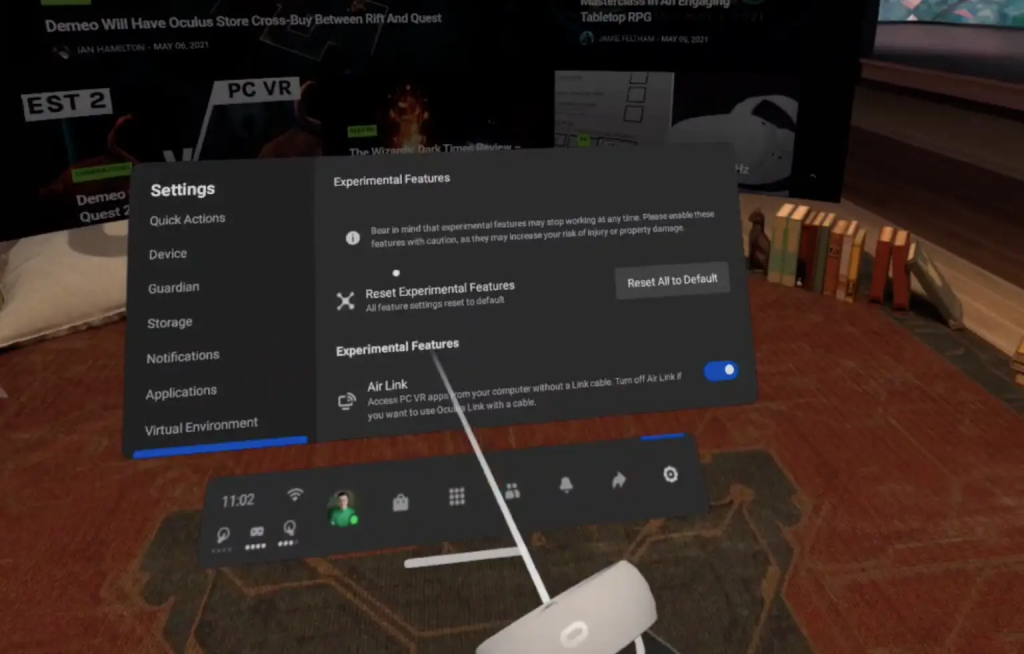
Amener votre bureau dans la RV est considéré comme une fonction expérimentale, elle est donc répertoriée sous l’onglet Fonctions expérimentales de votre menu de paramètres Quest, illustré ci-dessous.
Cependant, pour certains utilisateurs, l’option bureau n’est pas encore listée. Si c’est le cas, vous pouvez essayer d’accéder à la fonctionnalité en appuyant sur le bouton « Réinitialiser toutes les fonctionnalités expérimentales par défaut » en haut du menu Fonctions expérimentales.
Cela redémarrera votre casque et, dans certains cas, fera apparaître la fonction de bureau dans la liste des fonctions expérimentales une fois le redémarrage terminé. On a pu accéder à la fonction en utilisant cette méthode. Si elle n’apparaît pas, c’est que vous n’y avez probablement pas encore accès.
Comme son nom l’indique, cette méthode peut également réinitialiser vos préférences pour d’autres paramètres de la fonction expérimentale, tels que Air Link, 120 Hz, etc. Si c’est le cas, il suffit de les réactiver, cela dit, nous avons constaté que toutes nos fonctionnalités restaient activées même après la réinitialisation.
Configuration de votre bureau
Une fois que vous avez accès à la fonction, il est assez facile d’intégrer votre bureau dans la RV.
Assurez-vous que vous êtes assis devant votre bureau, puis appuyez sur le bouton Ajouter/Supprimer à côté de Amener votre bureau dans la RV.
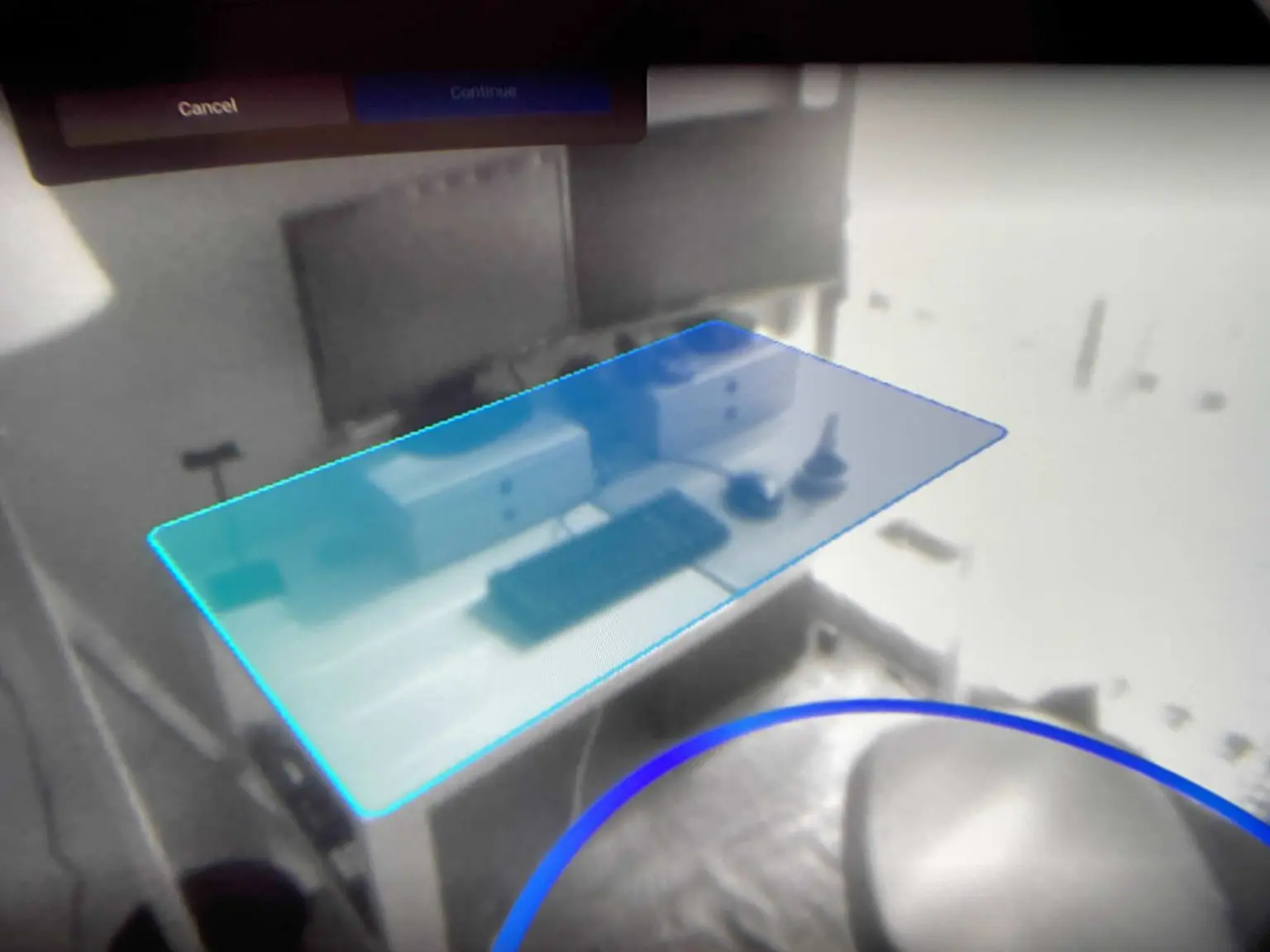
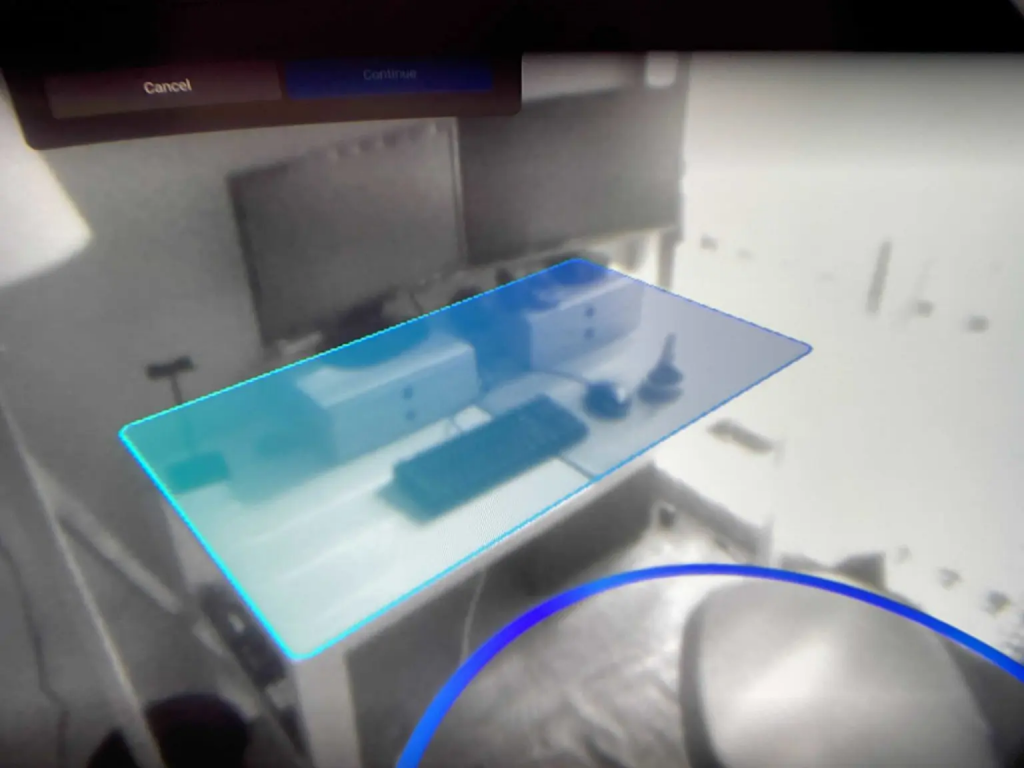
Cela vous fera basculer vers les caméras passthrough, où vous pouvez définir la longueur de votre bureau en touchant votre contrôleur à une extrémité de votre bureau, en maintenant votre gâchette enfoncée, puis en déplaçant le contrôleur le long du bureau jusqu’à ce que vous atteigniez le coin opposé.
Bureau en VR Quest 2
Ensuite, vous pouvez placer la manette face vers le bas sur le bureau et appuyer sur la gâchette pour définir la hauteur du bureau. Une fois la configuration terminée, la sélection du bureau doit correspondre à votre bureau réel, comme dans l’image ci-dessus.
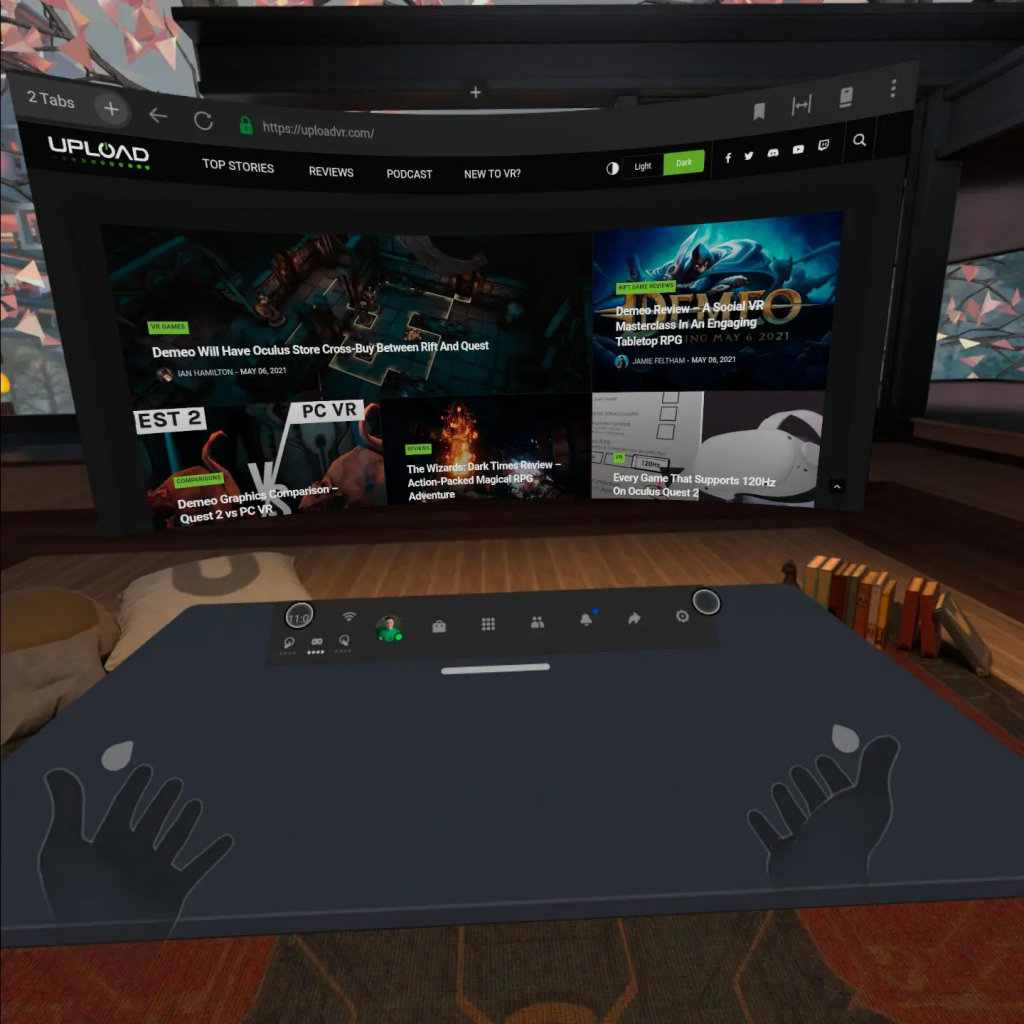
Confirmez votre sélection et vous avez terminé, votre Quest affichera maintenant votre bureau réel dans la VR, comme illustré ci-dessous.
Ajout de votre clavier
Si vous voulez aller encore plus loin dans l’installation de votre bureau VR, vous pouvez également associer un clavier Bluetooth Logitech K830 via des fonctions expérimentales, ce qui vous permet de voir le clavier dans la VR et de le synchroniser avec votre Quest. Cette fonction n’est disponible que sur le Quest 2.
Bien que vous ayez besoin du clavier Logitech spécifique pour que cela fonctionne, cela vous rapproche un peu plus d’un bureau virtuel entièrement fonctionnel sur l’Oculus Quest 2. Vous pouvez trouver le processus de configuration du clavier dans le même menu Fonctions expérimentales des paramètres.
Avez-vous essayé de faire entrer votre bureau dans la RV ? Dites-nous ce que vous en pensez dans les commentaires ci-dessous.
Oculus App Lab, le magasin d’applications non modéré de Facebook, a largement volé la vedette au magasin d’applications non officiel de Quest, SideQuest, au cours des derniers mois. Cela est dû en grande partie à la facilité d’utilisation qu’offre App Lab par rapport à SideQuest, ce dernier vous obligeant à installer un programme sur PC pour installer des applications. SideQuest a maintenant lancé une application mobile qui vous permet de charger des applications sur Quest sans avoir besoin d’un PC. Et vous pouvez également le faire sans fil.
SideQuest Logo
SideQuest a fait un grand pas en avant dans sa tentative de rester pertinent en tant que marché non modéré pour les jeux et les expériences de la plateforme Quest. Vous aurez besoin de l’application mobile gratuite SideQuest (Android uniquement), d’un téléphone Android compatible OTG, de n’importe quelle génération de Quest et d’un câble USB pour relier le téléphone et le casque.
Il existe un excellent guide vidéo, offert par les YouTubeurs « Cas & Chary VR », que nous avons mis en lien ci-dessous pour vous guider à chaque étape.
1 : Activer le mode développeur d’Oculus
Il suffit de se rendre sur le tableau de bord de l’organisation des développeurs d’Oculus, de se connecter à votre compte Oculus et de créer ce qu’Oculus considère comme une « organisation ». Donnez un nom au hasard (si vous n’êtes pas vraiment un développeur) et acceptez les conditions de service.
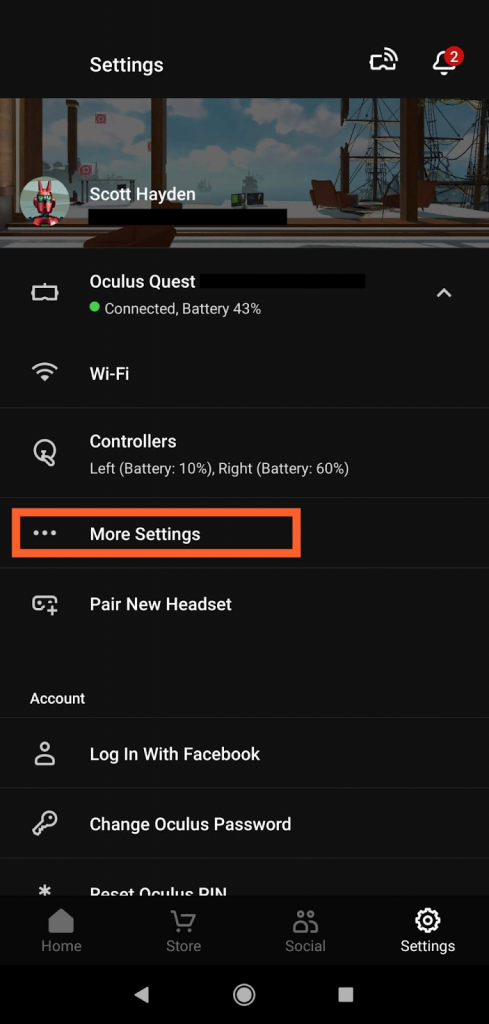
Ouvrez maintenant l’application Oculus sur votre téléphone, allez dans l’onglet « Paramètres » en bas à droite, appuyez pour développer les options sous votre Quest et sélectionnez « Autres paramètres ».
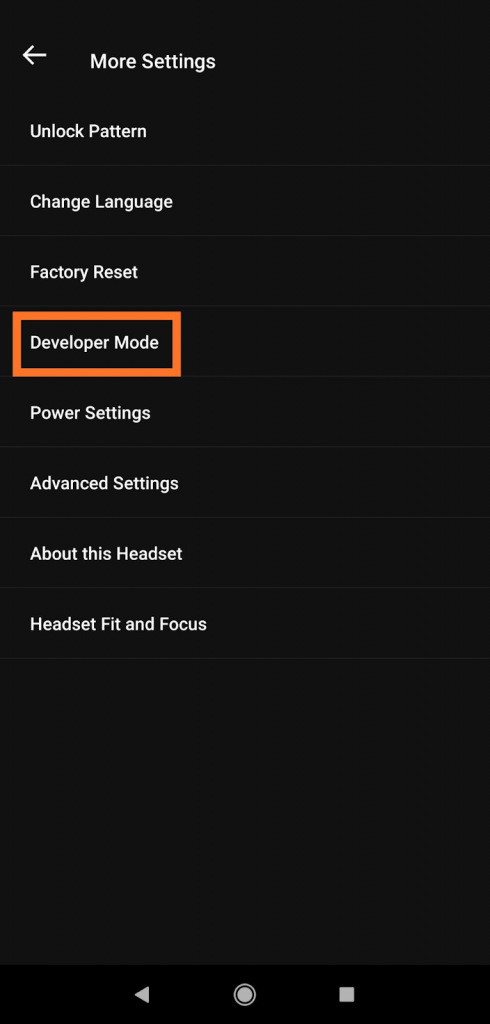
Parmi les différents boutons, vous trouverez le « Mode développeur », qu’il vous suffit d’activer. Redémarrez votre Quest pour faire bonne mesure.
2 : Obtenir l’application SideQuest et se connecter
Il suffit de télécharger l’application SideQuest Android sur Google Play Store. Nous ne savons pas si nous aurons un jour une application pour iOS, et compte tenu de la façon dont Apple verrouille généralement les choses, nous ne retenons pas notre souffle.
Branchez maintenant votre Quest sur votre téléphone Android. Cette opération est moins délicate avec les téléphones modernes équipés de ports USB-C. Quest inclut dans la boîte un câble court USB-C vers USB-C qui fera l’affaire.
3 : Autoriser le débogage USB et le chargement latéral sans fil
Mettez votre casque Quest, et vous devriez voir une fenêtre (dans la VR) qui dit « Autoriser le débogage USB ? » Cliquez simplement sur la case à cocher « Toujours autoriser depuis cet ordinateur ». Et aussi, « Autoriser l’accès aux données » maintenant.
À partir de là, vous verrez une icône verte dans l’application SideLoad, ce qui signifie que vous êtes prêt à charger tout et n’importe quoi. Vous pouvez également le faire sans fil en activant le Wi-Fi dans l’application SideQuest elle-même et en entrant votre adresse IP locale. Vous pouvez obtenir votre adresse IP locale en cliquant sur l’icône Wi-Fi dans le casque, en sélectionnant le réseau auquel vous êtes actuellement connecté et en faisant défiler la liste vers le bas pour révéler la chaîne de chiffres, qui commence souvent par « 192 ».
4 : Tout charger en Sideload
App Lab est facile, mais il n’est pas idéal pour garder un œil sur le contenu nouveau et intéressant puisque les jeux App Lab ne sont pas visibles sur l’Oculus Store. SideQuest a cependant des liens directs vers App Lab lorsqu’ils sont disponibles et des fichiers .apk pour le contenu hébergé en natif. Il y a des tonnes de jeux, démos, bêtas, expériences, applications, outils et autres sur SideQuest. Maintenant, allez-y et faites un téléchargement latéral !
J’ai utilisé à peu près tous les casques VR disponibles sur le marché. Avec Quest 2 sans fil, j’ai maintenant la meilleure configuration de RV que j’ai jamais utilisée pour le jeu, le développement et l’exploration des multiples facettes de VRChat.
Cela vaut le temps de la mise en place
Je vais être franc avec vous, il y a des obstacles à franchir pour que tout se passe bien. Si vous êtes nouveau dans le monde de la RV, vous serez capable de le faire, mais assurez-vous de lire attentivement les étapes. Si vous l’utilisez depuis un certain temps, vous avez probablement déjà connu des configurations beaucoup plus délicates !
Voici le détail de ma configuration :
Oculus Quest 2 (la première version fonctionnera, mais avec une qualité moindre)
PC de jeu prêt pour la VR (VR-Ready)
Casque d’écoute (j’utilise le SteelSeries Arctis 1 Wireless)
Virtual Desktop pour Oculus Quest (environ 20 €)
Virtual Desktop Streamer pour Windows (gratuit)
Routeur WiFi rapide (j’utilise le WiFi de Google)
Faire fonctionner Virtual Desktop
Tout d’abord, nous devons faire fonctionner Virtual Desktop sur notre PC et sur le Quest.
Visitez le site web de Virtual Desktop, et cliquez sur le bouton « Télécharger l’application Streamer ». Cette application gratuite enverra Desktop à votre Quest via une connexion câblée ou sans fil. Exécutez l’installateur et lancez l’application Virtual Desktop Streamer.
Ensuite, vous devez acheter l’application Virtual Desktop pour Oculus Quest. Elle coûte environ 20 euros au moment où j’écris ces lignes et vaut chaque centime. Elle est réalisée par un seul développeur Guy Godin et cette expérience ne serait pas possible sans lui. Merci, Guy !
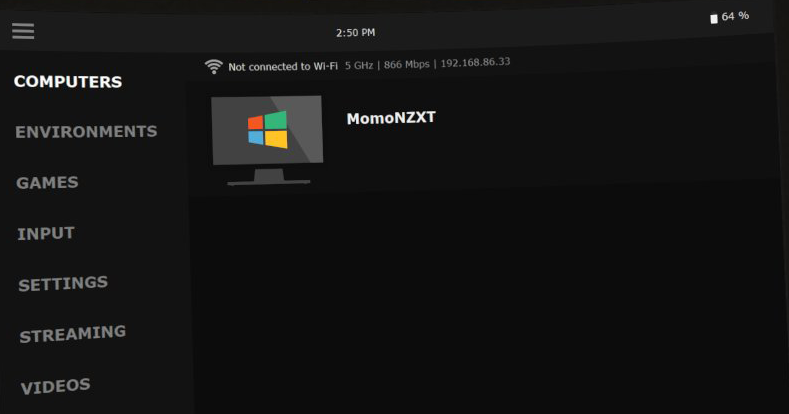
Achetez et installez l’application sur votre Quest, assurez-vous que votre Quest se trouve sur le même réseau que votre PC, puis lancez Virtual Desktop à partir de votre Quest. Vous devriez voir votre ordinateur apparaître dans la liste de l’onglet « Ordinateurs ». Cliquez dessus pour vous connecter.
Liste des ordinateurs exécutant Virtual Desktop Streamer
Si votre ordinateur ne figure pas dans la liste, assurez-vous que vous exécutez l’application Streamer et que vous êtes sur le même réseau sur les deux appareils.
Une fois que vous êtes connecté, vous devriez pouvoir voir l’écran de votre PC dans l’environnement par défaut. Passez à l’onglet « Environnements » pour essayer les différentes configurations. J’aime l’environnement de la « salle informatique » pour une utilisation quotidienne car il est similaire à celui de mon bureau, il m’aide lorsque je passe de la RV à la réalité.
Le bureau du PC fonctionnant en RV
Configuration audio
Vous avez plusieurs options pour l’audio. Le plus simple est de laisser le « Stream audio » par défaut activé dans Virtual Desktop Streamer, et le streamer enverra la sortie de votre périphérique audio actuellement sélectionné au Quest. Cependant, je préfère un casque dédié pour une meilleure qualité audio et une isolation micro pour VRChat. J’utilise un casque sans fil Arctis 1 SteelSeries que j’ai récupéré remis à neuf. Je les aime parce qu’ils sont sans fil mais ils ne sont PAS bluetooth, ils envoient plutôt le signal audio sur le spectre de 2,4 GHz. Cela aide de deux façons : pas de latence perceptible, et ils ne se connectent et se déconnectent pas quand je les mets sous tension, puisque l’ordinateur voit toujours le dongle émetteur comme une source audio valide.
Dans mon cas, je décoche « Stream audio » dans Virtual Desktop Streamer, car mon PC envoie simplement l’audio normalement en ce qui le concerne. Je les porte autour du cou, je mets le Quest, puis je les mets sur le dessus de la courroie de tête du Quest.
Patcher Virtual Desktop
Cette configuration initiale est idéale si vous voulez jouer à des jeux en 2D en RV et regarder des films. Vous pouvez passer à l’un des superbes environnements de visionnage de films pour vous détendre et vous amuser. Cependant, pour pouvoir jouer à de vrais jeux de bureau en RV sur le casque Quest 1/2, nous devons passer par un processus de configuration unique pour activer la fonction.
1. S’inscrire en tant que développeur Oculus
Afin de vous connecter au casque et d’exécuter les commandes dont nous avons besoin, vous devez être enregistré en tant que développeur. C’est gratuit et facile. Il vous suffit de vous rendre sur ce lien, de vous assurer que vous êtes connecté avec le même compte Oculus/Facebook que celui que vous utilisez pour votre Quest, et de suivre les instructions.
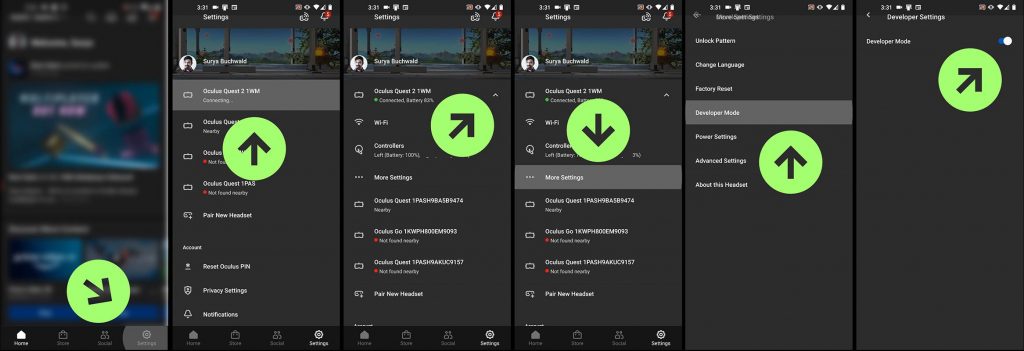
2. Activez le mode développeur dans votre Quest/2
Ouvrez l’application Oculus du téléphone que vous avez lié à votre Quest/Quest 2.
Touchez l’icône « Paramètres » dans le coin inférieur droit de l’écran
Choisissez votre Quest dans le menu des casques VR à proximité.
Une fois que vous êtes connecté, le point d’état devient vert et vous verrez une flèche sur le côté droit des informations sur l’appareil.
Touchez cette flèche pour faire apparaître certains paramètres, puis touchez « Autres paramètres » pour approfondir votre recherche.
Touchez « Mode développeur » dans la liste qui s’affiche.
Enfin, touchez le bouton qui s’affiche pour l’activer !
Je sais que cela ressemble à beaucoup d’étapes, mais c’est assez simple, regardez :
Activation du mode développeur étape par étape
Après avoir activé le mode Développeur, vous devrez redémarrer votre Quest. Maintenez le bouton d’alimentation sur le côté, puis choisissez « Redémarrer » dans le casque. Lorsque vous redémarrez, vous serez en mode développeur.
3. Installer SideQuest
Si vous n’êtes pas encore tombé sur SideQuest, vous allez vous régaler ! Il s’agit d’une application tierce pour découvrir et installer des applications sur votre Quest en dehors du magasin officiel. Le magasin officiel Oculus est très bien organisé, c’est pourquoi cette application et sa communauté vous permettent d’accéder rapidement aux applications non approuvées et de les installer sur votre casque.
Note : ne lancez pas l’application Oculus à ce stade (Arrêtez si vous le faites).
4. Branchez votre Quest sur votre PC à l’aide d’un câble USB
Vous devez utiliser un câble capable de transmettre des données, et non un câble de charge uniquement. En dehors de cela, tout câble USB 2 avec un port C pour votre Quest et un port A pour votre PC devrait fonctionner correctement (vous pouvez utiliser un câble C vers C si vous avez aussi un port USB C sur votre PC).
Une fois que vous êtes branché, vous recevrez une question sur votre casque Quest : « Autoriser le débogage USB ? ». Cette fonction permet d’utiliser les commandes que SideQuest utilise pour télécharger sur votre Quest, cliquez donc sur « Toujours autoriser », puis sur « OK ».
À ce stade, vous devriez voir un point vert dans le coin supérieur gauche de SideQuest, confirmant que votre casque est connecté, comme indiqué ci-dessus.
5. Patch Virtual Desktop
À ce stade, vous pouvez utiliser SideQuest pour rechercher et parcourir toutes sortes d’applications sympas que vous pouvez installer sur votre Quest.
AVERTISSEMENT : Je n’ai jamais eu de problème avec quelque chose installé depuis SideQuest. Mais il n’est pas aussi contrôlé que le magasin officiel Oculus, et je ne peux pas garantir que l’installation d’applications depuis ici est sûre.
Cela dit – le « Virtual Desktop VR Patch » est de Guy Godin lui-même (le créateur de Virtual Desktop). Il ne fonctionne que pour le patch de la version officielle achetée de Virtual Desktop, donc assurez-vous que vous l’avez installé en premier. Ensuite, vous pouvez utiliser le lien ci-dessus et appuyer sur « Install to Headset », ou rechercher « Virtual Desktop » dans SideQuest (il se trouve souvent sur la page principale des applications de SideQuest, car il est très populaire).
Installez cette fonction sur votre Quest en utilisant SideQuest et vous en aurez fini avec cette étape.
6. Activer les 90 images/seconde dans le Quest 2
Si vous avez un Quest 2, il existe quelques applications qui peuvent utiliser 90 images/seconde en natif, tandis que beaucoup d’autres attendent des mises à jour. Cependant, SideQuest peut activer un mode qui permet d’utiliser 90 images par seconde de manière plus étendue. Lorsque SideQuest est ouvert et que votre Quest 2 est connecté, cliquez sur la clé dans la barre supérieure pour ouvrir vos paramètres et cliquez sur l’option « 90HZ » sous « Taux de rafraîchissement ».
Pour finir
Maintenant que Virtual Desktop est installé et corrigé, et que vous avez réglé votre casque sur 90HZ, nous sommes prêts pour les dernières étapes.
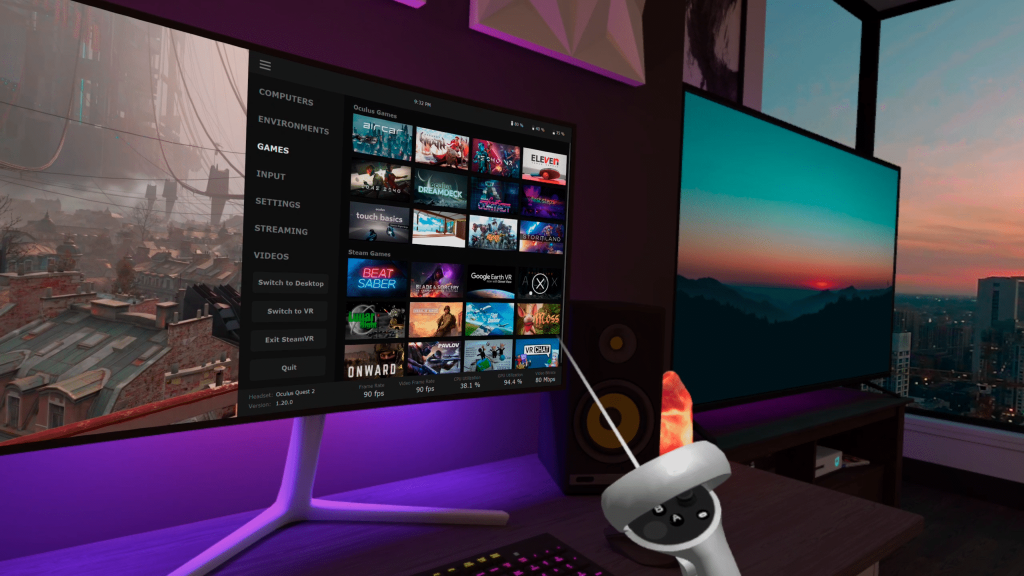
Lancez l’application Virtual Desktop maintenant patchée sur votre Quest, et ouvrez l’onglet Paramètres. Vous pouvez jouer avec tous ces paramètres pour personnaliser les choses en fonction de votre situation. Pour l’instant, choisissez simplement 90fps sous Frame Rate si vous avez fait le réglage 90HZ ci-dessus.
Vous pouvez maintenant utiliser l’onglet Jeux de Virtual Desktop pour lancer tous les jeux Oculus ou SteamVR que vous avez installés et ils démarreront dans leur mode VR complet, à 90 images/seconde si votre système le permet !
VRChat à 90FPS
Je vous recommande de consulter les boutons de l’onglet « Entrée » pour savoir comment passer facilement du mode RV au mode Bureau, comment appeler le clavier et passer d’un écran à l’autre si plusieurs écrans sont connectés à votre PC.
Le plus dur est fait
Ok, c’était beaucoup de pas. Mais si vous avez réussi, il ne vous reste plus qu’à faire fonctionner Virtual Desktop Streamer et à lancer Virtual Desktop sur votre Quest. Si vous éteignez ou réinitialisez complètement votre Quest, vous devrez peut-être exécuter à nouveau la commande 90HZ.
Je travaille personnellement avec le Streamer sur mon PC et le Virtual Desktop sur mon Quest fonctionnant par défaut, avec le Quest branché sur une source d’alimentation. Les deux applications se mettent en veille lorsqu’elles ne sont pas utilisées, il ne s’agit donc pas d’un drain sur ma machine. Ensuite, quand je suis prêt à tester quelque chose dans la RV, j’allume simplement le casque et il est prêt à fonctionner ! Si je veux me déplacer dans la pièce, je déconnecte le câble d’alimentation et j’ai une RV de bureau sans fil de qualité !
Vous avez un nouveau casque PSVR et vous essayez de trouver comment le connecter à votre console PS5 ou PS4 ? Voici notre guide.
Le PSVR a été lancé en 2016 pour la console PlayStation 4. Bien que la PlayStation 5 ait pris le relais de la génération actuelle, le casque PSVR est toujours disponible à l’achat et est compatible avec la nouvelle génération grâce à la rétrocompatibilité des titres PS4.
Le système PSVR se compose de plusieurs dispositifs : le casque PSVR, l’unité de traitement, la caméra PlayStation, un cordon HDMI, un câble d’alimentation et un câble micro USB. Vous avez besoin de tous ces éléments pour connecter le PSVR à votre console PlayStation.
Essayez également d’utiliser tous les câbles fournis avec le système, bien qu’il puisse sembler que vous puissiez utiliser n’importe quel câble micro USB, par exemple, nous avons constaté que le fait de l’échanger contre un autre câble micro USB générique peut poser des problèmes. Le plus sûr est donc de s’en tenir aux câbles inclus dans la boîte.
Connexion du système à votre console
Pour les deux consoles PS4 et PS5, le processus de connexion du PSVR à votre console est en grande partie le même, les instructions ci-dessous s’appliquent aux deux consoles, à une petite exception près pour la PS5, notée ci-dessous.
Le guide ci-dessous suppose que votre console PlayStation est déjà configurée et connectée à votre téléviseur. Il est préférable d’éteindre complètement votre console PlayStation avant de commencer.
Connexion de l’appareil photo
Connecter l’appareil Photo
Tout d’abord, réglez la caméra de la PlayStation de manière à ce qu’elle se trouve au centre de votre téléviseur, soit directement en dessous, soit en équilibre sur le coté supérieure du téléviseur. Vous pourrez plus tard essayer d’autres positions pour votre caméra qui pourraient maximiser votre espace de jeu, mais pour l’instant, tenez-vous à cette configuration simple.
Si vous utilisez une PS4, branchez le câble de l’appareil photo dans le port correspondant à l’arrière de votre console.
Si vous utilisez une PS5, vous aurez besoin d’un adaptateur pour la prise. Vous trouverez plus d’informations à ce sujet ci-dessous. Une fois l’adaptateur branché, branchez le câble USB dans l’un des ports à l’arrière de la PS5.
Configuration de l’unité de traitement
Il est préférable de placer l’unité de traitement à proximité de votre console.
Tout d’abord, prenez votre casque PSVR et repérez le câble qui y est attaché, qui se divise en deux prises à l’extrémité. Branchez-les toutes les deux à l’avant de l’unité de traitement.
Ensuite, repérez le câble HDMI existant qui va de votre console à votre téléviseur. Débranchez l’extrémité qui est connectée à votre console et branchez-la dans le port HDMI à l’arrière de l’unité de traitement qui indique « TV HDMI ». Vous devriez maintenant avoir un câble HDMI allant de la télévision au port HDMI marqué « TV » sur votre unité de traitement, sans câble HDMI branché sur votre console.
Prenez le nouveau câble HDMI inclus dans le pack PSVR. Connectez-le au deuxième port HDMI de l’unité de traitement qui indique « HMDI PS4 » (même si vous utilisez une PS5). Ensuite, branchez l’autre extrémité du câble dans le port HDMI à l’arrière de votre console.
Repérez le câble micro USB inclus dans le paquet. Branchez la fiche micro dans l’unité de traitement et la fiche USB standard dans l’un des ports USB de la console. Selon notre expérience, nous avons constaté que le fait de brancher ce câble sur le port USB avant, et non sur le port arrière, entraîne moins d’erreurs.
Enfin, branchez l’adaptateur électrique sur une prise de courant et l’autre extrémité sur l’unité de traitement.
Pour les propriétaires de PS5 en particulier, vous aurez besoin d’un adaptateur pour caméra PlayStation. La PS5 ne possède pas le port caméra spécifique des consoles PS4. Un adaptateur, illustré ci-dessus, convertit donc la prise de la caméra PlayStation en une prise USB normale.
À la fin de l’année 2020, Sony a commencé à inclure l’adaptateur dans de nombreux nouveaux packs PSVR. Si vous avez acheté une offre groupée PSVR récemment, vérifiez si elle comprenait un adaptateur pour caméra PlayStation.
Connecter PSVR
Pour les propriétaires de PSVR existants ou ceux dont l’offre groupée ne comprenait pas d’adaptateur, vous pouvez demander un adaptateur gratuit auprès de Sony en ligne. Vous aurez besoin du numéro de série figurant au dos de votre unité de traitement et il se limite à un adaptateur par unité. Les acheteurs d’appareils d’occasion doivent faire attention : les numéros de série des processeurs d’occasion ou usagés peuvent avoir déjà été utilisés pour demander un adaptateur gratuit.
Une fois que vous avez l’adaptateur, il vous suffit de brancher la prise de l’appareil photo et de le connecter à l’un des ports USB de la PS5, à l’arrière de la console. Les instructions pour le reste de la procédure resteront exactement les mêmes, comme indiqué ci-dessus.
Connecter PSVR : Enfin…
Une fois que vous avez terminé tout ce qui précède, remettez votre console en marche et vous devriez être prêt à partir. Pour commencer à utiliser le PSVR, appuyez sur le bouton d’alimentation situé sous le casque (ou le long du câble de l’ancienne version du casque PSVR) et mettez-la en marche.
Vous avez des questions ? Faites-le nous savoir dans les commentaires et nous verrons si nous pouvons vous aider.
Beat Saber est l’un des jeux de RV les plus populaires. Cependant, le jeu de rythme n’est pas seulement populaire pour son jeu de base et ses pistes DLC, mais aussi pour son énorme communauté de cartes personnalisées.
Il existe une multitude de cartes communautaires en ligne, et avec un peu de bricolage, vous pouvez commencer à jouer à de fantastiques cartes personnalisées dans Beat Saber. Voici notre guide pour vous aider à démarrer.
Le guide suivant concerne uniquement la version PC VR de Beat Saber. Il ne semble pas possible de modifier le jeu sur PSVR et l’Oculus Quest a un processus très différent qui change régulièrement, selon les outils disponibles actuellement.
Ce guide est mis à jour en février 2021 pour la version 1.13.2 de Beat Saber. Nous essaierons de maintenir ce guide à jour autant que possible, mais il peut parfois être difficile de suivre tous les correctifs et les changements apportés aux outils de modification.
Si vous utilisez une version plus récente de Beat Saber et que cet article n’a pas été mis à jour, il est probable que le processus reste exactement le même. Si ce n’est pas le cas, faites-le nous savoir dans les commentaires et gardez l’œil ouvert pour une mise à jour.
Outils et sites
Il existe un tas d’outils et de sites différents que vous pouvez utiliser pour modifier Beat Saber. Pour les besoins de ce tutoriel, nous utiliserons « Mod Assistant » pour l’installation et le site Beast Saber pour trouver et télécharger des cartes personnalisées.
Bien que nous n’en parlions pas ici, si vous souhaitez découvrir une alternative pour gérer vos cartes personnalisées, consultez BeatDrop 2.
Bien que nous préférions utiliser « Mod Assistant » pour garder les choses simples, il est possible de télécharger et d’installer manuellement des cartes personnalisées vous-même, sans aucun outil externe. Pour voir comment, faites défiler jusqu’au bas de ce guide.
Vous pourriez également avoir besoin de connaître l’emplacement d’installation de Beat Saber sur votre système. Si vous avez simplement installé le jeu via Oculus ou Steam sur votre lecteur C:// standard à l’emplacement par défaut, alors vous ne devriez pas avoir à vous inquiéter. Cependant, si vous avez vos jeux installés dans un emplacement personnalisé ou si vous avez plusieurs lecteurs avec différents programmes installés sur ceux-ci, vous pouvez localiser l’emplacement du dossier d’installation de Beat Saber maintenant (vous devriez pouvoir utiliser l’application Oculus ou Steam pour trouver l’emplacement). Dans ce cas, le dossier que vous souhaitez sélectionner est celui appelé « hyperbolic-magnetism-beat-saber ».
Assurez-vous également d’avoir exécuté/joué à Beat Saber au moins une fois sur votre système avant de procéder ou d’installer un mod.
Première installation
Si vous n’avez jamais installé de cartes personnalisées sur votre copie de Beat Saber, vous devrez installer certains plugins et mods qui permettent à des tiers de prendre en charge les cartes dans le jeu. Lors des mises à jour de Beat Saber, vos cartes personnalisées peuvent être intactes ou non. Par exemple, les mises à jour précédentes (comme le passage de la version 1.6 à la version 1.7 de Beat Saber) ne désactivaient ou ne supprimaient aucune carte personnalisée. Cependant, les correctifs et les mises à jour peuvent arrêter le support du mod, vous devrez donc vérifier au cas par cas à chaque nouvelle mise à jour.
Dans ce cas, une nouvelle version du ModAssistant sera publiée pour fonctionner avec le nouveau patch. Depuis le dernier patch 1.13 de Beat Saber, le ModAssistant est à jour et devrait fonctionner avec Beat Saber.
Pour les futures mises à jour, il est possible que vous deviez répéter ces étapes, peut-être avec quelques modifications pour tenir compte d’un nouveau patch.
Pour configurer une première installation ou mettre à jour votre Beat Saber modifié après un nouveau patch :
1. Ouvrez le fichier ModAssistant.exe et acceptez les conditions d’utilisation
Vous n’avez pas besoin d’installer Mod Assistant, vous pouvez le placer n’importe où et l’ouvrir de n’importe où, quand vous voulez l’utiliser.
Si Mod Assistant ne trouve pas le dossier d’installation de Beat Saber, il vous demandera de le localiser. Si c’est le cas, dirigez-le vers le dossier que vous avez localisé plus tôt.
2. Ouvrez l’onglet Mods
Lorsque vous ouvrez l’onglet « Mods », tous les mods requis pour les cartes personnalisées doivent être automatiquement cochés. Vous pouvez en installer tout un tas d’autres, mais pour les besoins de ce tutoriel, il suffit pour l’instant de cliquer sur le bouton « Installer ou mettre à jour » en bas à droite. Il vous suffit d’installer les mods de base présélectionnés pour jouer et installer les cartes personnalisées.
NOTE : Sur le côté gauche, vous verrez un menu déroulant indiquant votre version de Beat Saber. Parfois, après une mise à jour, la dernière version de l’assistant de mod peut ne pas supporter techniquement la dernière version de Beat Saber. Dans ce cas, le Mod Assistant doit vous avertir que votre version de Beat Saber est plus récente que ce que le programme prend en charge. Il devrait également vous demander si vous voulez continuer quand même. Dans le passé, nous avons réussi à procéder quand même et à continuer le processus avec la version la plus récente de Beat Saber prise en charge sélectionnée dans l’assistant de modification, même si elle ne correspond pas complètement à la version que nous avons installée. Bien que nous n’ayons rencontré aucun problème, cela peut varier d’un correctif à l’autre ou peut changer à l’avenir.
3. Attendez que les mods soient installés.
Une fois l’installation des mods terminée, vous êtes prêt à installer des cartes personnalisées.
Installer des cartes personnalisées
Si vous n’avez modifié aucune des installations prédéfinies, alors l’assistant de modification devrait avoir installé un outil qui vous permettra de rechercher et d’installer des cartes personnalisées dans le jeu. Vous pouvez le trouver sur le côté gauche du menu principal de Beat Saber, à côté des notes de version. Il y aura un onglet « Mods ». En cliquant sur cet onglet, l’option « More Songs » (plus de chansons) s’affichera.
Si vous préférez installer les cartes depuis votre bureau et ensuite passer à la RV plus tard pour les jouer, retournez à l’Assistant Mod et allez à l’onglet « Options ». Sous « Activer les installations en un clic », cochez Beast Saber (vous ne devriez avoir besoin de le faire qu’une seule fois, juste pour activer la fonction). Ensuite, en parcourant les cartes sur Beast Saber, vous pouvez simplement cliquer sur le bouton d’installation en Cloud (illustré ci-dessous) pour installer une carte (vous devrez peut-être être connecté à Beast Saber, vous pouvez créer un compte gratuit).
Le bouton de téléchargement du Cloud, le troisième en partant de la droite, installera les cartes de Beast Saber via l’assistant de Mod
Lorsque vous installez une carte de Beast Saber, votre navigateur peut vous demander si vous voulez autoriser le site à ouvrir Mod Assistant, cliquez sur « Oui ». Cela fera apparaître une fenêtre de l’assistant de modification montrant la progression de l’installation, elle affichera « Terminé » lorsque l’installation sera terminée.
Après le téléchargement et l’installation des cartes, dans le jeu ou sur votre bureau, elles doivent apparaître dans le jeu sous l’onglet des chansons personnalisées. Allez vous faire découper !
Installer sans les modifications
Mod Assistant est une solution facile en un seul clic lorsqu’il est utilisé avec Beast Saber. Cependant, si vous préférez éviter de modifier tous les outils de modification, vous pouvez installer manuellement des chansons personnalisées vous-même sans modifier du tout Beat Saber.
Il vous suffit de télécharger votre chanson personnalisée sur Beast Saber (ou ailleurs), qui doit se présenter sous la forme d’un fichier ZIP. Dézippez-le et copiez le dossier résultant. Naviguez jusqu’à l’emplacement d’installation de Beat Saber, puis allez à Beat Saber_Data\CustomLevels. Collez le dossier de la chanson personnalisée décompressée dans votre dossier Custom Levels et vous pouvez y aller.
Cela devrait être tout ce dont vous avez besoin pour commencer à installer des cartes personnalisées sur Beat Saber pour PC VR. Si vous avez des questions ou des problèmes, commentez ci-dessous et nous ferons de notre mieux pour vous aider.
Porter des lunettes tout en portant un casque RV peut être une proposition incroyablement inconfortable pour beaucoup de gens. Dans cet article, je vous ferai part des connaissances que j’ai acquises après plus de cinq ans d’utilisation de la RV sur une multitude d’appareils et je vous proposerai quelques suggestions pour rendre les choses plus tolérables et plus confortables.
Porter des lunettes avec des casques de RV
Comme le port de lunettes n’est pas vraiment facultatif pour moi, j’ai dû apprendre à les mettre dans un casque VR. Je pourrais porter des lentilles, mais elles m’assèchent toujours trop les yeux et ne semblent jamais me donner autant de clarté que ma paire de lunettes. Je passe également plus de 10 heures par jour devant un écran de PC (la plupart des jours) sans parler du temps passé dans un casque RV, donc la protection contre la lumière bleue que mes lentilles de prescription offrent aide certainement à réduire les maux de tête.
Pour faire court, j’ai envisagé des alternatives et, pour l’instant, je préfère me contenter de porter mes lunettes en RV. L’un des principaux inconvénients, cependant, est qu’un appareil de RV ou de RA n’est pas du tout conçu pour recevoir des lunettes, comme il est le cas du Magic Leap One. En raison de la façon dont ces lunettes sont posées sur le visage, vous ne pouvez pas les porter et chaque paire doit être conçue spécifiquement pour son propriétaire, ce qui fait que je n’ai toujours pas eu de « véritable » expérience du Magic Leap. Heureusement, nReal est un peu plus spacieux, mais il m’a semblé un peu étrange.
Photo du casque/lunettes de réalité augmentée Magic Leap One
Note : Cela n’a pas vraiment de rapport avec le port de lunettes, mais il faut absolument s’assurer de mesurer son IPD et de régler son casque en conséquence. S’il est équipé d’un dispositif de réglage physique de la DPI, c’est encore mieux. Pour ma part, sur Quest 2, j’ai réglé le mien juste entre les emplacements 2 et 3 du curseur.
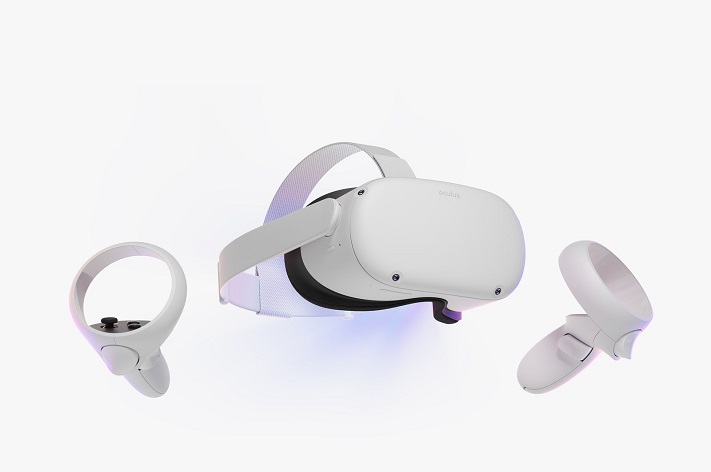
Quest 2 et ses contrôleurs
Dans la suite de cet article, je vous donnerai des conseils sur la façon de rendre les lunettes plus confortables, les dimensions officiellement recommandées par Oculus, les accessoires que vous pouvez acheter pour vous aider, des détails sur les verres de prescription pour les casques VR, ainsi que ma recommandation pour les meilleurs casques VR à porter si vous utilisez des lunettes.
Conseils pour rendre les lunettes confortables
Quel que soit le casque VR que vous utilisez, la première chose que je peux vous recommander est de ne pas le mettre comme la plupart des gens. Dans la plupart des cas, vous verrez les gens tirer le casque vers le bas en plaçant d’abord le bas de la courroie à l’arrière de leur tête puis en la tirant vers le bas sur leurs yeux comme une casquette de baseball. Mais si vous portez des lunettes, cela les écrasera probablement encore plus contre votre visage.
Vous devriez plutôt faire l’inverse. Appuyez d’abord le casque sur votre visage, en vous assurant que vos lunettes s’adaptent bien à l’intérieur et qu’elles ne se heurtent pas aux verres, puis tirez la courroie vers l’arrière, au-dessus de votre tête, un peu comme si vous portiez des lunettes de natation.
Ensuite, une fois que vous l’avez bien posé sur votre tête, je vous recommande de faire glisser vos lunettes vers l’avant en poussant le côté des montures qui dépassent près de votre oreille. Habituellement, lorsque vous mettez un casque, il presse vos lunettes contre votre visage, mais si vous faites cela, vous pouvez obtenir un peu plus d’espace pour rendre les choses plus confortables.
Enfin, assurez-vous que la sangle du casque de chaque côté ne pince pas vos oreilles ou ne presse pas vos oreilles contre vos montures (si vous portez un casque traditionnel à sangle qui serre la partie la plus large contre votre front). C’est le même problème qui se pose pour moi si je porte des écouteurs qui ne couvrent pas toute mon oreille. Au bout de 20 minutes environ, si mon oreille est écrasée contre ma monture de lunettes, elle commence à être vraiment inconfortable, alors assurez-vous que cela n’arrive pas.
Par ailleurs, si vous utilisez un casque RV qui utilise un design « halo », comme le PSVR ou l’Oculus Rift S, beaucoup de ces conseils ne s’appliquent pas. En fait, je vous recommande de mettre d’abord le casque avec le bandeau, comme une casquette de baseball, car vous pouvez généralement le faire glisser un peu vers l’extérieur ou le rabattre sur vos lunettes.
Taille de lunettes recommandée et intercalaires
Selon la documentation officielle d’Oculus, ils recommandent des verres de 142 mm ou moins de largeur et de 50 mm ou moins de hauteur. Tout autre type de lunettes aura probablement du mal à s’adapter au Quest 2 et à la plupart des autres casques sur le marché. Vous pouvez voir sur ces deux images que les lunettes ne sont pas super minuscules, mais elles ne sont pas énormes non plus. Quelque chose comme ça, ou plus petit, ne pose pas de problème.
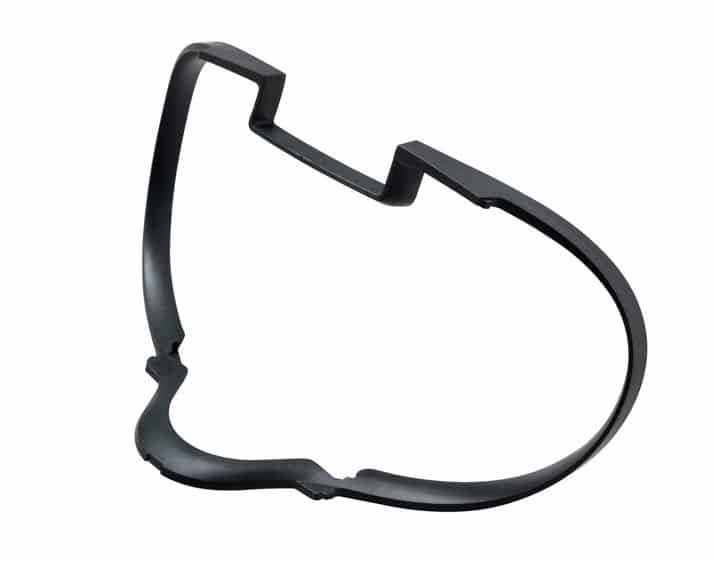
Oculus recommande également d’utiliser l’entretoise de lunettes intégrée avec votre Oculus Quest 2 et de nombreux autres casques VR sont également préemballés avec une entretoise de lunettes. Tout ce que cela fait, c’est quelques millimètres d’espace supplémentaire entre vos globes oculaires et les lentilles elles-mêmes. C’est important car si vos lunettes frottent contre les lentilles, elles peuvent les rayer et il n’y a rien de pire qu’une lentille rayée d’un casque VR – vous le voyez littéralement tout le temps et c’est extrêmement frustrant à gérer. L’inconvénient de l’utilisation d’un intercalaire pour lunettes est qu’il réduit légèrement votre champ de vision (FOV) parce que vos yeux ne sont pas aussi proches, mais c’est un compromis qui vaut la peine d’être fait pour ne pas abîmer votre casque.
L’installation est facile pour les intercalaires de lunettes, il suffit de retirer le masque facial par défaut, qui devrait s’enclencher et se déclencher facilement, d’installer l’intercalaire et de le réenclencher. C’est tout.
Si vos lentilles sont très épaisses et vous donnent encore du fil à retordre, vous pouvez consulter la XL Spacer for Quest 2, légèrement plus grande, de VR Cover ici.
VR Cover Quest 2
Accessoires recommandés pour améliorer le confort
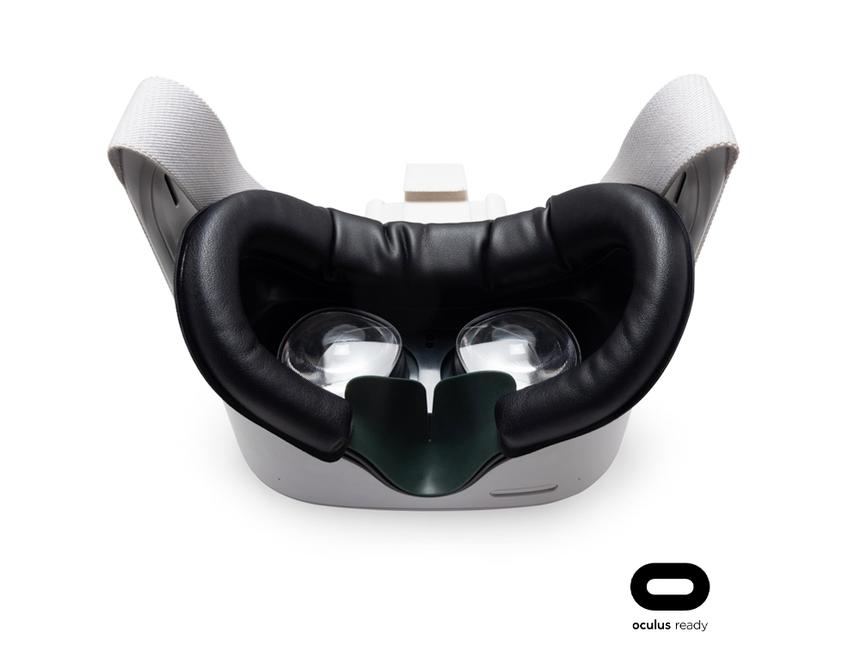
Que vous portiez des lunettes ou non, j’ai deux produits que je recommande absolument pour améliorer le confort de presque tous les casques RV. Tout d’abord, une mise à niveau de l’interface faciale VR Cover. Vous pouvez acheter des inserts plus doux, plus confortables, qui ajoutent plus de rembourrage à la plaque faciale de votre casque VR et qui peuvent être facilement essuyés pour le nettoyage. Si vous appréciez une expérience de RV active, que ce soit Beat Saber, Until You Fall, Supernatural, ou même un match de boxe animé, vous avez probablement déjà ressenti la sensation horrible d’un casque RV mouillé et transpirant. C’est terrible.
Mais si vous utilisez une housse de rechange VR Cover, elle est rapidement essuyable pour un nettoyage facile. C’est simple et efficace. De plus, elle élimine le besoin de l’intercalaire pour lunettes (dans mon cas sur Quest 2) car il est déjà un peu plus épais que le tampon par défaut. Ils font ces remplacements pour la plupart des casques sur le marché.
En plus de cela, je recommande une sorte de solution de contrepoids si vous utilisez un casque VR traditionnel. Dans le cas du Quest 2, deux options principales méritent d’être recommandées : la batterie VR Power et le contrepoids de Rebuff Reality, ou la courroie officielle Oculus Quest 2 Elite Strap avec batterie. Dans le cas du VR Power, il s’attache à l’arrière de la courroie Quest 2 de série. Dans le cas de l’amélioration Elite Strap, elle remplace en fait la sangle par défaut de l’unité par une sangle à halo et ajoute également le contrepoids, ce qui améliore considérablement le confort car elle répartit le poids de manière plus uniforme, ce qui donne l’impression d’être plus léger avec moins de pression.
Lentilles de prescription VR
Je n’ai pas personnellement essayé de lentilles de prescription RV, mais je connais plusieurs personnes qui l’ont fait et elles semblent toutes les aimer. L’idée ici est que vous pouvez retirer vos lunettes et utiliser une lentille de prescription RV ou un adaptateur de lentille dans votre casque pour pouvoir continuer à voir clairement.
Pour ma part, je ne sais pas où se trouve la copie de mon ordonnance, donc je ne peux pas commander les bonnes lentilles et je suis trop paresseux pour en obtenir une nouvelle ou aller chez un optométriste pour un nouvel examen.
Les deux principales marques que je vois le plus souvent recommandées sont le bien nommé VR Lens Lab, un effort de collaboration entre VR Cover Gauss Eyewear et WidmoVR. Là encore, je ne sais pas si l’un ou l’autre fonctionne bien personnellement, mais d’un point de vue anecdotique, je les vois souvent recommandés tous les deux.
Les meilleurs (et les pires) casques de RV si vous portez des lunettes
Après avoir passé plus de deux ans avec la technologie de la RV et presque aussi longtemps à la couvrir professionnellement ici à Virtual-Guru, j’ai certainement quelques idées sur les casques VR qui sont confortables à porter avec des lunettes. Comme la tête de chacun est de forme différente, tous les casques sont différents, et ainsi de suite, ce n’est peut-être pas le cas pour tout le monde. Mais après avoir essayé presque tous les casques sur le marché, voici mes préférés (pour le confort) et mes moins préférés (pour le confort) que j’ai essayés.
Jusqu’à présent, le meilleur et le plus confortable des casques VR si vous avez des lunettes est le PSVR. La conception de la courroie du halo est toujours l’une des meilleures, même après plus de quatre ans depuis sa sortie et les petits morceaux caoutchouteux qui empêchent une trop grande fuite de lumière de la fente nasale reposent légèrement.
La pression faciale est quasiment nulle avec ce casque et il est très spacieux à l’intérieur, ce qui fait que je n’ai jamais eu à craindre que mes lunettes soient écrasées. De plus, vous pouvez faire glisser l’interface faciale pour l’éloigner ou la rapprocher de manière à ce qu’elle soit juste assez éloignée pour éviter que les lentilles n’entrent en collision. C’est très agréable.
Le Rift S est le prochain modèle de courroie de halo avec un excellent confort, mais il est difficile à recommander de nos jours car Oculus le tue et déplace toute la mise au point vers le Quest 2. Heureusement, le Quest 2 est très abordable et si vous voulez vous procurer des accessoires supplémentaires et des modifications, il peut être tout aussi confortable.
En ce qui concerne les casques VR traditionnels qui s’attachent à votre visage, la gamme Reverb de HP est très spacieuse et confortable. J’apprécie également le confort hors pair du Quest 2, d’autant plus que vous pouvez facilement l’améliorer.
Pour les casques que je détestais absolument utiliser d’un point de vue confort, le HTC Vive original était le pire des casques – EN PARTICULIER avec la courroie audio Deluxe. Quelque chose dans la façon dont elle était reliée aux côtés la rendait extrêmement serrée et encombrante pour mon visage. Pendant très longtemps, il semblait que tous les développeurs voulaient montrer leurs jeux sur un Vive ou un Vive Pro en utilisant cette courroie Deluxe et je la détestais à chaque fois. Le CV1 Rift original était tout près derrière, sous la forme d’un casque VR qui s’écrasait toujours sur mon visage et mes lunettes.
La meilleure façon de gâcher une expérience de RV est d’avoir quelque chose dans le monde réel qui vous rappelle constamment que vous portez un casque et ce n’est pas pire que le casque lui-même qui déforme vos lunettes, brouille votre vision ou vous pince les côtés de votre visage pour cause d’inconfort.
Ce sont nos conseils sur l’utilisation des casques de RV tout en portant des lunettes. J’ai probablement oublié quelques conseils et vous n’êtes probablement pas d’accord avec certains de ces conseils. Faites-moi part de tout autre conseil que vous aimeriez partager dans les commentaires ci-dessous !
Oculus Link n’est plus en version bêta, mais pour obtenir la meilleure qualité et les meilleures performances, il faut encore une bonne configuration et quelques réglages.
L’USB 3.0 est vital
Link fonctionnera sur l’USB 2.0, mais seulement à un taux de rafraîchissement de 72 Hz, et essayer d’augmenter le débit binaire entraîne des bégaiements. L’USB 2.0 a également une latence plus élevée.
L’USB 3.0 déverrouille les modes 80 Hz et 90 Hz pour Quest 2 et vous permet d’augmenter le débit binaire pour réduire les artefacts de compression. Le bon fonctionnement du mode USB 3.0 dépend de votre carte mère et de votre câble spécifique.
Facebook vend un câble officiel de 5 mètres à environ 79 €, en fibre optique, ce qui le rend fin et léger, mais vous pouvez trouver des alternatives tierces beaucoup moins chères sur des sites comme Amazon.
Oculus Link : obtenir la meilleure qualité et performance
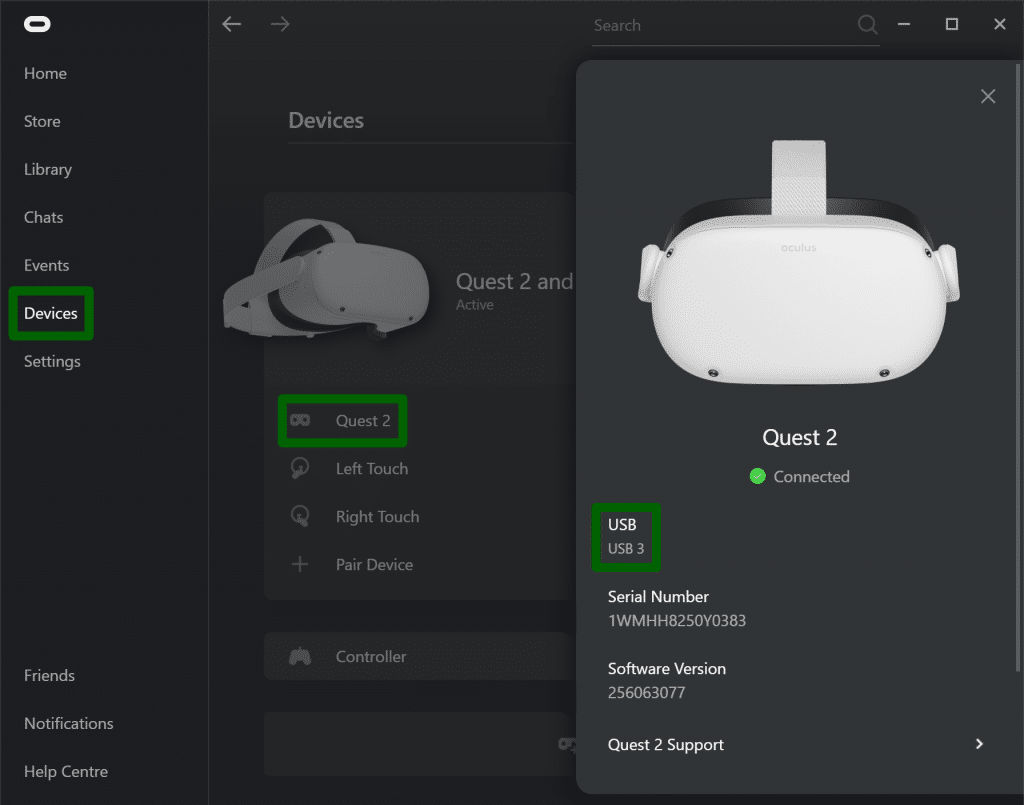
Pour vérifier que vous êtes en mode USB 3, ouvrez l’onglet « Appareils » de l’application « Oculus PC » et cliquez sur votre casque. Vous devriez voir une coche verte.
Si elle n’apparaît qu’en mode USB 2, essayez tous les ports USB 3.0 de votre PC. Essayez également de redémarrer à la fois votre PC et votre casque VR. Si votre carte graphique a un port USB-C, utilisez-le. Si aucune de ces étapes ne fonctionne, vous pouvez acheter et installer une carte USB PCI-E.
Les cartes NVIDIA récentes fonctionnent mieux
Pour un jeu sur PC normal, le choix entre NVIDIA et AMD se résume généralement à une comparaison des performances brutes et du prix. Pour les casques VR pour PC natifs qui utilisent DisplayPort ou HDMI, c’est aussi le plus souvent le cas.
Lorsque vous utilisez un Oculus Link, votre GPU n’envoie pas seulement des trames brutes. Comme l’USB a une bande passante beaucoup moins importante, le flux vidéo est compressé en utilisant l’encodeur vidéo de votre carte graphique
En 2018, NVIDIA a introduit un encodeur vidéo considérablement amélioré dans ses cartes graphiques Turing de la série RTX 2000. L’encodeur des cartes RTX 3000 Ampères récemment lancées est presque identique.
Les encodeurs vidéo des anciennes cartes NVIDIA et des cartes AMD aussi récentes que la série RX 5000 ont une qualité d’image nettement moins bonne ainsi qu’une latence plus élevée. Nous n’avons pas encore vu les évaluations des encodeurs vidéo pour la nouvelle série RX 6000 d’AMD.
Assurez-vous que votre pilote est à jour, quelle que soit votre carte : Pilotes NVIDIA / Pilotes AMD.
90 Hz, c’est bien, mais ça peut être difficile à atteindre
Oculus Link fonctionne à 72 Hz par défaut. En mode USB 3 sur Quest 2, vous pouvez augmenter cette fréquence à 80 Hz ou 90 Hz.
Un taux de rafraîchissement plus élevé réduit la latence, rend le suivi du contrôleur plus fluide, donne au monde virtuel un aspect plus solide, réduit la fatigue oculaire et peut même réduire la maladie de la RV. Mais 90 Hz est 25 % plus difficile à rendre pour votre PC.
Si un jeu spécifique bégaie même avec ses paramètres graphiques réduits, vous devriez essayer de réduire le taux de rafraîchissement, mais sinon, nous vous recommandons de le maintenir à 90 Hz autant que possible.
Comment booster les visuels
Il y a deux paramètres distincts qui contribuent principalement à la qualité visuelle de Link : Rendering Resolution et Encode Bitrate.
Rendering Resolution (résolution de rendu)
La résolution de rendu est, comme on peut s’y attendre, la résolution que votre PC rend réellement. La limite ici est votre CPU, GPU, RAM et autres spécifications liées aux performances.
Vous pouvez le définir dans le même panneau que le taux de rafraîchissement dans l’application Oculus PC, cliquez sur Quest 2 et touchez dans l’onglet « Appareils » pour le trouver. Facebook recommande de le laisser sur « Automatique ».
Encodage du débit binaire
Comme Link compresse l’image pour fonctionner sur USB, la qualité visuelle est également affectée par le débit binaire de ce flux vidéo.
Vous pouvez régler manuellement ce débit avec l’outil de débogage Oculus (ODT). Vous le trouverez dans le sous-dossier oculus-diagnostics dans le dossier Support de votre répertoire de logiciels Oculus.
Par défaut, il s’agit de C:\Program Files\Oculus\Support\oculus-diagnostics.
Le réglage des valeurs ODT à 0 signifie que c’est la valeur par défaut (bien que le logiciel ne vous dise pas ce qu’est réellement cette valeur par défaut).
Encode Resolution Width était le troisième paramètre principal de qualité visuelle de Link, mais depuis la version 23, il est automatiquement défini en fonction de votre résolution de rendu, donc laissez la valeur 0 (par défaut).
Considérations sur le débit binaire
On ne sait pas exactement quel est le débit binaire par défaut actuellement. En mai dernier, le consultant John Carmack a révélé qu’il était « d’environ 150 Mbps ».
L’augmentation du débit augmente la qualité visuelle et réduit le nombre d’artefacts de compression. Mais cela augmente également la latence et peut introduire des bégaiements si votre GPU ou votre casque ne peut pas suivre.
Les ingénieurs de Facebook disent qu’il y a des rendements décroissants après 250 Mbps, mais je suis particulièrement sensible à la compression et je pourrais voir une différence jusqu’à environ 350 Mbps. Le maximum est de 500 Mbps, mais il est déconseillé de dépasser 250 Mbps.
Facebook prévoit de faire en sorte que l’Encode Bitrate soit réglé automatiquement à l’avenir.
L’Oculus Quest est un impressionnant casque VR autonome qui vous permet d’entrer dans les jeux sans fil de n’importe où grâce à un suivi de position 6DOF complet. L’un des seuls inconvénients d’un appareil sans fil est qu’il n’y a pas d’écran pour montrer ce que vous faites, par exemple avec un moniteur de PC ou un PSVR connecté à une télévision. Voici donc comment partager l’écran Oculus Quest 2 sur Twitch, YouTube, et Facebook.
Heureusement, Oculus propose quelques options, mais il n’est pas aussi flexible que nous l’aurions souhaité. Par défaut, il y a trois façons principales de diffuser des séquences Oculus Quest sur votre téléphone via l’application Oculus, sur un appareil Chromecast 3 et/ou Chromecast Ultra, ou sur votre page Facebook personnelle.
Le problème ici est que votre page Facebook personnelle n’inclut pas les pages de marque (comme une page d’entreprise) et cela signifie également qu’il n’y a aucun moyen d’envoyer les séquences vers un PC pour les personnaliser dans OBS, ajouter une sortie webcam, diffuser en continu vers des plateformes autres que Facebook, y compris les options de chat et/ou de micro, etc.
Ne vous inquiétez pas. En gros, il existe trois autres options pour améliorer le streaming live du Quest ou de Quest 2 : vous pouvez brancher le Quest sur votre PC, ce qui limite la mobilité mais est rentable et facile à faire, vous pouvez acheter tout ce dont vous avez besoin pour passer entièrement au sans fil avec Chromecast, ou vous pouvez opter pour le moyen terme et passer au sans fil de manière rentable avec quelques autres inconvénients. Nous couvrirons les trois voies.
Voici donc tout ce dont vous avez besoin pour partager l’écran Oculus Quest 2 en streaming sur Twitch, YouTube, Facebook et toute autre plateforme de streaming de votre choix.
partager l’écran Oculus Quest 2 via Chromecast
Partager l’écran Oculus Quest 2 : Ce dont vous avez besoin
La meilleure façon de partager l’Oculus Quest 2 sur votre PC dès maintenant, qui vous permet ensuite de le diffuser à votre public sur des plateformes comme Twitch, YouTube et Facebook, est d’utiliser la méthode du casting. Elle vous permet de jouer et de diffuser, en temps réel, 100% sans fil. Pour ce faire, vous tirerez parti de la capacité de Quest et Quest 2 à effectuer des castings sur Chromecast.
Utilisation d’un Chromecast
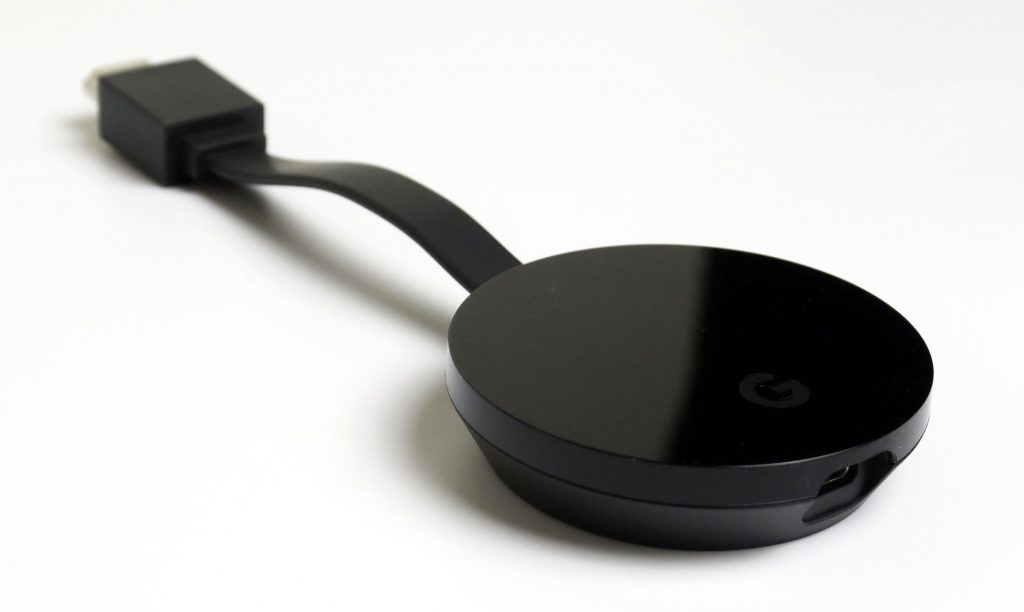
Tout d’abord, vous aurez besoin d’un appareil Chromecast pris en charge. Il semblerait que le Chromecast 3 et tous les appareils Chromecast 3 fonctionneront, mais le seul que j’ai testé avec succès est le Chromecast Ultra.
Ensuite, c’est là que ça devient un peu délicat. Le Chromecast ne peut pas être branché directement sur un PC parce qu’il s’agit d’un appareil d’entrée HDMI et qu’il a donc besoin d’un écran pour sortir les séquences. Et comme il est principalement utilisé pour les séquences protégées par le contenu comme Netflix, HBO, Hulu et d’autres, il vous faudra trouver un moyen de contourner ce problème. Il vous faudra donc acheter un décapant HDCP / séparateur HDMI pour contourner ces limitations. Celui de Portta est celui qu’on utilise actuellement et qu’on a testé avec succès. Il possède également deux ports de sortie, de sorte que vous pouvez le transférer sur un téléviseur en plus de votre carte de capture si vous le souhaitez.
Vous devez ensuite utiliser une carte de capture pour transférer les images du Chromecast sur l’écran de votre PC, comme vous le feriez pour enregistrer des images de haute qualité sur un PSVR ou tout autre appareil à sortie HDMI. Dans le passé, on a utilisé la El Gato HD60 S et elle a été très bien pendant un certain temps, mais on a fini par passer à la El Gato HD60 S+ qui est presque identique, mais le logiciel de capture est bien meilleur et plus stable. Il comprend également un passage 4K, de sorte que même si on diffuse en 1080p, la sortie sur l’écran du téléviseur peut toujours être en 4K pour des choses comme la PS5 et d’autres consoles.
Si l’acquisition d’un El Gato haut de gamme est un peu trop chère pour vous en ce moment, nous pouvons également vous recommander une alternative moins coûteuse. La carte de capture IdealForce à environ 20 € permet de capturer des séquences en 1080p. Il suffit de brancher la sortie HDMI dans la fente « entrée », puis de brancher la clé USB dans un port USB 3.0 de votre PC. Elle apparaîtra comme un « dispositif de capture vidéo » dans OBS, y compris l’audio.
Utilisation du site web de l’Oculus Casting
Après le lancement de Quest 2, Facebook a publié une nouvelle méthode de partage qui évite complètement le besoin d’un appareil Chromecast. Il vous suffit de vous rendre sur le portail de partage Oculus et de vous connecter sur votre compte Oculus/Facebook associé.
Une fois que vous avez fait cela, lorsque vous cliquez sur les options « Partager » et « Caster » dans votre casque, vous devriez voir « Ordinateur » apparaître dans la liste des options. Cliquez sur cette option et vous pourrez alors lancer le casting sur votre ordinateur, y compris l’audio.
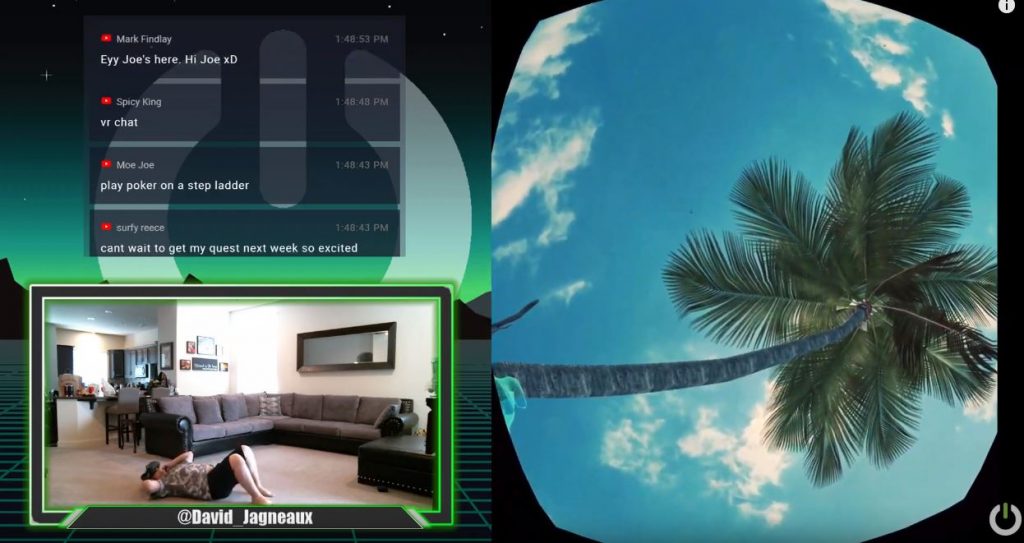
D’après mon expérience, la clarté est excellente et il y a encore moins de latence entre vos mouvements dans le monde réel et les images elles-mêmes. Cela fonctionne bien, mais ne permet de voir qu’un seul œil. Cela signifie que la sortie est un rectangle vertical avec des boîtes noires sur les côtés, ce n’est pas un flux de sortie en plein écran au format 16:9 comme avec un Chromecast, donc vous aurez beaucoup d’espace vide sur votre flux. Peut-être voulez-vous remplir cet espace avec des bannières, des sponsors, des rappels pour les spectateurs, votre boîte de discussion, etc. et tout ira bien.
Personnellement, je préfère laisser les images du jeu prendre le plus d’espace possible sur l’écran, donc je n’utilise jamais cette méthode. Je m’en tiens à l’utilisation d’une carte Chromecast, splitter et capture.
Une autre alternative : Je n’ai pas encore essayé, mais VRManic dans les commentaires recommande d’utiliser un programme appelé AirServer qui semble émuler le casting pour votre PC. Il y a un essai gratuit de 30 jours, mais après cela, vous devez payer une licence pour l’utiliser.
Audio et webcam
Maintenant, si vous êtes comme moi et que vous aimez avoir des amis, des collègues, etc. dans Discord pendant que vous êtes en streaming pour parler et lire/répondre aux commentaires lorsque vous êtes en RV, alors vous avez besoin d’une étape supplémentaire. Vous devrez obtenir l’audio de votre PC sans fil pour pouvoir les entendre. Vous avez également besoin d’un microphone sans fil fiable et de haute qualité pour parler avec les spectateurs et vous détacher complètement. C’est pourquoi je recommande le casque Lucid Sound LS31, mais tout casque sans fil équipé d’un microphone décent devrait fonctionner correctement. Si vous n’avez pas l’intention de parler à quelqu’un sur Discordance ou autre, vous pouvez renoncer au casque fantaisie et brancher simplement le casque sur le Quest. Cependant, vous devez toujours faire parvenir votre voix au PC pour OBS, donc vous aurez besoin d’une autre solution de microphone sans fil.
Et si vous souhaitez également diffuser votre corps physique, il vous faut aussi une bonne webcam avec un trépied ou un autre type de support.
Partager l’écran en continu sans fil de Chromecast Quest / Quest 2 : comment faire
Assurez-vous que votre Quest 2 est prêt
Pour cette méthode de diffusion en continu, le processus de configuration est très différent de la première méthode. Pour commencer, vous devez vous assurer que votre Quest n’est pas en mode développeur. Vous devez également vérifier que votre appareil Chromecast est bien configuré et fonctionne correctement (testez-le avec une vidéo YouTube de votre téléphone ou autre) avant d’aller plus loin.
Assurez-vous que les trois appareils (téléphone, Chromecast et Quest) sont configurés sur le même réseau WiFi, je recommande 5 GHz au lieu de seulement 2,4 GHz si possible. Il est également préférable de redémarrer le Quest, votre téléphone et le Chromecast avant de commencer.
Branchez tout
C’est là que cette configuration devient un peu confuse. En gros, vous devez brancher votre Chromecast Ultra (ou Gen 3 ou tout ce que vous allez utiliser) sur le côté « In » du décapsuleur HDCP, puis brancher le côté « Out » du décapsuleur sur le côté « In » de votre carte de capture, puis brancher celle-ci sur votre PC. Dans le cas du El Gato HD60 S, il s’agit d’un câble USB.
Dans mon cas, j’ai donc la Strip-teaseuse et ma carte de capture branchées au mur pour l’alimentation aussi. C’est un peu beaucoup de câbles, mais c’est ce que c’est.
Casting du Quest
Dans l’application Oculus, touchez l’icône de l’appareil de diffusion dans le coin supérieur droit, sélectionnez le nom de votre appareil Chromecast dans la liste des options et choisissez la qualité vidéo. « Normal » fonctionne toujours très bien pour moi. Cliquez ensuite sur Cast.
Depuis que j’utilise le El Gato HD60 S, j’ai une application sur mon PC appelée « Game Capture HD » qui est la fenêtre dans laquelle les séquences apparaissent à partir de l’entrée Chromecast.
Rappelez-vous : Si elle vous donne des erreurs, vérifiez tous les réseaux WiFi et redémarrez les trois appareils et peut-être même mettez le Quest en mode développeur puis éteignez-le. Faire tout cela m’a permis de résoudre chaque fois les problèmes.
Si vous utilisez le portail de casting du site web, il vous suffit de recadrer la fenêtre du navigateur web comme source de « capture de fenêtre » dans OBS.
Synchronisation vidéo et audio
Si vous utilisez une webcam, vous remarquerez peut-être que les images de Chromecast sont légèrement différées par rapport aux images réelles que vous voyez dans votre casque. C’est normal. Le problème est que les images de votre webcam seront un peu en avance par rapport à ce que le spectateur voit dans le jeu. Il est très simple de remédier à ce problème.
Dans OBS, faites un clic droit sur la source du dispositif de capture vidéo de la webcam et cliquez sur Filtres. Cliquez sur l’icône plus et dans la liste déroulante, sélectionnez « Render Delay ». Lorsque j’ai installé le mien, j’ai trouvé qu’il était d’environ 160 millisecondes, mais il a peut-être été mis à jour et amélioré depuis lors. Il suffit de jouer avec certaines valeurs jusqu’à ce que les images de votre webcam et celles de Chromecast semblent être alignées.
Configuration audio (en option)
Si vous prévoyez simplement de passer par OBS sans utiliser votre microphone ni répondre aux commentaires, vous n’avez pas vraiment besoin de vous préoccuper de cette étape. Mais si vous voulez pouvoir parler à vos téléspectateurs, vous devrez aller un peu plus loin. C’est là qu’un microphone sans fil entre en jeu.
Il y a peut-être un moyen d’amener l’entrée de votre microphone Quest à votre PC, mais je ne sais pas comment faire. Je porte plutôt un casque sans fil (celui de Lucid Sound que j’ai relié plus tôt) auquel un micro est attaché. Il est relié à mon PC par un dongle USB.
Organiser tout dans OBS
En gros, vous voulez juste arranger votre fenêtre OBS. Pour moi, je fais la fenêtre Game Capture HD avec mes séquences Chromecast en plein écran et je colle ma webcam dans le coin inférieur gauche.
Assurez-vous simplement que toutes les sources audio sont correctement disposées de sorte que le son de Quest et votre microphone passent tous deux par OBS. Et si vous parlez à quelqu’un sur Discordance pendant que vous jouez ou s’il lit le chat (comme je le fais habituellement), assurez-vous que l’audio du chat passe également par OBS.
Partager l’écran Oculus Quest 2 sans Chromecast : Ce dont vous avez besoin
La première chose à faire est de brancher un câble USB-C pour connecter le casque à votre PC. Vous devez le brancher pour initialiser la connexion sans fil à chaque fois.
Ensuite, vous devez aller télécharger un programme appelé Vysor. Il existe une version d’essai gratuite avec des limitations mais vous devez payer environ 40 € pour tout débloquer. Vysor est un programme qui utilise une forme d’adb sans fil. Vous pouvez obtenir un effet similaire manuellement à l’aide d’une ligne de commande et de scrcpy, mais je préfère la simplicité.
Alternativement, au lieu de Vysor, vous pouvez utiliser la fonction ScrCpy intégrée dans SideQuest avec son option sans fil.
Le plus gros inconvénient de ces méthodes est qu’elles n’envoient pas du tout le signal audio aussi loin que nous l’avons vu, seulement la vidéo. Pour contourner ce problème, j’utilise un micro sans fil que je porte autour du cou et qui pointe vers le haut-parleur externe de mon Quest pour capter le son du jeu. Si je parle fort et clairement, il capte également ma voix. C’est celui que j’ai. Je ne l’ai pas testé, mais un casque sans fil fonctionnerait probablement bien aussi.
Partager l’écran Oculus Quest 2 sans Chromecast : comment faire
Mettez votre Quest/2 en mode développeur
Pour que cette méthode fonctionne, vous devez avant tout mettre votre Quest en mode développeur. Vous pouvez le faire en vous assurant qu’il est allumé et couplé à l’application mobile, puis allez dans les paramètres, cliquez sur paramètres avancés et basculez en mode développeur. C’est tout. Vous devrez peut-être enregistrer votre compte Oculus en tant que compte de développeur si vous ne voyez pas l’option.
Brancher
Vous devez maintenant le brancher sur l’ordinateur. Cela signifie que vous devez brancher le câble USB-C dans votre Quest (dans le même port que celui que vous utilisez pour le charger) et brancher l’autre extrémité dans votre PC. Vous devez faire cela au début de votre processus d’installation chaque fois que vous souhaitez diffuser l’écran sans fil.
Activation/installation du Vysor
Ouvrez Vysor et il devrait automatiquement détecter votre Quest comme un appareil Android. Cliquez maintenant sur Afficher. À partir de là, vous pouvez modifier des paramètres tels que la résolution, le débit binaire, etc. J’essaie de tout garder aussi haut que possible. La fenêtre de sortie sera constituée de deux objectifs fish-eye côte à côte, un de chaque œil. J’ai recadré l’œil gauche dans OBS pour que les spectateurs ne voient qu’un seul œil. Maintenant, vous devez cliquer sur le bouton sans fil dans Vysor, attendre qu’il redémarre le signal, puis débrancher le Quest. Il redémarrera le signal une fois de plus et vous pourrez alors partir !
Si vous utilisez la fonction ScrCpy intégrée à SideQuest au lieu de Vysor, il est désormais possible d’utiliser un mode de connexion sans fil « expérimental ». Si vous optez pour le mode SideQuest avec ScrCpy sans fil, assurez-vous d’abord de connecter votre Quest par câble, de lancer SideQuest, d’activer la connexion sans fil, puis d’activer le partage d’écran.
Synchronisation vidéo et audio
Si vous utilisez une webcam, vous remarquerez peut-être que les images du Vysor sont légèrement différées par rapport aux images réelles que vous voyez dans votre casque. C’est normal. Le problème est que les images de votre webcam seront un peu en avance par rapport à ce que le spectateur voit dans le jeu. Il est très simple de remédier à ce problème.
Dans OBS, faites un clic droit sur la source du dispositif de capture vidéo de la webcam et cliquez sur Filtres. Cliquez sur l’icône plus et dans la liste déroulante, sélectionnez « Render Delay ». Lorsque j’ai installé le mien, j’ai trouvé qu’il était d’environ 160 millisecondes, mais il a peut-être été mis à jour et amélioré depuis lors. Il suffit de jouer avec certaines valeurs jusqu’à ce que les images de votre webcam et celles de Vysor semblent être alignées.
Configuration de l’audio du jeu
Comme Vysor n’envoie pas de signal audio et que vous voulez rester sans fil, la seule façon fiable de découvrir que cela fonctionne est d’allumer les haut-parleurs de l’Oculus Quest et de pointer un micro sans fil à l’endroit près de votre oreille où le son sort. Ce n’est pas de la meilleure qualité, mais cela permet de faire le travail. Essayez d’utiliser celui que j’ai recommandé ci-dessus. C’est le même micro qui captera votre voix.
Partager l’écran Oculus Quest 2 en streaming : Ce dont vous avez besoin
Si vous n’avez pas les fonds nécessaires pour vous procurer du matériel supplémentaire, peut-être voulez-vous simplement le brancher et diffuser les jeux de cette façon à la place. Pour les jeux qui ne nécessitent pas beaucoup de déplacements, c’est tout à fait faisable. Maintenant, si vous le branchez normalement, il s’ouvrira simplement comme un emplacement de fichier où vous pourrez glisser et déposer des captures d’écran ou des films, mais il y a un moyen de contourner ce problème.
Tout ce dont vous avez vraiment besoin pour faire cela correctement est un long câble USB-C pour connecter le casque à votre PC et un long câble audio auxiliaire de 3,5 mm. Ce deuxième câble auxiliaire est crucial si vous voulez de l’audio. Je recommande au moins 3 mètres pour chaque câble comme ceux que j’ai reliés, ou plus long, selon la taille de votre pièce. Pour cette méthode, vous serez évidemment attaché à votre PC comme expliqué.
Ensuite, vous devez aller télécharger scrcpy sur GitHub. Faites défiler vers le bas et trouvez le bon fichier .zip pour votre système d’exploitation et décompressez le tout dans un dossier quelque part sur votre PC. Vous pouvez également utiliser la fonction ScrCpy intégrée à SideQuest.
Enfin, la seule autre partie cruciale du puzzle pour cette méthode est que vous devez avoir accès à la même application mobile Oculus que celle avec laquelle vous avez couplé votre Quest lors de la configuration.
En dehors de cela, vous avez besoin d’une webcam (pour que les gens puissent voir ce que vous faites en IRL et pas seulement votre point de vue dans le casque).
Partager l’écran Oculus Quest 2 via le câble : Comment faire
Mettez votre Quest en mode développeur
Suivez les mêmes procédures présentées dans la méthode précédente « Partager l’écran Oculus Quest 2 sans Chromecast ».
Tout brancher
Suivez les mêmes procédures présentées dans la méthode précédente « Partager l’écran Oculus Quest 2 sans Chromecast ».
Lancer Scrcpy
Il vous suffit de vous rendre dans le dossier dans lequel vous avez tout extrait et de lancer l’application. Si votre Quest est en mode développeur et branché, il devrait lancer une fenêtre sur votre PC qui affiche deux vues verticales côte à côte, en gros chaque objectif. Vous avez maintenant un flux direct de votre Quest vers votre PC.
Vous pouvez également utiliser la fonction ScrCpy intégrée à SideQuest. Cependant, quelle que soit votre méthode ScrCpy, il n’y a pas de son.
Ouvrez vos paramètres audio
Pour que le son fonctionne, vous devez modifier certains paramètres. Votre câble de 3,5 mm doit être branché sur la source Line-In, il suffit donc d’ouvrir vos paramètres de son, d’aller dans Enregistrement, de faire un clic droit sur Line-In, d’aller dans Propriétés, de cliquer sur l’onglet Écoute et de cocher la case « Écouter cet appareil ».
Maintenant, l’audio du casque devrait sortir de votre appareil de lecture par défaut dans vos paramètres de son.
C’est à peu près tout ! Si vous avez des questions sur la façon dont nous avons diffusé Oculus Quest ou tout autre contenu de RV, n’hésitez pas à les poser ici dans les commentaires.
Ces dernières années, la technologie de la réalité virtuelle (RV) s’est non seulement améliorée, mais elle est également devenue beaucoup plus accessible, avec un plus grand choix d’options sur l’ensemble du spectre des prix. Néanmoins, il y a beaucoup à prendre en considération avant d’acheter un casque VR, qui dans certains cas vous coûtera des centaines d’euros, et plus encore pour l’achat de technologies de soutien comme les contrôleurs et un PC de jeu haut de gamme.
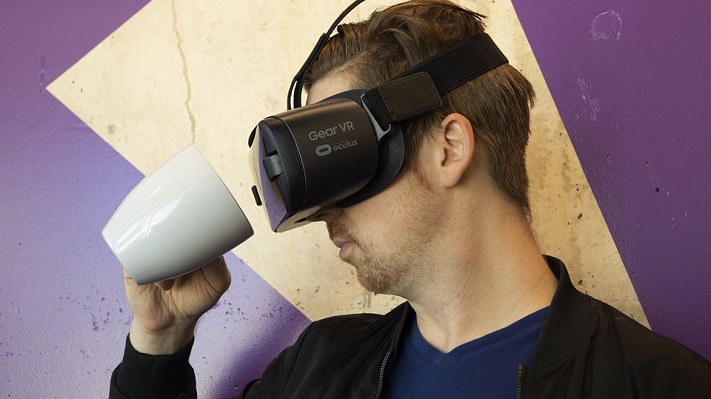
Photo d’un homme qui porte un casque Gear VR
Selon les données de l’International Data Corporation (IDC), les dépenses mondiales en matière de réalité augmentée et de réalité virtuelle (RA/VR) devraient s’élever à 18,8 de dollars en 2020. La demande pour cette technologie est certainement là, et il n’y a pas de meilleur moment pour se plonger dans le monde passionnant de la RV.
Voici donc quatre éléments à prendre en compte avant d’acheter votre premier casque de RV.
1. Pourquoi l’achetez-vous ?
Peut-être la question la plus importante que vous devriez vous poser, la raison pour laquelle vous achetez un casque VR est primordiale. La raison est qu’il existe de nombreuses options différentes, allant du prix aux fonctionnalités, en passant par les spécifications et bien d’autres choses encore. Dans la plupart des cas, l’achat d’un casque VR n’est pas une bonne affaire, sauf si vous optez pour un casque autonome.
Si vous cherchez à acheter un casque VR pour le facteur nouveauté et l’utilisation légère, alors il est préférable d’acheter un casque bas de gamme comme le Samsung Gear VR ou le Google Cardboard bon marché. Ces deux options sont des appareils d’entrée de gamme à petit budget, mais le hic, c’est que vous devez avoir un smartphone qui peut les alimenter, bien qu’avec Google Cardboard, ce soit rarement un problème.
Si vous avez l’intention d’être un utilisateur plus sérieux, que ce soit pour les jeux et les divertissements ou à des fins scientifiques et de développement, vous n’avez pas d’autre choix que de vous tourner vers les options haut de gamme comme le HTC Vive et l’Oculus Rift. La bonne nouvelle, c’est que leur prix a baissé ces dernières années.
2. Quel est votre budget ?
Outre la raison pour laquelle vous souhaitez vous lancer dans la RV, le prix sera souvent un facteur important à prendre en compte. Dans la plupart des cas, l’achat d’un casque de RV n’est pas un achat léger. Tout comme vous y réfléchissez à deux fois avant de vous engager dans l’achat d’une console de jeu, d’un ordinateur portable ou d’un smartphone, il serait sage de faire preuve de la même considération et réflexion lors de l’achat d’un casque VR.
Voici quelques exemples de scénarios :
Si vous cherchez simplement à avoir un avant-goût de la RV pour un prix inférieur à 50 euros, Google Cardboard est votre meilleur choix.
Si vous avez quelques centaines d’euros à dépenser, nous vous suggérons d’opter pour le Samsung Gear VR, qui s’est amélioré au fil des ans et qui est même équipé d’un contrôleur de mouvement. Sinon, il y a l’Oculus Quest 2 qui ne nécessite aucun autre appareil pour fonctionner.
Avec un budget légèrement supérieur à celui du Gear VR, vous pouvez opter pour le casque PlayStation VR (PSVR), encore meilleur, qui coûte environ 300 à 400 euros selon le détaillant. Le hic, c’est que vous devez posséder une PlayStation 4. Mais la bonne nouvelle, c’est que les casques PSVR existants seront compatibles avec la PS5 qui sort cette année, ce qui vous permettra d’en avoir plus pour votre argent. Cependant, le coût supplémentaire de l’achat d’une console peut être décourageant, c’est pourquoi le PSVR est plus avantageux pour les personnes qui possèdent déjà une PS4.
Si vous voulez vous donner à fond, vous trouverez rarement de meilleurs choix que l’Oculus Rift S, le HTC Vive Pro et le Valve Index, des appareils haut de gamme qui offrent les meilleures expériences de RV actuellement possibles. Cependant, notez que non seulement vous paierez un joli penny pour ces appareils (environ 1000 € pour le Valve Index, plusieurs centaines pour le reste), mais vous devrez soit déjà posséder, soit choisir d’acheter des PC puissants qui peuvent gérer la carte graphique et les besoins de traitement d’une expérience de RV haut de gamme. Vous pouvez envisager d’investir des centaines d’euros supplémentaires pour compléter l’achat de votre casque RV, voire des milliers dans certains cas.
3. Combien d’espace disposez-vous à la maison ?
Bien que cette question devient moins problématique avec certains casques de RV qui sont indépendants des capteurs externes comme la PlayStation Camera ou les capteurs de mouvement qui ont besoin d’espace pour s’installer, le fait est que vous avez besoin d’un espace décent pour profiter même d’une expérience VR de base.
Voici ce que HTC recommande :
“Les mouvements dans une zone diagonale allant jusqu’à 5 m sont pris en charge. Par exemple, un espace de 3,5 m x 3,5 m. Pour une installation à l’échelle d’une pièce, une surface de jeu minimale de 2 m x 1,5 m est requise. Il n’y a pas de minimum pour les expériences en position assise et debout.”
La bonne nouvelle, c’est que de nombreux casques permettent de jouer assis et de vivre des expériences.
Si vous voulez vous immerger complètement, vous pouvez acheter un tapis roulant omnidirectionnel tiers qui vous permet de marcher, courir et sauter dans le monde réel et en RV, bien que vous ayez besoin d’un espace décent pour cela, sans parler du coût supplémentaire qui se chiffre souvent en centaines d’euros.
4. Souffrez-vous facilement du mal des transports ?
L’un des plus grands défis auxquels l’industrie de la RV est confrontée dans son ensemble est que beaucoup de gens ont le mal des transports après quelques minutes dans un casque de RV. Cela est dû à un conflit sensoriel, où ce que nous ressentons visuellement ne correspond pas à ce que notre corps ressent.
« Avec les systèmes RV actuels disponibles dans le commerce, l’incidence du mal des transports après seulement 15 minutes est de 40 à 70 % », a déclaré Thomas Stoffregen, un kinésiologue de l’Université du Minnesota, selon ABCNews. Pour certaines applications, près de 100 % des utilisateurs tombent malades, a-t-il ajouté.
Avant de vous engager dans un achat, nous vous recommandons de tester un casque RV pendant une certaine durée dans un magasin ou chez un ami.
Vous venez donc de recevoir votre Oculus Quest, félicitations ! Mais quels sont les meilleurs jeux et applications d’Oculus Quest à mettre sur le côté ?
Meilleurs jeux pour Sideload Via SideQuest
Le magasin officiel de Quest est rempli de nombreux jeux et applications excellents) mais il y a aussi une vaste bibliothèque de contenu expérimental disponible en sideloading via SideQuest.
Pour ceux qui ne sont pas familiers avec le sideloading, il s’agit simplement d’un moyen d’obtenir des applications sur un appareil en contournant leurs magasins spécialisés. C’est un procédé très courant sur les smartphones Android, par exemple. Vous voulez savoir comment faire sur Oculus Questou Quest 2 ? N’oubliez pas de suivre notre guide ici.
Meilleurs jeux et applications : un mot d’avertissement
Lorsque vous effectuez un chargement latéral, vous devez garder à l’esprit que vous mettez sur votre appareil du contenu qui n’a pas été approuvé par Facebook et qui pourrait potentiellement endommager votre appareil ou être de nature malveillante, même s’il n’en a pas l’air à première vue.
Il est également important de connaître les directives d’Oculus sur le contenu lorsque vous chargez du contenu sur votre appareil, afin de vous assurer que vous ne violez rien avec le contenu que vous placez sur votre appareil.
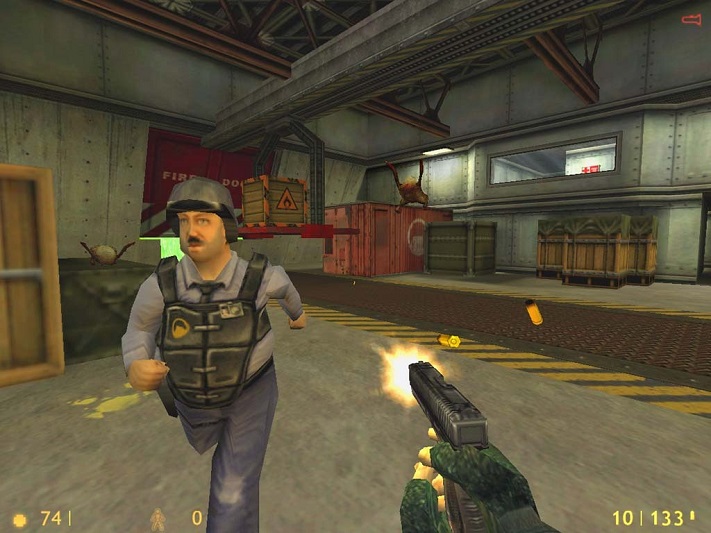
Half-Life VR (Lambda1VR)
Photo du jeu Jeu Half-Life VR
Si vous possédez un exemplaire de Half-Life sur PC, vous devez l’essayer. Oui, il est possible de jouer l’intégralité du célèbre jeu de tir à la première personne de Valve dans votre Quest.
Mieux encore, Lambada1VR continue d’affiner son support existant. En fait, il a récemment ajouté un support pour l’excellente extension Blue Shift. C’est le meilleur endroit pour obtenir votre correctif VR Half-Life en attendant un jeu officiel.
Une note importante, cependant, est que cette application ne concerne que le moteur lui-même, et que vous devrez posséder une copie de Half-Life de Steam et la placer dans le bon dossier pour l’installer avec le mod du moteur.
Half-Life VR peut être installé via SideQuest.
Tea For God
La diplomatie invisible a popularisé l’idée du mouvement infini dans la RV à l’échelle de la pièce avec des pièces aléatoires. Mais Tea For God prend ce modèle et l’applique à l’un des genres de RV les plus populaires : les shooters.
Bien que ce soit un peu brouillon, il y a peu d’expériences aussi immersives que de se perdre dans les couloirs sinueux de ce FPS expérimental. Il est vraiment possible d’oublier où l’on se trouve vraiment, alors que l’on se faufile dans les coins et que l’on s’abrite dans les ascenseurs. Le jeu a également été récemment mis à jour pour inclure un support expérimental pour le suivi des mains sans contrôleur sur Oculus Quest.
Le jeu Tea For God Quest APK est disponible en téléchargement en ligne et peut être installé via SideQuest.
Crisis VRigade
Ce jeu de tir Oculus Quest est assez simple dans son concept, mais il est devenu le jeu le plus populaire sur la plateforme SideQuest à partir de janvier 2020. Le jeu n’a pas été retenu pour la sortie officielle de Quest en raison de la politique de conservation stricte de Facebook, mais il est maintenant disponible gratuitement sur la plateforme SideQuest.
Il s’agit d’un jeu de tir stationnaire assez standard, à l’exception des difficultés plus difficiles. Il propose également un mode coopératif avec deux joueurs, ce qui est très amusant et stressant.
To The Top
Initialement sorti sur PC VR en 2017 puis sur PSVR en 2018, To The Top espérait sortir sur l’Oculus Quest en 2019. Cependant, tout comme Crisis VRigade, To The Top a été refusé de recevoir un communiqué officiel lors du processus strict de conservation et d’approbation de Facebook.
Aujourd’hui, le jeu est disponible sur Oculus Quest via SideQuest, cependant, contrairement à de nombreux autres jeux SideQuest, To The Top est une version payante de SideQuest, disponible pour environ 15 euros.
Virtual Desktop
jeux PC VR sur Oculus Quest 2 via virtual desktop
Oui, vous pouvez obtenir Virtual Desktop sur le magasin officiel de Quest. Mais la meilleure version de l’application n’est disponible que par l’intermédiaire de SideQuest. Pourquoi ? Parce que cette version vous permet de diffuser sans fil des jeux PC VR de votre bureau à votre Quest. Alors qu’Oculus Link offre des fonctionnalités similaires, la version SideQuest de Virtual Desktop vous offre les mêmes fonctionnalités mais sans fil. Nous devons noter que vous aurez probablement plus de latence et de compression vidéo lorsque vous jouerez à du contenu PC VR sur votre Quest via Virtual Desktop.
Selon notre expérience, Oculus Link est une expérience généralement plus fluide avec moins de latence, même s’il est câblé. Toutefois, le niveau de latence et de compression diffère selon une multitude de facteurs, notamment le routeur que vous utilisez et sa position dans votre maison par rapport à votre ordinateur et à votre Quest.
La version modifiée de Virtual Desktop est disponible sur SideQuest, mais vous devrez tout de même avoir acheté une copie de la version sur le magasin Oculus Quest pour que la version sideloaded fonctionne.
Pavlov
Photo du jeu Pavlov VR
Pavlov sera bientôt officiellement lancé pour l’Oculus Quest, sous le nom de « Pavlov Shack », mais d’ici là, vous pouvez tester les dernières versions du Quest via le sideloading. Le développeur Dave Villz publie des liens vers les derniers builds du Quest sur son compte Twitter, que vous pouvez télécharger et installer via SideQuest.
Le lancement officiel complet est prévu pour le début de l’année.
Quake2Quest
Tout comme LambadaVR, Quake2Quest est une application parallèle qui modifie le moteur de Quake 2, vous permettant d’y jouer sur Quest. Comme pour Half-Life, vous devrez également posséder une version de Quake 2 pour pouvoir y jouer en parallèle avec le moteur modifié.
Quake2Quest est disponible sur SideQuest.
VRtuos
VRtuos est similaire à VirtualPiano, mais il est plus stable et il vient avec un objectif différent. Contrairement à VirtualPiano, VRtuos nécessite en fait que vous possédiez un piano physique, sur lequel vous calibrez l’application. Une fois correctement configuré, le piano virtuel de VRtuos s’alignera assez bien avec un piano physique. Les touches virtuelles ne produiront aucun son, vous devrez jouer du piano physique pour cela, mais l’application vous apprendra un morceau de piano en superposant une superposition de notes de type synthétiseur tombant sur les touches virtuelles, tout en suivant le mouvement de vos mains pour l’afficher en RV.
Ce n’est pas parfait, mais cela nous a suffi pour apprendre le thème du Tetris au piano entièrement en RV avec des VRtuos calibrés pour correspondre à un piano physique.
Cubism
Cubism est une courte démo d’un jeu complet qui devrait être lancé plus tard. C’est un jeu de puzzle amusant qui vous permet d’utiliser vos mains pour assembler des objets de différentes tailles afin de résoudre des énigmes. Il peut également être joué avec des contrôleurs, mais a récemment été mis à jour pour inclure un support expérimental de suivi des mains.
Hand Physics Lab
Il existe un certain nombre de jeux expérimentaux qui utilisent le suivi des mains sur SideQuest, mais celui-ci pourrait bien être le meilleur. Hand Physics Lab est un projet parallèle des créateurs du titre Holoception sur PC VR qui vous place dans une aire de jeu de suivi des mains avec de nombreuses options différentes. Vous pouvez tout faire, de la télékinésie à la peinture au doigt, en passant par le découpage de votre main virtuelle et le contrôle de l’appendice démembré lorsqu’il boite sur le sol. C’est une expérience fantastique qui vaut vraiment le coup d’œil pour tester les limites de ce que vous pouvez faire lorsque vous laissez vos contrôleurs tactiles derrière vous.
VRWorkout
VRWorkout tire parti du suivi des mains pour vous offrir un entraînement beaucoup plus épuisant que celui que vous pourriez effectuer avec des contrôleurs dans les mains. Vous aurez besoin de beaucoup d’espace pour celui-ci, et vous devez vous attendre à vous faire couler le sang avec des exercices comme les crochets et les pompes. L’application pousse votre entraînement plus loin que toute autre application d’entraînement sur la boutique officielle de Quest et, bien qu’elle ne soit pas parfaite, elle pourrait valoir la peine d’être essayée si vous cherchez quelque chose de plus intense.
Pokemon VR
Cette application Pokemon VR, conçue par les fans n’est pas stable, mais malgré cela, elle est appréciée par les fans de la franchise. Vous pouvez explorer différentes villes de l’univers Pokemon et prendre part à des batailles PvP Pokemon avec des amis ou d’autres joueurs aléatoires en ligne. Initialement disponible uniquement par chargement latéral manuel, le jeu est maintenant disponible sur SideQuest.
Blast World
Blast World est une version ludique d’un tireur qui utilise des pistolets à fléchettes en mousse dans différents modes FPS en ligne comme Zombies Royale (Bataille Royale avec un mécanicien zombie), Overkill (comme Overwatch), désamorçage de la bombe et capture du drapeau. Le jeu vient de quitter l’accès anticipé et est disponible gratuitement, mais vous pouvez payer 9,99 € pour un « compte Gold » qui vous donne accès à plus de personnages et de contenu supplémentaire.
Hyper Dash
Hyper Dash est actuellement gratuit pendant son développement. Il propose des matchs en 5v5 avec prise en charge des spectateurs non-VR, contrôlant des drones qu’ils peuvent faire voler pour suivre l’action. Il y a 3 modes et 8 armes, et le jeu combine une variété de systèmes de mouvement pour permettre une traversée rapide de la carte. Le jeu est également disponible sur PC VR, et la version SideQuest prend en charge le cross-play, ce qui devrait permettre de réduire les temps d’attente.
Alors, quelles sont vos applications préférées sur Quest ? Y en a-t-il qui nous ont échappé ? Faites-le nous savoir dans les commentaires.