Vous voulez jouer aux jeux PC VR sur Oculus Quest ou Oculus Quest 2 ? Voici tout ce dont vous avez besoin et comment le faire.
L’Oculus Quest 2 est un magnifique casque VR autonome de Facebook. De nombreux contenus natifs sont disponibles sur la boutique Oculus Quest, mais l’une des principales caractéristiques de l’Oculus Quest et l’Oculus Quest 2 est leur capacité à faire fonctionner également des contenus PC VR, tout en étant connectés à un PC prêt pour la VR.
Il y a deux façons de procéder. Tout d’abord, il y a la méthode officielle de Facebook appelée Oculus Link, qui utilise un câble USB. Mais il existe aussi une option sans fil plus avancée et non officielle qui utilise une application Quest appelée Virtual Desktop.
Nous avons inclus des instructions pour ces deux applications ci-dessous, en nous concentrant principalement sur la méthode officielle. Vous pouvez trouver le guide de Virtual Desktop tout en bas.
Toutes ces étapes devraient fonctionner avec l’Oculus Quest 2 et l’Oculus Quest original. Le processus de configuration reste le même pour les deux casques.
Ce dont vous avez besoin
Un PC prêt pour la VR
En plus de votre casque Oculus Quest/Quest 2, vous aurez également besoin d’un PC prêt pour la VR.
Consultez la page de compatibilité Oculus Link de Facebook pour voir si vos ordinateurs répondent à la configuration minimale requise pour Oculus Link. Vérifiez également que tout votre matériel est compatible.
Les spécifications requises varient également en fonction du jeu, certains jeux PC VR nécessitent des spécifications plus strictes que d’autres; assurez-vous donc de vérifier également la configuration requise pour le jeu.
Câbles
Pour Oculus Link, vous aurez besoin d’un câble USB-C pour connecter votre Quest à votre ordinateur.
Le câble USB-C vers C qui est fourni avec l’Oculus Quest original fonctionnera avec Link (pour les deux casques). Si votre ordinateur est équipé d’un port USB-C, vous pouvez le brancher directement sur celui-ci. Sinon, il vous faudra un adaptateur USB-C vers A, assurez-vous simplement qu’il provient d’une marque fiable, car nous avons constaté qu’Oculus Link peut se comporter de manière un peu bizarre lorsque vous utilisez un équipement moins fiable.
L’Oculus Quest 2 n’est pas livré avec un câble suffisamment long pour être utilisé avec Oculus Link, vous devrez donc en acheter un vous-même. Facebook vend un câble officiel à environ 70 €, qui est un câble optique fin et flexible de 5 mètres. Du côté des prix, la fiabilité du câble officiel vous sera garantie.
Par ailleurs, tout câble USB C vers C répondant au moins aux spécifications USB 2.0 devrait fonctionner (ou vous pourriez utiliser un câble USB A vers C avec un adaptateur A vers C, les deux devant être au moins USB 2.0). Le câble doit mesurer au moins 3 mètres, idéalement 5 si vous souhaitez une portée maximale.
Logiciel
Téléchargez l’application officielle Oculus Quest, qui est le logiciel qui fera fonctionner Oculus Link et vous permettra de jouer à des jeux PC VR sur votre casque. Vous pouvez l’obtenir ici, en tant que logiciel de configuration d’Oculus Link.
Oculus Link fonctionne également avec SteamVR, alors assurez-vous de télécharger Steam et d’installer SteamVR si vous voulez jouer à l’un de ces jeux.
Oculus Link
Configuration d’Oculus Link
Avant d’utiliser Oculus Link, vous devez effectuer une première configuration.
Assurez-vous que votre Quest est activé et connecté à votre ordinateur avec votre câble USB. Ensuite, ouvrez l’application Oculus pour PC et appuyez sur « Ajouter un nouveau casque », puis sélectionnez soit l’Oculus Quest original, soit l’Oculus Quest 2. L’application vous guidera ensuite dans une procédure de configuration simple pour la première fois.
Une fois que vous aurez configuré Oculus Link, vous pourrez l’utiliser chaque fois que vous brancherez votre casque sur le PC, une invite devrait apparaître vous demandant si vous souhaitez activer Link. À partir de là, vous pouvez lancer directement n’importe quel jeu Oculus ou lancer SteamVR sur votre PC pour vous lancer dans d’autres expériences.
Jeux PC VR sur Oculus Quest 2 via Virtual Desktop
Installation de Virtual Desktop
Une autre façon de jouer aux jeux PC VR sur votre Quest est Virtual Desktop, qui fournit une alternative sans fil et non officielle à Link. Cependant, gardez à l’esprit que cette méthode est plus complexe à mettre en place et ne fonctionnera pas forcément bien pour tout le monde.
Virtual Desktop vous permet d’amener l’écran de votre ordinateur dans la RV, en vous fournissant une version en continu de votre bureau avec laquelle vous pouvez interagir et contrôler de l’intérieur de la RV. Il nécessite l’application Virtual Desktop sur votre casque, ainsi qu’une application de streaming complémentaire installée sur votre ordinateur.
L’application est disponible à l’achat sur l’Oculus Store pour le Quest, mais elle ne permet pas la diffusion en continu sur PC par défaut. Pour activer cette fonction, vous devrez charger une autre version de Virtual Desktop dans votre Quest à l’aide de SideQuest.
Cette option fonctionne de la même manière qu’Oculus Link, mais il s’agit d’une solution entièrement sans fil. Cependant, la fiabilité de la diffusion de contenu PC VR vers votre Quest via Virtual Desktop peut être différente pour chaque personne, car elle dépend fortement de la puissance de votre réseau interne et du matériel qui la fait fonctionner.
Ce dont vous avez besoin pour Virtual Desktop
Vous aurez toujours besoin d’un PC prêt pour la RV, tout comme Oculus Link. Vous aurez également besoin de l’application Oculus pour PC, ainsi que de Steam et SteamVR si vous souhaitez jouer à des jeux non-Oculus comme Half-Life : Alyx. Assurez-vous également que votre ordinateur est connecté par Ethernet à votre routeur et non sans fil, la stabilité et une vitesse plus élevée sont essentielles.
En parlant de routeurs, en termes généraux, vous aurez besoin d’un routeur Wi-Fi « fiable » avec un réseau 5Ghz. Assurez-vous que votre Quest est connecté à votre réseau 5Ghz et non à celui de 2,5Ghz, là encore, la stabilité est essentielle.
Vous aurez besoin d’une copie de Virtual Desktop pour Quest, disponible sur l’Oculus Store. Après avoir téléchargé et installé l’application, vous devrez charger la version alternative de l’application via SideQuest.
Si vous n’êtes pas familier avec le chargement latéral via SideQuest, lisez notre guide ici, si c’est votre première fois, vous devrez configurer certaines choses pour qu’il fonctionne correctement. Le guide est un guide générique pour toute application SideQuest, il vous suffit donc de suivre les étapes pour rechercher et installer la version alternative de SideQuest sur votre casque.
Enfin, installez l’application de streaming Virtual Desktop pour PC, disponible ici. Une fois l’installation terminée, lancez l’application et assurez-vous que votre nom d’utilisateur Oculus est entré dans le champ de texte de l’écran principal de l’application.
Diffusion de contenu RV pour PC à l’aide de Virtual Desktop
Après tout ce qui précède, vous devriez maintenant être en mesure d’ouvrir Virtual Desktop sur votre Quest, de vous connecter à votre PC et de lancer le contenu VR de votre PC à partir de là. Vous pouvez le faire soit en ouvrant manuellement un jeu par l’intermédiaire du PC, soit en lançant un jeu directement à partir du menu de Virtual Desktop, qui comporte des raccourcis.
jeux PC VR sur Oculus Quest 2 via virtual desktop
Quelques avertissements importants :
Virtual Desktop est une solution non officielle et peut ne pas être aussi fiable ou confortable qu’Oculus Link.
Certains utilisateurs ont pu l’utiliser parfaitement sans problème, tandis que d’autres ont toujours une expérience inférieure.
En fonction de votre configuration, vous pouvez rencontrer une latence élevée, des bégaiements ou des bords noirs lorsque vous vous déplacez rapidement. Le risque de performances médiocres est plus élevé, ce qui peut également augmenter les nausées pour les personnes sensibles. Assurez-vous que vous jouez le plus près possible de votre routeur, avec le moins d’interférences possible. Les barrières physiques, telles que les murs, peuvent affecter la stabilité du sans fil, tout comme un réseau interne encombré ou un matériel peu fiable.
C’est ainsi que vous pouvez jouer au contenu PC VR sur l’Oculus Quest et l’Oculus Quest 2. Vous avez des questions ? Laissez-les dans les commentaires ci-dessous.
Facebook a promis que le fait de connecter Quest 2 à un PC via Oculus Link permettrait à terme de supporter la fréquence de rafraîchissement de 90 Hz du casque. Avec les dernières mises à jour de Quest 2 et de l’application Oculus pour PC, c’est désormais une réalité.
Quest 2 avec Link 90 HZ
Facebook a commencé à déployer la mise à jour de Quest 2 v23 la semaine dernière avec un tas d’améliorations pour le casque. Une partie de cette mise à jour permet au Quest 2 de fonctionner à 90 Hz par défaut. En parallèle, la société a également mis à jour l’application Oculus PC pour permettre à Oculus Link de fonctionner à 90 Hz sur le casque.
Pour utiliser Oculus Link à 90 Hz sur Quest 2, vous devez disposer au minimum de la version 23 du logiciel du casque et du logiciel de bureau (notez que ces mises à jour sont en cours de déploiement et qu’elles ne seront pas forcément disponibles pour tous les utilisateurs dans l’immédiat).
Comment mettre à jour votre Quest 2
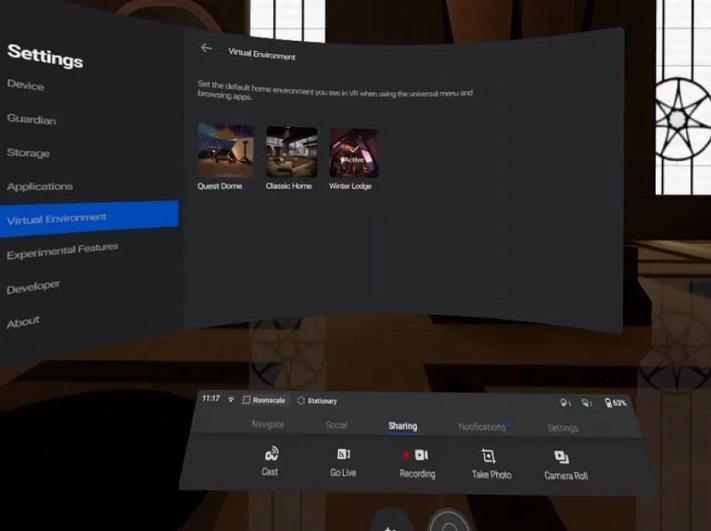
Dans votre casque, faites apparaître le menu “Quest” en appuyant sur le bouton “Oculus” de votre contrôleur droit. Trouvez la section “Réglages (icône de l’engrenage)”.
Dans la partie gauche de la section “Paramètres”, sélectionnez « À propos » en bas de la liste
Regardez à côté de l’étiquette « Mise à jour du logiciel » afin de voir si une nouvelle version est disponible
Note : Consultez l’étiquette « Version » sur la même page pour savoir quelle version est actuellement installée.
Comment mettre à jour le logiciel Oculus pour PC
Dans l’application Oculus PC, sélectionnez « Paramètres » dans le menu à gauche.
En haut de la page “Paramètres”, sélectionnez « Beta ».
Activer le bouton “Public Test Channel”.
Allez à la page « Bibliothèque » et appuyez sur le bouton « Mises à jour » pour voir si une « Mise à jour du logiciel Oculus » apparaît dans la liste (vous devrez peut-être cliquer sur la flèche de téléchargement à côté pour commencer la mise à jour).
Note : Ce processus installe la dernière version bêta disponible, pour revenir à la version précédente, désactivez l’option “Public Test Channel”. Pour vérifier votre version actuelle, accédez à la page “Paramètres” puis à l’onglet « Général ». Faites défiler la page jusqu’en bas pour trouver la liste des « Oculus App Version ».
Utiliser 90 Hz sur Quest 2 via Link
Une fois que vous aurez lancé la version 23 des logiciels Quest 2 et Oculus PC, vous pourrez configurer le taux de rafraîchissement de votre Oculus Link entre 72 Hz, 80 Hz et 90 Hz, ainsi que régler la résolution du rendu. 80Hz et 90Hz nécessitent un câble USB-3 et un port sur votre PC.
Pour voir toutes vos options, connectez votre Quest 2 à votre PC, puis allez dans le logiciel Oculus PC. Accédez au menu « Appareils » sur le côté gauche, puis sélectionnez « Quest 2 et Touch ». Dans le panneau qui s’ouvre sur la droite, faites défiler vers le bas pour trouver les « Préférences graphiques » où vous pouvez modifier la fréquence de rafraîchissement et la résolution de rendu d’Oculus Link (les utilisateurs originaux de Quest ne peuvent pas modifier la fréquence de rafraîchissement mais ils peuvent ajuster la résolution de rendu).
Facebook avertit que le fait d’augmenter la fréquence de rafraîchissement d’Oculus Link jusqu’à 90 Hz et de pousser le curseur de résolution de rendu trop haut peut entraîner de mauvaises performances selon la puissance de votre matériel PC. Si vous rencontrez des problèmes, essayez de réduire la résolution de rendu ou le taux de rafraîchissement jusqu’à ce que tout soit parfait.
Nous sommes heureux de voir Oculus Link mis à jour avec un support 90Hz pour Quest 2, et Facebook promet encore plus de mises à jour dans le futur, y compris l’intégration plus directe de la bibliothèque de RV de votre PC dans l’interface Quest.
Si vous avez trouvé ce guide utile, n’hésitez pas à le partager.
Un nouveau contournement non officiel permet aux utilisateurs d’activer le mode 90 Hz pour les jeux et les applications sur Oculus Quest 2, bien que la fonction soit désactivée au lancement.
Jouer avec le Quest 2 en 90 Hz
L’une des principales caractéristiques d’Oculus Quest 2 est son taux de rafraîchissement accru, avec la possibilité d’exécuter du contenu à 90 Hz au lieu des 72 Hz de l’original. Toutefois, cette fonction n’est pas encore disponible : au lancement, Quest 2 ne peut fonctionner qu’à 90 Hz pour l’environnement domestique et le navigateur Oculus, lorsqu’elle est activée dans la section des fonctions expérimentales des paramètres.
Aucun autre jeu ou application Quest n’est officiellement capable de fonctionner à 90 Hz au moment du lancement. Cependant, les utilisateurs ont découvert qu’il est possible de l’activer par le biais des commandes ADB, ce qui permet aux propriétaires de Quest 2 de jouer à de nombreux jeux à un taux de rafraîchissement de 90 Hz plus élevé.
Mise à jour : l’outil de chargement latéral SideQuest a également ajouté une fonction qui facilite encore plus l’activation du mode 90Hz. Nous avons mis à jour le guide afin de refléter cette méthode plus facile.
Processus
Le processus a été décrit pour la première fois par un développeur de Ready at Dawn de la communauté Echo Games Discord, qui cherchait des personnes pour tester le mode 90Hz sur Echo Arena. Il a depuis été posté sur r/OculusQuest par un joueur de la communauté. Cependant, comme d’autres éditeurs l’ont peut-être souligné, le processus d’activation du mode 90Hz n’est pas exclusif à Echo Arena, et devrait fonctionner pour de nombreux autres jeux. La méthode a également été confirmée par le développeur de bureaux virtuels Guy Godin sur Reddit.
De nombreux développeurs de Quest ont mis à jour de manière proactive leurs applications pour les rendre « prêtes pour 90 Hz », comme Echo Arena, Superhot et Virtual Desktop. Cela garantit que les applications pourront officiellement fonctionner au taux de rafraîchissement le plus élevé dès que la fonction sera officiellement activée.
Cependant, toutes les applications n’ont pas été aussi proactives et les instructions ci-dessous peuvent donc ne pas fonctionner pour une application qui n’a pas encore mis à jour son application en vue de la sortie officielle du 90Hz.
Ce dont vous avez besoin
Vous aurez besoin d’un Oculus Quest 2 à notre connaissance, cette méthode ne fonctionnera pas sur le Quest original.
Assurez-vous que vous disposez également d’un câble USB pour connecter le Quest 2 à votre ordinateur.
Jeux à 90 Hz sur le Quest 2
Si vous n’avez jamais rien mis de côté sur votre Quest 2 auparavant, il y a quelques étapes de configuration que vous devez effectuer pour la première fois avant d’activer le 90Hz. Consultez notre article SideQuest et activez le débogage entre votre ordinateur et Quest 2.
Une fois que tout est réglé, voici comment activer le mode 90Hz pour les applications :
Ouvrez SideQuest
Connectez votre Quest à votre PC via le câble USB et confirmez que le casque est connecté à SideQuest
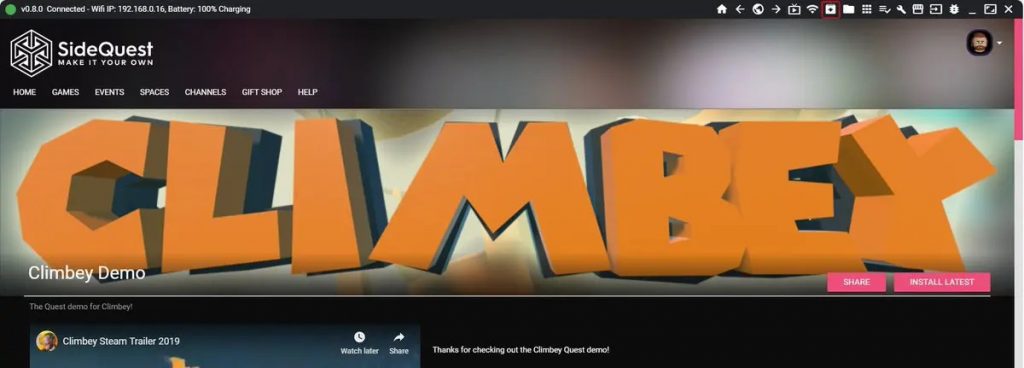
Appuyez sur le bouton « Device Settings & Tools », représenté par une clé, en haut à droite de la barre d’outils SideQuest
Cliquez sur le bouton 90 Hz sous « Taux de rafraîchissement », illustré ci-dessous.
Appuyez une fois sur le bouton d’alimentation du Quest pour éteindre l’écran, puis une autre fois pour le rallumer.
Les jeux devraient maintenant fonctionner à un taux de rafraîchissement de 90 Hz plus élevé. Nous avons testé et confirmé qu’il fonctionne à un taux stable de 90 images par seconde pour Echo VR et Beat Saber.
Compatibilité de l’application avec la fréquence 90 Hz
Cependant, de manière générale, cela dépend de la compatibilité de l’application avec la fréquence 90 Hz. L’augmentation de la fréquence de rafraîchissement à 90 Hz ne semble pas avoir eu d’impact positif sur Solaris : Offworld Combat, par exemple, et peut-être que quelque chose a pu causer une plus grande variabilité dans ses performances.
Si vous éteignez et rallumez le casque, il reviendra à 72Hz et vous devrez retourner sur SideQuest et appuyer à nouveau sur le bouton 90Hz.
Vous pouvez désactiver le 90Hz en répétant le processus ci-dessus mais en appuyant sur les boutons 72Hz par défaut à la place.
Méthode de commande manuelle de l’ADB
Avant que SideQuest n’implémente le réglage à 90 Hz, ce qui a simplifié le processus, c’était la méthode originale qui utilisait les commandes ADB :
Ouvrez SideQuest
Connectez votre Quest à votre PC via le câble USB et confirmez que le casque est connecté à SideQuest
Appuyez sur le bouton « Exécuter les commandes ADB » en haut à droite de la barre d’outils SideQuest, puis sélectionnez l’option « Commande personnalisée ».
Collez et exécutez la commande suivante :
adb shell setprop debug.oculus.refreshRate 90
Appuyez une fois sur le bouton d’alimentation du Quest 2 pour éteindre l’écran, puis une autre fois pour le rallumer.
Vous pouvez également désactiver la fréquence de 90 Hz et revenir à la fréquence standard de 72 Hz en exécutant cette commande :
adb shell setprop debug.oculus.refreshRate 72
Vérification du statut 90Hz
Si vous voulez vérifier si un jeu fonctionne à 72 ou 90 Hz, vous pouvez utiliser la commande ADB suivante (cependant, vous devrez peut-être utiliser la ligne de commande, et non SideQuest, pour cela) :
adb logcat -s VrAPI
Vous pouvez également utiliser l’outil officiel OVR Metrics, qui fonctionne en superposition sur votre casque.
Étant donné sa nature non officielle, vous pourriez avoir des résultats mitigés avec les jeux qui tournent à 90 Hz en utilisant la méthode ci-dessus.
Quest 2 90 Hz : Virtual Desktop
Virtual Desktop est l’une des applications qui est déjà « prête pour 90 Hz » et devrait donc fonctionner avec la méthode ci-dessus.
Toutefois, non seulement l’application est compatible avec la fréquence 90 Hz, mais cela signifie également que vous pouvez diffuser sans fil des jeux PC VR à partir d’un PC prêt pour la VR à 90 Hz, si vous disposez de la version alternative de l’application à la place de SideQuest.
Cette méthode a-t-elle fonctionné pour vous ? À quels jeux avez-vous joué à 90 Hz ? Faites-le nous savoir.
La réalité étendue (XR) est le terme général pour les environnements qui combinent le réel et le virtuel. Cela comprend la réalité virtuelle (RV), la réalité augmentée (RA) et la réalité mixte/fusionnée (RM).
Réalité étendue (XR) par Tesla Studio
Ces technologies ont progressé à un rythme exponentiel, ouvrant la voie à une gamme infinie d’expériences interactives et immersives. La XR peut vous entraîner dans des directions multidimensionnelles avec des possibilités infinies de créer des expériences uniques et innovantes. Pour illustrer ce point, nous allons explorer ces technologies en relation avec nos cinq sens de base qui sont la vue, l’ouïe, le toucher, l’odorat, le goût et le potentiel d’un « sixième sens ».
« Un esprit qui est étiré par une nouvelle expérience ne peut jamais revenir à ses anciennes dimensions », Oliver Holmes, Jr.
1. La vue
C’est probablement le premier sens qui vient à l’esprit lorsqu’on pense à une expérience sensorielle dans le domaine des rayons X. La technologie de la RA (réalité augmentée) se concentre principalement sur ce qui peut être vu, car sa principale fonction est de superposer des informations générées par ordinateur sur le monde réel. Pokémon GO est un exemple populaire de cette technologie, qui améliore l’expérience de la réalité en la combinant avec un monde de Pokémon.
La RV (réalité virtuelle), en revanche, permet une expérience immersive complète dans les mondes numériques. Les décors fictifs, comme on en voit dans de nombreux jeux vidéo, sont des exemples de RV populaires, créées par modélisation, animation et programmation 3D. Grâce à la même technologie, on peut faire l’expérience d’un lieu qui imite le monde réel, comme la Vice City de GTA, qui est basée dans la vraie ville de Miami. Avec des caméras à 360°, on peut même se plonger dans des représentations relativement précises du monde réel. Les visites virtuelles à 360° sont très populaires dans le secteur de l’immobilier. Les expériences de RV peuvent vous emmener dans de nombreux endroits, en portant seulement un casque. Il existe plusieurs options de casques de RV proposées par des sociétés comme Facebook (Oculus), Sony (PlayStation) et Google (Daydream). Les casques peuvent utiliser le suivi de rotation ou de position. La rotation limite l’utilisateur à un point de vue et un emplacement, comme dans une vidéo à 360°, tandis que la position permet à l’utilisateur de se déplacer plus librement dans une simulation, créant une expérience immersive encore plus profonde.
VR – Immersion totale à travers un casque, Image : Sam Proto
La RM (réalité mixte) combine la technologie AR et RV pour permettre des expériences visuelles qui fusionnent la génération informatique avec un environnement réel. Vous pouvez vivre une simulation numérique, comme vous le feriez dans une application de RV, mais en la plaçant dans votre environnement réel, comme dans une application de RA. La technologie de cartographie spatiale peut être utilisée pour générer une carte 3D du contexte réel à utiliser en conjonction avec une application numérique. Les expériences de RM sont obtenues grâce à des casques de RM tels que le Magic Leap 1 et l’HoloLens 2 de Microsoft. Vous trouverez ci-dessous des exemples de différentes applications de RM que Magic Leap a créées pour la compagnie pétrolière et gazière BP.
2. L’audition
L’audition est la perception auditive du son. L’audio immersif est une version 3D plus avancée de l’audio. De la même manière qu’une caméra vidéo à 360° peut capturer une expérience de toutes les directions, l’audio à 360° fournit des sons non linéaires qui imitent la façon dont nous entendons les choses dans la vie réelle. Il correspondra à l’endroit d’où provient le son et proviendra de cette direction. Si vous êtes dans une simulation RV et qu’un groupe joue sur la droite, vous entendrez la musique venant de cette direction, et à mesure que vous vous rapprocherez du groupe, le volume augmentera comme dans la réalité. Cela permet une perception sensorielle plus précise et plus immersive dans les applications XR grâce à l’utilisation du son.
La combinaison de sensations audiovisuelles pourrait être la plus populaire. Ces expériences sont observées en AR, VR et MR. Les vidéos en sont un exemple. Alors que nous échangeons des vidéos entre nous depuis un certain temps déjà, la technologie 360° nous a permis de partager des souvenirs encore plus immersifs. La vidéo ci-dessous est un exemple d’une expérience de RV audio-visuelle du festival de musique Tomorrowland.
3. Le toucher
Le toucher est la sensation que l’on ressent lorsqu’on entre en contact avec un objet. Bien que vous ne soyez pas réellement en contact avec des objets réels lors d’une expérience XR, des dispositifs portables, tels que des gants et des combinaisons, sont utilisés pour simuler la perception du toucher dans des environnements virtuels. Cette simulation est réalisée à l’aide de la technologie haptique et d’un retour d’information par le biais de forces, de vibrations et de mouvements. Vous avez peut-être déjà fait l’expérience de l’haptique tactile de base en utilisant une manette au volant dans un jeu de course. Le volant utilise les vibrations et la résistance pour essayer d’imiter l’expérience du monde réel de la conduite d’une voiture.
La technologie du port peut vous permettre de comprendre les textures dans les environnements numériques. Le retour de force peut être utilisé pour comprendre la taille et le poids d’un objet. Les mécanismes et la technologie spécifiques utilisés pour imiter le toucher varient selon les fabricants. Par exemple, le gant HaptX utilise sa propre technologie microfluidique brevetée qui combine le retour tactile, le retour de force et le suivi de mouvement. La combinaison de Tesla, Teslasuit, utilise une rétroaction haptique complexe ainsi que des caractéristiques telles que la stimulation musculaire électrique (EMS), le système de contrôle climatique, la capture de mouvement et la biométrie pour permettre des sensations immersives uniques. La biométrie est intéressante car elle utilise des données en temps réel pour relayer des informations telles que le rythme cardiaque. Cela permet d’intégrer les niveaux émotionnels et de stress dans une expérience. Les appareils portables ont de multiples applications, de la création d’expériences à l’analyse des performances. Ils peuvent être utilisés dans l’amélioration du sport, la formation de la main-d’œuvre et les simulations de sécurité publique.
4. L’odorat
L’odorat est la perception des odeurs. La simulation des odeurs est relativement nouvelle dans l’espace XR. Il existe une poignée d’entreprises qui utilisent cette technologie, et FeelReal est l’une d’entre elles. Actuellement en précommande, leur masque multi-sensoriel est un dispositif qui pourra s’accrocher à plusieurs casques populaires. Il intègre certaines sensations tactiles par vibration, brouillard d’eau et micro chauffage/refroidissement, mais vise uniquement à permettre la sensation de l’odeur. Il utilise des cartouches de parfum interchangeables brevetées qui imitent des centaines d’odeurs. Il prétend créer une gamme d’odeurs allant des parfums naturels comme le café, des parfums relaxants comme la lavande, aux parfums réalistes comme le caoutchouc brûlé.
https://youtu.be/0rLw2nFmGnc
5. Le goût
Le goût est l’un des sens les plus difficiles à recréer car il est issu d’une réaction chimique sur la langue. Les scientifiques et les entrepreneurs s’efforcent d’imiter ce sens dans l’espace XR. Alors qu’il est encore en phase d’expérimentation, l’électrothérapie peut être utilisée pour y parvenir. Il est possible de placer des électrodes sur la langue afin d’émuler la perception du goût. Les scientifiques peuvent manipuler le chauffage et le refroidissement pour y parvenir, ou même la stimulation électrique des muscles pour créer la perception de la dureté ou de la mastication.
Cependant, le goût est un sens intéressant. Il est fortement influencé par de nombreux autres sens. Robin Dando, professeur de sciences alimentaires à Cornell, décrit comment « lorsque nous mangeons, nous ne percevons pas seulement le goût et l’arôme des aliments, mais nous recevons des informations sensorielles de notre environnement : nos yeux, nos oreilles, et même nos souvenirs ». Les concepteurs peuvent faire preuve de créativité et intégrer de manière unique les expériences de dégustation dans les XR, sans avoir besoin de les recréer. Le projet Nourished a joué avec cette idée, en utilisant l’odeur pour aider à faire allusion aux souvenirs du goût. Ils créent des « aliments » imprimés en 3D à partir d’algues qui ont des diffuseurs aromatiques pour libérer les parfums souhaités. La James Beard Foundation a abordé la question différemment avec le lancement récent d’Aerobanquets RMX, une expérience XR qui utilise l’art pour améliorer et redéfinir les repas. Au lieu d’imiter le goût par l’odorat, l’artiste Mattia Casalegno a posé des questions comme « comment donner de la couleur à une saveur » et « quelle est la forme du goût » pour créer des expériences visuelles permettant d’améliorer la saveur des aliments.
Aerobanquets RMX Dining Experience, Image par Mattia Casalegno.
6. Bonus : « Sixième sens »
Un sixième sens est une intuition qui donne la conscience, généralement non obtenue dans la perception normale. L’apprentissage machine et l’intelligence artificielle (IA) peuvent jouer un rôle dans les expériences de rayons X, agissant comme un sens consultatif. Prenez le domaine médical par exemple, où la RA est utilisée par les professionnels. Pendant la pratique, les médecins peuvent visualiser les données informatiques, comme celles provenant des IRM et des scanners, pour analyser les patients sans avoir à aller sous la peau. Lorsque ces appareils seront dotés de capacités d’IA, étayées par de grandes quantités de données, les médecins seront aidés à prendre instantanément des décisions vitales, telles que la fourniture du bon médicament ou l’exécution de la bonne procédure.
Image d’Analytics Insight
L’approche de la boîte à crayons
Considérez toutes ces technologies comme des crayons dans une boîte. Si toutes les couleurs peuvent être utilisées en même temps pour créer une image, seules quelques-unes peuvent être nécessaires en fonction de la vision. La technologie XR est utilisée dans un large éventail de domaines, des organisations à but non lucratif au secteur médical. C’est un monde passionnant à suivre, avec de nouvelles solutions, technologies et applications croisées qui ne cessent de prendre vie. Les prises d’expériences multisensorielles permettent également une meilleure conception en matière d’accessibilité et d’inclusion. Par exemple, la technologie audio à 360° et la technologie haptique portable peuvent être utilisées afin de concevoir des expériences immersives pour les aveugles et les malvoyants.
Vous connaissez peut-être le dicton « une image vaut mille mots » ou « une vidéo vaut un million ». Alors, quelle est la valeur d’une expérience XR ? Quelle est la quantité d’expérience et de connaissances que nous pouvons partager grâce à ces outils ? En augmentant notre base d’expérience partagée, nous approfondirons notre base de connaissances et continuerons à propulser l’innovation. Si les connaissances sont limitées, l’imagination est infinie. La combinaison créative de la technologie des rayons X avec notre imagination ne fera que continuer à ouvrir de nouvelles portes.
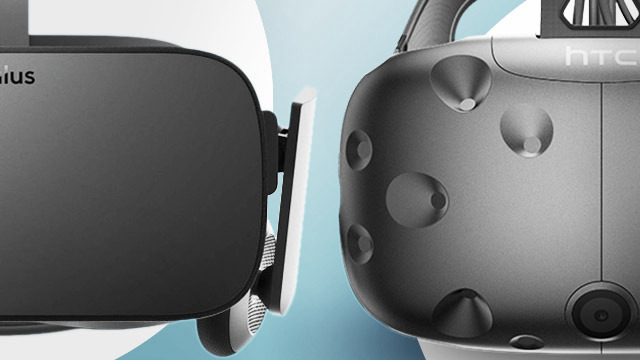
Dans cet article, nous comparerons les casques VR des géants technologiques du marché de la RV : HTC VS Oculus. Chaque entreprise fabrique plusieurs appareils, et chacun d’entre eux convient mieux à une certaine activité que les autres.
Au cours des dernières années, le marché des casques de RV a explosé. Il est de plus en plus difficile de faire un choix optimal car les fabricants de casques VR proposent même plusieurs appareils.
Casques VR HTC VS Oculus
Il n’est pas plus facile que la RV ait un large éventail d’applications : de la consommation occasionnelle de médias et des systèmes éducatifs aux jeux durs et aux simulations commerciales complexes.
Commençons par un aperçu général de tous les derniers modèles d’Oculus et de HTC. Nous passerons ensuite à une comparaison approfondie entre eux sur plusieurs supports :
Vidéo ;
Audio ;
Précision ;
Confort.
Enfin, nous nous plongerons dans le domaine des applications professionnelles pour déterminer quel casque est la solution optimale pour les tâches liées à l’entreprise, telles que la formation, le marketing et la gestion.
Comparaison casques VR :
Vue d’ensemble de l’Oculus Go
L’Oculus Go est un casque de RV autonome et sans fil, lancé par Facebook en mai 2018. L’appareil ne supporte que trois degrés de liberté (3 DOF) et n’est pas applicable pour les simulations à l’échelle de la pièce. Ainsi, l’expérience de RV occasionnelle Oculus Go est surtout adaptée aux médias passifs ou aux applications basées sur de simples interactions debout.
Le casque est actuellement proposé au prix de euros pour une version de 64 Go et de 149 euros pour une version de 32 Go, ce qui inclut le casque lui-même et un simple contrôleur sans fil. Oculus Go peut constituer une excellente passerelle vers la RV pour les utilisateurs occasionnels grâce à son faible coût, sa qualité d’image décente et son processus de configuration simple. Cependant, ce n’est pas le meilleur choix pour les applications professionnelles sophistiquées ou les joueurs invétérés.
Vue d’ensemble de l’Oculus Rift S
L’Oculus Rift S, contrairement à l’Oculus Go, est un casque VR qui doit être connecté à un PC pour fonctionner. Il a été lancé par Facebook en mars 2019 et a été conçu pour remplacer la première génération du casque Rift CV 1.
Cet appareil est vendu au prix de 399 € et est livré avec deux contrôleurs Oculus Touch prêts à l’emploi. Le casque supporte six degrés de liberté, ce qui le rend applicable pour des interactions RV complexes. Il est également doté d’un système de suivi intérieur/extérieur qui ne nécessite pas l’installation de périphériques et de capteurs supplémentaires, ce qui facilite le processus d’installation par rapport aux autres casques attachés.
Vue d’ensemble de l’Oculus Quest
L’Oculus Quest est une étape de plus que Oculus Go. Il offre le même niveau de confort avec une expérience totalement libre. Il offre également six degrés de liberté et peut être utilisé pour des expériences de RV plus immersives.
Son prix est de 399 €p pour une version de 64 Go et de 499 € pour une version de 128 Go. Il est livré avec les deux mêmes contrôleurs Oculus Touch que ceux de Rift S. Tout comme le Go, il ne nécessite aucun périphérique externe et peut être utilisé immédiatement après l’achat.
La qualité de l’image, l’expérience autonome sans câble et le système de suivi décent font de l’Oculus Quest un bon choix pour les applications personnelles et professionnelles.
Vue d’ensemble du HTC Vive Pro
Le HTC Vive Pro est un casque PC VR avec câble qui a été mis sur le marché par HTC en janvier 2018. Il offre six degrés de liberté, d’excellents visuels et un système de traçage externe précis.
Ce casque est plus difficile à installer que les appareils Oculus car il nécessite l’installation de stations de base externes pour activer le système de traçage à l’échelle de la pièce.
Le casque est vendu au prix de 599 €, et le prix ne comprend pas les contrôleurs et les stations de base de suivi, qui doivent être achetés séparément. Il nécessite également un PC plus puissant pour fonctionner.
Il existe également une version HTC Vive Pro Eye qui prend en charge l’eye-tracking (suivi oculaire) et le rendu à fovéation fixe, au prix de 799 €.
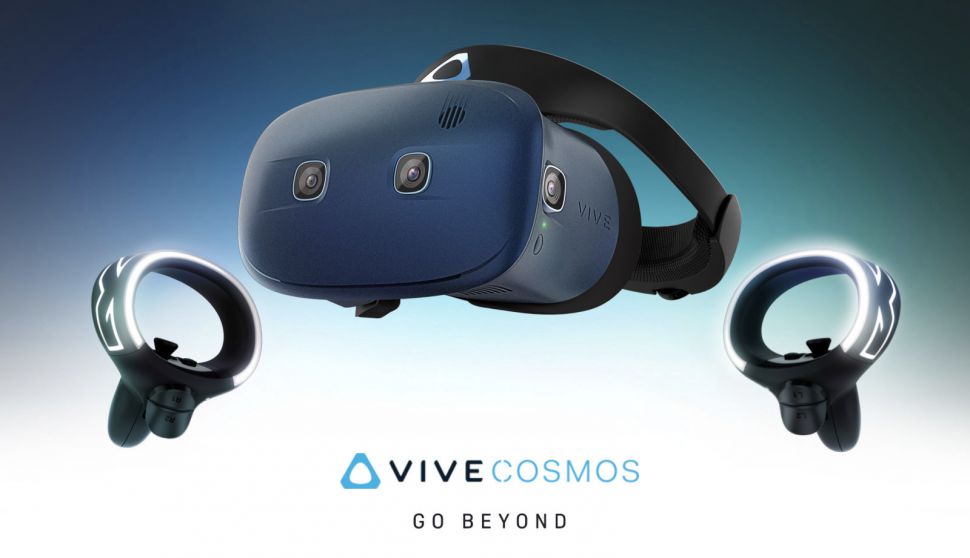
Vue d’ensemble du HTC Vive Cosmos
Casque VR HTC Vive Cosmos
Le HTC Vive Cosmos est un casque sans fil haut de gamme avec des graphismes attrayants et de qualité, et des problèmes de système de suivi interne moins attrayants.
Doté d’un système de suivi interne comme sur le Rift S et l’Oculus Quest, le suivi interne du HTC Vive Cosmos ne fonctionne pas aussi bien. Une solution recommandée est d’acheter un système de suivi externe similaire à celui de HTC Vive Pro.
Le HMD (écran monté sur la tête) est actuellement vendu au prix de 699 € et comprend une paire de contrôleurs prêts à l’emploi. Il existe également une version Cosmos Elite qui est fournie avec un système de suivi externe SteamVR plus précis et qui coûte 899 €.
HTC VS Oculus : Comparaison des vidéos
Qualité vidéo Oculus Go
L’Oculus Go est équipé d’un écran LCD de 5,5 pouces, 2560 x 1440 px 538 ppi, et offre une qualité d’image décente que vous n’attendriez pas d’un casque dans sa gamme de prix.
L’appareil utilise des lentilles de Fresnel qui sont devenues une avancée majeure par rapport à tout ce qui était disponible avant l’Oculus Go. La quantité de Godrays a été considérablement réduite, surtout par rapport à l’Oculus Rift CV1 et au HTC Vive Pro.
De plus, Oculus Go utilise un affichage de pixels à bandes RVB complètes, où chaque pixel à l’écran est affiché par trois sous-pixels. Cela rend l’Oculus Go presque aussi bon que le HTC Vive Pro en termes d’effet de porte d’écran, même si la résolution de l’écran du Vive Pro est nettement supérieure.
En fait, vous pouvez voir dans le tableau ci-dessous que la qualité d’image d’Oculus Go n’est pas si éloignée de celle d’HTC Vive Pro, ce qui est surprenant étant donné que ce dernier est presque trois fois plus cher.
Comparaison qualité d’image Vive Pro VS Go
L’Oculus Go est doté d’un rendu fovéfié fixe qui rend le centre de l’image plus net que ses bords, optimisant ainsi les performances globales du casque.
Dans l’ensemble, son écran LCD permet de voir clairement le texte et de regarder des vidéos. Cependant, il présente certains inconvénients. Le taux de rafraîchissement est de 72 Hz, ce qui est inférieur aux 80 Hz standard des casques PCVR actuels. Malgré tout, l’affichage est bien meilleur que celui des systèmes VR vacillants basés sur les téléphones mobiles qui fonctionnent à 60 Hz.
Il y a également un problème de rendu des tons noirs, mais ce problème est assez courant pour les écrans LCD en général. Le champ de vision est d’environ 101 degrés, ce qui est légèrement inférieur aux 110 degrés de Rift.
Oculus Rift S Qualité vidéo
Par rapport au Rift CV1 original, l’Oculus Rift S est une mise à niveau complète du département vidéo. Il est doté d’un seul écran LCD de 2560 x 1440 pixels fonctionnant à 80 Hz.
Bien que les spécifications ne soient pas si impressionnantes sur le papier par rapport à l’Oculus Quest (2x 1600 x 1499 OLED), aux 2x 1600 x 1440 AMOLED 90 Hz du HTC Cosmos, et même au vieux Rift (OLED, 90 Hz), ne vous laissez pas tromper : l’image que vous obtenez pour le prix est excellente. De plus, la différence entre 80 Hz et 90 Hz n’est pas du tout perceptible.
C’est parce que l’Oculus Rift S est livré avec le même jeu de lentilles de Fresnel et le même affichage de pixels à bandes RGP qu’Oculus Go, ce qui réduit considérablement les problèmes liés aux rayons. En raison de la résolution accrue, la qualité de l’image est supérieure à celle du Rift original et de l’Oculus Go, et se rapproche davantage du HTC Vive Pro. L’image est claire, les couleurs sont vives et l’effet de porte d’écran est minime.
Le champ de vision est à 110 degrés, ce qui est légèrement meilleur que celui du Rift original. Malheureusement, il y a un inconvénient : L’Oculus Rift S n’a pas de réglage IPD (distance interpupillaire) car il n’a qu’un seul panneau LCD. L’utilisation d’un casque VR peut entraîner une fatigue supplémentaire pour vos yeux si votre DPI ne se trouve pas dans un point sensible.
Enfin, les couleurs noires ne sont pas si noires que cela, ce qui pose un problème pour les écrans LCD en général. Ce déficit fait vraiment oublier les jeux effrayants et les environnements sombres, mais dans l’ensemble, il n’est pas mauvais par rapport à ce que proposent les autres casques.
Qualité vidéo de l’Oculus Quest
L’Oculus Quest, avec ses deux écrans OLED Pentile de 1440 x 1600 px, fournit une image claire et nette, comparable à celle de Rift S, même si son taux de rafraîchissement est fixé à 72 Hz. La baisse du taux de rafraîchissement est à peine perceptible par rapport aux 90 Hz d’origine sur le Rift, car l’Oculus Quest utilise les mêmes lentilles de Fresnel de haute qualité que celles de l’Oculus Rift S et Go.
Pour optimiser ses performances, ce casque portable utilise également un rendu fovéfié fixe de la même manière qu’Oculus Go, mais la qualité d’image est meilleure en raison de la résolution plus élevée des écrans. Il traite également mieux les niveaux de noir grâce aux écrans OLED.
HTC Vive Pro Qualité vidéo
Même si le HTC Vive Pro est sorti il y a presque deux ans, il offre toujours l’une des meilleures expériences optiques du marché. Il est cependant assez injuste de le comparer aux casques Rift S et Oculus Go, étant donné que ceux-ci coûtent deux ou trois fois moins cher.
Le HTC Vive Pro est équipé d’un écran OLED de 2880 x 1600 px 615 ppi avec un taux de rafraîchissement de 90 Hz et un champ de vision de 110 degrés. Sa variante, le HTC Vive Pro Eye, utilise exactement le même écran, il n’y a donc aucune différence de qualité d’image entre les deux appareils.
À une telle résolution, l’écran OLED fait toute la différence. Les couleurs sont agréablement vives et le texte et l’image sont nets et clairs. Le plus grand avantage, par rapport aux écrans LCD, vient de la façon dont l’écran du HTC Vive Pro gère les tons noirs. L’image est assez détaillée et le HTC Vive Pro a besoin d’un PC assez lourd pour fonctionner. Cependant, il ne nécessite pas de configuration PC extrême pour fonctionner sans problème car il n’a pas de résolution 4K.
La version HTC Vive Pro Eye supporte la technologie de suivi de l’œil avec un rendu fové. Cependant, elle fonctionne un peu différemment des appareils Oculus Go et Quest qui utilisent la même technologie. Comme le HTC Vive Pro Eye peut suivre les mouvements des yeux, il peut rendre un objet que l’utilisateur regarde dans une résolution plus élevée. L’Oculus Go et l’Oculus Quest ont tous deux un rendu fovéfié fixe et rendent le centre d’une scène avec plus de détails, quel que soit l’endroit où l’utilisateur regarde.
HTC Vive Pro Eye
HTC Vive Cosmos Qualité vidéo
HTC positionne le Cosmos comme un casque VR ayant la plus haute résolution sur le marché de la RV ; ce qui est vrai. Le casque fonctionne avec deux panneaux LCD de 3,4 pouces qui ont une résolution combinée de 2880 x 1700 px à un taux de rafraîchissement de 90 Hz et un champ de vision de 110 degrés.
La résolution de l’écran est supérieure à celle de l’Oculus Rift S et du Valve Index, sans pratiquement aucun effet de porte d’écran. Les couleurs semblent fortes et naturelles, et même les tons noirs ont l’air étonnamment bien malgré l’écran LCD. Il en va de même pour les rayons et les effets d’éblouissement qui sont relativement bien gérés, même en comparaison avec les casques exemplaires comme le Rift S et le Valve Index.
Le seul inconvénient est que le champ de vision est limité en raison de l’épaisse couche de mousse qui empêche les utilisateurs de s’approcher des lentilles. Pour la même raison, le sweet spot est relativement petit, ce qui peut provoquer un flou supplémentaire sur les bords lorsque le casque est utilisé.
Résumé de la qualité vidéo
Les deux casques HTC sont légèrement supérieurs en termes de qualité visuelle, mais la différence pourrait ne pas être justifiée au regard du coût plus élevé.
Les casques Oculus ont tendance à offrir la qualité visuelle la plus optimale pour le prix.
HTC vs Oculus : Comparaison audio
Oculus Go Qualité audio
L’audio Oculus Go vous atteint par de petits tubes d’air situés sur la sangle. Le son n’arrive pas directement dans vos oreilles, mais est plutôt diffusé devant elles. Imaginez que vous tenez deux téléphones portables près de vos oreilles pour en avoir l’idée. Ainsi, le son n’est pas isolé, et dans une pièce calme, les personnes proches de vous pourront entendre ce que vous entendez. De l’autre côté, vous pourrez également entendre tout ce qui se passe autour de vous. Ce n’est pas nécessairement une mauvaise chose, mais cela rend difficile de regarder des films dans un environnement bruyant ou de tenir des conversations privées par le biais de la RV.
La qualité du son en soi n’est pas très bonne, mais elle est étonnamment décente pour un casque bas de gamme. Il manque de basses et de gamme dynamique, mais les hautes et moyennes fréquences sont là, ce qui devrait être suffisant pour la plupart des activités. Le son spatial peut aussi produire de beaux effets 3D.
Cela dit, vous pouvez toujours brancher des casques par des prises intégrées de 3,5 mm et utiliser des écouteurs ou des casques à la place. Malheureusement, l’Oculus Go ne prend pas directement en charge les écouteurs Bluetooth, vous aurez donc peut-être besoin d’un émetteur Bluetooth si vous souhaitez utiliser des écouteurs sans fil.
Qualité audio de l’Oculus Rift S
L’audio intégré de l’Oculus Rift S n’est pas très bon comparé à son prédécesseur direct, l’Oculus Rift CV1, et il y a peu de raisons à cela.
Avec le Rift S, Oculus est passé d’un casque d’écoute embarqué situé directement au-dessus des oreilles à un système audio spatial situé dans le bandeau. Le son du Rift S est maintenant plus proche de celui de l’Oculus Go et du Quest.
Alors que l’audio spatiale fonctionnait bien pour les casques autonomes qui bénéficient de moins de fils et de sangles, elle était considérée comme une énorme dégradation pour un casque PCVR annoncé comme une amélioration par rapport au Rift original. Les fans d’Oculus ne pouvaient pas laisser passer ce changement dans le domaine de l’audio. Les nombreuses critiques concernant l’audio intégrée du Rift S ont même obligé les développeurs d’Oculus à publier rapidement un patch audio, ce qui ne semblait pas très utile.
Par rapport au Rift original, le son intégré du Rift S d’Oculus manque de basses et d’immersion. Le son n’arrive pas directement dans vos oreilles, et il y a des problèmes avec les faibles volumes.
Dans l’ensemble, les problèmes audio ont poussé de nombreux clients du Rift S à chercher des solutions audio alternatives. Vous pouvez utiliser des écouteurs pour remédier au problème, en les connectant avec une prise audio standard de 3,5 mm ou en utilisant un adaptateur PC Bluetooth pour vous connecter sans fil. Certains clients ont même recours à des mods de casque imprimés en 3D qui reproduisent les poignées audio du Rift original pour les écouteurs ou adaptent des solutions existantes, comme les portables Koss et la Mante de Bionik.
Portables Koss
Qualité audio de l’Oculus Quest
Le système audio de l’Oculus Quest est à peu près le même système audio directionnel intégré dans les sangles que celui de Rift S. Il peut donc être mis à niveau de la même manière que le Rift S si vous avez besoin d’isoler le son ou d’augmenter sa gamme dynamique.
HTC Vive Pro Qualité audio
Le HTC Vive Pro est livré avec un amplificateur de casque intégré. Le son est excellent, surtout en comparaison avec l’audio intégré des casques moins chers. Le son est équilibré et clair, et il y a un contrôleur de volume sur l’écouteur gauche. Les écouteurs intégrés offrent également une suppression active du bruit avec la possibilité d’activer les modes de transmission « Alerte » et « Conversation ». Comme tous les autres casques de cet article, le HTC Vive Pro prend également en charge l’audio 3D.
Cependant, il y a deux problèmes connus avec l’audio dans les casques HTC Vive Pro.
Premièrement, les gens se plaignent parfois d’un son crépitant et déformé. Cependant, il s’agit d’un problème purement logiciel qui est généralement résolu en sélectionnant une sortie audio appropriée.
Deuxièmement, certains clients se plaignent de l’insuffisance des basses. Ce défaut est principalement lié à un mauvais contact entre les oreilles et les écouteurs intégrés. Ces problèmes peuvent être résolus en utilisant soit des clips imprimés en 3D, soit des élastiques.
HTC Vive Cosmos Qualité audio
Il n’y a pas grand-chose à dire sur l’audio du HTC Vive Cosmos. Les écouteurs intégrés offrent plus ou moins la même qualité de son que ceux du HTC Vive Pro. Ils sont juste un peu plus confortables en termes de design et de durabilité. A part cela, le son est aussi clair et assez fort.
Certaines personnes peuvent avoir du mal à les placer assez près des oreilles. Dans ce cas, vous pouvez toujours recourir aux écouteurs tiers ou utiliser des modifications similaires à celles que les clients de HTC Vive Pro utilisent.
Résumé de la qualité audio
Oculus Quest, Oculus Go, et Oculus Rift S sont dotés d’un système audio spatial. Malheureusement, les utilisateurs ont tendance à améliorer l’audio pour une expérience plus immersive.
Les HTC Vive Pro et Cosmos sont tous deux équipés d’écouteurs intégrés au-dessus des oreilles qui offrent une qualité audio décente dès la sortie de la boîte. Cependant, les écouteurs peuvent nécessiter quelques modifications s’ils ne sont pas aussi bien adaptés à vos oreilles que vous le souhaiteriez.
HTC VS Oculus : Suivi et comparaison de la précision
Oculus Go suivi & précision
L’Oculus Go ne supporte que trois degrés de liberté (3-DOF). Il peut suivre les mouvements de montée, de descente et de rotation, mais ne peut pas reconnaître si vous vous penchez en avant ou en arrière. C’est peut-être l’une des plus grandes limites de ce casque qui contribue à son faible coût.
Pour cette raison, Oculus Go ne peut pas être utilisé pour des simulations avancées à l’échelle de la pièce, comme la formation à la fabrication de la RV ou les expériences de jeu sophistiquées.
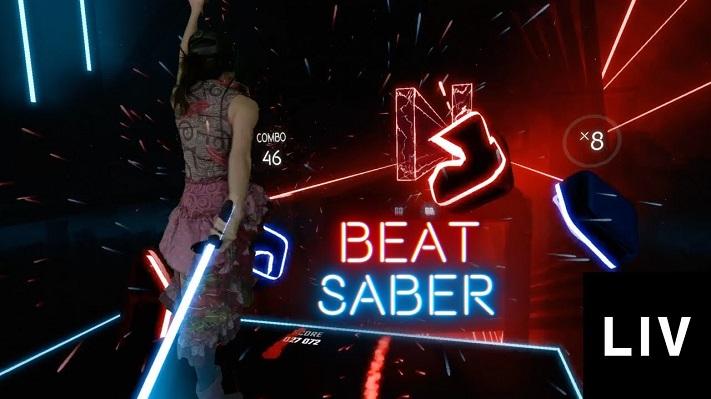
En outre, l’Oculus Go est livré avec un seul contrôleur léger, ce qui signifie que le casque ne peut pas être utilisé pour des applications qui impliquent l’utilisation de deux mains. Cependant, cette limitation peut être résolue en utilisant un logiciel tiers tel que VRidge qui permet de transformer votre téléphone portable en un second contrôleur 3-DOF. Ce logiciel ne lèvera pas la limitation des trois degrés de liberté, mais il peut être utile pour les applications 3-DOF qui utilisent deux contrôleurs, par exemple Beat Saber.
Jeu VR Beat Saber photo
Le contrôleur standard Oculus Go est léger et peut être configuré pour une utilisation par des gauchers ou des droitiers. Il est doté d’un pavé tactile qui sert à la fois de trackpad et de bouton, et d’une seule gâchette à l’arrière. Vous pouvez également le remplacer par n’importe quelle manette de jeu sans fil prenant en charge la connexion Bluetooth.
Dans l’ensemble, l’Oculus Go ne présente pas beaucoup de problèmes de suivi, ce qui est dû en grande partie à sa simplicité.
Oculus Rift S : suivi et précision
Contrairement à l’Oculus Go, l’Oculus Rift S supporte six degrés de liberté (6-DOF), ce qui permet d’utiliser le casque pour des interactions RV complexes et des applications à l’échelle de la pièce.
Cependant, contrairement à de nombreux autres casques RV, y compris l’Oculus Rift CV1 et le HTC Vive Pro, l’Oculus Rift S ne nécessite aucune station de capteur externe positionnée dans la pièce pour suivre les mouvements de l’utilisateur. Le Rift S permet un « suivi intérieur » grâce à cinq caméras intégrées dans le casque qui suivent les contrôleurs et les mouvements des utilisateurs.
Voici une petite vidéo de Facebook qui explique en détail le fonctionnement du suivi intérieur et extérieur de l’Oculus Rift S :
En termes de précision, au départ, le suivi de l’intérieur de l’Oculus Rift S n’était pas parfait. Les caméras intégrées ne pouvaient pas suivre correctement les contrôleurs trop près du casque, ni lorsqu’un contrôleur occultait l’autre. Cependant, ces problèmes ont été rapidement résolus grâce à des correctifs, un mois seulement après la sortie du Rift S, ce qui a considérablement amélioré la précision du suivi de l’Oculus Rift S en général.
Contrairement au Valve Index, HTC Vive Pro et même Oculus Quest, l’Oculus Rift S ne permet pas un suivi complet des doigts et ne peut suivre que la position de l’index pour le moment. Il est toutefois possible que cela se produise à l’avenir.
En ce qui concerne les commandes, le Rift S est livré avec deux contrôleurs sans fil prêts à l’emploi. Toutes deux sont équipées de boutons frontaux pour les pouces, d’une manette très sensible, d’un bouton de déclenchement et d’un bouton qui imite la préhension. Ces contrôleurs sont une légère variation des contrôleurs originaux de Rift Touch, et sont souvent considérés parmi les plus confortables du marché.
Oculus Quest : suivi et précision
Oculus Quest supporte six degrés de liberté (6DOF) sans qu’aucun capteur ou station de base supplémentaire ne soit nécessaire. Le casque est équipé de quatre caméras intégrées qui lui permettent de suivre la marche, l’inclinaison, l’esquive et d’autres mouvements, ce qui représente un énorme progrès pour un appareil autonome, surtout par rapport à l’Oculus Go.
Le suivi lui-même est assez précis, même dans des conditions de faible luminosité. Cependant, il peut y avoir des problèmes occasionnels avec les environnements extérieurs à forte luminosité. Il n’est cependant pas recommandé d’utiliser un casque Oculus VR à l’extérieur, car la lumière directe du soleil compromet la capacité de suivi du casque et des contrôleurs, tandis que la capacité d’agrandissement des lentilles de Fresnel peut endommager les écrans.
Les contrôleurs sont de la même qualité que le Rift S avec un retour haptique et un suivi des doigts.
HTC Vive Pro : suivi et précision
Le HTC Vive Pro utilise un système de suivi Lighthouse, qui est l’une des technologies de suivi à l’échelle de la pièce les plus précises actuellement sur le marché. Pour l’utiliser, les clients doivent installer au moins deux stations de base qui sont achetées séparément ou dans l’un des kits HTC Vive Pro préexistants. Il est également possible d’utiliser les stations de base des anciens kits HTC Vive, mais il y aura une différence dans la précision du suivi en raison des stations de base 2.0 qui sont fournies avec l’HTC Vive Pro et qui sont plus avancées.
SteamVR 2.0 Base Stations
Les utilisateurs peuvent installer jusqu’à quatre stations de base, ce qui augmente la surface de jeu jusqu’à 10 m x 10 m.
Le HTC Vive Pro peut également suivre les doigts et les gestes de la main à l’aide de deux caméras installées à l’avant du casque. Pour le suivi intégral du corps, des périphériques supplémentaires, tels que le VIVE Tracker, doivent être achetés.
Quant aux contrôleurs, ils sont également achetés séparément ou dans le cadre d’un kit. Tout comme pour les stations de base, vous pouvez également utiliser les contrôleurs du précédent système HTC Vive, et il n’y a pas beaucoup de différence entre les deux.
Il convient de mentionner que la version HTC Vive Pro Eye d’un casque permet de suivre les yeux et facilite un environnement sans contrôleur où les utilisateurs peuvent commencer des interactions en regardant simplement quelque chose.
HTC Vive Cosmos : suivi et précision
Le HTC Vive Cosmos est équipé de six caméras de suivi intérieur/extérieur positionnées sur le casque, ce qui est trois fois plus que les casques de réalité mixte de Windows et un de plus que l’Oculus Rift S. Malheureusement, le suivi a été lamentable depuis la sortie.
Il y a de nombreux problèmes connus avec le suivi intérieur-extérieur du HTC Vive Cosmos, y compris l’occlusion du contrôleur et une grande sensibilité à l’éclairage de l’environnement. Ses développeurs ont essayé d’améliorer la situation avec une série de patchs, mais, contrairement à Oculus Rift S, ils n’ont pas eu beaucoup de succès.
La solution ultime a été de revenir au suivi externe d’origine, comme celui qu’utilise le HTC Vive Pro. Cependant, pour permettre le suivi externe, les utilisateurs du Cosmos doivent acheter en plus une plaque frontale et au moins deux stations de base externes. Bien entendu, cela a rendu de nombreux clients de Cosmos mécontents en raison du coût déjà élevé de la version autonome du casque.
Les contrôleurs HTC Vive Cosmos sont standard : ils sont dotés d’une manette, d’un bouton de menu, d’une gâchette, d’un bouton de la poignée, de deux boutons à facettes, et sont encombrants par rapport aux contrôleurs Oculus Touch.
Résumé du suivi et de la précision
L’Oculus Go offre un suivi 3DOF limité, tandis que l’Oculus Quest et le Rift S offrent un suivi intérieur/extérieur 6DOF décent pour des expériences de RV immersives.
Le HTC Vive Pro gagne en termes de précision de suivi, mais nécessite des stations de base supplémentaires qui doivent être achetées séparément. En fin de compte, le HTC Vive Cosmos est loin derrière la courbe en termes de suivi interne par rapport aux solutions Oculus.
HTC VS Oculus : Comparaison du confort
Oculus Go confort
Tout d’abord, l’Oculus Go est sans fil. Il n’a pas besoin d’être connecté à un PC pour fonctionner, et il n’a pas non plus besoin de capteurs externes ou de stations de base. Le processus de configuration pour la première fois ne prend pas plus de cinq minutes et est assez simple.
Le casque est fabriqué en plastique léger et ne semble pas lourd sur le visage. Avec un poids total de 468 grammes, l’appareil est presque aussi lourd que l’Oculus Rift et le HTC Vive Pro. La structure d’affichage intégrée de l’Oculus Go protège de la poussière sur les lentilles, contrairement aux solutions simples de casque mobile. L’appareil possède des sangles réglables pour fixer le casque à votre tête.
Le principal problème vient de l’autonomie de la batterie : celle-ci fonctionne en moyenne 2 à 2,5 heures, et nécessite environ 3 heures pour se recharger. Bien qu’il soit possible d’utiliser l’Oculus Go pendant la recharge, ce n’est pas recommandé car le casque devient sensiblement plus chaud.
En ce qui concerne l’IPD, l’Oculus Go n’a pas d’ajustement physique de l’IPD, ce qui pourrait mettre les yeux à rude épreuve lors d’une utilisation prolongée. Cependant, le point d’insertion dans les lentilles est énorme, de sorte que l’Oculus Go s’adapte à la plupart des distances IPD.
Oculus Rift S confort
Contrairement à l’Oculus Go, le Rift S est un appareil câblé, il y a donc un problème de gestion des câbles. Cependant, comme l’appareil est doté d’un système de suivi interne, il ne nécessite pas de capteurs externes pour fonctionner. Il n’y aura pas besoin de plusieurs câbles USB et la configuration est aussi simple qu’avec l’Oculus Go.
Par rapport à l’ancien casque Rift, le Rift S est doté d’un nouveau design de halo, offrant une expérience super confortable lors de l’utilisation du casque. D’autre part, l’Oculus Rift S pèse un peu plus que l’Oculus Go et l’original Rift (environ 500 grammes), il semble donc un peu plus lourd que l’original Rift en termes de répartition du poids frontal.
L’Oculus Rift S offre également un mode de passage utile que vous pouvez utiliser pour observer votre environnement sans enlever le casque. N’oubliez pas que cette fonction a été incluse dans les casques HTC dès le début.
L’un des plus gros problèmes de l’Oculus Rift S en termes de confort est que le casque ne permet pas de réglage de l’IPD. Ainsi, si la DPI de l’utilisateur est supérieure à 68 mm ou inférieure à 60 mm, regarder un monde virtuel à travers le Rift S peut être un peu gênant. Le bon côté des choses est qu’avec l’Oculus Rift S, vous pouvez ajuster manuellement les lentilles pour les éloigner de vos yeux afin de les adapter aux lunettes, alors que l’Oculus Quest ne dispose pas de cette fonctionnalité.
Les contrôleurs Rift S sont également légers et assez confortables à utiliser, tout comme les contrôleurs Rift originaux. Le seul problème est que les portes de la batterie sont maintenues par des aimants et peuvent commencer à glisser lorsque le casque est utilisé.
Oculus Quest confort
Comme pour l’Oculus Go, le principal avantage en termes de confort pour l’Oculus Go provient d’une expérience totalement sans fil : pas de PC, pas de câbles, pas de périphériques supplémentaires. Le processus d’installation est assez simple et ne prend pas beaucoup de temps.
Comparé à l’Oculus Rift S et l’Oculus Go, l’Oculus Quest est plus lourd à l’avant avec ses 571 grammes de poids total.
Le casque est monté avec un trio de sangles de tête pour tenir compte de son poids accru. Le montage est généralement agréable, mais il est moins confortable que la courroie du halo Rift S. Contrairement au Rift S, cependant, l’Oculus Quest est équipé d’un curseur pour le réglage manuel de la DPI. Il dispose également d’un mode de passage, en noir et blanc, pour observer l’environnement sans avoir à retirer l’appareil.
La batterie de l’Oculus Quest dure environ 2 à 3 heures, et se recharge complètement via le câble USB-C en 2 heures environ.
HTC Vive Pro confort
Le HTC Vive Pro doit également être connecté à un PC. Mais, contrairement à l’Oculus Rift S, il faut beaucoup de temps pour installer l’HTC Vive Pro dans un nouvel environnement car il nécessite des stations de suivi de base et des câbles de connexion. Dans l’ensemble, la gestion des câbles a été améliorée par rapport aux modèles HTC précédents : le faisceau de câbles placé sur le dessus de la tête du porteur a été remplacé par un câble fin acheminé autour du casque. À l’arrière, un bouton permet de régler la force avec laquelle l’appareil repose sur la tête.
Le HTC Vive Pro peut également être complété par un adaptateur sans fil VIVE qui permet un fonctionnement sans fil.
Les contrôleurs sont plus lourds que les contrôleurs Oculus Touch et sont globalement moins confortables à utiliser. Malgré cela, la différence n’est pas trop importante.
Comme tous les casques HTC, le HTC Vive Pro dispose d’un bouton IPD situé dans le coin inférieur du casque pour régler manuellement la distance entre les objectifs.
HTC Vive Cosmos confort
Bien qu’il s’agisse d’un casque PCVR, le Cosmos permet un fonctionnement sans fil dès sa sortie de l’emballage. Si vous jouez à des jeux occasionnels ou si vous regardez passivement des vidéos ou des scènes, la configuration n’est pas difficile. Mais, si les utilisateurs décident de mettre à niveau le système de suivi Cosmos avec des stations de base externes, la configuration sera plus similaire à celle du HTC Vive Pro, avec quelques câbles en moins.
En termes de confort, le HTC Vive Cosmos offre un nouveau design de bandeau à halo, qui est plus confortable que celui du HTC Vive Pro. Le casque pèse 645 grammes et semble plus lourd à l’avant que tout autre casque dans ce guide.
Il y a une molette de réglage IPD sur le panneau avant, mais le sweet spot entre 61,3 mm et 73,3 mm est relativement bas. Les personnes ayant un DPI inférieur à 60 peuvent se sentir mal à l’aise lorsqu’elles utilisent le casque pendant de longues périodes.
Comme nous l’avons déjà mentionné, les contrôleurs sont inutilement encombrants. Chacun d’entre eux pèse environ 211 g, soit 50 grammes de plus que les contrôleurs Oculus Touch. La différence est particulièrement perceptible avec les applications qui impliquent beaucoup de mouvements de la main.
Résumé du confort
L’Oculus Go est un casque simple, léger, facile à installer et sans fil, qui offre un grand confort. Cependant, il doit être rechargé fréquemment. L’Oculus Rift S est un peu plus lourd, mais il compense cela par un nouveau design de halo pratique. L’Oculus Quest est une version plus lourde de l’Oculus Go en termes de confort, mais, contrairement aux deux précédents, il permet un réglage manuel de l’IPD.
Le HTC Vive Pro est un casque relativement confortable qui nécessite une configuration externe assez poussée. Le HTC Vive Cosmos est le plus lourd de tous les casques, bien qu’il puisse fonctionner sans fil dès sa sortie de la boîte.
Quant aux contrôleurs, les contrôleurs Oculus Touch sont supérieurs à ceux du HTC en termes d’ergonomie et de design.
HTC VS Oculus : Applications professionnelles
Oculus pour les entreprises
L’Oculus Go, grâce à son équilibre entre prix bas et qualité décente, ainsi qu’à son expérience de casque autonome, convient parfaitement aux entreprises qui peuvent utiliser de simples simulations de RV. Les cas pratiques peuvent inclure des vidéos de formation à 360 degrés, des guides explicatifs, des expositions ou des interactions de démonstration très simples.
Compte tenu des limites du système de suivi Oculus Go, le casque ne peut pas être utilisé pour des simulations de formation RV complexes telles que la formation à la fabrication ou les guides de sécurité aérienne.
Walmart, une société multinationale de vente au détail, a acheté 17 000 casques Oculus Go pour renforcer son programme de formation interne des associés dans trois domaines principaux : les compétences relationnelles, les services à la clientèle et les nouvelles technologies. Selon les dirigeants de Walmart, la formation à la RV basée sur Oculus Go a insufflé une plus grande confiance aux travailleurs, tout en augmentant les niveaux de rétention de la formation et les résultats aux tests de 10 à 15 %.
Nissan a développé une simulation TECH DRIVE qui fonctionne avec les casques Oculus Go et qui permet aux clients potentiels de faire l’expérience de la dernière technologie de Nissan en matière de sécurité et de conduite. Grâce à la simulation VR, les clients peuvent observer comment une voiture gère différentes situations de conduite sans avoir à recréer des scénarios potentiellement dangereux dans la vie réelle.
Malheureusement, Facebook a récemment retiré le soutien à Oculus Go de sa plateforme Oculus for Business. La plateforme Circuit Stream, cependant, fournit un support complet pour les applications professionnelles Oculus Go, ainsi que pour plus de dix autres dispositifs de RV différents.
De l’autre côté, l’Oculus Quest, avec ses capacités de suivi 6DOF avancées, est positionné par Facebook comme un remplacement à part entière de l’Oculus Go ; même si le casque a un prix légèrement plus élevé.
Sa mobilité accrue, grâce à un casque autonome, facilite la mise en place rapide d’environnements de formation à la RV sans avoir à utiliser des stations PC ou des périphériques supplémentaires.
Récemment, la Ford Motor Company, en coopération avec Bosch, a annoncé qu’elle utilisait une solution de réalité virtuelle basée sur Oculus Quest pour la formation des techniciens Mach-E. La simulation de RV permet aux travailleurs de « comprendre les composants et les étapes nécessaires pour entretenir ces systèmes à haute tension, puis d’effectuer en toute confiance les diagnostics et la maintenance ». À l’avenir, Ford pourrait étendre sa formation à la RV à d’autres véhicules.
L’Oculus Rift S, comparé à l’Oculus Quest, a des avantages et des inconvénients. La qualité de l’image est légèrement meilleure, tout comme le suivi. De plus, le Rift S permet des périodes prolongées de simulation car il est alimenté directement par le PC, alors que l’Oculus Quest doit être rechargé toutes les trois heures. Mais le Rift S n’a pas la mobilité qu’offre le Quest et nécessite un PC pour fonctionner.
Dans l’ensemble, pour la plupart des formations à la RV et des simulations d’entreprise, l’Oculus Quest est une option privilégiée. C’est-à-dire, à l’exception des cas où les simulations sont particulièrement longues et durent plus de 3 heures en permanence. Dans ces cas, il existe encore de meilleures options que nous mentionnerons ci-dessous.
HTC pour les entreprises
Le HTC Vive Pro est confronté au même dilemme que l’Oculus Rift S : il s’agit d’une solution liée et dépendante d’un PC qui nécessite également des capteurs externes pour fonctionner correctement. Cependant, l’appareil offre une meilleure qualité d’image et des capacités de suivi supérieures à celles du Rift S, ce qui lui permet de faciliter la création d’environnements plus immersifs.
Adidas, un fabricant multinational, est un excellent cas d’étude. La société utilise les casques HTC Vive Pro pour créer des espaces virtuels partagés. Dans ces espaces, les équipes de produits et de conception d’Adidas développent, évaluent, modifient ou réévaluent efficacement les produits nouveaux et existants.
Auparavant, les employés d’Adidas collaboraient en utilisant des croquis en 2D, des approximations et des discussions verbales. Ces techniques conduisaient à des décisions cloisonnées, à de fausses interprétations et à la perte d’informations essentielles. Aujourd’hui, les membres de l’équipe Adidas travaillent ensemble devant des produits en 3D en temps réel, ce qui réduit considérablement le nombre d’erreurs, les goulots d’étranglement et l’inefficacité des flux de travail.
HTC a conçu les activités de HTC Vive Pro Eye. Bien qu’il ne soit pas si différent de HTC Vive Pro, à part les fonctions de suivi de l’œil et de rendu fixe et fové.
Il a ses propres cas d’utilisation, surtout si les entreprises veulent suivre où leurs clients dirigent leur attention ou augmenter la qualité de l’image virtuelle sans dépenser plus de ressources graphiques.
BMW s’est associé à NVIDIA et à Zerolight pour créer une simulation de réalité virtuelle. Leur simulation permet aux clients de configurer, d’explorer et même de s’asseoir à l’intérieur de véhicules BMW virtuels.
Alors que les clients peuvent instantanément personnaliser les véhicules à leur goût ou interagir avec les différentes parties d’une voiture en réalité virtuelle, BMW peut suivre où ses clients dirigent le plus leur attention et comprendre comment ils interagissent avec les produits numériques, optimisant ainsi davantage l’expérience.
Le HTC Vive Cosmos, tel qu’il se présente avec un suivi intérieur-extérieur moins que décent et un prix élevé, n’a pas encore été justifié comme un investissement commercial sain.
Mention spéciale : Valve Index pour les entreprises
Après avoir développé et optimisé des dizaines d’applications de RV différentes, y compris des simulations de RV d’entreprise pour la formation, la collaboration et le marketing, nous avons testé tous les casques actuellement disponibles sur le marché.
Bien que cet article soit principalement axé sur les solutions HTC VS Oculus pour la réalité virtuelle, nous devons mentionner que le casque est actuellement la principale option pour les solutions de RV professionnelles complexes où la précision et le retour tactile sont de la plus haute importance.
Le système de suivi Lighthouse, qui est actuellement utilisé par tous les casques HTC, a été développé à l’origine par Valve. Valve Index utilise une version améliorée de ce système de suivi. Par conséquent, sa précision de suivi est précise et permet un suivi précis des doigts ; ce qui fait que les micro-gestes en RV semblent remarquablement réels.
L’équipe de Circuit Stream a utilisé le Valve Index pour créer une solution de formation à la RV pour INVISTA ; une multinationale intégrée de fibres, de résines et d’intermédiaires. Les solutions de RV qu’ils ont fabriqué devaient reproduire le cordage d’une machine textile. Le processus de cordage est compliqué, il implique un processus complexe de gestion des fibres qui nécessite de la précision et un retour tactile instantané.
Cette simulation de RV a permis à INVISTA de réduire le temps de formation de ses employés jusqu’à 50%, d’économiser des millions de dollars en temps d’exploitation et en matières premières, et d’améliorer la sécurité générale des opérateurs.
Résumé
Nous avons essayé tous les casques ci-dessus dans différents projets, et voici ce que nous avons trouvé.
L’Oculus Go est le casque parfait pour les expériences de RV occasionnelles et les applications professionnelles légères. Il offre un accès sans fil et un processus de configuration simple et intuitif.
L’Oculus Quest remplace peu à peu l’Oculus Go. Il offre une meilleure qualité et des fonctionnalités plus étendues pour un prix légèrement plus élevé.
L’Oculus Rift S reste un choix populaire, surtout pour un usage personnel. Par rapport à l’Oculus Quest, il offre une gamme de jeux plus large, ainsi que de légères améliorations au niveau du suivi et des graphismes. L’appareil permet également des sessions de RV plus longues car il est alimenté par un PC et ne nécessite pas de rechargement. Dans l’ensemble, c’est un appareil de RV personnel très attrayant pour un prix adéquat.
Le HTC Vive Pro offre toujours l’une des meilleures expériences en termes de qualité visuelle sur le marché. Cependant, il coûte presque trois fois plus cher que les appareils Oculus, ce qui diminue vraiment son facteur « rapport qualité-prix ». En termes d’applications commerciales, le HTC Vive Pro devient un peu dépassé et sa version Eye n’a pas encore trouvé de soutien solide auprès des entreprises.
Le HTC Vive Cosmos est un casque destiné aux consommateurs, dont les problèmes de suivi surmontent tous ses points forts, ce qui rend le prix élevé du casque encore plus injustifié.
Le Valve Index, un casque PCVR haut de gamme pour plus ou moins le même prix, surpasse de loin les casques HTC sur tous les plans : visuel, audio, confort, contrôles et précision. Ses caractéristiques et ses performances ne laissent aucun avenir prévisible aux produits HTC actuels dans le paysage actuel de la RV professionnelle.
Il existe d’autres casques qui servent également des intérêts particuliers. La Playstation VR possède son propre casque pour les jeux, tandis que Varjo, Pimax et HP Reverb, avec leur résolution 4k (et leur niveau de prix), ciblent le secteur des entreprises.
Nous espérons que notre guide vous aidera à prendre la décision la plus équilibrée possible. Le marché de la RV évolue rapidement, et nous mettrons à jour cet article dès que de nouveaux produits et de nouvelles informations apparaîtront. Restez à l’écoute, restez informés et ne ratez pas les actualités VR sur Virtual-Guru !
Il y a seulement une décennie, l’utilisation de technologies comme la réalité augmentée (RA) et la réalité virtuelle (RV) était incroyablement coûteuse et le marché était pratiquement inexistant. Aujourd’hui, la réalité virtuelle est une technologie passionnante pour les développeurs et les consommateurs et il y a même le business en VR. Les marchés de la RV et de la RA ont un énorme potentiel de croissance. Selon Statista, le marché des logiciels et du matériel de RV atteindra 40 milliards de dollars. Rien que cette année, ils prévoient que le marché atteindra 12,1 milliards de dollars, soit le double du chiffre de l’année dernière.
Marketing VR digitale – Business en VR
Les marchés de la RV et de la RA sont appelés à se développer, il y a donc beaucoup de place pour y entrer. Même si vous ne cherchez pas à entrer directement sur ces marchés, la RV peut aider votre entreprise de nombreuses manières, notamment dans le cadre du B2C et des achats envisagés.
Business en VR : Potentiel de la RV/AR
Utiliser la RV/AR pour commercialiser votre entreprise est plus facile que vous ne le pensez. Le matériel est beaucoup moins cher et, par conséquent, de nombreux consommateurs participent à ces technologies. Le développement d’une application liée à vos produits ou services existants peut être un excellent moyen de commercialiser votre produit. Les applications de RV et d’AR ont peuplé les magasins d’applications Android et Apple.
IKEA a utilisé la RA, par exemple, pour vous permettre de placer des meubles dans votre maison. Il suffit à l’utilisateur de télécharger l’application, de parcourir les produits et de pointer l’appareil photo de son téléphone vers l’espace qu’il souhaite tester. Les consommateurs peuvent ainsi interagir avec les produits sans jamais mettre les pieds dans le magasin. Sephora a développé une application similaire, dans laquelle l’utilisateur pointe l’application de beauté sur son visage et peut essayer virtuellement différents produits de maquillage.
H2- Business en VR : Le récit comme stratégie
La réalité augmentée n’est pas non plus le seul outil de marketing. Il existe plusieurs exemples d’intégration de la réalité virtuelle dans le récit. Bjork, l’artiste pop d’avant-garde, a utilisé la RV pour créer des vidéos musicales intéressantes à 360 degrés. L’utilisateur a simplement besoin d’un casque Google Cardboard et d’un smartphone pour être transporté dans la vidéo musicale. Cette intégration lui a valu une grande presse, ce qui l’a aidé à promouvoir son album.
Le New York Times, et d’autres journaux prestigieux à l’histoire riche, ont eu du mal à rester pertinents à l’ère du numérique. Avec la chute du lectorat et la diminution des abonnements, la presse écrite a dû trouver des moyens innovants pour gagner des lecteurs. Le New York Times a bien fait de rester pertinent sur Internet en améliorant ses éditions numériques et en ligne et en attirant de nouveaux lecteurs grâce à l’expérimentation.
Une de ces expériences est NYTVR, la série d’articles VR du New York Times. Dans ces histoires de RV, les lecteurs sont transportés. Au lieu de simplement lire des articles sur les réfugiés syriens, vous pouvez voyager à leurs côtés, virtuellement. Les spectateurs s’immergent, formant des réactions empathiques beaucoup plus fortes, beaucoup plus viscérales.
Business en VR : Regarder vers l’avenir
Mais il n’est pas nécessaire d’être une chaîne de meubles géante, un chanteur de pop ou un grand journal pour utiliser la RV afin d’aider votre entreprise. Vous n’avez même pas besoin de développer votre propre application pour réaliser pleinement les technologies de RV et de RA existantes. Être ouvert à l’utilisation de la RV et de la RA pour améliorer vos processus de conception peut aider les concepteurs, les gestionnaires et les employés de bureau à fabriquer des produits innovants, à améliorer le flux de travail ou à trouver de nouvelles idées de gestion.
La RV peut aider votre entreprise de multiples façons. Bien entendu, la manière dont vous choisissez d’utiliser la RV dépend entièrement de vous. Le simple fait de vous exposer, vous et vos employés, à la technologie peut vous aider à trouver des idées et des conceptions plutôt innovantes. Les applications de RV et de RA peuvent également vous aider à atteindre votre marché cible de manière nouvelle et intéressante, et sont donc très utiles à des fins de marketing. La RV peut également aider votre client à connaître votre produit ou service d’une manière différente. Tout comme le New York Times utilise la RV pour réinventer l’actualité, vous pouvez utiliser la RV pour réinventer votre produit.
Apprenez à connaître les applications de RV et de RA, exposez votre entreprise à la technologie et envisagez d’utiliser la technologie pour améliorer vos efforts de marketing, vos efforts de conception et votre produit ou service dans son ensemble.
Quel potentiel voyez-vous pour la RV et la RA au sein de votre entreprise ? Comment avez-vous vu la RV et la RA utilisées avec succès ?
À cause de COVID-19, autrement connu sous le nom coronavirus, il est plus important que jamais de veiller à ce que vos casques soient suffisamment aseptisés et nettoyés avant et après l’utilisation.Dans ce guide, vous allez découvrir comment nettoyer votre Oculus Quest selon Facebook.
Oculus Quest
Compte tenu de l’épidémie de COVID-19 et de la nature littérale des casques VR, les utilisateurs de RV devront être particulièrement vigilants et prudents en ce qui concerne l’hygiène des casques au cours des prochains mois. Afin de nous assurer que nous disposions des meilleures informations sur la manière de nettoyer et de désinfecter votre casque sans endommager votre appareil, on a contacté Facebook pour obtenir leurs conseils et recommandations officiels. Voici ce que l’entreprise a dit :
Nettoyer l’Oculus Quest : Se soucier du partage
Bien
que cela puisse sembler évident, Facebook a souligné que les utilisateurs ne
doivent pas partager leur casque avec toute personne ayant des symptômes de
maladie, d’infection ou de maladie contagieuse. L’entreprise a également
encouragé les utilisateurs à se référer à leurs guides de santé et de sécurité
et aux conseils du CDC pour obtenir des instructions générales sur le nettoyage
et la désinfection.
Un Oculus Quest propre comme neuf
En plus des directives du CDC, Facebook a donné des informations directes sur le nettoyage et la désinfection des casques Oculus, notamment sur l’Oculus Quest et le Rift. Voici comment procéder :
Lavez-vous
les mains avant d’utiliser votre casque et vos contrôleurs.
Utilisez
des gants en nitrile pour nettoyer votre casque et jetez les gants après chaque
utilisation.
Entre
les nettoyages, lavez-vous soigneusement les mains.
Nettoyez
vos appareils (casque, contrôleurs et autres éléments qui ont été touchés)
entre chaque utilisation avec des lingettes non alcoolisées, non abrasives et
antibactériennes. Lorsque vous utilisez ces produits, humidifiez la surface
jusqu’à ce qu’elle soit visiblement mouillée. La surface doit rester humide
pendant 10 minutes.
Essuyez
l’interface faciale de votre casque avec un chiffon propre et de l’eau pour
éliminer tout résidu de nettoyant et laissez sécher complètement avant de
l’utiliser à nouveau. Au cas où cela provoquerait une gêne, remplacez
l’interface faciale par une nouvelle. Des interfaces faciales essuyables sont
également disponibles en tant qu’accessoire pour certains casques.
Utilisez
un chiffon sec en microfibre pour nettoyer les lentilles de votre casque.
Laissez
votre équipement de RV complètement sécher à l’air libre après le nettoyage
avant la prochaine utilisation (au moins 10 minutes). Utilisez un chiffon
microfibre sec (mais pas le même que celui utilisé pour essuyer les lentilles,
car l’alcool peut les endommager) pour enlever toute trace d’humidité ou de
résidus sur le casque et les contrôleurs.
Facebook a également noté que l’utilisation de lingettes et de nettoyants à base d’alcool n’est pas recommandée pour les lentilles. Les lentilles peuvent être endommagées par l’alcool, les utilisateurs doivent choisir d’utiliser un chiffon sec en microfibre à la place. Si une tache est tenace, les utilisateurs peuvent également tamponner une petite quantité d’eau sur le chiffon, mais l’alcool ne devrait pas du tout être utilisé sur les lentilles, selon la société.
Guide des séances d’entraînement à domicile en RV, voici comment maximiser votre forme physique en réalité virtuelle.
Squat en VR Source : vrfitnessinsider.com
Avec
la fermeture temporaire de nombreux gymnases et espaces de loisirs en raison du
COVID-19 (coronavirus), les amateurs de fitness doivent se tourner vers le
travail à domicile. Cela peut constituer un choc culturel important pour ceux
qui ont l’habitude d’aller au gymnase tous les jours, mais il est possible de
faire de l’exercice et de rester en forme sans quitter la maison. Grâce à la réalité
virtuelle et aux exercices de musculation, vous n’aurez pas besoin d’une tonne
d’équipement pour brûler des calories pendant ces périodes irrégulières. Les
exercices à domicile en RV sont la solution parfaite à ce problème.
Quel est le meilleur casque VR à acheter ?
Si vous n’avez pas encore de casque de réalité virtuelle, vous pouvez vous procurer l’Oculus Quest. Bien que le casque soit disponible à partir de 399 €, ce matériel incroyable comprend tout ce dont vous avez besoin pour démarrer car il ne nécessite pas d’ordinateur puissant comme beaucoup d’autres casques. Au lieu de cela, le Quest est complètement autonome et est livrée avec deux contrôleurs Oculus Touch qui suivront les mouvements de vos bras pendant que vous êtes en réalité virtuelle.
Conseils pour commencer à faire de l’exercice en RV
Créer suffisamment d’espace
Le
travail à domicile présente un défi majeur : il faut s’assurer que l’on dispose
de l’espace nécessaire pour se déplacer. Cela peut nécessiter de déplacer les
meubles ou de désencombrer la maison, car vous ne pourrez pas transpirer à
l’intérieur si vous craignez constamment de heurter des objets dans la maison.
Cependant, une fois que votre espace de vie est correctement situé, l’Oculus
Quest vous permettra de tracer une limite qui vous indiquera si vous êtes à
proximité d’un objet. Une zone de sécurité de qualité est la première étape
dont vous aurez besoin.
Assurez-vous d’obtenir une couverture RV
Il
n’y a pas beaucoup d’accessoires indispensables pour les exercices de réalité
virtuelle, mais vous voudrez acheter une housse pour votre casque. Tout comme à
la salle de sport, vous devez vous assurer que votre appareil reste propre et
hygiénique. Les housses de remplacement en mousse de VR Cover sont notre
recommandation à suivre, car elles ne coûtent qu’environ 29,99 € et empêchent
la sueur de pénétrer dans le casque lui-même. Il existe également une housse de
rechange en tissu Oculus Quest VR Cover qui est lavable en machine si vous
préférez le tissu à la mousse.
Jouez à de superbes jeux
Ce qui est génial avec les exercices de réalité virtuelle, c’est qu’ils sont tellement amusants que les gens oublient qu’ils font de l’exercice. Alors, assurez-vous de choisir quelques titres sur lesquels vous voudrez revenir. Parmi les achats essentiels, citons Beat Saber, qui permet aux joueurs de se balancer autour de katanas afin de couper les battements qui arrivent au rythme de la musique. Il y a aussiBoxVR, un merveilleux jeu de cardio fitness qui peut cibler non seulement vos bras mais aussi vos jambes. Ces points de départ vous permettront de faire un excellent entraînement du corps tout entier et nous avons de nombreuses autres recommandations à vous faire.
Connaître ses limites
Comme mentionné précédemment, il est facile de perdre la notion du temps lorsqu’on fait des exercices de RV à domicile. Assurez-vous de surveiller la durée de votre entraînement et n’en faites pas trop si un jeu est particulièrement intense comme Creed : Rise to Glory. Même s’il s’agit de jeux, vous continuez à vous entraîner et il est essentiel de ne pas vous surmener. Veillez à vous échauffer avec des étirements et à vous rafraîchir comme à la salle de sport. Le respect d’un horaire et d’un régime quotidien vous aidera à obtenir les meilleurs résultats de votre entraînement à domicile en RV.
Les exercices de RV devraient faire partie de votre programme de remise en forme
Si
les exercices de réalité virtuelle sont un moyen incroyable de rester en forme,
ils ne devraient pas être votre plan de remise en forme tout entier.
Assurez-vous de suivre un régime alimentaire approprié, de faire des étirements
et de faire de l’exercice à l’extérieur lorsque vous le pouvez. Même si vous
n’avez pas accès à une salle de gym complète, il existe également des exercices
de musculation fantastiques qui vous aideront à rester en forme.
De superbes séances d’entraînement au poids corporel
Puisque
vous avez dégagé un espace pour faire des exercices de RV à domicile, vous
pouvez tout aussi bien l’utiliser pour des exercices de musculation. Aucun
équipement de gym n’est nécessaire pour obtenir un corps de qualité et tous ces
entraînements peuvent être effectués avec un minimum de préparation. Nous ne
vous recommandons pas de faire 2 000 redressements assis par jour comme le fait
Herschel Walker, mais une bonne variété d’exercices de musculation vous
permettra de garder votre tonus.
Squats
Ecoutez, personne n’aime s’accroupir mais rien ne vous aidera plus à sentir la brûlure dans vos jambes que de vous accroupir. C’est un mal nécessaire, mais qui vous aidera à obtenir le corps que vous recherchez. Si vous possédez un casque Valve Index, HTC Vive ou Oculus Rift, nous vous recommandons de consulter Hot Squat. Ce titre gratuit de réalité virtuelle rendra le squat beaucoup plus agréable, bien que si vous avez un Quest, vous pouvez vous contenter de squats ordinaires sans aucun souci.
Pompes
Les
pompes existent depuis toujours et pour une bonne raison : elles fonctionnent.
Faire seulement 20 répétitions par jour vous aidera à perdre du poids et à vous
muscler. Vous pouvez également comprimer vos abdominaux et vos fessiers pour un
entraînement encore meilleur. Intégrez-les à votre routine et vous ne le
regretterez pas.
Lever de genou
Pour
celui-ci, vous aurez besoin d’une boîte pour vous tenir debout, mais c’est
tout. Il vous suffit de vous placer sur la boîte avec une jambe et de lever
votre genou alternatif en l’air. Continuez à faire cela et n’oubliez pas de
répéter éventuellement les répétitions du côté opposé. De cette façon, vous
gagnerez rapidement en force dans le bas du corps. C’est une bonne alternative
à la position accroupie pendant une journée tout en donnant à vos jambes un bon
entraînement.
Burpees
Les
burpees utilisent à peu près tous les muscles du corps et constituent un
excellent moyen de brûler des calories. Il s’agit d’un cycle constant de
descente pour faire un push-up, de remontée, de saut et de recommencement. Bien
que ces exercices soient loin d’être faciles à réaliser, ils en valent
certainement la peine.
V-Sit congelé
Si
vous cherchez à tonifier vos abdominaux, cet exercice est fait pour vous. Il suffit
de s’allonger sur le dos, les membres tendus tout en gardant les pieds au sol,
puis de lever simultanément le torse et les jambes jusqu’à ce que le corps soit
en forme de « V ». Il s’agit essentiellement d’une position assise plus
avancée, que vous pouvez également faire en alternance.
Si
vous suivez ce guide, vous serez en mesure d’avoir un excellent entraînement de
RV à domicile en un rien de temps avec un investissement minimal.
Les utilisateurs d’Oculus Quest peuvent désormais sélectionner leurs propres environnements personnels parmi une petite sélection d’options fournies par Facebook. Cependant, certains utilisateurs ont également trouvé un moyen d’installer des environnements personnalisés à la place des environnements officiellement disponibles.
Mise
à jour : L’onglet « Environnements virtuels » est à nouveau disponible
après avoir disparu du menu « Paramètres ». Facebook a confirmé que
cette disparition n’était pas intentionnelle et qu’elle devrait maintenant être
rectifiée sur tous les appareils après un redémarrage. La méthode ci-dessous
pour l’installation d’environnements personnalisés reste valable.
Si les nouveaux environnements du Rift d’Oculus et de la Loge d’hiver sont agréables, vous avez peut-être aussi vu des environnements personnalisés étonnants, comme le salon des Simpson ou la salle du trône de Game of Thrones.
Voici notre guide étape par étape pour l’installation d’environnements personnalisés sur votre Oculus Quest, en utilisant SideQuest.
Custom home Quest
Avant de commencer
L’étape
la plus importante avant de procéder consiste peut-être à vérifier que les
environnements supplémentaires sont disponibles sur votre Oculus Quest. Les
environnements personnalisés installés ci-dessous ne fonctionnent que parce
qu’ils s’installent essentiellement sur les deux options d’environnement
supplémentaires fournies par Oculus, Classic Home et Winter Lodge. Toutefois,
la fonction d’environnements, bien qu’introduite l’année dernière, est encore
en cours de déploiement progressif pour les utilisateurs. Cela signifie que
vous ne disposez peut-être pas encore de cette fonctionnalité et que vous ne
pourrez pas installer d’environnements personnalisés.
Si vous n’êtes pas sûr d’avoir déjà installé des environnements personnalisés sur votre appareil, il vous suffit d’aller dans les Paramètres de votre Quest, de sélectionner « Tout voir » et de chercher un onglet « Environnement virtuel », comme illustré ci-dessous. Si cet onglet est présent et que vous pouvez passer en mode « Maison classique » ou « Pavillon d’hiver », alors tout est prêt.
Paramètres
Si
vous ne pouvez pas voir l’onglet « Environnement virtuel », c’est que
vous n’avez pas encore reçu la fonction. Cela signifie qu’il vous suffit
d’attendre qu’Oculus lance la fonction sur votre appareil, ce qui peut arriver
à tout moment.
Certains
utilisateurs en ligne ont signalé des méthodes pour forcer l’activation de la
fonction. Cependant, en essayant de vérifier ces méthodes nous-mêmes, nous
n’avons pas pu les recréer et l’onglet « Environnement virtuel » est
resté manquant. Si vous n’avez pas d’environnement virtuel, vous devrez
probablement attendre pour pouvoir en installer un personnalisé.
Avant
de continuer, vous devrez également passer aux environnements Classic Home et
Winter Lodge au moins une fois, si ce n’est pas déjà fait, pour vous assurer
qu’ils sont bien téléchargés sur votre Quest avant les étapes suivantes.
Un mot d’avertissement…
Lorsque
vous chargez et installez du contenu modifié sur votre Quest, vous devez garder
à l’esprit que vous mettez sur votre appareil du contenu qui n’a pas été
approuvé par Facebook et qui pourrait potentiellement endommager votre appareil
ou être de nature malveillante, même s’il n’en a pas l’air à première vue.
Il est
également important de connaître les directives Oculus relatives au contenu,
afin de vous assurer que vous ne violez rien avec le contenu que vous chargez
ou modifiez sur votre appareil.
SideQuest
Ce
guide utilise SideQuest, un outil tiers qui vous permet d’effectuer tout un tas
de tâches et de modifications sur votre Quest depuis votre ordinateur. Ainsi,
pour installer des environnements personnalisés, vous devrez vous familiariser
avec le chargement latéral de contenu sur votre Quest et vous devrez vous
assurer que votre Quest est en mode développeur. Si vous avez déjà utilisé du
contenu en sideloading ou SideQuest, vous pouvez passer à la section suivante.
Pour poursuivre l’installation d’environnements personnalisés, vous devez suivre le guide de chargement latéral jusqu’à la section « Chargement latéral du contenu de la page de la boutique SideQuest« .
Si
vous avez tout suivi jusqu’à ce point, vous pouvez continuer avec le guide
ci-dessous.
Le serveur de discordes de The Quest Homes
Le
serveur Quest Homes Discord est la plus grande communauté que nous connaissions
pour les environnements Quest personnalisés. Il existe un canal spécifique pour
relier de nouveaux environnements à télécharger par les créateurs, ainsi que
des canaux de FAQ et d’aide.
Vous
voudrez rejoindre le serveur Quest Homes et vous rendre sur
#quest-home-environments pour trouver et télécharger un .apk Quest Homes
personnalisé de votre choix. Vous pouvez rejoindre le serveur avec ce lien d’invitation.
Dans
certains cas, vous aurez la possibilité de télécharger l’environnement en
version Classic Home ou Winter Lodge. Cela signifie qu’il remplacera
l’environnement Classic Home ou Winter Lodge. Si vous souhaitez installer deux
environnements personnalisés, vous devrez donc vous assurer de télécharger l’un
en tant que second et l’autre en tant que premier.
Une
fois que vous avez téléchargé votre environnement personnalisé sur votre
ordinateur, vous pouvez passer à l’étape suivante.
Pour
quelques exemples d’environnements personnalisés qu’on a téléchargé du serveur,
regardez la vidéo ci-dessous :
Suppression des environnements existants, installation de nouveaux environnements
Une
fois que vos environnements personnalisés sont téléchargés et prêts à être
installés, suivez ces étapes :
1.
Connectez votre Quest à votre ordinateur et ouvrez SideQuest
Accédez
à la section « Applications actuellement installées » en haut à droite
de la barre de navigation (l’icône de la grille carrée).
2.
Utilisez la fonction de recherche pour rechercher « environnement ».
Cela
devrait donner deux résultats : un paquet pour la maison classique (Rift Home),
et un pour le Winter Lodge. Cliquez sur le rouage à côté de celui que vous
voulez remplacer, et appuyez sur « Désinstaller l’application » dans la
fenêtre qui s’ouvre.
L’environnement
que vous souhaitez remplacer dépendra de ce que votre environnement
personnalisé téléchargé prend en charge. Certains environnements téléchargés
vous permettent de choisir un téléchargement pour le Winter Lodge ou Classic
Home, tandis que d’autres ne le font pas et vous obligent à remplacer l’un ou
l’autre par l’environnement personnalisé. La plupart des liens de
téléchargement l’indiqueront clairement, avec un titre tel que « Custom
Simpsons Home – Living Room (Winter Lodge) ».
Assurez-vous
de désinstaller le bon environnement pour le fichier .apk que vous avez
téléchargé.
Dans
le cas où vous remplacez les deux, avec deux environnements personnalisés
différents, vous pouvez désinstaller les deux paquets dans SideQuest.
Une
fois que vous avez désinstallé les environnements existants, comme indiqué à
l’étape 2, il suffit de faire glisser et de déposer votre fichier .apk
d’environnement personnalisé dans la fenêtre de SideQuest. L’environnement
personnalisé sera alors installé à la place de l’ancien. Vous pouvez vérifier
la progression de l’installation dans l’onglet des tâches de SideQuest en haut
à droite de la barre de navigation.
Changement d’environnement
Une
fois installé, vous pouvez changer d’environnement dans l’onglet Environnements
virtuels de vos paramètres.
Cependant,
notez que les icônes de paramètres ne changeront pas pour votre environnement
personnalisé si vous remplacez l’environnement du Winter Lodge par le salon des
Simpsons, il apparaîtra toujours comme le Winter Lodge dans les paramètres.
Toutefois, lorsque vous passez à cet environnement, votre nouvel environnement
personnalisé devrait s’afficher.
Si vous souhaitez installer d’autres environnements personnalisés à l’avenir, il vous suffit de suivre les mêmes étapes que ci-dessus pour désinstaller vos environnements actuels et les remplacer par de nouveaux.
Winter Lodge
Restauration des anciens environnements
Pour
restaurer les environnements par défaut de Classic Home et Winter Lodge, il
suffit de suivre les étapes 1-2 ci-dessus pour désinstaller tout environnement
personnalisé de votre Quest, en utilisant SideQuest. Ensuite, si vous retournez à l’onglet
Environnements virtuels de votre Quest et que vous passez à l’une des maisons
par défaut, votre Quest téléchargera à nouveau les environnements par défaut.
Avant
de faire cela, nous vous recommandons de revenir à l’environnement par défaut
« Dome Quest », qui est désinstallable, pour éviter toute complication.
Si vous rencontrez des problèmes comme la disparition d’environnement
domestique lors du changement ou de la désinstallation des environnements,
essayez de redémarrer votre Quest.
Quelques notes
Lors
de l’installation d’un environnement personnalisé, il conservera les bruits
ambiants de l’environnement par défaut qu’il remplace. Par exemple, vous pouvez toujours entendre le
crépitement de l’âtre de la maison classique lorsque vous utilisez l’environnement
du salon des Simpsons.
Certains
téléchargements d’environnements personnalisés proposent également des
remplacements audios, avec une musique qui correspond souvent au thème de
l’environnement. Le processus d’installation de ces environnements de
remplacement devrait rester à peu près le même, mais nous invitons les
utilisateurs à procéder avec prudence. Bien que nous n’ayons pas testé
nous-mêmes l’audio personnalisé dans les environnements, nous avons constaté
que l’audio personnalisé persistait dans les environnements même après le
changement d’environnement ou la désinstallation de l’environnement en
question.
Cela
devrait couvrir tout ce que vous devez savoir sur la façon d’installer les
environnements personnalisés d’Oculus Quest à domicile.
Il y a eu beaucoup de buzz sur les applications de sideloading sur l’Oculus Quest récemment. Facebook ayant récemment clarifié les directives du système en matière de contenu, l’attention s’est portée sur le chargement latéral du Quest et sur une application populaire qui facilite le processus, appelée SideQuest. Ce guide vous guidera à travers toutes les étapes nécessaires pour commencer à charger du contenu sur votre Oculus Quest.
SideQuest Logo
L’Oculus Quest a été lancée en mai 2019 sous la forme d’un casque VR autonome. Il n’est pas nécessaire d’avoir une console externe ou un PC connecté, tout est géré sur l’appareil lui-même. Par conséquent, Facebook a décidé de mettre en place une politique de conservation pour le contenu qui apparaît sur l’Oculus Quest via l’Oculus Store. Cette politique fonctionne de la même manière que sur les consoles traditionnelles comme la Xbox ou la PlayStation, mais c’était une idée relativement nouvelle pour la RV. Néanmoins, elle a donné de bons résultats pour certains développeurs.
Avec
la politique de conservation, cependant, une question claire et immédiate est
apparue : y aura-t-il un moyen d’exécuter sur l’Oculus Store d’autres contenus
sur le Quest qui ne sont pas conservés par Facebook ? La réponse courte ? Oui,
en mettant à l’écart.
Qu’est-ce que le sideloading ?
Le
terme « sideloading » est généralement appliqué au contenu chargé sur
certains types d’ordinateurs modernes à partir de sources non explicitement
approuvées par les évaluateurs de contenu. Le terme lui-même, et sa définition,
peuvent sembler un peu effrayants. Bien qu’il faille être prudent lorsqu’on
participe à une telle activité, le terme s’applique également aux situations
techniques quotidiennes. Par exemple, le téléchargement d’un programme non
vérifié à partir d’un site Internet et son installation sur Windows constituent
une charge secondaire sur le plan technique. Il faut donc procéder avec
prudence, mais ce n’est pas toujours aussi effrayant qu’il n’y paraît.
En
ce qui concerne le Quest, le sideloading fait référence au processus de
chargement de contenu sur l’appareil qui n’est pas approuvé ou vérifié par
Oculus et qui n’apparaît pas sur la Boutique Oculus. Si vous installez sur
votre Quest quelque chose qui n’est pas dans le contenu de la Boutique Oculus, vous
êtes en train de faire du sideloading.
Pourquoi, et qu’est-ce que je mettrais en attente ?
Bonne
question ! Si le Quest contient tout ce merveilleux contenu, conservé et
optimisé dans la boutique, pourquoi mettriez-vous autre chose, ou auriez-vous
besoin d’autre chose, sur votre appareil ?
Eh
bien, ça dépend vraiment. Pour certaines personnes, vous pourriez avoir tout ce
dont vous avez besoin sur la Boutique Oculus. Cependant, le sideloading vous
permet aussi de faire d’autres choses que vous ne pouvez pas faire normalement
sur l’appareil, ou que vous ne pouvez pas trouver dans l’Oculus Store :
Installer
les builds de pré-version publiées par un développeur, avant que le jeu ne soit
terminé et/ou sorti.
Installer
des applications qui ne sont pas disponibles sur l’Oculus Store (soit parce
qu’elles ont été rejetées, soit parce qu’elles n’ont pas encore fait de demande
de référencement, soit pour toute autre raison).
Utiliser
une version alternative d’une application approuvée sur la Boutique Oculus, les
versions alternatives peuvent offrir du contenu supplémentaire lorsqu’elles
sont mises en ligne, ce qui n’est pas approuvé selon les directives de la
Boutique.
Charger
du contenu personnalisé, certains jeux et
applications peuvent prendre en charge l’installation de contenu personnalisé.
Installez
des outils qui vous permettent de mieux comprendre comment vous utilisez votre
Quest.
Comment puis-je téléverser sur sideload ?
Techniquement,
tout le monde peut mettre du contenu en sideload sur son Quest en utilisant
simplement les commandes ADB (Android Debug Bridge) depuis son PC, si le Quest
est en mode développeur. Cependant, si vous ne savez pas ce que cela signifie
(et la plupart des gens ne le savent probablement pas), il existe une solution
beaucoup plus simple : SideQuest.
SideQuest
est une application tierce pour PC, Mac et Linux qui rend le chargement latéral
de contenu sur votre Quest super facile. Elle a une page de magasin avec un tas
d’applications populaires disponibles via le sideloading et quelques
fonctionnalités supplémentaires. Bien que SideQuest nécessite un peu de
configuration initiale la première fois que vous l’utilisez, après cela, il
devient très simple, la plupart des actions ne sont qu’à quelques clics, avec
une interface conviviale au démarrage.
Configuration initiale : Préparer votre Quest et votre PC
Pour
utiliser SideQuest, vous devrez faire plusieurs choses avec votre compte
Oculus, votre Quest et votre ordinateur. Tout cela n’est qu’une action de
configuration unique, vous n’aurez pas besoin de faire cela chaque fois que
vous voulez mettre quelque chose de côté, seulement la première fois.
Assurez-vous que vous avez un câble USB pour connecter votre Quest à votre ordinateur
Le
câble de chargement livré avec l’appareil est un petit connecteur USB-C
réversible aux deux extrémités. L’USB-A utilise le vieux port USB standard que
l’on trouve dans la plupart des ordinateurs depuis quelques décennies. Vous
pouvez utiliser un câble dont une extrémité est équipée d’un connecteur USB-A
pour votre ordinateur et l’autre d’un connecteur USB-C pour votre Quest. A
moins, bien sûr, que votre PC ne soit équipé d’un port USB-C, vous devriez
alors pouvoir utiliser le câble de chargement USB-C fourni pour le connecter à
votre PC. Ce câble inclus est USB 2.0, donc si vous avez beaucoup de données à
transférer, vous pouvez vous procurer un câble avec la bande passante accrue de
l’USB 3.0.
Inscrivez-vous en tant que développeur sur le compte Oculus associé à votre Quest
Afin
d’utiliser votre Quest en mode développeur (qui est requis pour le chargement
latéral), vous devrez d’abord vous enregistrer en tant qu’organisation de
développeurs.
Visitez
cette page et assurez-vous que vous
êtes connecté au même compte Oculus que celui dans lequel votre Quest est
enregistrée. Entrez un nouveau nom d’organisation et cochez la case « Je
comprends » pour accepter les Conditions d’utilisation d’Oculus.
Activez le mode développeur sur votre Quest
Maintenant
que vous êtes enregistré en tant que développeur, vous pouvez activer le mode
Développeur dans votre Quest. Vous pouvez le faire via l’application Oculus,
avec le téléphone qui est lié à votre compte Oculus.
Ouvrez
l’application Oculus sur votre téléphone, avec votre Quest activée pour qu’elle
puisse se connecter à l’application, puis :
Appuyez sur « Paramètres » en bas à droite.
Localisez votre Oculus Quest dans la liste de l’onglet Paramètres, et assurez-vous qu’il indique « Connecté ». (Si l’application ne peut pas se connecter à votre Quest, vous devrez peut-être l’ajouter à la liste des paramètres pour essayer de la connecter manuellement. Si elle ne peut toujours pas se connecter, assurez-vous que votre Quest est activé et que les fonctions Bluetooth et WiFi sont également activées sur votre téléphone).
Tapez sur la touche fléchée à côté de votre appareil, pour faire apparaître d’autres options.
Appuyez sur le bouton « Autres réglages ».
Tapez sur « Mode développeur ».
Placez l’interrupteur sur “On” au lieu de “Off”.
Redémarrez complètement votre Quest, maintenez le bouton d’alimentation sur le côté et sélectionnez « Arrêt » ou « Redémarrage ». Votre Quest doit être entièrement redémarrée pour pouvoir démarrer correctement en mode développeur.
Après
le redémarrage, votre Quest doit être en mode développeur.
Installer SideQuest sur votre ordinateur
Allez
à la page de téléchargement
de SideQuest et téléchargez le fichier d’installation pour votre système
d’exploitation. Installez le programme comme vous le feriez avec n’importe quel
autre programme pour votre système d’exploitation. SideQuest installera aussi
automatiquement les pilotes dont vous avez besoin pour que votre Quest communique
avec votre ordinateur, donc vous n’avez pas à vous en soucier, quel que soit
votre système d’exploitation (cela se faisait auparavant manuellement, mais
maintenant SideQuest s’en occupe pour vous).
Permettre le débogage USB entre votre ordinateur et votre Quest
Cette
étape devrait également être une étape de configuration unique, si elle est
effectuée correctement.
Ouvrez SideQuest sur votre ordinateur.
Activez votre Quest et créez un tuteur.
Branchez votre Quest sur votre ordinateur.
Dans votre Quest, et non pas sur votre ordinateur, vous devriez voir une demande pour « Autoriser le débogage USB ».
Si vous ne voulez pas avoir à appuyer sur OK sur cet écran chaque fois que vous branchez votre Quest sur votre ordinateur, assurez-vous que la case « Toujours autoriser à partir de cet ordinateur » est cochée.
Appuyez sur OK.
Félicitations
! Votre Quest et votre PC devraient maintenant être configurés pour charger
facilement des applications via SideQuest.
Quelques notes
Pour
la plupart, toutes les étapes ci-dessus devraient être un processus unique pour
l’ordinateur et le Quest. Cependant, si vous souhaitez utiliser un autre PC,
vous aurez besoin de SideQuest et permettre le débogage USB pour ce
périphérique.
Dans
le passé, les mises à jour du micrologiciel de Quest ont également désactivé le
mode développeur. Dans le cas où votre Quest reçoit une mise à jour et ne
fonctionne plus avec SideQuest, retournez à l’application Oculus et vérifiez
que l’interrupteur du mode développeur est activé et non désactivé. Si vous
devez le remettre en marche, vous devrez également redémarrer votre Quest.
Applications et jeux de SideQuest
Tout le travail est fait dans les étapes initiales ci-dessus. Une fois que tout est mis en place, il est très facile de charger des applications et des jeux.
Certains
jeux et applications sont disponibles directement par le biais de SideQuest,
permettant un processus d’installation sans faille. D’autres jeux et
applications sont uniquement disponibles en téléchargement externe, pas sur
SideQuest, mais peuvent être facilement installés en utilisant SideQuest de
toute façon.
Peu importe l’option que vous utilisez, une fois que votre Quest est branchée à votre ordinateur et que SideQuest est ouvert, vérifiez que SideQuest est capable de se connecter à votre Quest. Si tout va bien, le côté supérieur droit de SideQuest affichera un point vert avec « connecté » après le numéro de version de SideQuest (voir ci-dessous pour référence) :
Application SideQuest
Si
SideQuest a un point rouge et indique « déconnexion », vérifiez que
votre Quest est allumé, connecté correctement et que vous avez effectué toutes
les étapes d’installation correctement (en particulier les étapes de permission
de débogage USB).
Chargement latéral du contenu de la page de la boutique SideQuest
Dans l’application SideQuest sur votre ordinateur, la barre de menu comporte un onglet « Jeux et applications » qui vous mènera à une page de magasin, comme illustré ci-dessous.
Magasin d’applications SideQuest
C’est là que vous pouvez parcourir les jeux et les applications et voir les descriptions et les captures d’écran de chacun. Si vous souhaitez en installer une, il vous suffit de cliquer sur la liste d’application ou du jeu et d’appuyer sur le bouton « Installer la dernière version » (voir ci-dessous).
Installer application sur SideQuest
SideQuest installera alors le jeu ou l’application. Pour vérifier la progression de l’installation ou vous assurer que tout est correctement installé, vous pouvez cliquer sur le bouton “Tâches” en haut à droite (entouré en rouge ci-dessous) et si l’application a été téléchargée et installée correctement, vous verrez une barre indiquant « Fichier APK installé ok !” (voir aussi la photo ci-dessous).
Application installée SideQuest
Et
c’est tout ce qu’il y a à faire ! Vous avez réussi à mettre sur le côté une des
applications du magasin SideQuest.
Sideloading d’un .apk depuis une source externe
Toutes
les applications ou tous les jeux ne sont pas disponibles sur la boutique SideQuest
pour une installation facile. Il y a beaucoup d’applications que vous pourriez
trouver en ligne et qui peuvent être mises en parallèle sur le Quest qui ne
sont pas disponibles sur la boutique SideQuest.
Dans ce cas, le développeur vous liera probablement à un fichier APK (.apk). Vous pouvez facilement utiliser SideQuest pour mettre en sideload les fichiers APK du Quest. Tout ce que vous avez à faire est de cliquer sur le bouton « Installer le fichier APK du dossier » (voir ci-dessous, entouré en rouge).
SideQuest APK installer
Cela
vous permettra de localiser et de sélectionner le fichier APK que vous avez
téléchargé. SideQuest installera alors l’application ou le jeu sur votre Quest,
de la même manière qu’il le ferait pour l’une des applications officielles de
SideQuest. Vous pouvez vérifier que l’installation est réussie dans l’onglet
« Tâches », comme décrit ci-dessus.
Lancement des applications SideQuest
Les
applications Sideloaded seront lancées comme n’importe quelle autre application
Quest, mais elles n’apparaîtront pas exactement au même endroit.
Dans
la bibliothèque de votre Quest, toutes les applications ou jeux en mode latéral
apparaîtront dans un nouvel onglet intitulé « Sources inconnues ». Vous
pouvez lancer vos applications à partir de cet onglet.
Mais quels sont les meilleurs jeux ou applications à mettre en sideload ?
Nous
sommes heureux que vous le demandiez ! Gardez un œil sur un autre article
séparé qui couvrira les meilleures applications et les meilleurs jeux que vous
pouvez mettre en sideload sur votre Quest.
Un mot d’avertissement…
Lorsque
vous effectuez un chargement latéral, vous devez garder à l’esprit que vous
placez sur votre appareil du contenu qui n’a pas été approuvé par Facebook et
qui pourrait potentiellement endommager votre appareil ou être de nature
malveillante, même s’il n’en a pas l’air à première vue.
Il
est également important de connaître les directives de contenu Oculus lorsque
vous chargez du contenu sur votre appareil, afin de vous assurer que vous ne
violez rien avec le contenu que vous chargez sur votre appareil.
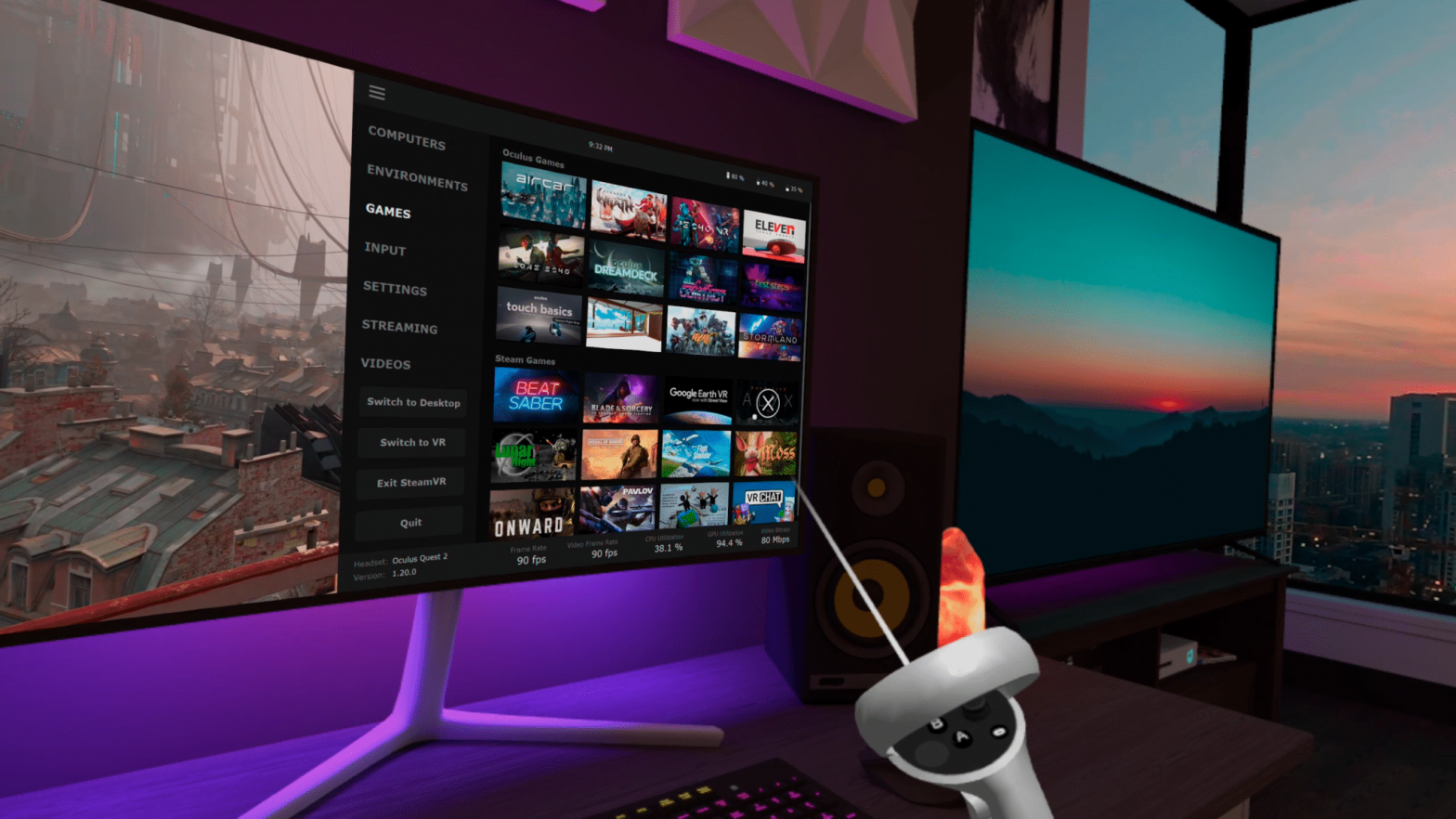
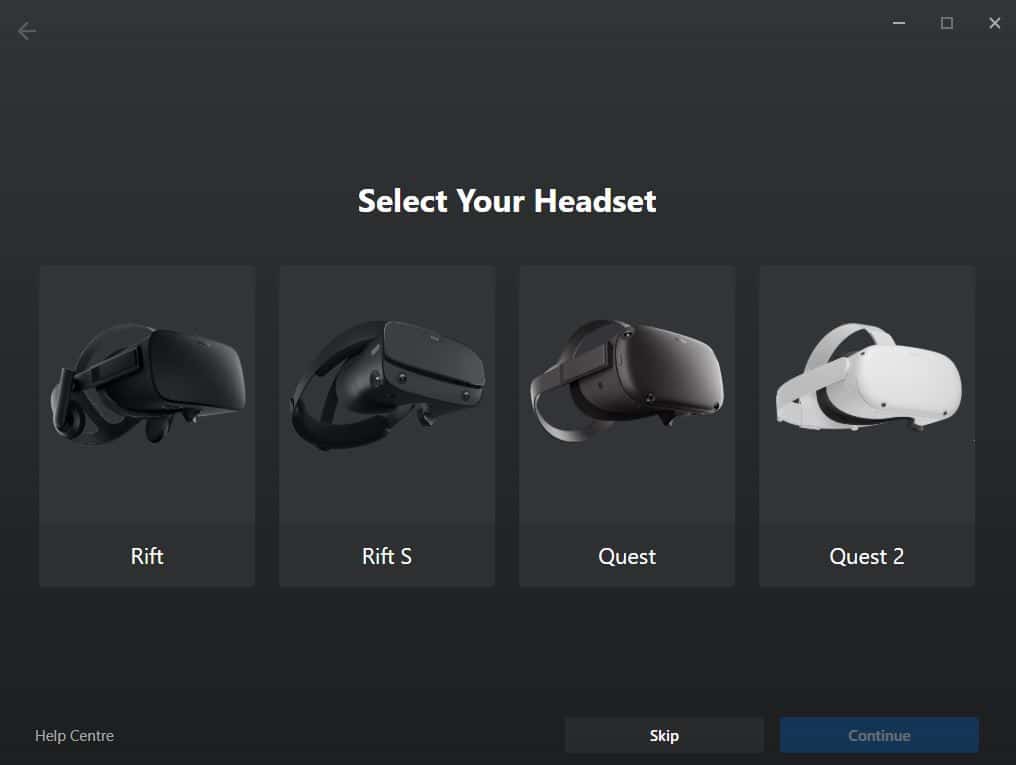
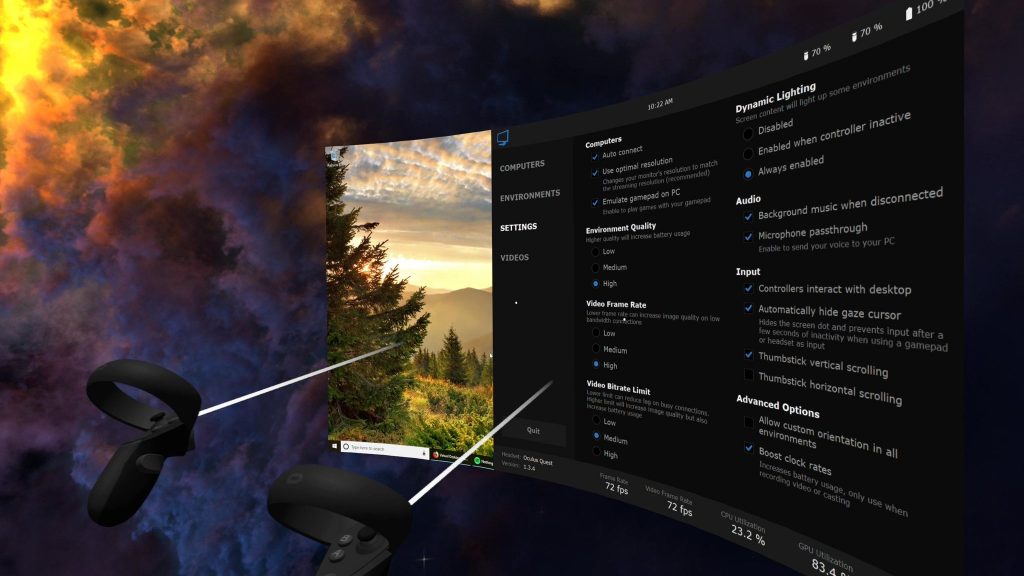
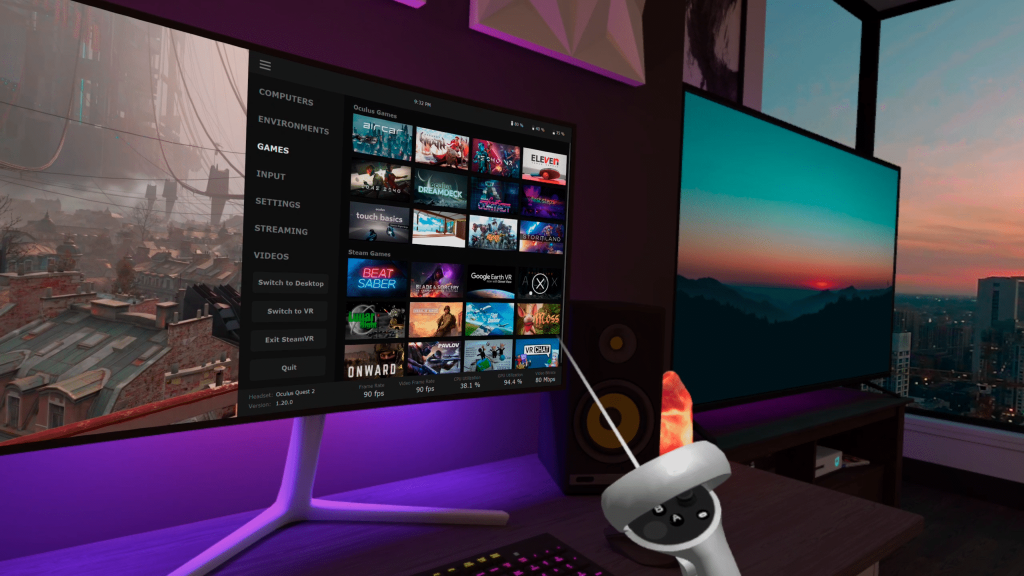
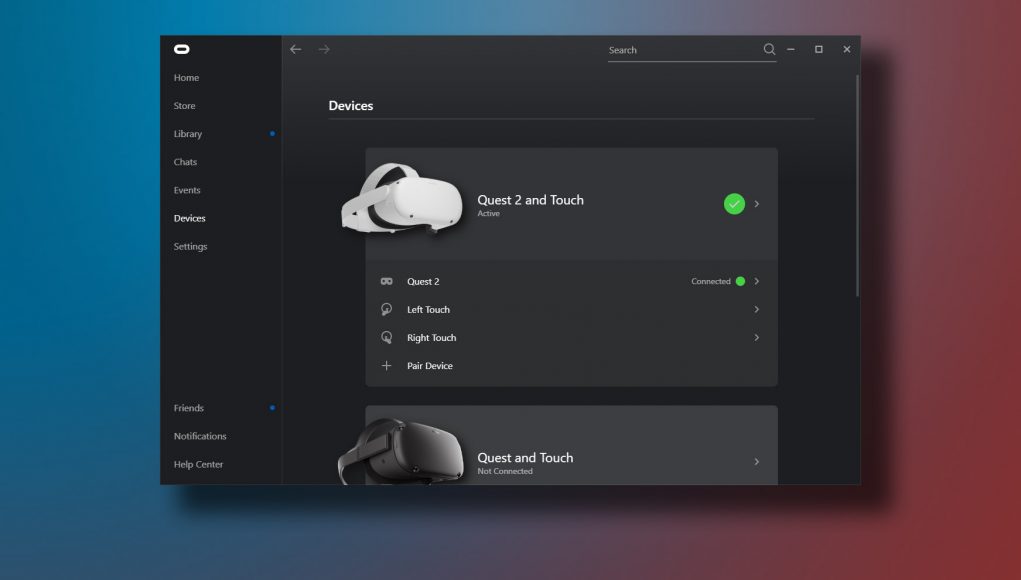
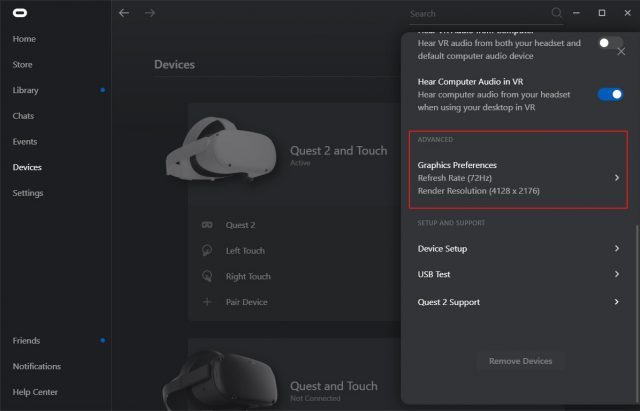
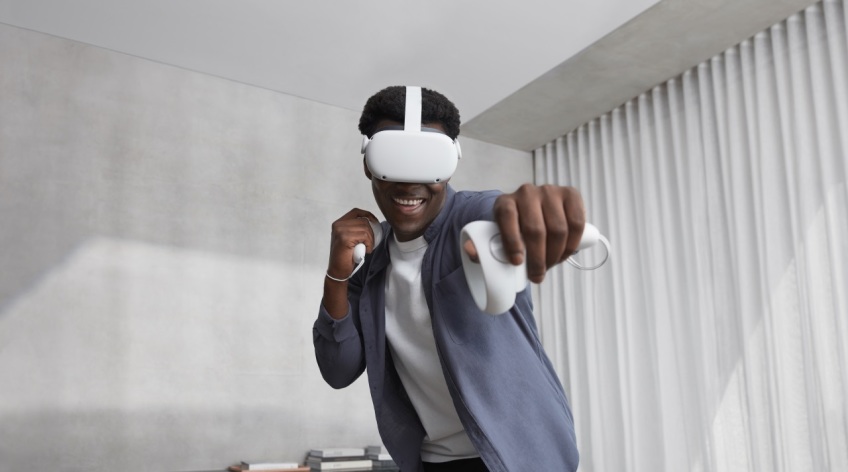
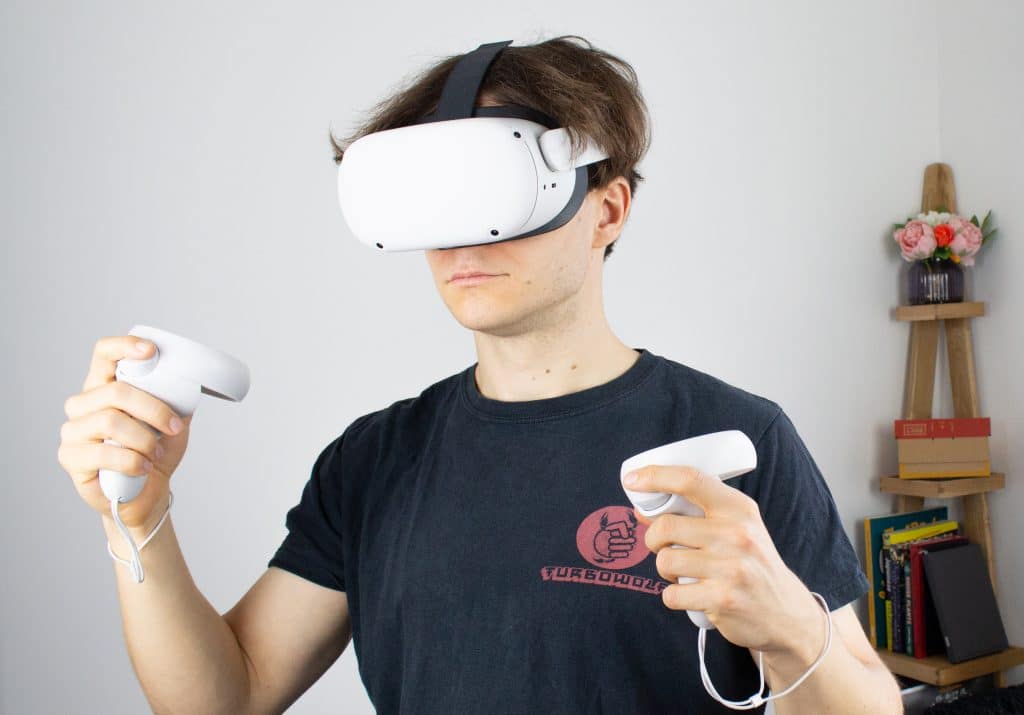
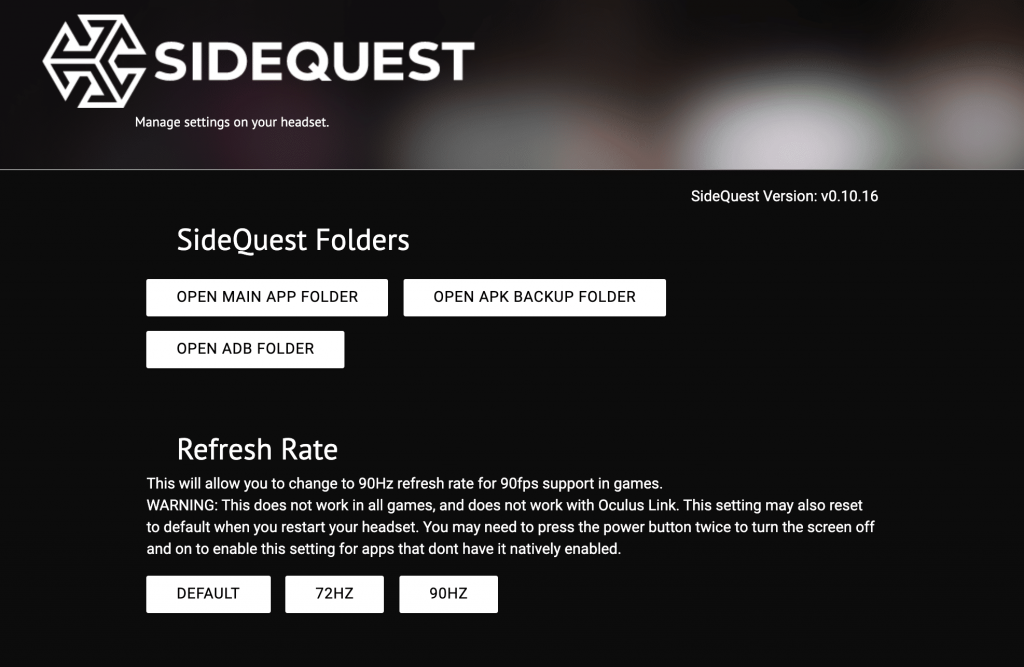
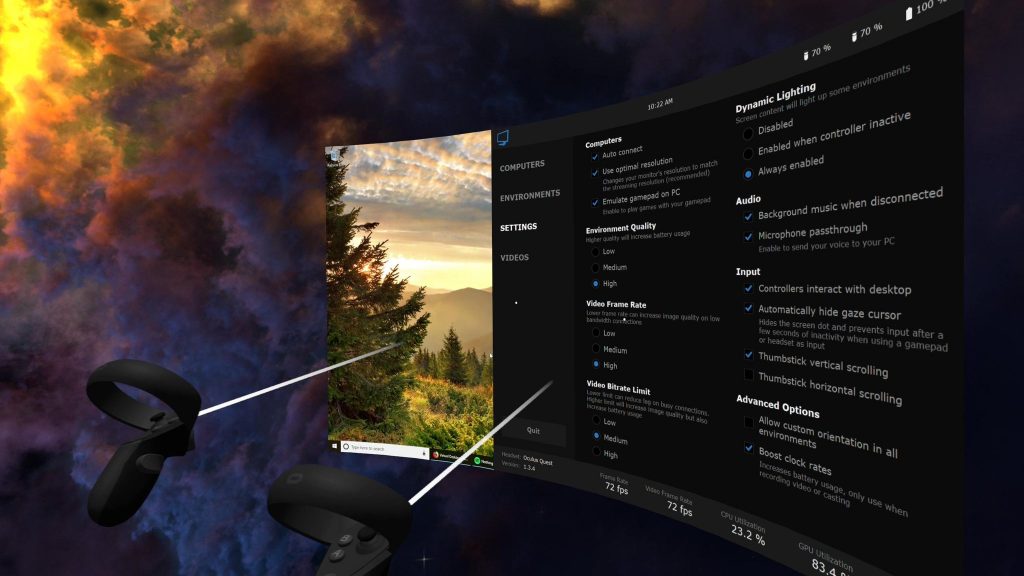
![C’est quoi la XR (réalité étendue) ? [Expliquée par les 6 sens]](https://dev.virtual-guru.com/wp-content/uploads/2020/09/Realite-etendue-XR-par-Tesla-Studio.jpeg)