Into The Radius sera lancé sur Meta Quest 2 le 8 septembre, a confirmé le développeur CM Games. Cette annonce fait suite à une récente révélation de gameplay.
Il y a deux ans, le titre a été lancé sur les casques VR pour PC dans une version Early Access. Le développeur a d’abord annoncé le portage du jeu sur Quest 2 en avril dernier. CM Games a collaboré étroitement avec un autre studio pour traduire la version PC complète du jeu Quest 2.
Le lancement du titre en septembre était largement attendu et nous recevons la confirmation officielle de la date de sortie via un message sur Twitter.
Into The Radius est inspiré de la série STALKER où les joueurs explorent un terrain vague hostile. La furtivité est importante pour votre réussite dans le jeu car gagner tous les combats n’est pas une mince affaire. Pour réussir dans le jeu, vous devez choisir vos batailles avec soin. Le jeu met également l’accent sur l’entretien des armes et la recherche de ressources.
La version PC VR d’Into The Radius se caractérisait par une atmosphère tendue et un gameplay immersif. Le jeu conviendrait encore à ceux qui aiment ce genre de décor ou qui veulent un jeu dense à dévorer.
Un test du jeu effectué par UploadVR parlait de son « style artistique fade » ainsi que de « commandes bancales et de quelques décisions de conception étranges. » Certaines de ces critiques ont été corrigées plus tard dans la mise à jour 2.0 du jeu.
Into The Radius sera lancé sur Meta Quest 2 le 8 septembre. Bien que le studio n’ait pas encore confirmé son prix, il est listé sur Steam pour 29,99 $.
Prévoyez-vous de jouer au jeu lors de son lancement ? Faites-nous part de votre avis ci-dessous. Restez ici pour les prochains reportages sur le jeu lors de son lancement.
Vous hésitez à acheter le Steam Deck en raison de sa longue liste d’attente ? Dans ce guide, je vais vous montrer les meilleures alternatives au Steam Deck que vous pouvez acheter à sa place.
Ces alternatives peuvent être chez vous la semaine prochaine si vous commandez aujourd’hui !
Le Steam Deck est un PC de jeu portable génial qui vous permet de jouer à des milliers de titres Steam sur un écran de 7 pouces. Il fonctionne sur batterie, ce qui vous permet de l’emmener partout où vous le souhaitez.
De plus, vous pouvez acheter quelques accessoires clés du Steam Deck pour le rendre encore meilleur, notamment des étuis de protection et des protections d’écran.
Toutes les alternatives ci-dessous sont tout aussi portables !
Jetons un coup d’œil.
Quelles sont les meilleures alternatives à Steam Deck ?
Ayoneo Suivant
OneXPlayer 1S
Nintendo Switch
Ayn Odin Lite
Anbernic Win600
Spécifications de Steam Deck
Avant de vous présenter quelques alternatives à Steam Deck, testons d’abord les caractéristiques de l’appareil. Ce sera notre information pour le comparer à nos alternatives !
CPU et GPU AMD Van Gogh APU : Zen 2 4c/8t, 2.4-3.5GHz (jusqu’à 448 GFlops FP32) et 8 RDNA 2 CUs, 1.0-1.6GHz (jusqu’à 1.6 TFlops FP32)
RAM : 16 GB LPDDR5
Options de stockage : 64 Go d’eMMC / 256 Go de SSD NVMe (PCIe Gen 3 x4 ou PCIe Gen 3 x2*) / 512 Go de SSD NVMe haute vitesse (PCIe Gen 3 x4 ou PCIe Gen 3 x2*)
Prix : 399 € pour la version 64 Go. 529 € pour la version 256 Go. 649 € pour la version 512 Go.
Méthode de contrôle : Manette de jeu incluse Boutons A, B, X et Y Pavé numérique Gâchettes analogiques L et R Pare-chocs L et R Boutons d’affichage et de menu 4 boutons de poignée assignables
Résolution d’affichage : 1280 x 800px (rapport d’aspect 16:10).
Taille de l’écran : 7 pouces
Luminosité : 400 nits typique (réglable)
Taux de rafraîchissement : 60Hz
Autonomie de la batterie : Batterie 40Whr2 – 8 heures de jeu.
Options de stockage extensibles : microSD UHS-I prend en charge les cartes SD, SDXC et SDHC.
Logiciel : Système d’exploitation SteamOS 3.0 (basé sur Arch)
Jeux : Tous les jeux Steam compatibles
Ayoneo Next vs Steam Deck
L’Ayoneo Next est un PC de jeu portable qui ressemble beaucoup au Deck. Si vous recherchez un appareil plus puissant avec un stockage interne plus important et que cela ne vous dérange pas de dépenser un peu plus, l’Ayoneo Next est une excellente alternative au Deck.
Voyons comment le Steam Deck et le Ayoneo Next se comparent.
CPU et GPU
L’Ayoneo Next est équipé d’un processeur AMD Ryzen 7 5800U et d’un processeur graphique AMD Vega 8 cadencé à 2 GHz. En termes de puissance, le CPU du Next est probablement beaucoup plus rapide que celui du Deck, tandis que le GPU rDNA 2 du Deck est loin devant la carte graphique intégrée Vega de l’Ayoneo Next.
Steam a essayé d’optimiser grandement la puissance de traitement dans le Deck et l’intégration native avec les API de Steam lui donne un petit avantage, mais Ayoneo a mis beaucoup de puissance dans un petit appareil.
RAM
Comme le Steam Deck, le Next est équipé de 16 Go de RAM LPDDR4 à 4 266 MHz et d’une bande passante de 68 Go/s. Comme la configuration de la mémoire est UMA (uniform memory access), le GPU et le CPU partagent la RAM dans les deux appareils.
Options de stockage
Le stockage est un facteur essentiel lorsque vous cherchez à acheter une console de jeu portable. Contrairement au Deck, qui dispose de trois options de stockage : 64 Go, 256 Go et 512 Go, le Next dispose d’une seule option généreuse de 1 To de SSD. C’est l’une des raisons pour lesquelles le Next est plus cher à l’achat.
Le Deck et le Next ont tous deux la possibilité d’étendre leur stockage avec une carte microSD externe. Selon votre bibliothèque de jeux, vous pourriez avoir besoin de tout le stockage supplémentaire que vous pouvez obtenir.
Prix
Le prix de départ de l’Ayoneo Next est de 1 200 €, tandis que l’unité d’entrée de gamme du Deck coûte 399 €. Même le plus haut Steam Deck, avec 512 Go, ne coûte que 649 €.
Le Deck est beaucoup moins cher dans l’ensemble.
Contrôleurs
Le Steam Deck est livré avec une configuration complète de manettes, ainsi qu’un double tapis de souris et de nombreux boutons bonus cachés sur l’appareil. Valve a fait du très bon travail pour s’assurer que vous disposiez de suffisamment de boutons, quelle que soit votre façon de jouer. De plus, la bonne intégration de Steam signifie que vous pouvez ajuster et personnaliser les fixations de votre contrôleur exactement comme vous le souhaitez.
Contrairement à la console Steam, la Next ne dispose pas de trackpads. Au lieu de cela, vous devez jouer à des jeux en utilisant des sticks analogiques, ce qui peut être gênant pour certains. De plus, il n’y a pas autant de boutons d’épaule et de boutons arrière. La configuration de la manette du Next est similaire à celle de la Nintendo Switch.
Résolution de l’écran
Le Next dispose d’un écran de 5,5 pouces qui fonctionne à 1 920 x 1 080 pixels, tandis que l’écran de 7″ du Deck fonctionne à 1280 x 800px. L’Ayoneo Next dispose d’un écran 1080p complet vers celui de 720p du Steam Deck.
Taille de l’écran
Le Deck a une taille d’écran plus grande que le Next. L’écran du Next mesure 5,5 pouces, tandis que celui du Deck a une diagonale de 7 pouces.
Luminosité
Le Next a une luminosité de 380 nits, tandis que celle du Deck est de 400 nits. Le Deck est globalement beaucoup plus lumineux que le Next et fonctionne mieux dans les pièces à lumière naturelle.
Conseil d’un utilisateur de Reddit sur le Next : Pour obtenir une luminosité beaucoup plus naturelle sur le Next, baissez le contraste à 88, la température de couleur à 8600 et la saturation à 90.
Taux de rafraîchissement
Le taux de rafraîchissement du Next est verrouillé à 60 Hz, ce qui le rend similaire au Deck. Vous pouvez régler le taux de rafraîchissement sur le Deck jusqu’à 15 Hz afin d’économiser sur la qualité graphique et de prolonger l’autonomie de la batterie.
Autonomie de la batterie
Le Next dispose d’une batterie de 7 350 mAh, qui permet de tenir 4 et 6 heures de jeu. Quant au Steam Deck, il dispose d’une batterie de 5 313 mAh qui dure entre 2 et 8 heures. Dans l’ensemble, Steam a fait un excellent travail en optimisant le matériel pour prolonger la durée de vie.
Options de stockage extensibles
Le Next et le Deck offrent tous deux la possibilité d’étendre la capacité de stockage à l’aide d’une carte microSD. Cela peut facilement multiplier le nombre de jeux que vous pouvez stocker en une seule fois.
Logiciel – Système d’exploitation
Le Next est construit sur le système d’exploitation Windows 10. Cela lui permet d’exécuter un certain nombre de lanceurs différents dès la sortie de la boîte. C’est une solution plus ouverte pour les utilisateurs ayant une variété de jeux sur différentes plateformes.
En comparaison, le Deck fonctionne sur SteamOS. Les utilisateurs peuvent exécuter des jeux Windows sur SteamOS plutôt que l’interpréteur natif de Proton, car SteamOS est conçu avec un haut niveau de compatibilité.
Jeux
Bien que, techniquement, l’Ayoneo Next prenne en charge davantage de jeux, le Steam Deck offre une meilleure compatibilité. La configuration plus avancée de la manette et des boutons permet une plus grande flexibilité et une meilleure compatibilité avec les jeux.
Le Next prend en charge un grand nombre de jeux et fait de la publicité pour God of War, The Witcher 3 : Wild Hunt, Elden Ring et Forza Horizon 5.
Verdict final : Ayoneo Next vs Steam Deck
L’Ayoneo Next est un appareil impressionnant. Il dispose d’une puissance brute supérieure dans l’ensemble, avec une batterie, un disque dur et un écran de meilleure qualité. Cependant, la compatibilité et l’optimisation du Steam Deck sont les grands gagnants. Malgré un écran plus grand et une batterie plus petite, il bénéficie en fait d’une autonomie un peu plus longue. De plus, il est optimisé pour fonctionner avec une plus grande sélection de jeux.
L’autre grand gagnant de Steam est son prix. Même l’option de stockage la plus élevée est moitié moins chère que le Next.
OneXPlayer 1S vs Steam Deck
Le OneXPlayer 1S est la console de jeu portable à l’écran le plus grand du monde. Elle est parfaite pour ceux qui souhaitent passer du travail au jeu en un clin d’œil. Cette console de jeu peut être utilisée pour la productivité et les jeux, et ses spécifications sont impressionnantes. Elle offre une expérience de jeu nette avec des couleurs vives qui transforment vos jeux préférés.
Mais comment la OneXPlayer se positionne-t-elle par rapport au Steam Deck ?
CPU et GPU
Le OneXPlayer 1S est équipé d’un processeur Intel Core Tiger Lake I7-1195G7 et d’un processeur graphique iRIS Xe. Le processeur possède quatre cœurs, huit threads, une horloge maximale de 5 GHz et une horloge de base de 2,9 GHz. Le CPU est suffisamment puissant pour faire tourner les derniers jeux sans problème.
Par rapport au Deck, le OneXPlayer 1S offre des performances légèrement supérieures d’après ses benchmarks APU. Le CPU du OneXPlayer 1S offre des vitesses d’horloge plus élevées et peut exécuter plus de calculs par horloge.
RAM
Le OneXPlayer 1S dispose de 16 Go de mémoire LPDDR4x à double canal, ce qui est identique au Deck. La mémoire LPDDR5 du Deck est meilleure grâce à ses 5500 MT/s sur quatre canaux 32 bits.
Options de stockage
Par rapport au Deck, le OneXPlayer 1S offre plus d’espace de stockage pour télécharger des jeux et d’autres applications. Le OneXPlayer 1S est livré avec un généreux SSD de 2 To.
Prix
Le OneXPlayer 1S est plus cher que le Deck. Il faut compter 1 559,99 € pour acheter le OneXPlayer 1S en magasin. C’est plus de 800 € de plus que le Deck en général et plus de 1 000 € de plus que le modèle de base.
Méthode de contrôle
Pour les commandes, le OneXPlayer 1S dispose d’un ensemble de boutons faciaux et de boutons directionnels. Si vous le souhaitez, vous pouvez également utiliser les commandes tactiles à l’écran. Il est également équipé de manettes ALPS d’origine japonaise.
Le Steam Deck est équipé d’une manette complète, de deux tapis de souris et de nombreux boutons bonus cachés sur l’appareil. Il offre une meilleure suite de fonctions spécifiques au jeu que le OneXPlayer 1S ne peut égaler.
Résolution de l’écran
Le OneXPlayer 1S dispose d’un écran IPS de 8,4 pouces avec une résolution de 2560×1600. Cette résolution est bien supérieure à ce que propose le Deck. Steam propose un écran de 7 pouces et un affichage de 1280×900.
Taille de l’écran
Avec un écran de 8,4 pouces, le OneXPlayer 1S a une taille d’écran plus grande que le Deck, qui a 7 pouces pour jouer.
Luminosité
Le Deck, avec une luminosité de 50 %, offre une luminosité bien supérieure à celle du OneXPlayer 1S à 100 %.
Taux de rafraîchissement
L’écran tactile du OneXPlayer 1S a un taux de rafraîchissement minimum de 60 Hz, le même que celui du Deck.
Autonomie de la batterie
Le OneXPlayer 1S est équipé d’une batterie de 15300 mAh qui peut durer jusqu’à 11 heures de jeu. En revanche, la batterie de 5 313 mAh du Deck ne peut vous servir que pendant 8 heures maximum.
Options de stockage extensibles
Tout comme le Deck, le OneXPlayer 1S est également équipé d’un lecteur de carte MicroSD TF pour étendre ou mettre à niveau la capacité de mémoire de l’appareil.
Logiciel – Système d’exploitation
Le OneXPlayer 1S fonctionne sous Windows 10. Le OneXPlayer 1S peut gérer la plupart des applications de bureau et fonctionner comme un PC standard comme le Deck. Cependant, le SteamOS du Deck dispose d’une meilleure intégration native pour les jeux.
Jeux
Le OneXPlayer 1S prend en charge tous les jeux PC compatibles avec Windows. Il présente Brawlhalla, Call of Juarez : Gunslinger, Fortnite, Grow Home, Halo 2 Anniversary, Halo Reach et Rocket League comme quelques-uns des jeux qu’il prend en charge.
Nintendo Switch vs Steam Deck
La Nintendo Switch a été lancée en 2017 en réponse à la recherche d’une console portable par la communauté des joueurs. La sortie de la Nintendo Switch a permis à l’entreprise de retrouver sa pertinence dans l’industrie du jeu. La Nintendo Switch se décline en trois modèles : OLED, Standard et Lite. Vous pouvez brancher n’importe quel modèle dans une station d’accueil ou le connecter à votre téléviseur. Voyons comment la version Standard se compare à Steam Deck.
CPU et GPU
En termes de CPU, la Nintendo Switch est dépassée par rapport au Deck. Alors que la Nintendo Switch est équipée d’un processeur NVIDIA Custom Tegra vieux de 5 ans, le Deck utilise un système sur puce (SoC) Zen 2.
Pour le GPU, la Nintendo Switch utilise la nouvelle architecture AMD RDNA2 et est équipée de 8 Go de mémoire GDDR6. D’autre part, le Deck dispose des CU RDNA 2, 1.0-1.6GHz (jusqu’à 1.6 TFlops FP32).
RAM
La Nintendo Switch est équipée de 4 Go de RAM, ce qui offre moins d’espace mémoire que le Deck. Le Steam Deck brille à cet égard.
Options de stockage
La Nintendo Switch dispose d’une capacité de stockage interne de 32 Go. Le Steam Deck d’entrée de gamme dispose d’une capacité de stockage interne de 64 Go, ce qui est supérieur à la Switch. Il propose également des options de 256 Go et 512 Go.
Les deux appareils peuvent être étendus via une carte microSD externe.
Prix
En termes de prix, la Switch est moins chère que la Deck. Le prix de la Switch débute à 299 €, tandis que celui du Deck est de 399 € pour la version 64 Go.
Méthode de contrôle
La Switch est livrée avec deux manettes sans fil Joy-Con qui peuvent servir jusqu’à 20 heures de jeu, selon l’utilisation. Vous pouvez détacher ces contrôleurs, ce qui fonctionne fantastiquement lorsque vous jouez à des jeux sur votre téléviseur. Certains jeux ne nécessitent qu’une seule manette également.
Le Steam Deck ne dispose pas de manettes détachables. Cependant, vous pouvez brancher ou relier un clavier, une souris ou une manette Bluetooth pour plus de flexibilité.
Résolution de l’écran
L’écran tactile capacitif multi-touch de la Switch fonctionne avec une résolution presque identique à celle du Deck. La résolution de la Switch est de 1280 x 720, alors que celle du Deck est de 1280 x 800.
Taille de l’écran
L’écran du Deck est plus grand que celui de la Switch. Alors que l’écran de la Switch mesure 6,2″, le Deck mesure 7″ de diagonale.
Luminosité
La Nintendo Switch est plus lumineuse que la Deck. Une luminosité de 70% de la Switch est équivalente à 100% de la Deck.
Taux de rafraîchissement
Tout comme la résolution de l’écran, le taux de rafraîchissement des deux écrans est le même à 60Hz.
Autonomie de la batterie
La Switch utilise une batterie lithium-ion intégrée d’une capacité de 4310mAh. Selon l’utilisation, la batterie peut vous servir entre 4 et 9 heures de jeu. La capacité de la batterie du Deck est similaire et vous obtenez entre 2 et 8 heures de jeu avec une charge complète.
Options de stockage extensibles
Le stockage de la Switch est extensible jusqu’à 2 To via des cartes microSDHC ou microSDXC. Ces cartes sont vendues séparément. La platine prend en charge les cartes micro SD, SDXC et SDHC pour l’extension de la mémoire.
Logiciel – Système d’exploitation
La Nintendo Switch fonctionne avec son système d’exploitation maison, dont le nom de code est « Horizon ». En revanche, le Deck utilise un système d’exploitation Linux modifié, connu sous le nom de « SteamOS », qui vous donne accès à tous les paramètres et jeux Steam.
Jeux
Le Steam Deck exécute plus de jeux que la Switch. Sur la Switch, vous êtes limité aux versions officielles de Nintendo sur la console. Les jeux intéressants auxquels vous pouvez jouer sur la Switch sont The Legend of Zelda : Breath of the Wild, Just Dance 2017, Skylanders Imaginators, World of Goo, Little Inferno et Human Resource Machine.
Ayn Odin Lite vs Steam Deck
L’Ayn Odin Lite est un appareil de poche de jeu avec le facteur de forme général du Steam Deck. Il s’agit d’un appareil Android basé sur ARM et doté d’un grand potentiel. L’Ayn Odin Lite est principalement utilisé comme émulateur pour jouer à de vieux jeux Nintendo et Gameboy.
Comparons plus en détail l’Ayn Odin Lite et le Steam Deck pour voir comment les deux se positionnent l’un par rapport à l’autre.
CPU et GPU
Le Ayn Odin Lite est doté d’un processeur Qualcomm Snapdragon à 8 cœurs cadencés à 2,4 GHz et d’un GPU Mali-G68 MC4. Cette puissance est similaire à celle d’un boîtier TV Android standard.
L’Odin Lite n’est pas aussi puissant que le Deck en termes de puissance de traitement.
RAM
Le Ayn Odin Lite est équipé de 4 Go de RAM LDDP4. Il a 4 fois moins de capacité de RAM que le Deck.
Options de stockage
Le Ayn Odin Lite dispose d’un SSD de 64 Go avec des options d’extension. Le stockage interne est le même que le modèle d’entrée de gamme du Deck.
Prix
Le Odin Lite est disponible pour 200 € sur la page Indiegogo du projet. Alors que l’Odin Lite est plus abordable, le Deck est plus axé sur les performances. Les prix du Steam Deck sont les suivants : 399 € (64 Go), 529 € (256 Go) et 649 € (512 Go).
Méthode de contrôle
L’Odin Lite est équipé de manettes de jeu intégrées. Il dispose de deux sticks analogiques pour votre confort de jeu. Le Deck offre ici des commandes supérieures, qui permettent une personnalisation beaucoup plus poussée du système.
Résolution de l’écran
L’Odin Lite a un écran qui offre jusqu’à 1080p à 1920×1080. Le Deck offre une résolution légèrement inférieure, avec une qualité d’écran de 720p à 1280 x 800.
Taille de l’écran
L’écran du Odin Lite mesure 6 pouces, alors que celui du Deck a une diagonale de 7 pouces. Dans l’ensemble, le Deck offre une expérience visuelle plus large.
Luminosité
Avec une luminosité de 280 nits, le Odin Lite vous permet de jouer à vos jeux préférés aussi bien la nuit qu’en plein soleil. Cependant, cette luminosité est bien inférieure à celle du Deck. Le Deck a une luminosité typique de 400 nits.
Taux de rafraîchissement
Le Odin Lite et le Steam Deck ont tous deux une fréquence de rafraîchissement de 60 Hz.
Autonomie de la batterie
Le Odin Lite a une batterie intégrée de 6600 mAh qui peut durer jusqu’à 8 heures après une seule charge. C’est à peu près le même nombre d’heures de jeu que le Deck.
Options de stockage extensibles
Le Odin Lite dispose d’un emplacement pour une carte SD extensible. Vous pouvez étendre le stockage interne jusqu’à 1 To. Le Deck vous permet d’étendre le stockage interne en utilisant une carte Micro SD, SDXC ou SDHC.
Logiciel – Système d’exploitation
L’Odin Lite utilise le système d’exploitation Android 8.1. En termes de performances et de prise en charge des jeux, le SteamOS du Deck brille ici.
Jeux
Le Odin Lite n’est pas vraiment comparable au Steam Deck en termes de jeux. L’Odin appartient à la catégorie des ordinateurs de poche de jeux rétro. Il est basé sur Android et vous permet de jouer à des jeux Nintendo, Sega et Sony ROM en déplacement.
Le Deck est une véritable console de jeu portable, qui vous permet de jouer à plus de 4 500 jeux de la bibliothèque Steam. De plus, elle prend également en charge EmuDeck, sa propre plateforme d’émulation compatible avec la Deck. En quelques étapes supplémentaires, vous pouvez reproduire l’utilisation de l’Odin Lite et l’étendre largement avec une énorme bibliothèque de véritables jeux AAA.
Anbernic Win600 vs Steam Deck
L’Anbernic Win600 est l’une des premières consoles de jeu portables à arriver sur le marché. Elle est conçue pour fonctionner sous Windows 10 ou Steam OS, ce qui rend ses fonctionnalités similaires à celles du Deck.
Cependant, elle est sensiblement plus petite et plus légère que le Deck. Elle est disponible en deux couleurs : Noir et Blanc.
Voyons comment le Win600 se comporte par rapport au Deck.
CPU et GPU
En ce qui concerne le CPU et le GPU, le Win600 est équipé d’un AMD Athlon Silver 3020e jusqu’à 2,6 GHz et d’un AMD Radeon RX Vega 3, respectivement. Par rapport à l’APU Zen 2 à quatre cœurs du Steam Deck, la variante 3020e est loin d’être à la hauteur.
RAM
Le Win600 dispose d’une mémoire vive DDR4 de 8 Go évolutive. En revanche, le Deck utilise une RAM LPDDR5 supérieure de 16 Go.
Options de stockage
Le Win600 est équipé d’un disque dur SATA de 128 Go (extensible par microSDXC). Le Deck, quant à lui, dispose de trois variantes de stockage interne : 64 Go, 256 Go et 512 Go. Globalement, le Deck offre une plus grande flexibilité de stockage.
Prix
La console de jeu portable Win600 d’Anbernic est proposée à 300 $, un prix inférieur à celui de toutes les versions du Deck.
Méthode de contrôle
Contrairement à la Deck, qui dispose d’un ensemble complet de commandes basées sur la manette et la souris, la Win600 dispose d’un D-Pad et de sticks analogiques cliquables pour les commandes. En termes de facilité de jeu et de flexibilité, le Deck brille ici.
Résolution de l’écran
Le Win600 est livré avec une résolution de 1280×720. Cette résolution est très similaire à celle de 1280×800 offerte par le Deck.
Taille de l’écran
L’écran du Win600 est un écran tactile IPS de 5,94 pouces, comparé à l’écran tactile de 7″ du Steam Deck.
Luminosité
La console Win600 offre 355 nits typiques, un chiffre inférieur à la luminosité du Deck. Avec une luminosité de 35% la nuit, vous apprécierez de jouer à des jeux avec le Deck plutôt qu’avec la Win600.
Taux de rafraîchissement
Le Win600 a un taux de rafraîchissement inférieur à celui du Deck. Son taux de rafraîchissement est de 40 Hz, contre 60 Hz pour le Deck.
Autonomie de la batterie
Le Win6000 est livré avec 2 batteries de 4 500 mAh qui peuvent durer environ 5 heures de jeu. En comparaison, le Steam Deck peut durer entre 2 et 8 heures, selon le sérieux et la qualité du jeu auquel vous jouez.
Options de stockage extensibles
Anbernic n’offre pas d’option de stockage extensible sur le Win600, vous êtes donc coincé avec le stockage embarqué par défaut de 128 Go. Le Deck est bien meilleur, avec un support pour le stockage supplémentaire via un slot micro SD.
Logiciel – Système d’exploitation
Le Win600 fonctionne sous Windows 10 et prend également en charge le SteamOS du Deck. Par conséquent, ses fonctionnalités sont très similaires à celles du Deck.
Jeux
Comme le Win600 prend en charge SteamOS, les utilisateurs peuvent jouer à la plupart des titres de la boutique Steam.
Conclusion : Anbernic Win600 vs Steam Deck
À première vue, Anbernic propose un appareil très similaire au Steam Deck. Cependant, deux éléments principaux le freinent :
Aucune option de stockage extensible. Selon les jeux que vous chargez sur le Win600, 128 Go ne suffisent pas. Lorsque j’ai chargé Cyberpunk 2077 sur mon Deck, il a occupé 67 Go à lui seul !
Les premiers rapports sur le Win600 indiquent qu’il n’est pas aussi optimisé que le Deck. Avec un processeur Picasso moins puissant, ce n’est pas un bon signe pour la durée de vie de cet appareil.
Le Win600 n’est pas encore disponible pour le grand public. Malgré tout, il ne semble pas pouvoir rivaliser avec le Steam Deck en termes de puissance, d’optimisation et de fonctionnalités.
Autres alternatives à Steam Deck
Vous cherchez d’autres alternatives au Steam Deck ? Voici quelques idées plus générales à considérer !
Ordinateurs portables de jeu
Si vous voulez un peu plus de puissance pour jouer en déplacement, vous pouvez acheter un ordinateur portable de jeu complet au lieu d’un Steam Deck. Il n’est pas aussi portable que le Deck, mais il vous permettra de jouer à tous les jeux que vous voulez. De plus, le clavier intégré complet est utile pour naviguer sur Internet ou faire des travaux de productivité. En général, le disque dur est également plus grand.
Si vous voulez jouer à des jeux en déplacement sans vous soucier de la qualité, votre smartphone Android ou Apple a assez de jeux pour vous divertir. Bien que la puissance graphique ne soit pas aussi bonne, il y a beaucoup de jeux mobiles qui se jouent très bien. Par exemple, Apple Arcade est disponible pour 5 € par mois et vous donne accès à des centaines de jeux inclus dans votre abonnement.
Le gros inconvénient de l’utilisation d’un smartphone comme alternative à Steam Deck est que vous n’aurez pas accès à la boutique Steam pour les jeux. Si cela n’est pas rédhibitoire pour vous, tentez votre chance.
Conclusion : Une alternative à Steam Deck est-elle meilleure ?
Il existe au moins 5 alternatives différentes que vous pouvez essayer pour jouer sur PC portable. Cependant, je ne suis pas sûr que l’une d’entre elles en vaille la peine.
Aucune de nos alternatives n’est moins chère que le Deck pour ce que vous obtenez. Valve est en mesure de subventionner grandement le coût parce qu’ils prennent une part sur chaque achat de jeu dans leur magasin. Cela leur permet de vendre le matériel au prix coûtant. La seule alternative abordable est l’Ayn Odin Lite, mais sa puissance est bien moindre et vous ne pouvez y jouer qu’à des jeux classiques.
Aucune des alternatives de notre liste n’est aussi bien optimisée que le Deck. Steam a généreusement ajouté 8 boutons d’épaule, 2 tapis de souris et d’autres boutons de contrôleur standard sur le Deck. Vous pouvez personnaliser les réglages de la manette pour chaque jeu et y jouer exactement comme vous le souhaitez.
Enfin, Steam a également très bien optimisé la batterie. Cela est dû en partie à l’écran 720p qui n’est pas si « impressionnant » que cela. Cependant, la qualité d’affichage n’est pas aussi évidente sur un écran de 7 pouces.
Le plus gros inconvénient du Steam Deck est sa disponibilité. Les délais d’attente actuels peuvent atteindre un an si vous souhaitez réserver votre exemplaire dès aujourd’hui. La perception publique de l’appareil s’est également améliorée au cours des 6 derniers mois, ce qui signifie que la demande est plus forte. Cela pourrait être une raison suffisante pour que vous envisagiez une alternative.
Commentez ci-dessous et faites-nous savoir ce que vous avez fini par faire !
Ceux qui possèdent un casque Quest original ne pourront plus télécharger ou jouer à Population : One à partir du 31 octobre 2022.
Les développeurs de BigBox VR ont annoncé que la prise en charge de Quest 1 sera abandonnée dans le jeu de bataille royale VR à la fin du mois d’octobre.
We're building BIG POP1 experiences that'll push the boundaries of multiplayer VR. To focus our efforts on nextgen features and tech, we're ending Quest 1 support on Oct. 31, 2022. Players can continue their progress on other supported devices
BigBox affirme qu’il construit « des expériences BIG POP1 qui repousseront les limites de la RV multijoueur », et l’abandon du support Quest 1 permettra au studio de « concentrer [ses] efforts sur les fonctionnalités et la technologie next-gen. »
Alors que le jeu sera inaccessible sur le Quest original, les joueurs auront toujours accès à Population : One associé à leur compte sur d’autres plateformes VR appartenant à Meta, comme le Quest 2 et les casques Rift.
Population : One est un titre à achat croisé, ce qui signifie que ceux qui possèdent une copie de Quest reçoivent également un accès gratuit à la version PC VR pour Rift et Quest via Link sur l’Oculus Store. Ceux qui possèdent un casque Quest original et un PC VR-ready pourront continuer à jouer à Population : One sur leur casque via une connexion Link filaire ou sans fil.
Certains propriétaires de Quest 1 pourront bénéficier d’un remboursement de Population : One, à condition qu’ils ne possèdent pas de casque Quest 2 et qu’ils contactent le service clientèle « dans les 6 mois suivant l’achat de Population : One ». Étant donné que Population : One ayant été lancé en 2020, certains joueurs de Quest 1 ne seront probablement pas éligibles en vertu de ces stipulations.
Population : One est le premier jeu qui annule le support du casque Quest original après son lancement. Alors que Resident Evil 4 a été le premier jeu exclusif à Quest 2 en 2021, cela devient rapidement la norme. De nombreuses sorties récentes et à venir – Cooking Simulator, Warplanes : Battles Over Pacific, The Twilight Zone VR – sont toutes des exclusivités Quest 2.
Le nouveau jeu de tir en réalité virtuelle de Garage Collective, Shock Troops, arrive sur Quest 2 cette semaine.
Shock Troops a été annoncé pour la première fois en septembre 2021 et s’inspire de classiques tels que Quake et Doom. Il s’agit du tout dernier titre de Garage Collective et de la suite de Theta Legion, lancé en 2018.
ShockTroops est un jeu de tir au rythme rapide avec un mélange d’environnements 3D et de bandes 2D. Il présente le gameplay frénétique typique des shooters classiques mais dans un support immersif en réalité virtuelle.
Le développement de Shock Troops emprunte beaucoup aux précédents travaux du studio dans des sorties telles que Theta Legion et Stones of Harlath.
L’artiste et concepteur de ShockTroops, Cyril Guichard, a déjà déclaré que le titre était « thématiquement lié à Theta Legion », qu’il avait le même Lore et les mêmes logos, que les deux titres vivaient dans le même univers et étaient confrontés aux mêmes menaces. Guichard a poursuivi en disant que ShockTroops est également un nouveau jeu qui présente un nouvel art et un nouveau gameplay ainsi que « beaucoup plus d’histoire. » Il a déclaré que le titre comportait beaucoup d’ajouts et d’améliorations par rapport à la formule précédente et son nom reflète ce fait aux joueurs.
Selon M. Guichard, Theta Legion comportait des parties en extérieur tandis que les îles d’Harlath, plus « ouvertes », se sont avérées très populaires auprès des joueurs, et l’ordre des espaces intérieurs et extérieurs dans ShockTroops serait conçu pour refléter cela.
Vous pouvez visionner la bande-annonce de lancement de Shock Troops ci-dessous.
Little Cities prend désormais en charge le suivi des mains sur Oculus Quest et Meta Quest 2.
On a récemment parlé à James Howard, l’un des membres du duo Purple Yonder responsable de Little Cities, peu après le lancement du jeu, et on s’est retrouvés la semaine dernière pour discuter de la mise à jour « Big Hands in Little Cities » du jeu. Cette mise à jour vous permet de vous débarrasser des manettes et d’utiliser uniquement vos mains pendant toute la campagne de Little Cities.
Une décision finale
Après quelques discussions internes et quelques demandes de fans, Purple Yonder a décidé que le support du suivi des mains serait le premier élément important du contenu post-lancement du jeu.
« Nous voulions vraiment nous jeter à l’eau et voir ce que nous pouvions faire et si nous pouvions le rendre jouable avec les mains et c’est ce que nous avons réussi à faire », a-t-il dit. « C’était beaucoup de travail pour arriver à ce stade, beaucoup de défis, mais nous y sommes et ça fonctionne très bien ».
Pour placer des objets et construire des routes, vous pointez une zone de la carte et utilisez le geste familier du pincement, que l’on retrouve dans de nombreuses autres applications de suivi de la main. Cependant, le mouvement avec les mains est un peu unique dans Little Cities – vous fermez et faites glisser vos mains dans un poing pour vous déplacer latéralement, tandis que rapprocher ou éloigner les poings va vous permettre de zoomer. Si vous bougez les poings en faisant un mouvement de volant, vous ferez pivoter la carte.
Comment cela fonctionne ?
En dehors de cela, un grand nombre des boutons et actions restants ont été transférés des manettes aux mains sans grande modification. Le mécanisme de la montre-bracelet, par exemple, fonctionne presque exactement de la même manière qu’avec les manettes. « Cela fonctionne vraiment bien avec le suivi de la main, car vous regardez naturellement votre main et tout cela fonctionne toujours de la même manière. »
« Lorsque vous sélectionnez des choses, si vous n’avez pas joué à Little Cities, la façon dont cela fonctionne est que vous avez comme une bulle de construction et vous l’éclatez avec votre doigt. Et puis vous avez une section d’autres bulles qui montrent différentes options que vous pouvez construire. Et ça marche très bien », explique-t-il. « Nous n’avons pas eu à changer grand-chose pour que cela fonctionne avec le suivi de la main et c’est vraiment agréable, ce genre de sensation tactile. Parce qu’il ne s’agit pas seulement de faire éclater ces bulles pour sélectionner des choses, mais on a l’impression d’avoir les vraies mains quand on le fait. »
La mise à jour Big Hands de Little Cities est disponible dès maintenant sur la plateforme Quest. Quest 2 et Quest original prendront tous deux en charge le suivi des mains, les joueurs équipés du casque le plus récent pouvant profiter du suivi des mains 2.0.
À quatre années (et presque 60 chansons gratuites) de Synth Riders.
Si vous aimez les jeux VR basés sur le rythme, vous avez probablement déjà entendu parler de Synth Riders. Ce que vous n’avez peut-être pas réalisé, c’est que le jeu a quatre ans aujourd’hui. Naturellement, c’est un motif de célébration. Pour fêter l’événement, le jeu offre deux nouvelles chansons gratuites aux joueurs, ce qui porte la collection de chansons gratuites du jeu à près de 60.
Un regard sur les quatre années de Synth Riders
Synth Riders est passé en version anticipée sur Steam en 2018. Depuis lors, le jeu est devenu disponible pour le Quest, le VIVE et le PSVR. Maintenant que Pico dispose d’une version grand public de son modèle autonome au Royaume-Uni et en Europe, il sera amusant de voir quand Synth Riders apparaîtra là aussi.
Le jeu ne s’est pas seulement développé en termes de disponibilité des plateformes. L’éditeur Kluge Interactive a ajouté de nouvelles scènes et de nouveaux modes de jeu, et – naturellement – de nombreuses nouvelles chansons. Comme les jeux VR en général et les jeux VR de fitness en particulier, Synth Riders a gagné en popularité pendant la pandémie de COVID-19.
Mais il n’a pas fait que des bénéfices. Grâce à des promotions et à de nouveaux modes de jeu, il nous a aidés à rester en forme à l’intérieur. En avril 2020, Synth Riders a annoncé les « Synth Sundays », une session hebdomadaire de fitness en direct, ainsi qu’une série d’autres mises à jour.
Quelques mois plus tard, le jeu a fait l’objet d’une « collaboration inédite » lorsqu’il a été lancé dans un package avec OhShape à un prix fortement réduit. Cette approche à succès s’est répétée à maintes reprises alors que des offres groupées avec d’autres jeux de fitness populaires continuaient à être lancées.
Parmi les mises à jour les plus récentes du jeu, citons le pack musical « Synthwave Essentials 2 » en janvier, et la mise à jour « Merry Synthams » en décembre. En plus de la sortie d’une chanson festive et d’autocollants pour le mode de jeu multijoueur, le jeu a ajouté la prise en charge de six nouvelles langues.
La mise à jour d’anniversaire
Que contient la mise à jour d’anniversaire ? Les joueurs ont accès à deux nouvelles chansons, « On My Way » de Finesu et « Stardust » de Skybreak, disponibles en jeu dans le pack Ninety9Lives à partir d’aujourd’hui. La première est une chanson électro-pop entraînante tandis que la seconde est un beat dubstep – toutes deux se prêtent très bien au gameplay de Synth Rider.
Et n’oubliez pas que ces chansons sont gratuites pour les joueurs, mais qu’elles sont également gratuites pour la monétisation. C’est une grande nouvelle, car la communauté Synth Riders se développe en grande partie grâce à son importante communauté de créateurs. Les joueurs peuvent diffuser et poster des vidéos d’eux-mêmes en train de jouer les nouveaux morceaux sans avoir à se soucier des problèmes de droits d’auteur.
Comme dans les mises à jour précédentes, la version anniversaire de cette année comprend également des « décalcomanies ». Celles-ci sont utilisées pour décorer la scène virtuelle sur laquelle les joueurs se tiennent pendant le jeu. Il y aura également de nouveaux défis à relever dans le jeu, mais nous ne savons pas encore de quoi il s’agit.
Les pages de médias sociaux du jeu seront également le théâtre d’une campagne spéciale « gleam » sponsorisée par KIWI Design. Rendez-vous sur ces canaux pour voir comment vous pouvez gagner de l’argent pour des poignées de manettes ou des t-shirts commémoratifs Synth Riders.
À l’avenir
Nous espérons que vous avez apprécié cette promenade dans le passé avec nous pour célébrer quatre années de plaisir et de fitness rythmés dans la RV. Bien sûr, personne n’exprime mieux ce sentiment que l’équipe elle-même, qui l’a partagé dans un communiqué préalable.
« Quatre ans après, je suis toujours étonné et ravi de la croissance de notre communauté et de sa créativité – comment ils se connectent et partagent le jeu et l’expérience d’y jouer avec d’autres », a déclaré le directeur créatif Abraham Aguero Benzecri. « Nous sommes toujours aussi forts, je suis enthousiaste à l’idée de ce que l’avenir de Synth Riders nous réserve ! ».
The Bone est un nouveau jeu de réalité augmentée passionnant sur Kickstarter qui combine super-héros, RPG et sports réels. Vous avez la possibilité d’y participer en avance aujourd’hui avec une réduction exclusive.
Au cours de ses premières 24 heures, The Bone a récolté plus de 56 000 dollars sur Kickstarter. Il est en bonne voie pour atteindre son objectif de 311 986 $, et il lui reste encore beaucoup de temps.
Dans ce guide, nous allons passer en revue le jeu, ce qu’il est, et pourquoi il est parfait pour les adeptes de notre site Web.
Si vous avez soutenu ce projet sur Kickstarter, commentez en bas de ce guide et faites-le nous savoir !
Qu’est-ce que The Bone ?
The Bone est un jeu vidéo réel qui combine des éléments traditionnels de RPG avec de la réalité augmentée et du sport. Il est conçu pour vous rendre actif et vous faire bouger dans votre quartier en utilisant quelques éléments différents :
votre smartphone
un casque pour votre téléphone
une baguette Epon
Nous reviendrons plus en détail sur le matériel plus tard, mais avant tout, vous devez savoir de quoi parle The Bone.
Résumé de l’histoire
En 2019, un groupe de physiciens a découvert un nouvel ensemble de particules quantiques en menant des expériences dans un accélérateur de particules. Ces nouveaux éléments, appelés particules universelles, sont essentiels à notre compréhension de la matière et de l’énergie.
Ces particules peuvent être arrangées et combinées en structures stables appelées Archives de puissance, ce qui nous permet de modifier le monde qui nous entoure. Toutes sortes d’applications pratiques ont été découvertes ; certaines Archives de pouvoir sont hautement destructives ou ont des propriétés curatives, d’autres peuvent créer des boucliers impénétrables ou même paralyser tout ce qui les entoure.
L’appareil Epon
En bref : « Nous pouvons désormais créer nos propres superpouvoirs ».
Pendant longtemps, cela n’était possible que dans un environnement contrôlé en laboratoire, jusqu’à ce qu’un appareil électrique appelé Epon soit créé, ainsi qu’une application mobile pour l’utiliser. The Bone est la combinaison de ces technologies.
« Ceux qui ont un Epon et un accès à l’application contrôleront l’épine dorsale de la matière et de l’énergie, et ils auront des superpouvoirs dans la vraie vie. »
Il est temps pour vous de prendre votre place dans cette nouvelle réalité recrutée. Bienvenue dans la vraie vie.
Vous jouez le personnage principal de votre jeu. Vous devez explorer votre zone de vie réelle pour trouver de nouvelles Archives de pouvoir, les faire monter en niveau et vous entraîner jusqu’à ce que vous soyez prêt à combattre.
L’ensemble du jeu se déroule à la première personne grâce à un casque de style réalité augmentée que vous portez. Vous disposez également d’une baguette éponyme que vous utilisez pour tout contrôler.
Si l’on se projette dans l’avenir, The Bone semble parfait pour le moment où les lunettes intelligentes de réalité augmentée seront prêtes pour le grand public.
Regardez la vidéo de présentation ci-dessous pour avoir une meilleure idée de ce qu’est The Bone.
Exploration et combat
Un élément important de The Bone est sa composante d’exploration, qui se déroule dans votre zone locale, dans la vie réelle. Contrairement aux jeux de RA comme Pokémon Go, qui se basent sur votre localisation GPS, The Bone lit et comprend votre environnement. Chaque fois que vous partez en exploration, vous trouverez différentes ressources sur votre chemin.
En explorant, vous devez trouver et collecter des particules universelles et des archives de puissance. Vous devez monter en niveau et vous entraîner afin de combattre et de progresser dans le scénario du jeu.
Caster Gear
Le Bone se joue à l’aide du Caster Gear, qui se compose de trois éléments différents :
Un smartphone – Android ou iOS
Un casque
Un Epon
Epon
Votre Epon est une baguette spécialement conçue pour le jeu, qui vous est fournie lors de l’achat. L’Epon vous permet de contrôler et de manipuler les particules universelles pour lancer des archives de pouvoir. Comme les contrôleurs VR, l’Epon contient un certain nombre de capteurs et de boutons.
L’Epon original du jeu est l’Ewand, mais à l’avenir, il pourrait y avoir un EGlove ou d’autres options disponibles. L’Ewand contient les caractéristiques suivantes :
Bluetooth low energy
Retour haptique
2 piles AAA
Émetteur infrarouge
Boutons de navigation et bouton de déclenchement
LED d’indication d’état
Casque AR
Le casque est un support pour votre smartphone et vous permet de voir le monde réel via les caméras de votre téléphone. Les informations numériques sont superposées dans votre vision, comme un HUD de réalité augmentée dans votre vision.
L’équipe de développement a ajouté ses propres capteurs et fonctionnalités au casque, notamment :
la technologie Bluetooth low energy
7 capteurs permettant de détecter les coups à 360 degrés
Système de projection holographique alimenté par un smartphone
Vision polarisée
Des sangles de tête réglables
Votre smartphone s’intègre intelligemment au casque via le Bluetooth.
Archives de puissance
Une grande partie du gameplay de The Bone consiste à se mettre à niveau pour devenir plus fort. Le jeu est traité comme un sport, vous devez donc vous entraîner afin d’améliorer vos performances.
Au fur et à mesure que vous progressez et montez en niveau, vous pouvez créer le rôle et le type de joueur que vous voulez. Les Archives de pouvoir que vous choisissez sont les superpouvoirs, et elles ont différents rôles, forces et faiblesses. Chacune d’entre elles nécessite un ensemble spécifique de mouvements pour être utilisée, appelé modèle de lancer. Ces mouvements sont essentiels à apprendre.
Autres composants
Nous avons expliqué les bases du jeu, mais il y a quelques autres termes à connaître.
Néréas – Ce sont des compagnons virtuels que vous collectez et gagnez au cours de votre voyage. Ils vous font passer pour un dur aux yeux des autres joueurs.
Royaumes – Ce sont des idéologies dans le jeu et pendant le jeu, vous devrez prêter allégeance à l’une d’entre elles.
Centre de recrutement – Il s’agit d’un endroit dans le jeu où vous pouvez créer et organiser des tournois officiels locaux et des combats dans votre zone de vie réelle.
Le centre de recrutement est la clé du succès de The Bone. Le jeu vise à combiner le sport électronique et le jeu de rôle en direct dans un événement réel.
Prix de The Bone
Si vous souhaitez soutenir ce projet, il existe plusieurs formules différentes que vous pouvez acheter ! Nous les avons résumés dans les tableaux ci-dessous.
Si vous pensez être un joueur occasionnel qui n’est pas intéressé par le test bêta des composants E-Sports, voici vos options.
Nom de l’emballage
Recrutement
Apprenti
Caster
Caster complet
Duo Caster complet
Néréa exclusif
X
X
X
X
X2
Pack Fondateurs
X
X
X
X
X2
Archives du 2ème pouvoir
X
X
X
X
X2
Livre numérique de Caster
X
X
X2
Passe de combat
X
X
X2
Lot de démarrage épique
X
X
X2
Équipement Caster
X
X
X2
PRIX
20 €
40 €
150 €
200 €
400 €
Le pack des fondateurs comprend un tag Discord spécial, votre nom au générique, une lettre de remerciement personnalisée et des droits de vote pour les décisions de développement.
La 2e archive de pouvoir est choisie au hasard et vous est remise au début de votre aventure.
Le livre numérique de Caster vous donne les noms, l’histoire, les statistiques et d’autres détails dans un livre numérique à collectionner.
Le perk du Battle Pass vous donne accès aux récompenses du Battle Pass de la saison 0.
Si les composants E-Sports vous intéressent, voici les différentes formules disponibles :
Nom du paquet
Esports basiques
Esports Elite
Alchimiste légendaire
Caster légendaire
Équipement de maître
X6
X12
Centre de recrutement
X
X
Reconnaissance officielle
X
X
Communications spéciales
X
X
Maison Nerea
X
Arène Esports
X
Récompense pour les maîtres complets
X6
X6
Conception des archives du pouvoir
X
X
Arène des fondateurs
X
X
Concevez votre propre éponge
X
Prototype Epon
X
PRIX
1500 €
3000 €
5000 €
10 000 €
Comment soutenir The Bone
Si vous êtes intéressé par l’évolution de ce concept, envisagez de le soutenir sur Kickstarter ! Le concept est en développement depuis plus d’un an et compte une communauté de plus de 60 000 recrues préenregistrées. La communauté lui a réservé des tests très positifs.
Nous pensons qu’il s’agit d’une excellente vitrine de ce que les jeux en réalité augmentée pourraient devenir à l’avenir. Alors que la technologie se généralise, The Bone semble avoir une longueur d’avance.
Dites-nous ce que vous pensez de ce jeu en commentant ci-dessous !
Dans ce guide étape par étape, nous allons vous montrer comment installer les mods Skyrim VR dans votre jeu. Nous passerons en revue la méthode manuelle de base, et nous vous montrerons également comment utiliser Vortex Installer pour ajouter des modifications personnalisées à ce jeu VR populaire.
Comment installer les mods VR de Skyrim
Ce guide de mods pour Skyrim VR est destiné aux utilisateurs de la dernière version de Skyrim VR. Les instructions étape par étape ci-dessous sont précises pour la version de réalité virtuelle du jeu. Les instructions sont similaires à notre guide d’installation des mods Blade and Sorcery, mais adaptées à Skyrim VR.
Assurez-vous de consulter notre meilleur guide de mods Skyrim VR pour les modifications les mieux notées que vous pouvez installer.
Commentez au bas de ce guide si vous avez besoin d’aide supplémentaire.
Avant de vous montrer comment installer et configurer les choses, il y a quelques bases à couvrir d’abord.
Est-ce que tous les mods de Skyrim Special Edition fonctionnent sur Skyrim VR ?
Skyrim Special Edition est la version non VR du jeu. Bethesda l’a utilisé comme base pour la version VR et la plupart des mods fonctionneront sans problème dans les deux jeux. Cependant, il y a quelques exceptions que vous devez connaître.
Les mods qui affectent l’aspect et la sensation de l’utilisateur à la première personne ne fonctionneront pas. En effet, dans Skyrim VR, votre première personne est vous-même et vos mains sont contrôlées par vos contrôleurs de mouvement.
Les mods du Creation Club, au format de fichier .ESL, ne fonctionneront pas non plus.
Enfin, les mods qui utilisent Skyrim Script Extender (SKSE) ou SkyUI ne fonctionneront pas si vous n’avez pas installé SKSE et SkyUI sur votre système. Script Extender vous permet d’implémenter des mods avec des scripts supplémentaires ou modifiés. Comme cela nécessite quelques étapes supplémentaires, nous allons vous montrer comment l’installer ci-dessous !
SkyUI peut être installé via Vortex comme n’importe quel autre mod.
Si vous utilisez le gestionnaire Vortex ci-dessous pour gérer et installer les mods Skyrim VR, il vous donnera une erreur si vous essayez d’installer des mods qui ne sont pas compatibles avec votre jeu.
Comment activer le support des mods pour Skyrim VR
Avant d’installer des mods, vous devez activer le support dans votre jeu. Pour ce faire :
Si vous ne l’avez pas encore fait, lancez Skyrim VR et assurez-vous qu’il fonctionne correctement. Ensuite, quittez le jeu.
Sur votre PC, accédez à : Documents > Mes jeux > Skyrim VR
Ouvrez le document SkyrimPrefs.ini dans le bloc-notes.
En bas du document, ajoutez le texte [Launcher]. En dessous, ajoutez la ligne bEnableFileSelection=1, puis enregistrez le fichier.
Vous êtes maintenant en mesure d’installer n’importe quel mod dans le jeu que vous voulez !
Malheureusement, vous ne pouvez pas modifier Skyrim VR sur le Playstation VR car vous n’avez pas accès aux fichiers du système d’exploitation.
Avant de vous montrer comment modérer Skyrim VR, entrons dans le détail de Vortex Installer.
Vous pouvez installer les mods de Skyrim VR à l’aide de l’installateur Vortex. Vous obtiendrez ainsi des mods personnalisés et fonctionnels dans le jeu aussi rapidement que possible.
De nombreux joueurs apprécient l’installateur Vortex car l’interface utilisateur le rend facile à utiliser. Cependant, il n’est pas compatible pour tout le monde.
Qu’est-ce que l’installateur Vortex ?
Vortex Installer est un logiciel de gestion de mods qui vous permet d’installer facilement des modifications sur un certain nombre de jeux différents, notamment :
Blade and Sorcery
Skyrim
Dark Souls
Fallout
Stardew Valley
Grand Theft Auto
Les Sims
Borderlands 2
Beat Saber
Il est étroitement intégré au site Web Nexus Mods, auquel renvoient tous nos meilleurs mods Skyrim VR. Vortex a repris l’ancien Nexus Mod Manager, de sorte que tout guide sur la façon d’installer les mods Skyrim VR à l’aide de NMM est périmé.
Cependant, Vortex Installer ne fonctionne que sous Windows, les utilisateurs de Mac DOIVENT donc utiliser la méthode d’installation manuelle ci-dessous. Vous devrez également utiliser la méthode d’installation manuelle si vous téléchargez une modification depuis un autre endroit que Nexus Mods.
Ceci étant dit, nous allons vous montrer comment installer les mods Skyrim VR et personnaliser le jeu.
Comment installer les mods Skyrim VR à l’aide de l’installateur Vortex
Pour la plupart des gens, le moyen le plus simple d’installer les mods Skyrim VR est d’utiliser Vortex. Les conseils suivants vous montreront comment installer des mods à l’aide de l’outil Vortex Installer.
Dans les instructions étape par étape ci-dessous, nous allons vous montrer comment installer les mods de Skyrim VR à l’aide du programme Vortex Mod Manager.
Faites défiler la page et choisissez le bouton Installation manuelle pour télécharger Vortex sur votre ordinateur.
Sélectionnez Téléchargement lent
Faites défiler l’écran vers le bas et choisissez le téléchargement lent (Slow Download). Une fois le téléchargement terminé, exécutez le programme d’installation et suivez les instructions pour installer Vortex sur votre ordinateur.
Connectez-vous avec votre compte
Lancez Vortex, qui est maintenant installé sur votre ordinateur. Cliquez sur le bouton Connexion pour synchroniser Vortex avec votre compte Nexus.
Localiser Skyrim VR
Dans l’onglet Jeux, faites défiler la page jusqu’à ce que vous voyiez Skyrim VR.
Gérer Skyrim VR
Passez la souris sur l’icône Skyrim VR, puis sélectionnez Gérer.
Trouver un mod à installer
Vous pouvez maintenant trouver un mod Skyrim sur le site Web Nexus ou en consultant notre guide des meilleurs mods Skyrim VR.
Sélectionnez la méthode de téléchargement de Vortex
Lorsque vous avez sélectionné un mod, cliquez sur le bouton Vortex.
Sélectionnez Téléchargement lent
Faites défiler la liste et cliquez sur Slow Download.
Ouvrir dans Vortex
Dans votre navigateur, vous devriez être invité à ouvrir le mod directement dans le gestionnaire de mods de Vortex. Cliquez sur Ouvrir dans Vortex pour installer le mod dans Vortex.
Installer le mod Skyrim VR et l’activer
Dans Vortex, sous l’onglet Mods, vous pouvez cliquer sur un mod qui n’est pas encore installé et sélectionner Enable.
Vous pouvez maintenant utiliser le mod dans le jeu !
Comment installer manuellement les mods Skyrim VR
Si vous souhaitez installer manuellement les mods de Skyrim VR sans utiliser le Vortex Mod Manager, vous trouverez des instructions ci-dessous. Cependant, nous ne recommandons pas de faire les choses manuellement car cela nécessite une certaine édition manuelle des fichiers pour chaque mod que vous installez. Si vous prévoyez d’installer beaucoup de mods (certains utilisateurs en ont des centaines), Vortex Mod Manager rend les choses trop faciles.
Si vous souhaitez toujours installer manuellement les mods de Skyrim VR, suivez ces instructions :
Suivez les instructions pour activer le support des mods pour Skyrim VR ci-dessus.
Allez dans le dossier C:\Users\<username>\AppData\Local\Skyrim VR et créez un fichier plugins.txt avec une nouvelle ligne au format *Pluginname.esp pour chaque mod que vous installez. Vous devez ajouter une nouvelle ligne à chaque fois que vous installez un mod et modifier la partie « Pluginname.esp » pour qu’elle corresponde au fichier du mod.
Lorsque vous voulez installer un mod, déplacez-le dans le dossier Data de votre dossier Skyrim VR dans Program Files.
C’est ainsi que vous installez manuellement les mods de Skyrim VR.
Avant d’installer les mods Skyrim VR, vous devez d’abord installer Skyrim Script Extender. SKSE vous permet d’installer des mods avec des scripts supplémentaires ou modifiés. Ces mods démontent les fichiers exécutables de Skyrim et injectent du code là où il le faut.
Si vous n’installez pas SKSE, vous risquez d’obtenir des erreurs lorsque vous essayez d’installer d’autres mods. Pour installer et configurer SKSE :
Téléchargez le fichier .zip de SKSE VR depuis le site officiel et extrayez-le sur votre bureau.
Ouvrez le dossier principal et vous verrez 5 fichiers et 3 dossiers. Ignorez les dossiers « src » et « actionbindings ». Zippez le dossier « Data » et renommez-le en « SKSE_Data ».
Installez ce fichier zip dans Vortex en utilisant le glisser-déposer ou en le copiant dans le dossier de téléchargement de votre gestionnaire.
Ensuite, copiez les 5 fichiers uniques (qui commencent tous par sksevr_) et collez-les dans votre répertoire SkyrimVR (où se trouve le fichier SkyrimVR.exe).
Dans Vortex, faites un clic droit sur le fichier « sksevr_loader.exe » (dans le dossier SkyrimVR) et créez un raccourci sur le bureau.
Vous avez maintenant installé SKSE VR et pourrez installer librement la plupart des mods Skyrim VR sans erreur.
Comment installer SkyUI
SkyUI ajoute un menu de configuration des mods dans le jeu qui vous permet de voir le statut de tous vos mods dans Skyrim. Il améliore également l’interface utilisateur pour le loot et l’inventaire pour les joueurs VR. D’autres mods pour le jeu reposent également sur SkyUI, donc l’installer vous assurera une compatibilité maximale avec les autres mods.
Pour installer SkyUI, il suffit d’aller sur sa page sur Nexus Mods et d’installer le mod en suivant notre guide ci-dessus.
Une fois que vous aurez terminé, vous serez en mesure d’installer les mods Skyrim VR avec une compatibilité maximale !
Autres questions fréquemment posées sur le modding de Skyrim VR
Que sont les mods pour Skyrim VR ?
Les mods sont des ajustements du jeu qui modifient les composants visuels ou de gameplay de Skyrim VR. Certains mods apportent des ajustements cosmétiques tels que des changements graphiques ou comportementaux, tandis que d’autres mods peuvent ajouter de nouveaux niveaux et objectifs dans le jeu.
Combien de mods puis-je installer dans Skyrim VR ?
En théorie, vous pouvez installer et utiliser autant de mods que vous le souhaitez dans le jeu. Cependant, vous devez savoir que chaque mod peut peser sur les ressources de votre ordinateur et que vous risquez de subir des décalages ou des baisses de framerate supplémentaires pendant le jeu. De plus, certains mods peuvent se battre entre eux et ne peuvent pas être compatibles. Je vous recommande de toujours savoir quels mods vous avez installés afin de mieux comprendre si les choses tournent mal.
Quel est le moyen le plus simple d’installer les mods de Skyrim VR ?
Le moyen le plus simple d’installer des mods pour Skyrim VR est d’utiliser le logiciel Vortex. Vortex permet de rechercher, d’installer et de désinstaller des mods très facilement.
Maintenant que vous avez chargé quelques mods, comment les utiliser ?
Contrairement à des jeux comme Blade and Sorcery où vous devez activer les mods dans le jeu, les mods de Skyrim VR se chargent avec le jeu ! Cela signifie que toute modification d’arme ou de texture sera visible bientôt, dès le chargement du jeu.
Si vous avez installé SkyUI, vous verrez un menu de mise à jour qui classe tous vos mods liés à l’inventaire de manière beaucoup plus agréable.
Voilà comment installer correctement les mods Skyrim VR dans le jeu et les configurer.
Si vous avez des problèmes pour télécharger et installer des mods pour Blade and Sorcery, commentez ci-dessous, et nous vous aiderons !
Little Cities et Cities VR ont été lancés à quelques mois d’intervalle, ajoutant deux jeux de simulation de ville VR de qualité à la boutique Meta Quest. Voici une comparaison entre Cities VR VS Little Cities.
Dans ce test, je compare Cities VR vs Little Cities dans les moindres détails, en vous montrant lequel des deux jeux est le meilleur à bien des égards :
Prix ;
Graphisme ;
Gameplay ;
Interface utilisateur ;
Capacité de rejouer ;
Construction ;
Caractéristiques économiques.
Et bien plus encore ! Si vous avez hésité à acheter un jeu de construction de ville VR, ce guide vous apportera toutes les réponses.
Qu’est-ce que Cities : VR ?
Cities VR est un jeu de simulation de ville avec des options plus difficiles et plus approfondies pour tout ce qui concerne les routes, les bâtiments, le budget et l’économie. Le jeu tente de traduire l’étendue et la complexité de son jeu parent : Cities : Skylines.
Cities VR vous permet de construire et de gérer votre ville idéale. Vous pouvez construire des bâtiments, des ponts, gérer l’économie et fournir des services d’urgence. Vous apprécierez de jouer à Cities VR si vous pensez pouvoir créer une ville toute neuve et réaliste à votre image.
Globalement, j’ai trouvé que Cities VR était un jeu de simulation de ville plus complexe, mais beaucoup plus gratifiant et immersif.
Qu’est-ce que Little Cities ?
Little Cities est un concept entièrement nouveau, construit de toutes pièces pour la réalité virtuelle et publié par nDreams. Si vous ne voulez pas vous soucier d’augmenter les impôts ou d’ajuster le budget des services médicaux, Little Cities est fait pour vous. Le jeu se présente comme une expérience de simulateur décontracté pour Quest.
Little Cities est plus axé sur le simulateur de construction de ville décontracté : construire des routes, des bâtiments, placer des zones, voir les taxes remplir vos poches et voir votre ville se développer. Aucune expérience préalable n’est requise, mais si vous avez déjà joué à des jeux de simulation de ville, vous vous familiariserez rapidement avec l’environnement.
Globalement, j’ai trouvé que Little Cities était un jeu moins immersif, mais mieux adapté à un casque VR.
Ensuite, j’examinerai chaque jeu de simulation de ville VR plus en détail !
Cities VR vs Little Cities : Comparaison détaillée
Bien qu’ils appartiennent au même genre, Cities VR et Little Cities n’ont rien en commun ! Il est important de comprendre chaque jeu afin de savoir lequel est le plus adapté pour vous.
Développement
Cities VR a immédiatement attiré mon attention car il s’agit de la version en réalité virtuelle du célèbre jeu Cities : Skylines. J’ai passé des centaines d’heures à jouer à Skylines et je l’apprécie pour sa profondeur. Dans le jeu, il n’est pas facile et automatique de garder ses citoyens heureux et il faut appliquer de véritables techniques de gestion de ville pour se développer.
Fast Travel Games a pris en charge le développement de Cities VR et s’est chargé de reprendre les actifs et les mécanismes de Cities : Skylines et de les transposer en réalité virtuelle pour le Meta Quest. Fast Travel est également responsable des jeux VR Wrath : The Oblivion, The Curious Tale of the Stolen Pets, Apex Construct, et quelques autres jeux VR.
D’autre part, Little Cities a été développé à partir de zéro dans la réalité virtuelle pour le Meta Quest. nDreams est le développeur de Little Cities et a également créé quelques autres jeux VR – Shooty Fruity, Phantom : Covert Ops, et Ghostbusters VR.
Globalement, les deux approches de développement peuvent donner de bons résultats si elles sont exécutées correctement.
Gagnant : Nul
Prix
Cities VR est actuellement vendu au prix de 29.99 € sur la boutique Quest VR. Little Cities est disponible pour 19.99 €. Le prix peut être un facteur déterminant dans le choix du jeu que vous achetez, surtout si vous avez un budget serré.
Les jeux VR ne sont pas connus pour être mis en vente trop près de leur date de sortie. Et aucun des deux jeux n’était inclus dans les soldes d’été de 2022 Quest. Vous pouvez donc vous attendre à payer les prix ci-dessus pendant un certain temps.
Gagnant : Little Cities
Graphisme
Cities VR est un jeu de simulation de ville avec plus de types de bâtiments, de types de villes et d’objectifs de gestion. Porté par Cities : Skylines, il est clair que Fast Travel Games avait beaucoup de ressources graphiques et d’animations à incorporer dans le jeu. Cela rend les graphismes de Cities VR un peu plus chaotiques. J’ai trouvé que vous êtes susceptible de rencontrer plus de problèmes en raison du niveau de combinaisons disponibles avec les routes, les bâtiments et les terrains.
D’autre part, Little Cities est un peu plus proche des dessins animés et plus soigné. Les graphismes sont un peu moins réalistes pour que vous puissiez faire grandir votre ville sans que la fréquence d’images de votre Quest 2 ne baisse. Comme nDreams a créé le jeu pour la réalité virtuelle et qu’il est parti de zéro, j’ai rencontré beaucoup moins de problèmes et de problèmes pendant le jeu.
Gagnant : Cities VR pour la profondeur graphique et Little Cities pour la qualité graphique.
Interface utilisateur
Cities VR utilise un système de palais plus traditionnel où vous alimentez votre manette et utilisez le stick de verrouillage terminal pour sélectionner une option dans un rayon d’options. Il y a beaucoup d’options, donc vous serez amené à aller et venir dans le palais.
Étant familier avec Cities : Skylines, j’ai trouvé le système de menu suffisamment familier pour le prendre en main et le comprendre immédiatement. Cependant, les nouveaux utilisateurs auront besoin d’un peu de temps pour s’habituer à toutes les options et les analyses enfouies dans les menus.
D’autre part, Little Cities utilise un système d’interface utilisateur à bulles pour fonctionner. Ce système vous permet d’ouvrir chaque menu en faisant sauter une icône qui représente ce menu. Le système de bulles ouvre un nuage de petites bulles que vous pouvez éclater pour les sélectionner.
L’interface de Little Cities est plus interactive et s’adapte bien à la réalité virtuelle. Les icônes sont simples à comprendre et vos options sont plus raffinées.
Globalement, Cities VR offre beaucoup plus d’options que Little Cities. Son système de palais est beaucoup plus rapide à naviguer, mais vous êtes enclin à faire des erreurs. Little Cities a une mécanique VR cool et vous devez être plus délibéré quant aux options que vous choisissez. Entre Cities VR et Little Cities, j’ai préféré le menu plus complexe une fois que je me suis familiarisé avec lui.
Gagnant : Cities VR
Gameplay de Cities VR vs Little Cities
Les petits détails sont sympathiques, mais comment ces deux jeux se comportent-ils ? Et rendent-ils justice au gameplay de la réalité virtuelle ?
Lieux
Il existe 9 lieux différents où vous pouvez construire une toute nouvelle ville dans Cities VR. Il peut s’agir de lacs, d’îles, de rivières, de montagnes ou d’une combinaison de ces lieux. Vous pouvez construire dans les 9 lieux simultanément si vous le jugez nécessaire et jouer à chaque niveau comme vous le souhaitez.
Cities VR est un véritable simulateur de ville qui vous permet d’utiliser votre imagination et de construire la ville que vous souhaitez. Il n’y a pas le même niveau de scénarios et de défis que dans le jeu original Cities : Skylines, mais j’espère qu’ils seront bientôt transposés dans la VR.
Cette narration est un peu plus différente dans Little Cities. Little Cities propose 6 types d’îles différentes que vous pouvez sélectionner. Les îles de Little Cities sont une collection d’îles, sur lesquelles vous pouvez vous appuyer pour construire des ponts et des tunnels pour vos villes. Lorsque vous aurez terminé de construire une ville sur une île, vous pourrez débloquer une nouvelle île pour construire une autre ville.
Little Cities est un simulateur de ville, mais avec un parcours un peu plus ciblé.
Gagnant : Ça dépend. Les deux sont un peu faibles et peuvent être améliorés.
Routes
Dans Cities VR, il y a environ 30 routes en tout, en plus des intersections et des ronds-points. L’option de personnalisation est excellente ; vous pouvez construire des ponts et concevoir votre réseau comme vous le souhaitez. Au fur et à mesure que votre ville se développe, vous pouvez améliorer les routes, les ronds-points, etc.
J’ai trouvé ce type de variation essentiel. Au fur et à mesure que vous progressez dans un jeu de simulation, vous voulez pouvoir améliorer et refaire certaines parties de votre ville en fonction de votre situation actuelle. Vous voulez avoir la possibilité de remplacer les simples routes construites précédemment par des autoroutes massives et des infrastructures mises à jour. Si vous voulez faire ce genre de choses, Cities VR est fait pour vous.
À l’inverse, Little Cities ne permet de construire qu’un seul type de route. Vous pouvez choisir de tracer une route comme bon vous semble, mais vous êtes limité à un seul type de route. Les options de personnalisation sont également limitées lors de la construction de ponts et d’autres infrastructures.
Dans Little Cities, votre ville se peuple autour de vous quoi qu’il arrive et les options d’amélioration sont plus limitées. Ce jeu s’adresse à un joueur plus occasionnel qui souhaite utiliser les mécanismes de la réalité virtuelle dans un jeu de simulation, mais sans toute l’agitation et la personnalisation.
Gagnant : Cities VR
Construction
Dans Cities VR, vous pouvez débloquer de nouveaux bâtiments au fur et à mesure que votre population augmente, mais les bâtiments sont génériques à tous les endroits. Par exemple, vous pouvez débloquer une gare ou un hippodrome dans n’importe lequel des 9 sites, et l’aspect est exactement le même.
Le déblocage de nouveaux bâtiments dans Cities VR est l’un des meilleurs éléments de ce jeu de construction de ville. Vous pouvez ajuster le design de votre ville en fonction de votre niveau et de votre popularité.
Dans Little Cities, à mesure que votre population augmente, vous pourrez débloquer des bâtiments généraux et spécifiques en fonction de la nature de l’endroit où vous construisez. Par exemple, dans une île volcanique, vous pouvez débloquer un spa ou une centrale électrique pour aider les gens qui y vivent.
Ce type de décor personnalisé dans Little Cities est vraiment génial. Cela n’affecte pas beaucoup le gameplay, mais cela vous donne un nouveau décor à regarder pendant que vous jouez.
Gagnant : Cela dépend. Pour la quantité de bâtiments, allez-y pour Cities VR. Pour l’aspect et la thématique, Little Cities est meilleur.
Économie
Little Cities est doté d’un modèle économique assez simple. Au début du jeu, vous disposez d’une certaine somme d’argent pour construire des zones commerciales, résidentielles et industrielles. Vous pouvez débloquer des bonus en espèces dans des endroits et des niveaux spécifiques pour vous aider à payer des améliorations et à fournir des services publics dans la ville.
Il n’y a pas beaucoup de façons de perdre de l’argent dans Little Cities. Si vous suivez vos objectifs et que vous vous adressez à vos habitants, vous augmenterez toujours vos réserves d’argent et serez en mesure de vous développer.
D’un autre côté, Cities VR est doté d’une économie plus approfondie. Vous commencez le jeu avec des liquidités plus limitées pour fournir des services à votre peuple. Il y a des taxes, des zones de zonage, des prêts et des budgets de ville à gérer.
Dans l’ensemble, l’économie de Cities VR est plus compliquée que celle de Little Cities. Il est possible d’échouer à certains niveaux dans Cities VR et de devoir tout recommencer. Cela ne m’est pas arrivé du tout dans Little Cities. Cela permet à Cities VR d’être plus frais et vous oblige à réfléchir davantage à vos actions et à votre approche.
Gagnant : Cities VR
Les gens
Les gens réagissent un peu différemment dans ces deux jeux.
Dans Cities VR, le développement de vos villes est très important. Vous ne devez pas construire des routes, des transports publics et des équipements trop rapidement, sinon vos dépenses augmenteront plus vite que vos revenus. Vous pouvez contrôler chaque aspect de la planification urbaine à mesure que vous construisez vos villes.
La satisfaction des habitants est un équilibre plus délicat dans Cities VR. Les actions ont tendance à rendre certaines personnes heureuses et d’autres mécontentes. Vous devez faire preuve d’un plus grand sens de l’équilibre au fur et à mesure que vous vous développez.
Dans Little Cities, vous devez faire de chaque île une zone animée avant de pouvoir vous développer. Vous devez garder vos habitants heureux en leur offrant des ressources et des programmes qu’ils apprécieront. Au fur et à mesure de votre expansion, vous devez construire des châteaux d’eau, des tours de téléphonie mobile, des parcs éoliens et d’autres ressources qui relient votre ville entre elles.
J’ai découvert que le bonheur de vos habitants dépend surtout de ce que vous leur offrez et non de la qualité – ou de la mauvaise qualité – de votre ville.
Dans Little Cities, vos services sont la clé du succès. Dans Cities VR, c’est la bonne conception de la ville qui est la clé.
Gagnant : Cities VR si vous avez le temps de vous y consacrer.
Autres similitudes et différences diverses entre Cities VR vs Little Cities
Catastrophes naturelles
Des catastrophes naturelles surviennent dans les deux jeux pour pimenter les choses. Dans Cities VR, il y a des éruptions volcaniques et des pierres de sable. Dans Little Cities, il y a des choses comme la gestion des déchets, des routes de transit, et quelques problèmes d’aménagement paysager à surmonter.
Temps de jeu
Il vous faudra environ 5 heures de jeu pour construire une ville dans Cities VR jusqu’à la population maximale. Dans Little Cities, si vous passez 5 heures à jouer, vous pourrez construire 5 à 6 villes pour atteindre la population maximale.
Zonage
Cities VR propose différentes zones, notamment des zones industrielles, résidentielles à faible densité, commerciales à faible densité, commerciales à forte densité, résidentielles et de bureaux. D’un autre côté, Little Cities dispose de zones commerciales, industrielles et résidentielles.
Conclusion
Il y a un thème clair ici pour ceux qui sont encore hésitants. Si vous êtes intéressé par :
Beaucoup de personnalisation ;
La construction de villes réalistes ;
Beaucoup d’essais et d’erreurs ;
Plus de possibilités de réussir ou d’échouer.
Alors achetez Cities VR aujourd’hui. Il fait un travail respectable en portant Cities : Skylines à la réalité virtuelle et est un jeu de construction de ville très solide.
D’un autre côté, si vous êtes intéressé par :
De meilleures commandes en VR ;
Une conception de menu plus facile ;
Une atmosphère de haute qualité ;
Un prix à payer moins élevé ;
Un objectif final plus clair.
Alors Little Cities est fait pour vous. Il a été conçu de A à Z pour la réalité virtuelle et constitue une expérience moins stressante.
Dans l’ensemble, les joueurs de RV qui ont un Meta Quest ont de la chance. Avant 2022, il n’y avait aucun jeu VR dans le genre de la construction de villes et maintenant il y a au moins deux options de qualité.
Si ce test de Cities VR vs Little Cities vous a incité à acheter l’un ou l’autre de ces jeux et à les essayer, commentez ci-dessous et faites-nous savoir lequel vous avez préféré.
Dans ce guide, nous examinons les meilleurs mods VR de Fallout 4 à installer et à tester aujourd’hui.
Les meilleurs mods VR de Fallout 4 à installer en 2022
Plus précisément, nous abordons les points suivants
Les meilleurs mods et améliorations pour Fallout 4 VR
Comment installer chaque mod avec Vortex
Comment installer manuellement chaque mod
Autres jeux VR que vous pouvez modifier aujourd’hui
Que vous souhaitiez améliorer les performances de Fallout 4 VR, revoir l’aspect visuel du jeu ou ajouter de nouvelles fonctionnalités de jeu, vous trouverez votre bonheur dans cette liste. Quelques-uns des mods ci-dessous permettent de faire tourner votre jeu mieux et plus vite sans aucune perte de qualité.
Avant d’aller plus loin, découvrons ce qu’est Fallout 4 VR si vous ne le savez pas déjà.
Qu’est-ce que Fallout 4 VR ?
Fallout 4 VR est un jeu de rôle post-apocalyptique qui se déroule en l’an 2287. Publié par Bethesda, il est sorti avec le support VR à la fin de l’année 2017.
Le jeu se déroule dans un environnement en monde ouvert basé sur la ville de Boston et sa région environnante. Il se déroule 210 ans après « La Grande Guerre », qui a provoqué une dévastation nucléaire catastrophique à travers les États-Unis.
Dans Fallout 4, vous incarnez l’unique survivant, qui sort de sa stase cryogénique dans un abri nucléaire souterrain. Vous devez partir à la recherche de votre enfant disparu en explorant le monde, en accomplissant des quêtes et en acquérant de nouvelles compétences. Vous pouvez développer et gérer des colonies et fabriquer des objets en utilisant des matériaux trouvés dans l’environnement.
Le support VR rend le jeu encore plus passionnant. Il s’agit d’un véritable titre premium AAA disponible en réalité virtuelle. Fallout dispose d’une communauté de moddeurs populaire qui a amélioré le jeu avec de nouvelles fonctionnalités et des améliorations. Dans la prochaine section, nous passerons en revue nos mods VR Fallout 4 préférés à installer aujourd’hui.
Après cela, nous vous montrerons comment installer les mods Fallout 4 VR sur votre ordinateur.
11 meilleurs mods Fallout 4 VR
Ceci étant dit, voici un ensemble de mods qui corrigent les plus grands contrevenants lorsqu’il s’agit de détruire la rencontre VR.
#1. Fallout 4 VR Optimization Project
Le Fallout 4 VR Optimization Project est le premier mod que vous devez installer si vous voulez profiter de Fallout 4 VR. L’objectif de ce mod est d’améliorer les performances sans sacrifier les aspects visuels du jeu. Ce mod utilise davantage d’objets pré-combinés, des corrections visuelles, ainsi que de nombreux ajustements.
Un autre avantage du Fallout 4 VR Optimization Project est qu’il corrige le bug du terrain invisible DLE pour lequel le jeu est connu.
Alors que certains des mods Fallout 4 VR de cette liste modifient le jeu pour vous, ce mod se contente d’optimiser ce que vous avez. C’est un excellent mod pour apprendre à l’installer et se familiariser avec le processus.
#2. Sim Settlements
À son niveau le plus basique, Sim Settlements vous permet de placer des parcelles sur lesquelles les colons peuvent construire des structures. Vous n’aurez plus besoin de leur construire des maisons, des fermes, des défenses ou des magasins – ils le feront eux-mêmes !
Le peuplement est l’une des parties les plus fastidieuses du jeu original et ce mod automatise tout pour vous.
De plus, Sim Settlements propose également des options plus avancées qui vous permettent de faire construire des villes par des colons pendant votre absence. La récente extension Conqueror vous permet même de jouer le rôle du méchant et d’essayer de prendre le contrôle de ces villes comme un pillard.
#3. Start Me Up
De la même manière que le mod Alternate Start pour Skyrim saute la longue séquence d’exécution de Helgen, ce mod fait la même chose en sautant la longue introduction d’avant-guerre que les joueurs doivent traverser. Au lieu de cela, les joueurs pourront choisir immédiatement leurs statistiques, leur apparence et leur rôle dans le désert.
Et cela ne s’arrête pas là. Si le joueur le souhaite, Start Me Up peut également modifier les dialogues de Fallout 4 pour omettre la relation du joueur avec Shaun. Il peut également omettre la relation du joueur avec les références à un parent ou à une personne ayant survécu au bombardement atomique de l’Amérique.
Pour ceux qui veulent jouer dans un nouveau rôle, Start Me Up est un mod indispensable pour Fallout 4 VR.
#4. True Storms
Le prochain mod sur lequel nous voulons nous concentrer est True Storms. Le temps est déjà impressionnant dans Fallout 4, mais vous pouvez rendre les averses encore plus épiques grâce aux effets météorologiques dévastateurs du mod True Storms.
Des pluies plus intenses, des tempêtes de poussière, des éclairs en nappe et un brouillard épais sont quelques-unes des caractéristiques de ce mod. D’autres caractéristiques sont la pluie radioactive, de nouveaux sons à l’extérieur et à l’intérieur, et des orages qui durent plus longtemps.
Ce mod améliorera votre jeu avec un temps plus extrême. Il est même livré avec un installateur personnalisé qui vous permet de choisir facilement les options que vous souhaitez.
#5. Survival Options
Survival Options vous permet de modifier divers paramètres du mode Survie de Fallout 4. Que vous souhaitiez rendre le jeu plus difficile ou que vous souhaitiez rendre Survival un peu moins stressant, ce mod vous donne le pouvoir que vous désirez.
Lorsque vous lancez ce mod, vous recevez une holotape qui vous permet de modifier divers paramètres. Vous pouvez modifier les paramètres sans avoir à réinstaller constamment un mod pour l’obtenir.
Le mod « Survival Options » vous permet de modifier le mode exactement comme vous le souhaitez.
#6. Version Check Patcher
Un autre mod VR de Fallout 4 qui a fait parler les joueurs est Version Check Patcher. À la base, ce mod est utilisé pour corriger le contrôle de version de l’en-tête du plugin en mémoire. L’utilisation de ce mod a le même effet que l’édition manuelle des fichiers de plugins pour fonctionner avec des EXE plus anciens.
Si vous exécutez un ancien EXE de jeu avec un plugin enregistré avec une version plus récente, le jeu ignorera le plugin.
Mais en utilisant Version Check Patcher, vous n’aurez pas à modifier le fichier du plugin. Il vous épargnera également le stress de changer le numéro de version de l’en-tête pour charger le jeu.
#7. Idle Hands
Lorsque vous jouez à Fallout 4 VR, vos doigts ne bougent pas. Mais si vous avez besoin de bouger vos mains dans le jeu, vous devez installer le mod Idle Hands. Ce mod propose des mains visibles dans une multitude de styles et de couleurs de peau. Avec ce mod, vous verrez un pipboy sur votre bras gauche en dehors de l’utilisation du Power Armor.
Idle Hands fournit également 10 profils d’armes personnalisés qui sont accessibles par holotape. Cela vous permet de positionner les armes pour combattre vos ennemis dans des positions plus optimales par rapport aux mains visibles. De plus, ce mod permet de positionner les éléments d’interface utilisateur de la main droite, plus intrusifs, sur l’arrière de votre main droite.
#8. Kabuto VR
Vous êtes un joueur en quête d’immersion ? Vous voulez faire passer le gameplay de Fallout 4 VR au niveau supérieur ? Alors Kabuto VR est fait pour vous. Avec Kabuto VR, les joueurs feront l’expérience d’un HUD de casque PA différent pour chaque jeu. Grâce à la toute nouvelle Holotape de configuration de l’armure de puissance, vous pouvez positionner le HUD du PA selon vos préférences en temps réel.
Kubuto VR dispose d’un système optionnel d’activation des armures de puissance que vous pouvez activer pour expérimenter une manière immersive d’entrer dans les armures de puissance. L’installation de base n’a pas de script et n’inclut pas le Power Armor Frame Activation System.
Le mod Kabuto Fallour 4 VR limitera votre vue et vous donnera l’impression d’être plus enfermé.
#9. Smooth Movement VR
Si vous avez déjà joué au jeu Fallout 4 VR, vous observerez une agaçante gigue VR lorsque vous marchez à l’extérieur. Voici le mod qui permet de résoudre ce problème. Vous pouvez appliquer Smooth Movement VR pour éviter le bégaiement causé par la marche sur des terrains et des routes cahoteux. Ce mod comporte une configuration unique qui permet aux joueurs de modifier de nombreuses options.
Il y a une option dans Smooth Movement VR que vous pouvez utiliser pour augmenter la hauteur sans modifier la valeur de fVRScale. De plus, ce mod possède 3 fonctions papyrus dont :
GetDefaultHeight()
SetDefaultHeight(float)
ResetDefaultHeight()
Ces fonctions peuvent être utilisées pour modifier les paramètres DefaultHeight à la volée. Améliorez rapidement votre expérience de jeu VR.
#10. Fog Remover
Si votre PC n’est pas assez puissant pour faire tourner Fallout 4 VR, vous pouvez utiliser Fog Remover pour résoudre ce problème.
Le but de ce mod est d’améliorer l’apparence et les performances du jeu. Pour ce faire, il supprime le brouillard intérieur, la poussière, la brume, la fumée, la vapeur, ainsi que les débris aériens. Dans la communauté des moddeurs, Fog Remover est communément appelé Performance Enhancer.
Ce mod est disponible en 19 options avec des types de construction. Les types de construction sont ESL, ESP, Ba2, et Loose Files. Une autre caractéristique importante de Fog Remover est qu’il ne nécessite pas de DLC.
#11. Optimized Textures
Le dernier mod VR de Fallout 4 de notre liste est Optimized Textures. L’installation de ce mod est un excellent moyen afin d’améliorer votre taux de rafraîchissement. Ce mod optimise les textures par défaut de Fallout 4 afin qu’elles se chargent et se déchargent de manière plus fluide et qu’elles sollicitent moins votre console.
Contrairement à d’autres mods de performance qui réduisent la qualité des textures de Fallout 4, celui-ci améliore simplement le fonctionnement de ce qui est déjà présent. Cela vous permet d’obtenir une augmentation importante du nombre de FPS sans perdre en fidélité visuelle.
Nous allons maintenant vous montrer comment installer les mods VR de Fallout 4 sur votre ordinateur. La façon la plus simple de le faire est d’utiliser l’installateur Vortex. Présentons-le d’abord et entrons ensuite dans le processus d’installation.
Qu’est-ce que Vortex Installer ?
Vortex Installer est un logiciel de gestion de mods qui vous permet d’installer facilement des modifications sur un certain nombre de jeux différents, notamment :
Il est étroitement intégré au site Web Nexus Mods, auquel tous nos meilleurs mods VR de Fallout 4 ci-dessus renvoient.
Cependant, Vortex Installer ne fonctionne que sous Windows, les utilisateurs de Mac DOIVENT donc utiliser la méthode d’installation manuelle ci-dessous. Vous devrez également utiliser la méthode d’installation manuelle si vous téléchargez une modification depuis un autre site que Nexus Mods.
Ceci étant dit, nous allons maintenant vous montrer comment installer les mods de Fallout 4 VR et personnaliser le jeu.
Faites défiler la page et choisissez le bouton d’installation manuelle pour télécharger Vortex sur votre ordinateur.
Faites défiler la page vers le bas et choisissez le téléchargement lent. Une fois le téléchargement terminé, exécutez le programme d’installation et suivez les instructions pour installer Vortex sur votre ordinateur.
Lancez Vortex, qui est maintenant installé sur votre ordinateur. Cliquez sur le bouton Connexion pour synchroniser Vortex avec votre compte Nexus.
Dans l’onglet Jeux, faites défiler la liste jusqu’à ce que vous voyiez Fallout 4 VR.
Passez la souris sur l’icône de Fallout 4 VR, puis sélectionnez Gérer.
Maintenant, vous pouvez aller chercher un mod Fallout sur le site Web Nexus ou en consultant notre liste de mods favoris ci-dessus. Lorsque vous en trouvez un qui vous intéresse, cliquez sur le bouton Manuel.
Dans la page de téléchargement qui s’ouvre, cliquez sur Slow Download. Le mod Fallout 4 VR sera enregistré sur votre ordinateur.
Dans Vortex, sous l’onglet Mods, cliquez sur Installer à partir du fichier et sélectionnez le mod que vous avez installé à la dernière étape.
Comment installer manuellement les mods de Fallout 4 VR ?
Si vous ne souhaitez pas utiliser Vortex pour installer des mods à partir de votre ordinateur, vous pouvez également installer des mods manuellement.
Pour ce faire, accédez au dossier Steam > steamapps > common > Fallout 4 VR sur votre ordinateur. Copiez et collez le fichier mod .ba2 que vous avez téléchargé ci-dessus à l’avant-dernière étape.
Enfin, vous devez modifier le fichier plugins.txt dans AppData > Local > Fallout4VR. Ouvrez le fichier dans le bloc-notes et ajoutez une nouvelle ligne : « *ModName.esp » où ModName est le nom du fichier .esp que vous venez de déplacer dans votre dossier commun Fallout 4 VR ci-dessus. Si le mod est un fichier .esm, mettez-le à la place.
Dans l’ensemble, Vortex est le moyen le plus facile d’installer des mods sur votre système, car vous savez que tout sera bien réglé et correct. Une fois le logiciel installé, le processus est exactement le même chaque fois que vous souhaitez ajouter un mod à votre jeu.
Avons-nous manqué l’un de vos mods VR Fallour 4 préférés ? En avez-vous un qui devrait figurer sur la liste ? Vous avez des difficultés à installer des éléments sur votre système ou à les rendre opérationnels ? Faites-le nous savoir dans les commentaires ci-dessous et nous vous aiderons !

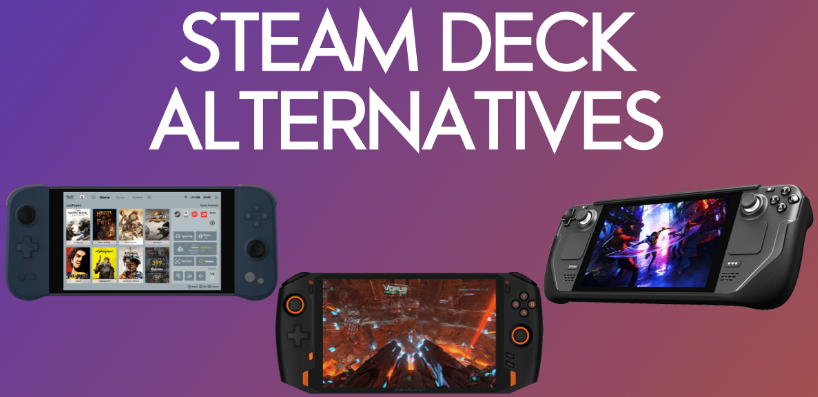




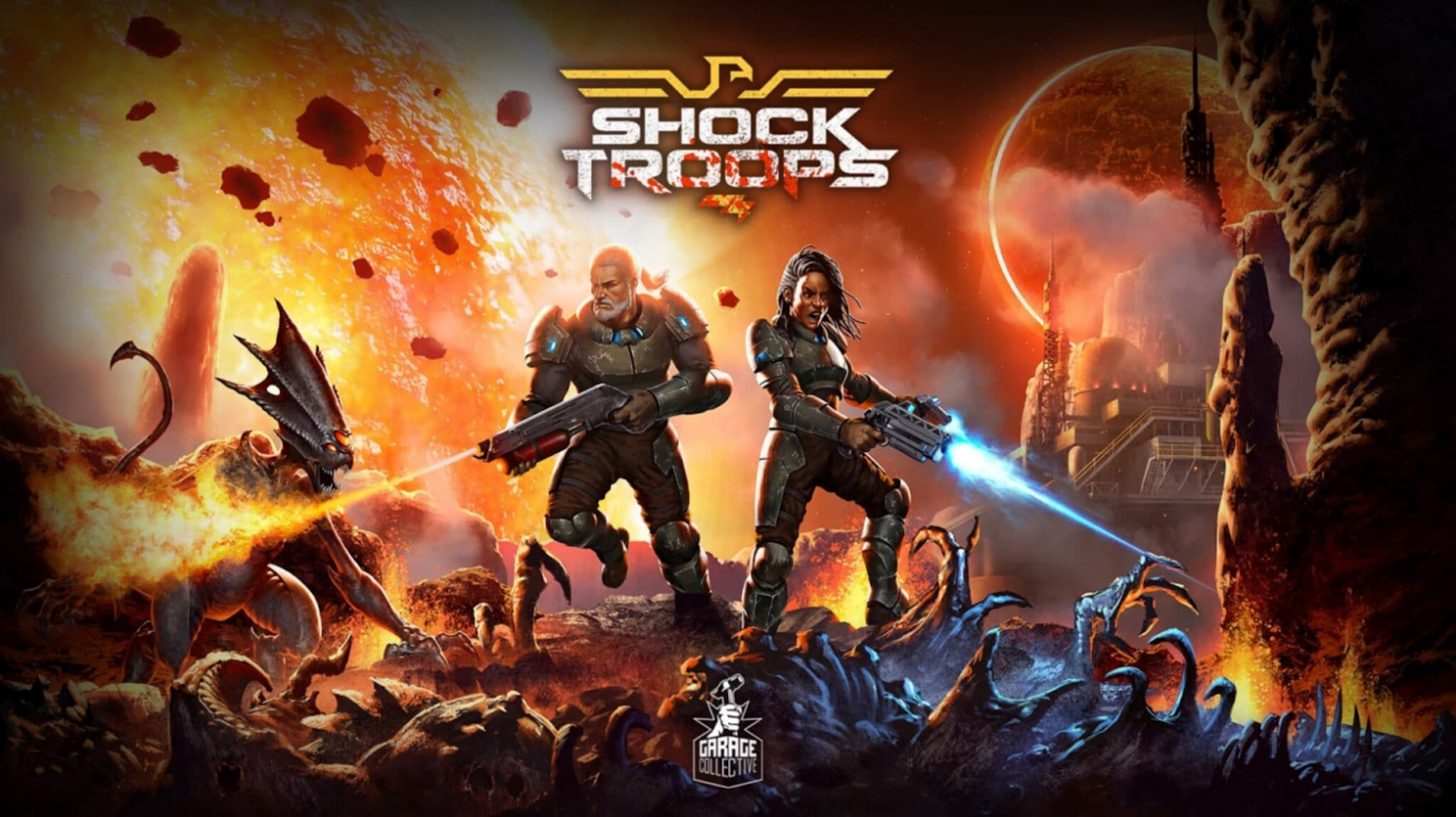
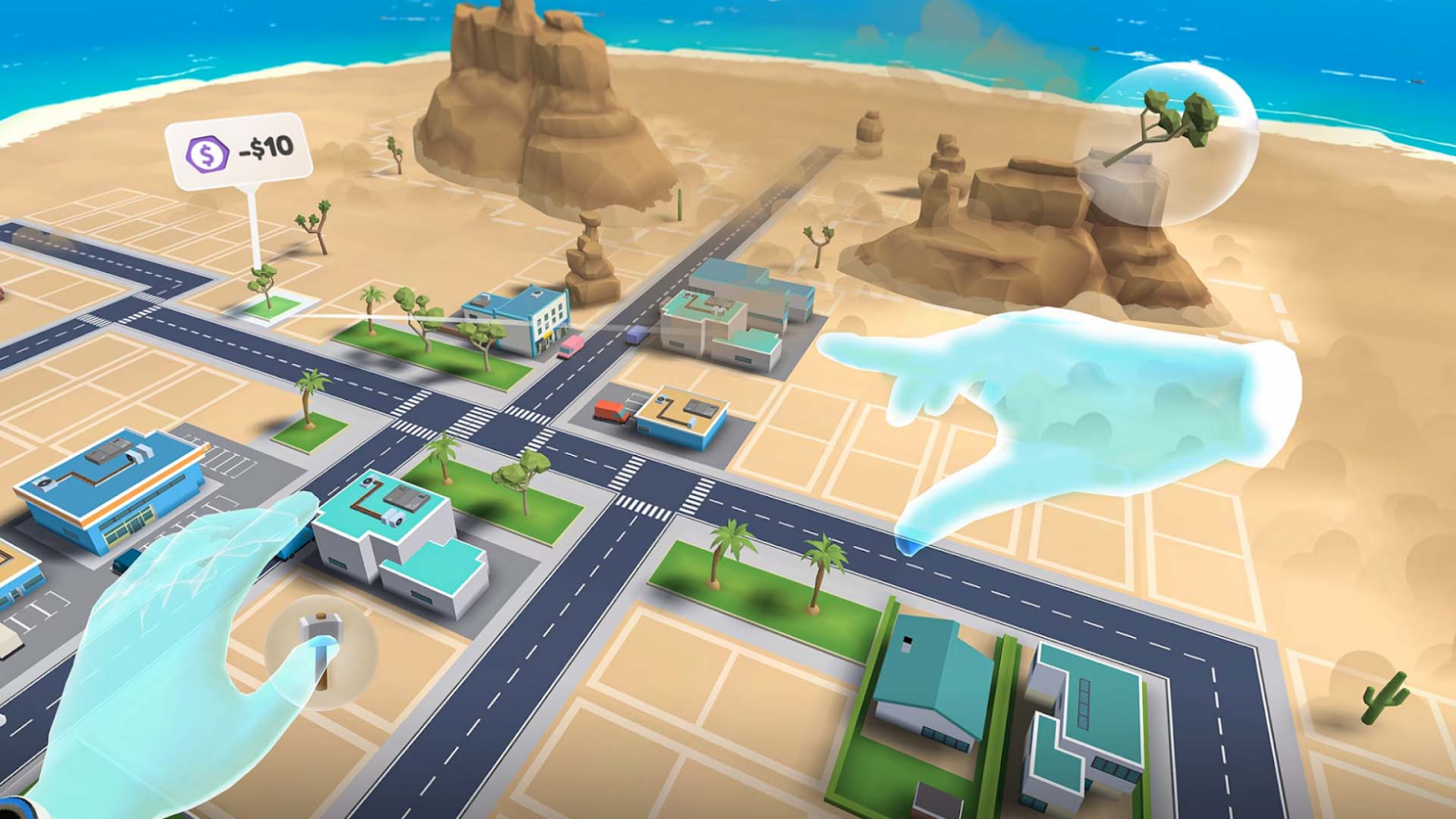
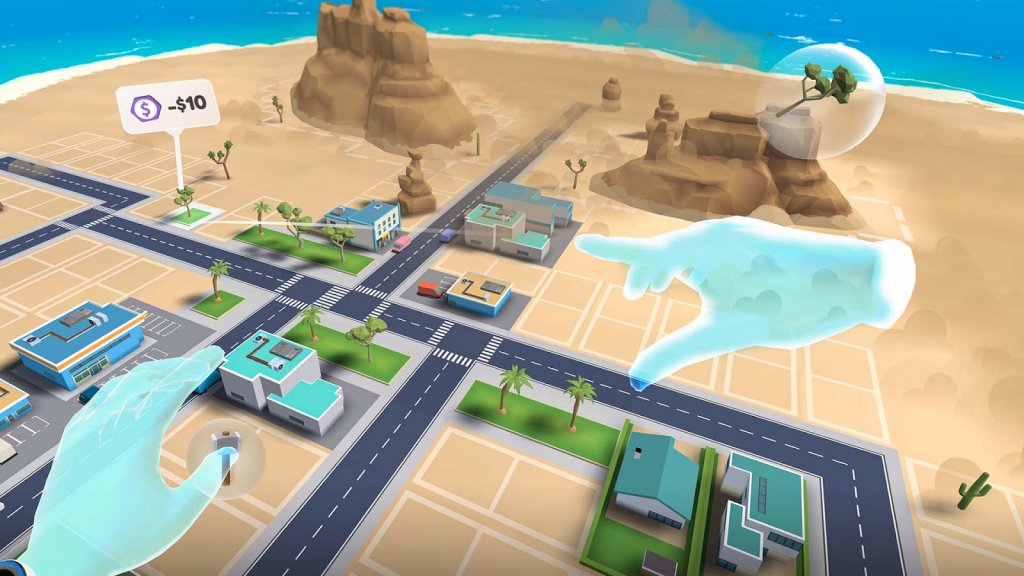


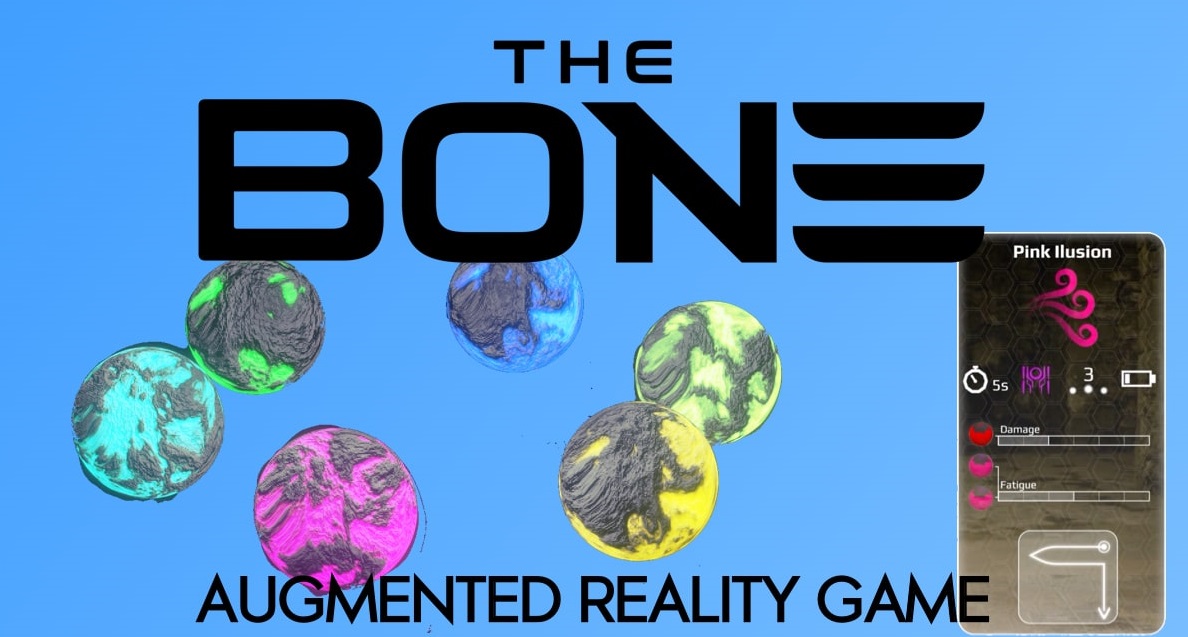




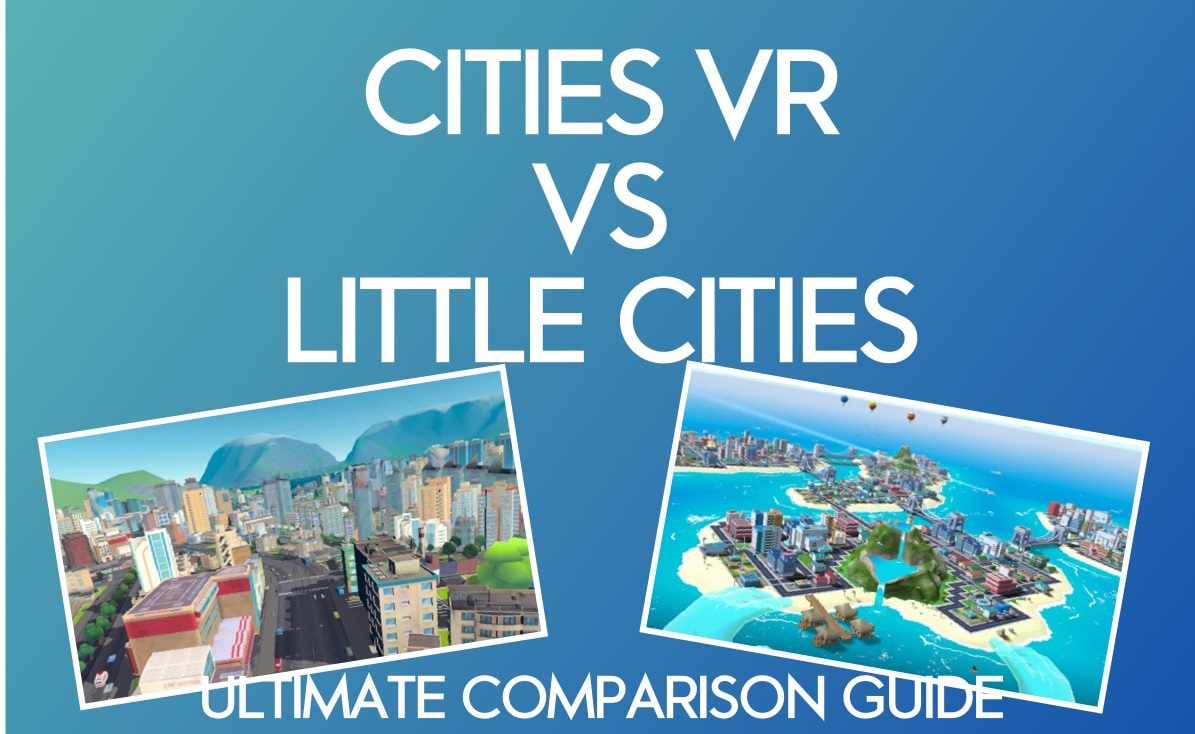


![Les meilleurs mods VR de Fallout 4 à installer en 2022 [Comment les installer]](https://dev.virtual-guru.com/wp-content/uploads/2022/06/image-21.png)
![Les meilleurs mods VR de Fallout 4 à installer en 2022 [Comment les installer]](https://dev.virtual-guru.com/wp-content/uploads/2022/06/image-21-1024x576.png)


