Blog

  • 21 astuces pour le Playstation VR2 que vous devez savoir

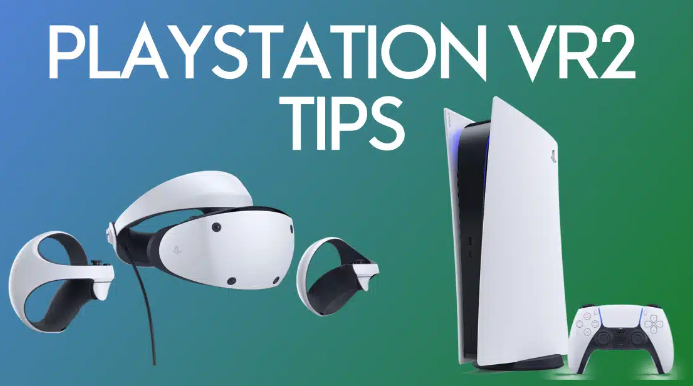
    21 astuces pour le Playstation VR2 que vous devez savoir

    Si vous cherchez à tirer le meilleur parti de votre casque VR PSVR2, alors ces astuces pour le Playstation VR2 sont parfaites à apprendre !
    21 astuces pour le Playstation VR2 que vous devez savoir

    Voici ma collection préférée de conseils pour :

    • Trouver quelques paramètres cachés dans les menus de Sony.
    • Jouer à des jeux VR de meilleure qualité.
    • Rendre le jeu VR plus confortable.
    • Améliorer le casque PSVR2 et les contrôleurs Sense.

    Si vous voulez partager d’autres astuces pour le Playstation VR2, commentez ci-dessous et faites-le nous savoir.

    Conseils de configuration du Playstation VR2

    Ajuster les lentilles et recalibrer le suivi oculaire

    Le PSVR2 dispose d’un guide vous montrant comment ajuster la distance interpupillaire (IPD) pour qu’elle corresponde à vos yeux et que la sangle du halo s’adapte à votre tête. Vous verrez le guide pendant le processus de configuration. Si vous changez de profil, chaque utilisateur passera également par le même processus de guidage. Si vous partagez votre casque VR, cela signifie que vous devrez réajuster l’IPD à chaque fois.

    Votre meilleure option ?

    Avant de jouer à un jeu, allez dans Paramètres, cliquez sur Accessoires et sélectionnez PSVR2, puis ajustez la position du casque et la distance de l’objectif. En faisant cela, vous reculerez les graphiques initiaux, que le casque soit décentré ou que vos yeux soient au centre des lentilles.

    Vous pouvez également aller dans le menu rapide et double-cliquer sur le bouton PlayStation. Sélectionnez ensuite « Ajuster la visibilité ». Cela vous permettra également d’ajuster les lentilles et de recalibrer le suivi oculaire à la volée.

    Choisissez et mesurez votre espace avec soin

    Avant de commencer un jeu VR, il est important de choisir et de mesurer soigneusement votre espace pour éviter de vous blesser ou d’endommager des objets de votre maison.

    Vous pouvez configurer votre casque PSVR2 en trois modes : roomcale (debout avec mouvement), debout immobile et assis. Si certains jeux vous permettent d’utiliser les trois modes, d’autres n’en prennent en charge qu’un ou deux. Vous devez donc savoir quel mode est pris en charge par le jeu auquel vous souhaitez jouer.

    Assurez-vous que votre zone de jeu mesure au moins 1 mètre sur 1 mètre pour jouer en position debout ou assise. Si vous souhaitez vous déplacer en position debout (mode salle), réglez l’aire de jeu sur un minimum de 2 mètres sur 2.

    Il est également important de déplacer tout obstacle ou meuble hors de la zone de jeu avant de commencer à cartographier.

    Vous pouvez réinitialiser la zone de jeu en accédant à Paramètres > Accessoires > PlayStation VR2 > Définir la zone de jeu.

    Placez un petit tapis au milieu de votre aire de jeu

    Une façon d’éviter les collisions avec les obstacles dans votre pièce est de placer un petit tapis au centre de votre aire de jeu.

    En jouant, vous saurez quand vous arriverez au bord du tapis. Ainsi, vous ne risquez pas de heurter accidentellement votre télévision ou de vous cogner le pied contre le mur ou les meubles.

    Vous pouvez également utiliser un câble pour savoir quand vous arrivez au bord de l’aire de jeu. Placez un câble fin et léger près de la limite de l’aire de jeu. Dès que vous marchez sur le câble tout en jouant pieds nus, vous saurez immédiatement que vous êtes près de la fin de la frontière.

    Achetez tous les accessoires essentiels

    Il y a quelques accessoires essentiels du Playstation VR2 que chaque propriétaire devrait acheter et utiliser.

    Pour commencer, je recommande

    1. un chiffon en microfibre pour nettoyer régulièrement les lentilles.
    2. un bandana pour attacher les cheveux errants.
    3. une nouvelle paire d’écouteurs pour un son de qualité.
    4. un support séparé pour ranger votre matériel.

    Achetez ces accessoires en même temps que votre Playstation VR2 pour ne pas avoir à vous en soucier plus tard.

    Apprenez à porter et à retirer votre PSVR2 dès le départ

    Si vous êtes un débutant, il est important de vous entraîner à mettre et enlever la tête de votre tête. En fait, maîtrisez cet acte avant d’allumer quoi que ce soit.

    Le casque doit être bien calé sur votre front et serré à l’arrière, afin qu’aucune lumière ne pénètre à l’intérieur. Testez l’ajustement et faites les réglages nécessaires.

    Voici comment obtenir une position correcte du casque VR PSVR2 :

    1. Utilisez le bouton rotatif à l’arrière pour régler l’angle tout en permettant au casque de reposer sur votre front.
    2. Ajustez les lentilles pour qu’elles reposent sur votre visage.
    3. Modifiez la distance entre les lentilles pour assurer un suivi précis des yeux.
    4. Assurez-vous que le casque repose bien sur votre nez.
    5. Continuez à ajuster ce qui précède jusqu’à ce que vous obteniez un texte non flou sur votre casque.

    Conseils pour le Playstation VR2 pour un meilleur jeu

    Utilisez une station de charge pour vos contrôleurs Sense

    Les contrôleurs Sense ont une batterie d’une capacité de 520 mAh, ce qui est très peu comparé à d’autres contrôleurs comme ceux de Meta Quest. La durée de jeu maximale que vous pouvez obtenir avec cette taille de batterie est de 4 heures. Il peut être ennuyeux d’être au milieu d’un jeu passionnant, et que la manette s’éteigne en raison d’une batterie faible.

    Si votre contrôleur s’éteint, votre PSVR2 se mettra en pause et vous ne pourrez plus jouer.

    Achetez une station de charge sur laquelle vous pouvez placer vos manettes Sense lorsque vous ne jouez pas. Vous éviterez ainsi qu’elles ne traînent par terre et vous serez sûr qu’elles seront chargées la prochaine fois que vous en aurez besoin. La station de charge officielle pour le PSVR2 coûte environ 49 €.

    Modifiez la luminosité de l’écran pour réduire la fatigue oculaire

    Par défaut, le PlayStation VR2 est réglé sur la luminosité maximale. Cette luminosité par défaut peut entraîner des problèmes de fatigue oculaire chez certaines personnes.

    Réglez la luminosité de l’écran un peu plus bas pour réduire la fatigue oculaire, surtout lorsque vous jouez à des jeux pendant une longue période.

    Réglez une minuterie pour que votre casque s’éteigne

    Par défaut, le casque PlayStation VR2 reste allumé même lorsqu’il est en veille. Heureusement, vous pouvez modifier ce paramètre de minuterie pour que votre casque s’éteigne lorsque vous ne jouez à aucun jeu.

    Par défaut, votre casque reste allumé pendant 30 minutes après que vous ayez fini de jouer.

    Pour modifier le délai avant que votre Playstation VR2 ne s’éteigne automatiquement, allez dans Paramètres > Accessoires > PSVR2 > Définir l’heure et sélectionnez la nouvelle heure à laquelle vous souhaitez que votre casque s’éteigne automatiquement.

    Augmentez la taille de l’écran en mode Cinématique

    L’un des avantages du PlayStation VR2 est que vous pouvez l’utiliser pour regarder des films et des émissions de télévision. Sony appelle cette fonctionnalité « Cinematic Mode ». Une fois configuré, l’écran de cinéma apparaît comme un moniteur 120 Hz à l’intérieur du casque. Vous pouvez augmenter la taille de l’écran pour être aussi proche et personnel que vous le souhaitez.

    Pour augmenter la taille de l’écran du PSVR2 en mode cinématique, allez dans Paramètres > Accessoires > PlayStation VR2 > Taille de l’écran et déplacez le curseur vers la droite. Vous pouvez réduire la taille en déplaçant le curseur vers la gauche.

    Recentrez votre vue pour un affichage plus précis

    Si votre point de vue n’est pas au centre de votre vision, vous pouvez le recentrer pour profiter d’un affichage plus focalisé.

    Pour recentrer votre point de vue, appuyez sur le bouton Options de votre contrôleur Sense droit et maintenez-le enfoncé ; il ajustera votre point de vue. Le bouton Options se trouve à côté de la manette.

    Conseils pour les contrôleurs Sense du PSVR2

    Éteindre automatiquement les contrôleurs Sense après utilisation

    Une caractéristique particulière du Playstation VR2 est que vos contrôleurs restent allumés après que vous ayez fini de jouer par défaut. Vous devez éteindre vos contrôleurs Sense manuellement pour que la batterie ne soit pas épuisée la prochaine fois que vous voulez jouer.

    Vous pouvez aussi modifier vos paramètres pour éteindre automatiquement vos contrôleurs après 10 minutes d’inactivité en allant dans Réglages > Système > Économie d’énergie et en changeant « Définir le délai avant que les contrôleurs ne s’éteignent » par « Après 10 minutes ».

    Connaître les manettes

    Connaître la différence entre la manette Sense droite et gauche peut être délicat pour un débutant. Il y a une astuce que j’utilise pour identifier les contrôleurs droit et gauche :

    • Pour le contrôleur droit, l’arc supérieur noir pointe vers la droite.
    • Pour le contrôleur gauche, l’arc supérieur noir pointe vers la gauche.

    Vous ne vous poserez plus de questions la prochaine fois que vous prendrez votre matériel pour jouer.

    Serrez les sangles de votre manette Sense en toute simplicité

    Les manettes du PSVR2 sont dotées de sangles de poignet qui protègent vos manettes sensorielles et les empêchent de tomber de vos mains. Vous pouvez serrer les sangles d’une seule main.

    Pour serrer facilement les sangles de votre contrôleur Sense, utilisez une main pour tirer la sangle afin de tendre la bande, puis tournez votre poignet pour serrer les sangles.

    La vidéo ci-dessous explique bien les choses :

    Utilisez le bouton du casque pour couper le micro

    Le bouton de fonction situé sous le casque est conçu pour activer l’affichage transparent par défaut, mais vous pouvez le réaffecter pour couper le microphone intégré. Il est beaucoup plus pratique d’utiliser le bouton de fonction pour couper le microphone que de passer par le menu du logiciel pour le désactiver. Malheureusement, cette fonction n’est pas disponible sur les contrôleurs Sense.

    Pour couper le micro à l’aide de votre bouton de fonction, allez dans Réglages > Accessoires > PSVR2 > Affectation des boutons de fonction et sélectionnez « Mute Microphone ».

    Conseils de jeu pour le Playstation VR2

    Organiser les jeux PSVR2 dans votre bibliothèque

    Le PlayStation Store propose de nombreux jeux conçus pour le PSVR1 et des titres non-VR. La meilleure façon de trouver rapidement des jeux PSVR2 dans le PlayStation Store est de toucher le bouton de navigation, de sélectionner l’icône de tri et de filtrage, puis de sélectionner les options VR et PSVR2. Vous verrez alors apparaître une liste de jeux à acheter compatibles avec la réalité virtuelle.

    Vous pouvez également créer une liste de jeux personnalisée dans votre ludothèque pour organiser les jeux. Pour créer une liste personnalisée, rendez-vous dans votre ludothèque et cliquez sur votre collection de jeux. Vous pouvez ajouter tout nouveau jeu de réalité virtuelle à la collection. L’avantage de cette méthode est que vous n’avez pas à chercher dans votre bibliothèque chaque fois que vous mettez votre casque.

    Essayez une démo avant d’acheter le jeu complet

    Avant d’acheter un jeu VR, essayez la version démo pour savoir si le jeu vous plaît. La plupart des jeux du PlayStation Store vous permettront de jouer à une version démo. Cela vous donnera une bonne idée de la qualité de chaque jeu avant de vous engager.

    Évitez les jeux qui utilisent le mouvement du manche à balai pour éviter le mal des transports.

    Les personnes qui découvrent la RV risquent d’avoir le mal des transports. Le mal des transports se produit lorsque vous jouez à des jeux de RV et que vos yeux disent à votre cerveau que vous bougez. En réalité, vous êtes immobile ou assis sur une chaise.

    Ces données contradictoires vous donneront des vertiges, des nausées, des sueurs et des maux de tête. Ces symptômes peuvent persister même après que vous ayez retiré le casque.

    Si vous souffrez du mal des transports au milieu d’un jeu, retirez le casque de votre tête et allongez-vous jusqu’à 5 minutes pour récupérer complètement.

    Une façon d’éviter complètement le mal des transports est d’éviter les jeux qui utilisent les mouvements du pouce. Des jeux comme Horizon et Resident Evil Village sont parfaits pour apprendre la RV sans souffrir du mal des transports. Sinon, évitez les jeux qui comportent beaucoup de mouvements artificiels intenses.

    Faites des pauses régulières

    Si vous commencez à vous sentir mal à l’aise en jouant à des jeux VR, arrêtez immédiatement, enlevez le casque et faites une pause. Jouer à des jeux VR plus rapides vous désorientera. Comme vous ne pouvez pas prévoir comment votre corps réagira à certains jeux VR, vous devriez faire des pauses fréquentes au lieu de jouer pendant de longues périodes.

    Avec le temps, vous développerez vos « jambes VR », ce qui vous aidera à jouer pendant de plus longues périodes.

    Diverses astuces pour le Playstation VR2

    Trouvez vos contrôleurs en utilisant le mode de vision transparente

    Une autre grande astuce du PlayStation VR2 est que vous pouvez activer les caméras extérieures à l’avant du PlayStation VR2 pour voir votre environnement immédiat en mode de vision transparente. Vous pouvez utiliser cette fonction pour trouver vos manettes ou votre place dans la pièce.

    Pour activer la vue traversante, appuyez sur le bouton de fonction situé en bas du casque, à droite du bouton d’alimentation.

    Gardez votre casque à l’abri de la lumière du soleil et des zones chaudes

    Le PSVR2 est équipé de lentilles qui agrandissent l’écran situé en dessous d’elles. L’exposition des lentilles à la lumière directe du soleil ou à des zones chaudes peut brûler l’écran de façon permanente ou faire surchauffer le casque.

    Quelques secondes d’exposition directe à la lumière du soleil peuvent causer des dommages, alors gardez votre casque VR dans un étui si vous sortez.

    SARLAR fabrique un excellent étui pour Playstation VR2 que vous devriez découvrir si vous voyagez beaucoup. Ils ont également un étui Quest 2 très populaire, ce qui leur donne une crédibilité supplémentaire.

    Nettoyez votre casque PSVR2 en toute sécurité

    Les instructions de nettoyage du PSVR2 figurent dans le manuel d’utilisation, mais la plupart des gens les ignorent. Le nettoyage des lentilles les libère de la sueur et de la saleté. Bien que la propreté de votre casque soit une bonne pratique, veillez à ne pas nettoyer les lentilles avec des mouchoirs en papier, des serviettes en papier, de l’alcool ou des produits chimiques. Ces agents de nettoyage peuvent endommager les lentilles de votre casque.

    Un chiffon en microfibres est le meilleur moyen de nettoyer votre casque VR et ses lentilles.

    Conclusion

    Voilà, c’est fait ! Nous avons compilé une liste rapide des meilleures astuces du Playstation VR2 pour améliorer votre jouabilité. Utilisez-les pour votre plus grand avantage ! 

    Commentez ci-dessous si vous pensez que des astuces spécifiques devraient être ajoutées à cette liste !
  • Le Ray Tracing arrive sur Snap Lens Studio

    Le Ray Tracing arrive sur Snap Lens Studio

    Le ray tracing, une technique de rendu avancée, est désormais disponible pour la RA mobile.

    Le Ray Tracing arrive sur Snap Lens Studio

    L’une des percées récentes les plus puissantes en matière de graphisme et de rendu est désormais disponible pour la réalité augmentée mobile grâce à une mise à jour récente de Lens Studio de Snap. Il s’agit du ray tracing.

    Qu’est-ce que le ray tracing ?

    Le ray tracing est une technique de rendu qui permet de donner vie aux ressources numériques dans l’environnement qui les entoure, que cet environnement soit numérique ou visualisé en réalité augmentée. Parmi les exemples récents dans le domaine des jeux, citons des surfaces réfléchissantes convaincantes comme l’eau, des ombres dynamiques crédibles et des effets de lumière améliorés.

    Cette technique peut être assez gourmande en ressources informatiques, ce qui peut poser problème en fonction du programme et de la manière dont on y accède. Par exemple, lorsque certains jeux existants sont mis à jour pour utiliser le ray tracing, les utilisateurs accédant à ce jeu sur un ordinateur ou une console plus anciens ou moins bien équipés peuvent être amenés à désactiver cette fonction pour éviter une latence problématique.

    Heureusement, le ray tracing est développé en même temps que de nouvelles méthodes de calcul et de connectivité, comme le cloud computing et le edge computing. Ces progrès permettent de délocaliser les techniques de calcul avancées, ce qui permet aux appareils plus anciens ou moins bien équipés d’exécuter des expériences de haut niveau en douceur.

    Bien que les communiqués de Snap détaillant la mise à jour n’aient pas mentionné Lens Cloud, il est probable que cette fonctionnalité soit à l’origine de la mise à jour. Annoncé lors du Snap Partner Summit 2022, qui a également annoncé le ray tracing pour la première fois, Lens Cloud fournit un stockage et un calcul hors appareil améliorés, entre autres avancées.

    La route vers Lens Studio

    Si vous suivez Snap de près, vous saviez depuis près d’un an que cela allait arriver. Snap a également discuté du ray tracing lors du cinquième Lens Fest annuel en décembre. À cette occasion, nous avons appris que la mise à jour était entre les mains de certains développeurs depuis un certain temps déjà, et qu’ils travaillaient avec les partenaires de Snap pour créer des expériences exploitant le logiciel.

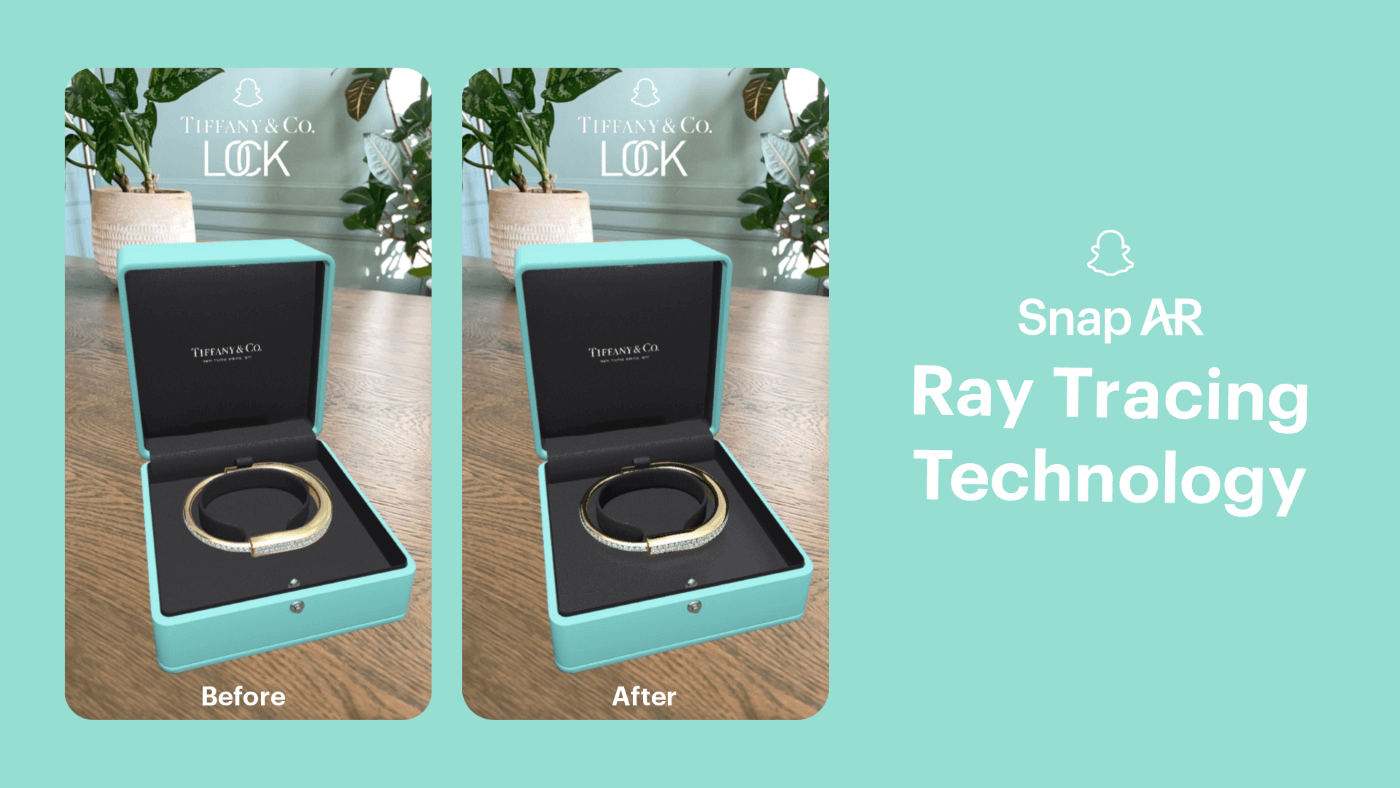
    La nouvelle annoncée hier est que la fonctionnalité est maintenant dans Lens Studio, ce qui signifie que tout créateur de Lens peut l’utiliser. Nous avons également une nouvelle démonstration de la technologie : une lentille créée avec le partenaire Snap Tiffany & Co.

    La société a probablement été si impliquée dans le développement et la présentation du ray tracing de Snap, au moins en partie parce que les bijoux pour lesquels la société est connue constituent à la fois un grand défi et une excellente démonstration de la technologie. Cependant, Snap a déjà hâte que cette fonctionnalité trouve d’autres applications.

    « Désormais, les lentilles qui présentent des bijoux en diamant AR, des vêtements et bien d’autres choses encore peuvent atteindre une qualité ultra-réaliste », a déclaré Snap dans son annonce.

    Le principal cas d’utilisation présenté par Snap dans l’annonce est l’essayage virtuel pour la vente au détail de vêtements, comme la lentille Tiffany & Co. Lens. Toutefois, ce n’est probablement qu’une question de temps avant que la nouvelle fonctionnalité ne trouve sa place dans d’autres types d’expériences de RA.

    Quelle est la prochaine étape ?

    Le ray tracing sera probablement un nouveau sujet lors du prochain Snap Partner Summit en avril, et on sera présent pour en entendre parler. L’événement en ligne n’a pas la même énergie que le Lens Fest, mais comme nous l’avons vu ici, le Partner Summit est souvent le premier aperçu des offres logicielles en développement de Snap. Nous sommes toujours impatients de voir ce qu’ils vont mettre en place.

  • Comment configurer le PlayStation VR2 : Déballage et installation

    Comment configurer le PlayStation VR2 : Déballage et installation

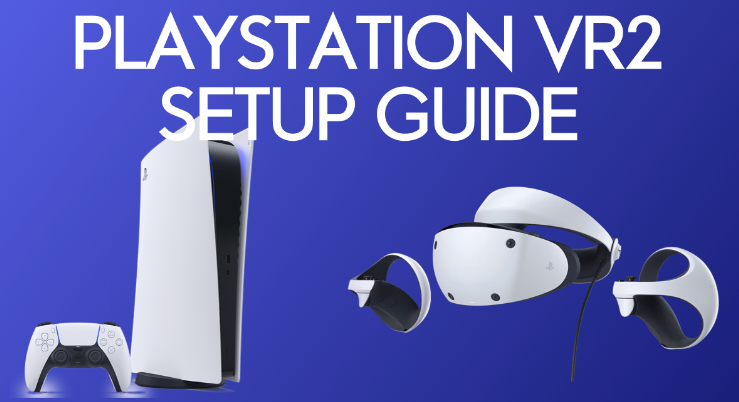
    Dans ce guide, je vais vous montrer, étape par étape, comment configurer le Playstation VR2 lorsque vous ouvrez la boîte pour la première fois. C’est la première chose que vous devriez lire après avoir acheté votre nouveau PSVR2.

    Comment configurer le PlayStation VR2 : Déballage et installation

    Je vais passer en revue les étapes clés que vous devez prendre et comment optimiser le casque VR, les contrôleurs, le câble, et d’autres parties du PSVR2.

    Si vous avez d’autres questions, n’hésitez pas à commenter ci-dessous.

    Playstation VR2 : Qu’y a-t-il dans la boîte ?

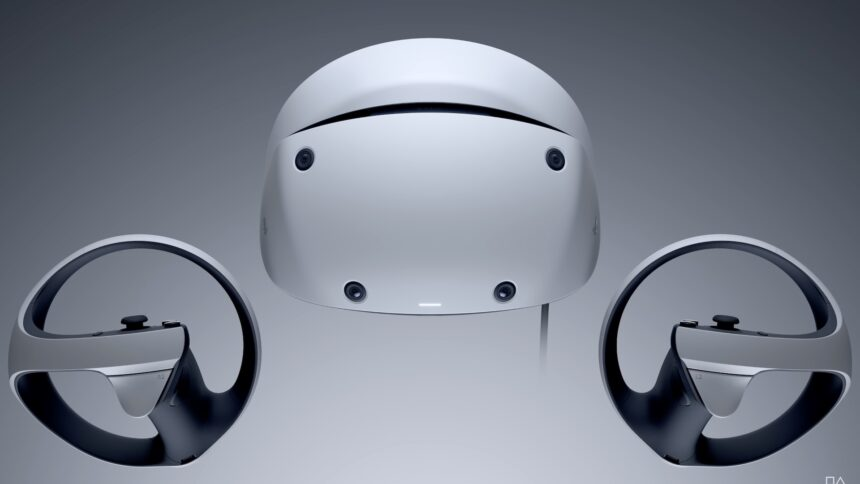
    Lorsque vous ouvrez la boîte de votre PSVR2, vous voyez immédiatement le casque PSVR2 et deux contrôleurs Sense. Vous recevez également un câble pour connecter et charger les contrôleurs et des bracelets de contrôleurs.

    Vous recevez également une belle paire d’oreillettes à porter. Les écouteurs sont nécessaires car le casque PSVR2 n’est pas équipé de haut-parleurs. Vos seules options sont d’écouter le son provenant de votre télévision ou de porter les écouteurs (ou une autre paire d’écouteurs tiers) branchés sur la prise casque.

    Casque Playstation VR2 : Vue d’ensemble et caractéristiques

    Le casque Playstation VR2 présente une apparence et un design essentiellement blancs. Les couleurs et le style s’accordent très bien avec le PS5. Le casque est doté de quatre caméras orientées vers l’extérieur à l’avant pour capturer votre environnement et d’une lumière LED pour vous indiquer que le système est allumé.

    Le casque est doté d’un système d’écoulement de l’air pour garder les lentilles claires, et ces lentilles peuvent facilement être déplacées d’un côté à l’autre pour s’adapter à votre IPD (distance interpupillaire), la distance entre le centre de vos yeux.

    Sur la partie inférieure du casque se trouvent un bouton d’alimentation, un microphone et un bouton de fonction qui peut faire apparaître le menu ou réinitialiser votre vue.

    La sangle est en forme de halo avec un rembourrage doux qui la rend confortable. Elle est bien faite, mais suffisamment souple pour durer sans se rompre. Le casque dispose également d’un petit emplacement pratique pour vos écouteurs et d’un bouton pour vous aider à personnaliser l’ajustement du casque.

    Autres caractéristiques clés du Playstation VR2

    • Retour haptique
    • Molette de réglage de l’objectif IPD
    • Caméras intégrées à l’intérieur et à l’extérieur du casque
    • Rendu fovéal
    • Écran OLED
    • Un design plus fin que le PSVR original

    Contrôleurs sensoriels du PSVR2 : Vue d’ensemble et caractéristiques

    En plus du casque, le PSVR2 est livré avec deux manettes Sense. Grâce au suivi de l’intérieur vers l’extérieur du casque et à la détection du toucher des doigts de la manette, vous pouvez suivre avec précision tous les mouvements effectués dans la vie réelle dans la RV.

    Chaque contrôleur possède des boutons identiques :

    • un stick de pouce analogique avec un bouton L3/R3 intégré au stick ;
    • deux boutons d’action principaux (triangle / carré sur une manette et cercle / croix sur l’autre) ;
    • des boutons d’épaule L1/L2 et R1/R2 ;
    • Bouton PS sur chaque manette ;
    • Bouton Créer (à gauche) et bouton Options (à droite).

    Les gâchettes réactives et les haptiques de type « rumble » dans les poignées des manettes sont les mêmes que celles de la manette PS5.

    Chaque contrôleur est doté d’une batterie lithium-ion rechargeable et d’un port USB-C pour la recharge. Elle communique avec le casque à l’aide de la technologie sans fil Bluetooth 5.1.

    Comment connecter votre Playstation VR2 à votre PS5

    La connexion du PSVR2 à votre PS5 est incroyablement facile et nécessite seulement de connecter le câble inclus à votre casque et de brancher l’autre extrémité dans le port USB-C de votre PS5. Il s’agit d’une grande amélioration par rapport au Playstation VR original, qui se connectait à un boîtier de traitement séparé et disposait également de la caméra externe Eye pour suivre vos mouvements.

    Première installation du Playstation VR2 : Guide étape par étape

    Maintenant, le moment est venu de configurer votre Playstation VR2. Cette section passe en revue les étapes nécessaires pour que vous puissiez jouer à certains de vos jeux préférés.

    Configuration de prédémarrage

    Avant de commencer à brancher les choses et à démarrer, je vous recommande d’attacher vos bracelets à vos contrôleurs et de brancher les écouteurs inclus si vous prévoyez de les utiliser.

    Allumez votre Playstation 5

    Pour commencer, allumez votre console Playstation 5 comme vous le feriez normalement.

    Allumez le casque

    Pour configurer le Playstation VR2, la première étape consiste à allumer votre casque en appuyant sur le bouton d’alimentation situé en bas du matériel et en saisissant vos manettes. Assurez-vous que le casque est branché sur votre PS5 avant de faire cela.

    L’indicateur du casque clignote, puis devient blanc.

    La Playstation 5 peut vous donner des instructions à suivre pour la première fois, alors ne mettez pas encore votre casque sur votre visage.

    Mise en place de votre PSVR2

    Pour mettre votre casque, maintenez enfoncé le bouton en haut à droite du casque et faites glisser la lunette du casque. Ensuite, maintenez le bouton de libération du bandeau à l’arrière du casque et retirez le bandeau.

    Placez le casque sur votre tête, relâchez le bouton de libération et tournez la molette pour effectuer des micro-réglages.

    En haut à gauche du casque se trouve la molette de réglage de l’objectif, qui vous permet d’affiner le positionnement de l’objectif.

    Scannez votre pièce

    Ensuite, le casque devra scanner votre pièce pour se faire une idée de votre environnement. Il va cartographier le sol, le plafond, les murs et les meubles pour s’assurer que vous ne vous heurtez à rien pendant le jeu. Sans cette étape, rien ne vous empêche de heurter accidentellement quelque chose pendant la jouabilité.

    Régler la hauteur du sol

    Vous devrez ensuite régler la hauteur du sol pour vous assurer que le monde dans la RV reste en ligne avec votre sol réel. Pour ce faire, il suffit d’abaisser vos contrôleurs Sense au sol.

    Choisissez votre style de jeu

    Le casque vous demandera ensuite si vous souhaitez jouer assis ou debout. Le passage d’un style de jeu à l’autre est simple, et certains jeux sont plus agréables en se déplaçant un peu qu’en restant simplement debout.

    Créez votre espace de jeu

    La création de votre aire de jeu est également une partie essentielle du jeu de RV en toute sécurité. Vous dessinez sur le sol les zones dans lesquelles vous allez jouer. Cela permet de faire apparaître des limites autour de vous dans le jeu afin que vous sachiez toujours quand vous êtes sur le point de dépasser votre zone de jeu.

    Pour modifier à nouveau votre zone, cliquez sur le bouton PS de votre manette sense pour ouvrir le centre de contrôle. Choisissez la carte PSVR2, puis sélectionnez « Set Your Play Area ».

    Ajustement des paramètres

    Si vous le souhaitez, vous pouvez également régler des paramètres tels que la luminosité et la taille de l’écran, modifier l’haptique ou le suivi oculaire, et même ajuster la visibilité ou votre zone de jeu.

    Autres choses à savoir

    Suivi des yeux

    Il y a beaucoup d’autres choses à savoir sur le PSVR2. Tout d’abord, le suivi oculaire est inclus pour s’assurer que tout est correctement aligné pour vous offrir la meilleure expérience possible.

    Mode cinématique

    Le PSVR2 propose également un mode cinématique qui vous permet de regarder des films en VR ou de jouer à des jeux plats sur un écran de cinéma virtuel plus grand, ce qui constitue une expérience unique. Le casque permet également le streaming et l’enregistrement, ce qui rend le partage de vos moments préférés simple et rapide.

    Confort

    Le casque est également incroyablement confortable grâce à sa conception légère et à son rembourrage doux. Il reste en place même si vous bougez la tête et est facile à enlever et à remettre en place. Il y a aussi l’existence de l’haptique du visage pour une expérience de jeu immersive.

    Jeux Playstation VR2

    Sony s’est associé à certains des plus grands développeurs pour proposer des jeux VR sur la plate-forme. Des titres comme Horizon Call of the Mountain, Star Wars : Tales from Galaxy’s Edge, The Walking Dead : Saints & Sinners, Resident Evil Village, Gran Turismo 7.

    Cliquez ici pour consulter notre liste des meilleurs jeux Playstation VR2.

    Espérons que d’autres favoris des fans comme Half Life : Alyx, Tabletop Simulator, et PayDay 2 (les meilleurs builds) arrivent bientôt sur PSVR2.

    Nous espérons que ce guide vous a permis d’en savoir plus sur la façon de configurer le PlayStation VR2 pour la première fois et de commencer à jouer.

  • Sony vient-il de divulguer Solaris Offworld Combat 2 pour le PSVR 2 ?

    Sony vient-il de divulguer Solaris Offworld Combat 2 pour le PSVR 2 ?

    Sony a répertorié quatre jeux non confirmés à venir sur PSVR 2, dont une suite non annoncée de Solaris Offworld Combat de First Contact Entertainment.

    Les jeux ont été répertoriés sur le PlayStation Blog allemand, dans la section galerie, avec un sous-titre intitulé « Solaris Offworld Combat 2 » et une bande-annonce du jeu original. Le titre apparaît également dans les balises du site. First Contact n’a pas souhaité faire de commentaires. Mise à jour : First Contact a posté sur Twitter : « Plus de détails bientôt » avec l’image ci-dessous.

    Sony vient-il de divulguer Solaris Offworld Combat 2 pour le PSVR 2 ?

    La même galerie présente également Wanderer, GORN et Project Wingman, dont aucun n’a encore été confirmé pour le PlayStation VR2. Wanderer et Gorn ne sont pas particulièrement surprenants s’ils arrivent sur le PSVR 2 car ils sont tous deux sortis sur le PSVR original. S’ils sont confirmés, nous devrons également vérifier si les jeux offriront des mises à niveau gratuites pour la prochaine génération, comme Vacation Simulator et Thumper. Quant à Project Wingman, il n’est jamais arrivé sur PS4, bien que la version PC offrait un support VR optionnel.

    Nous devrons faire un suivi pour confirmer si les jeux sont effectivement disponibles sur PSVR 2 ou s’il y a eu une erreur. Bien qu’aucune date de sortie n’ait été fournie, le site de Sony a indiqué que les jeux étaient des titres de la fenêtre de lancement, il est donc possible que les jeux apparaissent dans les prochains mois. Sony a récemment confirmé qu’il avait plus de 100 titres en préparation pour le système VR alimenté par le PS5 et a régulièrement publié de nouvelles informations, y compris un démontage révélant les composants internes du PSVR 2 et un nouveau trailer pour Resident Evil Village.

  • PSVR 2 : qu’y a-t-il dans la boîte ? Sony diffuse une nouvelle bande-annonce

    PSVR 2 : qu’y a-t-il dans la boîte ? Sony diffuse une nouvelle bande-annonce

    Les premières vidéos d’unboxing sur le PSVR 2 de Sony et d’autres sont postées sur YouTube.

    Peu avant le lancement du marché, Sony montre une fois de plus ce qui fait la particularité du Playstation VR 2 et pourquoi l’achat peut en valoir la peine pour les joueurs.

    PSVR 2 : qu'y a-t-il dans la boîte ? Sony diffuse une nouvelle bande-annonce

    Dans deux semaines, le Playstation VR 2 sortira, annonçant une nouvelle ère du jeu VR qui surpassera les expériences VR autonomes comme celles du Meta Quest 2 (test). C’est du moins ce qu’espère la communauté des joueurs de RV.

    Sony bat le tambour publicitaire avec une nouvelle bande-annonce qui met en avant les fonctionnalités du casque et les illustre par des scènes de jeu concrètes issues des titres à venir.

    Parmi les fonctionnalités annoncées, citons le rendu fovéa, une technique qui permet aux univers de jeu d’apparaître particulièrement nets et clairs. Cette technique est rendue possible par l’eye-tracking, qui permet également de déterminer la direction des grenades par le seul regard. Une autre caractéristique est l’haptique du casque qui vous permet de ressentir les coups de vos adversaires sous forme de vibrations sur votre tête.

    Enfin, il y a les contrôleurs Sense de haute qualité, qui disposent de la détection du toucher, de déclencheurs adaptatifs et de leurs propres effets haptiques de haute qualité.

    L’important, c’est ce qui vient après le lancement.

    Sony transmet un message clair avec la bande-annonce. Un tel ensemble d’expériences immersives n’a jamais été disponible auparavant et ne sera pas disponible ailleurs de sitôt, que ce soit sur un téléviseur ou avec d’autres systèmes VR. Sony a toutes les chances d’avoir raison sur ce point. Le Playstation VR 2 sera la référence en matière de jeux VR pendant un certain temps.

    Le matériel est exceptionnel, a noté Ben Danneberg, collaborateur de MIXED, dans son aperçu du PSVR 2. Maintenant, Sony doit veiller à ce que le système soit alimenté en permanence par des logiciels tout aussi exceptionnels qui tirent parti de la technologie, a-t-il ajouté.

    La bande-annonce présente plusieurs titres qui devraient permettre d’atteindre cet objectif. Horizon Call of the Mountain, Gran Turismo 7, Resident Evil Village, Switchback VR et Firewall Ultra figurent parmi les 30 titres qui sortiront au cours de la période de lancement.

    Le Playstation VR 2 est déjà en circulation

    Pendant ce temps, la presse et les Youtubers mettent la main sur les premiers échantillons de test. De nombreuses photos de l’emballage font le tour des médias sociaux. L’intérieur de la boîte est encore caché, même si nous savons déjà ce qui est inclus.

    Joli trailer ou pas, il y a encore de la place pour une amélioration du marketing. Au lieu d’un grand showcase, Sony a dévoilé le matériel et les logiciels au compte-gouttes dans des billets de blog alimentant les doutes sur le Playstation VR 2.

    L’entreprise dispose encore d’un peu de temps pour alimenter le battage médiatique. Selon des chaînes YouTube comme Paradisedecay et PSVR2 without Parole, Sony pourrait encore avoir une ou deux surprises en réserve.

    Le Playstation VR 2 sortira le 22 février au prix de 549 euros (PS5 requis pour jouer).

  • Quelle est l’odeur de la réalité virtuelle ? Les spécialistes du marketing (et le monde entier) pourraient bientôt le découvrir !

    Quelle est l’odeur de la réalité virtuelle ? Les spécialistes du marketing (et le monde entier) pourraient bientôt le découvrir !

    L’ajout d’expériences olfactives à la RV pourrait rendre la technologie plus crédible et l’orienter dans des directions entièrement nouvelles, ce qui pourrait ouvrir de nouvelles possibilités intéressantes pour les spécialistes du marketing.

    Quelle est l'odeur de la réalité virtuelle ? Les spécialistes du marketing (et le monde entier) pourraient bientôt le découvrir !

    Imaginez-vous en train d’enfiler un casque de réalité virtuelle (RV) et de vous retrouver dans un magnifique parc virtuel, avec une variété éblouissante de fleurs le long de l’allée devant vous.

    Vous vous penchez et cueillez une fleur de lavande, la portez à votre nez et inspirez profondément. Le parfum de la lavande pénètre dans vos narines et, de là, dans le système limbique de votre cerveau – une structure ancienne et profonde, partagée par tous les mammifères, qui abrite l’amygdale et l’hippocampe, les régions neuronales qui sont (en gros) responsables des émotions et de la mémoire, respectivement.

    L’odeur de la petite fleur violette vous fait penser à la maison de campagne de vos grands-parents, que vous visitiez lorsque vous étiez enfant et qui possédait une cour richement ornée de lavande.

    Soudain, le parc virtuel devient beaucoup plus réel.

    Maintenant, ajoutez à l’image de notre parc virtuel un avatar qui fait griller des saucisses de Johnsonville, l’odeur de la viande et la fumée ajoutant au réalisme de la scène. Cela pourrait très bien être une expérience de pensée qui donne faim aux spécialistes du marketing.

    Pour beaucoup, la notion d’objets virtuels dotés d’odeurs réelles relèvera de la pure science-fiction. Mais il s’agit en fait d’un domaine en plein essor, qui pourrait à terme révolutionner l’expérience de la RV.

    Technologie OVR : ajouter des senteurs aux mondes virtuels

    À l’heure actuelle, la RV est avant tout une expérience auditive et visuelle. Le casque Quest 2 de Meta, par exemple, est équipé de manettes qui vibrent lorsque, par exemple, vous recevez un coup de poing dans un jeu de boxe ou lorsque vous vous déplacez sur un terrain accidenté dans un jeu de conduite. C’est l’étendue sensorielle de la majorité des expériences de RV ; plus immersive qu’un jeu de PlayStation, peut-être, mais beaucoup moins convaincante que le monde réel.

    Mais que se passerait-il si nous pouvions sentir les environnements virtuels ?

    OVR Technology, une start-up technologique basée dans le Vermont, se consacre à la résolution de ce problème. Elle a créé le Ion, qu’elle décrit comme une « technologie d’odorat portable ». Il ressemble un peu à un ensemble volumineux d’écouteurs Bluetooth enveloppants attachés à un dispositif en forme de griffe qui se place directement sous le nez de l’utilisateur et qui émet des parfums complétant l’expérience de la RV. Le Ion intègre huit « arômes primaires » – doux, frais, terreux, vert, agrumes, floral, sucré et boisé – qui peuvent être expérimentés individuellement ou dans une variété quasi infinie de combinaisons.

    Le Ion est conçu pour produire une expérience olfactive parallèle à l’expérience visuelle dans la RV. « En fonction de ce que vous faites dans l’expérience numérique, [la technologie olfactive portable] déclenche exactement le bon parfum au bon moment », explique Aaron Wisniewski, fondateur et directeur général d’OVR. « En réalité virtuelle, les odeurs sont souvent déclenchées dans l’espace, en prenant un objet ou en s’approchant d’un objet ou d’une zone qui déclenchera l’odeur. Et c’est un moyen très puissant de créer une association – nos cerveaux adorent ce contexte. »

    L’une des façons dont le sens olfactif diffère de nos quatre autres sens est qu’il est connecté directement au cortex cérébral, la partie du cerveau qui facilite les processus cognitifs de très haut niveau comme l’apprentissage, le traitement du langage et la prise de décision. « L’odeur va directement à votre cortex en tant que perception, ce qui est vraiment rapide et ce qui suggère qu’elle est super puissante », explique le neuroscientifique Joshua Sariñana. « Lorsque vous naviguez dans un jeu à la première personne avec un casque VR, et qu’il y a une odeur, vous allez associer cette odeur à ce lieu très rapidement. » En d’autres termes : notre cerveau utilise en grande partie notre odorat pour créer une carte mentale du monde – une caractéristique neurologique qui a d’énormes implications pour le domaine de la RV, qui évolue et se développe rapidement.

    Pendant que l’utilisateur est immergé dans la RV, Wisniewski explique que le vêtement « déclenche des odeurs en permanence, presque de la même manière qu’une cartouche d’encre d’imprimante imprime différentes couleurs et combinaisons de couleurs » – une couche supplémentaire d’entrée sensorielle qui s’ajoute à une tapisserie de plus en plus riche d’expériences dans les mondes virtuels.

    Éviter la vallée de la peur

    Il s’agit ici de trouver un équilibre. Si les OVR s’efforcent de rendre les odeurs suffisamment réalistes pour pouvoir réaliser un subtil tour de passe-passe psychologique – convaincre le cerveau qu’elles sont en fait réelles – il ne faut pas qu’elles soient trop convaincantes. Sinon, l’utilisateur commencera à s’aventurer dans ce qu’on appelle la « vallée mystérieuse ». Il s’agit d’une zone étroite qui sépare le manifestement artificiel du manifestement organique, une mince bande d’espace dans laquelle les simulations de la réalité passent du stade où elles sont amusantes et agréables à celui où elles deviennent inquiétantes, un peu trop réalistes.

    Par exemple, on pourrait dire qu’un robot humanoïde artificiellement intelligent se trouve dans la vallée de l’étrange s’il est capable de simuler presque parfaitement, mais pas tout à fait, les expressions faciales et le comportement de l’être humain.

    Comment l’uncanny valley s’applique-t-elle aux expériences olfactives ? Comme l’explique Wisniewski, essayer de reproduire les odeurs avec une précision parfaite a peu de chances de se traduire d’une personne à l’autre. « En essayant de reproduire des odeurs physiques de manière trop exacte, nous nous retrouvons dans la vallée de l’inquiétude, car la perception des odeurs est légèrement différente d’une personne à l’autre », explique-t-il.

    « Même si je parvenais à reproduire [une odeur] exactement comme vous le souhaitez, personne d’autre ne serait d’accord pour dire que c’est correct – littéralement personne d’autre. Nous avons donc découvert que la création de cette palette d’odeurs familières mais non spécifiques pousse votre cerveau dans une certaine direction, puis il comble le reste. »

    Le risque de virer dans l’uncanny valley est omniprésent dans les expériences virtuelles. La plupart des avatars virtuels, par exemple, ne ressemblent en rien à des humains en chair et en os, mais si c’était le cas, beaucoup d’entre nous pourraient les trouver profondément troublants. C’est l’une des raisons pour lesquelles certains experts recommandent (de manière quelque peu contre-intuitive) de s’éloigner de la réalité et de se tourner vers le domaine de l’étrange, de l’expérimental et du fantastique.

    « Il y a en fait parfois plus de risques à viser le réalisme que le contraire », explique Hannah Seckendorf, stratège en design d’expérience chez Unit9, une société de production dont l’objectif est notamment d’aider les marques à développer des expériences en RV.

    « Cela se produit tout le temps dans la RV, où il y a un certain degré d’abstraction avec lequel nous sommes à l’aise pour interagir… et puis, finalement, cela atteint un point de similarité avec l’humain, mais en manquant juste assez la marque pour que cela devienne une expérience vraiment sinistre. C’est là que toute la question de l’avatar devient très compliquée, car vous risquez de vivre une expérience vraiment effrayante et distrayante lorsque vous essayez d’atteindre ce degré de réalisme. »

    Un autre problème lié à l’ajout d’odeurs réalistes aux expériences de RV est que toutes les odeurs ne sont pas agréables. Notre odorat, tout comme notre goût, a évolué en grande partie pour devenir un détecteur de poison, un système d’alarme nous avertissant de ne pas ingérer ou approcher quelque chose. L’odeur du lait caillé, c’est votre sens olfactif qui dit au reste de votre cerveau : « si tu bois ça, tu vas absolument le regretter ». Voulons-nous vraiment ajouter des odeurs désagréables dans la RV ? Voulez-vous vraiment pouvoir sentir votre salle de sport virtuelle, ou un sous-sol sombre et effrayant infesté de monstres à champignons pendant que vous jouez à The Last of Us ?

    « Peut-être que vous ne voulez pas vraiment sentir les zombies », explique Yates Buckley, fondateur et partenaire technique chez Unit9. « Il y a donc un peu de problème : plus vous avez accès à des informations sensorielles, plus vous devez décider : ‘où est-ce qu’on s’arrête avec ça ?’ ».

  • Playin Pickleball sur Quest 2 – Test d’un nouveau venu au Pickleball

    Playin Pickleball sur Quest 2 – Test d’un nouveau venu au Pickleball

    Que vous soyez un vétéran ou un nouveau venu sur le terrain, Playin Pickleball est très amusant sur le Meta Quest 2.

    Playin Pickleball sur Quest 2 - Test d'un nouveau venu au Pickleball

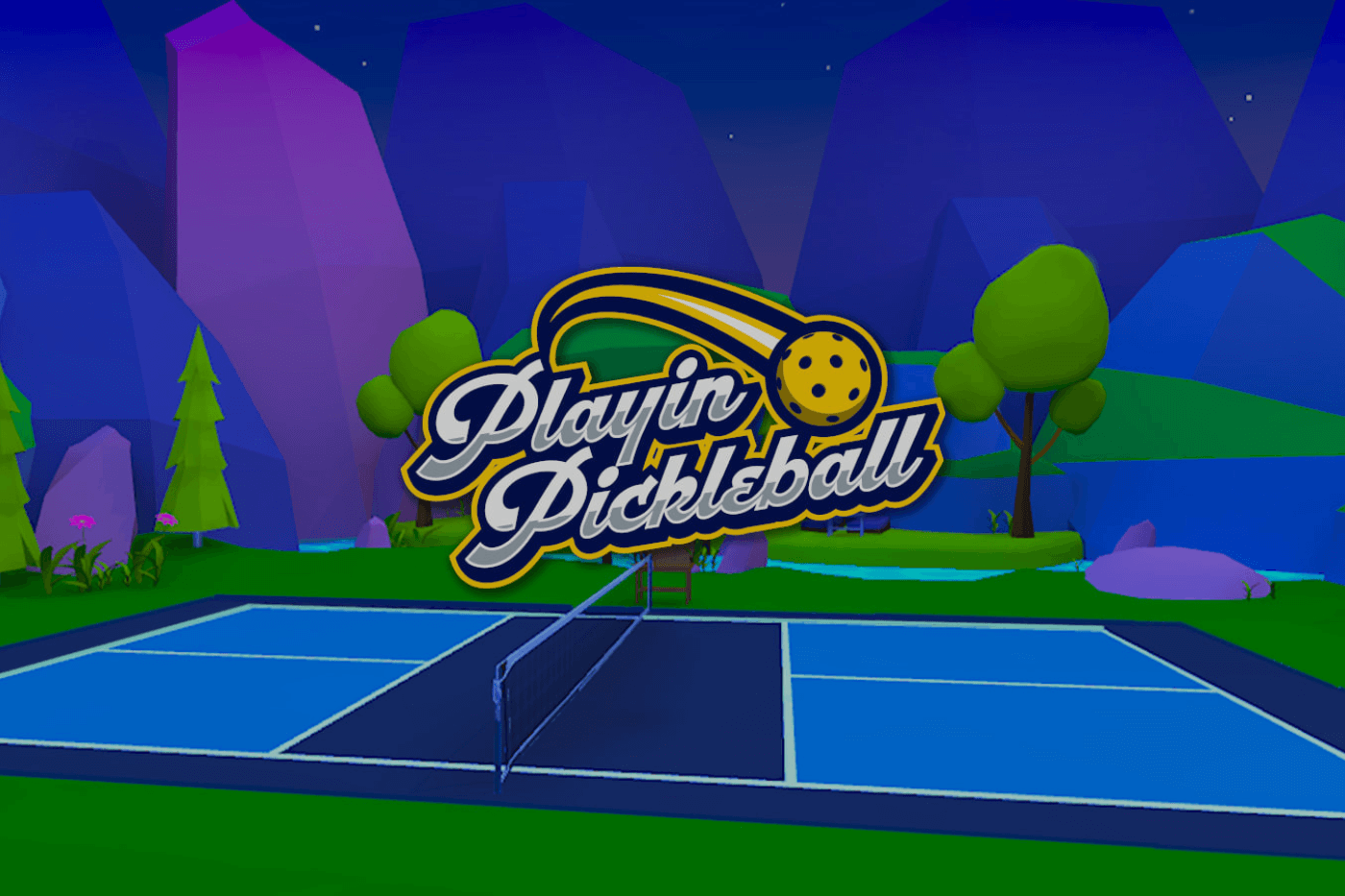
    Le pickleball est la nouvelle sensation de terrain qui balaie la nation, et il n’a pas fallu longtemps pour que quelqu’un l’introduise dans la RV. Comment quelqu’un qui est un vétéran de la RV, mais qui n’a jamais joué au pickleball, prend-il le jeu ? C’est ce que nous allons découvrir dans ce test de Playin Pickleball.

    « Pickleball », vous dites ?

    Si vous savez ce qu’est le pickleball, passez directement à la suite. Si vous avez besoin d’une petite explication, voici une toute petite explication :

    Le pickleball est un peu comme le tennis, mais se joue avec une raquette de ping-pong et une balle de whiffle. Il peut être joué en simple ou en double. C’est tout ce qu’il y a à dire, mais il y a beaucoup de règles plus spécifiques sur la façon dont la balle peut être jouée, d’où elle vient et comment elle doit être servie, ainsi que le système de points.

    Comme il apparaîtra au fil de ce test, je n’ai jamais joué au pickleball dans la vie réelle. Et, après avoir joué quelques parties (et en avoir gagné encore moins) en RV, je ne comprends toujours pas vraiment beaucoup de règles. Mais, cela ne veut pas dire que ce n’est pas amusant.

    Commencer à jouer au pickleball

    Les mécanismes de base du fonctionnement du pickleball dans un jeu VR sont expliqués dans un tutoriel automatique dès que vous démarrez Playin Pickleball pour la première fois. Permettez-moi de dire ici, que vous vous devez d’aller jusqu’au bout du tutoriel.

    Vous ne pouvez pas sauter ce tutoriel d’ouverture, et vous ne pouvez pas échouer non plus. L’un des défis est de réussir trois services dans une zone désignée du court et si vous voulez quitter le tutoriel, vous le ferez même si cela vous prend mille essais. Et ça m’a peut-être pris un millier d’essais.

    Ce tutoriel initial vous explique comment faire des choses comme lancer une balle et vous déplacer sur le terrain, mais il ne vous explique pas comment le jeu de pickleball fonctionne réellement. C’est une bénédiction pour les personnes qui connaissent déjà les règles du jeu pour y avoir joué dans la vie réelle, car elles n’ont pas besoin d’écouter un avatar leur expliquer les règles.

    Si vous n’êtes pas familier avec les règles, vous pouvez choisir de passer directement du tutoriel initial à un court exposé sur le terrain, le système de points et certaines des autres règles plus complexes. Cependant, ce deuxième tutoriel est facultatif, vous pouvez donc l’ignorer si vous connaissez déjà les règles.

    Que vous soyez sur le point de jouer votre premier ou votre millionième match, vous pouvez également accéder à des exercices d’entraînement à partir du menu principal qui vous aideront à pratiquer des compétences telles que le service et la frappe de la balle. Les exercices d’entraînement vous opposent à l’impitoyable lanceur de balles du premier tutoriel, mais vous pouvez également vous entraîner en jouant contre des IA sur trois niveaux de difficulté.

    Jouabilité

    Alors, comment est la jouabilité de Playin Pickleball ?

    Physique

    Je sais que j’ai dit que le tutoriel était torturant. Mais je connais la RV depuis assez longtemps pour savoir que c’est parce que je ne connais pas du tout les sports de padel. La physique de Playin Pickleball est hors du commun.

    J’imaginais que la raquette serait essentiellement une raquette de pong que la balle toucherait ou non. C’est loin d’être le cas. La balle se comporte différemment selon l’endroit où elle frappe la pagaie. Cela inclut des ricochets sauvages si la balle touche les bords de la raquette.

    Si cela peut rendre le jeu plus difficile au début, cela en fait aussi une expérience très réaliste. J’ai appris par la suite que les côtés plats de la raquette sont en fait texturés pour que les joueurs expérimentés (plus expérimentés que moi) puissent délibérément faire tourner la balle en la faisant rebondir sur la surface de la raquette.

    Affichage et avatars

    En jouant au Playin Pickleball on Quest 2 (test) via App Lab, le jeu utilise automatiquement votre avatar Quest. Si vous voulez changer votre tenue pour quelque chose d’un peu plus sportif, une option de menu dans le jeu vous permet d’accéder à l’éditeur d’avatar Quest sans fermer le jeu.

    L’environnement, y compris les trois courts différents, offre un bon environnement visuel pour les avatars Quest. Les graphismes sont assez caricaturaux pour une esthétique cohérente, mais suffisamment réalistes pour rendre la jouabilité facile et agréable.

    Mouvement et mécanique

    Playin Pickleball permet trois modes de mouvement. 

    Le mode manuel vous permet de vous déplacer à l’aide des joysticks. C’est le mode de déplacement le plus précis et le plus fluide sur le terrain, mais il implique également un contrôle supplémentaire qui peut s’avérer trop difficile pour les nouveaux joueurs.

    La course automatique place votre avatar dans la trajectoire de la balle. Ce paramètre semble naturel, mais certaines personnes souffrant du mal des transports dans la RV peuvent le trouver trop désorientant. (Pour information, je ressens souvent le mal des transports après des sessions VR prolongées, mais ce paramètre reste mon préféré et je n’ai eu aucun problème à l’utiliser sur plusieurs matchs consécutifs dans une session).

    Le téléport automatique place votre avatar au meilleur endroit pour frapper la balle en fonction de sa trajectoire. Cette option semble moins naturelle que les options de course, mais elle peut être plus confortable pour les joueurs sujets au mal des transports en RV.

    Dans n’importe quel mode de mouvement, les joueurs peuvent appuyer sur le joystick gauche pour se déplacer immédiatement vers la « cuisine », un champ de jeu plus petit de chaque côté du filet où des volées à courte portée sont effectuées.

    Une dernière remarque sur la jouabilité : Même avec les modes de téléportation, vous devez bouger vos bras, y compris pour servir en dessous de la taille et retourner au-dessus de votre tête. Dans mon test de The Thrill of the Fight, j’ai mentionné qu’il était possible de s’en sortir avec une zone de jeu assez petite. Ce n’est pas le cas avec Playin Pickleball. Vous n’avez pas besoin d’un terrain de taille normale pour jouer, mais vous devez vous donner de l’espace.

    Trouver des jeux à tout moment

    En plus des modes d’entraînement, Playin Pickleball propose des matchs en simple et en double disponibles à tout moment. Ceux-ci comprennent des modes de jeu libre pour que vous et un ami puissiez vous renvoyer la balle sans vous soucier du score ou même de qui sert.

    Vos amis peuvent vous inviter à rejoindre leurs parties, ou vous pouvez faire équipe avec un ami pour former une partie. Si vous avez suffisamment d’amis en ligne au même moment, vous pouvez jouer en partie fermée les uns avec les autres.

    Si vous n’avez pas assez d’amis en ligne en même temps, vous pouvez chercher des matchs ouverts avec des joueurs en ligne aléatoires. Dans le cas où il n’y a pas assez de joueurs en ligne à un moment donné (ce qui arrive dans le jeu, car Playin Pickleball est encore assez récent), les joueurs en direct sont jumelés avec des robots IA.

    Une communauté de joueurs étonnante

    La meilleure façon que je connaisse pour trouver des jeux, et pour entrer dans Playin Pickleball en général, est à travers leur serveur Discord. Dès que j’ai rejoint le serveur Discord, d’autres joueurs ont envoyé des messages de bienvenue. L’un d’entre eux a même fixé un moment pour jouer librement et m’a aidé à comprendre les règles et les mécanismes mieux que tous les tutoriels.

    Une page spéciale du serveur Discord permet aux joueurs de fournir des informations sur eux-mêmes, notamment leur niveau d’expérience du pickleball et la région dans laquelle ils vivent. Cela affecte automatiquement les joueurs à différents canaux où les joueurs peuvent s’informer sur les tournois Playin Pickleball à venir et voir ou programmer des parties de pick-up.

    La première partie de double en ligne que j’ai jouée incluait mon nouvel ami de Discord ainsi que deux autres joueurs avec lesquels je n’avais jamais joué mais qui semblent être des habitués à ce moment précis de la journée. Bien que je n’aie consacré qu’une heure environ à Playin Pickleball depuis que j’ai survécu aux didacticiels, j’ai pu jouer en compétition avec d’autres personnes. Et les autres joueurs sont de grands sportifs !

    Le fait que beaucoup des bases du jeu soient automatisées aide. Par exemple, malgré le temps que j’ai passé dans l’application, je ne comprends toujours pas vraiment comment fonctionne la rotation du service. Mais un message apparaît au-dessus de ma main gauche, m’indiquant que c’est à mon tour de lancer une balle et de commencer un tour. Cela signifie que mes nouveaux (et patients) amis de pickleball n’ont pas à me dire que c’est mon tour quand je ne peux pas suivre.

    Allez-y, jouez !

    Vous pouvez en apprendre davantage sur Playin Pickleball sur le site Web, qui comprend des vidéos explicatives, des liens vers leur canal Discord et d’autres médias sociaux, et plus encore. Si vous voulez vous y mettre directement, vous pouvez acheter le jeu sur le Meta Quest App Lab pour 19,99 €.

  • Bigscreen Beyond : Casque VR OLED de 127 grammes, 2,6K par œil avec suivi SteamVR

    Bigscreen Beyond : Casque VR OLED de 127 grammes, 2,6K par œil avec suivi SteamVR

    Darshan Shankar, le fondateur de la principale plateforme VR alimentée par Internet pour regarder des films ensemble, a écrit sur Twitter en 2020 sa tentative de faire un business de la location de films tout en coupant des morceaux de revenus pour les studios de cinéma et Facebook.

    Bigscreen Beyond : Casque VR OLED de 127 grammes, 2,6K par œil avec suivi SteamVR

    « Ça craint d’avoir consacré six ans à la création d’un logiciel pour la plateforme Oculus », a écrit le PDG de Bigscreen, pour finalement perdre « >100 % pour chaque dollar de revenu ».

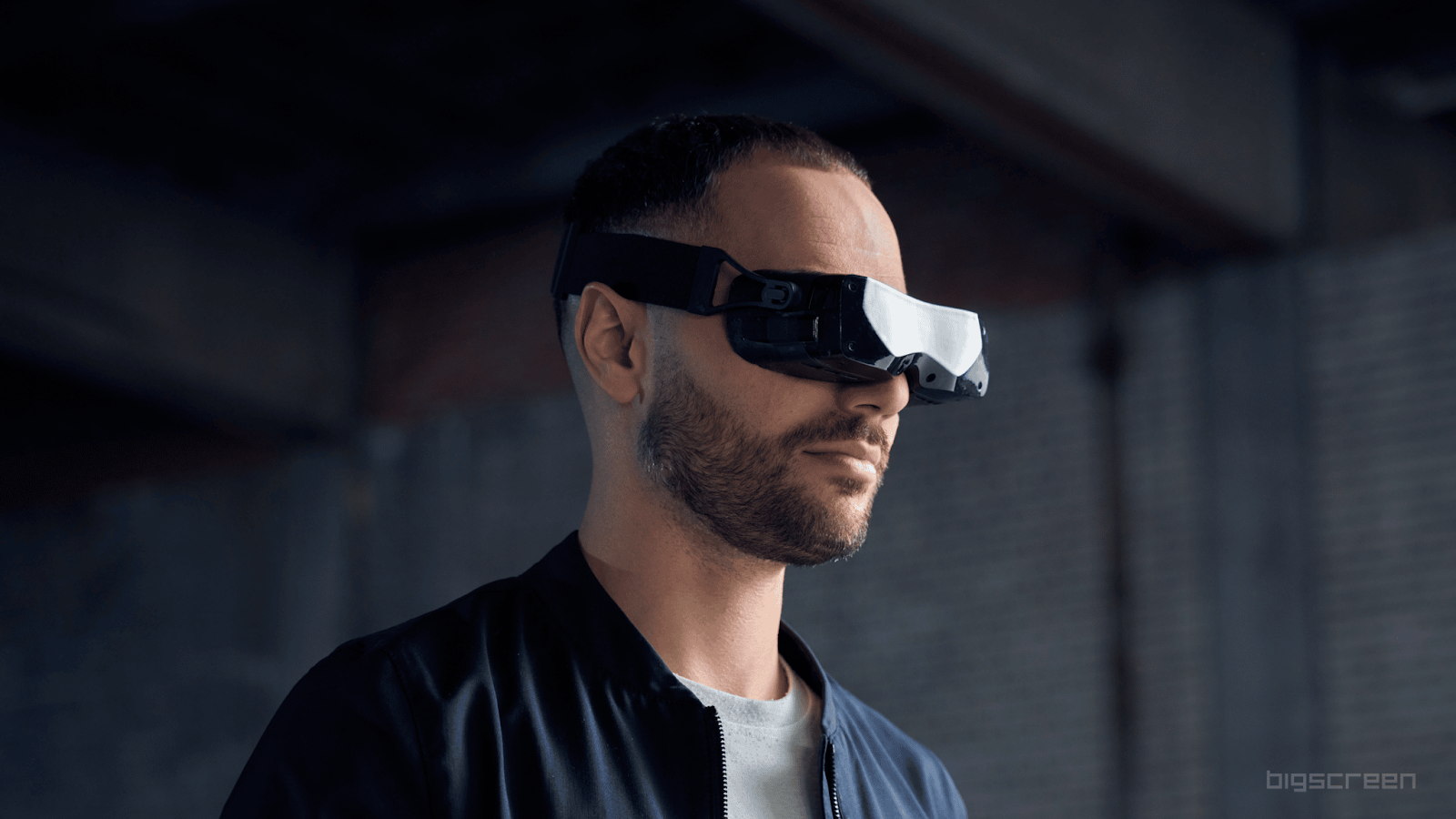
    Aujourd’hui, Shankar a révélé Bigscreen Beyond, un casque VR filaire alimenté par PC dont la commercialisation est prévue à partir de la fin de l’année.

    « Pour offrir la meilleure expérience logicielle pour regarder des films dans Bigscreen, nous devions également construire le meilleur matériel avec Bigscreen Beyond », a déclaré Shankar dans une déclaration préparée.

    Pré-commandes de Bigscreen Beyond

    Présenté comme ayant une résolution de 5K (2560 x 2560 pixels par œil) et pesant moins de 200 grammes, le Bigscreen Beyond est proposé à un prix d’environ 1 000 euros. La société commence à accepter ce qu’elle appelle des « réservations entièrement remboursables ».

    « Le client peut annuler sa précommande et demander un remboursement intégral à tout moment jusqu’à l’expédition de son appareil », affirme Bigscreen. « Les termes et conditions s’appliquent ».

    Selon la startup, la première vague de livraisons aux clients devrait commencer « à partir du troisième trimestre 2023 » aux États-Unis. Les autres pays suivent par vagues successives tout au long du reste de l’année.

    « Beyond est construit sur mesure pour chaque client, ce qui entraîne des délais de fabrication et d’exécution plus longs », selon Bigscreen.

    Suivi SteamVR, optique sur mesure et écran OLED

    Au cœur du pitch de Bigscreen Beyond se trouve un système optique ajusté sur mesure, centré autour d’une optique pancake et de deux écrans OLED, de 2560 x 2560 pixels chacun.

    Le poids de la visière sans sangle est de 127 grammes et, en fonction de la sangle, peut aller de 170 à 185 grammes au total, selon Bigscreen. Beyond est censé atteindre 28 pixels par degré. À titre de comparaison, Meta affirme que le Quest Pro atteint 22 pixels par degré dans un design tout-en-un pesant plus de 700 grammes.

    Les clients « recevront un courriel pour se scanner eux-mêmes à l’aide de l’application iPhone de Bigscreen. Chaque Beyond est fabriqué sur mesure en fonction du scan 3D du visage, qui mesure la forme du visage du client et la position de ses yeux. Un iPhone XR ou plus récent est nécessaire pour le scan 3D du visage à usage unique, et n’est pas nécessaire pour utiliser le Beyond. »

    « Au lieu de l’électronique grand public à taille unique, nous pensons que les casques VR devraient être un dispositif portable adapté sur mesure, plus comme des lunettes de prescription », a déclaré Philip Krejov, chef du matériel de Bigscreen, dans une déclaration préparée.

    Un coussin facial

    L’ajustement personnalisé s’étend au coussin facial qui « aligne correctement les yeux et l’optique ». Le communiqué de lancement de Bigscreen promet « des lentilles de prescription personnalisées qui s’adaptent magnétiquement à Beyond, car les lunettes ne tiennent pas dans le petit facteur de forme ».

    Beyond fonctionne avec le système de suivi SteamVR, mais vous devrez apporter vos propres stations de base SteamVR 1.0 ou 2.0 et des contrôleurs ou palets de suivi compatibles.

    La société prévoit également un accessoire de sangle audio, mais une solution audio n’est pas incluse par défaut, nécessitant une connexion audio directe au PC ou via le port accessoire USB-C de Beyond. Beyond se connecte à un PC par le biais d’un « câble en fibre optique personnalisé de 5 mètres et d’un boîtier de liaison », les connexions PC requises étant les deux ports USB 3.0 et DisplayPort 1.4.

    Selon Bigscreen, Beyond nécessite une NVIDIA RTX 2070 ou une AMD RX 5700XT ou une version plus récente avec « DisplayPort 1.4 et DSC requis » ainsi qu’un CPU Quad Core Intel ou AMD.

    Calendrier de mise en route

    J’ai testé une version prototype très précoce de Bigscreen Beyond et j’ai regardé quelques minutes d’un film de science-fiction à l’intérieur, Bigscreen affirmant que ces systèmes « étaient des prototypes de preuve de concept fabriqués à la main, imprimés en 3D, à différents stades de maturité. » Je ne peux donc rien dire de définitif sur la façon dont ma démo se rapporte aux conceptions actuelles, si ce n’est qu’elle était effectivement étonnamment légère quand je l’ai essayée. La société a procédé à des itérations dans une semi-clandestinité avec des experts de la RV qui ont fait part de leurs commentaires sur les conceptions, et dans les mois à venir, elle prévoit d’envoyer des unités  » d’avant-première « , les destinataires étant libres de partager leurs  » expériences brutes et honnêtes  » d’ici la fin mars. Cet été, la société annonce qu’elle disposera d’unités finales pour des tests formels offrant une « expérience représentative de ce qu’un client recevrait ».

    Nous sommes en contact avec Bigscreen pour évaluer le lancement prochain du matériel et nous fournirons des impressions formelles dès que nous le pourrons.

  • Meta ajoute des panneaux de menus tactiles directs au Quest dans la mise à jour PTC v50

    Meta ajoute des panneaux de menus tactiles directs au Quest dans la mise à jour PTC v50

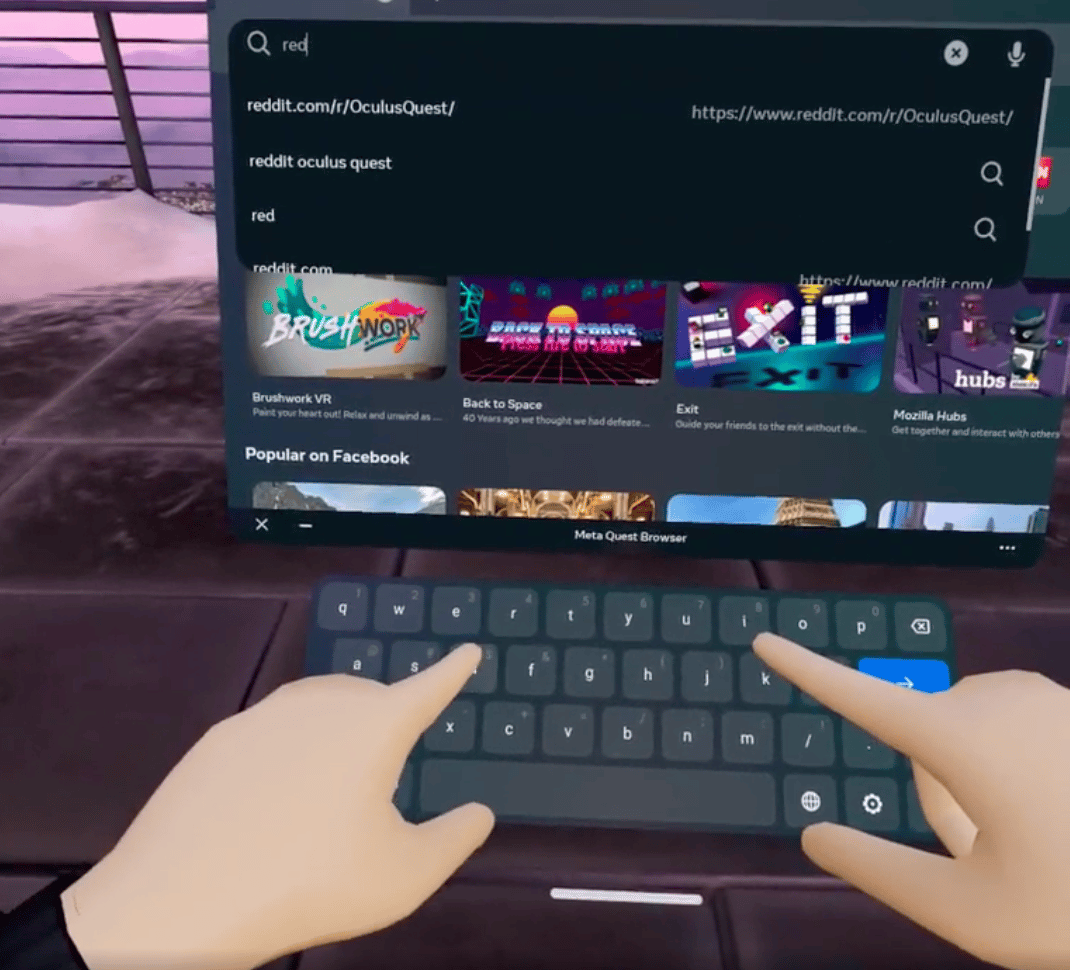
    Meta ajoute la possibilité de toucher directement les panneaux de menu et les claviers dans la v50 pour effectuer des sélections sur Quest, comme alternative au système de pointeur existant.

    Meta ajoute des panneaux de menus tactiles directs au Quest dans la mise à jour PTC v50

    Actuellement, le système d’exploitation Quest permet à l’utilisateur de mettre en évidence les options de menu à l’aide d’un curseur qui sort des mains ou des manettes de l’utilisateur. L’utilisateur peut ensuite effectuer des sélections soit avec la gâchette de la manette, soit en pinçant ses doigts. Bien que les panneaux de menu soient souvent à portée de main de l’utilisateur, il n’a pas été possible de sélectionner les options sur les panneaux en les pressant directement.

    Cependant, comme l’a découvert u/deliciouspotato2 sur Reddit, la récente version du canal de test public (PTC) de la prochaine mise à jour Quest OS v50 ajoute la possibilité de toucher directement les panneaux de menu avec vos mains virtuelles.

    Cela signifie que les utilisateurs peuvent utiliser les contrôleurs tactiles ou le suivi des mains pour interagir directement avec le menu, sans utiliser de curseur. Vous pouvez utiliser vos mains pour sélectionner des options de menu, faire défiler et saisir du texte via les touches du clavier virtuel. Bien qu’il soit possible de connecter un clavier physique via Bluetooth au Quest, cette option devrait permettre aux utilisateurs d’interagir de manière plus naturelle avec le clavier virtuel du Quest.

    Vous pouvez voir quelques images de la saisie tactile directe dans le post Reddit intégré ci-dessus. Dans l’ensemble, cette option de saisie est beaucoup plus proche de celles utilisées dans d’autres technologies établies, comme la saisie sur l’écran tactile des téléphones mobiles. Cependant, il manque toujours le retour physique inné que vous obtenez en interagissant avec un véritable écran, donc ce n’est toujours pas tout à fait la même chose.

    La fonction est répertoriée dans la catégorie des fonctions expérimentales sur PTC, ce qui signifie qu’elle ne sera probablement pas activée par défaut lorsque la v50 passera en version complète. La dernière version du Quest OS de Meta, la v49, a ajouté un nouvel environnement domestique abstrait et un nouveau Family Centre pour des options de contrôle parental accrues.

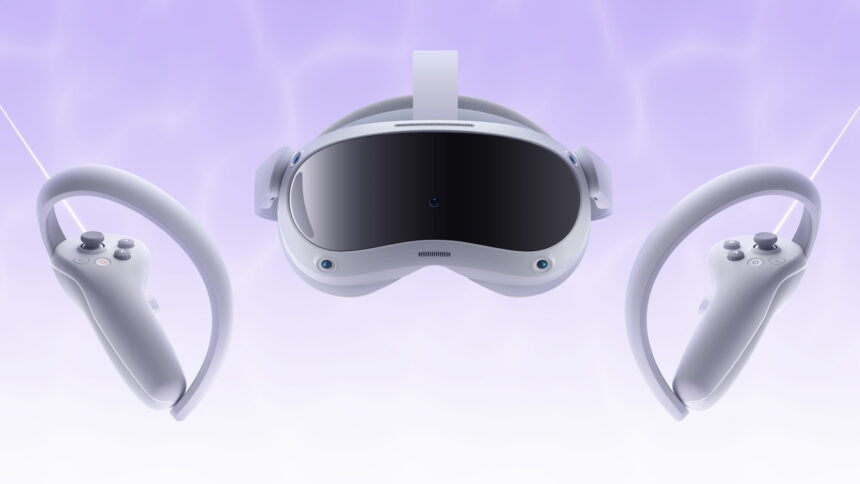
  • Le Pico 4 offre désormais un support complet OpenXR – Pourquoi est-ce important ?

    Le Pico 4 offre désormais un support complet OpenXR – Pourquoi est-ce important ?

    Les casques Pico sont désormais entièrement compatibles avec la norme OpenXR. Qu’est-ce que cela signifie pour les propriétaires et les développeurs de Pico ?

    Le Pico 4 offre désormais un support complet d'OpenXR - Pourquoi est-ce important ?

    OpenXR est une norme soutenue par une grande partie de l’industrie XR. Elle garantit la compatibilité des applications XR avec le plus grand nombre possible d’appareils et de plateformes. Cela élimine le besoin de personnalisations logicielles longues et compliquées, ce qui permet aux développeurs d’économiser beaucoup de temps et d’argent. Les consommateurs bénéficient d’OpenXR en accédant à davantage d’applications et de jeux. Meta Quest 2 et SteamVR prennent en charge la norme OpenXR depuis un certain temps.

    Aujourd’hui, Pico annonce que ses casques sont entièrement compatibles avec la norme OpenXR. La dernière version du SDK comprend plusieurs mises à jour de fonctionnalités pour une prise en charge complète de la norme OpenXR. Tous les casques de Pico sont compatibles, y compris le Pico Neo 3 Pro (Eye), le Pico Neo 3 Link, le Pico 4 et le Pico 4 Enterprise, selon Pico. L’entreprise s’attend à ce que cela permette d’élargir la gamme d’applications.

    Au lancement du Pico 4, il y avait environ 230 applications VR dans le Pico Store. Meta Quest 2 en contient deux fois plus, sans compter les applications de l’App Lab et de Sidequest. La compatibilité OpenXR pourrait contribuer à combler ce manque de contenu.

    De superbes portages rétro grâce à OpenXR

    Le Pico 4, lancé en septembre dernier, offre un matériel un peu plus avancé que le Meta Quest 2 pour le même prix. L’appareil est vendu en Europe et dans un certain nombre de pays d’Asie de l’Est. Le casque n’est pas disponible sur le plus grand marché de vente de RV, les États-Unis. La version B2B, Pico 4 Enterprise, a suivi en octobre, qui ajoute le suivi oculaire et est uniquement vendue aux entreprises.

    En fait, les casques prennent en charge OpenXR depuis un peu plus longtemps. D’après le site des développeurs de Pico, il semble que plusieurs améliorations aient été apportées au SDK OpenXR. La prise en charge du retour haptique, des invitations à des défis et à des salles privées, des notifications de classement et d’accomplissement, etc. a été ajoutée.

    Team Beef, qui est responsable des portages VR de classiques 2D comme Half-Life, Doom et Quake pour les casques autonomes, m’a assuré qu’OpenXR fonctionne sans problème sur Pico 4. Ceux qui possèdent le casque peuvent installer et jouer au portage VR de Quake via Sidequest depuis janvier. Les supporters de Patreon ont également accès à une version alpha de Duke Nukem 3D et Jedi Knight II pour le Pico 4. Si l’appareil ne prenait pas en charge OpenXR, ces portages VR et d’autres à venir ne seraient probablement pas disponibles pour le casque.

    Quel est le statut du Pico 4 ?

    Selon un rapport du Wall Street Journal, Pico a pu prendre une part de marché importante à Meta l’année dernière. Selon ce rapport, Meta aurait détenu 90 % du marché des lunettes VR il y a un an. Cette part était tombée à 75 % au troisième trimestre de 2022, tandis que celle de Pico avait plus que triplé pour atteindre 15 %. Le Wall Street Journal cite des estimations du cabinet d’études de marché IDC.

    Si ces chiffres sont exacts, ce serait un grand succès pour Pico. Surtout si l’on considère que le casque n’est même pas encore vendu aux États-Unis.

    Les statistiques de SteamVR de ces derniers mois, qui vont plutôt à l’encontre de cette réussite, ainsi que le rapport d’un site web chinois de novembre, selon lequel les objectifs de vente fixés en interne d’un million d’appareils en 2022 ont été manqués, nous rendent sceptiques. Pico lui-même n’a pas fourni de chiffres de vente jusqu’à présent.