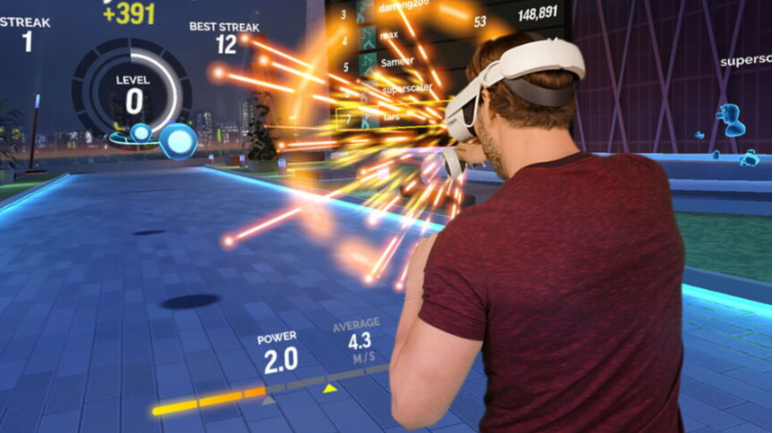
Étant donné notre obsession pour la forme physique, il n’est pas surprenant que le fitness en réalité virtuelle soit l’une des utilisations les plus populaires de cette technologie. Plusieurs applications de fitness en réalité virtuelle ont vu le jour au fil des ans. L’une des plus populaires est FitXR, dont le PDG, Sam Cole, pense que l’intelligence artificielle (IA) et un meilleur suivi permettront un entraînement virtuel plus efficace.
Selon Sam Cole, l’entraînement virtuel n’en est qu’à ses débuts et sera bientôt plus efficace grâce à l’intelligence artificielle, aux nouveaux casques de réalité virtuelle et à l’intégration d’accessoires VR.
La croissance de l’entraînement virtuel a été précipitée par les fermetures pandémiques qui ont forcé la plupart des pays du monde à se tenir à l’écart des espaces publics comme les salles de sport et à se concentrer davantage sur un régime d’entraînement en salle. Les abonnements aux salles de sport physiques ont chuté et les applications de fitness VR ont commencé à connaître un boom d’adoption.
L’évolution des habitudes entraîne un boom du VR Fitness
Si vous êtes un passionné de fitness, votre style de vie s’articule traditionnellement autour de la maison, du bureau et de la salle de sport. Il y a toujours un certain degré de séparation entre ces trois lieux physiques, ce qui implique un déplacement. Avec le début de la pandémie, le travail, le bureau et la salle de sport ont convergé en un seul lieu. Au lieu de faire la navette entre ces trois lieux, les gens se sont retrouvés à changer simplement de pièce pour travailler, faire de l’exercice et effectuer des tâches ménagères.
Par conséquent, les applications de fitness telles que FitXR sont devenues indispensables pour répondre à nos besoins d’entraînement. Ces applications virtuelles ont créé un environnement d’entraînement dans lequel il est possible de réaliser des exercices physiques exigeants sous la direction de véritables instructeurs de fitness dans le monde virtuel, depuis le confort de son domicile. Puis Facebook a signalé un pic d’utilisation des applications de fitness en réalité virtuelle pendant la pandémie. L’essor des applications de fitness en réalité virtuelle a également vu des millions de dollars d’investissements affluer vers ce segment de marché.
Du jeu VR au gymnase VR
L’application de fitness BoxVR, par exemple, était initialement un jeu VR, mais elle a été transformée en salle de sport VR pendant la pandémie pour répondre à la demande croissante de fitness en réalité virtuelle. BoxVR a été entièrement remaniée, avec l’ajout d’exercices de fitness en direct, d’avatars d’entraîneurs personnels et de types d’exercices supplémentaires tels que le HIIT et la danse.
Les innovations de BoxVR et sa transformation en salle de sport virtuelle n’ont pas été très appréciées au départ et ont donné lieu à des tests négatifs. L’application a été renommée FitXR et est passée à un modèle d’abonnement avec un coût mensuel de 9,99 €. La résistance initiale de la base d’utilisateurs de l’application a fini par s’estomper et l’application de fitness a connu un succès croissant. Depuis, FitXR a connu de nouvelles mises à jour régulières, des améliorations en termes d’accessibilité, de nouveaux contenus et d’événements. Une communauté enthousiaste de fitness virtuel a également vu le jour autour de l’application.
Cours de RV dispensés par des instructeurs en direct
FitXR développe également son équipe d’entraîneurs personnels et, à l’avenir, des cours de réalité virtuelle pourraient être dispensés par des instructeurs en chair et en os. L’application a déjà recruté des entraîneurs professionnels de haut niveau, comme le lutteur professionnel Zion Clark, qui est né sans jambes et qui propose désormais des cours de fitness sur la plateforme pour les personnes souffrant d’un handicap physique.
FitXR travaille à un avenir où les cours de fitness VR seront dispensés en direct par des instructeurs. Il pourrait même être possible pour les instructeurs d’être présents en personne dans le studio VR. La plateforme teste déjà des séances d’entraînement en direct. L’entreprise affirme qu’elle dispose déjà de la technologie nécessaire pour prendre en charge les séances d’entraînement en direct et qu’elle a simplement besoin d’une stratégie complète de mise sur le marché pour savoir quand il serait opportun de la lancer auprès des consommateurs.
Feedback de l’entraînement par l’IA
Le patron de FitXR, Cole, voit également des opportunités dans les cours enregistrés. Il pense que ceux-ci ne pourront que gagner en efficacité grâce à l’amélioration de la capture de mouvement des prochains casques de réalité virtuelle et à l’utilisation de l’intelligence artificielle (IA). FitXR envisage un avenir où des informations sur la condition physique pourraient être fournies en fonction des mouvements des joueurs. Selon M. Cole, la frontière entre le retour d’information en temps réel et un avatar préenregistré s’estompera, et les stagiaires utilisant l’application recevront des indications spécifiques sur leur façon de jouer, au point que cette expérience ressemblera à un retour d’information en direct.
Au-delà de l’exploitation des améliorations apportées aux systèmes d’IA, M. Cole indique également que l’application de fitness pourrait utiliser les nouvelles capacités des prochains casques de réalité virtuelle, comme des caméras de suivi supplémentaires qui permettront un meilleur suivi des bras et du bas du torse. Grâce à ces capacités, il sera bientôt possible d’obtenir des données de positionnement du corps presque complet à partir des casques de réalité virtuelle, observe M. Cole.
Améliorer l’expérience FitXR
Lors d’une récente interview, M. Cole a révélé que le nombre d’abonnés de FitXR a quadruplé au cours des 12 derniers mois. Ce succès a été obtenu malgré les fermetures de COVID-19 et la diminution subséquente des mesures d’hygiène qui ont poussé de nombreuses personnes à délaisser les salles de sport physiques pour se tourner vers les applications de fitness virtuelles.
M. Cole pense que cette croissance robuste n’est qu’un début. Le patron de FitXR pense que les ventes de casques de réalité virtuelle vont décupler au cours des trois prochaines années. Plusieurs casques de réalité virtuelle sont prévus dans un avenir proche, notamment le Pico Neo 4 (Pro), le PlayStation VR 2, le Meta Quest Pro (Project Cambria) et le premier casque de réalité virtuelle d’Apple.
Avez-vous déjà voulu jouer à des jeux PS5 sur Steam Deck ? Avec une application appelée Chiaki et une fonction appelée Remote Play, vous pouvez le faire assez facilement !
Dans ce guide, je vais vous montrer, étape par étape, comment jouer à des jeux PS5 sur le Steam Deck. Et le mieux, c’est que tous les jeux sont pris en charge.
Si vous avez des questions après avoir lu ce guide, commentez ci-dessous et faites-le moi savoir !
Le Remote Play est une fonctionnalité qui vous permet de dupliquer vos jeux PS4 et PS5 sur d’autres écrans qui se trouvent sur le même réseau. Cela vous permet d’allumer votre console et de jouer à des jeux sur un autre téléviseur, un moniteur ou un Steam Deck sans utiliser l’écran de télévision sur lequel la Playstation est branchée.
Conditions requises pour utiliser le Remote Play sur le Steam Deck
Pour faire fonctionner le Remote Play de Sony, voici ce dont vous aurez besoin :
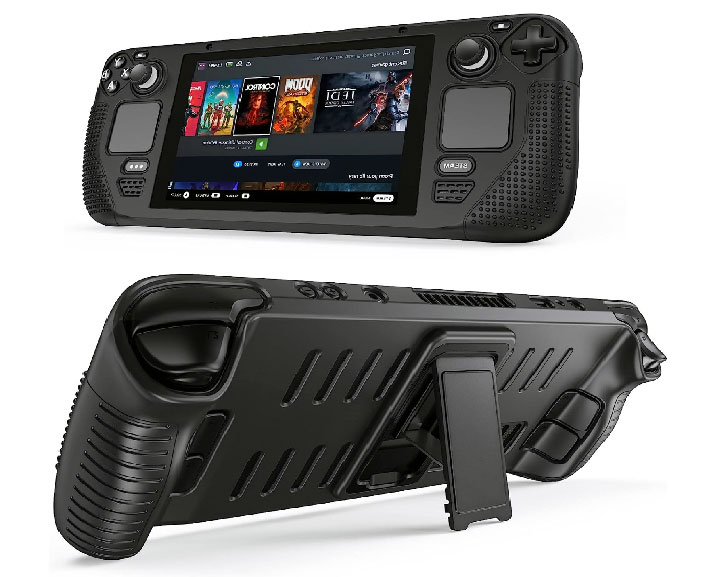
Steam Deck
Une console de jeu PlayStation 5 ou PlayStation 4
Clavier et souris (Bluetooth de préférence) (facultatif)
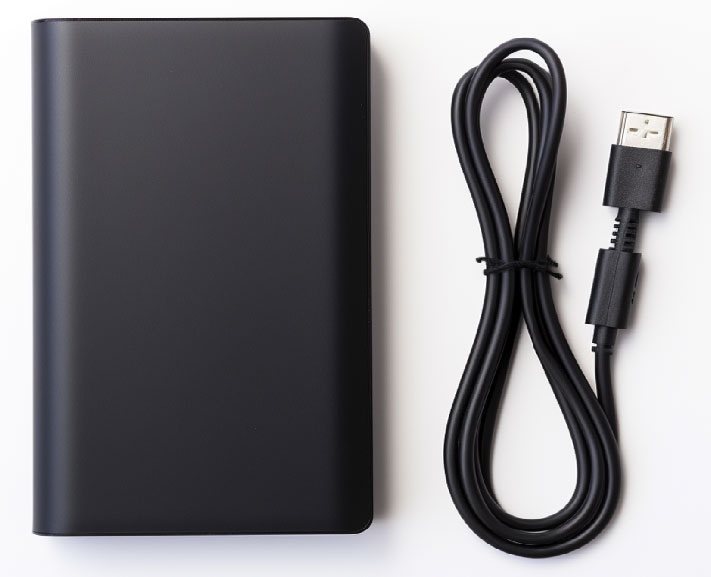
Station d’accueil USB-C pour le Steam Deck (si vous n’avez pas de clavier et de souris Bluetooth) (facultatif)
Un clavier et une souris facilitent la navigation dans le mode bureau du Steam Deck. Ils ne sont pas nécessaires pour configurer et faire fonctionner le système.
Comment configurer la télécommande Sony pour le Steam Deck ?
Pour commencer, maintenez le bouton d’alimentation de la Steam Deck enfoncé et sélectionnez le mode Bureau. Votre Steam Deck redémarrera et démarrera en mode bureau.
Facultatif : Ensuite, vous devez connecter votre clavier et votre souris à votre Steam Deck. Si vous avez des accessoires filaires, vous pouvez les brancher sur un hub USB-C et brancher le hub sur le port de charge du Deck. Si vous avez des accessoires Bluetooth, vous pouvez cliquer sur l’icône Bluetooth dans la barre d’outils en bas à droite du Deck et coupler vos accessoires (assurez-vous qu’ils sont en mode découverte pour les coupler).
Ouvrez l’application Découvrir dans la barre d’outils du Deck, puis recherchez Chiaki. Chiaki est un client pour PlayStation Remote Play qui sera votre interface pour jouer à des jeux.
Copiez l’URL dans l’écran qui commence par auth.api.sonyentertainment… et collez-la dans un nouvel onglet du navigateur.
Dans la page Web qui s’affiche, connectez-vous à votre compte PlayStation Network.
Connectez-vous jusqu’à ce que vous voyiez une page blanche indiquant « redirect » dans le coin supérieur gauche. Copiez l’URL de votre navigateur, collez-la dans l’onglet Trinket IO et appuyez sur Entrée.
Vous devriez voir un autre texte apparaître et en bas, un message qui dit « Ceci est votre ID de compte ». Si vous ne le voyez pas, rafraîchissez votre navigateur, collez à nouveau l’URL et appuyez à nouveau sur Entrée. Copiez cet ID de compte PSN !
Maintenant, lancez l’application Chiaki que vous avez installée sur votre Steam Deck ci-dessus. Assurez-vous que votre PS5/PS4 est également allumée à ce stade. Vous devriez voir votre console listée ici.
Double-cliquez sur votre console, puis collez l’identifiant de compte que vous avez copié ci-dessus dans le champ ID de compte PSN.
Allez sur votre PS5/PS5 et vous devrez ajouter un dispositif de jeu à distance, qui est différent pour chaque console :
PS5 = Allez dans Réglages > Système > Jeu à distance > Lier le périphérique
PS4 = Allez dans Réglages > Paramètres de connexion à distance > Ajouter un périphérique
Votre PlayStation vous donnera un code à 8 chiffres. Allez dans l’application Chiaki sur votre Deck et tapez ce code dans le champ PIN, puis cliquez sur Enregistrer.
Votre application Chiaki est maintenant configurée pour lancer le jeu à distance de la PlayStation quand vous le souhaitez ! Pour finir, ajoutez Chiaki à votre bibliothèque Steam afin de pouvoir le lancer à partir du mode Jeu à l’avenir.
Comment ajouter Chiaki dans Steam sur la platine
Lancez Steam tout en restant en mode bureau.
Allez dans Jeux > Ajouter un jeu non-Steam à ma bibliothèque.
Ajoutez une case à cocher à côté de Chiaki, puis cliquez sur Ajouter les programmes sélectionnés.
Fermez Steam puis, à partir du Bureau, double-cliquez sur Return to Gaming Mode.
Dans votre bibliothèque Steam, remarquez un onglet à l’extrême droite intitulé Non-Steam. Allez-y pour afficher et exécuter Chiaki.
Chiaki ou le jeu à distance ne fonctionne pas ? Essayez ces trucs
Une fois que l’application Chiaki a vu votre PlayStation sur votre réseau, tout devrait fonctionner automatiquement. Si vous rencontrez des difficultés, voici quelques solutions courantes :
Assurez-vous que votre Steam Deck et votre PlayStation sont connectés exactement au même réseau Wi-Fi.
Redémarrez votre Steam Deck et votre PlayStation, puis allumez votre PS5/PS4 avant de lancer l’application Chiaki.
Lancez Konsole et exécutez à nouveau les commandes énumérées ci-dessus afin de resynchroniser Chiaki avec votre compte PlayStation Network.
Si vous rencontrez toujours des difficultés, commentez ci-dessous et dites-moi quel est votre problème !
Quels jeux Playstation prennent en charge le jeu à distance ?
À partir de la PS4 et jusqu’à la PS5, tous les jeux doivent être développés pour prendre en charge la lecture à distance. Ainsi, vous pouvez utiliser le Steam Deck pour jouer à n’importe quel jeu PS5 que vous avez dans votre bibliothèque !
Pour la PS3, la lecture à distance n’était pas une fonctionnalité obligatoire et elle était peu implémentée dans le jeu. Environ 30 jeux PS3 prennent en charge cette fonctionnalité :
Aqua Vita
Anarchy : Rush Hour
Bejeweled 2
Bionic Commando réarmé
BlazBlue : Calamity Trigger
Chaos ; Enfant
Chariot
FirstPlay
God of War Collection
Robitics;Notes
Retro/Grade
SingStar
SingStar 2
SingStar ABBA
SingStar Viewer
Gundemonium Recollection
High Stakes on the Vegas Strip : Poker Edition
Collection Ico et Shadow of the Colossus
The Idolmaster
Imabikiso
Lair
LEGO Batman
La vie avec PlayStation
Mainichi Issho
Plan de rapport de Misato Katsuragi
Peggie
Les nuits de Peggie
PixelJunk Eden
PixelJunk Monsters
PixelJunk Shooter
PlayTV
Tokyo Jungle
VidZone
Weekly Toro Station
Zuma
Tutoriel vidéo : Comment jouer à des jeux PS5 sur le Steam Deck
Si vous avez besoin d’aide supplémentaire, suivez la vidéo ci-dessous pour configurer Chiaki sur votre Deck afin de jouer à des jeux PS4/PS5.
Conclusion
En dix minutes d’effort, vous pouvez configurer la fonction PlayStation Remote Play et jouer à des jeux PS5 sur le Steam Deck. Tous les jeux PlayStation prennent en charge cette fonctionnalité et cela fonctionne plutôt bien pour tout le monde.
Je vous recommande d’utiliser un clavier et une souris pour naviguer dans votre Deck en mode bureau, mais c’est à vous de voir.
Si vous avez d’autres questions, commentez ci-dessous et faites-le moi savoir.
Un regard sur les projets XR de Coca-Cola avec 8th Wall, Samsung, DRESSX, et d’autres.
Coca-Cola a décidé de lancer sa toute nouvelle saveur dans le Métaverse. Il en résulte une série d’expériences immersives comprenant des jeux de réalité augmentée, des concerts virtuels, etc. Si certains événements sont en direct, d’autres se déroulent dès que vous trouvez le code QR, il n’est donc pas trop tard pour y jeter un œil.
Explorer les activations, les avatars et les actifs
Le premier projet de Coca-Cola Creations était une chemise pour commémorer le parfum Starlight. Ensuite, la société est passée à la vitesse supérieure avec une ligne de vêtements pour avatars AR. Ce projet est une preuve de principe amusante, mais il est relativement limité, puisqu’il n’est disponible que pour les propriétaires de téléphones Samsung Galaxy.
L’activation AR suivante de la société était un peu plus accessible – une série de filtres Instagram. Celle-ci a été suivie d’une vidéo ASMR, (oui, vraiment), du lancement du produit proprement dit, et d’autres vêtements.
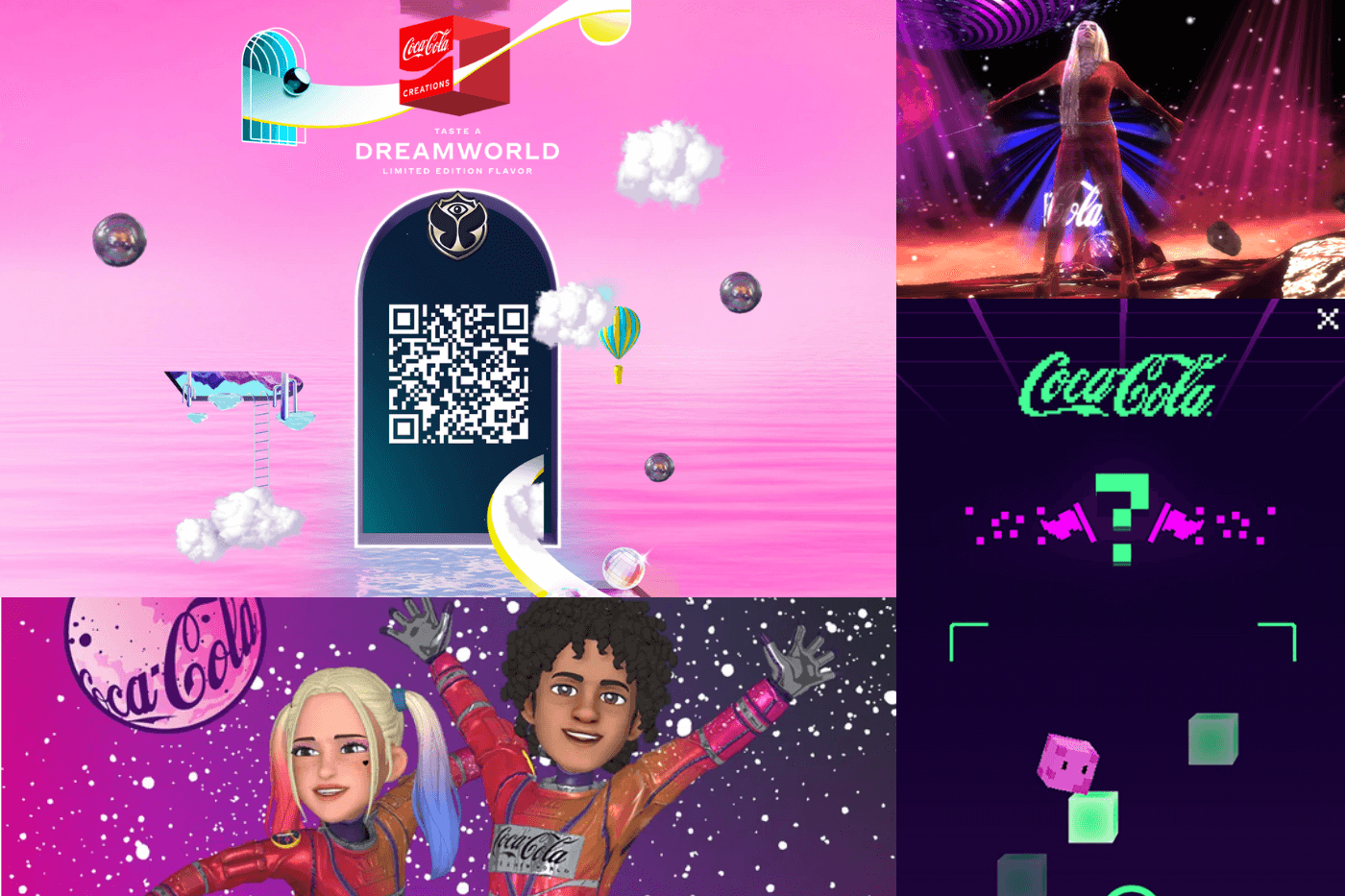
Ceux qui étaient peut-être déjà déroutés par le plan marketing à ce stade ont été agréablement surpris par deux concerts AR d’Ava Max lancés à partir de codes QR sur des bouteilles en édition limitée.
Les concerts comprenaient des captures volumétriques de l’artiste dans un environnement virtuel, avec des effets numériques et des danseurs de soutien. La plateforme de RA 8th Wall et le partenaire de production Tool of North America ont participé à la deuxième expérience de concert virtuel.
La société a ensuite annoncé la création prochaine d’une ligne d’objets de collection virtuels sur VeVe. VeVe est une plateforme de RA qui fonctionne de la même manière que les sites NFT, mais qui utilise une monnaie sur la plateforme au lieu de crypto-monnaies et des téléchargements de fichiers au lieu de la vérification de la blockchain. La plateforme prévoit également de créer un monde immersif dans lequel les utilisateurs pourront présenter leurs objets de collection dans des salles d’exposition virtuelles.
Jeux et espaces immersifs
8th Wall, rachetée par Niantic au début de l’année, avait déjà travaillé avec Coca-Cola sur des activations immersives – plus récemment sur « Treecording », une expérience qui permettait aux utilisateurs de placer un arbre de Noël virtuel dans leur environnement.
Il n’est donc pas surprenant que 8th Wall ait également alimenté un certain nombre de créations de Coca-Cola, à commencer par le deuxième des concerts AR Ava Max détaillés ci-dessus. Ensuite, 8th Wall – toujours avec Tool of North America – a créé un jeu de réalité augmentée lancé à partir de la nouvelle canette de Coca-Cola Zero Sugar Byte. Le jeu mettait en scène « Byte », un personnage de bloc qui partait à l’aventure et collectait des bonus.
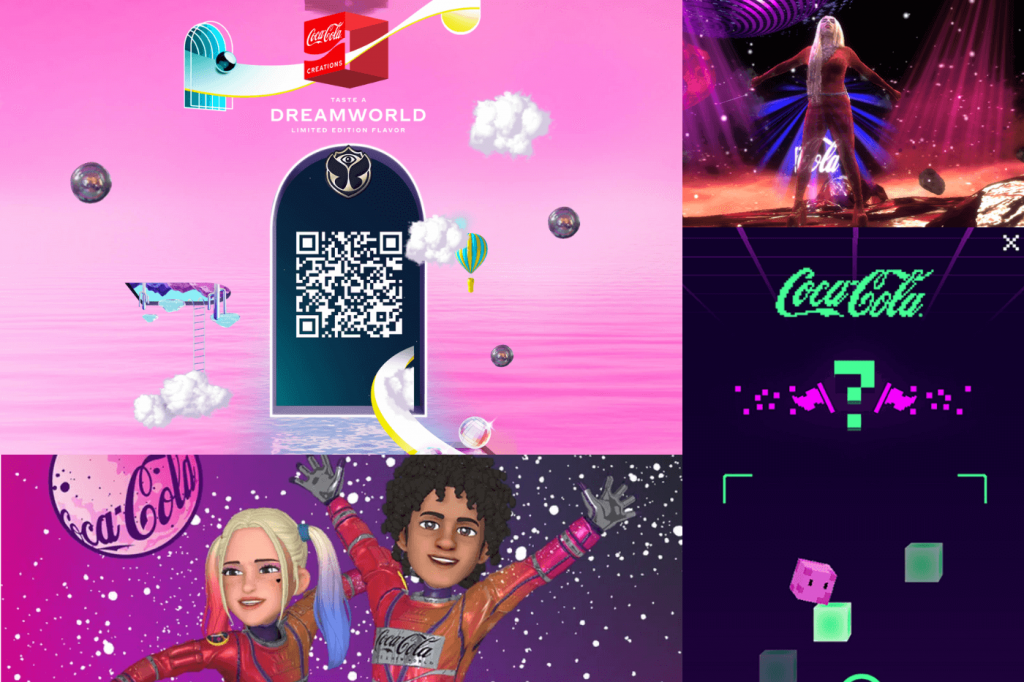
Le jeu suivant était un peu plus ambitieux et utilisait la technologie du « portail de réalité augmentée » que 8th Wall a contribué à créer. Les utilisateurs touchent leur doigt pour placer une porte en réalité virtuelle. En franchissant cette porte, ils entrent dans « Dreamworld », qui est aussi le nom d’un autre nouveau parfum de Coca-Cola.
Le jeu qui se déroule actuellement dans Dreamworld est un jeu de rythme. Des blocs descendent le long d’une piste vers l’utilisateur, qui tape ensuite sur les blocs sur l’écran de son mobile – un peu comme un simple Guitar Hero. Toutefois, ce jeu n’est qu’un avant-goût des choses à venir.
Dreamworld a également été créé en partenariat avec Tomorrowland, un festival EDM européen. Donc, si le jeu de rythme tapotant ne vous impressionne pas, rappelez-vous qu’il s’agira également d’un site dédié aux futurs concerts virtuels.
Nous n’avons pas encore de setlist pour les concerts virtuels à venir, mais les artistes dont la musique figure dans le jeu de rythme actuel sont Cellini, KC Lights, Vintage Culture et Martin Garrix.
Coca-Cola nous en dit plus
Les Créations de Coca-Cola sont une approche dispersée qui peut sembler décousue. Mais les partenariats permanents avec des noms bien établis dans le domaine des espaces immersifs laissent présager un portefeuille de projets durables. Au moment de la rédaction de cet article, la société a annoncé un partenariat avec la marque de mode numérique DRESSX – bien que nous ne sachions pas encore exactement à quoi cela va ressembler.
Le menu de superposition des performances de Steam Deck vous permet de régler les graphismes et la qualité des jeux sur votre Deck. En choisissant les bons paramètres, vous prolongerez l’autonomie de votre batterie sans nuire à la qualité des graphismes sur l’écran de 7 pouces.
Dans ce guide, je vais passer en revue le menu des performances dans tous ses détails, y compris :
La différence entre les vues simples et avancées.
Comment accéder au menu.
les meilleurs paramètres de performance pour le Steam Deck.
Ces paramètres de performance, comme la luminosité adaptative, vous permettent de prolonger l’autonomie de la batterie du Steam Deck s’ils sont correctement mis en œuvre.
Si vous préférez des paramètres différents des miens, commentez ci-dessous et faites-le moi savoir ! Vous pourrez peut-être aider d’autres personnes.
Qu’est-ce que le menu de superposition des performances ?
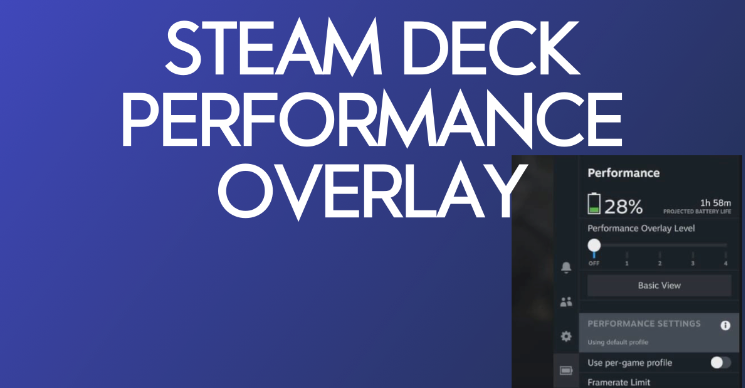
Le menu de superposition des performances est un écran de paramètres spécial qui vous donne un contrôle granulaire sur les paramètres graphiques de votre Steam Deck. Une fois que vous savez comment y accéder, vous pouvez afficher soit la vue simple, soit une vue plus avancée.
Vue simple
Par défaut, vous verrez le menu de performance simplifié sur votre Deck. Le menu simple vous montre deux informations :
Le pourcentage du niveau de batterie actuel et l’autonomie restante du projet.
Le niveau de superposition des performances actuelles, qui est un paramètre universel pour la quantité d’informations que vous souhaitez afficher dans le coin supérieur gauche lorsque vous jouez.
En bas, il y a également un bouton intitulé Vue avancée sur lequel vous devez appuyer si vous voulez encore plus d’options à configurer et à afficher.
Vue avancée
Si vous cliquez sur le bouton « Vue avancée », un certain nombre d’options supplémentaires vous seront proposées, notamment :
Une bascule pour les profils par jeu
Limites de fréquence d’images
Ombrage à mi-course
Limite de la puissance thermique (TDP)
Contrôle de l’horloge du GPU
Ci-dessous, je vais examiner chacune de ces options en détail.
Comment accéder au menu Performance de Steam Deck ?
Valve a voulu vous donner l’accès ultime à votre Deck, donc ils ont fait le menu de performance vraiment facile à accéder. Pour l’ouvrir, vous appuyez sur le bouton à trois points sur le côté droit du gamepad.
C’est simple !
Recommandations pour la superposition des performances du Deck Steam
Pour chacune des options avancées, voici mes recommandations sur ce qu’il faut faire avec elles.
Paramètres de performance
La première option sur l’écran s’appelle « Performance Settings » et il s’agit d’un message d’information sur tout l’écran qui se lit comme suit :
Paramètres par défaut et spécifiques au jeu
Steam Deck vous permet d’ajuster les paramètres de performance individuels (comme la fréquence de rafraîchissement, la limite de framerate, le TDP, etc.) pour le système dans son ensemble, ainsi que pour chaque jeu.
Si un titre n’a pas de profil de performance spécifique au jeu, ou s’il n’est pas activé, les « Paramètres par défaut » seront utilisés.
Le message est assez explicite et il va de pair avec l’option suivante pour les profils par jeu.
Utiliser les profils par match
Il s’agit d’un bouton à bascule qui n’apparaît que lorsque vous êtes dans un jeu qui prend en charge un profil par jeu. Si vous voyez ce bouton, l’activer vous permet d’utiliser un profil qui est optimisé pour l’écran et la puissance du Steam Deck.
Si le jeu auquel vous jouez dispose de cette option, je vous recommande de l’activer. Quelqu’un d’autre a fait l’effort d’optimiser les paramètres graphiques pour le Deck et vous pourrez en profiter !
Avantages du profil par jeu du Steam Deck
L’utilisation de profils par jeu présente quelques avantages :
Une plus longue durée de vie de la batterie
Moins de chutes de framerate
Graphismes optimisés pour l’écran
Les paramètres graphiques excessifs conçus pour les joueurs PC hardcore seront désactivés parce que vous jouez sur un écran de 7 pouces.
Limitation de la fréquence d’images
Le framerate est le nombre d’images par seconde (fps) qui sont rendues sur l’écran. Vos yeux ne peuvent traiter les images qu’à 30 images par seconde, mais beaucoup de jeux modernes sont rendus à 60 images. Cela permet d’obtenir un effet de lissage et de réduire le flou lors des scènes rapides d’un jeu.
Si cela ne vous intéresse pas, vous pouvez limiter votre taux de rafraîchissement à 30 images par seconde et économiser beaucoup d’énergie.
Les options de limitation du taux de rafraîchissement sont les suivantes :
15
30
60
Off
Ombrage à demi-taux
Il s’agit d’un bouton à bascule qui applique un ombrage à taux variable au jeu auquel vous jouez sur le Deck.
Une grande partie de la puissance de traitement est utilisée pour rendre les ombres et les petits détails des objets dans les jeux auxquels vous jouez. Comme le Deck a un écran de 7 pouces, vous ne remarquerez pas beaucoup de ces détails de toute façon. En activant cette option, Steam simplifiera le rendu des ombres dans votre jeu afin d’économiser la batterie.
Il n’est pas conseillé d’activer cette option si vous jouez à des jeux de bureau en raison de la taille plus importante de l’écran, mais c’est une bonne option sur le Steam Deck.
Limite de la puissance thermique (TDP)
Ce bouton à bascule vous permet d’ajuster le nombre maximum de watts que votre processeur Deck est capable de tirer à la fois. L’option par défaut est de 15 watts.
En réduisant ce chiffre, vous économiserez la batterie, mais vous limiterez la capacité de votre Deck à traiter le jeu auquel vous jouez. Vous subirez une perte de qualité en jouant à un titre de jeu AAA avec un TDP limité.
Contrôle de l’horloge du GPU
Le contrôle de l’horloge du GPU est un bouton à bascule qui vous permet de régler la fréquence de votre GPU, en hertz (HZ). L’option par défaut est 1600 Hz.
Si vous réduisez ce nombre, vous diminuerez le nombre de fois où votre GPU peut traiter les graphiques par seconde. Là encore, vous subirez une perte de qualité si vous jouez à un jeu de haute qualité. Cependant, en réduisant ce nombre, vous prolongerez la durée de vie de votre batterie.
Filtre de mise à l’échelle
Le filtre de mise à l’échelle est un algorithme d’IA qui vous permet d’augmenter la taille de vos graphiques pour obtenir une meilleure qualité. C’est l’équivalent du DLSS sur une carte graphique Nvidia. C’est une fonctionnalité intéressante qui vous permet d’obtenir une qualité graphique 4K sur un jeu qui n’a jamais été conçu pour être de cette qualité.
Vos quatre options pour le filtre de mise à l’échelle sont :
Linéaire : qualité graphique 1:1, pas de mise à l’échelle.
Plus proche : Mise à l’échelle 1:2, mais les pixels peuvent être déformés s’ils ne sont pas entiers.
Integer : mise à l’échelle 1:2 en utilisant des entiers pour augmenter la qualité de l’image sans aucune distorsion des pixels.
FSR : Mise à l’échelle AI complète
Dans la plupart des cas, votre filtre de mise à l’échelle doit être réglé sur le paramètre Linéaire. Une astuce avancée consisterait à réduire la résolution de votre jeu à 480p ou 540p, puis de passer votre filtre de mise à l’échelle à FSR et d’augmenter la taille des graphiques à 700p. Vous obtiendrez ainsi une qualité de jeu similaire, tout en économisant de la puissance graphique.
Afficher la superposition des performances dans Steam
Il s’agit d’un bouton à bascule qui vous permet de visualiser le framerate actuel et l’utilisation du GPU en direct pendant que vous jouez à vos jeux. C’est utile pour déterminer si votre Steam Deck fait bien fonctionner le jeu auquel vous jouez, mais c’est aussi une source de distraction !
Je recommande de ne l’activer que temporairement lorsque vous êtes curieux de voir comment les choses fonctionnent. Cette option, ainsi que l’option de superposition des performances en haut de l’écran, détermine la quantité d’informations qui vous est montrée.
Lorsqu’elle est activée, voici à quoi ressemble la superposition des performances dans le coin supérieur gauche.
Les meilleurs paramètres de performance de Steam Deck
Si vous recherchez un bon équilibre entre l’autonomie de la batterie et la qualité graphique, voici les paramètres de performance que je recommande :
Activez les profils par jeu
Limitez votre framerate à 60
Activez l’ombrage à demi-débit, sauf si vous remarquez des effets négatifs.
Réglez votre filtre de mise à l’échelle sur Linéaire
Conclusion
Comme vous pouvez le constater, vous pouvez ajuster les graphiques et les performances de votre Steam Deck de nombreuses façons. Toutes les options du menu peuvent avoir un impact sur l’autonomie de votre batterie et la rendre plus ou moins longue.
Les profils par jeu sont optimisés pour le Deck et je recommande de les utiliser dans la plupart des étuis. Sinon, il existe quelques réglages simples que vous pouvez effectuer pour prolonger l’autonomie de la batterie sans affecter la qualité des graphismes.
Essayez vous-même la superposition des performances du Steam Deck et faites-moi savoir quels paramètres vous recommanderiez aux autres.
L’aventure Call of the Sea, nominée au Bafta, va faire l’objet d’une adaptation VR surprise, qui sortira l’année prochaine sur Meta Quest 2.
Initialement lancé sur PC, Xbox et PlayStation, Call of the Sea est arrivé en 2020 et a été nommé en 2021 pour le jeu de début de BAFTA. Situé dans les années 1930, il raconte l’histoire de Norah Everhart. Nous la retrouvons en train d’enquêter sur la disparition de son mari Harry, qui s’est volatilisé alors qu’il cherchait un remède à la mystérieuse maladie familiale de Norah.
Avec seulement sa photo et les coordonnées de l’île pour travailler, Norah se lance dans une « histoire de mystère et d’amour d’un autre monde », qui l’emmène sur une île du Pacifique Sud près d’Otaheite (Tahiti). Cette aventure axée sur l’histoire ne comporte pas de combat. La progression de l’histoire repose sur la résolution d’énigmes.
Le développeur Out of the Blue et l’éditeur Raw Fury n’ont pas confirmé grand-chose d’autre sur l’adaptation VR de Call of the Sea. Cependant, ils ont annoncé que de plus amples détails seraient révélés lors du Raindance Festival 2022, qui se déroule du 26 octobre au 26 novembre. Les personnes présentes pourront essayer une démo alpha fermée « exclusive à Raindance ».
Call of the SeaVR sera lancé en 2023 sur Meta Quest 2, mais les prix ne sont pas encore confirmés.
Allez-vous vous procurer Call of the SeaVR ? Avez-vous joué à la version sur écran plat ? Faites-nous en part dans les commentaires ci-dessous.
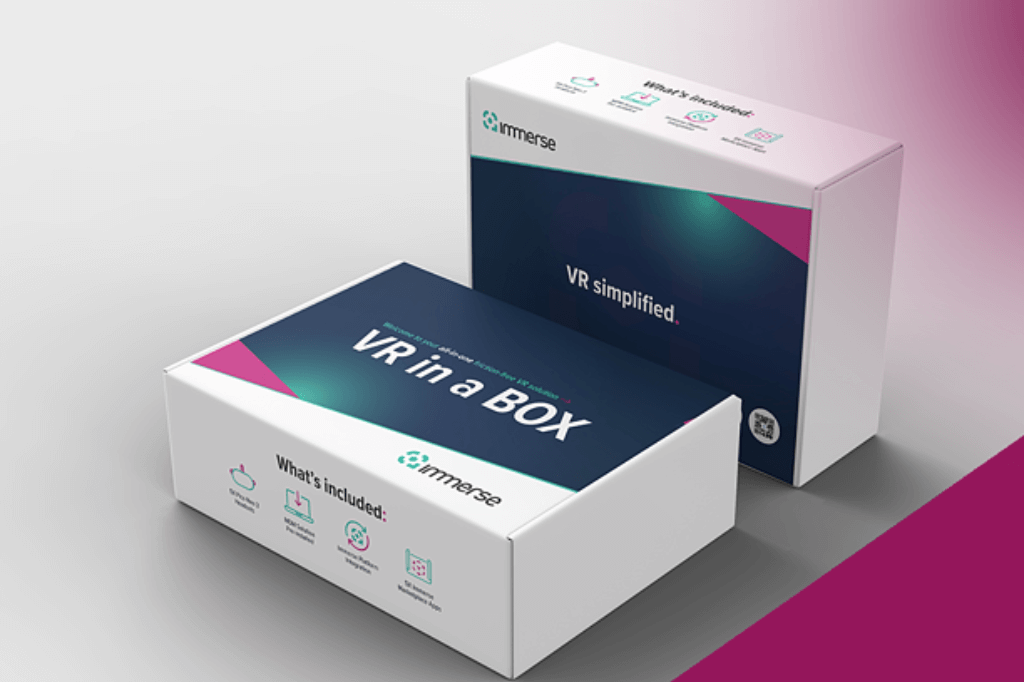
VR in a BOX est une solution unique pour les difficultés de formation à la RV.
Immerse vient de lancer son dernier produit, VR in a BOX. Le fournisseur de plateformes de formation en réalité virtuelle sait que la RV d’entreprise présente une courbe d’apprentissage abrupte pour beaucoup. Selon l’entreprise, VR in a BOX est une solution compacte et simple pour les entreprises qui veulent commencer à utiliser la RV. Elle rationalise les programmes de formation à la RV en entreprise.
Rationalisation de la formation VR
La formation VR a fait une énorme différence dans la portée de la formation en entreprise. La plupart des secteurs peuvent bénéficier de l’adoption de la réalité virtuelle comme solution de formation.
La formation en RV peut permettre d’enseigner, d’améliorer et de renouveler les compétences de la main-d’œuvre locale et distante. Cependant, de nombreuses entreprises ont du mal à adopter et à mettre en œuvre la formation en RV. Immerse a identifié les principaux obstacles à l’adoption de la RV : le logiciel, le matériel et le coût.
Immerse a créé VR in a BOX en pensant aux entreprises. Les grandes organisations peuvent utiliser le produit même sans expérience préalable de la RV. Il fournit tous les outils nécessaires pour faire fonctionner la plateforme ouverte et évolutive d’Immerse. Il comprend également tous les composants logiciels pour mettre en œuvre des initiatives de RV dans toute l’entreprise.
Heath Shatouhy, CCO d’Immerse, a déclaré que leur objectif est de rendre la RV accessible aux entreprises et de fournir des « avantages immédiats ». Au fil des ans, ils ont vu comment la RV submerge les entreprises – soit elles ne savent pas par où commencer, soit elles ne parviennent pas à adopter la technologie. VR in a BOX s’attaque à ces difficultés.
« Après plus de 10 ans dans le secteur, nous avons réalisé que les entreprises se sentaient souvent dépassées par le processus d’adoption et ne savaient pas par où commencer », a déclaré Shatouhy dans un communiqué de presse partagé. « Notre solution VR in a BOX répond à ce problème et fournit une solution facile à comprendre pour les DSI, les CLO, les responsables RH et leurs équipes afin de les aider à mettre en œuvre la plateforme véritablement ouverte et évolutive d’Immerse. »
La formation conventionnelle qui prend généralement des mois est réduite à quelques semaines seulement. Cela permet aux entreprises d’accélérer l’adoption et la mise en œuvre de leurs initiatives de RV. VR in a BOX offre une expérience de formation plus immersive, plus attrayante et plus sûre, par rapport aux outils de formation traditionnels.
VR in a BOX : Tout-en-un et sans contrainte
Disponible depuis le 13 septembre, VR in a BOX permet aux entreprises de se concentrer sur les variables qui comptent. Les entreprises peuvent utiliser ce produit pour offrir à leurs employés un contenu immersif unique, et peuvent également suivre et mesurer son impact. Les clients de SAP peuvent également relier leurs plateformes à SuccessFactors.
VR in a BOX comprend l’accès à Immerse Platform, cinq applications d’apprentissage Immerse Marketplace, une solution de gestion des appareils mobiles (MDM) préinstallée et cinq casques Pico Neo 3.
Accès à Immerse Platform
Immerse Platform est un outil d’agrégation, de diffusion et de reporting de contenu. Elle aide les entreprises à développer, déployer, mettre à l’échelle et évaluer des solutions de formation en RV. De grandes entreprises telles que DHL, Shell et GE Healthcare ont adopté la plateforme.
VR in a BOX comprend un an d’accès à la plateforme. Cela permet aux entreprises de recueillir des données sur les performances dès le début. La plateforme propose également une sélection d’options de distribution ainsi que des rapports au niveau des applications.
5 Choix d’applications pour Immerse Marketplace
Immerse Marketplace est un hub tout-en-un pour les ressources de formation immersive. Elle propose plus de 120 applications de RV et de bureau et couvre un large éventail de sujets. Il s’agit notamment de la santé et de la sécurité, des compétences humaines, de la sensibilisation aux dangers et du développement de carrière. La place de marché propose également des rapports et des analyses. Les organisations peuvent choisir une offre groupée pour un secteur spécifique ou sélectionner les applications séparément.
Solution MDM préinstallée
Le logiciel MDM supervise et sécurise les appareils, les applications et les données à partir d’une console unique. Il aide les entreprises à gérer les réseaux mobiles à distance sans perturber l’expérience de l’utilisateur final. Le boîtier dispose d’une solution MDM préinstallée pour aider les entreprises à réguler le contenu à l’avenir.
5 Casques d’écoute Pico Neo 3
Le Pico Neo 3 est un casque VR sophistiqué et sans fil conçu pour les entreprises. Il possède toutes les caractéristiques nécessaires pour les mises à l’échelle sans avoir besoin de conditions commerciales exigeantes.
VR in a BOX fournit cinq casques Neo 3 remplis de fonctionnalités. Celles-ci comprennent un suivi à l’échelle de la pièce, un FOV de haute qualité et des haut-parleurs stéréo spatiaux intégrés.
Les équipements VR sont devenus de plus en plus populaires ces dernières années. Par rapport aux lunettes VR originales, l’expérience a fait un bond qualitatif, et le gameplay a également beaucoup augmenté. Vous pouvez vous immerger dans des jeux plus intéressants, regarder des films sur écran géant, faire de l’exercice, etc. à la maison sans sortir. Récemment, j’ai également expérimenté en avant-première le casque VR tout-en-un PICO 4. Par rapport aux produits de la génération précédente, il apporte également de nombreux points d’amélioration dans l’expérience.
L’emballage du PICO 4 comprend un casque VR, une paire de contrôleurs, un guide d’utilisation et un adaptateur électrique. Il comprend également un porte-lunettes, des plaquettes de nez et une lanière pour les contrôleurs.
Spécifications et caractéristiques du PICO 4
Écran : LCD 2.56″*2, 1200PPI
Fréquence de rafraîchissement : 72Hz/90Hz
Processeur : Qualcomm XR2
RAM : 8GB LPDDR4X
Stockage : 128GB/256GB UFS 3.0
Résolution : 4320*2160 (2160*2160 par œil)
Prix : 420 €
Apparence du casque VR Pico 4
Par rapport à la génération précédente, l’apparence du PICO 4 a également changé. Le panneau avant est noir, ce qui donne un aspect plus concis, et je trouve personnellement que ce design est plus beau. Dans le même temps, la conception des boutons du casque VR a été optimisée. Il n’y a qu’un seul bouton d’alimentation sur le côté droit, une pression longue pendant 2 secondes pour allumer, et une pression longue pendant 5 secondes pour éteindre.
Le bouton de volume est conçu au-dessus de la sangle droite, et le design surélevé est pratique pour une utilisation en aveugle. Les sangles des deux côtés sont équipées de haut-parleurs gauche/droit près des oreilles. Les doubles haut-parleurs stéréo sont équipés d’algorithmes de reconstruction du champ sonore et d’amélioration de l’effet sonore, ce qui permet d’obtenir un effet audio spatial plus immersif lors de l’écoute, et la sensation d’immersion auditive est plus forte.
L’interface USB-C est située sur le côté droit du casque VR, avec un chargeur de 20W et un câble USB-C. En outre, la puissance restante peut être jugée à partir de l’indicateur d’état du casque VR. La lumière rouge clignote lorsque la batterie est inférieure à 20 %, la lumière bleue est toujours allumée et la batterie fonctionne, et la lumière verte est toujours allumée et la batterie est supérieure à 98 %. La batterie intégrée de 5300mAh peut fonctionner pendant 2 heures sans trop de problèmes.
En plus d’être équipé de 4 caméras de suivi de l’environnement à l’avant du casque VR, de haut en bas, de gauche à droite, il est également équipé d’une caméra de perspective en couleur au milieu de l’avant. Après avoir porté le casque VR, vous pouvez directement voir l’environnement environnant à travers cette caméra, et l’image est en couleur (les images précédentes étaient principalement en noir et blanc). Ce qui est plus louable, c’est que l’angle de vue de la caméra est très proche de la distance vue par l’œil humain, tout comme la distance vue par l’œil humain, vous pouvez marcher et prendre des choses directement sans collision.
La mousse de placage à l’intérieur du casque VR adopte une conception d’aspiration magnétique, qui est fixée au casque VR au moyen d’une aspiration magnétique, et il est plus pratique à démonter. Pour les utilisateurs qui portent des lunettes, vous pouvez sortir le support à lunettes dans les accessoires et le fixer au casque VR par attraction magnétique. Après avoir installé le support de lunettes, installez la mousse de placage. La fonction du support de lunettes est de régler la distance, et il peut être utilisé directement en portant des lunettes de myopie.
Les plaquettes de nez des accessoires sont installées sur les plaquettes de nez de la mousse de placage. C’est l’équivalent d’un tissu d’ombrage, qui peut améliorer le problème de fuite de lumière de l’arête du nez et éviter la perturbation de la lumière de l’extérieur par l’arête du nez. Améliorer l’immersion de la RV à partir des détails.
Les sangles du haut du PICO 4 sont conçues avec du Velcro, ce qui offre plus d’espace de réglage pour les sangles. Lorsqu’on le porte, il est possible de l’ajuster en fonction de la situation réelle et de le fixer en même temps. Et la sangle supérieure peut être retirée, si vous vous sentez mal à l’aise en portant la sangle supérieure, vous pouvez la retirer.
La méthode de fixation arrière adopte la méthode du bouton de sangle. Elle est fixée par rotation et peut être actionnée d’une seule main, ce qui est relativement plus pratique. En outre, PICO 4 continue de placer le compartiment à piles à l’arrière de la tête. De cette façon, il peut maintenir un équilibre entre l’avant et l’arrière de l’écran frontal, et il n’est pas trop lourd à porter, ce qui réduit le poids de l’écran frontal sur le visage, et il est plus facile à utiliser pendant une longue période. C’est également l’avantage constant du PICO VR.
Affichage
Pour les casques VR, la clarté est l’un des paramètres clés qui détermine directement la qualité de l’expérience. À cet égard, le PICO 4 présente des avantages évidents. Le PICO 4 est équipé de deux écrans de 2,56 pouces d’une résolution de 4320*2160, atteignant un niveau de résolution de 4K+. La clé est que la densité de pixels atteint 1200PPI. Il faut savoir que la densité de pixels du téléphone mobile n’est que supérieure à 400PPI, soit 55,6 % de plus que le PPI de la génération précédente PICO Neo 3. L’image réelle est très claire, et la clarté a atteint un niveau très élevé. Le taux de rafraîchissement de l’écran est de 90 Hz, et la perception visuelle est relativement fluide. Comme l’angle de vision est de 105° FOV, la perception visuelle sera plus immersive.
Le réglage de la distance interpupillaire peut améliorer le problème des étourdissements, tout comme la mesure de la distance interpupillaire avec des lunettes de myopie. Il est louable que dans le passé, pour ajuster l’écart pupillaire dans la RV, il était nécessaire de retirer le casque de RV puis de l’ajuster manuellement, et la plupart des ajustements avaient des engrenages fixes. Mais PICO 4 n’en a pas besoin, il peut être ajusté directement par le contrôleur. Et il peut être réglé en continu, et il peut être réglé librement dans la plage de distance interpupillaire de 62mm-72mm, ce qui est plus flexible et plus pratique à régler.
De plus, le PICO 4 possède un capteur de distance au milieu des deux écrans. Lors de la mise sous tension, si vous portez le casque VR, le système se réveille automatiquement. Lorsque le casque VR est retiré, le système se met automatiquement en veille. Si vous oubliez d’éteindre le casque VR lorsque vous l’enlevez, le système s’arrête automatiquement de fonctionner.
Le PICO 4 est également plus petit en taille que la génération précédente. Il adopte principalement la solution optique à focalisation courte Pancake plus avancée, qui utilise le principe de la lumière polarisée et réalise le chemin optique de pliage à focalisation courte par réentrée multiple, ce qui peut réduire la distance entre l’écran et l’objectif. En rendant le module optique plus petit, le casque VR devient également plus petit.
Apparence du contrôleur
Le contrôleur du PICO 4 a également été amélioré. Tout d’abord, l’apparence adopte un nouveau design de colonne en arc de cercle étoilé, plus compact. Le design spécial de l’anneau permet de distinguer la main gauche de la main droite lorsque vous le prenez en main, et il réduit également l’apparition de bosses lorsque vous croisez vos mains pour effectuer des actions. En outre, le processus de gravure au laser est ajouté à la partie qui tient la manette, ce qui a un certain effet antidérapant. Si vous craignez toujours que la manette soit jetée à cause d’un exercice intense, la dragonne de l’accessoire peut s’avérer utile.
Les manettes gauche et droite sont équipées de 2 joysticks, de 2 boutons de déclenchement et de 2 boutons de préhension. La manette gauche dispose également d’un bouton de menu, d’un bouton d’accueil, d’un bouton X et d’un bouton Y. Parmi eux, une pression courte sur le bouton Home pour allumer, une pression longue pendant 6 secondes pour éteindre, une pression courte pour quitter l’application, et une pression d’une seconde pour corriger le centre de l’écran.
En plus du bouton A/B, le contrôleur droit ajoute également un bouton de capture d’écran. Vous pouvez prendre une capture d’écran en un clic ou effectuer une pression longue pour enregistrer l’écran, ce qui facilite le partage du contenu dans le monde VR.
La vibration est particulièrement importante pour les appareils VR, et c’est la clé pour améliorer le réalisme tactile. Cette fois, PICO 4 dispose d’une configuration de vibration relativement bonne, utilisant un moteur linéaire à large bande de 50-500 Hz, qui est l’une des meilleures configurations de moteur actuellement. Cela permet d’obtenir un bon retour de vibration dans des jeux tels que le tambour, le tir au pistolet, la boxe, etc. et d’améliorer le sentiment de contrôle immersif du toucher.
En même temps, une large gamme de gyroscopes IMU et de solutions de suivi infrarouge développées par PICO sont ajoutés au contrôleur, ce qui permet d’obtenir un suivi au millimètre près. Le système optique 6DoF utilisé par le PICO 4 présente un avantage de contrôle spatial par rapport au 3DoF. En plus de tourner vers le haut/bas, la gauche/droite, l’avant/l’arrière, vous pouvez également bouger votre corps et marcher directement dans le monde virtuel. En s’appuyant sur les 4 lentilles grand angle du casque VR et sur le suivi et le positionnement algorithmique, il peut apporter des effets de suivi algorithmique précis.
Expérience d’utilisation
PICO 4 est également très simple à porter. Portez le casque VR directement sur votre tête, ajustez la sangle sur le dessus à une position appropriée, puis tournez le bouton de la sangle à l’arrière pour trouver une position fixe appropriée et confortable. Si vous portez des lunettes comme moi, vous pouvez attacher magnétiquement le support de lunettes au casque VR, puis installer la mousse de placage.
Maintenez le bouton d’alimentation de droite enfoncé pour l’allumer, et appuyez sur le bouton Home du contrôleur de gauche pour activer le contrôleur. En entrant dans l’interface du système, vous obtiendrez des modes de délimitation de sécurité rapide et personnalisée in-situ. Le premier mode génère automatiquement une limite de sécurité, et vous n’avez qu’à choisir de vous tenir debout ou de vous asseoir, tandis que le second mode nécessite de diviser la zone de la limite de sécurité.
Le contrôleur est utilisé pour diviser la frontière de sécurité par lui-même, et la forme de la frontière de sécurité n’est pas limitée. Vous pouvez dessiner la forme que vous voulez, sans restrictions sur le terrain. Par exemple, certaines choses sont empilées sur le sol à la maison, et elles peuvent être directement divisées lorsque la frontière de sécurité est divisée.
PICO 4 adopte le système Android, et l’interface du système est équivalente à une console + écran d’affichage. La console est la zone de menu principal et comprend des icônes telles que Recommandations, Boutique, Événements, Amis, Gestion des fichiers, Bibliothèque de ressources et Paramètres système. En sélectionnant l’icône correspondante, l’écran réel correspondant s’affiche.
Le PICO 4 utilise également la plateforme Snapdragon XR2, ce qui représente un niveau de performance de premier ordre parmi les appareils VR actuels. Et c’est la première plateforme XR au monde à prendre en charge des caméras parallèles à 7 canaux et à disposer d’un processeur dédié à la vision par ordinateur. Par rapport au processeur Snapdragon 835, il améliore de deux fois les performances du CPU et du GPU, de quatre fois la bande passante vidéo, de six fois la résolution et de onze fois les performances de l’IA. Il s’agit également de la première plateforme XR à offrir une véritable expérience MR en prenant en charge le passage de la caméra à faible latence. C’est également la clé de la marche libre de PICO 4 à travers l’objectif de perspective de couleur, équipé d’une combinaison de stockage de 8GB+256GB.
Comme il est alimenté par un système Android, de nombreuses applications Android peuvent également être installées dans le PICO 4 VR. En plus de regarder des vidéos, le PICO 4 peut en fait regarder la diffusion en direct du présentateur sous forme de VR. Maintenant, TikTok a réellement ouvert la fonction de diffusion en direct en RV. Lorsque je porte PICO 4 pour regarder l’émission en direct, j’ai l’impression d’être sur la scène du présentateur, le présentateur est juste en face de moi, et je peux le voir danser, jouer, etc. de près. Vous pouvez également aimer, commenter, etc. pendant la diffusion en direct.
En ce qui concerne l’expérience de l’application de divertissement, il faut saluer la conception du contrôleur, qui est entièrement conçu en fonction des mains humaines. Le bouton de déclenchement est l’index, et le pouce peut contrôler le joystick et les boutons XY/AB. Le bouton de préhension correspond à l’auriculaire, l’annulaire et le majeur. Lors de la préhension, le contrôle est très naturel, aucune capacité d’apprentissage n’est nécessaire, et c’est une habitude complètement instinctive de contrôler. Mais après tout, ce n’est pas une partie du corps, et il faut quand même un certain temps pour s’habituer à la manipulation.
Test du Pico 4 : Conclusion
La caméra de projection couleur nouvellement ajoutée au casque vr tout-en-un PICO 4 offre une expérience visuelle MR combinant réalité couleur et virtualité. C’est un bon mélange de virtuel et de réalité. En termes de divertissement, un jeu plus immersif peut être réalisé à la maison grâce au PICO 4. Par exemple, des applications intéressantes comme le tennis de table peuvent apporter du bonheur et atteindre l’objectif du sport à la maison.
Bien sûr, la visualisation immersive en VR est également un avantage conséquent. Jusqu’à 1200PPI, PICO 4 va encore plus loin en termes de définition, offrant une image plus claire et plus délicate. Et maintenant, la diffusion VR en direct est progressivement devenue une tendance majeure, ce qui augmente également l’expérience sociale des appareils VR. Une expérience VR immersive qui intègre le sport, le divertissement et l’interaction sociale, un tel PICO 4 est difficile à ne pas aimer.
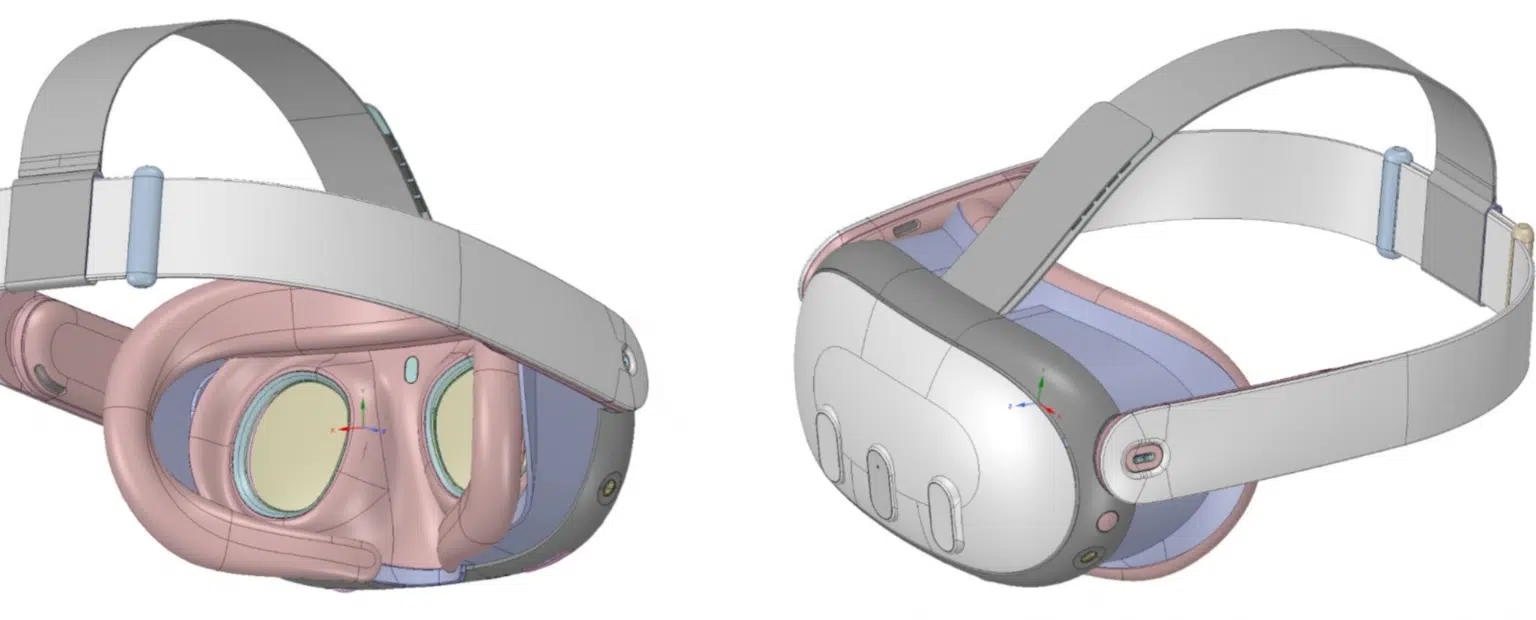
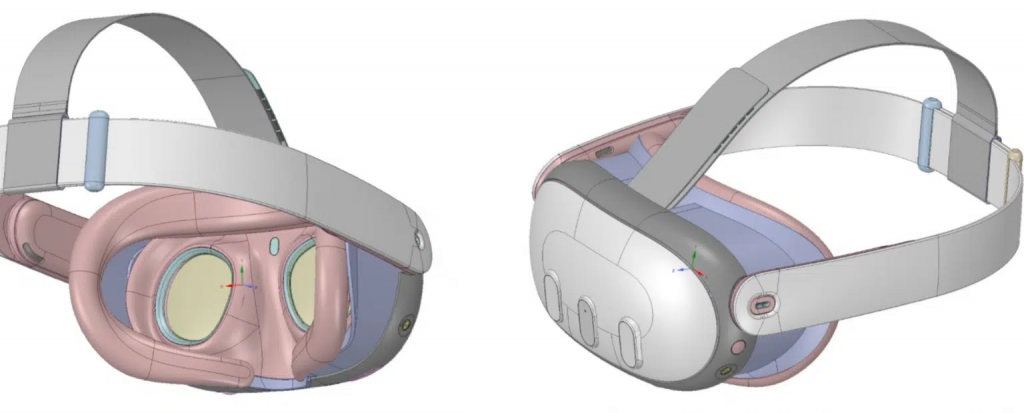
Des schémas apparents de Meta Quest 3 ont été divulgués au YouTuber SadlyItsBradley (Brad Lynch).
En mai, des schémas apparents de Quest Pro ont également été divulgués à Lynch. La validité de cette fuite a été confirmée au début du mois lorsqu’un employé d’un hôtel a trouvé un échantillon technique.
L’angle arrière semble montrer des lentilles pancakes qui ressemblent beaucoup (si ce n’est pas identique) aux lentilles du Quest Pro. Les lentilles en crêpe sont déjà utilisées dans la série Pico 4 – elles permettent d’utiliser des panneaux plus petits avec un espace plus court par rapport aux lentilles, et donc une visière plus fine et plus légère. Mais alors que le Pico réduit également le poids de la visière en logeant la batterie à l’arrière de la sangle, le modèle Quest 3 présenté possède le même type de sangle en tissu souple que le Quest 2.
L’angle inférieur semble montrer une molette de défilement pour un réglage progressif de la séparation des lentilles. Le Quest 2 ne propose que trois distances de séparation des lentilles prédéfinies, l’image peut donc être légèrement floue pour les porteurs dont la distance interpupillaire (IPD) se situe entre les trois options.
Dans une interview de l’année dernière, Mark Zuckerberg a révélé que Meta avait déjà des équipes qui travaillaient sur « les prochaines générations de réalité virtuelle et sur ce à quoi ressembleront les Quest 3 et 4 ».
Il a ajouté : « L’une des choses qui m’enthousiasment le plus pour les futures versions est l’intégration du suivi des yeux et du visage », des fonctions dont l’arrivée dans Quest Pro a été confirmée. M. Zuckerberg a réitéré ce sentiment lors de son entretien avec Lex Fridman en février, en déclarant : « Lorsque nous concevons la prochaine version de Quest, ou du casque VR, nous mettons l’accent sur le suivi du visage et des yeux ».
Mais les schémas qui ont fuité montrent quelque chose de surprenant : un casque sans suivi des yeux ou du visage. Si l’on suppose que Zuckerberg ne s’est pas mal exprimé lors de ces interviews, cela suggère un changement de stratégie récent – et les capteurs visibles à l’avant du casque peuvent être un indice de la raison.
La réalité mixte est l’une des priorités de Quest Pro et, selon les rumeurs, le casque Reality Pro d’Apple. Le Pico 4 de ByteDance permet la transmission des couleurs, mais sans comprendre la géométrie de votre pièce, il ne peut pas placer des objets virtuels derrière des meubles qui devraient les occulter, ou sur des surfaces et des murs. La solution rudimentaire de Meta sur Quest 2 consiste à vous faire marquer manuellement vos murs et vos meubles, mais c’est un processus ardu aux résultats imparfaits.
Le schéma qui a fuité montre que Quest 3 est doté d’un capteur de profondeur, une caractéristique clé de Quest Pro. Cela pourrait – soit au lancement, soit avec une mise à jour logicielle – permettre à ces casques de scanner automatiquement votre pièce, comme c’est déjà possible sur les appareils existants dotés de capteurs de profondeur comme HoloLens 2, l’iPhone Pro et l’iPad Pro. Un capteur de profondeur permet également un suivi de la main de meilleure qualité.
Meta semble avoir décidé de donner la priorité à faire du Quest 3 un casque de réalité mixte à part entière avec un suivi des mains de haute qualité plutôt que d’inclure le suivi des yeux et du visage.
Il est également possible que Meta ait plusieurs prototypes candidats pour Quest 3, et que le casque vu dans cette fuite ne soit que l’un d’entre eux.
La plus grande amélioration apparente de Quest 3 n’est cependant pas quelque chose que vous verrez dans un schéma. Une source de Lynch lui a dit qu’il utiliserait le chipset Snapdragon XR2 Gen 2, qui n’a pas encore été annoncé. Les casques autonomes actuels – dont le Quest 2, le Pico 4, le Vive Focus 3 et le Lynx R1 – utilisent le XR2 actuel, qui a récemment été étiqueté rétroactivement Gen 1 par Qualcomm.
Le XR2 Gen 1 est une variante de la puce Snapdragon 865 pour smartphone livrée pour la première fois au début de 2020. Qualcomm a depuis suivi la ligne 865 avec deux nouvelles générations, donc un XR2 Gen 2 basé sur l’une de ces puces pourrait offrir des améliorations de performance significatives, permettant des jeux avec des graphiques de plus haute fidélité et une plus grande échelle.
Ne vous attendez pas à une annonce de Quest 3 lors du Meta Connect de cette année – The Information a consulté une feuille de route interne de Meta en mai, indiquant que Quest 3 est prévu pour 2023. Meta se concentre sur Quest Pro cette année.
Nreal Air est beaucoup plus disponible et compatible que Nreal Light.
Le fabricant de lunettes AR grand public Nreal a progressivement étendu sa disponibilité sur les marchés américains. La société dispose de deux modèles grand public – Light, qui a connu un lancement très limité sur le marché il y a presque un an, et Air. Heureusement, l’attente pour Nreal Air est maintenant terminée.
Les lunettes AR Nreal Air sont disponibles pour tout le monde
Nreal Light a été lancé aux États-Unis il y a près d’un an. Malheureusement, le lancement était assez limité. Les lunettes réservées à Android n’étaient initialement disponibles que dans les magasins Verizon.
À la décharge de Nreal, la société n’a pas suffisamment anticipé la demande pour ces lunettes. Le petit nombre de casques a été épuisé en un temps record. La société a réagi en augmentant la disponibilité et en lançant des options de commande en ligne.
Cela a permis de résoudre les problèmes de disponibilité à court terme. Toutefois, à l’heure où nous écrivons ces lignes, Nreal Light n’est toujours disponible que pour les clients de Verizon possédant un téléphone Android. Aucune de ces contraintes n’est vraie pour Nreal Air.
Les lunettes, annoncées quelques semaines avant le lancement de Nreal Light aux États-Unis, disposent d’options de saisie moins robustes, se concentrant plutôt sur les écrans virtuels. Cela signifie que les lunettes sont moins exigeantes en matière de connectivité, ce qui les rend disponibles pour les utilisateurs qui ne disposent pas (encore) de la 5G via leur fournisseur de services.
« Les lunettes AR vont probablement d’abord émerger dans la vie des gens comme une technologie d’affichage, puis se transformer progressivement en une expérience holistique », a déclaré le cofondateur de Nreal, Peng Jin, dans un communiqué partagé. « C’est pourquoi la réflexion derrière Nreal Air est très axée sur l’esthétique, la qualité d’affichage et sa connectivité avec d’autres dispositifs matériels. »
En outre, alors que Nebula – le système d’exploitation MR de Nreal – reste basé sur Android, un adaptateur disponible avec Nreal Air rend certaines affordances des lunettes compatibles avec les appareils iOS. Au lancement, cette compatibilité se limitera à la mise en miroir des écrans, mais d’autres fonctionnalités devraient suivre.
Enfin, Nreal Air commence à 379 € (disponible sur Amazon) – 220 € de moins que Light. Cependant, l’adaptateur pour les appareils iOS coûte 59 € de plus. Les lunettes et l’adaptateur sont tous deux disponibles en ligne, plutôt que dans des magasins comme pour le lancement de Light.
Quoi de neuf ?
Cet article ne va pas entrer dans les détails techniques. Celles-ci peuvent être trouvées dans cet article. Cependant, il y a quelques éléments que nous connaissons sur le Nreal Air et que nous n’avons pas appris lors de l’annonce initiale du produit.
Tout d’abord, bien que le Nreal Air soit encore largement un appareil à écran virtuel, il disposera d’un suivi 3DoF (contre 6DoF pour Light). Nous savons également que l’Air offrira un FoV de 46 degrés (contre 52 degrés pour le Light). Grâce à ces changements et à d’autres optimisations, Air sera 25 % plus léger et nettement plus économe en énergie que Light.
Annonces et mises à jour des logiciels
Nous n’avons pas seulement de nouvelles informations sur le matériel. Nreal a également annoncé des mises à jour majeures de Nebula.
Il s’agit notamment de plus d’informations sur le « mode miroir » – la fonction de base des lunettes qui permet la navigation tête haute d’applications fonctionnant sur d’autres appareils sur un écran virtuel équivalent à entre 130 et 200 pouces.
Cet écran peut être ancré dans la lunette pour se déplacer avec l’utilisateur, mais il peut aussi être ancré dans l’espace physique. En outre, l’écran peut être généré à partir d’un appareil mobile, d’un ordinateur ou de la plupart des grandes consoles de jeu.
Le système d’exploitation MR aura désormais une interface utilisateur plus réactive et organisée dans l’espace. Le navigateur de la plate-forme permettra également d’afficher différentes vues en fonction du type de site Web utilisé.
La mise à jour la plus intéressante est la nouvelle fonction « Téléportation ». Cet outil permet aux utilisateurs de scanner des lieux physiques avec leurs smartphones pour créer un jumeau numérique. Ce jumeau peut ensuite accueillir des textes, des images et des enregistrements laissés par d’autres utilisateurs.
« Teleport représente notre volonté d’inclure autant de personnes que possible dans la création de contenus intéressants qui peuvent être appréciés à la fois sur les téléphones mobiles et les lunettes AR », a déclaré Jin. « Il y a quelque chose de très spécial à placer les gens dans une réplique numérique d’un environnement réel où ils peuvent se déplacer librement comme ils le feraient dans la vie réelle. »
La fonctionnalité, qui devrait être lancée plus tard cette année, ressemble aux plateformes de médias sociaux XR, notamment Campfire de Niantic et une plateforme en développement de DroppLabs, entre autres.
C’est enfin arrivé
Nous étions tous excités par le Nreal Light. Bien que ce soit un excellent casque, sa disponibilité n’est pas ce que nous espérions. Au début, l’Air semblait être une faible concession. Cependant, plus nous en apprenons sur le Nreal Air, plus il semble intéressant, notamment parce qu’il n’est pas lié à un fournisseur de services ou même à un système d’exploitation.
Vous voulez empêcher votre Steam Deck d’ajuster automatiquement la luminosité de l’écran au milieu d’une partie ? Cette fonction est appelée luminosité adaptative et je vais vous montrer comment l’activer ou la désactiver dans les paramètres de votre Deck.
Je vous montrerai également comment régler manuellement la luminosité de votre Steam Deck et comment modifier rapidement la luminosité à l’aide d’un raccourci pratique de la manette de jeu.
Après avoir lu cet article, jetez un coup d’œil à nos autres contenus sur le Steam Deck :
La luminosité adaptative est une fonction qui ajuste automatiquement la luminosité de votre Steam Deck en fonction du niveau de luminosité de la pièce dans laquelle vous jouez. Cette fonction utilise un capteur de lumière interne sur le Deck qui vérifie régulièrement la luminosité de votre pièce et ajuste ensuite la luminosité de l’écran.
Steam présente cette fonction comme un moyen d’économiser votre batterie. Après tout, pourquoi utiliser une luminosité et une batterie supplémentaires si vous êtes allongé dans votre chambre sombre ?
Eh bien, ce réglage pose quelques problèmes.
Tout d’abord, la luminosité adaptative ne répond pas assez rapidement. Si vous devez modifier la luminosité de votre Steam Deck, il vaut mieux utiliser le curseur manuel (je vous montrerai comment faire ci-dessous) plutôt que d’attendre que la luminosité adaptative se déclenche.
Deuxièmement, la fonction n’est pas parfaite. Il arrive que la fonction adaptative règle la luminosité de l’écran de manière trop faible ou trop forte à mon goût. Là encore, je peux tout aussi bien utiliser le curseur manuel.
Enfin, la luminosité change pendant que vous jouez, ce qui est gênant !
Si vous êtes d’accord avec moi, la section suivante vous montre comment activer ou désactiver la luminosité adaptative sur le Steam Deck. En dessous de cela, je vous montrerai comment accéder au curseur manuel et l’utiliser. ET, je vous montrerai un joli raccourci de la manette que Valve a intégré dans le Deck, qui vous permet de régler la luminosité à la volée au milieu d’un jeu.
Raisons d’activer la luminosité adaptative sur le Steam Deck
La plupart des gens recommandent de désactiver ce paramètre, mais il y a quelques raisons pour lesquelles cette fonctionnalité pourrait vous être utile :
Vous jouez régulièrement à votre Steam Deck à l’intérieur et à l’extérieur.
Si vous emportez constamment votre console en déplacement et que vous jouez souvent à l’intérieur et à l’extérieur, la luminosité adaptative vous épargnera de nombreux réglages manuels.
Une luminosité faible ou élevée ne vous dérange pas
Si vous êtes un joueur occasionnel, le niveau de luminosité n’est peut-être pas quelque chose auquel vous pensez ou dont vous vous souciez beaucoup. Dans ce cas, il est plus facile de laisser le paramètre activé et de le laisser faire son travail sans vous en préoccuper.
Vous ne souhaitez pas accéder souvent à vos paramètres
Si vous préférez simplement prendre le jeu et jouer, vous ne voulez pas avoir à manipuler les paramètres. Dans ce cas, il est beaucoup plus facile d’activer la luminosité adaptative que d’essayer de modifier les paramètres par défaut.
Cependant, je vais vous montrer comment ajuster rapidement la luminosité sur votre Deck avec un raccourci du clavier de la console ci-dessous !
Avant cela, je vais vous montrer comment activer ou désactiver la luminosité adaptative.
Comment activer ou désactiver la luminosité adaptative sur la console Steam (On ou Off)
Pour activer la luminosité adaptative, il suffit d’aller dans les options d’affichage de la console.
Tout d’abord, appuyez sur le bouton STEAM en bas à gauche pour ouvrir le menu de votre console.
Cliquez sur Paramètres.
Faites défiler l’écran jusqu’à Display.
Faites défiler jusqu’à Activer la luminosité adaptative et activez ou désactivez l’interrupteur à bascule, selon ce que vous voulez faire.
Si vous désactivez ce paramètre, votre écran n’ajustera plus sa luminosité au milieu d’une partie.
Comment régler manuellement la luminosité d’une console Steam
À partir du même écran ci-dessus, vous pouvez également régler manuellement le curseur de la luminosité pour l’amener au bon endroit que vous souhaitez.
Pour régler manuellement la luminosité de l’écran :
Appuyez sur le bouton STEAM en bas à gauche pour ouvrir le menu.
Réglez le curseur de la luminosité sur le paramètre que vous souhaitez.
Comment régler rapidement la luminosité au milieu d’une partie ?
Le Steam Deck dispose d’un raccourci de contrôleur vraiment sympa qui vous permet de régler la luminosité à la volée pendant que vous jouez.
Pour y accéder :
Maintenez le bouton STEAM (en bas à gauche) et poussez votre stick analogique en haut à gauche vers le haut ou vers le bas pour régler votre luminosité à la volée.
Cette combinaison de boutons est un peu gênante, car les deux commandes se trouvent sur le côté gauche du gamepad. Cependant, elle est facile à réaliser si vous jouez à un jeu qui vous laisse un peu de temps mort.
Conclusion
Et voilà ! Je vous ai montré comment désactiver la luminosité adaptative sur votre Steam Deck afin qu’elle ne vous gêne plus. De plus, vous avez deux façons de régler la luminosité manuellement sur votre console et de la régler exactement comme vous le souhaitez.
Si vous avez besoin d’autres conseils sur la luminosité, commentez ci-dessous et dites-moi ce que vous aimeriez voir !

















![Comment activer la luminosité adaptative sur le Steam Deck [Tutoriel]](https://dev.virtual-guru.com/wp-content/uploads/2022/10/image-3.png)


