Blog

  • Comment configurer Oculus Link : Tutoriel Quest 2 sur PC [2022]

    Comment configurer Oculus Link : Tutoriel Quest 2 sur PC [2022]

    L’Oculus Quest peut fonctionner comme un casque VR pour PC grâce à la fonction Oculus Link. Cela signifie que vous pouvez jouer aux jeux Steam VR et Oculus Rift S sur votre casque Quest. Dans ce guide, nous allons vous montrer comment configurer Oculus Link avec l’Oculus Quest 2, étape par étape.

    Comment configurer Oculus Link : Tutoriel Quest 2 sur PC [2022]

    Nous passerons également en revue les avantages de la connexion de votre Oculus Quest à votre PC. Nous passons en revue tous ces détails et d’autres conseils et astuces concernant Oculus Link ci-dessous.

    Si vous avez des difficultés à configurer Oculus Link, commentez en bas de ce guide, et nous pourrons vous aider.

    Si vous souhaitez utiliser Oculus Link sans connexion filaire, Facebook a lancé Oculus Air Link, une alternative sans fil au Virtual Desktop.

    Configuration requise pour Oculus Link 

    Un PC prêt pour la RV

    Tous les PC ne sont pas compatibles avec l’Oculus Link, même s’il s’agit de PC « VR Ready ». Pour pouvoir connecter votre casque Oculus Quest à votre PC, vous aurez besoin des spécifications informatiques suivantes :

    • Windows 10
    • Au moins 8 Go de RAM
    • Un port USB 3.0 supplémentaire
    • Un processeur pour la RV équivalent ou supérieur à l’Intel i5-4590 ou l’AMD Ryzen 5 1500X
    • Une carte graphique pour la RV supérieure à la NVidia GeForce 1080.

    Nous avons une liste de PC de jeu VR ici. N’importe lequel d’entre eux est capable d’exécuter Oculus Link et tous les jeux PC VR que vous voulez !

    À l’origine, le câble Oculus Link devait être un câble USB 3.0 répondant aux critères suivants :

    • Longueur : 5 mètres 
    • Type : Câble optique actif USB complet. USB 3.2 Gen 1 Type-C.
    • Exigences en matière de signal : Signalisation USB 3.2 Gen 1 5 Gbps USB 2
    • Tolérances de perte de signal infrarouge : <500mV VBUS @ 3000mA ; <250mV GND @ 3000mA
    • Alimentation électrique : 3A
    • Bande passante : 5 Gbps
    • Prise en charge des ports USB SuperSpeed

    Oculus vend un câble Oculus Quest Link officiel sur son site Web afin qu’il n’y ait pas de confusion.

    Si votre logiciel Oculus PC est à jour, il permet désormais à Oculus Link de fonctionner avec des câbles USB 2.0. Cela inclut le câble de chargement fourni avec le Quest. Cela signifie que vous n’avez pas besoin d’acheter de matériel supplémentaire pour que cela fonctionne, à part le PC de jeu !

    Une mise à jour récente d’Oculus permet désormais d’utiliser un câble USB-C vers USB-C ou USB-C vers USB-A 2.0. La version C-to-C est fournie avec l’Oculus Quest 1 pour le chargement.

    L’Oculus Quest 2 n’est livré qu’avec un câble de chargement d’un mètre, ce qui signifie qu’il ne peut pas être utilisé pour le jeu Link.

    Un autre câble tiers très bien noté pour configurer Oculus Link est celui de JYSW. Il a plus de 200 tests 5 étoiles sur Amazon de la part d’utilisateurs d’Oculus qui sont satisfaits de sa qualité.

    Oculus Home

    Oculus Home est le logiciel PC qui vous permet de rechercher, télécharger et jouer à des jeux VR PC. Il est également nécessaire pour terminer l’installation de l’Oculus Link sur votre Oculus Quest.

    Vous pouvez également jouer à des jeux Steam VR sur votre Oculus Quest, ce qui peut être configuré une fois que Link est prêt à fonctionner. Une fois que tout est configuré, vous pourrez jouer à des jeux Oculus Rift S sur votre Oculus Quest en utilisant votre ordinateur. Vous pouvez également télécharger de nouveaux jeux sur votre Oculus Home via l’application Oculus sur votre téléphone.

    11.0 Micrologiciel

    Le micrologiciel de votre Oculus Quest doit être au moins à la version 11.0 ou supérieure pour prendre en charge et configurer Oculus Link. Étant donné que la version du firmware est maintenant à la version 39 ou plus, cela ne devrait pas être un problème pour la plupart des joueurs. Si vous n’aimez pas mettre à jour votre firmware, vous devez vous en assurer avant de suivre la configuration d’Oculus Link ci-dessous.

    Si vous répondez aux exigences minimales, alors vous pouvez configurer Oculus Link avec votre Oculus Quest ! Les propriétaires de Quest 2 seront prêts à démarrer dès la sortie de la boîte.

    Nous allons vous montrer comment configurer les choses.

    En dessous de notre guide d’installation, apprenez-en plus sur le câble Oculus Link et consultez les questions et réponses de dépannage les plus courantes.

    Les utilisateurs adorent le casque Oculus Quest car il est entièrement sans fil. Il fonctionne avec un processeur interne et vous pouvez l’emmener où vous voulez.

    Cependant, le processeur interne Snapdragon est loin d’être aussi puissant qu’un véritable PC de jeu VR. En fait, certains tests suggèrent que le Quest 1 est presque 5 fois moins puissant qu’un PC de jeu typique et que le Quest 2 est 50% moins puissant.

    Lorsque vous installez Oculus Link, vous avez la possibilité d’exécuter à nouveau tous ces super jeux de réalité virtuelle sur PC. Vous utilisez votre écran et vos contrôleurs Quest, mais les jeux sont alimentés par votre PC.

    De plus, la sélection de jeux VR disponibles pour PC dans la boutique Oculus Home ou Steam VR est bien plus importante que celle du Quest. En installant Oculus Link, vous multipliez donc le nombre de jeux à découvrir. Comme Roblox VR ou l’un des superbes jeux VR multijoueurs que nous avons déjà présentés.

    Une fois les bases acquises, nous allons vous montrer comment configurer Oculus Link.

    Dans ce guide, nous allons vous montrer comment configurer Oculus Link avec l’Oculus Quest afin que vous puissiez connecter votre Quest à votre PC et jouer à des jeux PCVR sur le casque.

    • Durée totale : 10 minutes

    Téléchargez et installez Oculus Home

    La première étape consiste à télécharger et à installer le logiciel de bureau Oculus d’Oculus. Visitez le site officiel d’Oculus via https://www.oculus.com/setup/, cliquez sur le bouton Télécharger le logiciel. Après avoir téléchargé le logiciel Oculus Link, installez-le sur votre PC comme vous le feriez pour tout autre programme.

    Allez à la page des périphériques

    Lancez l’application de bureau Oculus et configurez votre compte si vous n’en avez pas encore. Ensuite, sélectionnez Appareils dans le menu latéral gauche.

    Sélectionnez l’Oculus Quest

    Sélectionnez Quest dans la liste des casques affichés sur votre PC et continuez.

    Après avoir sélectionné Quest, la prochaine étape consiste à connecter votre Quest à votre PC. Tout d’abord, allumez votre Oculus Quest. Ensuite, branchez un côté de votre câble USB-C dans votre casque et l’autre extrémité dans un port USB de votre PC.

    Conformation de la connexion

    Une fois le casque connecté, Oculus Home vous donnera une lumière verte – vous montrant que votre casque est connecté. 

    Mettez votre Oculus Quest pour confirmer que l’Oculus Link est activé. 

    Définissez le répertoire de téléchargement VR

    Enfin, Oculus Home sur votre PC vous demandera où définir votre répertoire de contenu par défaut. Comme certains jeux PCVR sont assez volumineux, ne le définissez pas sur le disque principal de votre système si possible. 

    Et c’est tout ! Vous avez configuré Oculus Link avec l’Oculus Quest et vous êtes prêt à jouer à des jeux PCVR avec votre casque VR Quest. Vous pouvez extraire et télécharger des jeux sur votre PC via votre ordinateur ou depuis l’application Oculus sur votre téléphone.

    Ci-dessous, vous trouverez des informations supplémentaires sur le câble Oculus Link. En dessous, vous trouverez des conseils de dépannage et de l’aide.

    USB 2.0 vs 3.0

    La question évidente est de savoir si les performances baissent lorsque vous utilisez un câble USB 2.0 pour Oculus Link au lieu d’un câble 3.0. Le transfert de données dans un câble USB dépend de deux facteurs principaux :

    La vitesse

    L’USB 2.0 prend en charge une vitesse de transfert maximale de 480 mbps, tandis que l’USB 3.0 prend en charge 5 mbps. Bien que cela puisse sembler une grande différence, l’Oculus Quest ne requiert qu’un transfert de données recommandé de 150 mbps.

    Ainsi, pour la vitesse de transmission des données entre le PC de jeu et le casque VR, les deux normes conviennent parfaitement.

    Duplex

    Les câbles USB 2.0 sont semi-duplex. Cela signifie que les données ne peuvent être transmises que dans une seule direction à la fois. Cela signifie de l’hôte (PC de jeu) vers l’esclave (Oculus Quest) ou vice versa. Chaque côté doit attendre d’avoir reçu des données avant de pouvoir en envoyer en retour.

    Cela semble compliqué, mais cela se produit des millions de fois par seconde. Les câbles USB 3.0 sont en duplex intégral. Cela signifie que votre PC de jeu et l’Oculus Quest peuvent transmettre des données exactement au même moment.

    Les câbles Oculus Link 3.0 utilisent des communications en duplex intégral. Cela signifie que les données sont envoyées du contrôleur de votre casque au PC pendant que votre vidéo PCVR est envoyée au casque exactement au même moment. Comme les câbles 2.0 ne peuvent pas faire cela, vous pouvez vous attendre à une latence supplémentaire pendant le jeu. 

    Les câbles Oculus Link 3.0 utilisent des communications en duplex intégral. Cela signifie que les données sont envoyées du contrôleur de votre casque au PC tandis que la vidéo PCVR est envoyée au casque exactement au même moment. Comme les câbles 2.0 ne peuvent pas réaliser cette opération, vous pouvez vous attendre à une latence supplémentaire pendant le jeu. 

    Optimisez Oculus Link grâce à ces conseils et astuces spécifiques qui vous permettront de jouer à des jeux avec moins de latence.

    Utilisez l’USB 3.0

    Nous venons de passer en revue toutes les raisons pour lesquelles l’USB 3.0 est meilleur. Un autre conseil pour l’utiliser est que l’USB 3.0 permet de faire tourner des taux de rafraîchissement de 80 Hz et 90 Hz. Avec l’USB 2.0, vous serez contraint à un maximum de 72 Hz.

    Vous devez également vous assurer que vous vous branchez sur un port USB 3.0 de votre ordinateur, sinon votre câble ne servira à rien.

    Utilisez une nouvelle carte graphique Nvidia RTX

    Le signal vidéo qui passe par le câble Oculus Link est compressé par la carte graphique de votre PC. Les cartes Nvidia RTX (série 20 en 2019 et série 30 en 2020) disposent de meilleures fonctionnalités d’encodage vidéo que les cartes AMD ou les anciennes cartes Nvidia.

    Si vous avez d’autres moyens de configurer au mieux Oculus Link, faites-le nous savoir.

    La principale alternative à Oculus Link est Virtual Desktop. VD pour l’Oculus Quest a un mod supplémentaire disponible via SideQuest qui vous permet de jouer à des jeux PCVR sans fil sur votre Quest.

    Pour commencer, il vous suffit d’installer Virtual Desktop, le mod VD de SideQuest, et de configurer une connexion réseau sans fil entre votre ordinateur et votre Quest. Si vous configurez bien les choses, vous pouvez jouer sans fil avec peu ou pas de latence. Même les contrôleurs tactiles Oculus fonctionnent sans problème avec VD.

    Si vous avez des difficultés à configurer Oculus Link, nous avons compilé des questions et des réponses à certaines des questions les plus populaires sur Internet.

    Pourquoi mon Quest se connecte-t-il à mon PC, puis se plante rapidement ?

    Le plus souvent, cela est dû à des spécifications incompatibles sur votre PC de jeu. Pour vérifier cela :

    1. Rendez-vous sur la page des spécifications de votre PC ou de votre ordinateur portable et recherchez le GPU, le CPU, la mémoire, le système d’exploitation et les ports USB.
    2. Comparez ces spécifications à la configuration minimale requise que nous avons indiquée ci-dessus. 
    3. Comparez votre GPU au tableau officiel d’Oculus. Si votre GPU n’est pas actuellement pris en charge, vous pourrez peut-être configurer Oculus Link avec votre appareil, mais il est plus probable que vous ayez des problèmes de performance avec Oculus Link.

    Assurez-vous que votre système d’exploitation est à jour sur votre PC et sur Quest. Redémarrez ensuite votre ordinateur et voyez si cela résout le problème.

    Je ne vois pas où sélectionner l’Oculus Quest dans le logiciel Oculus PC

    Si vous ne voyez pas l’option permettant d’ajouter le Quest, déconnectez-vous du logiciel PC et reconnectez-vous. Vérifiez également que vous avez installé la dernière version.

    Si vous ne voyez pas l’option « Activer Link » sous Paramètres sur votre Oculus Quest, éteignez complètement le casque et redémarrez.

    Le logiciel Oculus PC est uniquement disponible pour Windows. Cela signifie que vous ne pouvez pas faire fonctionner Oculus Link avec un Mac en mode natif.

    Cependant, certains utilisateurs ont déclaré utiliser Bootcamp pour installer une version virtuelle de Windows sur leur Mac. Ensuite, vous pouvez installer le logiciel Oculus dans Bootcamp et exécuter Oculus Link si les spécifications de votre Mac sont suffisantes.

    Avez-vous réussi à configurer Oculus Link avec votre Oculus Quest ? Si vous avez des questions, faites-nous en part ci-dessous ! 

  • Comment jouer à Google Stadia sur Oculus Quest [Tutoriel]

    Comment jouer à Google Stadia sur Oculus Quest [Tutoriel]

    Ce guide étape par étape vous montrera comment installer Google Stadia sur l’Oculus Quest afin que vous puissiez jouer aux jeux du service de cloud gaming de Google dans votre casque VR.

    Comment jouer à Google Stadia sur Oculus Quest [Tutoriel]
    Comment jouer à Google Stadia sur Oculus Quest [Tutoriel]

    Google Stadia est un service de jeu en Cloud qui vous permet de jouer à plus de 100 jeux vidéo populaires où que vous soyez. Le service a été lancé officiellement le 19 novembre 2019.

    Vous pouvez utiliser Google Stadia pour jouer à Cyberpunk 2077 pour une console de jeu ou un PC de jeu puissant.

    Apprenez à jouer aux jeux Stadia sur Oculus Quest en suivant les instructions ci-dessous. Commentez en bas de cet article si vous rencontrez des difficultés !

    Qu’est-ce que Google Stadia ?

    Stadia est un service de jeux en Cloud de Google qui vous permet de jouer à des jeux vidéo populaires depuis le Cloud, où que vous soyez. Vous pouvez jouer sur n’importe quel appareil et n’importe où, à condition que votre connexion Internet sans fil soit suffisamment rapide.

    Vous avez accès à toutes les fonctions de jeu, y compris le jeu en ligne et la sauvegarde de votre progression sur chaque appareil. Parmi les services similaires à Stadia figurent Microsoft xCloud et Nvidia GeForce Now.

    Google promet que le service est capable de diffuser des jeux vidéo jusqu’à une résolution de 4K à 60 images par seconde. Il prend également en charge le haut débit dynamique, vers les joueurs via les nombreux centres de données de l’entreprise.

    Prix

    Google Stadia est gratuit pour jouer sur votre ordinateur portable, votre tablette ou votre téléphone. Il vous suffit d’acheter le jeu auquel vous souhaitez jouer pour y accéder.

    Pour jouer à Stadia sur votre télévision, vous devez acheter l’édition Premiere, qui comprend un Google Chromecast Ultra et un contrôleur Stadia. Il s’agit d’un coût unique de 100 €.

    Pour accéder à Stadia Pro, il faut souscrire un abonnement mensuel de 11,99 € par mois. C’est 3 € de moins que le service équivalent de Microsoft. Stadia Pro vous donne un accès gratuit à de nouveaux jeux chaque mois, qui sont ajoutés à votre bibliothèque dans le cadre de votre abonnement.

    Jeux

    Plus de 100 jeux sont inclus avec Google Stadia, notamment :

    • Cyberpunk 2077
    • Borderlands 3
    • Destiny 2
    • Elder Scrolls Online
    • Football Manager 2020
    • GRID
    • NBA 2K21
    • Red Dead Redemption 2

    Google a promis que de nombreux jeux next-gen seront disponibles sur Stadia.

    Ce que vous devez savoir

    Avant d’installer Stadia sur votre Oculus Quest, il y a quelques informations utiles que vous devez connaître !

    Sideloading requis

    Afin d’installer Stadia sur l’Oculus Quest, vous devez charger l’APK Android sur votre appareil. Ce n’est pas un problème, nous avons des instructions étape par étape ci-dessous dans ce guide. Cependant, il faut que votre casque passe en mode Développeur.

    Pour mettre votre Oculus Quest en mode développeur :

    • Ouvrez l’application Oculus sur votre téléphone.
    • Accédez à Paramètres > Sélectionnez votre casque > Autres paramètres > Mode développeur.
    • Activez le mode développeur
    • Redémarrez votre casque Oculus Quest.

    Contrôleur Bluetooth

    Google Stadia se joue avec un contrôleur Bluetooth et non avec vos contrôleurs tactiles VR. Vous pouvez synchroniser n’importe quelle manette Bluetooth, comme la manette officielle de Stadia ou une manette Xbox . Votre casque VR Oculus Quest fera office d’écran.

    Nous avons un guide complet pour la synchronisation des contrôleurs Bluetooth avec l’Oculus Quest pour vous aider si vous avez des problèmes. Sinon, nous vous montrons ci-dessous les éléments les plus importants de la synchronisation.

    Vitesse de l’Internet sans fil

    Votre vitesse d’accès à Internet est un facteur important pour le bon fonctionnement de Stadia. Les services de jeux en streaming nécessitent une vitesse de téléchargement d’au moins 10 MB en Wi-Fi pour fonctionner. Google vous recommande également de vous connecter à une connexion sans fil de 5 GHz si possible.

    Étant donné que les serveurs de Google sont sans fil, il se peut que vous remarquiez une légère latence. Si vous pouvez faire quelque chose pour réduire cette latence, nous l’indiquerons ci-dessous dans ce guide !

    Chromium pour Stadia

    Dans le cadre de la procédure ci-dessous, vous devez installer un APK personnalisé du navigateur Chromium sur votre Oculus Quest. Cet APK est un hack qui permet à Google Stadia de fonctionner sur des systèmes d’exploitation Android non supportés tels que le Quest.

    Les modifications suivantes sont incluses :

    • Permet à l’application de s’afficher sur les appareils Android TV (comme le Quest).
    • Empêche les popups de s’afficher en mode plein écran et d’interrompre le jeu.
    • Permet à Stadia de détecter un contrôleur sur l’Oculus Quest.
    • Ajoute un verrouillage du pointeur pour que le jeu ne soit pas interrompu.

    Google Stadia Basic vs Pro

    Avec une connexion gratuite, vous pouvez jouer gratuitement à tous les jeux achetés qui sont compatibles avec Google Stadia (après l’achat initial). Si vous souhaitez plus de flexibilité, Google Stadia propose un abonnement Pro pour 11,99 €.

    Votre abonnement Pro vous donne accès à des jeux gratuits que vous pouvez « réclamer » chaque mois et ajouter à votre collection. Les jeux réclamés sont jouables tant que vous maintenez votre abonnement Stadia actif. Si vous annulez votre abonnement, vous perdrez les jeux réclamés jusqu’à ce que vous vous abonniez à nouveau.

    Sur ce, nous allons vous montrer comment installer Stadia sur l’Oculus Quest !

    Comment installer Google Stadia sur l’Oculus Quest

    Dans ce guide, nous allons vous montrer exactement comment installer Google Stadia sur l’Oculus Quest pour jouer à de nouveaux jeux vidéo sans fil dans votre casque VR.

    • Durée totale : 10 minutes

    Avant de commencer

    Avant de commencer, assurez-vous que vous avez un contrôleur Bluetooth et un compte Google Stadia valide.

    Télécharger Chromium For Stadia

    Cliquez ici pour télécharger ce navigateur Chromium modifié qui permet à Stadia de fonctionner sur l’Oculus Quest. Téléchargez le fichier APK sur votre ordinateur.

    Afin d’installer l’APK, vous devez le charger sur l’Oculus Quest. Les deux applications les plus populaires pour ce faire sont SideQuest VR et adbLink. Nous allons vous montrer comment installer Stadia sur l’Oculus Quest en utilisant l’une ou l’autre de ces applications !

    Installer le Chromium pour Stadia APK

    Dans SIdeQuest, vous pouvez simplement faire glisser et déposer l’APK Chromium que vous avez téléchargé ci-dessus sur le logo SideQuest en haut à gauche (lorsque votre casque est connecté) pour l’installer. Dans adbLink, vous cliquez sur le bouton « Install APK » dans la capture d’écran ci-dessus, puis sélectionnez votre APK.

    Synchronisez votre contrôleur Bluetooth avec votre Oculus Quest

    Ensuite, vous devez synchroniser votre contrôleur Bluetooth avec votre Oculus Quest. Pour ce faire, lancez l’application Oculus sur votre téléphone et accédez à Paramètres > Contrôleurs > Jumeler un nouveau contrôleur > Jumeler un Gamepad et sélectionnez votre contrôleur. Vous devrez confirmer la connexion dans votre Oculus Quest lorsque vous le mettrez en marche en cliquant sur le bouton Connecter.

    Lancez Chromium et naviguez jusqu’à Stadia

    Dans votre application Oculus TV, sélectionnez le canal APK Chromium que vous avez installé ci-dessus. Lorsque l’application est lancée, naviguez vers https://stadia.google.com et connectez-vous à votre compte.

    Passez en mode bureau

    Dans le coin supérieur droit de Chromium, cliquez sur Paramètres, puis sélectionnez Mode Bureau.

    Vous pouvez alors lancer un jeu et jouer à Stadia sur l’Oculus Quest !

    Et avec cela, vous pouvez maintenant jouer à Stadia sur l’Oculus Quest !

    Commentez ci-dessous et faites-nous savoir si vous rencontrez des difficultés. 

  • Test : Accessoires KIWI Design pour Meta Quest 2

    Test : Accessoires KIWI Design pour Meta Quest 2

    Les accessoires pour les casques de réalité virtuelle (VR) existent depuis des années, mais ce n’est qu’avec le lancement du Meta Quest 2 que le marché a vraiment commencé à exploser. On a testé la sélection de VR Cover en 2020 et maintenant nous avons mis la main sur plusieurs produits du concurrent KIWI Design. Pour ce tour d’horizon, on va tester les poignées de contrôleurs, le VR Weight Dumbbell, et l’Upgrade Elite Strap.

    KIWI Design propose un assortiment d’accessoires pour le Meta Quest 2, mais ce sont ces trois produits que nous considérons comme les plus utiles, chacun apportant sa propre amélioration à l’expérience du Quest 2.

    Couverture des poignées de la manette

    En soi, les manettes du Quest sont des dispositifs parfaitement conçus pour l’interaction VR, mais il y a toujours eu un problème singulier : elles sont trop lisses. Même avec la dragonne au poignet, jouer à des jeux VR très actifs comme Beat Saber ou Ragnarock signifie essayer désespérément de s’assurer que les contrôleurs ne glissent pas à cause du manque d’adhérence lorsque mes mains deviennent moites.

    Une solution comme la housse Controller Grips Cover est très bonne, un boîtier caoutchouté qui non seulement protège les manettes mais leur donne également de l’adhérence. Les housses permettent d’atteindre cet objectif de plusieurs manières : tout d’abord, le matériau texturé, puis la sangle qui se place sur le dos de la main (à la Valve Index) et enfin la sangle de poignet pour plus de sécurité.

    La combinaison des trois permet une expérience vraiment solide, je n’ai jamais peur de perdre – ou de lâcher soudainement – les manettes au milieu d’une chanson ou d’une bataille trépidante. Leur utilisation est un peu plus compliquée que celle des manettes non accessoirisées, mais cela ne m’a jamais inquiété, c’est agréable d’avoir cette sécurité supplémentaire.

    Une autre caractéristique qui doit être mentionnée est le couvercle de batterie à charnière. Contrairement aux Controller Grips de VR Cover qui nécessitent un retrait complet pour changer la batterie, il n’y a pas ce problème ici. De plus, le kit est livré avec des petites bandes de plastique à enrouler autour de la batterie pour faciliter son retrait. C’est très astucieux.

    Le seul véritable inconvénient que j’ai remarqué est l’épaisseur légèrement supérieure des manettes. Cela signifie que j’ai perdu un peu de la portée de mon pouce lorsque j’ai essayé d’appuyer sur les boutons B/Y. Pas beaucoup, peut-être 1 à 2 mm, mais suffisamment pour que je le remarque et que ce soit un problème pour les petites mains.    

    Honnêtement, après plusieurs semaines d’utilisation, ils sont restés sur mes manettes de Quest 2 depuis qu’ils sont arrivés, ils sont maintenant l’un de mes ajouts préférés à mon installation Quest. 

    Verdict : essentiel

    Haltère VR

    Voici une pièce d’équipement intéressante, de véritables haltères pour alourdir vos manettes. Pourquoi voudriez-vous ajuster le poids de chaque contrôleur ? Pour le fitness bien sûr. Il y a eu une explosion d’applications VR énergétiques/de fitness pour Meta Quest 2, qu’il s’agisse de titres purement rythmiques ou de jeux vidéo plus orientés fitness comme FitXR, Supernatural ou Les Mills Bodycombat. Et s’ils sont bons en soi, si vous souhaitez augmenter l’intensité, le VR Weight Dumbbell de KIWI Design est une solution facile.

    Le boîtier principal s’adapte à la partie avant de l’anneau de suivi sans masquer les capteurs de suivi des caméras du Quest – donc sans perte de suivi. Comme le montre l’image ci-dessus, les haltères peuvent également être utilisés avec une housse de poignée, ce qui facilite grandement l’utilisation des poids dans leur position la plus lourde.

    Mais avant d’arriver au réglage le plus lourd, il y a beaucoup de poids avec lesquels jouer. Outre le boîtier principal, l’ensemble est fourni avec 6 poids métalliques de 50 g (trois pour chaque manette) et six entretoises en plastique supplémentaires (chacune pesant environ 5 g). Si vous n’utilisez qu’un seul poids dans chaque contrôleur, vous pouvez ajouter deux entretoises pour le fixer en place sans trop de poids supplémentaire afin d’éviter tout mouvement.

    Vous disposez ainsi d’une grande souplesse pour ajuster le poids de chaque contrôleur. Le VR Weight Dumbbell prend une manette standard de 150g et l’augmente à environ 346g avec les trois poids en métal à l’intérieur (ou 420g avec le Grip Cover).

    À l’usage, j’ai trouvé que les haltères offraient une expérience très mitigée, en particulier à l’extrémité la plus lourde. Comme on peut s’y attendre, l’ajout de poids à l’avant des manettes crée un déséquilibre, de sorte que des jeux comme Beat Saber sont devenus beaucoup moins naturels lorsqu’on essayait de passer d’un coup à l’autre. En revanche, le Bodycombat de Les Mills était de loin plus naturel (un peu comme le poids des gants de boxe), car l’ajout de poids à chaque coup de poing exigeait un effort accru. À la fin d’une séance d’entraînement, même courte, de 5 à 10 minutes, mes bras et mes épaules le ressentaient !

    L’haltère VR Weight n’est en aucun cas un accessoire essentiel, il remplit certainement une niche du marché. Les composants sont tous très bien faits et s’emboîtent parfaitement, il n’y a donc jamais eu de problème d’installation. Tout dépend de la fréquence à laquelle vous vous entraînez dans la RV. Si vous payez un abonnement mensuel à l’une des applications de fitness VR, ces haltères sont pour vous.

    Verdict : Très bien

    Courroie Elite améliorée pour Meta Quest 2

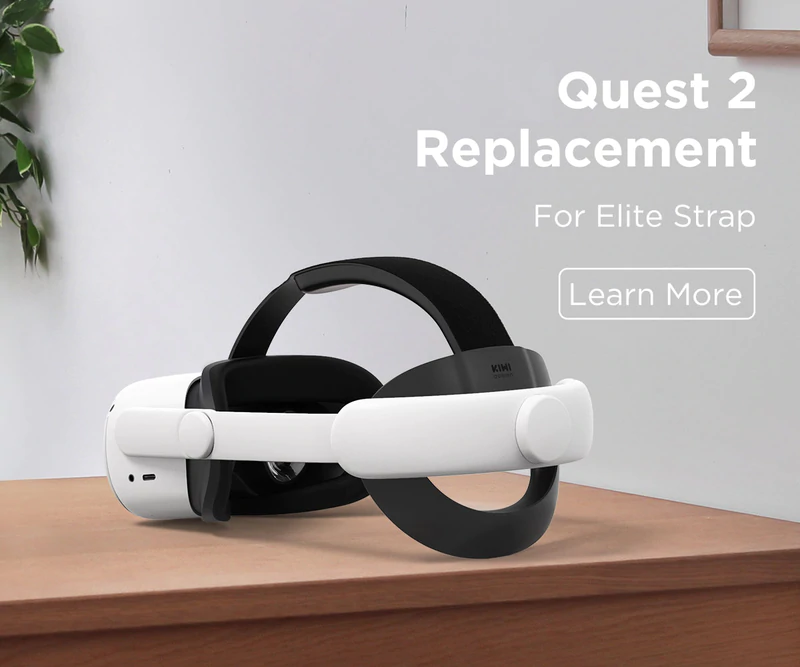
    Dans mon test original du Meta Quest 2, j’ai dit que j’aimais la sangle souple fournie, elle était fonctionnelle à utiliser et assez confortable à porter. Un an et demi plus tard, la courroie souple n’a plus approché mon Quest 2 depuis longtemps, je ne peux tout simplement plus l’utiliser. J’ai tendance à utiliser l’Elite Strap de Meta avec le Battery Pack pour le temps de jeu supplémentaire, mais je comprends que ce n’est pas exactement un accessoire bon marché. Donc si vous cherchez à améliorer votre expérience de Quest 2, l’alternative tierce de KIWI Design est une bonne idée.

    Après avoir acheté un casque VR à 300 €, la dernière chose que vous voulez faire est de dépenser de l’argent pour une nouvelle sangle de tête. Croyez-moi, c’est le prochain achat que vous devriez faire, car à mesure que des titres VR comme Resident Evil 4, Green Hell VR ou Song in the Song offrent des expériences de plus en plus grandes, vous voudrez un système qui épouse votre tête.  

    À ne pas confondre avec l’Elite Strap de Meta, le KIWI Design « Upgraded Elite Strap Compatible with Quest 2 » (ils ont vraiment besoin d’un meilleur nom) effectue un travail très similaire mais avec quelques améliorations supplémentaires à un prix légèrement inférieur.

    Les charnières du bras, situées juste à côté de la sortie du haut-parleur du Quest 2, sont les plus visibles. Étant beaucoup plus flexibles que les charnières avant du Quest 2, j’ai pu placer le casque sur mon visage, puis ramener doucement l’arrière du serre-tête vers le bas pour un ajustement sûr. Voici maintenant le bonus supplémentaire. Bien que la fonction de passage du Quest soit utile, il est parfois nécessaire de soulever le casque, ce que le KIWI Elite Strap permet de faire facilement. Ces charnières à 52° permettent un mouvement rapide et facile pour entrer et sortir de la RV sans avoir à réajuster la sangle principale.

    En ce qui concerne le confort, la sangle KIWI Elite est dotée d’un dos rembourré et d’une sangle supérieure recouverte d’un cuir PU très doux. Cela rend la sangle beaucoup plus confortable que la version de Meta, en répartissant mieux le poids du casque pour qu’il ne soit pas si lourd à l’avant. La sangle s’étend également un peu plus loin que son rival plus cher, ce qui facilite l’adaptation à la tête.

    Verdict : Superbe

    Vous pouvez trouver les produits KIWI Design sur Amazon ou sur son site officiel.

  • 5 Meilleures batteries pour Oculus Quest : Comment prolonger l’autonomie de la batterie

    5 Meilleures batteries pour Oculus Quest : Comment prolonger l’autonomie de la batterie

    Dans ce guide, nous vous présentons les 5 meilleures batteries pour Oculus Quest ! Découvrez comment prolonger la durée de vie de la batterie du Quest 2 ou Quest 1 et améliorez et prolongez votre expérience de réalité virtuelle !

    5 Meilleures batteries pour Oculus Quest : Comment prolonger l'autonomie de la batterie

    Ces packs de batteries fonctionnent également comme un contrepoids.

    L’une des plus grandes plaintes concernant le casque Quest est qu’il est très lourd à l’avant. Certains utilisateurs trouvent qu’il exerce une pression sur votre visage et peut laisser des cernes et des marques importantes lorsque vous l’enlevez. Les accessoires Oculus Quest ci-dessous sont des contrepoids conçus pour mieux équilibrer le casque sur votre visage.

    Si vous connaissez d’autres contrepoids pour Oculus Quest à recommander, faites-le nous savoir en commentant en bas de ce guide.

    Les meilleures batteries pour l’Oculus Quest

    Pour chaque solution de batteries ci-dessous, nous disons si elle est compatible avec l’Oculus Quest 1 ou 2 ou les deux !

    1. Ensemble confort VR Balance 2.0

    Meilleures batteries pour Oculus Quest - VR Balance 2.0
    Meilleures batteries pour Oculus Quest – VR Balance 2.0

    La nouveauté de VR Balance est le confort 2.0. Cette sangle améliorée est compatible avec l’Oculus Quest 1 et 2. Contrairement à la VR Balance 1.5 (voir ci-dessous), la 2.0 apporte quelques améliorations intéressantes :

    • Boutons à pression au lieu de velcro.
    • Cuir amélioré pour un nettoyage facile et une durabilité accrue.

    Le VR Balance 2.0 coûte environ 10 € de plus que la version 1.5, mais les améliorations énumérées ci-dessus valent le prix supplémentaire.

    Avec le VR Balance, vous pouvez choisir si vous voulez le pack de batterie supplémentaire de l’Oculus Quest ou non. Dans tous les cas, cela permettra au casque VR de mieux tenir sur votre tête.

    2. Kit contrepoids et confort VR Balance 1.5

    Meilleures batteries pour Oculus Quest - VR Balance 1.5
    Meilleures batteries pour Oculus Quest – VR Balance 1.5
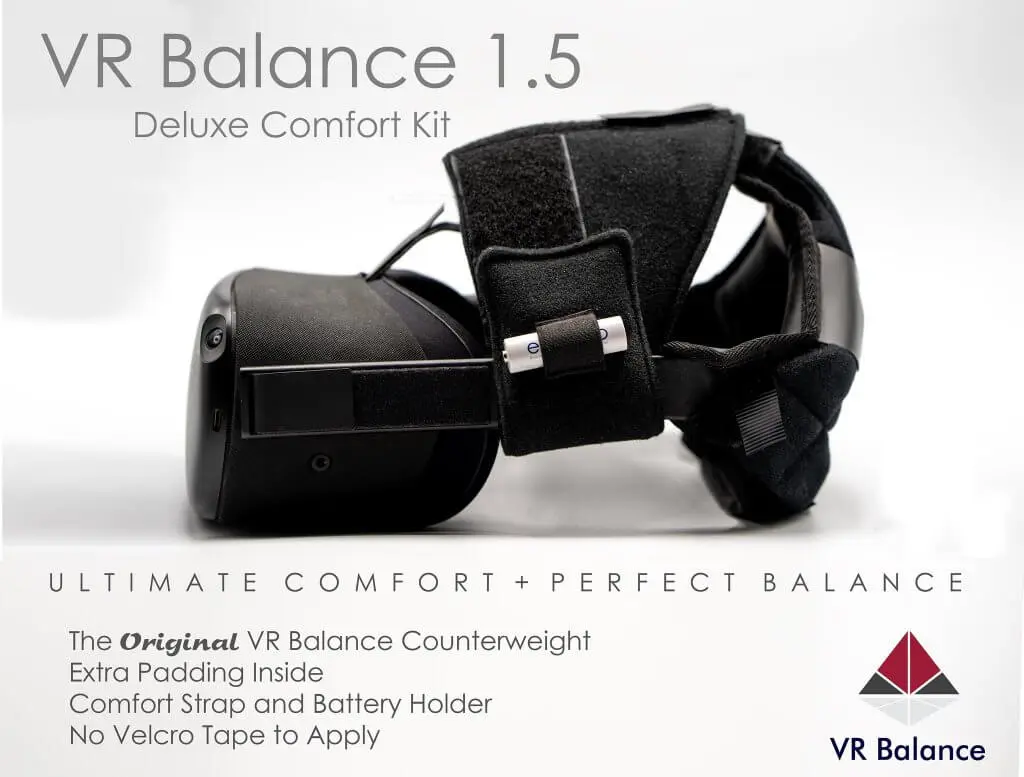
    • Compatible avec : Oculus Quest 1 ou 2

    Le contrepoids VR Balance Comfort de l’Oculus Quest est le contrepoids original. Il se fixe à l’arrière de la sangle de tête de l’Oculus Quest grâce à un velcro amovible. Il redistribue le poids sur le casque, promettant des expériences immersives plus confortables dans lesquelles vous oubliez presque que vous portez un casque. Son poids est à peu près équivalent à celui de trois banques d’alimentation de 10 000 mAh.

    En ramenant le poids vers le pack de votre tête, vous éliminez le stress supplémentaire subi par votre cou pendant les sessions de jeu VR. Ce contrepoids est l’un des meilleurs accessoires de l’Oculus Quest.

    Avec le VR Balance, vous pouvez choisir si vous voulez ou non le pack de batterie supplémentaire de l’Oculus Quest. Le VR Balance 1.5 fonctionne avec l’Oculus Quest 1 ou 2. Il n’est pas compatible avec le bracelet élite du Quest 2.

    3. Pack batterie VR Power et contrepoids

    • Compatible avec : Oculus Quest 1

    VR Power est un pack de batterie et un contrepoids pour Oculus Quest conçu sur mesure. Son rôle est de prolonger la durée de vie de la batterie et de mieux équilibrer le matériel VR sur votre visage. Comparé aux autres solutions, VR Power a une garantie d’un an et un design en attente de brevet.

    Vous obtiendrez jusqu’à 8 heures de jeu sur votre Quest avec cet accessoire, ce qui correspond à peu près à une batterie de 10 000 mAh. Un indicateur sur le dispositif vous montre le niveau actuel de votre batterie.

    Une autre caractéristique intéressante de ce couple d’accessoires d’alimentation pour Oculus Quest est qu’il comprend 3 ports USB-C supplémentaires à l’extérieur pour que vous puissiez brancher d’autres accessoires et charger votre casque. Un clip de gestion des câbles permet également de garder les câbles hors de votre chemin.

    Si vous ne l’aimez pas pour une raison quelconque, VR Power est livré avec une garantie de remboursement de 14 jours aussi.

    4. Pack batterie portable 10000mAh USB-C

    • Compatible avec : Oculus Quest 1 ou 2

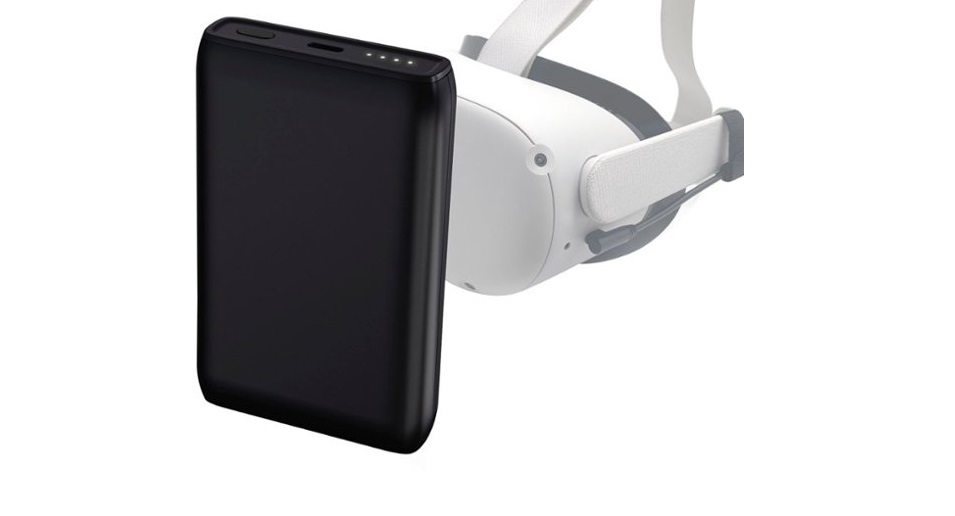
    C’est un peu plus bricolé, mais n’importe quelle batterie traditionnelle de 10000 mAh peut être utilisée comme un contrepoids efficace pour le Quest. La banque d’alimentation AUKEY USB-C peut prolonger la durée de vie de la batterie de votre casque de plusieurs heures, au-delà des 2 heures prévues. Il vous permet de ranger votre câble de charge plus longtemps ou de le laisser à la maison pendant vos déplacements.

    Ce banc d’alimentation Aukey est doté d’un port USB-C qui peut être utilisé comme sortie et de deux ports USB-A. Le port USB-C de ce banc d’alimentation Aukey est un port de sortie. Le port USB-C de ce banc d’alimentation Aukey a une vitesse de charge de 5V/3,0A (15W) et vous pouvez utiliser un câble de charge USB-C vers USB-C pour charger votre casque avec lui.

    La taille de ce power bank est l’une de ses meilleures parties, juste à côté des capacités d’alimentation qu’il possède. Le chargeur a une longueur de 5,9 pouces, une largeur de 2,8 pouces, et il a une épaisseur de 0,9 pouces. Le poids du chargeur n’est que de 3,3 onces.

    De nombreux propriétaires de Quest le fixent à l’arrière du casque à l’aide de ces bandes velcro qui servent de contrepoids. Cela permet au casque d’être plus confortable sur votre visage pour un jeu de longue durée.

    5. Courroie Elite Oculus Quest 2 avec batterie externe

    • Compatible avec : Oculus Quest 2

    La bande par défaut de l’Oculus Quest 2 est différente de celle de son prédécesseur : il est plus petit, plus léger et sa sangle est plus souple. Cependant, le Quest 2 est toujours un appareil lourd à l’avant qui vous pèsera après un court laps de temps. Pour remédier à cela, Oculus vend la sangle officielle Elite Strap pour améliorer la qualité et l’ajustement de l’appareil.

    La sangle Elite est dotée d’une doublure dure pour mieux supporter le poids du Quest 2. Elle possède également une molette d’ajustement à l’arrière qui peut être tournée pour un ajustement plus serré sur votre tête. Cela rend l’adaptation du Quest 2 à votre tête beaucoup plus accessible. En tournant la molette vers l’arrière, vous allongez la sangle pour qu’elle s’adapte facilement à n’importe quelle tête. Vous pouvez ensuite la remettre en place en la tournant jusqu’à ce que vous trouviez la bonne position pour vous.

    Une sangle avec batterie

    La sangle Quest 2 Elite est livrée avec une batterie externe en option. Cette sangle ergonomique de qualité supérieure augmente l’équilibre et le soutien grâce à une rotation rapide de la molette d’ajustement. La batterie intégrée à la sangle double votre temps de jeu avec une seule charge.

    La dragonne Elite Battery Strap possède également son propre port de charge, ce qui vous permet de recharger à la fois la dragonne et la batterie. Les autres accessoires Quest 2 destinés à prolonger la durée de vie de la batterie sont moins chers, mais ne sont pas aussi optimisés pour mieux répartir le poids du casque. Si vous voulez une solution officielle pour votre Quest 2, c’est la meilleure option de batterie pour Oculus Quest disponible.

    Quel est votre pack batterie Oculus Quest préféré ? Faites-le nous savoir dans les commentaires afin que nous puissions aider d’autres lecteurs dans ce guide ! 

  • Camera IQ lance la prise en charge des effets AR dans la maison des effets de TikTok

    Camera IQ lance la prise en charge des effets AR dans la maison des effets de TikTok

    Même sans expertise technique, les marques peuvent désormais publier facilement et rapidement leurs propres effets AR TikTok avec Camera IQ.

    Camera IQ lance la prise en charge des effets AR dans la maison des effets de TikTok

    Jeudi dernier, Camera IQ, un outil de conception de RA (réalité augmentée) facile à utiliser, a annoncé son soutien à la plateforme de vidéos courtes de plus en plus populaire et à sa plateforme de développement de réalité augmentée Effect House, permettant la création rapide et facile d’effets AR.

    TikTok a finalement ouvert la version bêta d’Effect House à tous les créateurs, développeurs et designers en avril dernier. La plateforme Effect House permet aux utilisateurs de créer des effets communautaires pour les vidéos TikTok. Grâce au soutien de Camera IQ, les marques pourront désormais créer facilement des expériences de RA interactives et engageantes, sans aucune expertise technique requise.

    Partenariat avec Cartoon Network et Smashbox

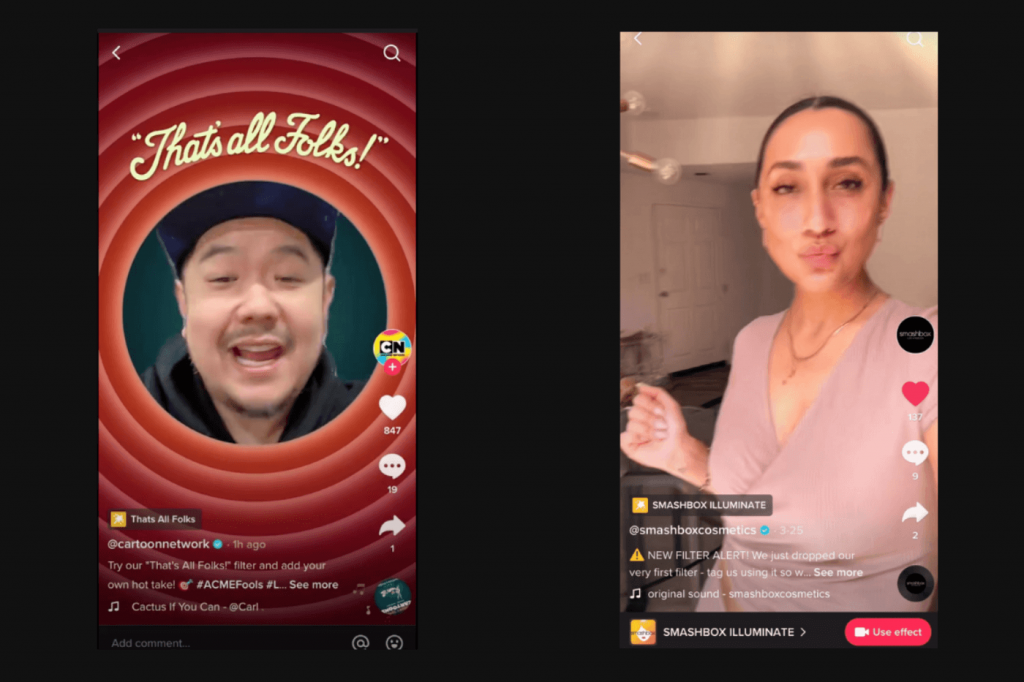
    Avant même la publication officielle de la prise en charge par Camera IQ des effets de réalité augmentée de TikTok, deux grandes marques se sont déjà associées à l’entreprise pour créer des effets de réalité augmentée via Camera IQ : Cartoon Network et Smashbox.

    Jusqu’à présent, l’effet AR le plus populaire de Cartoon Network créé pour TikTok via Camera IQ est l’effet bien connu « C’est tout, les amis ». Sans aucune promotion payante, l’effet AR a déjà été vu plus de 4 millions de fois. En outre, plus de 14 000 utilisateurs de TikTok l’ont déjà inclus dans leurs vidéos.

    Un autre effet AR populaire de Cartoon Network est également « Garnet Glasses », un effet basé sur les lunettes que porte Garnet, le personnage de la série populaire Steven Universe de la chaîne.

    Quant à la marque de cosmétiques Smashbox, l’effet AR « Smashbox Illuminate », créé pour sa nouvelle ligne de Photo Finish Primers, est devenu le contenu de marque le plus regardé de la société sur TikTok, obtenant plus de 50 % d’engagement au cours des 10 premiers jours après le lancement.

    « Avec « Smashbox Illuminate », nous sommes devenus l’une des premières marques de produits de beauté à lancer un effet de RA organique sur TikTok, et compte tenu de son succès initial, nous prévoyons de continuer à développer notre stratégie de RA sur TikTok « , a déclaré Maddy Wilson, responsable de la stratégie de contenu et de la production mondiales de Smashbox, dans un communiqué de presse partagé.

    Ce que signifie pour les marques la prise en charge des effets AR par Camera IQ

    TikTok est une plateforme de médias sociaux plus récente que Facebook, Twitter, Instagram et même Snapchat.

    Créée initialement comme un endroit où les enfants et les adolescents peuvent créer des vidéos, elle est rapidement devenue une plateforme majeure. Avec 1 milliard d’utilisateurs actifs mensuels en 2021 (une croissance massive par rapport à 55 millions d’utilisateurs en 2018), TikTok est devenu de plus en plus attractif pour les marques.

    Le format des posts TikTok – de courtes vidéos d’une durée moyenne de 15 à 60 secondes (bien que l’entreprise ait récemment étendu la durée maximale à 10 minutes) – est idéal pour le storytelling des marques, en particulier pour un public cible plus jeune.

    La possibilité de créer des effets de réalité augmentée avec Camera IQ et de les lancer sur TikTok de manière organique permettra aux entreprises d’accroître la fidélité de leurs clients, grâce à une interaction accrue avec leurs effets de réalité augmentée de marque.

    Outre la création de nouveaux effets de réalité augmentée, Camera IQ permet aux marques de créer des expériences de réalité augmentée multiplateformes en transformant les campagnes de réalité augmentée précédentes en effets TikTok. « Nous avons sauté sur l’occasion de créer et de lancer des effets AR TikTok avec Camera IQ. Ils nous ont aidés à traduire facilement nos effets Instagram en effets pour Tiktok, en pilotant notre stratégie multiplateforme pour les nouveaux amorces de photos « , a déclaré Wilson.

    Camera IQ permet aux marques de créer une expérience de RA une seule fois et de la lancer sur toutes les plateformes de médias sociaux populaires prenant en charge la réalité augmentée, notamment Facebook, Instagram, Snapchat et maintenant TikTok. En outre, l’entreprise propose une assistance d’experts en RA, des analyses en temps réel et des informations sur les performances des effets AR.

    Les avantages du contenu interactif en réalité augmentée sur les médias sociaux pour les entreprises

    Cartoon Network profite déjà des avantages de la publication des effets de RA de TikTok via Camera IQ.

    « La RA représente un moyen incroyablement efficace d’impliquer nos fans, d’améliorer nos capacités de narration et d’étendre notre portée par le biais d’une croissance organique et virale », a déclaré Sarah Lively, directrice du département social de Cartoon Network. « Camera IQ permet aux marques comme la nôtre de créer, de déployer et d’analyser facilement les performances des expériences de RA pour toutes les principales applications de médias sociaux basées sur la photo et la vidéo. « 

    La RA est déjà connue pour sa capacité à transformer la façon dont les marques s’engagent avec leurs consommateurs sur les médias sociaux, et la cofondatrice et PDG de Camera IQ, Allison Ferenci, reconnaît son importance pour stimuler l’engagement.

    « Avec le lancement d’Effect House et l’adéquation évidente des effets de RA avec le contenu vidéo de courte durée de TikTok, la RA va être un énorme moteur d’engagement des consommateurs et de viralité dans l’application TikTok », a-t-elle déclaré. « Nous sommes impatients d’aider les marques à améliorer leurs stratégies sociales en étant parmi les premiers à publier des effets AR sur TikTok. »  

  • Les chercheurs de NVIDIA ont construit le système d’affichage VR le plus fin à ce jour !

    Les chercheurs de NVIDIA ont construit le système d’affichage VR le plus fin à ce jour !

    Les chercheurs de NVIDIA ont développé le système d’affichage VR le plus fin à ce jour, avec une épaisseur de seulement 2,5 mm.

    Baptisé « Holographic Glasses », ce système pourrait un jour débarquer sur des casques VR aussi fins que des lunettes de soleil. Mais pour l’instant, il s’agit d’une technologie de recherche avec de sérieuses limitations pratiques.

    Les chercheurs de NVIDIA ont construit le système d'affichage VR le plus fin à ce jour !

    Le principal facteur expliquant la taille et l’encombrement des casques VR actuels est la conception optique. Pour obtenir un champ de vision relativement large avec des technologies optiques largement utilisées comme les lentilles de Fresnel et les lentilles asphériques, il faut un grand espace entre la lentille et l’écran. Si l’on ajoute le boîtier en plastique nécessaire pour le contenir, même les modèles les plus minimes pèsent plus de 300 grammes. Si l’on ajoute d’autres composants comme la batterie et le refroidissement, un système comme le Quest 2 pèse un peu plus de 500 grammes, par exemple.

    La production récente de lentilles en forme de crêpe a donné naissance à une nouvelle catégorie de casques nettement plus compacts, comme le Vive Flow de HTC. Les lentilles en crêpe nécessitent un espace beaucoup plus court par rapport à l’écran, mais la lentille et le panneau restent des éléments très distincts et le résultat est toujours beaucoup plus épais que des lunettes.

    Un type différent

    Les chercheurs de NVIDIA présentent un type très différent de système optique VR utilisant « un guide d’ondes à réplique pupillaire, un modulateur de lumière spatial et une lentille de phase géométrique ». Il s’agit d’un article techniquement détaillé mais très clairement écrit, aussi, plutôt que de le paraphraser, nous vous invitons à le lire dans les propres mots du chercheur.

    Il s’agit d’un véritable affichage holographique, qui fournit des indices de profondeur réalistes pour atténuer un défaut majeur des casques d’aujourd’hui, le conflit vergence-accommodation, c’est-à-dire l’inconfort que ressentent vos yeux parce qu’ils pointent vers la distance virtuelle des objets virtuels mais se concentrent sur la distance focale fixe des lentilles.

    Épaisseur

    Avec une épaisseur de 2,5 mm, elles sont encore plus fines que les lunettes « holographiques » de 9 mm présentées par les chercheurs de Facebook il y a deux ans. Ce qui rend les recherches de NVIDIA encore plus impressionnantes, c’est que celles de Facebook étaient monochromes, pas en couleur, et qu’elles étaient à focalisation fixe, pas réellement holographiques.

    Il s’agit d’une recherche révolutionnaire qui pourrait un jour conduire à des casques VR beaucoup plus fins. Mais pour l’instant, elle présente de sérieuses limites. Même avec le suivi oculaire, la boîte oculaire ne mesure que 8 mm et le champ de vision n’est que de 23°. C’est une fraction des casques actuels et c’est plus étroit que les lunettes AR primitives d’aujourd’hui. 

    Les chercheurs affirment qu’en empilant deux lentilles de phase géométriques et en utilisant un modulateur de lumière spatial plus grand, le champ de vision pourrait atteindre une diagonale de 120° « sans augmenter de manière significative l’épaisseur totale ». Il s’agit d’une affirmation extraordinaire qu’il faudrait voir démontrée dans un projet futur pour y croire. 

  • Émulateur VR Oculus Quest 2 : Comment jouer à des jeux rétro ?

    Émulateur VR Oculus Quest 2 : Comment jouer à des jeux rétro ?

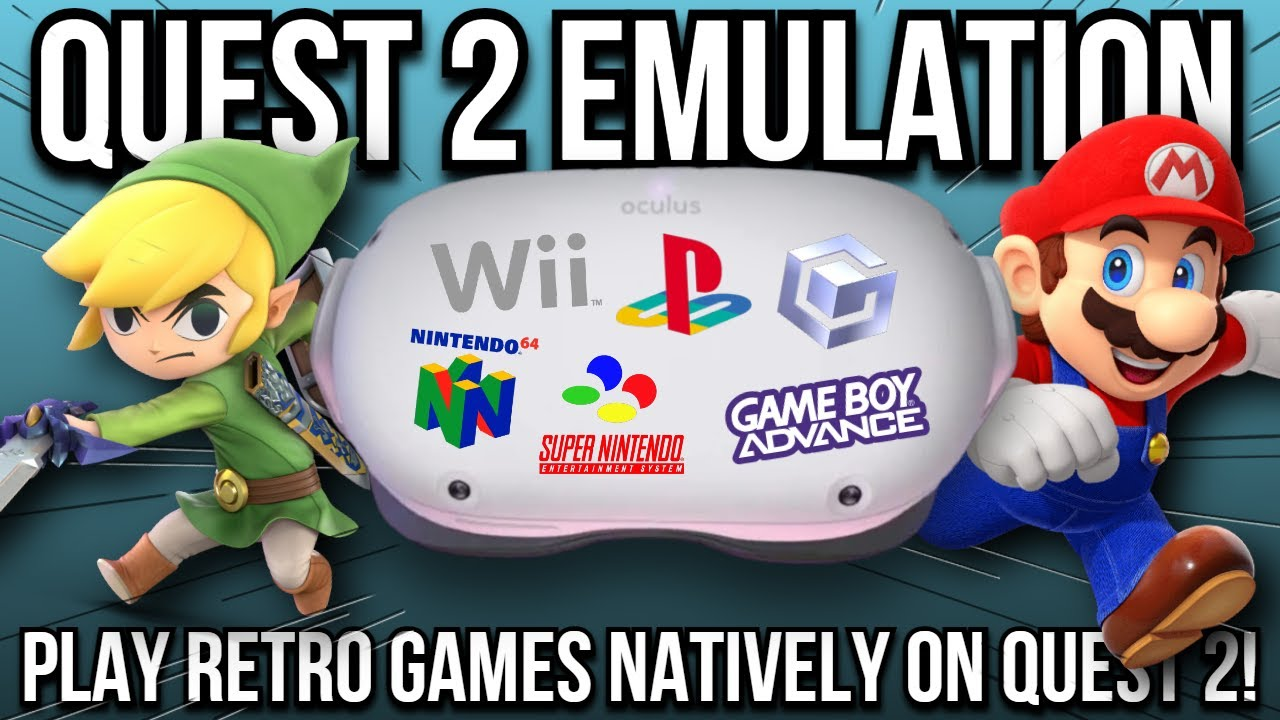
    Voici le guide ultime Émulateur VR Oculus Quest 2 pour jouer à des jeux rétro, notamment les jeux Nintendo, Super Nintendo, N64, Wii, Gamecube et autres. 

    Emulateur VR Oculus Quest 2 : Comment jouer à des jeux rétro ?

    Nous aborderons tous les détails de l’émulateur VR, y compris :

    • Comment jouer à des jeux rétro sur l’Oculus Quest 2 et 1.
    • Les différents émulateurs qui fonctionnent sur l’Oculus Quest.
    • Avantages et inconvénients de chaque émulateur VR, y compris ceux qui ont un support natif de la manette tactile Oculus.
    • Conseils pour assurer le bon fonctionnement des jeux.

    Si nous avons oublié quelque chose dans ce guide des émulateurs VR et des ROM de l’Oculus Quest, faites-le nous savoir en commentant ci-dessous !

    Qu’est-ce qu’un émulateur ?

    Un émulateur est un logiciel qui émule d’anciennes consoles de jeu sur des appareils modernes PC, Mac, Linux ou Android. Ils sont populaires pour jouer à des jeux rétro classiques.

    Avec un émulateur, vous pouvez jouer à d’anciens jeux Pokémon, Mario et autres sur votre télévision. Puisque l’Oculus Quest est un casque VR basé sur Android, il a un support natif pour de nombreux émulateurs Android disponibles aujourd’hui. Et avec un peu de temps de lecture et d’effort de personnalisation, vous pouvez jouer à des jeux rétro classiques dans votre casque VR.

    Roms

    Les Roms sont les fichiers de jeu spécifiques qui peuvent être lus par un émulateur. Ils contiennent toutes les données et tous les fichiers de jeu nécessaires pour jouer à des jeux rétro.

    Globalement, les émulateurs représentent une console de jeu et les ROMs représentent le jeu. Vous pouvez faire jouer plusieurs ROM sur un seul émulateur.

    Quelles sont les consoles prises en charge par l’Oculus Quest 2 ?

    En général, toute console de jeu datant de 2001 ou d’avant peut être émulée sur le matériel informatique d’aujourd’hui. Cela inclut la Nintendo Gamecube ou antérieure et la Sony Playstation One. L’exception est la Nintendo Wii, qui est sortie en 2006 mais qui peut également être jouée avec l’émulateur Dolphin.

    Voici une liste incomplète des différentes consoles de jeux auxquelles vous pouvez jouer avec un émulateur :

    • Nintendo / Super Nintendo / Nintendo DS / Wii / Gamecube
    • Game Boy / Game Boy Advance / Game Boy Color
    • Playstation One
    • Sega Saturn
    • DOS
    • Lynx
    • Atari 2600
    • MAME

    Nous vous présentons ci-dessous tous les émulateurs VR compatibles avec l’Oculus Quest 2. Nous vous indiquons également les consoles qu’ils émulent ainsi que les avantages et les inconvénients de chacun. Ensuite, nous vous donnerons également des instructions étape par étape sur la façon de vous installer et de démarrer.

    Avant cela, il y a quelques exigences que vous devez remplir sur votre casque Oculus Quest.

    Conditions requises pour utiliser les émulateurs VR

    Quelques conditions de base doivent être réunies avant que vous ne puissiez installer les émulateurs VR ou les ROMs ci-dessous.

    SideQuest

    SideQuest est une boutique d’applications tierces pour l’Oculus Quest 2 qui vous permet de charger des applications non officielles sur votre casque. La plupart des émulateurs ci-dessous sont disponibles sur SideQuest, où vous pouvez les installer d’un simple clic. D’autres émulateurs sont téléchargés manuellement, mais toujours chargés latéralement avec SideQuest.

    Cliquez ici pour consulter notre guide d’installation et de configuration de SideQuest VR.

    Suivez les instructions ci-dessus, qui s’ouvriront dans un nouvel onglet, puis revenez ici pour continuer.

    Contrôleur Bluetooth

    Certains émulateurs ci-dessous vous permettent d’utiliser les manettes tactiles officielles d’Oculus pour jouer. D’autres n’ont pas de mappage de bouton approprié pour les contrôleurs tactiles. Tous prennent en charge l’utilisation d’une manette Bluetooth, qui est mappée comme une manette de jeu traditionnelle.

    Cliquez ici pour consulter notre guide de configuration de la manette Bluetooth pour l’Oculus Quest.

    Si vous avez une manette compatible, connectez-la à votre Quest 2 pour ne pas avoir à le faire plus tard.

    Créer un nouveau dossier sur votre Oculus Quest

    Presque toutes les solutions énumérées dans ce guide exigent que vous créiez un nouveau dossier sur votre Oculus Quest où vous stockerez vos ROMs. Les instructions générales sur la façon de le faire sont les suivantes :

    • Ouvrez SideQuest (après l’avoir installé et configuré à l’aide du guide ci-dessus).
    • Cliquez sur l’icône du dossier en haut à droite.
    • Passez la souris sur le bouton circulaire rose + en bas à droite, puis sélectionnez l’option bleue « Créer un dossier dans ce dossier ».
    • Saisissez le nom de votre dossier, puis sélectionnez Créer un dossier.

    Avec ces quelques conseils, vous devriez être en mesure de configurer tous les émulateurs VR de jeux rétro que nous avons listés ci-dessous ! Si nous avons oublié des émulateurs populaires ou si vous avez des conseils supplémentaires à nous donner, n’hésitez pas à les commenter au bas de ce guide.

    Retroarch sur l’Oculus Quest 2

    Retroarch est une collection de centaines d’émulateurs différents chargés en un seul paquet. C’est le moyen le plus populaire de jouer à des jeux rétro aujourd’hui.

    La plupart des émulateurs énumérés ci-dessous sont également chargés dans Retroarch.

    Le processus de démarrage des émulateurs VR à l’aide de Retroarch nécessite quelques étapes supplémentaires, mais présente également quelques avantages intéressants. Vous devez d’abord installer Retroarch, puis installer tous les émulateurs que vous voulez, et enfin charger vos Roms.

    Avantages

    • Retroarch vous donne accès à des centaines d’émulateurs pour toutes les consoles différentes.
    • Les paramètres d’affichage et de graphisme peuvent être configurés une fois pour Retroarch et appliqués à tous les émulateurs qu’il contient.
    • Vous pouvez jouer tous vos Roms dans un seul programme au lieu de charger plusieurs émulateurs.

    Inconvénients

    • L’installation peut être plus complexe que celle des autres méthodes.
    • Vous prendrez plus d’espace sur votre Oculus Quest 2 si vous vous laissez emporter à installer des émulateurs en un seul clic.
    • Le contrôleur tactile n’est pas pris en charge, vous devez donc utiliser un contrôleur Bluetooth pour jouer.

    Comment installer Retroarch sur l’Oculus Quest 2 ?

    1. Cliquez ici et téléchargez la version Android 64 bits de Retroarch pour l’Oculus Quest.
    2. Connectez votre casque Quest à votre ordinateur et ouvrez SideQuest VR.
    3. Cliquez sur l’icône de dossier en haut à droite qui dit Gérer les fichiers sur votre casque.
    4. Prenez le fichier APK de Retroarch que vous avez téléchargé ci-dessus et faites-le glisser sur le logo SideQuest dans le coin supérieur gauche de l’écran.
    5. Déconnectez votre casque VR de votre ordinateur et mettez-le en place.
    6. Assurez-vous que votre contrôleur Bluetooth est connecté ou suivez ce guide si vous avez besoin d’aide pour le configurer.

    Comment jouer à des jeux avec Retroarch sur l’Oculus Quest 2

    1. Suivez les instructions ci-dessus pour créer un répertoire sur votre Quest pour les ROM de jeux.
    2. Téléchargez les ROMs et déplacez-les dans le répertoire sur votre casque. 
    3. Dans les applications de votre casque, ouvrez l’application Oculus TV.
    4. Cliquez sur Retroarch pour lancer Retroarch.
    5. Vérifiez que votre contrôleur Bluetooth fonctionne et que vous pouvez naviguer dans les menus.
    6. Si c’est la première fois que vous utilisez Retroarch, naviguez dans Load Core > Download Core et téléchargez les émulateurs pour les systèmes de jeu que vous voulez. Les plus populaires sont :
    • Game Boy Advance – mGBA
    • Game Boy/Game Boy Color – Gambatte
    • Nintendo (NES) – Nestopia
    • Nintendo 64 – Mupen64Plus
    • PlayStation – PCSX-ReARMed
    • Sega Genesis/Game Gear – Genesis Plus GX (PicoDrive des jeux Sega 32X)
    • Super Nintendo (SNES) – Snes9X
    1. Lancez une ROM en allant dans Load Content et en naviguant jusqu’au dossier que vous avez créé à l’étape 1. Sélectionnez votre fichier ROM et Retroarch lancera votre émulateur VR pour que vous puissiez jouer au jeu.

    Emulateur Dolphin sur Oculus Quest 2

    Dolphin Emulator est fait pour jouer les ROMs de Nintendo Wii et Gamecube. Cet émulateur VR ne fonctionne que sur l’Oculus Quest 2 et non pas sur Quest 1. Il tire parti de la puissance de traitement supplémentaire et du support de rendu Vulkan offerts par les puces Snapdragon XR. Dolphin fonctionnera sur le Quest 1, mais vous verrez beaucoup de chutes de fréquence d’images et un son haché.

    Si vous avez des problèmes avec l’émulateur Dolphin VR, assurez-vous que vous utilisez la version MMJ fork. Elle a été optimisée pour le jeu sur l’Oculus Quest 2.

    Avantages

    • Joue les jeux de console les plus récents.

    Inconvénients

    • Ne fonctionne pas sur l’Oculus Quest 1.
    • Pas de prise en charge de la manette Oculus Touch (manette Bluetooth uniquement).

    Comment installer l’émulateur Dolphin sur l’Oculus Quest 2

    1. Cliquez ici et téléchargez la version MMJ modifiée de Dolphin Emulator pour l’Oculus Quest. Vous devez télécharger le fichier APK de la dernière version.
    2. Connectez votre casque Quest à votre ordinateur et ouvrez SideQuest VR.
    3. Cliquez sur l’icône de dossier en haut à droite qui dit Gérer les fichiers de votre casque.
    4. Prenez le fichier APK de l’émulateur Dolphin que vous avez téléchargé ci-dessus et faites-le glisser sur le logo SideQuest dans le coin supérieur gauche de l’écran.
    5. Déconnectez votre casque VR de votre ordinateur et mettez-le en place.
    6. Assurez-vous que votre contrôleur Bluetooth est connecté ou suivez ce guide si vous avez besoin d’aide pour le configurer.

    Comment jouer à des jeux avec l’émulateur Dolphin sur l’Oculus Quest 2

    • Utilisez les instructions ci-dessus pour créer un répertoire sur votre Quest pour les ROMs de jeux.
    • Téléchargez les ROMs et déplacez-les dans le répertoire sur votre casque. 
    • Dans les applications de votre casque, ouvrez l’application Oculus TV.
    • Cliquez sur Dolphin Emulator pour la lancer.
    • Assurez-vous que votre contrôleur Bluetooth fonctionne et que vous pouvez naviguer dans les menus.
    • Lancez une ROM en allant dans Parcourir le dossier et en sélectionnant votre fichier ROM.

    M64Plus

    Mupen64Plus est un émulateur N64 qui vous permet de jouer à des jeux N64. C’est l’un des émulateurs les plus populaires et les plus aboutis de tous les temps. La N64 est l’une des consoles de jeu les plus récentes avec une émulation presque sans faille.

    Il existe une version de M64Plus qui est optimisée pour le système d’exploitation Android. Heureusement, cette version peut facilement être chargée sur votre Quest et utilisée pour lire les ROMs N64.

    Utilisez les instructions ci-dessous pour commencer.

    Comment installer Mupen64Plus sur l’Oculus Quest 2

    1. Cliquez ici afin de télécharger la version Android de Mupen64Plus pour l’Oculus Quest. Cliquez sur le code source zip.
    2. Connectez votre casque Quest à votre ordinateur et ouvrez SideQuest VR.
    3. Cliquez sur l’icône de dossier en haut à droite qui dit Gérer les fichiers sur votre casque.
    4. Prenez le fichier APK Mupen64Plus que vous avez téléchargé ci-dessus et faites-le glisser sur le logo SideQuest dans le coin supérieur gauche de l’écran.
    5. Déconnectez votre casque VR de votre ordinateur et mettez-le en place.
    6. Assurez-vous que votre contrôleur Bluetooth est connecté.

    Comment jouer aux jeux avec M64Plus sur l’Oculus Quest 2

    1. Suivez les instructions ci-dessus pour créer un répertoire sur votre Quest pour les ROMs de jeu.
    2. Téléchargez les ROMs et déplacez-les dans le répertoire sur votre casque.
    3. Dans les applications de votre casque, ouvrez l’application Oculus TV.
    4. Cliquez sur Mupen64Plus pour la lancer.
    5. Assurez-vous que votre contrôleur Bluetooth fonctionne et que vous pouvez naviguer dans les menus.
    6. Lancez une ROM en allant sur l’icône RELOAD (élément de menu en bas à droite) et en sélectionnant votre dossier ROM. Lorsque vous sélectionnez votre dossier, les ROMs à l’intérieur de ce dossier seront sélectionnables à partir du menu principal de Mupen64Plus.

    Gamebov

    Gamebov est un émulateur Game Boy Color pour l’Oculus Quest 1 et Go. Il vous permet de jouer à tous les jeux GBC en VR dans un environnement 3D. Malheureusement, Gamebov ne fonctionne pas encore sur l’Oculus Quest 2. Nous espérons voir bientôt une mise à jour qui le fera fonctionner à nouveau.

    Gamebov est disponible sur la plateforme SideQuest VR pour être installé dès aujourd’hui.

    Avantages

    • Emule parfaitement le Game Boy Color.
    • Environnement 3D interactif pour jouer à la GBC en réalité virtuelle.

    Inconvénients

    • Ne fonctionne pas sur l’Oculus Quest 2.
    • Nécessite un contrôleur Bluetooth (pas de support pour les contrôleurs tactiles).

    Comment installer Gamebov sur l’Oculus Quest ?

    1. Connectez votre casque Quest à votre ordinateur et ouvrez SideQuest VR.
    2. Dans la case Rechercher des jeux, entrez Gamebov.
    3. Cliquez sur la tuile Gamebov pour ouvrir la page de l’application.
    4. Cliquez sur Installer dans le casque et attendez que Gambov termine son installation.

    Comment utiliser l’émulateur Gamebov VR ?

    1. Dans le répertoire racine de votre Oculus Quest, créez un nouveau dossier et appelez-le gb.
    2. Placez vos jeux Game Boy Color dans ce dossier « gb ».
    3. Depuis l’écran d’accueil d’Oculus dans le casque, sélectionnez Library.
    4. Sélectionnez Sources inconnues puis sélectionnez GameBov.
    5. Sélectionnez votre ROM dans l’émulateur Gamebov VR et jouez !

    VirtualBoyGo

    VirtualBoyGo est un émulateur pour le Virtual Boy, une console ressemblant à un casque VR lancée par Nintendo en 1995. C’était la première console à proposer des graphiques 3D stéréoscopiques. À l’époque, le Virtual Boy était un échec. Aujourd’hui, il est parfaitement adapté en tant qu’émulateur VR pour l’Oculus Quest.

    VirtualBoyGo est capable de jouer aux jeux Virtual Boy avec facilité. Cet émulateur a l’une des meilleures évaluations de tous les jeux SideQuest VR. Les jeux sont affichés dans une vue panoramique complète, ce qui vous permet de profiter du Virtual Boy tel qu’il a été conçu.

    Avantages

    • Exécute très bien les ROMs de Virtual Boy.

    Inconvénients

    • Ne fonctionne qu’avec les ROM de Virtual Boy

    Comment installer VirtualBoyGo

    1. Connectez votre casque Quest à votre ordinateur et ouvrez SideQuest VR.
    2. Dans la case Rechercher des jeux, entrez VirtualBoyGo.
    3. Cliquez sur la tuile VirtualBoyGo pour ouvrir la page de l’application.
    4. Cliquez sur Installer dans le casque et attendez que VirtualBoyGo termine son installation.

    Comment utiliser l’émulateur VirtualBoyGo VR ?

    1. Naviguez vers le dossier ROMS à partir de la racine de votre Quest (créez-le s’il n’existe pas).
    2. Dans le dossier ROMS, créez un nouveau dossier et appelez-le VB.
    3. Placez vos jeux ROM Virtual boy dans ce dossier « VB ».
    4. À partir de l’écran d’accueil d’Oculus dans le casque, sélectionnez Library.
    5. Ensuite, sélectionnez Sources inconnues.
    6. Tapez sur VirtualBoyGo.
    7. Sélectionnez votre ROM dans l’émulateur VirtualBoyGo et jouez !

    Émulateur Citra sur l’Oculus Quest

    Citra Emulator est un émulateur Nintendo 3DS VR. L’émulateur lui-même est dans un état bêta et tous les jeux ne fonctionnent pas encore. Citra ne pouvait pas fonctionner sur le Quest 1 original très bien, mais il fonctionne mieux pour le Quest 2. 

    Nous ne recommandons pas d’essayer Citra, mais vous pouvez le télécharger ici si vous voulez essayer.

    Quels autres émulateurs VR pour l’Oculus Quest/Quest 2 avez-vous essayés ? Lequel est votre préféré ?

    Commentez ci-dessous et faites-le nous savoir. 

  • Comment mettre à jour Oculus Quest 2 (automatique et manuel)

    Comment mettre à jour Oculus Quest 2 (automatique et manuel)

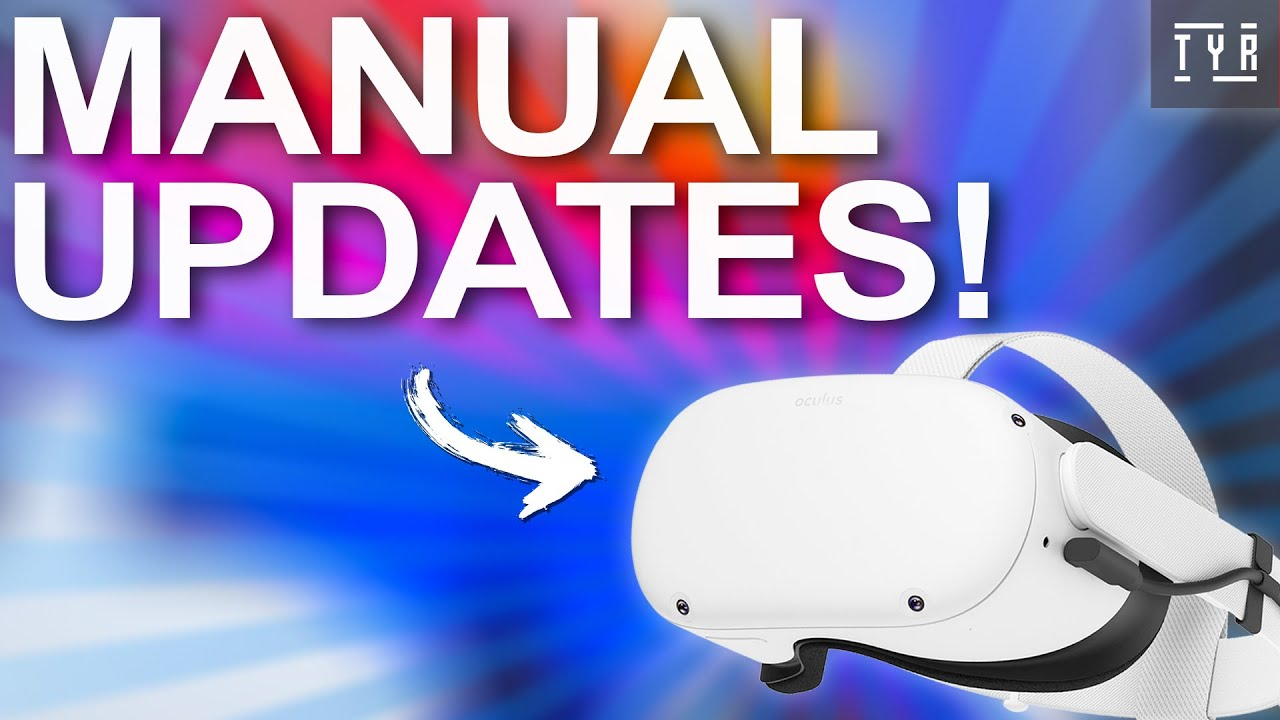
    Dans ce guide, nous allons passer en revue toutes les façons de mettre à jour Oculus Quest 2, à la fois automatiquement et manuellement. Restez à jour avec le firmware Quest et recevez les dernières fonctionnalités et mises à jour pour votre casque.

    Comment mettre à jour Oculus Quest 2 (automatique et manuel)
    Comment mettre à jour Oculus Quest 2 (automatique et manuel)

    Nous allons passer en revue :

    • Comment configurer votre Oculus Quest pour une mise à jour correcte.
    • Quand et comment mettre à jour le firmware de l’Oculus Quest.
    • Comment mettre à jour manuellement votre logiciel.
    • Les solutions si votre Oculus Quest ne se met pas à jour.

    Si nous avons oublié quelque chose, n’hésitez pas à commenter ci-dessous et à nous le faire savoir !

    Logiciel de l’Oculus Quest

    Le logiciel Oculus Quest que nous vous aiderons à mettre à jour ci-dessous est celui qui fonctionne en arrière-plan sur votre casque. Il contient des paramètres et des fonctionnalités pour les principales zones de votre casque qui sont utilisées par les jeux et les interactions :

    • Limite du gardien ;
    • Suivi des mains ;
    • Mappage du contrôleur (y compris le suivi de la main) ;
    • Navigation dans les menus et dans Oculus Home ;
    • Les applications internes d’Oculus comme Oculus TV et Oculus Move ;
    • Comment les jeux sont exécutés sur la plateforme ;
    • Prise en charge des derniers protocoles ;
    • Sécurité.

    Les développeurs créent leurs jeux pour les exécuter sur le logiciel et Oculus maintient le logiciel à jour avec de nouvelles fonctionnalités et des corrections de bogues. En général, il est conseillé de toujours mettre à jour le logiciel Oculus Quest à sa dernière version.

    Le logiciel Oculus Quest contrôle vos paramètres de gardien et de limites

    Conditions requises pour la mise à jour automatique d’Oculus Quest

    Votre casque Oculus Quest 2 ou Quest se met à jour automatiquement par défaut lorsque vous configurez le casque. Pour vous assurer que votre logiciel se met à jour automatiquement, vérifiez que les éléments suivants sont vrais :

    • Il est connecté à votre Wi-fi.
    • Le casque est allumé ou en mode veille (pas éteint).
    • Votre Quest est chargé.
    • Le casque est posé sur une surface plane fixe et le capteur intérieur n’est pas bloqué.

    Si c’est le cas, vous devriez recevoir des mises à jour automatiques. Nous allons maintenant vous montrer comment mettre à jour votre Oculus Quest automatiquement ou manuellement.

    Comment mettre à jour le logiciel de l’Oculus Quest (2 ou 1) automatiquement ?

    • Tout d’abord, ouvrez l’application Oculus sur un téléphone associé à votre casque et cliquez sur Paramètres dans le coin inférieur droit.
    • Sélectionnez votre casque Quest et assurez-vous qu’il est connecté à votre téléphone et à proximité. 
    • Cliquez sur Plus de paramètres.
    • Sélectionnez Options avancées.
    • Assurez-vous que l’option Mise à jour automatique du logiciel est activée.
    • Maintenant, lorsque le Quest est en charge, connecté au Wi-Fi et en mode veille, il installera automatiquement toutes les mises à jour disponibles.

    Si vous voulez vérifier quelle version vous utilisez actuellement, utilisez les instructions manuelles ci-dessous pour vérifier votre casque.

    Comment mettre à jour manuellement le logiciel Oculus Quest (2 ou 1)

    • Mettez votre casque Oculus Quest et ouvrez le menu Paramètres.
    • Sélectionnez Voir tout (si vous ne voyez pas tous les paramètres).
    • Appuyez sur la page À propos.
    • Si une nouvelle mise à jour d’Oculus Quest est disponible, elle affichera les informations sur la version en haut de cet écran. Pour mettre à jour le logiciel Oculus Quest manuellement, cliquez sur le bouton Installer pour lancer la mise à jour.

    Si vous ne voyez pas de bouton d’installation ici, vous avez la dernière version du logiciel Quest et il n’y a rien à mettre à jour.

    Remarque : Lorsqu’une nouvelle mise à jour du logiciel est publiée, elle est envoyée par étapes à chaque casque VR. 

    Comment vérifier le numéro de série de votre Oculus Quest ?

    Chaque nouvelle mise à jour logicielle pour l’Oculus Quest est associée à un numéro de build unique. Ce numéro est plus compliqué que le numéro de version. De plus, Oculus ne nous dit pas toujours directement quel numéro de build est associé à quelle version.

    Cependant, nous avons fait le travail pour vous en affichant à la fois la version et le numéro de build ci-dessus.

    Vous pouvez vérifier votre numéro de build Quest actuel depuis votre téléphone ou depuis l’intérieur de votre casque en suivant les instructions ci-dessous :

    Sur votre téléphone

    • Ouvrez l’application Oculus sur votre téléphone.
    • Sélectionnez Paramètres.
    • Cliquez sur votre Oculus Quest pour vous y connecter s’ils ne sont pas déjà appairés.
    • Appuyez sur Plus de paramètres.
    • Sélectionnez À propos de ce casque.

    Votre numéro de fabrication sera indiqué sur cet écran.

    Sur votre Oculus Quest

    • Mettez votre casque.
    • Sur l’écran d’accueil, sélectionnez Paramètres.
    • Sélectionnez Voir tout.
    • Sélectionnez À propos.

    Comparez le numéro de build avec celui ci-dessus pour vous assurer que vous disposez de la dernière mise à jour du logiciel aujourd’hui.

    L’Oculus Quest ne se met pas à jour : aide et dépannage

    Parfois, vous savez que vous devriez pouvoir mettre à jour le logiciel Oculus Quest à la dernière version, mais cela ne fonctionne pas.

    Assurez-vous que toutes les choses suivantes sont vraies :

    1. Assurez-vous que votre Oculus Quest est connecté à votre réseau Wi-FI. Vous pouvez le confirmer si vous pouvez vous connecter au casque avec votre application téléphonique Oculus.
    2. Branchez votre casque sur une alimentation électrique pour le charger pendant la nuit.
    3. Assurez-vous qu’aucune housse VR ou autre accessoire Quest 2 ne bloque le capteur intérieur du casque.
    4. Attendez quelques heures, surtout si la mise à jour vient d’être publiée. Il faut du temps pour que votre Oculus Quest enregistre qu’une nouvelle mise à jour est disponible.

    Si tout le reste échoue, utilisez le processus de mise à jour manuelle décrit ci-dessus pour vérifier les nouvelles mises à jour.

    Lorsque vous utiliserez la dernière version, vous serez en mesure de jouer aux meilleurs jeux Oculus Quest 2 sans aucun problème !

    Espérons que cela vous évitera d’avoir à mettre à jour le logiciel Oculus Quest ! Si vous rencontrez toujours des difficultés, commentez ci-dessous et faites-le nous savoir. 

  • Test de la sangle et bloc-batterie KKCOBVR Quest 2

    Test de la sangle et bloc-batterie KKCOBVR Quest 2

    Nous pensons que ce mod matériel de sangle et bloc-batterie KKCOBVR Quest 2 est abordable et élégant. 

    Test de la sangle et bloc-batterie KKCOBVR Quest 2
    Test de la sangle et bloc-batterie KKCOBVR Quest 2

    Vous avez besoin de plus de matériel dans votre Quest 2 ? Le poids supplémentaire sur l’avant de votre tête fatigue-t-il votre cou ? Souhaitez-vous que le bracelet soit un peu plus confortable ou plus facile à ajuster ? Pensez-vous que votre Quest 2 fonctionne bien mais que son look n’est pas assez cool ? Si vous avez répondu « oui » à l’une de ces questions, la sangle KKCOBVR Q2 elite avec batterie peut vous aider.

    Remarque sur la sangle Quest 2 par défaut

    Il ne s’agit pas d’un article sponsorisé – KKCOBVR nous a contactés et nous a demandé si nous pouvions évaluer leur sangle de casque. Nous avons dit oui, et c’est ce que nous avons fait. Si c’était un mauvais produit, nous vous le diront. Cela dit, je n’ai pas beaucoup de problèmes que cette sangle est censée résoudre.

    KKCOBVR Quest 2

    Si vous avez lu nos tests de matériel et de logiciels par le passé, vous savez que, malgré ma profession, je suis sensible au mal des transports en RV et j’ai donc tendance à limiter le temps de mes incursions totalement immersives dans le Métaverse. Par conséquent, je n’ai pas eu de problèmes d’autonomie de batterie ou de cou, au départ.

    Cependant, si vous avez lu mon test de Quest 2, vous vous souviendrez peut-être que je n’étais pas du tout impressionné par les sangles fournies avec le casque. Elles sont ennuyeuses à ajuster, il y a des problèmes d’occlusion de lumière, et elles ne sont pas particulièrement confortables. Avec ceci en tête, regardons le KKCOBVR Q2 sangle Élite avec Batterie.

    Installation du KKCOBVR Q2

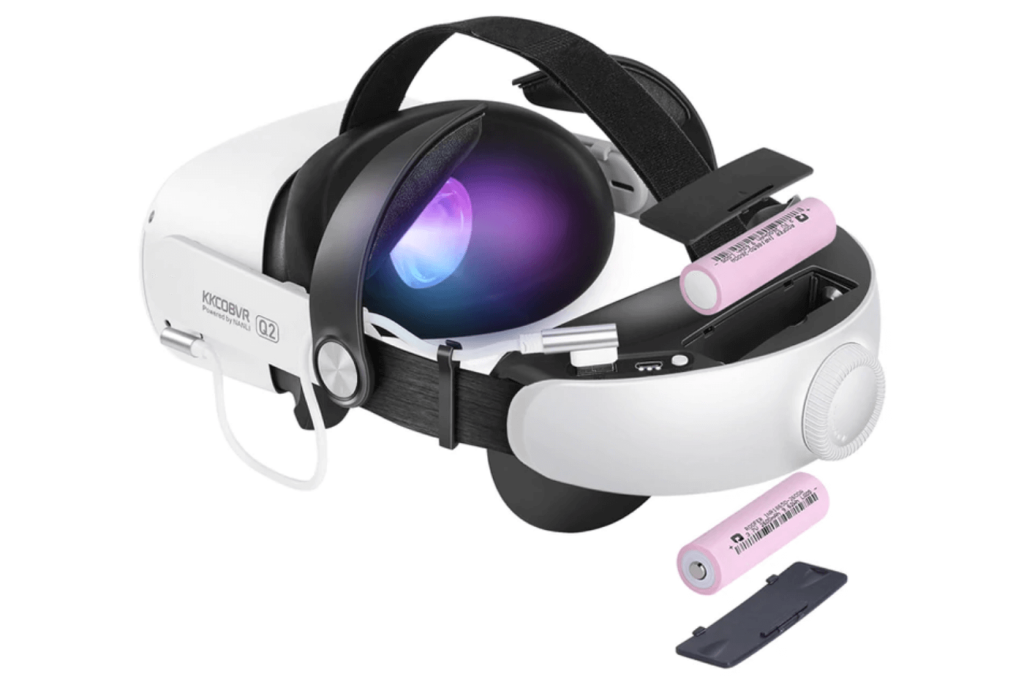
    Avant de commander le KKCOBVR Q2, vous pouvez déjà constater qu’à 60 €, il est un peu plus de la moitié du prix de l’Elite Strap avec batterie de 110 € de Meta. Dans la boîte, vous trouverez le pack batterie, une sangle de tête, le câble qui relie le pack batterie de votre nouvelle sangle à votre Quest 2, et un manuel d’instructions.

    KKCOBVR Quest 2

    Pour utiliser le KKCOBVR Q2, vous devez retirer le bracelet Quest d’origine et la façade. Il y a des instructions pour mettre le nouveau bracelet sur votre Quest 2, mais pas pour enlever le bracelet existant. Je n’avais jamais fait cela auparavant, et c’était un peu effrayant.

    J’ai tendance à être sensible à certaines choses, et le fait de me rappeler que les haut-parleurs intégrés du Quest 2 se trouvent dans le bras sur lequel la sangle est fixée m’a fait traiter cela comme une opération. Retirer la façade (et l’espaceur de lunettes si vous en utilisez un) n’est pas une corvée mais le Quest a un aspect un peu bizarre sans tous ces composants.

    Une fois que votre Quest 2 est démonté, les instructions pour le bracelet Q2 (joliment illustrées) ne sont pas vraiment nécessaires. C’est assez intuitif. Maintenant que tout est assemblé, jetons un coup d’œil.

    Un coup d’œil à l’ensemble complet

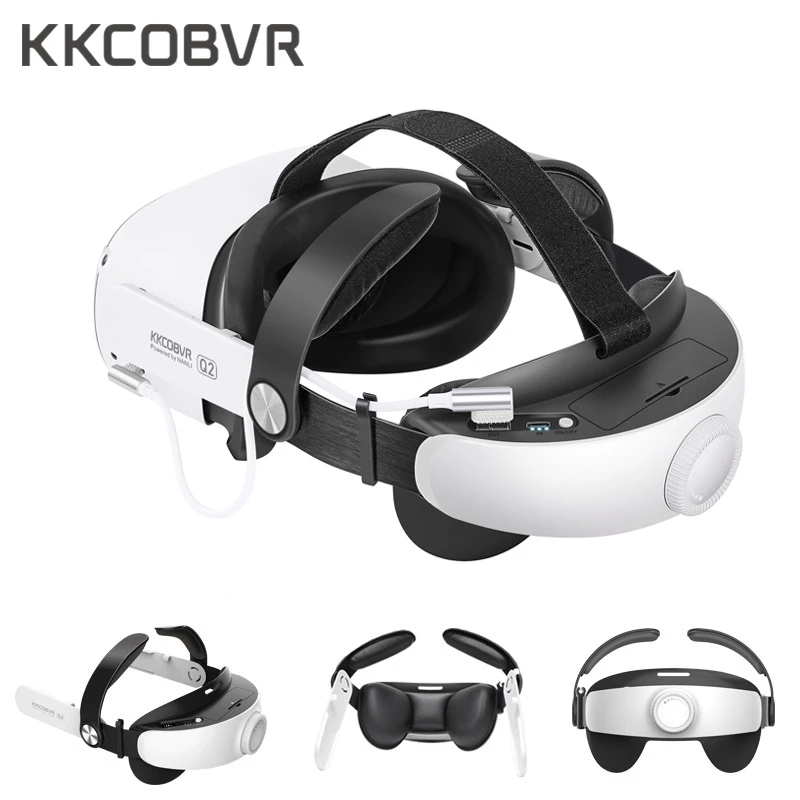
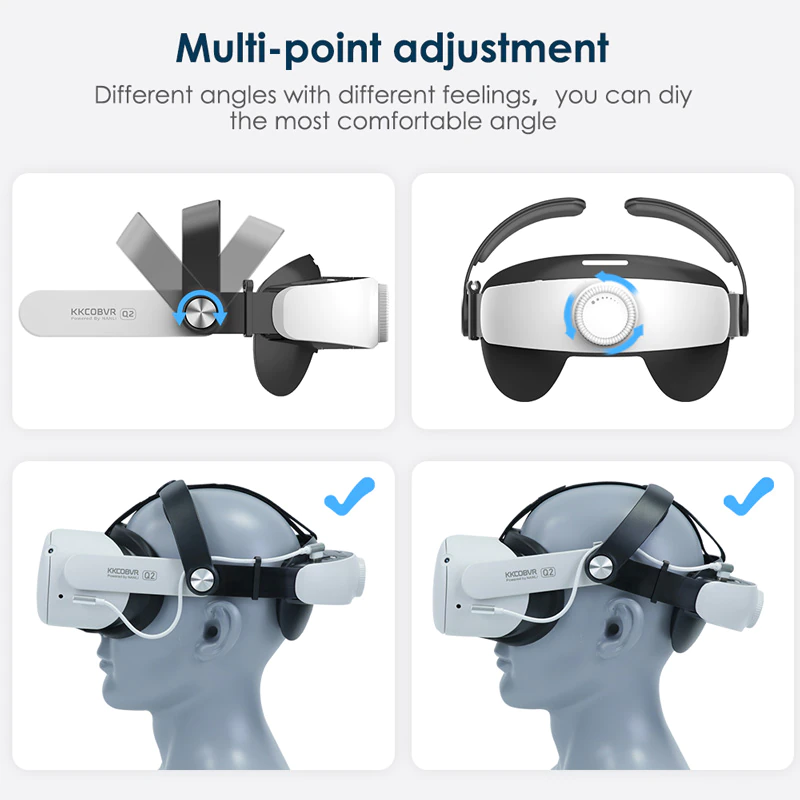
    Le bras gauche de la Q2 porte le nom de la société et du produit. Sur ce bras se trouvent également deux raccords pour le câble qui relie la batterie au Quest 2. Les deux bras ont également des supports réglables pour le dessus de la tête – les instructions les appellent « contacts de confort pour le dessus de la tête ».

    L’arrière de la sangle contient la batterie proprement dite ainsi qu’un bouton de réglage, un témoin lumineux et un bouton d’alimentation, ainsi que deux gros coussins à l’intérieur du bandeau.

    Le haut et le bas du bloc-piles comportent des panneaux permettant de retirer les piles.

    Une sangle noire en velcro est également incluse. Elle se connecte à la plaque frontale du Quest 2 et au bloc-piles sur la sangle Q2. Cette sangle est plus facile à ajuster que la sangle d’origine du Quest 2 et, bien qu’elle ne semble pas sûre au premier abord, elle est étonnamment efficace.

    L’endroit où les contacts de confort supérieurs rencontrent les bras (qui sont officiellement appelés « goulottes de contact »), et les deux extrémités du cordon qui relie le bloc-batterie à la sangle ont des accents chromés. Un thème récurrent tout au long de cette revue est que, en plus de tout ce que ce casque fait fonctionnellement, je pense qu’il est vraiment cool.

    Port et utilisation de la sangle Q2 et du bloc-piles

    Une fois tout assemblé, il est temps de passer à la RV. Tournez la molette à l’arrière du bloc-piles dans le sens inverse des aiguilles d’une montre pour le desserrer – et il peut être assez lâche. Après cela, mettez-le en place et tournez la molette dans le sens des aiguilles d’une montre pour le serrer. J’aime beaucoup mieux ce système que la sangle Quest originale – le design est similaire à celui du Pico Neo 3 Pro que j’aime tant.

    Avec la sangle Q2, votre Quest aura un peu moins l’impression d’être un Quest. Le bloc-batterie pèse environ un kilo. Ce n’est pas un problème, car beaucoup de casques haut de gamme (y compris le Neo 3 Pro) sont basés sur le principe du « contrepoids », c’est-à-dire l’utilisation d’un bloc-batterie à l’arrière de la tête pour contrebalancer le poids de l’ordinateur et de l’écran à l’avant de la tête.

    Si vous êtes habitué à la sensation de votre Quest 2, il vous faudra un peu de temps pour vous habituer à ce bloc-piles. Bien que j’aie noté plus haut que l’utilisation du Quest 2 sans sangle de contrepoids ne m’a pas causé trop d’inconfort, je dois dire que je préfère la sensation du casque avec le pack batterie.

    Les « contacts de confort sur le dessus » ne m’apportent pas grand-chose. Ils ne rendent pas la sangle moins confortable ou plus difficile à mettre en place, mais ils rendent le positionnement initial du câble entre le bloc-piles et la sangle un peu plus délicat.

    Une touche agréable

    Bien que les contacts de confort ne m’aient pas vraiment convaincu, le rembourrage supplémentaire à l’intérieur du dos de la sangle est une touche agréable. La sangle au-dessus de la tête n’est pas nécessairement beaucoup plus ou moins confortable que la sangle Quest originale, mais, encore une fois, je l’ai trouvée beaucoup plus facile à ajuster.

    Chargement du bloc-piles

    Pour allumer et éteindre le bloc-piles, il suffit d’appuyer deux fois sur le bouton d’alimentation. Des voyants lumineux vous indiquent quand le bloc-pile fonctionne et quelle est sa charge. Ils clignotent également lorsque le bloc-piles est en charge. Même les piles rechargeables ne sont pas éternelles, mais j’ai déjà dit dans cet article que le retrait des piles du pack est très facile.

    Si vous laissez le bloc-piles branché sur le Quest, la recharge du bloc-piles recharge également le Quest. J’aime tellement le fil qui relie le pack de batteries au Quest que j’ai joué avec pour découvrir que je pouvais débrancher le fil et le retourner pour charger le pack de batteries sur mon ordinateur portable.

    Si vous voulez la batterie supplémentaire, le Q2 est plus abordable (et sans doute plus joli) que la sangle officielle Quest 2 Elite avec batterie. Si vous ne vous souciez pas de la batterie, le Q2 coûte 10 € de plus que la sangle Quest 2 Elite standard. Mais si vous ne chargez jamais les piles, je pense quand même que le poids mort fait de la Q2 une sangle plus confortable que la sangle Quest 2 Elite.

    Le jeu en vaut-il la chandelle ? A vous de nous le dire

    La sangle KKCOBVR Q2 avec pack batterie vaut-elle la peine d’être achetée ? Je ne vais pas essayer de répondre à cette question pour vous. Après tout, cela dépend de la façon dont vous utilisez votre Quest 2 (à quelle fréquence l’utilisez-vous et quelle est la durée moyenne de votre session d’utilisation ? Dans quelle mesure le trouvez-vous confortable et pratique ?). Ce que je dirai, c’est que, compte tenu de son prix, cette sangle fait une grande différence en termes de confort et de commodité. 

  • L’avenir de la VR dans l’éducation – 2022 : Immersion totale dans l’apprentissage

    L’avenir de la VR dans l’éducation – 2022 : Immersion totale dans l’apprentissage

    Les enseignants et les élèves sont prêts à utiliser la technologie de la VR dans l’éducation.

    L'avenir de la VR dans l'éducation - 2022 : Immersion totale dans l'apprentissage
    L’avenir de la VR dans l’éducation – 2022 : Immersion totale dans l’apprentissage

    Le processus éducatif traditionnel implique une présentation sèche des faits et la mise en pratique de la théorie. De nombreuses générations ont appris selon cette formule « en or ». Mais il y a un problème : ce modèle ne tient pas compte des caractéristiques individuelles des élèves.

    Ceux qui ont de mauvais résultats scolaires ne peuvent pas mémoriser de grandes quantités d’informations.  Certains écoliers sont des apprenants visuels : il est important pour eux de « voir » l’objet d’étude, et pas seulement de l’entendre ou de le lire.

    C’est pourquoi les enseignants considèrent la VR comme une méthode éducative universelle qui peut intéresser les élèves, quelles que soient leurs capacités et leurs loisirs. Examinons l’avenir de la VR dans l’éducation, qui devient progressivement une réalité.

    Les élèves et les enseignants sont prêts à utiliser la VR dans l’éducation

    Les résultats des études sur l’impact de la VR sur l’engagement des élèves dans le processus d’apprentissage montrent que dans plus de 60 % des cas, les élèves sont plus attentifs et plus intéressés par le sujet. Les enseignants considèrent cette technologie comme la meilleure option pour un apprentissage personnalisé et différencié.

    Les écoliers et les étudiants modernes sont habitués aux jeux et aux divertissements, avec des niveaux, des points et des récompenses. Ils sont plus intéressés par le jeu que par l’écoute de leurs professeurs. Les techniques d’enseignement qui fonctionnaient il y a 50 ans sont inefficaces pour les élèves d’aujourd’hui. Les éducateurs peuvent soit lutter contre les technologies, soit les utiliser à leur avantage pour enseigner aux enfants de manière plus productive.

    Selon une enquête, même en 2018, 18 % des établissements d’enseignement américains ont entièrement déployé la RV, et 46 % des collèges ont employé la RV sous une forme ou une autre sur le campus. Il est donc clair que les perspectives de cette technologie sont stupéfiantes. Les experts de XR estiment que les secteurs de l’éducation et de la santé sont des leaders dans l’utilisation des technologies immersives. La RV dans l’éducation devrait représenter un marché de 700 millions de dollars d’ici 2025. Fortune Business Insights prévoit même que le marché de la RV dans l’éducation passera de 656 millions de dollars en 2018 à 13 milliards de dollars en 2026.

    5 façons dont la RV améliore l’éducation

    L’éducation classique implique que les écoliers lisent des livres et mémorisent des faits. Mais même les élèves motivés ont tendance à oublier les informations qu’ils n’utilisent pas au fil du temps. Ils n’ont tout simplement pas l’occasion de s’immerger dans le sujet, d’expérimenter et de comprendre la matière. La RV offre aux élèves cette possibilité et fait d’eux des participants actifs au processus éducatif. Jetons un coup d’œil à 5 façons dont la RV transforme l’éducation.

    1/ La VR dans l’enseignement scolaire : Quand la théorie devient la réalité

    Les outils de RV sont utilisés en classe pour simuler certains objets, processus ou environnements.

    Par exemple, au lieu de disséquer une grenouille, les écoliers effectuent cette procédure dans une expérience éducative de réalité virtuelle VR Frog Dissection. Les élèves dissèquent une grenouille simulée et examinent la structure du corps sans blesser un animal. L’expérience, guidée par l’hologramme d’un enseignant, couvre toutes les étapes que les élèves suivraient normalement lorsqu’ils dissèquent une grenouille dans leur classe.

    Un laboratoire virtuel suffira bientôt pour réaliser des expériences en physique et en chimie. En portant des casques VR, les enfants pourront explorer n’importe quel continent pendant les cours de géographie. Par exemple, Google Expeditions permet de visiter le Louvre, de se promener sur la Lune ou de voler vers Mars.

    La technologie VR deviendra une sorte de machine à remonter le temps, emmenant les écoliers à différentes époques afin qu’ils puissent observer les événements mondiaux importants. Un exemple de cela est le film VR produit par BBC Northern Ireland et Immersive VR Education qui permet aux élèves d’apprendre comment s’est déroulée la mission du bombardier Lancaster à Berlin en 1943. Le film est basé sur des enregistrements authentiques réalisés par un reporter de guerre de la BBC. Grâce à la RV, un écolier peut maintenant rejoindre l’équipage de l’avion pour découvrir les détails de l’une des plus grandes missions militaires de la Seconde Guerre mondiale.

    La VR crée un environnement interactif qui facilite la perception et la mémorisation des informations. En entrant dans un environnement immersif, les élèves obtiennent une notion claire de ce qu’ils étudient et utilisent les connaissances dans la pratique. Il est plus facile pour les écoliers de percevoir différentes choses avec la RV.

    2/ La VR dans l’enseignement supérieur : Pratique supplémentaire

    La VR n’est pas une technologie nouvelle pour les collèges et les universités. Selon Internet2, plus de deux tiers des institutions testaient ou utilisaient activement les technologies de RV et de RA. Certains établissements d’enseignement déploient des laboratoires spéciaux. Ils fournissent aux éducateurs des équipements pour développer leur propre contenu d’apprentissage.

    L’université de Harvard met en place un studio de RA/VR, le Harvard Innovation Labs, destiné aux étudiants qui préparent un diplôme. Un tel laboratoire aide les futurs scientifiques à maîtriser la technologie et à comprendre comment utiliser l’innovation dans leurs recherches.

    L’Université d’État du Colorado a également aménagé son laboratoire pour des groupes d’étudiants allant jusqu’à 100 personnes. Le créateur du laboratoire, le Dr Tod Clapp, professeur associé d’anatomie et de neuroanatomie à la CSU, s’est fixé pour objectif de compléter l’étude de l’anatomie par des éléments passionnants. Les étudiants peuvent étudier la structure d’un être humain, visualiser des images tridimensionnelles de parties du corps ou disséquer un cadavre virtuel. Selon la Harvard Business Review, les chirurgiens formés à la RV sont 230 % plus efficaces pour effectuer des procédures chirurgicales que les spécialistes formés de manière traditionnelle.

    Les étudiants des universités techniques affinent également leurs compétences dans des environnements immersifs, en « réparant » des modèles virtuels d’équipements complexes. Ils étudient la structure des appareils et apprennent les techniques de sécurité avant de commencer à travailler avec des modèles réels. Il y a tout juste un an, l’Agence de la sécurité aérienne de l’Union européenne a introduit un dispositif de RV pour la formation des pilotes. Il permet de s’entraîner aux manœuvres les plus risquées dans un environnement immersif. Les pilotes, les instructeurs et les pilotes d’essai s’entraînent sur cet équipement.

    3/ La RV dans l’enseignement à distance : L’éducation sans frontières

    La pandémie de COVID-19 a montré à la société l’importance de l’enseignement à distance. Mais un problème est apparu : même si les étudiants reçoivent une leçon vidéo avec une explication détaillée, tout le monde n’aura pas la capacité d’auto-organisation pour accomplir les tâches.

    La RV devient une incitation pour les étudiants qui suivent un enseignement en ligne. Les éléments de gamification les motivent à accomplir des tâches et à recevoir des récompenses. La technologie aide les étudiants des spécialités pour lesquelles il est important de mettre en pratique les cours. Elle permet d’expérimenter de manière autonome divers produits chimiques sans risque pour la santé. Un étudiant en médecine peut s’exercer à distance à la réanimation cardio-pulmonaire.

    Les enseignants créent des versions 3D des salles de classe, où chaque élève possède un avatar personnel qui peut se déplacer dans la classe et communiquer avec ses camarades. Les étudiants de la Hussman School of Media and Journalism de l’UNC ont participé à ce modèle éducatif pendant la pandémie. Un enseignant a distribué des casques de réalité virtuelle à 28 étudiants afin qu’ils puissent entrer dans la classe virtuelle et interagir les uns avec les autres. L’enseignant n’a pas eu à enregistrer les leçons vidéo : elles ont été menées en direct mais dans le monde virtuel. Bien sûr, ce n’est pas un projet bon marché, et la portée de l’apprentissage de la RV à distance est limitée par le fait que chaque étudiant ne peut pas acheter un casque.

    4/ La RV dans l’éducation spécialisée : Nouvelles ressources éducatives

    La technologie de RV fournit de nouvelles ressources éducatives aux enfants souffrant de déficiences ou de handicaps cognitifs. La RV imite des situations qui leur apprennent à communiquer avec d’autres personnes, à gérer des émotions et à pratiquer des scénarios de comportement. Par exemple, les projets VOISS et Floreo visent à aider les enfants à développer des compétences sociales. Ces programmes créent un environnement numérique contrôlé qui recrée des situations de la vie courante. Une application VR éducative aide l’élève à naviguer dans le lieu et à répondre correctement aux demandes d’interlocuteurs virtuels.

    Des plateformes spéciales avec des effets acoustiques apprennent aux aveugles à s’orienter dans l’espace. Les systèmes de RV d’entraînement apprennent l’orientation auditive aux aveugles en simulant la fonction de transfert liée à la tête. Le système simule les conditions d’un environnement de rue réel. En se concentrant sur le bruit des voitures, les voix des gens et le bruit ambiant, une personne aveugle peut se déplacer en toute sécurité dans la zone. Les recherches montrent que l’apprentissage virtuel présente moins de « déviations » que l’apprentissage standard et cause moins de stress aux étudiants.

    Les enfants souffrant de troubles de l’apprentissage à des degrés divers sont capables de se concentrer sur un sujet lorsque le texte ordinaire est complété par des images, des sons et des vidéos en 3D. Pour ces élèves, on crée des manuels interactifs de RV qui retiennent leur attention et présentent le matériel visuellement, en utilisant autant de déclencheurs de mémorisation que possible.

    5/ La RV dans la formation professionnelle : Immersion totale

    Les outils de RV aident également les employés à acquérir de nouvelles connaissances et à améliorer leurs compétences. La technologie peut recréer le fonctionnement des équipements nécessaires et simuler des situations de vie et d’urgence pour tester les connaissances des spécialistes d’un domaine particulier.

    Par exemple, Walmart utilise la VR pour former ses employés sur la façon de se comporter pendant les périodes de forte charge de travail, comme durant le Black Friday. Les longues files d’attente, les nombreuses remises et les plaintes des clients qui attendent provoquent des situations stressantes, même pour les employés expérimentés. Les nouveaux spécialistes apprennent à faire face à des moments de travail atypiques. À l’aide de casques de RV, ils se retrouvent dans diverses situations et doivent choisir la meilleure stratégie de comportement dans un cas particulier. Les collègues observent le stagiaire à travers l’écran et commentent sa décision. Ce format d’intégration pour Walmart signifie que les nouveaux employés feront moins d’erreurs au travail et seront aussi efficaces que les travailleurs expérimentés.

    Hilton Hotels & Resorts

    Hilton Hotels & Resorts simule également des scénarios réels dans un environnement virtuel afin que les équipes comprennent la complexité du travail dans un hôtel, sachent comment se comporter dans différentes situations et apprennent à faire preuve d’empathie envers leurs collègues et les clients. Les employés apprennent à perfectionner les opérations quotidiennes, du nettoyage des chambres d’hôtel à l’enregistrement des clients. Selon les responsables des chaînes hôtelières, cette approche de la formation aide les employés à maintenir des services de premier ordre.

    Les simulations d’enseignement immersives comme TeachLivE apprennent aux éducateurs à gérer les situations stressantes en classe. Les enseignants apprennent à gérer leurs émotions et leur comportement lorsque la situation avec les élèves devient incontrôlable. Si un enseignant voit qu’il ne parvient pas à faire face à la situation, il arrête le programme pour travailler sur les points problématiques.

    Comment la VR améliorera l’éducation

    La VR améliore l’éducation. Selon l’éducateur Micah Shippee, PhD, cette technologie change l’éducation pour le mieux, en fournissant des outils d’apprentissage abordables qui apporteront plus d’avantages aux écoles. La RV résoudra les problèmes et fera passer l’éducation au niveau supérieur. La technologie immersive permet :

    Aux élèves de se plonger dans le matériel pédagogique, quelles que soient leurs capacités

    Selon le CDC, plus de 6 millions d’enfants américains ont été officiellement diagnostiqués comme souffrant de troubles de l’attention avec hyperactivité. En outre, les enseignants sont confrontés au problème de la « génération distraite », lorsque les écoliers modernes, habitués à l’innovation, ont du mal à recevoir un enseignement traditionnel. La RV se trouve sous les yeux des élèves, les « forçant » à interagir avec l’environnement et à mémoriser la matière.

    Faire tomber les barrières linguistiques

    Selon Statista, en 2019, l’anglais était une langue étrangère pour 22,6 % des écoliers américains. Il est difficile pour les nouveaux arrivants de s’adapter et d’apprendre rapidement la langue. Ils ne comprennent pas la matière, ce qui affecte les résultats scolaires. Une classe virtuelle dispose d’une fonction de traduction des langues, ce qui vous permet d’organiser des cours dans n’importe quelle langue.

    Pour assurer l’inclusion

    Les modèles de RV sont faciles à adapter aux apprenants handicapés. Par exemple, certains environnements immersifs modifient le contraste des couleurs, la taille des caractères ou ajoutent des commentaires audio. Des gants spéciaux, comme SignAloud, sont connectés à d’autres salles de classe virtuelles. Ils aident à traduire les gestes des personnes malentendantes en paroles et vice-versa.

    Adapter le processus à chaque participant

    Dans des conditions où il y a une trentaine de personnes dans une classe, il est difficile d’organiser une formation personnalisée. La RV permet de mesurer la productivité d’un étudiant individuel et d’adapter la méthode, le style d’enseignement et le rythme.

    Établir l’apprentissage par la pratique

    La théorie sans la pratique est facilement oubliée. La RV soutient l’apprentissage par l’expérience et l’intérêt des élèves pour le sujet. De nombreuses études confirment que la RV réduit la charge cognitive, et qu’il est plus facile pour les apprenants de mémoriser même des sujets complexes et abstraits.

    Conclusion

    Le système éducatif a évolué au fil des siècles, s’adaptant toujours aux nouvelles technologies et aux besoins des élèves. La nouvelle génération d’écoliers est habituée à recevoir rapidement des informations par le biais des smartphones ; elle n’est pas intéressée par l’étude selon les anciens programmes.

    La RV offre le compromis optimal entre les étudiants et les éducateurs. La technologie recrée un environnement confortable pour l’étudiant moderne, ce qui rend l’apprentissage pertinent, intéressant et interactif. À l’avenir, lorsque la RV dans l’éducation sera utilisée à grande échelle par les écoles, nous verrons des résultats étonnants.