Blog

  • Virtual Desktop sur Oculus Quest 2 : Comment l’utiliser, les meilleurs paramètres, guide étape par étape

    Virtual Desktop sur Oculus Quest 2 : Comment l’utiliser, les meilleurs paramètres, guide étape par étape

    Avec la bonne configuration, Virtual Desktop de l’Oculus Quest peut permettre au Quest 2 et au Quest 1 de jouer à des jeux PC VR entièrement sans fil, sans latence notable ni baisse de performance. Dans ce guide pas à pas, nous allons vous montrer comment configurer Virtual Desktop VR afin de jouer sans fil à des jeux VR-PC de qualité supérieure.
    Virtual Desktop sur Oculus Quest 2 : Comment l'utiliser, les meilleurs paramètres, guide étape par étape

    Nous allons voir :

    • Comment installer Virtual Desktop sur Oculus Quest et PC.
    • Comment configurer Virtual Desktop VR avec l’Oculus Quest.
    • Et comment utiliser Virtual Desktop pour jouer sans fil à des jeux de réalité virtuelle sur PC.

    Comment est-il possible qu’une configuration sans fil soit aussi performante qu’une connexion de casque VR filaire pour laquelle vous devez payer le prix fort ?

    Lisez la suite pour le savoir !

    Qu’est-ce que Virtual Desktop pour VR ?

    Virtual Desktop est une application qui vous permet de reproduire votre PC à proximité à l’intérieur de votre casque VR. Les gens font cela pour regarder des films, naviguer sur Internet ou jouer à des jeux dans la réalité virtuelle, qui est plus immersive.

    Avec un peu de temps d’installation, vous pouvez jouer à des jeux PC-VR dans votre casque sans latence et en haute qualité.

    Vous n’avez pas besoin d’un PC de jeu sophistiqué avec un processeur haut de gamme pour faire fonctionner les fonctions de base. Votre ordinateur portable de base pourra très bien servir de miroir à votre casque VR. Cependant, pour jouer à des jeux VR de haute qualité, il vous faudra un ordinateur de jeu approprié.

    Si tout cela vous semble confus, ne vous inquiétez pas ! Vous trouverez ci-dessous des instructions étape par étape pour configurer Virtual Desktop sur l’Oculus Quest aujourd’hui.

    Configuration requise pour les jeux Virtual Desktop à faible latence sur Oculus Quest 2 ou 1

    Pour que cela fonctionne, les éléments matériels suivants sont nécessaires :

    1. Oculus Quest ou Oculus Quest 2 ;
    2. Virtual Desktop sur Oculus Quest ;
    3. PC de jeu VR-Ready – ou construisez votre propre PC.
    4. Routeur bi-bande dédié avec des capacités 5GHz (Quest 1) ou routeur bi-bande compatible Wifi 6 (Quest 2) (recommandé) ;
    5. 2 Câbles Ethernet (1 connexion de votre routeur dédié au routeur principal et 1 du routeur dédié au VR-PC).

    Quel est le meilleur routeur bibande pour Virtual Desktop sur Oculus Quest ?

    Afin d’obtenir une faible latence avec Virtual Desktop sur Oculus Quest, vous allez lui donner un point d’accès (AP) sans fil dédié auquel se connecter. Un AP est une sous-connexion de votre Internet ordinaire utilisée pour étendre votre réseau et permettre à davantage de périphériques d’y accéder.

    Dans notre étui, nous voulons donner à l’Oculus Quest une connexion 5Ghz dédiée (nous y reviendrons) à laquelle se connecter, sans qu’aucun autre appareil ne se batte pour obtenir une connexion.

    Tout routeur sans fil peut être utilisé comme point d’accès en le plaçant dans ce mode. Assurez-vous simplement que le routeur est bi-bande et prend en charge le 5Ghz.

    Option de base – Ports 100 Mbps

    Le meilleur routeur de base pour Virtual Desktop que nous avons trouvé (et Reddit est d’accord) est le Tenda AC1200, car il est facile à configurer et son prix est raisonnable.

    Meilleure option – Ports Gigabit

    L’AC1200 fonctionnera parfaitement, mais son seul inconvénient est qu’il ne dispose que de ports 100 Mbps, ce qui peut être un point d’étranglement pour Virtual Desktop. Pour une légère augmentation de prix, le Tenda AC10U est équipé de ports Gigabit. Cela vous permettra d’avoir un débit maximal et une latence minimale de votre casque pendant l’utilisation de Virtual Desktop.

    Meilleure option de routeur pour l’Oculus Quest 2 – WiFi 6

    L’Oculus Quest 2 a l’avantage supplémentaire de prendre en charge le WiFi 6. Pour en profiter, vous devez acheter un routeur qui prend en charge la norme 802.11ax. Le WiFi 6 est capable d’un débit maximal de 9,6 Gbps sur plusieurs canaux, contre 3,5 Gbps pour le WiFi 5. L’utilisation de Virtual Desktop sur l’Oculus Quest 2 est très fluide grâce à cette nouvelle norme.

    La capacité de débit plus élevée du WiFi 6 est due à des technologies telles que l’accès multiple par répartition en fréquence orthogonale (OFDMA), le MU-MIMO, la formation de faisceau, qui permet des débits de données plus élevés à une distance donnée pour augmenter la capacité du réseau, et la modulation d’amplitude en quadrature (QAM) 1024, qui augmente le débit pour les utilisations émergentes et intensives en bande passante en codant plus de données dans la même quantité de spectre.

    En outre, il offre quelques autres caractéristiques intéressantes, notamment des canaux plus larges, une plus grande portée et moins d’interférences.

    Pourquoi une connexion 5GHz ?

    Les routeurs à double bande ont une connexion 2,4 GHz et une connexion 5 GHz. La bande 2,4 GHz est la plus couramment utilisée pour les connexions sans fil car elle a une plus grande portée et peut être atteinte partout dans votre maison (en général). Tous les téléphones, téléviseurs intelligents, ordinateurs portables et appareils domestiques intelligents se connectent sur le réseau 2,4GHz et se disputent le trafic.

    Les connexions sans fil 5GHz ne se déplacent pas aussi loin, mais offrent des vitesses beaucoup plus rapides. Pour la plupart des gens, l’Oculus Quest sera le seul appareil à se battre pour le trafic sur le réseau 5GHz.

    En d’autres termes, la fréquence 5GHz est nécessaire pour obtenir une connexion à faible latence avec Virtual Desktop sur l’Oculus Quest.

    Si vous ne disposez pas d’un routeur dédié, il existe d’autres options pour configurer et faire fonctionner Virtual Desktop sur Oculus Quest. 

    Comment configurer Virtual Desktop sur Oculus Quest 2 (faible latence et performance rapide)

    En suivant les étapes ci-dessous, vous pouvez configurer Virtual Desktop sur votre Oculus Quest et jouer à n’importe quel jeu PC-VR sur un PC de jeu connecté.

    Durée totale : 20 minutes

    Achetez Virtual Desktop dans la boutique Oculus

    Utilisez l’application Oculus sur votre téléphone ou sur votre casque pour télécharger Virtual Desktop depuis l’Oculus Store.

    Télécharger l’application Streamer sur PC

    Sur votre PC VR, vous devez télécharger et installer l’application Streamer qui fonctionne avec Virtual Desktop. Allez sur le site officiel de Virtual Desktop et cliquez sur Download Streamer App.

    Passez votre routeur dédié en mode AP

    Prenez votre routeur dédié, mettez-le sous tension et connectez-le sans fil à votre PC.

    Passez par l’étape de configuration générale pour choisir un nom et un mot de passe et le configurer sur votre réseau. Assurez-vous d’activer le mode Point d’accès. Cela peut être différent pour chaque routeur, mais il s’agit très probablement d’un bouton à bascule dans les paramètres.

    Connectez votre point d’accès à votre réseau et à votre PC

    Connectez un câble Ethernet du routeur principal de votre maison au port WAN du routeur AP dédié. Ensuite, connectez un deuxième câble Ethernet de votre PC au point d’accès dédié.

    Enfin, connectez votre Oculus Quest à la connexion Wifi de votre nouveau point d’accès 5 GHz.

    Téléchargez et jouez à des jeux VR-PC sur Virtual Desktop !

    Enfin, téléchargez l’Oculus store sur votre PC. Cela vous permettra de télécharger et de jouer à des jeux de bureau VR sur votre PC ! Lorsque vous lancerez Virtual Desktop sur Oculus Quest, vous pourrez jouer à ces jeux dans votre casque avec une faible latence et une haute qualité !

    Et voilà, vous avez installé Virtual Desktop sur Oculus Quest. Vous pouvez maintenant jouer à des jeux de bureau VR sans fil sur le Quest en utilisant Virtual Desktop.

    Que devez-vous faire ensuite ?

    Vous trouverez ci-dessous les caractéristiques et les meilleurs paramètres de Virtual Desktop sur l’Oculus Quest. Ces sections vous aideront à optimiser les choses et à mieux comprendre le fonctionnement de Virtual Desktop. Après cela, vous allez vouloir télécharger quelques jeux SteamVR et les essayer sur le VD !

    Quels jeux SteamVR fonctionnent dans Virtual Desktop ?

    Maintenant que vous avez tout installé, vous voulez probablement savoir quels jeux SteamVR fonctionnent bien dans Virtual Desktop sur l’Oculus Quest 2 ou 1. Heureusement, il existe une liste créée par la communauté pour cela !

    Cliquez ci-dessous pour accéder à la liste de compatibilité qui vous indique :

    • Titre du jeu ;
    • Statut de fonctionnement ;
    • Notes sur le jeu dans Virtual Desktop sur l’Oculus Quest ;
    • Comment lancer le jeu ;
    • Sur quel casque le jeu a été testé.

    Meilleurs paramètres pour Virtual Desktop sur Oculus Quest

    Avant de mettre en œuvre les paramètres ci-dessous dans VD, assurez-vous que le matériel de votre ordinateur est suffisamment puissant pour le jeu que vous essayez d’exécuter. Steam indique la configuration minimale requise pour chaque jeu et assurez-vous que vous la dépassez.

    Voici quelques conseils pour l’utilisation de Virtual Desktop sur Oculus Quest :

    • Si vous utilisez un routeur dédié, allez dans les paramètres et désactivez complètement l’option 2,4 GHz.
    • Si votre routeur prend en charge les normes sans fil a, ac et n, essayez de le configurer en mode AC uniquement.
    • Dans Virtual Desktop, sous l’onglet Paramètres, définissez les paramètres suivants :
    1. Video Frame Rate = Medium (Quest 1 uniquement). L’Oculus Quest ne peut supporter qu’une fréquence de 72 Hz, il n’est donc pas nécessaire d’avoir une fréquence d’images élevée.
    2. Limite de débit binaire vidéo = Moyen
    3. Réglez les paramètres de débit binaire de Virtual Desktop à 90 mbps (testez ce qui fonctionne le mieux pour vous).
    4. Activez l’option Boost Clock Rates
    • Gardez votre routeur dédié dans la même pièce que votre ordinateur et votre casque VR.
    • Votre vitesse d’accès à Internet n’a RIEN à voir avec la qualité du gameplay de Virtual Desktop.

    Si vous avez d’autres conseils concernant Virtual Desktop sur Oculus Quest, n’oubliez pas de les commenter en bas de ce guide.

    Caractéristiques de Virtual Desktop VR

    Nouvelles fonctionnalités

    Le développeur de Virtual Desktop est très doué pour ajouter de nouvelles fonctionnalités et des mises à jour. La version récente est la v1.20 du 25 février 2021. Voici une liste des nouveautés qui ont été ajoutées à Virtual Desktop sur Oculus Quest :

    • Suppression du patch nécessaire pour le streaming des jeux PCVR.
    • Ajout de la prise en charge de plusieurs comptes dans l’application Streamer.
    • Les captures d’écran réalisées sur votre Quest sont désormais automatiquement transférées sur votre bureau.
    • Ajout de la voix-off pour les notifications
    • Ajout d’informations sur la vitesse du Wi-Fi, le temps d’exécution utilisé par le jeu et le nom du GPU dans la superposition des performances.
    • L’encodage en tranches et le passage du microphone sont désormais activés par défaut.

    Les précédentes nouveautés comprennent :

    • Nouvel environnement, « Appartement moderne », disponible en 3 ambiances différentes.
    • Amélioration de la latence d’environ 10ms.
    • Une nouvelle option « Performance Overlay » a été ajoutée à l’onglet Streaming. Lorsqu’elle est activée, elle vous montre le framerate, la latence totale entre le mouvement et le photon et une ventilation de la latence pour les différentes parties du pipeline.
    • Ajout de la prise en charge de l’Oculus Quest 2
    • Ajout d’un curseur de luminosité de l’écran dans l’onglet Paramètres.
    • L’ajout d’un nouvel onglet Streaming avec un framerate VR séparé, un bitrate et un curseur gamma.
    • Amélioration de la prédiction du contrôleur
    • Correction de l’effet de distorsion avec les GPU AMD en qualité graphique VR faible et élevée.
    • Correction de la compatibilité avec The Walking Dead : Onslaught, Population ONE, Stormland, The Climb et Apex Construct.

    Vous trouverez ci-dessous quelques-unes de nos autres fonctionnalités préférées de Virtual Desktop sur Oculus Quest.

    Support de l’Oculus Quest 2

    Depuis la version 1.16.2, la prise en charge complète de l’Oculus Quest 2 a été ajoutée. Cela inclut la prise en charge du nouveau débit binaire maximal de 150 Mbps et du taux de rafraîchissement de 90 Hz.

    Personnalisation maximale

    Dans les paramètres du Virtual Desktop, vous pouvez personnaliser un certain nombre d’éléments, notamment :

    • La luminosité de l’écran ;
    • la qualité graphique ;
    • Fréquence d’images ;
    • Débit binaire ;

    Support du suivi de la main

    Le suivi des mains est une fonctionnalité impressionnante qui vous permet de jouer en réalité virtuelle sans avoir besoin de manettes dans les mains. Les caméras de l’Oculus Quest peuvent capter les mouvements de vos mains et les contrôler à la place.

    Virtual Desktop prend en charge le suivi des mains afin que vous puissiez jouer à des jeux et contrôler votre ordinateur avec vos mains.

    Prise en charge de la fréquence de rafraîchissement de 90 Hz

    Le nouvel Oculus Quest 2 prend en charge le jeu à un taux de rafraîchissement de 90 Hz, bien plus élevé que les 72 Hz du Quest original. Virtual Desktop teste en version bêta une nouvelle mise à jour qui apporte le support de 90 Hz à l’application. 

    Support des souris, claviers et contrôleurs Bluetooth

    Vous pouvez connecter une souris, un clavier ou un contrôleur Bluetooth à votre Oculus Quest et le contrôler dans Virtual Desktop. Cela vous permet d’utiliser votre ordinateur dans la réalité virtuelle sans avoir besoin d’y être connecté.

    Mieux encore, vous pouvez utiliser votre contrôleur Bluetooth et jouer à des jeux non VR à partir de votre ordinateur dans votre casque de manière fluide et en plein écran.

    Autres fonctionnalités

    Les autres fonctionnalités de Virtual Desktop sont les suivantes :

    • La prise en charge du menu universel. Vous pouvez faire apparaître le menu Oculus et modifier les paramètres tout en restant dans l’application.
    • Amélioration de la compatibilité du streaming VR avec les ordinateurs portables, les configurations multi-GPU et GPU externes.
    • Correction des problèmes de compatibilité avec les jeux Premium Bowling, Smashbox Arena et Vox Machinae.
    • Prise en charge de la connexion à plusieurs ordinateurs en même temps.
    • Passage du microphone.
    • Prise en charge de la 3D d’un côté à l’autre et par-dessus l’autre.

    Avez-vous d’autres questions sur la configuration de Virtual Desktop sur Oculus Quest ? Cette configuration vous permettra de jouer à des jeux VR-PC de haute qualité sur votre Oculus Quest et rendra le Quest illimité en termes de jouabilité.

    Commentez ci-dessous et faites-nous savoir ce que vous pensez et si vous avez d’autres questions ! 
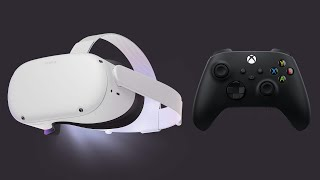
  • Comment connecter un contrôleur Bluetooth à un Oculus Quest

    Comment connecter un contrôleur Bluetooth à un Oculus Quest

    Dans ce guide, nous vous montrons comment connecter un contrôleur Bluetooth à un Oculus Quest afin de pouvoir jouer à des jeux et naviguer avec un gamepad. Nous avons des informations sur le jumelage de votre manette Xbox One S à l’Oculus Quest, ainsi que sur les autres manettes et claviers Bluetooth compatibles qui fonctionnent.

    Comment connecter un contrôleur Bluetooth à un Oculus Quest
    Comment connecter un contrôleur Bluetooth à un Oculus Quest

    Avez-vous une liste de tous les contrôleurs compatibles qui fonctionnent avec l’Oculus Quest ? Pourquoi voudriez-vous utiliser une manette sur votre Oculus Quest ?

    Nous avons toutes vos réponses ci-dessous !

    Les meilleurs contrôleurs Bluetooth compatibles qui fonctionnent avec Oculus Quest 2 ou 1

    Comment connecter un contrôleur Bluetooth à un Oculus Quest

    Officiellement, Oculus affirme que tous les gamepads Bluetooth 3.0 de classe 2 se connecteront et fonctionneront avec le casque VR Quest. Cependant, les choses ne sont pas aussi simples. Une manette PS4 entre dans cette catégorie, mais elle ne fonctionne pas du tout lorsqu’elle est connectée.

    Le système d’exploitation du Quest est basé sur Android 7. Officiellement, les contrôleurs PS4 (et Nintendo Switch) ne fonctionnent que sur les appareils Android 9. Malheureusement, vous ne pouvez pas encore utiliser ces gamepads.

    D’autres contrôleurs ont également un problème de latence d’entrée où vous appuyez sur un bouton et il n’est pas immédiatement enregistré dans votre casque. D’autres ont des boutons mal assortis qui ne fonctionnent pas ou sont semi-fonctionnels.

    Voici une série de manettes de jeu dont il est confirmé qu’elles fonctionnent parfaitement avec l’Oculus Quest :

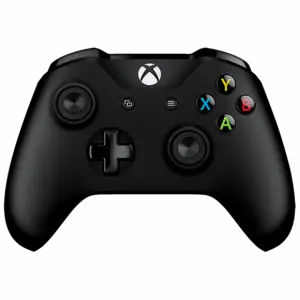
    • Manette sans fil Xbox Core
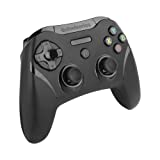
    • SteelSeries Stratus XL Bluetooth contrôleur de jeu sans fil pour les appareils iOS (69026)
    connecter un contrôleur Bluetooth
    • 8Bitdo SF30 Pro Contrôleur Windows, macOS, & Android – Nintendo Switch
    • Arteck Clavier Bluetooth universel multi-appareils Clavier sans fil pleine taille en acier inoxydable pour Windows, iOS, Android, Ordinateur de bureau, Ordinateur portable, Surface Tablette, Smartphone, avec Batterie rechargeable intégrée
    • Clavier pliable Bluetooth de Samsers – Clavier sans fil portable avec support, clavier pliable ultra-mince et rechargeable pour Windows, iOS, Android, Smartphone et ordinateur portable

    Si vous avez un contrôleur ou un clavier Bluetooth différent, vous pouvez toujours essayer de le connecter en suivant les instructions ci-dessous. Si cela fonctionne bien, assurez-vous de commenter en bas de l’article et d’aider les autres.

    Pourquoi vouloir connecter un contrôleur Bluetooth à l’Oculus Quest ?

    Il y a quelques raisons pour lesquelles vous pourriez vouloir utiliser un contrôleur ou un clavier Bluetooth au lieu des contrôleurs tactiles lorsque vous portez votre casque VR Oculus Quest.

    Jouer à des jeux non VR

    L’Oculus Quest fonctionne avec un système d’exploitation basé sur Android. Cela signifie que (en théorie), vous pouvez charger n’importe quel jeu ou application Android APK sur le Quest. Le problème est que certains jeux ne fonctionnent pas avec vos contrôleurs tactiles car ils n’ont jamais été conçus pour la RV.

    Pour jouer à ces jeux, il suffit de coupler votre contrôleur Bluetooth avec votre casque Quest et vous pouvez alors jouer à des jeux non VR facilement. Vous pouvez également utiliser un clavier Bluetooth, qui est également populaire pour jouer à des jeux PC.

    Les émulateurs de jeux rétro sont populaires sur les appareils Android. Ils vous permettent de jouer aux jeux classiques de Nintendo, de Sega et d’arcade de votre enfance. Étant donné qu’aucun de ces jeux ne fonctionne en RV, beaucoup de joueurs aiment utiliser leur manette Xbox One S ou un autre gamepad pour jouer.

    Être plus à l’aise en position assise

    Les manettes tactiles peuvent être difficiles à utiliser lorsque vous êtes assis à une table ou sur un canapé. Vous devez les tenir à vos côtés et l’interaction n’est pas aussi naturelle. Si vous jouez à quelque chose d’occasionnel où le mouvement n’est pas nécessaire, alors un gamepad peut donner l’impression d’une expérience plus traditionnelle.

    En outre, de nombreux utilisateurs s’assoient lorsqu’ils regardent des médias en RV. Dans ce cas, un gamepad peut être plus rapide à installer.

    Comment connecter un contrôleur Bluetooth à l’Oculus Quest

    Comment connecter un contrôleur Bluetooth à un Oculus Quest

    Dans ce guide, nous allons vous montrer comment connecter une manette Bluetooth, telle qu’une manette Xbox, Steel Series ou 8BitDo, à votre Oculus Quest.

    Durée totale : 2 minutes

    Ouvrez votre application Oculus

    Pour connecter une manette Bluetooth à votre Oculus Quest, vous effectuez en fait la majeure partie du travail à partir de l’application Oculus connectée sur votre téléphone. Ouvrez-la et cliquez sur les paramètres dans le coin droit du bouton pour ouvrir les informations de votre Quest connecté.

    Cliquez sur Contrôleurs.

    Sélectionnez Apparier un nouveau contrôleur

    Sélectionnez l’option Appairer un nouveau contrôleur.

    Cliquez sur Jumeler le Gamepad

    Appuyez sur l’option Jumeler le Gamepad.

    Sélectionnez votre contrôleur Bluetooth

    Assurez-vous que votre contrôleur Bluetooth est allumé et qu’il est en mode d’appariement où il cherche à établir une connexion. Si c’est le cas, il apparaîtra dans la liste de votre application Oculus. Touchez votre contrôleur pour le connecter à votre Oculus Quest.

    Accepter le jumelage dans le casque Oculus Quest

    Comment connecter un contrôleur Bluetooth à un Oculus Quest

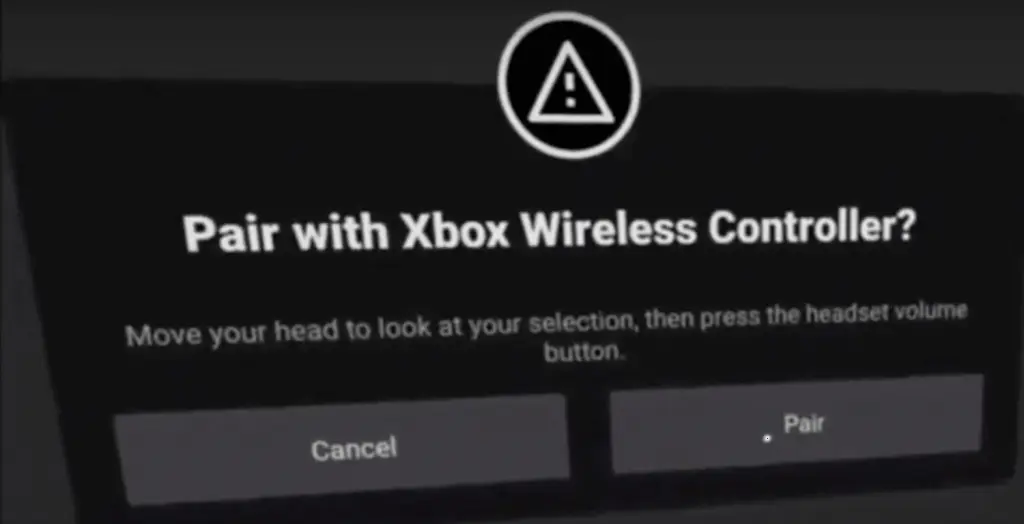
    Pour finaliser votre jumelage, remettez votre casque VR Oculus Quest sur votre tête. Vous devriez voir une notification contextuelle vous demandant si vous voulez jumeler votre casque avec le gamepad. Sélectionnez Pair pour terminer le processus de couplage.

    C’est tout ce dont vous avez besoin pour coupler un contrôleur Bluetooth avec le Quest. Vous devriez pouvoir naviguer dans les menus de votre Quest avec le gamepad au lieu des manettes tactiles.

    Conseils et aide

    Utiliser Virtual Desktop ou Bigscreen VR

    Virtual Desktop et Bigscreen VR pour l’Oculus Quest sont tous deux fournis avec des pilotes supplémentaires qui prennent en charge les contrôleurs Bluetooth externes et les manettes de jeu. C’est pourquoi de nombreux utilisateurs préfèrent jouer à des jeux PC et à des émulateurs sur leur PC, puis utiliser l’une de ces applications de bureau à distance pour afficher le jeu dans votre casque.

    Mieux encore, il existe des moyens de minimiser et d’éliminer la latence des applications de bureau à distance afin que vous ne remarquiez rien sur le Quest.

    Une fois que vous avez installé Virtual Desktop ou Bigscreen VR, vous pouvez installer et configurer votre manette de jeu dans le menu des paramètres. Vous pourrez sélectionner votre périphérique, modifier le mappage des touches et optimiser les paramètres pour votre solution.

    Gardez vos contrôleurs tactiles à portée de main

    Ne rangez pas trop vite vos contrôleurs tactiles au profit de votre manette ou de votre clavier. De nombreux utilisateurs signalent que la navigation dans l’interface d’accueil d’Oculus est très pénible. Il est préférable d’utiliser vos contrôleurs tactiles pour cela, puis de passer à votre contrôleur lorsque vous lancez un jeu pour jouer.

    Une application compatible avec votre manette de jeu est l’Oculus Browser, ce qui est cool.

    Si vous avez d’autres astuces à partager, nous vous invitons à les commenter ci-dessous.

    Et avec cela, vous devriez maintenant être en mesure de coupler un gamepad avec votre Quest ou Quest 2

    Quelle est votre manette Bluetooth préférée pour connecter l’Oculus Quest ? Commentez ci-dessous et faites-le nous savoir !

  • 3 entreprises créent des solutions de positionnement pour la réalité augmentée avancée

    3 entreprises créent des solutions de positionnement pour la réalité augmentée avancée

    La RA multi-utilisateurs et la RA basée sur l’emplacement nécessitent une tâche technique difficile : le positionnement. 

    3 entreprises créent des solutions de positionnement pour la réalité augmentée avancée

    Cet article présente quelques-unes des entreprises qui repensent le positionnement. Nous explorerons également certaines des technologies permettant ces avancées, ainsi que les expériences de RA que ces avancées permettent.

    NextNav

    À l’heure actuelle, la plupart des systèmes de localisation fonctionnent grâce au système de positionnement global (GPS). Le GPS peut localiser un appareil avec une précision raisonnable dans la plupart des étuis, mais il y a un problème : le GPS est plat. Les humains, en particulier dans les zones urbaines, ont tendance à ne pas se limiter au sol. Nous empilons.

    « Je suis sûr que nous avons tous fait l’expérience de l’ouverture de Google Maps et de la présence de ce gros point bleu », a déclaré Dan Hight. « Sur le marché urbain, il est important de comprendre votre emplacement vertical. »

    Hight est vice-président du développement commercial et des partenariats chez NextNav. NextNav est une société de navigation qui « élève la géolocalisation » en donnant aux données de positionnement un « troisième axe. » Vous savez probablement que votre téléphone est équipé d’un GPS, mais NextNav utilise un capteur moins connu – le capteur de pression barométrique qui mesure la pression atmosphérique.

    Plus vous vous élevez, plus la pression barométrique diminue. La pression barométrique change également en fonction de la météo. Ainsi, NextNav utilise les informations d’un réseau de stations de pression, combinées aux informations du capteur de pression barométrique de votre appareil. La différence permet au système de déterminer votre altitude.

    « Si nous connaissons votre emplacement », a déclaré M. Hight, « et que nous connaissons la pression, nous pouvons calculer votre position verticale avec une précision au niveau du sol. »

    La connexion AR

    NextNav a été fondée pour travailler avec les services d’intervention d’urgence, c’est pourquoi le GPS a été conçu à l’origine. Et l’entreprise travaille effectivement en partenariat avec des groupes d’intervention d’urgence dans tout le pays. Mais l’entreprise reconnaît également les avantages de sa solution pour les applications grand public, notamment dans le domaine de la réalité augmentée.

    « La RA, fondamentalement, se résume aujourd’hui à la reconnaissance du monde physique », a déclaré M. Hight. « La RA va être grandement améliorée grâce aux métadonnées fournies par une meilleure géolocalisation. »

    En outre, plus tôt cette année, NextNav a annoncé un partenariat avec echo3D. echo3D est une plateforme en Cloud pour gérer et fournir des expériences immersives. Grâce à ce partenariat, les créateurs pourraient réaliser des expériences de RA basées sur la géolocalisation qui seraient différentes à chaque étage d’un même bâtiment.

    « Des capacités de localisation précises, y compris dans la dimension verticale, sont essentielles pour l’avenir des expériences immersives en réalité mixte », a déclaré Alon Grinshpoon, cofondateur et PDG d’echo3D, dans un billet de blog annonçant le partenariat.  « Aux côtés de NextNav, nous continuerons à fournir aux créateurs les capacités nécessaires pour donner vie aux promesses de la RA, de la RV et du Métaverse. »

    Auki Labs

    Le GPS n’est pas seulement plat. Il est aussi un peu effrayant. Le GPS est un point de défaillance et c’est le mot le plus sale du vingt-et-unième siècle : « centralisé ».

    « Il se trouve que nous croyons qu’un système de positionnement décentralisé est meilleur qu’un système de positionnement centralisé », a déclaré Nils Pihl. « Partout où il y a une opportunité d’améliorer quelque chose dans la vie humaine, le GPS ne fait pas le poids. »

    Pihl est le fondateur et le PDG d’Auki Labs. Il y a quelques années, Auki Labs essayait de créer une expérience de RA multijoueur sur table. Ils ont réalisé que « la RA partagée était quasiment impossible », mais ils sont également arrivés à une autre conclusion.

    « Ce que nous avons réalisé, c’est que tout le monde regarde beaucoup ce concept de jumeaux numériques et de positionnement dans le monde réel », a déclaré Pihl. « Pour la plupart des choses que les gens veulent faire avec la RA partagée, il n’est pas important de savoir où vous êtes dans le monde – il est important de savoir où vous êtes par rapport à moi. »

    Le résultat final : un système qui localise les utilisateurs les uns par rapport aux autres plutôt que par rapport au globe. Le système a fait l’objet de démonstrations réussies avec 50 à 500 utilisateurs simultanés. C’est beaucoup plus que les expériences de Niantic et avec un temps de calibration beaucoup plus court, selon M. Pihl.

    Le problème de la persistance

    Les expériences multi-utilisateurs sont l’un des grands objectifs de la RA. La persistance, c’est-à-dire la capacité d’une expérience à exister dans l’espace lorsque personne ne l’utilise, en est un autre. La solution d’Auki Labs en matière de cartographie résout une grande partie des problèmes du GPS, mais ce dernier a le doigt sur le positionnement persistant. Cela ne signifie pas qu’Auki Labs n’a pas sa propre approche.

    « Ce que nous développons pour la persistance n’est pas notre propre jumeau numérique, mais la possibilité pour les gens d’avoir leurs propres jumeaux numériques qui sont interopérables », a déclaré Pihl. « J’aimerais avoir un jumeau numérique de ma maison, mais je le veux sur ma machine – et ce n’est pas parce qu’il est sur ma machine que je ne veux pas que d’autres personnes y aient accès. »

    La solution est belle mais c’est un peu long : « domaines interopérables décentralisés ». Chaque personne crée ses propres cartes et stocke ses propres cartes. Lorsqu’il souhaite bénéficier d’une expérience multi-utilisateurs, il choisit de partager ces cartes avec les autres utilisateurs. Le protocole est conçu pour être utilisé sur tout, des téléphones mobiles modernes aux lunettes de réalité augmentée en passant par les voitures autonomes.

    Auki travaille également sur d’autres solutions de positionnement et de cartographie, notamment la triangulation à bande ultra-large. Cette méthode permet de localiser des appareils en utilisant la force des signaux WiFi à proximité, ce qui pourrait remplacer les données visuelles.

    « Il serait possible, en théorie, de construire des lunettes AR sans caméra », a déclaré M. Pihl. « Nous ne sommes pas une grande société de capital de surveillance, donc nous ne sommes pas mariés à ce modèle économique ».

    Orbbec 3D

    Pour l’essentiel, la création d’actifs, la localisation et le suivi du corps, de la main et du geste nécessitent encore des caméras et des capteurs de lumière. C’est également de plus en plus vrai pour les machines qui ont besoin de comprendre le monde non seulement pour augmenter nos réalités, mais aussi pour leur propre référence.

    « Le suivi de la position et le placement d’objets virtuels sont deux des plus grands défis que les développeurs doivent relever dans le domaine des technologies XR », a déclaré David Chen. « Du point de vue matériel, une technologie de numérisation précise pour la duplication numérique, des réseaux qui rendent les environnements physiques en temps réel et des technologies d’affichage sont des avancées nécessaires pour faire du Métaverse une réalité. » 

    Capteurs et caméras 3D

    Chen est le cofondateur d’Orbbec 3D, une société qui fabrique des caméras 3D et des capteurs de profondeur. Ces capteurs sont utilisés pour le suivi du corps, les actifs 3D, la reconnaissance des objets et des visages, la vision 3D pour les appareils intelligents, etc.

    « Les appareils et les systèmes qui permettent cette nouvelle ère sont en bonne voie et, d’ici quelques années, ils permettront au Métaverse de s’épanouir », a déclaré Chen. « Beaucoup des percées à venir seront le résultat de la numérisation 3D ».

    Si un certain nombre de ces applications concernent des objets et des actifs, Chen a indiqué que l’entreprise met de plus en plus l’humain au bout de l’objectif – plus précisément par le biais de la production virtuelle et de la collaboration à distance.

    « Nous travaillons actuellement sur des projets de réunions immersives et de diffusion en direct avec des partenaires afin de réduire les défauts visuels de ces applications causés par la technologie 2D conventionnelle », a déclaré Chen. « La pandémie a montré la valeur que procure le travail à domicile. Chez Orbbec, nous essayons de faire en sorte que les gens se sentent plus naturels et plus à l’aise dans leurs espaces virtuels. » 

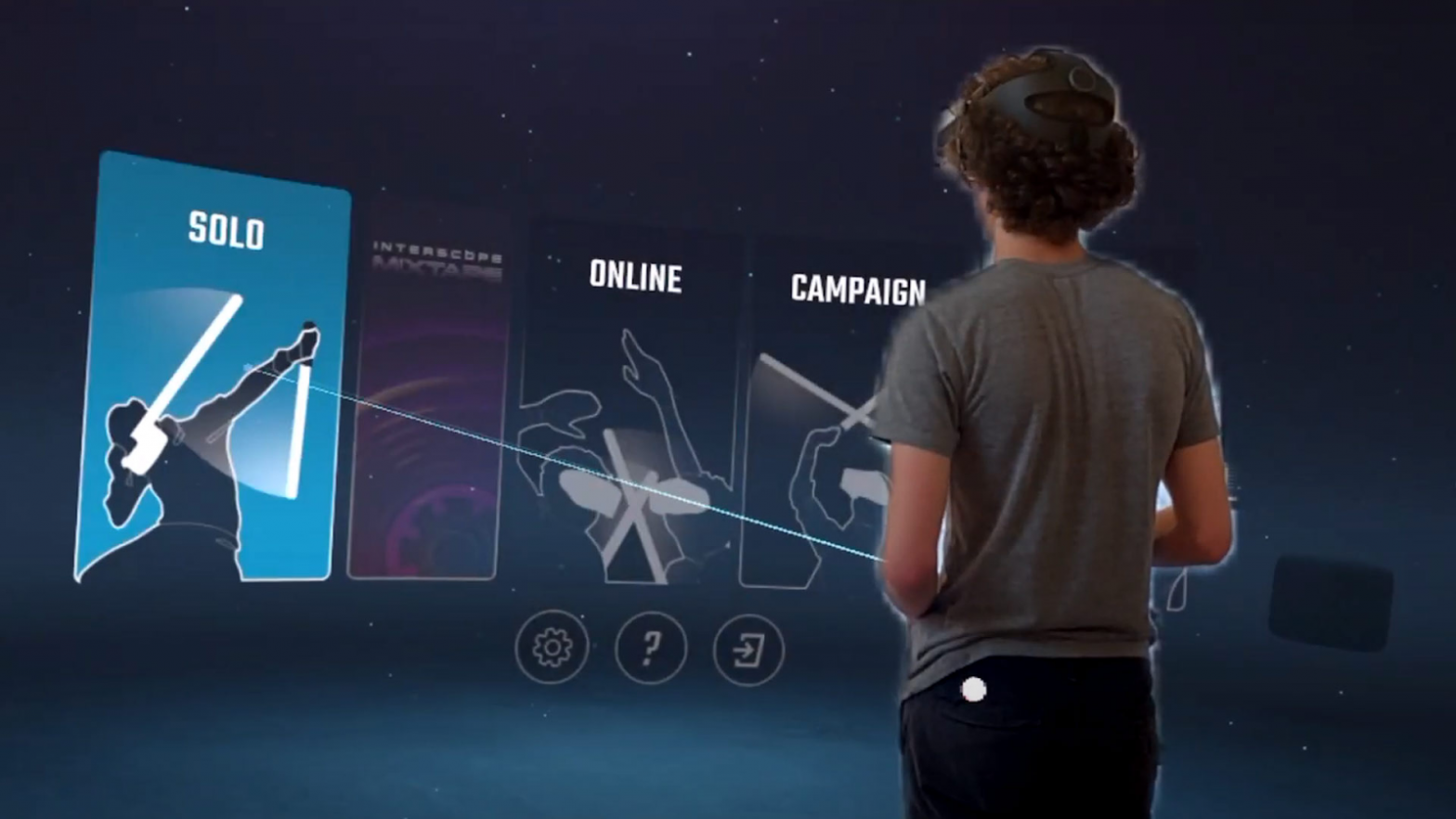
  • Les 10 meilleures alternatives à Beat Saber

    Les 10 meilleures alternatives à Beat Saber

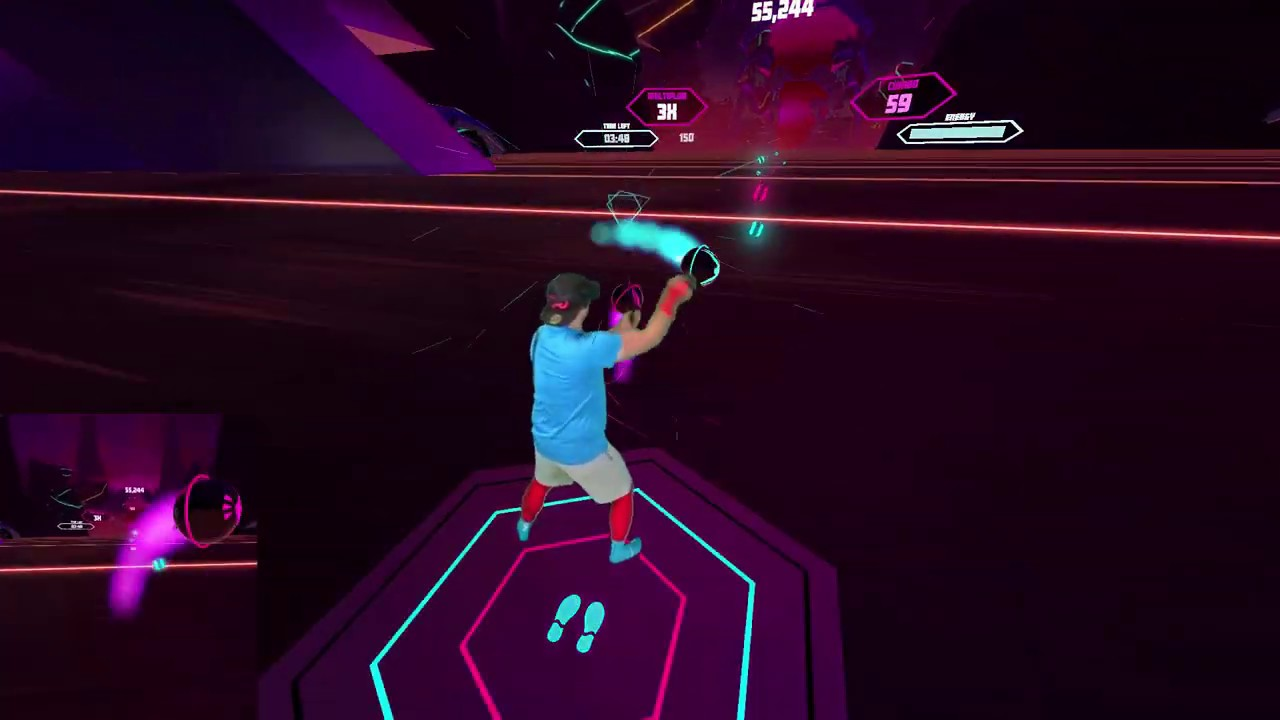
    Beat Saber est le roi incontesté de la réalité virtuelle jusqu’à présent, vendant plus de copies que tout autre jeu VR dans l’histoire. Dans ce guide, nous examinons les meilleures alternatives à Beat Saber auxquelles vous pouvez jouer aujourd’hui.

    Les 10 meilleures alternatives à Beat Saber
    Les 10 meilleures alternatives à Beat Saber

    Ces jeux utilisent les mêmes mécanismes rythmiques, la même musique et les mêmes mouvements de balancement que Beat Saber. Cependant, certains offrent une meilleure séance d’entraînement, un meilleur mode histoire, un meilleur style ou d’autres améliorations.

    Si nous avons manqué votre alternative préférée à Beat Saber, commentez ci-dessous au bas de ce guide et faites-le nous savoir.

    Les meilleures alternatives à Beat Saber pour jouer aujourd’hui

    Voici nos choix pour les meilleures alternatives à Beat Saber à essayer aujourd’hui.

    1. Pistol Whip
    2. AUDICA
    3. Synth Riders
    4. Audio Trip
    5. Supernatural
    6. FitXR
    7. Electronautes
    8. Dance Central
    9. Thumper
    10. OhShape

    Quelles sont les caractéristiques d’une bonne alternative à Beat Saber ?

    Pour être une bonne alternative à Beat Saber, ces jeux doivent répondre à un certain nombre de critères. Nos choix ci-dessous contiennent la plupart de ces caractéristiques.

    Facilité de jeu

    L’une des meilleures caractéristiques de Beat Saber est qu’il est facile à jouer mais difficile à maîtriser. Il est amusant de sortir le jeu avec un groupe d’amis pour leur faire découvrir la RV.

    Beaucoup de jeux ci-dessous ont la même sensation. Ils sont faciles à prendre en main et à apprendre en une session, mais difficiles à maîtriser.

    Bonne musique

    Toutes nos alternatives à Beat Saber ci-dessous font de la musique le point central du jeu. Certains ont des bandes sonores originales et d’autres ont des titres sous licence d’artistes réels. Certains jeux ci-dessous offrent un support pour les chansons personnalisées, l’un des plus grands attraits de Beat Saber.

    Rythme et timing

    À la base, Beat Saber est un jeu de rythme et de timing. Votre score dépend de votre capacité à atteindre des cibles en suivant le rythme. Tous les jeux ci-dessous ont des objectifs et des systèmes de notation similaires.

    Cardio

    Beat Saber est un entraînement léger à moyen en réalité virtuelle, selon le niveau auquel vous jouez. Il est suffisamment décontracté pour que vous puissiez y jouer sans vêtements de sport, mais suffisamment intense pour que vous vous sentiez accompli lorsque vous avez terminé.

    Toutes les alternatives à Beat Saber ci-dessous ont des exigences similaires en matière de cardio. Plus précisément, certains jeux ci-dessous se présentent comme de véritables jeux d’entraînement en réalité virtuelle.

    Support des chansons personnalisées

    Beat Saber est entièrement compatible avec les chansons personnalisées, avec un peu de travail. Les chansons personnalisées vous permettent de charger des chansons réelles dans le jeu, cartographiées et prêtes à être jouées. Beaucoup des alternatives ci-dessous supportent également les chansons personnalisées.

    Voici nos choix pour les meilleures alternatives à Beat Saber plus en détail ! Découvrez-en quelques-unes aujourd’hui. 

    Pistol Whip – Meilleur jeu de rythme et de tir

    Pistol Whip est un jeu de rythme et d’armes à feu. Vous vous tenez au milieu de votre gardien tandis que le décor défile devant vous. Vous devez utiliser un pistolet dans votre main dominante pour tirer sur les méchants au rythme de la piste. Il y a aussi des obstacles à esquiver et des attaques de mêlée à effectuer. Moins d’erreurs et des tirs plus précis vous permettront d’obtenir un meilleur score.

    Cette alternative à Beat Saber est basée sur les armes à feu. Bien que vous obteniez plus de points en tirant en rythme, la musique dans Pistol Whip passe au second plan. Néanmoins, certaines fonctions de rythme et de timing sont reprises de Beat Saber.

    Pistol Whip a récemment ajouté 2089, un mode histoire cinématique, au jeu. Cela donne à ce jeu un net avantage sur Beat Saber.

    AUDICA – Le meilleur entraînement pour les épaules

    AUDICA est un autre jeu de rythme VR de Harmonix, les créateurs de Rock Band. Dans ce jeu, vous vous armez de deux pistolets et tirez sur des cibles au rythme d’une bande-son. Les bandes sonores proviennent de certains des artistes électroniques les plus populaires au monde. Votre score dépend de votre timing et de la précision avec laquelle vous tirez sur les cibles. 

    La plupart des jeux basés sur la musique approchent leurs cibles de loin et les placent en plein centre, mais ce n’est pas le cas avec AUDICA. Ce jeu met vos réflexes au défi avec des icônes colorées dans votre champ de vision. Il y a également des cibles spéciales que vous devez continuellement atteindre lorsqu’elles se déplacent sur l’écran. 

    AUDICA fait travailler vos épaules pendant que vous jouez. Il est plus difficile à maîtriser que Beat Saber, mais très amusant.

    Synth Riders – Meilleure alternative à Beat Saber avec support des chansons personnalisées

    Synth Riders est l’une des alternatives à Beat Saber les plus populaires de cette liste. Il vous ramène aux néons des années 80 et vous offre des pompons lumineux à tenir pendant que vous jouez. Au lieu de balayer des cibles, Synth Riders vous fait aligner vos mains sur une musique chorégraphiée. Quant à votre corps, vous pouvez le bouger comme bon vous semble.

    Si vous êtes un fan des titres VR énergiques mais que vous voulez quelque chose de différent de Beat Saber, vous ne vous tromperez pas avec Synth Riders. Synth Riders est plus rythmique que Beat Saber, ce qui peut le rendre plus facile ou plus difficile pour différents joueurs.

    Synth Riders est un jeu de rythme VR qui prend en charge les chansons personnalisées officielles. En fait, cette fonctionnalité est intégrée au jeu, ce qui vous évite de devoir franchir de nombreuses étapes. 

    Audio Trip – Le meilleur entraînement de danse VR

    Audio Trip est un jeu de danse VR qui consiste à attraper des tambours, à chevaucher des rubans et des pierres précieuses. Le jeu consiste également à esquiver des barrières tout en dansant sur différentes chansons de grands noms comme Deadmau5 et Lady Gaga. Chaque chanson possède des environnements surréalistes spécialement conçus pour elle. 

    Les joueurs peuvent créer leur propre Audio Trip à l’aide de l’éditeur de niveaux en VR pour créer des chorégraphies personnalisées adaptées à chaque mouvement de danse. 

    Ce jeu en accès anticipé est très similaire à Beat Saber à bien des égards. Il comprend des outils personnalisables, un gameplay centré sur la danse et une esthétique cyberpunk. C’est un croisement entre Beat Saber et Synth Riders. Comme le jeu nécessite des mouvements actifs, préparez-vous à une courbe de difficulté plus élevée.

    Supernatural – Meilleure alternative VR Fitness à Beat Saber

    Supernatural est un jeu de rythme VR qui vous permet de faire de l’exercice cardio-vasculaire en synchronisant le rythme avec votre musique préférée. Des sorties quotidiennes sont ajoutées à la bibliothèque musicale de Supernatural, ce qui signifie que vous ne manquerez jamais de chansons sur lesquelles danser. C’est l’un des meilleurs jeux de fitness VR disponibles aujourd’hui.

    Avec Supernatural, vous rencontrez des entraîneurs experts en face à face, vous développez votre endurance cardio et vous renforcez chaque groupe musculaire. Vous pouvez également gagner des séries et des badges, tout en surveillant votre rythme cardiaque.

    Ce jeu est similaire à Beat Saber dans la mesure où vous tenez deux bâtons dans votre main lorsque vous jouez. Dans Supernatural, vous utilisez les bâtons pour faire tomber et trancher des ballons de la même couleur. 

    Des triangles lumineux se précipitent également vers vous. Vous pouvez faire des fentes latérales ou vous accroupir à travers les triangles. Vous faites tout cela au rythme de la musique en suivant les conseils et les encouragements du coach. 

    FitXR – Meilleur jeu de boxe VR

    FitXR est un moyen amusant d’entretenir votre forme et de rester en forme. Le jeu regorge de séances d’entraînement que vous allez adorer. Vous avez la possibilité de vous entraîner aux côtés d’autres personnes et de profiter également d’entraînements en groupe. FitXR transforme n’importe quel endroit en studio de fitness. Vous pouvez facilement suivre vos performances pour une motivation supplémentaire. 

    FitXR, comme Beat Saber, consiste à frapper des orbes qui s’approchent au rythme d’une chanson. Cependant, vous utiliserez une variété de crochets, croix, directs, blocs et uppercuts pour rester en forme. Vous passerez également d’une position de gaucher à une position orthodoxe à intervalles réguliers au cours de chaque saison.

    De plus, contrairement à Beat Saber et Synth Riders, il n’est pas nécessaire d’avoir un rythme et une coordination naturels pour apprécier FitXR. Votre objectif est de frapper fort, souvent et rapidement. Les récentes mises à jour du jeu ont permis d’ajouter des exercices pour tout le corps.

    Electronauts – Meilleur générateur de musique VR

    Electronauts est une expérience exclusive de RV qui vous permet de profiter des vibrations des meilleurs DJ. Elle propose plus de 80 chansons d’artistes de premier plan dans les domaines du trap, du hip-hop, de l’EDM et d’autres genres musicaux. La passion de faire partie des beats est tout ce dont vous avez besoin pour devenir un Electronaute. Quel que soit votre niveau de compétence, vous pouvez créer de la musique en toute confiance.

    Contrairement à Beat Saber, votre voyage musical Electronauts utilise deux bâtons pour manipuler trois consoles musicales électroniques. Les bâtons s’illuminent en fonction du schéma de contrôle correspondant. C’est une façon amusante de créer de la musique en bougeant son corps.

    Dance Central – Meilleur jeu de danse VR

    Dance Central vous plonge, vous et vos amis, dans un club de danse, où vous dansez sur différentes chansons pour garder la forme et rester en forme. Le jeu a été conçu de toutes pièces pour la RV. Dance Central utilise une grande variété de chansons, des années 1970 aux plus grands succès actuels. Des routines uniques sont chorégraphiées pour chaque chanson, ce qui signifie qu’il y a beaucoup de chansons sur lesquelles danser pour une séance d’entraînement complète. 

    Dans le salon multijoueur, vous pouvez retrouver vos amis pour discuter, faire la fête et danser sur vos chansons préférées. Grâce au cross-play, vous et vos amis pouvez vous affronter sur l’Oculus Rift et la plateforme Quest pour voir qui sortira le meilleur danseur. 

    Dance Central est une alternative à Beat Saber qui utilise la danse au lieu de couper et trancher. Il n’en reste pas moins que c’est un excellent moyen de rester en forme, de se maintenir en forme et d’entretenir sa vivacité d’esprit. 

    Thumper – Une alternative au Beat Saber à grande vitesse

    Thumper est un jeu VR qui vous emmène dans un voyage mental avec des visuels psychédéliques qui explosent dans l’espace. Vous devez vaincre des monstres avec des réflexes rapides avant qu’ils ne vous fassent du mal. Thumper a été développé à l’origine pour la 2D, et a été adapté pour la réalité virtuelle. Il se contrôle à l’aide d’un seul bouton, ce qui le rend facile à prendre en main.

    Dans Thumper, vous êtes un scarabée de l’espace qui aime aller vite. En descendant une piste en néon avec de la musique dans les oreilles, vous avez l’impression de vous déplacer à la vitesse de la lumière. 

    Thumper ne prend pas en charge les cartes personnalisées, ce qui constitue son principal inconvénient. Il contient neuf niveaux et on espère que d’autres seront bientôt disponibles. 

    OhShape – Une alternative à Beat Saber pour le corps entier

    OhShape est également un autre excellent jeu de rythme VR. Il vous permet de rester en forme en bougeant tout votre corps au rythme d’une chanson. Pour traverser chaque carte, vous devez frapper les murs, esquiver les obstacles et prendre des poses amusantes. Il est livré avec 4 niveaux de difficulté et de nombreux paramètres de jeu et est parfait pour la famille. 

    Les joueurs peuvent personnaliser l’expérience en fonction de leur niveau de compétence. Pour réussir chaque séance d’entraînement, vous devrez faire travailler vos muscles principaux et bouger rapidement. 

    Contrairement à Beat Saber, OhShape vous oblige à contorsionner votre corps pour passer à travers chaque danger. Vous devrez esquiver les murs, passer les obstacles à coups de poing et attraper les objets à collectionner au rythme de la musique.

    Quelle est votre alternative préférée à Beat Saber ? Quel jeu ci-dessus est le plus amusant ? Commentez ci-dessous et faites-le nous savoir. 

  • Comment résoudre le problème du Oculus (Air) Link sous Windows 11 ?

    Comment résoudre le problème du Oculus (Air) Link sous Windows 11 ?

    En octobre dernier, nous avons essayé d’installer Windows 11 et nous avons constaté qu’Oculus Link présentait des problèmes. Six mois plus tard, ce problème persiste, mais il existe une solution de contournement.

    Comment résoudre le problème du Oculus (Air) Link sous Windows 11 ?
    Comment résoudre le problème du Oculus (Air) Link sous Windows 11 ?

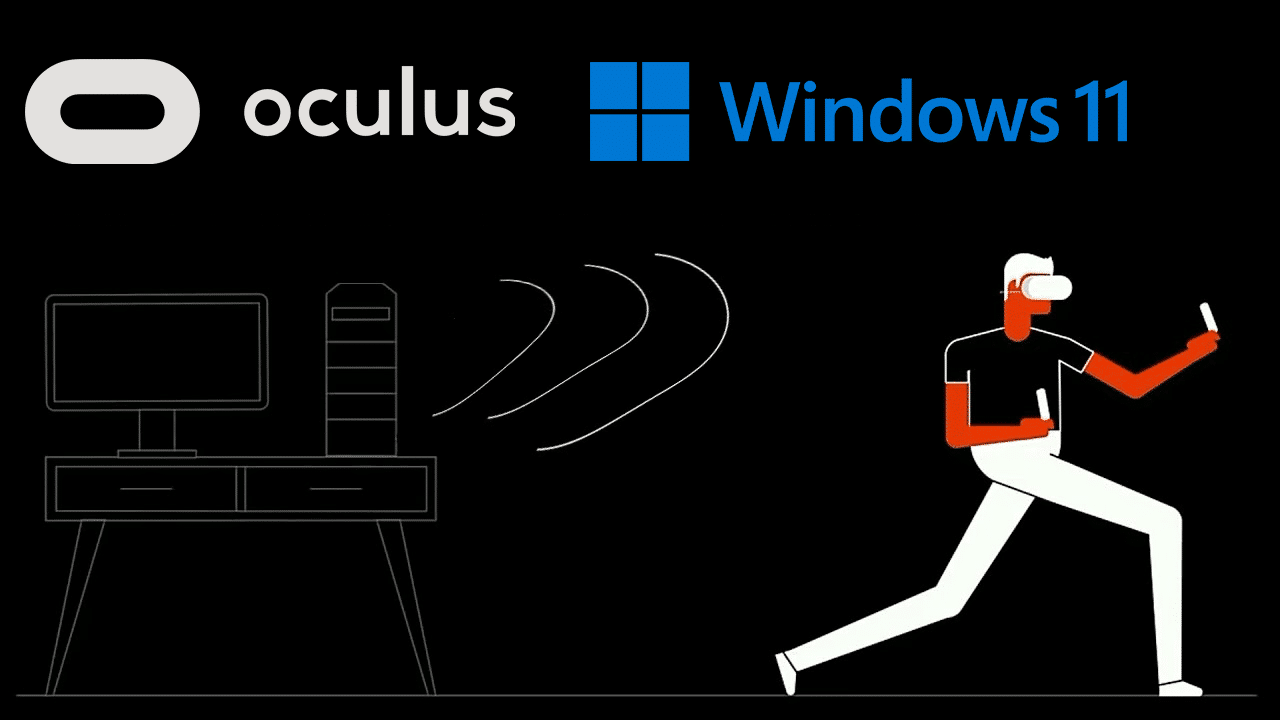
    Oculus Link est une fonctionnalité de Quest qui permet à l’appareil d’agir comme un casque VR pour PC, soit avec fil via USB, soit sans fil via votre réseau Wi-Fi domestique. Bien qu’il fonctionne comme annoncé sur Windows 10, si vous l’essayez sur Windows 11, vous risquez de voir un effet de saccade constant et distrayant, voire écœurant.

    Six mois après la sortie de Windows 11, Meta n’a toujours pas publié de correctif officiel, la société recommandant toujours Windows 10. Pourtant, 17 % des utilisateurs de Steam ont déjà effectué la mise à niveau. Pour ceux qui ont besoin d’accéder à Oculus Link sous Windows 11, il existe une solution de contournement étrange mais fonctionnelle :

    1. Ouvrir l’application Oculus PC ;
    2. Ouvrez l’Oculus Debug Tool (ODT) dans le sous-dossier oculus-diagnostics du dossier Support de votre répertoire logiciel Oculus Rift (par défaut, il s’agit de C:\Program Files\Oculus\Support\oculus-diagnostics)
    3. Cliquez sur Service en haut de la page, puis sur  » Basculer la visibilité de la fenêtre de la console « .
    4. Lorsqu’il vous est demandé si vous voulez redémarrer le service Oculus, cliquez sur « Oui ».

    Vous devez garder la fenêtre de la console qui apparaît ouverte et concentrée pour que Link fonctionne sans problème. Ne la fermez pas et ne la minimisez pas.

    Malheureusement, pour fermer le logiciel Oculus, vous devrez répéter ces étapes afin que la fenêtre de la console redevienne invisible. Et lorsque vous voudrez réutiliser Link, vous devrez à nouveau suivre les étapes pour rendre la console visible.

    Je dois noter que Virtual Desktop, l’alternative payante d’Air Link, n’a pas ce problème. Le développeur Guy Godin met fréquemment à jour l’application afin de prendre en charge le plus grand nombre possible de configurations matérielles et logicielles de PC. Sous Windows 11 avec un routeur Wi-Fi 6, Virtual Desktop fonctionne parfaitement pour moi, sans qu’aucune solution de contournement.

  • Les meilleurs écouteurs Oculus Quest pour VR [Quest 2 + 1]

    Les meilleurs écouteurs Oculus Quest pour VR [Quest 2 + 1]

    Un meilleur son peut ajouter à l’immersion des jeux en réalité virtuelle. Dans ce guide, nous vous présentons les meilleurs écouteurs Oculus Quest que vous pouvez porter pour améliorer votre qualité sonore. Nous avons des options pour l’Oculus Quest 1 et Quest 2 !

    Les meilleurs écouteurs Oculus Quest pour VR [Quest 2 + 1]
    Les meilleurs écouteurs Oculus Quest pour VR [Quest 2 + 1]

    Ces écouteurs ont été triés sur le volet pour un certain nombre de raisons :

    • la qualité du son ;
    • intégration avec le casque VR Quest ;
    • conçu pour le jeu ;
    • une variété de styles, notamment des écouteurs, des écouteurs intra-auriculaires, et plus encore.

    Si vous avez acheté une autre paire d’écouteurs Oculus Quest, faites-le nous savoir dans les commentaires afin que nous puissions y jeter un œil !

    Les meilleurs écouteurs Oculus Quest 2

    • Logitech G Pro
    • Logitech G333 Earbuds
    • SteelSeries Arctis
    • Les Écouteurs à isolation sonore AMVR
    • Écouteurs de jeu pour l’Oculus Quest 2
    • Les Écouteurs supra-auriculaire et contrepoids Quest 2
    • Écouteurs d’écoute KIWI Design
    • Écouteurs 3D stéréo pour Oculus Quest 2

    Les meilleurs écouteurs pour l’Oculus Quest 1

    • KIWI Design Casque d’écoute
    • Écouteurs intra-auriculaire Equinox
    • Les Écouteurs d’écoute 3D stéréo Oculus Quest
    • Écouteurs sans marque pour l’Oculus Quest

    Casque Oculus Quest 2 vs Quest 1

    Pourquoi avons-nous des sections séparées pour les casques Quest 1 et Quest 2 ? C’est parce que les écouteurs originaux de l’Oculus Quest ont deux ports d’écouteurs de 3,5 mm séparés pour l’oreille gauche et l’oreille droite. Vous devez acheter des écouteurs spéciaux qui séparent chaque oreille en deux extrémités distinctes.

    Pour l’Oculus Quest 2, Facebook est passé à un port casque unique plus traditionnel.

    Quelle option est la meilleure ?

    La qualité sonore de chaque option devrait être la même une fois branchée. Certains utilisateurs préfèrent la configuration originale des écouteurs de l’Oculus Quest, car le cordon est moins susceptible de s’emmêler. Chaque oreille se connecte à un port à quelques centimètres de distance.

    Cependant, la compatibilité pour l’Oculus Quest 2 est beaucoup plus élevée car la majorité des casques sur le marché ont un seul port.

    Pas d’inquiétude, car nous avons des écouteurs pour les deux casques ci-dessous !

    Types de casques des écouteurs Oculus Quest

    En fonction de ce que vous voulez, il existe différents types de casques Oculus Quest que vous pouvez acheter. Ils ont tous des avantages et des inconvénients différents à prendre en compte.

    Ecouteurs

    Les Earbuds sont des boutons compacts qui se placent à l’intérieur de votre oreille. Ce sont généralement les écouteurs Oculus Quest les moins chers que vous pouvez acheter. Les principaux avantages des écouteurs sont les suivants :

    • Léger ;
    • Taille des embouts réglable pour s’adapter à votre oreille ;
    • Prix moins cher.

    Cependant, certaines personnes n’aiment pas la sensation que procurent les écouteurs dans leurs oreilles. Ils n’offrent pas non plus une fréquence aussi large et des basses aussi basses en raison de leur taille compacte.

    Écouteurs supra-auriculaire

    Les écouteurs supra-auriculaires ressemblent à un casque de jeu traditionnel, mais le coussin de l’écouteur ne se place pas dans vos oreilles. Au lieu de cela, ces écouteurs sont suspendus au-dessus de vos oreilles.

    Le plus gros inconvénient est que les casques supra-auriculaires ne peuvent pas supprimer le bruit. C’est une mauvaise chose si votre zone de jeu VR a beaucoup de bruit ambiant. Sinon, les écouteurs Oculus Quest au-dessus des oreilles sont très populaires.

    Sur l’oreille

    Les casques supra-auriculaires sont des équipements de jeu à part entière. Des coussins rembourrés reposent sur vos oreilles pendant que vous jouez. Cela permet d’obtenir la base la plus profonde et la meilleure qualité sonore.

    Les bons écouteurs supra-auriculaires intègrent une fonction d’annulation du bruit afin que vous n’entendiez rien en dehors de votre jeu. Les écouteurs supra-auriculaires sont souvent l’option la plus chère.

    Ensuite, nous examinons plus en détail nos écouteurs Meta Quest 2 préférés.

    Ecouteurs Oculus Quest 2

    Logitech G Pro

    Le Logitech G PRO est un casque de surdité conçu spécialement pour l’Oculus Quest 2. Il a été conçu avec des professionnels de l’e-sport. Les écouteurs se placent confortablement sur le haut de la sangle supérieure du Quest 2.

    Le bandeau et chaque coussinet d’oreille sont fabriqués en mousse à mémoire de forme souple et enveloppés dans du similicuir de qualité supérieure. L’arceau est renforcé par l’aluminium et l’acier pour assurer une certaine durabilité. Le pilote audio est optimisé pour les jeux VR. 

    Les écouteurs G PRO offrent une isolation passive du bruit de 16 dB, ce qui permet de bien bloquer votre environnement. Il est équipé de haut-parleurs de 50 mm, ce qui le place au même niveau que les autres casques de jeu du marché.

    Écouteurs Logitech G333

    Les écouteurs Logitech G333 sont une solution audio intra-auriculaire conçue avec Oculus spécifiquement pour le Quest 2. Les embouts en silicone et le boîtier en aluminium vous offrent un son immersif tout en bloquant tout ce qui vous entoure.

    Le G333 contient un câble d’une longueur personnalisée, spécialement conçu pour le Quest 2, afin que vous n’ayez jamais de fils pendants ou emmêlés. Le schéma de couleurs est également assorti au casque. Le Logitech G333 dispose de trois tailles différentes d’embouts en silicone pour s’adapter à toutes les tailles d’oreilles. Le boîtier en aluminium est solide dans votre oreille.

    Le G333 est doté de deux haut-parleurs audio dédiés, l’un pour les basses et l’autre pour les hautes et moyennes fréquences. Le boîtier en aluminium fait un bon travail pour garder le son dans vos oreilles et non dans votre environnement.

    SteelSeries Arctis 

    Si vous n’avez pas peur de payer pour une bonne qualité, le SteelSeries Arctis est l’un des meilleurs casques de jeu que vous pouvez acheter. Nous vous recommandons l’Arctis 5, qui est doté d’une technologie audio de pointe et de commandes de jeu et de chat indépendantes. Les coussinets rembourrés sont incroyables et sont réglables à votre convenance. L’arceau est renforcé par de l’acier, ce qui le rend durable et solide.

    La qualité du son est excellente sur l’Arctis. Il émet un son spatial surround complet afin que vous puissiez vous immerger totalement. Dans les jeux VR multijoueurs en ligne, vous entendrez exactement d’où viennent les ennemis. De plus, il est doté d’une fonction d’annulation du bruit de fond, ce qui vous permet d’ignorer votre environnement.

    Les SteelSeries Arctis 1 et 3 ont un cadre plus plastique qui n’est pas aussi résistant. De plus, vous sacrifiez un peu de la qualité du son et de la portée. Dans l’ensemble, SteelSeries propose un casque Oculus Quest 2 de haute qualité qui vaut le coup d’œil.

    Écouteurs à isolation phonique AMVR

    Les écouteurs AMVR à isolation phonique sont une solution simple pour s’immerger totalement dans la RV. Ils adoptent des fonctions d’isolation phonique et une bonne conception ergonomique pour offrir un son impressionnant et en 3D. Ces écouteurs sont fabriqués en alliage d’aluminium et en TPE. Leur gamme de fréquences de fonctionnement est de 20Hz-20KHz.

    Chaque écouteur est doté d’un aimant en néodyme de 10 mm pour garantir une immersion totale dans le jeu. Ils délivrent des médiums croustillants, des aigus clairs, ainsi que des basses puissantes. Ils sont marqués « L » et « R » et identifiés par des couleurs rouge et bleue respectivement. Vous pouvez ranger confortablement les écouteurs lorsque vous n’en avez pas besoin car les écouteurs sont conçus avec deux supports en silicone pour écouteurs. De plus, ils sont disponibles en trois tailles afin que vous puissiez choisir un ajustement parfait.

    Écouteurs de jeu pour l’Oculus Quest 2

    Ces écouteurs de jeu sans marque pour l’Oculus Quest 2 ont été conçus par des développeurs VR cherchant à améliorer le mouvement actif et la mobilité nécessaires aux jeux VR. Ils restent en place pendant le jeu et délivrent des sons 3D impressionnants.

    Ces écouteurs disposent d’un haut-parleur audio de 10 mm de haute qualité qui peut détecter les basses et les hautes fréquences afin de délivrer un son équilibré. Ils peuvent fonctionner sur une plage de fréquences de 20 Hz à 20 kHz.

    Ces écouteurs pour le Quest 2 sont résistants à la sueur, faciles à nettoyer et conçus pour un jeu intense. Ils restent en place pour une expérience VR immersive. Équipés d’oreillettes intérieures confortables, ils sont également disponibles en 3 tailles pour s’adapter à toutes les oreilles. Si vous êtes un adepte des voyages, ces écouteurs sont dotés d’un étui de voyage pour votre plaisir lors de vos déplacements en voiture ou en avion.

    Casque supra-auriculaire Quest 2 et contrepoids

    Le casque supra-auriculaire Quest 2 et son contrepoids reposent sur le dessus de vos oreilles afin de ne pas vous gêner. Ils sont fabriqués en plastique ABS et en mousse à mémoire de forme pour constituer un contrepoids solide et offrir un son 3D impressionnant. Le matériau le rend durable et résistant. Ces écouteurs sont dotés d’un coussinet en éponge qui utilise la mousse à mémoire de forme pour vous immerger dans le monde de la RV.

    L’adaptateur du bandeau est réglable, ce qui signifie que chaque porteur peut trouver un angle confortable pendant le jeu. Ils sont également orientables jusqu’à 360°. En fait, ils peuvent pivoter de haut en bas pour un angle parfait. Ils offrent un son impressionnant à un prix décent.

    Écouteurs KIWI design

    Les écouteurs Oculus Quest 2 KIWI Design sont fabriqués en alliage d’aluminium et en matériaux TPE. Ils sont durables et légers. Grâce au diaphragme et au haut-parleur composite personnalisés, les écouteurs KIWI Design présentent un équilibre agréable entre les médiums et les aigus et d’excellentes basses.

    Ces écouteurs utilisent un design intra-auriculaire ergonomique pour minimiser les fuites sonores et réduire les bruits extérieurs. Ils sont dotés d’embouts qui forment un joint intra-auriculaire confortable pour une écoute agréable. Ils sont conçus pour fonctionner dans une gamme de fréquences de 20Hz-20KHz.

    De plus, ils sont livrés avec un câble de 35 cm en matériau TPE de haute qualité afin qu’ils ne s’emmêlent pas pendant l’utilisation. Ils sont disponibles en 3 tailles différentes pour que vous puissiez choisir l’ajustement parfait.

    Casque d’écoute 3D stéréo Oculus Quest 2

    Le casque Oculus Quest 2 Stereo 3D est conçu pour offrir aux utilisateurs une qualité sonore incroyable pour une immersion totale dans la VR. Il est doté d’un haut-parleur dynamique de 40 mm pour les sons 3D. Il prend en charge les fréquences comprises entre 100 Hz et 3 kHz. La basse impédance et la haute sensibilité s’élèvent respectivement à 32 ohms et 122dB/mW.

    Ce casque pour Oculus Quest 2 est réglable, en ce sens qu’il offre des fonctions de réglage à gauche, à droite, en arrière et en avant. Ils s’adaptent à une sangle élite et à la sangle de série du Quest 2. Ils sont également livrés avec un câble de 15 cm pour éviter l’emmêlement des câbles ou la distorsion du son. Ces écouteurs offrent de superbes sons 3D pour un prix raisonnable.

    Toujours bloqué sur l’Oculus Quest 1 ? Ne vous inquiétez pas, car nous vous proposons ci-dessous notre sélection des meilleurs écouteurs Oculus Quest 1. Ces écouteurs ont des câbles séparés de 3,5 mm à gauche et à droite afin qu’ils se branchent correctement sur le casque Quest original.

    Écouteurs Oculus Quest 1

    Écouteurs KIWI Design

    Les écouteurs KIWI Design ont été spécialement conçus pour le Quest 1 pour une expérience sonore immersive ultime. Les deux oreillettes sont équipées de haut-parleurs magnétiques en néodyme de 10 mm de haute qualité pour offrir un son exceptionnel et des basses puissantes. Ils offrent également des médiums croustillants et des aigus clairs pendant les jeux.

    Vous identifiez les écouteurs « L » et « R » respectivement de couleur bleue et rouge. Ces écouteurs fonctionnent sur une plage de fréquences de 20Hz-20KHz et délivrent des sons 3D à 360 degrés.

    Les écouteurs KIWI Design sont durables, légers, et sont livrés avec une longueur de cordon personnalisée de 8′ pour éviter l’enchevêtrement des câbles. De plus, ils sont disponibles en trois tailles au choix pour une expérience de jeu inégalée.

    Écouteurs intra-auriculaires Equinox

    Les écouteurs intra-auriculaires Equinox sont confortables et de haute qualité. Ces écouteurs sont dotés de deux ports audio et d’un cordon plus court pour que vous puissiez vous lancer directement dans le jeu.

    Les deux écouteurs délivrent des sons 3D à 360 degrés. Ils sont capables de restituer à la fois des sons prismatiques profonds et une ambiance légère et flottante. Les écouteurs intra-auriculaires Equinox sont dotés d’un système d’aspiration intra-auriculaire qui maintient l’écouteur fermement en place et supprime également les sons indésirables. Ces écouteurs Quest 1 fonctionnent également sur une plage de fréquences de 20Hz-20KHz pour offrir des sons impressionnants. De plus, son prix très bas est difficile à battre. Vous pouvez facilement améliorer votre son pour un coût minime.

    Écouteurs Oculus Quest Stereo 3D

    Les écouteurs Oculus Quest Stereo 3D sont conçus pour vous offrir une qualité sonore impressionnante afin que vous puissiez vous immerger complètement dans la RV. Ils offrent une réponse en fréquence de 100 Hz à 3 kHz et sont dotés d’un haut-parleur dynamique de 40 mm. Ils fonctionnent également avec une faible impédance de 32 ohms et une haute sensibilité de 122dB/mW.

    Ces écouteurs sont équipés de protège-oreilles en imitation de protéines de haute qualité. De plus, ils sont très esthétiques avec le Quest 1. Fabriqués en alliage d’aluminium, ils sont réglables à gauche, à droite, en arrière et en avant. De plus, ils offrent des aigus clairs, des médiums croustillants et des basses profondes pour garantir une immersion totale dans le jeu.

    Écouteurs Oculus Quest sans marque

    Ces écouteurs sans marque pour Oculus Quest sont conçus de manière ergonomique pour rester fermement dans l’oreille sans pénétrer dans le conduit auditif. Il forme un capuchon qui offre au casque une excellente réduction du bruit. Avec ces écouteurs, aucune fatigue n’est ressentie lors de longues sessions de jeu, car ils offrent une expérience d’écoute confortable.

    Ces écouteurs sont dotés de solides haut-parleurs en graphène composite de 12 mm pour des sons améliorés. Ils fonctionnent sur une plage de fréquences de 20Hz-20KHz pour offrir un son équilibré. De plus, ils sont dotés d’adaptateurs d’oreille de différentes tailles afin que vous puissiez choisir le meilleur ajustement.

    Quels écouteurs Oculus Quest aimez-vous utiliser ? Commentez ci-dessous et faites-le nous savoir ! 

  • Les meilleures lentilles de prescription VR : VR Wave vs Widmo vs Lens Lab

    Les meilleures lentilles de prescription VR : VR Wave vs Widmo vs Lens Lab

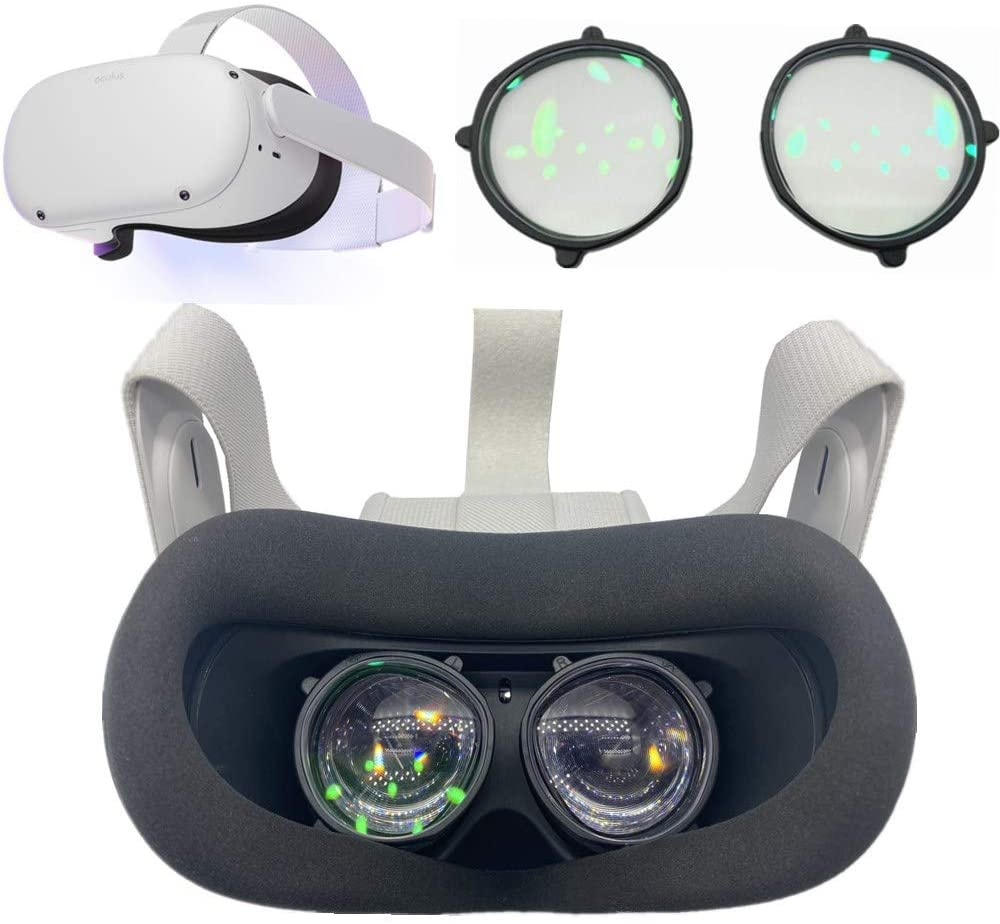
    Les joueurs VR qui portent des lunettes ont du mal à jouer clairement dans la réalité virtuelle. Heureusement, il existe de nombreuses lentilles de prescription VR qui peuvent être installées au-dessus de l’écran pour rendre les choses plus claires.

    Les meilleures lentilles de prescription VR
    Les meilleures lentilles de prescription VR

    Dans ce guide, nous abordons les sujets suivants : VR Wave, Widmo, VR Lens Lab et VR Optician :

    • Les différentes lentilles de prescription VR et les entreprises qui existent ;
    • Les options prises en charge ;
    • Les détails sur la conception et la fonctionnalité de chaque produit ;
    • Comment acheter des lentilles de prescription VR aujourd’hui.

    Après ce guide, vous pourrez passer plus de temps à profiter de vos nouvelles lentilles de prescription VR, plutôt que de les chercher !

    Si vous avez récemment acheté des lentilles pour vous-même, commentez en bas de ce guide et faites-le nous savoir.

    Les meilleures lentilles de prescription VR

    Dans ce guide, nous nous concentrons sur quatre marques différentes qui produisent des lentilles aujourd’hui :

    • VR Wave.
    • Widmo VR.
    • VR Optician.
    • VR Lens Lab.

    Nous avons examiné en détail les marques de lentilles de contact VR Wave vs Widmo VR vs VR Optician vs VR Lens Lab et nous allons ensuite les analyser en détail.

    Comment choisir vos lentilles de prescription VR

    Afin d’acheter les bonnes lentilles pour votre casque VR, vous devez préciser votre prescription de lentilles. Habituellement, votre optométriste vous remettra une carte avec ces détails après votre rendez-vous.

    Sphère (SPH)

    La sphère est la force de votre prescription de lentilles. Elle est mesurée en dioptrie et utilise un + pour l’hypermétropie et un – pour la myopie.

    Cylindre (CYL) et axe

    Le cylindre et l’axe sont tous deux nécessaires pour corriger l’astigmatisme de l’œil. Votre ordonnance contiendra soit ces deux chiffres, soit aucun d’entre eux. Le cylindre indique la force de votre astigmatisme et l’axe est l’angle nécessaire pour voir clairement à nouveau.

    Filtre de lumière bleue

    La lumière bleue est émise par les appareils électroniques et peut entraîner une fatigue oculaire et d’autres problèmes. Certains verres de prescription VR ci-dessous offrent un filtre de lumière bleue qui protège vos yeux et les garde en sécurité.

    Traitement anti-reflet

    Le traitement antireflet permet de faire briller la ligne directement à travers vos lentilles sans éblouissement ni ombre. Cela signifie que vous voyez une image plus claire et que vos lentilles sont invisibles. Il s’agit d’un coût supplémentaire offert par la plupart des lentilles ci-dessous.

    Encore une fois, ces spécifications sont saisies lorsque vous achetez des lentilles sur l’un des sites Web présentés dans ce guide. Ensuite, nous allons examiner plus en détail certaines caractéristiques de chaque marque de lentilles.

    Support du casque 

    Lorsque vous recherchez les lentilles de prescription RV parfaites, il est important de trouver une société qui prend en charge une sélection variée de casques. Chaque casque VR a une forme différente, et chaque lentille doit donc être adaptée en conséquence. Vous trouverez ci-dessous les casques pris en charge par chaque société, afin que vous puissiez trouver celle qui fournit des lentilles pour votre casque VR préféré :

    MarqueCasques
    VR WaveOculus Quest 2 & 1, HP Reverb G2, Oculus Rift S, HTC Vive Series, PlayStation VR 
    Widmo VROculus Quest 2 & 1, HP Reverb G2, Oculus RIft S & Rift, Valve Index, HTC Vive, Vive Pro, Vive Cosmos, Samsung Odyssey/Odyssey +, Oculus GO
    Opticiens VROculus Quest 2 & 1, HP Reverb G2 & G1, Oculus Rift S & Rift, Playstation VR, Valve Index, HTC Vive, Vive Pro, Vive Cosmos, Samsung Odyssey, Oculus GO 
    VR Lens LabOculus Quest 2 & 1, Oculus Rift S & Rift, Valve Index, HTC Vive, PlayStation VR

    Dans l’ensemble, toutes les entreprises proposent des lentilles de prescription VR pour le dernier casque sorti. Si vous souhaitez un support pour un matériel plus ancien, VR Optician dispose de la plus grande sélection.

    Fonctionnalité du produit 

    L’un des aspects les plus importants lors de l’achat de lentilles de prescription VR est la complexité de l’installation de ces lentilles. VR Wave et VR Lens Lab ont tous deux les processus d’installation les plus conviviaux. 

    VR Wave utilise des attaches magnétiques qui sont faciles à connecter, à remplacer et à nettoyer. Le VR Lens Lab utilise des inserts, qui simplifient le processus. 

    Widmo et VR Optician utilisent un ajustement par friction pour maintenir les lentilles en place. Ils sont simples à installer, mais peuvent avoir tendance à se déplacer.

    Conception du produit 

    Lorsque l’on compare la conception du produit entre le VR Wave, le Widmo VR, le VR Opticians et le VR Lens Lab, deux options se démarquent. Le VR Wave et le Widmo VR ont tous deux un design de produit incroyablement élégant. Ils sont modernes et offrent le plus de confort possible. Les VR Wave et Widmo sont également très faciles à nettoyer et à ajuster.

    Pour ce qui est de la conception technique, les lentilles de prescription VR ci-dessus font un bon travail. Ils sont tous entièrement personnalisables en fonction de votre prescription. Chaque site Web fait un bon travail pour rendre la commande aussi facile que possible.

    Filtre de lumière bleue

    La lumière bleue est un type de rayon lumineux qui est émis par la plupart des appareils électroniques tels que les casques VR, les téléviseurs, les PC et les Smartphones. En cas d’exposition prolongée, ils peuvent entraîner des problèmes oculaires tels que la diminution du contraste et la fatigue oculaire numérique. C’est pourquoi il est incroyablement important de porter des lentilles de prescription qui contiennent un filtre de lumière bleue. Vos yeux seront ainsi protégés, quelle que soit la durée d’utilisation de votre casque VR. 

    Les filtres de lumière bleue sont importants dans les lentilles de prescription VR et toutes les sociétés, VR Lens Lab, Widmo VR, VR Wave et VR Optician proposent des filtres de lumière bleue sur leurs lentilles de prescription. 

    Délais d’expédition, frais et prix 

    Lorsqu’il s’agit d’achats en ligne, vous devez tenir compte du prix du produit et des frais d’expédition. Parfois, les entreprises ne sont pas tout à fait claires sur les frais d’expédition pour tous les coins du monde. 

    Vous trouverez ci-dessous une comparaison directe entre chaque concurrent :

    Prix de baseFrais d’expéditionDélai de livraison globalDélai de fabrication
    VR Wave50 $8$-15$ (US) /12$-18$ (Europe)5-10 jours7 jours
    Widmo VR$7819$ – 25$14 jours ouvrables3-9 jours ouvrables
    VR Optician$834-5 semaines
    VR Lens Lab$45 11$ – 40$2-8 semaines7-10 jours ouvrables

    Le prix de base indiqué ci-dessus est votre prix de départ pour les lentilles VR. Lorsque vous ajoutez votre ordonnance, le prix est considérablement plus élevé.

    À titre d’exemple, nous avons consulté chaque site Web pour commander des lentilles de prescription Oculus Quest 2 +4.00 sphère et cylindre avec un filtre à lumière bleue afin de comparer les prix entre VR Wave vs Widmo VR vs VR Optician vs VR Lens Lab.

    • VR Wave : prix de base de 0 $ + 80 $ pour la sphère + 30 $ pour le cylindre + 15 $ pour le filtre de lumière bleue = 125 $. Un traitement anti-reflet supplémentaire coûte 10 $.
    • Widmo VR : Prix de base de 65 $ + 29 $ pour la sphère + 30 $ pour le cylindre + 29 $ pour le filtre à lumière bleue = 153 $.
    • Opticien VR : 69 $ de base + 60 $ de sphère + 38 $ de cylindre + 30 $ de filtre à lumière bleue = 197 $.
    • VR Lens Lab : 44 $ de base + 55 $ de sphère + 25 $ de cylindre + 25 $ de filtre à lumière bleue = 151 $.

    Conclusion 

    Dans l’ensemble, tous les verres de prescription VR conviendront parfaitement à votre casque. Elles offrent toutes le bon grossissement et le bon réglage de la vision pour vos yeux. Cela signifie que vous n’avez pas besoin de porter vos lunettes ou vos lentilles de contact lorsque vous jouez à des jeux en RV.

    Vous pouvez acheter des lentilles VR sur l’un des sites officiels ci-dessous :

    1. VR Wave
    2. Widmo VR
    3. Opticien VR
    4. VR Lens Lab

    Les prix de toutes les grandes marques de lentilles VR sont compétitifs. Chaque option fera l’affaire, alors vérifiez rapidement s’il n’y a pas de bonnes affaires en cours. Nous aimons ce que VR Wave propose avec ses inserts magnétiques qui se mettent bien en place. Ils sont également transparents quant aux prix et à l’expédition sur leur site Web. Ils offrent également un large grossissement pour l’hypermétropie et l’astigmatisme, ce qui fait de leurs lentilles un atout parfait pour tout le monde !

    Faites-nous savoir quels verres de prescription VR vous utilisez !

  • Avatar Dimension met un studio de capture de réalité mixte à la portée des clients

    Avatar Dimension met un studio de capture de réalité mixte à la portée des clients

    Avatar Dimension lance un studio mobile pour la capture vidéo volumétrique sur site.

    Avatar Dimension a récemment annoncé que son studio de capture volumétrique en réalité mixte est désormais disponible pour les tournages sur site. C’est une excellente nouvelle pour les entreprises qui souhaitent tirer parti des vidéos holographiques 3D pour capter l’intérêt de leur public.

    Avatar Dimension est le seul studio de capture de réalité mixte de Microsoft sur la côte Est. Avatar Dimension est le fruit d’une collaboration entre Avatar Studios (une agence de création), Dimension Studio (un studio de production virtuelle et XR) et Sabey Data Centers (le plus grand opérateur privé de centres de données des États-Unis). Dirigée par son PDG, Dennis Bracy, la société a cherché à répondre à l’objection commune de nombreux clients qui souhaitaient profiter de ses services.

    Amener un studio de capture de réalité mixte là où se trouve l’action

    Avatar Dimension sert un large éventail de clients, des entreprises aux agences militaires et gouvernementales. Les images vidéo holographiques se sont avérées plus attrayantes et mieux à même de répondre aux objectifs de ces organisations.

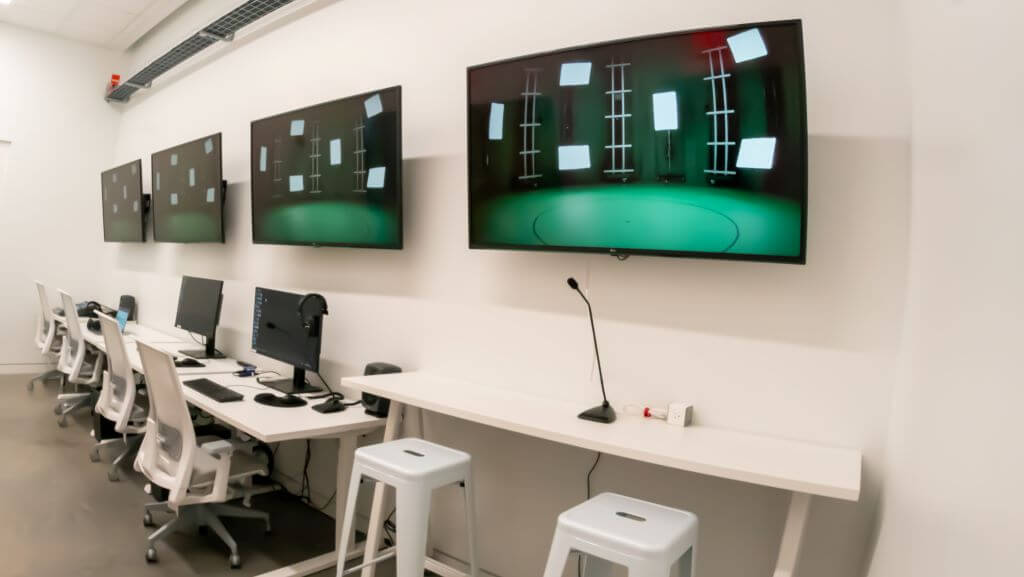
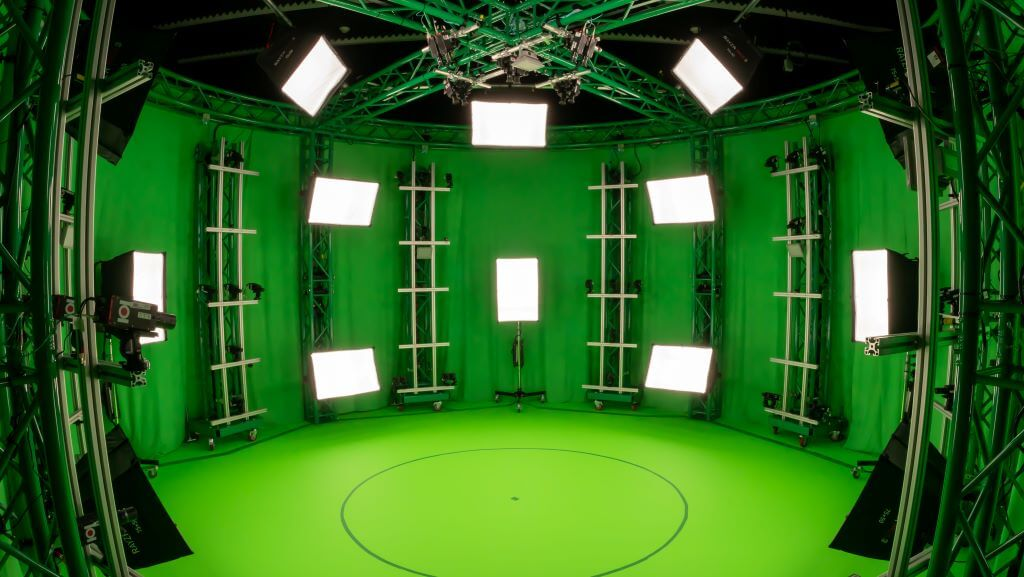
    Studio Avatar Dimension
    Studio Avatar Dimension

    Malgré l’intérêt croissant, les studios de capture de réalité mixte sont généralement peu flexibles, ce qui empêche les entreprises de concrétiser leurs visions 3D. Les équipements lourds et les défis logistiques sont les principales raisons pour lesquelles les clients n’ont que la possibilité de tourner dans un studio physique.

    Avatar Dimension a vu une opportunité. Elle a créé une scène transportable composée de la même technologie que celle présente dans son studio physique. La scène mobile comprend 70 caméras Volucam de 12 mégapixels d’IO Industries. Elle est également équipée du pipeline de capture et de rendu de Microsoft. Ensemble, la scène permet de capturer l’action à grande échelle. Grâce à la puissance de Microsoft Azure, les fichiers vidéo sont ensuite fusionnés pour créer des hologrammes en 3D. Ces hologrammes peuvent être intégrés à des récits, des lieux, des jeux et des expériences.

    Le montage de l’ensemble de l’installation prend trois jours. Une fois sur place, l’équipe peut réaliser autant de prises de vue volumétriques que nécessaire pour donner vie à un projet.

    « Le fait d’apporter notre scène de capture volumétrique directement aux clients ouvre la porte à de nombreuses entreprises qui souhaitent élargir leur audience grâce à des expériences innovantes en réalité mixte, mais qui ont besoin que la session de capture vienne à eux », a déclaré M. Bracy dans un communiqué de presse.

    Le saut de la 2D à la 3D

    Avatar Dimension était autrefois une entreprise traditionnelle de films et de vidéos dont les fondateurs ont vu une opportunité dans la production 3D. M. Bracy appelle cela « la prochaine vague médiatique ». Il pense que les smartphones et les logiciels de montage vidéo ont entravé les activités vidéo traditionnelles. Toute personne disposant d’un iPhone peut désormais créer des vidéos.

    Les sociétés de vidéo et de cinéma doivent passer à la vitesse supérieure si elles veulent se démarquer. M. Bracy a vu le potentiel de la création de contenu en 3D. Sa société a contacté Microsoft, estimant que cette dernière disposait de la meilleure technologie de capture volumétrique. Après avoir passé des tests rigoureux, Avatar Dimension a été désigné comme le studio exclusif de capture de réalité mixte de Microsoft sur la côte Est.

    Depuis lors, l’entreprise a réalisé plusieurs projets. Parmi ses projets récents et notables, citons :

    • Le site de visite virtuelle du St. Louis Center of Creative Arts (COCA) ;
    • L’avatar holographique du lieutenant-colonel Jake Sotiriadis, Ph.D., de l’US Air Force, utilisé pour une présentation en réalité virtuelle ;
    • la performance virtuelle de Ryan Sims sur son single « Song About Us ».

    Grâce à la scène de capture volumétrique transportable de la société, M. Bracy pense que de plus en plus d’entreprises se tourneront vers les expériences de réalité mixte pour attirer les clients. L’entreprise a déjà mené à bien un projet d’envergure impliquant 1 000 captures sur site en Nouvelle-Angleterre.

    L’avenir de la vidéo est dans la réalité mixte 

    Les consommateurs sont toujours à la recherche de contenus de meilleure qualité et plus attrayants. Les expériences immersives sont l’évolution naturelle des images plates et des vidéos en 2D qui prévalent aujourd’hui.

    Microsoft Mixed Reality Capture Studios s’est donné pour mission de rendre la création d’hologrammes accessible aux créateurs. Ils sont convaincus que les générations futures s’attendront à interagir avec du contenu spatial. Microsoft Mixed Reality Capture Studios est en tête du peloton en formant la technologie nécessaire pour créer facilement du contenu volumétrique.

    Avatar Dimension
    Avatar Dimension

    Avec Microsoft comme partenaire, Avatar Dimensions assure son avenir dans ce domaine. L’entreprise prévoit de proposer des services de capture volumétrique et de production holographique et en réalité mixte à des secteurs tels que la formation, le gouvernement, le marketing et le divertissement. Elle s’aventure également dans les casques de réalité mixte, les plateformes 5G, l’IA et les humains numériques.

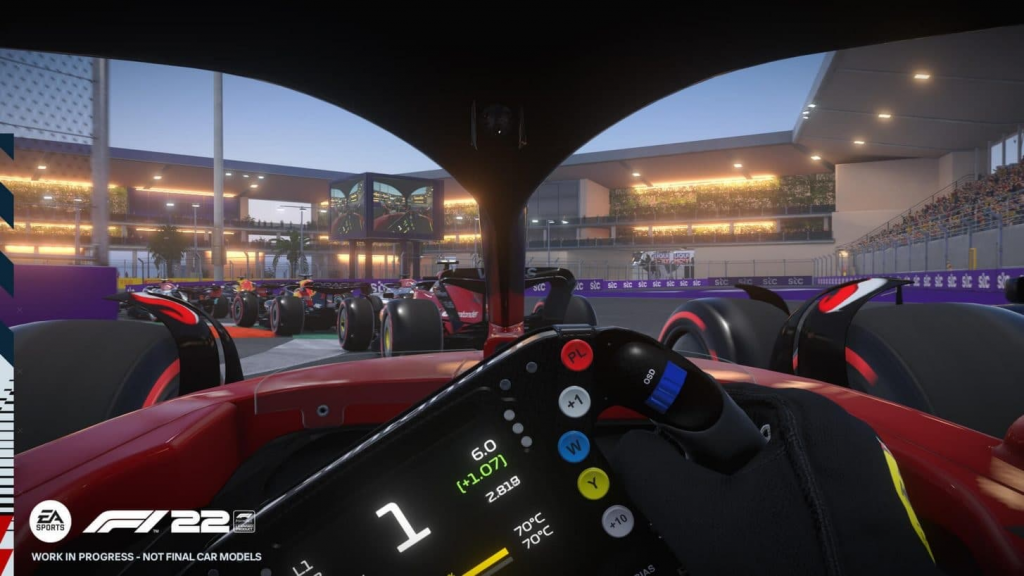
  • F1 22 annoncé avec un support VR complet sur PC

    F1 22 annoncé avec un support VR complet sur PC

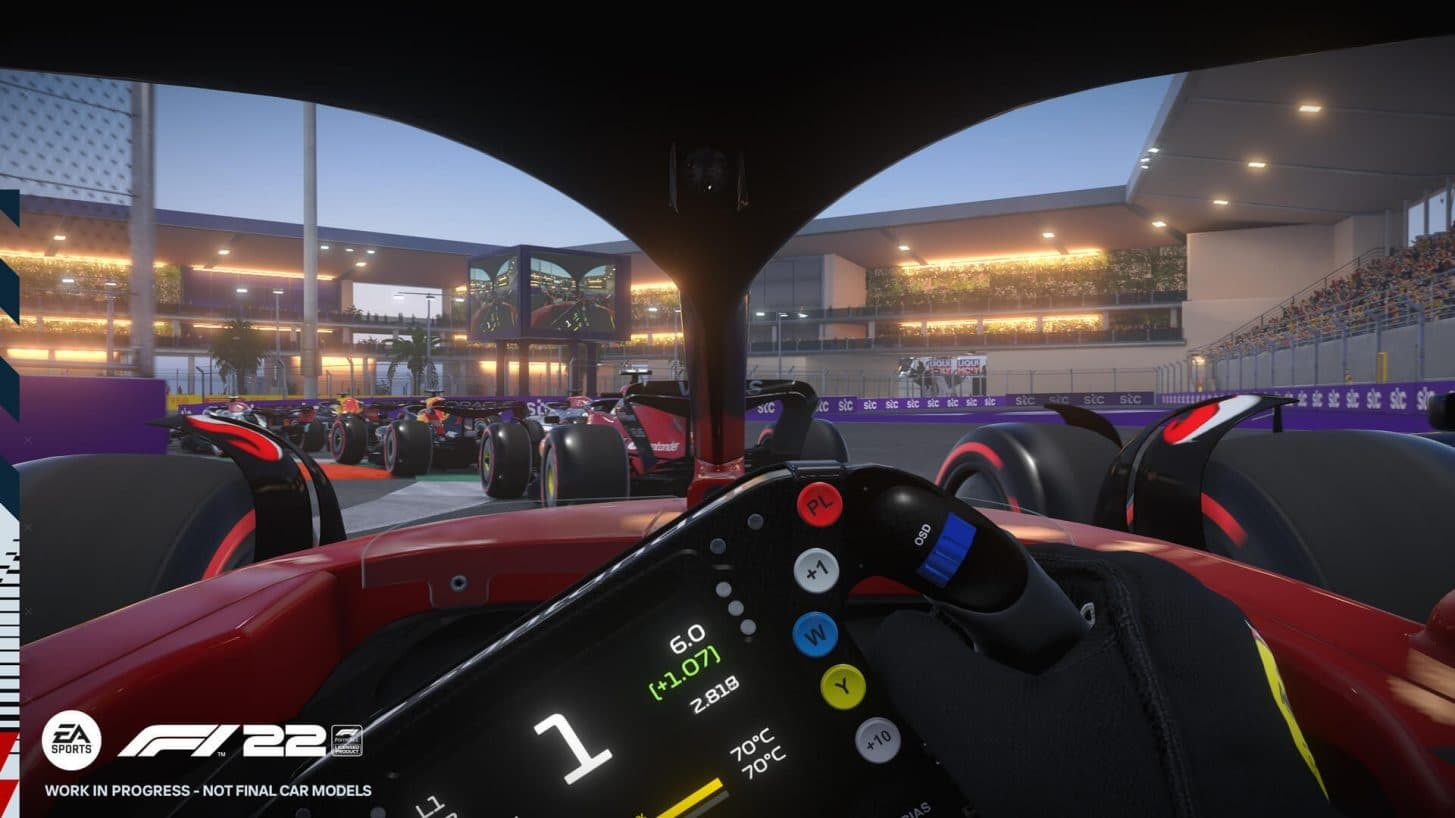
    Le dernier jeu de course de F1 de Codemasters, F1 22, bénéficiera d’un support VR complet sur PC lors de son lancement dans quelques mois.

    F1 22 annoncé avec un support VR complet sur PC
    F1 22 annoncé avec un support VR complet sur PC

    Le nouveau jeu sortira sur plusieurs supports le 1er juillet, mais l’édition PC sera compatible avec des casques comme l’Oculus Rift et le HTC Vive via Steam et, vraisemblablement, d’autres plateformes comme l’Epic Store. D’autres casques n’ont pas été confirmés mais, étant donné qu’il s’agit d’une version PC VR, vous pouvez vous attendre à pouvoir jouer sur Valve Index et Oculus Quest via Oculus Link également. Découvrez le trailer ci-dessous.

    F1 22 : Confirmation du support VR 

    Le jeu de cette année comprendra des circuits et des véhicules mis à jour, ainsi qu’un nouveau circuit à Miami. Il y a également de nouveaux modes ainsi que le retour d’options classiques comme le mode Carrière. Le support VR a été longtemps attendu pour cette série, bien que Codemasters ait par le passé implémenté le support casque dans d’autres séries de course comme Dirt Rally. L’année dernière, EA a racheté le studio, ce qui en fait un autre jeu VR optionnel du géant de l’édition, aux côtés de titres comme Star Wars : Squadrons.

    Il ne semble pas que le support PSVR soit inclus, mais le jeu est prévu pour PS5. Il y a peut-être une chance de le voir sur PSVR 2 lorsque le casque sortira, bien que nous ne compterions pas sur une version native Quest.

    Les précommandes pour le jeu seront lancées le 16 mai et comprendront un accès anticipé de trois jours, ce qui vous permettra d’y jouer le 28 juin plutôt. Allez-vous vous procurer F1 22 avec le support VR ? Faites-le nous savoir dans les commentaires ci-dessous ! 

  • Guide du tutoriel LIV VR : Enregistrement vidéo en réalité mixte sur Oculus Quest

    Guide du tutoriel LIV VR : Enregistrement vidéo en réalité mixte sur Oculus Quest

    Dans ce guide LIV VR, nous vous montrons comment créer des vidéos en réalité mixte sur Oculus Quest avec votre téléphone. Faites votre propre rendu en VR sans post-production !

    Guide du tutoriel LIV VR : Enregistrement vidéo en réalité mixte sur Oculus Quest
    Guide du tutoriel LIV VR : Enregistrement vidéo en réalité mixte sur Oculus Quest

    LIV VR est une application iOS qui vous permet de vous enregistrer facilement en direct dans la réalité virtuelle. Votre environnement VR est automatiquement rendu dans la vidéo sans aucune post-production nécessaire. Vous trouverez ci-dessous un guide didactique complet sur le logiciel de réalité mixte LIV Oculus Quest.

    Nous allons aborder les points suivants :

    • Ce qu’est LIV plus en détail.
    • Quels jeux sont actuellement supportés ?
    • Comment s’enregistrer avec LIV ?
    • Comment réaliser de superbes enregistrements en réalité mixte avec Oculus Quest.

    Si vous souhaitez présenter une vidéo que vous avez réalisée avec l’application LIV, commentez en bas de notre guide. Nous ajouterons votre vidéo à la section « Showcase » ci-dessous.

    Qu’est-ce que LIV VR ?

    LIV VR est un logiciel qui vous permet d’enregistrer des vidéos en réalité mixte Oculus Quest sur votre téléphone pendant que vous jouez en réalité virtuelle. Les applications compagnons sur votre téléphone (iOS) et Oculus Quest synchronisent votre environnement pour vous enregistrer exactement comme vous êtes dans le jeu.

    Il n’y a pas d’écran vert ni de matériel supplémentaire requis pour utiliser LIV VR. Et l’installation, que nous verrons plus loin, est aussi simple que ce qui est annoncé.

    Caractéristiques

    Le logiciel LIV VR est plein de fonctionnalités très intéressantes :

    • Pas de post-production nécessaire pour créer une vidéo de vous en train de jouer en VR.
    • Vous pouvez interagir avec les téléspectateurs et les followers de Twitch pendant que vous jouez.
    • Filtres et correction des couleurs intégrés
    • Vous pouvez configurer plusieurs profils qui peuvent être changés facilement

    LIV est le moyen le plus simple de créer des vidéos en réalité mixte Oculus Quest. Nous vous présentons ci-dessous les jeux pris en charge et vous expliquons comment vous lancer.

    Configuration requise

    Les conditions suivantes sont nécessaires pour capturer des vidéos en réalité mixte Oculus Quest :

    • Wi-Fi rapide (5 GHz de préférence) pour rendre la vidéo de votre jeu en temps réel.
    • iPhone XR ou iPad 2018 ou mieux – Le chipset A12 est nécessaire pour rendre la vidéo en utilisant la technologie de LIV.

    Le téléphone A12 est requis uniquement pour le mode de réalité mixte. Si vous voulez juste vérifier le mode Watch, vous avez seulement besoin d’une connexion internet rapide.

    Modes Watch et Mixed Reality

    Le mode Watch de LIV permet de regarder un jeu en réalité virtuelle à partir d’une vue fixe. Vous ne serez pas visible dans la vidéo, mais vous serez en mesure de capturer une vidéo VR de base. C’est un moyen facile de s’asseoir et de regarder le jeu. Vous n’avez pas besoin de calibrer ou de passer par une quelconque configuration. Après avoir téléchargé l’application LIV VR ci-dessous, vous pouvez passer directement en mode « Watch ».

    Le mode Réalité Mixte (MR) vous permet de vous capturer dans votre univers de jeu VR. La réalité mixte mélange le monde réel (vous) avec le monde du jeu (VR) en temps réel. Vous pouvez installer votre iPhone sur un trépied, l’appuyer contre un objet ou demander à quelqu’un de tenir votre téléphone et de se déplacer. Le mode réalité mixte nécessite un peu plus de configuration et de calibrage pour démarrer. Nous vous expliquons tout cela ci-dessous.

    Jeux pris en charge

    LIV VR travaille constamment sur le support de nouveaux jeux de réalité virtuelle. Les jeux suivants sont supportés jusqu’à présent :

    • Beat Saber (doit activer la Réalité Mixte dans les paramètres du jeu)
    • Crisis VRigade
    • Cubisme 
    • Hyper Dash
    • OhShape
    • Premium Bowling
    • Real VR Fishing
    • Smash Drum
    • Space Pirate Trainer  
    • SuperHot VR
    • Synth Riders 
    • Topgolf avec Pro Putt

    Ensuite, nous allons vous montrer comment créer vos propres vidéos en réalité mixte Oculus Quest.

    Comment créer une vidéo en réalité mixte sur Oculus Quest avec LIV VR

    Ce tutoriel vous montre comment créer vos propres vidéos en réalité mixte Oculus Quest en utilisant l’application LIV VR sur votre iPhone.

    Durée totale : 8 minutes

    Installez Testflight sur votre iPhone

    Tout d’abord, vous devez télécharger l’application Testflight sur votre iPhone. Cette application est utilisée pour accéder à l’application LIV, qui est considérée comme étant en version bêta.

    Installez l’application LIV VR

    Téléchargez l’application LIV iOS via Testflight, qui l’installera sur votre téléphone.

    Installez LIV Connect sur votre Oculus Quest

    Enfin, vous devez télécharger LIV Connect sur votre Oculus Quest, qui se trouve dans l’App Lab.

    Lancez LIV Connect

    Lancez l’application LIV Connect dans votre Oculus Quest. Elle devrait automatiquement trouver et se connecter avec votre téléphone.

    Lancez l’application LIV iOS et commencez le jeu

    Lancez l’application LIV et appuyez sur le bouton Start Game.

    Calibrez vos contrôleurs

    Suivez les instructions de votre téléphone pour calibrer vos manettes sur la caméra. Une fois que vous avez terminé, vous pouvez installer votre téléphone sur un trépied ou appuyé contre des livres. Dirigez-le vers l’espace de jeu de votre gardien.

    Lancez le jeu et synchronisez-le avec l’application LIV

    Lancez un jeu Oculus Quest pris en charge dans votre casque. Vous quitterez alors l’application LIV Connect. Ensuite, cliquez sur le bouton Start de votre application LIV pour synchroniser l’application avec le jeu de votre casque.

    Le jeu apparaîtra alors en cours d’exécution dans LIV et vous pourrez commencer à capturer la réalité mixte ! Vous ne verrez pas de visuels LIV dans votre casque Quest lorsque vous jouez à un jeu, mais l’application fonctionne en arrière-plan.

    Comment enregistrer votre vidéo LIV VR

    1. Pour enregistrer votre vidéo LIV, vous devez utiliser iOS 14 ou une version ultérieure.
    2. Ajoutez l’option d’enregistrement à votre téléphone en allant dans Réglages > Centre de contrôle, appuyez sur Plus de contrôles, puis sur le bouton Ajouter (à côté de Enregistrement d’écran).
    3. Ouvrez le Centre de contrôle sur votre iPhone ou sur votre iPad.
    4. Touchez et maintenez le bouton gris d’enregistrement, puis touchez Microphone.
    5. Touchez Démarrer l’enregistrement, puis attendez le compte à rebours de trois secondes. 
    6. Pour arrêter l’enregistrement, ouvrez le Centre de contrôle sur votre iPhone, touchez le bouton rouge d’enregistrement.

    Comment calibrer votre vidéo LIV VR

    Si le calibrage de votre application Liv et de votre casque est confus dans la procédure ci-dessus, voici un résumé de ce que vous devez faire :

    1. Tenez votre appareil mobile dans votre main sans couvrir la caméra arrière. Essayez d’éviter de secouer excessivement l’appareil pendant ce processus.
    2. Placez votre manette droite sur le cercle vert de l’écran, aussi près et précisément que possible.
    3. Appuyez sur la gâchette et maintenez-la enfoncée pendant trois secondes.

    Conseils

    Voici quelques conseils pour obtenir le meilleur alignement possible de la manette dans l’application LIV.

    • Évitez de couvrir l’objectif de la caméra arrière lorsque vous tenez votre appareil mobile.
    • Évitez de secouer votre appareil mobile (pensez à utiliser un trépied ici – vous en aurez besoin plus tard).
    • Assurez-vous que votre manette est à plat sur l’écran de la caméra lorsque vous appuyez sur la gâchette. Si l’étui de votre appareil vous gêne, pensez à le retirer pour cette étape (uniquement si vous obtenez de mauvais résultats).

    Comment partager vos vidéos LIV VR

    Il est facile de partager les vidéos de réalité mixte Oculus Quest que vous créez. Localisez la vidéo que vous avez enregistrée dans votre application Photos et appuyez sur le bouton de partage dans le coin inférieur gauche. Ensuite, sélectionnez la plateforme sur laquelle vous souhaitez partager votre application.

    Vitrine vidéo LIV

    https://youtu.be/AXlZIKyh75k

    LIV FAQ

    Quand le support Android sera-t-il disponible ?

    Pour le moment, l’application mobile Liv VR n’est pas disponible pour les téléphones Android. Le développeur espère que le support Android sera disponible d’ici la fin 2021.

    Qu’en est-il de la version Steam VR de LIV ?

    Notre guide tutoriel ci-dessus est destiné aux utilisateurs de l’Oculus Quest sans fil qui utilisent leurs téléphones pour créer des vidéos. Le produit original de LIV est une application Steam VR qui vous permet de créer des vidéos en réalité mixte en utilisant n’importe quel casque VR pour PC. Pour commencer, consultez l’application LIV sur Steam.

    Quels sont les casques VR supportés (Version Steam VR) ?

    LIV pour Windows et Steam VR peut être configuré et utilisé avec les casques VR suivants :

    • Valve Index
    • HTC VIVE
    • HTC VIVE Pro (1 et 2)
    • Oculus Rift S et CV1
    • Oculus Quest 1 ou 2 avec un câble Link ou Air Link activé
    • Casques de réalité mixte Windows

    Si vous utilisez un appareil Oculus, assurez-vous d’ajouter « -vrmode openvr » aux paramètres de lancement de LIV sur Steam.

    Avez-vous d’autres questions ou commentaires sur notre tutoriel LIV VR ? Commentez ci-dessous et faites-nous en part.