Blog

  • AfroTech World 2022 a couvert la technologie immersive, les NFT et les communautés de créateurs

    AfroTech World 2022 a couvert la technologie immersive, les NFT et les communautés de créateurs

    AfroTech World 2022 : la conférence de deux jours organisée à Virbela a porté sur la XR, les NFT et d’autres aspects du Web3.

    AfroTech World 2022 a couvert la technologie immersive, les NFT et les communautés de créateurs
    AfroTech World 2022 a couvert la technologie immersive, les NFT et les communautés de créateurs

    Ce mois-ci, on a été invité à couvrir un événement pour la toute première fois – AfroTech World.

    Nous allons vous présenter AfroTech et, bien sûr, vous expliquer ce que nous avons pu voir lors de la conférence de deux jours qui s’est déroulée à Virbela.

    Présentation d’AfroTech

    AfroTech est une entreprise et une communauté qui promeut la technologie et les finances en mettant l’accent sur la communauté africaine. Cela donne une certaine atmosphère à la communauté, mais crée aussi un espace dédié pour discuter des objectifs, des obstacles et des opportunités qui sont propres à ce groupe.

    Leur conférence virtuelle, hébergée par Blavity Inc. et diffusée sur YouTube, a attiré des centaines de personnes dans un monde virtuel construit en Virbela. Les intervenants ont abordé des sujets tels que la XR, la blockchain, les NFT du point de vue des technologues, des entrepreneurs et des créateurs noirs et ont attiré une attention particulière sur des sujets tels que l’équité et l’accès.

    Comme AfroTech World n’avait pas de discours principal ou d’ouverture, nous pouvons commencer l’article en empruntant les propos de Mitra Best, leader de l’impact technologique de PwC, lors d’une table ronde sur la « diversité et l’équité dans le Métaverse » pendant le récent sommet Hands In Enterprise Métaverse de Virbela :

    « Il est vraiment important de s’assurer que nous avons une diversité dans la communauté des créateurs, dans la communauté des constructeurs de ces mondes virtuels… Nous avons tous une responsabilité et nous pouvons tous faire quelque chose, même si c’est décider de ne pas être un spectateur. »

    Les racines du Métaverse dans les jeux et les médias sociaux

    La conférence s’est ouverte sur une discussion intitulée « Les jeux et la genèse du Métaverse« , à laquelle ont participé Erin Ashley Simon, producteur et diffuseur de jeux et de divertissements, de XSET, et Chris Barbour, directeur du développement commercial et des partenariats de réalité augmentée de Facebook Reality Labs. La discussion a été modérée par Mary Spio, PDG de CEEK VR.

    « La prochaine étape, en termes de ce que les gens attendent de leurs expériences, sera de plus en plus immersive », a déclaré M. Barbour. « Le moment est plutôt bien choisi pour que la technologie évolue au point de rendre possible ce genre d’expériences. »

    Une grande partie de cette technologie a vu le jour grâce aux jeux vidéo. Des technologies comme le rendu en temps réel et l’audio spatial, initialement développées pour les jeux en 2D, étaient nécessaires pour rendre la RA et la RV percutantes.

    « Le jeu était déjà en avance sur la courbe », a déclaré Simon. « Lorsque nous discutons du Métaverse et que nous en voyons tous les exemples, il s’agit simplement de s’immerger dans ces expériences numériques et polyvalentes. »

    À mesure que ces tendances s’imposent dans d’autres domaines comme l’industrie, l’éducation et la médecine, il va falloir faire preuve de beaucoup de créativité. Là encore, on voit les échos d’autres formes de médias dans la XR.

    « Je crois qu’il va y avoir une économie de créateurs incroyablement forte pour générer tout ce contenu », a déclaré Barbour. « Une grande partie des façons dont les créateurs pensent à la propriété et à la communauté, les normes en la matière, sont établies par les médias sociaux. »

    Malheureusement, tous les aspects des médias existants qui sont transportés dans l’XR ne sont pas positifs. Beaucoup des plus grands obstacles au type d’économie créative dont parle Barbour sont beaucoup plus anciens.

    « Il y a des créateurs africains extraordinaires, mais ils se battent encore contre le racisme et le sexisme », a déclaré Simon. « Au fur et à mesure que nous développons cet environnement, l’éducation et l’accès vont être tout aussi importants que les progrès technologiques. »

    « NFT 101 » avec SWOPES

    En parlant d’éducation et d’accès, l’artiste Elise Swopes a présenté « NFT 101 » – un guide pour les débutants sur les jetons non fongibles. Swopes a également abordé la façon dont les NFT s’inscrivent dans le mouvement plus large du Web3 en créant la propriété des informations numériques et la transparence des transactions numériques.

    « Web3 est vraiment une question de lecture, d’écriture et de confiance », a déclaré M. Swopes. « Nous avons vraiment la possibilité de voir comment les choses fonctionnent en coulisses, alors que dans le Web2, nous n’avions pas besoin de savoir comment fonctionnait Facebook, il suffisait de s’inscrire. »

    Alors qu’on pensons généralement aux NFT en termes d’art numérique, Swopes a également commenté la capacité de toute information à être monnayée sur une blockchain. Si cela inclut l’art numérique et d’autres actifs virtuels, cela pourrait aussi inclure un jour des informations personnelles identifiables sur lesquelles les habitants de l’Internet actuel n’ont pas forcément beaucoup de contrôle.

    « Les NFT sont une opportunité incroyable pour les créateurs et les gens en général », a déclaré M. Swopes. « Il y a tellement d’opportunités ici pour que nous puissions enfin dicter nos propres règles et notre propre gouvernance ».

    La session comprenait même un guide sur la façon de créer un portefeuille de crypto-monnaies. Mme Swopes a encouragé les téléspectateurs à suivre le mouvement, ou du moins à faire leurs propres recherches. Cependant, elle a également reconnu l’inquiétude de certains.

    Beaucoup de gens disent « J’ai l’impression que c’est vraiment effrayant de faire partie de cette communauté », et cela devrait être vraiment effrayant parce que c’est un marché libre », a déclaré Mme Swopes. « Il n’y a pas beaucoup de protections pour les créateurs et il n’y a pas vraiment beaucoup de protections pour les acheteurs non plus. Vous devez vous assurer que vous êtes en sécurité. »

    Les actifs virtuels et le « Stapleverse ».

    La discussion sur les NFT s’est poursuivie le deuxième jour avec « Les icônes culturelles et leur prochain investissement Web3 ». Jeff Nelson, cofondateur et directeur technique de Blavity Inc., s’est entretenu avec Jeff Staple, président de Staple, pour expliquer comment la marque de streetwear est passée d’une exploration prudente des NFT à « The Stapleverse ».

    « Quand le temps est venu pour l’espace NFT/crypto/Web3, on a dit : « Au lieu de me lancer à fond dans la crypto et le NFT, laissez-moi apprendre des gens qui sont dans ce domaine depuis un peu plus longtemps », a déclaré Staple. « Cela m’a permis d’y prendre goût et de justifier à nouveau à moi-même si cela va être quelque chose dans lequel je veux vraiment investir beaucoup de temps, d’énergie et d’efforts. De toute évidence, c’est ce que j’ai fait. »

    Bien sûr, il aurait pu choisir de pires partenaires. Un des premiers partenaires à frapper et à vendre des articles virtuels était RTFKT, qui a depuis été racheté par Nike. Staple a beaucoup appris sur la production numérique.

    « Il y a beaucoup d’obstacles logistiques sur le chemin d’un créateur pour obtenir quelque chose de physiquement fabriqué », a déclaré Staple. « Chaque fois qu’il y a un obstacle, vous sacrifiez un concept ou une idée… dans le monde numérique, tout ce dont je rêve, si je peux le coder, cela se produit. »

    Son projet Web3 actuel, le Stapleverse, n’en est qu’à ses débuts et continue de se matérialiser. Pour l’instant, les fans achètent des NFT FEED qu’ils peuvent donner à manger aux pigeons, qui sont sur le point de commencer à apparaître dans la ville de New York, où Staple a ses racines. En ce qui concerne les NFT et les biens numériques, pour Staple, tout est logique.

    « Nous sommes déjà, en tant qu’humains, en train de commercer dans un paysage uniquement numérique », a déclaré Staple. « Vous échangez déjà des actions, de la valeur et de l’influence sur les appareils mobiles numériques. Les NFT ne font que reprendre cela à leur compte. »

    Nous espérons vous voir bientôt

    Il y avait beaucoup plus à AfroTech. Heureusement, tout a été filmé, et vous pouvez le voir ou le revoir sur leur chaîne YouTube. La conférence Afrotech se déroulera également à Austin du 13 au 17 novembre 2022 si vous souhaitez la voir en direct.

  • Les meilleurs appareils Chromecast pour diffuser les vidéo sur Oculus Quest

    Les meilleurs appareils Chromecast pour diffuser les vidéo sur Oculus Quest

    Si vous souhaitez partager la vue de votre Oculus Quest 2 ou 1 avec votre famille et vos amis, vous pouvez la diffuser sur n’importe quel appareil Chromecast. Dans ce guide, nous vous présentons les meilleurs appareils Chromecast pour la diffusion VR.

    Les meilleurs appareils Chromecast pour diffuser les vidéo sur Oculus Quest
    Les meilleurs appareils Chromecast pour diffuser les vidéo sur Oculus Quest

    Pour chaque appareil, nous examinons :

    • Sa capacité à diffuser des vidéos Oculus Quest.
    • Les autres fonctionnalités de l’appareil
    • Comment diffuser votre Oculus Quest sur le matériel Chromecast ?

    Si vous avez un autre appareil Chromecast, commentez ci-dessous et faites-nous savoir ce que vous utilisez !

    Les meilleurs appareils Chromecast pour la diffusion d’Oculus VR

    Diffuser les casques Oculus sur un appareil Chromecast

    À l’origine, vous ne pouviez diffuser les vidéos d’Oculus Quest que sur un appareil Chromecast compatible. Cela signifiait un Chromecast officiel ou une Nvidia Shield. En 2020, une mise à jour logicielle a permis l’utilisation de tout matériel compatible avec la fonction Chromecast intégrée. Les boîtiers TV Android (y compris les téléviseurs intelligents Android) peuvent désormais être utilisés pour la diffusion d’Oculus Quest.

    Les appareils Chromecast ordinaires offrent une diffusion 1080p avec une certaine latence. Le matériel Chromecast Ultra offre une diffusion 4K avec une latence inférieure à 1 seconde.

    Ci-dessous, nous vous proposons différentes options pour votre gamme de prix.

    Comment diffuser Oculus Quest sur le Chromecast ?

    Une fois que votre matériel Chromecast est allumé et connecté au même réseau Wi-Fi que votre Oculus Quest ou Quest 2, la diffusion est facile :

    1. Lancez l’application Oculus sur votre téléphone.
    2. Sélectionnez l’icône de votre avatar dans le coin supérieur gauche.
    3. Cliquez sur Casting.
    4. Sous Cast From, assurez-vous qu’il est indiqué Connecté à côté de votre casque.
    5. Sous Cast To, sélectionnez votre appareil Chromecast,
    6. Cliquez sur Start en bas de votre écran. Il se peut que vous deviez accepter l’invite à l’intérieur de votre casque.

    Votre vidéo Oculus Quest devrait s’afficher sur le téléviseur après quelques secondes.

    Ensuite, nous passons en revue nos meilleurs choix pour le matériel de diffusion d’Oculus Quest ci-dessous.

    Revue du Google Chromecast 3

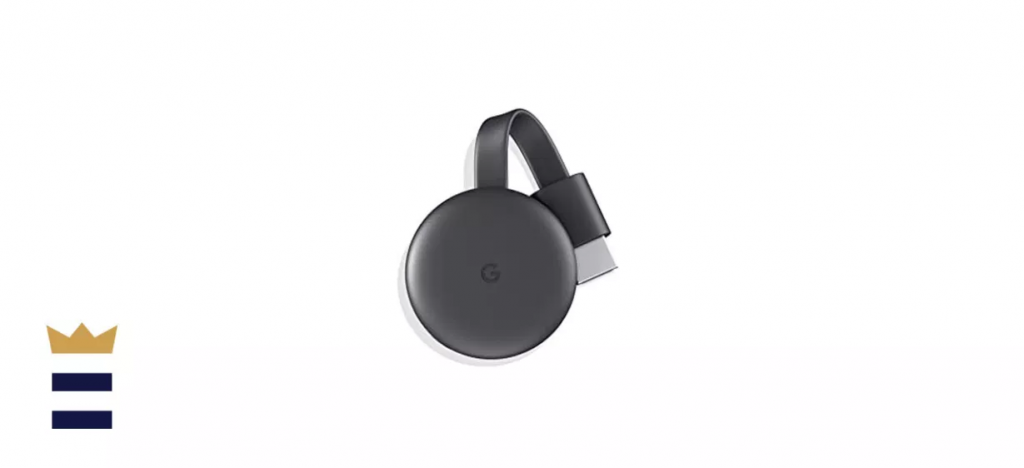
    Le Google Chromecast 3 est le matériel original directement issu de Google. C’est l’un des meilleurs appareils Chromecast pour la RV. La résolution de ce Chromecast peut atteindre 1080p à 60 images par seconde.

    La diffusion de votre Oculus Quest sur le Chromecast 3 est simple. Il suffit de brancher l’appareil sur votre ordinateur, de le connecter au Wi-Fi et de sélectionner votre Chromecast dans les options de diffusion de l’application Oculus. 

    Le Chromecast 3 est parfait pour le casting VR, à l’exception d’un petit défaut. La latence entre l’Oculus Quest et le Chromecast 3 est d’environ 1 à 5 secondes, selon votre connexion Internet sans fil. Si vous jouez à Beat Saber ou à d’autres jeux à déplacement rapide, le casting peut être distrayant car vos mouvements ne sont pas alignés avec votre téléviseur. Le Chromecast Ultra, présenté ci-après, résout ce problème de plusieurs façons.

    À part le casting VR, le Chromecast 3 prend en charge tous les autres services multimédias. Regardez YouTube, Pandora, Netflix, Amazon Prime Video et d’autres services sur n’importe quel téléviseur de votre maison. Il vous permet de regarder des films, des émissions et des photos en streaming sur votre téléviseur depuis n’importe lequel de vos appareils portables.

    Si vous cherchez à acheter un appareil Chromecast pour la RV afin de diffuser les vidéos de votre casque, ne vous trompez pas avec le Chromecast 3 de Google.

    Caractéristiques du Google Chromecast 3

    • Bonnes fonctionnalités de diffusion de l’Oculus Quest pour un prix modique.
    • Prise en charge de la diffusion 1080p.
    • Bonne diffusion pour les jeux VR avec peu de mouvements.

    Test de la Nvidia Shield Pro

    La Nvidia Shield Pro est un puissant boîtier TV Android intégrant le matériel Chromecast Ultra. Contrairement aux Google Chromecast ci-dessus, la Nvidia Shield est un système d’exploitation Android entièrement alimenté. Vous pouvez y télécharger des applications, jouer à des jeux vidéo sur console avec Nvidia GeForce Now, et plus encore.

    Pour le casting Oculus, la Nvidia Shield s’affichera dans votre application Oculus de la même manière qu’un appareil Chromecast ordinaire. La Shield Pro est équipée d’un Chromecast Ultra, ce qui signifie un streaming 4K et une faible latence. Si vous avez déjà prévu de dépenser de l’argent pour l’Ultra, un peu plus vous donnera le meilleur boîtier TV Android disponible.

    La Shield Pro a accès à l’intégralité du Google Play Store. De là, vous pouvez installer des applications comme Netflix, Kodi, Plex et Spotify. La Nvidia Shield Pro est équipée d’un disque dur de 16 Go, de 3 Go de RAM et de ports USB 3.0. Elle est dotée de la recherche vocale, de boutons rétroéclairés activés par le mouvement et d’un localisateur de télécommande perdue intégré. Vous pouvez contrôler l’appareil en mains libres avec Amazon Alexa ou Google Home.

    Caractéristiques de la Nvidia Shield Pro

    • Un boîtier TV Android complet avec Chromecast Ultra intégré.
    • Des milliers d’applications Android à installer, jouer et utiliser sur l’appareil.
    • Le plus grand nombre de contenus 4K HDR de tous les lecteurs multimédia en streaming.

    Test du Nvidia Shield Tube

    Le Nvidia Shield Tube est une version simplifiée du Shield Pro ci-dessus. Vous économisez environ 50 € du prix mais vous perdez quelques fonctionnalités clés :

    • Pas de ports USB.
    • Seulement 8 Go dans le disque dur.
    • Seulement 2 Go de RAM.

    Presque tout le reste sur le Shield Tube est le même que le Shield Pro ci-dessus. Il contient toujours le matériel Chromecast Ultra pour une diffusion Oculus à faible décalage. Le système d’exploitation Android est livré avec le Google Play Store. La télécommande est la même que celle de la Shield Pro, vous offrant des fonctionnalités de contrôle vocal.

    Si vous ne prévoyez pas d’utiliser autant les fonctions Android TV, la Shield Tube vous permet d’économiser quelques dollars.

    Caractéristiques de la Shield Tube de Nvidia

    • Caractéristiques du matériel Chromecast Ultra intégré.
    • Un design compact qui se glisse derrière votre téléviseur.

    Revue de la Smart TV Sony X900H

    Le téléviseur intelligent Sony X900 a une qualité d’image impressionnante et sa plateforme intelligente fonctionne sur le matériel Android TV. Il s’agit d’une Nvidia Shield intégrée à votre téléviseur intelligent. Et à partir d’une mise à jour logicielle début 2020, l’Oculus Quest peut être diffusé sur n’importe quel appareil Android TV. La latence de diffusion n’est pas aussi bonne que celle des appareils Chromecast Ultra, mais elle reste tout à fait acceptable.

    Le Sony X900H Smart TV offre une vidéo 4K glorieuse et riche en textures réelles. Il est alimenté par un processeur 4K HDR X1 et est livré avec un disque dur, de la RAM intégrée et tout ce dont vous avez besoin.

    Le téléviseur intelligent X900H est équipé de Google Assistant et de la commande vocale pour contrôler vos appareils domestiques intelligents. Vous pouvez facilement rechercher des films ou des émissions avec votre voix. Il est également compatible avec Amazon Alexa. Vous pouvez diffuser des flux de caméras intelligentes, écouter de la musique et lancer des applications vidéo.

    Si vous possédez un Oculus Quest et que vous avez besoin d’une nouvelle Smart TV, le Sony X900H vous permettra de diffuser votre casque sur le téléviseur. Le X900H est disponible en plusieurs tailles différentes.

    Caractéristiques du Sony X900H Smart TV

    • Diffusez votre Oculus Quest directement sur votre téléviseur sans matériel supplémentaire.
    • Vous pouvez utiliser votre voix pour contrôler votre téléviseur.
    • Écran TRILUMINOS aux couleurs vives et éclatantes.

    Test de la Hisense H5500 Android Smart TV

    Le Hisense H5500 est un autre téléviseur intelligent avec Android intégré à sa plate-forme intelligente. C’est une autre façon d’activer le casting depuis votre Oculus Quest 2 ou 1 sans matériel supplémentaire. Le Hisense H5500 n’est pas aussi élégant que le Sony en termes d’apparence, mais vous économiserez sur le prix. Il est disponible en 32, 40 et 43 pouces.

    Avec ce téléviseur intelligent, vous pouvez diffuser en continu plus de 500 000 films et émissions à partir d’applications populaires comme YouTube, Hulu et Netflix. Vous pouvez également regarder des sports, des nouvelles en direct, et bien plus encore. Il est livré avec un Google Assistant intégré pour l’accès au divertissement et le contrôle de vos appareils domestiques intelligents avec votre voix.

    Le Hisense H55 prend également en charge l’audio Bluetooth, ce qui vous permet de diffuser de l’audio vers un casque.

    Caractéristiques du téléviseur intelligent Android Hisense H5500

    • Smart TV avec Android TV intégré pour un casting VR rapide.
    • L’assistant Google intégré vous permet d’accéder rapidement au divertissement, d’obtenir des réponses et de contrôler les appareils de votre maison.
    • Vous pouvez diffuser plus de 500 000 émissions et films à partir d’applications comme Netflix, Hulu et YouTube.
    • Prise en charge audio Bluetooth.

    MECOOL KM2 Android TV Box avec support Chromecast

    Le MECOOL KM2 est un boîtier TV Android de base. Il est alimenté par Android 10.0 pour une fonctionnalité améliorée. Les joueurs VR peuvent facilement diffuser les vidéos de leur casque sur l’appareil. Le matériel Android TV vous permet de transformer n’importe quel téléviseur en un appareil intelligent.

    Ce boîtier Android dispose de différentes options de connectivité, notamment sans fil, Bluetooth et EnterNet. De plus, il prend en charge le streaming à partir de YouTube 4K, Amazon Prime Video, Netflix et HBO MAX.

    Ce boîtier TV Android prend en charge la résolution 4K HDR, 4K Ultra HD de haute clarté et la gamme dynamique élevée. Il est également équipé d’une fonctionnalité de contrôle vocal. Cela vous permet de rechercher des photos, de régler une alarme et de vérifier les conditions météorologiques avec votre voix.

    Caractéristiques du boîtier TV Android MECOOL KM2

    • Propulsé par Android 10.0.
    • Accès complet au Google Play Store.
    • Prise en charge de la résolution 4K Ultra HD et de la gamme dynamique élevée (HDR).

    Pendoo Android TV Box 

    Le boîtier TV Android Pendoo est un autre boîtier multimédia de streaming populaire. Il offre une prise en charge complète du Chromecast pour la réalité virtuelle. Le Pendoo Android TV Box vous permet de diffuser vos jeux VR préférés depuis votre Oculus Quest sur votre téléviseur. 

    Vous pouvez également regarder vos vidéos préférées via différentes applications de streaming, notamment Disney+, Hulu, Prime et YouTube. La Pendoo Android TV Box est dotée d’une fonction d’upscaling audio et vidéo. Elle est parfaite pour regarder des contenus vidéo HDR et 6K Ultra HD.

    L’utilisation de cet appareil est simple. Branchez l’appareil sur le port HDMI et connectez-vous à Internet via Ethernet ou Wi-Fi. Dans votre application Oculus, il apparaîtra comme une option de casting.

    Caractéristiques du boîtier TV Android Pendoo

    • Prend en charge la résolution Ultra HD 6K/4K et la gamme dynamique élevée (HDR).
    • Mise à l’échelle audio et vidéo.
    • Accès complet au Google Play Store.

    Test du Google Chromecast Ultra

    Le Chromecast Ultra est un appareil Chromecast haut de gamme destiné à ceux qui veulent une diffusion plus rapide. L’appareil est meilleur que le Chromecast 3 original à plusieurs égards :

    • La qualité de diffusion peut aller jusqu’à 4K.
    • La latence a été réduite lors de la diffusion d’un Oculus Quest sur le Chromecast Ultra.
    • Il dispose d’un port Ethernet câblé, ce qui vous évite de dépendre du Wi-Fi.

    Avec le Chromecast Ultra, la latence de votre Oculus Quest tombe à une seconde ou moins dans la plupart des situations. Vous pouvez encore remarquer un retard dans Beat Saber, mais il est minime. Oculus améliore régulièrement la latence via des mises à jour logicielles.

    Sinon, le Chromecast Ultra contient toutes les autres fonctionnalités du Chromecast 3 ordinaire. Vous pouvez y diffuser du contenu depuis n’importe quel appareil et transformer n’importe quel téléviseur ordinaire en téléviseur intelligent.

    Caractéristiques du Google Chromecast Ultra

    • Prise en charge du streaming vidéo 4K.
    • Moins de latence pendant la diffusion que le Chromecast 3.
    • Comprend un port Ethernet filaire.

    Quel périphérique Chromecast utilisez-vous pour diffuser votre vidéo Oculus Quest ? Commentez ci-dessous et faites-le nous savoir !  

  • Un analyste chinois : Pico sortira un casque haut de gamme bientôt avant Meta

    Un analyste chinois : Pico sortira un casque haut de gamme bientôt avant Meta

    Un analyste chinois de la RV, qui s’est montré fiable par le passé, affirme que Pico prévoit de sortir un casque haut de gamme avant septembre.

    Un analyste chinois : Pico sortira un casque haut de gamme bientôt avant Meta
    Un analyste chinois : Pico sortira un casque haut de gamme bientôt avant Meta

    Dans une note publiée sur WeChat, l’analyste 黑毛警长008 suggère que la marque détenue par ByteDance prévoit de devancer intentionnellement le Project Cambria de Meta sur le marché avec un produit très similaire. Tout comme Meta a déclaré que Cambria n’était pas un Quest 3, l’analyste affirme que le casque de Pico n’est pas un Neo 4, mais qu’il « pourrait s’appeler Pico Pro, Pico Neo 3 Pro+ ou une nouvelle série de noms », ce qui suggère qu’il sera vendu aux côtés de la gamme Neo 3 actuelle, sans la remplacer.

    Comme Cambria, le casque haut de gamme de Pico utilisera apparemment des lentilles en forme de crêpe pour un facteur de forme plus fin et plus léger et offrira une résolution plus élevée, un suivi oculaire, un suivi facial et des contrôleurs avancés qui abandonnent l’anneau de suivi au profit de caméras de suivi embarquées.

    Le coût matériel de ce produit sera « bien plus élevé » que celui du Pico Neo 3, selon l’analyste, dont le lancement auprès des consommateurs européens a été annoncé la semaine dernière pour 449 euros. Meta a laissé entendre à plusieurs reprises que le Quest 2 est vendu à un prix inférieur ou égal à son coût de fabrication, et l’analyste affirme que la même « politique de subvention très agressive » est appliquée au Pico Neo 3 et qu’elle se poursuivra avec le nouveau produit.

    L’analyste affirme également que le projet Cambria de Meta sera lancé en septembre, et que ByteDance adoptera intentionnellement une stratégie pour livrer son casque plus tôt que Meta. Si cela est vrai, le produit devrait être lancé dans les quatre prochains mois.

    Pico a décrit le lancement du Neo 3 Link auprès des consommateurs comme un « programme bêta » et a fait une offre inhabituelle en proposant aux acheteurs une remise de 35 % sur un futur modèle « si un autre produit de Pico est lancé dans les 12 prochains mois ». Si l’on en croit le rapport de cet analyste, cette offre pourrait concerner ce modèle haut de gamme plutôt que le Neo 4.

  • Oculus Quest 2 vs HTC Vive Pro 2 : Lequel des deux casques est le meilleur ?

    Oculus Quest 2 vs HTC Vive Pro 2 : Lequel des deux casques est le meilleur ?

    Voici un guide comparatif complet et détaillé entre Oculus Quest 2 vs HTC Vive Pro 2 pour déterminer quel est le meilleur casque.

    Oculus Quest 2 vs HTC Vive Pro 2 : Lequel des deux casques est le meilleur ?
    Oculus Quest 2 vs HTC Vive Pro 2 : Lequel des deux casques est le meilleur ?

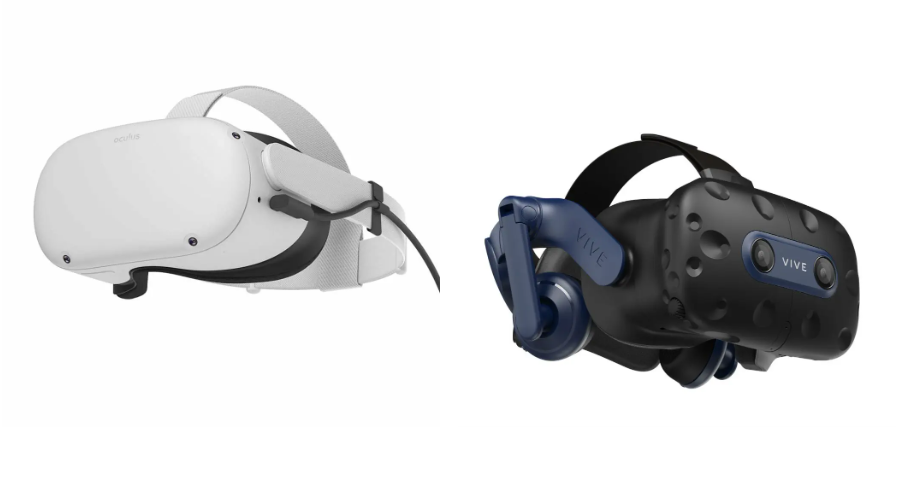
    Le Quest 2 a été l’histoire de Cendrillon de la réalité virtuelle en 2021, mais HTC met à jour son matériel phare pour essayer d’égaliser le score.

    Nous allons passer en revue et répondre à quelques questions clés :

    • Le HTC Vive Pro 2 est-il assez puissant pour compenser le faible coût de l’Oculus Quest 2 ?
    • Oculus Quest 2 vs HTC Vive Pro 2, quel casque est le meilleur pour les jeux VR sur PC ?
    • Quel casque a le meilleur écran ?
    • Quel casque est le plus confortable à porter ?

    Si vous voulez ajouter votre opinion, commentez ci-dessous au bas de ce guide.

    Comment acheter l’Oculus Quest 2

    L’Oculus Quest 2 est sorti le 13 octobre 2020 après avoir été annoncé lors du discours principal de Facebook Connect 7.  Vous pouvez acheter le Quest 2 sur la boutique officielle d’Oculus ou sur Amazon.

    Comment acheter le HTC Vive Pro 2

    Le Vive Pro 2 est sorti le 4 juin 2021 après avoir été annoncé lors du discours d’ouverture de la Vivecon 2021. Les précommandes de l’appareil ont commencé immédiatement après la fin de la keynote.

    Comparaison Oculus Quest 2 vs HTC Vive Pro 2

    Certaines caractéristiques de ces deux casques VR sont identiques :

    Similitudes

    • Fréquence de rafraîchissement maximale de 120 Hz ;
    • Mouvement complet à 6 degrés de liberté (DoF) ;
    • Peut exécuter tous les jeux SteamVR via une connexion avec ou sans fil à un PC de jeu compatible ;
    • Compatible avec les lunettes.

    Différences

    Oculus Quest 2

    • Processeur Qualcomm Snapdragon XR2, 6 Go de RAM et un disque dur pour les jeux VR sans fil.
    • Prix de 299 € / 399 € pour les deux modèles.
    • Écran LCD à panneau unique avec une résolution de 1832 × 1920 par œil.
    • Réglage manuel de l’IPD à 3 fentes : Options de 58, 63 et 68 mm.
    • Suivi de l’intérieur vers l’extérieur.
    • Couleur blanche uniquement.
    • Contrôleurs Oculus Touch améliorés.
    • Nouveau bracelet soft touch avec option de mise à niveau du halo-band élite.
    • Audio immersif interne.
    • Poids de 530 g.

    HTC Vive Pro 2

    • Pas de processeur ou de GPU indépendant ; PC VR-ready connecté requis.
    • Jeux PCVR uniquement (SteamVR et Viveport).
    • 799 € (sans contrôleurs ni stations de base).
    • Écran LCD à double panneau avec une résolution de 2448 × 2448 par œil.
    • Réglage fin de l’IPD de 57 à 72 mm
    • Suivi de l’extérieur vers l’intérieur avec les stations de base Vive.
    • Couleur noire et bleue uniquement
    • Compatible avec les contrôleurs HTC Vive Pro ou Valve Index Knuckle d’origine.
    • Sangle rigide rembourrée et rétractable.
    • Casque audio supra-auriculaire.

    Oculus Quest 2 vs HTC Vive Pro 2, il y a beaucoup de petites différences ! Ci-dessous, nous examinons les spécifications de chaque casque plus en détail et faisons des recommandations pour chacun d’entre eux !

    Prix

    L’un des principaux arguments de vente de l’Oculus Quest 2 est son prix dément pour un VR grand public. Le Quest 2 est vendu au détail pour 299 ou 399 €, selon le stockage de 64 ou 256 Go. Il est bien connu que Facebook subit une perte sur chaque casque vendu et compense le coût par les applications et les jeux vendus.

    Cependant, le Quest 2 a quelques coûts supplémentaires afin de pouvoir comparer équitablement son prix à celui du Vive Pro 2.

    Pour commencer, il offre une mise à niveau pour 100 € vers la sangle halo élite qui offre un confort accru et une bande halo comme dans l’Oculus Quest Pro . Ce n’est pas obligatoire, mais cela rend le serre-tête du Quest 2 plus égal à ce qui est proposé sur le HTC Vive.

    Pour ajouter le jeu VR sur PC en option, il fallait auparavant un câble Oculus Link d’environ 60 €. Ce n’est plus le cas, puisque l’Oculus Air Link permet de jouer gratuitement sur PC VR via votre réseau sans fil. La technologie est très performante.

    Le HTC Vive Pro 2 est vendu 799 € pour le seul casque. Il s’agit de l’option de mise à niveau si vous possédez déjà un casque VR pour PC avec des contrôleurs et des stations de base pour le suivi. Si vous devez les acheter, HTC vend un kit complet pour 1399 €.

    Globalement, il est difficile pour HTC de se comparer à Oculus en termes de prix. Une comparaison généreuse de pommes à pommes entre le Quest 2 et le HTC Vive Pro 2 serait de 480 € contre 1280 €. Si vous restez avec le Quest de base plus Air Link et achetez le kit complet HTC pour plus de commodité, la comparaison est de 299 $ contre 1399 $.

    Avantage : Oculus Quest 2.

    Le prix n’est qu’un facteur parmi d’autres, alors comparons le Quest 2 vs HTC Vive Pro 2 en termes de design, de spécifications et d’autres facteurs !

    Écrans

    L’Oculus Quest 2 contient un écran LCD à commutation rapide à panneau unique. Sa résolution est de 1832 × 1920 par œil ou 3664 × 1920 au total.

    Le HTC Vive Pro 2 est passé de l’écran OLED du Vive original à un double écran LCD à commutation rapide sur le Pro 2. La résolution du Pro 2 est de 4896×2448 ou 2448×2448 par œil.

    Les écrans LCD sont rétroéclairés en permanence, ce qui fait que les couleurs noires apparaissent plus comme du gris. Le coût des écrans LCD est toutefois moins élevé, ce qui contribue à réduire le coût de ces deux casques.

    Les deux écrans offrent un taux de rafraîchissement maximal de 120 Hz.

    Dans l’ensemble, le HTC Vive Pro 2 a environ 70 % de pixels en plus sur l’écran. Il s’agit de l’un des écrans VR les plus beaux qui soient.

    Avantage : HTC Vive Pro 2

    Oculus Quest 2 vs HTC Vive Pro 2 - écrans

    Ajustement IPD

    La distance inter-pupillaire (DIP) est la distance entre le centre de vos deux yeux. La moyenne mondiale est de 63 millimètres, mais votre distance peut être plus ou moins grande selon la forme de votre visage, votre race et d’autres facteurs.

    Le nouvel Oculus Quest 2 contient une fonction de réglage manuel de l’IPD à trois fentes. Cela vous permet de régler l’IPD de l’écran à 58 mm, 63 mm ou 68 mm en poussant sur les bords des lentilles pour les insérer dans l’un des réglages.

    Ensuite, dans les réglages, le logiciel ajuste les pixels de l’écran que vos yeux voient afin qu’ils soient clairs et centrés dans votre champ de vision. Un inconvénient de l’ajustement IPD du Quest 2 est qu’il ne prend en charge que des distances spécifiques. Si votre distance IPD est comprise dans cette plage, vous risquez de ressentir une certaine gêne en portant le casque pendant de longues périodes.

    Le HTC Vive Pro 2 dispose d’une molette de réglage permettant de déplacer l’IPD entre n’importe quelle valeur dans une plage comprise entre 58 et 72 mm. Cette plage couvre la distance pour plus de 95 % de la population mondiale.

    Avantage : HTC Vive Pro 2

    Sangle de tête

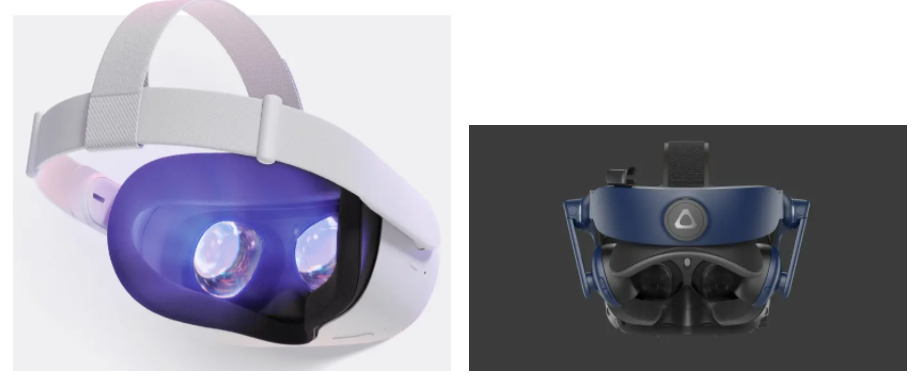
    L’Oculus Quest 2 est doté d’une sangle douce au toucher, facile à enfiler et à retirer. La sangle supérieure du casque s’attache à l’arrière de votre tête avec une boucle qui passe autour de la sangle latérale. Les sangles latérales ont une sangle réglable à deux couches au lieu du Velcro.

    Dans l’ensemble, la sangle est douce à porter et répartit le poids autour de votre tête, mais les utilisateurs se sont plaints de son manque de solidité. Pour compenser, Oculus a lancé une sangle élite en option pour le Quest 2, qui comprend une roue d’ajustement permettant de resserrer et de desserrer rapidement l’ajustement sur votre tête.

    Un accessoire supplémentaire permet d’ajouter une batterie externe à la sangle élite afin de doubler l’autonomie de la batterie.

    Le HTC Vive Pro 2 dispose d’une sangle rétractable rembourrée et rigide. Il s’agit d’un cadre solide qui se connecte à une interface faciale en mousse et en plastique. L’arrière du Vive Pro 2 est doté d’un rembourrage doux qui est confortable à porter et agit comme un contrepoids.

    Dans l’ensemble, entre Oculus Quest 2 vs le HTC Vive Pro 2, c’est le Vive qui l’emporte. 

    Avantage : HTC Vive Pro 2

    Jeux

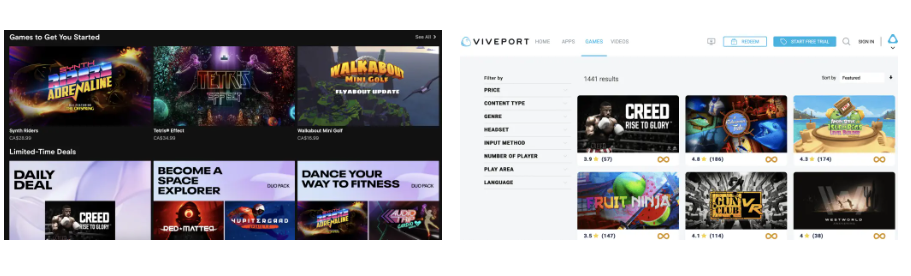
    Oculus propose trois magasins de jeux différents pour le Quest, un pour les jeux PCVR et deux pour les jeux VR sous Android  :

    1. Boutique officielle d’Oculus ;
    2. Oculus App Lab ;
    3. Sidequest VR.

    De plus, avec un câble Oculus Link ou Air Link activé, le Quest 2 peut jouer à tous les jeux sur le Rift Store et Steam VRtoo. Les jeux sur le Rift ou le Steam Store sont plus ambitieux et de meilleure qualité. Il y a beaucoup de titres AAA sur le magasin comme Half Life : Alyx, Boneworks, et d’autres bonnes affaires VR.

    Le HTC Vive Pro 2 s’intègre aussi directement à Steam VR pour jouer à ces titres AAA. En outre, HTC dispose également de sa propre boutique VR, appelée Viveport. Viveport propose un grand nombre des mêmes jeux que Steam, mais dans l’environnement de HTC, ce qui lui permet de conserver une partie de ses revenus.

    En outre, HTC propose Viveport Infinity, un abonnement de type Netflix qui vous permet de jouer à des centaines de jeux VR pour un prix mensuel unique de 12,99 €.

    Le système d’exploitation Android sur le Quest 2

    L’Oculus Quest 2 contient son propre CPU, GPU, disque dur et 6 Go de mémoire RAM. C’est comme avoir un PC intégré à l’intérieur. Le nouveau processeur Snapdragon XR2 présente des performances impressionnantes par rapport au Quest 1 original.

    Comme le Quest 2 est basé sur Android, il a également accès à sa propre boutique de jeux. Facebook a travaillé dur pour apporter des titres exclusifs à la boutique du Quest 2 qui ne peuvent pas être trouvés sur PC VR.

    Globalement, le nombre de jeux et les options de jeu font de l’Oculus Quest 2 un meilleur choix pour les jeux VR.

    Avantage : Oculus Quest 2

    Oculus Quest 2 vs HTC Vive Pro 2 - jeux

    Audio

    L’Oculus Quest 2 est doté d’un système audio 3D positionnel qui est intégré dans la sangle latérale du casque. Il a été amélioré par rapport au Quest original pour permettre une meilleure reconnaissance audio dans des environnements très fréquentés et une représentation audio précise de tous les 360 degrés.

    Le HTC Vive Pro 2 est équipé d’un casque stéréo amovible. Ils sont supra-auriculaires et se connectent via une sortie audio USB-C intégrée.

    Bien que le Quest 2 fasse un excellent travail en matière d’audio positionnel, les écouteurs supra-auriculaires offrent un son plus fort avec des basses plus profondes.

    Avantage : HTC Vive Pro 2

    Contrôleurs

    Le casque Oculus Quest 2 dispose d’un contrôleur tactile amélioré avec une meilleure ergonomie. Les contrôleurs tactiles de nouvelle génération ont une durée de vie de la batterie quatre fois supérieure à celle de la dernière génération, ce qui est une énorme amélioration. Une partie de cette amélioration a été obtenue en réduisant les capteurs infrarouges dans l’anneau.

    Oculus a apporté quelques améliorations aux contrôleurs, en élargissant la zone du pouce, en optimisant l’angle de l’anneau de halo et en les rendant plus confortables à tenir.

    HTC n’a pas sorti de nouveaux contrôleurs avec le Vive Pro 2. Au lieu de cela, deux manettes Vive standard sont incluses dans le kit complet. Les contrôleurs Vive ont une autonomie de 6 heures, ce qui est inférieur à ce que propose Oculus.

    Oculus Quest 2 vs HTC Vive Pro 2, le Quest 2 offre un meilleur contrôleur. Il est également inclus dans le pack du casque de base, ce qui prête moins à confusion.

    Avantage : Oculus Quest 2

    Suivi

    L’Oculus Quest 2 dispose d’un suivi complet de l’intérieur vers l’extérieur. Le casque comporte quatre caméras orientées vers l’extérieur qui balayent votre zone et suivent vos contrôleurs de mouvement. Les capteurs du casque et du contrôleur suivent votre position et vos mouvements. Aucun autre matériel externe n’est nécessaire pour le casque.

    Le HTC Vive Pro 2 tire parti du suivi extérieur-intérieur. Deux stations de base externes (incluses dans le kit complet mais pas dans le prix de base) doivent être installées dans votre espace de jeu. Elles balaient votre zone plusieurs fois par seconde et se synchronisent avec les capteurs du casque et des contrôleurs.

    Globalement, le suivi extérieur-intérieur est plus précis. Il est également plus efficace si vous avez vos manettes dans le dos ou en hauteur, car les stations de base gardent une trace de tout.

    Cependant, le suivi intérieur-extérieur est meilleur car il ne nécessite rien d’autre pour fonctionner. Oculus a également été félicité pour la précision du suivi et pour le fait qu’il fonctionne presque aussi bien que les stations de base.

    Tout dépend si vous avez l’espace nécessaire pour les stations de base ou si vous préférez la mobilité de votre casque VR.

    Suivi de la main

    Oculus a beaucoup investi dans une fonction expérimentale appelée « hand tracking ». Elle vous permet de poser vos manettes et d’utiliser vos mains pour jouer. Oculus a continuellement amélioré cette technologie, dans l’espoir de sortir un jour un casque VR qui ne nécessite pas de manettes.

    HTC ne dispose d’aucune capacité de suivi de la main. Le suivi de l’extérieur vers l’intérieur serait difficile, voire impossible, de suivre les mains à ce niveau. Pour le suivi des mains, c’est Meta qui gagne.

    Avantage global : Cela dépend.

    Conclusion

    À 299 €, le meilleur atout de l’Oculus Quest 2 est son prix. Il est plus de 1 000 € moins cher que le kit HTC Vive Pro 2 qui vous permet réellement de jouer en réalité virtuelle.

    Oculus a fait un bon travail en fournissant des addons pour le joueur VR professionnel qui veut mieux, comme la sangle élite et différentes options audio externes. Le Quest 2 offre également une meilleure sélection de jeux entre l’Oculus Store officiel, le Steam VR store, l’Oculus App Lab et SideQuest VR.

    HTC a fait un excellent travail en proposant la meilleure expérience de réalité virtuelle. Ils sont partis du principe que quiconque achète leur casque recherche ce qu’il y a de mieux :

    • Le meilleur écran ;
    • Un ajustement complet de l’IPD ;
    • Des écouteurs supra-auriculaires de qualité supérieure ;
    • un serre-tête solide et confortable ;
    • Un suivi de l’extérieur vers l’intérieur.

    La question est de savoir si le joueur VR moyen s’en soucie ? Oculus a emballé son matériel pour moins de 300 €, et vous n’entendez pas les critiques se plaindre de l’IPD simplifié ou du suivi de l’intérieur vers l’extérieur.

    Le temps nous dira si HTC a une base de fans suffisante pour payer le Vive Pro 2. C’est une belle pièce de technologie, mais qui va à l’encontre de la tendance de l’industrie.

    Notre recommandation générale est évidente. Si vous êtes passionné par les fonctionnalités supplémentaires du HTC Vive Pro 2, le prix ne vous effraie probablement pas. Et Si vous voulez l’accès le plus facile à la réalité virtuelle avec le plus de contenu et une liste croissante d’exclusivités, optez pour l’Oculus Quest 2.

    Si nous avons oublié quelque chose dans notre guide Oculus Quest 2 vs HTC Vive Pro 2, commentez ci-dessous et faites-le nous savoir. 

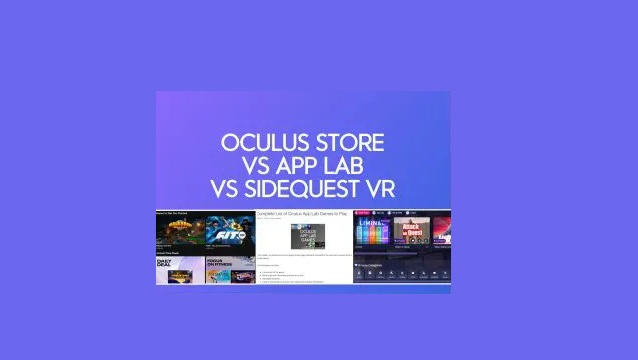
  • Oculus Store vs App Lab vs SideQuest VR : quelle est la différence ?

    Oculus Store vs App Lab vs SideQuest VR : quelle est la différence ?

    Êtes-vous confus au sujet de Oculus Store vs App Lab vs SideQuest VR pour les jeux Oculus Quest ? Dans ce guide, nous allons vous expliquer les similitudes et les différences de chaque option !

    Oculus Store vs App Lab vs SideQuest VR : quelle est la différence ?
    Oculus Store vs App Lab vs SideQuest VR : quelle est la différence ?

    Nous allons passer en revue un tas de choses utiles, telles que :

    • Quels sont les avantages et les inconvénients de chaque magasin ?
    • Quel magasin propose les meilleurs jeux ?
    • Comment accéder et naviguer dans chaque boutique Oculus Quest ?

    Faites-nous savoir ci-dessous quel est votre endroit préféré pour trouver des jeux Oculus Quest entre Oculus Store vs App Lab vs SideQuest VR.

    Nous allons commencer par décrire chaque boutique de manière générale.

    Oculus Store

    L’Oculus Store est le site officiel de tous les principaux jeux VR pour l’Oculus Quest 2 et 1. Ces jeux ont fait l’objet d’un examen complet par Oculus et ont satisfait à toutes les exigences de qualité. Les jeux approuvés et placés dans la boutique sont présentés sur la page principale, dans l’application téléphonique Oculus et peuvent être recherchés sur le site Web. Ces jeux apparaissent régulièrement dans les offres groupées ou quotidiennes.

    Oculus a souvent été critiqué pour ses directives strictes en matière d’évaluation afin que les jeux puissent apparaître sur la boutique officielle. Par le passé, des jeux approuvés sur la boutique officielle du Rift ont été rejetés sur la boutique Quest. De plus, les développeurs indépendants ont eu du mal à faire approuver leurs jeux par la boutique, qui favorise les studios de jeux VR de grande marque. C’est pour ces raisons que des solutions alternatives comme l’Oculus App Lab et SideQuest VR existent aujourd’hui.

    Les jeux vendus sur la boutique officielle doivent reverser à Oculus 30 % de leurs ventes.

    Oculus App Lab

    L’Oculus App Lab est une nouvelle offre qui comprend des jeux en accès anticipé et des démonstrations technologiques qui ne sont pas encore prêts à être approuvés dans la boutique officielle. Les jeux et l’expérience App Lab doivent toujours être examinés et approuvés par Oculus, mais les délais et les efforts d’approbation ont été réduits.

    Par rapport à la boutique officielle, les exigences de développement suivantes ont été supprimées pour les jeux App Lab.

    1. Les applications n’ont pas besoin de fonctionner pendant 45 minutes sans passer en mode d’économie d’énergie pour limiter la chaleur.
    2. Les applications qui prennent en charge le suivi des mains n’ont pas besoin que les mains soient rendues dans la bonne position et orientation, et n’ont pas besoin d’être animées correctement.
    3. Enfin, les applications qui prennent en charge le suivi des mains ne nécessitent pas que les mains soient masquées si elles ne sont pas suivies ou si la confiance dans le suivi est faible.

    Les applications de l’App Lab n’apparaissent pas dans l’Oculus Store officiel, mais elles apparaissent tout de même dans la bibliothèque Quest aux côtés des jeux. Les développeurs qui placent leur jeu sur l’App Lab ou sur le magasin officiel doivent toujours donner à Oculus leur part de 30% pour chaque jeu payant vendu.

    SideQuest VR

    SideQuest VR est une autre boutique d’applications VR pour l’Oculus Quest qui propose de nombreux jeux en accès anticipé et en version bêta à essayer et à jouer. Contrairement à l’Oculus Store ou à l’App Lab, SideQuest VR n’est pas affilié à Oculus et est traité de manière totalement distincte. Avant le lancement de l’App Lab par Oculus, SideQuest était le plus grand et le seul autre magasin d’applications pour les jeux qui ne pouvaient pas obtenir l’approbation du magasin officiel.

    SideQuest est disponible pour Windows, Mac et Linux. Une fois installé, elle offre des fonctionnalités très intéressantes :

    1. SideQuest dispose d’une boutique intégrée où vous pouvez rapidement charger en parallèle un tas d’applications et de démos VR sympas réalisées par des développeurs.
    2. Vous pouvez rapidement afficher, modifier et supprimer toutes les applications que vous avez actuellement chargées en parallèle.
    3. SideQuest est doté d’un certain nombre d’outils intelligents qui vous permettent de modifier votre casque en toute sécurité.

    Les jeux VR soumis à SideQuest passent uniquement par une procédure d’approbation administrative avant d’être disponibles dans la boutique. Les jeux peuvent être installés et gérés par le biais du logiciel SideQuest lorsque vous branchez votre Oculus Quest 2 à votre ordinateur via le câble de chargement.

    Cliquez ici pour découvrir les meilleurs jeux SideQuest VR pour l’Oculus Quest.

    Dans l’ensemble, il y a des jeux vraiment excellents sur les trois boutiques Quest. Cependant, Oculus Store vs App Lab vs SideQuest, il y a un tas de petites nuances qui rendent chaque option différente. Dans la prochaine section, nous examinerons les similitudes et les différences de chaque option.

    Oculus Store vs App Lab vs SideQuest VR

    Ensuite, passons rapidement en revue les principales caractéristiques, les avantages et les inconvénients de chaque magasin.

    Installation

    Avant même d’aborder les jeux, parlons de la méthode d’installation selon que vous êtes sur la boutique officielle Oculus Store vs App Lab vs SideQuest.

    La boutique officielle et l’App Lab sont très similaires. Vous pouvez rechercher et installer des jeux à partir de l’application mobile officielle d’Oculus ou du lien de la boutique officielle sur votre ordinateur. Les jeux de l’App Lab ne bénéficient d’aucune promotion supplémentaire de la part d’Oculus. Vous ne pouvez donc pas trouver ces jeux dans les pages d’offres, de genres ou de catégories. Néanmoins, une fois la page de l’application ouverte, l’installation se fait en un seul clic sur votre casque.

    SideQuest est un logiciel que vous devez installer sur votre ordinateur. Tout d’abord, vous devez placer votre casque en mode Développeur afin de pouvoir y charger des jeux en mode latéral. Ensuite, vous devez brancher votre Oculus Quest à votre ordinateur à l’aide du câble de charge standard. Ensuite, vous pouvez lancer SideQuest, parcourir les jeux et les installer sur votre casque en un seul clic.

    Nous vous expliquons ici la procédure complète de chargement latéral de contenu sur le Quest.

    Bien qu’il ne s’agisse que de quelques étapes supplémentaires, l’installation des jeux de l’Oculus Quest via SideQuest n’est pas aussi pratique que les deux méthodes d’Oculus.

    Avantage : Magasin officiel ou App Lab (égalité).

    Nombre de jeux

    Alors Oculus Store vs App Lab vs SideQuest, où se trouvent les jeux Oculus Quest ? À la fin du mois de mars 2021, les chiffres ressemblent à ceci :

    • Boutique officielle = Plus de 200
    • App Lab = Plus de 100
    • SideQuest = Plus de 500

    99 % des applications situées dans l’App Lab sont également sur SideQuest. Le lien d’installation SideQuest de ces applications vous redirige vers l’App Lab où vous pouvez installer les jeux plus facilement (voir ci-dessus).

    Donc, si vous êtes intéressé par le nombre de titres, SideQuest est celui qui en a le plus. Le site Web de SideQuest a été récemment mis à jour pour faciliter la recherche de jeux VR. Le site Web propose des dizaines de catégories à explorer, en fonction du type de jeu VR auquel vous souhaitez jouer.

    Avantage : SideQuest.

    Qualité des jeux

    Comme vous l’avez vu plus haut, SideQuest possède le plus grand nombre de jeux pour l’Oculus Quest sur sa plateforme. Toutefois, en l’absence de véritable processus d’approbation, la qualité des jeux proposés sur la boutique n’est pas toujours élevée. SideQuest contient beaucoup de démos technologiques pour montrer les possibilités de la réalité virtuelle.

    L’introduction de l’App Lab diminue encore la qualité moyenne des jeux sur SideQuest. En effet, Oculus a mis en place un processus d’examen supplémentaire pour les jeux de l’App Lab et n’accepte que ceux dont le développement et la finition répondent à certains critères. Bon nombre des jeux approuvés pour l’App Lab figuraient sur notre liste des meilleurs jeux SideQuest et ont été reconnus comme étant de qualité supérieure.

    Les jeux Oculus Quest de la plus haute qualité se trouvent sur la boutique officielle d’Oculus. La boutique officielle est la cible de tous les studios de jeux VR légitimes pour la distribution des jeux. De nombreux titres de la boutique officielle ont été développés en collaboration avec Oculus.

    Les jeux indépendants sont une bonne vitrine pour la technologie, mais le temps et les ressources consacrés à des titres comme Population : ONE, The Walking Dead : Saints and Sinners, ou OrbusVR sont d’un tout autre niveau.

    Avantage : La boutique officielle.

    Facilité d’accès

    Lorsque vous configurez votre casque Oculus pour la première fois, l’application officielle vous conduit à la boutique officielle. Vous pouvez parcourir et télécharger des jeux en quelques clics et ils s’installent automatiquement sur votre casque.

    À partir de la même application officielle, vous pouvez rechercher des jeux App Lab en effectuant une recherche par nom exact uniquement. Ainsi, si vous connaissez le nom d’un jeu, vous pouvez le rechercher, trouver la liste du magasin et l’installer facilement. Oculus ne fait pas de publicité pour les jeux App Lab dans son application ou sa boutique.

    Si vous ne connaissez pas le nom exact du jeu App Lab que vous voulez, vous ne pourrez pas le trouver. C’est l’une des raisons pour lesquelles nous tenons à jour notre liste de jeux App Lab complets pour que les visiteurs puissent la parcourir.

    SideQuest VR vous permet également d’installer des jeux en quelques clics de bouton. Toutefois, il y a deux grands inconvénients :

    1. Vous devez avoir SideQuest installé sur votre ordinateur.
    2. Votre casque Oculus Quest doit être branché sur votre ordinateur.

    Si vous n’avez que votre téléphone, il n’y a pas de moyen facile d’installer les jeux SideQuest sur votre casque.

    Dans l’ensemble, la publicité supplémentaire et l’accès mobile aux jeux sur l’Oculus Store officiel sont bien meilleurs que SideQuest et App Lab.

    Avantage : Boutique officielle.

    Jeux les plus récents

    Un grand nombre de jeux VR nouveaux ou en cours de production choisissent de se lancer en premier sur la boutique SideQuest. L’approbation est presque instantanée et c’est un excellent moyen de recueillir les commentaires des utilisateurs.

    Oculus est connu pour mettre des mois à examiner les nouveaux jeux soumis au magasin officiel. De même, certains jeux de l’App Lab soumis le premier jour attendent toujours d’être approuvés et répertoriés.

    Cependant, il est peut-être un peu prématuré de donner l’avantage à SideQuest par rapport à Oculus Store ou App Lab pour les jeux les plus récents. Le processus d’examen strict d’Oculus signifie que ses jeux les plus récents répondent à un certain niveau de qualité.

    Si vous n’êtes pas intéressé par les démos technologiques ou les jeux inachevés, il est préférable de vous en tenir au contenu de la boutique officielle.

    Avantage : Cela dépend.

    Conclusion

    Nous espérons avoir fait un bon travail de comparaison entre l’Oculus Store, App Lab et SideQuest VR.

    Pour une qualité générale et des jeux de grands studios, ainsi qu’une installation facile, consultez l’Oculus Store officiel.

    Pour les jeux indépendants les mieux notés qui sont passés du stade de développement précoce à celui de « presque fini », consultez l’App Lab.

    Enfin, pour les dernières démos VR et la plus grande variété de jeux à jouer, rendez-vous sur SideQuest VR/.

    Entre Oculus Store vs App Lab vs SideQuest, où aimez-vous trouver de nouveaux jeux Oculus Quest ? Commentez ci-dessous et dites-nous à quel jeu vous avez joué récemment !

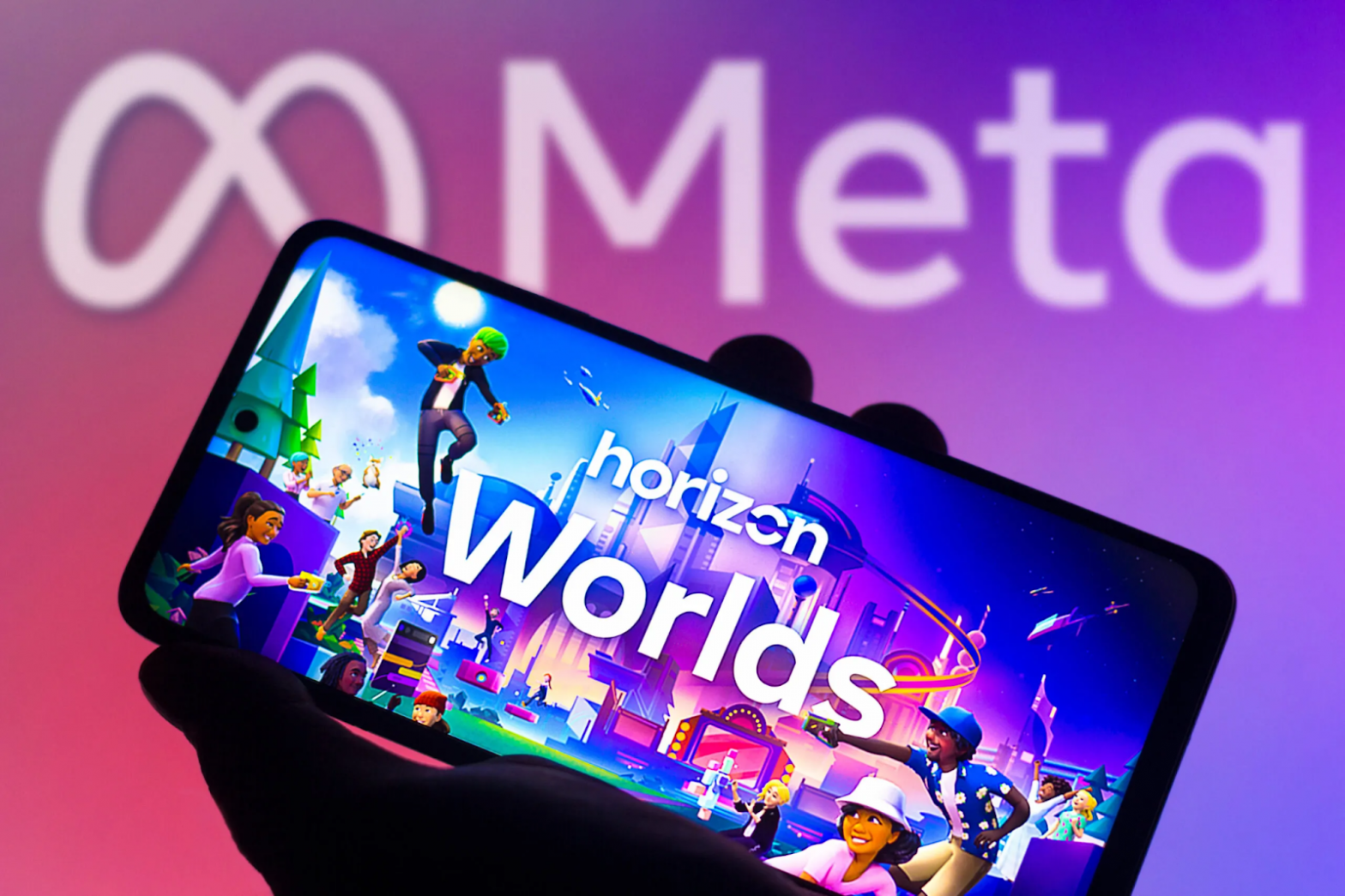
  • Meta prévoit de lancer une version Web de Horizon Worlds

    Meta prévoit de lancer une version Web de Horizon Worlds

    Andrew Bosworth, directeur technique de Meta, a fait référence à la  » version Web de Horizon Worlds  » qui sera lancée à l’avenir.

    Meta prévoit de lancer une version Web de Horizon Worlds
    Meta prévoit de lancer une version Web de Horizon Worlds

    Horizon est la marque de Meta pour sa suite d’applications de RV sociale « Métaverse » : Horizon Worlds, Horizon Workrooms, Horizon Venues, et bientôt Horizon Home. Chacune de ces applications utilise votre avatar Meta et nécessite actuellement un compte Facebook actif pour y accéder.

    Bosworth a confirmé qu’il faisait référence à Horizon Worlds. Il a fait cette remarque dans un fil Twitter défendant la part de 47 % de Meta dans les ventes d’objets virtuels sur la plateforme. Worlds fonctionne de manière similaire à Rec Room, permettant aux utilisateurs de créer leurs propres jeux et expériences sociales dans la RV en utilisant des contrôleurs pour placer et manipuler des formes, et en utilisant un système de script visuel pour ajouter des fonctionnalités dynamiques.

    https://twitter.com/boztank/status/1514666496340885506

    Ces 47 % sont une combinaison des 30 % de frais de commerce de la plateforme Quest et des frais d’Horizon, qui représentent 25 % du reste. Bosworth a fait référence à « Quand la version web d’Horizon sera lancée » pour souligner que sur le web, un protocole ouvert qui n’a pas de frais commerciaux inhérents, seuls les 25% de frais Horizon s’appliqueraient.

    En février, Mark Zuckerberg, PDG de Meta, a déclaré aux investisseurs que son entreprise prévoyait de lancer « une version d’Horizon sur mobile » cette année. Dans les deux cas, on ne sait pas exactement comment Horizon Worlds, une application conçue spécifiquement pour la RV, fonctionnerait sur ces plateformes radicalement différentes. C’est peut-être la raison pour laquelle les dirigeants utilisent l’expression « une version ». Il est possible que les utilisateurs de mobiles et d’Internet soient des spectateurs incapables de créer des mondes ou de s’engager dans toutes les interactions, ce qui ferait de ces versions des outils de marketing pour l’expérience RV complète.

  • Oculus App Lab : Le guide ultime pour les développeurs et les joueurs

    Oculus App Lab : Le guide ultime pour les développeurs et les joueurs

    Voici le guide ultime de l’Oculus App Lab, le nouveau portail de distribution des applications de démonstration et d’accès anticipé pour l’Oculus Quest. Il a été lancé en même temps que la mise à jour logicielle v25 du Quest.

    Oculus App Lab : Le guide ultime pour les développeurs et les joueurs
    Oculus App Lab : Le guide ultime pour les développeurs et les joueurs

    Dans ce guide, nous allons passer en revue quelques éléments importants :

    • Qu’est-ce que l’Oculus App Lab ?
    • AppLab vs SideQuest VR.
    • Comment pouvez-vous soumettre votre jeu à ce nouveau magasin ?
    • Quels sont les meilleurs jeux de l’App Lab ?

    Si vous avez d’autres questions, n’hésitez pas à commenter en bas de cet article et à nous en faire part.

    Qu’est-ce que l’Oculus App Lab ?

    Oculus App Lab est un moyen distinct pour les développeurs Quest de distribuer des applications aux joueurs au lieu de la boutique officielle. Il a été publié en même temps que la mise à jour logicielle v25 de Quest. Il permet aux premiers développements et aux applications expérimentales d’avoir un lien officiel sur la boutique en toute sécurité. Les développeurs peuvent fournir des liens directs ou passer par des plateformes comme SideQuest.

    Les applications de l’App Lab n’apparaissent pas dans l’Oculus Store officiel, mais elles apparaissent tout de même dans la bibliothèque Quest aux côtés des jeux. Ces applications n’ont plus besoin de figurer sous l’onglet « Sources inconnues » de votre bibliothèque.

    Vous pouvez rechercher les applications App Lab sur le site officiel d’Oculus. Elles apparaîtront dans une nouvelle section de résultats « App Lab ». Il ne semble pas y avoir de moyen de parcourir toutes les applications de ce nouveau magasin, vous devrez donc consulter notre site Web pour obtenir une liste complète et tous les détails.

    Lorsque vous ouvrirez une application de App Lab sur la boutique Quest, vous devrez cliquer sur le message d’avertissement ci-dessous.

    Jeux de l’Oculus App Lab

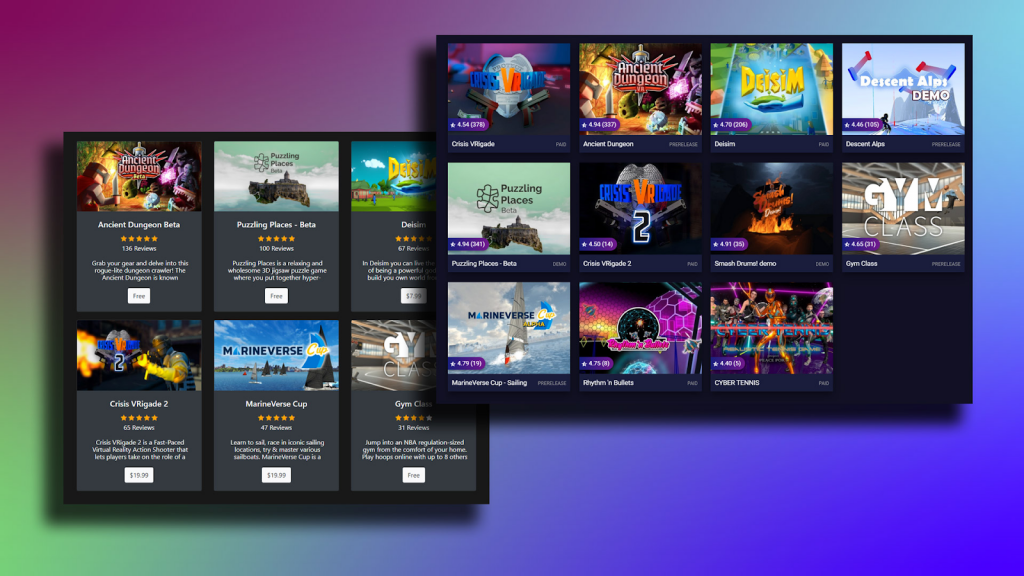
    Pour commencer, 12 titres différents sont disponibles dans l’Oculus App Lab. Vous reconnaîtrez la plupart d’entre eux dans notre liste des meilleurs jeux SideQuest :

    • Ancient Dungeon Beta par ErThu ;
    • Baby Hands par Chicken Waffle ;
    • Crisis VRigade et Crisis VRigade 2 de Sumalab ;
    • Deisim de Myron Software ;
    • Descent Alps – Demo par Sutur ;
    • Gym Class par IRL Studios Inc ;
    • MarineVerse Cup par MarineVerse ;
    • Puzzling Places – Beta par realities.io Inc. ;
    • Spark AR Player par Facebook ;
    • Smash Drums – Démo par PotamWorks ;
    • Zoe par apelab.

    Fonctionnalités pour les développeurs

    Les développeurs qui utilisent l’AppLab ont accès à un certain nombre de fonctionnalités d’Oculus qui n’étaient auparavant disponibles que sur la boutique officielle :

    • Distribution automatique des mises à jour ;
    • Intégration de la plateforme ;
    • SDK officiels d’Oculus ;
    • Analyse des applications ;
    • Canaux de diffusion.

    Exigences

    Oculus a simplifié les exigences et les contrôles de réalité virtuelle (VRC) requis pour apparaître sur l’Oculus AppLab. Un certain nombre d’exigences pour atterrir sur le magasin officiel ont été supprimées :

    • Les applications n’ont pas besoin de fonctionner pendant 45 minutes sans passer en mode d’économie d’énergie pour limiter la chaleur.
    • Les applications qui prennent en charge le suivi des mains n’ont pas besoin que les mains soient rendues dans la bonne position et orientation, et n’ont pas besoin d’être animées correctement.
    • Celles qui prennent en charge le suivi des mains ne nécessitent pas que les mains soient cachées si elles ne sont pas suivies ou si la confiance dans le suivi est faible.

    Les développeurs doivent satisfaire à tous les autres contrôles de réalité virtuelle.

    Toutes les applications soumises doivent toujours prendre en charge le partage d’applications. Les développeurs doivent également s’assurer qu’ils suivent les quatre différents documents :

    1. Politiques de l’AppLab.
    2. Directives relatives au contenu d’Oculus.
    3. Politique d’utilisation des données.
    4. Politique des applications.

    Oculus App Lab vs SideQuest VR

    L’App Lab remplace un grand nombre de fonctionnalités et de besoins qui étaient satisfaits exclusivement par SideQuest. Cependant, Oculus et SideQuest ont affirmé que ce nouvel App Lab renforcera et complétera les deux services ensemble.

    L’introduction de l’AppLab modifiera les deux services de plusieurs façons :

    • Les applications situées dans l’AppLab sont liées directement à SideQuest.
    • Il n’est plus nécessaire de charger latéralement les applications acceptées dans le laboratoire par le biais de SideQuest VR.
    • Les discussions, les badges et l’assistance de la communauté se déroulent dans SideQuest. Cliquez ici pour lire notre guide complet sur SideQuest.

    Comment soumettre un jeu à l’Oculus App Lab ?

    Oculus a fait en sorte qu’il soit très facile de soumettre un jeu à la nouvelle plate-forme :

    • Tout d’abord, connectez-vous à l’Oculus Developer Dashboard.
    • Ensuite, cliquez sur l’option Créer une nouvelle application.
    • Saisissez le nom de votre application.
    • Choisissez Quest (AppLab) comme méthode de distribution.
    • Suivez les étapes pour télécharger votre application, fournir des captures d’écran et un texte de description, puis soumettez-la pour examen.

    Les applications soumises de cette manière peuvent être gratuites ou payantes. Le partage des revenus est régi par les mêmes dispositions que sur la boutique Oculus ordinaire.

    FAQ de l’Oculus App Lab

    Voici d’autres questions et réponses courantes sur la nouvelle méthode de distribution des applications.

    Comment pouvez-vous promouvoir vos applications ?

    Vous pouvez promouvoir les applications AppLab de deux manières principales :

    1. Lien direct URL.
    2. Clés Oculus.

    Vous pouvez générer des codes de clé Oculus uniques et les donner aux utilisateurs individuels qui veulent accéder au jeu. Vous pouvez promouvoir les URL à lien direct par n’importe quel moyen.

    Comment les applications App Lab peuvent-elles entrer dans l’Oculus Store officiel ?

    Les CRV que nous avons énumérés ci-dessus définissent certaines exigences supplémentaires pour pouvoir entrer dans la boutique officielle. Oculus affirme qu’il est constamment « à la recherche d’applications de haute qualité pour l’Oculus Store, et AppLab est un autre moyen pour nous d’identifier les candidats potentiels ».

    Combien de temps dure le processus d’examen ?

    Il y a plusieurs étapes dans le processus et les développeurs recevront des e-mails à chaque étape de l’examen. Oculus a indiqué une estimation approximative de trois semaines pour les développeurs.

    Si vous avez d’autres questions sur l’Oculus AppLab, commentez ci-dessous et faites-le nous savoir ! Nous ferons de notre mieux pour répondre à toutes vos questions.

  • Comment jouer à des jeux Steam sur Oculus Quest [Tutoriel 2022]

    Comment jouer à des jeux Steam sur Oculus Quest [Tutoriel 2022]

    Pour tenter de séduire les joueurs de PC VR, Facebook a facilité l’accès aux jeux Steam sur l’Oculus Quest. Dans ce tutoriel étape par étape, nous vous montrons toutes les façons d’accéder à Steam sur Oculus Quest.

    Comment jouer à des jeux Steam sur Oculus Quest
    Comment jouer à des jeux Steam sur Oculus Quest

    Nous allons passer en revue les principaux moyens :

    • Oculus Link ;
    • Oculus Air Link ;
    • Virtual Desktop ;
    • Bigscreen VR.

    Oculus Link et Air Link sont des solutions proposées par Facebook, tandis que Virtual Desktop et Bigscreen VR sont des solutions tierces. La méthode qui fonctionne le mieux est différente pour chacun !

    Commentez ci-dessous et faites-nous savoir quelle est votre méthode préférée pour jouer à des jeux Steam sur Oculus Quest.

    Exigences

    Quelle que soit l’option que vous choisissez ci-dessous, vous avez besoin d’un PC de jeu capable de jouer à des jeux de réalité virtuelle. Vous pouvez consulter les meilleures options ici. Vous pouvez également envisager de construire votre propre PC ici.

    La configuration requise pour jouer à des jeux Steam sur Oculus Quest varie selon l’option choisie. Pour Oculus Link, vous aurez besoin d’un câble Oculus Link, qui relie votre casque VR à votre ordinateur.

    Pour Oculus Air Link, Virtual Desktop et Bigscreen VR, vous n’avez techniquement pas besoin de matériel supplémentaire. Ces méthodes utilisent votre connexion Wi-Fi pour se connecter à votre ordinateur.

    Toutefois, nous vous recommandons d’acheter un routeur dédié que vous utiliserez comme point d’accès sans fil (WAP). Le WAP vous permet de vous connecter directement de votre Quest à votre ordinateur sans aucune interférence d’autres appareils sur votre réseau Wi-Fi.

    Nous vous proposons deux routeurs. Le premier est un routeur de base avec des ports 100 Mbps et le second a des capacités de vitesse Gigabit complètes et Wi-Fi 6.

    Comment jouer aux jeux Steam sur Oculus Quest

    Pour chaque option ci-dessous, nous expliquons comment vous pouvez jouer à des jeux Steam sur l’Oculus Quest. Pour plus d’informations, des questions fréquemment posées et des conseils supplémentaires, nous avons détaillé chaque méthode ci-dessous.

    Steam sur Oculus Quest - Oculus Link

    Oculus Link est la méthode câblée officielle originale pour jouer aux jeux Steam sur Oculus Quest. Grâce à un câble spécial, Oculus Link transforme votre Oculus Quest en un simple écran de casque VR.

    Lorsque vous configurez Oculus Link, il vous donne la possibilité d’exécuter tous ces superbes jeux Steam VR. Vous utilisez votre écran et vos contrôleurs Quest, mais les jeux sont alimentés par votre PC.

    De plus, la sélection de jeux VR disponibles pour PC dans la boutique Oculus Home ou Steam VR est bien plus importante que pour le Quest. En installant Oculus Link, vous multipliez donc le nombre de jeux à découvrir. Comme Roblox VR ou l’un des superbes jeux VR multijoueurs que nous avons déjà présentés.

    Pour configurer Oculus Link, les étapes sont les suivantes :

    1. Téléchargez et installez Oculus Home sur votre PC.
    2. La première fois que vous lancez Oculus Home, vous devez sélectionner l’option Oculus Quest dans l’onglet des périphériques et configurer votre Quest.
    3. Connectez votre câble Oculus Link de votre casque VR à votre PC et Oculus Home confirmera votre connexion Link.
    4. Dans votre écran Oculus Quest, il confirmera que vous êtes connecté via Oculus Link.
    5. Dans Oculus Home, utilisez le symbole « + » en haut à droite pour charger vos jeux Steam et y jouer.
    Steam sur Oculus Quest - Air Link

    Oculus Air Link est une alternative sans fil à Oculus Link qui ne nécessite pas de câble Link ou de connexion fixe à votre PC. Elle vous permet de reproduire votre PC à proximité dans votre casque VR sans connexion câblée.

    Une fois connecté, vous pouvez jouer à n’importe quel jeu PC VR de la boutique VR d’Oculus ou de Steam sur votre Quest 2. Cela vous donne accès à tous les meilleurs jeux PC VR, à condition que vous ayez un PC de jeu pour y jouer.

    Pour configurer Oculus Air Link, suivez ces instructions :

    1. Comme ci-dessus, installez l’application PC Oculus Home sur votre ordinateur et suivez les instructions d’installation.
    2. Connectez votre Oculus Quest 2 à votre PC à l’aide du câble de charge USB-C fourni.
    3. Dans la page des paramètres, sous l’onglet Beta, activez Air Link.
    4. Mettez votre Oculus Quest et approuvez la notification popup Air Link.
    5. Sur votre Quest, sélectionnez votre PC dans la liste.
    6. Dans Oculus Home, utilisez le symbole « + » en haut à droite pour charger vos jeux Steam et y jouer.

    Pour des raisons de sécurité, Oculus Air Link se désactivera toutes les 24 heures dans l’application PC Home, vous devrez donc le réactiver à chaque fois.

    Virtual Desktop

    Steam sur Oculus Quest - Virtual Desktop

    Virtual Desktop est une application qui vous permet de reproduire votre PC à proximité dans votre casque VR. Avec un peu de temps d’installation, vous pouvez jouer à des jeux PC-VR dans votre casque sans latence et en haute qualité.

    Virtual Desktop est développé par Guy Godin, qui a soutenu et mis à jour la version Oculus Quest de l’application pendant plus de 5 ans. Il s’agissait de la solution originale de streaming sans fil avant la sortie d’Oculus Air Link au début de l’année 2021.

    La version de Virtual Desktop disponible sur la boutique officielle d’Oculus vous permet de jouer à des jeux Steam sur l’Oculus Quest.

    Pour mettre les choses en place :

    1. Tout d’abord, achetez Virtual Desktop sur la boutique officielle d’Oculus. Il s’agit d’un achat unique de 20 €.
    2. Téléchargez l’application Streamer de Virtual Desktop depuis le site officiel sur votre PC et installez-la.
    3. Ouvrez l’application Streamer et l’application Virtual Desktop dans votre casque et les deux se connecteront ensemble.
    4. Ouvrez Steam et utilisez votre casque pour naviguer et jouer à tous les jeux VR que vous voulez.

    Vous pourrez désormais jouer aux jeux de l’Oculus store et du Steam store sans fil dans votre casque. Si votre routeur est configuré comme un point d’accès sans fil, la latence sera minimale.

    Bigscreen VR

    Bigscreen VR est un monde virtuel que vous pouvez visiter seul ou avec d’autres amis. Vous pouvez socialiser, regarder des médias et jouer à des jeux dans l’une des applications incluses dans Bigscreen.

    Voici quelques-unes des principales utilisations de Bigscreen :

    • Regarder des films, des émissions de télévision et la télévision en direct à la demande dans la RV.
    • Jouer à des jeux PC à distance dans la RV.
    • Socialiser avec des amis.
    • Regarder des événements en direct avec des amis virtuels du monde entier.

    Vous pouvez également rencontrer de nouveaux amis dans l’application, en traînant dans les lobbies et en regardant des choses avec 11 autres joueurs.

    Bigscreen est une alternative à Virtual Desktop, avec davantage de fonctionnalités sociales. Jouer à des jeux Steam sur l’Oculus Quest avec Bigscreen VR est l’une des principales fonctionnalités à essayer.

    Pour commencer :

    1. Depuis Steam (ou Oculus Home) sur votre ordinateur, recherchez Bigscreen VR et installez l’application (c’est gratuit). Ouvrez-la et faites-la fonctionner.
    2. Téléchargez et lancez Bigscreen VR dans votre Oculus Quest et choisissez de lancer le mode « Bureau à distance ».
    3. Dans votre casque, notez le code d’identification de la pièce, que vous devez saisir sur votre PC avant de cliquer sur Connecter.
    4. Si vous remettez votre casque, l’écran de votre PC s’affiche et vous pouvez jouer à des jeux Steam sur l’Oculus Quest.

    Conclusion

    Et c’est tout ! 4 façons tout à fait capables de jouer à des jeux Steam sur l’Oculus Quest. Lorsqu’elles sont configurées correctement, toutes les options ci-dessus peuvent être utilisées.

    Quelle solution vous donne le moins de latence ? Commentez ci-dessous et faites-le nous savoir.

    Si d’autres moyens d’utiliser votre PC dans votre Oculus Quest 2 sont découverts, nous mettrons ce guide à jour et vous le ferons savoir.

  • Comment activer et configurer SpaceSense sur l’Oculus Quest ?

    Comment activer et configurer SpaceSense sur l’Oculus Quest ?

    La mise à jour Oculus v34 est passionnante pour les utilisateurs de Quest, avec de nombreuses nouvelles fonctionnalités et mises à niveau. L’un des points forts de la mise à jour est SpaceSense, la fonction improvisée de Guardian pour détecter les objets dans les limites de votre Guardian.

    Comment activer et configurer SpaceSense sur l'Oculus Quest ?
    Comment activer et configurer SpaceSense sur l’Oculus Quest ?

    Dans cet article, nous allons vous apprendre à configurer SpaceSense sur votre Quest

    N’hésitez pas à poser vos questions sur le SpaceSense de l’Oculus Quest dans la section des commentaires ci-dessous.

    Qu’est-ce que SpaceSense ?

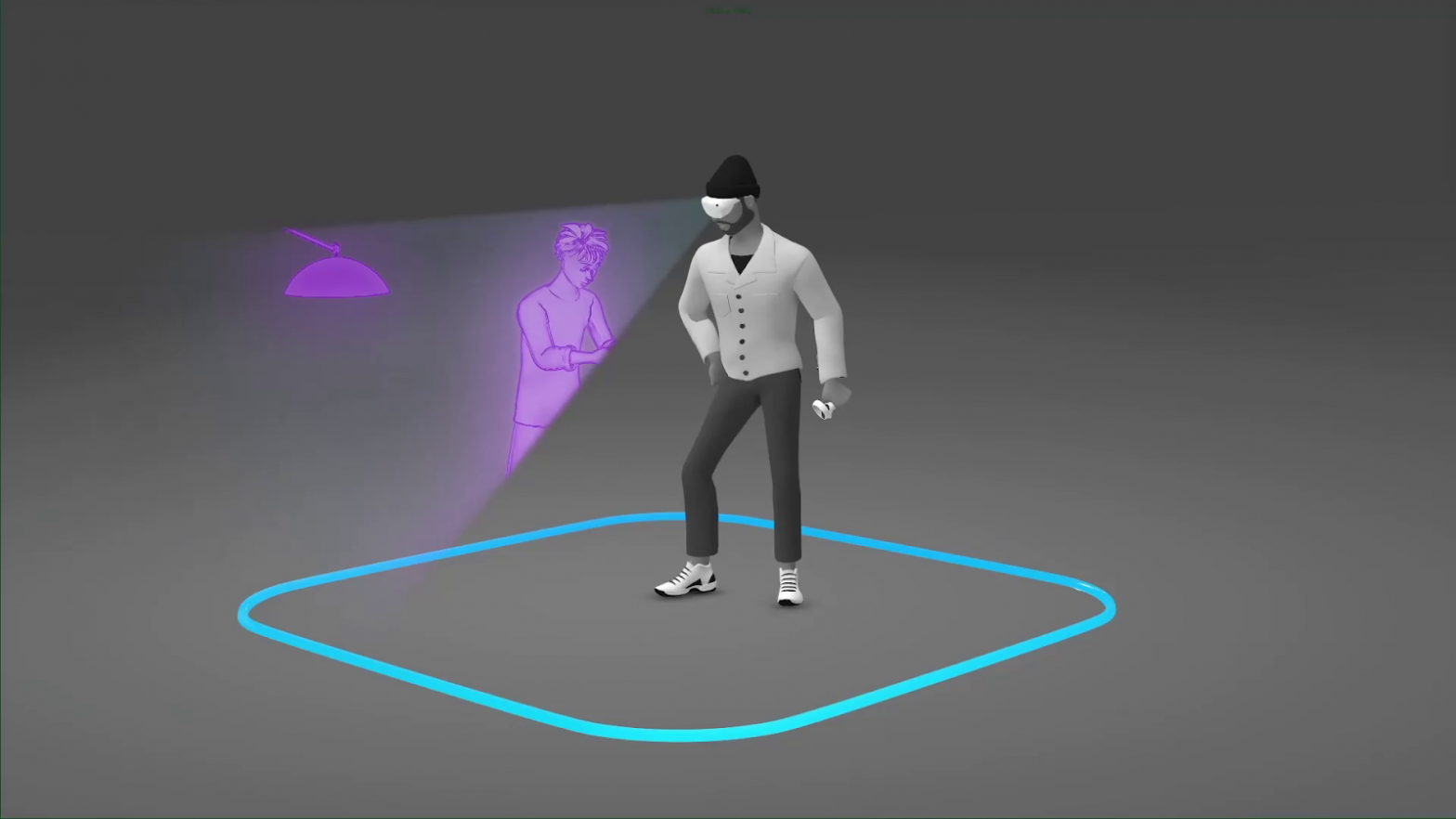
    Annoncé lors de l’événement Meta connect 2021, SpaceSense est une fonctionnalité intelligente qui fonctionne avec Guardian pour montrer en temps réel l’intrusion dans votre espace de jeu de personnes, d’animaux domestiques, de meubles ou de tout autre objet.

    SpaceSense peut montrer les contours des personnes, des grands animaux domestiques et des objets jusqu’à une distance de 3 mètres s’ils entrent dans votre espace de jeu. La détection est signalée par les caméras extérieures du Quest et le passage est activé pour vous montrer les objets.

    La fonction SpaceSense vous permet d’identifier les personnes et les objets dans votre espace de jeu.

    La courte vidéo ci-dessus publiée par Oculus montre une lueur rosée autour des objets qui entrent dans votre champ de vision :

    • un enfant dans la vue VR,
    • les meubles près de l’espace de jeu,
    • une balle qui roule,
    • une plante d’intérieur.

    Une meilleure expérience de jeu

    Cette fonctionnalité vise à vous offrir une expérience de jeu sûre tout en garantissant la sécurité des autres personnes et des gros animaux domestiques. Il n’y a pas encore d’explication claire sur la taille de l’animal qui peut être détecté par SpaceSense, mais la vidéo montre un ballon de football roulant suivi par SpaceSense. On peut donc supposer que les chats peuvent être détectés facilement.

    Les animaux domestiques ont tendance à se jeter sur nous assez souvent, surtout lorsque vous semblez être simplement debout dans une pièce tranquille et que vous faites des mouvements aléatoires dans l’air, sous l’effet de l’excitation.

    En outre, il y a de fortes chances que vous tombiez sur un meuble mal placé et que vous vous cogniez l’orteil, ce qui n’est pas rare pour les utilisateurs de casques VR.

    SpaceSense marque également la fin des farces amusantes, comme se faufiler derrière quelqu’un au milieu d’une bataille sérieuse dans un jeu d’horreur ou enregistrer d’étranges selfies vidéo avec l’utilisateur de Quest qui vole la vedette.

    Cette fonctionnalité était demandée depuis un certain temps déjà et Oculus l’a finalement déployée en tant que fonctionnalité expérimentale dans la mise à jour logicielle Oculus v34. Avant de vous montrer comment configurer SpaceSense, passons d’abord en revue certaines de ses utilisations.

    Utilisations de SpaceSense d’Oculus

    Spacesense utilisations
    Spacesense utilisations

    Bien qu’Oculus dispose déjà d’un gardien pour configurer une frontière virtuelle qui devient visible lorsque les utilisateurs s’en approchent, il est plus favorable dans un environnement contrôlé. Vous connaissez la position des choses et vous pouvez installer votre Guardian à l’abri de toute perturbation pendant que vous profitez de votre temps avec le casque.

    Cependant, SpaceSense fait passer cette expérience à un niveau supérieur en vous avertissant de toute intrusion ou mouvement (dans la mesure où il est traçable) dans l’espace de jeu.

    Vous n’avez pas à vous soucier d’apparitions surprises à proximité de vous, qui pourraient se solder par une chute vertigineuse ou vous blesser, vous ou les autres.

    Et ce n’est pas tout, si vous installez SpaceSense, il a bien d’autres utilisations :

    • Prévention de l’automutilation lorsque vous montrez vos talents de taekwondo en utilisant votre Quest.
    • Meilleure accessibilité car il permet aux utilisateurs de Quest d’entrer dans des environnements non contrôlés.
    • Éviter de marcher accidentellement sur des animaux domestiques.
    • Sécurité des personnes et des objets qui vous entourent.
    • Sécurité matérielle lors de l’utilisation de jeux comme Beat Saber.

    Il n’est pas rare que les utilisateurs frappent leurs manettes contre le mur et les endommagent ou les éteignent. Bien qu’un simple redémarrage ou une réinitialisation de la batterie règle souvent le problème, l’achat d’une nouvelle manette est la seule solution le reste du temps.

    Si vous avez malheureusement cassé votre contrôleur Quest, rendez-vous sur la page des accessoires de l’Oculus Quest et obtenez un remplacement immédiat.

    Astuce : Placez votre frontière Guardian à au moins 30 cm de distance afin de ne pas frapper votre contrôleur contre le mur mais plutôt contre la frontière Guardian.

    Maintenant, sans plus attendre, passons à la procédure de configuration de SpaceSense sur l’Oculus Quest.

    Comment configurer SpaceSense sur l’Oculus Quest ?

    Dans les instructions étape par étape ci-dessous, nous allons vous montrer comment activer et configurer SpaceSense sur votre Oculus Quest.

    « Durée totale : 3 minutes »

    Allez dans le menu universel

    Sur votre contrôleur tactile droit, appuyez sur le bouton Oculus pour ouvrir le menu universel.

    Sélectionnez Fonctions expérimentales

    Faites défiler le menu de gauche et sélectionnez Fonctions expérimentales.

    Sélectionnez SpaceSense

    Dans le panneau Fonctions expérimentales, faites défiler vers le bas jusqu’à ce que vous localisiez SpaceSense et sélectionnez-le.

    Activez SpaceSense

    Activez le bouton SpaceSense pour configurer SpaceSense.

    Vous avez maintenant configuré SpaceSense et la fonctionnalité sera activée sur votre Quest. Elle détectera automatiquement et vous montrera quand des objets sont entrés dans votre espace de jeu.

    Comment désactiver le SpaceSense ?

    La désactivation de SpaceSense est assez simple mais n’est pas recommandée si vous jouez en dehors d’un environnement contrôlé avec des mouvements fréquents d’objets et de personnes. Sinon, voici comment procéder.

    • Sur votre contrôleur tactile droit, appuyez sur le bouton Oculus pour ouvrir le menu universel.
    • Faites défiler le menu de gauche et sélectionnez Fonctions expérimentales.
    • Dans le panneau Fonctions expérimentales, faites défiler vers le bas jusqu’à ce que vous localisiez SpaceSense et sélectionnez-le.
    • Désactivez l’interrupteur SpaceSense.

    Dans l’ensemble, la fonctionnalité est censée fonctionner automatiquement et vous ne devriez pas avoir à configurer SpaceSense beaucoup. Si vous avez d’autres questions ou problèmes, nous avons une section FAQ ci-dessous.

    Questions fréquemment posées à propos de SpaceSense et Guardian

    Quelle est la différence entre Guardian et SpaceSense ?

    Guardian crée une frontière virtuelle autour de vous et devient visible lorsque vous vous approchez du bord de votre espace de jeu dans un environnement contrôlé.

    SpaceSense, quant à lui, est une fonction intelligente qui fonctionne avec Guardian pour vous montrer en temps réel l’intrusion dans votre espace de jeu de personnes, d’animaux domestiques, de meubles ou de tout autre objet dans les limites de votre Guardian.

    Quelle est la taille recommandée pour l’Oculus Quest Guardian ?

    Il existe essentiellement trois tailles d’espace de jeu disponibles dans la configuration de Guardian, comme suit :

    1. En dessous du minimum : Moins de 1m x 1m
    2. Minimum : 1m x 1m (certaines applications peuvent nécessiter une aire de jeu plus grande)
    3. Recommandé : 2m x 2m ou plus

    La fonctionnalité SpaceSense est-elle disponible officiellement sur l’Oculus Quest ?

    Oui, SpaceSense a été officiellement publié dans la mise à jour logicielle v34 d’Oculus le 2 novembre 2021. Vous pouvez l’activer à partir des fonctions expérimentales dans le menu universel.

    Comment réinitialiser le Guardian ?

    Pour réinitialiser votre Guardian, allez dans Paramètres (barre d’outils inférieure) > Guardian (menu de gauche) > Régler Guardian. Suivez ensuite les instructions à l’écran pour réinitialiser Guardian sur votre Quest.

    Quels sont les meilleurs réglages du Guardian sur le Quest ?

    • Définir le niveau du sol : Avec ceci, vous pouvez ajuster le niveau du sol de votre périmètre Guardian.
    • Couleur du périmètre : Vous pouvez modifier la couleur de votre périmètre Guardian avec ce paramètre.
    • Sensibilité à la vitesse du casque : Pour recevoir des alertes en cas de mouvements rapides du casque près du bord du périmètre.
    • Sensibilité de la vitesse du contrôleur : Pour recevoir des alertes en cas de mouvements rapides du contrôleur près du bord du périmètre.

    Comment puis-je éviter d’endommager mes contrôleurs Oculus Touch ?

    Pour éviter d’endommager les manettes Oculus Touch pendant le jeu, augmentez la sensibilité à la distance de la manette dans les paramètres avancés de sensibilité aux limites, sous les paramètres du gardien. Ainsi, vous serez alerté à l’avance avant de vous rapprocher du bord de la frontière du gardien.

    SpaceSense a du sens !

    C’est évidemment logique, n’est-ce pas ? Cette fonctionnalité très demandée était attendue par les utilisateurs et la mise à jour logicielle v34 a exaucé leur souhait. Oculus travaille toujours activement à l’amélioration de cette fonction, c’est pourquoi elle a publié SpaceSense en tant que fonction expérimentale.

    Pour configurer SpaceSense, vous devez le faire à partir des fonctionnalités expérimentales dans le menu universel et vous êtes prêt à aller dans n’importe quel jeu VR actif comme Blade and Sorcery : Nomad, Supernatural ou PowerBeatsVR.

    Que pensez-vous de l’Oculus SpaceSense pour le casque Quest VR ? La section des commentaires est ouverte pour vos réflexions. 

  • Le jeu Air Guitar VR Unplugged reçoit son premier « Riff Pack » avec des morceaux de Slayer, Gossip, Muse et Rob Zombie

    Le jeu Air Guitar VR Unplugged reçoit son premier « Riff Pack » avec des morceaux de Slayer, Gossip, Muse et Rob Zombie

    Le célèbre jeu de air guitar VR proposera bientôt aux joueurs son premier Riff Pack, comprenant quatre nouveaux morceaux.

    Le jeu Air Guitar VR Unplugged reçoit son premier "Riff Pack" avec des morceaux de Slayer, Gossip, Muse et Rob Zombie
    Le jeu Air Guitar VR Unplugged reçoit son premier « Riff Pack »

    Air guitaristes, préparez vos casques VR car vous êtes sur le point de vous éclater ! Le 14 avril, Vertigo Games et Anotherway lancent le premier « Riff Pack » avec des morceaux des plus grandes légendes du rock pour leur populaire jeu de air guitar VR Unplugged. Slayer, Rob Zombie, Gossip, et Muse auront quelques-uns de leurs plus grands succès dans le Riff Pack pour que les joueurs puissent s’entraîner.

    Comment fonctionne le jeu Air Guitar VR

    Après des décennies passées à faire semblant de jouer de la guitare (notamment lors de divers concours d’air guitar à travers le monde), les technologies immersives permettent aux fans de musique d’expérimenter la sensation de jouer de la guitare pour de vrai. Grâce à la technologie de suivi des mains, le jeu VR Unplugged permet aux joueurs de faire semblant de rejoindre leurs groupes préférés en tant que guitariste principal ou bassiste.

    Il ne s’agit pas d’un simple jeu consistant à faire semblant de jouer de la guitare. Le joueur est réellement immergé dans un concert de rock virtuel, faisant face à la foule et démontrant ses talents de guitariste. Plus il joue, plus il parvient à débloquer de nouveaux lieux de concert et de nouvelles chansons. Le jeu air guitar VR a également un côté compétitif : les joueurs s’affrontent sur la route de la superstar virtuelle.

    Un jeu virtuel qui explore l’histoire de la musique rock

    Unplugged est plus qu’un simple divertissement. L’exploration du jeu air guitar VR emmène les joueurs à travers les cinq décennies de musique rock, en commençant par les premiers tubes, ce qui permet aux joueurs de comprendre l’évolution de leur genre musical préféré et ses étapes importantes.

    La liste complète des morceaux d’Unplugged, ainsi que quatre nouveaux morceaux du Riff Pack, reflètent également la riche variété de la musique rock à travers l’histoire du rock.

    Nouvelles chansons que les joueurs peuvent essayer dans le jeu Air Guitar VR

    La liste actuelle comprend plus de 20 titres, comme « Should I Stay or Should I Go » des Clash, « Flying High Again » d’Ozzy Osbourne, « Eyes Of a Panther » de Steel Panther et « The Kids Aren’t Alright » de The Offspring, entre autres.

    Le Riff Pack, qui sera disponible le 14 avril, se compose de quatre titres : « South of Heaven » de Slayer, « Won’t Stand Down » de Muse, « Crow Killer Blues » de Rob Zombie et « Standing In The Way Of Control » de Gossip. La bibliothèque musicale étendue du jeu VR sera désormais composée de 28 titres.

    Appareils et plates-formes pris en charge

    Le jeu Unplugged air guitar VR est disponible pour Meta Quest, Meta Quest 2 et PCVR. Toutefois, les systèmes PCVR nécessitent des casques compatibles avec le contrôleur du Valve Index.

    La setlist du Riff Pack sera disponible en téléchargement sur les vitrines Meta Quest et Steam au prix de vente conseillé de 5,99 €/$.