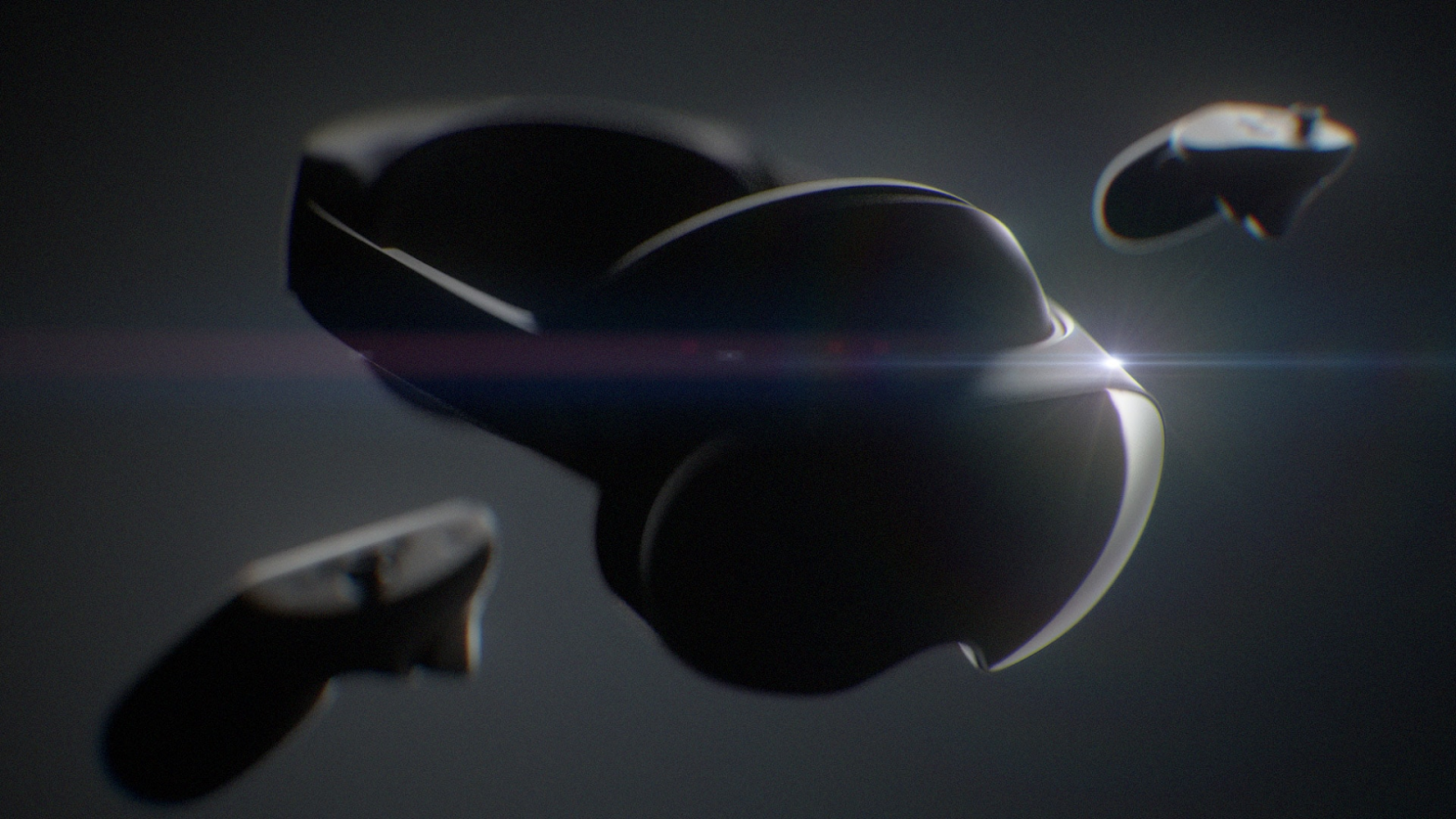
L’analyste de la chaîne d’approvisionnement Ming-Chi Kuo réitère certaines affirmations intéressantes concernant le prochain casque pro de Meta.
Kuo : Le casque Pro de Meta H2 avec une mini LED 2K par œil
En janvier dernier, Kuo a publié un rapport affirmant qu’un casque qu’il a appelé « Oculus Quest 3 » :
sera lancé dans la seconde moitié de l’année,
possède deux mini panneaux LED 2.48″ 2160×2160,
possède un objectif Pancake à double élément,
devrait être expédié à 1 à 2 millions d’unités cette année.
Nous n’avons pas couvert les revendications à l’époque car nous étions concentrés sur la couverture du CES 2022, nous avons douté de la revendication du nom » Oculus Quest 3 » étant donné que Meta a abandonné la marque Oculus, et 1-2 millions semblait trop faible pour un successeur du Quest 2.
Kuo, qui a récemment rejoint Twitter, réitère maintenant ses déclarations de janvier sur les spécifications tout en affirmant que ce casque sera doté d’une » reconnaissance des expressions faciales « .
Cependant, alors que son rapport de janvier appelait le casque Oculus Quest 3, il dit maintenant « Je pense que le nom du nouveau modèle serait Oculus Quest 2 Pro ».
Alors, qu’est-ce qui se passe ici ? S’agit-il du Quest 3, du Quest 2 Pro, ou de quelque chose d’autre ?
L’Oculus Quest s’appelait initialement « Project Santa Cruz » avant d’avoir un nom et un prix. En octobre, Meta a annoncé un nouveau casque portant le nom de code « Project Cambria ». Il a été décrit comme « un tout nouveau produit avancé et haut de gamme » positionné « à l’extrémité supérieure du spectre des prix ».
Meta n’a pas encore révélé le nom, les spécifications ou le prix du Project Cambria, mais il l’a dit :
n’est pas Quest 3,
possède un passage de couleur haute résolution pour la réalité mixte,
un design plus compact grâce à l’utilisation de lentilles multiéléments au lieu de lentilles de Fresnel,
suivi des yeux et du visage,
sera lancé en 2022.
Mark Zuckerberg a fait référence à Cambria comme étant le premier d’une « nouvelle ligne de produits », distincte de « la ligne de produits Quest ». Cela semble indiquer que Cambria ne s’appellera pas Quest 2 Pro – bien qu’il semble qu’il ait été connu sous le nom de » Quest Pro « .
Deux casques VR Meta pour cette année
Compte tenu du changement de nom de Kuo et de sa mention des lentilles pancakes et du suivi du visage, nous pensons que ses rapports se réfèrent presque certainement au projet Cambria et que ses déclarations sur le nom du produit sont des suppositions. Nous doutons fortement que Meta sorte deux casques dans la même année, tous deux avec des lentilles en crêpe coûteuses et un suivi du visage. Qu’est-ce qui rendrait ces produits substantiellement différents ? Et pourquoi Meta n’en annoncerait-il qu’un seul ?
En tant que tel, si les affirmations de Kuo sont correctes – le nom mis à part – Cambria devrait avoir deux panneaux Mini LED 2160×2160 et être lancé dans la seconde moitié de cette année (entre juillet et décembre). Cela représente une augmentation par rapport à la résolution de 1832×1920 par œil fournie par l’unique écran LCD conventionnel du Quest 2.
Mini Led
Le Mini LED n’est pas une technologie d’affichage totalement nouvelle, comme son nom pourrait le suggérer. Il s’agit simplement d’une forme avancée de rétroéclairage LCD. Alors que les petits écrans LCD traditionnels n’utilisent qu’un seul rétroéclairage pour l’ensemble de l’écran, la technologie Mini LED utilise des centaines, voire des milliers de minuscules éléments LED pour obtenir des niveaux de contraste proches de ceux de l’OLED, mais avec un certain blooming en contrepartie. Le Mini LED est déjà présent dans le casque PC haut de gamme Varjo Aero, et Pimax prévoit de l’utiliser également dans son casque autonome.
Fin décembre, Meta a confirmé que le projet Cambria était toujours sur la bonne voie pour un lancement en 2022, et a déclaré qu’il serait vendu aux côtés du Quest 2, sans le remplacer. « Quest 2 aura une longue durée de vie », a souligné John Carmack, directeur technique de Consulting.
L’Oculus Quest est un excellent casque pour les utilisateurs de RV, nouveaux ou anciens. Si vous souhaitez améliorer votre expérience de la RV, jetez un coup d’œil à ces astuces pour Oculus Quest qui vous seront très utiles.
25 meilleures astuces pour Oculus Quest
Dans cet article, je vais spécifiquement passer en revue :
Les astuces clés d’Oculus Quest que vous devez essayer ;
Comment utiliser chaque nouvelle fonctionnalité ;
Les nouvelles astuces qui valent le coup d’œil ;
Si vous avez d’autres astuces d’Oculus Quest à recommander, commentez en bas de ce guide.
Meilleures astuces pour Oculus Quest
1. Configurer Oculus Move pour suivre vos calories
Oculus Move suit le nombre de calories que vous brûlez sur une période donnée et indique si vous avez été physiquement actif pendant un jeu ou une application en RV.
Vous pouvez également partager les statistiques de vos séances d’entraînement avec vos groupes, votre messagerie et votre ligne de temps Facebook. Fixez des objectifs hebdomadaires et vérifiez vos progrès au fur et à mesure.
Vous pouvez trouver Oculus Move en allant dans le panneau des applications de votre casque et en activant Oculus Move.
2. Démarrez rapidement une partie multijoueur
Une fonction appelée Invite Link permet à des amis de rejoindre la RV avec vous, et elle est accessible à partir du menu universel Quest.
En utilisant cette fonction, vous pouvez rapidement générer un lien d’invitation qui amène n’importe qui à votre emplacement exact dans la RV.
Le lien est généré et peut être partagé en utilisant l’application mobile Oculus. Vous pouvez également utiliser le lien d’invitation pour envoyer des SMS ou des messages à vos amis et à vos communautés.
3. Activer le multitâche de l’application Oculus Quest
Sur Oculus Home, vous pouvez maintenant faire du multitâche en utilisant ensemble les multiples applications 2D du système.
Il suffit de faire glisser les applications depuis le menu universel et de les déposer sur trois positions quelconques. Une barre de contrôle se trouve sous chaque fenêtre pour minimiser, repositionner ou fermer les applications.
Pour utiliser cette fonctionnalité, allez dans la section Fonctionnalités expérimentales à partir de Paramètres et activez Multitâche.
4. Activez Oculus Air Link
Avec Oculus Air Link, vous pouvez connecter sans fil le Quest 2 à votre PC en utilisant une connexion Wi-Fi sécurisée.
Oculus Air Link prend en charge toutes les normes Wi-Fi en matière de sécurité. Nous vous recommandons d’utiliser la norme WPA-2 car elle est largement disponible et hautement sécurisée.
Vous pouvez accéder à cette fonction à partir des paramètres de l’application Oculus. Dans les paramètres, sélectionnez l’onglet Beta et choisissez l’option à côté de Air Link.
5. Activer l’affichage de nuit pour les jeux VR à faible luminosité
L’affichage de nuit est désormais disponible dans vos paramètres. C’est essentiel pour les joueurs qui veulent jouer en basse lumière.
Et avec cette fonctionnalité d’affichage nocturne, vous pouvez changer l’affichage pour des couleurs plus chaudes afin de réduire la tension sur vos yeux.
Pour utiliser cette fonctionnalité, allez dans le menu universel, choisissez Paramètres, puis choisissez Appareil. Maintenant, activez l’affichage de nuit et réglez la chaleur de l’affichage selon vos préférences.
6. Environnement Passthrough
Il vous est désormais facile d’accéder à Passthrough à l’aide d’un nouveau raccourci.
Grâce à cette fonctionnalité, vous pouvez définir l’environnement d’accueil par défaut sur Passthrough. Vous pouvez passer de la réalité à la réalité virtuelle.
Pour utiliser ce raccourci, allez sur l’icône « œil » du menu Paramètres rapides.
7. Mettez votre bureau dans la RV
Lorsque vous êtes dans la RV, vous pouvez désormais utiliser un bureau virtuel à la place de votre bureau physique. Vous pouvez prévisualiser et utiliser le bureau sur l’environnement domestique d’Oculus.
Pour utiliser cette fonctionnalité, allez dans le menu universel, choisissez Paramètres, sélectionnez Fonctionnalités expérimentales, et optez pour Amener votre bureau dans la RV pour activer le bureau virtuel.
Cette astuce Oculus Quest vous évitera de vous cogner contre votre bureau pendant que vous jouez. Ou bien, vous pouvez vous asseoir et travailler dessus en VR.
8. Associez votre clavier physique avec le Quest 2
Après avoir couplé le clavier avec votre Oculus Quest 2, vous verrez une formation 3D de vos mains et du clavier. Vous pouvez taper et naviguer à l’aide de votre clavier dans l’environnement Oculus Home.
Pour utiliser cette fonctionnalité, allez dans Paramètres, choisissez Paramètres expérimentaux, puis sélectionnez Jumeler à côté de l’option Jumelage Bluetooth.
Oculus promet que d’autres claviers seront pris en charge à l’avenir.
9. Amenez votre canapé dans la RV
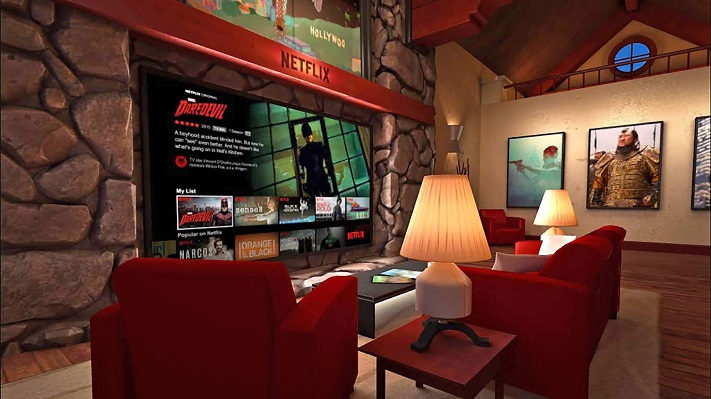
Grâce à cette fonctionnalité, vous pouvez faire entrer un canapé virtuel à la place de votre canapé réel. Cette fonctionnalité offre une expérience de streaming améliorée, en particulier si vous regardez Netflix en VR.
Capture d’écran Netflix VR
Lorsque vous utilisez le canapé, vous devez rester assis.
Vous n’aurez pas non plus besoin d’enregistrer les limites du canapé virtuel car elles s’enregistreront à chaque fois automatiquement.
Pour utiliser cette fonctionnalité, choisissez Paramètres et survolez la rubrique Fonctions expérimentales, où vous pourrez accéder à cette fonctionnalité.
10. Chattez en utilisant Facebook Messenger
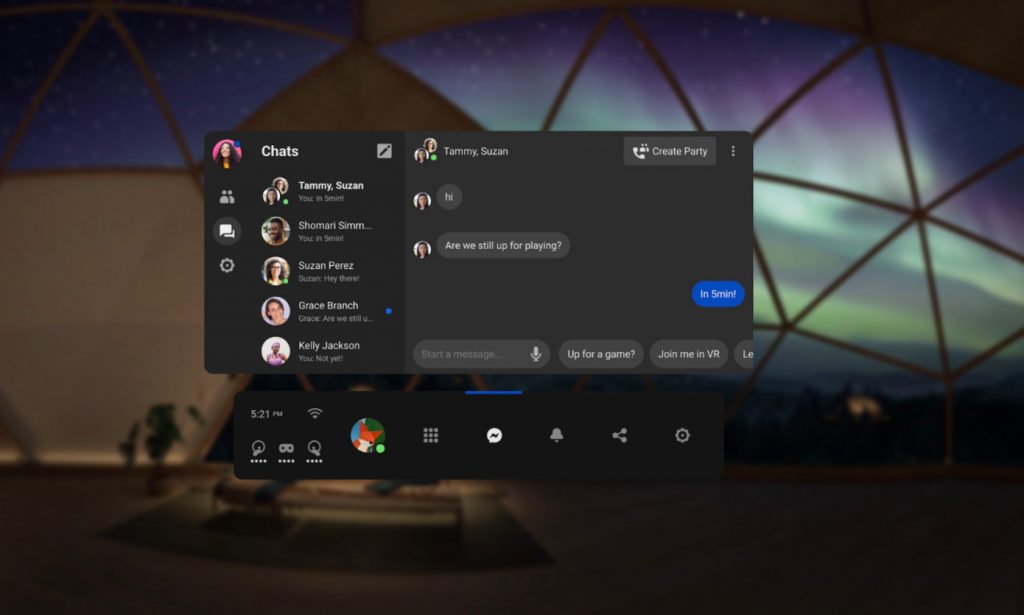
Grâce à cette fonctionnalité, vous pouvez discuter avec vos amis Facebook qui ont Messenger sans enlever votre casque. Vous pouvez également inviter vos amis à vous rejoindre pour un jeu et envoyer une invitation à une fête.
Pour utiliser cette fonctionnalité, allez dans le menu universel et choisissez l’icône Messenger. Sélectionnez ensuite votre profil et entrez votre mot de passe Facebook.
Vos amis n’ont pas besoin d’un Oculus Quest pour chatter avec vous.
Facebbok Messenger Oculus Quest 2
11. Activer les commandes vocales sur l’Oculus Quest
Vous pouvez facilement contrôler les paramètres du dispositif Oculus Quest 2 à l’aide de commandes vocales.
Si vous utilisez Facebook pour vous connecter à Oculus, dites simplement « Hey Facebook », suivi d’une commande. Par exemple, « Hey Facebook, affichez mon profil ».
Vous pouvez également sélectionner différentes voix pour vous répondre.
Pour utiliser cette fonctionnalité, allez dans les Paramètres et de là, sélectionnez Expériences et activez les commandes vocales.
12. Découpez vos vidéos VR dans l’Oculus Quest
Grâce à cette astuce de l’Oculus Quest, vous pouvez facilement découper les vidéos que vous capturez sur le casque VR. Lorsque vous ouvrez une vidéo sur le Quest, vous pouvez cliquer sur le commutateur pour passer en mode « édition ».
Si la vidéo dure plus de 30 secondes, vous pouvez la découper.
Pour utiliser cette fonction, sélectionnez la vidéo capturée dans le rouleau de l’appareil photo. Ensuite, dans la partie supérieure droite de la fenêtre, appuyez sur l’icône du crayon et faites glisser le clip à la longueur souhaitée.
13. Personnalisez votre avatar dans Facebook Horizon
Dans Facebook Horizon, configurez votre avatar et personnalisez votre visage, vos cheveux, votre corps et vos vêtements en toute simplicité. Vous pouvez modifier ces caractéristiques à tout moment après avoir enregistré les changements pour votre avatar.
Pour utiliser cette fonctionnalité, il vous suffit de choisir l’icône à trois lignes sur votre poignet gauche, puis l’icône de profil. En haut à droite, choisissez Edit Avatar, et vous pouvez maintenant personnaliser votre avatar.
14. Diffusez votre gameplay VR sur Quest 2
Avec l’Oculus Quest, vous pouvez facilement diffuser votre vidéo VR sur votre télévision ou votre téléphone. De plus, vous pouvez également enregistrer des vidéos et faire des captures d’écran rapidement.
Pour utiliser cette fonctionnalité, appuyez sur le bouton Oculus, allez dans la section Partager. Ensuite, à partir du menu Partager, vous pouvez enregistrer des vidéos, faire des captures d’écran, diffuser et mettre en ligne.
15. Désactiver le suivi de position sur l’Oculus Quest
Par défaut, le Quest fonctionne généralement avec 6 degrés de liberté, ce qui permet de suivre complètement le casque et les contrôleurs. Le Quest suit les mouvements de votre tête et votre position dans l’espace pendant que vous jouez.
Si vous souhaitez désactiver le suivi positionnel, allez dans Paramètres > Dispositif, naviguez vers le bas et désactivez l’interrupteur de suivi.
Cela diminuera la précision du suivi mais permettra d’économiser la batterie. Les jeux VR stationnaires ne seront pas du tout affectés.
16. Ajustez la sensibilité des limites du gardien
Si vous utilisez une sensibilité de gardien élevée, cela modifiera la distance pour apparaître plus tôt que ce que vous pouvez faire avec le paramètre par défaut.
Vous pouvez également la réduire pour qu’il apparaisse à la toute dernière seconde.
Il est possible de modifier la sensibilité en allant dans Paramètres > Gardien et en ajustant la sensibilité selon vos préférences.
Vous pouvez également modifier la couleur du gardien de l’Oculus Quest à partir d’ici.
17. Recentrez votre vue
Voici une excellente astuce d’Oculus Quest que vous devez connaître pour recentrer votre vue rapidement. Cette fonction est très pratique si vous avez besoin de vous recentrer au milieu de l’espace de jeu.
Pour recentrer votre gardien, maintenez enfoncé le bouton Oculus de la manette tactile droite. Après quelques secondes, votre vue du jeu sera recentrée dans votre tête.
18. Protégez vos lentilles de la lumière directe du soleil
Si la lumière directe du soleil frappe vos lentilles pendant une période prolongée, elle peut brûler un trou dans l’écran du casque. Cela peut entraîner des dommages permanents et détruire votre Oculus Quest.
Veillez à ne pas laisser vos lentilles face à la fenêtre. Nous vous recommandons de les mettre dans un tiroir, un placard ou sous un tissu pour les protéger de la lumière directe du soleil.
N’emmenez jamais votre Oculus Quest à l’extérieur pour jouer, à moins de disposer d’une zone ombragée en permanence.
19. Améliorez votre sangle de tête
Si vous prévoyez d’utiliser votre Quest 2 fréquemment, nous vous recommandons d’acheter les accessoires officiels Elite Strap pour améliorer votre confort et votre flexibilité.
L’accessoire Elite Strap vous fournit un contrepoids flexible pour équilibrer le casque. Le rembourrage supplémentaire est également plus confortable à porter.
20. Consultez les applications expérimentales de l’App Lab
Oculus n’autorise que les applications sélectives dans l’Oculus Quest Store. Heureusement, il existe deux autres magasins d’applications qui proposent des centaines de jeux Oculus Quest supplémentaires : SideQuest et App Lab.
21. Utilisez PopSockets pour attacher une batterie externe à la sangle de tête
La batterie de l’Oculus Quest dure généralement de 2 à 3 heures. Si vous avez besoin de jouer plus longtemps, achetez et connectez une batterie externe.
Si vous utilisez une Popsocket and Mount, un câble de 30 centimètres sera suffisant. Ils sont généralement utilisés pour fixer le smartphone sur le tableau de bord de la voiture, mais ils fonctionnent parfaitement ici.
22. Utilisez des piles rechargeables pour les contrôleurs tactiles
Deux piles AA alimentent la manette tactile. Vous pouvez utiliser des piles rechargeables au lieu de piles jetables pour plus de commodité, et c’est très écologique.
Les piles rechargeables sont particulièrement utiles si vous les utilisez en dehors de chez vous. Achetez-en quelques unes supplémentaires et gardez-en toujours quelques-unes chargées et prêtes à l’emploi.
23. Passez aux commandes manuelles
Les capacités de suivi des mains sont disponibles sur l’Oculus Quest 2. Pour vous assurer que vos commandes manuelles sont activées, vous pouvez vous rendre dans la section Appareils du menu principal des paramètres.
Vous pouvez ouvrir Mains à partir de la liste des applications principales pour obtenir des conseils rapides sur la façon de pincer pour sélectionner. Si l’application ou le jeu auquel vous jouez ne prend pas en charge le suivi des mains, vous recevrez une notification instantanée.
24. Vérifiez vos paramètres de confidentialité
Oculus est une société de Facebook, et les utilisateurs du Quest 2 doivent se connecter avec un compte Facebook pour accéder au casque.
Nous vous recommandons de lire la politique de confidentialité pour savoir comment ils utilisent vos données. Consultez la politique de confidentialité détaillée pour plus d’informations.
Vous pouvez modifier vos options de confidentialité dans les paramètres de l’application mobile Oculus Quest.
25. Gardez votre casque propre
Les conseils de nettoyage et d’entretien applicables à l’Oculus Quest 1 seront les mêmes pour l’Oculus Quest 2. Procurez-vous un chiffon en microfibre pour essuyer les lentilles et n’utilisez pas de produits chimiques.
Vous pouvez utiliser des lingettes antibactériennes et non abrasives pour nettoyer la mousse et les sangles du casque. Veillez à ne pas utiliser d’alcool ou de solution de nettoyage abrasive.
Questions fréquemment posées
Est-il possible de laisser l’Oculus Quest branché ?
Il est interdit de laisser l’Oculus Quest branché. Une fois que votre Oculus Quest ou Oculus Quest 2 est entièrement chargé, débranchez-le, sinon l’autonomie de la batterie sera réduite.
L’Oculus Quest 2 est-il confortable ?
L’Oculus Quest 2 est très confortable à porter et à utiliser car il est léger et compact. Vous pouvez le porter confortablement pendant de longues périodes.
Puis-je utiliser l’Oculus Quest 2 dans l’obscurité ?
Oui, vous pouvez utiliser l’Oculus Quest 2 dans l’obscurité car l’appareil est doté d’une paire de LED infrarouges qui permettent au Quest de suivre la pièce, vos contrôleurs et vos mains. Si le suivi de votre gardien a des difficultés dans l’obscurité, vous pouvez allumer une lumière ou passer à une échelle de pièce debout.
Combien de temps pouvez-vous jouer à l’Oculus Quest 2 sur une seule charge ?
Vous pouvez jouer pendant environ 2 heures avec une seule charge. Vous pouvez acheter une batterie externe pour jouer plus longtemps.
Combien de temps faut-il à l’Oculus Quest 2 pour se charger complètement ?
Il faut un peu plus de 2 heures pour que l’Oculus Quest 2 soit complètement chargé. Vous pouvez le charger avec un adaptateur USB-C, qui est inclus dans la boîte.
Conclusion
Voilà, c’est fait ! Nous avons dressé une liste rapide de 25 astuces pour l’Oculus Quest afin d’améliorer votre expérience de jeu. Utilisez-les à votre avantage !
La plupart de ces astuces sont axées sur les dernières notes de version. Vous serez l’une des premières personnes à utiliser et à expérimenter la différence.
Commentez ci-dessous si vous pensez que des astuces spécifiques devraient être ajoutées à cette liste !
Les bons étuis Oculus Quest vous permettront d’emporter votre casque VR en voiture, en avion ou chez des amis. Il vous permettra de ranger votre casque Quest 2 ou 1, vos contrôleurs, vos câbles de charge, vos écouteurs et les autres accessoires que vous possédez.
Les 7 meilleurs étuis pour Oculus Quest en 2022
Dans ce guide, nous vous présentons les meilleurs étuis rigides et souples pour l’Oculus Quest 2 (et 1).
Si vous avez récemment acheté un étui différent de ceux de cette liste, commentez ci-dessous et faites-le nous savoir.
Les meilleurs étuis pour l’Oculus Quest
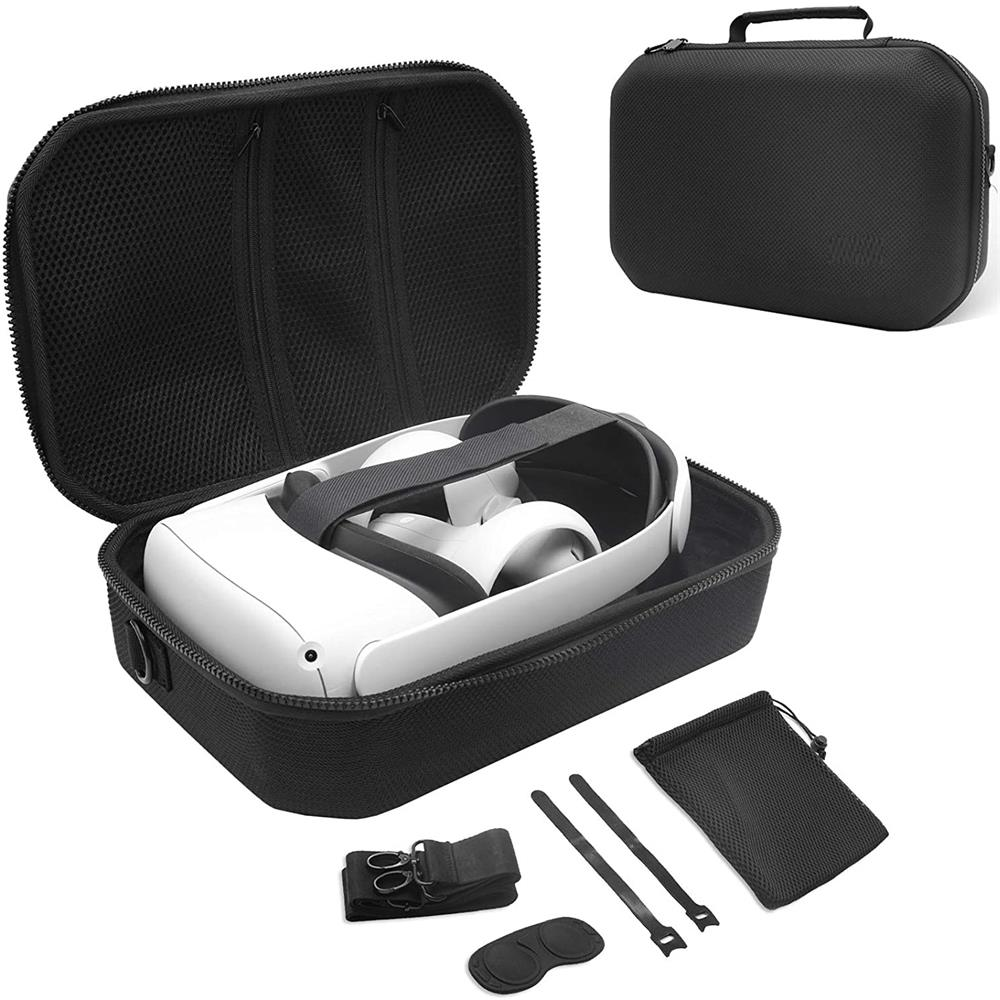
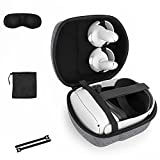
Étui rigide de voyage Linkstyle
Cet étui de voyage rigide peut contenir votre Oculus Quest 2 ou 1, plus les contrôleurs et les accessoires. Il s’agit d’un étui à coque dure avec beaucoup d’espace pour votre casque. La coque est fabriquée en EVA et en tissu oxford. Ainsi, elle offre une résistance à l’usure et empêche l’eau ou tout autre liquide d’atteindre votre casque pendant les activités de plein air.
Cet étui de voyage est bien ajusté. Il offre suffisamment de place pour ranger votre chargeur, des piles supplémentaires et les câbles de l’étui à clip. Il est léger et facile à transporter.
L’étui Linkstyle Oculus Quest est conçu pour ranger et protéger parfaitement votre casque. Vous n’aurez plus à vous soucier des secousses de votre casque lors de vos déplacements. Il dispose d’une fermeture à glissière lisse sur tout le pourtour pour garder votre casque en sécurité. L’emballage comprend deux rubans de câble, une pochette en filet et l’étui de voyage.
Meilleurs étuis : Linkstyle
Convient au kit Oculus Quest : Conçu sur mesure pour contenir le casque et les manettes de l’Oculus Quest/ Quest2. La poche intérieure et la sangle permettent de transporter tous les chargeurs, câbles et accessoires nécessaires en un seul endroit pratique. (Note : Une petite odeur de plastique, assurez-vous de l’aérer avant de l’utiliser)
Imperméable, antichoc et anti-poussière : Emballez le voyage, sans vous soucier de la saleté, de la poussière, des éclaboussures, des bosses ou des rayures. Protection supérieure !
Matériaux de première qualité : L’étui Oculus Quest 2 protège votre Oculus Quest de l’extérieur grâce à une coque extérieure dure en nylon 600D imperméable, et de l’intérieur grâce à un matériau EVA souple et flexible. La fermeture est assurée par une solide fermeture éclair. Il s’adapte parfaitement à votre Oculus Quest, et convient également à l’Oculus Quest 2.
Étui de protection de voyage SARLAR Fashion
L’étui de protection de voyage SARLAR Fashion a été spécialement conçu pour l’Oculus Quest 2, ses accessoires et ses contrôleurs tactiles. Cet étui de protection à coque dure est fabriqué en nylon 900D imperméable et en EVA 6MM 80 degrés pour améliorer considérablement sa résistance aux chocs.
Ces matériaux le rendent portable et léger pour les voyages. La doublure intérieure de SARLAR utilise un tissu brossé pour éviter les rayures causées par le frottement entre votre casque et la boîte.
L’emballage se compose d’une pièce de protection de l’objectif, d’une paire d’autocollants de prise en main du contrôleur tactile et d’un support VR.
Le support VR vous permet d’exposer facilement votre Quest 2 à la maison.
Meilleurs étuis : SARLAR Fashion
Étui : Étui*1pc, Support VR*1pc, Autocollant de prise en main de la manette*1pc, Protection d’objectif*1pc.
Il est soigneusement conçu : La forme du support intérieur est conçue pour l’Oculus Quest 2. Le design qui combine deux poches internes en une seule évite le gaspillage d’espace. La doublure intérieure est faite de tissu brossé, ce qui empêche efficacement de rayer le Qculus Quest 2.
Sécurité : Fabriqué en matériau léger EVA dur, bande élastique fixe à l’intérieur, imperméable, antichoc, élégant et durable, garanti pour éviter tout dommage à votre casque de jeu VR Oculus Quest 2 et ses accessoires.
Étui rigide Fromsky pour Oculus Quest 2 avec sangle Elite
Cet étui de voyage de Fromsky est conçu spécifiquement pour l’Oculus Quest 2. Il devrait également fonctionner avec le Quest 1 sans trop de problèmes. La caractéristique qui rend le Fromsky vraiment agréable est qu’il supporte l’Oculus Elite Strap.
L’étui Oculus Quest de Fromsky a beaucoup de place pour votre casque et ses accessoires. Comme il s’agit d’un étui rigide en EVA, l’extérieur est étanche à la poussière, à l’eau et aux chocs. L’intérieur est en tissu doux pour une double protection.
Il est doté d’une dragonne solide et d’un mousqueton pour un transport facile en voyage. Il comporte un sac en filet pour le rangement des câbles et des accessoires. L’emballage comprend deux Velcro, un sac en filet et un étui.
Meilleurs étuis : Fromsky
Étui conçu pour l’Oculus Quest 2 et la dragonne Oculus Elite.
Dimensions de l’étui : 24 x 19,5 x 14 cm.
Étui EVA dur de haute qualité, étanche à l’eau, aux chocs et à la poussière, pour éviter les dommages dus aux chocs et aux rayures.
Livré avec une dragonne confortable pour un transport facile. Le sac en filet intégré permet de ranger facilement les câbles et les accessoires.
Étui rigide CASEMATIX
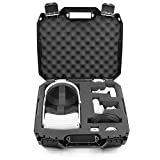
L’étui rigide CASEMATIX est un sac de voyage qui vous permet de ranger votre Oculus Quest 2 ou 1 ainsi que tous vos accessoires. Il est doté d’une mousse personnalisable qui permet également de ranger l’Elite Strap et d’autres accessoires comme les câbles de recharge et les batteries supplémentaires.
L’extérieur de cet étui de voyage à coque dure est fabriqué en plastique composite polymère dur ultra-durable. Il offre une protection robuste et maximale contre les chocs pour vos casques. Il comporte des anneaux de cadenas moulés qui vous permettent de placer un cadenas sur l’étui pour protéger davantage votre casque.
De plus, vos écouteurs et accessoires seront entourés d’un mélange de types de mousse pour absorber les chocs en cas de bosses et de chutes. Son design de type mallette le rend idéal pour les voyages.
Meilleurs étuis : CASEMATIX
Compatible avec le casque VR Oculus Quest & Oculus Quest 2.
Cet étui pour casque VR présente une coque extérieure rigide et une mousse personnalisable pour votre casque, vos contrôleurs, vos câbles, vos écouteurs et autres accessoires !
Gardez tout pour votre casque VR organisé – L’étui personnalisable CASEMATIX pour casque VR permet de garder votre casque et vos accessoires organisés – Compatible avec Oculus Quest 128GB / 64GB et Oculus Quest 2 128GB / 256GB
Poignée de transport confortable – l’étui rigide pour casque VR permet de transporter facilement votre casque et vos accessoires grâce à une poignée de transport renforcée et confortable, offrant sécurité et confort tout-en-un !
Étui rigide de voyage SARLAR Design
L’étui de voyage rigide de SARLAR, avec housse pour lentilles et poignées, est conçu pour le Quest 2, les contrôleurs tactiles et autres accessoires associés. Ce sac à dos croisé poitrine-épaule vous permettra de garder votre Quest 2 bien organisé. Il a une apparence de polyèdre géométrique et est très spacieux.
Cet étui de voyage est doté d’un port USB externe avec un câble de chargement intégré pour se connecter à une banque d’alimentation. Vous ne serez pas à court d’énergie si vous êtes loin de chez vous. En voyage, vous pouvez porter cet étui comme un sac à bandoulière ou un sac de poitrine.
De plus, sa surface est imperméable, ce qui la rend adaptée aux activités de plein air comme le cyclisme, la course à pied, le camping et la randonnée.
Meilleurs étuis : SARLAR
L’apparence géométrique du polyèdre crée une expérience visuelle personnalisée, la structure de la coque dure en une seule pièce protège durablement votre casque de jeu VR Quest 2 et votre contrôleur tactile.
Le casque de jeu VR et tous les accessoires peuvent être rangés dans l’étui de voyage. Utilisation complète de l’espace, avec deux parties individuelles d’espace de stockage, permet de garder votre casque et vos accessoires de contrôleur tactile organisés.
Vous obtiendrez des accessoires comme la housse de poignée de contrôleur (1 paire), la housse de protection de la lentille VR, la bande Velcro de gestion des câbles pour Oculus Quest 2.
Étui de voyage rigide HIJIAO
L’étui de voyage rigide HIJIAO pour Oculus Quest dispose d’un grand espace de rangement interne pour votre Quest 2 et ses accessoires associés. Les fentes pour accessoires de cet étui comprennent des emplacements pour les câbles de recharge, la batterie et la carte mémoire. Il est livré avec des bretelles d’étude et des doubles fermetures éclair. La surface est étanche, ce qui signifie que vous n’avez rien à craindre lorsqu’il pleut.
L’extérieur de l’étui de voyage rigide HIJIAO est fait d’EVA dur et de fibre de polyester. L’intérieur est fait d’un matériau EVA creux. Cet étui protégera votre Oculus Quest 2 contre les chocs et les chutes.
Bien que l’apparence soit simple, l’emballage comprend une bandoulière, un étui rigide et une protection pour lentille. Il comprend également un serre-câble.
Compatible avec l’Oculus Quest 2 et les accessoires Quest et Controllers,votre Oculus a définitivement besoin de cet étui maintenant.
Portable : Bandoulière à main et bandoulière détachable pour l’emporter facilement partout où vous allez.
Meilleure protection : Fabriqué en matériau léger EVA dur, bande élastique fixe à l’intérieur, étanche, antichoc, élégant et durable garanti pour éviter tout dommage à votre casque de jeu VR Oculus Quest et ses accessoires.
Étui de voyage Esimen Fashion
L’étui de voyage Esimen Fashion a le style d’un sac à bandoulière et d’un sac à main pour le casque de jeu VR Oculus Quest 2 ou Quest. Il ne se raye pas et ne se fissure pas sous la pression. Il est fabriqué en matériau EVA durable, antichoc et résistant aux intempéries. Cet étui rigide dispose de beaucoup d’espace pour ranger votre casque et ses accessoires.
De plus, cet étui Oculus Quest est doté d’une large poignée et d’une bandoulière réglable, ce qui permet de le transporter facilement partout où vous allez. Si vous cherchez un moyen de protéger votre casque des éclaboussures, des rayures et des chocs, cet étui rigide est la solution idéale.
Le design original du brevet Esimen protège des chutes et des chocs comme l’airbag d’une voiture ; il est étanche, antichoc, élégant et durable.
Super léger, facile à transporter avec une poignée ou à mettre dans un autre sac,Spécialement fabriqué avec une double fermeture éclair,900D Nylom imperméable à l’eau, 6MM 80 degrés EVA,Bonne résistance sismique et est facile à transporter.
Haute capacité:Il est soigneusement conçu.Deux poches internes pour les accessoires tels que le chargeur, le câble, le téléphone, etc.
Étui officiel de l’Oculus Quest
Meilleurs étuis : Étui officiel de l’Oculus Quest
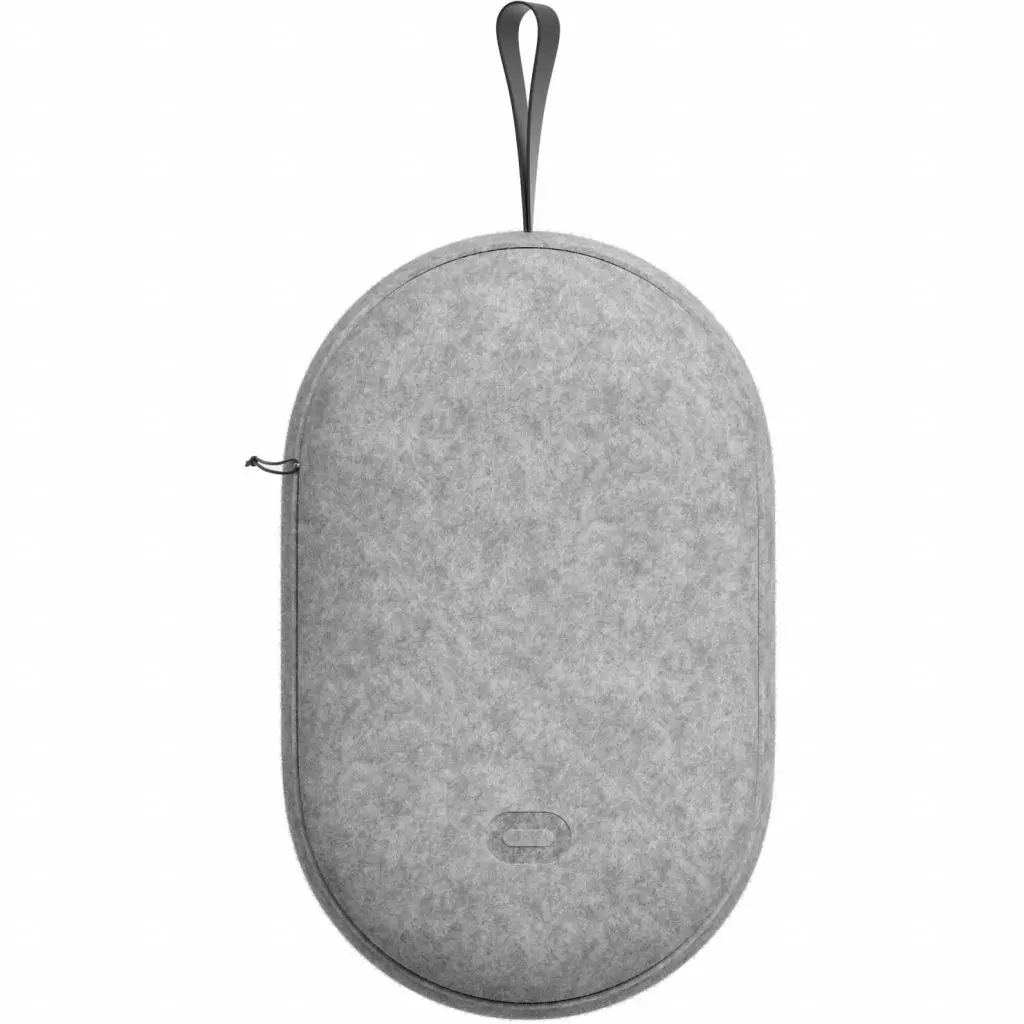
L’étui officiel de l’Oculus Quest peut être acheté sur le site officiel d’Oculus. Contrairement à la plupart des options de cette liste, cet étui est fait d’un matériau doux en feutre. Il est léger et facile à transporter.
L’étui officiel peut contenir votre Quest 2, vos manettes et votre câble de chargement. Il est doté d’une coque souple et rembourrée qui protège tous vos appareils lorsque vous vous déplacez.
En termes de prix, l’étui officiel est un peu plus cher que les autres options de cette liste. Cependant, le matériau est durable et de haute qualité.
Que doit contenir un bon étui pour l’Oculus Quest ?
Si vous êtes à la recherche d’un étui pour Oculus Quest, c’est que vous avez une raison de protéger votre casque VR lorsque vous êtes en déplacement. Nous pensons qu’il y a quelques caractéristiques clés que vous devriez rechercher.
Matériau solide
Votre étui sera naturellement malmené lorsque vous le déplacerez. Veillez donc à acheter un étui dont la coque extérieure en EVA est résistante aux chocs et à l’eau.
Espace suffisant
En plus de votre Oculus Quest 2, vous aurez besoin d’un étui pouvant contenir vos manettes et votre câble de chargement. Si vous disposez de la sangle élite (ou d’une autre solution), assurez-vous qu’elle est également adaptée.
Quel étui pour Oculus Quest possédez-vous ? Si vous recherchez une caractéristique ou un matériau spécifique, faites-le nous savoir en commentant ci-dessous.
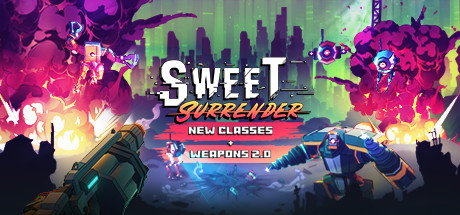
La dernière mise à jour du roguelite VR Sweet Surrender ajoute un grand nombre de nouveaux contenus, notamment des armes, des classes, des animations révisées et des améliorations du système central.
La mise à jour de Sweet Surrender ajoute de nouvelles classes, armes, animations et encore plus !
Sweet Surrender est sorti vers la fin de l’année dernière sur Quest et PC VR, proposant un roguelite FPS solo avec des donjons et des ennemis aléatoires. Dans notre test, nous avons trouvé que sa « difficulté agréable, son gameplay d’arcade plaisant et son flair visuel et sonore hypnotique en font un roguelite solide comme le rock », tout en laissant beaucoup de place à la croissance.
En effet, le développeur Salmi Games a promis de nombreuses mises à jour gratuites après le lancement et la dernière, la mise à jour 5, pourrait être l’une des plus importantes à ce jour.
Cette mise à jour a été lancée il y a près d’un mois maintenant, mais nous l’avons manquée à l’époque. Néanmoins, elle mérite d’être couverte, car elle ajoute beaucoup de choses au jeu.
Il y a deux nouvelles classes, le grenadier et le lunatique. Comme vous l’avez sans doute deviné, le Grenadier se concentre sur la distribution, l’amélioration et le déblocage des capacités de dégâts explosifs. Le Lunatique, quant à lui, « pose un défi bien plus grand » et est « un rebelle dont la férocité et l’imprévisibilité ont conduit les robots à le considérer comme une cible prioritaire ».
Deux nouvelles armes sont également introduites dans la mêlée – le fusil à canon scié et le lance-grenades de niveau 1. De plus, les animations des armes ont été retravaillées pour presque toutes les armes du jeu, avec « un meilleur positionnement des mains, de nouvelles animations de tir et de rechargement. » Les armes auront l’air plus animées et seront plus interactives que jamais – vous pouvez le voir par vous-même dans le trailer intégré ci-dessus.
Le développeur Salmi Games a également noté que la mise à jour comprend « des nettoyages et des améliorations des systèmes centraux [du jeu] », ce qui inclut des corrections de qualité de vie, des améliorations du temps de chargement et des changements d’efficacité générale. Salmi affirme que ces changements permettront au studio d’être « encore plus efficace » lors des futurs développements et mises à jour.
Vous pouvez lire plus de détails sur les changements de mise à jour ici.
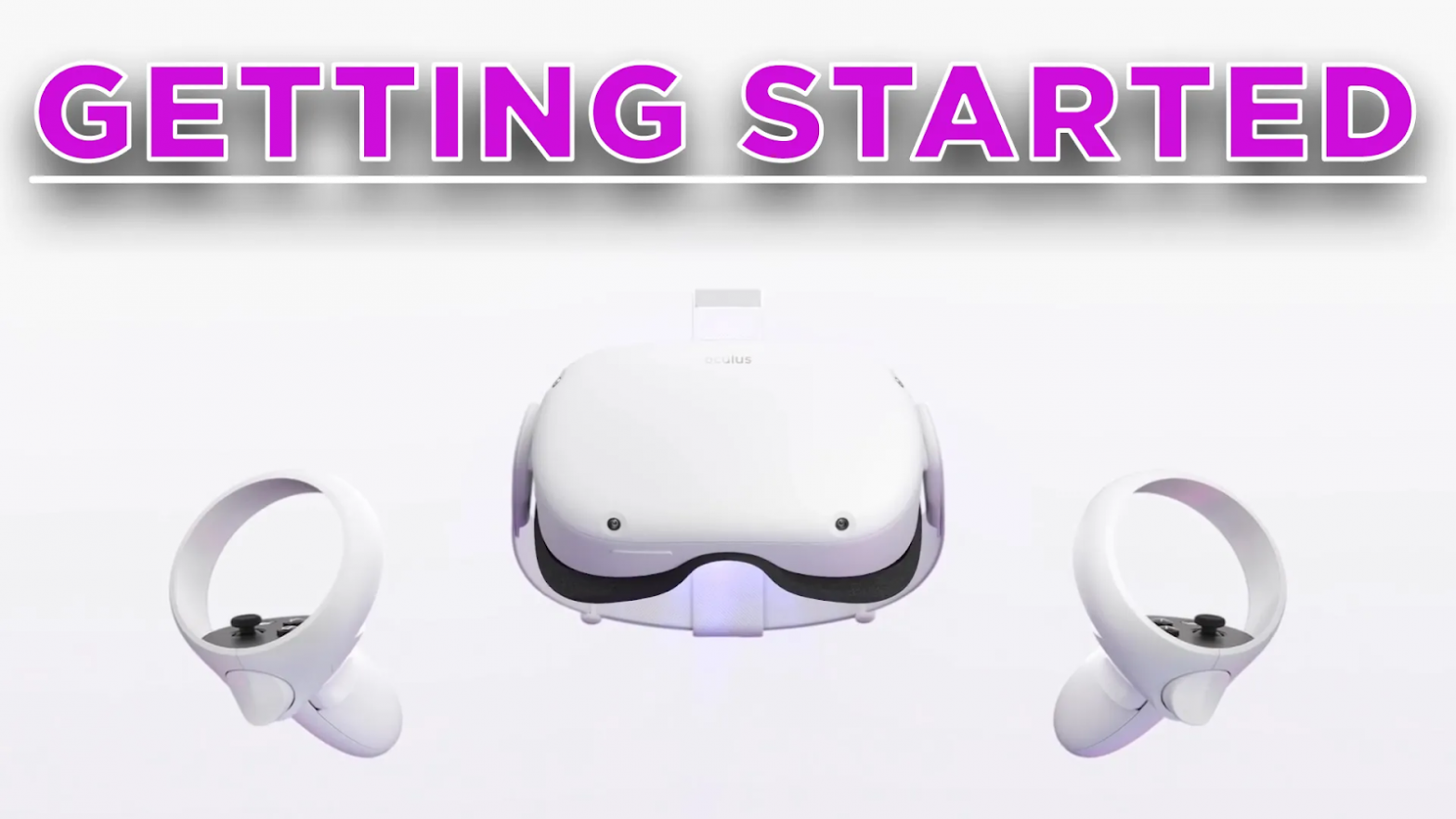
C’est le premier guide que vous devez lire après avoir reçu votre nouvel Oculus Quest 2 ! Nous allons passer en revue l’ensemble du processus d’installation de l’Oculus Quest 2, son déballage et sa mise en route.
Les premières choses que vous devriez faire avec votre nouvel Oculus Quest 2 !
Si nous avons oublié quelque chose, n’hésitez pas à commenter en bas de ce guide pour nous le faire savoir.
C’est parti !
Présentation de l’Oculus Quest 2
Le Meta/Oculus Quest 2 offre un accès facile à ce qui rend la RV si spéciale, en offrant des expériences de réalité virtuelle de haute qualité à un prix raisonnable. L’Oculus Quest 2 est un gadget immersif avec lequel même les membres les plus timides de votre famille peuvent s’amuser. Il vous permet de vous déplacer littéralement dans des univers de jeu et d’accéder à des contenus vidéo et des applications à 360 degrés.
Il reste très similaire à l’Oculus Quest original, étant un casque autonome alimenté par batterie. Certaines choses ont cependant changé : l’expérience est globalement plus réactive. Cela est dû à l’amélioration de la RAM, au nouveau processeur Snapdragon XR2 et à un écran à plus haute résolution, 50 % plus net que son prédécesseur.
Les développeurs ont désormais la possibilité de faire tourner leurs jeux à un taux de rafraîchissement de 90 Hz et le casque lui-même est plus léger qu’auparavant. Avec un prix de départ de 299 €, il est suffisamment abordable pour attirer un tout nouveau groupe de joueurs vers les jeux en RV. Il est livré avec un kit tout-en-un qui regroupe tout ce dont vous avez besoin pour commencer à jouer.
Déballage
Lorsque vous ouvrez la boîte, la première chose qui vous attend est un petit paquet contenant un guide de démarrage rapide. Le paquet contient également un adaptateur secteur et un câble de chargement USB-C.
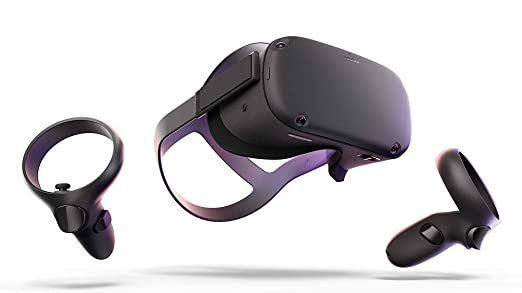
Vous recevrez également une paire de contrôleurs Oculus Touch. Ces contrôleurs sont une amélioration par rapport au Quest original, avec un retour haptique plus fort et une plus grande autonomie. Deux piles AA sont déjà incluses dans les contrôleurs, vous n’avez donc pas besoin des vôtres pour commencer. N’oubliez pas de retirer les languettes des piles avant de commencer à jouer.
Vous recevez également le casque Quest 2 lui-même. Il comporte 4 caméras de suivi sur le jeu avant pour le système de suivi intérieur. Vous recevez également une entretoise pour lunettes qui vous aide si vous portez des lunettes et que vous voulez jouer en VR.
Enfin, la boîte est livrée avec un bloc de chargement mural pour votre zone locale. Vous recevez un câble de charge d’un mètre, ce qui est beaucoup plus court que ce que vous aviez dans la boîte du Quest 1. Une fois que tout est déballé, vous seriez prêt pour notre guide d’installation de l’Oculus Quest 2 ci-dessous.
Installation initiale de l’Oculus Quest 2
Contrairement à l’Oculus Quest original, l’installation du Quest 2 se fait principalement dans le casque lui-même. Vous trouverez ci-dessous le processus d’installation du Quest 2, étape par étape :
Déballez le matériel
Avant de mettre le casque, notez votre mot de passe Wi-Fi et retirez les piles des contrôleurs tactiles pour les activer. Le casque lui-même devrait avoir une charge de batterie d’environ 40 % à sa sortie de la boîte.
Mettez votre casque
Appuyez sur le bouton d’alimentation situé sur le côté droit du casque pendant 2 secondes pour l’allumer, puis mettez le casque. Ajustez les sangles pour que le casque s’adapte à votre tête.
Les manettes tactiles s’appairent automatiquement avec le casque. Vous pouvez alors utiliser les manettes comme pointeurs en utilisant simplement le bouton de déclenchement pour cliquer dans les menus.
Choisissez votre langue
Ensuite, choisissez votre langue préférée en sélectionnant votre option et en utilisant votre contrôleur tactile pour confirmer.
Configurez votre IPD
Configurez votre IPD pour profiter d’une expérience VR mémorable et confortable. Le Quest 2 dispose de trois emplacements de réglage IPD :
58 mm
63 mm
68 mm
Examinez chaque réglage et décidez de celui qui vous semble le moins flou.
Connectez votre casque au Wi-Fi
Saisissez votre mot de passe Wi-Fi pour connecter votre casque à votre réseau domestique. À ce stade, le casque nécessite une mise à jour qui peut prendre jusqu’à 5 minutes. Vous pouvez retirer votre casque en attendant la mise à jour si vous le souhaitez.
Téléchargez l’application mobile Oculus
Une fois la mise à jour terminée, vous devez coupler le Quest 2 à l’application mobile Oculus sur votre téléphone. Si vous ne l’avez pas encore installée, vous pouvez la trouver dans le magasin d’applications Apple ou Android.
Un code d’appairage s’affiche sur le casque et vous devez le saisir dans l’application Oculus afin de synchroniser les deux appareils.
Configurez votre frontière de gardien
La dernière étape de l’installation de Quest 2 consiste à configurer le système de frontière tutélaire. Il s’agit de l’espace sécurisé dans votre chambre où vous jouerez à la réalité virtuelle. Le gardien est censé vous protéger afin que vous ne heurtiez pas le mur ou les meubles lorsque vous jouez à la RV.
Dans la section suivante, nous verrons en détail comment configurer votre pièce VR et votre gardien.
Configuration de la pièce et du gardien
Dans cette section de configuration de Quest 2, nous allons vous demander de configurer le gardien.
Tout d’abord, réglez le niveau du sol en abaissant le contrôleur au sol et en appuyant sur le bouton de déclenchement.
Tracez les limites de votre espace de jeu en appuyant sur la gâchette et en la maintenant enfoncée pour tracer les limites de votre espace de jeu dégagé.
Une fois que vous avez terminé, votre gardien vous protégera pendant que vous jouez. Si vous mettez la main en dehors de votre gardien, un avertissement rouge apparaîtra dans votre champ de vision pour vous le faire savoir.
Une fois que vous avez terminé la configuration de la pièce et de la garde pour la première fois, vous avez la possibilité d’activer le suivi des mains.
Dans l’environnement domestique, vous pouvez également activer le suivi des mains de l’Oculus Quest.
Si vous définissez plusieurs limites dans votre maison, votre Quest s’en souviendra. Tout d’abord, vous mettez votre casque et regardez une frontière préexistante. Votre Quest s’affiche automatiquement et vous permet de définir la limite sans avoir à la redessiner manuellement.
Une fois votre gardien configuré, vous serez placé dans l’environnement de la maison. De là, vous pourrez parcourir le magasin, jouer aux jeux de votre bibliothèque, vous connecter avec vos amis, et bien plus encore.
Et après ?
Après la configuration initiale du Quest 2, que devez-vous faire ensuite sur votre nouveau casque VR ? Voici une liste de suggestions de la communauté Oculus !
Jouez à des démos gratuites
Chaque casque Quest 2 est livré avec quelques démos VR à tester et à jouer. Si vous n’avez jamais expérimenté la réalité virtuelle auparavant, c’est un bon point de départ. Elles vous permettront de ressentir les mouvements et le gameplay en VR, ce qui peut être un grand ajustement pour certains utilisateurs débutants.
Nous vous recommandons d’essayer le jeu First Steps, qui présente la réalité virtuelle de plusieurs façons intéressantes. Les autres démos qui valent la peine d’être jouées sont Creed, un jeu de boxe, et Epic Rollercoasters !
Découvrez les jeux gratuits
Après quelques démos, vous devriez aller voir quelques-uns des superbes jeux gratuits disponibles. Encore une fois, ils vous donneront une idée de ce que vous aimez jouer en RV (ce n’est pas la même chose que les jeux sur console) !
Si vous voulez voir à quoi ressemble le suivi des mains, allez voir Elixir gratuitement.
Pour des vidéos haute définition à 360 degrés, allez jeter un coup d’œil à Felix & Paul ou à l’application Youtube.
Si vous voulez tester le multijoueur en réalité virtuelle, téléchargez Echo VR.
Pour travailler et être productif dans la RV, allez voir Spatial ou Alcove.
Si vous voulez regarder des films et des émissions de télévision en miroir de votre ordinateur, allez voir Bigscreen VR.
Pour jouer à des centaines de jeux différents avec d’autres personnes en RV, allez voir Rec Room.
Dans l’ensemble, il y a beaucoup de jeux de configuration Quest 2 qui sont entièrement gratuits à essayer.
Installer SideQuest VR
SideQuest est un magasin d’applications tiers pour le Quest. Elle contient plus de 500 jeux VR qui ne se trouvent pas dans la boutique officielle de l’Oculus Store, et beaucoup d’entre eux sont également gratuits. Voici une liste de nos jeux SideQuest VR préférés.
Outre les jeux à jouer, il existe d’autres raisons pour lesquelles vous pourriez avoir besoin de SideQuest plus tard. Il est nécessaire pour installer des chansons personnalisées réelles sur Beat Saber ou Synth Riders. Vous pouvez également envoyer des commandes personnalisées pour ajuster la résolution et d’autres paramètres de votre casque.
Recherchez des accessoires pour Quest 2
L’Oculus Quest 2 dispose d’un système croissant d’accessoires de première et de troisième parties à découvrir. Qu’il s’agisse de nouveaux coussinets de confort, de stations de chargement, de casques audio ou autres, il existe un accessoire pour améliorer encore votre installation du Quest 2.
Si vous voulez vous lancer dans ce qui se fait de mieux, il est temps de regarder les meilleurs jeux VR disponibles aujourd’hui.
Votre installation de l’Oculus Quest 2 est maintenant terminée. Ci-dessous, jetez un coup d’œil à nos autres conseils pour les débutants.
Autres conseils et astuces
Vous trouverez ci-dessous quelques conseils pour vous aider à profiter de votre nouvelle installation Oculus Quest 2 et de votre casque VR :
Pour changer le thème de l’environnement domestique, naviguez vers les paramètres et vous verrez quelques options différentes à choisir.
Si vous avez des lentilles VR de prescription, elles s’adaptent parfaitement aux lentilles du Quest 2.
Regardez comment utiliser Oculus Link pour connecter votre casque à un PC. Gérez le câble en l’enfilant dans le serre-tête jusqu’à l’arrière. Ainsi, le câble ne vous gênera pas lorsque vous jouerez à vos jeux PC préférés.
N’utilisez pas le Quest 2 en extérieur. Certaines conditions météorologiques ne sont pas favorables au casque. Les lentilles ou le casque ne doivent jamais être exposés aux rayons UV du soleil.
Pour nettoyer vos lentilles, utilisez un chiffon sec en microfibre pour lentilles optiques. N’utilisez jamais de nettoyants liquides ou chimiques.
Pensez à compléter votre installation avec l’un de nos meilleurs accessoires Oculus Quest 2.
Vous avez besoin d’aide pour installer votre Oculus Quest 2 ? Commentez ci-dessous et faites-nous en part.
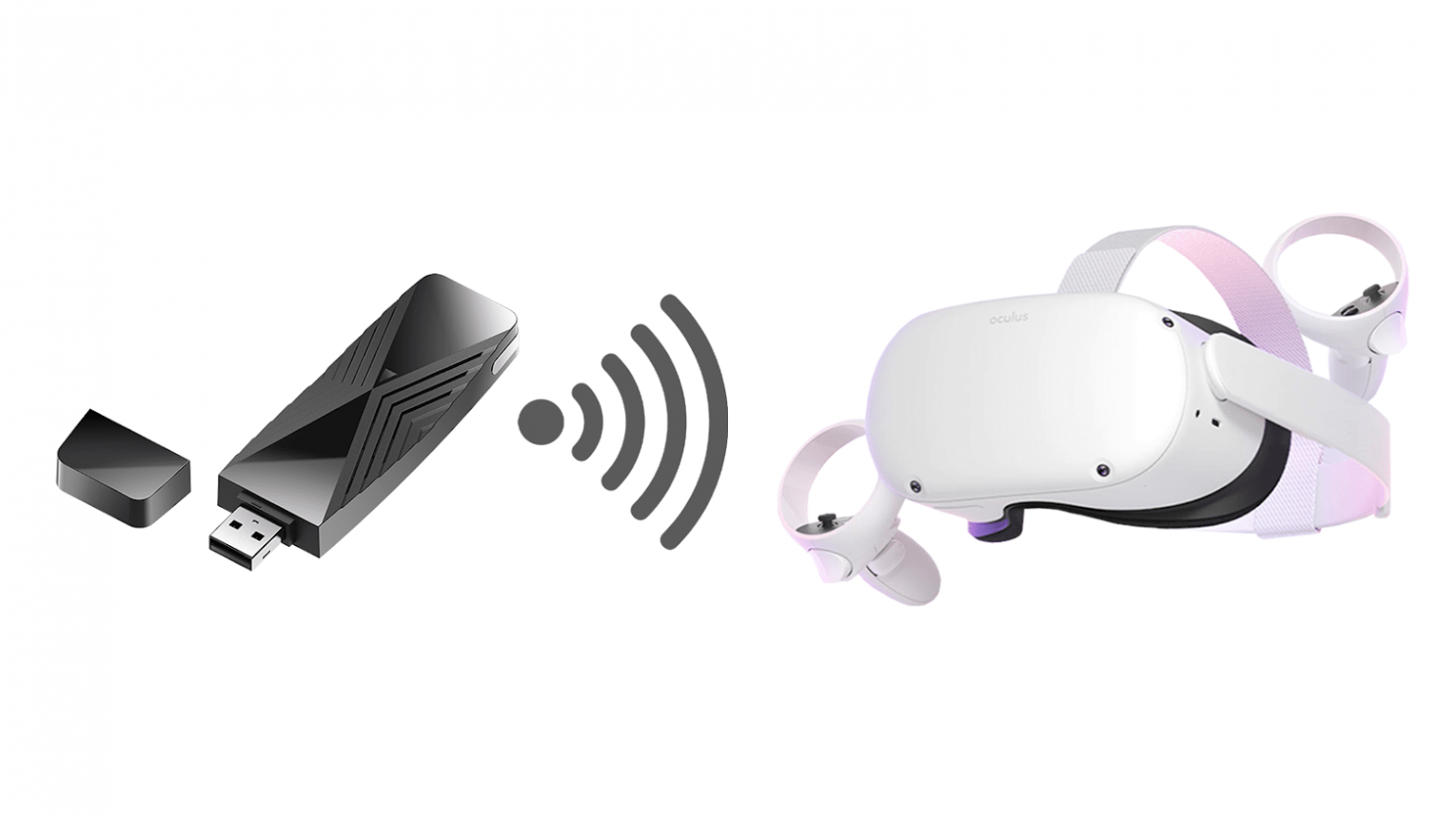
Un code trouvé dans les pilotes de l’ordinateur d’Oculus révèle l’existence du » VR Air Bridge « , un dongle Wi-Fi USB dédié à Quest et fabriqué par D-Link.
Le dongle USB sans fil » Air Bridge » pour Quest 2 a été découvert dans les pilotes d’Oculus
Le code, faisant référence à un « D-Link DWA-F18 VR Air Bridge » non annoncé, a été découvert dans les pilotes PC d’Oculus par l’ingénieur logiciel ItsKaitlyn03. Le code suggère qu’il est probablement basé sur le DWA-X1850, un adaptateur Wi-Fi 6 USB 3.0 existant.
On a pu vérifier cette découverte en décompilant le même pilote. Le code n’est présent que dans le Public Test Channel du logiciel Oculus PC, ce qui suggère qu’il s’agit d’un ajout récent. Au cours du processus, on a également découvert une nouvelle chaîne faisant référence à une interface « Set up VR Air Bridge ».
L’Air Link existant est une fonctionnalité de Quest qui permet à l’appareil d’agir comme un casque VR PC sans fil via votre réseau Wi-Fi. Elle a été livrée sous forme de mise à jour logicielle au début de 2021, mais des alternatives tierces comme Virtual Desktop et ALVR sont disponibles depuis la sortie du casque Quest original à la mi-2019.
L’utilisation de votre réseau Wi-Fi domestique plutôt qu’un dongle dédié présente cependant plusieurs problèmes. Le signal peut être dégradé par la distance au routeur ou par des obstacles tels que des murs solides, et les trames peuvent être abandonnées ou livrées en retard si trop d’autres appareils encombrent le réseau.
Fin 2019, avant même l’annonce d’Air Link, le « Consulting CTO » John Carmack a lancé l’idée d’un dongle Wi-Fi USB exécutant un firmware personnalisé pour la RV sans fil. Le casque s’y connecterait directement au lieu de votre réseau domestique, offrant une connexion dédiée à proximité.
Lors d’une conversation en avril 2021 avec le directeur technique de Meta, juste après la commercialisation d’Air Link, Carmack a déclaré : » Nous pourrions encore à l’avenir fabriquer un dongle Wi-Fi supplémentaire ou avoir un partenariat avec différents flashs de micrologiciels pour quelque chose qui nous permettrait d’obtenir de meilleures performances dans des conditions d’encombrement « .
La découverte du code suggère que Meta explore exactement cela. De nombreux foyers ont des routeurs de base fournis par les FAI qui ne conviennent pas à Air Link, souvent situés dans des pièces éloignées de leur PC de jeu, et les routeurs Wi-Fi 6 ne sont devenus que récemment relativement abordables. Si Air Bridge finit par se concrétiser, il pourrait mettre la RV PC sans fil à la portée d’un nombre beaucoup plus important de personnes qu’aujourd’hui.
Il faut cependant savoir que les entreprises technologiques explorent souvent des idées de produits et de partenariats qui ne voient jamais le jour – Meta pourrait décider d’abandonner ce concept Air Bridge ou d’adopter une approche différente.
Dans ce guide, nous vous montrons comment il est facile d’effectuer un chargement latéral sur l’Oculus Quest 2 ou 1. Nous avons des photos pour chaque étape du processus et notre guide est mis à jour pour 2022. Dans ce nouveau guide, nous vous montrons comment télécharger des jeux sans fil sur l’Oculus Quest via SideQuest VR sans avoir besoin d’un PC ou d’un téléphone.
Au cours du processus, vous apprendrez également à utiliser Sidequest VR et pourquoi c’est une application étonnante pour les utilisateurs de l’Oculus Quest.
Avec SideQuest VR, vous pouvez rapidement charger des jeux, des applications et des modifications sur l’Oculus Quest 1 et 2. Il est également livré avec un magasin d’applications intégré pour explorer plus de 500 titres supplémentaires pour votre Quest 2 qui ne se trouvent pas dans le magasin officiel.
Qu’est-ce que le Sideloading ?
Le Sideloading est une méthode permettant d’installer des applications sur un appareil sans passer par les moyens officiels, comme l’App Store. Le chargement latéral est populaire sur les appareils Android tels que l’Oculus Quest et Go. Lorsque vous activez le sideloading, vous pouvez installer des applications et des jeux qui ne se trouvent pas dans la boutique officielle d’Oculus.
Traditionnellement, le sideloading signifiait que vous deviez copier manuellement des fichiers dans un dossier sur un appareil connecté et peut-être effectuer un travail de configuration manuel. Heureusement, il existe des programmes qui simplifient et automatisent une grande partie de ce travail afin que vous n’ayez pas à le faire.
Le programme de choix pour le chargement latéral sur le casque Oculus Quest est SideQuest VR.
Que pouvez-vous télécharger sur l’Oculus Quest 2 et 1 ?
Les Oculus Quest 2 et Quest 1 sont basés sur le système d’exploitation Android. Cela signifie que vous pouvez installer n’importe quel APK Android sur l’appareil. Il y a beaucoup d’applications Android, de jeux et d’applications de streaming à essayer.
Il existe également de nombreux jeux VR tiers qui n’existent pas sur la boutique officielle d’Oculus et que vous pouvez également acquérir. Ce sont notamment de jeux multijoueurs, de jeux de tir, de jeux de société VR très sympas, etc.
Suivez simplement les instructions ci-dessous pour installer un programme de chargement latéral et configurer votre casque Oculus pour qu’il accepte les applications chargées latéralement.
Vous devriez ensuite pouvoir rechercher n’importe quel APK et l’essayer sur votre Oculus Quest ou Go.
Qu’est-ce que SideQuest VR ?
Comme nous venons de le mentionner, SideQuest VR est un programme qui facilite le chargement latéral sur l’Oculus Quest. Il est disponible pour Windows, Mac et Linux. Il existe également une nouvelle application mobile Android que vous pouvez utiliser à la place d’un ordinateur. Une fois installé, elle est dotée de fonctionnalités très intéressantes :
SideQuest dispose d’une boutique intégrée où vous pouvez rapidement charger un tas d’applications et de démos VR sympas créées par des développeurs.
Vous pouvez rapidement visualiser, modifier et supprimer toutes les applications que vous avez actuellement chargées en parallèle.
SideQuest est doté d’un certain nombre de fonctions intelligentes intégrées qui vous permettent de modifier votre casque en toute sécurité.
Vous devriez utiliser SideQuest avec votre casque VR pour essayer des applications qui ne se trouvent pas dans l’Oculus Store. Un grand nombre de ces applications sont gratuites et mettent en valeur les nouveaux développements VR. Le chargement de contenu personnalisé et de modifications sur votre casque est également populaire avec SideQuest. Vous pouvez améliorer la qualité de votre expérience VR !
De nombreux jeux qui ont démarré sur SideQuest sont désormais disponibles dans l’Oculus App Lab ou dans la boutique officielle.
SideQuest est également une bonne communauté pour l’Oculus Quest. Vous pouvez discuter de vos jeux préférés, poser des questions aux développeurs, etc.
Comment utiliser Sidequest VR
Il est facile d’utiliser Sidequest VR pour charger des jeux en parallèle ou en trouver de nouveaux. Tout d’abord, vous configurez votre casque Oculus Quest en mode développeur. Ensuite, vous installez SideQuest VR sur votre ordinateur et vous y branchez votre casque VR.
Lorsque vous avez terminé, vous pouvez parcourir la boutique d’applications de SideQuest qui contient plus de 500 titres VR qui ne se trouvent pas dans la boutique officielle d’Oculus. Vous pouvez également installer les fichiers APK de votre ordinateur sur votre casque.
Nos instructions pour le téléchargement latéral sur l’Oculus Quest ci-dessous comprennent la façon d’utiliser Sidequest VR, alors consultez-les !
Sidequest VR VS vs adbLink
Les deux méthodes les plus populaires pour charger des jeux sur l’Oculus Quest sont Sidequest VR et adbLink. Si vous avez le fichier APK, les deux applications font très bien l’affaire.
Sidequest VR est livré avec quelques fonctionnalités intéressantes comme nous l’avons mentionné ci-dessus. Le magasin d’applications intégré et la facilité d’utilisation sont de premier ordre.
AdbLink a aussi quelques fonctionnalités intéressantes :
Installer les APKs sur n’importe quel appareil basé sur Android (téléphones, tablettes, boîtiers TV, etc).
Ne fait pas de distinction entre les APK que vous installez (pas de Safelink).
Ensuite, nous allons vous montrer comment installer SideQuest VR et la configurer. Notre tutoriel couvre 3 parties :
Mettre votre casque Oculus VR en mode développeur.
Installation de l’application SideQuest VR sur votre ordinateur.
Les bases de l’utilisation de SideQuest VR pour le chargement latéral sur l’Oculus Quest 2, 1, ou Go.
Il y a un bon nombre d’étapes à suivre, mais ne vous inquiétez pas ! Nous avons fait en sorte que les choses soient très faciles à suivre et vous serez prêt à charger des jeux VR sur l’Oculus Quest en quelques minutes.
En dessous du tutoriel principal sur le chargement latéral sur l’Oculus Quest, nous avons des instructions pour utiliser la nouvelle application SideQuest Android sans ordinateur.
Comment effectuer un chargement latéral sur l’Oculus Quest avec SideQuest (Méthode traditionnelle)
Après avoir suivi ces étapes, vous serez en mesure de charger sur l’Oculus Quest de nouveaux jeux, applications et contenus personnalisés. Vous devez configurer votre Oculus Quest 2 ou 1 (ou Go) en mode développeur, installer et configurer l’application SideQuest VR, et connecter votre casque à SideQuest.
Durée totale : 10 minutes
Visitez la page du tableau de bord d’Oculus
Accédez à la page du tableau de bord d’Oculus où vous devez vous inscrire gratuitement en tant que « développeur » avant de commencer. Si vous n’êtes pas encore connecté, vous verrez le message d’erreur « You must be logged in to view this page ». Cliquez sur le bouton noir « Log In ».
Se connecter à Oculus Dashboard
Connectez-vous à votre compte Oculus (le même que celui qui est connecté à l’application Oculus sur votre téléphone et votre casque VR. Si vous devez créer un compte, vous pouvez le faire ici en sélectionnant « créer un compte Oculus ».
Créer une organisation
Après avoir été connecté, vous verrez l’écran d’accueil du tableau de bord d’Oculus. Cliquez sur Créer une nouvelle organisation. Créez un nom (cela peut être n’importe quoi), puis cochez la case « Je comprends » et cliquez sur Soumettre. Enfin, acceptez les termes de l’accord pour terminer.
Lancez l’application Oculus
Ensuite, lancez l’application Oculus sur votre téléphone que vous avez synchronisé avec votre casque. Cliquez sur Paramètres dans le coin inférieur droit.
Allez dans Plus de paramètres
Sélectionnez votre casque, ce qui ouvrira un menu en dessous. Cliquez sur Plus de paramètres, puis sur Mode développeur.
Activez les paramètres du développeur et redémarrez
Assurez-vous que le mode développeur est activé. Cela vous permettra d’accéder à la zone « Sources inconnues » de votre casque, où seront installés les jeux chargés en parallèle.
Ensuite, redémarrez votre casque Oculus en maintenant le bouton d’alimentation sur le côté et en sélectionnant Restart. Lorsque votre casque redémarrera, il démarrera en mode Développeur (vous pouvez revenir à cet écran pour vérifier).
Télécharger et installer SideQuest VR
Visitez la page de téléchargement de SideQuest et téléchargez le fichier d’installation pour votre système d’exploitation. Lorsqu’il est terminé, double-cliquez dessus et suivez les instructions pour installer SideQuest sur votre ordinateur comme n’importe quel autre programme.
Lancez SideQuest
Ouvrez SideQuest sur votre ordinateur et vous verrez l’écran d’accueil.
Connectez SideQuest à l’Oculus Quest 2, 1 ou Go
Allumez votre casque VR et connectez le Quest à votre ordinateur via le câble de charge USB-C. Mettez votre casque pour voir un message qui dit « Autoriser le débogage USB ? ». Sélectionnez « Toujours autoriser à partir de cet ordinateur », puis OK. L’état en haut à gauche de SideQuest devrait passer au vert et indiquer « Connecté ».
Si vous ne voyez pas le message ci-dessus lorsque vous mettez votre casque, il se peut que vous deviez désactiver temporairement le motif de déverrouillage. Vous trouverez cette option dans l’application Oculus sous Paramètres > Quest > Autres paramètres > Modèle de déverrouillage.
Chargement latéral d’un jeu de SideQuest vers Oculus Quest
Le moyen le plus simple de charger un jeu sur l’Oculus Quest est d’en trouver un que vous aimez sur l’écran d’accueil de l’application SideQuest. Cliquez sur l’image du jeu pour ouvrir sa page spécifique, puis cliquez sur « Installer la dernière version » pour transférer le jeu sur votre appareil.
Téléchargement latéral d’un APK externe sur l’Oculus Quest
Pour charger en parallèle un APK externe sur votre casque, cliquez sur l’icône Installer APK dans la barre de menu supérieure de SideQuest. Il s’agit du dossier avec la flèche vers le bas, cinquième icône en partant de la gauche. Sélectionnez le fichier APK de votre ordinateur et SideQuest vous fera savoir si l’installation a réussi ou non.
Et c’est ainsi que vous pouvez effectuer un chargement latéral sur l’Oculus Quest en utilisant SideQuest. Vous trouverez tous les jeux que vous avez chargés en parallèle dans la zone des applications de sources inconnues.
Comment effectuer un sideload sans fil sans PC ni téléphone ?
Pour transférer sans fil des jeux sur votre Oculus Quest sans téléphone ni PC, vous devez installer le logiciel SideQuest sur votre ordinateur.
Cliquez ici pour télécharger SideQuest. Suivez les huit premières étapes ci-dessus pour activer votre compte Oculus Developer, télécharger SideQuest sur votre ordinateur, puis connecter votre casque à votre PC.
Ensuite, suivez les étapes ci-dessous pour installer SideQuest Mobile sur votre Oculus Quest afin d’installer des jeux sans fil.
Avec votre Quest connecté à votre PC, visitez la page de l’application SideQuest Mobile.
Cliquez sur la flèche du bouton de téléchargement rose et sélectionnez Download Experimental. Cliquez sur ce bouton et cliquez sur Continuer pour installer SideQuest Mobile sur votre Oculus Quest.
Déconnectez votre Quest de votre PC ou de votre téléphone.
À partir de maintenant, vous pouvez lancer SideQuest Mobile à depuis la liste des applications de Sources inconnues.
Dans votre casque, vous pouvez maintenant parcourir tous les jeux de SideQuest directement dans votre casque.
Lorsque vous trouvez un jeu que vous voulez installer, cliquez sur Télécharger et il s’installera directement sur votre Quest sans avoir besoin d’un PC.
La première fois que vous installez un jeu SideQuest sans fil sur votre casque, vous serez invité à Autoriser à partir de cette source et à approuver l’action.
Et c’est ainsi que vous pouvez effectuer un chargement latéral sur l’Oculus Quest sans fil, sans PC ni téléphone.
Comment effectuer un chargement latéral à l’aide de l’application SideQuest Android ?
Une nouvelle application SideQuest Android sur le Google Play Store vous permet de faire un chargement latéral sur l’Oculus Quest sans utiliser d’ordinateur.
Si vous avez un téléphone Android et que vous souhaitez configurer les choses, suivez les instructions ci-dessous.
Suivez les 6 premières instructions ci-dessus pour mettre votre casque en mode développeur et redémarrer (avant de télécharger SideQuest).
Téléchargez et installez SideQuest depuis le Google Play Store.
Déverrouillez votre téléphone et laissez-le ouvert.
Mettez votre Oculus Quest et assurez-vous que votre Guardian est configuré et actif.
Branchez votre Quest sur votre téléphone à l’aide d’un câble USB.
Votre téléphone vous demandera si vous voulez que SideQuest gère votre casque Quest. Appuyez sur Oui et assurez-vous que l’option permettant de toujours autoriser cette action est également cochée.
Mettez votre Oculus Quest et cliquez sur OK sur le message demandant d’autoriser le débogage USB. Encore une fois, assurez-vous que l’option Toujours autoriser depuis cet ordinateur est également cochée.
Une deuxième invite s’affiche dans votre Quest pour vous demander si vous voulez autoriser votre téléphone à accéder aux données du Quest. Cliquez sur Oui.
Vous pouvez maintenant utiliser votre téléphone pour naviguer et effectuer des chargements secondaires sur l’Oculus Quest, comme sur votre ordinateur.
Si vous souhaitez activer le mode sans fil sur votre téléphone, cliquez sur le bouton de la barre d’outils sans fil en haut à gauche et sélectionnez Activer le sans fil. Vous pouvez maintenant installer des jeux depuis votre téléphone sans connexion USB !
Quelle est votre méthode préférée de chargement latéral ?
Avez-vous des difficultés à essayer le chargement latéral de contenu sur l’Oculus Quest 2 ou 1 ? Commentez ci-dessous pour nous contacter et nous vous aiderons !
Vous voulez savoir combien de jeux vous pouvez installer sur l’Oculus Quest 2 ? Dans ce guide, nous comparons les options 64 vs 128 vs 256 Go pour déterminer la taille que vous devriez acheter !
64 vs 128 vs 256 Go : combien de jeux à installer sur Meta Quest 2 ?
Nous répondrons à une tonne de questions, notamment :
Combien de jeux l’Oculus Quest 2 peut-il installer ?
Quelle taille de stockage devriez-vous acheter pour l’Oculus Quest 2 : 64 vs 128 vs 256 Go ?
Comment supprimer des jeux si l’on manque d’espace ?
Y a-t-il d’autres différences entre les versions 64 vs 128 vs 256 Go de l’Oculus Quest 2 ?
Peut-on mettre à niveau l’espace de stockage ultérieurement ?
Si vous souhaitez en savoir plus sur les options de l’Oculus Quest 2 64 vs 128 vs 256 Go, commentez dès aujourd’hui au bas de ce guide !
Présentation de l’Oculus Quest 2 : 64 vs 128 vs 256 Go
Le Meta Quest 2 est livré avec de nouveaux choix de disques durs à prendre en compte. Devriez-vous acheter le modèle de base de 64 Go ou le modèle amélioré de 256 Go pour 100 € de plus ? Le modèle haut de gamme est le double de la capacité du disque dur haut de gamme de l’Oculus Quest 1, qui était de 128 Go. Par rapport au dilemme Oculus Quest 64 vs 128 Go, 64 vs 256 Go est un écart encore plus grand à considérer.
Avec une telle différence de taille de stockage interne, devez-vous acheter le modèle le plus grand ? Ou bien, devriez-vous consacrer votre argent supplémentaire à l’achat d’une sangle élite améliorée ou d’autres accessoires pour l’Oculus Quest 2 ?
La réponse à cette question se résume souvent à la quantité de contenu que vous prévoyez de conserver sur votre stockage à un moment donné.
Le contenu ? Je pensais que les jeux étaient le principal facteur de choix de la taille ?
Pas si vite.
Il existe plusieurs types de contenus et ceux que vous prévoyez d’utiliser déterminent le modèle de Quest 2 que vous devez choisir entre les versions 64 vs 128 vs 256 Go.
Version 128 Go
Le 27 juillet 2021, Oculus a annoncé que le 24 août, une nouvelle version de 128 Go de l’Oculus Quest 2 serait lancée. Ce casque VR est en tous points identique aux versions 64 et 256 Go, à l’exception de la taille de stockage. La version 128 Go est vendue 299 € et remplace le casque original de 64 Go.
Oculus a fait cette annonce en même temps que le rappel de l’interface faciale en mousse, où elle a annoncé que les utilisateurs de l’Oculus Quest 2 pourraient recevoir une housse en silicone gratuite.
Types de contenu
Vous pouvez charger différents types de contenu sur votre casque Quest VR :
Les jeux officiels
La réponse la plus évidente est celle des jeux officiels de l’Oculus Store officiel. Ce sont les jeux dont nous gardons la trace dans notre liste des jeux Oculus Quest à venir. Vous les achetez soit directement dans le casque, soit par le biais de votre application mobile Oculus. Ils s’affichent dans votre liste de jeux en mosaïque et vous recevez des mises à jour automatiques pour eux.
Pour la plupart des propriétaires d’Oculus Quest, les jeux officiels constituent le premier type de contenu que vous chargez.
Jeux non officiels
L’Oculus Quest fonctionne avec le système d’exploitation Android. Cela signifie que les utilisateurs peuvent installer ou charger latéralement des fichiers APK tiers qui sont distincts de ceux de l’Oculus Store officiel. La façon la plus courante de le faire est d’utiliser SideQuest VR, un magasin d’applications tiers rempli de jeux qui ne se trouvent pas sur le magasin officiel.
SideQuest est très populaire. En fait, nous avons une liste des meilleurs jeux SideQuest VR que vous pouvez consulter aujourd’hui.
Les jeux tiers proposés par SideQuest sont souvent gratuits ou bon marché, ce qui permet de les charger en masse sur votre casque et de les essayer. Cela signifie que vous risquez d’épuiser votre disque dur plus rapidement que si vous vous en tenez uniquement aux jeux officiels.
Médias (vidéos et images)
Le troisième type de contenu que vous pouvez charger sur votre casque est constitué de fichiers vidéo et d’images. Il peut s’agir de vidéos personnelles, de films ou d’émissions de télévision que vous souhaitez regarder en VR à l’aide d’une application de lecteur multimédia.
Les types de fichiers vidéo incluent mp4, avi et mkz. Les types de fichiers image sont les suivants : png, jpg ou gif. La taille des fichiers multimédias peut atteindre jusqu’à 10 Go par fichier. Cela peut facilement épuiser votre stockage et vous faire hésiter entre les options 64 vs 128 vs 256 Go.
Certains propriétaires de casques VR ne prévoient jamais de charger des médias sur leur appareil. Si vous ne prévoyez pas de le faire, cela peut vous faire pencher pour l’option de disque dur inférieur.
Espace disponible réel sur l’Oculus Quest 2 de 64 vs 128 vs 256 Go
Un dernier obstacle à votre décision : l’espace réellement disponible sur l’Oculus Quest 2 est inférieur à 64,m vs 128 vs 256 gigaoctets. Cela est dû au fait que le système d’exploitation, les fichiers système et les jeux et fichiers de démonstration Oculus par défaut occupent de l’espace. Ces fichiers par défaut occupent 8 Go d’espace système.
Cela signifie que ce guide devrait en fait être le guide comparatif 56 vs 120 vs 248 Go.
En gardant cela à l’esprit, nous allons maintenant examiner la taille des fichiers de certains des jeux Oculus Quest les plus populaires. Ainsi, vous pourrez vous faire une idée du nombre de jeux que vous pouvez charger sur les versions 64 vs 128 vs 256 Go du casque.
Tailles des jeux Oculus Quest 2
La question la plus évidente lorsqu’on compare les modèles d’Oculus Quest est de savoir quelle est la taille des jeux. Nous nous concentrerons sur les titres officiels de l’Oculus Store, dont la taille de fichier est généralement plus élevée que celle des jeux de SideQuest.
Vous trouverez ci-dessous un tableau des tailles estimées des jeux Oculus Quest 2 pour certains des jeux VR les plus populaires. Pour référence, GB signifie gigaoctet et MB signifie mégaoctet. Il y a 1024 mégaoctets dans un gigaoctet.
Le tableau a été mis à jour pour inclure les nouveaux jeux Myst, Population ONE, Warhammer 40,000 et plus encore.
Ainsi, vous pourrez installer 14 versions de Vader Immortal : Episode 3 sur votre Oculus Quest 2 afin d’atteindre la capacité à 64 Go, 30 copies sur le 128 Go et 62 copies sur le 256 Go.
Vous ne pouvez installer le nouveau jeu Walking Dead que 4 fois sur le Quest 2 de base avant d’atteindre sa capacité. Saints and Sinners étant l’un des premiers titres lancés sur le Quest 2, cela donne une idée de l’évolution de la taille des fichiers à l’avenir. Oculus travaille également avec les développeurs d’Assassins Creed et de Splinter Cell pour créer des ports de jeux VR. Ces jeux occupent beaucoup d’espace sur le stockage des autres consoles.
Si vous avez besoin d’espace supplémentaire, vous pouvez toujours désinstaller les jeux afin de récupérer cet espace. Dans SideQuest, il est également possible de sauvegarder vos données de sauvegarde sur votre ordinateur afin de pouvoir continuer à jouer à partir de votre emplacement de sauvegarde si vous réinstallez le jeu.
Nous vous montrons comment faire ces deux choses ci-dessous.
Dans l’ensemble, la taille des jeux de l’Oculus Quest 2 est un peu plus grande que celle du Quest original. Cela est logique, puisque le nouveau processeur Snapdragon XR2 gère des shaders et des textures plus sophistiqués. Le fait que la taille des jeux soit TROP grande dépend largement de vos habitudes d’utilisation.
Y a-t-il d’autres différences entre les Oculus Quest 2 de 64 vs 128 vs 256 Go ?
À part la taille de stockage du disque dur, il n’y a aucune différence entre ces trois versions du Quest 2. Toutes les autres caractéristiques sont exactement les mêmes.
Peut-on mettre à niveau le stockage du Quest 2 ultérieurement ?
Une autre question courante est de savoir si vous pouvez mettre à niveau le stockage de l’Oculus Quest 2 ultérieurement. En d’autres termes, pouvez-vous acheter le casque de 64 Go et le remplacer par le disque dur de 256 Go plus tard ?
En interne, vous ne pouvez PAS remplacer le stockage du Quest 2 ultérieurement. La version que vous achetez le premier jour est la taille de stockage que vous aurez intégrée pour toujours.
Cependant, l’Oculus Quest 2 est comme n’importe quel appareil Android et il prend en charge la possibilité de brancher un disque dur externe. Vous pouvez donc acheter un petit disque dur externe USB-C et le brancher sur le port de charge de votre appareil pour accéder aux fichiers. Ce n’est probablement pas très pratique pour jouer, mais cela pourrait être un moyen de stocker et d’accéder à vos fichiers multimédia sur votre Quest 2.
Lorsque le port est utilisé pour votre disque dur, vous ne pourrez pas utiliser ce port pour le chargement ou l’Oculus Link.
Comment sauvegarder les données de sauvegarde du jeu dans SideQuest VR ?
Suivez les étapes ci-dessous pour sauvegarder vos données de sauvegarde de SideQuest VR sur votre ordinateur. Ceci est utile si vous voulez désinstaller un jeu VR mais conserver vos données de sauvegarde au cas où vous prévoyez d’installer le jeu à l’avenir.
Lancez SideQuest et connectez votre casque VR à votre ordinateur.
Cliquez sur le bouton « Currently Installed Apps » dans la barre d’outils supérieure. Il s’agit de l’icône de 9 tuiles dans une grille.
Cliquez sur le bouton d’engrenage à côté du jeu que vous voulez sauvegarder.
Cliquez sur Backup Game Data (Sauvegarder les données du jeu)
Attendez que SideQuest fasse son travail et votre jeu sera sauvegardé par SideQuest.
Comment restaurer les données de sauvegarde du jeu dans SideQuest VR ?
Si vous voulez restaurer votre sauvegarde, réinstallez simplement votre jeu et suivez ensuite les instructions ci-dessous :
Lancez SideQuest VR et connectez votre casque VR à votre ordinateur.
Cliquez sur le bouton « Currently Installed Apps » dans la barre d’outils supérieure. C’est l’icône de 9 tuiles dans une grille.
Cliquez sur le bouton d’engrenage à côté du jeu que vous voulez restaurer.
Vous verrez une liste des sauvegardes de jeu que vous avez enregistrées dans SideQuest auparavant sous Sauvegardes. Cliquez sur la sauvegarde que vous voulez restaurer.
La prochaine fois que vous lancerez le jeu, vous pourrez à nouveau lancer votre jeu sauvegardé !
Comment désinstaller des jeux sur l’Oculus Quest
Suivez les étapes ci-dessous pour désinstaller un jeu sur l’Oculus Quest.
Mettez votre casque et lancez votre bibliothèque Quest.
Allez dans la section des applications.
Placez votre contrôleur sur le bouton … du jeu que vous voulez désinstaller.
Sélectionnez Désinstaller.
Vous avez maintenant récupéré un espace important sur votre casque Quest ! En désinstallant régulièrement les jeux auxquels vous ne jouez pas, vous pouvez récupérer de l’espace sur le disque dur et 64 ou 256 Go n’auront plus autant d’importance.
Verdict final : Oculus Quest 2 64 vs 128 vs 256 Go. Quelle version acheter ?
Maintenant que vous connaissez les faits, quelle taille d’Oculus Quest 2, entre les 64 vs 128 vs 256 Go, vous faut-il ?
La version 64 Go a été remplacée par la version 128 Go chez la plupart des détaillants. À moins que vous ne fassiez une très bonne affaire sur l’ancien modèle de 64 Go, nous vous recommandons de ne pas vous en servir.
Si vous prévoyez de charger des fichiers multimédias tels que des films, de la musique ou des téléphones sur le casque, envisagez la version 256 Go en série. Les fichiers vidéo, en particulier, peuvent peser entre 2 et 10 Go par fichier, ce qui consomme votre espace en un rien de temps. C’est la raison principale pour laquelle nous recommandons le Quest 2 avec plus d’espace.
Si vous prévoyez de jouer uniquement à des jeux sur votre casque, la version 128 Go vous conviendra probablement. La plupart des jeux sont inférieurs à 3 Go par jeu jusqu’à présent. Même si vous avez le jeu le plus connu, The Walking Dead, vous pouvez charger environ 15 autres titres sans souci. C’est plus que ce à quoi la plupart des gens jouent activement à un moment donné. On peut s’attendre à ce que la taille des jeux augmente à l’avenir, les développeurs profitant de la puissance supplémentaire du casque Quest 2. Malgré cela, nous pensons que 128 Go est un espace suffisant pour la plupart des gens.
De plus, vous avez toujours la possibilité de désinstaller les jeux et de sauvegarder vos données de sauvegarde si vous avez besoin de récupérer de l’espace. SideQuest VR permet de sauvegarder et de restaurer facilement les données de sauvegarde des jeux lorsque vous en avez besoin.
Quelle taille d’Oculus Quest 2 avez-vous achetée entre les 64 vs 128 vs 256 Go ? Commentez ci-dessous et dites-nous ce que vous en pensez aujourd’hui !
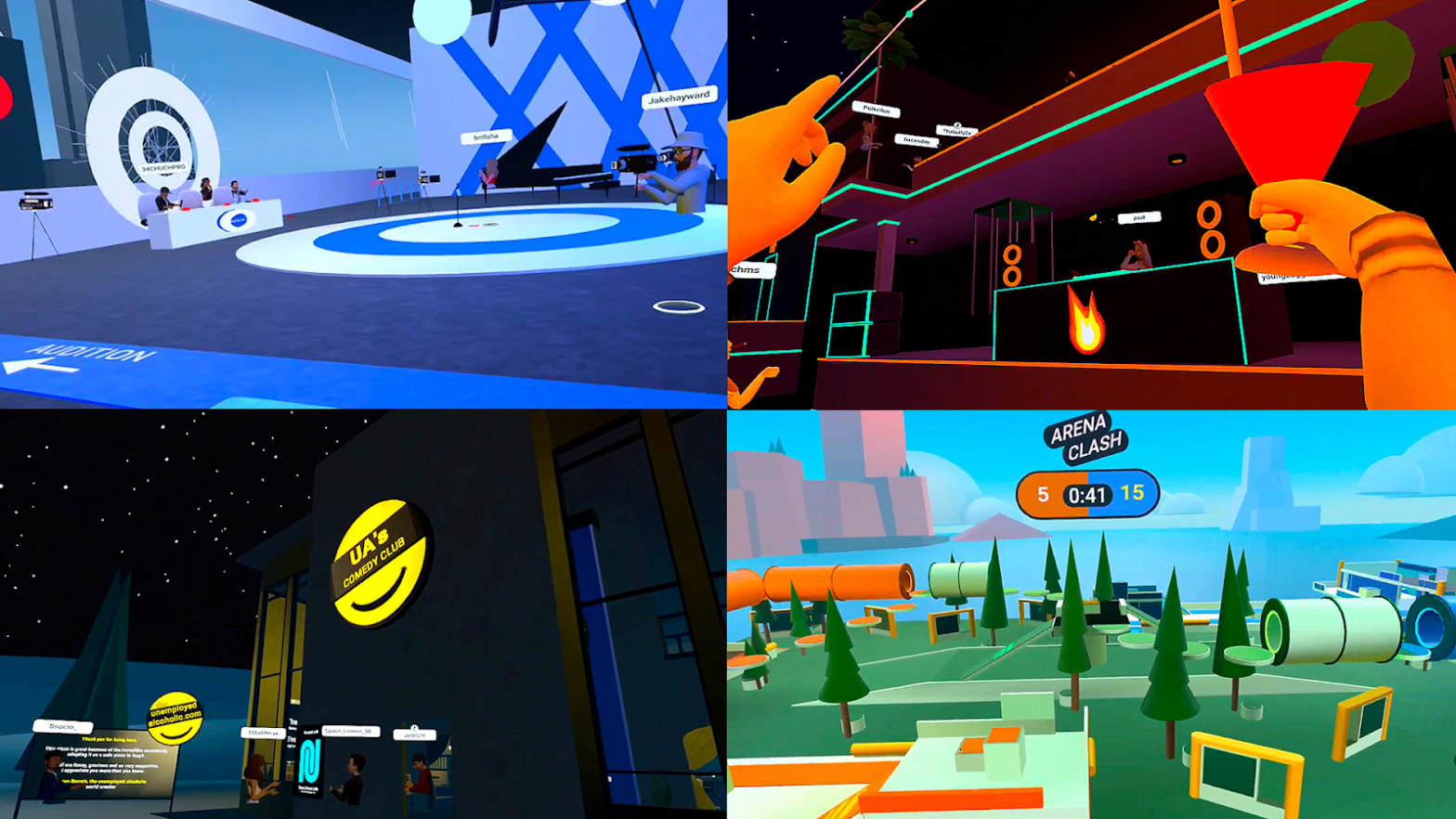
Horizon Worlds est l’ultime expérience du Métaverse de Meta, un monde expansif rempli d’expériences à tenter et de nouveaux amis à rencontrer. Dans ce guide, je passe en revue quelques-uns des meilleurs jeux Horizon Worlds que j’ai expérimentés dans l’application jusqu’à présent.
Les 17 meilleurs jeux Horizon Worlds à jouer dès aujourd’hui
Horizon Worlds s’enrichit chaque jour de milliers d’expériences, dont les suivantes :
Des jeux de tir à la première personne ;
aventures en solo et en multijoueur ;
lieux de rencontre ;
et des remakes de classiques de l’arcade.
Si vous avez un jeu Horizon Worlds préféré que vous pensez que les autres devraient connaître, commentez en bas de ce guide et faites-le nous savoir.
Qu’est-ce que Horizon Worlds ?
Horizon Worlds est un réseau social de réalité virtuelle. Il s’agit d’un outil de création de bac à sable pour l’interaction sociale où les utilisateurs peuvent s’engager dans l’environnement virtuel. Meta a promis qu’il s’agirait d’un jeu VR multijoueur unique et expansif.
Dans Horizon, vous pouvez créer vos propres avatars numériques et passer d’un lieu virtuel à un autre grâce à des portails appelés Telepods. Les Telepods sont des portails magiques qui vous transportent vers différents lobbies pour jouer à des jeux et regarder des divertissements.
Vous pouvez également regarder des films, consommer d’autres médias avec vos amis et jouer ensemble à des jeux multijoueurs. Certains aspects de la visualisation des médias sont repris d’Oculus Venues.
Horizon Worlds propose également des guides humains appelés Horizon Locals. Ces guides humains aident les utilisateurs et protègent leur sécurité dans le monde VR afin d’empêcher les trolls de se déchaîner.
Ensuite, nous résumons les meilleurs jeux Horizon Worlds à découvrir.
Les meilleurs jeux Horizon Worlds
#1. American Idol VR
American Idol VR est un concours de chant où vous pouvez tester vos compétences vocales devant un public en direct. Si vous êtes un auteur-compositeur, vous serez immergé dans ce jeu. Vous interprétez votre chanson préférée, tandis que les trois juges du jeu donneront leur avis et attribueront des notes.
Le public donnera également son avis en utilisant les gestes du jeu en temps réel. Pour profiter d’une expérience de jeu optimale, nous vous suggérons de vous connecter pour jouer à American Idol VR le samedi soir, lorsque l’activité est la plus intense.
Plongez dans Horizon Worlds et recherchez American Idol VR, puis essayez de chanter ou de critiquer les autres.
#2. Arena Clash
Arena Clash est un jeu de tir en arène au rythme effréné. Dans ce jeu de tir par équipe multijoueur, vous affronterez vos adversaires dans une arène remplie d’armes, dont des fusils à pompe et des lance-grenades. En explorant Arena Clash, vous améliorerez vos compétences en matière de tir et d’escalade.
Le jeu présente une quantité surprenante de profondeur. Vous pouvez ressusciter un membre de l’équipe tombé au combat afin d’unir vos forces pour combattre vos ennemis. Dans le jeu, la victoire est synonyme d’union des forces avec les membres de votre équipe, ce n’est donc pas un crime de demander de l’aide.
Lorsque vous aurez terminé de jouer à Arena Clash et que vous aurez rangé votre Oculus Quest ou Meta Quest 2 dans son étui, vous aurez le sentiment d’avoir accompli votre journée.
#3. Club Vivid
Si vous cherchez un endroit cool pour passer du temps avec vos amis dans Horizon Worlds, le Club Vivid est l’endroit idéal. C’est une boîte de nuit VR géniale pour les amoureux du fun. Ici, vous pouvez faire beaucoup de choses, notamment être DJ derrière les tables tournantes, fumer du narguilé virtuel ou danser au rythme des bandes sonores de hip-hop.
La cabine du DJ est dotée d’une table d’harmonie très intuitive où vous pouvez facilement activer des sons personnalisés et des effets de scène. Pour commencer à jouer, cherchez « Club Vivid » dans Horizon Worlds et amusez-vous avec vos amis.
#4. UA Comedy Club
UA est un club de comédie en réalité virtuelle pour les amateurs de stand-up. Vous pouvez soit jouer en tant que comédien, soit en tant que membre du public. Le jeu est aussi en partie un salon social où vous pouvez vous inscrire pour vous produire devant un public en direct.
Quel que soit votre niveau d’expérience, vous pouvez passer derrière le micro quand vous le souhaitez. Le public du UA Comedy Club se remplit rapidement, vous devrez donc faire vite. Le meilleur moment pour assister aux meilleures performances est le samedi soir.
#5. Club Fuego
Le Club Fuego est un club de VR latin. Il offre des expériences excitantes et intrigantes qui sont différentes du Club Vivid. Il est accompagné de boissons exotiques, d’une bande sonore d’inspiration latine et de visuels colorés. Comme il s’agit d’un jeu multijoueur, il y a beaucoup de choses à faire dans Club Fuego.
Vous pouvez vous détendre à l’étage supérieur, vous relayer dans la cabine du DJ et vous rendre sur la piste de danse avec votre cocktail. Il y a même des tables de beer pong interactives. Le Club Fuego possède également une communauté énergique.
#6. Mars Miner
Mars Miner est un jeu d’exploration multijoueur dans lequel vous et d’autres joueurs pouvez extraire des pierres précieuses sur la planète rouge. Vous disposez d’un large éventail d’outils miniers, notamment des explosifs et des équipements spéciaux. Améliorez vos outils d’exploitation minière pour rester au top de votre jeu.
Utilisez les explosifs pour explorer les zones où vous pensez que des trésors sont cachés à la surface de la terre. Joignez vos forces à celles des membres de votre équipe pour construire ensemble une fusée.
#7. Questy’s
Questy’s est un endroit où il faut être le vendredi soir. C’est un restaurant d’arcade où l’on peut faire un tas de choses. Vous pouvez acheter de la nourriture virtuelle, comme des bretzels, auprès du vendeur de nourriture de l’endroit.
Questy’s a un jeu multijoueur avec une arène de groupe en direct où vous pouvez organiser un groupe en direct avec vos amis pour tester vos compétences musicales. Il y a différents instruments de percussion à tester. Il y a aussi un court de tennis de table où vous pouvez jouer et vous amuser avec vos amis.
Questy’s a été présenté dans la publicité du Meta Super Bowl en 2022, c’est donc un endroit très populaire à visiter pour les nouveaux utilisateurs.
#8. Crash Site
Crash site est un jeu de puzzle multijoueur. Faites attention à chaque détail du jeu pour trouver des indices. C’est un lieu de détente où vous pouvez traîner et jouer avec des objets que vous voyez dans le monde entier. Dans le cadre du puzzle, les créateurs ont ajouté un robot au jeu.
#9. Intro To Creation
Intro to Creation est un endroit formidable à visiter pour ceux qui cherchent à améliorer leur créativité. Tous les mercredis, vous trouverez un certain nombre de créateurs expérimentés qui pourront répondre à toutes les questions qui vous tracassent.
Il y a beaucoup d’outils, notamment des outils de façonnage et de regroupement. Il y a de superbes représentations visuelles de tous les outils disponibles à utiliser. Prenez place et créez votre chef-d’œuvre pour que le monde entier puisse le voir.
#10. Wake The Robot
Wake The Robot est un jeu de puzzle et de mystère, alors gardez les yeux ouverts. Il y a beaucoup d’indices un peu partout. Votre capacité à résoudre une énigme fait de vous un gagnant.
Wake the Robot est un jeu multijoueur, il fonctionne donc bien avec un groupe de personnes. Nous ne voulons pas en dire trop, mais c’est un jeu amusant qui mérite d’être exploré.
#11. Kowloon : Nine Dragons
Immergez-vous dans cette magnifique ville virtuelle. Kowloon : Nine Dragons comporte différentes structures, rues et points de repère. En explorant le jeu, essayez de trouver votre chemin jusqu’au sommet de l’un des gratte-ciel. Kowloon est l’un des plus grands jeux que j’ai trouvé dans Horizon Worlds et il est très amusant.
N’oubliez pas non plus d’aller voir le Flamingo Lounge, un bar sur le toit qui offre une vue magnifique.
#12. The Darkest Depths
The Darkest Depths est un jeu où vous pouvez plonger dans les profondeurs d’un donjon avec une équipe de 4 personnes. Pour survivre dans le donjon, vous devez affronter des bœufs, des araignées et d’autres ennemis. Il existe de nombreuses ressources dans le jeu dont vous pouvez tirer parti pour soutenir vos stratégies de survie.
#13. Kablam
Les familles vont s’éclater avec Kablam, un jeu qui pousse le gameplay à l’extrême. Il s’agit d’un jeu solo dans lequel vous devez vous efforcer d’empêcher les bombes de toucher le sol.
Il y a un classement qui affiche les joueurs les plus performants. Pour atteindre le classement, vous devez vous entraîner. Beaucoup.
#14. Zap Zap
Zap Zap est un endroit idéal pour rencontrer de nouveaux amis. C’est un jeu de laser tag où vous pouvez former une équipe formidable pour jouer avec 4 autres joueurs. La meilleure partie de Zap Zap est que vous ne serez jamais à court d’armes ! Il y en a beaucoup dans le jeu. Utilisez les armes pour combattre vos adversaires et sortez vainqueur.
#15. Action Island Sandbox
Action Island Sandbox est un jeu générique de type « pick-a-gun-and-shoot ». Il présente à la fois une structure solo et une structure d’équipe, vous permettant de vaincre vos adversaires lorsque vous les frappez en premier avec des munitions. Le gameplay consiste à capturer le drapeau dans les mains des deux équipes. Vous serez le vainqueur si vous parvenez à capturer le drapeau en premier. Recherchez Action Island Sandbox dans Horizon Worlds et commencez à jouer.
#16. Pixel Plummet
Si vous cherchez un bon endroit pour passer du bon temps avec vos amis, Pixel Plummet est fait pour vous. Pixel Plummet est un jeu multijoueur de style arcade sur le thème des vagues de vapeur. En explorant des expériences virtuelles, veillez à ne pas tomber, car la dernière personne debout sera déclarée gagnante.
#17. Maze Gobbler
Maze Gobbler est une version en réalité virtuelle du jeu classique Pacman. Vous incarnez Pac Man et vous devez naviguer virtuellement dans un labyrinthe et éviter les personnages fantômes ennemis. Des morceaux de nourriture éparpillés un peu partout peuvent vous mettre en sécurité et vous permettre d’engloutir les fantômes pendant une courte période.
Maze Gobbler est un jeu casual amusant de Horizon Worlds à rechercher et à essayer.
Comment jouer à des jeux dans Horizon Worlds
Lorsque vous lancez le jeu Horizon Worlds, vous êtes placé sur la « Plaza ». De là, vous pouvez explorer et rejoindre des mondes aléatoires dispersés un peu partout.
Pour rejoindre un jeu spécifique, comme celui de ma liste des meilleurs jeux Horizon Worlds ci-dessus, utilisez votre poignet. Vous pourrez ouvrir un menu hamburger sur la montre virtuelle de votre poignet et rechercher des jeux et des expériences spécifiques.
Et ce sont là les meilleurs jeux Horizon Worlds à mon avis. Si vous avez trouvé autre chose de cool à partager, commentez ci-dessous.
Il y a déjà eu une annonce de construction de ville aujourd’hui sous la forme de Little Cities et maintenant il y en a une autre. Le prochain projet de Fast Travel Games, Cities VR de Fast Travel Games devrait être lancé en avril, exclusivement sur Meta Quest 2.
Meta Quest 2 Cities VR : l’arrivé en Avril
Cities VR : announcement
Dévoilé à la fin de l’année dernière, Fast Travel Games reprend le jeu Cities : Skylines de Paradox Interactive et le transforme en jeu de réalité virtuelle (VR). Cela signifie que vous bénéficierez d’un niveau d’interaction similaire à celui de son cousin à écran plat, avec en plus la possibilité de passer d’une vue d’ensemble divine à une vue des rues et de voir ce que font les habitants.
Vous pourrez réaliser vos rêves de génie civil en créant des rues entrelacées, en construisant des services d’urgence, des établissements scolaires et des zones de divertissement. Bien entendu, comme il s’agit d’un simulateur de gestion de ville, vous devrez également gérer toutes les finances, en vous assurant que les recettes sont suffisantes pour payer les services vitaux, en contractant des prêts pour financer des projets d’expansion, etc.
« Lorsque nous avons eu l’opportunité de réimaginer Cities : Skylines pour la RV, nous avons su que nous devions sauter sur l’occasion », a déclaré Erik Odeldahl, directeur créatif de Fast Travel Games dans un communiqué. « Nous nous sommes fortement inspirés de ce que les équipes de Colossal Order et de Paradox Interactive ont créé au cours des sept dernières années. Nous pensons que Cities : VR sera une excellente introduction à cette franchise pour les nouveaux joueurs, ainsi qu’une nouvelle interprétation captivante pour les vétérans de Cities : Skylines. »
Cities VR : les différences
Il y aura quelques différences entre Cities : Skylines, notamment en raison de la puissance de traitement offerte. Les zones ne seront pas aussi étendues pour construire, tandis que la modification du terrain et les catastrophes naturelles ne seront pas disponibles, comme l’indique un communiqué de presse : « La VR ne permet pas d’atteindre la taille et l’échelle que la version PC offre, choisissant de mettre l’accent sur des expériences plus intimes dans des zones plus petites ».
Cities : VR sera disponible à partir du 28 avril 2022 via l’Oculus Store pour environ 22,99 €. Une remise de 10 % est accordée sur les précommandes à l’approche du lancement. En plus de l’annonce de la date de sortie, Fast Travel Games a publié un essai de gameplay, afin que vous puissiez voir Cities : VR plus en détail. Pour d’autres mises à jour, continuez à lire Virtual-Guru.