Le moment tant attendu est arrivé avec les promotions du Black Friday et du Cyber Monday sur le Quest Store, comprenant d’importantes réductions sur une variété de jeux, dont Beat Saber et ses DLC.
Découvrez les Nouveaux Arrivages
Jusqu’au 28 novembre à 10 heures, Meta propose des réductions allant jusqu’à 40 % sur de nombreux jeux de la boutique Quest. Parmi les nouveaux arrivages remarquables figurent Demeo, Breachers, Hellsweeper, Killer Frequency, Toss, Iron Man VR, I Expect You To Die 3, Budget Cuts Ultimate, No More Rainbows, Vermillion, Walkabout Mini Golf, Eye of the Temple, Resident Evil 4, Five Nights at Freddy’s, Dungeons of Eternity, Beat Saber, Red Matter 2, Pistol Whip, Among Us VR, Floor Plan 2, et Drop Dead : The Cabin.
Réductions Exclusives – Code BFCM23
Découvrez la liste complète des jeux en promotion ici. Il est crucial de noter que cette vente se distingue des précédentes du Quest Store, nécessitant l’insertion du code BFCM23 lors du paiement pour appliquer les réductions.
Beat Saber en Vedette
Parmi les incontournables, Beat Saber se distingue. Non seulement le jeu de base bénéficie d’une réduction (une première sur Quest), mais les 136 pistes DLC sont également disponibles à 0,99 €. Ainsi, une nouveauté majeure soulignée par le blog de Quest, c’est la première fois que des remises sont accordées sur des pistes individuelles. Les packs musicaux, regroupant plusieurs pistes, sont également en promotion.
Crédit de 50 € pour l’Achat d’un Quest 2
En complément, Meta offre un crédit de 50 € pour l’achat d’un Quest 2 dans le cadre de ses offres Black Friday. En outre, associé à une récente baisse de prix temporaire, cela ramène le casque à 200 €. Enfin, profitez de ces offres exceptionnelles avant la fin de cette période de promotions limitée.
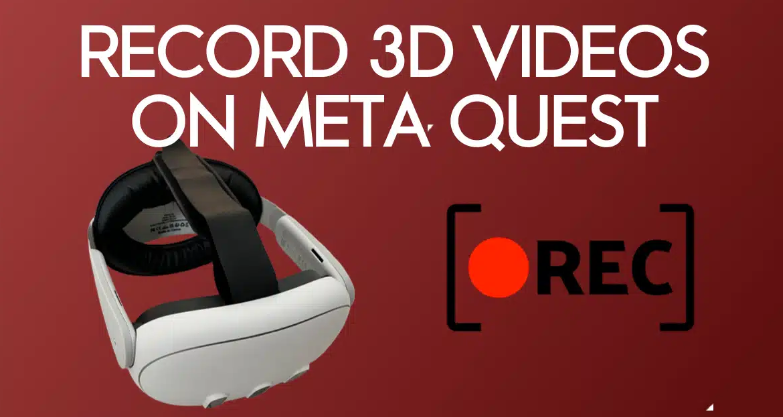
Si vous avez toujours voulu créer vos propres vidéos 3D pour les télécharger sur Youtube ou les lire plus tard sur le Meta Quest ou l’Apple Vision Pro, ce tutoriel vous montrera comment faire. Vous pouvez enregistrer des vidéos 3D sur Meta Quest 3 en utilisant la caméra orientée vers l’extérieur.
En utilisant cette méthode, vous pouvez créer des vidéos 3D sans aucun autre matériel. Découvrez notre tutoriel ci-dessous, ainsi que les principaux conseils et astuces que vous devez connaître.
A retenir
L’enregistrement de vidéos 3D sur Meta Quest 3 ne nécessite que le casque VR, un câble USB-C, l’accès à un PC ou un Mac, et une connaissance de base des codes de ligne de commande.
Pour obtenir une qualité maximale, il y a quelques fonctions de caméra cachée que vous devez déverrouiller en utilisant des codes de ligne de commande spécifiques sur le Meta Quest.
L’enregistrement de vidéos 3D est transparent et facile, et la lecture/édition peut être effectuée à l’aide de logiciels et d’outils tiers.
Conditions requises
Avant d’enregistrer des vidéos 3D immersives sur Meta Quest 3, il y a quelques pré-requis pour assurer un processus fluide.
Ces prérequis sont les suivants :
Casque VR Meta Quest
Câble USB-C (inclus avec le Meta Quest)
Accès à un PC ou un Mac.
Installation d’ADB (Android Platform Tool) et de SideQuest (pour les utilisateurs de PC)
Installation de SideQuest pour les utilisateurs de Mac
Connaissance de base des codes de ligne de commande
Patience et créativité !
Comment configurer votre Meta Quest pour l’enregistrement de vidéos en 3D ?
Il est essentiel de configurer correctement votre appareil. Suivez ces étapes détaillées pour configurer votre Meta Quest pour l’enregistrement vidéo 3D :
Activer le mode développeur
Activer le mode développeur sur votre Meta Quest 3 est la première étape cruciale. Ce mode débloque des fonctionnalités avancées, vous permettant d’accéder à tout le potentiel de votre appareil.
Pour activer le mode développeur :
Allez à l’URL d’inscription des développeurs : Visitez l’URL fournie pour vous inscrire en tant que développeur Meta.
Inscrivez-vous et complétez le processus d’inscription du développeur, en vous assurant d’utiliser des informations exactes.
Une fois inscrit, naviguez vers votre application mobile Meta Quest. Repérez votre Quest 3 dans la rubrique Appareils, allez dans les paramètres du casque et activez le Mode Développeur.
Le Mode Développeur vous donne accès à de puissantes fonctionnalités, y compris la possibilité d’utiliser SideQuest et de libérer les capacités de caméra cachée de votre Meta Quest 3.
Connexion à votre PC ou Mac
La connexion de votre Meta Quest 3 à votre ordinateur est essentielle pour les étapes suivantes. Suivez ces instructions en fonction de votre système d’exploitation.
Pour les utilisateurs de PC :
Installez ADB et SideQuest : Installez ADB (Android Platform Tool) et SideQuest sur votre PC.
Connectez votre Quest 3 : utilisez le câble USB-C fourni pour connecter votre Meta Quest 3 à votre PC.
Lancez SideQuest : Ouvrez SideQuest et suivez les instructions à l’écran pour activer la connexion.
Pour les utilisateurs de Mac :
Installez SideQuest : Téléchargez et installez SideQuest sur votre Mac.
Connectez votre Quest 3 : utilisez le câble USB-C fourni pour connecter votre Meta Quest 3 à votre Mac.
Activer la connexion : Suivez les instructions à l’écran dans SideQuest pour activer la connexion.
Votre Meta Quest 3 est maintenant connecté avec succès à votre ordinateur, ouvrant la voie aux étapes suivantes.
Déverrouiller les fonctions cachées
Ensuite, vous devez activer quelques contrôles de caméra cachés sur votre Meta Quest 3 en entrant des codes de ligne de commande.
Ouvrez le Terminal (Mac) ou l’Invite de Commande (PC) : Lancez le Terminal sur votre Mac ou l’Invite de Commande sur votre PC.
Entrez les lignes de commande : Copiez et collez les lignes de commande fournies individuellement pour activer des fonctionnalités telles que la capture de l’œil gauche et droit, la résolution 4K, le réglage de la fréquence d’images et l’optimisation du débit vidéo.
Améliorez la qualité de vos vidéos 3D en activant la stabilisation de l’image dans les paramètres de votre Meta Quest 3.
Vous avez réussi à configurer votre Meta Quest 3 pour l’enregistrement de vidéos 3D en activant le mode développeur, en vous connectant à votre ordinateur et en débloquant les fonctions cachées.
Vous êtes maintenant prêt à capturer du contenu 3D immersif avec votre Meta Quest 3.
Comment enregistrer des vidéos 3D sur le Meta Quest 3
Maintenant que votre Meta Quest 3 est configuré pour l’enregistrement de vidéos 3D, explorons le processus étape par étape pour capturer du contenu immersif.
Démarrer l’enregistrement
Le lancement du processus d’enregistrement sur votre Meta Quest 3 est simple et nécessite une combinaison de boutons.
Maintenez enfoncés le bouton Meta et le bouton de déclenchement : Appuyez simultanément sur les boutons Meta et Trigger de votre contrôleur Meta Quest 3 et maintenez-les enfoncés pendant environ 2 secondes pour démarrer l’enregistrement.
Ce simple raccourci active la fonction d’enregistrement vidéo 3D, et vous êtes maintenant prêt à capturer vos expériences immersives.
Lecture et édition
Après avoir enregistré vos vidéos 3D, les étapes suivantes concernent la lecture et l’édition potentielle.
Utiliser un lecteur tiers : Visionnez vos vidéos 3D enregistrées en utilisant un lecteur tiers comme Skybox VR sur votre Meta Quest 3.
Montez sur votre ordinateur : Transférez les vidéos enregistrées sur votre ordinateur et utilisez votre logiciel de montage vidéo préféré (DaVinci Resolve, Premiere ou FCP, par exemple) pour effectuer les modifications nécessaires.
Ces étapes vous permettent de revoir vos enregistrements et d’effectuer les ajustements nécessaires, afin de vous assurer que vos vidéos 3D répondent à votre vision créative.
Chargez vos vidéos dans le Sideload
La dernière étape consiste à charger vos vidéos 3D sur votre Meta Quest 3. Les utilisateurs de Mac, en particulier ceux qui ont des puces M1, M2 ou M3, peuvent rencontrer des difficultés et il leur est recommandé d’utiliser SideQuest.
Les vidéos sideloadées ramènent votre contenu édité sur votre Meta Quest 3, vous permettant de profiter de vos créations immersives directement sur l’appareil.
Vous pouvez désormais partager votre contenu 3D captivant avec d’autres personnes et explorer tout le potentiel de vos expériences VR.
Conseils pour l’enregistrement de vidéos 3D
Améliorez votre expérience d’enregistrement vidéo 3D sur le Meta Quest 3 grâce à ces précieux conseils :
Stabilisation de la caméra
Une stabilisation correcte de la caméra est cruciale pour créer des vidéos 3D de qualité professionnelle, agréables et immersives.
Activez la stabilisation de l’image : Dans les paramètres de votre Meta Quest 3, activez la stabilisation de l’image pour assurer un visionnage fluide et confortable à votre audience.
Gardez votre caméra à l’horizontale : Evitez d’incliner votre tête excessivement pendant l’enregistrement pour éviter le mal des transports dans la VR.
Expérimentez les logiciels d’édition
Essayez différents logiciels de montage vidéo tels que DaVinci Resolve, Premiere ou FCP pour trouver la plateforme qui correspond le mieux à vos préférences et à vos besoins créatifs. L’expérimentation de différents outils de montage vous permet d’améliorer l’attrait visuel de vos vidéos 3D et d’ajouter une touche professionnelle à votre contenu.
Injecter des métadonnées 3D
L’injection de métadonnées est essentielle pour partager vos vidéos 3D sur des plateformes telles que YouTube VR, Meta Quest TV ou Skybox VR Player sans aucun problème de compatibilité.
Utilisez FFMPEG pour injecter des métadonnées 3D dans vos vidéos pendant le processus d’édition. Cela permet d’assurer la compatibilité sur différentes plateformes et d’offrir une expérience de visionnage transparente.
Vidéo spatiale Meta Quest 3 vs iPhone 15 Pro
L’iPhone 15 possède de bonnes capacités d’enregistrement de vidéos spatiales.
En ce qui concerne les capacités vidéo 3D, le Meta Quest 3 et l’iPhone 15 Pro Spatial Video présentent des avantages et des limites uniques.
Examinons les avantages et les inconvénients de chacun d’entre eux pour vous aider à prendre une décision éclairée en fonction de vos préférences et de vos besoins.
Les avantages du Meta Quest 3
Résolution et fréquence d’images plus élevées : Le Meta Quest 3 permet d’obtenir une qualité vidéo supérieure grâce à des paramètres personnalisables, offrant des résolutions et des fréquences d’images plus élevées pour une expérience plus immersive.
Injection de métadonnées 3D : Le Meta Quest 3 supporte l’injection de métadonnées 3D pendant le processus d’édition, assurant la compatibilité entre les différentes plateformes.
Les inconvénients de Meta Quest 3
Configuration avancée : La configuration de le Meta Quest 3 pour l’enregistrement vidéo 3D implique des techniques avancées, y compris des codes de ligne de commande, ce qui peut représenter un défi pour les utilisateurs qui recherchent un processus plus simple.
Options de lecture natives limitées : Pour visionner les vidéos 3D enregistrées en mode natif, vous devez utiliser des lecteurs tiers comme Skybox VR, car le Meta Quest 3 ne dispose pas d’un support intégré.
Avantages de l’iPhone 15 Pro Spatial Video
Une installation plus simple : La fonction Spatial Video de l’iPhone 15 Pro offre une configuration simple, en particulier avec les dernières mises à jour d’iOS, ce qui la rend accessible si vous préférez une expérience sans tracas.
Intégration directe à l’écosystème Apple : Les utilisateurs d’Apple bénéficient d’une intégration transparente à l’écosystème Apple, ce qui améliore l’expérience globale de l’utilisateur.
Inconvénients de l’iPhone 15 Pro Spatial Video
Résolution et compression limitées : Les vidéos de l’iPhone 15 Pro Spatial sont limitées à une résolution de 1080P et au format HEVC compressé, ce qui risque de nuire à la qualité de la vidéo.
Absence de réglages manuels de la caméra : L’iPhone 15 Pro Spatial Video ne dispose pas de réglages manuels de la caméra, ce qui limite les options de personnalisation si vous souhaitez contrôler vos enregistrements.
Le choix dépend en fin de compte de vos préférences, de votre aisance technique et du niveau de contrôle que vous souhaitez exercer sur votre expérience d’enregistrement vidéo 3D.
Conclusion
L’enregistrement de vidéos 3D sur Meta Quest 3 est une aventure accessible mais avancée, offrant une opportunité unique de créer du contenu immersif. Ce guide vous a guidé à travers les étapes essentielles, de la configuration de base avec votre casque Meta Quest VR jusqu’au déblocage des fonctionnalités avancées grâce aux codes de la ligne de commande.
En suivant ces instructions, vous pourrez facilement capturer du contenu 3D de haute qualité, améliorant ainsi vos expériences VR. Que vous soyez un vidéaste chevronné ou un passionné de VR, le Meta Quest 3 offre une plateforme polyvalente pour explorer le monde passionnant de l’enregistrement vidéo 3D.
Plongez et commencez à créer du contenu qui se démarque dans le domaine toujours croissant de la réalité virtuelle.
Meta Quest a révolutionné le monde de la réalité virtuelle, offrant des expériences immersives qui vont au-delà du jeu. Mais saviez-vous que vous pouviez également installer des applications Android sur votre Meta Quest ?
Cette fonctionnalité permet d’accéder à un tout nouveau niveau de fonctionnalités, des applications de productivité aux options de divertissement.
Avant de plonger dans les applications Android sur Meta Quest, assurez-vous que votre appareil est à jour. Voici un guide rapide :
Mettez à jour votre Meta Quest avec le dernier firmware.
Activez le mode développeur. Ceci est essentiel pour installer des applications tierces et peut être fait via l’application Meta Quest sur votre smartphone.
Vous devrez également (bien sûr) vous assurer que vous possédez un casque Quest tel que le Meta Quest 3, 2, 1, ou Meta Quest Pro.
Comment installer des applications Android sur Meta Quest
Voici un guide étape par étape sur la façon d’installer des applications Android sur Meta Quest :
Télécharger Mobile VR Station
Allez d’abord dans le magasin de votre application mobile Meta Quest et utilisez l’icône de recherche pour trouver « Mobile VR Station ».
Comme Mobile VR Station est un jeu App Lab, vous rencontrerez un onglet – cliquez sur « Ok » pour autoriser le téléchargement. Laissez l’application s’installer sur votre compte et elle apparaîtra dans votre casque Meta Quest la prochaine fois que vous le mettrez.
Corriger les problèmes Android
Ouvrez Mobile VR Station et recherchez l’option « Corriger les problèmes Android » dans l’interface utilisateur. C’est votre porte d’entrée pour étendre les capacités de votre Meta Quest.
Sélectionnez « Afficher toutes les options » dans le menu « Problèmes Android », puis choisissez « Configurer la gestion de tous les fichiers ».
Activez cette option en accordant les permissions nécessaires. Cette étape est cruciale pour les fonctionnalités avancées de l’application.
Configurer l’espace de stockage
Les appareils Quest utilisent Android 12, et pour en tirer le meilleur parti, cliquez sur « Demander l’accès » dans l’assistant de configuration.
Choisissez « Utiliser ce dossier » et cliquez sur « Autoriser ». Nous sommes prêts pour la configuration finale après le redémarrage de la Mobile VR Station.
Retournez à l’assistant de configuration, sélectionnez « Show All Options » et naviguez jusqu’à « Configure Scope Settings » et « Request Access ». Maintenant, revenez deux pages en arrière, trouvez votre dossier de téléchargement et cliquez sur l’APK que vous souhaitez installer.
Confirmez l’action, et voilà – vous venez d’installer une application Android sur Meta Quest.
Application Android sur Meta Quest : Trucs et astuces pour la station VR mobile
Si vous rencontrez des difficultés, voici quelques conseils et astuces que j’ai recueillis.
Initier un crash
Vous rencontrez des problèmes lors de l’installation ? Revenez à l’écran principal, appuyez sur le X et déclenchez un « crash ». Cette manœuvre astucieuse imite le redémarrage d’un casque.
Retournez aux paramètres de configuration, tentez à nouveau l’installation et vous devriez voir apparaître l’insaisissable option d’installation.
Installer l’APK Pure Store avec Mobile VR Station
Simplifiez l’acquisition d’applications en installant l’APK Pure Store via la Mobile VR Station. Cette approche rationalisée permet de gagner du temps et offre un moyen simple d’accéder à diverses applications Android pour votre Meta Quest.
C’est également un moyen efficace d’explorer et d’apprécier la gamme variée d’applications de votre appareil.
Choisissez des sources fiables pour les APK
Bien que la possibilité d’installer des applications Android soit libératrice, il est essentiel de faire preuve de prudence. Téléchargez toujours les APK à partir de sources fiables afin d’éviter les risques potentiels pour la sécurité.
Faites attention à l’origine des applications que vous choisissez d’installer, car les sources non vérifiées peuvent introduire des logiciels malveillants ou d’autres menaces sur votre appareil Meta Quest. Donnez la priorité à la sécurité en vous en tenant à des sources fiables, pour vous assurer une expérience sûre et agréable au fur et à mesure que vous développez votre collection d’applications.
Exécuter plusieurs applications simultanément
Mobile VR Station vous permet d’exécuter plusieurs applications Android simultanément. Qu’il s’agisse de contenu multimédia, de jeux ou d’applications de productivité, vous pouvez toutes les faire fonctionner de manière transparente sur votre Meta Quest.
Bien que vous ne puissiez pas utiliser toutes les applications en même temps, cela met en valeur les capacités impressionnantes de l’appareil, ajoutant une couche supplémentaire de fonctionnalité à votre expérience virtuelle.
Adaptez l’appareil à vos préférences
Ne limitez pas votre expérience Meta Quest aux paramètres par défaut. La Mobile VR Station offre des possibilités de personnalisation. Expérimentez différentes applications, explorez de nouvelles fonctionnalités et faites en sorte que votre Meta Quest soit vraiment le vôtre.
Du divertissement à la productivité, les options de personnalisation sont vastes. Profitez de cette flexibilité pour créer un environnement personnalisé et immersif qui correspond à vos préférences et améliore votre expérience de la réalité virtuelle.
Qu’est-ce que la Mobile VR Station ?
Mobile VR Station est un lecteur multimédia de réalité virtuelle conçu avec des capacités de suivi de la tête. Cette application innovante peut transformer vos photos, panoramas, vidéos et fichiers en un spectacle captivant, en les projetant sur un écran virtuel qui semble flotter dans l’immensité de l’espace.
Mobile VR Station est également une application qui étend les capacités de votre appareil Meta Quest. Bien qu’il soit connu pour ses fonctions de lecture de médias, sa véritable puissance réside dans sa capacité à installer des applications Android
Avec Mobile VR Station, votre Meta Quest devient une passerelle vers une plus large gamme d’applications et d’expériences.
Application Android sur Meta Quest : Problèmes courants et dépannage pendant l’installation
Parfois, vous pouvez rencontrer des problèmes lors de l’installation d’applications Android. Voici quelques problèmes courants et leurs solutions :
Erreur « App not installed » : Vérifiez que votre Meta Quest dispose d’un espace de stockage suffisant.
L’application se bloque au lancement : Assurez-vous que l’application est compatible avec Meta Quest, car toutes les applications Android ne sont pas conçues pour la VR.
Top des applications Android à essayer sur votre Meta Quest
Voici quelques-unes des applications Android que j’utilise le plus souvent sur mon Meta Quest :
Netflix : Plongez dans vos émissions préférées dans un théâtre virtuel à l’intérieur de votre casque. La version Android de l’application supporte une résolution beaucoup plus élevée que la version VR native pour la version Meta Quest.
Spotify : Profitez de toute votre bibliothèque musicale pendant que vous jouez en réalité virtuelle. J’adore écouter la musique de Spotify en arrière-plan pendant que je joue à des jeux VR plus faciles.
Microsoft Remote Desktop : Accédez à votre PC à distance dans la VR. Surfez sur Internet, lancez Microsoft Office et contrôlez l’ensemble de votre ordinateur depuis votre casque VR.
Application Android sur Meta Quest : Sécurité et confidentialité lors de l’installation d’applications tierces
Si l’installation d’applications Android sur Meta Quest peut être passionnante, il est essentiel de donner la priorité à la sécurité et à la protection de la vie privée :
Ne téléchargez que des applications provenant de sources fiables.
Mettez régulièrement à jour vos applications et le firmware de Meta Quest pour garantir la sécurité.
Application Android sur Meta Quest : Conclusion
La possibilité d’installer des applications Android sur le Meta Quest ouvre un nouveau champ de possibilités, de l’amélioration de la productivité à de nouvelles formes de divertissement. Au fur et à mesure que la technologie évolue, nous pouvons nous attendre à davantage d’intégration et d’innovation dans le domaine de la VR.
La réalité mixte est prête à recevoir beaucoup d’attention au cours des prochaines années. Installez des applications sur votre casque Quest dès aujourd’hui et restez à la pointe de la technologie.
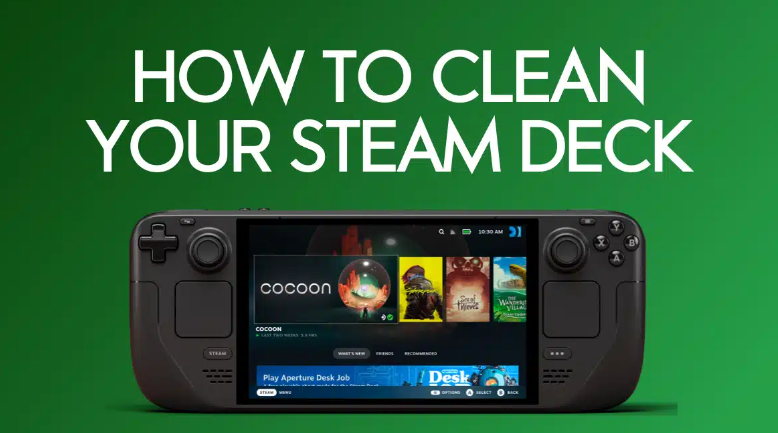
Au fil du temps, votre Steam Deck s’encombre de poussière, d’empreintes digitales et de débris. Pour éviter tout impact sur vos boutons et manettes, vous devez nettoyer votre Steam Deck afin de préserver ses performances et sa longévité.
Un nettoyage régulier avec les bons outils, comme un chiffon en microfibre et de l’alcool isopropylique, permet de maintenir les performances et la longévité de votre Steam Deck.
Utilisez des méthodes spécialisées comme les dépoussiéreurs électroniques pour enlever la poussière et les cotons-tiges pour nettoyer les zones et les commandes difficiles d’accès.
Pour prolonger la durée de vie de votre Steam Deck, il est essentiel de conserver l’appareil dans un environnement propre et d’éviter toute nourriture ou boisson à proximité.
Préparation pour Nettoyer Steam Deck : Ce dont vous aurez besoin
Avant de commencer à nettoyer votre Steam Deck, rassemblez les outils nécessaires à un nettoyage sûr et efficace :
Des chiffons doux et non pelucheux pour essuyer les surfaces – je recommande les microfibres.
De l’alcool isopropylique (solution à 70 %) pour désinfecter.
Des cotons-tiges pour nettoyer les zones difficiles d’accès.
Un plumeau à air comprimé
Comment nettoyer votre Steam Deck ?
Voici un guide étape par étape sur la façon de nettoyer votre Steam Deck avant de jouer à d’autres jeux sur l’appareil :
Préparer les éléments essentiels
Avant de commencer le nettoyage, rassemblez les produits de nettoyage nécessaires mentionnés ci-dessus et préparez-les avant de commencer.
Éteignez votre Steam Deck
Assurez-vous que votre Steam Deck est complètement éteint avant de commencer le processus de nettoyage. Cette précaution est essentielle pour éviter tout problème potentiel pendant le nettoyage.
Pour éteindre votre Steam Deck, maintenez le bouton d’alimentation enfoncé dans le coin supérieur gauche de l’appareil, puis sélectionnez Shutdown dans le menu qui s’affiche.
Nettoyage de la surface avec une serviette
Tout d’abord, utilisez délicatement une serviette de nettoyage pour essuyer les surfaces de votre Steam Deck. Faites attention aux zones difficiles à atteindre et assurez-vous de couvrir l’ensemble de l’appareil.
Dépoussiérer les haut-parleurs et les écrans
Utilisez le dépoussiéreur électronique (Compressed Gas Cleaner) pour éliminer les petites particules de poussière, en particulier dans les haut-parleurs et sur les coins de l’écran. Vaporisez les coins des manettes et chaque bouton de l’appareil.
Maintenez une distance de sécurité entre l’appareil et le compresseur de gaz afin d’éviter tout contact avec le liquide.
Nettoyage des boutons et des manettes
Les commandes et les boutons sont susceptibles de s’encrasser. Utilisez un chiffon sec en microfibres pour enlever la saleté superficielle.
Pour les salissures plus tenaces, humidifiez légèrement le chiffon avec de l’alcool isopropylique. Essuyez doucement sans laisser l’humidité s’infiltrer dans l’appareil. Utilisez des cotons-tiges pour un nettoyage de précision autour des boutons.
Chiffon en microfibres pour la précision
Utilisez le chiffon en microfibre du kit de nettoyage d’écran pour cibler et éliminer les minuscules particules qui peuvent s’être déposées sur votre Steam Deck. Cela garantit un processus de nettoyage complet et précis.
Nettoyage supplémentaire avec un spray sans alcool
Optez pour un spray sans alcool ni ammoniaque pour donner à votre Steam Deck une propreté supplémentaire. Une légère pulvérisation et un essuyage délicat autour de l’appareil permettent d’éliminer efficacement toutes les particules restantes.
Conseils et astuces pour le nettoyage du Steam Deck
Voici les meilleures astuces que j’ai découvertes :
Éteignez l’appareil et débranchez-le de toute source d’énergie avant de commencer.
Envisagez de nettoyer votre Steam Deck tous les mois afin de conserver un appareil toujours propre.
L’air comprimé est pratique pour enlever la poussière accumulée autour des trackpads, des haut-parleurs et des bords de l’écran.
Maintenez une distance de sécurité pour éviter que du liquide n’atteigne l’appareil lorsque vous utilisez le plumeau électronique.
Pour les taches ou les empreintes digitales, utilisez un nettoyant sans danger pour l’écran. Vaporisez-le sur le chiffon et non directement sur l’écran.
Boutons collants et poussière dans les ports
Les boutons collants peuvent résulter de l’accumulation de poussière sur votre Steam Deck. Pour les boutons collants, utilisez un coton-tige imbibé d’alcool isopropylique. Nettoyez délicatement les bords des boutons.
Pour enlever la poussière des ports, utilisez de l’air comprimé. Tenez la bombe à la verticale pour éviter que l’humidité ne pénètre à l’intérieur de l’appareil.
Conseils d’entretien pour maintenir votre Steam Deck en parfait état
Un entretien régulier prolonge la durée de vie de votre Steam Deck :
Rangez votre appareil dans un endroit propre et sec.
Évitez de manger ou de boire à proximité de l’appareil pour éviter les éclaboussures et les miettes.
Vérifiez régulièrement les mises à jour logicielles pour assurer le bon fonctionnement de votre appareil.
Conclusion
Il est essentiel de garder votre Steam Deck propre pour garantir ses performances optimales et sa longévité. En utilisant des outils appropriés tels que des chiffons en microfibres, de l’alcool isopropylique et des dépoussiéreurs électroniques, vous pouvez éliminer efficacement la poussière, les empreintes digitales et la saleté.
Un nettoyage de précision autour des zones sensibles telles que les boutons et les ports est crucial, et un entretien régulier tel que les mises à jour logicielles et le stockage en toute sécurité protège davantage votre appareil. N’oubliez pas qu’une Steam Deck propre améliore non seulement votre expérience de jeu, mais prévient également les dommages potentiels liés à l’accumulation et à l’usure.
Adoptez ces pratiques de nettoyage simples mais efficaces, et profitez d’une expérience de jeu ininterrompue et de haute qualité sur un appareil qui reste en parfait état.
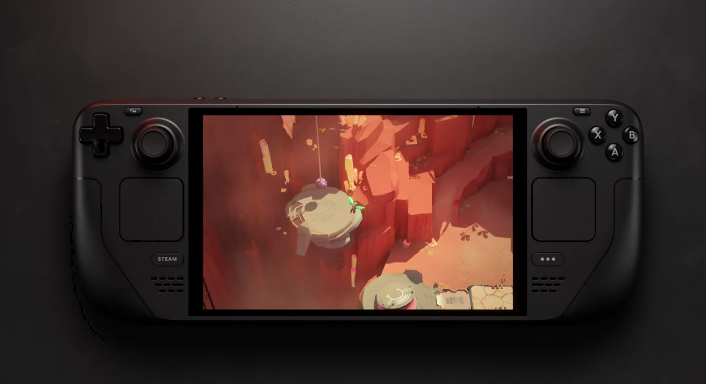
Valve a dévoilé la prochaine génération du Steam Deck, baptisée Steam Deck OLED, plus d’un an après avoir introduit les PC de jeu portables au grand public.
Améliorations de l’écran et du son
Prévue pour le 16 novembre, le Steam Deck OLED se distingue par son écran OLED amélioré et une qualité sonore optimisée. La durée de vie de la batterie connaît également une amélioration significative, avec une augmentation de 30 à 50 % par rapport à la version précédente.
Options de Stockage et Prix
Le Steam Deck OLED sera disponible en deux configurations de stockage, 512 Go et 1 To, au prix respectif d’environ 549 et 649 euros. Les précommandes débuteront la semaine prochaine, offrant aux utilisateurs la possibilité d’optimiser leur expérience de jeu.
Évolution du Design et de la Batterie
Optant pour un écran OLED HDR de 7,4 pouces, le Steam Deck OLED abandonne l’écran tactile LCD de son prédécesseur. Avec des bords légèrement plus petits, le modèle conserve ses dimensions compactes. La nouvelle batterie de 50Whr représente une amélioration notable par rapport à la version précédente de 40Whr, promettant une charge plus rapide.
Réduction des Prix pour les Modèles LCD
Valve annonce également une réduction de prix pour les modèles LCD de la gamme Steam Deck, abandonnant les versions de 64 et 512 Go. Les nouveaux prix sont les suivants :
Modèle 64 Go : 349 € (au lieu de 399 €)
Modèle 256 Go : 399 € (au lieu de 529 €)
Modèle 512 Go : 449 € (au lieu de 649 €)
Performances et Connectivité
Malgré des améliorations notables, le Steam Deck OLED ne présente pas de gains significatifs en termes de performances. Son écran OLED propose une fréquence de rafraîchissement de 90 Hz, mais la résolution native reste à 1280 x 800. Intégrant un module Wi-Fi 6E, la console offre des vitesses de téléchargement plus rapides et une meilleure expérience en ligne.
Édition Limitée et Design Translucide
Valve propose également une édition limitée du Steam DeckOLED en version 1 To, avec un design translucide captivant. Cette édition, réservée aux consommateurs aux États-Unis et au Canada, inclut une mallette de transport exclusive et est disponible au prix de 679 €.
En conclusion, bien que le Steam Deck OLED conserve le même format, il offre des améliorations significatives, renforçant ainsi l’expérience du jeu PC portable pour les utilisateurs de la plateforme Steam.
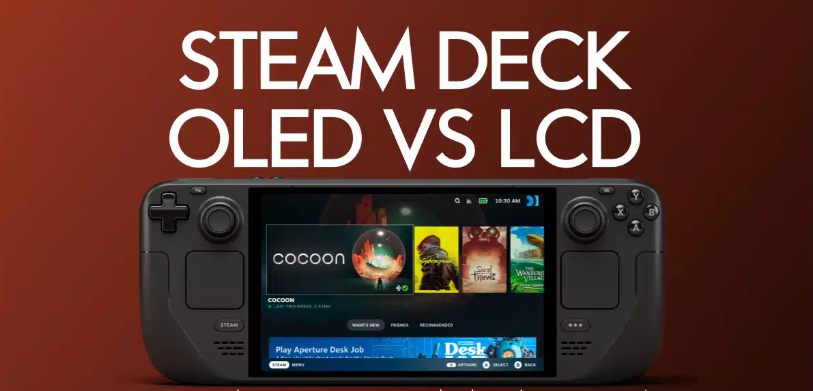
La dernière version de la Steam Deck de Valve est désormais équipée d’un écran OLED. Dans ce billet de blog, je vais détailler tous les changements de la nouvelle version et leur impact sur votre expérience avec l’appareil. Certaines nuances clés dans la comparaison Steam Deck OLED vs LCD ne sont pas immédiatement évidentes !
Que vous soyez un joueur invétéré ou un joueur occasionnel, il est essentiel de comprendre ces avancées pour apprécier ce que la Steam Deck OLED apporte à vos mains.
Alors, plongeons dans le vif du sujet et découvrons comment Valve a une fois de plus placé la barre très haut dans le domaine des jeux portables.
Le 9 novembre 2023, Valve a annoncé une mise à jour en milieu de cycle de la console portable Steam Deck. Le principal ajout de la nouvelle version est un tout nouvel écran OLED de 7,4″, qui remplace l’ancienne version LCD de 7″.
Cependant, cette mise à jour est plus qu’un simple changement d’écran. Elle introduit une série d’améliorations qui redéfinissent l’expérience de jeu en déplacement.
L’écran OLED offre non seulement une plus grande surface d’affichage, mais aussi une qualité de couleur supérieure, un contraste plus élevé et des taux de rafraîchissement plus rapides, ce qui rend chaque image de votre jeu plus vivante et plus fluide.
Valve a également profité de l’occasion pour redessiner l’intérieur de l’appareil, en réorganisant les composants internes.
Quelles sont les versions du Steam Deck disponibles aujourd’hui ?
Au lieu des versions 64 Go, 256 Go et 512 Go de la Steam Deck LCD, Valve modifie sa gamme.
Sont désormais disponibles la version 256 Go de la Steam Deck LCD et les nouvelles versions 512 Go et 1 To de la Steam Deck OLED.
Tous les stocks de LCD existants ont été réduits de 90 $ et seront disponibles jusqu’à épuisement des stocks.
Steam Deck OLED vs LCD : Qu’est-ce qui a changé ?
Voici un résumé de toutes les améliorations apportées à la nouvelle Steam Deck OLED.
Écran OLED
La nouvelle Steam Deck est équipée d’un écran OLED HDR, qui offre une gamme de couleurs P3 plus étendue, des noirs purs et une luminosité maximale de 1 000 nits, contre 400 nits pour l’original. L’écran OLED a également des bords plus petits, ce qui rend l’écran plus grand (7,4 pouces) par rapport à l’écran original de 7 pouces.
Il en résulte des couleurs plus contrastées, une expérience de jeu plus immersive et la prise en charge de fréquences d’images plus rapides, avec un taux de rafraîchissement de 90 Hz contre 60 Hz pour l’original.
Steam Deck OLED vs LCD : Autonomie de la batterie
En fonction de l’utilisation, le modèle OLED bénéficie d’une meilleure autonomie, de 30 à 50 % supérieure à celle de la première version. Il se charge également plus rapidement, puisqu’il passe de 20 % à 80 % en 45 minutes.
En outre, cette amélioration permet aux utilisateurs de bénéficier d’un temps de jeu plus long et de réduire les temps d’arrêt dus au chargement.
APU AMD personnalisé
L’appareil est doté d’une version rétrécie de l’APU AMD personnalisé présent dans la Steam Deck originale, ce qui le rend plus efficace. Tout en conservant le même processeur et le même GPU, ce changement permet d’utiliser une plus grande batterie et un plus grand ventilateur sans augmenter la taille globale de l’appareil.
Cela garantit des objectifs de performance cohérents pour les développeurs et offre aux utilisateurs une expérience de jeu plus efficace.
Steam Deck OLED vs LCD : Design et ergonomie
Bien qu’il soit de la même taille que l’original, le modèle OLED est légèrement plus léger et son design est amélioré. Par ailleurs, les pouces du nouveau modèle sont plus hauts de 1 mm, avec une texture améliorée qui résiste à la décoloration et offre une meilleure prise en main.
Le retour haptique sur les trackpads intégrés est également plus précis. Ces changements créent une expérience de jeu plus équilibrée et plus confortable, en particulier lors de sessions de jeu prolongées.
APU 6 nm
La nouvelle version OLED de la Steam Deck est équipée d’un APU 6 nm, une amélioration par rapport à l’APU 7 nm utilisé dans le modèle précédent. Cette réduction de l’échelle nanométrique signifie un processus de fabrication plus avancé, conduisant à une puce plus dense et plus efficace.
Les avantages de ce changement incluent une meilleure efficacité énergétique et potentiellement de meilleures performances, car les transistors plus petits peuvent s’allumer et s’éteindre plus rapidement. Cela se traduit par une expérience de jeu plus réactive pour les utilisateurs, avec une consommation d’énergie et une production de chaleur éventuellement plus faibles.
Poids réduit
La version OLED de la Steam Deck affiche une réduction de poids notable par rapport au modèle LCD. Avec 30 grammes de moins, cette réduction représente environ 5 % du poids total de l’appareil.
Si 30 grammes peuvent sembler mineurs en termes absolus, dans le cas des appareils de jeu portables, chaque gramme compte pour le confort et l’ergonomie, en particulier lors des sessions de jeu prolongées.
Cette réduction de poids est particulièrement impressionnante si l’on tient compte de l’inclusion de caractéristiques supplémentaires telles qu’un écran OLED plus grand et une batterie plus importante.
Mise à jour Wi-Fi 6E
La version OLED de la Steam Deck a mis à jour ses capacités de connectivité en intégrant le Wi-Fi 6E, une amélioration significative par rapport au Wi-Fi 5 des anciennes versions LCD. Le Wi-Fi 6E fonctionne dans la bande de fréquence de 6 GHz, moins encombrée que les bandes de 2,4 GHz et de 5 GHz utilisées par le Wi-Fi 5. Cette mise à niveau offre plusieurs avantages quantitatifs :
Des débits de données plus élevés : Le Wi-Fi 6E peut fournir des débits de données plus élevés, potentiellement jusqu’à 9,6 Gbps, par rapport au maximum de 3,5 Gbps offert par le Wi-Fi 5. Cela se traduit par des vitesses de téléchargement et de chargement plus rapides.
Bande passante accrue : le spectre supplémentaire dans la bande des 6 GHz permet d’élargir les canaux, ce qui se traduit par une bande passante accrue. Les applications à forte demande, telles que la diffusion en continu de jeux ou de vidéos en haute résolution, en tirent le meilleur parti.
Réduction des interférences : La bande des 6 GHz étant moins encombrée, le Wi-Fi 6E subit moins d’interférences de la part des autres appareils sans fil, ce qui garantit une connexion plus stable et plus fiable.
Amélioration de l’efficacité du réseau : Le Wi-Fi 6E intègre également des technologies telles que OFDMA (Orthogonal Frequency-Division Multiple Access) et MU-MIMO (Multi-User, Multiple Input, Multiple Output), qui améliorent l’efficacité du réseau et prennent en charge un plus grand nombre d’appareils simultanément sans compromettre la vitesse ou la stabilité.
Steam Deck OLED vs LCD : Option de stockage de 1 To
La Steam Deck OLED introduit une amélioration significative de la capacité de stockage avec l’option d’un SSD NVMe de 1 To, élargissant ainsi la gamme d’options de stockage disponibles pour les utilisateurs. Il s’agit d’une amélioration notable par rapport aux versions précédentes, qui offraient jusqu’à 512 Go de stockage.
Avec 1 To de stockage, les utilisateurs peuvent stocker une collection de jeux beaucoup plus importante directement sur l’appareil, ce qui réduit la nécessité de gérer et de mélanger les jeux en raison de contraintes de stockage constantes.
En outre, la nouvelle option 1 TB réduit la nécessité de mettre à niveau le SSD dans le Steam Deck.
Améliorations diverses des boutons
Valve a apporté des améliorations mineures à presque tous les boutons de l’appareil, avec quelques améliorations notables :
Les sticks analogiques ont une meilleure prise en main et résistent à la poussière et à l’usure.
Les boutons d’épaule sont plus réactifs
Le ratio d’enclenchement du D-pad et les interactions diagonales ont été améliorés.
Les trackpacks bénéficient d’une meilleure fidélité et d’une meilleure détection des bords, ainsi que d’une haptique améliorée.
Tableau comparatif Steam Deck OLED vs LCD
Vous voulez voir les spécifications des deux appareils côte à côte ? Jetez-y un coup d’œil :
Spécification
Version OLED
Version LCD
Type
7.4 pouces HDR OLED
LCD de 7 pouces
Résolution
1280 x 800
1280 x 800
Luminosité maximale
1000 nit (HDR), 600 nit (SDR)
400 nits
Ratio de contraste
> 1 000 000 : 1
Non spécifié
Taux de rafraîchissement
Jusqu’à 90Hz
60Hz
Technologie
6 nm AMD APU
7 nm Processeur AMD APU Zen 2 4c/8t, 2.4-3.5GHz
Processeur
Zen 2, 4c / 8t, 2.4-3,5GHz
Zen 2, 4c / 8t, 2.4-3,5GHz
GPU
8 RDNA 2 CUs, 1,6 GHz
8 RDA 2 CU, 1.6 GHz
RAM
16 GB LPDDR5
16 GB
Stockage
256 GB (LCD), 512 GB, 1 TB SSD NVMe
64GB*, 256GB, 512GB* NVMe SSD
Bluetooth
Bluetooth 5.3
Bluetooth 5.0
Wi-Fi
Tri-band
Wi-Fi
Batterie
550Whr (3-12 heures)
40 heures (2-8 hours)
Taille
298mm x 117mm x 49mm
298mm x 117mm x 49mm
Poids
640 g
669 g
Le nouveau Steam Deck OLED en vaut-il la peine ?
Oui, la nouvelle version vaut vraiment le coup par rapport à la Steam Deck LCD. Ainsi, pour le même prix, vous pouvez obtenir la version 512 Go avec toutes les nouvelles fonctionnalités que j’ai mentionnées ci-dessus.
Par ailleurs, pour ceux qui ont une grande bibliothèque de jeux et qui s’inquiètent de l’espace de stockage, la nouvelle version 1 TB de la Steam Deck peut contenir une TONNE de jeux !
Si vous hésitez encore et que vous avez besoin de plus d’informations, commentez ci-dessous et faites-nous en part !
Le Black Friday a lieu le 23 novembre 2023. Dans ce guide, nous allons vous présenter toutes les offres Black Friday VR pour les casques de réalité virtuelle et les accessoires. Trouvez les dernières offres sur les nouveaux Meta Quest 3, Quest Pro, Quest 2, HTC, PCVR, et plus encore.
Marquez cette page d’un signet et revenez régulièrement pour découvrir les bonnes affaires ! Toutes les offres Black Friday de Meta Quest sont affichées ci-dessous dans leur propre section car beaucoup de nos followers sont enthousiastes à ce sujet.
Si vous connaissez d’autres offres et réductions pour le Black Friday ou le Cyber Monday, commentez en bas de ce guide et faites-le nous savoir.
Les meilleures offres de VR pour le Black Friday
Vous n’avez pas beaucoup de temps pour chiner ? Consultez les meilleures offres VR ci-dessous et rendez-vous directement sur le site pour les acheter :
Casque de jeu Logitech G935 pour PC (32% de réduction)
Routeur NETGEAR Nighthawk WiFi 6 pour Oculus Link (-28%)
Ordinateur portable de jeu Alienware GTX 3070 pour VR
Offres du Black Friday sur les casques VR
Meta Quest 3
Nous ne savons pas encore si Meta fera une remise sur son nouveau casque VR ! Les deux offres de lancement sont toujours d’actualité sur le Meta Quest 3 :
Asgards Wrath 2 gratuit avec l’achat d’une option de stockage – 128 ou 512 Go
Abonnement gratuit à Meta Quest Plus pendant 6 mois – 2 jeux gratuits par mois.
Obtenez le nouveau jeu épique Asgard’s Wrath 2 inclus (une valeur de 59,99 $)* à l’achat de Meta Quest 3 128 Go*.
Plongez dans des expériences extraordinaires avec un casque de réalité mixte qui transforme votre maison en un nouveau terrain de jeu passionnant, où les éléments virtuels se fondent dans votre environnement réel.
C’est le Quest le plus puissant à ce jour*, offrant des performances de niveau supérieur avec plus du double de la puissance de traitement graphique du Quest 2 (*Selon les performances graphiques du Snapdragon XR2 Gen 2 par rapport au Meta Quest 2).
Meta Quest 2
Meta propose une offre groupée très intéressante sur le Quest 2 pour le Black Friday. Vous pouvez obtenir Beat Saber et Resident Evil 4 gratuitement avec la version 128 Go ou 256 Go du casque. Découvrez les deux offres Black Friday de Meta Quest 2 ci-dessous.
Pack Meta Quest 2 Resident Evil 4 avec Beat Saber. Économisez 70 $ et obtenez deux jeux emblématiques inclus. Édition limitée, jusqu’à épuisement des stocks*
Profitez d’une expérience fluide, même lorsque l’action se déroule à grande vitesse autour de vous, grâce à un processeur ultra-rapide et à un écran haute résolution.
Vivez une immersion totale grâce à l’audio positionnel 3D, au suivi des mains et au retour haptique, qui s’associent pour donner aux mondes virtuels une impression de réalité.
HTC Vive Pro 2
Visualisez avec une clarté de 5K : faites ressortir les détails les plus fins avec une résolution combinée de 4896 x 2448. La résolution 5K peut être sujette à une compatibilité de traitement
Voyez plus de votre environnement – Un large champ de vision (FOV) de 120 degrés élargit l’expérience de visualisation VR. L’angle accru correspond mieux aux yeux humains, ce qui vous permet de voir plus naturellement.
Bénéficiez d’une expérience visuelle transparente – Améliorez votre confort visuel dans les jeux et applications gourmands en graphismes grâce à un taux de rafraîchissement de 120 Hz.
Casques VR Pimax
Économisez 10 % sur les casques Pimax (jusqu’à épuisement du stock)
Casque VR Pimax Vision 8K X
FOV ultra large de 200° – Le Pimax 8KX offre un champ de vision ultra large de 200 degrés en diagonale, ce qui est très proche du FOV de la vision humaine réelle. Cela rend l’expérience VR beaucoup plus naturelle et immersive. Jouer à des jeux VR ne donne plus l’impression de regarder à travers des jumelles – et les panneaux ne limiteront jamais votre vue. Le 8K X offre une expérience de réalité virtuelle inégalée, plus vraie que nature, comme jamais auparavant !
Mode double moteur – 8KX offre un mode double moteur intégré, permettant aux utilisateurs de basculer entre deux modes d’affichage différents : un mode de résolution 4K native rendant une véritable résolution de 3840x2160p par œil, et un mode Upscale transférant une résolution de 2560x1440p directement vers les panneaux 4K.
Améliorez votre expérience VR – Une forte réponse des basses et une qualité sonore de premier ordre améliorent tout, du rugissement d’un moteur au bruit des explosions, pour une immersion maximale dans vos aventures VR.
Casque Pimax Artisan VR pour PC VR, Steam VR
Veuillez noter que si vous utilisez une carte GTX 3090Ti, vous devrez peut-être acheter un adaptateur DisplyPort supplémentaire sur Amazon ou un câble DP 6m Pimax séparé pour utiliser correctement le casque VR Pimax en raison des nouveaux changements dans la méthode de sortie du signal de cette carte graphique. Si vous avez des questions, n’hésitez pas à nous contacter via Amazon Message.
Offres du Black Friday pour Meta Quest 3
BIENTÔT
Offres du Black Friday pour Meta Quest 2
L’alternative BOBOVR M2 elite strap, l’un des accessoires Quest 2 les mieux notés, fait l’objet d’une offre exceptionnelle pour le Black Friday !
Système d’alimentation à recirculation:La station d’accueil de chargement et les 2 packs de batteries B2 permettent un cycle continu de chargement et d’alimentation. Il n’est pas nécessaire d’enlever le casque pour le recharger pendant le jeu, la conception de la connexion magnétique minimise la difficulté de l’opération de chargement, et peut être chargé d’une seule main.
HOT-SWAP:Utilisant la conception magnétique de la batterie lancée par BOBOVR, 5200mAh de rang industriel à haute densité d’énergie avec une efficacité de travail améliorée, chaque batterie peut fournir 2-3 heures (APP dépend) de temps de RV, et il ne faut que 3 heures pour charger complètement.
Réduire la pression sur le visage:Adopter la conception distribuée de l’équilibre de la gravité, de sorte que la gravité du produit est uniformément répartie dans différentes positions de la tête pour réduire la pression sur le visage, par rapport à la banque d’alimentation traditionnelle, réduire le fardeau sur le visage, la tête est significativement plus petite, le bloc-batterie B2 ne pèse que 140g, efficace Le sweet spot pour l’équilibre avant et arrière est atteint.
Offres de jeux VR pour le Black Friday
Boutique Oculus
La boutique Meta Quest organise des soldes pour le Black Friday et le Cyber Monday sur un grand nombre de jeux et de bundles jusqu’au 29 novembre. Voici quelques-unes des meilleures offres :
Population : ONE – 21% de réduction
Little Cities – 52% de réduction
Demeo – 27% de réduction
GOLF+ – 23% de réduction
Resident Evil 4 – 39% de réduction
Green Hell VR – 27% de réduction
A Township Tale – 41% de réduction
After the Fall – 36% de réduction
Il y a 100 autres jeux en promotion, que vous pouvez trouver en cliquant ici !
Insta360 offre jusqu’à 50 % de réduction sur ses populaires caméras VR 360. Cliquez sur la bannière ci-dessous pour plus d’informations.
Offres Playstation VR
C’est le dernier Noël pour le Playstation VR original !
PlayStation VR – Offre groupée Marvel’s Iron Man
L’ensemble comprend le casque Playstation VR, la caméra Playstation, 2 contrôleurs de mouvement Playstation move, le disque Marvel’s Iron Man VR blue-rays et le disque de démonstration 3.0.
À l’aide de deux manettes de mouvement Playstation move, allumez les jets répulseurs d’Iron Man et lancez-vous dans le ciel avec un arsenal d’équipements emblématiques d’Iron Man à portée de main.
Affrontez l’un des plus grands ennemis d’Iron Man dans des batailles pleines d’action et d’enjeux.
Station d’accueil PowerA pour manettes de mouvement PlayStation VR Move – PSVR – PlayStation 4
Charge deux manettes de mouvement PlayStation VR
Conception compacte pour le rangement avec quatre pieds antidérapants
Produit sous licence officielle Playstation
Marvel’s Iron Man VR – PlayStation 4
En utilisant deux contrôleurs de mouvement PlayStation Move Allumez les jets répulseurs d’Iron Man et explosez dans les cieux avec un arsenal d’équipements emblématiques d’Iron Man à portée de main.
Affrontez l’un des plus grands ennemis d’Iron Man dans des batailles pleines d’action et d’enjeux.
Améliorez la technologie dans le garage de Tony Stark pour personnaliser l’armure élégante et les capacités impressionnantes d’Iron Man.
Offres de PC de jeu Black Friday
Ordinateurs préfabriqués
Alienware m15 R4 RTX 3070 Gaming Laptop Full HD (FHD), 15.6 pouces – Intel Core i7-10870H, 16GB DDR4 RAM, 1TB SSD, NVIDIA GeForce RTX 3070 8GB GDDR6, Windows 10 Home – Lunar Light
Rapport hauteur/largeur : 16:9
15,6 pouces FHD (Full HD 1920 x 1080) 300Hz 3ms 300-nits 100% sRGB gamme de couleurs
Intel Core i7-10870H de 10e génération (8 cœurs, 16 Mo de cache, jusqu’à 5,0 GHz en fréquence turbo maximale)
Ordinateur portable de jeu Razer Blade Pro 17 2020
Nouveau processeur Intel Core i7-10875H de 10e génération : Turbo Boost de 5,1 GHz et jusqu’à 64 Go de RAM pour des performances de jeu et de travail puissantes.
Bénéficiez de performances phénoménales avec les dernières cartes graphiques NVIDIA GeForce RTX 20, dotées de la technologie de ray tracing pour un rendu de qualité cinématographique.
Plongez dans un réalisme saisissant grâce à l’écran UHD 120 Hz à bords fins, qui offre des performances ultra-fluides et une taille d’écran optimisée.
Ordinateur portable professionnel MSI Creator Z16
Rapport d’aspect : 16:10
Performance visuelle : L’écran tactile QHD+ 120 Hz de 16 pouces vous couvre dans toutes les situations, qu’il s’agisse de jeux compétitifs à rythme rapide ou de charges de travail créatives. Le ratio 16:10 offre plus d’espace à l’écran pour tous les flux de travail et une expérience visuelle fluide.
Puissance redéfinie : le processeur Intel Core i9 de 11e génération offre de hautes performances avec 8 cœurs pouvant atteindre 4,9 GHz. Vous pouvez vous attaquer à toutes les tâches et applications avec aisance.
Qu’est-ce que le Black Friday ?
Le Black Friday est la plus grande journée de shopping de l’année. Originaire des États-Unis, il est aujourd’hui pratiqué au Canada, au Royaume-Uni et dans le monde entier. De nombreux détaillants, tant en ligne qu’en magasin, proposent des offres Black Friday dans la semaine qui précède et qui suit le grand jour. Le Cyber Monday, le lundi qui suit le Black Friday, est également une grande journée de promotion pour les magasins et les entreprises en ligne.
Contrairement au Prime Day, qui proposait des offres de RV exclusives aux membres Amazon Prime, nous suivons les offres du Black Friday chez un grand nombre de détaillants différents, en magasin et en ligne.
Vous trouverez ci-dessous tous les appareils que nous suivons pour les ventes Black Friday VR. Tout ce qui est accompagné d’une étiquette de réduction verte est actuellement en vente et peut faire l’objet d’une réduction. Nous modifierons la liste, en ajoutant ou en supprimant des éléments, au fur et à mesure de l’officialisation des offres dans les prochains jours.
Certaines des offres du Black Friday ne sont pas encore en ligne. La plupart de ces offres seront actives dès le 21 novembre et certaines le seront à partir du 24 novembre. Tout ce qui est marqué en vert ci-dessous est en vente en ce moment sur Amazon.
Quelles sont les offres Black Friday VR dont vous allez profiter et que vous allez acheter ? Avez-vous des vues sur des offres Black Friday concernant l’Oculus Quest ? Assurez-vous de nous suivre sur Twitter pour des mises à jour en direct sur ce qui se passe pour les offres de réalité virtuelle du Black Friday !
Si vous avez remarqué des bonnes affaires ailleurs, commentez ci-dessous et faites-le nous savoir !
Quelles sont les meilleures offres Steam Deck Black Friday ?
Vous êtes pressé ? Voici nos meilleures offres du Black Friday et de Noël pour le Steam Deck, triées sur le volet, dont vous pourrez profiter :
Carte microSD Samsung EVO 512 Go – 47 % de réduction
Manette sans fil Playstation DualSense – 30% de réduction
Cyberpunk 2077 – 50% de réduction
The Witcher 3 – 80% de réduction
La console Steam Deck est-elle en vente pour le Black Friday ?
Nous suivons de près l’évolution de la situation pour voir si Valve propose une offre de vente sur l’appareil. La console Steam Deck est sortie en février 2022 et a bénéficié d’une remise de 20 % lors des soldes de l’été 2023.
Valve a récemment rattrapé toutes les précommandes de l’appareil. Vous pouvez acheter la Steam Deck dès maintenant, sans attendre. Cela pourrait être une raison pour Valve de le mettre en vente pour le Black Friday.
Offres d’accessoires Steam Deck pour le Black Friday
Cartes MicroSD
Les cartes MicroSD peuvent être utilisées pour étendre la capacité de stockage de votre Steam Deck.
SANDISK ULTRA 512GB – 51% DE RÉDUCTION
Idéale pour les smartphones et tablettes Android, et les appareils photo MIL
Jusqu’à 512 Go pour stocker encore plus d’heures de vidéo Full HD(2). 1GB=1,000,000,000 bytes. 1TB=1 000 000 000 000 octets. La capacité de stockage réelle de l’utilisateur est inférieure. (2)La prise en charge de la vidéo Full HD (1920×1080) peut varier en fonction du périphérique hôte, des attributs du fichier et d’autres facteurs. Voir le site officiel de SanDisk.
Des vitesses de transfert allant jusqu’à 120 Mo/s vous permettent de transférer jusqu’à 1 000 photos en une minute(5). Vitesse de lecture jusqu’à 120 Mo/s, conçue avec une technologie propriétaire pour atteindre des vitesses supérieures à celles de la norme UHS-I 104 Mo/s, nécessitant des périphériques compatibles capables d’atteindre cette vitesse. Les vitesses d’écriture sont inférieures. Basé sur des tests internes ; les performances peuvent être inférieures en fonction du périphérique hôte, de l’interface, des conditions d’utilisation et d’autres facteurs. 1 Mo = 1 000 000 d’octets. (5) Basé sur des tests internes sur des images avec une taille de fichier moyenne de 3,55 Mo (jusqu’à 3,7 Go au total) avec un lecteur USB 3.0. Les résultats peuvent varier en fonction du périphérique hôte, des attributs du fichier et d’autres facteurs.
SAMSUNG EVO 512 GB – 47% DE RÉDUCTION
TOUT L’ESPACE DONT VOUS AVEZ BESOIN : Stockez de nombreux médias sur votre téléphone avec cette carte mémoire micro SD, chargez des jeux sur votre Nintendo Switch et d’autres appareils, et téléchargez plus d’applications sur votre tablette à une vitesse exceptionnelle. Tension de fonctionnement : 2,7~3,6V. Température de fonctionnement : -25℃ à 85℃.
RAPIDE ET SOUPLE : Vitesses de transfert ultrarapides U3, classe 10, jusqu’à 130 Mo/s¹,²et interface UHS-I.³
EXPANSION ET STOCKAGE EN GRAND : la carte EVO Select va de 64 Go à 512 Go, ce qui vous permet d’enregistrer des séquences de haute qualité sur votre drone DJI, de les stocker et de les transférer entre appareils.
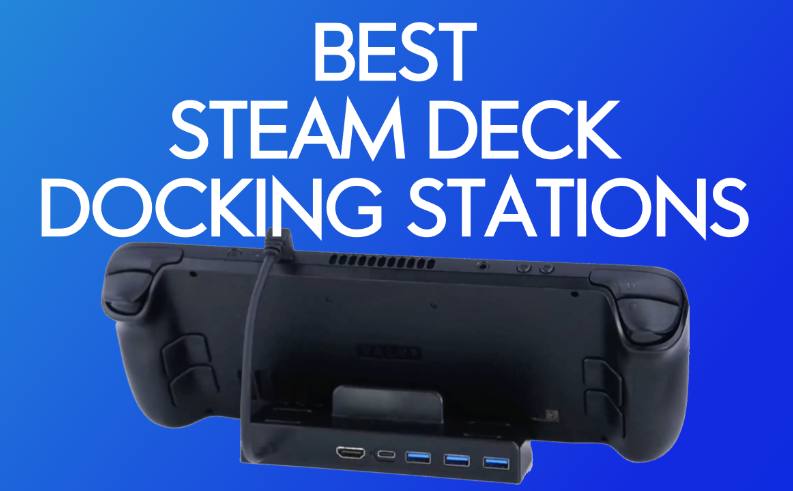
Stations d’accueil
Les stations d’accueil se branchent sur le port USB-C de votre Steam Deck et vous permettent de connecter simultanément un clavier et une souris filaires, une carte SD supplémentaire, des entrées HDMI et d’autres accessoires.
STATION D’ACCUEIL JSAUX 6-EN-1
【6-in-1 Docking Station】Equipée d’une sortie HDMI 4K@60Hz, d’une entrée Gigabit Ethernet, de trois ports USB-A 3.0 et d’un port USB-C pour la charge, vous permettant d’explorer une nouvelle façon de jouer avec Steam Deck et ROG Ally. NON compatible avec l’étui de protection avec béquille, veuillez vous assurer que l’épaisseur de votre étui de protection est inférieure à 2 mm.
【4K@60Hz HDMI Output】La station d’accueil Steam Deck est équipée d’une sortie HDMI 2.0 4K@60Hz. Lorsque vous connectez un moniteur 4K externe, il peut vous fournir une expérience visuelle plus nette et plus fluide, afin que vous puissiez profiter du festin visuel sur vos jeux.
【Full Charging Speed】JSAUX Steam Deck docking station prend en charge 100W Max power delivery, ce qui est suffisant pour charger votre Steam Deck et ROG Ally à pleine vitesse lorsqu’il est couplé avec le chargeur d’origine. [Note : la vitesse de charge MAX de Steam Deck est de 45W]Le mode Turbo 30W du ROG Ally est parfaitement pris en charge, mais veuillez suivre le guide pour une simple mise à jour du firmware.
LA STATION D’ACCUEIL SHEZI 8-EN-1
– [Leader mondial des ventes, Industry NO.1 Steam Deck Dock] Cette station d’accueil Steam Deck est l’un des leaders mondiaux des ventes haut de gamme, avec plus de 1000+ unités vendues dans le monde entier en seulement trois mois depuis son lancement. De nombreux clients qui ont utilisé cette station d’accueil Stream Deck affirment qu’il s’agit de l’une des stations d’accueil Steam Deck les plus rentables qu’ils aient utilisées. Avec un taux de satisfaction élevé de plus de 98 %, il est devenu le premier choix de tous les amateurs de Steam Deck. Chez Shezi, nous ne fournissons aux consommateurs que les produits dont ils ont réellement besoin. (*Données issues des statistiques de vente officielles) Qu’est-ce qui rend cette station d’accueil Steam Deck si performante ?
-Pas de fausses promesses de 4K 60Hz, seulement des puces informatiques intégrées plus puissantes.
– En 2023, SHEZI a procédé à d’importantes mises à jour pour étendre sa puce intégrée à un coût élevé, avec sa technologie exclusive ShePro2.0 dotée d’une capacité d’ajustement dynamique. Elle peut détecter les exigences de transmission du signal des appareils connectés et ajuster automatiquement l’allocation de manière intelligente, ce qui améliore considérablement la vitesse de transmission du signal vidéo.
STATION D’ACCUEIL IVOLER 5-EN-1 – 42 % DE RÉDUCTION
[One is Enough] iVoler 5-in-1 Docking Station for Steam Deck/for ASUS ROG Ally/for Lenovo Legion Go, équipée d’une sortie HDMI 2.0 4K@60HZ, d’un port de charge rapide PD 3.0, d’un port USB-C Power Delivery et d’un triple port de charge rapide USB-A QC 3.0 de 65 W, qui prend en charge la charge rapide pour steam deck et ROG Ally.
[Sortie HDMI 4K@60HZ] La station d’accueil Lenovo Legion Go/Steam Deck/ROG Ally est dotée d’une sortie HDMI 2.0 4K@60HZ. Puces intégrées avancées, Plug and Play, prise en charge de HDCP 2.0 pour lire du contenu protégé à partir d’iTunes / Netflix / DirectTV, etc. Lorsque vous connectez un moniteur 4K externe, il peut vous fournir une expérience visuelle plus nette et plus fluide, afin que vous puissiez profiter du festin visuel sur vos jeux.
[Vitesse de charge complète pourLenovo Legion Go/Steam Deck/ROG Ally] : iVoler Lenovo Legion Go/Steam Deck/ROG Ally station d’accueil prend en charge l’entrée d’énergie jusqu’à 65W, ce qui est suffisant pour charger votre Steam Deck à pleine vitesse lorsqu’il est jumelé avec le chargeur d’origine. Capable de garantir 30W Turbo Mode pour Rog Ally. Il peut nécessiter un chargeur de plus de 65W, sur la base des informations actuelles. En fin de compte, l’activation du mode turbo 30W dépend du chargeur spécifique utilisé.
Boîtiers Steam Deck
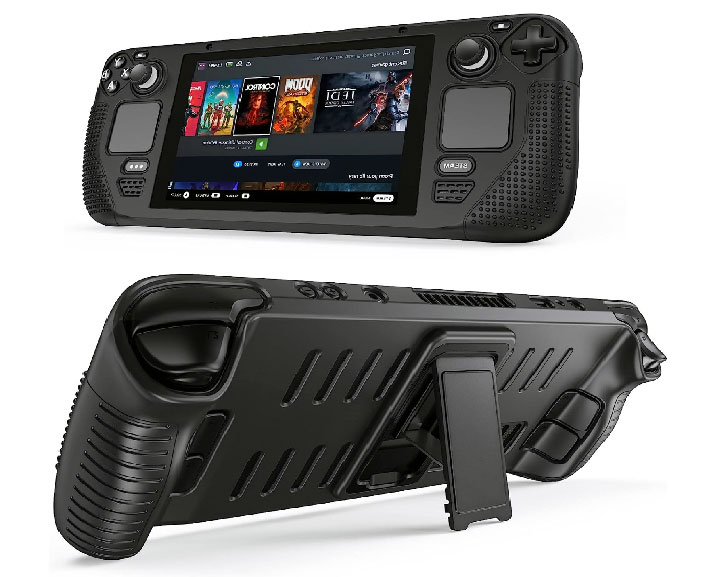
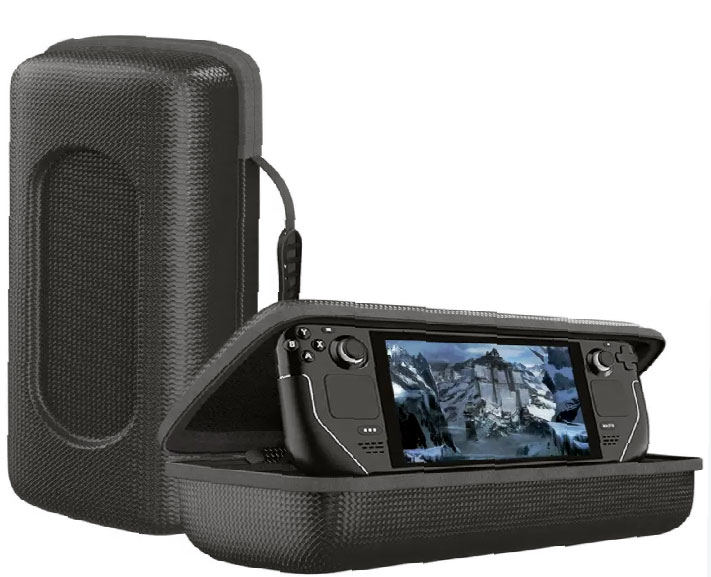
ÉTUI Steam Deck SENQAO
【Unique Cool Design】SENQAO étui de protection est spécialement conçu pour Steam Deck 2022. La combinaison de textures brillantes et mates nouvellement conçue montre l’individualité.
【Perfect Match】 Conçu avec des découpes spécialement placées, chaque port ou bouton ne sera pas bloqué par l’étui, de sorte que toutes les fonctionnalités de Steam Deck sont accessibles sans interférence. Derrière le Steam Deck, les trous d’ouverture résolvent parfaitement le problème de la dissipation de la chaleur.
【High Quality Material】This cover protector made with shock-absorbent and anti-scratch flexible TPU material, protects your device from everyday bumps, drops, falls, scratchs, dust. Le toucher confortable vous permet de profiter du jeu facilement.
Contrôleurs Bluetooth
Les manettes Bluetooth peuvent se connecter au Deck et être utilisées à la place de la manette intégrée. Elles sont également utiles en mode bureau si vous souhaitez refléter l’affichage de votre Deck sur votre téléviseur.
MANETTE SANS FIL PLAYSTATION DUALSENSE – 30% DE RÉDUCTION
Retour haptique – Ressentez un retour physique de vos actions dans le jeu grâce aux deux actionneurs qui remplacent les moteurs de vibration traditionnels. Dans vos mains, ces vibrations dynamiques peuvent simuler la sensation de tout, des environnements au recul des différentes armes. Température de fonctionnement : 5 °C à 35 °C (41 °F à 95 °F)
Gâchettes adaptatives – Découvrez différents niveaux de force et de tension lorsque vous interagissez avec votre équipement et les environnements du jeu. Qu’il s’agisse de tirer sur une corde d’arc de plus en plus tendue ou de freiner une voiture qui roule à vive allure, vous vous sentez physiquement lié à vos actions à l’écran.
Microphone intégré et prise casque – Discutez avec vos amis en ligne à l’aide du microphone intégré ou en connectant un casque à la prise jack 3,5 mm. Activez ou désactivez facilement la capture vocale à tout moment grâce au bouton de mise en sourdine dédié. Internet et compte PlayStation Network requis.
CONTRÔLEUR SANS FIL XBOX – 20% DE RÉDUCTION
Découvrez le design modernisé de la manette sans fil Xbox en noir carbone, avec des surfaces sculptées et une géométrie raffinée pour un confort accru et un contrôle sans effort pendant le jeu, avec une autonomie de batterie allant jusqu’à 40 heures.
Gardez le cap grâce au pavé numérique hybride, à la prise en main texturée des gâchettes, aux pare-chocs et au boîtier arrière. Branchez n’importe quel casque compatible avec la prise casque audio de 3,5 mm.
Connectez-vous à l’aide du port USB-C pour un plug and play direct sur console ou PC. La prise en charge des piles AA est incluse à l’arrière.
Chargeurs USB-C
Si vous avez besoin d’un second chargeur pour votre Steam Deck, procurez-vous l’un de ces chargeurs USB-C ci-dessous. Ils peuvent également être utilisés pour vos autres appareils électroniques.
CHARGEUR USB-C ANKER 735 – 23% DE RÉDUCTION
Le seul chargeur dont vous avez besoin : Dites adieu à vos vieux chargeurs. Le chargeur Anker 735 (Nano II 65W) a la puissance nécessaire pour charger rapidement votre téléphone, votre tablette et votre ordinateur portable USB-C à partir d’un seul chargeur.
Chargement à grande vitesse : Connectez un seul appareil pour obtenir une charge maximale de 65 W, ce qui est suffisant pour alimenter un MacBook Pro 13″ 2020 à pleine vitesse. Et lorsque vous connectez trois appareils, la puissance se répartie efficacement entre les ports pour garantir une charge optimale.
Conception compacte : Alimentez jusqu’à 3 appareils avec un chargeur qui a à peu près la taille d’un boîtier AirPods Pro.
CHARGEUR USB-C JSAUX 45W
【Intelligent Output Adjustment】Le chargeur JSAUX 45W USB-C Power Delivery a passé le test UL 62368-1, avec la fonction d’ajustement intelligent de la sortie, prend en charge la sortie 45W 36W 27W 15W, a la puissance nécessaire pour charger votre steam deck, votre téléphone, votre tablette et votre MacBook.
【Charge Steam Deck à pleine vitesse】Le Steam Deck est livré avec un chargeur de 45W, ce chargeur rapide USB-C de 45W peut remplacer complètement le chargeur d’origine, charger complètement votre steam deck environ 2,5 heures.
【5FT USB-C Charging Cable】Comez avec un câble intégré de type C extra-long de 5 pieds vous donnant beaucoup de cordon pour atteindre une prise de courant. Passé 10000+ fois les tests de swing, le câble USB-C intégré est plus durable & flexible pour se plier à n’importe quel angle et résister à l’usure quotidienne. Pas de problème de faible puissance pendant que vous jouez.
Casque
RAZER BLACKSHARK V2 – 45% DE RÉDUCTION
La marque de périphériques de jeu la plus vendue #1 : Source – The NPD Group, Inc. U.S. Retail Tracking Service : Claviers de jeux, souris de jeux, casques de jeux, périphériques de jeux ; basé sur les ventes en dollars, janvier-sept. 2021 combiné
Compatible avec le son surround THX 7.1 : Fournit un réalisme audio de pointe pour l’immersion dans le jeu en fournissant des informations audio spatiales précises au-delà des repères directionnels du son surround 7.1 standard.
Conception légère privilégiant le confort avec coussinets en mousse à mémoire de forme : Enveloppés dans un similicuir moelleux, la densité améliorée de la mousse réduit considérablement la force de serrage du casque, tandis qu’un tissu respirant minimise la transpiration et l’accumulation de chaleur générée par le contact avec la peau.
Casque Anker Life Soundcore
Technologie avancée d’annulation du bruit : Restez concentré grâce à la technologie hybride d’annulation active du bruit du Life Q30. Deux microphones à détection de bruit captent et filtrent jusqu’à 95 % des sons ambiants à basse fréquence pour s’assurer que rien ne vous distrait de votre musique.
Expérience ultime d’annulation du bruit : Personnalisez l’annulation du bruit du Life Q30 avec 3 modes : Transport minimise le bruit des moteurs d’avion, Extérieur réduit la circulation et le vent, et Intérieur atténue le son des bureaux occupés avec des gens qui parlent en arrière-plan. Remarque : l’ANC n’est pas compatible avec une connexion par câble AUX.
Musique haute résolution : Entendez chaque détail de vos chansons préférées grâce aux haut-parleurs de 40 mm du Life Q30. Les diaphragmes en soie très flexibles reproduisent des basses puissantes et des aigus nets jusqu’à 40 kHz pour une meilleure clarté.
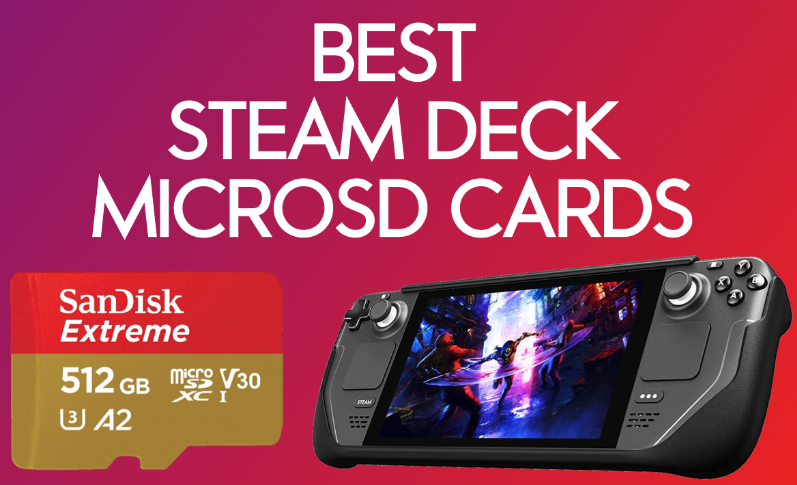
Une carte MicroSD externe installée dans votre Steam Deck peut augmenter l’espace de votre disque dur et vous permettre de stocker plus de jeux et de fichiers multimédia. Dans cet article, je vais vous présenter les meilleures cartes MicroSD Steam Deck que vous pouvez acheter aujourd’hui.
Vous pouvez acheter n’importe laquelle de ces options et vous aurez une carte SD parfaite pour votre Steam Deck !
Les meilleures cartes MicroSD pour le Steam Deck ont une bonne vitesse de lecture/écriture, sont résistantes aux chocs, et vous offrent un bon rapport qualité/prix.
Si vous voulez en savoir plus, je vais passer en revue quelques caractéristiques clés qui rendent ces cartes parfaites pour les jeux portables et mobiles ci-dessous.
Quelle est la meilleure carte MicroSD pour le Steam Deck ?
En termes de caractéristiques, de prix et de durabilité, voici les meilleures cartes Micro SD pour Steam Deck que vous pouvez acheter aujourd’hui :
La carte SanDisk Extreme est l’option idéale pour offrir un espace de stockage supplémentaire à votre Steam Deck. Elle offre une vitesse de lecture de 160 Mo/s et une vitesse d’écriture de 90 Mo/s. Elle est disponible dans de nombreuses tailles, la plus élevée étant celle de 512 Go. De plus, elle est classée A2, ce qui signifie que vous bénéficierez d’une performance Deck exceptionnelle.
Le SanDisk Extreme est livré avec le logiciel de récupération de données RescuePRO Deluxe, que vous pouvez utiliser pour récupérer les fichiers perdus sur votre ordinateur. Il est résistant à la température, aux chocs, à l’eau et aux rayons X.
SanDisk Extreme est également compatible avec les téléphones Android, les drones et les caméras d’action. Elle est excellente pour filmer des vidéos 4K UHD et capturer des photos à action rapide ou en haute résolution. Le lancement de jeux sur Steam Deck avec cette carte MicroSD sera presque aussi rapide que le disque dur interne natif. Cette carte mémoire offre de solides performances.
Caractéristiques principales
SanDisk Extreme offre des vitesses de lecture allant jusqu’à 160 Mo/s pour gagner du temps lors du lancement de jeux et de fichiers multimédias.
Elle est classée A2 pour un chargement plus rapide et des performances Deck.
Conçue et testée dans des conditions difficiles.
Ce que j’aime dans la Sandisk Extreme
La Sandisk Extreme a reçu plus de 360 000 évaluations positives en ligne ! Ce chiffre à lui seul devrait vous indiquer à quel point il est génial et fiable. J’en ai plusieurs pour différents appareils chez moi, et c’est la première carte MicroSD que j’ai cherchée lorsque j’en ai eu besoin pour ma Steam Deck. Je recommande l’option 512 Go ou 1 To.
meilleures cartes MicroSD Steam Deck : Samsung Pro Plus
La Samsung PRO Plus est une carte microSD conçue pour le Steam Deck et d’autres appareils électroniques exigeants. Elle vous donne de l’espace supplémentaire pour votre Deck afin de jouer facilement à des jeux de haute intensité.
La carte Pro Plus est presque aussi performante que la Sandisk Extreme ci-dessus. Elle offre des vitesses de lecture de 100 Mo/s et des vitesses d’écriture de 90 Mo/s. Elle est un peu plus lente que la Sandisk Extreme. C’est un peu moins rapide que la Sandisk, mais Samsung assure une excellente dissipation de la chaleur sur ses cartes, ce qui explique en partie cette vitesse inférieure. Pour un grand jeu, cette différence de vitesse ne représentera que quelques secondes au maximum.
L’une des raisons pour lesquelles j’apprécie la carte Samsung Pro Plus est sa durabilité. Samsung promet que vous pouvez retirer et installer cette carte plus de 10 000 fois sans souci. De plus, la société offre une garantie de 10 ans sur le produit.
La carte Samsung Pro Plus est disponible en 128, 256 et 512 Go.
Caractéristiques principales
Vitesses de lecture rapides de 100 Mo/s
Très durable et fiable.
Peut résister jusqu’à 72 heures dans l’eau de mer.
Ce que j’aime dans la Samsung Pro Plus
Samsung est un nom connu de tous, ce qui devrait vous donner confiance dans le produit. La carte Pro Plus est une carte haut de gamme de la société et elle vous offrira beaucoup d’espace de stockage pour les jeux très intensifs sur votre Steam Deck. La garantie de 10 ans est également une caractéristique intéressante – Sandisk n’en offre que 5.
meilleures cartes MicroSD Steam Deck : Samsung EVO Select
Si vous souhaitez une carte microSD plus abordable, pensez à la Samsung EVO Select. Elle est disponible en 64 Go, 128 Go, 256 Go et 512 Go. Cette carte offre une excellente expérience en termes d’espace de stockage supplémentaire pour votre Steam Deck.
La Samsung EVO Select vous permettra de faire plus : charger et télécharger des jeux à une vitesse fulgurante. Elle est conçue pour résister à l’eau, aux aimants, aux températures élevées, etc. Il est également durable et compatible avec d’autres gadgets.
Les modèles plus spacieux ont les mêmes vitesses de lecture et d’écriture que les modèles Pro Plus ci-dessus. C’est pourquoi je recommande l’option 512 Go. Si vous optez pour un EVO Select de petite taille, sachez que vous réduirez vos vitesses de lecture et d’écriture.
Une autre chose à noter : l’EVO Select est exactement le même modèle et les mêmes spécifications que le modèle EVO Plus de Samsung. L’utilisation du modèle Select est exclusive à Amazon. Cependant, si vous voyez une carte Samsung EVO Plus dans les magasins, ce sera exactement la même chose.
Caractéristiques principales
Différentes vitesses de transfert en fonction de la taille.
Protection contre l’eau, la température, les rayons X, les aimants et les chutes.
Identique aux cartes MicroSD Samsung EVO Plus.
Ce que j’aime à propos de Samsung EVO Select
Pour les débutants qui recherchent un peu plus de valeur, l’EVO Select est la carte qu’il vous faut. Elle offre des vitesses de transfert réglables en fonction de la taille de la carte et de l’utilisation que vous souhaitez en faire. Toutes les autres caractéristiques sont largement identiques à celles de la gamme Pro Plus, mais à un prix légèrement supérieur.
meilleures cartes MicroSD Steam Deck : PNY Elite-X Class
La carte PNY Elite-X Class est mon choix pour une carte MicroSD à bas prix pour votre Steam Deck. Bien que les vitesses de lecture et d’écriture ne soient pas les plus élevées du marché, elles sont suffisantes pour votre console.
La classe Elite-X offre des capacités de stockage allant jusqu’à 256 Go et des vitesses de lecture allant jusqu’à 100 Mo/s. Je n’avais pas vu une telle vitesse. Je ne m’attendais pas à une vitesse aussi élevée, mais elle est suffisante pour que je recommande cette carte.
La carte PNY Elite-X Class est compatible avec de nombreux appareils, notamment les tablettes, les smartphones, les caméras d’action, les drones, les caméscopes, les ordinateurs portables et les ordinateurs. Elle a reçu plus de 11 000 évaluations positives.
Caractéristiques principales
Compatible avec une large gamme d’appareils, notamment le Steam deck, la Nintendo Switch, etc.
Vitesses de lecture et d’écriture pouvant atteindre 100 Mo/s
L’adaptateur SD inclus facilite le transfert de fichiers entre les appareils.
Ce que j’aime à propos de la carte PNY Elite-X Class
J’apprécie que la carte PNY Elite-X Class soit facile à installer et à formater. Elle est livrée avec un adaptateur de carte SD, ce qui en fait une excellente affaire pour le prix. C’est une bonne carte à essayer si vous n’avez pas beaucoup d’argent à dépenser.
La carte microSD Amazon Basics est le choix le plus rentable si vous souhaitez disposer de 1 To d’espace sans dépenser beaucoup d’argent. Elle comprend même un adaptateur SD pour les appareils qui en ont besoin, comme les anciens ordinateurs.
La carte Amazon Basics prend en charge des vitesses de lecture allant jusqu’à 100 Mo/s et des vitesses d’écriture allant jusqu’à 80 Mo/s. Bien qu’elle soit légèrement inférieure à certaines options haut de gamme, elle offre des performances suffisamment rapides pour la plupart des utilisations.
L’une des caractéristiques les plus remarquables de la carte microSD Amazon Basics est sa durabilité. Elle est résistante aux chocs, étanche avec un indice IPX6 et peut supporter des températures allant de -10° à 80° Celsius.
Caractéristiques principales
Comprend un adaptateur SD pour une capacité maximale avec votre ordinateur ou votre portable.
Vitesse de lecture jusqu’à 100 Mo/s et vitesse d’écriture jusqu’à 80 Mo/s.
Cette carte microSD est résistante aux chocs, à l’eau (classification IPX6), à la température (de -10° à 80° Celsius), aux rayons X et au magnétisme.
Ce que j’aime dans la carte microSD Amazon Basics
J’ai été agréablement surpris par la carte microSD Amazon Basics. Elle s’est avérée fiable dans mon jeu Steam. Le fait qu’elle ait été testée dans des conditions difficiles me donne la confiance nécessaire pour l’emmener dans toutes mes aventures.
Pour son prix, les performances sont impressionnantes. Même si ce n’est pas la carte la plus rapide du marché, elle répond aux besoins d’une utilisation quotidienne.
Pourquoi avez-vous besoin d’une carte MicroSD Steam Deck ?
Le Steam Deck dispose de trois options de stockage interne : 64, 256 et 512 Go. Cependant, elle dispose également d’un emplacement microSD dans lequel vous pouvez installer une carte SD pour étendre le disque dur. Pour la plupart des gens, cela signifie qu’il faut conserver le système d’exploitation et les fichiers principaux sur le disque SSD intégré et stocker les jeux et les fichiers multimédias supplémentaires sur votre carte SD.
Si vous installez une carte MicroSD dans votre Steam Deck, vous pouvez augmenter l’espace disponible et stocker plus de jeux localement sur votre appareil.
Exigences en matière de carte MicroSD Steam Deck
En général, n’importe quelle carte MicroSD fonctionnera parfaitement dans le Steam Deck. Même les modèles les plus basiques feront l’affaire. L’installation d’un jeu ou son chargement lorsque vous souhaitez y jouer peut prendre quelques secondes. Une fois le jeu lancé, tout se passe bien.
Remarque : toutes les cartes microSD fonctionnent, y compris les cartes microSDHC et microSDXC.
Toutefois, si vous souhaitez bénéficier d’une expérience optimale, voici quelques critères à prendre en compte.
Vitesse de lecture/écriture
La vitesse de transfert mesure la vitesse à laquelle le disque dur interne de votre Deck peut lire ou écrire sur votre carte SD externe. Des vitesses plus rapides sont préférables car elles permettent des temps de chargement plus courts lors du lancement des jeux. Cependant, une fois que votre jeu Steam est lancé, vous ne devriez pas avoir besoin d’une grande vitesse de transfert.
Je vous recommande d’acheter une carte SD prenant en charge des vitesses de transfert de 100 Mo/s ou plus. Une carte de 130 ou 160 Mo/s est encore mieux.
Taille
La taille de votre carte détermine le nombre de jeux et de fichiers supplémentaires que vous pouvez y charger. Je vous conseille d’acheter la plus grande carte SD que vous pouvez vous permettre. Personne n’est jamais déçu d’avoir acheté une carte plus grande, mais vous vous en rendrez compte si vous n’avez pas choisi une carte assez grande !
Performances
Toutes les cartes MicroSD ont une cote de performance et de classe standard qui indique leur durabilité et leur qualité. Les cartes ayant un indice élevé sont moins sensibles aux chocs et peuvent être utilisées régulièrement dans un plus grand nombre d’applications.
Je recommande une carte dotée des caractéristiques C10, U3 et V30.
Autres questions fréquemment posées (FAQ)
Quelles cartes microSD sont compatibles avec le Steam Deck ?
Toute carte MicroSD UHS-I fonctionnera, y compris les cartes Expanded Capacity (XC) et High Capacity (HC).
Quelle taille de carte microSD devriez-vous acheter pour le Steam Deck ?
Comme vous allez stocker des jeux complets sur votre carte, optez pour une carte plus grande qui peut contenir la plus grande partie de votre bibliothèque. 256 Go est la taille la plus basse que je recommande, et une carte de 1 To serait encore mieux.
Peut-on utiliser des cartes SD UHS-II dans le Steam Deck ?
Les cartes microSD UHS-II sont compatibles, mais vous ne pourrez pas obtenir les vitesses de lecture et d’écriture annoncées pour ces cartes. Les cartes UHS-II supportent des vitesses allant jusqu’à 312 MB/s, mais les spécifications du Deck ne permettront pas d’obtenir plus de 150 MB/s.
Quelle est la plage de capacité des cartes microSD pouvant être utilisées avec le Steam Deck ?
Seules les cartes microSDXC de 64 Go à 2 To peuvent être utilisées avec le Steam Deck.
Comment formater une carte microSD sur le Steam Deck ?
Pour formater une carte microSD sur le Steam Deck, branchez la carte dans la fente située sous le Steam Deck et utilisez le Steam Deck lui-même pour formater la carte. Le Steam Deck vous guidera dans la configuration de votre carte microSD au format ext4.
Une bonne station d’accueil Steam Deck vous permet de connecter des périphériques de jeu externes, d’attacher des moniteurs externes et d’alimenter votre Deck lorsque vous êtes en déplacement. Dans ce guide, je vais passer en revue les meilleures stations d’accueil Steam Deck que vous pouvez acheter aujourd’hui.
Pour chaque accessoire de station d’accueil pour le Steam Deck, je vous indiquerai :
les principales caractéristiques qui justifient l’achat de la station d’accueil
Ce que j’aime particulièrement dans chaque station d’accueil après l’avoir essayée
Les ports inclus dans chaque option
Valve a promis qu’une station d’accueil USB-C officielle pour le Steam Deck arriverait bientôt, mais l’accessoire a été retardé depuis son annonce. En attendant, essayez plutôt l’un des accessoires ci-dessous ! Ils sont tous très faciles à installer.
Commentez ci-dessous et dites-moi quelle est votre station d’accueil préférée pour le Steam Deck.
Quelles sont les meilleures stations d’accueil Steam Deck (hub USB-C) ?
Vous n’avez pas le temps de lire l’intégralité de la revue ? Découvrez dès aujourd’hui les meilleures stations d’accueil pour Steam Deck :
Hub USB-C Anker 7-en-1
JSAUX 5-in-1 Steam Deck Dock
Station d’accueil Hub USB-C de j5create
Gorzzai Steam Deck Dock
dockteck 7-en-1 USB Hub
Mizzkley Portable Steam Deck Dock
OwlTree Steam Deck Dock Stand
Meilleurs stations d’accueil Steam Deck : Anker Hub USB 7-en-1
Le Hub USB-C Anker est une station d’accueil haut de gamme pour le Steam Deck. Objectivement, je pense que c’est la meilleure station d’accueil Steam Deck que vous pouvez acheter aujourd’hui. Il est livré avec tout ce dont vous avez besoin pour vos accessoires de jeu à votre Steam Deck et le prix est vraiment raisonnable aussi.
Le seul inconvénient est que votre Deck devra s’asseoir côte à côte avec le hub pour se charger plutôt que de s’emboîter parfaitement. Cependant, l’ensemble des fonctionnalités est de premier ordre.
Les emplacements pour cartes SD et microSD prennent en charge différents formats de cartes pour un accès rapide aux photos et autres fichiers multimédias. Vous disposez de deux ports USB 3.0 pour un clavier et une souris. Un port de données USB-C est un ajout agréable et moderne. Le port HDMI vous permet de connecter un moniteur à votre Deck.
Il est léger, compact et portable, pesant moins de 5 oz.
Le hub USB Anker est livré avec une pochette de voyage protégeant des rayures et dispose d’orifices d’aération stratégiques pour dissiper la chaleur. Anker est un nom connu dans le domaine des accessoires électroniques, réputé pour sa haute qualité. Ce concentrateur USB n’est pas spécifiquement conçu pour la station d’accueil Steam, mais il fonctionne parfaitement.
Caractéristiques principales
Peut charger simultanément différents gadgets.
Offre une charge de passage à grande vitesse avec livraison d’énergie.
Comporte des emplacements pour cartes SD et microSD.
Possède un port AUX de 3,5 mm pour votre casque de jeu.
Ports inclus
HDMI 4K
Entrée USB-C avec livraison d’énergie de 100 W
Données USB-C
2 ports de données USB-A 5 Gbps
Lecteur de carte microSD et SD.
Ce que j’aime
Anker est une bonne marque d’accessoires à laquelle je ferais confiance n’importe quand. Les ports d’entrée et de données USB-C sont vraiment agréables et offrent une grande flexibilité. La pochette de protection fournie avec le concentrateur est un bonus appréciable. Le concentrateur USB-C d’Anker est de très bonne qualité.
Le JSAUX 5-in-1 Steam Deck Dock est notre choix pour la meilleure station d’accueil Steam Deck que vous pouvez acheter aujourd’hui. Il a le bon nombre de fonctionnalités pour le prix et est un excellent accessoire Steam Deck pour tous les propriétaires.
Recharger votre Deck et jouer à vos jeux préférés est désormais plus accessible grâce à ce petit appareil élégant. Il associe parfaitement le Hub et le Stand et est doté d’évents pour dissiper rapidement l’accumulation de chaleur. Votre Steam Deck devra être posée sur le dock pour être rechargée et profiter d’un jeu prolongé.
Le JSAUX Steam Deck Dock dispose d’une large gamme de ports pour différents usages, notamment une sortie HDMI 4K@60Hz, une entrée RJ45/Ethernet, un port USB-C pour la charge et deux ports USB-A 2.0. Il offre une expérience visuelle plus nette et plus fluide lorsque vous connectez un moniteur 4K externe afin que vous puissiez profiter d’une expérience de jeu améliorée.
Si vous souhaitez jouer à votre Steam Deck en mode Bureau sur votre moniteur ou votre téléviseur, ce dock fonctionne de manière transparente pour vous.
Caractéristiques principales
Combine parfaitement un hub et un support.
La station d’accueil Steam Deck 5-en-1 de JSAUX est également compatible avec les iPads et les téléphones Android.
Prend en charge une puissance maximale de 100 W.
Ports inclus
Port d’alimentation
Port Ethernet RJ45
Deux ports USB-A 2.0
HDMI 2.0
USB-C pour la recharge
Ce que j’aime
Le Steam Deck Dock de JSAUX est robuste, bien construit et doté de patins antidérapants pour éviter que votre console ne glisse. Il est doté d’une belle béquille qui vous permet de soutenir votre console pendant que vous jouez. J’aime le fait qu’il soit livré avec tous les ports dont vous avez vraiment besoin. De plus, il coûte moins de 40 € et est souvent en vente.
Station d’accueil USB-C j5create
La station d’accueil USB-C de j5create est une source d’alimentation portable pour votre Steam Deck. Elle est conçue pour fonctionner côte à côte avec votre Deck ou tout autre appareil qui y est connecté.
Le j5create est livré avec une sélection de ports en rangée. La surface caoutchoutée élégante est idéale pour ceux qui veulent placer leurs gadgets dessus. Grâce à sa puissance de 100 W, vous pourrez profiter de jeux intenses sans vous soucier de l’épuisement de la batterie.
La station d’accueil USB-C de j5create dispose de tous les ports de votre Deck pour fonctionner correctement. Il n’y a pas d’entrées obsolètes avec cette station d’accueil. Les 3x ports USB 3.0 sont parfaits pour vos besoins en matière de clavier de jeu, de casque et de souris. Cette station de charge permet plusieurs configurations d’écran, ce qui garantit une flexibilité maximale lors de l’installation.
Le seul inconvénient est qu’elle est trois fois plus chère que l’option JSAUX ci-dessus. Pour le prix supplémentaire, vous obtenez un port USB supplémentaire qui est 3.0 au lieu de 2.0.
Caractéristiques principales
Prend en charge jusqu’à 3 moniteurs de jeu externes
Prend en charge 100W pass-through pour une charge rapide
Dispose d’un compartiment de rangement des câbles à double face.
Ports inclus
Ethernet
HDMI
Port d’affichage
Double USB-C 3.1
VGA
Casque d’écoute
Micro SD
Ce que j’aime
J’aime le fait que la station d’accueil USB-C de j5create prenne en charge les doubles écrans, les ordinateurs portables, les imprimantes, les souris et les claviers. C’est la station d’accueil Steam Deck la plus avancée que vous puissiez acheter aujourd’hui, en particulier si vous souhaitez disposer de plusieurs écrans externes pour jouer.
Station d’accueil Gorzzai Steam Deck
La station d’accueil Gorzzai Steam Deck reste simple et légère, dans un format portable et compact. L’unité dispose de tout ce dont vous avez besoin pour configurer rapidement votre Steam Deck, y compris Ethernet, une alimentation de 100 W, HDMI et un support USB-A double. Cette station d’accueil dispose également d’un port USB-C autonome pour le transfert de données. Pour charger votre Deck, vous devez la placer à côté du dock.
Le Gorzzai a suffisamment de puissance pour charger plusieurs appareils à la fois. De plus, il dispose d’un certain nombre de pièces utiles pour le jeu. Le Gorzzai Steam Deck Dock est l’accessoire idéal pour améliorer votre expérience de jeu.
Caractéristiques principales
Compatible avec presque tous les appareils de type C.
Fabriqué en aluminium.
Diffusion de médias en continu vers un maximum de trois moniteurs.
Ports inclus
Ethernet 1Gbps
Port d’alimentation 100W
Fentes pour cartes SD/TF
Ports de données USB 3.0 5Gbps pour MacBook Pro, MacBook Air, iPad Pro, XPS
Port VGA
Ce que j’aime
J’aime le fait que la qualité de construction soit excellente et compatible avec le Steam Deck. J’ai également apprécié le fait que cette station d’accueil puisse recharger complètement une Deck en 20 minutes lorsque vous ne jouez pas à des jeux.
Meilleurs stations d’accueil Steam Deck : dockteck 7-en-1 USB HUB
Le dockteck 7-in-1 USB HUB possède tous les ports essentiels pour projeter la Deck sur un grand écran afin d’améliorer l’expérience de jeu. Le HUB est placé côte à côte avec le Deck ou à côté pour le charger.
Ce hub de charge élégant et portable est compatible avec presque tous les autres appareils de type C, notamment l’iPad Pro, le MacBook Air et le MacBook Pro.
Le port PD 100W offre une vitesse de charge continue pour votre Steam Deck jusqu’à 92W, ce qui signifie que si votre Deck n’est pas opérationnel, il le chargera à 100 % en moins de 20 minutes.
Vous pouvez ajouter une souris et un clavier en même temps. Vous pouvez également essayer d’autres périphériques externes. Des évents sont placés à des endroits stratégiques pour dissiper la chaleur générée.
Caractéristiques principales
Vitesses de transfert de données rapides
Port Gigabit Ethernet
Il délivre une puissance de 92 W au Deck.
Il est largement compatible avec d’autres gadgets.
Ports inclus
USB C
Ethernet 1Gbps
100W Power Delivery
Fentes pour cartes SD/TF
PORTS DE DONNÉES USB 3.0
Ports de données 5 Gbps pour MacBook Pro, MacBook Air, iPad Pro, XPS
Ce que j’aime
J’aime le fait que le HUB USB dockteck soit portable et offre des vitesses de transfert de données rapides. J’aime aussi le fait qu’il soit facile à transporter et à glisser dans votre sac lors de vos déplacements. Il ne prend pas beaucoup de place sur le bureau.
Le Mizzkley est une station d’accueil portable compatible avec Steam Deck. Il est conçu pour charger votre Steam Deck pendant qu’il reste sur la station d’accueil. La base de chargement est conçue pour dissiper la chaleur en cas d’obstruction. La station d’accueil portable pour Steam Deck de Mizzkley est livrée avec un coussin en silicone à mailles personnalisées pour éviter que votre Steam Deck ne glisse.
Cette station d’accueil est petite et élégante. Vous pouvez placer ce dock n’importe où sur la table pour recharger votre Deck. En plus d’être portable, il est compatible avec plusieurs autres gadgets, y compris les smartphones et les tablettes.
Où que vous alliez, vous pouvez utiliser le Mizzkley Portable Steam Deck Dock pour améliorer votre expérience de jeu.
Caractéristiques principales
Facile à brancher et à débrancher.
Chargement rapide.
Bonne dissipation de la chaleur.
Compatible avec d’autres gadgets.
Ports inclus
Port d’entrée de type C
2 X port de sortie USB
Port VGA
Port Ethernet.
Ce que j’aime
J’aime le fait que cette station d’accueil soit conçue pour le Steam Deck. La conception de la dissipation de la chaleur correspond aux trous de refroidissement de Steam Deck. La station d’accueil est très résistante et dispose d’un filet antidérapant. Le port VGA semble un peu dépassé, mais il convient aux configurations de moniteurs traditionnelles.
Station d’accueil OwlTree Steam Deck Stand Dock
La station d’accueil OwlTree Steam Deck Stand Dock n’est pas une station de chargement mais un support qui maintient votre Steam Deck en place pour que vous puissiez profiter de vos jeux ou de vos vidéos. Le Steam Deck s’y installe confortablement pour votre plus grand plaisir.
Le OwlTree est réglable pour s’adapter à vos besoins. Il est doté d’orifices d’aération à l’arrière qui correspondent aux orifices de refroidissement de le Steam Deck, de sorte qu’il n’y a pas lieu de craindre une surchauffe.
La station d’accueil OwlTree Steam Deck Stand Dock est dotée de tampons en caoutchouc à l’arrière pour protéger votre Steam Deck contre les glissements et les rayures. Cette station d’accueil est portable et constitue un accessoire parfait pour votre Steam Deck en voyage ou à la maison. Il vous permet de jouer à vos jeux préférés pendant une période prolongée. La station d’accueil est largement compatible.
Si vous n’avez pas besoin d’une station d’accueil complète pour votre Steam Deck, la solution OwlTree est un support simple à bas prix.
Caractéristiques principales
L’évent est conçu explicitement pour le Steam Deck.
Les tampons en caoutchouc à l’arrière et au fond protègent votre Deck contre les glissements et les rayures.
3 angles réglables pour votre plaisir de regarder
Il est très portable et peut être plié facilement pour être rangé dans une poche.
Ports inclus
N’a pas de ports
Ce que j’aime
J’aime le fait que la station d’accueil OwlTree Steam Deck Stand Dock soit également adaptée à la Nintendo Switch, aux tablettes et aux smartphones. J’aime aussi le fait que la construction semble solide et de qualité supérieure. Si vous n’avez pas besoin de ports supplémentaires sur votre dock, c’est un bon moyen de soutenir votre Deck pour un accès et une utilisation faciles.
Caractéristiques principales d’une station d’accueil
Vous ne savez peut-être pas encore ce qu’il vous faut dans une bonne station d’accueil Steam Deck. En fonction de l’utilisation que vous souhaitez faire de votre Deck, vous pouvez avoir besoin de ports différents.
Si vous voulez jouer sur un moniteur
Si l’écran de 7 pouces de la Deck n’est pas suffisant, vous aurez besoin d’une station d’accueil dotée d’un port HDMI ou VGA afin de pouvoir la brancher facilement sur votre téléviseur ou votre ordinateur. Cela vous permettra de jouer en mode bureau, qui ressemble davantage à un ordinateur traditionnel.
Si vous souhaitez utiliser un clavier et une souris
Si vos jeux se jouent mieux avec un clavier et une souris de taille normale, achetez une station d’accueil dotée de quelques ports USB. Les ports 2.0 conviennent parfaitement pour les périphériques et vous permettent de jouer de la même manière que sur un PC de jeu.
Si vous avez besoin d’espace supplémentaire
Si le disque dur interne de votre Deck est plein et que l’emplacement MicroSD supplémentaire ne suffit pas, vous pouvez acheter une station d’accueil avec un port SD intégré. Cela vous permettra d’étendre le stockage de votre Deck avec une deuxième carte SD.
Si vous souhaitez rester connecté pendant longtemps
Si vous prévoyez de laisser votre station d’accueil branchée, vous perdrez l’accès au port de charge de votre Steam Deck. Achetez une station d’accueil dotée d’un port USB-C passthrough afin de pouvoir continuer à charger votre Deck via la station d’accueil lorsqu’elle est entièrement connectée.