Amazon a présenté une nouvelle génération de ses lunettes audio Alexa. Quelles sont les améliorations ?
Les premières Echo Frames sont apparues en 2019 en tant que produit test, et une deuxième génération de lunettes audio a été officiellement mise en vente en 2020. Trois ans plus tard, Amazon présente maintenant la troisième génération d’Echo Frames.
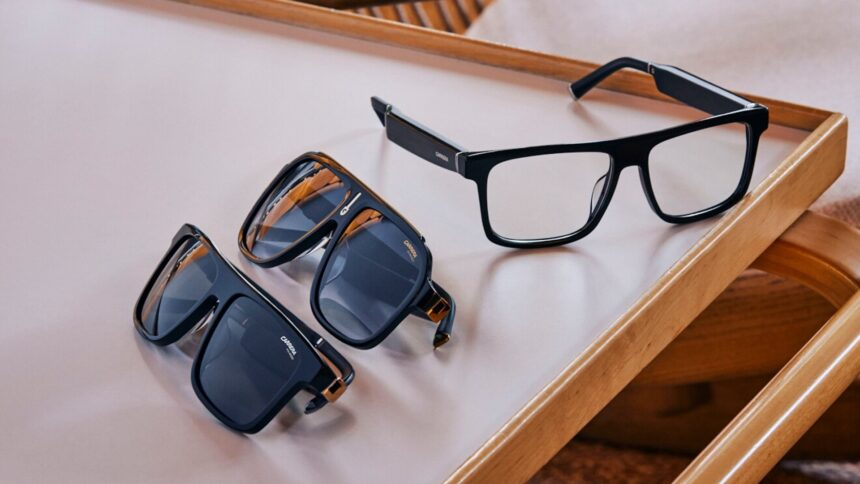
Comme auparavant, le wearable dispose d’un microphone et de haut-parleurs intégrés et prend en charge Alexa via l’appairage avec un smartphone. Les caméras, comme dans les Ray-Ban Stories de Meta, ne sont pas intégrées. Les deux appareils n’ont pas d’écran.
Les nouvelles lunettes Echo Frames sont dotées de sept nouvelles montures (dont deux modèles du lunetier Carrera) combinées à un choix de verres (UV, lumière bleue, verres correcteurs). Le volume, la qualité du son et la reconnaissance vocale ont été améliorés, tout comme l’autonomie de la batterie, qui offre désormais jusqu’à six heures de lecture continue. Malgré ces améliorations techniques, les branches sont 15 % plus fines que celles de la génération précédente.
Le prix de départ est de 270 euros pour les montures standard et de 390 euros pour les modèles Carrera. Amazon n’a pas précisé quand les lunettes audio seraient mises en vente.
Les Ray-Ban Stories 2 sont également en route
Meta devrait également dévoiler prochainement de nouvelles lunettes intelligentes : une nouvelle génération de Ray-Ban Stories, qui pourrait apporter un certain nombre d’améliorations et de nouvelles fonctionnalités. Le wearable a récemment reçu l’approbation de la FCC, ce qui laisse penser que son lancement est imminent.
Les lunettes audio et caméra ont été lancées en septembre 2021 et se sont vendues à plus de 300 000 exemplaires, selon un rapport du Wall Street Journal. Toutefois, moins de 10 % des personnes utiliseraient régulièrement ces lunettes.
La technologie est relativement nouvelle et n’a pas encore fait ses preuves. Amazon et Meta donnent la priorité au facteur esthétique dans leurs produits respectifs : les lunettes doivent être légères et à la mode, de sorte que la technologie passe au second plan. La technologie est donc reléguée au second plan, ce qui se traduit par une utilité technique limitée. Cette situation pourrait changer au fur et à mesure que les écrans feront leur apparition dans les produits portables au cours des prochaines années.
Si vous voulez jouer au jeu original Far Cry en réalité virtuelle, c’est possible ! Dans ce tutoriel, je vous montrerai comment installer et jouer à Far Cry VR, un nouveau mod Flat2VR pour le jeu.
Vous trouverez ci-dessous tout ce que vous devez savoir, notamment :
comment télécharger et installer le mod VR pour Far Cry ;
les paramètres clés à mettre à jour pour améliorer l’aspect du jeu à la première personne.
Qu’est-ce que Far Cry ?
Far Cry est une série de jeux de tir à la première personne qui allie l’action à forte dose d’adrénaline à des paysages à couper le souffle ! Le jeu vous emmène dans un voyage exaltant à travers divers environnements, des îles tropicales aux régions montagneuses, tous remplis d’aventure et de danger.
Divers environnements
Dans Far Cry, vous explorerez de vastes espaces ouverts, chacun offrant un paysage, une faune et des défis uniques. Que vous traversiez des jungles luxuriantes, des déserts arides ou des sommets enneigés, chaque environnement est un terrain de jeu propice à l’exploration et au combat.
Un gameplay dynamique
Far Cry offre une expérience de jeu dynamique et immersive où chaque décision compte. Le jeu vous met au défi d’utiliser la furtivité, la stratégie et la force brute pour vaincre les ennemis, la faune et les éléments. Le monde réagit à vos choix, ce qui donne lieu à des résultats imprévisibles et passionnants.
Une histoire vivante
Chaque épisode de Far Cry s’accompagne d’une histoire captivante, dans laquelle vous vous retrouvez face à des antagonistes redoutables et à des scénarios difficiles. Les histoires tournent souvent autour de la survie, de la liberté et des complexités morales des conflits, vous entraînant plus profondément dans l’univers du jeu.
Des missions et des défis variés
Far Cry propose une pléthore de missions et de défis, allant de la libération d’avant-postes et du sauvetage d’otages à la chasse d’animaux sauvages et à l’exploration de grottes cachées. Le jeu récompense la créativité et vous encourage à aborder les défis de différentes manières.
Arsenal et personnalisation
Équipez-vous d’un vaste arsenal d’armes, de véhicules et de gadgets, tous personnalisables en fonction de votre style de jeu. Que vous préfériez tirer à distance, faire feu de tout bois ou vous faufiler partout, Far Cry a tout ce qu’il vous faut.
Mode multijoueur et coopératif
Au-delà de l’aventure solo, Far Cry propose des modes multijoueurs et des jeux en coopération, qui vous permettent de faire équipe avec des amis ou des joueurs du monde entier pour plus d’action et de plaisir.
En résumé, Far Cry offre une expérience de jeu riche et captivante, mêlant une histoire captivante à des paysages variés et à un gameplay dynamique. Que vous soyez un joueur chevronné ou un nouveau venu, Far Cry vous promet des heures d’excitation et d’aventure !
Aperçu de Far Cry VR
Far Cry VR est un mod innovant qui reprend les sensations fortes du jeu de tir classique de 2004, Far Cry, et les transpose dans une expérience de réalité virtuelle immersive.
Ce mod permet aux joueurs d’entrer dans la peau de Jack Carver et de vivre sa périlleuse visite à Cabatu d’un point de vue entièrement nouveau et immersif.
Une expérience de réalité virtuelle complète
Créé par le talentueux développeur Holger Frydrych, ce mod n’est pas une simple adaptation mais une conversion totale du jeu original, faisant de Far Cry une expérience VR native. Avec l’aide du SDK Far Cry Mod, Holger a réussi à intégrer un rendu VR stéréoscopique complet et la prise en charge des contrôleurs de mouvement.
Cette combinaison permet aux joueurs d’interagir avec les divers environnements du jeu et de s’engager dans un gameplay dynamique d’une manière plus engageante et réaliste.
Technologie du Far Cry VR Mod
Construit sur le robuste SDK Far Cry Mod, Far Cry VR utilise OpenVR et un build dxvk personnalisé pour implémenter le rendu VR. Cette implémentation garantit aux joueurs des interactions VR fluides et réactives, qu’il s’agisse d’explorer de vastes paysages, de combattre des ennemis ou de relever les différents défis du jeu.
Prise en charge complète des commandes de mouvement
L’introduction des commandes de mouvement ajoute une nouvelle dimension au gameplay, permettant aux joueurs d’interagir physiquement avec le monde du jeu. Far Cry VR offre une expérience riche et immersive qui rappelle de nombreux souvenirs en réalité virtuelle.
Quels sont les casques VR pris en charge par Far Cry VR ?
Le mod pour le jeu est appliqué dans la version Steam. Cela signifie que vous avez besoin d’un casque PCVR pour jouer à Far Cry VR, tel que :
Vous aurez besoin d’un PC de jeu pour jouer au jeu en réalité virtuelle.
Comment installer et jouer au mod Far Cry VR (tutoriel étape par étape)
Téléchargement et exécution du programme d’installation
Télécharger le mod : Téléchargez la dernière version farcry-vrmod-1.0.0.exe depuis la page Github sur votre ordinateur.
Exécuter l’installateur : Double-cliquez sur l’installateur. Notez qu’il n’est pas signé, Windows peut donc vous avertir.
Contourner l’avertissement : Si un avertissement apparaît, autorisez Windows à exécuter quand même le programme d’installation.
Sélectionnez le dossier d’installation : Assurez-vous que le programme d’installation pointe vers votre dossier d’installation de Far Cry. Il devrait détecter automatiquement le dossier correct pour les versions GOG, Steam et Ubisoft.
Exécution du mod
Démarrer SteamVR : Assurez-vous que SteamVR est lancé sur votre ordinateur.
Vérifiez la connexion du casque : Assurez-vous que votre casque VR est correctement connecté et fonctionne.
Lancez FarCryVR.exe : Localisez et exécutez FarCryVR.exe à partir du dossier d’installation du jeu. Vous pouvez également utiliser les raccourcis du bureau ou du menu Démarrer si vous ne l’avez pas désélectionné lors de l’installation.
Configuration du jeu
Naviguer dans le menu du jeu : Utilisez vos contrôleurs de mouvement pour naviguer dans le menu du jeu. Si nécessaire, appuyez sur la gâchette de votre manette pour contrôler le curseur de la souris.
Configurer les options : Accédez aux options et réglez les paramètres du jeu selon vos préférences.
Graphiques : Il est recommandé de pousser les options graphiques au maximum ou presque, car le jeu n’est pas très gourmand en GPU.
Son : Sélectionnez « casque » et activez l’accélération matérielle et EAX pour une expérience audio optimale.
Réglage des options VR
Accédez aux options VR : Allez dans l’onglet « VR options » dans le menu du jeu.
Sélectionner la main dominante : Choisissez votre main dominante (celle qui tiendra les armes).
Ajuster le mode de rotation et la direction du mouvement : Modifiez le mode de rotation et la direction du mouvement comme vous le souhaitez.
Expérimentez d’autres paramètres : N’hésitez pas à expérimenter d’autres options spécifiques à la VR.
Optimiser l’expérience visuelle : Activez les options permettant d’augmenter le niveau de détail du jeu et maximisez le curseur de distance de végétation pour une expérience visuelle optimale.
Appréciez le jeu !
Finalisez la configuration : Enregistrez les paramètres une fois que vous avez configuré le jeu à votre convenance.
Lancez le jeu : Lancez le jeu à l’aide de votre casque VR et profitez de l’expérience immersive de Far Cry en réalité virtuelle !
Comment configurer les fixations de manette parfaites pour Far Cry VR ?
Pour profiter pleinement du jeu, il est important que les commandes de mouvement soient parfaitement réglées. Voici quelques conseils pour améliorer les choses.
Accéder aux fixations de manettes SteamVR
Lancez SteamVR : démarrez SteamVR sur votre ordinateur.
Naviguez jusqu’à Controller Bindings (Attachement du contrôleur) : Allez dans les paramètres et sélectionnez l’option « Controller Bindings » pour personnaliser vos commandes pour Far Cry VR.
Sélection des paramètres par défaut
Examinez les fixations par défaut : Notez que le mod inclut des fixations par défaut pour les contrôleurs Index et Oculus Touch en deux variantes.
Choisissez la variante : Sélectionnez la variante qui vous convient le mieux.
Variante par défaut : La direction du véhicule et l’accélérateur se trouvent sur le stick gauche, les autres commandes étant proches des commandes au pied.
Variante alternative : Accélérateur du véhicule sur les gâchettes pour une meilleure direction, mais avec les autres commandes mélangées.
Adaptation à d’autres manettes
Manettes tactiles : Si vous utilisez des contrôleurs de type Touch (y compris Reverb G2 et Pico), ils devraient fonctionner d’emblée avec le profil Touch.
Manettes Vive ou autres : Pour les contrôleurs tels que les baguettes Vive, il se peut que vous deviez configurer des liaisons personnalisées.
Configuration pour les gauchers
Changer de main dominante : si vous êtes gaucher, allez dans les options et sous « VR Options », changez de main dominante. Toutes les commandes seront alors échangées entre la manette droite et la manette gauche.
Personnaliser des fixations spécifiques : Si vous ne souhaitez pas intervertir certains paramètres (par exemple, les fonctions de la manette), vous devrez créer un paramètre personnalisé pour ces paramètres.
Révision et test des fixations
Examiner les commandes : Une fois que vous avez configuré les paramètres de votre manette, vérifiez-les pour vous assurer qu’ils correspondent à vos préférences.
Testez dans le jeu : Lancez Far Cry VR et testez les commandes dans le jeu pour vous assurer d’une expérience de jeu confortable et intuitive.
Effectuer des ajustements si nécessaire
Identifiez les problèmes : Si des commandes vous semblent décalées ou inconfortables pendant le jeu, identifiez-les.
Retourner aux fixations : Retournez aux paramètres des fixations de la manette SteamVR.
Effectuer des ajustements : Ajustez les fixations problématiques jusqu’à ce que vous obteniez la configuration parfaite.
Qui a créé le mod Far Cry VR ?
Le cerveau du mod Far Cry VR est Holger Frydrych, un développeur senior talentueux basé à Munich. Utilisant C++ et Rust, il consacre son temps libre à porter des jeux classiques vers la VR et à travailler sur divers projets liés à la VR.
Les projets notables de Holger incluent Far Cry VR et d’autres jeux comme Half-Life 2 : VR et The Dark Mod VR.
Far Cry VR, en particulier, se distingue en transformant le jeu de tir classique de 2004 en une expérience VR à part entière, permettant aux joueurs de s’immerger dans les aventures de Jack Carver comme jamais auparavant. L’expérience diversifiée de Holger et sa passion pour la RV ont fait de ce mod un ajout formidable au monde des jeux VR.
Conclusion
En conclusion, l’installation de Far Cry VR est un processus simple qui redonne vie à un jeu classique. J’ai suivi cette procédure étape par étape et j’ai installé le jeu en dix minutes environ. Configurez vos paramètres et personnalisez les fixations de votre manette pour une expérience de jeu optimale.
Une fois installé, Far Cry VR offre une aventure palpitante et immersive, vous permettant d’explorer les environnements dynamiques du jeu d’un point de vue nouveau. Que vous soyez un fan de longue date de Far Cry ou que vous découvriez la série, Far Cry VR offre une expérience unique et passionnante à ne pas manquer.
On a apprécié l’aventure de Pixel Reef dans le test de Paper Beast en 2020, la qualifiant de « formidable vitrine technique pour le PSVR » tout en faisant l’éloge de son écosystème virtuel « authentique ».
« C’est un jeu qui ne se contente pas d’un seul miracle, qu’il s’agisse de l’approche authentique, presque documentaire, d’un écosystème virtuel, ou des étapes techniques qu’un tel exploit requiert. Même ses énigmes apparaissent comme une extension remarquablement naturelle de ses thèmes et systèmes principaux, créant un jeu VR cohérent et curieusement précieux à préserver et à savourer. »
Paper Beast Enhanced Edition arrivera le 27 septembre sur PSVR 2 et PS5 au prix de 24,99 €. Ailleurs, il est disponible dès maintenant sur PSVR et SteamVR. Si vous le possédez déjà sur l’ancienne console de Sony, une mise à jour PSVR 2 à prix réduit est disponible pour 4,99 €.
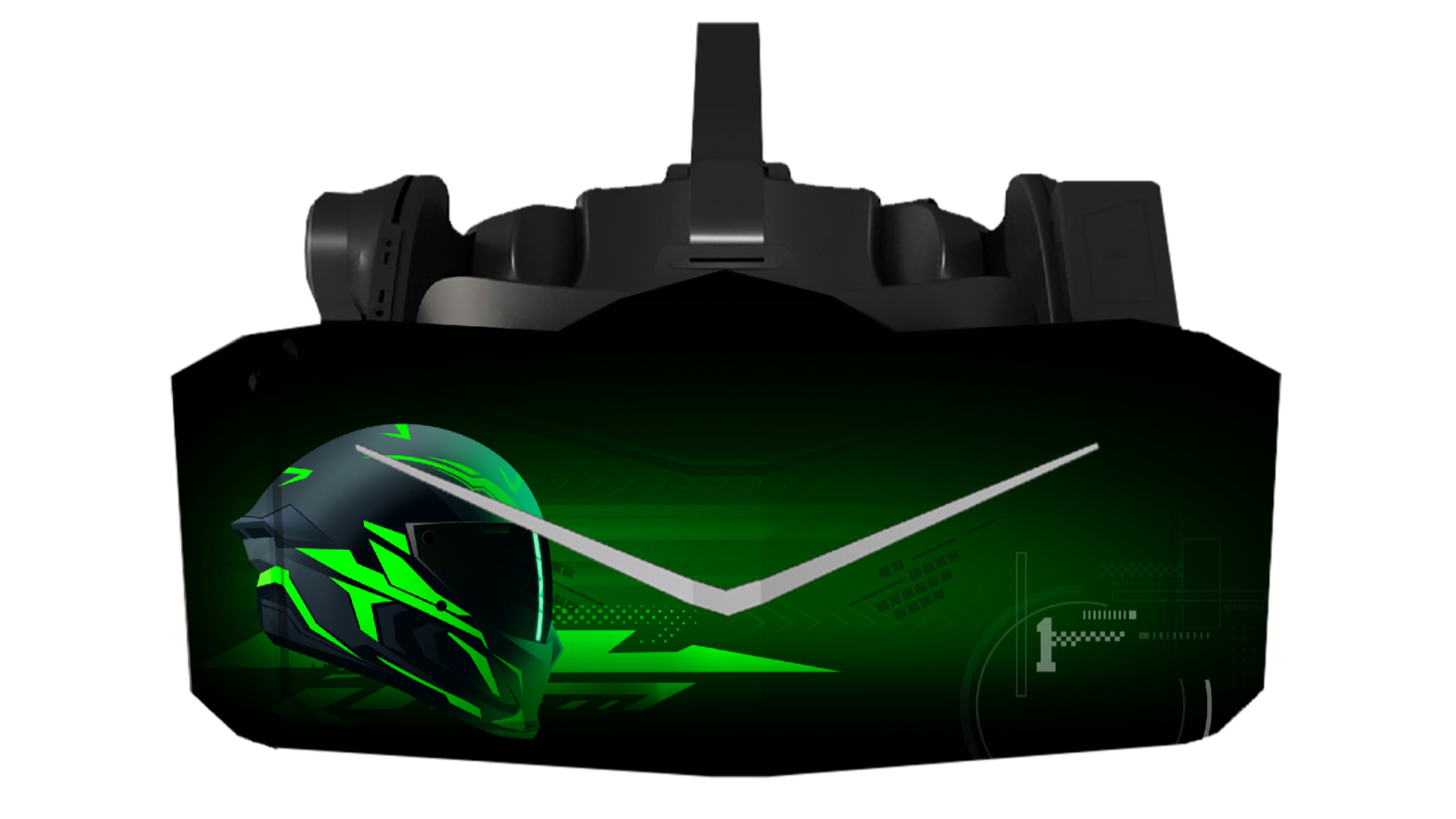
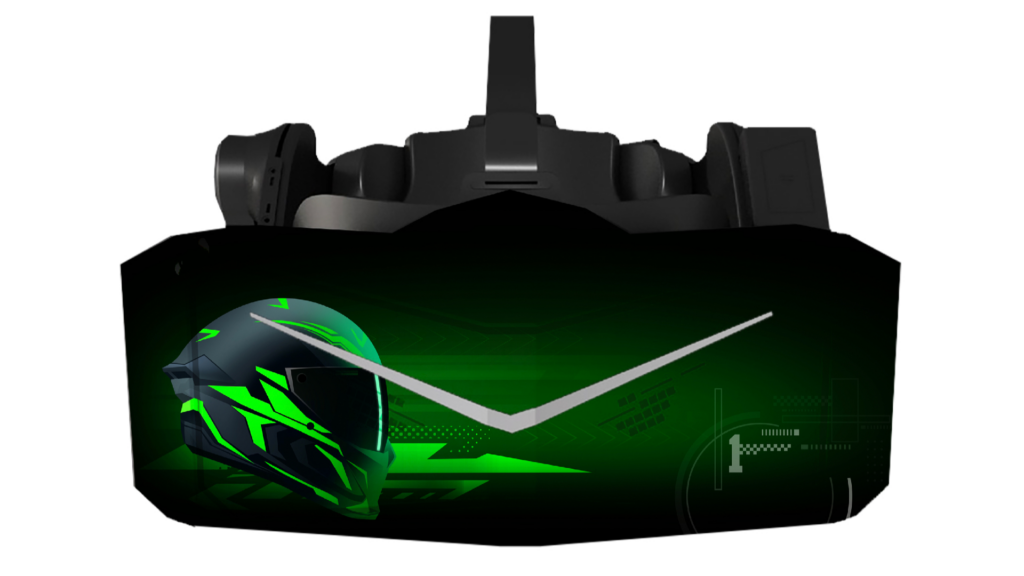
Pimax, un fabricant chinois de casques VR, a lancé une variante en édition limitée de son casque Crystal VR, spécialement conçue pour les simulations de course et de vol en VR. Le Crystal-Sim est désormais disponible à l’achat dans la boutique Pimax, à partir de 1 374 €.
L’une des principales différences entre le Crystal-Sim et le casque Crystal standard est l’absence de contrôleur VR. Étant donné que les amateurs de simulation utilisent généralement des volants ou des joysticks et yokes spécialisés, Pimax a décidé d’offrir une option plus abordable sans contrôleur. Le prix du Crystal-Sim est donc légèrement inférieur à celui du Crystal standard, qui débute à 1 599 dollars.
En outre, le Crystal-Sim offre une option pour une fréquence d’images plus faible, permettant aux utilisateurs de choisir entre 72, 90 et 120 Hz. La résolution du casque est de 2880 x 2880 pixels par œil, et il est également doté de la fonction Tobii Eye Tracking, qui prend en charge le rendu fovéal.
Lors de l’achat du Crystal-Sim, les acheteurs peuvent choisir parmi quatre façades de simulation en édition limitée, en plus de la façade standard. Les quatre couleurs disponibles sont « Sky Blue » et « Sunset Orange » pour les simulations de vol, et « Flash Green » et « Ruby Red » pour les jeux de course.
De plus, Pimax a introduit le plastron Lighthouse, qui rend le casque Crystal compatible avec le suivi SteamVR. Cela permet aux utilisateurs qui trouvent que le suivi de l’intérieur vers l’extérieur du Crystal n’est pas assez précis pour accéder au système Lighthouse de Valve, qui a fait ses preuves. Ceux qui optent pour le bundle Lighthouse faceplate bénéficieront d’une petite réduction, ce qui ramène le prix total à 1469 euros.
Dans l’ensemble, le Crystal-Sim offre une expérience VR sur mesure aux amateurs de simulation, avec des spécifications optimisées et des options de personnalisation supplémentaires. Grâce à son prix abordable et à sa compatibilité avec le suivi SteamVR, il offre un niveau d’immersion accru pour les simulations de course et de vol en VR.
Voici le guide ultime de Bonelab Fusion, le mod multijoueur de Bonelab qui vous permet de jouer en ligne avec vos amis.
Ci-dessous, je vais vous montrer étape par étape comment :
Installer Bonelab Fusion ;
Fonctionnalités clés que vous devriez essayer ;
Informations sur les modes de jeu multijoueurs de Bonelab, le cross-play et d’autres choses à savoir.
Si vous avez besoin d’aide pour commencer à jouer au mode multijoueur de Bonelab, commentez ci-dessous et faites-le nous savoir.
Qu’est-ce que Bonelab ?
Bonelab est un jeu VR qui vous place dans la peau d’un paria échappant à une condamnation à mort imminente. Votre voyage vous mène à un centre de recherche souterrain dissimulé, où des expériences et des révélations vous attendent.
Boneworks, la base de Bonelab, se targue de systèmes physiques réalistes et finement réglés. Vous pouvez interagir avec le monde du jeu en toute confiance, en sachant que chaque action a un impact convaincant. Ce réalisme renforce la nature immersive de l’expérience.
Bonelab propose différentes armes, dont des armes à distance, des armes de mêlée et des armes exotiques. Vous affrontez de nombreux ennemis, qu’il s’agisse de robots ou d’humains, qui disposent d’un arsenal complet d’armes.
Grâce à la possibilité d’importer des avatars personnalisés, Bonelab vous permet de modeler votre apparence dans le jeu à votre guise. Les statistiques physiques peuvent être adaptées à vos préférences, ce qui confère une touche personnalisée à votre voyage.
L’histoire du jeu se déroule dans un laboratoire souterrain situé dans la ville de MythOS. Au fur et à mesure de votre progression, vous accédez à différents lieux de jeu tels que des arènes, des parcours d’obstacles, des épreuves tactiques, des bacs à sable, des modes expérimentaux et des niveaux créés par les utilisateurs.
La collecte d’objets, d’avatars et d’indices dans ces lieux fait avancer la narration et permet de découvrir les mystères du jeu.
Qu’est-ce que Bonelab Fusion ?
Bonelab Fusion porte l’expérience Bonelab à un niveau supérieur en introduisant des capacités multijoueurs. Cet ajout passionnant vous permet de profiter du jeu avec des amis, en renforçant l’aspect social du monde immersif.
Avec Bonelab Fusion, vous pouvez désormais vous lancer dans des aventures virtuelles avec vos amis, ajoutant ainsi au jeu une dimension coopérative ou compétitive passionnante. Cet aspect multijoueur ouvre la voie à des scénarios d’exploration et de combat collaboratifs, où vous et vos amis pouvez relever ensemble les défis du jeu ou vous engager dans d’intenses batailles virtuelles.
Outre les capacités multijoueurs, Bonelab Fusion apporte diverses améliorations au jeu, ce qui le rend encore plus attrayant. Si les éléments fondamentaux des systèmes physiques réalistes et des combats viscéraux de Bonelab restent intacts, Fusion apporte d’autres améliorations et optimisations pour garantir des interactions multijoueurs fluides.
Caractéristiques principales
Voici quelques-unes des caractéristiques les plus marquantes :
Mode multijoueur : L’ajout le plus important à Bonelab Fusion est la fonctionnalité multijoueur. Vous pouvez faire équipe avec des amis ou participer à des compétitions dans l’univers de Bonelab. Cette fonctionnalité ouvre la voie à de nombreux défis coopératifs et à des scénarios de combat palpitants.
Un gameplay élargi : Fusion enrichit le jeu original de Bonelab avec du nouveau contenu, notamment des niveaux, des défis et des modes de jeu supplémentaires. Cette extension permet de prolonger l’intérêt pour Bonelab.
Physique améliorée : Bonelab a toujours été connu pour ses systèmes physiques réalistes, et Fusion porte cet aspect à de nouveaux sommets. Attendez-vous à des interactions physiques améliorées, rendant le monde du jeu plus réactif et plus authentique.
Personnalisation : Bonelab Fusion continue d’offrir aux joueurs la possibilité de personnaliser leur avatar. Vous pouvez créer une identité virtuelle unique, en choisissant votre apparence et vos attributs physiques pour refléter votre propre style.
Contenu généré par l’utilisateur : Fusion intègre du contenu généré par l’utilisateur, ce qui vous permet de créer et de partager vos niveaux, vos défis et vos expériences avec la communauté Bonelab. Cette fonctionnalité ajoute une couche supplémentaire de créativité et de variété au jeu.
Jeu multiplateforme : Fusion offre un jeu multiplateforme, permettant aux joueurs de différentes plateformes VR de se connecter et de jouer ensemble. Cette fonctionnalité favorise l’inclusion et élargit la base de joueurs.
Compatibilité avec les mods : Fusion est compatible avec la plupart des mods Bonelab, ce qui vous permet d’améliorer votre expérience de jeu grâce à des modifications et des améliorations créées par les utilisateurs.
Plates-formes prises en charge
Bonelab Fusion est compatible avec diverses plateformes VR, notamment l’Oculus Quest et les casques VR pour PC. Vous pouvez ainsi profiter d’aventures multijoueurs quel que soit votre matériel VR.
Comment installer Bonelab Multijoueurs
Maintenant que vous êtes impatient de découvrir Bonelab Fusion, nous allons vous guider pas à pas dans l’installation de la fonction multijoueur :
Passez à la version bêta publique de Bonelab
Dans votre navigateur web ou votre téléphone, visitez l’application ou le navigateur de Meta et connectez-vous. Dans votre bibliothèque, localisez Bonelab et descendez jusqu’aux paramètres de la version. Changez la version en « public beta ».
Obtenir l’installateur LemonLoader
L’étape suivante consiste à cliquer sur le lien ci-dessous intitulé « Lemon Loader ». Faites défiler vers le bas jusqu’à ce que vous voyiez la section assets et sélectionnez « melonloader installer.apk » et téléchargez-le sur votre ordinateur.
Installation via SideQuest
Ouvrez SideQuest et cliquez sur « installer le fichier APK depuis le dossier de l’ordinateur ». Faites glisser l’APK MelonLoader Installer dans la zone désignée.
Ouvrez Lemon Installer
Sur votre casque VR, accédez au menu déroulant « Tout » et cliquez sur « Sources inconnues ». Localisez et cliquez sur « Lemon Installer ».
Accorder les autorisations
Suivez les invites de votre casque VR pour accorder les autorisations nécessaires. Il s’agit notamment d’autoriser l’accès à la gestion de tous les fichiers et aux autorisations d’installation.
Patch Bone Lab
Recherchez le jeu « Bonelab » et cliquez dessus. Suivez les instructions et acceptez la clause de non-responsabilité avant de patcher le jeu.
Effectuer le premier démarrage
Après le processus de correction, lancez le premier démarrage de Bone Lab. Patientez pendant l’écran de chargement. Après quelques minutes, vous serez dans le jeu.
Promenez-vous brièvement et fermez le jeu en retirant votre casque.
Télécharger l’APK de Fusion
Téléchargez le mod Bonelab Fusion. Lorsque vous l’installez, il vous permettra de jouer en multijoueur dans Bonelab.
Installez le mod sur votre casque
Dans SideQuest, cliquez sur « gérer les fichiers sur le casque », naviguez jusqu’à « données Android » et trouvez « Bone Lab ». Accédez à la section « fichiers » et faites glisser les fichiers du mod depuis votre bureau vers cet emplacement.
Configurer Fusion Helper
Téléchargez le Fusion Helper spécifique à votre système d’exploitation et ouvrez-le. Assurez-vous que votre casque est connecté et activez l’accès au réseau public et privé.
Démarrer Bonelab
Retournez à votre casque VR et ouvrez Bonelab. Après plusieurs minutes de chargement, le jeu s’ouvrira et vous verrez trois nouvelles machines dans la salle de séjour. Cela signifie que Bonelab Fusion est installé.
Profitez de Bonelab Fusion
Félicitations !
Vous avez installé Bonelab multijoueurs avec succès et vous pouvez maintenant vous lancer dans des aventures multijoueurs dans le monde captivant de Bonelab.
Autres questions fréquemment posées sur Bonelab Fusion (FAQ)
Sur quels modes de jeu peut-on jouer à Bonelab multijoueurs ?
Dans Bonelab Fusion, le mode multijoueur vous permet de profiter d’une grande variété de modes de jeu, améliorant ainsi votre expérience de jeu coopératif.
Voici quelques-uns des modes de jeu auxquels tu peux jouer dans Bonelab Multiplayer :
Mode Histoire principale : Vous pouvez faire équipe avec vos amis pour progresser ensemble dans l’histoire principale de Bonelab. Collaborez pour résoudre des énigmes, vaincre des ennemis et découvrir les secrets du laboratoire souterrain.
Modes de défi : Bonelab Fusion propose une série de modes de défi que vous et vos amis pouvez relever en équipe. Ces défis peuvent inclure des épreuves chronométrées, des courses d’obstacles et des scénarios tactiques qui requièrent un travail d’équipe efficace.
Arènes de combat : Engagez-vous dans des combats VR intenses avec vos amis dans des arènes de combat dédiées. Testez vos compétences de combat et votre stratégie en affrontant divers ennemis et vagues d’adversaires.
Mode bac à sable : Libérez votre créativité dans le mode bac à sable, où vous et vos amis pouvez expérimenter les interactions basées sur la physique et créer vos propres expériences uniques dans le monde de Bonelab.
Niveaux créés par l’utilisateur : Bonelab Fusion prend également en charge le contenu généré par l’utilisateur. Vous pouvez explorer et jouer à des niveaux personnalisés et à des expériences créées par la communauté Bonelab. Cela ajoute une variété pratiquement illimitée de contenu à apprécier avec vos amis.
Le mode multijoueur de Bonelab est-il compatible avec le cross-play ?
Oui, Bonelab Fusion prend en charge le cross-play. Cela permet aux joueurs sur différentes plateformes VR de joindre leurs forces et de profiter du jeu ensemble. Si vous avez un Meta Quest et que votre ami a un casque VR pour PC, vous pouvez vous connecter ensemble de manière transparente.
Bonelab Fusion fonctionne-t-il avec les mods ?
Oui, Bonelab Fusion est compatible avec les mods et les plugins. Vous pouvez améliorer votre expérience multijoueur en incorporant diverses modifications dans le jeu, ce qui permet des possibilités et une personnalisation infinies.
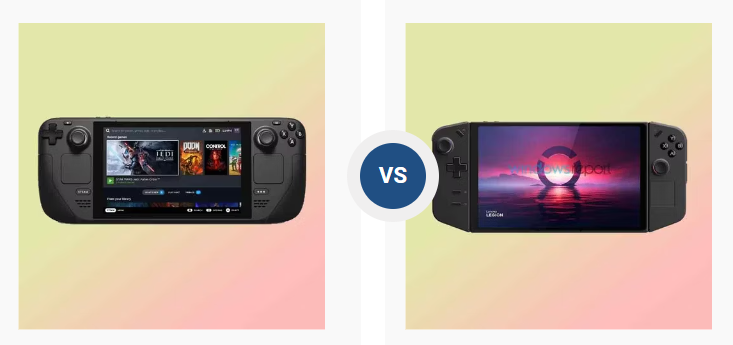
Il est important de noter que si nous avons utilisé le Legion Go, il s’agissait d’une unité de pré-production et nous avons été limités dans le type de tests que nous avons pu effectuer. Nous n’aurons une idée précise de la comparaison entre ces deux produits que lorsque nous aurons mis la main sur la version finale. En attendant, voici comment ils se comparent.
Prix, spécifications et disponibilité
Le Steam Deck a été lancé en février 2022 et est disponible à la vente depuis. Les prix vont de 399 euros pour le modèle de base à 649 euros pour la version la plus sophistiquée.
Le Legion Go est prévu pour octobre 2023 et sera disponible à un prix de 699 €. Il est donc nettement plus cher que le Steam Deck, mais ses spécifications sont également beaucoup plus élevées. Le Legion Go peut être configuré avec une puce Ryzen Z1 Extreme, le même modèle que le ROG Ally à 699 €. Cependant, il semble qu’il sera également disponible avec des processeurs moins performants, de sorte que la puce Z1 Extreme coûtera probablement plus cher.
Valve Steam Deck
Dimensions : 298x117x49 mm
Marque : Valve
Processeur : AMD Zen 2 APU/8 RDNA 2 CUs
Écran : 7 pouces IPS
Poids : 669g
RAM : 16GB LPDDR5 RAM
Stockage : Jusqu’à 512GB NVME SSD
Résolution de sortie : 1280 x 800 (16:10), 60 Hz
Ports : 1x USB-Cheers, 1x 3.5mm
Batterie : 40Wh
Lenovo Legion Go
Dimensions : 299x131x41 mm
Marque : Lenovo
Processeur : AMD Ryzen Z1 Extreme
Écran : 8.8 pouces IPS
Poids : 854g
RAM : 16GB 7500Mhz LPDDR5X
Stockage : Jusqu’à 1 To PCIe 4.0
Résolution de sortie : 2560×1600 16:10 144Hz
Ports : 2x USB-C, 1X 3.5mm
Batterie : 49.2 Wh
Steam Deck vs Lenovo Legion Go : Design et affichage
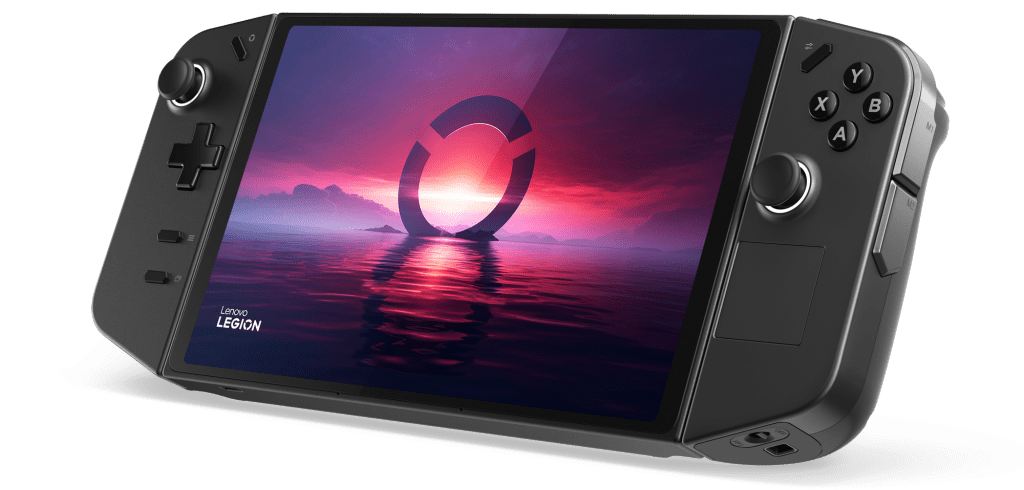
Le Steam Deck et le Legion Go ont des dimensions similaires, mais le Go est un peu plus lourd. Cela peut être partiellement dû à l’écran plus grand, qui mesure 8,8 pouces avec des bords très étroits, par rapport à l’humble écran de 7 pouces du Steam Deck.
Le Steam Deck est une unité intégrée, avec des sticks de contrôle et des boutons disposés autour de lui, mais le Legion Go prend les choses dans une direction tout à fait différente, en choisissant d’imiter la Nintendo Switch en ayant des contrôleurs détachables.
Le Legion Go dispose d’une béquille intégrée, qui permet de le poser sur un bureau et d’utiliser les contrôleurs à distance. Il dispose également d’un port USB-C supplémentaire, ce qui permet de charger et d’utiliser simultanément des accessoires filaires sans avoir besoin d’un hub.
Les deux appareils sont dotés d’un écran IPS, mais celui du Legion est bien supérieur. Nous avons déjà mentionné qu’il est physiquement plus grand, mais il a également deux fois la résolution et plus du double du taux de rafraîchissement. Bien sûr, compte tenu de la puissance limitée de ce type d’appareil, il reste à voir dans quelle mesure il peut tirer parti de cette résolution supplémentaire. Quoi qu’il en soit, regarder des vidéos YouTube sera un véritable plaisir visuel sur le Go.
Steam Deck vs Lenovo Legion Go : Commandes
La disposition des commandes est également un peu différente entre les deux ordinateurs de poche. Sur le Steam Deck, les deux sticks analogiques sont placés à la même hauteur, alors que le Legion Go utilise une configuration asymétrique, comme sur une manette de Xbox. Le Legion Go est également équipée en série de joysticks à effet Hall, ce qui vous permet de dire adieu aux problèmes tels que la dérive des sticks.
Le Steam Deck possède deux trackpads, un de chaque côté de l’écran, alors que le Legion Go n’en possède qu’un seul, à droite. Les deux ordinateurs de poche sont dotés d’un écran tactile comme moyen alternatif de saisie.
Par ailleurs, les sections de contrôle du Steam Deck sont beaucoup plus larges que celles du Legion Go, cette dernière se contentant d’un espace plus restreint. Cependant, le Legion Go dispose d’un grand espace dans le coffre, ce qui lui permet de conserver une position de prise en main ergonomique et confortable.
Pour l’essentiel, le schéma de contrôle est similaire, hormis le fait que vous pouvez séparer les contrôleurs du Legion Go de son corps principal. Mais ces manettes amovibles ont un autre atout dans leur manche. En actionnant un interrupteur sur la manette de droite, vous pouvez passer en mode FPS, ce qui vous permet de l’utiliser comme une souris verticale.
Dans ce mode, vous utilisez le joystick de la manette gauche pour contrôler vos mouvements (comme WASD sur un PC) tandis que le stick droit peut balayer une table pour contrôler votre visée. C’est une façon beaucoup plus précise et compétitive de jouer aux jeux de tir et une fonction totalement unique au Legion Go.
Steam Deck vs Lenovo Legion Go : Système d’exploitation
La facilité d’utilisation du Steam Deck tient en partie au fait qu’elle fonctionne avec un logiciel personnalisé – essentiellement une version modifiée de Linux qui peut faire fonctionner Steam et les jeux que vous achetez via Steam (mais pas tous). Cela limite un peu l’écosystème, mais garantit également une expérience utilisateur fluide.
En revanche, le Legion Go fonctionne sous Windows 11, ce qui permet des options de jeu presque illimitées, ainsi que la possibilité de se transformer en tablette Windows, ou en station de travail, avec les bons accessoires.
D’après nos tests du ROG Ally, nous savons que Windows sur un ordinateur de poche peut parfois être un obstacle plutôt qu’une aide, car l’utilisation d’un petit PC sans clavier peut s’avérer assez compliquée lorsque des mises à jour sont nécessaires ou que les choses tournent mal.
Nous devrons faire d’autres tests pour voir comment le Legion Go se comporte au quotidien, mais on peut supposer qu’il y aura un peu plus de bricolage à faire avec un système basé sur Windows. C’est à l’utilisateur de décider si le jeu en vaut la peine.
Steam Deck vs Lenovo Legion Go : Matériel et performances
Valve propose plusieurs versions de Steam Deck, avec des améliorations au niveau du stockage et de l’écran en option pour ceux qui veulent la version la plus impressionnante possible de leur appareil. Tous les modèles fonctionnent avec le même APU AMD basé sur le Zen 2 et sont tous équipés de 16 Go de RAM LPDDR5.
Nous savons qu’il y aura aussi des options configurables pour le Legion Go, mais nous ne savons pas exactement comment elles se décomposent. Ce que nous savons, c’est que tous les modèles seront équipés de 16 Go de mémoire vive LPDDR5X à 7500 MHz et que toutes les options de stockage seront PCIe Gen 4. Nous savons également que la batterie est plus grande sur le Legion Go, mais il reste à voir si cela se traduit par un temps de jeu supplémentaire.
Nous n’avons pas été en mesure d’extraire beaucoup de données de performance de notre bref test du Legion Go, mais nous avons une idée de ses performances en testant la version Ryzen Z1 Extreme du ROG Ally. Essentiellement, si vous utilisez un TDP élevé, il devrait surpasser le Steam Deck dans tous les domaines, mais cela se fera au détriment de l’autonomie de la batterie. Bien sûr, si vous êtes à la maison, avec un accès facile aux prises de courant, ce n’est pas un problème, mais lorsque vous êtes à l’extérieur, vous voudrez probablement échanger un peu de performance pour une durée de jeu plus longue.
Steam Deck vs Lenovo Legion Go : Quelle est la meilleure option pour vous ?
Pour l’instant, il est facile de répondre à cette question, puisque le Steam Deck est la seule des deux à pouvoir être achetée dès maintenant. Si vous vous sentez impatient, c’est le choix évident pour ceux qui veulent un PC de jeu portable.
Il fonctionne comme un charme et a eu un impact énorme et immédiat sur le marché pour une bonne raison, inspirant déjà des imitateurs et des innovateurs. Cela dit, s’il n’est pas trop vieux, il n’est pas non plus à la pointe de la technologie à certains égards.
Aussi fantastique que soit le Steam Deck, le Legion Go semble être un concurrent vraiment intéressant qui vient tout juste d’apparaître à l’horizon. Il devrait être un peu plus puissant et disposer d’un plus bel écran, ainsi que d’un mode FPS unique pour les jeux compétitifs en déplacement. Ceux qui veulent être à la pointe de la technologie pourraient peut-être attendre un peu pour voir comment il se comporte dans le monde réel.
Meta Quest 3 amène la compréhension spatiale des casques Quest à un nouveau niveau. Meta explique ce qu’il y a de nouveau exactement.
Les informations proviennent d’une page de support officielle que Meta a peut-être publiée trop tôt. Meta Quest 3 sera dévoilé en détail le 27 septembre lors du Meta Connect 2023. La page a été repérée pour la première fois par Luna, un utilisateur de Twitter.
Meta Quest 3 est optimisé pour la réalité mixte et sera capable de mélanger l’environnement physique et les éléments numériques de manière plus crédible que les précédents casques Quest grâce à un passage des couleurs de haute qualité et à un capteur de profondeur intégré.
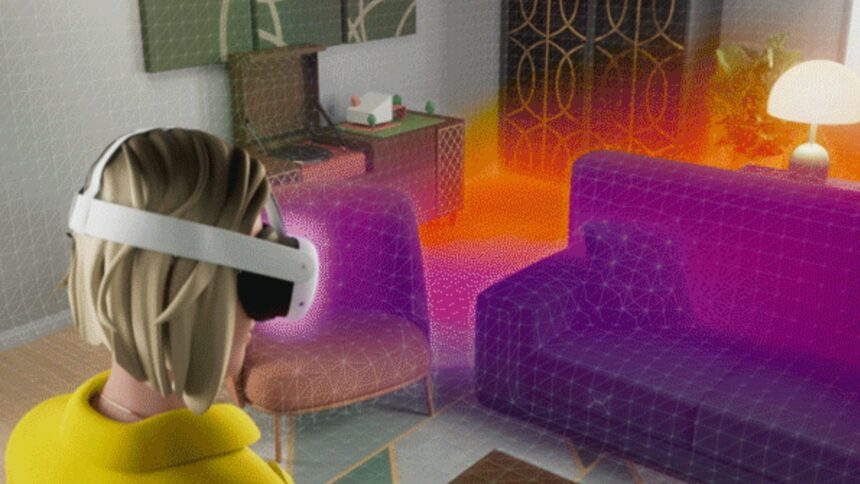
La base de la réalité mixte est la capacité de l’appareil à comprendre la disposition spatiale et à classer et distinguer les objets qui s’y trouvent. Pour ce faire, il recueille des données spatiales.
Ce que sont les données spatiales et ce qu’elles font
Sur la page de support, Meta détaille les données spatiales collectées par les casques Quest, et Meta Quest 3 en particulier. Pour utiliser cette fonctionnalité, vous devez d’abord accorder l’accès aux données spatiales à toute application qui tire parti de la réalité mixte. Si vous ne le faites pas, l’expérience de la réalité mixte peut être dégradée ou l’application peut ne pas se lancer du tout.
« Les données spatiales font référence aux informations collectées sur la taille, la forme et l’emplacement des murs, des surfaces et des objets dans un espace physique », écrit Meta sur la page. « Les applications qui mélangent les environnements virtuels et réels utilisent les données spatiales pour comprendre l’espace qui vous entoure et l’endroit où vous vous trouvez dans cet espace.
Selon Meta, le casque crée un modèle numérique de votre environnement en :
reconnaissant les objets et les surfaces ;
en étiquetant les objets (exemples : table, canapé, fenêtres) ;
en estimant la taille, la forme et la distance de ces objets les uns par rapport aux autres et par rapport à votre casque.
La collecte de données spatiales permet différentes applications. Les objets numériques peuvent être :
attachés ou placés sur des objets physiques ;
rebondir sur les objets physiques ou interagir avec eux ;
se déplacer de manière plus réaliste à l’intérieur d’un espace et devant des objets physiques.
Meta Quest 3 supporte de nouveaux types de données spatiales
D’abord, les données spatiales incluent trois types d’informations spatiales : Les données de scène, les données de maillage et les données de profondeur.
Ensuite, les données de scène, explique Meta, sont un modèle simplifié d’une pièce et permettent une meilleure connaissance physique de l’environnement de l’utilisateur.
Après cela, les données de maillage comprennent des informations sur la forme et la structure des objets physiques et permettent des interactions réalistes entre les objets numériques et physiques.
Enfin, les données de profondeur contiennent des informations sur la distance entre les objets et permettent un rendu réaliste des objets virtuels dans votre pièce, y compris l’occlusion. Seul Meta Quest 3 supporte les trois types de données spatiales.
Ceci est dû au capteur de profondeur de Meta Quest 3, qui est intégré pour la première fois dans un casque Quest.
L’iPhone 15 Pro et l’iPhone 15 Pro Max sont les premiers smartphones Apple à capturer des vidéos spatiales pour Apple Vision Pro.
C’est la seule nouvelle de l’événement Wonderlust d’hier liée au casque de réalité mixte d’Apple.
« Dans le courant de l’année, l’iPhone 15 Pro ajoutera une nouvelle dimension à la capture vidéo avec la possibilité d’enregistrer des vidéos spatiales pour Apple Vision Pro. Les utilisateurs pourront capturer des moments précieux en trois dimensions et revivre ces souvenirs avec une profondeur incroyable sur Apple Vision Pro lorsqu’il sera disponible au début de l’année prochaine aux États-Unis », a écrit Apple dans un communiqué de presse.
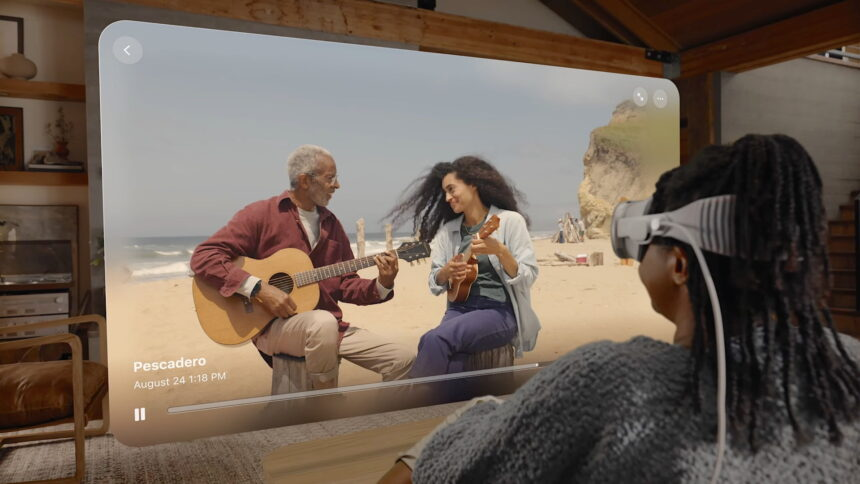
Lors de la présentation de l’iPhone 15 Pro, Greg Joswiak d’Apple a expliqué qu’Apple utilisait les caméras Ultra Wide et Main de l’iPhone 15 Pro pour créer une « vidéo en trois dimensions ». Il a ajouté que les souvenirs enregistrés pourraient être revécus ultérieurement à l’aide d’Apple Vision Pro. « La vidéo spatiale vous donne l’impression de vous retrouver à ce moment précis », a déclaré M. Joswiak.
Apple Vision Pro est toujours prévu pour le début de l’année 2024
L’Apple Vision Pro vous permet également de capturer des vidéos spatiales, mais il est plus facile et plus naturel d’utiliser un iPhone qui est toujours avec vous. Apple a confirmé que vous pouvez partager des vidéos spatiales avec d’autres utilisateurs de Vision Pro si vous ne disposez pas vous-même d’un casque. Apple n’a pas précisé s’il était possible de regarder les vidéos sur d’autres appareils.
On ne sait pas non plus s’il sera possible de prendre des photos spatiales en plus des vidéos spatiales, mais techniquement, cela ne devrait pas poser de problème. Lors de la présentation du Vision Pro, Apple a explicitement parlé de la prise de vidéos et de photos spatiales.
La nouvelle fonctionnalité sur l’iPhone 15 Pro et Max sera disponible plus tard dans l’année. L’Apple Vision Pro sortira normalement au début de l’année 2024. C’est ce qu’a confirmé Tim Cook lors de l’événement. Certaines fonctionnalités, dont EyeSight, sont encore en cours d’élaboration, selon un développeur anonyme.
Apple met la capture vidéo immersive à la portée du plus grand nombre
Apple n’est pas entré dans les détails de la technologie de capture vidéo spatiale, mais a visualisé ce à quoi les enregistrements pourraient ressembler avec Apple Vision Pro (voir la vidéo ci-dessous). Selon cette visualisation, il s’agirait d’un format rectangulaire conventionnel avec un champ de vision limité mais un effet de profondeur stéréoscopique. La vidéo immersive à 180 degrés ne serait pas possible, mais il faudra attendre qu’Apple dévoile cette fonctionnalité en détail.
Il s’agit néanmoins d’une innovation qui pourrait donner un coup de pouce aux médias immersifs, comme je l’ai expliqué dans ma première analyse de l’Apple Vision Pro. L’iPhone 15 Pro se vendra bien, tout comme ses successeurs qui prendront en charge la fonction de capture spatiale. Cela fera de l’iPhone le premier appareil photo largement utilisé pour les photos et les vidéos immersives. Rien de tel n’a existé auparavant.
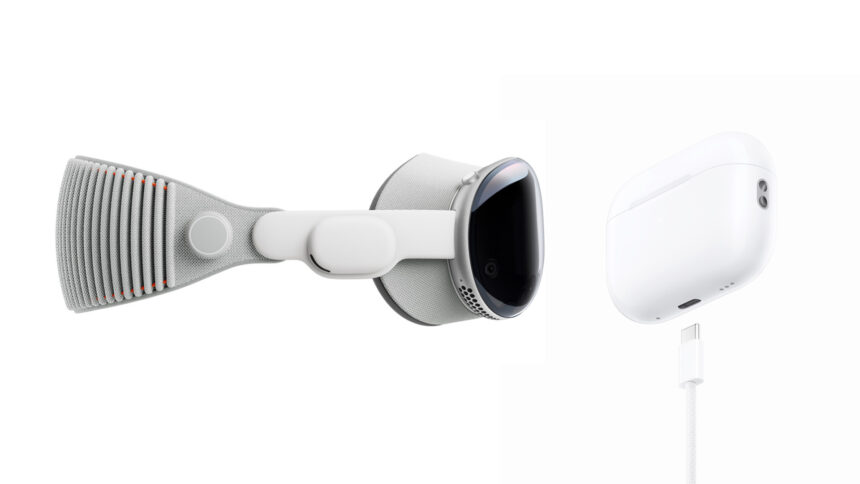
Apple appelle le nouveau modèle des AirPods Pro « 2e génération », alors qu’il s’agit en réalité de la 3e génération. La décision d’Apple de ne prendre en charge l’audio sans perte que dans les nouveaux AirPods Pro, mais pas dans les AirPods Pro de l’année dernière, bien que les deux écouteurs utilisent la même puce H2, est également curieuse.
Qu’est-ce que la fonction Audio sans perte ?
La fonction Audio sans perte est basée sur un nouveau protocole audio. Apple le décrit comme suit :
» Les AirPods Pro (2e génération) avec le boîtier de charge MagSafe (USB-C) activeront l’Audio sans perte avec une latence ultra-faible pour offrir la solution sans fil réelle parfaite avec Apple Vision Pro « . La puce H2 des derniers AirPods Pro et Apple Vision Pro, associée à un protocole audio sans fil révolutionnaire, débloque un puissant son sans perte de 20 bits et 48 kHz avec une réduction massive de la latence audio. «
En définitive, les nouveaux AirPods Pro offrent un son optimal avec Apple Vision et meilleur qu’avec n’importe quel autre appareil Apple, y compris l’iPhone.
Il s’agit d’une innovation importante
Le casque de réalité mixte, qui sera lancé aux États-Unis début 2024, est doté de haut-parleurs intégrés. Cependant, ils sont ouverts et le son peut s’échapper, ce qui peut être gênant pour les personnes assises à côté de vous. Les AirPods Pro évitent ce problème et offrent également une fonction d’annulation du bruit.
La deuxième caractéristique du nouveau protocole audio sans fil, la réduction de la latence audio, est une innovation importante pour les écouteurs autonomes. Tous ceux qui ont essayé d’utiliser des écouteurs ou des oreillettes Bluetooth avec un casque comme Meta Quest le savent. Le délai audio est trop important pour les jeux de tir ou les jeux de rythme comme Beat Saber qui nécessitent un retour audio rapide. Les utilisateurs sont obligés d’utiliser les haut-parleurs intégrés ou les écouteurs filaires, ce qui sacrifie la qualité audio ou le confort de l’utilisateur.
Le Lenovo Legion Go est le dernier ordinateur de poche pour PC gaming à avoir été dévoilé, suivant les traces du Steam Deck et de l’Asus ROG. Certains feront peut-être la grimace en apprenant qu’il s’agit d’un autre ordinateur de poche Windows, mais sur le plan matériel, il pourrait s’agir de l’appareil le plus abouti de la catégorie jusqu’à présent.
Ce qui distingue la Legion Go, c’est sa configuration de type Nintendo Switch, avec des manettes amovibles, permettant la flexibilité du jeu sans fil. Ce n’est pas le premier du genre, avec le OneXPlayer, mais il est important de voir cette grande marque prendre une direction différente de celle de son principal rival, l’Asus ROG Ally.
Lors de l’IFA 2023, on a eu l’occasion de prendre en main le Lenovo Legion Go pendant trente minutes. Il convient de noter que l’appareil qu’on a testé n’était pas une version finale du produit, de sorte qu’on a été limité dans les tests de jeu, de sorte que les impressions clés ici seront sur l’interface utilisateur globale. Les tests de performance, très importants, feront l’objet d’une évaluation complète. Pour l’instant, découvrez nos premières impressions sur le Lenovo Legion Go.
Design et commandes
854 grammes et 41 mm d’épaisseur.
Joysticks à effet Hall et trackpad.
Six boutons de préhension assignables.
Ma session de 30 minutes avec le Lenovo Legion Go est passée très vite, car j’ai passé du temps à jouer avec les différents modes et à prendre la série de photos que vous pouvez voir dans cet article, mais j’ai eu une bonne chance de sentir ces commandes, et j’ai été puissamment impressionné. Le D-Pad est le point faible, car il semble un peu bon marché, mais le reste des commandes est impressionnant par sa variété et sa qualité.
Les joysticks à effet Hall ne sont pas les plus grands, mais ils se déplacent de manière ciblée, avec un peu de résistance pour éviter qu’ils se sentent fragiles, et les boutons faciaux sont peut-être mon point fort. Les boutons de la face offrent un grand nombre de mouvements croustillants qui se traduisent par une pression satisfaisante. Le thème dominant, à travers les boutons d’épaule, les gâchettes et autres, est qu’il s’agit d’un appareil de haute qualité. Bien sûr, à £699/$699/€799, il devrait l’être.
Mais ce n’est pas seulement la qualité des commandes typiques que l’on trouve dans ce type de format qui impressionne. Tout d’abord, sur le contrôleur de droite, il y a un trackpad, similaire au Steam Deck, mais vous n’en trouverez qu’un seul ici. Non seulement c’est une option utile pour les jeux PC qui en bénéficient, mais cela aide à naviguer dans Windows, une folie bien connue de l’Asus ROG Ally.
Commandes en six boutons
Ensuite, il y a six boutons de préhension assignables, avec deux à l’arrière de chaque manette et deux autres sur le côté de la manette droite. Mais ce n’est pas tout, il y a aussi une molette de souris à l’arrière de la manette droite. Pourquoi toutes les commandes se trouvent-elles sur la manette droite détachable ? Elle peut devenir une manette avec le « mode FPS » en se fixant magnétiquement à une base, et on a absolument l’impression de manier la souris avec plus de précision. Il y a également deux ports USB-C, offrant une flexibilité en termes de charge et de fixation d’un autre accessoire en même temps.
Le design général de la Legion Go est discret, avec son coloris Shadow Black, ressemblant davantage au Steam Deck qu’à l’Asus ROG Ally blanc vif, mais il conserve la sensation de poids et de qualité supérieure de son rival Asus. Cependant, il est encore plus lourd que le ROG Ally (603 g), puisqu’il pèse 854 g. Ce poids est réduit à 640 g sans les manettes. Cependant, bien que ce poids soit un peu intimidant, il ne m’a pas gêné en jouant. Mais le mode Tabletop est là pour vous permettre de vous reposer si cela vous rebute.
Écran
Écran IPS QHD+ de 8,8 pouces.
Taux de rafraîchissement de 144 Hz.
Jusqu’à 500 nits de luminosité.
Je n’ai pas eu l’occasion de vraiment pousser la résolution et le taux de rafraîchissement de cet écran, mais mes premières impressions sont bonnes. L’écran QHD+ ajoute des détails supplémentaires par rapport à un écran FHD+ comme celui du ROG Ally. Il s’agit toujours d’un écran IPS et non pas d’un écran OLED, mais les couleurs sont précises et riches, mais elles ne ressortent pas de l’écran.
J’ai hâte de placer cet appareil à côté d’autres ordinateurs de poche lorsque nous le testerons, car, comme pour le poids, l’écran de 8,8 pouces ne m’a pas semblé trop imposant pendant que je jouais. La taille est absolument bienvenue, offrant indéniablement une expérience plus immersive par rapport à l’écran de 7 pouces du ROG Ally.
Spécifications et performances
AMD Ryzen Z1 Extreme.
16 Go de RAM et jusqu’à 1 To de SSD.
Deux ports USB-C.
Chargement 65W, batterie 49.2Whr.
La plupart de mon temps de jeu avec le Lenovo Legion Go a consisté à le tester avec Vampire Survivors et PowerWash Simulator, donc loin des jeux extrêmement exigeants et repoussant les limites des performances triple A ou highFPS. Et, comme mentionné au début de cette prise en main, il ne s’agit pas d’un produit final, de sorte que le modèle final pourrait différer des performances de cette version. Je peux dire qu’il n’y a pas eu de problèmes notables pendant mon essai.
Le Lenovo Legion Go sera disponible avec un AMD Ryzen Z1 Extreme, 16 Go de RAM, jusqu’à 1 To de SSD et jusqu’à 2 To de stockage extensible. Au Royaume-Uni, un seul modèle sera vendu et ses spécifications, curieusement, s’alignent presque exactement sur celles de l’Asus ROG Ally, mais avec une résolution QHD+ plus fantaisiste. Il s’agit d’un Z1 Extreme, 16 Go de RAM et 512 Go de SSD. Il sera intéressant de voir si le Legion Go peut fonctionner dès le départ et tirer pleinement parti de ses spécifications ainsi que de la façon dont il gère la puissance, car c’est quelque chose qui a été modifié par des mises à jour logicielles avec le ROG Ally depuis son lancement. Lenovo vante à la fois un mode silencieux et la possibilité d’aller jusqu’au bout en fonctionnant à 25 W TGP en mode personnalisé, si vous le souhaitez.
Jeux et logiciels
Fonctionne sous Windows 11 Home
Logiciel embarqué Legion Space
Votre opinion sur le Lenovo Legion Go peut être immédiatement influencée par le fait qu’il s’agit d’un ordinateur de poche de jeu fonctionnant sous Windows. Il ne convient pas à tout le monde, mais je pense que le trackpad droit contribue à faciliter l’interaction avec l’utilisateur.
La meilleure méthode pour éviter de passer trop de temps sous Windows avec cet appareil est le logiciel Legion Space, qui rassemble vos jeux installés localement à partir de différents magasins de jeux pour un accès rapide. J’ai parcouru les menus pendant mon séjour et, à première vue, il semble simple et facile à utiliser, mais il offre des options puissantes pour ceux qui aiment peaufiner les paramètres de performance clés.
Premières Conclusions
Il est difficile d’avoir quelque chose de négatif à dire sur le Lenovo Legion Go après une courte période de prise en main, et c’est parce que la preuve sera dans la performance et l’autonomie de la batterie – quelque chose que nous ne serons pas en mesure de tester correctement jusqu’à notre examen complet. Pour l’instant, les spécifications semblent solides et l’autonomie de la batterie semble importante, mais Lenovo s’abstient de faire des déclarations spécifiques sur la durée de vie de cet appareil, qui est doté d’un grand écran.
Selon mes premières impressions, il pourrait s’agir de l’ordinateur de poche le plus abouti et le plus complet jamais conçu pour les jeux sur PC. Les manettes détachables et la béquille offrent une grande flexibilité dans la manière de jouer, tandis que les choix judicieux en termes de ports et de boutons proposés en font un ordinateur de poche conçu pour répondre aux besoins des joueurs sur PC. Son prix est également compétitif, puisqu’il s’aligne sur celui de l’Asus ROG Ally, malgré quelques spécifications plus poussées. Le Lenovo Legion Go a le potentiel pour devenir l’ordinateur de poche idéal pour les jeux sur PC.
![Far Cry VR : Comment installer et jouer [étape par étape]](https://dev.virtual-guru.com/wp-content/uploads/2023/09/image-23.png)