Blog

  • Comment partager l’écran Steam Deck sur PC

    Comment partager l’écran Steam Deck sur PC

    Avez-vous déjà voulu partager l’écran Steam Deck sur PC afin de pouvoir jouer à des jeux Steam sur un plus grand moniteur tout en utilisant votre Deck comme manette ? Dans ce tutoriel, je vais vous montrer comment partager l’écran Steam Deck sur PC et configurer les choses le plus rapidement possible !
    Comment partager l’écran Steam Deck sur PC

    En bref, Steam rend cette fonctionnalité très facile à condition que tous vos appareils soient sur le même réseau et mis à jour avec la dernière version.

    Si vous rencontrez des difficultés, n’hésitez pas à m’en faire part en commentaire !

    Conditions requises pour créer un miroir de Steam Deck sur PC

    Avant de suivre le tutoriel ci-dessous, il y a quelques conditions à remplir :

    • Votre Steam Deck et votre PC doivent être sur le même réseau sans fil.
    • Vous devez avoir téléchargé le jeu dans votre bibliothèque Steam sur les deux appareils.
    • Vous devez vous connecter au même compte Steam sur les deux appareils.

    Et c’est tout !

    Voyons maintenant comment créer un miroir de Steam Deck sur PC.

    Comment partager l’écran Steam Deck sur PC 

    Installez le logiciel Steam sur votre PC

    Assurez-vous que le logiciel Steam est installé sur votre PC. Si ce n’est pas déjà fait, visitez le site officiel de Steam (https://store.steampowered.com) et téléchargez le programme d’installation de Steam. Suivez les instructions à l’écran pour terminer l’installation.

    partager l’écran Steam Deck sur PC

    Assurez-vous que le jeu est installé sur les deux appareils

    Assurez-vous que le jeu que vous souhaitez mettre en miroir à partir de votre Steam Deck est installé sur votre Steam Deck et sur votre PC. Le jeu doit être accessible sur les deux appareils.

    Lancez le jeu sur votre PC

    Lancez le jeu que vous souhaitez mettre en miroir sur votre PC à partir de votre Steam Deck. Assurez-vous que le jeu fonctionne et qu’il est prêt à être joué.

    Lancez le jeu sur votre Steam Deck

    Sur votre Steam Deck, naviguez jusqu’au jeu que vous souhaitez reproduire sur votre PC. Lancez le jeu en cliquant sur « Connect ». Votre Steam Deck se connectera automatiquement à votre PC.

    partager l’écran Steam Deck sur PC

    Partager l’écran de votre Steam Deck sur votre PC

    Une fois la connexion établie, la sortie vidéo de votre Steam Deck sera reflétée sur votre PC. Vous devriez maintenant voir le même gameplay et le même contenu sur les deux appareils.

    Contrôler le jeu

    Vous avez la possibilité de contrôler le jeu à partir de votre Steam Deck ou de votre PC. Utilisez les commandes de votre Steam Deck si vous préférez les jeux portables, ou utilisez la souris et le clavier de votre PC pour une expérience de jeu plus traditionnelle.

    Une fois que vous aurez commencé à jouer, vous voudrez peut-être changer la source sonore pour qu’elle soit celle de votre ordinateur ou de votre Steam Deck.

    Comment changer la source sonore entre Steam Deck et PC

    Lorsque vous créez un miroir de votre Steam Deck sur votre PC, vous pouvez changer la source sonore pour diriger la sortie audio vers votre Steam Deck.

    Suivez les étapes suivantes pour changer la source sonore :

    Ouvrez Sound Settings (Paramètres sonores)

    1. Sur votre PC, localisez l’icône du haut-parleur dans la zone de notification, généralement dans le coin inférieur droit de la barre des tâches.
    2. Cliquez avec le bouton droit de la souris sur l’icône du haut-parleur pour ouvrir un menu contextuel.
    3. Dans le menu, sélectionnez « Ouvrir les paramètres sonores ». La fenêtre Paramètres sonores s’ouvre alors.

    Accéder aux paramètres de sortie

    • Faites défiler vers le bas jusqu’à la section « Sortie » dans la fenêtre Paramètres sonores.
    • Vous y trouverez diverses options relatives aux périphériques de sortie audio.

    Choisir le périphérique de sortie

    1. Recherchez le menu déroulant « Choisissez votre périphérique de sortie » dans la section « Sortie ».
    2. Cliquez sur le menu déroulant pour développer la liste des périphériques audio disponibles.

    Sélectionnez votre Steam Deck

    1. Dans la liste élargie des périphériques audio, localisez et sélectionnez votre Steam Deck.
    2. Le nom de votre Steam Deck peut apparaître comme un nom de périphérique spécifique ou une option de sortie audio générique liée au Steam Deck.

    Confirmer la source sonore

    1. Après avoir sélectionné votre Steam Deck comme périphérique de sortie, la sortie audio sera commutée vers votre Steam Deck au lieu du PC.
    2. Vous pouvez fermer la fenêtre Sound settings, et la sortie audio sera maintenant acheminée par votre Steam Deck pendant le mirroring.

    Qu’en est-il de Steam Remote Play ?

    Le Remote Play est une fonctionnalité de Steam qui permet à deux appareils de se connecter à la même session de jeu. Contrairement à ce guide, qui vous aide à mettre en miroir Steam Deck sur PC, le jeu à distance est destiné à deux sessions uniques.

    Si votre jeu supporte le Remote Play, vous pouvez vous connecter au jeu à partir de votre Steam Deck et de votre PC et jouer à des jeux Steam en même temps. Steam crée un lien pour que vous et vos amis puissiez jouer le même match en même temps. Votre Deck et votre moniteur ou téléviseur afficheront deux vidéos différentes à la fois.

    Autres points à connaître

    Configuration requise

    Assurez-vous que votre PC répond à la configuration requise pour le jeu que vous souhaitez reproduire. L’exécution du jeu sur votre PC en même temps que le processus d’écriture miroir peut nécessiter des ressources système supplémentaires.

    Pour obtenir les meilleures performances, il est préférable d’acheter un véritable PC de jeu.

    Configuration à double affichage

    Si votre PC est équipé d’une configuration à double affichage, vous pouvez étendre la sortie vidéo en miroir à votre moniteur secondaire pour une expérience visuelle plus étendue. Ajustez les paramètres d’affichage de votre PC pour activer cette fonction.

    Sur la plupart des ordinateurs, le raccourci Windows + P peut vous aider à configurer votre second moniteur.

    Fin de la connexion

    Pour mettre fin à la connexion miroir, vous pouvez soit fermer le jeu sur votre Steam Deck, soit quitter le jeu sur votre PC, soit déconnecter les périphériques via les paramètres ou les options de mise en miroir.

    Dépannage Steam Deck vers PC

    S’assurer de la compatibilité de la connexion réseau

    Assurez-vous que votre Steam Deck et votre PC sont connectés au même réseau. Cela permet une connexion stable et fiable, minimisant la latence et les perturbations potentielles pendant le jeu.

    Maintenir le client Steam à jour

    Avant de lancer le processus de mise en miroir, assurez-vous que votre PC et votre Steam Deck ont installé la dernière version du client Steam.

    La mise à jour du client Steam garantit la compatibilité et l’accès aux dernières fonctionnalités et améliorations, ce qui améliore l’expérience de la mise en miroir.

    Résoudre les problèmes de performance et de décalage

    Si vous rencontrez des problèmes de performances ou de décalage pendant le processus de mise en miroir, pensez à fermer toutes les autres applications gourmandes en ressources qui s’exécutent sur votre PC. Ces applications peuvent consommer des ressources système, ce qui affecte les performances globales et la fluidité de la connexion en miroir.

    En libérant des ressources système, vous pouvez améliorer la qualité de la diffusion en continu et la réactivité.

    Quitter le mode miroir

    Vous pouvez suivre les étapes suivantes pour quitter le mode miroir entre votre Steam Deck et votre PC. Fermez le client Steam sur votre PC, ce qui mettra fin à la connexion en mode miroir.

    Vous pouvez également déconnecter le câble USB-C reliant votre Steam Deck et votre PC pour obtenir le même résultat.

    En fermant le client Steam ou en déconnectant le câble, vous pouvez recommencer à utiliser votre Steam Deck indépendamment ou lancer à nouveau le processus de mise en miroir lorsque vous le souhaitez.

    Conclusion

    En suivant les étapes ci-dessus, vous pouvez jouer à des jeux sur votre Steam Deck ou sur votre PC principal de manière interchangeable. Assurez-vous simplement que vous disposez d’une bonne connexion Internet et vous serez prêt à fonctionner.

    Savoir comment passer de l’audio d’une application à l’autre est pratique pour obtenir la configuration souhaitée.

    N’achetez votre jeu qu’une seule fois. Vous pourrez le télécharger sur votre bureau et sur votre console quand vous le voudrez. 
  • Meta Quest Plus : ça vaut le coup ? Détails cachés que vous devez connaître !

    Meta Quest Plus : ça vaut le coup ? Détails cachés que vous devez connaître !

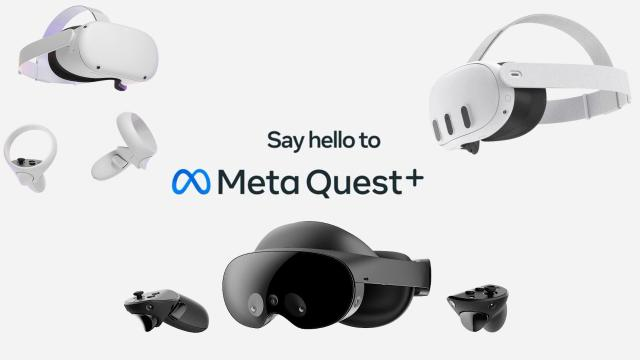
    Meta Quest Plus est un service d’abonnement VR qui vous permet de jouer à deux titres chaque mois pour un coût mensuel récurrent. L’abonnement en vaut-il la peine ? Quels sont les détails cachés que vous devez d’abord connaître ?

    Meta Quest Plus : ça vaut le coup ? Détails cachés que vous devez connaître !

    Nous vous présentons ci-dessous toutes lesaldi marella 2023 arella abiti mandarina duck saldi borse marella scontate collane marella emme marella saldi 2023 saldi marella 2023 www.marella orders.com emme marella outlet online arella abiti marella outlet nike air jordan 1 elevate low air max 270 women marella outlet online coprispalle marellas fonctionnalités, jeux et astuces de Meta Quest Plus que vous devez connaître.

    Qu’est-ce que Meta Quest Plus ?

    Meta Quest Plus est un service de jeu par abonnement lancé par Meta (anciennement connu sous le nom de Facebook).

    Compatibilité avec les casques VR

    Quest Plus est conçu spécifiquement pour les casques de réalité virtuelle Meta Quest, y compris le Quest 3, le Quest Pro, le Quest 2 et le Quest 1 original.

    Frais d’abonnement

    Avec Meta Quest Plus, vous payez un abonnement mensuel ou annuel pour accéder à une sélection de jeux VR. Ce service propose une gamme de jeux en rotation, généralement à raison de deux jeux par mois, ce qui permet d’enrichir votre bibliothèque de jeux VR et de vous offrir de nouvelles expériences.

    Bien que les frais d’abonnement puissent varier entre les plans mensuels et annuels, il s’agit d’un moyen abordable d’explorer de nouveaux titres sans avoir à faire d’achats individuels.

    De nouveaux jeux chaque mois

    En tant qu’abonné à Meta Quest Plus, vous pourrez ajouter certains des meilleurs jeux Meta Quest à votre collection. La sélection de jeux de la plateforme change tous les mois, ce qui vous permet de choisir parmi une grande variété de titres et de garder vos aventures de jeu VR passionnantes et dynamiques

    C’est une option pratique pour les nouveaux venus dans la VR et les utilisateurs expérimentés de Meta Quest qui souhaitent découvrir et profiter d’un large éventail d’expériences immersives.

    Combien coûte Meta Quest Plus ?

    Le prix de lancement est de seulement 1 € pour le premier mois. Ensuite, il y a deux options de prix :

    • Abonnement mensuel : L’abonnement mensuel standard pour Meta Quest Plus est de 7.99 € par mois. Vous êtes facturé chaque mois pour un accès continu au service.
    • Abonnement annuel : Si vous souhaitez vous engager dans un abonnement à plus long terme, une formule annuelle est disponible au prix de 59,99 € par an. Opter pour l’abonnement annuel permet d’accéder à Meta Quest Plus pendant une année entière et de réaliser des économies, en réduisant le coût mensuel à environ 4,99 €.

    Le choix entre un abonnement mensuel et un abonnement annuel dépend de vos préférences en matière de jeux VR et de la fréquence à laquelle vous prévoyez d’utiliser le service.

    L’abonnement annuel est plus avantageux si vous souhaitez utiliser Quest Plus de manière régulière sur une longue période.

    Comment s’inscrire à Meta Quest Plus ?

    Vous pouvez vous inscrire et consulter les détails de Meta Quest Plus sur la page du site officiel. Cliquez sur le bouton bleu « Join Now » et connectez-vous au compte que vous avez configuré sur votre casque Meta Quest.

    Meta Quest Plus

    Comment jouer aux jeux chaque mois ?

    La façon la plus simple d’échanger vos jeux chaque mois est de mettre votre casque VR et de lancer la boutique Quest. Dans le magasin, cliquez sur l’icône Quest+ pour voir, échanger et télécharger chaque jeu sur votre casque VR.

    Quels sont les jeux de Meta Quest Plus ?

    Pour vous donner une idée des jeux disponibles dans Meta Quest Plus, voici trois paires de jeux fournis aux abonnés :

    • Pistol Whip et Pixel Ripped 1995.
    • Walkabout Mini Golf et Mothergunship Forge.
    • Red Matter et A Fisherman’s Tale.

    Ces jeux valent à eux seuls beaucoup plus cher s’ils sont achetés individuellement sur la boutique Meta Quest.

    Les jeux de Quest Plus en valent-ils la peine ?

    Meta Quest Plus peut être un investissement intéressant pour les amateurs VR, en particulier si vous utilisez régulièrement votre casque Oculus Quest.

    Évaluons sa valeur en nous basant sur les paires de jeux ci-dessus.

    Pistol Whip et Pixel Ripped 1995

    Pistol Whip se vend généralement autour de 24,99 € sur la boutique Meta Quest. Le jeu, considéré par certains comme une alternative à Beat Saber, est sorti le 7 novembre 2019.

    Pixel Ripped 1995 coûte 19,99 € et est sorti le 23 avril 2020.

    Si vous achetiez ces jeux individuellement, vous dépenseriez environ 45 €. Cependant, avec un abonnement Quest Plus coûtant 7,99 € par mois, vous pouvez accéder à ces deux jeux pour une fraction du prix.

    jeux Meta Quest Plus

    Walkabout Mini Golf et Mothergunship Forge

    Walkabout Mini Golf se vend habituellement autour de 14,99 € et est sorti le 15 juillet 2021.

    Le prix de Mothergunship Forge peut varier, mais il est souvent de 19,99 €. Il est sorti le 16 juin 2022.

    L’achat individuel de ces deux jeux vous coûterait environ 35 €. Une fois de plus, avec un abonnement Quest Plus, vous pouvez accéder à ces deux jeux pour un prix mensuel bien inférieur.

    Jeux Meta Quest Plus

    Red Matter et A Fisherman’s Tale (L’histoire d’un pêcheur)

    Red Matter se vend au prix de 24,99 € et est sorti le 24 mai 2018.

    A Fisherman’s Tale est vendu 14,99 € et est sorti le 22 janvier 2019.

    Au lieu de payer 40 €, vous obtenez les deux jeux pour votre abonnement. Ces deux titres ont également des suites plus récentes qui sont sorties et que vous voudrez peut-être vérifier plus tard.

    Jeux Meta Quest Plus

    Quest Plus en vaut-il la peine ?

    Le consensus parmi les utilisateurs VR est que si vous utilisez régulièrement votre casque Oculus Quest et que vous aimez explorer une variété de jeux, Meta Quest Plus en vaut la peine. Les économies réalisées sur ces jeux compensent à elles seules les frais d’abonnement.

    De plus, vous avez accès à une bibliothèque croissante de titres VR, ce qui constitue un moyen économique de découvrir un large éventail de contenus immersifs sans avoir à faire d’achats individuels. C’est une option intéressante pour les nouveaux venus à la VR et les utilisateurs expérimentés qui cherchent à élargir leur collection de jeux.

    Autres questions fréquemment posées à propos de Meta Quest Plus (FAQ)

    Gardez-vous vos jeux si vous vous désabonnez ?

    Vous ne gardez pas les jeux de Meta Quest Plus si vous vous désinscrivez. Les jeux proposés par Meta Quest Plus sont accessibles si vous maintenez un abonnement actif. Si vous décidez de vous désabonner, vous perdrez l’accès aux jeux fournis dans le cadre de l’abonnement.

    Cependant, les jeux que vous avez précédemment réclamés resteront dans votre bibliothèque Quest Plus. Vous pouvez retrouver l’accès à ces jeux et continuer à y jouer si vous vous réabonnez.

    Devriez-vous vous abonner mensuellement ou annuellement ?

    L’abonnement annuel est une option plus rentable pour Quest Plus, car il offre plus de quatre mois gratuits par rapport à l’abonnement mensuel.

    En fin de compte, la décision dépend de vos habitudes de jeu VR et de votre budget. Si vous prévoyez d’utiliser Quest Plus régulièrement pendant un an, l’abonnement annuel est préférable.

    Cependant, si vous n’êtes pas sûr de vous ou si vous voulez l’essayer brièvement, vous pouvez opter pour l’abonnement mensuel et passer à l’abonnement annuel si vous le jugez utile.

  • Meta Quest Pro vs Pico 4 Enterprise : Qui est le roi de l’entreprise XR ?

    Meta Quest Pro vs Pico 4 Enterprise : Qui est le roi de l’entreprise XR ?

    Meta Quest Pro vs Pico 4 Enterprise. La réalité étendue n’est pas réservée aux consommateurs. Bien que les innovations en matière de réalité augmentée et de réalité virtuelle aient été considérées jusqu’à présent comme des outils destinés au secteur du divertissement et des jeux, les perceptions commencent à changer. 

    Meta Quest Pro vs Pico 4 Enterprise : Qui est le roi de l'entreprise XR ?

    Au cours des deux dernières années, nous avons constaté une augmentation rapide du nombre d’entreprises qui adoptent la réalité étendue pour favoriser les expériences de collaboration, stimuler la productivité des équipes et améliorer la formation.

    Pour s’adapter à cette hausse de la demande des chefs d’entreprise, les fournisseurs de solutions XR ont commencé à commercialiser de nouveaux casques « Enterprise XR », conçus pour aller au-delà des bases de la technologie grand public. Meta, l’une des premières entreprises à avoir contribué à la démocratisation de la VR, a présenté son Meta Quest Pro lors de l’événement Meta Connect 2022. De son côté, Pico Interactive, l’un des leaders actuels dans le domaine de la VR en entreprise, a présenté le nouveau et sensationnel Pico 4 Enterprise.

    Alors, quel produit sortira vainqueur de la bataille pour le XR d’entreprise ?

    Caractéristiques de Meta Quest Pro

    Le Meta Quest Pro est la nouvelle solution d’entreprise phare de l’équipe Meta, offrant une combinaison de fonctionnalités VR et MR passthrough. La solution est une version plus légère et plus riche en fonctionnalités du Meta Quest 2, avec un processeur Snapdragon XR2+ amélioré, une optique pancake et un retour haptique TruTouch.

    Meta Quest Pro

    Les caractéristiques sont les suivantes :

    • Kits de développement logiciel pour le mouvement (SDK).
    • Contraste 75 % plus élevé que celui du Quest 2.
    • Transmission des couleurs via Meta Presence.
    • Cloisons lumineuses pour des expériences totalement immersives.
    • Haptique TruTouch.
    • Caméras orientées vers l’intérieur pour le suivi des mains, des yeux et du visage.
    • Optique en pancake pour des images plus claires.
    • Processeur Snapdragon XR2.

    Caractéristiques du Pico 4 Enterprise

    Le Pico 4 Enterprise est un système XR d’entreprise autonome à la pointe de la technologie, doté d’un nouveau système de lentilles en forme de pancake, d’une puce Qualcomm XR2 et d’un système de suivi des yeux et des visages. Ce nouveau matériel innovant a été présenté lors de l’événement AWE en octobre 2022. La solution est livrée avec un écran 4K phénoménal, des contrôleurs avec 6 degrés de mouvement, et bien plus encore.

    Pico 4 Entreprise

    Les caractéristiques sont les suivantes :

    • Écran 4k à 1 200 pixels par pouce.
    • Facteur de forme ergonomique équilibré.
    • Objectifs en forme de pancake avec des images puissantes.
    • Puce Qualcomm XR2.
    • Contrôleurs avec 6 degrés de mouvement.
    • 3 heures d’autonomie.
    • 8 Go de RAM.
    • 3 caméras infrarouges pour le suivi du visage.

    Meta Quest Pro vs Pico 4 Enterprise : Comparaison des caractéristiques

    À première vue, le Meta Quest Pro et le Pico 4 Enterprise ont beaucoup en commun. Ils s’adressent tous deux au marché « prosommateur » et aux entreprises. Ils disposent également tous deux de leur propre système d’objectif pancake et d’une structure plus ergonomique que les appareils précédents.

    En ce qui concerne les cas d’utilisation, le Pico 4 Enterprise disposera d’une série de fonctionnalités uniques conçues spécifiquement pour les applications commerciales, telles qu’un mode kiosque qui permet aux utilisateurs de se plonger directement dans une application spécifique, et un mode de diffusion en direct. La gestion à distance des appareils est également intégrée, et il est possible de créer un puissant magasin d’applications d’entreprise permettant aux utilisateurs d’accéder à de nouvelles fonctionnalités.

    Le Meta Quest Pro est davantage un appareil « prosommateur », ce qui signifie qu’il comprendra diverses applications professionnelles, ainsi que des outils destinés à être utilisés par les particuliers en dehors du travail collaboratif. En plus d’une gamme d’applications de lancement, le Meta Quest Pro offrira également des fonctionnalités avec les applications Microsoft comme Office et Teams. Des outils tels qu’Adobe Acrobat sont également pris en charge.

    Regardons de plus près comment les deux solutions se comparent.

    Meta Quest Pro vs Pico 4 Enterprise : Puissance de traitement

    L’une des principales différences entre le Quest Pro et le Pico 4 Enterprise est la technologie du processeur et du chipset. Le Quest Pro fonctionne avec le Snapdragon XR2+, qui offre des fonctionnalités similaires au Snapdragon XR2 que l’on trouve dans le Pico Neo 3 Pro et le HTC Vive Focus 3. Ce processeur est doté d’une plus grande quantité de mémoire vive et d’une meilleure efficacité énergétique que sa version précédente, ce qui lui permet de fonctionner à des vitesses plus élevées sans surchauffe.

    Le Pico 4 Enterprise fonctionne avec le Qualcomm Snapdragon XR2, dont la puissance de traitement est légèrement inférieure, mais qui est toujours équipé d’une mémoire vive phénoménale de 8 Go. Les deux solutions devraient offrir aux utilisateurs un niveau fantastique de vitesse de traitement et de fonctionnalité.

    Meta Quest Pro vs Pico 4 Enterprise : Visuels

    Pico et Meta ont tous deux opté pour des lentilles « pancake » afin de réduire le poids de leurs appareils d’un point de vue ergonomique. Les deux outils ont également des champs de vision similaires, des taux de rafraîchissement comparables et des composants d’ajustement automatique de la distance interpupillaire (IPD), pour des visuels aussi clairs que possible.

    Cependant, le Meta Quest Pro utilise des lentilles QLED avec 500 zones de gradation locale, ce qui permet un niveau de contraste plus élevé que la lentille LCD typique utilisée sur le Pico 4 Pro. D’un autre côté, le Pico 4 Enterprise a un plus grand nombre de pixels par œil que le Meta Quest Pro, vous pourriez donc obtenir une expérience 4k plus réaliste avec cette solution.

    Meta Quest Pro vs Pico 4 Enterprise : Ergonomie

    Du point de vue de l’ergonomie, le Pico 4 Enterprise est un peu plus léger que le Meta Quest Pro, mais le dispositif Meta est considéré comme beaucoup plus confortable à porter que le Meta Quest 2. Cependant, le dispositif Meta est toujours considéré comme beaucoup plus confortable à porter que le Meta Quest 2. Les deux casques sont également dotés d’un bouton de réglage qui permet aux utilisateurs de serrer le dispositif à la taille exacte de leur tête.

    Cependant, le Quest Pro utilise également une sangle de type halo avec un bouton de réglage secondaire pour aider les utilisateurs à calibrer exactement la distance entre les lentilles et leur visage. Cela signifie que les utilisateurs peuvent bénéficier d’un niveau de confort légèrement supérieur avec le Quest Pro.

    Meta Quest Pro vs Pico 4 Enterprise : Audio et caméras

    Le Meta Quest Pro et le Pico 4 Enterprise intègrent tous deux un système audio stéréo de haute qualité. Les solutions sont toutes deux dotées d’une gamme sonore exceptionnelle, ce qui permet aux utilisateurs de profiter d’une expérience immersive phénoménale. Meta dispose également de deux prises pour casque d’écoute, ce qui permet de connecter des écouteurs compatibles.

    En ce qui concerne les caméras, le Pico 4 Enterprise dispose de 3 caméras infrarouges pour le suivi du visage et des yeux, tandis que le Meta Quest Pro en a 5 au total. Le Meta Quest Pro prend également en charge le rendu foveated, ce qui pourrait aider à gérer l’utilisation de la bande passante.

    Meta Quest Pro vs Pico 4 Enterprise : Suivi

    Les appareils Pico et Meta sont tous deux équipés de cinq caméras externes, une pour le transfert des couleurs RVB et quatre pour le suivi. Le rendu des couleurs devrait être excellent sur les deux solutions et permet aux utilisateurs de créer une expérience de réalité mixte plus immersive.

    Le Quest Pro est également équipé de trois caméras SLAM et d’une puce Snapdragon placées dans chaque contrôleur Quest Touch Pro, afin qu’elles puissent transmettre leur position plus facilement au casque. Cela permet d’obtenir une précision bien supérieure à celle que les utilisateurs obtiendraient avec des contrôleurs classiques. Cependant, Pico a conçu ses manettes avec une colonne d’arc rotative en une seule pièce et un design qui permet aux utilisateurs de rapprocher leurs mains facilement, avec une protection contre la détection des coups.

    Conclusion 

    Le Meta Quest Pro et la Pico 4 Enterprise ont de nombreux points communs. Le Pico 4 Enterprise est l’un des outils les plus puissants du marché pour les utilisateurs professionnels, avec un niveau phénoménal de clarté visuelle et une grande puissance de traitement. Il est plus léger et plus confortable que le Quest Pro, et sa batterie a une durée de vie potentielle plus longue.

    En revanche, le Meta Quest Pro pourrait offrir un meilleur rendu des couleurs, des outils de suivi plus innovants et un accès à un plus grand nombre de connexions d’applications intégrées pour les entreprises.

  • Les spécifications de Meta Quest 3 révélées, avant le Connect 2023

    Les spécifications de Meta Quest 3 révélées, avant le Connect 2023

    Il semble que l’entreprise leader dans le domaine du XR ne puisse pas se reposer sur ses lauriers à l’approche de son événement de présentation en ligne Connect 2023. Après les fuites du mois dernier, Meta a de nouveau été confronté à des fuites avec des informations concernant les spécifications de Meta Quest 3 MR qui sont tombées dans les mains du public cette semaine.

    Les spécifications de Meta Quest 3 révélées, avant le Connect 2023

    Dans un listing du magasin UnboundXR, le site a révélé de nombreux détails essentiels concernant le Meta Quest 3. Les spécifications sont conformes aux attentes. Cependant, les spécifications divulguées peuvent ne pas refléter le dispositif à venir, et les fuites ne peuvent pas être confirmées avant Meta Connect 2023.

    Parmi les informations divulguées, UnboundXR a révélé les détails suivants

    • Résolution de 2064 x 2208 pixels par œil.
    • Écran LCD.
    • Taux de rafraîchissement de 129 Hz.
    • Lentille en forme de pancake.
    • Puce Snapdragin XR2 Gen2.
    • 2 à 3 heures d’autonomie.
    • 97 champs de vision horizontaux et 93 champs de vision verticaux.
    • Options de réglage IPD et prise en charge du relief des yeux.
    • Un poids de 509 g.
    • Les utilisateurs auront le choix entre 128 ou 512 Go d’espace de stockage.
    • Connectivité USB, Bluetooth et Wi-Fi.
    • Suivi de l’intérieur vers l’extérieur et caméras.
    • Capteurs de profondeur.
    • Caméras orientées vers l’extérieur, Full RGB, pour un rendu des couleurs MR.

    Un certain nombre de ces détails sont déjà connus de tous, comme l’autonomie de la batterie et le chipset, mais des caractéristiques telles qu’un espace de stockage plus important pourraient intéresser les clients désireux d’installer plusieurs applications.

    En outre, la fuite a révélé les prix de l’appareil et de certains de ses accessoires. Le modèle Meta Quest 3 512 Go coûtera environ 699 €, une sangle Elite avec batterie coûtera 149,99 €, un étui de transport coûtera 79,99 €, une interface faciale en silicone coûtera 49,99 €, et enfin, une station d’accueil de charge coûtera 149,99 €.

    Fuites sur le déballage du Quest 3

    À la fin du mois d’août, une vidéo a été diffusée sur X pour présenter l’appareil Quest 3. La vidéo de déballage montre le futur appareil MR, ses contrôleurs et son emballage.

    La vidéo souligne que le casque MR est moins encombrant que l’Oculus Quest 2. Mark Zuckerberg, PDG de Meta, avait déjà indiqué que le Quest 3 serait environ 40 % plus fin que son prédécesseur grâce à ses lentilles en forme de pancake.

    De plus, les contrôleurs du Meta Quest 3 ressemblent à ceux du Quest Pro. Meta a redessiné les contrôleurs Touch Plus du Quest 2 pour des raisons ergonomiques.

    Cependant, avec cette refonte, Meta supprime les caméras intégrées aux manettes. Meta a déclaré que la conception de l’anneau de suivi du Quest 2 a été abandonnée, le suivi étant géré par des capteurs intégrés et une IA prédictive. Les manettes intègrent également le système haptique Tru Touch.

    La vidéo suggère également que la sangle en tissu et le coussin facial en silicone du Quest 2 ont été conservés pour le Quest 3, et Meta a précédemment déclaré que le produit aurait une sangle de tête plus flexible pour un confort ergonomique.

    Le Quest 3 sera dévoilée au salon Connect 2023

    Meta organise son salon Connect ce mois-ci, les 27 et 28 septembre 2023, que les utilisateurs pourront suivre via Facebook et Horizon Worlds.

    La société basée à Menlo Park accueillera également une partie de l’événement en personne à son siège, permettant au public de mettre la main sur son portefeuille immersif – y compris le portefeuille Quest, Ray-Ban Stories, Avatars, et Horizon Worlds. Meta dévoilera plus de détails sur l’événement au fur et à mesure que la date se rapprochera.

    Meta offrira aux participants un aperçu approfondi des produits Meta XR à venir, des développements métavers d’Horizon Worlds, des innovations émergentes en matière d’IA et des possibilités de mise en pratique de la future gamme de produits immersifs de l’entreprise. En outre, l’événement accueillera des sessions permettant aux participants d’apprendre de la communauté de développeurs, de constructeurs et de créateurs de Meta.

    Le premier jour de Meta Connect commencera par une conférence avec Mark Zuckerberg et un « état de l’Union des développeurs ». Historiquement, ces sessions ont accueilli des nouvelles révolutionnaires, telles que le changement de marque de l’entreprise.

    Le deuxième jour sera consacré à des sessions pour les développeurs et à des présentations de produits – très probablement le futur appareil de RM Meta Quest 3.

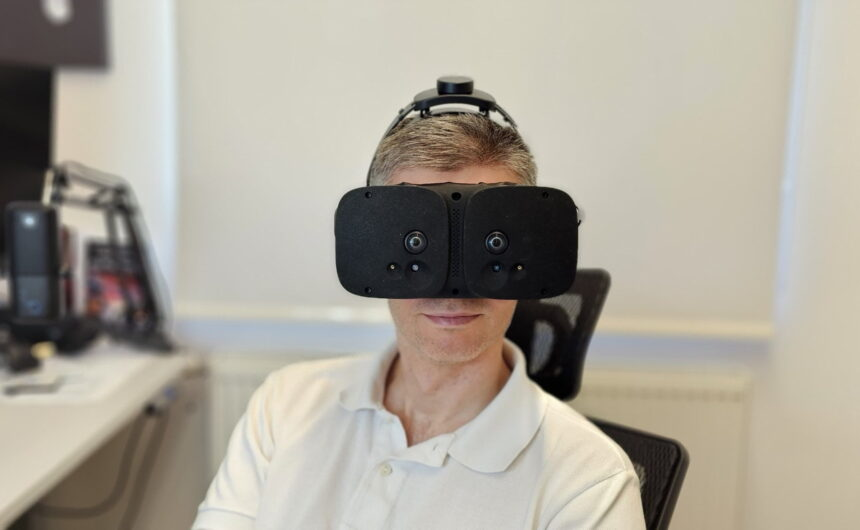
  • Somnium VR1, le casque VR haut de gamme pour PC, dans sa dernière ligne droite

    Somnium VR1, le casque VR haut de gamme pour PC, dans sa dernière ligne droite

    Le Somnium VR 1 offre des spécifications haut de gamme et des fonctions optionnelles telles que le suivi oculaire et le passage haute résolution, et sa sortie est prévue dans le courant de l’année.

    Somnium VR1, le casque VR haut de gamme pour PC, dans sa dernière ligne droite

    La dernière mise àmarella scarpe outlet outlet emme marella outlet emme marella outlet emme marella marella monochrome nike air jordan 1 elevate low nike air max 90 futura emme marella outlet online bouncing putty egg marella saldi 2023 emme marella outlet online outlet emme marella marella outlet online shop outlet marella marella shop on line jour concernant l’appareil et ses spécifications remonte au mois de mai. Aujourd’hui, la startup tchèque Somnium Space revient avec un nouveau billet de blog et une interview sur YouTube qui documentent les derniers progrès réalisés dans le développement du matériel et les préparatifs de lancement.

    Somnium Space exploite la plateforme VR sociale du même nom et se lance pour la première fois dans la fabrication et la vente d’un produit matériel avec le Somnium VR1. Ils sont aidés par leur partenaire technologique VRgineers, le fabricant du casque professionnel XTAL 3.

    Les précommandes commenceront bientôt

    On ne sait pas encore quand exactement le Somnium VR1 sortira ni combien il coûtera, mais il est toujours prévu pour 2023.

    En septembre, un nouveau site web sera mis en ligne pour vous permettre de réserver votre place pour le Somnium VR1. Les personnes qui profiteront de cette possibilité de réservation bénéficieront d’une avance d’au moins 48 heures sur l’achat du casque, ce qui leur permettra d’être les premiers à recevoir leur appareil. La réservation est gratuite et ne nécessite aucune information relative à une carte de crédit.

    Somnium VR 1 specs

    En septembre également, les dates de la conférence Somnium Connect 2023 à Prague, où le casque sera présenté, seront annoncées.

    Dans son billet de blog, la startup présente des images d’un prototype récent utilisé pour tester l’interface faciale, les quatre boutons programmables, la répartition du poids, la solution de refroidissement, le contrôleur IPD et la durabilité des points d’ancrage. Ces derniers permettent l’installation d’accessoires imprimés en 3D.

    Somnium VR1 est un appareil open source

    La startup annonce également que la production optique de masse du Somnium VR1 est terminée et que le suivi oculaire sera open source. Cela signifie que les développeurs auront accès à l’algorithme et pourront l’affiner et le personnaliser.

    Somnium VR 1

    Le mode passthrough haute résolution, activé par deux caméras 12MP, prendra en charge le masquage des couleurs, la modélisation du cockpit en 3D (pour intégrer un cockpit physique dans l’expérience VR), les paramètres visuels librement personnalisables (couleur, contraste, etc.) et l’accès aux images brutes.

    Le Somnium VR1 est livré dans une mallette de transport robuste qui assure non seulement la protection, mais aussi le rangement d’accessoires importants tels que les contrôleurs, les stations de base et les câbles.

    Le Somnium VR1 a été annoncé fin 2021 comme un casque open-source pour les passionnés et les bricoleurs, et la startup a l’intention de rester fidèle à ce principe. « Lorsque vous investissez dans le VR1, vous n’achetez pas seulement un appareil ; vous en acquérez la pleine propriété, sans licences ou barrières cachées », écrit Somnium Space.

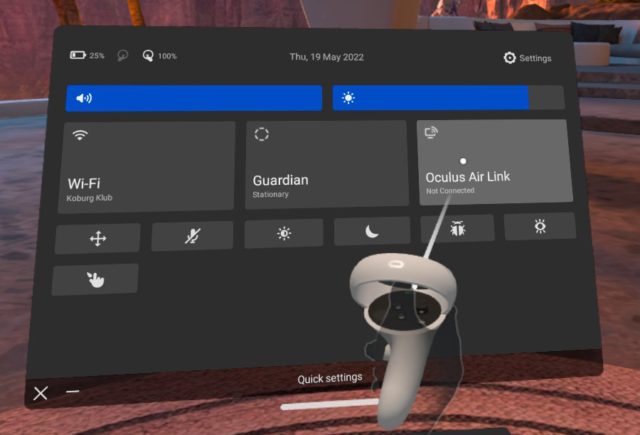
  • 15 façons de corriger le lag et les bégaiements Oculus Air Link (2023)

    15 façons de corriger le lag et les bégaiements Oculus Air Link (2023)

    Vous avez votre Oculus Quest 2 et vous êtes impatient de plonger dans un monde virtuel, mais AirLink vous pose des problèmes de décalage ou de bégaiement ? Nous sommes tous passés par là. Mais ne vous inquiétez pas. 

    15 façons de corriger le lag et les bégaiements Oculus Air Link (2023)

    Voici quelques solutions faciles à mettre en œuvre pour améliorer les performances d’Air Link et éliminer les problèmes de décalage et de bégaiement :

    1. Utilisez un routeur à fréquence 5GHz

    La fréquence à laquelle votre routeur fonctionne peut faire une différence significative dans votre expérience VR. Une fréquence de 5 GHz offre des débits de données plus rapides et est généralement moins encombrée que la fréquence plus courante de 2,4 GHz. En d’autres termes, vous obtiendrez une connexion plus stable et plus rapide, ce qui est essentiel pour réduire les décalages et les bégaiements lors de l’utilisation d’AirLink.

    Connectez-vous aux paramètres de votre routeur en tapant son adresse IP dans un navigateur web. Une fois que vous y êtes, accédez à la section des paramètres Wi-Fi et recherchez une option vous permettant de sélectionner la bande de fréquence. Choisissez l’option 5GHz et enregistrez vos modifications. N’oubliez pas que tous les routeurs n’offrent pas le double bande, alors assurez-vous que votre routeur prend en charge le 5GHz avant de continuer.

    2. Surélevez le routeur

    La position de votre routeur est plus importante que vous ne le pensez. En surélevant votre routeur, vous lui permettez de distribuer les signaux de manière plus homogène et sur une plus grande distance. Il s’agit essentiellement du même principe que celui qui explique la hauteur des tours de téléphonie cellulaire : elles doivent diffuser les signaux aussi loin que possible sans obstruction.

    Placez votre routeur sur une étagère haute ou envisagez même de le fixer au mur. Veillez à ce qu’il soit éloigné d’autres appareils électroniques tels que les micro-ondes ou les téléphones sans fil qui pourraient provoquer des interférences. En faisant cela, vous augmentez les chances que votre Quest 2 reçoive la meilleure force de signal, réduisant ainsi les risques de lag et de stutter.

    3. Vérifiez les spécifications du routeur, ignorez la vitesse d’Internet

    Bien qu’une connexion internet plus rapide ne fasse jamais de mal, la vitesse du réseau interne – c’est-à-dire la vitesse entre votre routeur et votre Quest 2 – est en fait bien plus cruciale pour la performance d’AirLink. Vous aurez besoin d’un routeur qui supporte des standards plus élevés comme 802.11ac ou ax (Wi-Fi 5 ou Wi-Fi 6).

    Vérifiez les spécifications de votre routeur et recherchez spécifiquement les normes et les bandes de fréquences prises en charge. S’il prend en charge la norme 802.11ac ou 802.11ax et peut fonctionner sur une fréquence de 5 GHz, vous êtes sur la bonne voie. Si ce n’est pas le cas, envisagez de mettre votre routeur à niveau.

    4. Évitez les prolongateurs de portée WiFi

    Les prolongateurs WiFi peuvent sembler une bonne idée au départ pour améliorer les performances de l’Air Link, car ils étendent la portée de votre signal Wi-Fi. Cependant, ils introduisent un saut supplémentaire pour les paquets de données, ce qui augmente la latence. Dans le contexte de la VR, cette latence supplémentaire rendra votre expérience injouable dans presque tous les cas.

    Le mieux est d’avoir un routeur dédié (qui n’a même pas besoin d’être connecté à l’internet).

    5. Disposer d’un routeur dédié

    Un mythe répandu veut que vous ayez besoin d’un accès à Internet pour utiliser Air Link. Ce n’est pas le cas.

    Tout ce dont vous avez besoin, c’est d’une connexion par routeur entre votre PC et votre casque Meta Quest 2.

    L’idéal est d’avoir votre PC connecté à Internet via un câble Ethernet, et d’avoir un routeur séparé dédié uniquement à votre Quest 2 et à votre PC. Cela vous permet de jouer à des jeux en ligne via Air Link.

    Le débit est la quantité de données traitées par unité de temps dans votre flux vidéo. Si un débit binaire plus élevé est généralement synonyme d’une meilleure qualité vidéo, il nécessite également la transmission d’une plus grande quantité de données. Si votre réseau n’est pas en mesure de gérer cette quantité, vous constaterez des décalages et des bégaiements. La réduction du débit binaire peut souvent stabiliser votre expérience, bien que la qualité visuelle soit légèrement réduite.

    Comment ajuster le débit binaire sur Quest 2 :

    Pour ajuster le bitrate, ouvrez l’application Oculus sur votre PC et naviguez vers Devices -> Quest 2 -> Advanced Settings. Vous y trouverez une option pour ajuster le débit binaire. Expérimentez avec des valeurs plus basses jusqu’à ce que vous trouviez un équilibre entre la qualité visuelle et la performance.

    7. Réduire le taux de rafraîchissement

    Le taux de rafraîchissement détermine le nombre d’images par seconde affichées dans votre casque VR. Un taux plus élevé, comme 90 ou 120 Hz, rendra l’expérience VR plus fluide, mais il sollicitera davantage votre matériel et votre réseau. La réduction de la fréquence de rafraîchissement peut atténuer cette contrainte et rendre l’expérience plus stable.

    8. Utiliser l’outil de débogage d’Oculus pour modifier les paramètres

    L’Oculus Debug Tool est un utilitaire fourni par Oculus qui vous permet d’ajuster un large éventail de paramètres, notamment le débit binaire, la largeur de la résolution d’encodage et l’échelle de performance adaptative du GPU. Il s’agit de paramètres avancés qui peuvent faire une différence tangible dans votre expérience VR.

    Localisez l’outil de débogage Oculus dans le dossier d’installation de votre logiciel Oculus (généralement sous C:Program Files/Oculus/Support Oculus-diagnostics). Ouvrez l’outil et commencez à modifier les paramètres. Commencez par « Encode Resolution Width » et « Adaptive GPU Performance Scale ». Soyez prudent et effectuez les changements de manière progressive, puis testez les améliorations de performances dans la réalité virtuelle.

    Réglez également le débit binaire d’encodage (Mbps) sur 0. Si ce paramètre est trop élevé, votre Air Link risque d’être trop lent.

    9. Mettre à jour le logiciel Oculus

    Oculus publie fréquemment des mises à jour logicielles qui incluent des optimisations de performances et des corrections de bugs. Une version obsolète du logiciel peut être à l’origine de vos problèmes de performances. La mise à jour de votre logiciel peut résoudre vos problèmes de décalage de l’Air Link. Ouvrez votre application Oculus sur le PC, accédez à Paramètres -> Général et vérifiez la présence de mises à jour logicielles. Assurez-vous que votre Oculus Quest 2 et votre logiciel Oculus PC sont mis à jour avec les dernières versions.

    10. Vérifier les paramètres de qualité de service

    Les paramètres QoS (Qualité de service) de votre routeur vous permettent d’établir des priorités dans la distribution de la bande passante de votre réseau. En définissant votre Quest 2 comme un appareil à priorité élevée, vous pouvez vous assurer qu’il obtient la part du lion des ressources de votre réseau.

    Accédez aux paramètres de votre routeur et trouvez la section Qualité de service (QoS). Ajoutez votre Oculus Quest 2 à la liste des appareils prioritaires. Les étapes de cette opération varient selon les modèles de routeurs, consultez donc le manuel de votre routeur pour obtenir des instructions spécifiques.

    11. Utiliser Virtual Desktop

    Certains utilisateurs trouvent que Virtual Desktop, une application tierce, offre une expérience plus fluide ou plus personnalisable qu’AirLink.

    Pour utiliser Virtual Desktop, vous devez acheter l’application sur l’Oculus Store. Téléchargez et installez l’application Virtual Desktop Streamer sur votre PC. Ouvrez l’application Virtual Desktop sur votre Quest 2 et connectez-le au streamer sur votre PC.

    12. Vérifier les spécifications du PC

    Votre PC doit être conforme ou supérieur à la configuration requise pour l’Oculus Quest 2 afin d’offrir une expérience optimale. Si votre PC est à la traîne en termes de spécifications, vous risquez d’être confronté à des bégaiements et à des décalages, quels que soient vos paramètres réseau.

    Consultez la configuration officielle requise sur le site Web d’Oculus et comparez-la aux spécifications de votre PC. Vérifiez notamment le processeur, le processeur graphique, la mémoire vive et d’autres composants clés. Si votre matériel n’est pas à la hauteur, envisagez de mettre à niveau les composants manquants. N’oubliez pas qu’un PC plus puissant peut améliorer considérablement votre expérience VR en réduisant les décalages et autres problèmes de performance.

    13. Mettez à jour les pilotes graphiques

    Votre carte graphique joue un rôle important dans les performances VR. Des pilotes obsolètes ou incompatibles peuvent entraîner une multitude de problèmes, notamment des décalages et des bégaiements. Les pilotes mis à jour apportent souvent des optimisations et des correctifs qui peuvent améliorer votre expérience.

    Visitez le site web du fabricant de votre carte graphique, qu’il s’agisse de NVIDIA, AMD ou Intel, pour trouver les derniers pilotes. Téléchargez-les et installez-les en suivant les instructions fournies. Veillez à redémarrer votre ordinateur une fois l’installation terminée pour appliquer les modifications. Si vous n’êtes pas à l’aise pour effectuer cette opération manuellement, vous pouvez utiliser un logiciel comme NVIDIA GeForce Experience pour automatiser le processus.

    14. Placez votre routeur à proximité de votre Quest 2

    L’idéal est d’avoir votre routeur dans la même pièce que votre Quest 2 – avec une ligne de vue directe. Cependant, j’ai essayé de jouer avec le routeur dans la pièce voisine et cela fonctionne bien, bien que la latence soit légèrement plus élevée (mais toujours jouable).

    Essayez de minimiser la distance entre votre routeur et le Quest 2 pour une meilleure expérience Air Link. Moins il y a de murs et d’obstacles, mieux Air Link fonctionnera.

    Malheureusement, pour certaines personnes, il n’est pas possible de déplacer le routeur. Dans ce cas, je recommande l’achat d’un dongle WiFi ou d’un routeur dédié.

    15. Redémarrez votre routeur

    Parfois, la solution la plus simple est aussi la plus efficace. Le redémarrage de votre routeur peut vider son cache interne et résoudre une multitude de problèmes de connectivité.

    Débranchez le câble d’alimentation de votre routeur et attendez environ 30 secondes pour laisser s’écouler toute l’énergie résiduelle. Rebranchez le routeur et attendez qu’il redémarre complètement. Cela peut prendre plusieurs minutes. Une fois que tous les voyants sont stables, reconnectez vos appareils et vérifiez si les performances se sont améliorées.

    Faire face à des décalages et à des bégaiements lors de l’utilisation de l’AirLink de l’Oculus Quest 2 peut être une expérience frustrante, mais vous n’êtes certainement pas impuissant. En prenant le contrôle de vos paramètres réseau, des spécifications de votre PC et même du logiciel Oculus lui-même, vous pouvez améliorer votre expérience de manière significative.

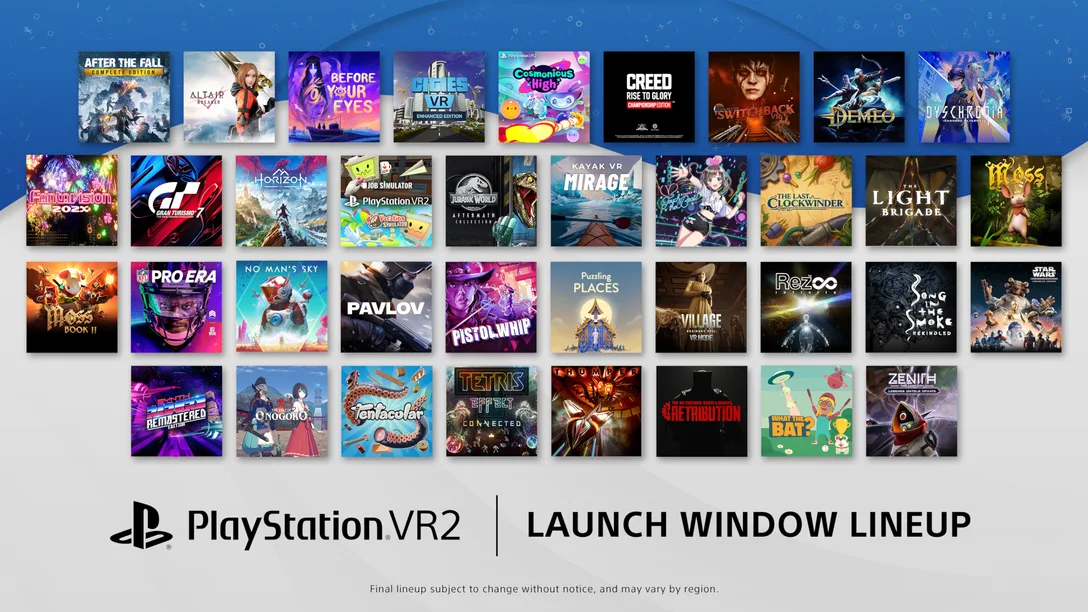
  • Liste des jeux PSVR 2 qui seront lancés en septembre 2023

    Liste des jeux PSVR 2 qui seront lancés en septembre 2023

    Un certain nombre de jeux PSVR 2 seront lancés ce mois-ci. Voici un bref aperçu des jeux de réalité virtuelle qui feront leur apparition ce mois-ci.

    Un certain nombre de jeux PlayStation VR 2 seront lancés ce mois-ci. Voici un bref aperçu des jeux de réalité virtuelle qui feront leur apparition ce mois-ci.
Toss !
Dans Toss !, vous vous écraserez et atterrirez sur une planète de nuages. Vous devrez grimper, vous déplacer et vous balancer à travers neuf biomes de nuages et 75 niveaux à la recherche de pièces détachées pour votre vaisseau spatial. Les succès, les modificateurs et les contre-la-montre, ainsi que le mode multijoueur, ajoutent au défi et à la variété du jeu.
https://youtu.be/KLU2MW1GV4I
Toss ! sera lancé le 7 septembre sur PlayStation VR 2, Steam VR et Meta Quest.
Pixel Ripped 1995
Pixel Ripped 1995 est un retour à l'ère 16 bits. Vous incarnez David, qui reste assis devant la télévision et joue à la SNES toute la journée, au grand dam de sa mère.
https://youtu.be/_SnYvs1HoNA
Au-delà de la contrariété de la mère, d'autres facteurs sont en jeu dans le jeu. Il y a le méchant Cyblin Lord, qui a l'intention de s'emparer une fois de plus du monde réel, brouillant ainsi la frontière entre le jeu et la réalité.
La sortie de Pixel Ripped 1995 est prévue pour le 12 septembre. Il s'agit d'une version améliorée du jeu original PC VR sorti en 2020.
Alvo
Alvo est un jeu de tir tactique inspiré de Counter-Strike. Il sort ce mois-ci pour affronter Pavlov, le meilleur titre du genre.
https://youtu.be/Mt6Vv8rcTfY
Alvo offrira une expérience de jeu tactique avec différents modes, dont le “free-for-all”, le “team deathmatch” et le “search and destroy”. Le niveau de difficulté d'Alvo conviendra aussi bien aux débutants qu'aux joueurs professionnels. Il prend en charge les matchs multiplateformes 5v5 dans les parties multijoueurs en ligne. La sortie du titre est prévue pour le 14 septembre.
Behind the Frame
Behind the Frame est un jeu d'aventure "paint and click" atmosphérique qui mêle puzzles et narration émotionnelle et permet aux utilisateurs de peindre leur propre œuvre d'art en réalité virtuelle.
https://youtu.be/ACDERtjgNVE
Si vous êtes à la recherche d'une aventure VR qui s'éloigne de l'action et de la simulation habituelles, Behind The Frame VR pourrait être exactement ce que vous recherchez.
Sa sortie est prévue le 14 septembre sur plusieurs plateformes, notamment PlayStation VR 2, SteamVR et Meta Quest.
Gazzlers
Gazzlers est une version plus mignonne de Mad Max. Alors que vous vous embarquez pour le temple du dieu de la machine, une horde de créatures hurlantes vous poursuivra dans le désert et vous devrez les réduire en miettes.
https://youtu.be/9PeWM5QvLRo
En progressant dans le jeu, vous collectez des "déchets" et améliorez vos compétences. Les modificateurs, un large arsenal d'armes et des éléments de roguelite apportent une variété et une excitation supplémentaires au jeu.
Le jeu sortira le 14 septembre sur différentes plateformes, notamment Meta Quest, PlayStation VR 2 et SteamVR.
Broken Edge
Si vous aimez les duels en ligne, vous apprécierez ce jeu d'épée tactique. Il propose une variété de classes inspirées de l'histoire, chacune ayant son propre style de combat, comme le samouraï, le chevalier, l'épéiste et le barbare.
https://youtu.be/EbRl9-x0Ojg
Broken Edge est déjà disponible sur d'autres plateformes de réalité virtuelle. Sa version optimisée pour le PSVR 2 sera lancée ce mois-ci et prendra en charge les gâchettes adaptatives des contrôleurs Sense. Elle prend également en charge le suivi oculaire et le retour haptique.
Broken Edge arrivera sur le PlayStation VR 2 le 19 septembre.
Ruinsmagus : Complete
Le JRPG fantastique Ruinsmagus est sorti sur Meta Quest et PCVR en 2022. L'édition complète de Ruinsmagus comprend le jeu principal, le DLC The Warrior, Tailor ainsi que la mise à jour Remix.
https://youtu.be/iWDslCZSsaU
L'édition complète bénéficie également d'améliorations matérielles telles que la prise en charge des gâchettes adaptatives, le retour haptique du casque et la prise en charge de l'audio 3D.
Ruinsmagus : Complete arrivera sur PlayStation VR 2 le 19 septembre.
Hellsweeper VR
Hellsweeper VR propose un gameplay de type hack and slash avec un ensemble d'éléments roguelike. Les joueurs peuvent s'attendre à une variété d'armes et à un mélange de locomotion rapide avec des glissades en puissance, des courses sur les murs et des backflips.
https://youtu.be/4VS3ko6nskg
La sortie de Hellsweeper VR est prévue pour le 21 septembre sur PlayStation VR 2, Meta Quest et SteamVR.
Paper Beast Enhanced Edition
Dans Paper Beast, vous êtes plongé dans un monde surréaliste avec des déserts, des cristaux, des nuages colorés et d'étranges créatures de papier, alors que vous vous frayez un chemin à travers les terres désolées.
https://youtu.be/u2wTUobzBlI
Vous aiderez les créatures, ce qui vous ouvrira de nouveaux chemins. Le jeu possède des mécanismes et des puzzles discrets qui s'intègrent naturellement dans l'univers du jeu. La physique du jeu simule de manière impressionnante et réaliste des éléments tels que l'eau et le sable.
Paper Beast Enhanced Edition est une version améliorée de l'original de 2020 pour PC VR et PSVR 1. Sa sortie sur PlayStation VR 2 est prévue pour le 27 septembre.

    Toss !

    Dans Toss !, vous vous écraserez et atterrirez sur une planète de nuages. Vous devrez grimper, vous déplacer et vous balancer à travers neuf biomes de nuages et 75 niveaux à la recherche de pièces détachées pour votre vaisseau spatial. Les succès, les modificateurs et les contre-la-montre, ainsi que le mode multijoueur, ajoutent au défi et à la variété du jeu.

    Toss ! sera lancé le 7 septembre sur PlayStation VR 2, Steam VR et Meta Quest.

    Pixel Ripped 1995

    Pixel Ripped 1995 est un retour à l’ère 16 bits. Vous incarnez David, qui reste assis devant la télévision et joue à la SNES toute la journée, au grand dam de sa mère.

    Au-delà de la contrariété de la mère, d’autres facteurs sont en jeu dans le jeu. Il y a le méchant Cyblin Lord, qui a l’intention de s’emparer une fois de plus du monde réel, brouillant ainsi la frontière entre le jeu et la réalité.

    La sortie de Pixel Ripped 1995 est prévue pour le 12 septembre. Il s’agit d’une version améliorée du jeu original PC VR sorti en 2020.

    Alvo

    Alvo est un jeu de tir tactique inspiré de Counter-Strike. Il sort ce mois-ci pour affronter Pavlov, le meilleur titre du genre.

    Alvo offrira une expérience de jeu tactique avec différents modes, dont le “free-for-all”, le “team deathmatch” et le “search and destroy”. Le niveau de difficulté d’Alvo conviendra aussi bien aux débutants qu’aux joueurs professionnels. Il prend en charge les matchs multiplateformes 5v5 dans les parties multijoueurs en ligne. La sortie du titre est prévue pour le 14 septembre.

    Behind the Frame

    Behind the Frame est un jeu d’aventure « paint and click » atmosphérique qui mêle puzzles et narration émotionnelle et permet aux utilisateurs de peindre leur propre œuvre d’art en réalité virtuelle.

    Si vous êtes à la recherche d’une aventure VR qui s’éloigne de l’action et de la simulation habituelles, Behind The Frame VR pourrait être exactement ce que vous recherchez.

    Sa sortie est prévue le 14 septembre sur plusieurs plateformes, notamment PlayStation VR 2, SteamVR et Meta Quest.

    Gazzlers

    Gazzlers est une version plus mignonne de Mad Max. Alors que vous vous embarquez pour le temple du dieu de la machine, une horde de créatures hurlantes vous poursuivra dans le désert et vous devrez les réduire en miettes.

    En progressant dans le jeu, vous collectez des « déchets » et améliorez vos compétences. Les modificateurs, un large arsenal d’armes et des éléments de roguelite apportent une variété et une excitation supplémentaires au jeu.

    Le jeu sortira le 14 septembre sur différentes plateformes, notamment Meta Quest, PlayStation VR 2 et SteamVR.

    Broken Edge

    Si vous aimez les duels en ligne, vous apprécierez ce jeu d’épée tactique. Il propose une variété de classes inspirées de l’histoire, chacune ayant son propre style de combat, comme le samouraï, le chevalier, l’épéiste et le barbare.

    Broken Edge est déjà disponible sur d’autres plateformes de réalité virtuelle. Sa version optimisée pour le PSVR 2 sera lancée ce mois-ci et prendra en charge les gâchettes adaptatives des contrôleurs Sense. Elle prend également en charge le suivi oculaire et le retour haptique.

    Broken Edge arrivera sur le PlayStation VR 2 le 19 septembre.

    Ruinsmagus : Complete

    Le JRPG fantastique Ruinsmagus est sorti sur Meta Quest et PCVR en 2022. L’édition complète de Ruinsmagus comprend le jeu principal, le DLC The Warrior, Tailor ainsi que la mise à jour Remix.

    L’édition complète bénéficie également d’améliorations matérielles telles que la prise en charge des gâchettes adaptatives, le retour haptique du casque et la prise en charge de l’audio 3D.

    Ruinsmagus : Complete arrivera sur PlayStation VR 2 le 19 septembre.

    Hellsweeper VR

    Hellsweeper VR propose un gameplay de type hack and slash avec un ensemble d’éléments roguelike. Les joueurs peuvent s’attendre à une variété d’armes et à un mélange de locomotion rapide avec des glissades en puissance, des courses sur les murs et des backflips.

    La sortie de Hellsweeper VR est prévue pour le 21 septembre sur PlayStation VR 2, Meta Quest et SteamVR.

    Paper Beast Enhanced Edition

    Dans Paper Beast, vous êtes plongé dans un monde surréaliste avec des déserts, des cristaux, des nuages colorés et d’étranges créatures de papier, alors que vous vous frayez un chemin à travers les terres désolées.

    Vous aiderez les créatures, ce qui vous ouvrira de nouveaux chemins. Le jeu possède des mécanismes et des puzzles discrets qui s’intègrent naturellement dans l’univers du jeu. La physique du jeu simule de manière impressionnante et réaliste des éléments tels que l’eau et le sable.

    Paper Beast Enhanced Edition est une version améliorée de l’original de 2020 pour PC VR et PSVR 1. Sa sortie sur PlayStation VR 2 est prévue pour le 27 septembre.

  • Comment installer et jouer au mod Stray VR [Tutoriel]

    Comment installer et jouer au mod Stray VR [Tutoriel]

    Dans ce guide, je vais vous montrer comment installer et jouer à Stray en réalité virtuelle sur un casque VR. Ce mod transformera le jeu en un chef-d’œuvre à la première personne, vous permettant de vivre comme un chat dans la réalité virtuelle.

    Comment installer et jouer au mod Stray VR [Tutoriel]

    Stray étant un titre AAA récent, ilair max 270 women outlet marella collane marella borse marella outlet emme marella saldi marella shop online bouncing putty egg jordan air force 1 saldi marella 2023 saldi marella 2023 emme marella outlet marella saldi 2023 marella outlet online marella monochrome marella outlet online est magnifique. Jouer à Stray en réalité virtuelle est un vrai plaisir surtout si vous avez une bonne carte graphique, vous aurez une bonne expérience. Pour vous aider, je vais également vous montrer les meilleurs paramètres VR de Stray ci-dessous.

    Si vous avez besoin d’aide pour installer le mod Stray VR, commentez ci-dessous et faites-le nous savoir.

    Qu’est-ce que Stray ?

    Stray est un jeu vidéo captivant qui offre une expérience unique et immersive en vous permettant de prendre le rôle d’un chat perdu naviguant dans une ville captivante inspirée du cyberpunk.

    Développé par BlueTwelve Studio et publié par Annapurna Interactive, Stray s’éloigne des récits de jeu traditionnels en se concentrant sur la vie d’un chat errant qui explore son environnement, interagit avec d’autres habitants et perce les mystères d’une ville énigmatique.

    Le jeu est réputé pour ses images à couper le souffle, son intrigue et la nouveauté que représente le fait de découvrir le monde à travers les yeux d’un protagoniste félin.

    Il offre une expérience de jeu alternative, mettant l’accent sur l’exploration, la résolution d’énigmes et les liens tissés dans un environnement urbain inhabituel, le tout du point de vue d’un chat curieux et agile.

    tray VR

    Aperçu de Stray

    Dans Stray, vous vous retrouvez dans un paysage urbain captivant et dystopique qui brouille les frontières entre la réalité et l’imagination. En tant que chat errant, vous vous embarquerez dans un voyage fascinant à travers des rues et des ruelles au design complexe. Vous découvrirez les secrets de la ville tout en étant confronté à la beauté et à la dureté de la vie urbaine.

    La richesse de l’esthétique visuelle du jeu et le souci du détail donnent vie à ce monde mystérieux, vous immergeant dans un environnement futuriste et étrangement nostalgique.

    Au-delà de ses graphismes époustouflants, la narration de Stray adopte une approche non conventionnelle en se concentrant sur la vie d’un chat errant. En traversant cette métropole tentaculaire, vous nouerez des liens inattendus avec d’autres habitants, humains et robotiques, et vous vous engagerez dans des activités que seul un félin curieux pourrait entreprendre.

    Le scénario du jeu se déroule progressivement, vous encourageant à explorer, à résoudre des énigmes et à découvrir l’histoire de la ville. Stray n’est pas seulement un jeu ; c’est un voyage artistique et émotionnel qui vous invite à voir le monde à travers les yeux d’un chat errant, ajoutant une couche de profondeur et d’unicité à l’expérience de jeu qui le distingue dans le monde du divertissement interactif.

    Configuration requise pour jouer à Stray in VR

    Pour jouer à Stray dans la VR, vous devez remplir plusieurs conditions :

    Le jeu Stray

    Le jeu de base, Stray, doit être installé sur votre PC. Stray est disponible sur des plateformes telles que Steam, PlayStation ou d’autres places de marché.

    Vortex Mod Manager

    Vous devez télécharger et installer Vortex Mod Manager, un outil essentiel pour gérer les mods dans Stray. Cet outil vous permet d’installer et de configurer facilement les mods nécessaires à l’expérience VR.

    Un casque VR

    Vous aurez besoin d’un casque de réalité virtuelle pour profiter de Stray en VR. Le casque spécifique peut varier en fonction de votre plateforme de jeu. Assurez-vous que votre matériel VR est configuré et fonctionne correctement.

    Mods compatibles avec la VR

    Il existe quelques mods à la première personne essentiels pour Stray que vous voudrez télécharger et installer.

    Ces mods incluent le mod de perspective à la première personne, qui transforme le jeu en une meilleure expérience de réalité virtuelle.

    Luke Ross VR Mod (optionnel)

    Le mode de perspective à la première personne, que je vais vous montrer ci-dessous, vous permet de vivre l’intégralité du jeu Stray à la première personne. Les joueurs VR occasionnels auront l’impression que le jeu est cool et que l’expérience est similaire à celle de « monter sur un chat ».

    Installez le mod VR de Luke Ross si vous souhaitez profiter pleinement de la réalité virtuelle en regardant autour de vous dans votre casque. Luke a créé plusieurs mods VR, notamment pour Red Dead Redemption 2, Grand Theft Auto V, Elden Ring et bien d’autres.

    Le VR Mod de Luke Ross pour Stray coûte 10 € et peut être acheté sur son Patreon.

    Comment jouer à Stray en VR

    Jouer à Stray en VR est une façon passionnante de découvrir le jeu du point de vue d’un chat errant naviguant dans une ville mystérieuse. Voici un guide étape par étape sur la façon de jouer à Stray dans la VR :

    Installer Vortex Mod Manager

    Commencez par télécharger et installer Vortex Mod Manager sur votre ordinateur. Utilisez ce lien pour le téléchargement : https://www.nexusmods.com/about/vortex/. Cet outil est essentiel pour gérer et installer des mods pour différents jeux, dont Stray.

    installer et jouer au mod Stray VR

    Ajouter Stray à Vortex

    installer et jouer au mod Stray VR

    Lancez Vortex Mod Manager et naviguez jusqu’à la section « Games ».

    Cliquez sur  » Ajouter un nouveau jeu  » et recherchez Stray. Ajoutez Stray à votre bibliothèque Vortex.

    installer et jouer au mod Stray VR

    Télécharger le mod VR à la première personne

    Visitez le site https://www.nexusmods.com/stray/mods/54 pour trouver le mod VR à la première personne pour Stray. La source et le fichier du mod peuvent varier, assurez-vous donc d’obtenir le bon.

    installer et jouer au mod Stray VR

    Installer le mod

    Double-cliquez sur le fichier du mod téléchargé. Vortex Mod Manager vous guidera tout au long du processus d’installation.

    Installez tous les mods disponibles associés à Stray pour une expérience VR optimale.

    installer et jouer au mod Stray VR

    Configurer Stray

    Localisez vos fichiers de jeu Stray. Pour ce faire, rendez-vous dans votre bibliothèque Steam, faites un clic droit sur Stray et sélectionnez « Gérer ».

    Choisissez « Parcourir les fichiers locaux » dans le menu pour accéder au répertoire du jeu.

    installer et jouer au mod Stray VR

    Extraire le mod

    Dans le répertoire du jeu, naviguez jusqu’au dossier « HKProject », puis « Binaries » et enfin « Win64 ».

    Glissez-déposez le fichier mod que vous avez téléchargé plus tôt dans le dossier « Win64 ».

    Cliquez avec le bouton droit de la souris sur le fichier de mod dans le dossier « Win64 » et sélectionnez « Extraire ici ». Cette opération permet d’extraire les fichiers du mod.

    installer et jouer au mod Stray VR

    Configurer RealConfig

    Trouvez et ouvrez le fichier « RealConfig » dans les fichiers mod.

    Lorsque vous y êtes invité, sélectionnez « Oui » pour confirmer les changements de configuration.

    Lancer Stray dans la VR

    Vous êtes maintenant prêt à faire l’expérience de Stray dans la VR. Lancez le jeu Stray et commencez une nouvelle partie.

    Enfilez votre casque VR et vous pourrez explorer le monde du jeu dans la perspective immersive d’un chat en réalité virtuelle.

    installer et jouer au mod Stray VR

    Une fois ces étapes terminées, vous pouvez profiter pleinement de Stray en mode VR à la première personne, en vous immergeant dans la vie d’un chat errant tout en naviguant dans un paysage urbain captivant et en découvrant ses secrets.

    installer et jouer au mod Stray VR

    Meilleurs paramètres VR pour Stray

    Il est essentiel d’optimiser vos paramètres pour obtenir la meilleure expérience possible lorsque vous jouez à Stray en mode VR. Voici quelques réglages recommandés pour améliorer votre jeu VR :

    Paramètres du matériel VR

    Assurez-vous que votre casque VR et vos contrôleurs sont correctement calibrés et configurés conformément aux instructions du fabricant.

    Ajustez les paramètres de l’IPD (distance interpupillaire) de votre casque VR en fonction de la largeur de vos yeux pour une vision claire et confortable.

    Qualité graphique

    Équilibrez les paramètres de qualité graphique pour obtenir une expérience VR fluide, sans décalage ni chute d’images. Cela peut impliquer d’abaisser certains paramètres graphiques si nécessaire.

    Expérimentez différents niveaux d’anticrénelage et de qualité des textures pour trouver le bon équilibre entre fidélité visuelle et performances.

    Champ de vision (FOV)

    Les mods VR errants peuvent offrir des options de réglage du champ de vision. Expérimentez les réglages du champ de vision pour trouver ce qui convient le mieux à votre confort et à vos niveaux d’immersion.

    Paramètres de mouvement

    Ajustez tous les paramètres de mouvement du jeu afin de réduire le mal des transports, qui peut être un problème dans les jeux VR. Certains joueurs préfèrent une locomotion fluide, tandis que d’autres préfèrent la téléportation ou la rotation rapide.

    Confort du casque VR

    Assurez-vous que votre casque VR est correctement ajusté et que les sangles sont réglées pour plus de confort. Jouer à Stray en VR pendant de longues périodes peut devenir inconfortable si votre casque n’est pas correctement ajusté.

    Réglages audio

    Utilisez un casque ou des écouteurs pour un son immersif. Le son de Stray est essentiel à l’expérience ; un son de haute qualité peut améliorer votre immersion.

    Qu’en est-il d’un mod Stray Flat2VR ?

    Flat2VR est une plateforme de modding à venir qui tmarella outlet online marella outlet online emme marella saldi uberlube luxury lubricant marella outlet online marella outlet online shop marella saldi 2023 emme marella outlet online marella scarpe outlet marella outlet online arella abiti marella 365 saldi arella abiti marella shop online durex intense vibrations ringransforme les jeux ordinaires conçus avec le moteur Unreal Engine en titres de réalité virtuelle. Elle permettra à des centaines de nouveaux jeux d’être joués dans la réalité virtuelle lorsqu’elle sortira.

    Comme Stray est un titre Unreal Engine, il y aura une version Flat2VR. Vous pouvez visionner une vidéo de démonstration ci-dessous.

  • Les meilleurs réglages de Starfield sur Steam Deck pour un bon FPS et une bonne jouabilité

    Les meilleurs réglages de Starfield sur Steam Deck pour un bon FPS et une bonne jouabilité

    Dans ce guide, je vais vous montrer les meilleurs paramètres Steam Deck pour jouer au nouveau jeu de Bethesda, Starfield sur Steam Deck. Nous passerons en revue tous les paramètres du jeu que vous devez configurer, ainsi que les optimisations de Steam Deck que vous pouvez effectuer.

    Les meilleurs réglages de Starfield sur Steam Deck pour un bon FPS et une bonne jouabilité

    Avec quelques ajustements, vous pouvez obtenir une vitesse constante de 30 images par seconde (FPS) en jouant à Starfield sur Steam Deck. Les futurs réglages et mises à jour du jeu amélioreront encore ce résultat.

    Si vous avez joué et que vous avez d’autres réglages recommandés pour Starfield sur Steam Deck à partager, commentez ci-dessous et faites-le nous savoir !

    Qu’est-ce que Starfield ?

    Starfield est un jeu de rôle ambitieux. Explorez la Voie lactée comme jamais auparavant, en atterrissant sur plus de 1 000 planètes et lunes diverses, et même à bord de stations spatiales. Naviguez sur New Atlantis, une ville fictive qui contient une foule de PNJ qui peuvent rejoindre votre équipage ou même devenir des partenaires romantiques.

    Développement des personnages

    Dans Starfield, vous pouvez modifier l’apparence et les traits de votre personnage afin de débloquer des compétences spécialisées dans cinq domaines distincts :

    • Physique ;
    • Social ;
    • Combat ;
    • Science ;
    • Technologie.

    Choisissez une perspective à la première ou à la troisième personne en fonction de votre style de jeu, et maniez diverses armes à feu et explosifs personnalisables. Vos choix, comme le trait « Introverti », affectent directement le gameplay, offrant plus d’endurance lorsque vous êtes seul, mais moins lorsque vous êtes en équipage.

    Starfield

    Exploration

    Participez à d’intenses combats de vaisseaux spatiaux grâce à un système d’allocation de puissance en temps réel, qui vous permet de donner la priorité aux armes ou à la « propulsion gravitationnelle » de votre vaisseau. Construisez des avant-postes d’extraction de ressources et plongez dans la recherche pour débloquer des options d’artisanat uniques.

    Vivez des combats dynamiques grâce aux variations de la gravité sur les différentes planètes qui ajoutent une touche unique aux batailles. Personnalisez votre vaisseau à l’infini, en modifiant tout, des armes à la couleur de la peinture.

    Promettant une liberté inégalée et des possibilités célestes infinies, Starfield vise à répondre à l’ultime question de l’humanité :

    Qu’y a-t-il au-delà des étoiles ?

    Starfield

    Pourquoi Starfield est-il si populaire ?

    Bethesda, le développeur de Starfield, dispose d’une excellente réputation dans le monde du jeu. Ils ont développé et publié d’autres titres tels que la série Fallout, Skyrim et DOOM.

    Starfield est le premier nouvel univers de jeu de Bethesda depuis 25 ans.

    C’est pourquoi Starfield est si populaire lorsque vous mettez tout cela ensemble. Bethesda a l’habitude de soutenir et de publier des mises à jour pour ses jeux pendant de nombreuses années, alors attendez-vous à ce que Starfield ait une longue durée de vie.

    Quelle est la configuration minimale requise pour Starfield ?

    Officiellement, les configurations minimale et recommandée pour Starfield sont les suivantes :

    Spécifications du PCMinimums Recommandées
    OS Windows 10 – version 21H1 ou supérieureWindows 10/11 avec la dernière mise à jour
    CPUAMD Ryzen 5 2600X ou Intel Core i7-6800KAMD Ryzen 5 3600X ou Intel i5-10600K
    Carte graphiqueAMD Radeon RX 5700 ou Nvidia GeForce 1070 TiAMD Radeon RX 6800 XT ou Nvidia GeForce RTX 2080
    RAM16 GB 16 GB 
    Stockage126 GB SSD126 GB SSD

    Starfield fonctionne-t-il sans problème sur le Steam Deck ?

    Avec deux légères modifications de votre Steam Deck, Starfield peut fonctionner de manière fluide et régulière sans aucun plantage.

    Passez SteamOS en version bêta

    Dans les paramètres de votre Steam Deck, sous le menu Système, changez le canal de mise à jour du système en Beta. La version bêta de SteamOS comporte des correctifs pour le GPU qui permettent d’obtenir un meilleur framerate. Je recommande ce réglage pour Starfield.

    réglages de Starfield

    Utiliser Proton Experimental

    Dans l’écran des paramètres de Starfield, vous devez changer le runtime pour Proton Experimental. Cela permet d’utiliser des bibliothèques d’exécution plus agressives et expérimentales, ce qui permet souvent aux jeux les plus récents de mieux fonctionner sur le Steam Deck.

    Avec ces deux réglages, Starfield fonctionnera sans plantage. Cela signifie qu’avec les bons paramètres, le jeu fonctionnera à un taux de rafraîchissement élevé.

    réglages de Starfield

    Voyons maintenant quels sont les paramètres de Starfield que vous devriez régler sur votre Steam Deck.

    Les meilleurs paramètres de Starfield sur le Steam Deck

    Les meilleurs paramètres pour Starfield sur le Steam Deck sont les suivants :

    • Plein écran sans bordure = ON
    • Taille de la fenêtre = 1200 x 720
    • Résolution dynamique = ON
    • Échelle de résolution de rendu = 50
    • Préréglage graphique = Personnalisé
    • Qualité des ombres = BAS
    • Éclairage indirect = BAS
    • Réflexions = BAS
    • Qualité des particules = BAS
    • Éclairage volumétrique = BAS
    • Densité de la foule = BAS
    • Flou de mouvement = OFF
    • Qualité GTAO = BAS
    • Qualité de l’herbe = BAS
    • Ombres de contact = BAS
    • VSync = OFF
    • Mise à l’échelle = FSR2
    • Accentuation = 50
    • Activer VRS = ON
    • Intensité du grain de film = 0
    • Activer la profondeur de champ = OFF

    Ci-dessus, j’ai mis en gras les paramètres les plus importants que vous devez définir. L’upscaling FSR2 et le VRS sont les meilleurs réglages que vous devez avoir. Ces paramètres permettent à votre Deck d’utiliser l’intelligence artificielle pour rendre moins d’images à la fois et assurer la fluidité de votre jeu.

    Le fullscreen sans bordure et la définition d’une taille de fenêtre fixe garantissent que votre Deck n’a pas besoin d’utiliser des performances supplémentaires.

    Avec les paramètres de Starfield sur le Steam Deck ci-dessus, le jeu fonctionne sans problème dans la plupart des situations. Dans la plupart des situations, vous obtiendrez plus de 40 FPS en intérieur et 20-30 FPS en extérieur.

    réglages de Starfield

    Pouvez-vous faire tourner Starfield avec des paramètres moyens ?

    Le jour du lancement, je pense que vous aurez besoin d’une configuration basse pour maintenir votre framerate au-dessus de 30 FPS de manière constante. Dans la plupart des cas, vous pouvez vous contenter d’une qualité d’herbe ou de particules moyenne pour une petite amélioration.

    N’oubliez pas que la taille de l’écran de votre Steam Deck n’est que de 7 pouces. Avez-vous besoin d’une qualité d’herbe élevée sur un si petit écran ?

    Comment mieux optimiser Starfield sur Steam Deck 

    Si vous souhaitez jouer à Starfield sur Steam Deck et maximiser votre taux de rafraîchissement, vous pouvez encore optimiser les performances.

    Augmentez la VRAM à 4 Go

    Vous pouvez augmenter la VRAM de votre Deck de 1 Go par défaut à 4 Go, ce qui permet au jeu de mettre en cache plus d’éléments sur votre Steam Deck pendant que vous jouez. Pour ce faire, vous devez :

    1. Éteindre complètement le Steam Deck en maintenant le bouton d’alimentation enfoncé et en sélectionnant Arrêter.
    2. Appuyez sur les boutons d’alimentation et d’augmentation du volume et maintenez-les enfoncés jusqu’à ce que vous entendiez un bip, puis relâchez les boutons et attendez quelques secondes pour que la console démarre et affiche l’écran du BIOS.
    3. Cliquez sur le bouton « Setup Utility » et modifiez la taille de la mémoire tampon de l’UMA à 4 Go au lieu des 1 Go par défaut.
    4. Appuyez sur le bouton « select », sélectionnez « yes » pour sauvegarder et quittez.
    5. Votre Steam Deck va redémarrer !

    Vous remarquerez immédiatement une amélioration dans le jeu Starfield Steam Deck. Vous pouvez encore optimiser les performances de la console et les paramètres du jeu pour obtenir des performances encore meilleures.

    Paramètres de superposition des performances de Steam Deck

    L’étape suivante pour améliorer et optimiser Starfield sur Steam Deck consiste à mettre à jour les paramètres de superposition des performances de Steam Deck.

    Lorsque le jeu est en cours d’exécution :

    1. Appuyez sur le bouton à trois points sur le côté droit de la manette de jeu pour accéder au menu de superposition des performances.
    2. Activez les profils par jeu à partir du menu de superposition des performances.
    3. Fixez la limite de la fréquence d’images à 40.
    4. Activez l’ombrage à demi-taux.
    5. Réglez le filtre de mise à l’échelle sur Linéaire.
    6. Appuyez sur les trois points pour quitter les paramètres.

    Conclusion

    Avec quelques ajustements simples, vous pouvez obtenir une fréquence d’images constante de 30 images par seconde lorsque vous jouez à Starfield sur le Steam Deck. Même si ce n’est pas parfait, cela devrait être suffisant pour jouer correctement.

    Au fur et à mesure que l’équipe de développement de Starfield apporte des correctifs d’optimisation et des améliorations, nous pensons que vous pourrez bientôt atteindre 40 FPS ou plus.

    Au fur et à mesure des évolutions, nous mettrons à jour ce guide avec les nouveaux paramètres de Starfield sur le Steam Deck.

    Questions fréquemment posées à propos de Starfield sur le Steam Deck (FAQ)

    Faut-il un PC de jeu pour jouer à Starfield ?

    Pour jouer au jeu avec des paramètres élevés, vous aurez besoin d’un PC de jeu. Cependant, le Steam Deck est un excellent appareil portable optimisé pour jouer aux jeux Steam. Avec quelques ajustements, vous pouvez jouer à Starfield sur le Steam Deck.

    Quelle est l’autonomie du Steam Deck en jouant à Starfield ?

    En suivant notre guide de paramétrage, vous obtiendrez entre 90 et 120 minutes sur votre Steam Deck en jouant à Starfield avec une charge complète.

    Peut-on jouer à Starfield avec des paramètres élevés sur le Steam Deck ?

    Non, il est impossible de jouer à Starfield en réglages élevés sur le Steam Deck. Lors de mes tests, j’ai constaté des taux de rafraîchissement d’environ 10 FPS sur les paramètres élevés.

    Starfield est-il vérifié sur le Steam Deck ?

    Starfield est actuellement listé comme jouable sur le Steam Deck. Cela signifie que vous pouvez jouer au jeu avec de légères modifications ou concessions à votre expérience pour garder un framerate élevé.

  • Nintendo travaillerait avec Google sur un casque VR

    Nintendo travaillerait avec Google sur un casque VR

    Une récente rumeur émanant d’une source fiable d’informations sur Nintendo suggère que le développeur de la Switch pourrait travailler sur un casque VR avec l’aide de Google.

    Nintendo travaillerait avec Google sur un casque VR

    Nintendo fabrique la console de jeu Switch et développe plusieurs jeux massivement populaires. Le créateur de Mario pourrait s’associer à Google pour un casque VR, mais pas en tant qu’accessoire de la Switch.

    Étant donné que le casque XR de Google a été abandonné et que celui de Samsung est retardé, Nintendo pourrait être la première occasion pour Google de lancer son système d’exploitation XR, qui fait l’objet de rumeurs.

    Nintendo VR

    Selon Nash Weedle, qui a déjà fourni des fuites précises sur Nintendo, un prototype de casque VR existe déjà. Nintendo testerait des écrans micro-LED de Raxium, une société rachetée par Google l’année dernière.

    Le prototype dont on parle est doté de fonctions de réalité mixte et d’écrans micro-LED économiques et à faible consommation d’énergie. Il s’agira d’un appareil autonome qui ne nécessitera pas de connexion à une console.

    Weedle ajoute qu’il est destiné à un usage domestique, et non aux parcs d’attractions.

    L’histoire de Nintendo dans la VR 

    L’idée que Nintendo s’intéresse à la réalité virtuelle n’est pas aussi inattendue qu’il n’y paraît de prime abord.

    Nintendo VR

    En 1995, Nintendo a commencé à s’intéresser à la VR en lançant ses lunettes 3D Virtual Boy. Le Virtual Boy n’était pas vraiment un casque de réalité virtuelle. Il était livré avec un support, et l’idée était de placer les yeux sur les lunettes pour voir une image stéréoscopique et jouer à des jeux en 3D.

    Nintendo Labo VR

    Plus récemment, le kit Nintendo Labo VR a donné à la console Switch davantage de capacités VR, même si celles-ci étaient encore rudimentaires. Comme les autres kits Labo, il utilise une construction en carton et l’expérience est similaire à celle de Google Cardboard.

    Nintendo Switch 2

    La plupart des joueurs s’attendent à ce que Nintendo lance sa console Switch de deuxième génération en 2024. Il est peu probable que Nintendo détourne son attention de son marché principal pour travailler sur un casque VR autonome.

    Si Nintendo travaille sur un casque VR, il pourrait se trouver à deux ans ou plus du lancement.