Étiquette : Apple Vision Pro

  • 34+ Astuces Apple Vision Pro à connaître dès maintenant

    34+ Astuces Apple Vision Pro à connaître dès maintenant

    Si vous voulez tirer le meilleur parti de votre casque Apple spatial, vous devez lire tous mes astuces Apple Vision Pro dans ce guide. J’ai appris toutes les astuces, tous les raccourcis et toutes les fonctions cachées et j’ai publié de petits tutoriels pour que vous puissiez facilement les suivre.
    34+ Astuces Apple Vision Pro à connaître dès maintenant

    Mes conseils pour l’Apple Vision Pro couvrent plusieurs catégories :

    • Paramètres clés à connaître
    • Comment créer, éditer et manipuler vos fenêtres plus efficacement ?
    • Comment activer les fonctions clés ou les secrets cachés dans l’oreillette ?
    • Rendre le Vision Pro plus confortable à porter

    Si vous avez d’autres secrets à partager, commentez ci-dessous et faites-le moi savoir !

    Sans plus attendre, passons à mes astuces Apple Vision Pro préférées.

    Astuces Apple Vision Pro sur logiciel

    Rappeler des fenêtres

    Apple Vision Pro vous permet de stocker des fenêtres dans l’espace autour de votre maison, qui seront là la prochaine fois que vous vous y promènerez ou interagirez avec elles.

    Cependant, vous pouvez rapidement récupérer et organiser plusieurs fenêtres ouvertes à la fois. Pour rappeler vos fenêtres sur le Vision Pro, maintenez le bouton de la couronne numérique enfoncé.

    Astuces Apple Vision Pro : Fermer toutes les fenêtres

    Pour fermer toutes vos fenêtres ouvertes, vous pouvez demander à Siri de le faire par une simple commande vocale ! Cette astuce est utile pour désencombrer rapidement votre espace de travail et améliorer votre efficacité, en particulier lorsque vous gérez plusieurs applications simultanément.

    Déplacer Siri

    Vous pouvez ajuster l’emplacement de Siri à l’écran à l’endroit de votre choix pour une expérience plus personnalisée et plus pratique. Cette astuce vous permet d’optimiser la visibilité de Siri, ce qui garantit une interaction transparente et un accès facile aux fonctions à commande vocale.

    Astuce pour zoomer sur les fenêtres

    Vous pouvez rapidement et facilement zoomer sur les fenêtres et les ajuster à n’importe quelle taille sur le Vision Pro. Pour ce faire, regardez le coin de la fenêtre et utilisez vos doigts pour effectuer un pincement d’expansion ou de contraction.

    Ce geste est très intuitif et vous permet de personnaliser complètement vos fenêtres.

    Bouton d’accueil

    Utilisez le bouton de la couronne numérique pour une navigation rapide et facile. En appuyant sur ce bouton, vous ouvrirez vos applications devant vous.

    L’interface utilisateur s’en trouve améliorée, ce qui la rend plus intuitive et plus conviviale.

    Astuces Apple Vision Pro

    Astuces Apple Vision Pro : Activer le mode Passthrough

    Appuyez deux fois sur la couronne numérique pour activer le mode Passthrough. Ce mode permet à la caméra de votre appareil de transmettre l’environnement réel directement sur votre écran, améliorant ainsi la connaissance de la situation.

    Le mode Passthrough est particulièrement utile pour maintenir la conscience spatiale lors de l’utilisation d’applications de réalité augmentée ou simplement pour rester connecté à votre environnement.

    Astuces Apple Vision Pro

    Accéder au bouton de l’obturateur

    Appuyez sur le bouton situé à l’opposé de la couronne, appelé bouton Obturateur, pour capturer des moments en toute transparence. Cette fonction est un moyen rapide et accessible de prendre des photos ou des captures d’écran.

    Couronne numérique Ajustez le volume et bien plus encore

    Utilisez la couronne numérique de l’Apple Vision Pro pour régler le volume et d’autres paramètres, afin de disposer d’une option de contrôle multifonctionnelle du bout des doigts.

    La couronne permet de régler efficacement les différents paramètres de l’Apple Vision Pro.

    Accéder au mélangeur de volume caché

    Découvrez la fonction cachée de mixage du volume de l’Apple Vision Pro pour régler indépendamment les niveaux audio des différentes applications. Pour cela, levez les yeux vers votre toit, puis sélectionnez l’icône de volume à droite de la rangée d’icônes qui s’affiche.

    Cela permet de personnaliser l’expérience audio en fonction des besoins spécifiques, en garantissant une clarté et un équilibre optimaux lors de l’utilisation de différentes applications ou fonctionnalités.

    Forcer la fermeture des applications

    Apprenez à forcer la fermeture des applications sur votre appareil en maintenant la couronne digitale et le bouton de l’obturateur enfoncés. Une fenêtre de fermeture forcée s’ouvre et vous pouvez sélectionner l’application à fermer.

    Cette astuce est essentielle pour libérer les ressources du système en fermant les applications en arrière-plan sur votre Apple Vision Pro.

    Astuces Apple Vision Pro : Eteindre le casque

    Maintenez la couronne digitale et le bouton de l’obturateur enfoncés pour éteindre votre Apple Vision Pro. Après avoir vu la fenêtre de fermeture forcée mentionnée ci-dessus, vous verrez l’icône Apple « glisser pour éteindre ».

    Éteignez rapidement votre Apple Vision Pro lorsque vous ne l’utilisez pas pour économiser la batterie.

    Astuces Apple Vision Pro - éteindre

    Activer le mode veille

    L’activation du mode veille sur l’Apple Vision Pro permet d’économiser de l’énergie lorsqu’il n’est pas utilisé, ce qui prolonge la durée de vie de la batterie. Vous pouvez passer en mode veille sur l’Apple Vision Pro en retirant simplement l’oreillette et en la posant sur une surface.

    Ce mode est utile pour optimiser l’efficacité énergétique, maximiser la batterie de votre appareil et améliorer la convivialité générale. Au bout de 24 heures, le Vision Pro s’éteint de lui-même.

    Maintien prolongé du centre de contrôle

    Maintenez les icônes du centre de contrôle enfoncées pour faire apparaître des options et des raccourcis supplémentaires. Cette fonction simplifie la navigation et vous permet d’effectuer des actions essentielles directement à partir du centre de contrôle, sans passer par des menus distincts.

    Par exemple, j’appuie toujours longuement sur l’icône wi-fi pour changer facilement de réseau.

    Fonctionnalité iMessage

    Le fonctionnement d’iMessage sur l’Apple Vision Pro est très similaire à celui de votre iPhone. Cela signifie que vous pouvez appuyer longuement sur les messages pour répondre ou ajouter des réactions et enregistrer ou partager rapidement les messages.

    Consultez régulièrement l’App Store

    Des centaines de nouvelles applications spatiales sont publiées chaque jour, alors n’oubliez pas de consulter l’App Store de votre casque Vision Pro. Beaucoup de ces applications sont des applications iPhone qui ont été transférées, mais les développeurs ont été occupés à concevoir des améliorations uniques pour l’Apple Vision Pro également.

    Copier et coller

    Améliorez votre productivité en utilisant la fonction copier-coller de l’Apple Vision Pro. Pour ce faire, vous pouvez sélectionner du texte avec vos yeux et vos mains.

    Vous pouvez coller des informations dans différentes applications de manière transparente, ce que je trouve vraiment génial.

    Astuces Apple Vision Pro : Caster votre appareil

    L’icône Casting du Centre de contrôle vous permet de partager le contenu de votre appareil sur des écrans et téléviseurs compatibles. Vous pouvez ainsi montrer votre Vision Pro à vos amis et à votre famille.

    Astuces Apple Vision Pro

    Activer un pointeur

    Allez dans Paramètres > Accessibilité > Interaction et activez un pointeur visuel pour améliorer la navigation et l’interaction. Cette fonction est utile pour les personnes qui préfèrent un indicateur visuel et améliore l’accessibilité globale de l’appareil.

    Basculer le contrôle des yeux vers le mouvement de la tête

    Dans Paramètres > Accessibilité > Interaction, vous pouvez basculer entre le contrôle du mouvement de la tête et le contrôle des yeux pour une expérience personnalisée. Cette fonction répond à vos préférences et vous offre une certaine flexibilité dans votre méthode d’interaction.

    Modifier l’indicateur du centre de contrôle

    Vous pouvez modifier la position par défaut du centre de contrôle sur votre Apple Vision Pro en accédant à Réglages > Centre de contrôle > Position de l’indicateur. Cela ajoute une touche personnelle à l’interface de l’appareil et vous permet de personnaliser votre expérience.

    Accéder aux raccourcis du Centre de contrôle

    Toujours dans Réglages > Centre de contrôle, vous pouvez modifier les raccourcis qui apparaissent dans votre interface. Cela permet de réduire considérablement le temps et les efforts nécessaires pour accéder aux fonctions essentielles, et de favoriser une expérience plus transparente et plus conviviale.

    Astuces Apple Vision Pro sur le matériel

    Retirer le câble de la batterie

    En outre, le câble qui relie la batterie de votre Vision Pro est amovible ! Enfoncez une épingle ou un extracteur d’e-sim pour iPhone dans le petit trou situé à côté du câble. Cela vous permet de retirer le câble (un connecteur Lightning modifié) de la batterie.

    Chargez la batterie pendant que vous jouez

    Vous pouvez brancher votre batterie Apple Vision Pro sur le mur et la recharger pendant que vous jouez. Vous n’avez pas besoin de retirer le casque pour la charger.

    Prise en charge de la charge rapide Apple

    L’Apple Vision Pro prend en charge la charge rapide via un bloc mural Macbook de 100W. L’utilisation de ce bloc au lieu du bloc de 33 W fourni avec votre Vision Pro vous permettra de recharger la batterie encore plus rapidement.

    Enlever toute la bande latérale

    Par ailleurs, vous pouvez utiliser le même outil de retrait de l’e-sim pour déconnecter les bras latéraux de votre Apple Vision Pro. Cela vous permet de réduire la taille de l’appareil afin de pouvoir le transporter en cas de besoin.

    Meilleur ajustement du bandeau

    Ajustez l’Apple Vision Pro pour un maximum de confort en personnalisant l’ajustement et en veillant à ce qu’il soit bien serré. Il vous faudra peut-être un peu d’effort pour ajuster correctement le bandeau, mais essayez les bandeaux à boucle simple et à boucle double et voyez ce qui vous convient.

    Fixez votre batterie au bandeau

    Vous pouvez essayer de connecter la batterie à l’arrière de votre bandeau afin de répartir le poids de l’Apple Vision Pro de manière plus homogène par rapport à votre visage. Si cela vous convient mieux, vous pourrez utiliser l’appareil plus longtemps.

    Connecter le Mac aux Apple Vision Tips

    Établissez une connexion transparente entre votre Mac et l’Apple Vision pour améliorer les fonctionnalités. Pour connecter votre Mac à votre Apple Vision Pro, un bouton de connexion doit apparaître automatiquement au-dessus de celui-ci lorsque vous regardez votre Mac dans votre casque.

    Si cela ne fonctionne pas, ouvrez votre Centre de contrôle et cliquez sur l’icône représentant un Macbook avec les lunettes Vision Pro.

    En établissant cette connexion, vous pouvez améliorer votre productivité, accéder à vos fichiers de manière transparente et tirer parti des fonctionnalités combinées des deux appareils pour une expérience utilisateur intégrée.

    Connecter une souris et un clavier Bluetooth

    En outre, connectez une souris et un clavier Bluetooth à votre Apple Vision Pro pour un contrôle plus précis de votre appareil. C’est une façon plus pratique de travailler sur l’Apple Vision Pro, plutôt que d’utiliser le clavier virtuel et vos yeux pour cliquer et taper.

    Personnalisez votre ajustement

    Il est essentiel d’ajuster l’oreillette pour qu’elle soit confortable. Les visages ayant des formes variées, n’hésitez pas à déplacer les éléments – vers le haut, le bas, l’arrière, l’avant. L’objectif est de rendre l’image claire et nette.

    Expérimentez l’ajustement jusqu’à ce que vous trouviez le point idéal pour la forme unique de votre visage.

    Seau lumineux et partage

    Le sceau lumineux personnalisé est une touche personnelle fournie par Apple dans la boîte. N’oubliez pas que si vous partagez votre casque, les autres peuvent avoir besoin de leur propre joint d’étanchéité.

    Cela permet à chacun de profiter d’une expérience personnalisée et immersive en fonction des contours uniques de son visage. De plus, vous pouvez contrôler la quantité de lumière qui s’échappe de votre casque.

    Divers Astuces Apple Vision Pro

    Comprendre les différentes terminologies

    Par ailleurs, il est indispensable de s’habituer à la terminologie unique d’Apple. Bien qu’il s’agisse d’un appareil de « réalité virtuelle », Apple se différencie intentionnellement. La compréhension de ce langage distinct vous aidera à naviguer plus efficacement dans les fonctionnalités et les capacités de l’Apple Vision Pro.

    La patience est essentielle

    En outre, l’adaptation à la VR prend du temps. Au début, il est normal de transpirer et d’avoir une sensation de pesanteur sur le visage. Comprenez que la VR est une expérience unique et immersive, et le confort augmentera au fur et à mesure que vous passerez plus de temps avec l’Apple Vision Pro.

    Trouvez ce qui vous convient le mieux au fil du temps.

    Acceptez un contenu VR diversifié

    Préparez-vous à un large éventail de contenus. Les applications VisionOS se présentent sous différentes formes et tailles, car les développeurs continuent d’expérimenter.

    Soyez ouvert à l’exploration de conceptions non conventionnelles et d’expériences uniques, car la communauté des développeurs VR repousse les limites du média.

    Astuces Apple Vision Pro : Conclusion

    En conclusion, comme vous pouvez le constater, il existe des tonnes de façons amusantes et uniques d’utiliser votre casque Apple Vision Pro. J’espère que mes conseils sur l’Apple Vision Pro vous ont donné de nouvelles idées d’utilisation de votre casque.

    Enfin, faites-moi savoir si vous avez d’autres trucs et astuces à partager.
  • 6 meilleurs étuis pour Apple Vision Pro, meilleures que celle d’Apple

    6 meilleurs étuis pour Apple Vision Pro, meilleures que celle d’Apple

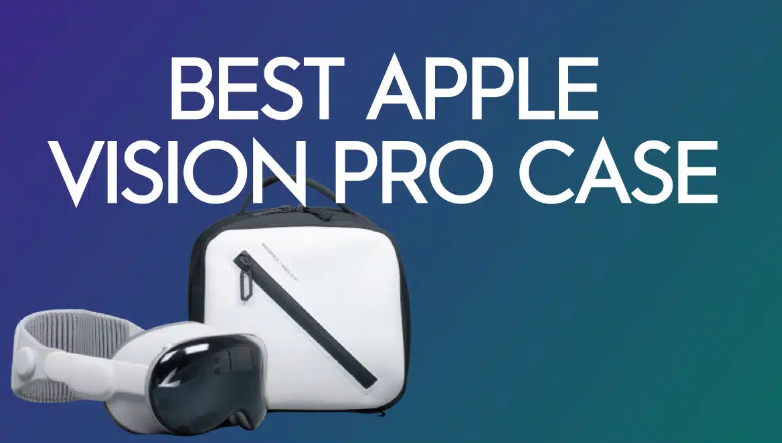
    Si vous avez l’intention de voyager avec votre Apple Vision Pro, il est préférable d’avoir un étui pour bien le protéger. J’ai testé tous les meilleurs étuis pour le casque d’Apple et dans ce guide, je vais vous indiquer les meilleurs étuis pour Apple Vision Pro à emporter en voyage.

    6 meilleures housses pour Apple Vision Pro, meilleures que celle d'Apple

    Si vous êtes pressé, l’étui Waterfield Shield est l’option la plus haut de gamme que vous puissiez acheter, tandis que l’étui Syntech Hard Case est suffisamment polyvalent et beaucoup moins cher.

    Je vais passer en revue ces deux étuis, ainsi que plusieurs autres, ci-dessous !

    Quel sont les meilleurs étuis pour Apple Vision Pro ?

    1. Waterfield Shield Case pour Apple Vision Pro
    2. Étui rigide Syntech pour VR
    3. Mallette de transport rigide EUCARLOS
    4. Mallette de transport Sarlar
    5. Mallette de voyage Sarlar
    6. Spigen Klasden Puch Case pour Apple Vision Pro

    Meilleurs étuis pour Apple Vision Pro : Waterfield Shield Case pour Apple Vision Pro

    L’étui Waterfield Shield pour Apple Vision Pro est mon choix pour le meilleur étui haut de gamme pour Apple Vision Pro. Cet étui a une grande taille – 7,75″ de haut par 7,5″ de large par 5,25″ de profondeur. C’est environ 40% plus petit que l’étui de voyage officiel d’Apple, qui fait 11,7″ de haut par 8,8″ de large par 6,5″ de profondeur. En l’utilisant, cet étui est beaucoup moins fin que l’étui officiel d’Apple.

    Fabriqué avec précision à San Francisco, l’étui est disponible en nylon balistique noir 1050 deniers ou en toile cirée 14oz.

    Meilleurs étuis pour Apple Vision Pro

    Système d’organisation

    L’un des aspects que je préfère dans cet étui est son système d’organisation bien pensé. Malgré sa taille plus petite que l’étui de voyage officiel d’Apple, l’étui Shield Case accueille efficacement la Vision Pro et tous les accessoires dont vous avez besoin pour voyager.

    La pochette centrale pour les accessoires est taillée sur mesure pour la Vision Pro, garantissant un ajustement parfait, tandis que l’emplacement supplémentaire pour la batterie, situé sous le rabat supérieur, ajoute un aspect pratique à son design.

    L’utilisation de fermetures à glissière étanches renforce la durabilité de l’étui, en le protégeant des éléments. Les couches supérieure et inférieure de mousse à cellules fermées constituent une défense solide, résistant à la compression et protégeant le Vision Pro des chocs potentiels. La doublure en peluche, doublée d’une mousse extra douce, évite les rayures et préserve l’état impeccable de l’appareil.

    Polyvalence

    L’étui Waterfield Shield se distingue également par sa polyvalence. Grâce aux anneaux en D de ½ » cousus à l’arrière, il devient compatible avec des accessoires tels que la sangle simple ou la sangle de suspension suprême, offrant ainsi des options de transport supplémentaires. Le panneau avant en cuir pleine fleur de la mallette ajoute une touche de sophistication et comporte une pochette facile d’accès et suffisamment profonde pour les objets plus volumineux.

    Dans l’ensemble, j’apprécie la façon dont cette mallette Vision Pro de Waterfield Designs donne la priorité à la protection et à l’esthétique. Son design professionnel, ses matériaux durables et ses fonctions pratiques en font un excellent investissement pour garder l’Apple Vision Pro en sécurité et organisé avec style lors des voyages et de l’utilisation quotidienne.

    Caractéristiques principales

    • Le compartiment central s’adapte parfaitement à l’Apple Vision Pro.
    • Un emplacement pour la batterie et un insert amovible pour les accessoires font de l’étui une solution polyvalente pour garder la Vision Pro et ses composants bien organisés.
    • Fabriqué avec des matériaux de haute qualité.

    Ce que j’aime dans cet étui

    L’une des caractéristiques que j’apprécie le plus dans cet étui Vision Pro est la présence d’anneaux en D de 2,5 cm cousus au dos de l’étui. Ce détail apparemment insignifiant ajoute une polyvalence significative, permettant la compatibilité avec des accessoires tels que la Simple Strap ou la Supreme Suspension Strap.

    Si vous n’êtes pas préoccupé par le prix et que vous voulez une mallette haut de gamme pour voyager avec votre Apple Vision Pro, c’est celle-ci qu’il vous faut. Il s’harmonise parfaitement avec le casque Apple de 3 500 $.

    Meilleurs étuis pour Apple Vision Pro : Étui rigide Syntech

    L’étui Syntech était déjà l’un de mes accessoires Meta Quest préférés. Après l’avoir essayé avec mon Vision Pro, je peux confirmer qu’il fonctionne parfaitement avec le casque d’Apple. La raison pour laquelle je pense que le Syntech est si populaire est qu’il allie style et praticité de manière très agréable.

    Beaucoup d’espace

    J’apprécie le fait que l’étui offre beaucoup d’espace, permettant d’accueillir parfaitement le casque Vision Pro avec le Solo Knit Band et le Dual Loop Band, la batterie et d’autres accessoires Apple Vision Pro. Ainsi, tout reste bien organisé et protégé, ce qui évite d’avoir à transporter plusieurs sacs.

    Meilleurs étuis pour Apple Vision Pro

    Qualité

    La coque de protection rigide est fabriquée à partir d’un matériau EVA résistant aux chocs et d’un tissu de première qualité résistant aux éclaboussures. J’ai cet étui depuis des années et j’aime beaucoup la protection qu’il offre contre les chocs et les mouvements inattendus. La forme ovale de l’étui est conservée même avec la solide coque de protection, ce qui ajoute à sa durabilité et à son attrait esthétique général.

    L’une des choses que je préfère dans cet étui, ce sont les deux fermetures à glissière. Elles permettent à l’étui de rester bien fermé, sans interstices, et contribuent à sa facilité d’utilisation. La dragonne durable ajoute un autre niveau de commodité, permettant de saisir et d’emporter l’étui à la maison ou en déplacement.

    Caractéristiques principales

    • Esthétique élégante et fonctionnalité améliorée.
    • Rangement sur mesure pour le casque Vision Pro, la batterie et les accessoires VR.
    • Tissu de première qualité résistant aux éclaboussures et coque EVA robuste.
    • Deux fermetures à glissière améliorées et une dragonne durable pour un transport sûr et pratique.

    Ce que j’aime dans cet étui

    L’une des caractéristiques qui m’a le plus séduit est la double fermeture éclair. Non seulement elles assurent une fermeture sûre et sans faille, mais leur flexibilité facilite l’accès à mon équipement VR. Elles ajoutent de la commodité à l’expérience globale, en permettant de récupérer rapidement et sans effort mon casque et mes accessoires.

    L’attention portée aux détails dans la conception des fermetures à glissière reflète l’attention portée par Syntech pour assurer une expérience utilisateur sans faille. Pour quelqu’un qui apprécie les fonctionnalités sans souci, cet aspect fait une différence significative.

    Meilleurs étuis pour Apple Vision Pro : Sacoche de transport rigide EUCARLOS

    La mallette de transport rigide EUCARLOS est un compagnon adapté et fiable pour l’Apple Vision Pro, offrant une solution compacte mais spacieuse pour la protection du VR en déplacement.

    Meilleurs étuis pour Apple Vision Pro

    Organisation

    En tant qu’utilisateur attaché à la propreté et à l’accessibilité, j’apprécie le fait que tout puisse être rangé dans l’étui EUCARLOS. Il fait un meilleur travail que d’autres étuis en réduisant la frustration des câbles emmêlés et des accessoires égarés.

    EUCARLOS est livré avec un sac d’accessoires supplémentaire, ce qui ajoute une touche d’attention à l’ensemble. La coque de protection rend l’étui étanche, résistant à la saleté et aux rayures.

    La courroie

    L’une de mes caractéristiques préférées est la sangle extérieure et la fermeture à glissière, qui donnent confiance dans la capacité de la mallette à résister aux chocs. L’épaisseur de la mallette contribue également à sa solidité, offrant une protection fiable à mon équipement VR. La commodité de cette mallette s’étend à sa facilité de transport, qu’elle soit tenue à la main ou placée dans une valise.

    Caractéristiques principales

    • Peut contenir l’Apple Vision Pro ou le Meta Quest 3 ou 2.
    • Suffisamment spacieux pour organiser proprement le casque, la batterie et les autres accessoires.
    • L’étui est étanche, résistant à la saleté et aux rayures.
    • Une pochette supplémentaire pour la manette complète l’ensemble pour un entretien prolongé de l’appareil.

    Ce que j’aime dans cet étui

    J’aime beaucoup la forme et la taille de l’étui de voyage EUCARLOS. La forme est plus arrondie que certaines des autres options de cette liste, ce qui convient mieux à ma valise ou à mon sac à dos. La coque extérieure est résistante. Bien qu’elle ne soit pas techniquement conçue pour la Vision Pro, je pense qu’elle lui convient parfaitement. La pochette à l’intérieur de l’étui est parfaite pour y glisser la batterie.

    Meilleurs étuis pour Apple Vision Pro : Étui rigide Sarlar

    L’étui Sarlar pour la Vision Pro d’Apple est un excellent étui pour les personnes qui veulent quelque chose de haute qualité sans avoir à payer une fortune.

    Le matériau durable de haute densité, complété par une bande élastique fixe, améliore l’esthétique générale et offre une protection antichoc et anti-rayures. Savoir que mon matériel VR est bien rangé et à l’abri de tout dommage potentiel est rassurant.

    Haute qualité

    Sarlar est fier de sa conception exclusive, qui présente un design linéaire haut de gamme qui rehausse la qualité générale et la majesté de l’étui. Cette touche unique ajoute un élément de sophistication, ce qui en fait non seulement un accessoire de protection mais aussi une déclaration élégante pour mon installation VR.

    Le tissu de feutre écologique de première qualité utilisé dans sa construction est recyclable et élimine les odeurs, ce qui témoigne de l’engagement de Sarlar en faveur d’une expérience utilisateur confortable. Le processus de laminage sans colle contribue également à sa conception respectueuse de l’environnement.

    En termes de forme, la version mini optimise l’espace de stockage tout en conservant une apparence élégante et raffinée. Sa petite taille le rend facile à transporter, il s’intègre parfaitement dans mon sac de voyage sans ajouter d’encombrement inutile.

    Caractéristiques principales

    • Le design mini de l’étui rigide Sarlar allie élégance et fonctionnalité.
    • L’étui offre une apparence à la mode et une protection robuste, garantissant une défense antichoc et anti-rayures pour votre précieux équipement VR.
    • Le design linéaire haut de gamme, une caractéristique brevetée, ajoute une touche de majesté et de sophistication.
    • L’étui utilise un tissu en feutre écologique de première qualité et une lamination sans colle pour garantir une expérience agréable et sans odeur.

    Ce que j’aime dans cette mallette

    J’apprécie particulièrement l’élégance compacte de l’étui Sarlar, ce qui en fait mon choix préféré pour les aventures VR en déplacement. La bande élastique fixe, une caractéristique remarquable pour moi, rehausse son apparence élégante et fournit un sentiment tangible de sécurité, garantissant que mon équipement VR reste protégé contre les chocs et les rayures inattendus. J’apprécie également l’esthétique et la fonctionnalité, qui font de l’étui rigide Sarlar un accessoire essentiel pour mon voyage VR.

    Meilleurs étuis pour Apple Vision Pro : Mallette de transport Sarlar (Meilleure adaptabilité)

    L’étui de transport Sarlar est un accessoire polyvalent et pratique pour les utilisateurs de la Vision Pro d’Apple. Le polyèdre géométrique breveté ajoute une expérience visuelle personnalisée. Il s’agit d’une structure durable à coque rigide en une seule pièce, qui protège facilement votre casque Vision Pro.

    Haute qualité

    Je pense que cet étui est fabriqué avec des matériaux de haute qualité pour résister aux éléments. La structure monobloc de la coque dure est anti-vibration et anti-chute. L’inclusion d’une protection pour objectif VR dans la boîte est un ajout bien pensé, qui protège vos objectifs pendant que vous vous déplacez.

    L’étui est compatible avec la sangle solo ou double officielle, ou avec toute autre sangle tierce que vous pourriez avoir.

    Polyvalence

    La conception exclusive extensible est une caractéristique remarquable que j’apprécie vraiment. La fermeture à glissière en position centrale permet d’ajuster la capacité, ce qui permet d’accueillir différents accessoires. Cette adaptabilité est pratique si vous avez des besoins de rangement différents au fil du temps.

    La possibilité de porter le Sarlar Carrying Travel Case de différentes manières – sac de poitrine, sac à bandoulière ou sac de corps croisé – offre une grande polyvalence pour les activités quotidiennes. L’imperméabilité de la sacoche la rend encore plus adaptée aux activités de plein air, ce qui constitue une valeur ajoutée pour les utilisateurs ayant un mode de vie actif.

    Caractéristiques principales

    • La coque extérieure a fière allure
    • Conçue sur mesure pour garder votre Vision Pro et ses accessoires en ordre.
    • La fermeture à glissière en position centrale permet d’ajuster la capacité.
    • Portez-le comme sac de poitrine, sac à bandoulière ou sac à bandoulière.

    Ce que j’aime dans cet étui

    J’aime la conception extensible exclusive de cette sacoche Vision Pro. La fermeture à glissière en position centrale permet d’ajuster la capacité de la sacoche en fonction de mes besoins de rangement spécifiques. Cette adaptabilité est particulièrement utile lorsque j’ai besoin d’emporter d’autres accessoires que le casque et la batterie.

    J’apprécie la polyvalence et la commodité, c’est pourquoi l’étui de voyage Sarlar est mon choix pour un étui Vision Pro d’Apple adaptable.

    Meilleurs étuis pour Apple Vision Pro : Étui Klasden de Spigen pour Apple Vision Pro

    L’étui Spigen Klasden Pouch Case pour Apple Vision Pro se dote de matériaux de qualité supérieure pour une expérience informatique spatiale exceptionnelle. Son extérieur rigide, fabriqué à partir d’un tissu en nylon de première qualité et d’une coque en EVA durable, constitue un formidable bouclier.

    Ajustement serré

    L’un des aspects que j’apprécie le plus dans cet étui est son ajustement précis. L’intérieur rembourré garantit que mon Apple Vision Pro se protège et se maintien en place pendant le transport, grâce à son séparateur doux et moelleux.

    Organisation

    L’organisation intégrée de l’étui est une caractéristique remarquable, offrant des espaces désignés pour les câbles, la batterie de l’Apple Vision Pro, et même une poche secrète cachée pour un AirTag. J’apprécie la pochette intérieure doublée de velcro, qui permet de tout organiser si vous prévoyez d’ajouter des accessoires supplémentaires à la mallette.

    L’extérieur en nylon de première qualité et la sangle de transport en cuir sont durables et élégants, ce qui en fait un accessoire à la fois fonctionnel et à la mode. La coque en EVA renforce encore les capacités de protection de l’étui, ce qui en fait un gardien fiable pour votre précieux équipement VR.

    L’inconvénient de cet étui Apple Vision Pro est que ses dimensions – 11,9 x 7,95 x 5,66 pouces – sont identiques à celles de l’étui Vision Pro par défaut, ce qui est trop lourd pour certaines personnes.

    Caractéristiques principales

    • Fabriqué à partir d’un tissu en nylon de première qualité, d’une sangle de transport en cuir et d’une coque en EVA durable.
    • L’intérieur se dote d’un séparateur en forme de coussin et d’un ajustement précis.
    • Une pochette intérieure doublée de velcro facilite l’organisation.

    Ce que j’aime dans cette sacoche

    J’aime l’organisation intégrée, en particulier la pochette intérieure doublée de velcro. Elle permet de gérer les câbles et les accessoires sans effort et de s’assurer qu’ils sont facilement accessibles en cas de besoin.

  • Apple Vision Pro – Travail à domicile : Conseils que vous devez connaître !

    Apple Vision Pro – Travail à domicile : Conseils que vous devez connaître !

    L’utilisation d’un Apple Vision Pro pour le travail à domicile est-elle une meilleure idée que l’utilisation d’un ordinateur traditionnel ou d’un ordinateur portable ? Depuis quelques semaines, j’utilise exclusivement mon casque Vision Pro pour travailler à la maison et je voulais partager mes conseils et astuces avec vous.

    Apple Vision Pro - Travail à domicile : Conseils que vous devez connaître !

    Suivez-moi pour découvrir quelques conseils clés sur le travail à domicile avec le Vision Pro d’Apple !

    Avantages de l’utilisation de l’Apple Vision Pro pour le travail à domicile

    Espace de travail virtuel immersif

    L’Apple Vision Pro propose une façon révolutionnaire de travailler à domicile en offrant un espace de travail virtuel immersif. Vous pouvez vous affranchir des limites des moniteurs traditionnels et profiter d’une toile vaste et personnalisable pour vos tâches.

    Flexibilité et mobilité

    Avec Apple Vision Pro, votre espace de travail vous suit partout. Que vous préfériez travailler au lit, dans un café ou à l’extérieur, cet appareil offre une flexibilité et une mobilité sans précédent.

    L’une des caractéristiques que j’apprécie particulièrement est que vos fenêtres restent à leur place dans l’espace. Si vous laissez une liste de tâches dans votre cuisine, elle sera là la prochaine fois que vous allumerez votre Vision Pro dans cette pièce.

    Productivité accrue

    Adaptez votre environnement de travail à vos besoins. L’Apple Vision Pro vous permet de régler la taille des écrans, la visibilité du curseur et le niveau d’immersion. Il s’agit d’une configuration beaucoup plus personnalisée qui améliore votre productivité et l’efficacité de votre flux de travail.

    Travail à domicile Apple Vison Pro

    Informatique spatiale

    Adoptez l’avenir du travail grâce à l’informatique spatiale. L’Apple Vision Pro n’est pas un simple écran, c’est un ordinateur spatial qui vous permet d’interagir avec votre monde numérique dans un espace tridimensionnel, offrant ainsi une approche unique et intuitive des tâches.

    Le multitâche sans effort

    Avec cet appareil, vous pouvez dire adieu au passage d’une fenêtre à l’autre. L’Apple Vision Pro vous permet de créer plusieurs espaces virtuels dédiés à des tâches ou à des projets spécifiques.

    Cela facilite le multitâche et l’organisation, ce qui permet d’améliorer la concentration et l’efficacité.

    Inconvénients du travail à domicile avec l’Apple Vision Pro

    Tout n’est pas rose et parfait à 100 %. Il y a quelques points auxquels j’ai dû m’habituer lorsque j’ai commencé à travailler à domicile avec le Vision Pro.

    L’ajustement est difficile à obtenir

    Le Vision Pro peut être porté pendant de courtes périodes, mais il est difficile de se sentir à l’aise pendant de longues périodes. Par défaut, il exerce une forte pression sur le front.

    Vous devez expérimenter avec la tresse solo et la double boucle pour obtenir un bon ajustement.

    La saisie est plus compliquée

    Par défaut, le Vision Pro est doté d’un clavier virtuel, et vous devez taper sur votre table pour taper une lettre. C’est assez intuitif, mais ce n’est pas aussi rapide qu’un clavier matériel.

    Pour résoudre ce problème, je vous recommande de connecter un clavier Bluetooth pour travailler efficacement depuis chez vous avec la Vision Pro. Pour plus d’informations, consultez les autres accessoires Apple Vision Pro ci-dessous !

    Les applications sont en cours de développement

    Toutes les applications ne sont pas encore compatibles avec le Vision Pro, de sorte que l’appareil ne dispose pas encore de capacités illimitées. Cela s’améliorera avec le temps, mais n’oubliez pas qu’Apple a des règles strictes sur ce qui est autorisé dans son écosystème.

    Comment configurer l’Apple Vision Pro pour travailler à domicile ?

    Déballage et chargement

    Commencez par déballer votre Apple Vision Pro et assurez-vous que tous les composants sont présents. Connectez l’appareil à une source d’alimentation à l’aide du chargeur fourni.

    Laissez suffisamment de temps au casque pour se charger complètement avant de l’utiliser pour la première fois.

    Appairage avec l’iPhone/Mac

    Allumez l’Apple Vision Pro en appuyant sur le bouton d’alimentation et en le maintenant enfoncé. Suivez les instructions à l’écran pour l’appairage avec votre iPhone ou votre Mac.

    Assurez-vous que la fonction Bluetooth est activée sur votre appareil apparié.

    Étalonnage de l’espace de travail virtuel

    Portez l’Apple Vision Pro confortablement et ajustez les sangles pour un bon maintien. Utilisez la couronne numérique fournie pour calibrer l’espace de travail virtuel à votre convenance.

    Expérimentez différents niveaux d’immersion et tailles d’écran pour trouver votre configuration optimale.

    Configuration des espaces de travail

    Explorez les paramètres de l’appareil pour créer des espaces de travail virtuels pour des tâches spécifiques.

    Utilisez les fonctions d’informatique spatiale pour organiser les applications et les documents dans un espace tridimensionnel. Enregistrez et nommez vos espaces de travail personnalisés pour y accéder rapidement et facilement.

    Travail à domicile Apple Vison Pro

    Connexion d’appareils externes

    Si vous utilisez un MacBook, assurez-vous qu’il est connecté et couplé à l’Apple Vision Pro.

    Connectez des périphériques supplémentaires, tels qu’un clavier ou une souris, pour bénéficier de fonctionnalités étendues.

    Installation des applications de travail à domicile

    Accédez à l’App Store sur l’Apple Vision Pro.

    Téléchargez et installez des applications professionnelles directement sur l’appareil, telles que des clients de messagerie, des outils de productivité et des plateformes de communication.

    Régler les paramètres d’affichage

    Vous pouvez ensuite affiner les réglages de l’affichage en fonction de vos préférences. Faites des essais avec la luminosité, le contraste et d’autres paramètres visuels pour créer un environnement de travail confortable et efficace.

    L’une de mes astuces Vision Pro préférées consiste à alterner le contrôle des yeux, de la tête, du poignet et des doigts. Expérimentez cette option pour voir laquelle vous convient le mieux.

    Personnalisation de Persona pour les appels

    Personnalisez votre Persona pour les appels vidéo, en conciliant la commodité de l’utilisation d’avatars et la nécessité d’une apparence naturelle et professionnelle.

    Testez les appels vidéo pour vous assurer que votre Persona correspond au niveau d’engagement souhaité.

    Explorer les fonctionnalités multitâches

    Familiarisez-vous avec les fonctionnalités multitâches de l’Apple Vision Pro.

    Apprenez à passer d’une application à l’autre et d’un espace de travail à l’autre sans effort.

    Autres conseils pour travailler à domicile avec l’Apple Vision Pro

    Optimisez l’immersion dans l’espace de travail

    Ajustez le niveau d’immersion en fonction de vos tâches. Utilisez un réglage plus immersif pour un travail ciblé, et optez pour un mode moins immersif pour une consultation rapide ou le multitâche. Cette flexibilité améliore votre productivité globale.

    Utiliser des espaces de travail virtuels

    Essayez de créer des espaces de travail virtuels dédiés à différents projets ou types de travail. Cela vous permet de passer d’une tâche à l’autre, tout en conservant une organisation et une efficacité sans faille.

    Prendre des pauses en toute connaissance de cause

    N’oubliez pas de faire des pauses régulières pendant que l’Apple Vision Pro améliore votre espace de travail. Utilisez les fonctions d’informatique spatiale pour modifier votre environnement virtuel, ce qui favorise la relaxation et prévient la fatigue oculaire.

    Synchronisation avec le calendrier et les tâches

    Intégrez votre calendrier et vos applications de gestion des tâches à l’Apple Vision Pro. Recevez des notifications et des mises à jour dans votre espace de travail virtuel, afin de ne pas perdre de vue vos échéances et vos rendez-vous.

    Personnalisation des paramètres de contrôle

    Explorez les réglages de contrôle pour personnaliser davantage votre expérience. Ajustez les méthodes de saisie, la sensibilité et les gestes en fonction de vos préférences, afin de créer une interaction plus intuitive et personnalisée avec l’appareil.

    Autres appareils et accessoires Apple à utiliser avec votre Apple Vision Pro

    Associez votre Apple Vision Pro à ces équipements pour optimiser votre environnement de travail :

    MacBook

    Assurez-vous que votre MacBook est à jour et compatible pour maximiser les capacités du Vision Pro. Vous pouvez facilement utiliser l’affichage virtuel de votre Mac pour contrôler votre ordinateur portable à partir de l’Apple Vision Pro.

    Clavier et trackpad Bluetooth

    Améliorez vos options de saisie avec le clavier et le trackpad Bluetooth recommandés par Apple.

    Applications de travail à domicile sur l’Apple Vision Pro

    Messages

    Restez connecté sans effort avec l’application Messages. Envoyez et recevez des messages de manière transparente dans l’environnement virtuel, et restez en contact avec vos collègues et amis tout en étant plongé dans votre travail.

    Navigateur Safari

    Découvrez la navigation sur le web comme jamais auparavant. L’application Safari vous permet d’explorer Internet directement depuis votre Apple Vision Pro, vous offrant ainsi la possibilité de faire des recherches, de recueillir des informations et d’accéder à des ressources en ligne sans quitter votre espace de travail virtuel.

    Slack

    Améliorez la collaboration au sein de votre équipe grâce à l’application Slack. Restez informé des discussions sur les projets, partagez des fichiers et communiquez avec votre équipe en temps réel. L’intégration virtuelle de Slack garantit que les conversations liées au travail sont toujours à portée de main.

    Musique

    Améliorez votre environnement de travail avec l’application Musique. Que vous ayez besoin d’une musique de fond pour vous concentrer ou que vous souhaitiez écouter vos morceaux préférés pendant les pauses, l’application intègre de manière transparente l’audio dans votre espace virtuel.

    Notes

    Organisez vos pensées grâce à l’application Notes. Notez vos idées, créez des listes de choses à faire et gérez efficacement vos tâches dans l’espace de travail virtuel. L’application veille à ce que vos notes soient facilement accessibles, contribuant ainsi à une routine de travail productive.

    Gérer les distractions et améliorer la concentration

    Il est essentiel pour la productivité de rester concentré lorsque l’on travaille à domicile. L’Apple Vision Pro offre des fonctionnalités uniques pour vous aider à gérer les distractions et à vous concentrer sur vos tâches.

    Niveaux d’immersion réglables

    Une stratégie efficace consiste à exploiter les niveaux d’immersion réglables de l’Apple Vision Pro. Trouvez l’équilibre qui convient à votre style de travail, que vous préfériez une expérience totalement immersive pour éliminer les distractions extérieures ou une configuration partiellement immersive pour rester connecté à votre environnement.

    Environnements de travail personnalisés

    Créez des environnements de travail virtuels personnalisés pour minimiser les perturbations. La désignation d’espaces spécifiques pour différentes tâches peut améliorer la concentration. Par exemple, allouez un espace de bureau virtuel aux activités liées au travail et une zone de loisirs séparée pour les pauses, afin de maintenir une frontière claire entre le travail et la détente.

    Utilisation du mode « Ne pas déranger

    Activez le mode « Ne pas déranger » lors de sessions de travail intensives. Cette fonction garantit que les notifications et les appels entrants n’interrompront pas votre flux de travail, ce qui permet une concentration ininterrompue pendant les périodes de travail critiques.

    Pauses programmées avec rappels

    Optimisez votre emploi du temps en programmant des rappels pour les pauses. L’Apple Vision Pro peut envoyer de légers rappels, encourageant de courtes pauses pour éviter l’épuisement. Pendant ces pauses, éloignez-vous de votre espace de travail virtuel pour vous détendre et vous ressourcer, ce qui vous permettra de mieux vous concentrer lorsque vous reprendrez vos tâches.

    Disposition des applications favorisant la concentration

    Organisez votre espace de travail virtuel en mettant l’accent sur la productivité. Disposez vos applications et vos documents de manière stratégique afin de minimiser les distractions visuelles. Gardez les outils essentiels facilement accessibles tout en désencombrant votre environnement virtuel afin de créer une atmosphère propice à une concentration soutenue.

  • Comment partager votre Apple Vision Pro avec des invités

    Comment partager votre Apple Vision Pro avec des invités

    L’Apple Vision Pro est le casque de réalité mixte le plus personnel à ce jour, offrant un ajustement personnalisé ainsi qu’un suivi oculaire, des Personas et d’autres fonctionnalités. Cependant, je vais vous montrer comment partager votre Apple Vision Pro avec vos amis et votre famille dans les règles de l’art, en sécurisant toutes vos données et applications.

    Comment partager votre Apple Vision Pro avec des invités

    En bref, il existe une icône spéciale dans le centre de contrôle de Vision Pro qui automatise la configuration du casque pour qu’un autre utilisateur puisse le porter et l’utiliser. L’ensemble du processus prend moins de cinq minutes et est simple à mémoriser.

    Je vous explique ci-dessous l’ensemble de la procédure.

    Comment partager votre Apple Vision Pro avec un autre utilisateur

    Voici comment partager votre Apple Vision Pro avec des invités :

    Activer le mode invité

    Pour partager votre Apple Vision Pro avec vos amis ou votre famille, activez le mode invité. Tout en portant le casque, inclinez légèrement la tête vers le haut. Cette action fait apparaître une flèche au-dessus de vous.

    Prenez le temps de positionner correctement la flèche, puis cliquez dessus. Cette action ouvrira le centre de contrôle.

    Naviguer vers le mode invité

    Dans le centre de contrôle, localisez l’icône qui ressemble à un cercle en pointillés contenant une tête. Il s’agit de l’icône du bouton de l’utilisateur invité, qui vous permet de configurer le mode invité pour votre ami ou un membre de votre famille.

    Cliquez sur cette icône et vous serez invité à personnaliser l’expérience de l’invité en sélectionnant les applications auxquelles il peut accéder pendant qu’il utilise l’appareil.

    Personnaliser l’expérience de l’invité

    Une fois que vous avez accédé aux paramètres du mode invité, vous avez la possibilité de personnaliser l’expérience de l’invité. Choisissez les applications spécifiques que vous voulez que vos invités voient ou décidez de limiter leur expérience à une application particulière.

    Après avoir configuré ces paramètres, ouvrez à nouveau le centre de contrôle et cliquez sur le bouton « Démarrer ».

    Attendez l’initialisation

    Après avoir cliqué sur « Démarrer », l’Apple Vision Pro vous informe que l’expérience en mode invité va bientôt commencer.

    Attendez que le processus d’initialisation se termine, afin d’assurer une transition en douceur pour votre invité.

    Transférer le casque

    Une fois le mode invité configuré, transférez le casque Apple Vision Pro à votre ami ou parent. Lorsqu’il enfile le casque, il est accueilli par un didacticiel Vision Pro.

    Cette vidéo le guidera à travers les fonctionnalités essentielles telles que le suivi des yeux et des mains et la navigation dans le système d’exploitation.

    Expérience de tutorat personnalisée

    Au fur et à mesure que votre invité suit le didacticiel Vision Pro, il se familiarise avec les fonctionnalités et les caractéristiques de l’appareil, comme le Vision Pro Persona. Cela garantit une expérience personnalisée et instructive, leur permettant d’optimiser le temps qu’ils passent avec l’Apple Vision Pro.

    Comment revenir au mode propriétaire sur l’Apple Vision Pro ?

    Une fois que vos invités ont terminé leur session, le retour au mode propriétaire de l’Apple Vision Pro est un processus simple. Il suffit de reprendre le casque et de naviguer vers le centre de contrôle, où vous pouvez quitter le mode invité. Cette action rétablira vos paramètres, applications et données personnels, garantissant que votre expérience n’est pas affectée par la session de l’invité.

    Il est conseillé de vérifier que tous vos paramètres sont tels que vous les avez laissés, afin d’assurer une transition en douceur vers votre expérience Apple Vision Pro personnalisée.

    Optic ID et considérations relatives à la protection de la vie privée

    Optic ID est la fonction de sécurité innovante d’Apple Vision Pro qui utilise la reconnaissance des yeux pour l’authentification, garantissant que votre appareil reste sécurisé même lorsqu’il est partagé. Lorsque vous activez le mode invité, il est essentiel de comprendre que vos données personnelles, vos réglages et vos applications sont protégés par Optic ID et ne seront pas accessibles aux invités.

    Cette couche de sécurité signifie que vous pouvez partager votre appareil en toute tranquillité, en sachant que vos informations sont en sécurité et que les invités disposeront de leur propre environnement confiné et sécurisé pour l’explorer.

    Autres informations à connaître sur le partage de votre Apple Vision Pro

    Voici quelques informations importantes à connaître :

    Caractéristiques de sécurité

    L’Apple Vision Pro utilise Optic ID, une méthode de connexion sécurisée basée sur la reconnaissance oculaire. Cette méthode garantit la protection de vos informations personnelles et des réglages de l’appareil.

    Même en cas de partage avec des invités, la sécurité sous-jacente d’Optic ID est maintenue, offrant ainsi une expérience sûre et contrôlée.

    Transférer le casque

    Après avoir lancé le mode invité et configuré les paramètres, transférez Apple Vision Pro à votre ami ou parent. Il pourra ainsi bénéficier d’une expérience personnalisée lors de l’utilisation de l’appareil. Il s’agit d’une étape simple qui facilite une transition transparente entre les utilisateurs.

    Expérience personnalisée

    Le mode invité vous permet de personnaliser l’expérience de vos invités. Vous pouvez choisir les applications spécifiques auxquelles ils peuvent accéder, en adaptant leur interaction avec l’Apple Vision Pro.

    Cette personnalisation vous permet de partager du contenu de manière sélective, tout en gardant le contrôle sur l’expérience de l’invité.

    Tutoriel Vision Pro

    Lorsque votre ami ou votre parent met le casque, il est accueilli par un didacticiel Vision Pro. Ce didacticiel couvre les fonctions essentielles telles que :

    • Configuration de l’œil pour un suivi correct de l’œil
    • Configuration du suivi des mains
    • Une brève présentation de la navigation dans le système d’exploitation de l’Apple Vision Pro.

    Il permet à votre invité d’être bien guidé et de maximiser le temps qu’il passe avec l’Apple Vision Pro.

  • Comment allumer votre Apple Vision Pro à l’aide d’un cycle

    Comment allumer votre Apple Vision Pro à l’aide d’un cycle

    Vous trouverez ci-dessous un guide étape par étape sur la façon d’allumer votre Apple Vision Pro. Vous êtes peut-être un peu nerveux à l’idée d’allumer ou d’éteindre votre casque correctement, c’est pourquoi j’ai voulu partager mon expertise avec vous.

    Comment allumer votre Apple Vision Pro à l'aide d'un cycle

    De plus, il y a des choses importantes à savoir sur la façon d’allumer l’Apple Vision Pro, de forcer le redémarrage, et de connecter correctement votre câble d’alimentation, que vous devez savoir.

    Si vous avez le moindre problème, faites-le moi savoir, et je serai heureux de vous aider !

    Comment allumer votre Apple Vision Pro à l’aide d’un cycle

    Mise hors tension de votre Apple Vision Pro

    Si vous souhaitez éteindre votre casque Apple Vision Pro, suivez ces étapes simples :

    • Placez le casque : Commencez par placer le casque sur votre tête et ajustez les sangles si nécessaire.
    • Maintenez les boutons enfoncés : Lorsque le casque est sur votre visage, appuyez simultanément sur la couronne numérique (le bouton circulaire sur le côté) et sur le bouton latéral gauche et maintenez-les enfoncés. Maintenez ces boutons enfoncés pendant quelques secondes, même après l’apparition de l’écran à quatre carrés.
    • Glisser pour éteindre : Après avoir maintenu les boutons enfoncés, vous verrez une invite à « glisser pour éteindre » sur l’écran. Relâchez les boutons et utilisez vos yeux et vos doigts pour faire glisser et confirmer l’action de mise hors tension.

    Autre méthode pour éteindre votre Vision Pro

    Une autre option pour éteindre votre Vision Pro est de débrancher le casque de la batterie en déconnectant le câble d’alimentation situé sur la sangle latérale. Cependant, je recommande la méthode ci-dessus pour éviter toute perte potentielle de données ou d’autres problèmes.

    Allumer votre Apple Vision Pro

    Si vous avez besoin d’allumer votre Apple Vision Pro, la procédure est tout aussi simple :

    Pour allumer le casque, maintenez enfoncé le bouton latéral (situé sur le côté droit) jusqu’à ce que l’Apple Vision Pro s’allume. Vous verrez le logo Apple sur l’écran avant.

    Cette méthode garantit un processus d’allumage fluide et contrôlé.

    Lorsque votre Vision Pro s’allume, vous êtes accueilli par votre écran d’accueil :

    Résolution des problèmes d’alimentation de l’Apple Vision Pro

    Vous rencontrez des problèmes de mise sous tension ?

    Si votre Apple Vision Pro ne réagit pas lorsque vous essayez de l’allumer, assurez-vous que le casque est complètement chargé. Branchez-le sur le chargeur et attendez quelques minutes avant de réessayer.

    Si le problème persiste, réinitialisez l’appareil en appuyant sur la couronne digitale et le bouton latéral et en les maintenant enfoncés pendant 10 secondes, puis en les relâchant lorsque le logo Apple apparaît.

    Difficulté à éteindre l’appareil ?

    Si vous avez des difficultés à éteindre votre casque, vérifiez que vous appuyez sur les bons boutons, comme indiqué dans le tutoriel ci-dessus.

    Si l’invite « slide to power off » n’apparaît pas, vous pouvez essayer de réinitialiser l’appareil en déconnectant directement la batterie. Cela peut résoudre des problèmes logiciels mineurs interférant avec le processus de mise hors tension, mais je ne recommande pas cette solution en tant que solution habituelle.

    Gestion et optimisation de la batterie de l’Apple Vision Pro

    Optimisez l’autonomie de votre batterie

    Pour garantir la longévité de la batterie de votre Apple Vision Pro, suivez les conseils suivants :

    • Évitez d’exposer l’appareil à des températures extrêmes, car le froid comme la chaleur peuvent affecter les performances de la batterie.
    • Effectuez régulièrement des cycles de charge complets, en réduisant la batterie à environ 20 % avant de la recharger complètement.
    • Utilisez le chargeur et le câble fournis pour garantir une efficacité de charge optimale.
    • Réglez les paramètres susceptibles de décharger la batterie plus rapidement, tels que les niveaux de luminosité et de volume, à des valeurs modérées.

    Comprendre l’état de la batterie

    Surveillez l’état de la batterie de votre appareil en consultant le menu des paramètres pour voir s’il y a des notifications sur l’état de la batterie. Si vous constatez une baisse significative des performances, contactez l’assistance Apple pour une éventuelle réparation de la batterie.

    L’un des avantages de l’Apple Vision Pro par rapport au Meta Quest est qu’il dispose d’une batterie externe rechargeable qui se branche sur la sangle audio gauche. Il est donc infiniment plus facile de la remplacer en cas de besoin.

    Mise hors tension ou mise en veille de l’Apple Vision Pro

    Le mode veille est un moyen pratique d’économiser la batterie sans éteindre complètement votre Apple Vision Pro. L’appareil passe automatiquement en mode veille lorsqu’il n’est pas utilisé, mais vous pouvez également l’activer manuellement en appuyant brièvement sur la couronne digitale et le bouton latéral simultanément.

    Le mode veille maintient votre appareil en état d’attente, ce qui permet de le réveiller rapidement lorsque vous êtes prêt à l’utiliser à nouveau.

    Utilisez le mode veille pour de courtes pauses ou lorsque vous prévoyez de reprendre votre appareil sous peu. Ce mode garantit que votre casque est prêt à être utilisé sans le temps d’attente associé à la mise sous tension.

    Optez pour un arrêt complet si vous n’utilisez pas le casque pendant une période prolongée. Cela permet d’économiser la batterie et de contribuer à l’entretien général de l’appareil.

    Autres éléments d’Apple Vision Pro Power à connaître

    Connexion du câble d’alimentation de la batterie

    Pour connecter correctement la batterie, assurez-vous que le point du câble d’alimentation de votre batterie s’aligne sur le point blanc de la sangle audio de l’Apple Vision Pro. Tournez ensuite le câble d’alimentation dans le sens des aiguilles d’une montre jusqu’à ce que vous entendiez un clic audible. Cela signifie que la batterie est correctement connectée au connecteur d’alimentation.

    Lorsque vous aurez terminé, la ligne de la batterie correspondra au point du cercle plein du casque.

    Il m’a fallu environ une minute pour le connecter la première fois, alors profitez de mon expérience et faites un peu mieux !

    Prévention de la perte de données

    L’utilisation de la méthode recommandée pour éteindre l’appareil à l’aide de la couronne digitale et du bouton latéral permet d’éviter la perte de données ou d’autres complications. Elle garantit un arrêt en toute sécurité de votre Apple Vision Pro.

    Éviter l’épuisement de la batterie

    Bien qu’il soit possible de laisser le casque s’éteindre en le débranchant, je ne recommande pas de le faire. Cela peut entraîner une décharge inutile de la batterie et des problèmes potentiels.

    Optez pour la méthode de mise hors tension manuelle pour un arrêt plus contrôlé.

    Mise sous tension/hors tension rapide

    Maintenir le bouton latéral enfoncé est un moyen rapide et pratique d’allumer ou d’éteindre votre Apple Vision Pro sans passer par les longues étapes de la combinaison de la couronne digitale et du bouton latéral.

    Maintenance régulière

    Éteindre votre appareil lorsqu’il n’est pas utilisé peut contribuer à la santé et aux performances générales de l’appareil. Il est conseillé d’éteindre le casque lorsque vous ne l’utilisez pas activement afin de préserver la durée de vie de la batterie.

  • Guide de déballage et d’installation de l’Apple Vision Pro

    Guide de déballage et d’installation de l’Apple Vision Pro

    Voici le guide ultime de déballage et d’installation de l’Apple Vision Pro, qui vous montrera comment commencer à utiliser votre nouveau casque. 

    Guide de déballage et d'installation de l'Apple Vision Pro

    Ci-dessous, je vais passer en revue : 

    • Tout ce qui est inclus par défaut dans la boîte du Vision Pro
    • Comment commencer à déballer et à configurer votre Vision Pro.
    • Ce qu’il faut faire une fois l’installation terminée

    Ce guide est destiné aux nouveaux propriétaires d’Apple Vision Pro qui veulent un guide à suivre, ou aux futurs propriétaires de Vision Pro qui veulent avoir une meilleure idée de ce dans quoi ils s’engagent.

    Si vous avez des astuces Apple Vision Pro à partager, faites-le nous savoir en commentant au bas de ce guide.

    Que contient la boîte de l’Apple Vision Pro ?

    La boîte de l’Apple Vision Pro comprend : 

    • L’étui Vision Pro : il s’agit de la coque souple par défaut dans laquelle l’Apple Vision Pro est livré. Vous pouvez également ranger votre casque dans l’étui pour vous assurer qu’il reste en sécurité et exempt de rayures.
    • Chiffon de polissage : Marqué Vision Pro, ce chiffon est conçu pour nettoyer et entretenir les lentilles de l’appareil, afin d’offrir une expérience visuelle claire et immersive.
    • Coussin d’étanchéité à la lumière : Conçu pour empêcher la lumière extérieure d’interférer avec votre expérience de réalité mixte, le coussin crée un ajustement plus serré entre le Vision Pro et votre visage.
    • Livre Vision Pro : Ce livre est un guide détaillé contenant des informations sur les composants, l’utilisation de la batterie et des instructions pour commencer à utiliser le casque Vision Pro.
    • Bracelets Solo Strap et Dual Loop Strap : Ces bracelets offrent des options de personnalisation pour un maintien sûr et confortable autour de la tête. Vous pouvez choisir entre différents styles pour une expérience personnalisée.
    • Batterie avec cordon d’attache : La batterie se place dans votre poche ou votre boucle de ceinture pendant que vous jouez et le cordon se connecte à votre casque.
    • Adaptateur secteur (30W USB-C) : Fournit une source d’alimentation pour charger la batterie, garantissant que le casque est prêt à l’emploi chaque fois que nécessaire.
    • Étui de voyage Vision Pro : Un étui protecteur et portable conçu pour une utilisation en déplacement, comprenant une pochette d’accessoires pour les articles supplémentaires et un manuel d’instructions pour un emballage organisé.

    J’apprécie qu’Apple ait inclus un étui de voyage avec l’appareil. Elle montre que le Vision Pro peut et doit être déplacé et que vous pouvez voyager librement avec lui.

    Tutoriel de déballage de l’Apple Vision Pro

    Le déballage de l’Apple Vision Pro est une expérience passionnante. Voici un guide étape par étape que j’ai créé à partir de mon expérience de l’ouverture de l’Apple Vision Pro et de sa mise en route pour vous aider à naviguer à travers le processus :

    Ouvrir la boîte

    Commencez par retirer le couvercle blanc de la boîte du Vision Pro. Ouvrez la tirette, comme si vous déballiez une console de jeu.

    Révéler la vitrine et les accessoires

    Soulevez la boîte pour faire apparaître une vitrine dotée d’un couvercle confortable. Les accessoires énumérés ci-dessus se trouvent dans la boîte, à l’intérieur de la vitrine. Sortez-les avec précaution et mettez-les de côté pour révéler le casque Vision Pro.

    La batterie et l’adaptateur

    Découvrez la batterie nécessaire au Vision Pro, qui est reliée à un cordon d’attache. À côté de la batterie se trouvera l’adaptateur secteur USB-C de 30 W.

    L’étui de voyage du Vision Pro

    Repérez l’étui de voyage de la Vision Pro, un étui bouffant et ressemblant à un manteau d’hiver. À l’intérieur de l’étui, vous trouverez une pochette d’accessoires et un manuel d’instructions pour un rangement organisé.

    Préparation de l’installation

    Après avoir découvert les accessoires, vous pouvez installer votre Apple Vision Pro. Avant de commencer, assurez-vous que la batterie est connectée au Vision Pro et chargée.

    Comment installer l’Apple Vision Pro

    Après avoir déballé votre Apple Vision Pro, vous pouvez le configurer pour la première fois.

    Allumer le Vision Pro

    Appuyez sur le bouton d’alimentation de l’Apple Vision Pro et maintenez-le enfoncé pour lancer le processus de configuration. Un logo Apple apparaît alors, signalant que l’appareil est en cours de mise sous tension.

    Ajustez la sangle de tête

    Une fois l’appareil allumé, serrez la sangle pour l’ajuster correctement. Le réglage de la sangle permet de s’assurer que le Vision Pro repose confortablement sur votre tête, offrant ainsi une expérience visuelle optimale.

    Réglez votre IPD avec la couronne numérique

    Utilisez la couronne numérique, une fonction familière des Apple Watches, pour aligner les lentilles sur votre distance interpupillaire (IPD). Appuyez sur la Digital Crown et maintenez-la enfoncée pour ajuster les lentilles jusqu’à ce qu’elles correspondent à la distance entre vos yeux. L’affichage est alors clair.

    Appairer avec votre iPhone ou iPad

    En suivant les instructions à l’écran, approchez votre iPhone ou iPad du Vision Pro pour établir une connexion. Utilisez le code QR affiché sur le Vision Pro pour appairer les appareils de manière transparente.

    Cette connexion permet de nombreuses fonctionnalités entre vos appareils Apple et le Vision Pro.

    Personnalisez l’ajustement avec les bracelets

    Essayez les différents bracelets fournis, y compris le bracelet Solo et le bracelet Dual Loop, pour trouver le port le plus confortable et le plus sûr. Les bracelets personnalisables garantissent que le Vision Pro reste en place pendant vos expériences de réalité augmentée.

    Étalonnage du suivi de la main

    Procédez à l’étalonnage du suivi des mains en suivant les instructions qui s’affichent à l’écran. Tendez vos mains comme indiqué pour permettre au Vision Pro de capturer et de suivre leurs mouvements avec précision.

    Cette étape renforce la nature immersive des expériences de réalité mixte.

    Étalonnage du suivi oculaire

    Calibrez la fonction de suivi oculaire en regardant et en touchant les points de couleur comme demandé. Cela garantit un suivi précis des yeux, permettant au Vision Pro de répondre avec précision à votre regard pendant les interactions de réalité augmentée.

    Créez votre Persona Vision Pro

    Ensuite, il vous sera demandé de créer une Persona pour votre Apple Vision Pro. Il s’agit d’une représentation numérique de vous utilisée dans FaceTime et d’autres applications d’appel vocal.

    Navigation dans l’interface de Vision Pro

    Explorez l’interface de Vision Pro et apprenez à déplacer et à redimensionner les fenêtres en regardant des éléments spécifiques sur l’écran.

    Familiarisez-vous avec les commandes intuitives qui vous permettent d’interagir de manière transparente avec l’appareil.

    Utilisation des commandes vocales

    Pour activer la fonctionnalité voix-texte, utilisez les commandes vocales intégrées en regardant des éléments spécifiques, tels que le symbole du microphone.

    Finalisation de la configuration

    Après avoir effectué toutes les étapes d’étalonnage et de personnalisation, vous serez invité à utiliser à nouveau le Vision Pro. Une fois cela fait, appuyez sur la couronne numérique pour ouvrir l’écran d’accueil.

    La configuration de votre Apple Vision Pro est terminée et vous êtes maintenant prêt à explorer les possibilités infinies de la réalité augmentée. Si vous rencontrez des difficultés, les employés de l’Apple Store ont été formés pour vous aider à configurer et à utiliser correctement votre Vision Pro.

    Et ensuite ?

    Une fois l’installation initiale terminée, vous pouvez faire tout un tas de choses différentes :

    • Télécharger des jeux et des applications – au lancement, plus de 700 applications étaient disponibles en mode natif pour le Vision Pro, et des milliers d’autres applications prenaient en charge les écrans plats.
    • Regarder des films – De nombreux films et vidéos de la bibliothèque iTunes ont été mis à jour avec la prise en charge de l’audio et de la vidéo spatiales en 3D sur la Vision Pro.
    • Remplacez votre bande à double boucle ou tout autre accessoire Apple Vision Pro que vous possédez.
    • Regardez votre famille et vos amis en facetime pour montrer votre Persona
  • 6 meilleurs accessoires Apple Vision Pro à acheter aujourd’hui

    6 meilleurs accessoires Apple Vision Pro à acheter aujourd’hui

    J’ai essayé tous les accessoires officiels de l’Apple Vision Pro et une tonne d’accessoires tiers, et ce sont les meilleurs que vous devez acheter. Ci-dessous, je vais vous expliquer pourquoi chaque accessoire est essentiel, quelle est la fonction que j’aime le plus et comment ils s’intègrent à votre Apple Vision Pro.

    6 meilleurs accessoires Apple Vision Pro à acheter aujourd'hui

    Si vous avez besoin d’une recommandation, l’étui de voyage de l’Apple Vision Pro est indispensable, surtout si vous envisagez de quitter votre domicile avec votre Vision Pro.

    Découvrez-le, ainsi que d’autres accessoires de premier plan, ci-dessous.

    Quels sont les meilleurs accessoires Apple Vision Pro ?

    • Étui de voyage officiel
    • Inserts optiques ZEISS
    • Batterie Vision Pro supplémentaire
    • Joint d’étanchéité pour la lumière du Vision Pro
    • Clavier Apple Magic
    • Trackpad Apple Magic

    Étui de voyage officiel Apple Vision Pro

    L’étui de voyage officiel Apple Vision Pro est un accessoire soigneusement conçu par Apple pour protéger votre précieux Vision Pro lors de vos déplacements. Cet accessoire offre un espace dédié à chaque composant essentiel. La poignée rétractable et les compartiments intelligemment conçus garantissent que votre Apple Vision Pro, la batterie, les inserts optiques ZEISS, la housse Apple Vision Pro et les accessoires supplémentaires restent organisés et protégés lors de vos déplacements.

    L’une de mes caractéristiques préférées est la coque extérieure en tissu ripstop, qui donne une impression de qualité supérieure. La structure protectrice en polycarbonate et la doublure intérieure en microfibre protègent efficacement l’appareil informatique spatial d’Apple.

    Cet étui officiel mesure un peu plus de 11 pouces de haut et près de 9 pouces de large. Ces caractéristiques représentent un bon équilibre entre la portabilité et une capacité de stockage importante.

    Caractéristiques principales que je pense que vous aimerez

    • Coque extérieure ripstop durable : Protège votre appareil des chocs potentiels pendant le voyage.
    • Doublure intérieure en microfibre douce : Protège votre Vision Pro en toute sécurité et prévient les rayures.
    • Poignée rétractable : ajoute une touche de commodité.

    Ce que j’aime dans l’étui de voyage officiel Apple Vision Pro

    Je suis particulièrement impressionné par la poignée rétractable de l’étui de voyage officiel Apple Vision Pro. Cet élément de conception bien pensé ajoute un nouveau niveau de commodité à mon expérience VR. De plus, il s’agit d’une caractéristique qu’il est difficile de reproduire sur les contrefaçons.

    L’autre grand avantage que j’apprécie dans cet étui est sa conception ergonomique, qui inspire confiance lorsque l’on voyage avec son appareil Apple d’une valeur de 3 500 €.

    Inserts optiques ZEISS

    Les inserts optiques ZEISS sont indispensables si vous portez habituellement des lunettes. Ces inserts magnétiques s’insèrent devant la lentille du Vision Pro afin que vous puissiez porter le casque aussi près de votre visage que possible. Ils existent en version Prescription et Readers, pour répondre à mes besoins spécifiques en matière de vision.

    Les inserts Prescription sont ajustés sur mesure, garantissant une vision claire adaptée à chacun de mes yeux. La fonction de fixation magnétique est pratique et permet une connexion facile et sûre à mon Apple Vision Pro.

    Les inserts Reader offrent trois niveaux de puissance. Cette flexibilité me permet d’ajuster le grossissement pour une expérience de lecture optimale en VR.

    Caractéristiques principales que je pense que vous aimerez

    • Précision de l’ajustement : Les inserts de prescription corrigent précisément ma vision, ce qui rend la réalité mixte beaucoup plus claire.
    • Fixation magnétique : Permet des ajustements rapides et faciles de mes paramètres visuels.
    • Option de gravure : Elles permettent de personnaliser mes lunettes, en alliant style et fonctionnalité.
    • Grossissement réglable : Les forces des inserts Reader permettent une lecture confortable dans des environnements virtuels.

    Ce que j’aime dans les inserts optiques ZEISS

    La fixation magnétique des semelles optiques ZEISS est remarquable. Elles sont faciles à insérer et à fixer ou à retirer. Cette commodité a considérablement amélioré la façon dont j’utilise mon Vision Pro. Je ne sais pas comment vous pourriez utiliser le casque sans ces inserts si vous portez normalement des lunettes.

    Batterie supplémentaire pour le Vision Pro

    La batterie supplémentaire du Vision Pro est essentielle si vous prévoyez d’utiliser le casque pendant plus de deux heures d’affilée. Fabriquée en aluminium usiné, la batterie est à la fois élégante et durable. Son câble USB-C tissé rend la charge simple, offrant une solution d’alimentation pratique.

    J’ai tout de suite remarqué sa portabilité. Elle se glisse facilement dans ma poche, fournissant de l’énergie partout où je vais. Le choix de l’USB-C est essentiel pour Apple, car il rend cette batterie compatible avec de nombreux chargeurs.

    Cette batterie prolonge la durée de vie de l’Apple Vision Pro de deux heures pour une utilisation générale et de 2,5 heures pour la vidéo. Elle est inestimable pour les longues sessions de jeu ou le visionnage de contenu VR, garantissant que mon Apple Vision Pro suit sans pause.

    Caractéristiques principales que je pense que vous aimerez

    • Port USB-C : Offre une compatibilité de charge universelle.
    • Construction durable : La construction en aluminium usiné garantit la longévité.
    • Portabilité : Facile à transporter, il prend en charge l’utilisation mobile de l’Apple Vision Pro.
    • Utilisation prolongée : Offre jusqu’à deux heures d’utilisation générale.

    Ce que j’aime le plus à propos de la batterie du Vision Pro

    C’est la portabilité de la batterie Vision Pro Extra qui me plaît le plus. La batterie est légèrement plus petite qu’un iPhone et se tient généralement à l’écart.

    Le fait de transporter une alimentation étendue dans ma poche permet de prolonger les expériences VR sans se soucier de l’autonomie de la batterie. Cette fonction améliore considérablement la convivialité de l’Apple Vision Pro, ce qui me permet d’être toujours prêt pour une nouvelle aventure ou une nouvelle session vidéo.

    Sceau lumineux du Vision Pro

    Le Vision Pro Light Seal est essentiel si vous souhaitez vous sentir plus isolé lorsque vous portez votre Vision Pro. Il s’adapte confortablement à mon visage, assurant le confort pendant les longues sessions de VR et empêchant la lumière extérieure de pénétrer.

    La fonction d’attache magnétique se démarque, facilitant la connexion sécurisée à l’Apple Vision Pro.

    J’apprécie l’ajustement de l’Apple Vision Pro Light Seal. Il bloque efficacement la lumière extérieure, améliorant ainsi l’immersion. La possibilité de graver les inserts ajoute une touche personnelle que je trouve attrayante.

    L’Apple Vision Pro Light Seal est livré avec des coussins interchangeables en deux tailles, ce qui me permet de personnaliser l’ajustement pour un confort optimal. C’est particulièrement utile pendant les longues sessions de jeu ou lors de l’exploration d’environnements virtuels, car cela garantit une expérience VR sans distraction.

    Principales caractéristiques qui devraient vous plaire

    • Ajustement confortable : Le Light Seal s’adapte parfaitement à mon visage, offrant à la fois confort et précision.
    • Blocage de la lumière extérieure : Il empêche la lumière distrayante d’entrer, ce qui rend mes sessions VR plus immersives.
    • Attache magnétique : Cette fonction pratique permet une connexion rapide et sûre à l’Apple Vision Pro.
    • Confort personnalisable : Avec deux tailles de coussins, je peux facilement les ajuster à mes préférences et les nettoyer sans problème.

    Ce que j’aime dans le Vision Pro Light Seal

    Ce qui me plaît le plus, c’est le mécanisme de fixation magnétique du Vision Pro Light Seal. Il simplifie le processus de préparation à la VR, en permettant une installation rapide. Cette facilité d’utilisation améliore considérablement mon expérience avec l’Apple Vision Pro, en me permettant de plonger dans les mondes virtuels sans délai ni gêne due à la lumière extérieure.

    Clavier magique Apple

    La connexion du Magic Keyboard d’Apple à la Vision Pro offre une expérience bien meilleure si vous prévoyez de travailler à l’intérieur de la Vision Pro. Le clavier virtuel est satisfaisant pour une utilisation occasionnelle, mais il est impossible de taper efficacement un document avec.

    Le Magic Keyboard est parfaitement compatible avec l’Apple Vision Pro. Le clavier sans fil et rechargeable dispose d’une batterie longue durée qui dure environ un mois avec une seule charge. Le clavier est compact et léger, ce qui améliore sa portabilité et le rend idéal pour une utilisation n’importe où.

    Les touches multimédias ajoutent des fonctionnalités, améliorant mon interaction avec les interfaces VR et les tâches de saisie.

    Caractéristiques principales que je pense que vous aimerez

    • Expérience de frappe supérieure : Confortable et précise, elle fait de chaque session de frappe un jeu d’enfant.
    • Longue durée de vie de la batterie : Garantit une utilisation régulière sans recharges fréquentes, idéale pour les engagements VR de longue durée.
    • Appairage sans effort : Se connecte automatiquement au Vision Pro.
    • Chargement facile : Le câble USB-C vers Lightning simplifie le chargement et permet de garder le clavier prêt à l’emploi.

    Ce que j’aime dans le Magic Keyboard

    C’est l’association transparente du Magic Keyboard qui me plaît le plus. Sa capacité à se connecter automatiquement à l’Apple Vision Pro élimine tout souci de configuration, permettant une transition fluide entre mon Mac et mes activités VR. Cette commodité optimise considérablement mon flux de travail, faisant du Magic Keyboard un outil crucial pour la productivité sur la Vision Pro.

    Trackpad magique d’Apple

    Le Magic Trackpad d’Apple vous offre un contrôle d’entrée pratique sur votre appareil si le suivi des yeux et la sélection ne sont pas votre tasse de thé. Le trackpad est sans fil, rechargeable et prend en charge une large gamme de gestes Multi-Touch et la technologie Force Touch. L’intégration avec Apple Vision Pro est transparente, améliorant mon contrôle dans les environnements VR avec les mains, les yeux et la voix.

    La sensibilité du trackpad aux variations de pression permet un contrôle précis pour les tâches nécessitant de la précision, comme la navigation dans des feuilles de calcul complexes dans VR. Sa grande surface en verre, bord à bord, offre suffisamment d’espace pour un défilement et un glissement confortables.

    L’appairage avec mon Mac est automatique, ce qui simplifie la configuration et permet un accès immédiat à mes tâches. La batterie longue durée et le câble USB-C vers Lightning inclus garantissent que le trackpad est toujours prêt à l’emploi.

    Caractéristiques principales que je pense que vous aimerez

    • Contrôle précis : La sensibilité aux changements de pression permet une maîtrise méticuleuse des interactions.
    • Interaction intuitive : Offre des moyens avancés de naviguer dans mon Mac, mon iPad et mes environnements VR.
    • Conception confortable : La grande surface en verre garantit une expérience utilisateur fluide et confortable.
    • Longue durée de vie de la batterie : Prend en charge une utilisation prolongée, réduisant le besoin de recharges fréquentes.

    Ce que j’aime dans le Magic Trackpad

    Ce qui m’a le plus marqué, c’est la vaste surface en verre du Magic Trackpad. Elle offre une surface généreuse pour une navigation sans effort. La surface lisse du trackpad et les gestes Multi-Touch précis enrichissent mon expérience VR, rendant chaque interaction plus intuitive et engageante.

    Conclusion

    Comme vous pouvez le constater, la liste des meilleurs accessoires Apple Vision Pro ne cesse de s’allonger. Les tiers se sont toujours mobilisés pour fournir des accessoires Apple à un bon prix si vous ne voulez pas payer une prime à Apple.

    L’Apple Vision Pro est un appareil unique et je mettrai continuellement à jour ce guide avec plus d’informations et de produits à vérifier.

    Si je devais faire une recommandation, les trois meilleurs accessoires pour le Vision Pro sont les suivants :

    1. Batterie supplémentaire Vision Pro
    2. Sceau lumineux
    3. Clavier magique
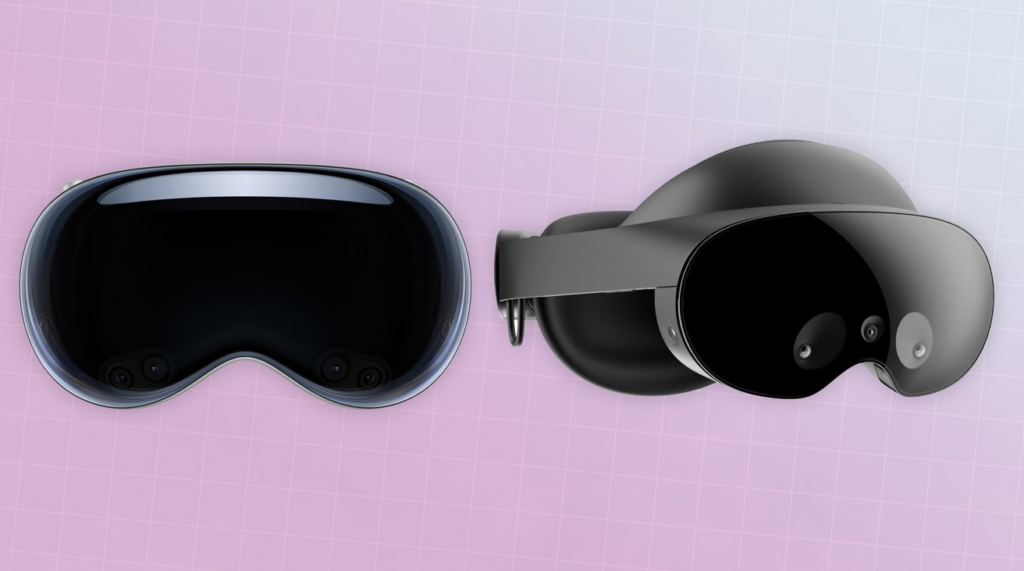
  • Apple Vision Pro vs Meta Quest Pro : Quel casque de réalité mixte vous convient le mieux ?

    Apple Vision Pro vs Meta Quest Pro : Quel casque de réalité mixte vous convient le mieux ?

    Le casque Pro d’Apple peut-il battre le Quest Pro d’après ce que nous savons jusqu’à présent ? Voici notre comparaison entre Apple Vision Pro vs Meta Quest Pro.

    Pendant une seconde, lorsque Tim Cook et Apple ont annoncé l’Apple Vision Pro à la WWDC 2023, nous avons pensé que nous n’avions jamais rien vu de tel auparavant.

    Et puis nous nous sommes souvenus qu’il existe un casque de réalité mixte disponible depuis octobre 2022 et qu’il porte même le mot « Pro » dans son nom. Il est simplement fabriqué par Meta, et non par Apple.

    Mais malgré ces similitudes, quiconque a vu ce qu’Apple promet et ce que Meta a déjà produit peut dire qu’il y a des différences. Et cela va au-delà de l’énorme écart de prix – bien qu’il soit énorme. Les deux casques s’attaquent à la réalité mixte de différentes manières. L’Apple Vision Pro démarre en réalité mixte par défaut et y reste en grande partie, tandis que le Meta Quest Pro se sent plus à l’aise dans un monde véritablement virtuel, même s’il peut faire des allers-retours dans le spectre de la réalité mixte.

    Maintenant que nous avons testé l’Apple Vision Pro et le Meta Quest Pro, nous avons voulu comparer les deux casques Pro et voir lequel est non seulement le meilleur casque VR, mais aussi celui qui vous convient le mieux. Voici comment l’Apple Vision Pro et le Meta Quest Pro s’affrontent.

    APPLE VISION PRO VS META QUEST PRO : SPÉCIFICATIONS

    VISION PRO VS META QUEST PRO : PRIX

    Apple Vision Pro

    Apple a fixé le prix du Vision Pro à 3 499 € et sa date de sortie à « début 2024 ». Et il ne s’agit que du prix du casque. Il n’inclut pas la batterie externe (qui pourrait coûter plus cher), les différents Light Shields ou Head Bands, ni les inserts optiques Zeiss personnalisés pour ceux qui ont besoin de lunettes. Apple n’a pas encore révélé le prix de ces accessoires, mais ils pourraient facilement faire grimper votre dépense totale à plus de 4 000 euros. 

    Si vous êtes prêt à être un early adopter, vous pouvez consulter notre guide sur la façon d’obtenir l’Apple Vision Pro si vous souhaitez précommander le casque.

    Meta Quest Pro

    Cela signifie que le Meta Quest Pro n’est plus le casque grand public le plus cher que vous puissiez acheter. Il est vrai que le Quest Pro s’était déjà éloigné de ce titre. Alors qu’il a été lancé au prix de 1499 €, une réduction de prix a ramené le prix du casque à 999 €. Pour ce prix, vous obtenez le casque avec 256 Go de stockage, le câble de chargement ainsi qu’un ensemble de contrôleurs TouchPro.

    APPLE VISION PRO VS META QUEST PRO : CONCEPTION

    Les deux casques présentent quelques similitudes. Ils ont tous les deux un design général de type « ski google » et vous pouvez voir les caméras frontales sur la visière avant des deux casques. Mais les similitudes s’arrêtent là.

    Commençons par l’avant de la visière. La visière du Vision Pro comporte une feuille de verre laminé 3D incurvée qui sert non seulement d’objectif à l’ensemble des caméras, mais qui indique également au monde entier à quel point vous êtes immergé. Grâce à une nouvelle fonctionnalité appelée EyeSight, les personnes autour de vous peuvent voir vos yeux lorsque vous utilisez le casque, sauf si vous êtes totalement immergé, auquel cas les personnes verront une teinte violacée occuper l’écran avant.

    Apple Vision Pro vs Meta Quest Pro

    Le Meta Quest Pro n’a rien de semblable à EyeSight, pour le meilleur ou pour le pire. Au lieu de cela, l’avant du casque présente deux caméras frontales qui permettent au Quest Pro d’afficher toutes les couleurs.

    Les deux casques accordent de l’importance à l’ergonomie, bien qu’ils abordent le problème de manière différente. Le Vision Pro est axé sur un ajustement personnalisé et confortable. Il existe une variété de tailles pour le Light Seal (ce que Meta appelle les bloqueurs de lumière sur le Quest Pro) et le Head Band, conçus de manière modulaire, afin de s’assurer que le casque en alliage d’aluminium incurvé et personnalisé s’adapte à la géométrie de votre visage. Le Head Band dispose également d’un bouton pour les micro-ajustements une fois que vous avez choisi la bonne taille.

    Meta Quest 3

    Le Meta Quest 3, quant à lui, adopte une approche de taille unique, bien qu’il soit possible de procéder à des ajustements. Il y a une molette à l’avant et à l’arrière du casque pour ajuster la distance de l’écran et assurer un bon maintien, respectivement. Vous pouvez également installer des Light Blockers partiels ou complets, similaires au Light Seal du Vision Pro, pour bloquer ou débloquer la lumière périphérique afin d’augmenter ou de réduire l’immersion dans la RV.

    Apple Vision Pro vs Meta Quest Pro

    Mais si la grande victoire d’Apple en matière de design est un ajustement personnalisé, celle de Meta est un casque équilibré et léger avec une batterie intégrée. Le Vision Pro n’a pas de batterie intégrée (nous y reviendrons plus tard), tandis que Meta a déplacé la batterie du Quest Pro à l’arrière du casque pour un meilleur équilibre ergonomique. Si le poids d’environ un kilo de l’Apple Vision Pro est impressionnant, celui du Quest Pro, qui ne pèse que 1,59 kilo avec une batterie intégrée, l’est tout autant.

    En fin de compte, le Vision Pro et le Quest Pro sont tous deux incroyablement bien conçus, même si l’avantage va probablement à Apple. En particulier, le Vision Pro, dont le Light Shield bloque complètement la lumière par défaut et qui utilise à la place une couronne en haut du casque pour contrôler votre niveau d’immersion, est nettement plus pratique que les Light Blockers modulaires du Quest Pro. Mais rien qu’au niveau du design, on peut dire qu’il s’agit d’une question de préférence personnelle étant donné l’écart de prix de 2 499 €.

    APPLE VISION PRO VS META QUEST PRO : AFFICHAGES

    Malheureusement pour le Quest Pro, c’est ici que le prix de 3 499 € d’Apple s’accompagne de quelques améliorations importantes.

    Le Vision Pro dispose de deux écrans Micro OLED à l’intérieur du casque, chacun de la taille d’un timbre-poste avec 23 millions de pixels combinés. D’après une estimation de Display Supply Chain Consultants, cela devrait permettre d’obtenir une résolution d’affichage de 3800 x 3000, ce qui correspond à l’affirmation d’Apple selon laquelle il y a « plus de pixels qu’un téléviseur 4K pour chaque œil ».

    Le Quest Pro n’est tout simplement pas à la hauteur. Bien que l’optique pancake permette au casque d’obtenir plus de pixels dans une taille plus petite, la résolution est de 1832 x 1920 par œil sur les deux panneaux d’affichage LCD.

    Le taux de rafraîchissement est l’un des points sur lesquels les deux écrans sont équivalents. Les deux casques de réalité mixte peuvent gérer un taux de rafraîchissement de 90 Hz sur leurs écrans jumeaux, bien que celui d’Apple soit doté d’une astuce spéciale qui lui permet de gérer un taux de 96 Hz sur du contenu créé à 24 images par seconde.

    S’il y a une spécification d’affichage pour laquelle le Meta Quest Pro peut battre l’Apple Vision Pro, c’est le champ de vision (FOV). Le Quest Pro gère un champ de vision de 106 degrés et nous ne savons pas encore ce que le Vision Pro peut gérer. Cependant, étant donné que le PSVR 2 parvient à atteindre un champ de vision de 110 degrés avec ses écrans OLED, je m’attends personnellement à ce que les Micro OLED du Vision Pro atteignent au moins ce chiffre. 

    APPLE VISION PRO VS META QUEST PRO : CONTRÔLES

    Apple Vision Pro vs Meta Quest Pro suivi

    Ces deux casques prennent en charge les manettes. Ils disposent tous deux d’un système de suivi des yeux et des mains. Mais un seul de ces casques est conçu pour être utilisé sans manettes.

    Grâce aux 12 caméras, aux six microphones et aux cinq capteurs de l’Apple Vision Pro qui suivent vos yeux, vos mains et vos commandes vocales, le casque de réalité mixte peut se passer entièrement de manettes. À la place, vous utilisez une combinaison de gestes et de commandes vocales pour naviguer et utiliser le casque.

    Ces gestes et ces commandes vocales sont incroyablement naturels. Les 12 caméras peuvent capturer vos mouvements avec vos mains dans des positions naturelles, par exemple sur vos genoux ou sur le côté, plutôt que directement devant le casque. Et grâce à un anneau de lumières LED dans le casque, le suivi des yeux est particulièrement impressionnant, surtout lorsqu’il est associé à des commandes vocales. 

    Lors de la présentation du Vision Pro, Apple a notamment montré la possibilité de jeter un coup d’œil à une barre de recherche et de commencer à dicter ce que l’on souhaite rechercher. Le Vision Pro commence alors automatiquement à taper la requête, sans que vous ayez à lever le petit doigt. Si vous ne souhaitez pas vous fier aux gestes de la main ou à un clavier virtuel, le casque prend également en charge le clavier, la souris et le trackpad magiques d’Apple.

    Apple Vision Pro vs Meta Quest Pro Suivi

    Le Quest Pro a besoin d’un contrôleur

    Malheureusement, le Quest Pro ne peut pas rivaliser avec cette expérience sans manette, même si, pour être juste, il s’agit probablement d’un défaut du casque le moins cher, car il peut rivaliser avec certaines de ces fonctionnalités. Le Quest Pro peut gérer le suivi des mains, et grâce au suivi des yeux, il peut également gérer le rendu fovéate, quelque chose que le Meta Quest 3, récemment annoncé, ne pourra probablement pas faire, car le suivi des yeux augmente les coûts de fabrication des casques. Mais le plus probable est que si vous utilisez un Quest Pro, vous utilisez ses contrôleurs TouchPro.

    Pour être honnête, il s’agit en fait de très bons contrôleurs VR. Les contrôleurs TouchPro n’ont pas besoin d’anneau de suivi grâce à la technologie d’autosuivi qui leur donne une amplitude de mouvement de 360° et les haptiques TruTouch donnent un retour haptique incroyablement réaliste. Il existe même des pointes de stylet pour écrire avec les manettes. Si vous deviez construire le contrôleur VR idéal, il pourrait très bien s’agir des contrôleurs TouchPro fournis avec le Quest Pro.

    Les contrôleurs TouchPro pourraient avoir un avantage dans le domaine des jeux. L’Apple Vision Pro prendra en charge les manettes Bluetooth les plus courantes, comme la PS5 DualSense, pour jouer aux jeux Apple Arcade, mais nous n’avons pas encore vu comment les jeux VR/XR natifs fonctionneraient sur l’Apple Vision Pro. Mais en dehors des jeux, l’expérience sans manette de le Vision Pro semble être la grande gagnante pour l’instant. 

    PERFORMANCES

    Apple Vision Pro vs Meta Quest Pro - performances

    Nous n’avons pas testé l’Apple Vision Pro, et Apple n’a pas encore révélé toute la puissance de son nouveau processeur R1, si ce n’est qu’il maintient le décalage d’entrée sur le Vision Pro à environ 12 ms. Mais on s’attend à ce que le Vision Pro soit plus puissant que le Meta Quest Pro. 

    Cela est dû en grande partie au processeur M2 qu’Apple a intégré dans le casque, ainsi qu’au nouveau chipset R1 mentionné plus haut, qui, selon Apple, se concentre principalement sur les entrées des capteurs et veille à ce que l’écran ne soit pas à la traîne. C’est le M2 qui fait le gros du travail, et il domine absolument le chipset mobile Qualcomm Snapdragon XR2+ qui équipe le Quest Pro.

    Pour mettre ce gouffre de puissance en perspective, un MacBook Air 2022 équipé d’un processeur M2 et de seulement 8 Go de RAM peut nous donner une idée de ce à quoi il faut s’attendre. Sur Geekbench 6, ce MacBook Air spécifique a obtenu un score de 1 505 pour les performances monocœur et de 5 611 pour les performances multicœur. Pendant ce temps, un Meta Quest Pro (listé comme un Oculus Quest Pro) n’a obtenu que 523 et 1 055 points respectivement. Il s’agit d’une énorme différence de performances, et d’un autre exemple où le casque d’Apple fait valoir son matériel plus coûteux. 

    DURÉE DE VIE DE LA BATTERIE

    Apple Vision Pro vs Meta Quest Pro - batterie

    Pour tout l’argent que vous devez dépenser pour l’Apple Vision Pro, le plus gros reproche que l’on puisse lui faire est l’absence de batterie intégrée. 

    Certes, comme nous venons de le voir, le Vision Pro est essentiellement un MacBook pour votre visage. La batterie nécessaire pour une utilisation réelle aurait donc probablement affecté la légèreté du casque d’Apple. Après tout, le Quest Pro pèse environ un demi-livre de plus que le Vision Pro, et la batterie intégrée est probablement le coupable.

    Quoi qu’il en soit, le casque Apple ne fonctionne que branché – soit sur une prise murale pour une utilisation toute la journée via USB-C, soit sur une batterie externe avec une autonomie de deux heures via un câble propriétaire. Si Apple annonce qu’il est possible de le brancher sur un MacBook, ce serait une petite consolation, mais nous imaginons que cela viderait la batterie de votre ordinateur portable très rapidement.

    Cela signifie que le Meta Quest Pro est le seul véritable casque autonome des deux. Et même si vous considérez le Vision Pro comme autonome une fois qu’il est branché sur sa batterie externe, la durée de vie de la batterie est inférieure à celle de la batterie intégrée du Quest Pro. La batterie Apple n’offre que deux heures d’autonomie, alors que le Quest Pro atteint 2,5 heures en moyenne avec une charge complète.

    APPLE VISION PRO VS META QUEST 3 : APPLICATIONS, JEUX ET OS

    Apple Vision Pro vs Meta Quest Pro - apps et jeux

    Vision Pro

    L’Apple Vision Pro dispose de son propre système d’exploitation – visionOS. Ce système d’exploitation permettra aux développeurs de créer nativement des applications de réalité mixte 3D pour le casque d’Apple. Dans sa prise en main, notre rédacteur en chef Mark Spoonaeur a cité Mindfulness et Encounter Dinosaurs comme deux applications visionOS qui mettent réellement en valeur les capacités de réalité mixte du Vision Pro.

    Heureusement, le Vision Pro ne dépendra pas entièrement d’un tout nouveau système d’exploitation dès le départ. Apple intègre également des applications iOS et iPad OS dans l’App Store Vision Pro, ce qui permet de choisir parmi des milliers d’applications dès la mise sous tension de l’appareil. Apple indique également que plus de 100 jeux d’Apple Arcade seront jouables sur le Vision Pro, dont NBA 2K.

    Apple Vision Pro vs Meta Quest Pro - Apps et jeux

    Meta Quest Pro

    Le Meta Quest Pro ne bénéficie malheureusement pas des mêmes avantages. Elle a accès à tous les meilleurs jeux Quest 2 et à la bibliothèque d’applications Meta Quest 2. Il bénéficie également de nouvelles applications exclusives qui utilisent les fonctions de réalité mixte du casque. Elle pourrait même avoir accès à des jeux et applications de réalité mixte similaires conçus pour le Quest 3, bien que rien ne le garantisse.

    Le problème est que l’Apple Vision Pro et le Meta Quest Pro sont tous deux destinés à la productivité, c’est-à-dire au travail en réalité mixte. Et pour cela, le Vision Pro a l’avantage grâce à la vaste bibliothèque d’applications iOS, iPad OS et visionOS, toutes regroupées dans un seul et même App Store. De plus, la possibilité d’ouvrir son MacBook et de travailler dessus dans le Vision Pro lui donne un avantage sur le Quest Pro, qui dispose d’une fonctionnalité de second écran par le biais d’applications, mais rien d’aussi transparent que ce que promet le Vision Pro. 

    Même si Microsoft donne au Quest Pro l’accès à Teams, aux applications Microsoft Office et même au Xbox Game Pass, cela ne suffira probablement pas à battre l’écosystème Apple. 

    RÉALITÉ MIXTE

    Apple Vision Pro vs Meta Quest Pro - Réalité mixte

    Comme nous l’avons mentionné à plusieurs reprises, il s’agit de deux casques de réalité mixte. Cela signifie que, contrairement à un casque VR, ils ont tous deux la capacité de vous emmener dans le monde physique pendant que vous portez le casque. C’est pourquoi les Vision Pro et Quest Pro sont dotés d’un système de retransmission des couleurs grâce à des caméras situées à l’avant du casque, qui recréent numériquement votre environnement sur les écrans des casques.

    Mais Apple n’a pas lésiné sur les moyens pour s’assurer que votre personne numérique soit aussi réelle que possible. Outre EyeSight, qui reproduit vos yeux sur un écran frontal au lieu de les laisser visibles naturellement, il y a aussi Digital Persona, qui vous reproduit numériquement pour l’utilisation de FaceTime. Il s’agit d’une représentation assez réaliste de vous-même et d’une amélioration considérable par rapport aux avatars de Meta.

    Apple Vision Pro vs Meta Quest Pro - MR

    Encore une fois, il pourrait s’agir d’un exemple de ce que peut faire un casque à 3 499 € par rapport à ce que peut faire un casque à 1 499 € (aujourd’hui 999 €), mais la différence est significative. Le casque d’Apple devrait vous permettre de travailler en réalité mixte comme vous le feriez normalement, à l’exception du fait que vous avez toujours un ordinateur attaché à votre visage et branché à un mur ou à une batterie. Les limites sont plus évidentes dans l’écosystème de réalité mixte de Meta, qui s’appuie sur des avatars relativement caricaturaux pour vous recréer numériquement.

    Différences dans le monde réel

    Outre les différences dans la manière dont vous êtes représenté aux yeux des autres, il existe également des différences dans la manière dont le monde réel est intégré dans votre expérience informatique. Le casque Apple commence par vous placer dans votre environnement, puis vous pouvez utiliser une couronne sur le dessus du casque pour ajuster votre niveau d’immersion, l’exemple le plus extrême étant de vous placer complètement dans la RV.

    Mais Apple semble considérer l’immersion totale dans la RV comme une rareté plutôt que comme une expérience normale. Ce n’est pas le cas du Meta Quest Pro ; au lieu de cela, vous pouvez choisir d’être en RV ou d’activer le passthrough dans vos paramètres ou par le biais d’un raccourci de contrôleur. Autrement, c’est à l’application que vous utilisez de tirer parti des capacités de réalité mixte du casque. Et contrairement au Light Shield du Vision Pro, qui reste allumé tout le temps, vous pouvez utiliser les Light Blockers partiels inclus pour améliorer l’immersion dans la RV ou acheter des Light Blockers complets en option pour un résultat similaire à celui du Quest 2.

    Ainsi, si vous voulez être dans un monde virtuel, le Quest Pro pourrait être meilleur pour cela, mais nous n’en serons pas sûrs tant que nous n’aurons pas examiné l’Apple Vision Pro dans son intégralité. Mais pour la réalité mixte, le casque Apple semble être l’expérience de réalité mixte la plus naturelle.

    CONCLUSION

    Apple Vision Pro vs Meta Quest Pro

    Il est difficile d’opposer ces deux casques l’un à l’autre étant donné la fiche technique supérieure de l’Apple Vision Pro. Les 2 499 € supplémentaires demandés par Apple ne sont pas une perte d’argent : vous bénéficiez d’améliorations importantes avec de meilleures fonctionnalités de réalité mixte, plus de puissance et une expérience sans manette. Si vous voulez vraiment expérimenter la réalité mixte, j’économiserais pour le Vision Pro ou j’attendrais la sortie d’une version moins chère qui se débarrasserait de quelques gadgets pour un prix plus avantageux.

    Même si vous êtes décidé à être un early adopter et que vous voulez essayer la réalité mixte tout de suite à un prix abordable, le Meta Quest Pro n’est peut-être pas la meilleure solution pour vous. Meta a déclaré que le Quest 3 sera son « casque le plus puissant » et les premières expériences pratiques avec lui suggèrent que le passage des couleurs est amélioré par rapport au Quest Pro. Si vous êtes d’accord pour ne pas bénéficier de l’eye-tracking et du foveated rendering, il peut être franchement plus avantageux à 499€ que le Quest Pro à 999€, même si vous voulez passer du temps en réalité mixte plutôt qu’en réalité virtuelle.

    Si vous voulez le Quest Pro

    Et si vous voulez un Quest Pro, dépêchez-vous. Un nouveau rapport de The Information indique qu’une fois que Meta aura épuisé les composants du Quest Pro, elle n’en fabriquera plus. Par conséquent, quel que soit le stock actuel, c’est tout ce que nous obtiendrons.

    Nous n’en aurons la certitude qu’une fois que nous aurons testé l’Apple Vision Pro par nous-mêmes, mais pour l’instant, il semble que ce soit le gagnant sur le papier. Et même si le Meta Quest Pro est un casque de réalité mixte solide, il est difficile de le recommander par rapport au Meta Quest 3 à venir. Donc pour l’instant, je recommande d’attendre le Vision Pro ou le Quest 3, et de laisser tomber le Quest Pro à moins que vous ne puissiez tout simplement pas attendre.