Étiquette : Oculus Link

  • 15 façons de corriger le lag et les bégaiements Oculus Air Link (2023)

    15 façons de corriger le lag et les bégaiements Oculus Air Link (2023)

    Vous avez votre Oculus Quest 2 et vous êtes impatient de plonger dans un monde virtuel, mais AirLink vous pose des problèmes de décalage ou de bégaiement ? Nous sommes tous passés par là. Mais ne vous inquiétez pas. 
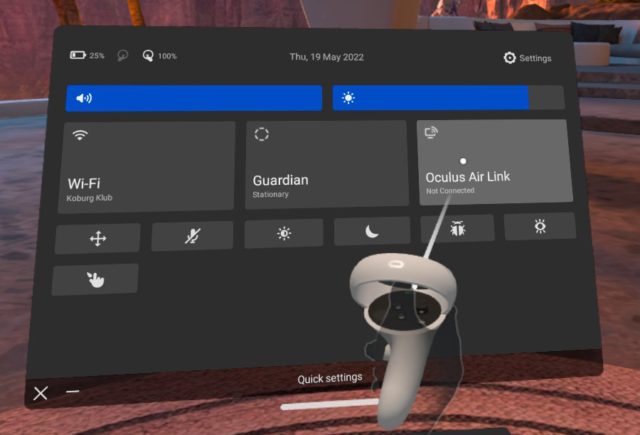
    15 façons de corriger le lag et les bégaiements Oculus Air Link (2023)
    Voici quelques solutions faciles à mettre en œuvre pour améliorer les performances d’Air Link et éliminer les problèmes de décalage et de bégaiement :

    1. Utilisez un routeur à fréquence 5GHz

    La fréquence à laquelle votre routeur fonctionne peut faire une différence significative dans votre expérience VR. Une fréquence de 5 GHz offre des débits de données plus rapides et est généralement moins encombrée que la fréquence plus courante de 2,4 GHz. En d’autres termes, vous obtiendrez une connexion plus stable et plus rapide, ce qui est essentiel pour réduire les décalages et les bégaiements lors de l’utilisation d’AirLink.

    Connectez-vous aux paramètres de votre routeur en tapant son adresse IP dans un navigateur web. Une fois que vous y êtes, accédez à la section des paramètres Wi-Fi et recherchez une option vous permettant de sélectionner la bande de fréquence. Choisissez l’option 5GHz et enregistrez vos modifications. N’oubliez pas que tous les routeurs n’offrent pas le double bande, alors assurez-vous que votre routeur prend en charge le 5GHz avant de continuer.

    2. Surélevez le routeur

    La position de votre routeur est plus importante que vous ne le pensez. En surélevant votre routeur, vous lui permettez de distribuer les signaux de manière plus homogène et sur une plus grande distance. Il s’agit essentiellement du même principe que celui qui explique la hauteur des tours de téléphonie cellulaire : elles doivent diffuser les signaux aussi loin que possible sans obstruction.

    Placez votre routeur sur une étagère haute ou envisagez même de le fixer au mur. Veillez à ce qu’il soit éloigné d’autres appareils électroniques tels que les micro-ondes ou les téléphones sans fil qui pourraient provoquer des interférences. En faisant cela, vous augmentez les chances que votre Quest 2 reçoive la meilleure force de signal, réduisant ainsi les risques de lag et de stutter.

    3. Vérifiez les spécifications du routeur, ignorez la vitesse d’Internet

    Bien qu’une connexion internet plus rapide ne fasse jamais de mal, la vitesse du réseau interne – c’est-à-dire la vitesse entre votre routeur et votre Quest 2 – est en fait bien plus cruciale pour la performance d’AirLink. Vous aurez besoin d’un routeur qui supporte des standards plus élevés comme 802.11ac ou ax (Wi-Fi 5 ou Wi-Fi 6).

    Vérifiez les spécifications de votre routeur et recherchez spécifiquement les normes et les bandes de fréquences prises en charge. S’il prend en charge la norme 802.11ac ou 802.11ax et peut fonctionner sur une fréquence de 5 GHz, vous êtes sur la bonne voie. Si ce n’est pas le cas, envisagez de mettre votre routeur à niveau.

    4. Évitez les prolongateurs de portée WiFi

    Les prolongateurs WiFi peuvent sembler une bonne idée au départ pour améliorer les performances de l’Air Link, car ils étendent la portée de votre signal Wi-Fi. Cependant, ils introduisent un saut supplémentaire pour les paquets de données, ce qui augmente la latence. Dans le contexte de la VR, cette latence supplémentaire rendra votre expérience injouable dans presque tous les cas.

    Le mieux est d’avoir un routeur dédié (qui n’a même pas besoin d’être connecté à l’internet).

    5. Disposer d’un routeur dédié

    Un mythe répandu veut que vous ayez besoin d’un accès à Internet pour utiliser Air Link. Ce n’est pas le cas.

    Tout ce dont vous avez besoin, c’est d’une connexion par routeur entre votre PC et votre casque Meta Quest 2.

    L’idéal est d’avoir votre PC connecté à Internet via un câble Ethernet, et d’avoir un routeur séparé dédié uniquement à votre Quest 2 et à votre PC. Cela vous permet de jouer à des jeux en ligne via Air Link.

    Le débit est la quantité de données traitées par unité de temps dans votre flux vidéo. Si un débit binaire plus élevé est généralement synonyme d’une meilleure qualité vidéo, il nécessite également la transmission d’une plus grande quantité de données. Si votre réseau n’est pas en mesure de gérer cette quantité, vous constaterez des décalages et des bégaiements. La réduction du débit binaire peut souvent stabiliser votre expérience, bien que la qualité visuelle soit légèrement réduite.

    Comment ajuster le débit binaire sur Quest 2 :

    Pour ajuster le bitrate, ouvrez l’application Oculus sur votre PC et naviguez vers Devices -> Quest 2 -> Advanced Settings. Vous y trouverez une option pour ajuster le débit binaire. Expérimentez avec des valeurs plus basses jusqu’à ce que vous trouviez un équilibre entre la qualité visuelle et la performance.

    7. Réduire le taux de rafraîchissement

    Le taux de rafraîchissement détermine le nombre d’images par seconde affichées dans votre casque VR. Un taux plus élevé, comme 90 ou 120 Hz, rendra l’expérience VR plus fluide, mais il sollicitera davantage votre matériel et votre réseau. La réduction de la fréquence de rafraîchissement peut atténuer cette contrainte et rendre l’expérience plus stable.

    8. Utiliser l’outil de débogage d’Oculus pour modifier les paramètres

    L’Oculus Debug Tool est un utilitaire fourni par Oculus qui vous permet d’ajuster un large éventail de paramètres, notamment le débit binaire, la largeur de la résolution d’encodage et l’échelle de performance adaptative du GPU. Il s’agit de paramètres avancés qui peuvent faire une différence tangible dans votre expérience VR.

    Localisez l’outil de débogage Oculus dans le dossier d’installation de votre logiciel Oculus (généralement sous C:Program Files/Oculus/Support Oculus-diagnostics). Ouvrez l’outil et commencez à modifier les paramètres. Commencez par « Encode Resolution Width » et « Adaptive GPU Performance Scale ». Soyez prudent et effectuez les changements de manière progressive, puis testez les améliorations de performances dans la réalité virtuelle.

    Réglez également le débit binaire d’encodage (Mbps) sur 0. Si ce paramètre est trop élevé, votre Air Link risque d’être trop lent.

    9. Mettre à jour le logiciel Oculus

    Oculus publie fréquemment des mises à jour logicielles qui incluent des optimisations de performances et des corrections de bugs. Une version obsolète du logiciel peut être à l’origine de vos problèmes de performances. La mise à jour de votre logiciel peut résoudre vos problèmes de décalage de l’Air Link. Ouvrez votre application Oculus sur le PC, accédez à Paramètres -> Général et vérifiez la présence de mises à jour logicielles. Assurez-vous que votre Oculus Quest 2 et votre logiciel Oculus PC sont mis à jour avec les dernières versions.

    10. Vérifier les paramètres de qualité de service

    Les paramètres QoS (Qualité de service) de votre routeur vous permettent d’établir des priorités dans la distribution de la bande passante de votre réseau. En définissant votre Quest 2 comme un appareil à priorité élevée, vous pouvez vous assurer qu’il obtient la part du lion des ressources de votre réseau.

    Accédez aux paramètres de votre routeur et trouvez la section Qualité de service (QoS). Ajoutez votre Oculus Quest 2 à la liste des appareils prioritaires. Les étapes de cette opération varient selon les modèles de routeurs, consultez donc le manuel de votre routeur pour obtenir des instructions spécifiques.

    11. Utiliser Virtual Desktop

    Certains utilisateurs trouvent que Virtual Desktop, une application tierce, offre une expérience plus fluide ou plus personnalisable qu’AirLink.

    Pour utiliser Virtual Desktop, vous devez acheter l’application sur l’Oculus Store. Téléchargez et installez l’application Virtual Desktop Streamer sur votre PC. Ouvrez l’application Virtual Desktop sur votre Quest 2 et connectez-le au streamer sur votre PC.

    12. Vérifier les spécifications du PC

    Votre PC doit être conforme ou supérieur à la configuration requise pour l’Oculus Quest 2 afin d’offrir une expérience optimale. Si votre PC est à la traîne en termes de spécifications, vous risquez d’être confronté à des bégaiements et à des décalages, quels que soient vos paramètres réseau.

    Consultez la configuration officielle requise sur le site Web d’Oculus et comparez-la aux spécifications de votre PC. Vérifiez notamment le processeur, le processeur graphique, la mémoire vive et d’autres composants clés. Si votre matériel n’est pas à la hauteur, envisagez de mettre à niveau les composants manquants. N’oubliez pas qu’un PC plus puissant peut améliorer considérablement votre expérience VR en réduisant les décalages et autres problèmes de performance.

    13. Mettez à jour les pilotes graphiques

    Votre carte graphique joue un rôle important dans les performances VR. Des pilotes obsolètes ou incompatibles peuvent entraîner une multitude de problèmes, notamment des décalages et des bégaiements. Les pilotes mis à jour apportent souvent des optimisations et des correctifs qui peuvent améliorer votre expérience.

    Visitez le site web du fabricant de votre carte graphique, qu’il s’agisse de NVIDIA, AMD ou Intel, pour trouver les derniers pilotes. Téléchargez-les et installez-les en suivant les instructions fournies. Veillez à redémarrer votre ordinateur une fois l’installation terminée pour appliquer les modifications. Si vous n’êtes pas à l’aise pour effectuer cette opération manuellement, vous pouvez utiliser un logiciel comme NVIDIA GeForce Experience pour automatiser le processus.

    14. Placez votre routeur à proximité de votre Quest 2

    L’idéal est d’avoir votre routeur dans la même pièce que votre Quest 2 – avec une ligne de vue directe. Cependant, j’ai essayé de jouer avec le routeur dans la pièce voisine et cela fonctionne bien, bien que la latence soit légèrement plus élevée (mais toujours jouable).

    Essayez de minimiser la distance entre votre routeur et le Quest 2 pour une meilleure expérience Air Link. Moins il y a de murs et d’obstacles, mieux Air Link fonctionnera.

    Malheureusement, pour certaines personnes, il n’est pas possible de déplacer le routeur. Dans ce cas, je recommande l’achat d’un dongle WiFi ou d’un routeur dédié.

    15. Redémarrez votre routeur

    Parfois, la solution la plus simple est aussi la plus efficace. Le redémarrage de votre routeur peut vider son cache interne et résoudre une multitude de problèmes de connectivité.

    Débranchez le câble d’alimentation de votre routeur et attendez environ 30 secondes pour laisser s’écouler toute l’énergie résiduelle. Rebranchez le routeur et attendez qu’il redémarre complètement. Cela peut prendre plusieurs minutes. Une fois que tous les voyants sont stables, reconnectez vos appareils et vérifiez si les performances se sont améliorées.

    Faire face à des décalages et à des bégaiements lors de l’utilisation de l’AirLink de l’Oculus Quest 2 peut être une expérience frustrante, mais vous n’êtes certainement pas impuissant. En prenant le contrôle de vos paramètres réseau, des spécifications de votre PC et même du logiciel Oculus lui-même, vous pouvez améliorer votre expérience de manière significative.

  • Comment configurer Oculus Link : Tutoriel Quest 2 sur PC [2022]

    Comment configurer Oculus Link : Tutoriel Quest 2 sur PC [2022]

    L’Oculus Quest peut fonctionner comme un casque VR pour PC grâce à la fonction Oculus Link. Cela signifie que vous pouvez jouer aux jeux Steam VR et Oculus Rift S sur votre casque Quest. Dans ce guide, nous allons vous montrer comment configurer Oculus Link avec l’Oculus Quest 2, étape par étape.

    Comment configurer Oculus Link : Tutoriel Quest 2 sur PC [2022]

    Nous passerons également en revue les avantages de la connexion de votre Oculus Quest à votre PC. Nous passons en revue tous ces détails et d’autres conseils et astuces concernant Oculus Link ci-dessous.

    Si vous avez des difficultés à configurer Oculus Link, commentez en bas de ce guide, et nous pourrons vous aider.

    Si vous souhaitez utiliser Oculus Link sans connexion filaire, Facebook a lancé Oculus Air Link, une alternative sans fil au Virtual Desktop.

    Configuration requise pour Oculus Link 

    Un PC prêt pour la RV

    Tous les PC ne sont pas compatibles avec l’Oculus Link, même s’il s’agit de PC « VR Ready ». Pour pouvoir connecter votre casque Oculus Quest à votre PC, vous aurez besoin des spécifications informatiques suivantes :

    • Windows 10
    • Au moins 8 Go de RAM
    • Un port USB 3.0 supplémentaire
    • Un processeur pour la RV équivalent ou supérieur à l’Intel i5-4590 ou l’AMD Ryzen 5 1500X
    • Une carte graphique pour la RV supérieure à la NVidia GeForce 1080.

    Nous avons une liste de PC de jeu VR ici. N’importe lequel d’entre eux est capable d’exécuter Oculus Link et tous les jeux PC VR que vous voulez !

    À l’origine, le câble Oculus Link devait être un câble USB 3.0 répondant aux critères suivants :

    • Longueur : 5 mètres 
    • Type : Câble optique actif USB complet. USB 3.2 Gen 1 Type-C.
    • Exigences en matière de signal : Signalisation USB 3.2 Gen 1 5 Gbps USB 2
    • Tolérances de perte de signal infrarouge : <500mV VBUS @ 3000mA ; <250mV GND @ 3000mA
    • Alimentation électrique : 3A
    • Bande passante : 5 Gbps
    • Prise en charge des ports USB SuperSpeed

    Oculus vend un câble Oculus Quest Link officiel sur son site Web afin qu’il n’y ait pas de confusion.

    Si votre logiciel Oculus PC est à jour, il permet désormais à Oculus Link de fonctionner avec des câbles USB 2.0. Cela inclut le câble de chargement fourni avec le Quest. Cela signifie que vous n’avez pas besoin d’acheter de matériel supplémentaire pour que cela fonctionne, à part le PC de jeu !

    Une mise à jour récente d’Oculus permet désormais d’utiliser un câble USB-C vers USB-C ou USB-C vers USB-A 2.0. La version C-to-C est fournie avec l’Oculus Quest 1 pour le chargement.

    L’Oculus Quest 2 n’est livré qu’avec un câble de chargement d’un mètre, ce qui signifie qu’il ne peut pas être utilisé pour le jeu Link.

    Un autre câble tiers très bien noté pour configurer Oculus Link est celui de JYSW. Il a plus de 200 tests 5 étoiles sur Amazon de la part d’utilisateurs d’Oculus qui sont satisfaits de sa qualité.

    Oculus Home

    Oculus Home est le logiciel PC qui vous permet de rechercher, télécharger et jouer à des jeux VR PC. Il est également nécessaire pour terminer l’installation de l’Oculus Link sur votre Oculus Quest.

    Vous pouvez également jouer à des jeux Steam VR sur votre Oculus Quest, ce qui peut être configuré une fois que Link est prêt à fonctionner. Une fois que tout est configuré, vous pourrez jouer à des jeux Oculus Rift S sur votre Oculus Quest en utilisant votre ordinateur. Vous pouvez également télécharger de nouveaux jeux sur votre Oculus Home via l’application Oculus sur votre téléphone.

    11.0 Micrologiciel

    Le micrologiciel de votre Oculus Quest doit être au moins à la version 11.0 ou supérieure pour prendre en charge et configurer Oculus Link. Étant donné que la version du firmware est maintenant à la version 39 ou plus, cela ne devrait pas être un problème pour la plupart des joueurs. Si vous n’aimez pas mettre à jour votre firmware, vous devez vous en assurer avant de suivre la configuration d’Oculus Link ci-dessous.

    Si vous répondez aux exigences minimales, alors vous pouvez configurer Oculus Link avec votre Oculus Quest ! Les propriétaires de Quest 2 seront prêts à démarrer dès la sortie de la boîte.

    Nous allons vous montrer comment configurer les choses.

    En dessous de notre guide d’installation, apprenez-en plus sur le câble Oculus Link et consultez les questions et réponses de dépannage les plus courantes.

    Les utilisateurs adorent le casque Oculus Quest car il est entièrement sans fil. Il fonctionne avec un processeur interne et vous pouvez l’emmener où vous voulez.

    Cependant, le processeur interne Snapdragon est loin d’être aussi puissant qu’un véritable PC de jeu VR. En fait, certains tests suggèrent que le Quest 1 est presque 5 fois moins puissant qu’un PC de jeu typique et que le Quest 2 est 50% moins puissant.

    Lorsque vous installez Oculus Link, vous avez la possibilité d’exécuter à nouveau tous ces super jeux de réalité virtuelle sur PC. Vous utilisez votre écran et vos contrôleurs Quest, mais les jeux sont alimentés par votre PC.

    De plus, la sélection de jeux VR disponibles pour PC dans la boutique Oculus Home ou Steam VR est bien plus importante que celle du Quest. En installant Oculus Link, vous multipliez donc le nombre de jeux à découvrir. Comme Roblox VR ou l’un des superbes jeux VR multijoueurs que nous avons déjà présentés.

    Une fois les bases acquises, nous allons vous montrer comment configurer Oculus Link.

    Dans ce guide, nous allons vous montrer comment configurer Oculus Link avec l’Oculus Quest afin que vous puissiez connecter votre Quest à votre PC et jouer à des jeux PCVR sur le casque.

    • Durée totale : 10 minutes

    Téléchargez et installez Oculus Home

    La première étape consiste à télécharger et à installer le logiciel de bureau Oculus d’Oculus. Visitez le site officiel d’Oculus via https://www.oculus.com/setup/, cliquez sur le bouton Télécharger le logiciel. Après avoir téléchargé le logiciel Oculus Link, installez-le sur votre PC comme vous le feriez pour tout autre programme.

    Allez à la page des périphériques

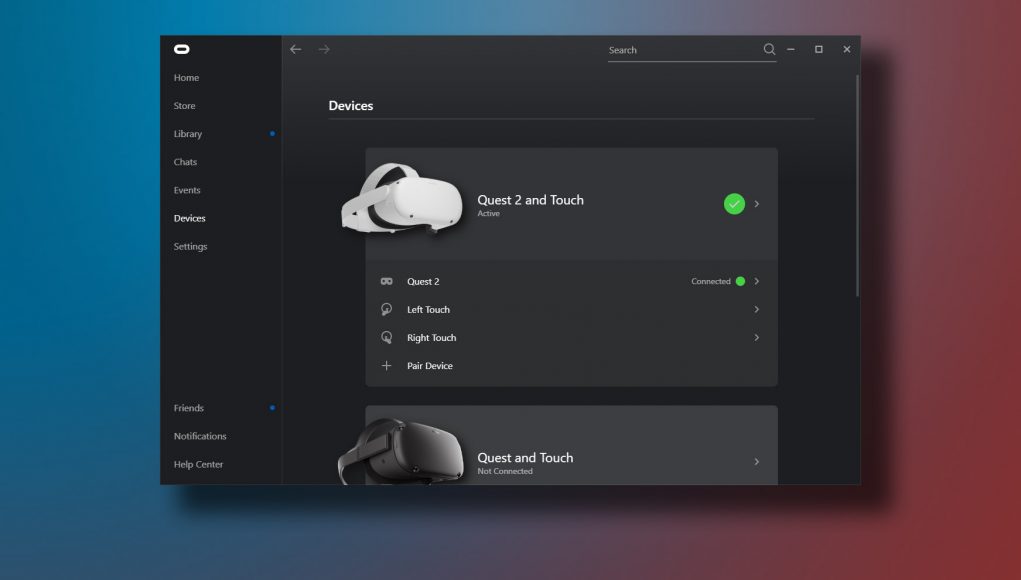
    Lancez l’application de bureau Oculus et configurez votre compte si vous n’en avez pas encore. Ensuite, sélectionnez Appareils dans le menu latéral gauche.

    Sélectionnez l’Oculus Quest

    Sélectionnez Quest dans la liste des casques affichés sur votre PC et continuez.

    Après avoir sélectionné Quest, la prochaine étape consiste à connecter votre Quest à votre PC. Tout d’abord, allumez votre Oculus Quest. Ensuite, branchez un côté de votre câble USB-C dans votre casque et l’autre extrémité dans un port USB de votre PC.

    Conformation de la connexion

    Une fois le casque connecté, Oculus Home vous donnera une lumière verte – vous montrant que votre casque est connecté. 

    Mettez votre Oculus Quest pour confirmer que l’Oculus Link est activé. 

    Définissez le répertoire de téléchargement VR

    Enfin, Oculus Home sur votre PC vous demandera où définir votre répertoire de contenu par défaut. Comme certains jeux PCVR sont assez volumineux, ne le définissez pas sur le disque principal de votre système si possible. 

    Et c’est tout ! Vous avez configuré Oculus Link avec l’Oculus Quest et vous êtes prêt à jouer à des jeux PCVR avec votre casque VR Quest. Vous pouvez extraire et télécharger des jeux sur votre PC via votre ordinateur ou depuis l’application Oculus sur votre téléphone.

    Ci-dessous, vous trouverez des informations supplémentaires sur le câble Oculus Link. En dessous, vous trouverez des conseils de dépannage et de l’aide.

    USB 2.0 vs 3.0

    La question évidente est de savoir si les performances baissent lorsque vous utilisez un câble USB 2.0 pour Oculus Link au lieu d’un câble 3.0. Le transfert de données dans un câble USB dépend de deux facteurs principaux :

    La vitesse

    L’USB 2.0 prend en charge une vitesse de transfert maximale de 480 mbps, tandis que l’USB 3.0 prend en charge 5 mbps. Bien que cela puisse sembler une grande différence, l’Oculus Quest ne requiert qu’un transfert de données recommandé de 150 mbps.

    Ainsi, pour la vitesse de transmission des données entre le PC de jeu et le casque VR, les deux normes conviennent parfaitement.

    Duplex

    Les câbles USB 2.0 sont semi-duplex. Cela signifie que les données ne peuvent être transmises que dans une seule direction à la fois. Cela signifie de l’hôte (PC de jeu) vers l’esclave (Oculus Quest) ou vice versa. Chaque côté doit attendre d’avoir reçu des données avant de pouvoir en envoyer en retour.

    Cela semble compliqué, mais cela se produit des millions de fois par seconde. Les câbles USB 3.0 sont en duplex intégral. Cela signifie que votre PC de jeu et l’Oculus Quest peuvent transmettre des données exactement au même moment.

    Les câbles Oculus Link 3.0 utilisent des communications en duplex intégral. Cela signifie que les données sont envoyées du contrôleur de votre casque au PC pendant que votre vidéo PCVR est envoyée au casque exactement au même moment. Comme les câbles 2.0 ne peuvent pas faire cela, vous pouvez vous attendre à une latence supplémentaire pendant le jeu. 

    Les câbles Oculus Link 3.0 utilisent des communications en duplex intégral. Cela signifie que les données sont envoyées du contrôleur de votre casque au PC tandis que la vidéo PCVR est envoyée au casque exactement au même moment. Comme les câbles 2.0 ne peuvent pas réaliser cette opération, vous pouvez vous attendre à une latence supplémentaire pendant le jeu. 

    Optimisez Oculus Link grâce à ces conseils et astuces spécifiques qui vous permettront de jouer à des jeux avec moins de latence.

    Utilisez l’USB 3.0

    Nous venons de passer en revue toutes les raisons pour lesquelles l’USB 3.0 est meilleur. Un autre conseil pour l’utiliser est que l’USB 3.0 permet de faire tourner des taux de rafraîchissement de 80 Hz et 90 Hz. Avec l’USB 2.0, vous serez contraint à un maximum de 72 Hz.

    Vous devez également vous assurer que vous vous branchez sur un port USB 3.0 de votre ordinateur, sinon votre câble ne servira à rien.

    Utilisez une nouvelle carte graphique Nvidia RTX

    Le signal vidéo qui passe par le câble Oculus Link est compressé par la carte graphique de votre PC. Les cartes Nvidia RTX (série 20 en 2019 et série 30 en 2020) disposent de meilleures fonctionnalités d’encodage vidéo que les cartes AMD ou les anciennes cartes Nvidia.

    Si vous avez d’autres moyens de configurer au mieux Oculus Link, faites-le nous savoir.

    La principale alternative à Oculus Link est Virtual Desktop. VD pour l’Oculus Quest a un mod supplémentaire disponible via SideQuest qui vous permet de jouer à des jeux PCVR sans fil sur votre Quest.

    Pour commencer, il vous suffit d’installer Virtual Desktop, le mod VD de SideQuest, et de configurer une connexion réseau sans fil entre votre ordinateur et votre Quest. Si vous configurez bien les choses, vous pouvez jouer sans fil avec peu ou pas de latence. Même les contrôleurs tactiles Oculus fonctionnent sans problème avec VD.

    Si vous avez des difficultés à configurer Oculus Link, nous avons compilé des questions et des réponses à certaines des questions les plus populaires sur Internet.

    Pourquoi mon Quest se connecte-t-il à mon PC, puis se plante rapidement ?

    Le plus souvent, cela est dû à des spécifications incompatibles sur votre PC de jeu. Pour vérifier cela :

    1. Rendez-vous sur la page des spécifications de votre PC ou de votre ordinateur portable et recherchez le GPU, le CPU, la mémoire, le système d’exploitation et les ports USB.
    2. Comparez ces spécifications à la configuration minimale requise que nous avons indiquée ci-dessus. 
    3. Comparez votre GPU au tableau officiel d’Oculus. Si votre GPU n’est pas actuellement pris en charge, vous pourrez peut-être configurer Oculus Link avec votre appareil, mais il est plus probable que vous ayez des problèmes de performance avec Oculus Link.

    Assurez-vous que votre système d’exploitation est à jour sur votre PC et sur Quest. Redémarrez ensuite votre ordinateur et voyez si cela résout le problème.

    Je ne vois pas où sélectionner l’Oculus Quest dans le logiciel Oculus PC

    Si vous ne voyez pas l’option permettant d’ajouter le Quest, déconnectez-vous du logiciel PC et reconnectez-vous. Vérifiez également que vous avez installé la dernière version.

    Si vous ne voyez pas l’option « Activer Link » sous Paramètres sur votre Oculus Quest, éteignez complètement le casque et redémarrez.

    Le logiciel Oculus PC est uniquement disponible pour Windows. Cela signifie que vous ne pouvez pas faire fonctionner Oculus Link avec un Mac en mode natif.

    Cependant, certains utilisateurs ont déclaré utiliser Bootcamp pour installer une version virtuelle de Windows sur leur Mac. Ensuite, vous pouvez installer le logiciel Oculus dans Bootcamp et exécuter Oculus Link si les spécifications de votre Mac sont suffisantes.

    Avez-vous réussi à configurer Oculus Link avec votre Oculus Quest ? Si vous avez des questions, faites-nous en part ci-dessous ! 

  • Comment résoudre le problème du Oculus (Air) Link sous Windows 11 ?

    Comment résoudre le problème du Oculus (Air) Link sous Windows 11 ?

    En octobre dernier, nous avons essayé d’installer Windows 11 et nous avons constaté qu’Oculus Link présentait des problèmes. Six mois plus tard, ce problème persiste, mais il existe une solution de contournement.

    Comment résoudre le problème du Oculus (Air) Link sous Windows 11 ?
    Comment résoudre le problème du Oculus (Air) Link sous Windows 11 ?

    Oculus Link est une fonctionnalité de Quest qui permet à l’appareil d’agir comme un casque VR pour PC, soit avec fil via USB, soit sans fil via votre réseau Wi-Fi domestique. Bien qu’il fonctionne comme annoncé sur Windows 10, si vous l’essayez sur Windows 11, vous risquez de voir un effet de saccade constant et distrayant, voire écœurant.

    Six mois après la sortie de Windows 11, Meta n’a toujours pas publié de correctif officiel, la société recommandant toujours Windows 10. Pourtant, 17 % des utilisateurs de Steam ont déjà effectué la mise à niveau. Pour ceux qui ont besoin d’accéder à Oculus Link sous Windows 11, il existe une solution de contournement étrange mais fonctionnelle :

    1. Ouvrir l’application Oculus PC ;
    2. Ouvrez l’Oculus Debug Tool (ODT) dans le sous-dossier oculus-diagnostics du dossier Support de votre répertoire logiciel Oculus Rift (par défaut, il s’agit de C:\Program Files\Oculus\Support\oculus-diagnostics)
    3. Cliquez sur Service en haut de la page, puis sur  » Basculer la visibilité de la fenêtre de la console « .
    4. Lorsqu’il vous est demandé si vous voulez redémarrer le service Oculus, cliquez sur « Oui ».

    Vous devez garder la fenêtre de la console qui apparaît ouverte et concentrée pour que Link fonctionne sans problème. Ne la fermez pas et ne la minimisez pas.

    Malheureusement, pour fermer le logiciel Oculus, vous devrez répéter ces étapes afin que la fenêtre de la console redevienne invisible. Et lorsque vous voudrez réutiliser Link, vous devrez à nouveau suivre les étapes pour rendre la console visible.

    Je dois noter que Virtual Desktop, l’alternative payante d’Air Link, n’a pas ce problème. Le développeur Guy Godin met fréquemment à jour l’application afin de prendre en charge le plus grand nombre possible de configurations matérielles et logicielles de PC. Sous Windows 11 avec un routeur Wi-Fi 6, Virtual Desktop fonctionne parfaitement pour moi, sans qu’aucune solution de contournement.

  • Oculus Air Link vs Virtual Desktop : Quelle application VR est la meilleure ?

    Oculus Air Link vs Virtual Desktop : Quelle application VR est la meilleure ?

    Oculus a annoncé et présenté l’année dernière Airlink, une alternative à Virtual Desktop qui vous permet de jouer à des jeux VR sur PC sans connexion filaire. Dans ce guide, nous comparons Oculus Air Link VS Virtual Desktop pour déterminer quelle solution est la meilleure pour le streaming VR sans fil.

    Oculus Air Link vs Virtual Desktop : Quelle application VR est la meilleure ?
    Oculus Air Link vs Virtual Desktop : Quelle application VR est la meilleure ?

    Nous allons jeter un coup d’œil et comparer :

    • De quoi avez-vous besoin pour démarrer avec l’une ou l’autre solution ?
    • Quelle application de streaming sans fil offre une meilleure expérience ?
    • Comment configurer les deux solutions et effectuer des tests par vous-même ?

    En 2021. Virtual Desktop a publié une alternative ASW appelée synchronous spacewarp (SSW) qui permet de maintenir une fréquence d’images élevée lors de l’utilisation de Virtual Desktop. SSW est une alternative à la fonction ASW d’Oculus. Vous trouverez plus de détails ci-dessous.

    Commentez en bas de ce guide et faites-nous savoir quelle application vous préférez entre Oculus Air Link vs Virtual Desktop !

    Qu’est-ce que Virtual Desktop ?

    Virtual Desktop est une application Oculus Quest qui vous permet de reproduire votre PC à proximité dans votre casque VR. Les gens font cela pour regarder des films, naviguer sur Internet ou jouer à des jeux PC VR dans le Quest ou Quest 2.

    Vous n’avez pas besoin d’un PC de jeu sophistiqué avec un processeur haut de gamme pour faire fonctionner les fonctions de base. Votre ordinateur portable de base pourra très bien faire un miroir de votre casque VR. Cependant, pour jouer à des jeux VR de haute qualité, il vous faudra un ordinateur de jeu approprié.

    L’application VR Virtual Desktop est en développement depuis 5 ans et les versions mobile et PC depuis encore plus longtemps. Elle a corrigé un grand nombre de ses défauts et a été optimisée pour la RV.

    Oculus Air Link est une alternative sans fil à Oculus Link qui ne nécessite pas de câble Link ou de connexion fixe à votre PC. Comme Oculus Link, Air Link vous permet de jouer sans fil à des jeux VR dans votre casque Oculus Quest.

    Une fois connecté, vous pouvez jouer à n’importe quel jeu PC VR de la boutique VR d’Oculus ou de Steam sur votre Quest 2. Cela vous donne accès à tous les meilleurs jeux PC VR, à condition que vous ayez un PC de jeu capable de les faire fonctionner.

    Globalement, entre Air Link et Virtual Desktop, les deux applications ont un objectif similaire. Mais laquelle est la meilleure pour les jeux VR sans fil ? Nous allons comparer les deux plus en détail dans la suite.

    Pour pouvoir utiliser Oculus Air Link ou Virtual Desktop, vous devez disposer des éléments suivants :

    • Oculus Quest ou Oculus Quest 2.
    • Un PC de jeu VR-Ready – Ou, construisez votre propre PC.

    Pour Virtual Desktop, vous avez besoin de l’application Virtual Desktop pour votre Oculus Quest. Pour Oculus Air Link, vous avez besoin du logiciel Oculus v28 (ou supérieur) installé sur votre PC ET votre casque.

    Afin d’obtenir la latence la plus faible avec Virtual Desktop ou Air Link, connectez-le à un point d’accès sans fil (WAP) dédié. Un WAP est une connexion dédiée pour votre casque qui ne se connecte pas avec d’autres appareils sur votre réseau.

    Vous aurez également besoin d’un câble Ethernet pour que votre routeur dédié se connecte à votre PC.

    Prix

    Virtual Desktop est disponible à l’achat sur la boutique Oculus pour environ 18 €. Cette application s’installe sur votre casque Quest. Ensuite, vous devez télécharger gratuitement l’application VD Streamer sur le site officiel et l’installer sur votre ordinateur. Après cela, vous êtes prêt à configurer les choses.

    D’autre part, le téléchargement et l’utilisation d’Oculus Air Link sont GRATUITS. Vous devez avoir installé la version 28 du micrologiciel VR d’Oculus sur votre ordinateur et votre casque. Ensuite, il vous suffit d’activer Air Link des deux côtés.

    Verdict : Air Link vs Virtual Desktop, l’avantage du prix va à Air Link.

    Processus de configuration

    Le processus de configuration des deux applications de streaming sans fil est très similaire. Vous devez installer votre logiciel Virtual Desktop ou Oculus PC. Sur votre casque, vous devez soit installer Virtual Desktop, soit activer Air Link dans les paramètres.

    La configuration de votre point d’accès sans fil dédié est identique pour les deux solutions.

    Si cela vous semble compliqué, ne vous inquiétez pas !

    Nous vous proposons des tutoriels étape par étape pour Virtual Desktop et Air Link afin de vous aider à démarrer.

    Verdict : entre Oculus Air Link et Virtual Desktop, le processus de configuration est très similaire et se fait en quelques clics. Nous les classons ex-aequo.

    Asynchronous Spacewarp (ASW) et Synchronous Spacewarp (SSW)

    Air Link tire parti d’une fonctionnalité interne d’Oculus appelée Asynchronous SpaceWarp. L’ASW fonctionne en coulisses pour offrir aux utilisateurs de RV des mises à niveau « gratuites » du CPU et du GPU. Il permet d’obtenir une RV de meilleure qualité sur du matériel de moindre qualité. 

    L’ASW s’active lorsque le casque tourne et se déplace en 6DOF. Il extrapole et lisse les images, réduisant ainsi les saccades pour rendre la RV plus confortable.

    L’ASW présente quelques autres avantages :

    • Améliore les performances en cas de forte baisse du taux d’images.
    • Réduit la latence de suivi du casque 6DOF.
    • Reprojection des motifs répétitifs et des contenus visuellement similaires.

    ASW fonctionne avec Air Link pour transmettre la vidéo VR de manière fluide et rapide. Dans la capture d’écran ci-dessous, vous pouvez voir comment ASW corrige la déformation des graphiques pour un rendu plus agréable à l’œil.

    Dans la version 1.20.9 de Virtual Desktop, une nouvelle fonctionnalité appelée synchronous spacewarp (SSW) a été introduite. Comme ASW, SSW réduit les bégaiements lorsque votre PC a des baisses de framerate et n’est pas capable d’atteindre 90 ou 120 fps. Dans ce cas, il rend le jeu sur votre PC à la moitié de la fréquence d’images et génère ensuite les images manquantes sur votre Oculus Quest 2.

    Alors que l’ASW est réalisé par Oculus sur l’ordinateur, le SSW est réalisé dans le casque. Le Quest 2 dispose d’une puissance de traitement supplémentaire pour les jeux VR sur PC et SSW l’utilise intelligemment en cas de besoin.

    Le développeur de Virtual Desktop affirme que la qualité de l’extrapolation est meilleure avec SSW qu’avec ASW. Vous pouvez voir la vidéo de démonstration ci-dessous et décider par vous-même.

    Verdict

    ASW et SSW font tous deux un excellent travail pour améliorer les performances des jeux sur PC. Si Oculus avait l’avantage au départ, c’est maintenant un match nul. Virtual Desktop est meilleur car la charge est placée sur votre casque, qui dispose d’une capacité de traitement supplémentaire. Cependant, cela affecte l’autonomie de la batterie.

    Virtual Desktop utilise un code et des API accessibles au public pour optimiser sa connexion entre l’Oculus Quest et le PC. Le développeur applique régulièrement des corrections de bugs spécifiques aux jeux pour améliorer la compatibilité sans fil. Des centaines de jeux VR populaires sur PC fonctionnent parfaitement avec Virtual Desktop.

    Oculus Air Link se connecte à l’écosystème Oculus grâce à des API privées. Le fait d’être développé en interne par Oculus lui permet d’utiliser des fonctions spéciales pour optimiser le streaming sans fil, comme l’ASW ci-dessus. Cela devrait donner une compatibilité ultime avec les jeux VR pour PC d’Oculus. 

    D’un autre côté, Oculus n’interagit pas avec Steam VR de manière officielle. Ne vous attendez donc pas à une compatibilité officielle entre Air Link et Steam.

    Verdict : En raison de la compatibilité interne totale, nous donnons l’avantage à l’Oculus Air Link. Cependant, les jeux qui ne sont disponibles que sur la plateforme Steam VR devraient être équivalents ou meilleurs sur Virtual Desktop.

    Virtual Desktop a publié une mise à jour pour inclure la prise en charge complète du taux de rafraîchissement de 120 Hz sur l’Oculus Quest 2, ce qui signifie que votre flux de jeu est parfaitement fluide dans votre casque.

    À partir du logiciel v29, Oculus Air Link prend également en charge 120 Hz ! 

    Verdict : Air Link vs Virtual Desktop pour la fréquence de rafraîchissement, il n’y a pas d’avantage ! Les deux outils logiciels permettent 120 Hz.

    Dès la sortie d’Air Link, les joueurs VR ont immédiatement remarqué que la qualité de l’image était bien meilleure que celle de VD. Air Link utilise moins de compression dans sa vidéo et un profil de couleur fidèle à l’échelle.

    D’un autre côté, Virtual Desktop compresse la vidéo afin d’économiser la bande passante et de réduire la latence. Pour tenter de remédier à ce problème, il est possible de choisir parmi différents profils de couleurs dans les paramètres de VD. Le profil « contraste élevé » est l’option la plus proche, mais il a tendance à assombrir sensiblement l’image.

    Les photos sont difficiles à interpréter, mais vous pouvez voir la différence de qualité d’image entre Air Link et Virtual Desktop dans les captures d’écran ci-dessous. Pour une comparaison plus poussée, nous avons une vidéo en bas de ce guide que vous pouvez aller voir !

    Verdict : Air Link offre une meilleure qualité d’image pour un même débit.

    Latence de l’image

    Virtual Desktop a été loué pour sa capacité à contrôler la latence et à offrir un streaming sans fil fluide. Beaucoup de temps de développement a été consacré à la réduction de la latence.

    Les premières critiques des utilisateurs d’Air Link suggèrent qu’Oculus a fait un grand pas dans cette direction. Malgré des mesures de latence égales ou inférieures à celles de Virtual Desktop, la qualité est nettement supérieure.

    Des joueurs compétitifs de Beat Saber se sont exprimés sur Reddit pour dire à quel point ils pouvaient jouer au jeu sans fil en utilisant Air Link. Lorsqu’il est correctement configuré, notamment à l’aide d’un point d’accès dédié, Air Link offre une expérience de haut niveau.

    Verdict : Oculus Air Link, mais vos résultats peuvent varier.

    Latence du contrôleur

    De nombreux utilisateurs ont noté jusqu’à présent qu’il semble y avoir un retard dans Air Link lorsque vous utilisez votre joystick gauche. Le mouvement physique de la manette n’est pas affecté et cela ne se produit que lors des déplacements dans les jeux.

    Il s’agit d’un bogue précoce qu’Oculus devra corriger pour les joueurs et dont la cause est inconnue.

    Virtual Desktop n’a pas du tout ce problème.

    Verdict : Virtual Desktop est meilleur pour la latence du contrôleur.

    Ajustement des paramètres

    Virtual Desktop a ajouté des dizaines de paramètres granulaires à régler et à utiliser. Dans les paramètres, vous pouvez régler :

    • la qualité graphique ;
    • Fréquence d’images ;
    • Bitrate ;
    • Niveau Gamma ;
    • Suivi de piste ;
    • Vibration des couleurs ;
    • et bien plus encore.

    D’autre part, Air Link a une approche « Réglez-le et oubliez-le » pour le moment. Une fois que vous avez activé le service, Oculus s’occupe de tout pour vous.

    Verdict : si vous aimez bricoler et peaufiner votre expérience, Virtual Desktop offre plus d’options de configuration.

    Oculus Air Link vs Virtual Desktop, quelle application de streaming sans fil est la meilleure pour la réalité virtuelle ?

    Le plus grand avantage de VD est son temps de développement. Il a fait un excellent travail pendant cinq ans pour réduire les bugs et améliorer la latence. Il existe de nombreuses options granulaires que vous pouvez configurer dans les paramètres pour optimiser vos performances.

    Cependant, l’Oculus Air Link est un concurrent digne et supérieur. L’intégration interne à l’écosystème Oculus signifie qu’il peut diffuser sans fil des jeux avec une qualité d’image précise et une faible latence. Il offre une meilleure compatibilité avec tous les titres VR pour PC d’Oculus.

    Air Link a quelques bogues sur lesquels il doit travailler. En particulier, la latence de la manette peut être un problème. Nous tiendrons tout le monde au courant des améliorations apportées.

    Air Link est également entièrement gratuit, ce qui est un énorme avantage pour un service égal ou supérieur.

    Globalement, Oculus Air Link est la meilleure solution. Et nous sommes impatients de voir comment elle s’améliorera à l’avenir. Avec l’épuisement du stock d’Oculus Rift S, le streaming VR sans fil utilisant Air Link est l’avenir.

    Essayez-le aujourd’hui et voyez par vous-même !

    Comparaison vidéo

    Vous voulez voir Virtual Desktop vs Oculus Air Link côte à côte en vidéo ? Regardez cette comparaison faite par Virtual Reality Oasis ci-dessous. 

  • Oculus Link : Comment obtenir la meilleure qualité et performance

    Oculus Link : Comment obtenir la meilleure qualité et performance

    Oculus Link n’est plus en version bêta, mais pour obtenir la meilleure qualité et les meilleures performances, il faut encore une bonne configuration et quelques réglages.

    L’USB 3.0 est vital

    Link fonctionnera sur l’USB 2.0, mais seulement à un taux de rafraîchissement de 72 Hz, et essayer d’augmenter le débit binaire entraîne des bégaiements. L’USB 2.0 a également une latence plus élevée.

    L’USB 3.0 déverrouille les modes 80 Hz et 90 Hz pour Quest 2 et vous permet d’augmenter le débit binaire pour réduire les artefacts de compression. Le bon fonctionnement du mode USB 3.0 dépend de votre carte mère et de votre câble spécifique.

    Facebook vend un câble officiel de 5 mètres à environ 79 €, en fibre optique, ce qui le rend fin et léger, mais vous pouvez trouver des alternatives tierces beaucoup moins chères sur des sites comme Amazon.

    Oculus Link obtenir la meilleure qualité et performance
    Oculus Link : obtenir la meilleure qualité et performance

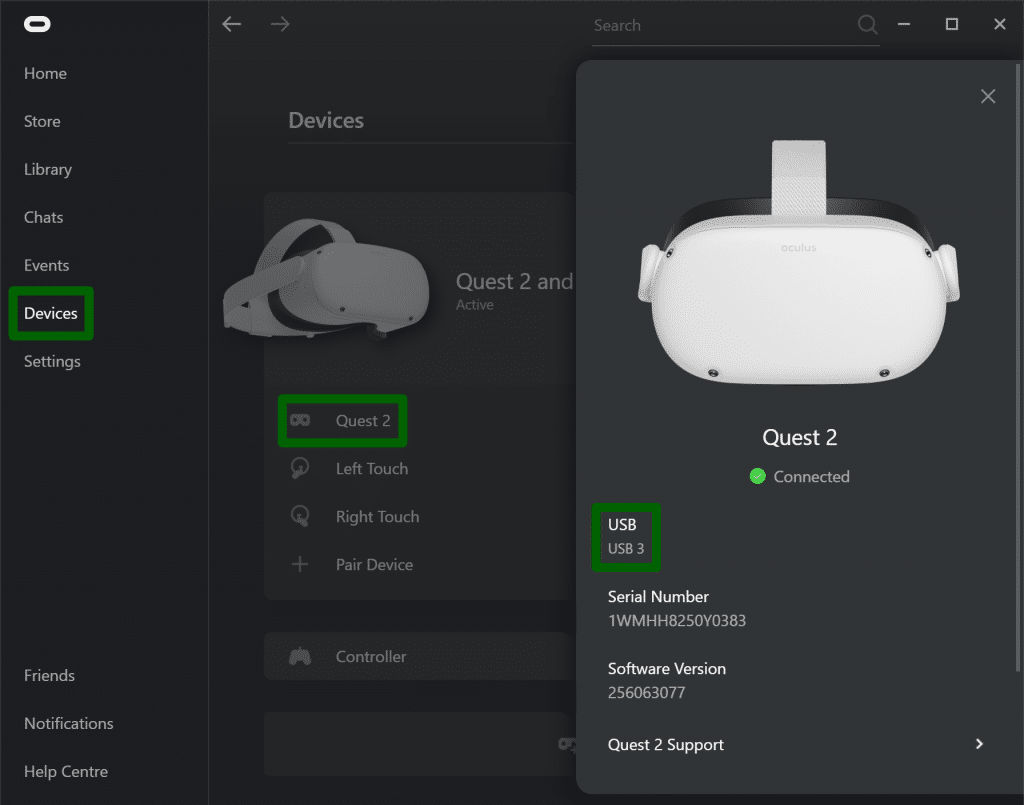
    Pour vérifier que vous êtes en mode USB 3, ouvrez l’onglet « Appareils » de l’application « Oculus PC » et cliquez sur votre casque. Vous devriez voir une coche verte.

    Si elle n’apparaît qu’en mode USB 2, essayez tous les ports USB 3.0 de votre PC. Essayez également de redémarrer à la fois votre PC et votre casque VR. Si votre carte graphique a un port USB-C, utilisez-le. Si aucune de ces étapes ne fonctionne, vous pouvez acheter et installer une carte USB PCI-E.

    Les cartes NVIDIA récentes fonctionnent mieux

    Pour un jeu sur PC normal, le choix entre NVIDIA et AMD se résume généralement à une comparaison des performances brutes et du prix. Pour les casques VR pour PC natifs qui utilisent DisplayPort ou HDMI, c’est aussi le plus souvent le cas.

    Lorsque vous utilisez un Oculus Link, votre GPU n’envoie pas seulement des trames brutes. Comme l’USB a une bande passante beaucoup moins importante, le flux vidéo est compressé en utilisant l’encodeur vidéo de votre carte graphique

    En 2018, NVIDIA a introduit un encodeur vidéo considérablement amélioré dans ses cartes graphiques Turing de la série RTX 2000. L’encodeur des cartes RTX 3000 Ampères récemment lancées est presque identique.

    Les encodeurs vidéo des anciennes cartes NVIDIA et des cartes AMD aussi récentes que la série RX 5000 ont une qualité d’image nettement moins bonne ainsi qu’une latence plus élevée. Nous n’avons pas encore vu les évaluations des encodeurs vidéo pour la nouvelle série RX 6000 d’AMD.

    Assurez-vous que votre pilote est à jour, quelle que soit votre carte : Pilotes NVIDIA / Pilotes AMD.

    90 Hz, c’est bien, mais ça peut être difficile à atteindre

    Oculus Link fonctionne à 72 Hz par défaut. En mode USB 3 sur Quest 2, vous pouvez augmenter cette fréquence à 80 Hz ou 90 Hz.

    Un taux de rafraîchissement plus élevé réduit la latence, rend le suivi du contrôleur plus fluide, donne au monde virtuel un aspect plus solide, réduit la fatigue oculaire et peut même réduire la maladie de la RV. Mais 90 Hz est 25 % plus difficile à rendre pour votre PC.

    Si un jeu spécifique bégaie même avec ses paramètres graphiques réduits, vous devriez essayer de réduire le taux de rafraîchissement, mais sinon, nous vous recommandons de le maintenir à 90 Hz autant que possible.

    Comment booster les visuels

    Il y a deux paramètres distincts qui contribuent principalement à la qualité visuelle de Link : Rendering Resolution et Encode Bitrate.

    Rendering Resolution (résolution de rendu)

    La résolution de rendu est, comme on peut s’y attendre, la résolution que votre PC rend réellement. La limite ici est votre CPU, GPU, RAM et autres spécifications liées aux performances.

    Vous pouvez le définir dans le même panneau que le taux de rafraîchissement dans l’application Oculus PC, cliquez sur Quest 2 et touchez dans l’onglet « Appareils » pour le trouver. Facebook recommande de le laisser sur « Automatique ».

    Encodage du débit binaire

    Comme Link compresse l’image pour fonctionner sur USB, la qualité visuelle est également affectée par le débit binaire de ce flux vidéo.

    Vous pouvez régler manuellement ce débit avec l’outil de débogage Oculus (ODT). Vous le trouverez dans le sous-dossier oculus-diagnostics dans le dossier Support de votre répertoire de logiciels Oculus.

    Par défaut, il s’agit de C:\Program Files\Oculus\Support\oculus-diagnostics.

    Le réglage des valeurs ODT à 0 signifie que c’est la valeur par défaut (bien que le logiciel ne vous dise pas ce qu’est réellement cette valeur par défaut).

    Encode Resolution Width était le troisième paramètre principal de qualité visuelle de Link, mais depuis la version 23, il est automatiquement défini en fonction de votre résolution de rendu, donc laissez la valeur 0 (par défaut).

    Considérations sur le débit binaire

    On ne sait pas exactement quel est le débit binaire par défaut actuellement. En mai dernier, le consultant John Carmack a révélé qu’il était « d’environ 150 Mbps ».

    L’augmentation du débit augmente la qualité visuelle et réduit le nombre d’artefacts de compression. Mais cela augmente également la latence et peut introduire des bégaiements si votre GPU ou votre casque ne peut pas suivre.

    Les ingénieurs de Facebook disent qu’il y a des rendements décroissants après 250 Mbps, mais je suis particulièrement sensible à la compression et je pourrais voir une différence jusqu’à environ 350 Mbps. Le maximum est de 500 Mbps, mais il est déconseillé de dépasser 250 Mbps.

    Facebook prévoit de faire en sorte que l’Encode Bitrate soit réglé automatiquement à l’avenir.

  • Comment faire fonctionner Oculus Link à 90 Hz sur Quest 2

    Comment faire fonctionner Oculus Link à 90 Hz sur Quest 2

    Facebook a promis que le fait de connecter Quest 2 à un PC via Oculus Link permettrait à terme de supporter la fréquence de rafraîchissement de 90 Hz du casque. Avec les dernières mises à jour de Quest 2 et de l’application Oculus pour PC, c’est désormais une réalité.

    Quest 2 avec Link 90 HZ
    Quest 2 avec Link 90 HZ

    Facebook a commencé à déployer la mise à jour de Quest 2 v23 la semaine dernière avec un tas d’améliorations pour le casque. Une partie de cette mise à jour permet au Quest 2 de fonctionner à 90 Hz par défaut. En parallèle, la société a également mis à jour l’application Oculus PC pour permettre à Oculus Link de fonctionner à 90 Hz sur le casque.

    Pour utiliser Oculus Link à 90 Hz sur Quest 2, vous devez disposer au minimum de la version 23 du logiciel du casque et du logiciel de bureau (notez que ces mises à jour sont en cours de déploiement et qu’elles ne seront pas forcément disponibles pour tous les utilisateurs dans l’immédiat).

    Comment mettre à jour votre Quest 2

    • Dans votre casque, faites apparaître le menu “Quest” en appuyant sur le bouton “Oculus” de votre contrôleur droit. Trouvez la section “Réglages (icône de l’engrenage)”.
    • Dans la partie gauche de la section “Paramètres”, sélectionnez « À propos » en bas de la liste
    • Regardez à côté de l’étiquette « Mise à jour du logiciel » afin de voir si une nouvelle version est disponible

    Note : Consultez l’étiquette « Version » sur la même page pour savoir quelle version est actuellement installée.

    Comment mettre à jour le logiciel Oculus pour PC

    • Dans l’application Oculus PC, sélectionnez « Paramètres » dans le menu à gauche.
    • En haut de la page “Paramètres”, sélectionnez « Beta ».
    • Activer le bouton “Public Test Channel”.
    • Allez à la page « Bibliothèque » et appuyez sur le bouton « Mises à jour » pour voir si une « Mise à jour du logiciel Oculus » apparaît dans la liste (vous devrez peut-être cliquer sur la flèche de téléchargement à côté pour commencer la mise à jour).

    Note : Ce processus installe la dernière version bêta disponible, pour revenir à la version précédente, désactivez l’option “Public Test Channel”. Pour vérifier votre version actuelle, accédez à la page “Paramètres” puis à l’onglet « Général ». Faites défiler la page jusqu’en bas pour trouver la liste des « Oculus App Version ».

    Utiliser 90 Hz sur Quest 2 via Link

    Une fois que vous aurez lancé la version 23 des logiciels Quest 2 et Oculus PC, vous pourrez configurer le taux de rafraîchissement de votre Oculus Link entre 72 Hz, 80 Hz et 90 Hz, ainsi que régler la résolution du rendu. 80Hz et 90Hz nécessitent un câble USB-3 et un port sur votre PC.

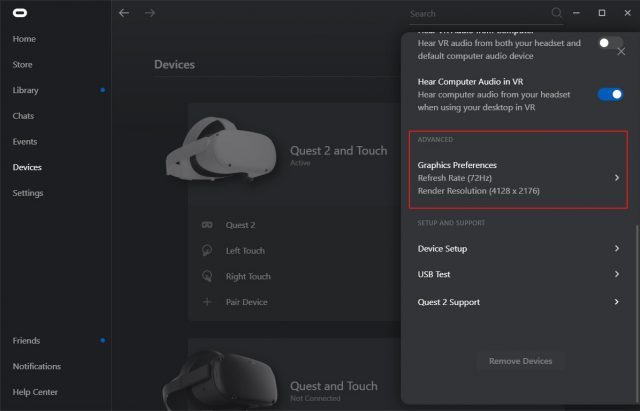
    Pour voir toutes vos options, connectez votre Quest 2 à votre PC, puis allez dans le logiciel Oculus PC. Accédez au menu « Appareils » sur le côté gauche, puis sélectionnez « Quest 2 et Touch ». Dans le panneau qui s’ouvre sur la droite, faites défiler vers le bas pour trouver les « Préférences graphiques » où vous pouvez modifier la fréquence de rafraîchissement et la résolution de rendu d’Oculus Link (les utilisateurs originaux de Quest ne peuvent pas modifier la fréquence de rafraîchissement mais ils peuvent ajuster la résolution de rendu).

    Facebook avertit que le fait d’augmenter la fréquence de rafraîchissement d’Oculus Link jusqu’à 90 Hz et de pousser le curseur de résolution de rendu trop haut peut entraîner de mauvaises performances selon la puissance de votre matériel PC. Si vous rencontrez des problèmes, essayez de réduire la résolution de rendu ou le taux de rafraîchissement jusqu’à ce que tout soit parfait.

    Nous sommes heureux de voir Oculus Link mis à jour avec un support 90Hz pour Quest 2, et Facebook promet encore plus de mises à jour dans le futur, y compris l’intégration plus directe de la bibliothèque de RV de votre PC dans l’interface Quest.

    Si vous avez trouvé ce guide utile, n’hésitez pas à le partager. 

    Source

  • Oculus Link : tout ce que vous devez savoir

    Oculus Link : tout ce que vous devez savoir

    2019 a été une année phare pour la RV, et 2020 l’a été encore mieux avec l’arrivée du Quest 2. Le lancement de l’Oculus Quest a fait de la RV portable et autonome une réalité, plusieurs nouveaux casques VR avec fil ont été lancés sur le marché, et les casques de RV ont fait leur chemin sur les chantiers de construction, les programmes de formation chirurgicale, et plus encore. Découvrez Oculus Link.

    À notre avis, cependant, le plus grand développement de l’année 2019 a été le lancement d’Oculus Link à Oculus Connect 6. 

    Oculus Link pour Quest
    Oculus Link pour Quest

    Mais pourquoi Oculus Link est-il si important ? Et pourquoi tout le monde en parle-t-il ? 

    Dans cet article, nous allons vous présenter tout ce que vous devez savoir sur Oculus Link, y compris ce que c’est, comment il fonctionne et ce qu’il signifie pour le Rift S

    Oculus Link vous permet de brancher votre Oculus Quest sur un PC, ce qui vous donne la possibilité d’effectuer des expériences de RV de niveau bureautique sur votre Quest. En fait, il donne à votre Quest toute la puissance et les fonctionnalités d’un Rift S. 

    Le nom Oculus Link fait référence au logiciel qui permet ce processus et au câble utilisé pour connecter votre Quest à votre PC.  

    Comme le dit Oculus : « Oculus Link est vraiment le meilleur des deux mondes : vous aurez les jeux hauts de gamme de Rift lorsqu’il est connecté à un PC, avec la facilité et la portabilité de Quest on-the-go ». 

    La technologie est actuellement en phase bêta, mais le câble Link officiel est désormais disponible. On ne sait pas encore quand la période bêta se terminera, mais nous parions que la sortie complète sera programmée autour d’un événement Oculus Connect. 

    Pour commencer à utiliser Oculus Link, vous aurez besoin de plusieurs choses : votre Oculus Quest, un PC compatible, la dernière version de l’application Oculus, l’accès à la bêta d’Oculus et un câble pour connecter votre Quest à l’ordinateur. 

    PC compatibles : 

    Pour pouvoir utiliser Oculus Link, vous devez respecter les spécifications suivantes : 

    Composants : Spécifications recommandées :

    • Processeur : Intel i5-4590 / AMD Ryzen 5 1500X ou supérieur
    • Mémoire : 8 Go+ RAM
    • Système d’exploitation Windows 10
    • Ports USB : 1 Port USB 3.0
    • Les cartes graphiques actuellement prises en charge sont les suivantes : GTX 1070, GTX 1080, GTX 1080ti, RTX 2070, RTX 2080, RTX 2080ti. Au fur et à mesure que les mises à jour de la version bêta sont publiées, cette liste s’élargit et sera mise à jour ici. 

    Câbles compatibles :

    Oculus lancera ses propres câbles Link plus tard dans l’année, mais d’ici là, ils ont publié des directives sur ce qui fonctionnera et ne fonctionnera pas pendant la bêta.

    En général, Oculus recommande d’utiliser un câble d’au moins 3 mètres de long pour le confort et la mobilité. Leur équipe note que les câbles Anker ont fonctionné pendant les tests, et plusieurs membres de l’équipe IrisVR utilisent celui-ci d’Amazon. Mais maintenant, le câble Oculus Link est désormais disponible

    Conseil professionnel : une fois que vous avez branché votre câble, utilisez un attache-câble en velcro pour fixer le câble au casque. Cela aidera à répartir le poids du câble de manière égale et à créer une expérience de RV plus confortable. 

    1_tDrSN5xFhYsUdRdG3KwezQ-1
    Les attaches de câble en velcro peuvent aider à répartir le poids du câble. 

    Les tests préliminaires de la version bêta d’Oculus Link ont été positifs, mais la mise en place peut être un peu délicate.

    Notre équipe a eu le plus de succès en s’assurant que sa version de l’application Oculus était mise à jour avant de lancer le processus. Une fois la mise à jour terminée, gardez l’application Oculus ouverte, calibrez votre Quest, puis connectez-vous à l’aide du câble USB de votre Link. 

    Une fois en RV, l’expérience a été formidable, et il n’y a pas eu de différences notables dans les performances entre un Rift S et un Quest + Oculus Link (une légère baisse de 8 FPS, mais rien de plus). 

    On a même testé Oculus Link avec Prospect. Lorsqu’il a été connecté à un PC avec une GTX 2080, il a fonctionné sans problème ! 

    1_7-FU8rE_5YD9caPVa4_7Hg
    Lors des tests préliminaires, Oculus Link a permis de visualiser d’énormes fichiers Navisworks dans Prospect sur Oculus Quest.
    Source : irisvr.com

    Comme nous l’avons laissé entendre plus tôt, Oculus Link marque le début de la fin pour le Rift S.

    Ça se voit que le Rift S sera le dernier casque de la gamme Rift, mais pas nécessairement la fin de la RV de bureau pour Oculus, nous devrons peut-être attendre quelques années avant de voir un autre produit VR de bureau de Facebook.

    Pour l’instant, il semble qu’Oculus se penche sur le développement de Quest, ce qui est pratiquement confirmé par les améliorations annoncées pour le suivi des mains. 

    Si vous possédez déjà un Rift S, la bonne nouvelle est que rien ne change pour l’instant. Bien que nous pensions que le Rift S est la fin de la ligne pour Rift, ce futur sera probablement réalisé dans quelques années. Pour l’instant, vous êtes déjà équipé d’un des casques de RV de la plus haute qualité sur le marché. 

    Si vous n’avez pas encore de casque et que vous cherchez à en acheter dans l’écosystème Oculus, nous vous recommandons tout de même le Rift S ou l’Oculus Quest 2, car le Quest 2 est meilleur que le Quest et il coûte 100 euros moins cher. Si vous voyagez avec votre casque ou si vous voulez l’apporter à des réunions, le Quest 2 est super portable et léger. Le Rift S est idéal pour une installation RV plus stationnaire. Il est à noter qu’Oculus Link est également compatible avec le tout nouvel Oculus Quest 2 qui a été lancé récemment. 

    Alors, avez-vous déjà essayé Oculus Link sur votre Quest ? Faites-le nous savoir dans les commentaires ! 

  • Oculus Quest avec Link VS Oculus Rift S : Tout ce que vous devez savoir

    Oculus Quest avec Link VS Oculus Rift S : Tout ce que vous devez savoir

    Dans cet article, nous allons voir la différence entre Oculus Quest avec Link et l’Oculus Rift S.

    Facebook a lancé deux tout nouveaux casques de RV : L’Oculus Rift S, un nouveau casque VR pour PC destiné à remplacer le Rift de première génération, et l’Oculus Quest, un casque VR autonome à l’échelle de la pièce pour les personnes qui ne disposent pas d’un ordinateur de jeu puissant. Cependant, avec la sortie de la version bêta Oculus Link, la différence entre les deux appareils est moins évidente. Vous pouvez désormais exécuter des jeux de RV sur PC avec un Oculus Quest, l’un des meilleurs casques de RV, à condition d’avoir un câble USB compatible, ce qui soulève la question : Est-il encore utile d’acheter un Rift S ?

    oculus link pour Quest
    Photo Oculus Link pour le casque Quest

    Oculus Link est un logiciel qu’Oculus a intégré dans sa plateforme, qui vous permet d’utiliser un Quest comme un système de RV sur PC. La fonction Oculus Link nécessite un câble USB 3.0 Type-C étendu pour relier le casque Quest à votre PC.  (Le câble de chargement fourni avec le Quest n’est pas compatible car il s’agit d’un câble USB 3.0. Quest Link nécessite la largeur de bande de la spécification USB 3.0.

    L’entreprise développe actuellement un câble USB optique qui peut transporter un signal sans compromis sur 5 m, qui devrait être disponible dans le courant de l’année. Pour l’instant, il vous faudra trouver un câble tiers.

    Trouver un câble USB de haute qualité

    Pour la version bêta du logiciel Link, Oculus suggère d’utiliser un câble Anker USB 3.0 à USB-C de 3 mètres de long.

    Vous n’aurez peut-être pas besoin de prendre un câble de 3 mètres, cependant. J’ai testé mon câble avec une rallonge USB active Monoprice de 4,5 mètres qui m’a été laissée lorsque j’ai installé un Rift dans mon sous-sol. La rallonge m’a donné un total de 7,6 mètre et elle a fonctionné sans problème.

    Le câble officiel Oculus Link sera équipé d’un connecteur USB à angle droit de type C pour le casque, ce qui devrait contribuer à réduire le risque d’endommager le port de charge du casque. Le câble Anker a une extrémité droite standard. Pour réduire les risques de pression sur le port, j’ai fixé le câble à la courroie de tête du Quest à l’aide d’une attache Velcro. De cette façon, si j’accroche le câble, le port devrait être sûr.

    La version bêta d’Oculus Link est gratuite et tout le monde peut la tester. Cependant, les exigences du système sont un peu plus strictes que pour un casque Rift ou Rift S. Bien que vous puissiez utiliser un casque Rift avec un processeur dual core et une GTX 960, vous aurez besoin d’un processeur quad core associé à une GTX 1070, une GTX moderne de la série 16 ou une carte RTX de la série 20 pour exécuter des jeux PC sur votre Quest. Désolé pour les fans d’AMD, les cartes Radeon ne sont pas encore prises en charge non plus.

    Oculus a déclaré qu’il travaille actuellement avec AMD pour s’assurer que les cartes Radeon seront prises en charge d’ici la fin de la période bêta.

    Tests de performance

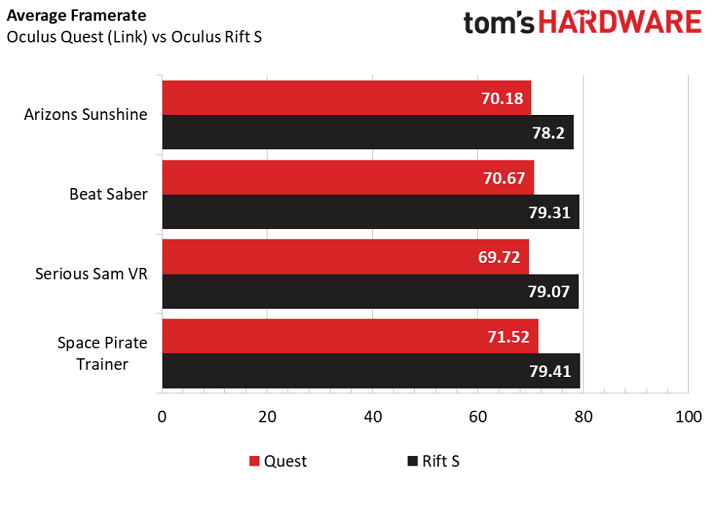
    Nous avons testé une série de jeux avec Oculus Link, dont Space Pirate Trainer, Serious Sam VR : The Last Hope, Beat Saber, et Arizona Sunshine osur Steam VR.

    Oculus Quest avec Link vs Rift S
    Oculus Quest avec Link vs Rift S
    Source : Tom’s Hardware

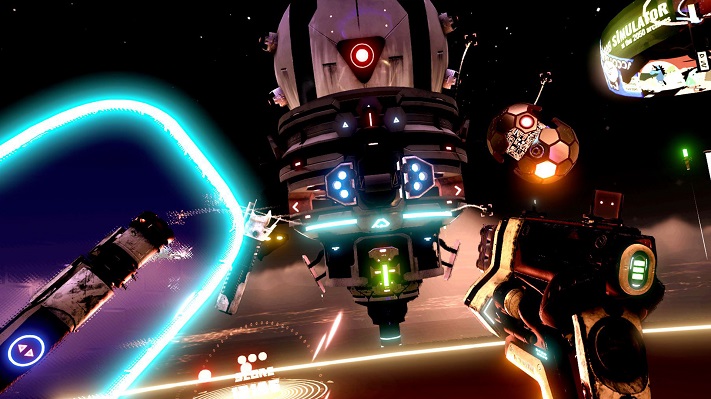
    Space Pirate Trainer

    Sans surprise, Space Pirate Trainer a obtenu des résultats phénoménaux sur notre système de test avec les deux casques. Sur les deux appareils, nous avons observé un temps de trame GPU médian de 3,8 ms, et le 99,9e percentile s’est terminé à 6,5 ms. Les performances du Quest ont été légèrement moins bonnes, le 99e percentile atteignant 5,8 ms, contre 5 ms pour le Rift S’. Dans les deux cas, vous obtenez une performance sans faille.

    Jeu VR : Space Pirate Trainer
    Photo du jeu VR : Space Pirate Trainer

    Curieusement, notre CPU a eu plus de mal à piloter le Rift S que le casque Quest. Avec le Quest, le temps de trame médian était incroyablement bas (2,2 ms), comparé à celui du Rift S (3 ms). Et l’écart ne fait que se creuser. Au 99,9e percentile, le processeur a mis 7,1 ms pour fournir des images au Quest, alors qu’il a fallu 9,1 ms pour fournir les images les plus lentes au Rift S.

    Serious Sam VR : The Last Hope

    Serious Sam VR: The Last Hope
    Photo du jeu VR Serious Sam VR : The Last Hope

    Serious Sam VR est un jeu beaucoup plus exigeant que Space Pirate Trainer et il a poussé le GPU au bord de ses limites. Avec les deux casques, le GPU n’a pas réussi à suivre la charge de travail. Le Rift S exige 80Hz, ce qui demande une latence de trame de 12,5 ms maximum. Pour les écrans à 72 Hz du Quest, le GPU dispose de 13,9 ms pour rendre chaque image.

    Bien que le temps de trame le plus mauvais du Quest ait été plus lent que celui du Rift S, le GPU a fait en sorte que les trames arrivent assez vite pour que les écrans du Quest soient alimentés 99,8 % du temps. Le Rift S a manqué des images 1,7 % du temps.

    Serious Sam a également fait tourner notre CPU, mais le 8700K a réussi à maintenir les images juste en dessous du seuil de latence de chaque HMD. Le processeur a eu plus de mal à pousser les images vers le Rift S que pour le Quest.

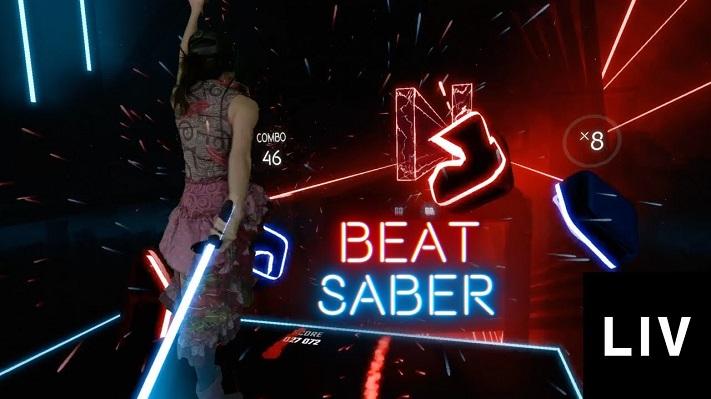
    Beat Saber

    Jeu VR Beat Saber
    Jeu VR Beat Saber photo

    Comme Space Pirate Trainer, Beat Saber n’est pas un jeu très exigeant et notre GPU n’a eu aucun problème à fournir un flux constant d’images aux écrans. Il est intéressant de noter que Beat Saber sur le Quest a donné à notre GPU une charge de travail légèrement plus importante que celle du Rift S.

    La différence était de 0,4 ms, même au percentile le plus élevé, mais cette différence est constante.

    Les résultats de l’unité centrale de Beat Saber ont été une grande surprise car les chiffres sur la page ne semblaient pas correspondre à l’expérience du casque. Pour les deux casques, la médiane et le 99e percentile ont été obtenus à 4 ms ou moins, mais le 99,9e percentile a dépassé 13 ms pour le Rift S et a atteint 14,5 ms pour le Quest.

    Arizona Sunshine

    jeu VR : Arizona Sunshine
    Photo du jeu VR : Arizona Sunshine

    Arizona Sunshine est relativement exigeant par rapport à Serious Sam VR, bien que peut-être un peu plus optimisé. Au pire percentile, notre GPU a mis 17 ms pour envoyer la trame suivante au Quest, et un peu plus de 14 ms sur le Rift S. Mais la différence entre la médiane et le 99e percentile se situe à moins de 2 ms pour les deux casques, et ces chiffres sont bien inférieurs à la latence maximale de l’entrée d’affichage.

    Les résultats du temps de trame du CPU ont été encore plus surprenants que ceux du test du GPU. Le temps de trame médian pour le Quest était de 3,8 ms, sur le Rift S, il était de 4,6 ms. Le 99e percentile de chacun était de 5,6 ms et 6,4 ms, respectivement. Cependant, les résultats du 99,9e centile étaient littéralement hors normes. Le logiciel FPSVR enregistre jusqu’à un maximum de 30 ms, donc nous ne connaissons pas le vrai maximum pour les deux casques. Quoi qu’il en soit, le Rift a subi une latence pire que le Quest dans ce jeu.

    Le processus de configuration

    La mise en place d’Oculus Link est exceptionnellement facile. Si vous avez déjà installé le logiciel Oculus, lancez le logiciel avec votre casque débranché. Assurez-vous que votre logiciel de bureau est la version 1.44 ou supérieure.

    Ensuite, allumez votre casque VR Quest et vérifiez la version du micrologiciel dans le panneau des paramètres. Votre Quest doit être en version 11.00 ou supérieure.

    Une fois que le bureau et le Quest sont à jour, branchez le câble USB à l’extrémité du casque et de l’ordinateur. Si le câble USB et le port de votre PC sont compatibles, le logiciel Oculus devrait automatiquement détecter l’enquête et vous inviter à exécuter l’assistant d’installation. Je n’ai pas réussi à faire fonctionner le Quest via mes ports USB avant, mais il s’est bien détecté lorsqu’il a été branché à l’arrière de la carte mère.

    L’outil de configuration testera la force du signal du câble USB avant de vous permettre de continuer. Si le casque est détecté, il installera le pilote de rendu à distance pour le Quest. À l’intérieur du casque, vous verrez une invite vous demandant d’activer Oculus Link. Si vous voyez une invite « Autoriser l’accès aux données », sélectionnez « Refuser » et vous verrez ensuite l’invite Oculus Link. Lorsque vous appuyez sur « autoriser », le Quest passera de l’environnement Mobile Home à l’environnement PC Home. De là, vous pouvez accéder à tout votre contenu compatible avec Rift.

    Si l’environnement PC Home ne s’ouvre pas automatiquement, vous pouvez passer en mode Oculus Link manuellement via le panneau de configuration.

    Qualité d’image

    Oculus Link fonctionne étonnamment bien, mais ce n’est pas une solution parfaite et je ne suis pas sûr que je recommanderais d’échanger votre Rift S pour l’instant. Bien que je n’aie ressenti aucun artefact, j’ai eu l’impression que les jeux tournaient à une résolution inférieure à la résolution native des écrans du casque.

    Je décrirais la clarté visuelle comme se situant quelque part entre le Rift original et le Rift S. Vous n’obtenez pas l’effet de porte d’écran proéminent du Rift original, mais vous n’obtenez pas non plus la clarté d’image nette que le Rift S fournit.

    L’Oculus Quest a également un taux de rafraîchissement plus faible que tout autre casque VR connecté à un PC sur le marché aujourd’hui. Le taux standard est de 90 Hz, ce que l’on retrouve dans le Rift original, dans toutes les générations de Vive et dans la plupart des casques MR sous Windows. L’Oculus Rift S est doté d’un écran à 80 Hz et le Quest, un appareil mobile dans la nature, est doté d’écrans à 72 Hz.

    Il n’y a pas si longtemps, j’aurais soutenu que le contenu RV haute fidélité vous rendrait malade à courir à moins de 90Hz. Cependant, je n’ai jamais ressenti une once de mal des transports avec mon Quest, et cela n’a pas changé lorsque je l’ai branché sur mon PC.

    L’expérience visuelle douce que vous obtenez du Valve Index à 120 Hz est, bien sûr, meilleure que le gameplay du Quest à 72 Hz. Mais je ne pense pas que le joueur moyen remarquerait une différence, surtout s’il ne joue que de manière occasionnelle.

    Je n’ai pas été surpris qu’Oculus permette aux clients de jouer le contenu de Rift de la boutique Oculus sur leur casque Quest. Ce à quoi je ne m’attendais pas, c’est de voir Oculus soutenir Quest sur Steam VR, mais ça fonctionne très bien. Le logiciel Oculus fonctionnant avec Steam VR a toujours ajouté un peu de surcharge et Oculus Link n’aggrave pas la situation.

    Pour saisir nos chiffres de performance, nous avons adopté un nouvel outil appelé FPSVR, qui nous permet de saisir les moyennes de performance sur des périodes de test plus longues que le FCAT VR. Par conséquent, les performances ne sont pas comparables à celles des tests antérieurs sur les casques. Cependant, le nouvel outil nous permet de comparer la charge du CPU et celle du GPU, bien que nous soyons perdants sur les nombres de framerate non contraints.

    Tous les tests ont été effectués sur PC puissant, qui consiste en un Intel Core i7-8700K @ 3,7 GHz, 16 Go de mémoire RAM DDR4 3666Mhz G.Skill Sniper X, une carte mère Asus Z370-A et une carte graphique Nvidia RTX 2080 Founders Edition.

    Pour l’Oculus Quest, nous avons réglé Steam VR afin de déterminer la résolution de rendu appropriée pour notre système de test. SteamVR s’est contenté de 150%, ce qui a donné 2212 x 2448 pixels par œil. À une fréquence de rafraîchissement de 72 Hz, cela équivaut à 389 878 272 pixels par seconde.

    Pour obtenir des performances aussi proches que possible, nous avons réglé le Rift S sur 166%, ce qui donne 2120 x 2288 pixels par œil. À cette résolution, le GPU doit fournir 388 044 800 pixels par seconde aux panneaux 80 Hz du Rift S.

    Oculus Link est impressionnant, mais ce n’est pas comme le remplacement du Rift S m’a déjà séduit avec le Quest au début de l’année, mais l’introduction d’Oculus Link porte mon appréciation de cet appareil à un niveau supérieur. Avec cet unique appareil à 399 €, vous pouvez visionner tous les meilleurs contenus VR mobiles, y compris une large sélection des meilleurs titres Gear VR, le catalogue complet des titres spécifiques au Quest et la vaste bibliothèque de contenus PC-VR disponibles sur l’Oculus Store et Steam combinés. Mais avec la polyvalence vient le compromis.

    L’Oculus Quest peut prendre en charge la plus large gamme de contenus, mais c’est peut-être son seul avantage lorsque vous le comparez en tête-à-tête avec d’autres casques connectés à un PC. L’Oculus Quest n’est pas l’appareil le plus confortable, il n’offre pas les meilleurs visuels de sa catégorie, le port USB lui enlève son avantage sans fil et il introduit un point d’usure fragile que l’on ne voit pas sur les autres casques PC VR.

    Je ne vais pas contester le fait qu’Oculus Link est mauvais. Franchement, c’est incroyable. Cependant, Oculus Link n’est pas une solution universelle. C’est une excellente option pour tous ceux qui aimeraient découvrir l’étendue de l’univers du contenu de la RV et qui ne peuvent pas se permettre d’avoir deux casques. Il sert également de solution pour tous ceux qui n’ont pas les moyens d’avoir à la fois un casque et un PC de jeu, mais qui souhaitent passer à la RV sur PC dans le futur.

    Je vous déconseille toutefois de vous procurer un Quest si vous avez l’intention de l’utiliser principalement sur votre PC. Je continue de penser qu’une solution de RV sur PC est la meilleure option si vous en avez les moyens, même si je pense que la plupart des gens seraient satisfaits de l’expérience qu’offre un Quest avec Oculus Link.

    Découvrez d’autres accessoires pour Oculus Quest en appuyant ici.

  • L’Oculus Quest gagne cette année 2019 et semble prêt pour 2020 aussi !

    L’Oculus Quest gagne cette année 2019 et semble prêt pour 2020 aussi !

    La version bêta d’Oculus Link et le support à venir pour le suivi manuel sont sur le point de changer complètement le marché de la RV.

    Casque VR Oculus Quest
    Casque VR Oculus Quest
    Source : 360natives.com

    Le casque VR autonome tout-en-un de Facebook, Oculus Quest, a été mis en vente en mai 2019 pour environ 400 € et on peut dire sans risque de se tromper qu’en novembre, il possédait cette année la catégorie VR autonome. Il n’y a tout simplement pas d’autre appareil que je pourrais recommander aux gens de mettre sur leur tête avec la même facilité d’installation et la même liste de jeux, y compris des titres incroyables comme Beat Saber, Pistol Whip et Superhot qui définissent le genre.

    Certaines personnes, bien sûr, pourraient chercher une vente de vacances et mettre à niveau leur PlayStation 4 avec un PSVR pour accéder à une vaste bibliothèque de grands jeux pour un prix raisonnable. Certaines personnes pourraient même dépenser une grosse somme d’argent pour le Valve Index super confortable combiné avec un PC très puissant pour exécuter des jeux physiques lourds comme H3VR ou Boneworks dans les meilleures conditions possibles.

    Mais pour la première fois, comment pourrais-je recommander autre chose que l’Oculus Quest ?

    Facebook sécurise presque tous les titres VR pour le système, soit en le rendant suffisamment séduisant pour porter le titre directement, soit en lançant bientôt la connexion bêta câblée Oculus Link. Si vous voulez essayer de devenir un ingénieur sans fil pour extraire chaque milliseconde de latence de votre réseau local, vous pouvez même essayer du contenu SteamVR sans fil comme sur No Man’s Sky VR grâce à une version rapiécée de l’application Guy Godin’s Virtual Desktop sur le Quest. Nous ne recommandons pas cet itinéraire, bien sûr il y a de vrais ingénieurs sans fil qui essaient d’améliorer le fonctionnement de ce type de connexion et de la rendre plus confortable, mais le contenu SteamVR sans fil est toujours là pour une minorité de personnes qui veulent ce genre d’accès à leur bibliothèque de contenu VR pour PC.

    Le plus important, c’est peut-être que Facebook continue de montrer sa volonté de mettre à jour, d’étendre et de réinvestir constamment dans les capacités et la bibliothèque de logiciels du Quest, où certains concurrents comme Google et Microsoft laissent leurs premières plates-formes VR languir.

    Valve et SteamVR

    Au cours des prochains mois, le système Quest VR autonome de Facebook (déjà à l’échelle de la pièce avec suivi du contrôleur) gagnera deux modes qui changeront complètement la proposition de valeur pour le casque VR tout-en-un.

    Oculus Link apportera des jeux PC VR tandis que le suivi manuel peut permettre l’utilisation du casque sans aucun contrôleur, une caractéristique qui devrait rendre le système plus accessible à un plus grand nombre d’acheteurs. L’année prochaine, vous pourrez probablement regarder des films sur le Quest, par exemple, en utilisant vos doigts en plein air pour régler le volume et les fonctions de lecture.

    Alors que les casques de Microsoft réalité mixte pourraient bénéficier de rabais importants au cours des prochains mois, comme par le passé, la plus grande question qui se pose est est-ce que l’Oculus Quest exécute le jeu VR de Valve ?

    « Valve Flagship VR Game / Plus tard cette année », dit-il sur la diapositive de la présentation d’avril de Valve révélant le jeu de direction et les contrôleurs Index VR de l’entreprise. « Jouez-le sur n’importe quel système compatible SteamVR. »

    On a contacté les représentants de Valve à plusieurs reprises pour obtenir une mise à jour sur le jeu, mais la seule chose qu’on a remarqué au cours des six derniers mois est une présentation par un des développeurs du jeu qui parle de la conception des portes VR.

    Il est dans le meilleur intérêt de beaucoup de gens de s’assurer que le Quest fonctionne bien avec le jeu VR de Valve sur l’Oculus Link. Mais ce qu’il y a à propos de la RV, c’est que « fonctionne » et « fonctionne bien » sont des normes complètement différentes. La compatibilité peut entraîner un mal de tête après 20 minutes, tandis que « bien fonctionner » peut signifier une expérience complètement transcendante et entièrement transportable. Considérez dans ce contexte qu’au moment d’écrire ces lignes à la mi-novembre 2019, il est probable que personne n’ait joué au jeu VR de Valve sur l’Oculus Quest via la connexion Beta d’Oculus Link.

    Il n’y a tout simplement pas beaucoup d’équipes dans le monde qui créent des jeux de RV de l’ampleur et de la portée que les acheteurs de RV veulent. Les résultats du travail de conception de jeu VR de Valve depuis 2016, The Lab, sont donc d’un intérêt incroyable pour quiconque possède un PC VR prêt. Il y a de la valeur dans la puissance visuellement stupéfiante d’un PC avec une simulation physique complexe et une haptique puissante, et le travail de conception de jeu VR de Valve pourrait servir de marqueur montrant quel niveau d’immersion les chipsets Intel, AMD et NVIDIA sont particulièrement bien équipés pour les acheteurs VR sur un PC en 2019.

    Facebook nous a dit que les développeurs pourraient être en mesure de se retirer de la prise en charge de la version bêta d’Oculus Link, bien que nous ne sachions pas encore exactement comment cela va fonctionner.

    La fin des années 2010

    Nous commençons donc à préparer nos recommandations d’achat de casques VR pour le Black Friday 2019, à télécharger des logiciels pour les montrer à nos familles lors des prochaines visites des Fêtes et à préparer des discours pour expliquer ce qu’est le bon choix à faire si vous êtes intéressé à obtenir un casque VR cette année.

    Donc, avec la connexion Valve-Quest (inconnue), si je devais tout résumer maintenant, je dirais que les efforts de Microsoft et Sony VR montrent leur âge avant une nouvelle génération de consoles de jeux qui seront lancées à partir de la fin 2020. Le Cosmos moddable de HTC est cher, dépend de contrôleurs gourmands et il y a eu des plaintes sur la qualité du suivi, bien qu’il soit mis à jour.

    Facebook et Valve ont lancé en 2019 de nouveaux produits VR significatifs et de haute qualité qui poussent l’immersion vers l’avant de manières très différentes, ceci est grâce au suivi à cinq doigts et à un confort visuel inégalé sur l’Index câblé couplé à des haptiques puissants sur ses nouveaux contrôleurs, et grâce à une liberté autonome non liée sur le Quest couplé à des contrôleurs Touch.

    À moins que vous n’ayez déjà une PS4 ou beaucoup d’argent à investir dans un PC VR prêt et le système SteamVR Tracking de Valve avec Index, Oculus Quest semble être le matériel principal que je recommande pour cette période des fêtes.

    Bien sûr, je vais dire aux gens que l’Index est le seul casque que je peux utiliser où je ne ressens aucun inconfort après l’avoir enlevé, peu importe la durée de ma session de jeu. De plus, la base d’installation de PSVR est d’environ 5 millions à ce jour et il est permis de penser qu’il a « gagné » la première génération de VR. Mais je dois également souligner la facilité d’installation du Quest, le suivi à l’échelle de la pièce, la liberté 6 DOF sans fil et les bâtons analogiques de Touch comme une expérience plus raffinée. Toutes les fonctionnalités sont livrées maintenant avant que le Quest n’obtient le suivi manuel et la bêta d’Oculus Link.

    Le mois dernier, Jamie Feltham a écrit un éditorial sur le long chemin à parcourir pour les fans du PSVR qui attendent le PSVR 2 et à moins qu’il n’y ait d’autres grands projets pour le PSVR au-delà d’Iron Man en février 2020, les différences entre le Quest et le PSVR ne feront que devenir plus claires et profondes. Avec Apple qui viserait 2022 pour un casque de type Quest et rien n’indique que nous verrons un PSVR 2 en 2020, la voie est libre pour le Quest de faire des progrès significatifs pour construire une plate-forme comme le casque de choix pour des millions de personnes.