Étiquette : ps5 VR

  • Comment jouer à des jeux PS5 sur Steam Deck avec Remote Play

    Comment jouer à des jeux PS5 sur Steam Deck avec Remote Play

    Avez-vous déjà voulu jouer à des jeux PS5 sur Steam Deck ? Avec une application appelée Chiaki et une fonction appelée Remote Play, vous pouvez le faire assez facilement !
    Comment jouer à des jeux PS5 sur la Steam Deck avec Remote Play

    Dans ce guide, je vais vous montrer, étape par étape, comment jouer à des jeux PS5 sur le Steam Deck. Et le mieux, c’est que tous les jeux sont pris en charge.

    Si vous avez des questions après avoir lu ce guide, commentez ci-dessous et faites-le moi savoir ! 

    Qu’est-ce que le Remote Play de Sony ?

    Le Remote Play est une fonctionnalité qui vous permet de dupliquer vos jeux PS4 et PS5 sur d’autres écrans qui se trouvent sur le même réseau. Cela vous permet d’allumer votre console et de jouer à des jeux sur un autre téléviseur, un moniteur ou un Steam Deck sans utiliser l’écran de télévision sur lequel la Playstation est branchée.

    Conditions requises pour utiliser le Remote Play sur le Steam Deck

    Pour faire fonctionner le Remote Play de Sony, voici ce dont vous aurez besoin :

    • Steam Deck
    • Une console de jeu PlayStation 5 ou PlayStation 4
    • Clavier et souris (Bluetooth de préférence) (facultatif)
    • Station d’accueil USB-C pour le Steam Deck (si vous n’avez pas de clavier et de souris Bluetooth) (facultatif)

    Un clavier et une souris facilitent la navigation dans le mode bureau du Steam Deck. Ils ne sont pas nécessaires pour configurer et faire fonctionner le système.

    Comment configurer la télécommande Sony pour le Steam Deck ?

    Pour commencer, maintenez le bouton d’alimentation de la Steam Deck enfoncé et sélectionnez le mode Bureau. Votre Steam Deck redémarrera et démarrera en mode bureau.

    Facultatif : Ensuite, vous devez connecter votre clavier et votre souris à votre Steam Deck. Si vous avez des accessoires filaires, vous pouvez les brancher sur un hub USB-C et brancher le hub sur le port de charge du Deck. Si vous avez des accessoires Bluetooth, vous pouvez cliquer sur l’icône Bluetooth dans la barre d’outils en bas à droite du Deck et coupler vos accessoires (assurez-vous qu’ils sont en mode découverte pour les coupler).

    Ouvrez l’application Découvrir dans la barre d’outils du Deck, puis recherchez Chiaki. Chiaki est un client pour PlayStation Remote Play qui sera votre interface pour jouer à des jeux.

    Ensuite, vous devez obtenir votre ID de réseau Playstation et le coller dans Chiaki. Allez sur ce site Web : https://trinket.io/embed/python3/52183a157e?outputOnly=true&runOption=run&start=result&showInstructions=true

    Copiez l’URL dans l’écran qui commence par auth.api.sonyentertainment… et collez-la dans un nouvel onglet du navigateur.

    Dans la page Web qui s’affiche, connectez-vous à votre compte PlayStation Network.

    Connectez-vous jusqu’à ce que vous voyiez une page blanche indiquant « redirect » dans le coin supérieur gauche. Copiez l’URL de votre navigateur, collez-la dans l’onglet Trinket IO et appuyez sur Entrée.

    Vous devriez voir un autre texte apparaître et en bas, un message qui dit « Ceci est votre ID de compte ». Si vous ne le voyez pas, rafraîchissez votre navigateur, collez à nouveau l’URL et appuyez à nouveau sur Entrée. Copiez cet ID de compte PSN !

    Maintenant, lancez l’application Chiaki que vous avez installée sur votre Steam Deck ci-dessus. Assurez-vous que votre PS5/PS4 est également allumée à ce stade. Vous devriez voir votre console listée ici.

    Double-cliquez sur votre console, puis collez l’identifiant de compte que vous avez copié ci-dessus dans le champ ID de compte PSN.

    Allez sur votre PS5/PS5 et vous devrez ajouter un dispositif de jeu à distance, qui est différent pour chaque console :

    • PS5 = Allez dans Réglages > Système > Jeu à distance > Lier le périphérique
    • PS4 = Allez dans Réglages > Paramètres de connexion à distance > Ajouter un périphérique

    Votre PlayStation vous donnera un code à 8 chiffres. Allez dans l’application Chiaki sur votre Deck et tapez ce code dans le champ PIN, puis cliquez sur Enregistrer.

    Votre application Chiaki est maintenant configurée pour lancer le jeu à distance de la PlayStation quand vous le souhaitez ! Pour finir, ajoutez Chiaki à votre bibliothèque Steam afin de pouvoir le lancer à partir du mode Jeu à l’avenir.

    Comment ajouter Chiaki dans Steam sur la platine

    • Lancez Steam tout en restant en mode bureau.
    • Allez dans Jeux > Ajouter un jeu non-Steam à ma bibliothèque.
    • Ajoutez une case à cocher à côté de Chiaki, puis cliquez sur Ajouter les programmes sélectionnés.
    • Fermez Steam puis, à partir du Bureau, double-cliquez sur Return to Gaming Mode.
    • Dans votre bibliothèque Steam, remarquez un onglet à l’extrême droite intitulé Non-Steam. Allez-y pour afficher et exécuter Chiaki.

    Chiaki ou le jeu à distance ne fonctionne pas ? Essayez ces trucs

    Une fois que l’application Chiaki a vu votre PlayStation sur votre réseau, tout devrait fonctionner automatiquement. Si vous rencontrez des difficultés, voici quelques solutions courantes :

    1. Assurez-vous que votre Steam Deck et votre PlayStation sont connectés exactement au même réseau Wi-Fi.
    2. Redémarrez votre Steam Deck et votre PlayStation, puis allumez votre PS5/PS4 avant de lancer l’application Chiaki.
    3. Lancez Konsole et exécutez à nouveau les commandes énumérées ci-dessus afin de resynchroniser Chiaki avec votre compte PlayStation Network.

    Si vous rencontrez toujours des difficultés, commentez ci-dessous et dites-moi quel est votre problème !

    Quels jeux Playstation prennent en charge le jeu à distance ?

    À partir de la PS4 et jusqu’à la PS5, tous les jeux doivent être développés pour prendre en charge la lecture à distance. Ainsi, vous pouvez utiliser le Steam Deck pour jouer à n’importe quel jeu PS5 que vous avez dans votre bibliothèque !

    Pour la PS3, la lecture à distance n’était pas une fonctionnalité obligatoire et elle était peu implémentée dans le jeu. Environ 30 jeux PS3 prennent en charge cette fonctionnalité :

    • Aqua Vita
    • Anarchy : Rush Hour
    • Bejeweled 2
    • Bionic Commando réarmé
    • BlazBlue : Calamity Trigger
    • Chaos ; Enfant
    • Chariot
    • FirstPlay
    • God of War Collection
    • Robitics;Notes
    • Retro/Grade
    • SingStar
    • SingStar 2
    • SingStar ABBA
    • SingStar Viewer
    • Gundemonium Recollection
    • High Stakes on the Vegas Strip : Poker Edition
    • Collection Ico et Shadow of the Colossus
    • The Idolmaster
    • Imabikiso
    • Lair
    • LEGO Batman
    • La vie avec PlayStation
    • Mainichi Issho
    • Plan de rapport de Misato Katsuragi
    • Peggie
    • Les nuits de Peggie
    • PixelJunk Eden
    • PixelJunk Monsters
    • PixelJunk Shooter
    • PlayTV
    • Tokyo Jungle
    • VidZone
    • Weekly Toro Station
    • Zuma

    Tutoriel vidéo : Comment jouer à des jeux PS5 sur le Steam Deck

    Si vous avez besoin d’aide supplémentaire, suivez la vidéo ci-dessous pour configurer Chiaki sur votre Deck afin de jouer à des jeux PS4/PS5.

    Conclusion

    En dix minutes d’effort, vous pouvez configurer la fonction PlayStation Remote Play et jouer à des jeux PS5 sur le Steam Deck. Tous les jeux PlayStation prennent en charge cette fonctionnalité et cela fonctionne plutôt bien pour tout le monde.

    Je vous recommande d’utiliser un clavier et une souris pour naviguer dans votre Deck en mode bureau, mais c’est à vous de voir.

    Si vous avez d’autres questions, commentez ci-dessous et faites-le moi savoir.
  • 10 millions d’unités PS5 déjà vendues, la console de Sony s’est vendue le plus rapidement à ce jour

    10 millions d’unités PS5 déjà vendues, la console de Sony s’est vendue le plus rapidement à ce jour

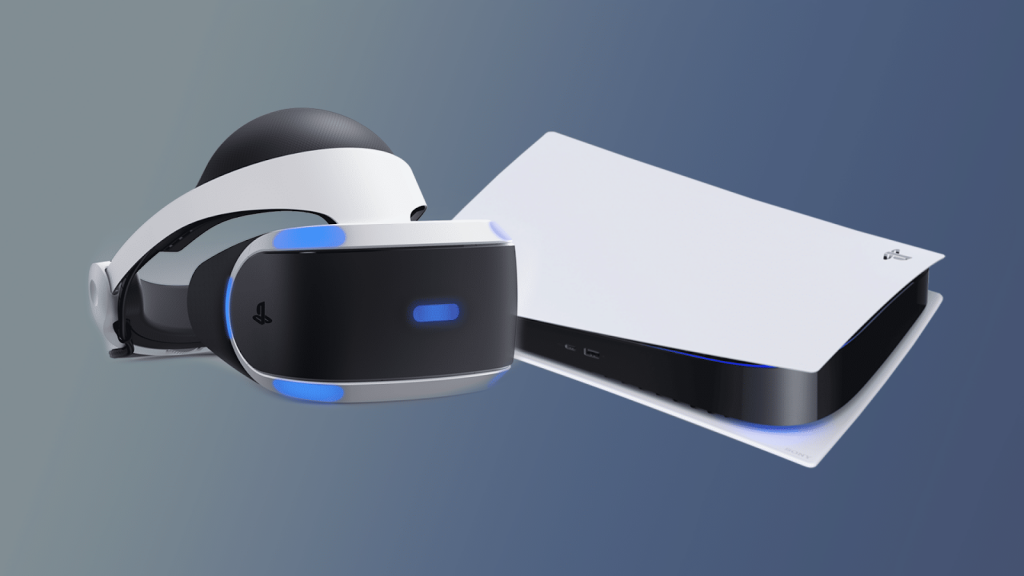
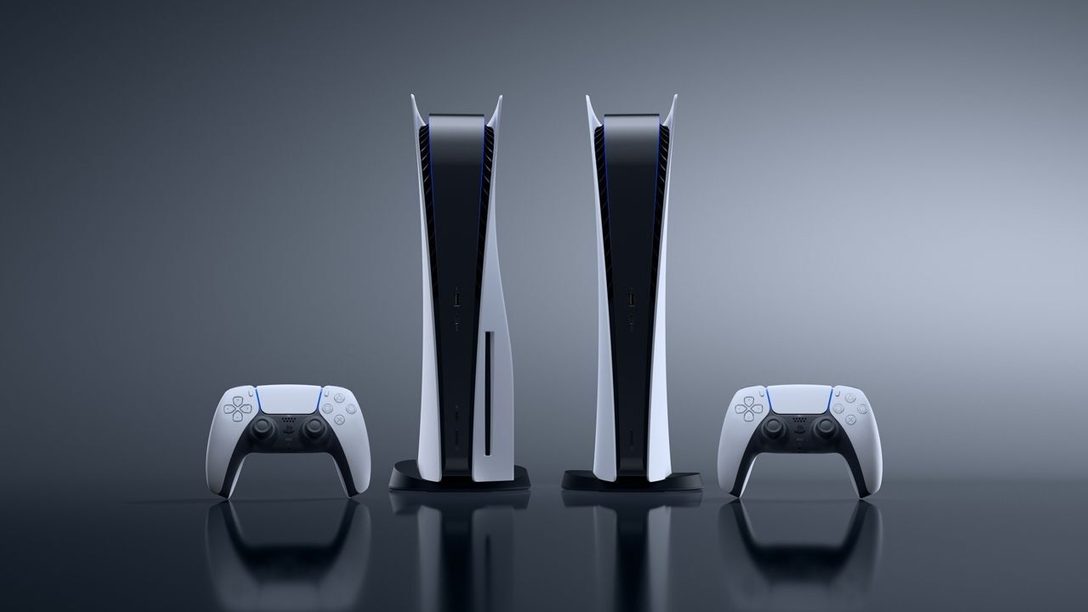
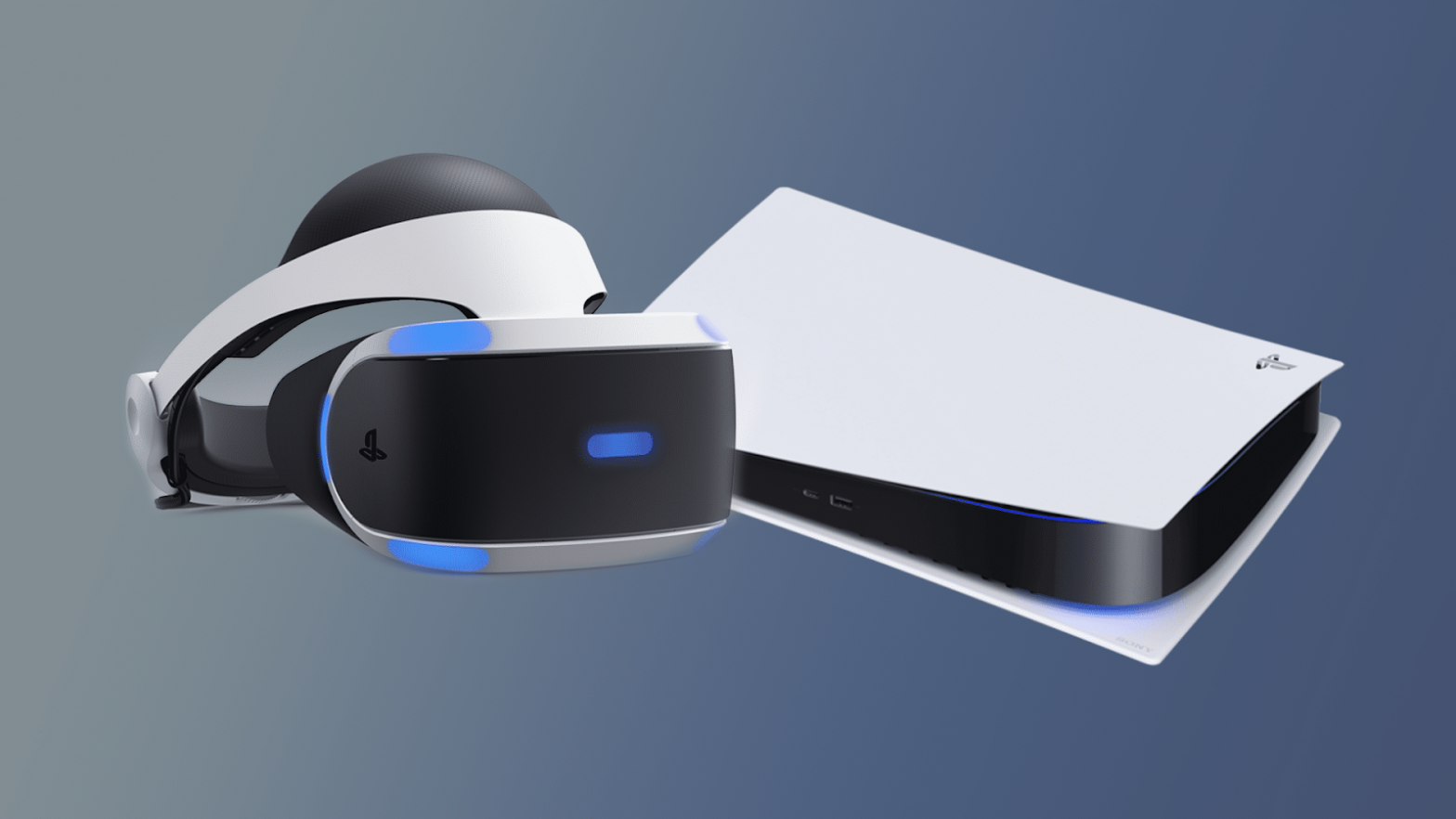
    La console PS5 de Sony, qui équipera bientôt son casque VR de nouvelle génération, s’est vendue à plus de 10 millions d’unités à ce jour.

    PS5 Playstation 5
    PS5

    Ce chiffre a été confirmé aujourd’hui par l’entreprise elle-même. La PS5 a franchi la barre des 10 millions d’unités le 18 juillet 2021. Sony affirme que cela en fait la console la plus rapidement vendue à ce jour. Et ce, en dépit du fait que la pénurie mondiale de puces électroniques a considérablement limité la disponibilité de la console depuis son lancement en novembre dernier, et que les problèmes devraient persister en 2022.

    La PS5 est vendue en deux versions. Une édition uniquement numérique coûte 399,99 €, tandis qu’un modèle plus onéreux à base de disques est proposé à 499,99 €.

    La console est actuellement capable de prendre en charge le casque VR de l’ère PS4 de Sony, le PlayStation VR, via la rétrocompatibilité, bien qu’elle ait besoin d’un adaptateur spécial pour la PlayStation Camera que Sony envoie gratuitement aux propriétaires. Le PSVR lui-même s’est vendu à 5 millions d’unités en janvier 2020.

    Mais surtout, Sony a confirmé qu’il sortirait un tout nouveau casque PS5 VR à l’avenir, bien qu’il ne soit pas prévu pour 2021. La société a même montré de nouveaux contrôleurs pour le kit, qui se connectent à la console via un seul fil. 

    En fin de compte, c’est un bon début pour la PS5 qui, à son tour, est prometteuse pour le prochain casque VR. Plus il y a de consoles sur le marché, plus il y a de clients potentiels pour le nouveau dispositif. Cela dit, il est probable que seule une fraction de la base d’installation de la PS5 choisira le nouveau casque dans un premier temps ; la PS4 s’est vendue à plus de 115 millions d’unités, ce qui éclipse les ventes du PSVR.

  • La rupture de stock de la PS5 pourrait se poursuivre jusqu’au lancement du casque VR

    La rupture de stock de la PS5 pourrait se poursuivre jusqu’au lancement du casque VR

    Les ruptures de stock de la nouvelle console PS5 de Sony pourraient se poursuivre pendant la période de lancement du prochain casque VR de la société, selon un rapport récent.

    PlayStation 5 PS5
    PlayStation 5 PS5

    Bloomberg rapporte aujourd’hui que Sony a averti les analystes que la rupture de la PS5 se prolongerait jusqu’en 2022. L’article cite « plusieurs personnes » qui ont assisté à une réunion d’analystes, au cours de laquelle le directeur financier Hiroki Totoki aurait affirmé que l’offre ne serait pas en mesure de rattraper la demande en 2022.

    « Je ne pense pas que la demande se calme cette année et même si nous sécurisons beaucoup plus d’appareils et produisons beaucoup plus d’unités de la PlayStation 5 l’année prochaine, notre offre ne serait pas en mesure de rattraper la demande », aurait déclaré Totoki.

    Comme de nombreux autres appareils électroniques, la PS5 a été confrontée à une pénurie mondiale de composants semi-conducteurs au cours du dernier semestre et est restée constamment en rupture de stock depuis son lancement en novembre dernier. Beaucoup espéraient que ces problèmes seraient résolus en 2021. Mais si le problème persiste, il est très possible que la rupture de la console se prolonge jusqu’au lancement du nouveau casque VR PS5, dont il est confirmé qu’il n’arrivera pas en 2021. Cela dit, Sony n’a pas non plus confirmé explicitement que le dispositif sera lancé en 2022.

    Si c’est le cas, ces problèmes pourraient affecter le lancement du nouveau casque VR, bien qu’il y ait beaucoup de propriétaires de PS5 existants à qui s’adresser. La console s’était vendue à 7,8 millions d’unités à la fin du mois d’avril et Sony prévoit de vendre au moins 14,8 millions de consoles d’ici la fin de l’année fiscale. Le casque PSVR original s’est vendu à 5 millions d’unités en un peu plus de trois ans. 

    Pensez-vous que les ruptures de stock de la PS5 pourraient avoir un effet négatif sur le nouveau casque VR ? Faites-le nous savoir dans les commentaires ci-dessous !

  • Comment connecter le PSVR aux consoles PS5 et PS4

    Comment connecter le PSVR aux consoles PS5 et PS4

    Vous avez un nouveau casque PSVR et vous essayez de trouver comment le connecter à votre console PS5 ou PS4 ? Voici notre guide.

    Le PSVR a été lancé en 2016 pour la console PlayStation 4. Bien que la PlayStation 5 ait pris le relais de la génération actuelle, le casque PSVR est toujours disponible à l’achat et est compatible avec la nouvelle génération grâce à la rétrocompatibilité des titres PS4.

    Le système PSVR se compose de plusieurs dispositifs : le casque PSVR, l’unité de traitement, la caméra PlayStation, un cordon HDMI, un câble d’alimentation et un câble micro USB. Vous avez besoin de tous ces éléments pour connecter le PSVR à votre console PlayStation.

    Essayez également d’utiliser tous les câbles fournis avec le système, bien qu’il puisse sembler que vous puissiez utiliser n’importe quel câble micro USB, par exemple, nous avons constaté que le fait de l’échanger contre un autre câble micro USB générique peut poser des problèmes. Le plus sûr est donc de s’en tenir aux câbles inclus dans la boîte.

    Connexion du système à votre console

    playstation vr box grey background

    Pour les deux consoles PS4 et PS5, le processus de connexion du PSVR à votre console est en grande partie le même, les instructions ci-dessous s’appliquent aux deux consoles, à une petite exception près pour la PS5, notée ci-dessous.

    Le guide ci-dessous suppose que votre console PlayStation est déjà configurée et connectée à votre téléviseur. Il est préférable d’éteindre complètement votre console PlayStation avant de commencer.

    Connexion de l’appareil photo

    playstation camera grey background
    Connecter l’appareil Photo

    Tout d’abord, réglez la caméra de la PlayStation de manière à ce qu’elle se trouve au centre de votre téléviseur, soit directement en dessous, soit en équilibre sur le coté supérieure du téléviseur. Vous pourrez plus tard essayer d’autres positions pour votre caméra qui pourraient maximiser votre espace de jeu, mais pour l’instant, tenez-vous à cette configuration simple.

    Si vous utilisez une PS4, branchez le câble de l’appareil photo dans le port correspondant à l’arrière de votre console.

    Si vous utilisez une PS5, vous aurez besoin d’un adaptateur pour la prise. Vous trouverez plus d’informations à ce sujet ci-dessous. Une fois l’adaptateur branché, branchez le câble USB dans l’un des ports à l’arrière de la PS5.

    Configuration de l’unité de traitement

    playstation processor box grey background

    Il est préférable de placer l’unité de traitement à proximité de votre console.

    Tout d’abord, prenez votre casque PSVR et repérez le câble qui y est attaché, qui se divise en deux prises à l’extrémité. Branchez-les toutes les deux à l’avant de l’unité de traitement.

    Ensuite, repérez le câble HDMI existant qui va de votre console à votre téléviseur. Débranchez l’extrémité qui est connectée à votre console et branchez-la dans le port HDMI à l’arrière de l’unité de traitement qui indique « TV HDMI ». Vous devriez maintenant avoir un câble HDMI allant de la télévision au port HDMI marqué « TV » sur votre unité de traitement, sans câble HDMI branché sur votre console.

    Prenez le nouveau câble HDMI inclus dans le pack PSVR. Connectez-le au deuxième port HDMI de l’unité de traitement qui indique « HMDI PS4 » (même si vous utilisez une PS5). Ensuite, branchez l’autre extrémité du câble dans le port HDMI à l’arrière de votre console.

    Repérez le câble micro USB inclus dans le paquet. Branchez la fiche micro dans l’unité de traitement et la fiche USB standard dans l’un des ports USB de la console. Selon notre expérience, nous avons constaté que le fait de brancher ce câble sur le port USB avant, et non sur le port arrière, entraîne moins d’erreurs.

    Enfin, branchez l’adaptateur électrique sur une prise de courant et l’autre extrémité sur l’unité de traitement.

    Adaptateurs d’appareil photo PS5

    Adaptateurs d'appareil photo PS5
    Adaptateurs d’appareil photo PS5
    Source : UploadVR

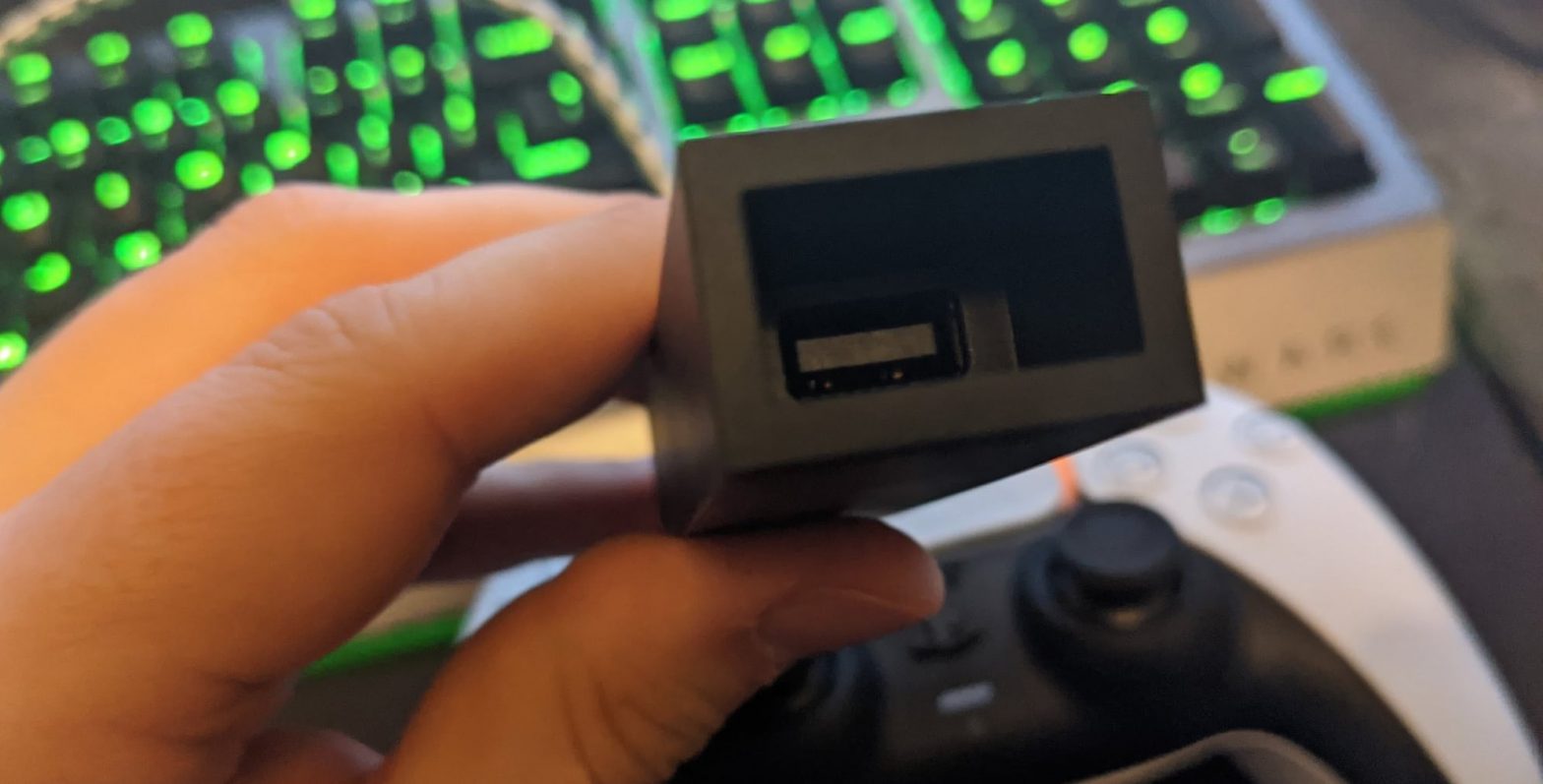
    Pour les propriétaires de PS5 en particulier, vous aurez besoin d’un adaptateur pour caméra PlayStation. La PS5 ne possède pas le port caméra spécifique des consoles PS4. Un adaptateur, illustré ci-dessus, convertit donc la prise de la caméra PlayStation en une prise USB normale.

    À la fin de l’année 2020, Sony a commencé à inclure l’adaptateur dans de nombreux nouveaux packs PSVR. Si vous avez acheté une offre groupée PSVR récemment, vérifiez si elle comprenait un adaptateur pour caméra PlayStation.

    Free PSVR Camera Adaptor Serial Number
    Connecter PSVR

    Pour les propriétaires de PSVR existants ou ceux dont l’offre groupée ne comprenait pas d’adaptateur, vous pouvez demander un adaptateur gratuit auprès de Sony en ligne. Vous aurez besoin du numéro de série figurant au dos de votre unité de traitement et il se limite à un adaptateur par unité. Les acheteurs d’appareils d’occasion doivent faire attention : les numéros de série des processeurs d’occasion ou usagés peuvent avoir déjà été utilisés pour demander un adaptateur gratuit.

    Vous pouvez demander l’adaptateur ici.

    Une fois que vous avez l’adaptateur, il vous suffit de brancher la prise de l’appareil photo et de le connecter à l’un des ports USB de la PS5, à l’arrière de la console. Les instructions pour le reste de la procédure resteront exactement les mêmes, comme indiqué ci-dessus.

    Connecter PSVR : Enfin… 

    Une fois que vous avez terminé tout ce qui précède, remettez votre console en marche et vous devriez être prêt à partir. Pour commencer à utiliser le PSVR, appuyez sur le bouton d’alimentation situé sous le casque (ou le long du câble de l’ancienne version du casque PSVR) et mettez-la en marche.

    Vous avez des questions ? Faites-le nous savoir dans les commentaires et nous verrons si nous pouvons vous aider.

  • Les précommandes de la PS5 viennent avec une nouvelle décevante pour les fans de PSVR

    Les précommandes de la PS5 viennent avec une nouvelle décevante pour les fans de PSVR

    L’attente continue pour la prochaine vague de précommandes de PS5 cette semainea alors que les fans de PlayStation VR ont reçu des nouvelles décevantes.

    PS5 VR
    PS5 VR

    Alors que les fans attendent la prochaine grande mise à jour des précommandes de PS5, des nouvelles décevantes ont été partagées concernant le casque PlayStation VR.

    Selon un nouveau rapport publié cette semaine, seule la version PS4 des jeux VR sera disponible pour jouer sur la PlayStation 5.

    Un excellent exemple est Hitman 3, qui nécessitera la version PS4 pour fonctionner sur PSVR. Et ce, même si vous possédez une nouvelle console PS5.

    Tout se résume au fait que le PSVR fonctionne sur la PlayStation 5 grâce à une rétrocompatibilité, plutôt que de façon native.

    Sony n’a pas encore annoncé de jeux PS5 pour la PlayStation VR, comme le révèle le rapport original de UploadVR : « Sur le sujet de Hitman 3, un porte-parole de Sony a dit à UploadVR par e-mail que vous aurez besoin de la version PS4 de Hitman 3 pour le jouer en VR puisque le PSVR fonctionne comme un appareil à compatibilité descendante. » Le représentant a ensuite précisé : « Nous n’avons pas annoncé de titres PS5 pour la PS VR ».

    Cela crée une situation confuse et plutôt gênante pour les fans de réalité virtuelle qui prévoient de passer cette année avec une PlayStation 5.

    Les bonnes nouvelles

    La bonne nouvelle est que la version PS5 de Hitman 3 est accompagnée d’une mise à jour gratuite de la prochaine génération, ce qui signifie que les joueurs n’auront pas besoin d’acheter deux versions différentes.

    Cela signifie que vous pouvez jouer à la version améliorée en dehors du PSVR, mais il n’est pas encore clair si les deux versions différentes devront être installées, et si les progrès seront partagés.

    Il convient également de noter que si vous souhaitez utiliser votre PSVR sur la PlayStation 5, vous devrez demander un adaptateur PS5 gratuit, ce qui doit être fait via Sony.

    Un message du géant de la technologie ajoute : « La PlayStation Camera fonctionnera avec la PS5 pour jouer aux jeux PS VR supportés. Il faudra demander un adaptateur PlayStation Camera qui sera fourni sans frais supplémentaires aux utilisateurs de PS VR ».

    Jim Ryan, PDG de Sony PlayStation, a récemment fait le point sur l’état d’avancement des jeux de RV sur la plateforme de la société.

    Il a révélé dans une nouvelle interview au Washington Post, via The Verge, que Sony s’en tiendrait à la réalité virtuelle, même si cela ne signifie pas qu’un nouveau casque VR sera mis sur le marché immédiatement.

    Ryan a déclaré : « Je pense que nous sommes à plus de quelques minutes de l’avenir de la RV, ». « La PlayStation croit en la RV.

    « Sony croit en la RV, et nous sommes convaincus qu’à un moment donné dans l’avenir, la RV représentera une composante significative du divertissement interactif. Est-ce que ce sera cette année ? Non. Est-ce que ce sera l’année prochaine ? Non. Mais est-ce que cela viendra à un moment donné ? Nous y croyons.

    « Et nous sommes très heureux de toute l’expérience que nous avons acquise avec la PlayStation VR, et nous sommes impatients de voir où cela nous mènera dans l’avenir. »

    Un sentiment similaire a été partagé lors d’un rapport financier de PlayStation, qui ajoute : « SIE prévoit de fournir du contenu pour une variété de genres et de formats de jeux, et de faire progresser les expériences interactives uniques et immersives telles que la RV. Dans le même temps, SIE vise à créer une meilleure expérience utilisateur, à améliorer la convivialité et à renforcer son utilisation de l’analyse des données.

    « Il sera important de tirer le meilleur parti des partenariats nouveaux et existants tout en stimulant la croissance pour réaliser de nouvelles expansions d’échelle. En maintenant l’élan et l’écosystème que la PS4 a créé jusqu’à présent, nous favoriserons une transition en douceur vers la PS5 ».

    Cette semaine, les clients de la PS5 en précommandes sur ShopTo ont également été avertis de payer leur commande maintenant, sous peine de ne pas pouvoir la recevoir au moment du lancement.

    Précommandes et payement

    Si vous êtes un client ShopTo avec une PlayStation 5 confirmée pour le premier jour, vous avez jusqu’au 31 octobre pour payer le solde restant sur votre console.

    Si vous ne le faites pas, la console sera attribuée à la personne suivante dans la file de précommande.

    En revanche, si vous êtes un client ShopTo avec une précommande ouverte non confirmée pour le premier jour, vous risquez d’être placé en tête de la file d’attente.

    Certains détaillants ont confirmé qu’ils auront du stock disponible le jour du lancement de la console PS5.

    Cependant, on ne sait pas encore si cette pratique sera répandue au Royaume-Uni, en France et aux États-Unis en novembre.