Étiquette : PSVR 2

  • 15 meilleurs accessoires PlayStation VR2 que vous devez acheter

    15 meilleurs accessoires PlayStation VR2 que vous devez acheter

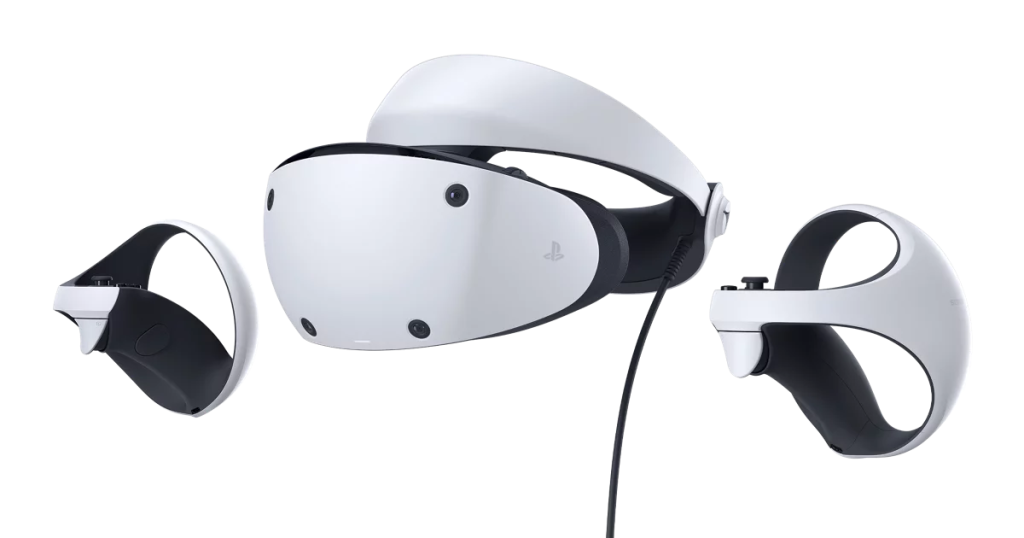
    Dans ce guide, je vais vous présenter les meilleurs accessoires PlayStation VR2 que vous pouvez acheter pour améliorer votre expérience avec le nouveau casque PlayStation VR.
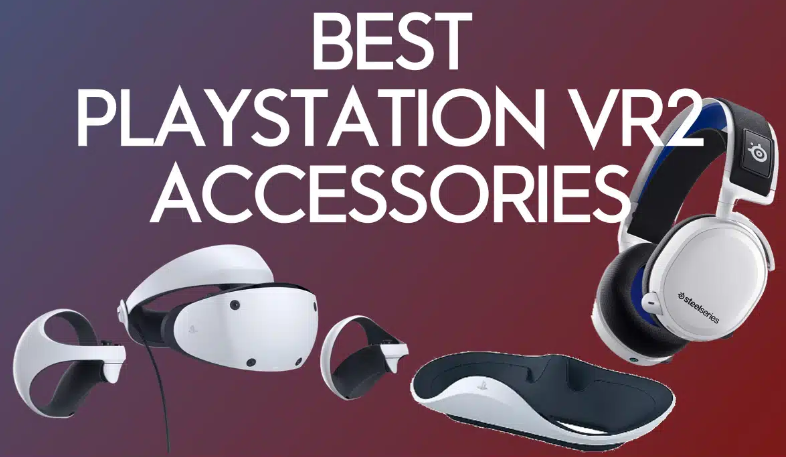
    15 meilleurs accessoires pour le PlayStation VR2 que vous devez acheter

    J’ai passé en revue chaque catégorie d’accessoires, comme le meilleur remplacement de disque dur SSD interne (Western Digital SN850X), les meilleurs écouteurs (Pulsed 3D), le meilleur dock de chargement de contrôleur (dock officiel Sony PSVR 2) et un étui de transport (Sony VR Case).

    Si vous avez d’autres accessoires à recommander, n’hésitez pas à m’en faire part. Je mettrai ce guide à jour au fur et à mesure de la sortie de nouveaux matériels par des tiers.

    Quels sont les meilleurs accessoires PlayStation VR2 ?

    • Western Digital SN850X 1TB – Meilleur disque dur
    • Western Digital SN850X 2TB – Disque dur haute capacité
    • Casque Sony PlayStation Pulse 3D – Casque officiel de Sony
    • SteelSeries Arctis 7P Wireless Headphones – Meilleur casque sans fil
    • VR ProxiMat – Meilleur accessoire VR Guardian
    • Station d’accueil officielle pour le VR – Station d’accueil officielle de Sony
    • Station d’accueil Grathia 3-en-1 – Meilleure station d’accueil et support
    • Station d’accueil ECHTPower – Station d’accueil économique pour manette uniquement
    • Station de chargement et ventilateur de refroidissement – Station d’accueil avec ventilateur de refroidissement
    • Playstation VR2 Carrying Case – Meilleur pour les voyages
    • QYCHHJ Hard Carrying Case – Protection plus durable
    • Cache-objectif et housse de protection pour le PSVR2 – Pour éviter les rayures
    • Manette PlayStation 5 DualSense – Meilleur accessoire PS5 pour le PSVR2
    • Coussin de voyage pour la nuque – Meilleur accessoire pour le mode cinéma
    • Coussin frontal – Meilleur accessoire de confort

    Meilleurs accessoires PlayStation VR2 : Disque dur Western Digital SN850X 1 To
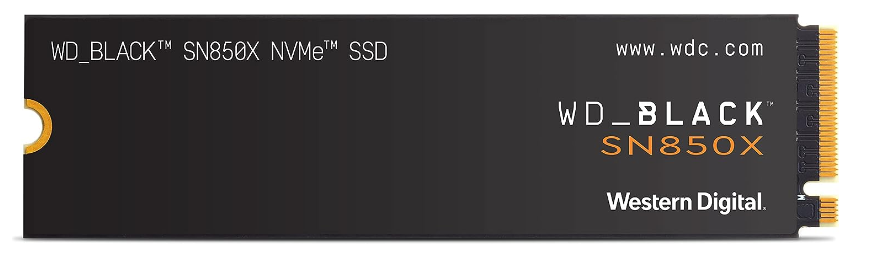
    Meilleurs accessoires PlayStation VR2 : disque dur

    Le disque dur Western Digital SN850X 1 To est un accessoire essentiel qui vous permet de tirer le meilleur parti de votre espace de stockage et des composants de votre système. Il est doté d’une capacité de 1 To et d’un dissipateur thermique pour garantir un gameplay constant et des performances de haut niveau.

    Après avoir installé ce disque dur, j’ai trouvé que les temps de chargement de mes jeux s’étaient améliorés. L’espace supplémentaire m’a permis de jouer à plus de jeux sur votre PSVR2.

    Ce disque dur offre une vitesse de lecture/écriture fulgurante allant jusqu’à 7 300 Mo/s. Son tableau de bord contrôle l’éclairage RVB et les moniteurs, et suit l’état de santé du disque dur pour vous permettre de jouer à votre meilleur niveau.

    Caractéristiques principales

    • Le disque dur Western Digital SN850X 1 To peut détecter automatiquement les jeux pour activer le Game Mode 2.0.
    • Capacité de mémoire de 1 To
    • Le disque dur offre une vitesse allant jusqu’à 7 300 Mo/s
    • Temps de chargement des jeux rapides

    Ce que j’aime

    J’apprécie le fait que le disque dur SN850X vous offre de l’espace supplémentaire à un prix raisonnable. Il dispose d’un certain nombre de fonctions haut de gamme, notamment l’équilibrage des frais généraux, le chargement prédictif et la gestion thermique adaptative. Ce disque est un bon substitut au SSD d’origine du PS5.

    Disque dur Western Digital SN850X 2 To
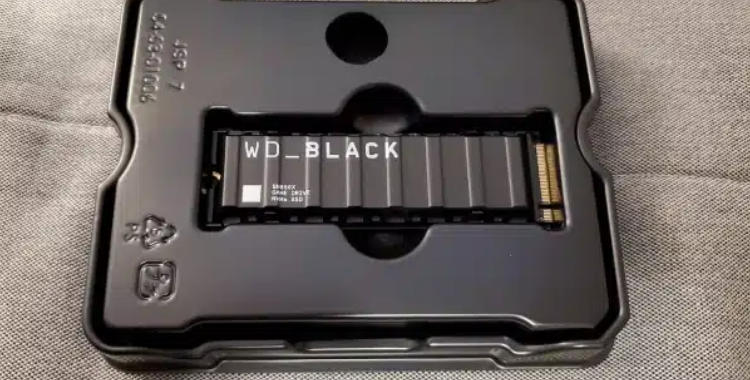
    Le WD SN850X 2TB est un autre disque dur avec lequel vous pouvez étendre l’espace de stockage de votre Playstation 5. Contrairement au disque dur précédent, celui-ci dispose d’une capacité de mémoire de 2 To, ce qui offre plus d’espace pour installer des jeux haut de gamme.

    Le disque dur Western Digital SN850X 2 To offre des temps de chargement ridiculement courts et fournit des performances de premier plan à tous les jeux VR que vous y chargerez.

    Le Game Mode 2.0 offre des fonctions d’optimisation des performances PC. Il est petit, léger et prend en charge la technologie DirectStorage de Microsoft pour réduire les temps de chargement des jeux. Avec une sortie proche de l’interface PCIe Gen4, ce disque dur vous aidera à maximiser le stockage et les composants du système.

    La combinaison d’utilitaires utiles, de cryptage matériel et de performances solides fait de cet accessoire PSVR2 un incontournable pour ceux qui ont besoin de plus d’espace.

    Caractéristiques principales

    • Ce disque est compatible avec la PlayStation 5
    • Vitesses folles jusqu’à 7 300 Mo/s
    • Minimise la latence et charge rapidement les graphiques
    • Petit et léger

    Ce que j’aime

    J’apprécie le fait que le disque dur Western Digital SN850X 2 To associe un cryptage puissant et des performances de pointe pour une meilleure expérience de jeu. Le revêtement en tissu ajoute de l’attrait, et la douleur liée à la suppression de jeux pour des raisons d’espace appartient au passé. Par rapport à une solution de 1 To, je pense que 2 To est une meilleure option de mise à niveau si vous avez besoin d’un nouveau disque dur.

    Meilleurs accessoires PlayStation VR2 : Playstation Pulse 3D de Sony
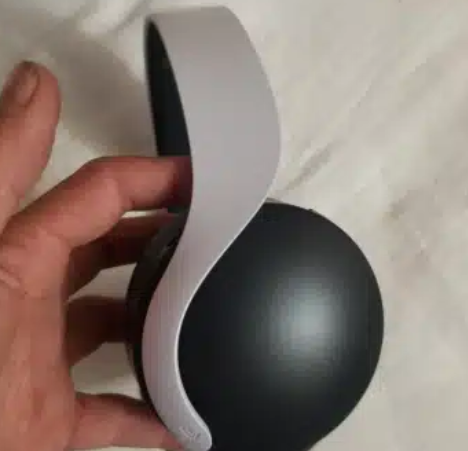
    Le casque Playstation Pulse 3D est un accessoire officiel de la PlayStation 5 de Sony. Ces écouteurs sont adaptés à l’audio 3D sur le PSVR2. Il est doté de deux microphones antibruit, d’un ensemble de commandes faciles d’accès et d’une batterie rechargeable USB-C intégrée. J’apprécie la manière dont Sony a affiné leur design par rapport à des casques similaires pour la PS4. Les oreillettes sont confortables à porter.

    Si vous voulez un casque haut de gamme pour enflammer vos nuits de jeu sur le PSVR2, le Sony PlayStation Pulse 3D ne vous décevra pas. Avec ce casque, vous avez l’impression que le son provient de toutes les directions. Vous pouvez personnaliser les paramètres de l’égaliseur du casque à partir du menu PlayStation.

    La principale raison pour laquelle ce casque est idéal pour le PlayStation VR2 est que sa couleur est assortie au reste de la gamme PS5. Les haut-parleurs n’interfèrent pas du tout avec le casque. Une seule charge de batterie permet de jouer jusqu’à 12 heures.

    Le PSVR2 n’est livré qu’avec une paire d’écouteurs de taille moyenne, cet accessoire constitue donc une amélioration indéniable.

    Caractéristiques principales

    • Équipé de microphones antibruit cachés.
    • Le design s’harmonise avec le casque PSVR2.
    • Permet de profiter de 12 heures de jeu sans avoir à recharger la batterie.
    • Le Pulse 3D s’adapte parfaitement à la sangle du casque.

    Ce que j’aime

    J’aime le fait que vous puissiez régler ce casque pour l’audio 3D sur le PSVR2 afin de profiter d’un jeu confortable grâce à des oreillettes et à une sangle raffinées. J’apprécie également que la couleur et l’esthétique soient assorties au casque PSVR2. Si vous ne vous souciez pas trop de la qualité du son, le Pulse 3D est le meilleur choix.

    Meilleurs accessoires PlayStation VR2 : SteelSeries Arctis 7P sans fil 
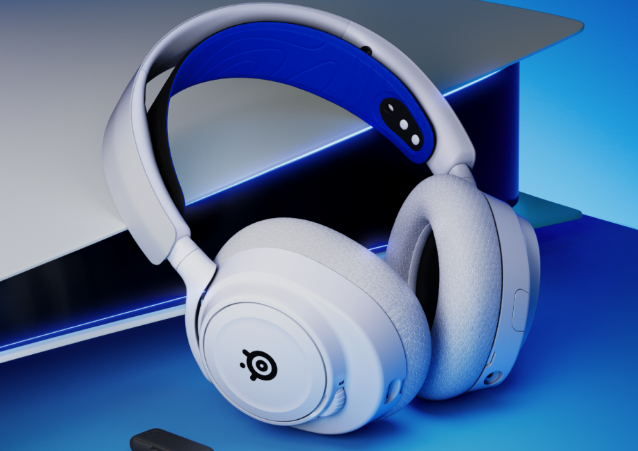
    Parce que vous allez beaucoup bouger, vous avez besoin d’un casque robuste pour jouer avec votre Playstation VR2.  Le SteelSeries Arctis 7P Wireless est mon choix pour le meilleur casque PSVR2 tiers. Il possède toutes les caractéristiques et fonctionnalités que vous devez rechercher pour améliorer votre expérience de jeu avec le PSVR2.

    Ce casque est conçu pour un son 3D puissant de nouvelle génération et offre une autonomie de plus de 30 heures. Le SteelSeries Arctis 7P Wireless est conçu avec un cadre en acier durable et léger et dispose de commandes faciles à placer sur l’oreille. Il est également doté d’une latence ultra-faible sans perte grâce au sans-fil 2,4 GHz. Vous n’avez pas besoin d’ajouter un autre câble au mélange

    Outre le PSVR2, ce casque est compatible avec les PlayStation 4 et 5, Mac, Switch, les appareils Android et même le Meta Quest 2. Il dispose d’un port USB-C pour le recharger facilement lorsque la batterie est faible.

    Caractéristiques principales

    • Conçue pour PlayStation avec Tempest 3D Audio sur votre PSVR2
    • Chargement par port USB-C et autonomie de 30 heures.
    • Prend en charge une charge rapide de 15 minutes pour 3 heures d’utilisation.
    • La qualité du son vous permet d’entendre chaque détail de votre jeu.

    Ce que j’aime

    J’aime ce casque pour plusieurs raisons : la qualité du son, l’autonomie de la batterie et les commandes de volume. J’aime aussi le fait qu’il tienne bien sur la tête. Vous pouvez même faire des exercices légers ou bouger, et le casque restera bien en place. Si vous souhaitez bénéficier d’une meilleure qualité sonore que le casque Pulse 3D et que le prix ne vous dérange pas, c’est ce casque que j’achèterais.

    VR ProxiMat
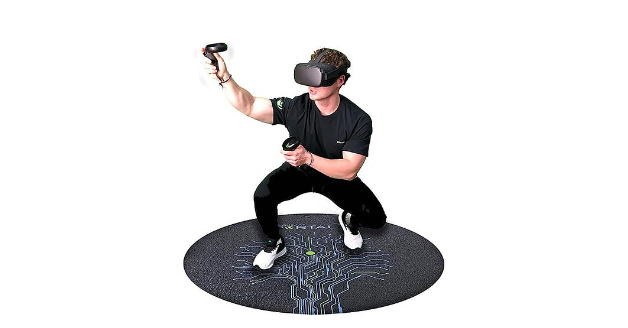
    Le VR ProxiMat est un tapis VR de qualité supérieure qui peut vous aider à déterminer la position et la direction de vos pieds pendant le jeu. Le VR ProxiMat vous empêchera également de heurter et de casser des objets dans votre zone de jeu. Ce tapis VR de 42″ est le plus grand tapis du marché conçu pour la réalité virtuelle.

    Le VR ProxiMat a un poids, une disposition et une épaisseur parfaits. Vous pouvez jouer à vos jeux préférés avec les deux pieds sur ce tapis sans vous soucier des limites clignotantes. Cet accessoire est polyvalent – il convient parfaitement à la maison, aux dortoirs, aux hôtels, aux écoles ou aux salles d’arcade VR.

    Caractéristiques principales

    • Le VR ProxiMat est confortable pour se tenir debout.
    • Vous pouvez l’utiliser avec n’importe quel casque VR basé sur un tuteur

    Ce que j’aime

    J’aime le fait que le VR ProxiMat aide à définir votre zone de jeu et vous maintienne dans la zone de sécurité, afin que vous n’endommagiez aucun meuble et que vous ne vous blessiez pas pendant que vous êtes dans la VR. Vous verrez immédiatement l’utilité du VR ProxiMat si votre zone de jeu est très petite.

    Station d’accueil officielle pour le Playstation VR2
    Meilleurs accessoires PlayStation VR2 : station

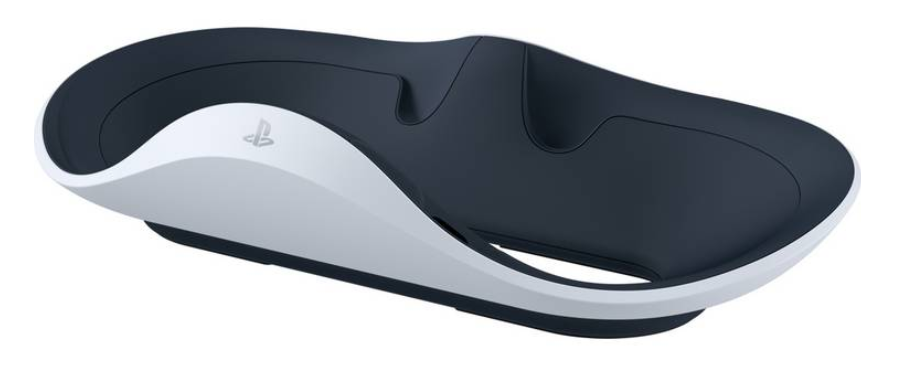
    La station d’accueil officielle de Sony vous permet de vous connecter sans fil à vos contrôleurs PSVR2 Sense et de les recharger facilement. C’est l’un des meilleurs accessoires que j’ai achetés avec mon casque PlayStation VR2. La station d’accueil est dotée d’un système d’encliquetage qui libère les ports USB.

    Une fois que vous avez cliqué sur vos contrôleurs, un voyant DEL s’allume pour vous indiquer que les contrôleurs Sense sont en cours de chargement. La station d’accueil est dotée de quatre pieds caoutchoutés antidérapants et ne prend pas de place. Il comporte un support sur lequel vous pouvez accrocher votre casque pour plus de sécurité.

    L’emballage comprend la boîte, la station d’accueil, un cordon d’alimentation secteur, un adaptateur secteur, un manuel d’instructions et deux adaptateurs de charge.

    Caractéristiques principales

    • Cette station d’accueil pour contrôleur peut charger simultanément les contrôleurs gauche et droit.
    • Il peut charger complètement vos manettes en 1,5 heure.
    • L’indicateur LED s’allume lorsque les manettes sont en cours de chargement.

    Ce que j’aime

    J’aime le fait que la station d’accueil officielle PlayStation VR2 soit bien construite et agréable à regarder. Son design s’harmonise parfaitement avec celui de la PS5. J’apprécie également que le circuit soit conçu pour éviter les surcharges, les surintensités et les courts-circuits afin que ces défauts n’endommagent pas vos contrôleurs Sense.

    J’aurais aimé que Sony inclue la station d’accueil avec le casque plutôt que de la vendre séparément !

    Station d’accueil tierce pour Playstation VR2

    Il n’y a rien d’aussi terrifiant que vos contrôleurs VR à court de batterie alors que vous êtes au milieu d’une partie passionnante. Pourquoi ne pas éviter cette situation embarrassante en investissant dans cette station d’accueil Grathia pour PSVR2 pour vos contrôleurs Sense ?

    Le support de charge 3-en-1 Grathia est une station d’accueil puissante pour les contrôleurs PSVR2 à un prix raisonnable. Il est doté d’indicateurs de puissance LED qui vous permettent de savoir si les contrôleurs sont en cours de chargement. Les deux contrôleurs peuvent être entièrement rechargés en moins de 90 minutes. Pour éviter tout risque de surcharge, le socle de charge Grathia 3-en-1 est conçu pour s’éteindre de lui-même lorsque vos contrôleurs sont complètement chargés.

    D’autres mécanismes de protection sont intégrés à cette station d’accueil : protection contre les surintensités, les courts-circuits et les surchauffes. La conception à succion magnétique maintient un câble et les deux manettes en place afin qu’ils ne glissent pas hors du socle de chargement.

    Caractéristiques principales

    • Éclairage LED sur le dessous
    • Charge complète en 90 minutes
    • Station d’accueil pour les contrôleurs PSVR2
    • Support magnétique pour les manettes
    • Indicateurs d’alimentation LED

    Ce que j’aime

    J’aime le fait que, pendant que vous chargez vos contrôleurs de mouvement, le support de charge 3-en-1 Grathia permet de ranger votre casque et les deux contrôleurs au même endroit. J’apprécie que cette station permette d’organiser mon espace de jeu. J’apprécie également que les lumières colorées et le design élégant ajoutent une touche d’élégance à mon écran VR.

    Meilleurs accessoires PlayStation VR2 : Station de charge ECHTPower

    La batterie des manettes du PlayStation VR2 ne dure que quatre heures de jeu. De plus, ils restent allumés par défaut lorsque vous avez fini de jouer. C’est pourquoi vous avez besoin de la station de charge ECHTPower pour garder vos contrôleurs allumés.

    La station de charge ECHTPower se branche sur une prise murale standard pour recevoir l’énergie électrique à l’aide d’un câble USB-C. Vous branchez ensuite les adaptateurs inclus dans le port de charge de vos contrôleurs. Assurez-vous que les contrôleurs s’enclenchent correctement dans le chargeur et verrouillez-le pour recevoir une charge maximale. La station de charge ECHTPower est dotée de voyants lumineux qui vous indiquent quand les contrôleurs sont en train de se charger.

    Caractéristiques principales

    • Cette station de charge offre une charge rapide en 1,5 heure ou moins.
    • Conception de charge magnétique
    • Puce de protection supérieure pour protéger vos contrôleurs
    • Indicateur de charge LED

    Ce que j’aime

    La station de charge ECHTPower est solide et, dans l’ensemble, bien fabriquée. J’aime la solution de charge sans fil proposée par le fabricant, notamment les prises USB-C qui se fixent magnétiquement à la base du chargeur pour assurer le contact. Cette disposition rend l’ensemble futuriste. J’aime aussi l’indicateur LED qui signale que les contrôleurs sont en train de se charger.

    Station de charge PSVR2 avec ventilateur de refroidissement

    Ce support tout-en-un est parfait pour les amateurs de PlayStation. Il s’agit non seulement d’une station de chargement pour votre casque PSVR2, mais il peut également charger simultanément les contrôleurs PS5. Il sert également de support vertical pour votre console PS5 et dispose d’un ventilateur de refroidissement intégré en dessous pour garder votre console au frais pendant que vous jouez.

    J’apprécie le fait que le ventilateur dispose de trois réglages pour garder votre console au frais. Votre casque VR est joliment placé sur le côté, tandis que tout se charge simultanément.

    Si vous ne possédez que le casque PSVR2, ce support tout-en-un n’est peut-être pas intéressant pour vous, car d’autres options ne permettent de maintenir que le casque. En revanche, si vous possédez d’autres produits PlayStation, il s’agit d’une configuration parfaite qui permet de tout garder en ordre et de ne pas laisser traîner des câbles partout.

    Caractéristiques principales

    • Station de charge tout-en-un pour la PS5, les manettes DualSense et le casque PSVR2
    • Ventilateur de refroidissement avec 3 réglages différents
    • Service d’assistance à la clientèle à vie

    Ce que j’aime

    J’aime cette station de charge tout-en-un car elle a été conçue exactement pour moi. En ayant une console PS5 et un casque PSVR2, je suis le groupe démographique auquel ce support correspond. Il permet de charger et de garder le tout bien rangé et libère de l’espace sur mon bureau.

    Le ventilateur de refroidissement à trois vitesses est également robuste et permet d’éviter que la console ne surchauffe. Si vous possédez à la fois une PS5 et un casque PSVR2, je vous recommande vivement cet accessoire.

    meilleurs accessoires PlayStation VR2 : Étui de transport

    L’un des avantages des jeux de réalité virtuelle est la possibilité de les partager avec vos amis et les membres de votre famille. Un étui de transport pour le casque peut rendre les voyages amusants et faciles. L’étui officiel PSVR2 de Sony vous permet de transporter facilement votre matériel d’un endroit à l’autre.

    Cet étui de transport PSVR2 est suffisamment spacieux pour accueillir votre casque PSVR2, vos écouteurs, vos manettes, vos cordons et votre disque dur de stockage supplémentaire. L’étui est conçu avec des matériaux de première qualité et ressemble à une sacoche d’ordinateur portable, ce qui le rend plus facile à transporter. En outre, l’étui est étanche à la poussière et à l’eau, et conçu pour résister aux chocs, protégeant ainsi votre casque.

    Que vous vous promeniez dans votre quartier ou à la maison, la bandoulière vous permet de transporter facilement votre casque et ses accessoires. L’ensemble comprend des serre-câbles, une bandoulière, une protection pour l’objectif et un étui de transport rigide. La seule chose qu’il ne vous permet pas de faire, c’est de voyager avec votre Playstation 5 !

    Caractéristiques principales

    • Conçu pour s’adapter au casque et aux manettes du PSVR2
    • Cet étui de transport peut résister à une chute accidentelle.
    • La pochette en filet permet de ranger les petits objets tels que les adaptateurs et les câbles de chargement.
    • Durable, étanche à l’eau et à la poussière

    Ce que j’aime

    J’apprécie le fait que l’étui de transport du PSVR2 offre une protection adéquate au casque, absorbe les chocs et met le casque et ses accessoires à l’abri. J’apprécie également la solidité de la coque extérieure et le bon rapport qualité-prix de l’ensemble.

    Étui de transport rigide QYCHHJ

    Le QYCHHJ est un étui de transport à couverture rigide, conçu spécifiquement pour le casque PSVR2. L’une des choses que j’aime vraiment dans cet étui, c’est que l’intérieur comporte des fentes spéciales qui s’adaptent parfaitement à votre casque et à vos câbles. Pour moi, ils sont toujours restés en place pendant le transport et ne se rayent pas et ne s’abîment pas.

    La coque extérieure est fabriquée à partir d’un matériau EVA dur qui offre une grande résistance à la compression et aux chocs. L’intérieur est composé d’un matériau en velours doux qui est à la fois imperméable et anti-rayures. Cet étui est parfait pour votre casque PSVR2.

    Une bandoulière amovible est également incluse pour le transport. Personnellement, je n’aime pas porter l’étui sur l’épaule, alors j’enlève cette sangle et je le porte comme un sac à poignée en utilisant la large poignée antidérapante. Cet étui est indispensable pour tous ceux qui transportent fréquemment leur casque.

    Caractéristiques principales

    • Conçu spécifiquement pour le casque PSVR2
    • Coque rigide et intérieur souple
    • Bandoulière amovible ou large poignée antidérapante

    Ce que j’aime

    Il s’agit de loin de la meilleure housse de transport du marché pour le PSVR2. Le casque et tous les câbles tiennent parfaitement à l’intérieur. L’étui est également livré avec une protection de lentille pour votre casque ainsi que deux câbles d’attache pour maintenir le tout en place.

    Je n’ai jamais eu à craindre que le casque soit endommagé grâce à la coque extérieure rigide et au matériau intérieur souple. La bandoulière amovible est également une option intéressante si vous avez besoin d’avoir les mains libres pendant le transport.

    Meilleurs accessoires PlayStation VR2 : Cache-objectif et housse de protection

    Cet ensemble lentille et housse de protection est la solution idéale pour éviter les rayures et les débris sur votre matériel. Les débris et la saleté peuvent affecter les performances de l’objectif à l’intérieur de votre PSVR2. Ils peuvent même laisser des rayures sur la surface de l’objectif.

    Cette protection de l’objectif du PSVR2 permet d’isoler l’objectif de la poussière, de le protéger et d’empêcher le soleil d’affecter l’objectif. La protection de l’objectif est résistante aux rayures et aux chocs, et évite d’endommager l’objectif.

    La housse de protection offre une protection parfaite pour le casque lui-même. La conception précise des découpes crée un espace pour la dissipation de la chaleur. Comme la protection de l’objectif, la housse de protection est bien sûr résistante à la poussière, aux rayures et à l’eau.

    L’achat d’un duo composé d’une lentille et d’une housse de protection permet à votre casque de rester en bon état pendant longtemps.

    Caractéristiques principales

    • Ces accessoires sont lavables
    • Anti-fuite de lumière
    • Compatible avec le casque PSVR2
    • Imperméables, résistants à la poussière et aux rayures

    Ce que j’aime

    J’apprécie le fait que le duo composé de la protection de l’objectif et de la housse de protection poursuive un même objectif : prolonger la durée de vie de votre casque. Si la poussière, la saleté, la lumière directe du soleil et l’eau ne peuvent pas atteindre votre casque et sa lentille, rien ne peut endommager votre matériel.

    Manette DualSense de la PlayStation 5

    La plupart des jeux VR utilisent les contrôleurs sensoriels du PSVR2 pour offrir un contrôle total des mouvements. Cependant, certains jeux utilisent encore par défaut la manette DualSense de la PlayStation 5. De plus, les jeux multimédias et les jeux sur écran plat auxquels vous jouez avec le casque utilisent également DualSense. C’est pourquoi je recommande d’acheter une manette supplémentaire.

    La manette DualSense peut également être utilisée pour jouer à des jeux multijoueurs avec vos amis sur un écran plat.

    DualSense apporte un certain nombre d’améliorations par rapport à la version PS4. Elle dispose d’un retour haptique immersif qui vous donne des vibrations et un retour d’information pendant les moments clés du jeu. Les gâchettes adaptatives deviennent plus ou moins fermes pour imiter les situations de la vie réelle. Le microphone intégré est plus performant qu’auparavant.

    Caractéristiques principales

    • Peut être utilisée pour tous les jeux PS5
    • La manette officielle de la PlayStation 5

    Ce que j’aime dans la manette DualSense

    En tant qu’accessoire du Playstation VR2, une manette supplémentaire est souvent oubliée. Pourtant, il est très utile d’en avoir une supplémentaire. De plus, c’est pratique lorsque vous jouez en multijoueur. Oubliez les options tierces et achetez la manette officielle de Sony – la meilleure qualité en vaut la peine à mon avis !

    Oreiller cervical de voyage

    Procurez-vous cet oreiller de voyage si vous prévoyez de jouer à des jeux et de regarder des contenus en mode cinématique sur le PSVR2. Il vous permet de regarder confortablement depuis n’importe quel endroit de votre maison. De plus, c’est un accessoire idéal à emporter en voyage.

    C’est l’oreiller cervical de voyage que j’ai, et il est génial. Je voyage beaucoup pour mon travail et ma vie personnelle et je me retrouve toujours sur des vols de la compagnie Red Line. Cet oreiller est doux et confortable. Il est doté d’un fermoir à l’avant pour le maintenir en place et éviter qu’il ne se déplace.

    Caractéristiques principales

    • Fabriqué à partir d’une enveloppe en microfibre douce
    • Existe en 18 couleurs différentes
    • Le fermoir frontal maintient l’oreiller en place.

    Ce que j’aime dans cet oreiller de voyage

    Comme je l’ai dit, je voyage beaucoup avec cet oreiller. Il est durable et permet de regarder des films ou des émissions de télévision. Il est doté d’un système d’encliquetage simple qui permet de le maintenir en place. L’autre chose que j’aime à propos de cet oreiller, c’est qu’il est si petit qu’on peut le mettre dans son sac. Avec lui et votre PlayStation Vr2, vous venez d’ajouter un nouvel écran de télévision HD à votre maison.

    Meilleurs accessoires PlayStation VR2 : Coussin frontal pour le casque PSVR2

    Ce coussin frontal est l’un de mes accessoires préférés pour mon casque PSVR2. Ce coussin aide à réduire la pression sur votre front lors de sessions prolongées, en offrant un matériau doux et respirant. Il est très facile à installer sur votre casque et tout aussi facile à enlever si vous avez besoin de le laver.

    Ce coussin offre une surface de contact plus épaisse de 20 mm sur le front, ce qui signifie qu’il y a moins de compression sur votre front. Je n’ai jamais cette marque rouge gênante après une longue session de réalité virtuelle, comme c’est le cas avec d’autres casques.

    Le coussin est également très bon marché, et je pense donc qu’il est indispensable. Pour très peu d’argent, vous pouvez avoir une expérience bien plus confortable. Le coussin peut également être facilement nettoyé et essuyé après chaque utilisation.

    Caractéristiques principales

    • Fabriqué dans un matériau robuste et durable
    • Extrêmement confortable
    • Très économique
    • Facile à installer, à retirer et à nettoyer

    Ce que j’aime

    J’ai apprécié la facilité d’installation de ce coussin sur le casque PSVR2. Cet accessoire est une évidence pour moi, compte tenu de son prix et de sa facilité d’installation. Il est extrêmement confortable sur le front et vous n’avez pas à vous soucier d’avoir une marque rouge suite à une utilisation prolongée.

    meilleurs accessoires PlayStation VR2 : Conclusion

    Comme vous pouvez le constater, il existe quelques accessoires de premier choix pour le Playstation VR2. La sélection n’est pas aussi bonne que celle du PSVR original, mais je m’attends à ce que d’autres accessoires sortent bientôt.

    Commentez ci-dessous et dites-moi quel accessoire vous avez acheté !
  • Au Japon, le Playstation VR 2 a été plus utilisé que son prédécesseur !
    Au Japon, le Playstation VR 2 a été plus utilisé que son prédécesseur !

    Lors d’une présentation, un responsable de Sony a donné un aperçu intéressant de l’utilisation du Playstation VR 2 au Japon.

    Au Japon, le Playstation VR 2 a été plus utilisé que son prédécesseur !

    L’exposé a été donné par Kensei Akiyama le 25 août lors de la conférence japonaise sur le divertissement informatique CEDEC. Kensei Akiyama est le directeur général de Sony Interactive Entertainment Tokyo Global Developer Technology Department.

    Sa présentation était intitulée « A Review of PlayStation 5 Development » et couvrait l’utilisation du PlayStation VR 2 parmi d’autres sujets intéressants, comme l’a rapporté 4Gamer et Resetera l’a traduit en anglais.

    PSVR 2 : Plus d’engagement grâce à une utilisation plus facile

    L’engagement serait amélioré par rapport au premier PlayStation VR. Toutefois, les données sont limitées au Japon et au mois de lancement du Playstation VR 2. Selon le tableau de Sony, les utilisateurs ont porté le casque VR beaucoup plus longtemps (valeur moyenne et médiane) par rapport au mois de lancement du Playstation VR.

    M. Akiyama attribue cette augmentation de l’engagement à trois facteurs : un design plus léger et plus confortable, un mode passthrough qui vous permet de voir votre environnement et une facilité d’utilisation et d’installation grâce à la réduction du nombre de câbles.

    Le PSVR 2 est également en tête en termes de chiffres de vente. Du moins pour les six premières semaines suivant le lancement. Selon Sony, 600 000 unités ont été vendues au cours de cette période, soit plus que le PSVR 1 au cours de la même période. Au total, Sony a vendu plus de 5 millions d’unités du PSVR 1. Un chiffre avec lequel le PSVR 2 devra rivaliser.

    Les Japonais ne jouent presque qu’assis

    Un deuxième graphique montre comment les clients utilisent le Playstation VR 2 : en salle (dans un espace d’au moins 2 mètres sur 2), debout ou assis.

    Contrairement à son prédécesseur, les expériences VR en salle ne posent plus de problème car le Playstation VR 2 intègre les capteurs nécessaires dans le casque. Le premier Playstation VR utilisait une caméra externe avec un champ de vision limité qui perdait la trace des joueurs s’ils bougeaient trop.

    Il est intéressant de noter que la plupart des Japonais jouent encore assis, ce qui peut s’expliquer par des raisons culturelles ou par le manque d’espace dans les zones urbaines. Quoi qu’il en soit, seule une minorité se déplace activement dans la pièce.

    En Europe et en Amérique du Nord, la situation est différente. Ces utilisateurs sont beaucoup plus actifs physiquement. Sony a donc tout intérêt à continuer à soutenir activement tous les modes de jeu en VR.

  • 10 conseils pour optimiser vos sessions de jeu avec le PlayStation VR 2

    10 conseils pour optimiser vos sessions de jeu avec le PlayStation VR 2

    Le PlayStation VR2 est l’un des meilleurs casques de réalité virtuelle pour le jeu. Son écran OLED haute résolution, son retour haptique avancé et sa technologie de suivi améliorée en font un achat incontournable pour les possesseurs de PS5 intéressés par la VR. Voici comment Optimiser Playstation VR2.

    10 conseils pour optimiser vos sessions de jeu avec le PlayStation VR 2

    Bien que la connexion et la configuration du PlayStation VR2 soient beaucoup plus simples et faciles que celles du premier PS VR, il existe quelques paramètres que vous devrez optimiser pour profiter pleinement du potentiel de ce casque. Ce guide vous montrera comment ajuster l’ajustement, personnaliser les boutons, trouver vos contrôleurs en utilisant le mode de visualisation transparente, et bien plus encore.

    1. Ajustez votre casque

    ajuster Playstation VR 2

    Le casque PlayStation VR 2 est réglable et conçu pour s’adapter à un large éventail de tailles et de formes de têtes. Il est essentiel de bien l’ajuster pour un maximum de confort et d’immersion, et cela peut faire une différence significative dans votre expérience VR globale. Si la résolution de l’écran de votre casque est floue, par exemple, essayez d’ajuster votre casque.

    • Ajustez le bandeau : Commencez par desserrer le bandeau, puis mettez le casque et ajustez-le jusqu’à ce que l’avant du casque repose confortablement sur votre front. Resserrez le bandeau à l’aide de la molette située à l’arrière jusqu’à ce qu’il soit bien ajusté, mais pas trop serré.
    • Veillez à ce que le casque soit de niveau : Le PS VR2 doit être posé à plat sur votre tête, avec l’avant du casque à la même hauteur que vos yeux.
    Optimiser Playstation VR2

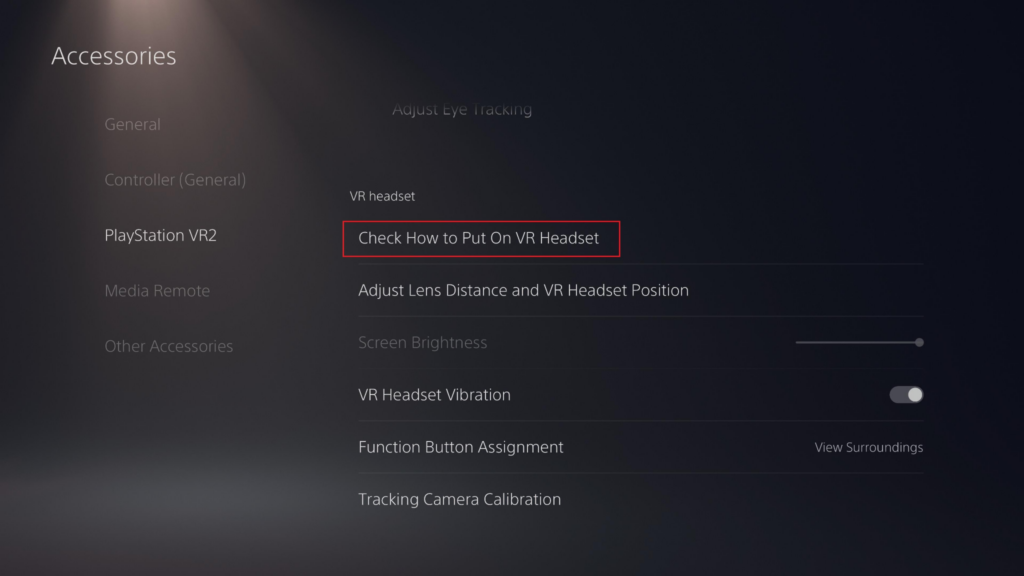
    Si vous avez besoin d’une aide supplémentaire, le PS VR2 dispose d’un explicateur intégré. Naviguez à partir de l’écran d’accueil et cliquez sur Accessoires > PlayStation VR 2 > Paramètres du PS VR2 > Vérifier comment mettre le casque VR.

    2. Passez à la version VR

    L’un des avantages du PS VR2 est qu’il peut améliorer certains titres PlayStation en vous permettant de passer à une version VR du jeu. Des jeux populaires tels que Resident Evil Village et Gran Turismo 7 ont été mis à jour pour inclure la prise en charge de la VR, et si vous possédez déjà ces jeux, vous pouvez les mettre à niveau vers la version RV à un prix réduit (certaines mises à niveau sont gratuites).

    Il est important de noter que les jeux de la version originale du PS VR ne fonctionneront pas sur le PS VR2. Toutefois, certains jeux PS VR peuvent être mis à jour gratuitement vers la version PS VR2. Vérifiez si l’un de vos jeux est disponible pour une mise à niveau via Jeux > Bibliothèque de jeux > Votre collection, puis consultez la page du produit pour voir s’il dispose d’une mise à niveau. Si le jeu est compatible, vous pouvez acheter la mise à niveau VR sur le PlayStation Store (ou dans le jeu, si disponible).

    3. Ajustez les lentilles

    Optimiser Playstation VR2

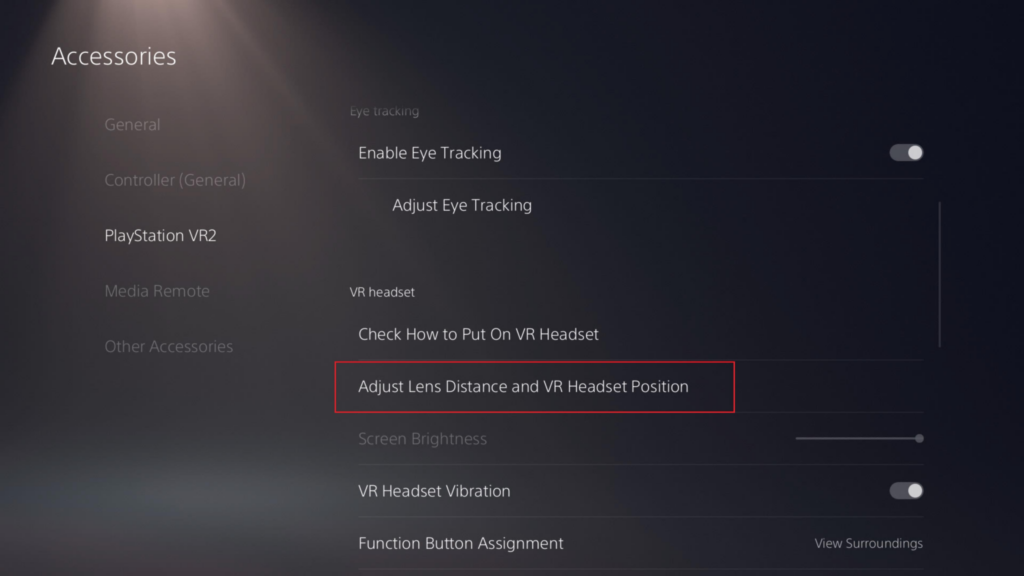
    Le casque PS VR2 est équipé de deux lentilles qui peuvent être ajustées pour correspondre à la distance entre vos yeux et améliorer la clarté de l’image. Ouvrez Accessoires > PlayStation VR 2 > Paramètres PS VR2 et sélectionnez Ajuster la distance des lentilles et la position du casque VR. Utilisez la molette située sous le casque pour rapprocher ou éloigner les lentilles jusqu’à ce que l’image soit claire. Vous pouvez le faire sans accéder à la page des paramètres, mais cette page vous guidera tout au long du processus à l’aide d’images à l’écran qui vous indiqueront quand les lentilles sont au bon endroit.

    4. Recalibrer le suivi oculaire

    Optimiser Playstation VR2

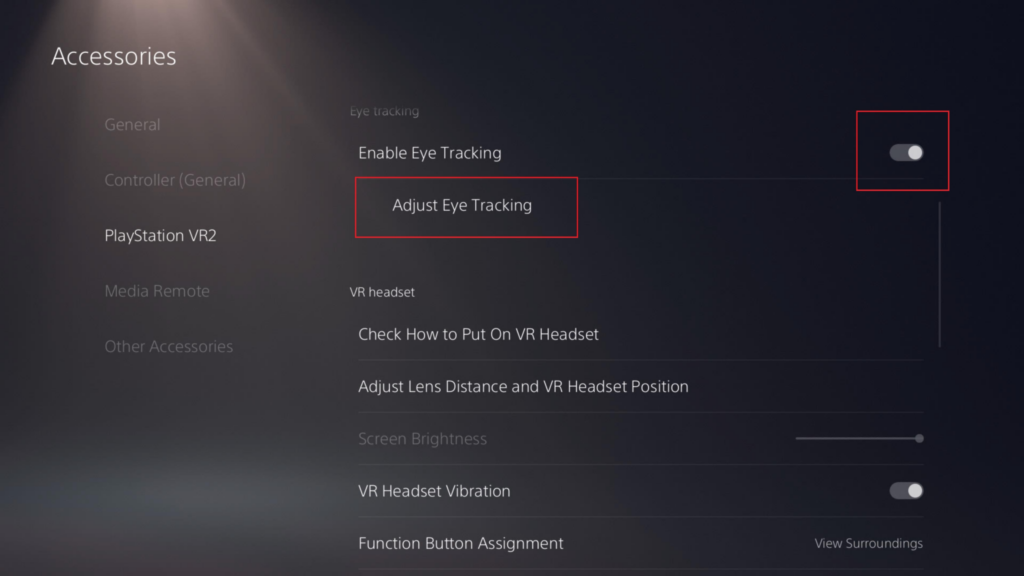
    Vous pouvez également avoir besoin de recalibrer la fonction de suivi oculaire du casque si vous rencontrez des problèmes de précision pendant que vous jouez, en particulier si vous partagez le casque avec quelqu’un d’autre. Pour régler le suivi oculaire, accédez à Accessoires > PlayStation VR 2 > Paramètres PS VR2 > Ajuster le suivi oculaire. Notez que cette option n’est disponible que lorsque l’option Activer le suivi oculaire est activée.

    5. Personnaliser le bouton de fonction

    Optimiser Playstation VR2

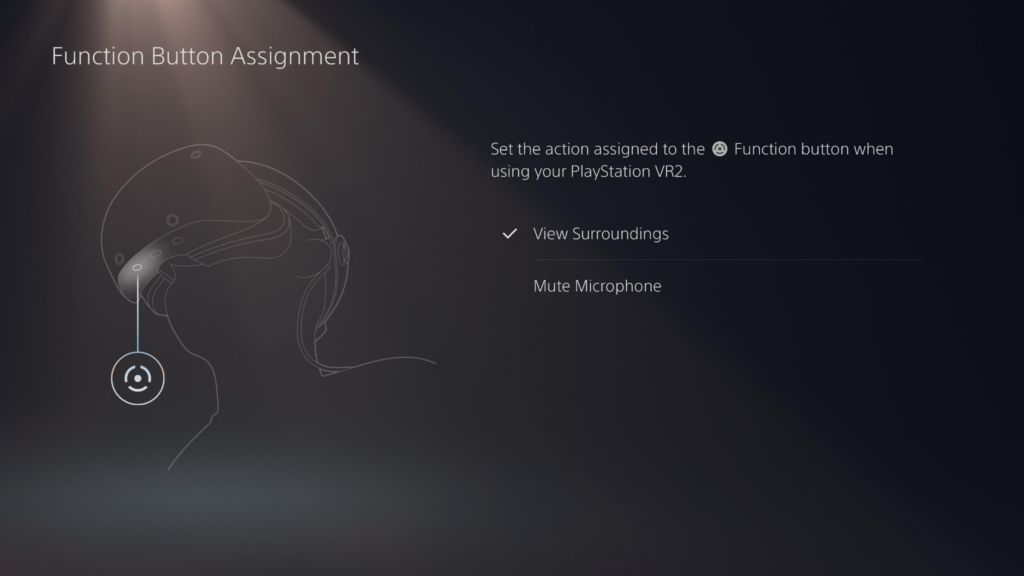
    Le PS VR2 dispose d’un bouton de fonction situé en bas à droite du casque qui peut être personnalisé en fonction de vos préférences. Ouvrez Accessoires > PlayStation VR2 > Paramètres PS VR2 > Affectation des boutons de fonction. Sélectionnez l’action du bouton de fonction lorsque vous appuyez dessus, par exemple couper le son de votre microphone ou visualiser votre environnement. Cette dernière fonction vous permet de voir rapidement le monde réel qui vous entoure sans avoir à retirer le casque, par exemple.

    6. Réinitialiser votre zone de jeu

    Optimiser Playstation VR2

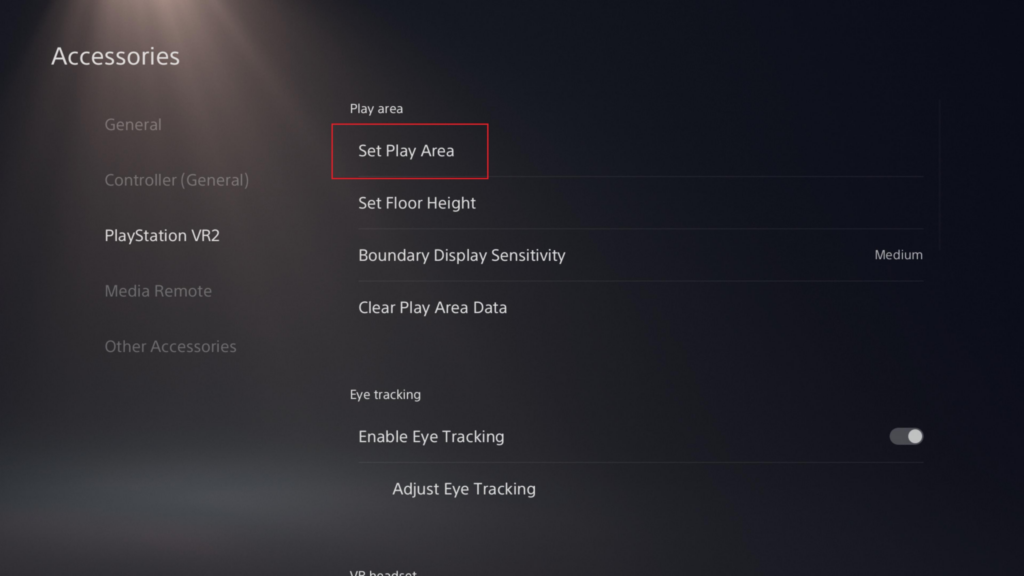
    Il peut arriver que vous deviez réinitialiser l’espace physique qui vous entoure, connu sous le nom de zone de jeu, si vous changez d’endroit pour vos sessions de jeu. Le PS VR2 vous demandera de réinitialiser votre zone de jeu s’il détecte un changement dans votre espace physique, mais vous pouvez également l’ajuster vous-même.

    Ouvrez Accessoires > PlayStation VR 2 > Paramètres PS VR2 > Définir la zone de jeu. Suivez les instructions à l’écran pour recalibrer votre casque et vos contrôleurs afin de vous assurer que votre vue est centrée et que vos mouvements sont suivis avec précision.

    7. Recentrez votre vue

    Optimiser Playstation VR2

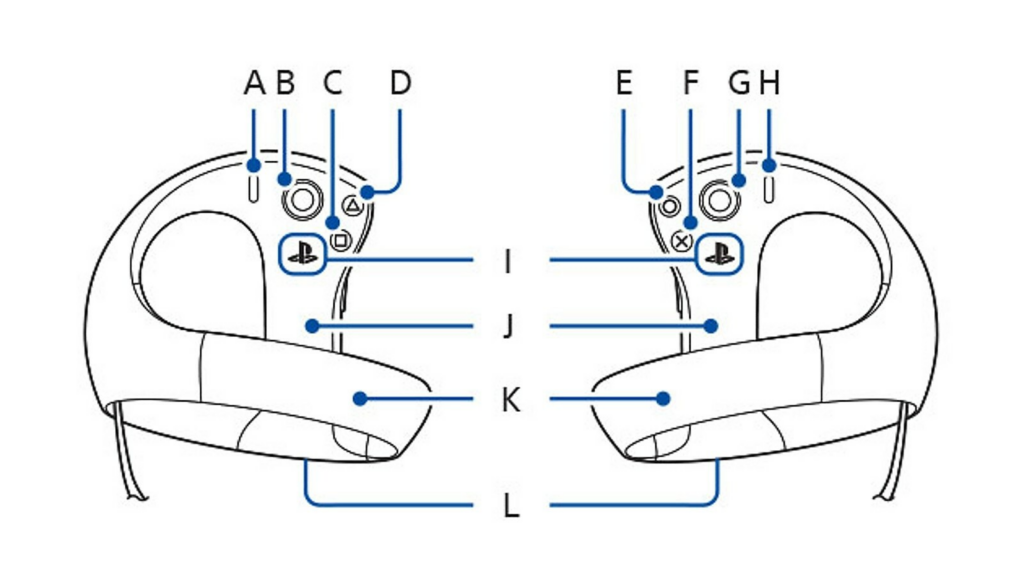
    Les jeux VR vous demanderont souvent de recentrer votre vue pour vous assurer que votre tête est dans la meilleure position possible pour jouer. Toutefois, si vous utilisez le casque VR tout en jouant à un jeu non VR, en naviguant dans les paramètres du système ou en regardant un film sur Netflix, vous pouvez recentrer manuellement votre vue si vous changez de position. Il vous suffit de faire face à la nouvelle direction souhaitée et de maintenir enfoncé le bouton Options de la manette Sense, qui se trouve sur la manette de droite.

    8. Agrandir la taille de l’écran en mode cinéma

    Optimiser Playstation VR2

    Chaque fois que vous branchez le casque sur votre PlayStation 5, vous pouvez regarder l’écran à travers les lentilles pour jouer à des jeux non VR ou regarder Netflix. Les jeux ordinaires ne seront pas soudainement améliorés par la VR, mais le casque peut tout de même offrir une expérience plus immersive.

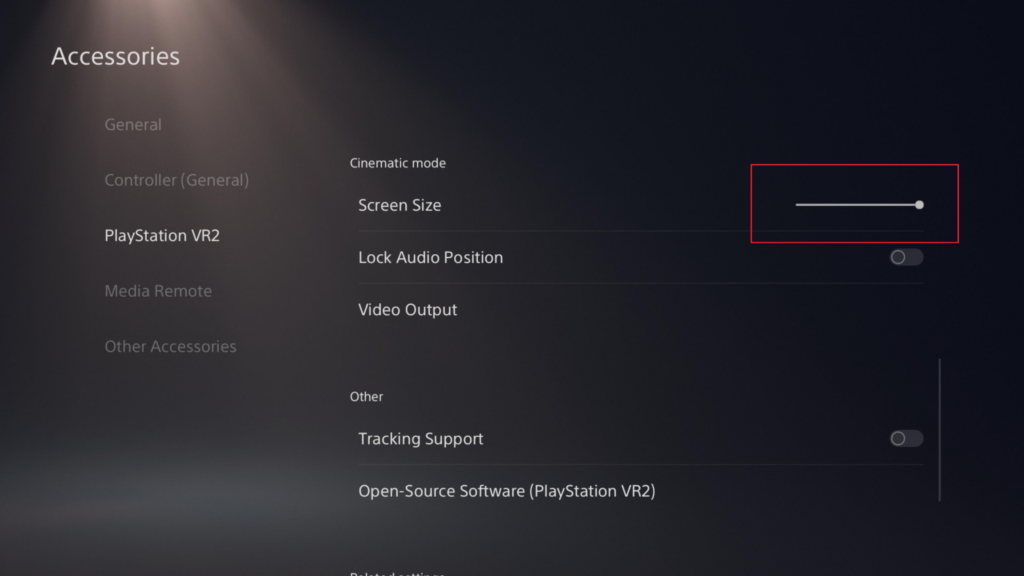
    Mieux encore, lorsque vous utilisez le casque de cette manière, vous pouvez agrandir la taille de l’écran pour avoir l’impression d’être au premier rang du cinéma. Vous n’aurez plus à vous pencher en arrière pour voir l’écran. Pour ce faire, accédez à l’écran d’accueil, puis sélectionnez Accessoires > PlayStation VR2 > PS VR2 Settings et utilisez la barre de défilement de la taille de l’écran pour l’agrandir ou le réduire à votre guise.

    9. Utilisez vos propres écouteurs

    Optimiser Playstation VR2

    Le PS VR2 est livré avec ses propres écouteurs intra-auriculaires et son microphone intégré, mais vous pouvez préférer utiliser vos propres écouteurs pour une meilleure qualité audio. Les écouteurs sans fil peuvent être ajoutés par Bluetooth, tandis que les écouteurs filaires doivent être branchés dans la prise audio de 3,5 mm située sous le bandeau qui entoure la tête. Il suffit de débrancher les écouteurs du PlayStation VR2 et de brancher les vôtres. (Si vous avez des écouteurs supra-auriculaires, ils fonctionneront, mais ils seront un peu encombrants à porter avec un casque VR).

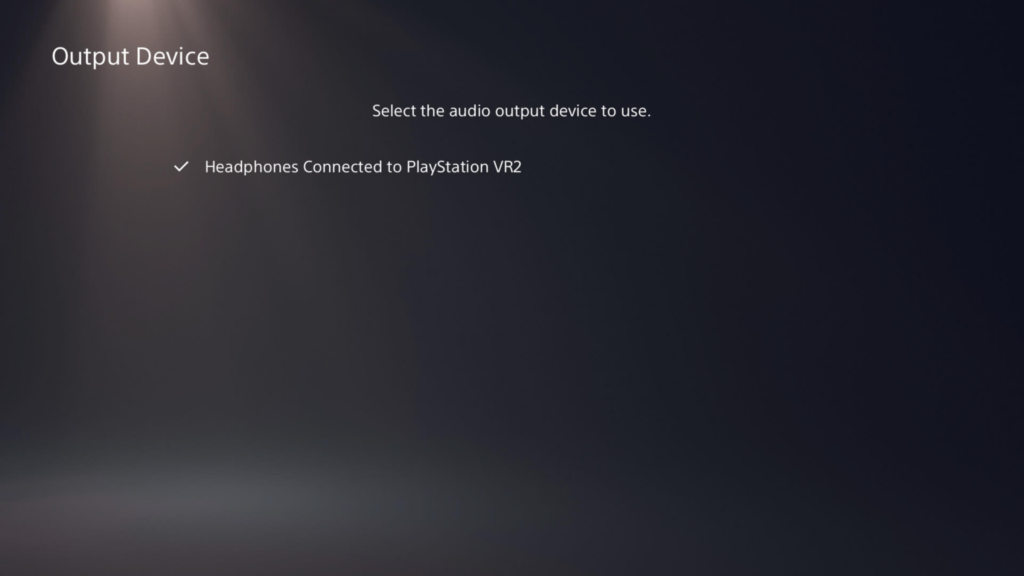
    Si vous rencontrez des problèmes audio lorsque vous utilisez vos propres écouteurs, assurez-vous que les paramètres du casque indiquent la sortie audio correcte. Lorsque vous portez le casque, ouvrez les paramètres de la PS5 et allez dans Son > Sortie audio > Périphérique de sortie, puis sélectionnez votre casque dans la liste.

    10. Économiser la durée de vie de la batterie de la manette

    Economiser Playstation VR2

    Les contrôleurs sensoriels du PS VR2 sont conçus pour s’éteindre automatiquement lorsqu’ils ne sont pas utilisés, mais vous pouvez également les éteindre manuellement. Accédez à Accessoires > Contrôleur sensoriel du PS VR2 et sélectionnez Désactiver. Veillez à effectuer cette opération pour chaque contrôleur.

    D’après mon expérience, les manettes VR se déchargent plus rapidement que la manette DualSense de la PS5, en particulier lorsqu’elles restent inutilisées pendant un jour ou deux. En les éteignant après utilisation, vous pouvez vous assurer qu’elles auront encore un peu de vie lorsque vous serez prêt à rejouer.

    Une autre option consiste à brancher physiquement vos contrôleurs Sense sur votre console PS5, mais vous risquez de vous retrouver rapidement à court de ports si vous avez branché le casque VR, DualSense, un casque de jeu et deux contrôleurs Sense.

    Une meilleure alternative serait d’investir dans une station de charge pour les contrôleurs. Sony propose sa propre station de charge, mais de nombreux fournisseurs tiers proposent leurs propres modèles. La station se branche sur votre console, et vous placez vos manettes dans la station après chaque utilisation pour les recharger.

  • Saints & Sinners – Chapter 2 : Retribution désormais disponible sur PSVR 2 et PC VR

    Saints & Sinners – Chapter 2 : Retribution désormais disponible sur PSVR 2 et PC VR

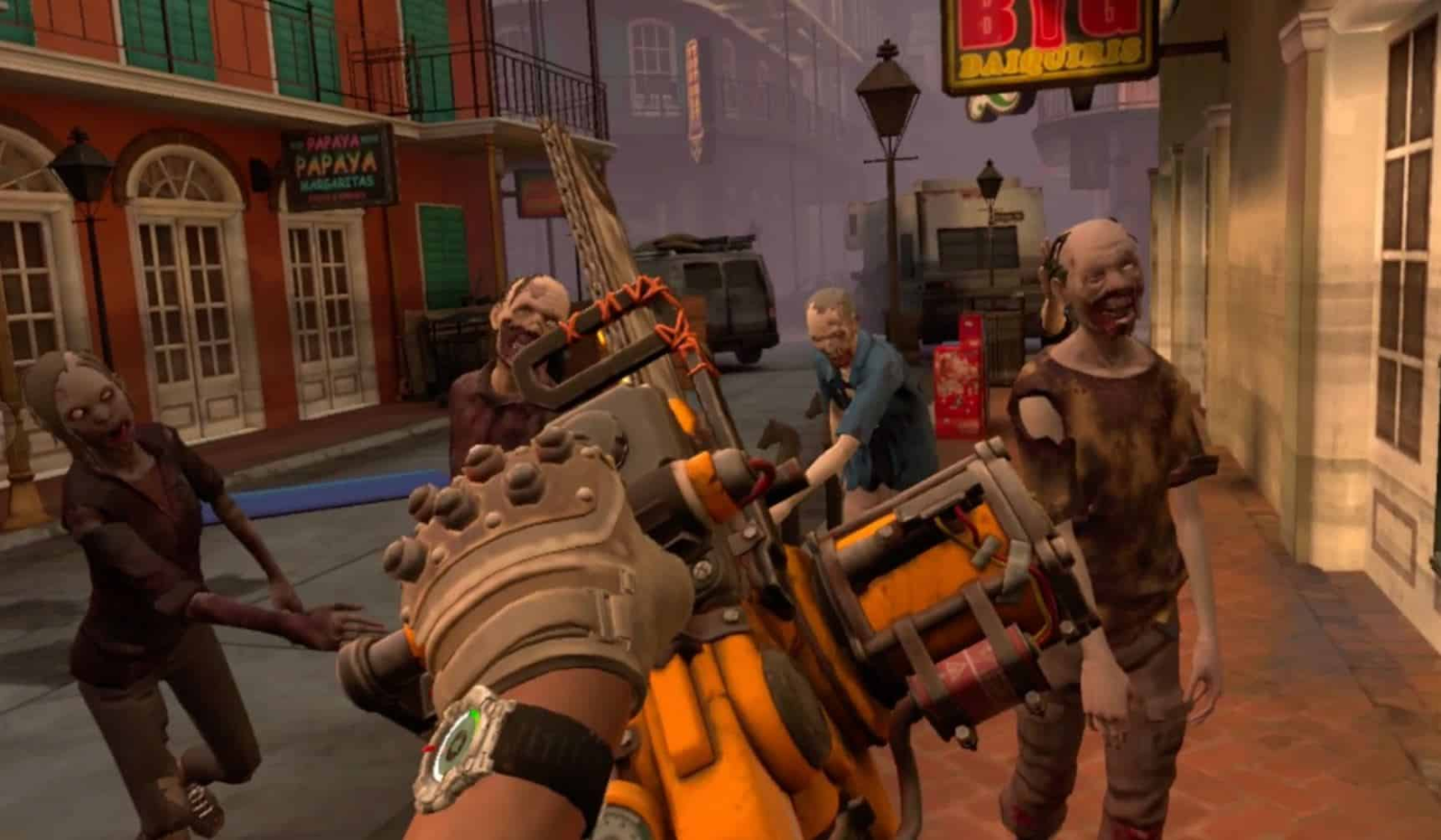
    The Walking Dead : Saints & Sinners – Chapter 2 : Retribution est désormais disponible sur PlayStation VR2 et PC VR.

    Saints & Sinners - Chapitre 2 : Rétribution désormais disponible sur PSVR 2 et PC VR

    Saints & Sinners – Chapter 2 a été lancé en décembre dernier sur Quest 2, avec des bugs et des problèmes assez flagrants. Cependant, deux semaines plus tard, les développeurs Skydance Interactive ont corrigé ces bugs majeurs. Dans notre test, qui a été publié après le patch, nous avons noté que les bugs les plus graves et les plus gênants pour le jeu avaient apparemment été résolus, mais que quelques petits problèmes de pop-in subsistaient.

    Trois mois plus tard, le jeu est disponible sur PC VR et PSVR 2. Les joueurs ont désormais la possibilité de transférer les données de sauvegarde du chapitre 1 depuis les plateformes Meta, PC et PlayStation vers une copie du chapitre 2 sur Meta, PC et PlayStation (la prise en charge de cette fonctionnalité par Pico « arrivera plus tard cette année »). Skydance indique également qu’un correctif pour cette version du jeu sera disponible dès le premier jour et qu’il comprendra une amélioration de l’éclairage environnemental et des animations des PNJ, ainsi qu’un rééquilibrage des ennemis blindés.

    Améliorations visuelles

    Skydance a indiqué que Retribution proposait des améliorations visuelles spécifiques à la plateforme sur PSVR 2. Les détails exacts de ces améliorations n’ont pas été fournis, mais vous pouvez voir quelques images dans la bande-annonce de lancement sur PSVR 2 et PC VR intégrée ci-dessus. Sur Quest 2, le jeu semble acceptable avec beaucoup de place pour l’amélioration – espérons que la puissance de la PS5 permettra à Skydance d’augmenter la fidélité visuelle sur PSVR 2.

    La version PS5 de Saints & Sinners – Chapter 1 est également disponible sur PSVR 2, ce qui permet au jeu original acclamé d’être disponible sur le dernier casque de Sony. Ceux qui possèdent l’édition touristique du jeu original sur PS4 recevront la version PS5 gratuitement, tandis que ceux qui possèdent l’édition standard sur PS4 peuvent la mettre à jour pour 10 €. Pour ceux qui découvrent complètement la franchise, les chapitres 1 et 2 sont également disponibles dans un bundle pour le PSVR 2.

    Nous avons hâte de découvrir le Chapitre 2 sur PSVR 2 cette semaine – croisons les doigts pour que cette version fonctionne mieux que la version Quest en décembre dernier.

  • Du Walkman au PSVR 2 – L’histoire de l’immersion chez Sony

    Du Walkman au PSVR 2 – L’histoire de l’immersion chez Sony

    L’application du XR dans le domaine du divertissement est abordée par le spécialiste de l’industrie Kevin Williams dans sa dernière chronique Virtual Arena. Il jette un regard unique sur la feuille de route qui a permis à Sony de lancer l’un des nouveaux casques VR les plus innovants sur un marché en pleine effervescence, et décrit en exclusivité les étapes à suivre pour y parvenir.

    Du Walkman au PSVR 2 - L'histoire de l'immersion chez Sony

    Dans cette dernière chronique de MIXED, nous nous penchons sur l’histoire réelle de Sony Consumer Electronics dans le monde virtuel. Si beaucoup pensent que le lancement, le mois dernier, du « PlayStation VR 2 » n’est que leur deuxième incursion sur le marché des casques immersifs, il n’en reste pas moins que l’histoire de l’entreprise est riche d’investissements dans le domaine de la technologie virtuelle. Il existe une riche histoire d’investissements dans l’offre d’une plateforme de visualisation personnelle qui a culminé jusqu’à aujourd’hui.

    Sony Walkman : le son immersif en déplacement

    Le géant de l’électronique a aiguisé sa puissance de développement, d’abord avec la création d’une gamme de visionneuses personnelles, passant d’un contenu de consommation passif à un environnement virtuel pour l’utilisateur. Pour comprendre l’état d’esprit qui a présidé à cet investissement, il faut connaître les racines du développement au sein de l’entreprise japonaise qui a défini l’électronique grand public pendant tant d’années.

    La première période d’adoption des systèmes multimédias portables a été marquée par le succès massif du lecteur de cassettes portable, incarné par la plate-forme « Sony Walkman ». Développé à la demande du cofondateur de l’entreprise pour créer un moyen d’écouter sa musique classique en voyage. Les services de recherche et développement de Sony ont mis au point un concept qui allait devenir l’emblématique « Walkman TPS » en 1979. Ce concept a permis de lancer une gamme de lecteurs portables qui s’est vendue à quelque 300 millions d’exemplaires en 30 ans.

    Sony Walkman

    La consommation de médias portables est passée de l’audio à la vidéo, les ventes de téléviseurs portables étant très populaires auprès du public japonais. Mais l’idée a germé d’offrir un moyen plus personnel de consommer de la vidéo, en adoptant la même approche que les écouteurs Walkman pour l’audio. C’est ainsi qu’est née l’idée d’une technologie de visualisation personnelle.

    Le premier casque vidéo de Sony

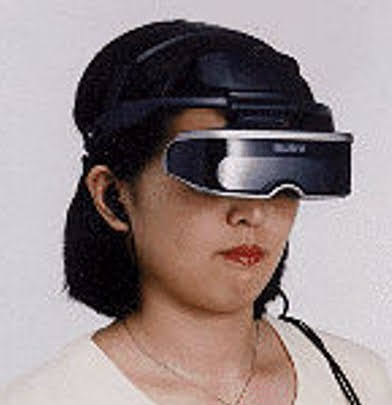
    En 1992, au Japon et un an plus tard en Occident, Sony Corporation a lancé le « Sony Visortron », décrit comme un type d’affichage monté sur la tête (HMD), un moyen de consommer des images de haute qualité à partir de son écran LCD (affichage à cristaux liquides) non stéréo, capable d’agir comme un récepteur de télévision – simulant une « télévision de 33 pouces à un mètre de distance », comme l’indiquait un test de Popular Mechanics à l’époque.

    La plate-forme a été envisagée comme une télévision personnelle, ainsi que comme un écran de cinéma personnel – l’unité a même été proposée aux passagers des vols long-courriers de Japan Airlines.

    Sony Visortron
    Sony Glasstron

    Sega n’offre pas un bon modèle de RV

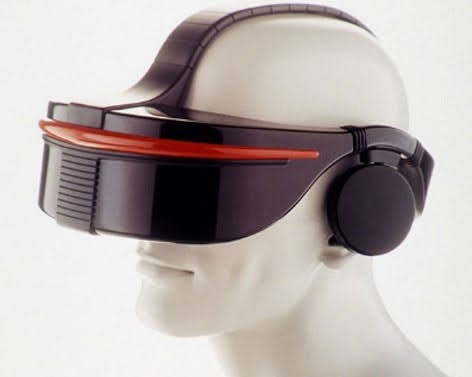
    Peu après, des tentatives ont été faites pour créer des versions domestiques de la technologie VR qui offraient d’abord des visionneurs de jeux personnels, puis tentaient un suivi de tête de base. Ces premiers élans d’intérêt des consommateurs ont fini par s’effondrer lorsque des responsables marketing trop ambitieux ont vendu des concepts impossibles à réaliser avec la technologie disponible – comme avec le casque « SEGA VR » avorté, révélé en 1993.

    Casque VR concept de Sony

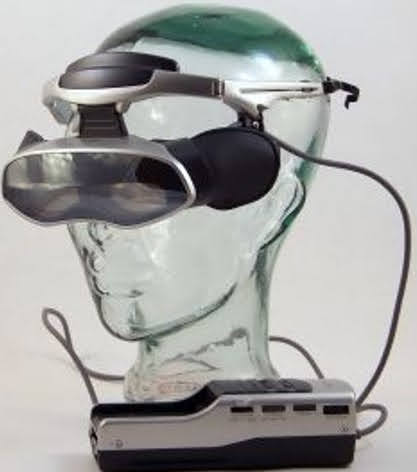
    Alors que d’autres tentent d’imiter l’expérience acquise dans le domaine de la technologie d’affichage, Sony condense sa R&D dans sa propre gamme dédiée, en lançant la gamme « Sony Glasstron », tout d’abord avec le PLM-50 en 1996. Ce moniteur LCD personnel monté sur la tête, comme il était alors appelé, offrait une capacité de « visualisation personnelle ».

    Après un deuxième lancement, l’innovation et les nouvelles technologies ont donné naissance en 1998 à la gamme Sony PLM A55, puis à la gamme Sony Glasstron Lite. Élégant et compact, le moniteur LCD personnel offre un écran de 52 pouces devant l’utilisateur. Le système pouvait être associé aux derniers lecteurs de DVD Sony et aux machines de jeux domestiques. C’est à ce moment-là que le moniteur personnalisé est entré dans le domaine du divertissement interactif, en tant que compagnon des PC et des systèmes de jeux vidéo.

    Sony Glasstron PLM-50
    Sony Glasstron PLM-S700E

    Premières lunettes technologiques pour les entreprises

    Avec le lancement du nouveau « Sony LDI-100B » en 1999, la nouvelle gamme de panneaux LCD a permis à Sony d’offrir un système vidéo stéréoscopique 3D – et désormais, non seulement les consommateurs, mais aussi les clients commerciaux, pouvaient bénéficier de cette application.

    Le système d’affichage a commencé à être utilisé pour la visualisation médicale et même pour des applications de conception et d’architecture. Mais parallèlement, le système a trouvé sa place dans les laboratoires technologiques internationaux et a commencé à être associé à une technologie de suivi rudimentaire dans le cadre de la visualisation de la réalité virtuelle, qui était en train de réapparaître.

    La gamme de visionneuses personnelles de Sony avait déjà été détournée par des groupes scientifiques et de recherche pour être utilisée dans des installations de RV maison. Ils offraient une solution HMD plus économique (et plus légère) que les écrans commerciaux VR montés sur des supports, alors très chers.

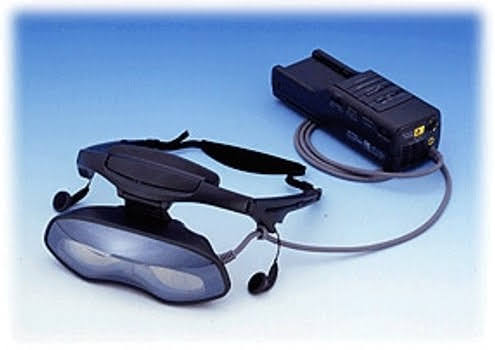
    Bien que conscient de cela, le département R&D de Sony n’était toujours pas décidé à soutenir la RV, la direction préférant soutenir le déploiement de la simulation et de la formation, comme avec leurs gammes de casques LDI et PUD. La série « Sony PUD-J5A », lancée en 2002, permettait également de se connecter à la console de jeux PlayStation 2 pour profiter de l’espace virtuel.

    Sony LDI-100B
    Sony PUD-J5A

    Grâce à l’innovation et aux progrès technologiques continus, Sony allait faire le plus grand pas vers une plateforme de visualisation véritablement immersive. Bien qu’il soit difficile d’établir ses plans pour le concept de « Sony Personal 3D Viewer » en 2011.

    Sony aborde la VR

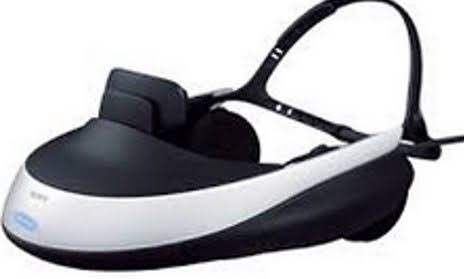
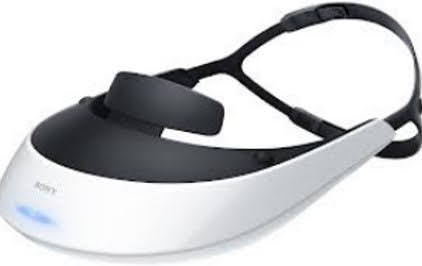
    La technologie innovante de l’OLED et un design compact étaient attrayants, mais le prix élevé et le contenu limité ne l’étaient pas. Au prix d’un effort considérable, le concept a été lancé sous la forme de la gamme Sony HMZ-T1 (qui offrait un écran de 150 pouces devant l’utilisateur). En 2012, le Sony HMZ-T2 a suivi.

    À ce stade, la direction de Sony considère toujours que cette technologie offre à l’utilisateur sa propre « salle de cinéma privée », le consommateur choisissant ses films préférés. Il serait intéressant de voir à l’avenir les utilisateurs de RV adopter cet aspect de l’utilisation du casque, avec la popularité d’applications de RV telles que le cinéma virtuel « Bigscreen ». Mais pour le Sony HMZ en 2012, au-delà d’une visionneuse 3D personnelle, une nouvelle vie s’offrait à cette technologie.

    Sony HMZ-T1
    Sony HMZ-T2

    Le département R&D de Sony a travaillé avec plusieurs partenaires industriels pour étudier l’application de cette technologie en tant que visionneuse de monde virtuel, en incorporant une application précoce de la technologie « pass-through ». Sony au Japon a ensuite fait la démonstration de son « Sony HMZ-T2 Prototype-SR », équipé d’une caméra transmettant la vidéo à l’écran du casque, capable de créer les premières expériences de réalité mixte. Encore à l’état de prototype à l’époque, ce concept a ouvert la voie à un avenir dédié à la RV pour Sony.

    Sony HMZ-T2 Prototype-SR

    Même si, en 2013, il existait une visionneuse personnelle « Sony HMZ-T3W », prenant également en charge une version commerciale/médicale, le monde avait changé. En 2015, les tentatives de lancement de la plateforme SmartEyeGlass, qui suivait la technologie des lunettes intelligentes basées sur la réalité augmentée, avec une inspiration de visionneuse personnelle, sont tombées à plat. À ce stade, tous les regards étaient tournés vers la RV.

    Sony HMZ-T3W
    Sony Smart Eye Glass

    Un nouvel été pour la RV – et Sony en fait partie

    À cette époque, la vague d’excitation et d’anticipation de la technologie virtuelle a été stimulée par la publication de romans de science-fiction tels que « Ready Player One ». De petites entreprises se sont à nouveau lancées dans le développement de casques VR maison, mais cette fois, Sony a voulu jouer un rôle de premier plan, plutôt que de rester sur la touche. Une équipe conjointe de R&D a été créée, basée à la fois au Royaume-Uni et au Japon, et dirigée par Sony Computer Entertainment, car cette technologie de RV devait soutenir leur plateforme de jeu.

    De nombreux articles de test ont été développés entre 2010 et 2013 par les enclaves de R&D japonaises et européennes, des itérations Frankenstein bricolées de ce qui était perçu comme nécessaire pour pouvoir mettre sur le marché un système de RV compagnon de la console. Un système qui devrait également inclure le tracker périphérique de console capricieux « EyeToy » (mais rentable). Un compromis pour atteindre le prix bas envisagé nécessaire pour trouver un marché.

    Test VR de Sony
    Sony Playstation VR Prototype v1

    En 2014, les premiers articles de test de ce que l’on appelle désormais le prototype « Project Morpheus » ont été présentés à des représentants des médias et à des éditeurs de jeux sélectionnés. Alors que l’engouement pour la RV grandissait, Sony s’est positionné pour la sortie du « Sony PlayStation VR » final en 2016. Il ne s’agit pas seulement d’une technologie de casque VR, mais d’une initiative commerciale complète soutenue par une bibliothèque de jeux.

    De Morpheus au PSVR 2

    Innovant et unique à bien des égards, le système portait les marques de ses illustres prédécesseurs, de nombreuses leçons apprises sur le confort, l’ajustement, l’ergonomie et les aspects uniques de l’anthropométrie étant incorporées dans le système final.

    D’après l’entreprise, le casque s’est vendu à l’échelle internationale à quelque 5 millions d’unités d’ici 2019. En comparaison, quelque 104 millions de consoles PlayStation 4 ont été vendues au cours de la même période. Mais cet intérêt initial pour la RV a donné le coup d’envoi à la création du successeur de cette première incursion dans la RV.

    Project Morpheus Prototype- A 
    Sony PlayStation VR

    Le géant japonais a regroupé tous ses développements VR au sein d’une division japonaise dédiée, fermant et dissolvant les équipes britanniques d’origine. L’accent est désormais mis sur la création d’un casque VR dédié, sans aucun compromis en matière de suivi. La nouvelle conception prévoit l’utilisation d’un système de suivi intérieur-extérieur et d’une nouvelle configuration de lentilles OLED. Toujours à la recherche des meilleures performances, Sony a même présenté un prototype en 2021 offrant un affichage 4K.

    Mais la réalité serait une solution plus gérable avec des écrans OLD 2000 x 2040, un facteur de forme accru et l’utilisation de technologies innovantes telles que l’eye-tracking et le retour haptique dans les casques et les contrôleurs. Tout cela avec un simple câble d’attache, pour une plus grande facilité d’utilisation.

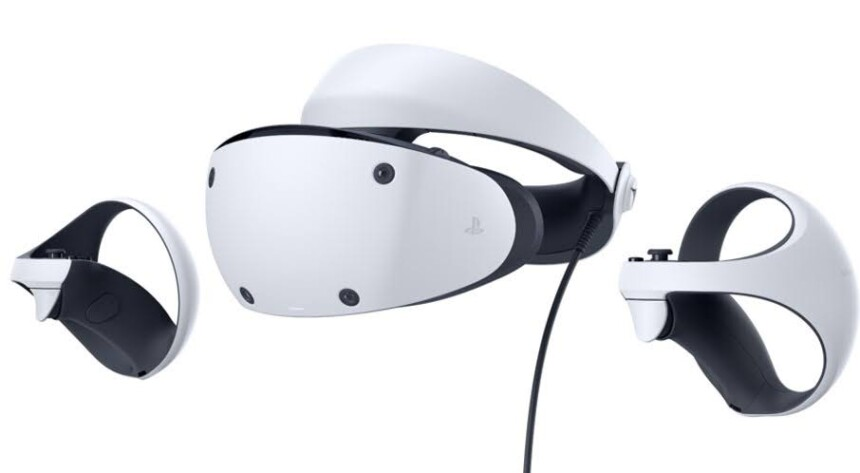
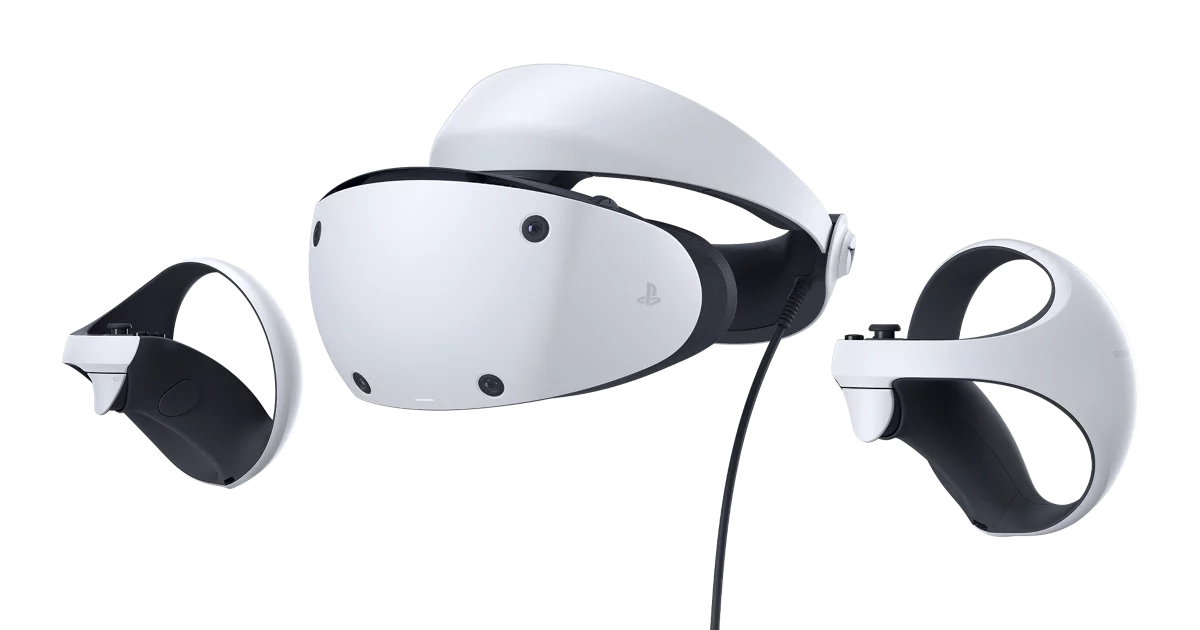
    PlayStation VR 2

    Sortie du PSVR 2

    En 2023, la scène internationale des jeux vidéo grand public a donc vu la sortie du « Sony PlayStation VR 2 », le deuxième casque VR dédié du fabricant d’électronique grand public. Il s’agit d’un système dont les origines remontent à près de seize produits différents.

    Conçu d’abord comme une visionneuse personnelle dans les années 1990, il a accumulé les compétences nécessaires pour créer une visionneuse virtuelle aussi puissante dans un boîtier aussi petit. Le lancement du PSVR 2 intègre de nombreux éléments qui proviennent clairement du « Visortron » original de Sony, il y a quelque trente ans. Nous attendons maintenant de voir si cet incroyable investissement dans la recherche et le développement sur une période aussi longue portera ses fruits en termes d’adoption par le grand public.

    r PSVR 2 cette semaine – croisons les doigts pour que cette version fonctionne mieux que la version Quest en décembre dernier.

  • Problèmes du contrôleur PlayStation VR2 : 25 façons pour le fixer

    Problèmes du contrôleur PlayStation VR2 : 25 façons pour le fixer

    Si vous faites partie des innombrables joueurs VR qui rencontrent des problèmes avec le contrôleur PlayStation VR2, je vais vous présenter 25 façons différentes de résoudre vos problèmes avec Sense.

    Problèmes du contrôleur PlayStation VR2 : 25 façons pour le fixer

    Qu’il s’agisse d’une réinitialisation rapide ou de mesures plus radicales, je vous garantis que l’un de ces tutoriels résoudra vos problèmes.

    Si vous avez une autre solution pour résoudre les problèmes de contrôleur PSVR2, commentez ci-dessous et faites-le moi savoir.

    Les moyens les plus courants de résoudre les problèmes du contrôleur PS VR2

    Si vous êtes pressé, les méthodes les plus courantes utilisées par les joueurs pour résoudre leurs problèmes de manettes sont les suivantes :

    1. Réinitialisez chaque contrôleur par défaut et appairez-les à nouveau à la PlayStation 5.
    2. Assurez-vous de ne pas avoir de connexions de manettes inutiles, car elles se battent entre elles pour la connexion Bluetooth.
    3. N’activez vos contrôleurs Sense qu’après avoir lancé votre jeu en mode VR.
    4. N’hésitez pas à vider votre cache dans les paramètres.

    Quels sont les problèmes rencontrés par les utilisateurs de la manette du PlayStation VR2 ?

    Depuis la sortie du PSVR2, les joueurs ont signalé des problèmes de connexion avec leurs contrôleurs . La plupart des problèmes initiaux concernaient le contrôleur Sense droite, mais les deux contrôleurs ont également posé des problèmes. Un fil de discussion Reddit sur le sujet compte plus de 3 000 commentaires.

    La plupart des problèmes concernent le fait que les boutons ne répondent pas par intermittence, voire pas du tout.

    La plupart des utilisateurs s’accordent à dire que ces problèmes sont dus au fait que la PlayStation 5 ne voit pas ou ne sait pas comment donner la priorité aux contrôleurs VR Sense. Le passage constant entre VR et non-VR lui fait perdre la boule.

    Les problèmes ne concernent pas tout le monde, mais ils sont assez répandus. Les jeux qui offrent la possibilité d’utiliser un contrôleur DualSense classique, comme Gran Turismo® 7, Pistol Whip, Tetris Effect et d’autres, ne sont pas affectés.

    Termes clés

    Avant de vous présenter les solutions possibles, vous devez connaître quelques termes courants :

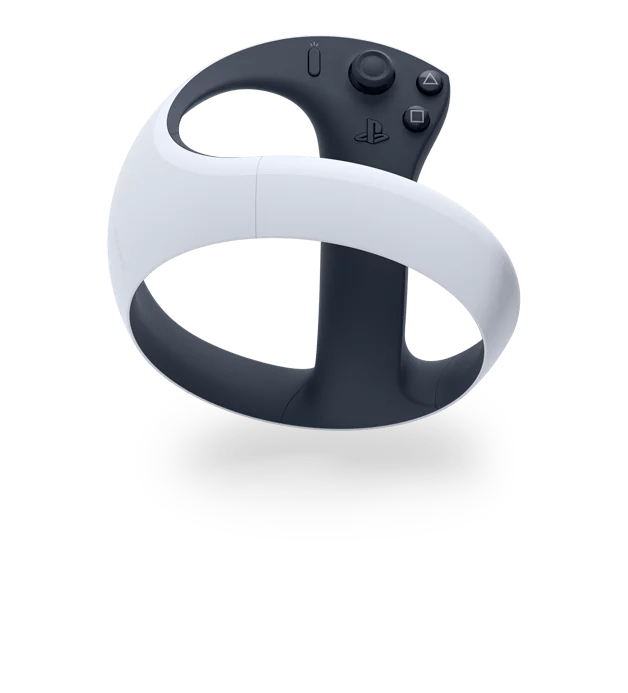
    • PlayStation Sense Controller – ces contrôleurs VR sont fournis avec le casque de réalité virtuelle PlayStation VR2.
    • PlayStation DualSense Controller – il s’agit des contrôleurs de base fournis avec la console PlayStation 5.

    Comment résoudre les problèmes liés au contrôleur PlayStation VR2 ?

    Vous trouverez ci-dessous 25 façons différentes de résoudre vos problèmes. Nous réorganisons constamment cette liste afin de mettre en avant les solutions les plus susceptibles de résoudre vos problèmes. Si vous avez des commentaires sur les solutions qui ont fonctionné, commentez-les ci-dessous.

    Éteignez et rallumez la manette concernée

    Parfois, un simple changement d’alimentation est le moyen le plus simple de résoudre votre problème. Je vous recommande de procéder ainsi si une seule manette vous pose problème.

    1. Appuyez sur le bouton PS et maintenez-le enfoncé jusqu’à ce que le menu de configuration apparaisse. Dans la partie inférieure de la fenêtre, sélectionnez l’option Accessoires, cliquez sur votre contrôleur et sélectionnez Éteindre. Une notification vous indique que la manette a été déconnectée. Le menu d’accueil s’affiche.
    2. Utilisez la manette non affectée pour retourner dans le jeu.
    3. Allumez la manette affectée en appuyant sur le bouton PS.

    Lorsque vous rallumez le contrôleur affecté, regardez l’écran du jeu, et non le menu d’accueil ou le mode transparent.

    Réinitialiser chaque contrôleur Sense

    La réinitialisation de vos manettes Sense les reconnectera à votre PlayStation 5 et à votre casque PSVR2 avec une nouvelle connexion. Voici comment réinitialiser chaque manette :

    1. Éteignez complètement la PS5.
    2. Réinitialisez chaque manette en insérant une broche dans le bouton de réinitialisation des deux manettes.
    3. Branchez la manette droite sur la PS5 et appuyez sur le bouton PS de la manette pour allumer la console.
    4. Appairez la manette gauche lorsque cela vous est demandé en la branchant et en appuyant sur le bouton PS.

    Une fois que vous avez appairé vos manettes, elles devraient être configurées et fonctionner à nouveau.

    Si vous avez besoin d’aide pour réinitialiser vos manettes, suivez cette rapide vidéo ci-dessous :

    Attendez avant d’allumer vos contrôleurs sensoriels

    Certains jeux PlayStation VR2 sont pointilleux quant au moment où ils détectent les contrôleurs VR. Essayez ceci :

    1. Démarrez la console en utilisant DualSense et allumez votre casque.
    2. Laissez les manettes Sense complètement éteintes à ce stade
    3. Utilisez un contrôleur DualSense classique pour sélectionner le jeu de votre choix dans les menus PlayStation. 
    4. Lorsque le jeu se charge, utilisez le bouton PS pour activer la manette Sense droite, mais laissez le mode transparent désactivé.
    5. Ensuite, activez le contrôleur Sense Controller gauche.

    Veillez à ne pas connecter les deux contrôleurs Sense avant d’avoir démarré le jeu auquel vous souhaitez jouer. Veillez également à ne pas être en mode « pass-through » lorsque vous connectez les contrôleurs sensoriels.

    Désappariement des contrôleurs sensoriels et réinitialisation de la PS5

    Si vous avez l’impression que votre problème est généralisé, essayez ceci :

    1. Désassemblez les deux contrôleurs sensoriels
    2. Éteignez complètement la PS5 et débranchez le câble d’alimentation pendant au moins 10 minutes.
    3. Redémarrez la PS5.
    4. Branchez la manette Right Sense via USB et appairez-la.
    5. Branchez le Left Sense via le port USB et procédez à l’appairage.

    L’extinction de la PS5 réinitialisera votre mémoire RAM, ce qui peut résoudre les problèmes que vous rencontrez avec vos contrôleurs Sense. Prévoyez jusqu’à 10 minutes pour que cette solution fonctionne.

    Chargez vos contrôleurs

    Parfois, vous ne voyez pas l’avertissement de batterie faible et vos contrôleurs Sense s’éteignent sans que vous vous en rendiez compte. Veillez à ce qu’elles soient complètement chargées avant de prendre les mesures radicales décrites dans ce guide.

    Si vous voulez faire mieux, achetez la station de charge officielle pour manettes PSVR2.

    Appuyez sur la gâchette du contrôleur concerné

    Si vous pensez que vos manettes Sense réagissent toujours aux commandes, mais pas très bien, assurez-vous qu’elles sont propres.

    1. Appuyez plusieurs fois sur la gâchette de la manette concernée et laissez-la se remettre en place. Cela permettra de décoller les saletés et les débris présents dans le contrôleur.
    2. Soufflez de l’air comprimé dans la gâchette par intermittence. Cela permettra d’éliminer les blocages dans les manettes.

    N’utilisez pas un sèche-cheveux pour souffler sur la gâchette. Cela pourrait endommager vos contrôleurs.

    Éteignez et rallumez le contrôleur concerné

    Passez de la gauche à la droite dans les instructions ci-dessous en fonction de la manette qui vous pose des problèmes de connexion.

    1. Utilisez la manette PS5 DualSense pour démarrer le jeu auquel vous souhaitez jouer.
    2. Utilisez la manette DualSense pour sélectionner OUI lorsqu’il vous est demandé de jouer en mode VR.
    3. Maintenez le bouton PS enfoncé à l’aide de la manette Sense gauche. Cela vous ramène au tableau de bord PlayStation. Maintenez le bouton enfoncé jusqu’à ce qu’il s’éteigne.
    4. Naviguez jusqu’à l’icône du jeu sur le tableau de bord à l’aide de la manette droite.
    5. Appuyez sur X pour retourner dans le jeu.
    6. Appuyez maintenant sur le bouton PS de la manette gauche. Une notification s’affichera pour vous indiquer qu’il est activé.
    7. Appuyez sur le bouton PS de la manette Sense droite.

    Cette solution devrait fonctionner correctement. Toutefois, il convient de noter que les vibrations de la manette peuvent ne pas fonctionner comme prévu.

    Désactivation et activation du feedback

    Si vous n’obtenez pas de vibration ou de retour haptique après avoir appuyé sur un bouton, essayez ceci :

    1. Assurez-vous que vos manettes sont complètement chargées.
    2. Connectez le PSVR2 à votre console PS5
    3. Associez les manettes chargées à votre PS5.
    4. Allez dans Réglages > Accessoires > Contrôleur (général) > Intensité de l’effet de déclenchement et désactivez l’effet de déclenchement.
    5. Activez à nouveau l’effet de déclenchement.

    Désactiver le Bluetooth sur la console PS5

    1. Accédez à Paramètres > Accessoires > Général > Paramètres avancés > Désactiver le Bluetooth. La console redémarre.
    2. Connectez le contrôleur DualSense via USB lorsque la console redémarre.
    3. Réactivez le Bluetooth dans Paramètres du système > Accessoires > Général > Paramètres avancés > Activer le Bluetooth.

    Pour une raison quelconque, vous obtiendrez une connexion plus solide.

    Allumez votre PS5 avec le contrôleur concerné

    Voici une solution originale à essayer :

    1. Branchez le câble d’alimentation et allumez votre console PS5 avec la manette affectée.
    2. Allumez le contrôleur non affecté.
    3. Démarrez le jeu auquel vous souhaitez jouer.

    Allumer la PS5 avec le casque

    1. Branchez le câble d’alimentation et allumez la console PS5 avec DualSense.
    2. Allumer le casque
    3. Éteignez et rallumez la console PS5 avec seulement le casque.

    Il s’agit d’une solution temporaire, mais elle fonctionne très bien.

    Débrancher le casque et éteindre la PS5

    Si le problème vient du casque et non des manettes, essayez ces étapes de dépannage :

    1. Éteignez votre console PS5 et débranchez complètement le casque.
    2. Rallumez la PS5 avec le casque débranché.
    3. Allumez les deux manettes Sense.
    4. Démarrez n’importe quel jeu
    5. Branchez le casque.

    Veillez à laisser le casque débranché lorsque vous redémarrez la console.

    Utiliser un câble LAN pour connecter la PS5 au routeur

    1. Connectez votre console PS5 à un routeur à l’aide d’un câble LAN.
    2. Allumez les manettes
    3. Démarrer n’importe quel jeu

    La désactivation de l’Internet sur votre PS5 devrait également fonctionner. Cela permet de réduire les interférences avec le signal Bluetooth de vos manettes.

    Déconnexion et reconnexion du contrôleur concerné

    Voici une autre série d’instructions pour reconnecter la manette concernée :

    1. Démarrez n’importe quel jeu avec les deux manettes actives.
    2. Mettez le jeu en pause et accédez au menu des paramètres de la console PS5.
    3. Naviguez jusqu’à la zone Accessoires > Paramètres Bluetooth et déconnectez la manette concernée.
    4. Revenez au jeu en pause.
    5. Reconnectez la manette concernée en appuyant sur le bouton PS dans le jeu.

    Laissez le câble d’alimentation branché pendant toute la durée de la réparation.

    Supprimer et resynchroniser les contrôleurs un par un

    Voici une autre façon de supprimer vos manettes, puis de les réinsérer.

    1. Allez dans Réglages > Accessoires > Général > Accessoires Bluetooth > VR2 Sense Controller (L), puis appuyez sur Supprimer.
    2. Répétez l’étape ci-dessus et supprimez le VR2 Right Sense Controller.
    3. Utilisez un câble USB pour resynchroniser les manettes droite et gauche, l’une après l’autre.

    Supprimer, resynchroniser et retirer les boutons

    • Allumez la PS5
    • Supprimez les Sense Controllers (suivez les instructions ci-dessus).
    • Chargez complètement les contrôleurs et resynchronisez-les.
    • Retirez les minuscules petits boutons de charge des Sense Controllers et conservez-les en lieu sûr.

    Réinitialiser les contrôleurs

    1. Démarrez n’importe quel jeu
    2. Réinitialisez l’une des manettes ou les deux. Insérez une épingle dans le minuscule trou situé près du bouton R2/L2 pour réinitialiser la manette.
    3. Maintenez l’épingle jusqu’à ce que vous ayez réussi à déconnecter la manette.
    4. Rallumez la manette en appuyant sur le bouton PS.

    Vous devez utiliser une petite épingle à nourrice pour obtenir les meilleurs résultats. Assurez-vous également d’être en mode jeu versus See Through avant d’appuyer sur le bouton PS pour remettre la manette en marche.

    Réinitialisation, suppression et resynchronisation du contrôleur concerné

    1. Démarrez n’importe quel jeu avec les manettes Sense actives.
    2. Appuyez sur le bouton de réinitialisation de la manette concernée et maintenez-le enfoncé jusqu’à ce qu’une notification vous indique que la manette a été déconnectée.
    3. À l’aide du contrôleur DualSense, accédez à Paramètres > Accessoires > Général > Accessoires Bluetooth et supprimez la manette concernée.
    4. Retournez dans le jeu en utilisant votre DualSense.
    5. Branchez la manette concernée via le port USB et appuyez sur le bouton PS de la manette concernée.

    Déconnectez DualSense

    Parfois, votre console et vos contrôleurs VR se disputent la connexion, alors essayez ceci :

    1. Allumez votre console PS5
    2. Déconnectez toutes les manettes DualSense connectées.
    3. Autorisez uniquement la connexion des contrôleurs Sense.

    Réinitialisez tous les contrôleurs DualSense

    Vous pouvez également suivre les étapes suivantes pour reconnecter votre contrôleur DualSense en second, afin qu’il soit moins prioritaire.

    1. Allumez votre console PS5.
    2. Réinitialisez toutes les manettes DualSense connectées en appuyant sur le bouton situé à côté du logo Sony à l’arrière de la manette. Cette opération réinitialise les contrôleurs DualSense.

    Retirer les embouts de charge des manettes Sense

    1. Retirez les minuscules petits embouts de chargement des contrôleurs Sense.
    2. Rangez-les dans un endroit sûr. Vous en aurez besoin plus tard.

    Cette solution ne fonctionnera que si vous utilisez la station d’accueil officielle.

    Frappez continuellement le contrôleur concerné

    1. Démarrez n’importe quel jeu.
    2. Frappez continuellement la manette concernée jusqu’à ce que les boutons se réveillent.

    Une fois que votre manette est active, elle fonctionne généralement bien.

    Remappage chaotique des boutons

    Voici une solution intéressante qui réaffecte certains boutons de votre manette pour s’assurer que votre PlayStation doit comprendre.

    1. Allez dans Paramètres et activez votre propre correspondance de boutons pour les manettes
    2. Changez aléatoirement certains boutons.
    3. Réinitialisez les paramètres par défaut.
    4. Si cette solution ne fonctionne pas, permutez les manettes et désactivez le mappage des boutons.
    5. Allumez la manette et désactivez les sticks.

    Suivez les instructions du service clientèle de PS

    Cette méthode officielle de PlayStation a permis de résoudre certains problèmes liés aux manettes :

    1. Allez dans Paramètres > Accessoires et déconnectez toutes vos manettes.
    2. Éteignez la console PS5 et mettez-la immédiatement en mode sans échec. Pour ce faire, appuyez sur le bouton d’alimentation et maintenez-le enfoncé pendant 7 secondes jusqu’à ce que vous entendiez deux fois le signal sonore.
    3. Connectez les manettes DualSense via USB et appuyez sur le bouton PS.
    4. Passez à l’option 5, supprimez le cache et éteignez PS5.
    5. Rallumez PS5 en mode sans échec.
    6. Allez à l’option 5 et reconstruisez le cache.
    7. Connectez-vous via le contrôleur DualSense.
    8. Réinitialisez les deux contrôleurs VR Sense à l’aide d’une broche.
    9. Connectez les deux contrôleurs VR Sense en même temps.
    10. Appuyez sur le bouton PS des deux manettes en même temps.
    11. Démarrez n’importe quel jeu, et tout devrait maintenant fonctionner.

    Retirer les contrôleurs inutilisée

    1. Allez dans Paramètres > Accessoires, et retirez les deux contrôleurs sensoriels et les contrôleurs inutilisés.
    2. Éteignez votre PS5
    3. Connectez DualSense par USB et appuyez sur le bouton PS.
    4. Allez au point 5 et effacez le cache.
    5. Choisissez « Reconstruire la base de données » après avoir éteint le PS5 et répété les étapes ci-dessus.
    6. Réinitialisez les contrôleurs de détection en utilisant la petite broche près des boutons L2/R2 lorsqu’ils sont éteints.
    7. Connectez les contrôleurs sensoriels et appuyez simultanément sur le bouton PS de chacun d’entre eux.
    8. Redémarrez la RV.

    Cela devrait fonctionner correctement.

    Remplacer le matériel

    Si aucune des solutions ci-dessus ne fonctionne, vous pouvez remplacer le matériel. C’est encore mieux si vous êtes encore dans la fenêtre de retour car Sony couvrira tous vos frais.

    Faites-nous savoir si l’une de ces solutions a fonctionné pour vous !

  • Test du PlayStation VR2 : La nouvelle génération de jeux VR pour la PS5

    Test du PlayStation VR2 : La nouvelle génération de jeux VR pour la PS5

    Le PSVR 2 annonce la prochaine génération de VR sur console avec le PS5. Nous avons eu l’occasion de tester le nouveau casque de Sony au cours de la semaine écoulée. Voici notre test du PlayStation VR2.

    Test du PlayStation VR2 : La nouvelle génération de jeux VR pour la PS5

    Après des années d’attente, le PSVR 2 est enfin arrivé et il m’a montré à quel point les choses peuvent être simples. À une époque où la RV moderne faisait ses premiers pas, Sony a défendu le potentiel de la réalité virtuelle sur console avec le PlayStation VR sur PS4, avec une impressionnante bibliothèque de jeux exclusifs comme WipeOut : Omega Collection, Astro Bot : Rescue Mission et Blood & Truth. L’engagement de Sony en faveur d’une RV de haute qualité a montré ce qu’il était possible de faire bien avant que Quest ne s’empare du marché à partir de 2019.

    Comme son prédécesseur, le PSVR 2 occupe une position unique. Sony reste le seul fabricant de consoles à s’engager à ce niveau dans la RV. Microsoft a brièvement manifesté son intérêt pour la Xbox, tandis que les efforts de Nintendo en matière de Labo VR comptent à peine. Bien qu’il n’ait pas l’avantage de prix des casques autonomes comme Meta Quest 2, le PlayStation VR2 offre une RV haut de gamme avec la facilité d’utilisation inhérente aux jeux sur console. Il s’agit également d’une option moins onéreuse et plus facile à mettre en œuvre que la construction d’une installation VR sur PC, avec en prime des titres exclusifs à Sony qui ne sont pas disponibles ailleurs.

    Le PlayStation VR2 semble être une étape brillante pour l’écosystème PSVR, mais les avantages l’emportent-ils sur les alternatives ? Le jeu en vaut-il vraiment la chandelle ? Voyons ce qu’il en est.

    Prix du système PSVR 2 et offre globale

    Pour un prix de lancement de 550 €, le PSVR 2 offre des caractéristiques impressionnantes : un écran OLED, le suivi des yeux, des gâchettes adaptatives, un retour haptique dans les manettes et le casque, et bien d’autres choses encore. Associé à des temps de chargement réduits grâce au stockage à l’état solide de la PS5, le PSVR 2 représente une avancée monumentale par rapport au PSVR original.

    Cela dit, le PSVR 2 coûte plus cher que la PS5, ce qui donne l’impression que Sony mise sur le fait que vous possédez déjà la console. La console étant vendue à partir de 400 € pour l’édition numérique uniquement, le PSVR 2 représente un investissement considérable par rapport aux casques autonomes tels que Quest 2 ou Pico 4.

    Dans la boîte, le PSVR 2 comprend le casque lui-même, un casque stéréo intra-auriculaire (avec des oreillettes interchangeables en trois tailles), un câble de charge USB-C et deux contrôleurs Sense.

    En comparaison, la connexion du PlayStation VR2 à votre console est d’une simplicité rafraîchissante. Synchronisez les contrôleurs Sense avec votre PS5 et branchez votre casque sur la console via le port USB-C situé à l’avant et c’est tout. Vous devrez ensuite suivre quelques brèves instructions de configuration pour la première fois sur le téléviseur et vérifier la luminosité de votre pièce (qui, si elle est trop claire ou trop sombre, peut affecter négativement le suivi), mais après cela, tout le reste se passe à l’intérieur du casque. Vous pouvez même utiliser le PSVR 2 sans téléviseur une fois que vous avez terminé le processus d’installation initial.

    Conception, confort et fonctionnalités du casque

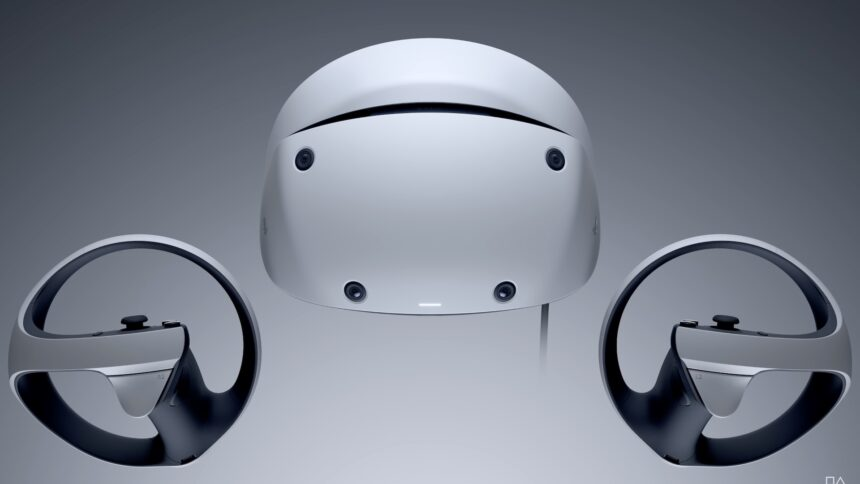
    Le PlayStation VR2 est l’un des casques VR les plus confortables. Avec un poids de 560 grammes, il est 7 % plus léger que le casque PSVR original, malgré les fonctionnalités supplémentaires telles que le suivi oculaire et l’haptique. Il utilise un design de sangle en halo similaire à celui du PSVR et du Meta Quest Pro, avec une qualité de construction solide qui semble bien plus robuste que la sangle élite du Quest 2. Dans l’ensemble, il s’agit d’un design familier. Vous pouvez rapprocher ou éloigner le casque de votre tête, et ajuster la molette arrière pour serrer ou desserrer la sangle. Le Quest 2 crée souvent une pression inconfortable sur mon front, mais le poids est mieux réparti avec le PSVR 2 – je l’ai utilisé pendant des heures sans aucun problème.

    Cela dit, n’oubliez pas que la forme de la tête varie d’une personne à l’autre et que le confort du casque ne sera donc pas le même pour tout le monde.

    Il y a beaucoup de choses à aimer dans les nouvelles fonctionnalités du PlayStation VR2, qui offrent une mise à niveau étonnante si vous ne vous êtes jamais aventuré au-delà du casque d’origine. Le nouveau retour haptique dans le casque améliore subtilement l’immersion, comme dans Tales From The Galaxy’s Edge où il est utilisé pour signaler un danger après l’écrasement d’une cargaison sur une station spatiale. De même, le suivi oculaire peut améliorer l’expérience de manière subtile, comme pour faciliter la navigation dans les menus dans Horizon Call of the Mountain.

    Audio

    La plus grande déception concerne l’audio du Playstation VR2. Comme pour le PSVR original, vous avez le choix entre le son de la télévision et le casque intra-auriculaire amovible de 3,5 mm fourni dans la boîte. Alors que le PSVR original disposait de boutons de volume sur le cordon (et plus tard sur le casque lui-même dans un modèle révisé), il n’y a pas de boutons de volume physiques sur le PSVR 2. Le volume est uniquement réglable via les paramètres « Son » dans le menu rapide. Il est probable que Sony propose son casque sans fil Pulse 3D pour le PSVR 2, qui comprend des boutons de volume physiques, mais qui augmente le coût de l’ensemble du système.

    Test PlayStation VR2 : Écrans et visuels

    Le port du PlayStation VR2 est très similaire à celui du PSVR original, bien qu’il y ait quelques changements clés au niveau de l’affichage. Le PSVR fonctionnait avec une résolution de 1080p, affichée à 960×1080 par œil. En comparaison, le PSVR 2 offre une résolution 4K avec 2000×2040 par œil. Les deux casques PSVR utilisent un écran OLED, qui offre des couleurs plus riches et des noirs plus profonds que l’écran LCD de Quest 2. La différence est immédiatement visible.

    Le PSVR pouvait exécuter du contenu à 90 FPS, 120 FPS ou dans un troisième mode où 60 images étaient reprojetées jusqu’à 120 FPS. Le PSVR 2 offre de la même manière des images natives à 90 ou 120 FPS, ainsi qu’une option de reprojection à 120 FPS, mais le passage de la PS4 à la PS5 offre aux développeurs une marge de manœuvre beaucoup plus importante.

    Lentilles

    Les lentilles du PSVR 2 offrent également un champ de vision de 110°, selon Sony, ce qui est plus grand que l’original et dans le même ordre de grandeur que Quest Pro et Pico 4. Ces casques utilisent des lentilles pancake plus récentes et plus fines, tandis que le PSVR 2 opte pour la technologie de lentille de fresnel, plus encombrante, utilisée dans la plupart des casques VR précédents. Malgré cela, le PSVR 2 se comporte favorablement. Je me suis surpris à respirer profondément en observant le paysage dans Horizon Call of the Mountain. Les couleurs sont vives et je n’ai remarqué aucun des problèmes liés aux rayons divins auxquels les lentilles de Fresnel sont sujettes.

    Les améliorations apportées aux lentilles et à l’affichage, combinées au nouveau matériel, signifient que le PlayStation VR2 peut offrir des expériences comparables aux jeux haut de gamme sur PC. Kayak VR : Mirage, par exemple, est tout aussi époustouflant sur le PSVR 2 que sur Steam. Horizon s’épanouit dans des environnements somptueux et ses valeurs de production élevées sont comparables à celles de Half-Life : Alyx.

    La connexion filaire du PSVR 2 renforce encore la comparaison avec le PC VR. Bien que la présence d’un fil et la gestion des câbles associés puissent réduire l’immersion, le matériel puissant, le nouveau contenu et l’installation pratique en font un compromis intéressant.

    Le masque facial du casque empêche toute lumière extérieure de pénétrer et s’adapte confortablement à mes lunettes, bien plus que le Quest 2. Lors de l’installation, le casque mesure également votre distance interpupillaire (IPD) à l’aide du suivi des yeux et vous guide pour ajuster la distance entre les lentilles de manière appropriée. C’est un excellent moyen de vous aider à positionner les lentilles correctement.

    Caractéristiques du système/logiciel

    L’oculométrie est également utilisée pour suivre votre ligne de mire dans le jeu, avec des avantages pratiques pour la jouabilité. Horizon Call of the Mountain vous permet par exemple de naviguer dans les menus à l’aide du suivi oculaire, et une mission met en évidence les zones d’intérêt en les regardant. Rez Infinite vous permet de cibler les ennemis avec le suivi oculaire, ce qui est une nouveauté amusante, tandis que Moss : Book 2 suit le regard du joueur et illumine les objets interactifs dans l’environnement.

    Le PSVR 2 prend également en charge le rendu fovéal suivi par les yeux, une technique qui facilite les demandes de rendu en suivant votre regard et en ne rendant que cette région spécifique en haute résolution. Le résultat final peut être invisible pour l’utilisateur, car les sections en basse résolution sont rendues en dehors du champ de vision de l’utilisateur. Des jeux comme Song in the Smoke : Rekindled et Gran Turismo® 7 utilisent cette fonctionnalité et, après l’avoir testée sur le premier, j’ai constaté que la résolution était suffisamment nette. Je n’ai pu discerner aucune zone de basse résolution, quelle que soit la vitesse à laquelle j’ai déplacé mes yeux pour les trouver.

    Le mode passthrough (passage de couleurs)

    Le PSVR 2 propose également un mode passthrough en noir et blanc, qui vous permet de visualiser votre environnement à tout moment via le bouton de fonction situé sous le casque. Non seulement le mode passthrough est beaucoup plus clair que sur Quest 2, mais le bouton dédié donne l’impression que l’option de double tapotement de Quest 2 est désuète et maladroite en comparaison.

    Les manettes Sense et le casque lui-même proposent différentes formes de retour haptique. Sense emprunte beaucoup à la manette DualSense de la PS5, comme les gâchettes adaptatives. Des titres comme Star Wars : Tales from the Galaxy’s Edge les utilisent pour varier la résistance de la gâchette, ce qui modifie la sensation des différents blasters lorsqu’ils sont tirés. Dans Tetris Effect, le casque vibre lors du choix d’un niveau, tandis que Horizon émet des grondements lorsqu’il y a des machines à proximité. J’ai trouvé ces méthodes subtiles mais efficaces pour améliorer l’immersion. Il y a aussi le suivi de la position des doigts, que j’ai remarqué dans Horizon lorsque ma main virtuelle réagissait à la moindre pression sur le stick analogique, la gâchette ou les boutons de la poignée. Même si cela n’a pas beaucoup influé sur le gameplay, j’ai tout de même été impressionné par la réactivité.

    Test PlayStation VR2 : Utilisation du casque

    Lors de la définition des limites de la zone de jeu du PSVR 2, il déterminera si votre configuration s’adapte à un jeu en salle, assis ou debout. Je n’ai pas encore joué à un jeu nécessitant une configuration en salle, mais comme pour tout jeu VR, la meilleure option dépend de l’expérience. Demeo et Thumper peuvent facilement être joués assis, par exemple, alors que Star Wars et Horizon se prêtent mieux à la position debout.

    Même s’il ne bat pas le confort sans fil des casques autonomes, le retour à la RV filaire ne pose pas de problème. Vous devrez faire attention au gameplay à 360°, mais il n’a jamais été trop gênant de se tourner dans l’autre sens lorsque c’était nécessaire. Par rapport au PSVR original, le fait de brancher un câble USB et de se mettre au travail est une bénédiction.

    Test PlayStation VR2 : Suivi et contrôleurs

    Le PSVR utilisait un système de suivi extérieur reposant sur la PS Camera externe placée sous ou au-dessus de votre téléviseur, ce qui entraînait certaines limitations en matière de suivi. Le PSVR 2 utilise un système de suivi interne via des caméras situées sur le casque lui-même, comme la plupart des casques modernes. La sensation est nettement meilleure et les contrôleurs Sense sont un changement très apprécié par rapport aux contrôleurs PS Move de l’ère PS3. Il m’est arrivé de recevoir des messages d’erreur « Suivi Perdu » lorsque la lumière du soleil rendait soudainement la pièce plus lumineuse, mais c’était peu fréquent et cela s’est résolu rapidement à chaque fois.

    Les manettes Sense partagent les boutons de la forme PlayStation entre elles et disposent chacune d’un stick analogique, ainsi que de boutons de préhension et de gâchette qui sont respectivement affectés à L1/R1 et L2/R2. Elles sont légères, agréables à tenir en main et dotées de sangles de poignet intégrées pour plus de sécurité. J’aime leur esthétique, mais le design en forme d’orbe signifie qu’il est très facile de saisir la manette dans le mauvais sens après avoir mis le casque. L’activation du mode passthrough résout rapidement ce problème.

    J’ai testé la durée de vie de la batterie de la manette avec Horizon Call of the Mountain. En utilisant les paramètres de retour haptique par défaut dans le jeu, les manettes Sense ont tenu 6 heures et 30 minutes. Je suis déçu que l’autonomie ne soit pas plus longue, mais vous pouvez obtenir plus d’autonomie avec Sense si vous diminuez les paramètres haptiques et de vibration. De plus, une recharge rapide de 30 minutes permet de tenir des heures.

    Test PlayStation VR2 : Bibliothèque de contenu

    Le nouveau casque de Sony propose plus de 30 jeux pour le lancement du PSVR 2, mais il vous faudra attendre pour des jeux de premier plan comme Gran Turismo 7 ou Resident Evil Village. Sans surprise, Horizon Call of the Mountain est le jeu qui se démarque le plus. Il ne s’agit pas d’une grande aventure en monde ouvert comme Zero Dawn, mais il y a une campagne importante qui démontre les forces du casque mieux que PlayStation VR Worlds ne pourrait le faire sur PSVR. 

    Ces jeux sont rejoints par une impressionnante bibliothèque de lancement qui comprend Tetris Effect : Connected, Pavlov, What the Bat ?, Moss et Pistol Whip. Cependant, la plupart des titres de lancement sont des portages, ce qui pourrait s’avérer décevant pour les utilisateurs existants de Quest 2 ou de PC VR, bien que des jeux comme Cities : VR et Star Wars présentent des améliorations significatives. Bien que de nombreux jeux soient disponibles ailleurs, un joueur peut difficilement espérer mieux que Horizon, Gran Turismo et Resident Evil lors du lancement d’un nouveau système.

    Fenêtre de lancement

    C’est également un grand pas en avant par rapport à la fenêtre de lancement du casque PSVR original et cela prouve que l’écosystème a mûri au-delà des expériences de démonstration oubliables de cette gamme, telles que Call of Duty : Jackal Assault VR et Rogue One VR Mission. Je regrette toujours qu’il n’y ait pas plus de jeux AAA originaux pour le PSVR 2, même s’il faut se souvenir de jeux comme Firewall Ultra, The Dark Pictures : Switchback VR et le « contenu supporté » pour Resident Evil 4 Remake sont en route.

    Il est à la fois compréhensible et dommage que les jeux PSVR originaux ne soient pas rétrocompatibles avec le PSVR 2. Cela dit, de nombreux développeurs sortent des portages PSVR 2, dont la plupart (mais pas tous) sont des mises à jour next-gen gratuites ou à prix réduit pour les possesseurs de l’original. Il ne reste plus qu’à espérer que Sony fasse de même avec son propre catalogue. 

    Test du PlayStation VR2 – Conclusions

    Sony a clairement tiré les leçons du PSVR original et le PlayStation VR2 semble être une étape majeure pour la RV sur console, comblant le fossé pour ceux qui veulent des fonctionnalités haut de gamme dans un ensemble plus facile à gérer qu’une configuration RV sur PC. La PS5 ne prend pas en charge le sans-fil ou le sideloading, mais le PSVR 2 bénéficie de la même curation de magasins que Quest, tout en étant beaucoup plus simple à configurer que le PC VR.

    Horizon Call of the Mountain est une parfaite démonstration des capacités du casque – il est confortable et ses nouvelles fonctionnalités ajoutent une immersion significative à l’expérience. Le grand nombre de ports peut rebuter si vous possédez déjà Quest 2 et un casque filaire peut sembler un pas en arrière par rapport aux casques autonomes. Cependant, le PSVR 2 offre un énorme bond en avant en termes de contenu de lancement et de technologie par rapport au casque PSVR original, ce qui en fait une option convaincante pour les possesseurs de PS5 ou ceux qui cherchent à passer directement du PSVR.

    Pour le prix demandé, le PlayStation VR2 offre une qualité incroyable, surtout si vous faites déjà partie de l’écosystème PlayStation. Il arrive armé d’exclusivités plus profondes et plus intéressantes que son prédécesseur lancé en 2016, ainsi que de caractéristiques matérielles qui offrent une meilleure immersion et donnent aux développeurs beaucoup plus de possibilités de développement. Avec plus de 100 jeux en préparation pour le PSVR 2, Sony prend un excellent départ.

  • 21 astuces pour le Playstation VR2 que vous devez savoir

    21 astuces pour le Playstation VR2 que vous devez savoir

    Si vous cherchez à tirer le meilleur parti de votre casque VR PSVR2, alors ces astuces pour le Playstation VR2 sont parfaites à apprendre !

    21 astuces pour le Playstation VR2 que vous devez savoir

    Voici ma collection préférée de conseils pour :

    • Trouver quelques paramètres cachés dans les menus de Sony.
    • Jouer à des jeux VR de meilleure qualité.
    • Rendre le jeu VR plus confortable.
    • Améliorer le casque PSVR2 et les contrôleurs Sense.

    Si vous voulez partager d’autres astuces pour le Playstation VR2, commentez ci-dessous et faites-le nous savoir.

    Conseils de configuration du Playstation VR2

    Ajuster les lentilles et recalibrer le suivi oculaire

    Le PSVR2 dispose d’un guide vous montrant comment ajuster la distance interpupillaire (IPD) pour qu’elle corresponde à vos yeux et que la sangle du halo s’adapte à votre tête. Vous verrez le guide pendant le processus de configuration. Si vous changez de profil, chaque utilisateur passera également par le même processus de guidage. Si vous partagez votre casque VR, cela signifie que vous devrez réajuster l’IPD à chaque fois.

    Votre meilleure option ?

    Avant de jouer à un jeu, allez dans Paramètres, cliquez sur Accessoires et sélectionnez PSVR2, puis ajustez la position du casque et la distance de l’objectif. En faisant cela, vous reculerez les graphiques initiaux, que le casque soit décentré ou que vos yeux soient au centre des lentilles.

    Vous pouvez également aller dans le menu rapide et double-cliquer sur le bouton PlayStation. Sélectionnez ensuite « Ajuster la visibilité ». Cela vous permettra également d’ajuster les lentilles et de recalibrer le suivi oculaire à la volée.

    Choisissez et mesurez votre espace avec soin

    Avant de commencer un jeu VR, il est important de choisir et de mesurer soigneusement votre espace pour éviter de vous blesser ou d’endommager des objets de votre maison.

    Vous pouvez configurer votre casque PSVR2 en trois modes : roomcale (debout avec mouvement), debout immobile et assis. Si certains jeux vous permettent d’utiliser les trois modes, d’autres n’en prennent en charge qu’un ou deux. Vous devez donc savoir quel mode est pris en charge par le jeu auquel vous souhaitez jouer.

    Assurez-vous que votre zone de jeu mesure au moins 1 mètre sur 1 mètre pour jouer en position debout ou assise. Si vous souhaitez vous déplacer en position debout (mode salle), réglez l’aire de jeu sur un minimum de 2 mètres sur 2.

    Il est également important de déplacer tout obstacle ou meuble hors de la zone de jeu avant de commencer à cartographier.

    Vous pouvez réinitialiser la zone de jeu en accédant à Paramètres > Accessoires > PlayStation VR2 > Définir la zone de jeu.

    Placez un petit tapis au milieu de votre aire de jeu

    Une façon d’éviter les collisions avec les obstacles dans votre pièce est de placer un petit tapis au centre de votre aire de jeu.

    En jouant, vous saurez quand vous arriverez au bord du tapis. Ainsi, vous ne risquez pas de heurter accidentellement votre télévision ou de vous cogner le pied contre le mur ou les meubles.

    Vous pouvez également utiliser un câble pour savoir quand vous arrivez au bord de l’aire de jeu. Placez un câble fin et léger près de la limite de l’aire de jeu. Dès que vous marchez sur le câble tout en jouant pieds nus, vous saurez immédiatement que vous êtes près de la fin de la frontière.

    Achetez tous les accessoires essentiels

    Il y a quelques accessoires essentiels du Playstation VR2 que chaque propriétaire devrait acheter et utiliser.

    Pour commencer, je recommande

    1. un chiffon en microfibre pour nettoyer régulièrement les lentilles.
    2. un bandana pour attacher les cheveux errants.
    3. une nouvelle paire d’écouteurs pour un son de qualité.
    4. un support séparé pour ranger votre matériel.

    Achetez ces accessoires en même temps que votre Playstation VR2 pour ne pas avoir à vous en soucier plus tard.

    Apprenez à porter et à retirer votre PSVR2 dès le départ

    Si vous êtes un débutant, il est important de vous entraîner à mettre et enlever la tête de votre tête. En fait, maîtrisez cet acte avant d’allumer quoi que ce soit.

    Le casque doit être bien calé sur votre front et serré à l’arrière, afin qu’aucune lumière ne pénètre à l’intérieur. Testez l’ajustement et faites les réglages nécessaires.

    Voici comment obtenir une position correcte du casque VR PSVR2 :

    1. Utilisez le bouton rotatif à l’arrière pour régler l’angle tout en permettant au casque de reposer sur votre front.
    2. Ajustez les lentilles pour qu’elles reposent sur votre visage.
    3. Modifiez la distance entre les lentilles pour assurer un suivi précis des yeux.
    4. Assurez-vous que le casque repose bien sur votre nez.
    5. Continuez à ajuster ce qui précède jusqu’à ce que vous obteniez un texte non flou sur votre casque.

    Conseils pour le Playstation VR2 pour un meilleur jeu

    Utilisez une station de charge pour vos contrôleurs Sense

    Les contrôleurs Sense ont une batterie d’une capacité de 520 mAh, ce qui est très peu comparé à d’autres contrôleurs comme ceux de Meta Quest. La durée de jeu maximale que vous pouvez obtenir avec cette taille de batterie est de 4 heures. Il peut être ennuyeux d’être au milieu d’un jeu passionnant, et que la manette s’éteigne en raison d’une batterie faible.

    Si votre contrôleur s’éteint, votre PSVR2 se mettra en pause et vous ne pourrez plus jouer.

    Achetez une station de charge sur laquelle vous pouvez placer vos manettes Sense lorsque vous ne jouez pas. Vous éviterez ainsi qu’elles ne traînent par terre et vous serez sûr qu’elles seront chargées la prochaine fois que vous en aurez besoin. La station de charge officielle pour le PSVR2 coûte environ 49 €.

    Modifiez la luminosité de l’écran pour réduire la fatigue oculaire

    Par défaut, le PlayStation VR2 est réglé sur la luminosité maximale. Cette luminosité par défaut peut entraîner des problèmes de fatigue oculaire chez certaines personnes.

    Réglez la luminosité de l’écran un peu plus bas pour réduire la fatigue oculaire, surtout lorsque vous jouez à des jeux pendant une longue période.

    Réglez une minuterie pour que votre casque s’éteigne

    Par défaut, le casque PlayStation VR2 reste allumé même lorsqu’il est en veille. Heureusement, vous pouvez modifier ce paramètre de minuterie pour que votre casque s’éteigne lorsque vous ne jouez à aucun jeu.

    Par défaut, votre casque reste allumé pendant 30 minutes après que vous ayez fini de jouer.

    Pour modifier le délai avant que votre Playstation VR2 ne s’éteigne automatiquement, allez dans Paramètres > Accessoires > PSVR2 > Définir l’heure et sélectionnez la nouvelle heure à laquelle vous souhaitez que votre casque s’éteigne automatiquement.

    Augmentez la taille de l’écran en mode Cinématique

    L’un des avantages du PlayStation VR2 est que vous pouvez l’utiliser pour regarder des films et des émissions de télévision. Sony appelle cette fonctionnalité « Cinematic Mode ». Une fois configuré, l’écran de cinéma apparaît comme un moniteur 120 Hz à l’intérieur du casque. Vous pouvez augmenter la taille de l’écran pour être aussi proche et personnel que vous le souhaitez.

    Pour augmenter la taille de l’écran du PSVR2 en mode cinématique, allez dans Paramètres > Accessoires > PlayStation VR2 > Taille de l’écran et déplacez le curseur vers la droite. Vous pouvez réduire la taille en déplaçant le curseur vers la gauche.

    Recentrez votre vue pour un affichage plus précis

    Si votre point de vue n’est pas au centre de votre vision, vous pouvez le recentrer pour profiter d’un affichage plus focalisé.

    Pour recentrer votre point de vue, appuyez sur le bouton Options de votre contrôleur Sense droit et maintenez-le enfoncé ; il ajustera votre point de vue. Le bouton Options se trouve à côté de la manette.

    Conseils pour les contrôleurs Sense du PSVR2

    Éteindre automatiquement les contrôleurs Sense après utilisation

    Une caractéristique particulière du Playstation VR2 est que vos contrôleurs restent allumés après que vous ayez fini de jouer par défaut. Vous devez éteindre vos contrôleurs Sense manuellement pour que la batterie ne soit pas épuisée la prochaine fois que vous voulez jouer.

    Vous pouvez aussi modifier vos paramètres pour éteindre automatiquement vos contrôleurs après 10 minutes d’inactivité en allant dans Réglages > Système > Économie d’énergie et en changeant « Définir le délai avant que les contrôleurs ne s’éteignent » par « Après 10 minutes ».

    Connaître les manettes

    Connaître la différence entre la manette Sense droite et gauche peut être délicat pour un débutant. Il y a une astuce que j’utilise pour identifier les contrôleurs droit et gauche :

    • Pour le contrôleur droit, l’arc supérieur noir pointe vers la droite.
    • Pour le contrôleur gauche, l’arc supérieur noir pointe vers la gauche.

    Vous ne vous poserez plus de questions la prochaine fois que vous prendrez votre matériel pour jouer.

    Serrez les sangles de votre manette Sense en toute simplicité

    Les manettes du PSVR2 sont dotées de sangles de poignet qui protègent vos manettes sensorielles et les empêchent de tomber de vos mains. Vous pouvez serrer les sangles d’une seule main.

    Pour serrer facilement les sangles de votre contrôleur Sense, utilisez une main pour tirer la sangle afin de tendre la bande, puis tournez votre poignet pour serrer les sangles.

    La vidéo ci-dessous explique bien les choses :

    Utilisez le bouton du casque pour couper le micro

    Le bouton de fonction situé sous le casque est conçu pour activer l’affichage transparent par défaut, mais vous pouvez le réaffecter pour couper le microphone intégré. Il est beaucoup plus pratique d’utiliser le bouton de fonction pour couper le microphone que de passer par le menu du logiciel pour le désactiver. Malheureusement, cette fonction n’est pas disponible sur les contrôleurs Sense.

    Pour couper le micro à l’aide de votre bouton de fonction, allez dans Réglages > Accessoires > PSVR2 > Affectation des boutons de fonction et sélectionnez « Mute Microphone ».

    Conseils de jeu pour le Playstation VR2

    Organiser les jeux PSVR2 dans votre bibliothèque

    Le PlayStation Store propose de nombreux jeux conçus pour le PSVR1 et des titres non-VR. La meilleure façon de trouver rapidement des jeux PSVR2 dans le PlayStation Store est de toucher le bouton de navigation, de sélectionner l’icône de tri et de filtrage, puis de sélectionner les options VR et PSVR2. Vous verrez alors apparaître une liste de jeux à acheter compatibles avec la réalité virtuelle.

    Vous pouvez également créer une liste de jeux personnalisée dans votre ludothèque pour organiser les jeux. Pour créer une liste personnalisée, rendez-vous dans votre ludothèque et cliquez sur votre collection de jeux. Vous pouvez ajouter tout nouveau jeu de réalité virtuelle à la collection. L’avantage de cette méthode est que vous n’avez pas à chercher dans votre bibliothèque chaque fois que vous mettez votre casque.

    Essayez une démo avant d’acheter le jeu complet

    Avant d’acheter un jeu VR, essayez la version démo pour savoir si le jeu vous plaît. La plupart des jeux du PlayStation Store vous permettront de jouer à une version démo. Cela vous donnera une bonne idée de la qualité de chaque jeu avant de vous engager.

    Évitez les jeux qui utilisent le mouvement du manche à balai pour éviter le mal des transports.

    Les personnes qui découvrent la RV risquent d’avoir le mal des transports. Le mal des transports se produit lorsque vous jouez à des jeux de RV et que vos yeux disent à votre cerveau que vous bougez. En réalité, vous êtes immobile ou assis sur une chaise.

    Ces données contradictoires vous donneront des vertiges, des nausées, des sueurs et des maux de tête. Ces symptômes peuvent persister même après que vous ayez retiré le casque.

    Si vous souffrez du mal des transports au milieu d’un jeu, retirez le casque de votre tête et allongez-vous jusqu’à 5 minutes pour récupérer complètement.

    Une façon d’éviter complètement le mal des transports est d’éviter les jeux qui utilisent les mouvements du pouce. Des jeux comme Horizon et Resident Evil Village sont parfaits pour apprendre la RV sans souffrir du mal des transports. Sinon, évitez les jeux qui comportent beaucoup de mouvements artificiels intenses.

    Faites des pauses régulières

    Si vous commencez à vous sentir mal à l’aise en jouant à des jeux VR, arrêtez immédiatement, enlevez le casque et faites une pause. Jouer à des jeux VR plus rapides vous désorientera. Comme vous ne pouvez pas prévoir comment votre corps réagira à certains jeux VR, vous devriez faire des pauses fréquentes au lieu de jouer pendant de longues périodes.

    Avec le temps, vous développerez vos « jambes VR », ce qui vous aidera à jouer pendant de plus longues périodes.

    Diverses astuces pour le Playstation VR2

    Trouvez vos contrôleurs en utilisant le mode de vision transparente

    Une autre grande astuce du PlayStation VR2 est que vous pouvez activer les caméras extérieures à l’avant du PlayStation VR2 pour voir votre environnement immédiat en mode de vision transparente. Vous pouvez utiliser cette fonction pour trouver vos manettes ou votre place dans la pièce.

    Pour activer la vue traversante, appuyez sur le bouton de fonction situé en bas du casque, à droite du bouton d’alimentation.

    Gardez votre casque à l’abri de la lumière du soleil et des zones chaudes

    Le PSVR2 est équipé de lentilles qui agrandissent l’écran situé en dessous d’elles. L’exposition des lentilles à la lumière directe du soleil ou à des zones chaudes peut brûler l’écran de façon permanente ou faire surchauffer le casque.

    Quelques secondes d’exposition directe à la lumière du soleil peuvent causer des dommages, alors gardez votre casque VR dans un étui si vous sortez.

    SARLAR fabrique un excellent étui pour Playstation VR2 que vous devriez découvrir si vous voyagez beaucoup. Ils ont également un étui Quest 2 très populaire, ce qui leur donne une crédibilité supplémentaire.

    Nettoyez votre casque PSVR2 en toute sécurité

    Les instructions de nettoyage du PSVR2 figurent dans le manuel d’utilisation, mais la plupart des gens les ignorent. Le nettoyage des lentilles les libère de la sueur et de la saleté. Bien que la propreté de votre casque soit une bonne pratique, veillez à ne pas nettoyer les lentilles avec des mouchoirs en papier, des serviettes en papier, de l’alcool ou des produits chimiques. Ces agents de nettoyage peuvent endommager les lentilles de votre casque.

    Un chiffon en microfibres est le meilleur moyen de nettoyer votre casque VR et ses lentilles.

    Conclusion

    Voilà, c’est fait ! Nous avons compilé une liste rapide des meilleures astuces du Playstation VR2 pour améliorer votre jouabilité. Utilisez-les pour votre plus grand avantage ! 

    Commentez ci-dessous si vous pensez que des astuces spécifiques devraient être ajoutées à cette liste !

  • Comment configurer le PlayStation VR2 : Déballage et installation

    Comment configurer le PlayStation VR2 : Déballage et installation

    Dans ce guide, je vais vous montrer, étape par étape, comment configurer le Playstation VR2 lorsque vous ouvrez la boîte pour la première fois. C’est la première chose que vous devriez lire après avoir acheté votre nouveau PSVR2.

    Comment configurer le PlayStation VR2 : Déballage et installation

    Je vais passer en revue les étapes clés que vous devez prendre et comment optimiser le casque VR, les contrôleurs, le câble, et d’autres parties du PSVR2.

    Si vous avez d’autres questions, n’hésitez pas à commenter ci-dessous.

    Playstation VR2 : Qu’y a-t-il dans la boîte ?

    Lorsque vous ouvrez la boîte de votre PSVR2, vous voyez immédiatement le casque PSVR2 et deux contrôleurs Sense. Vous recevez également un câble pour connecter et charger les contrôleurs et des bracelets de contrôleurs.

    Vous recevez également une belle paire d’oreillettes à porter. Les écouteurs sont nécessaires car le casque PSVR2 n’est pas équipé de haut-parleurs. Vos seules options sont d’écouter le son provenant de votre télévision ou de porter les écouteurs (ou une autre paire d’écouteurs tiers) branchés sur la prise casque.

    Casque Playstation VR2 : Vue d’ensemble et caractéristiques

    Le casque Playstation VR2 présente une apparence et un design essentiellement blancs. Les couleurs et le style s’accordent très bien avec le PS5. Le casque est doté de quatre caméras orientées vers l’extérieur à l’avant pour capturer votre environnement et d’une lumière LED pour vous indiquer que le système est allumé.

    Le casque est doté d’un système d’écoulement de l’air pour garder les lentilles claires, et ces lentilles peuvent facilement être déplacées d’un côté à l’autre pour s’adapter à votre IPD (distance interpupillaire), la distance entre le centre de vos yeux.

    Sur la partie inférieure du casque se trouvent un bouton d’alimentation, un microphone et un bouton de fonction qui peut faire apparaître le menu ou réinitialiser votre vue.

    La sangle est en forme de halo avec un rembourrage doux qui la rend confortable. Elle est bien faite, mais suffisamment souple pour durer sans se rompre. Le casque dispose également d’un petit emplacement pratique pour vos écouteurs et d’un bouton pour vous aider à personnaliser l’ajustement du casque.

    Autres caractéristiques clés du Playstation VR2

    • Retour haptique
    • Molette de réglage de l’objectif IPD
    • Caméras intégrées à l’intérieur et à l’extérieur du casque
    • Rendu fovéal
    • Écran OLED
    • Un design plus fin que le PSVR original

    Contrôleurs sensoriels du PSVR2 : Vue d’ensemble et caractéristiques

    En plus du casque, le PSVR2 est livré avec deux manettes Sense. Grâce au suivi de l’intérieur vers l’extérieur du casque et à la détection du toucher des doigts de la manette, vous pouvez suivre avec précision tous les mouvements effectués dans la vie réelle dans la RV.

    Chaque contrôleur possède des boutons identiques :

    • un stick de pouce analogique avec un bouton L3/R3 intégré au stick ;
    • deux boutons d’action principaux (triangle / carré sur une manette et cercle / croix sur l’autre) ;
    • des boutons d’épaule L1/L2 et R1/R2 ;
    • Bouton PS sur chaque manette ;
    • Bouton Créer (à gauche) et bouton Options (à droite).

    Les gâchettes réactives et les haptiques de type « rumble » dans les poignées des manettes sont les mêmes que celles de la manette PS5.

    Chaque contrôleur est doté d’une batterie lithium-ion rechargeable et d’un port USB-C pour la recharge. Elle communique avec le casque à l’aide de la technologie sans fil Bluetooth 5.1.

    Comment connecter votre Playstation VR2 à votre PS5

    La connexion du PSVR2 à votre PS5 est incroyablement facile et nécessite seulement de connecter le câble inclus à votre casque et de brancher l’autre extrémité dans le port USB-C de votre PS5. Il s’agit d’une grande amélioration par rapport au Playstation VR original, qui se connectait à un boîtier de traitement séparé et disposait également de la caméra externe Eye pour suivre vos mouvements.

    Première installation du Playstation VR2 : Guide étape par étape

    Maintenant, le moment est venu de configurer votre Playstation VR2. Cette section passe en revue les étapes nécessaires pour que vous puissiez jouer à certains de vos jeux préférés.

    Configuration de prédémarrage

    Avant de commencer à brancher les choses et à démarrer, je vous recommande d’attacher vos bracelets à vos contrôleurs et de brancher les écouteurs inclus si vous prévoyez de les utiliser.

    Allumez votre Playstation 5

    Pour commencer, allumez votre console Playstation 5 comme vous le feriez normalement.

    Allumez le casque

    Pour configurer le Playstation VR2, la première étape consiste à allumer votre casque en appuyant sur le bouton d’alimentation situé en bas du matériel et en saisissant vos manettes. Assurez-vous que le casque est branché sur votre PS5 avant de faire cela.

    L’indicateur du casque clignote, puis devient blanc.

    La Playstation 5 peut vous donner des instructions à suivre pour la première fois, alors ne mettez pas encore votre casque sur votre visage.

    Mise en place de votre PSVR2

    Pour mettre votre casque, maintenez enfoncé le bouton en haut à droite du casque et faites glisser la lunette du casque. Ensuite, maintenez le bouton de libération du bandeau à l’arrière du casque et retirez le bandeau.

    Placez le casque sur votre tête, relâchez le bouton de libération et tournez la molette pour effectuer des micro-réglages.

    En haut à gauche du casque se trouve la molette de réglage de l’objectif, qui vous permet d’affiner le positionnement de l’objectif.

    Scannez votre pièce

    Ensuite, le casque devra scanner votre pièce pour se faire une idée de votre environnement. Il va cartographier le sol, le plafond, les murs et les meubles pour s’assurer que vous ne vous heurtez à rien pendant le jeu. Sans cette étape, rien ne vous empêche de heurter accidentellement quelque chose pendant la jouabilité.

    Régler la hauteur du sol

    Vous devrez ensuite régler la hauteur du sol pour vous assurer que le monde dans la RV reste en ligne avec votre sol réel. Pour ce faire, il suffit d’abaisser vos contrôleurs Sense au sol.

    Choisissez votre style de jeu

    Le casque vous demandera ensuite si vous souhaitez jouer assis ou debout. Le passage d’un style de jeu à l’autre est simple, et certains jeux sont plus agréables en se déplaçant un peu qu’en restant simplement debout.

    Créez votre espace de jeu

    La création de votre aire de jeu est également une partie essentielle du jeu de RV en toute sécurité. Vous dessinez sur le sol les zones dans lesquelles vous allez jouer. Cela permet de faire apparaître des limites autour de vous dans le jeu afin que vous sachiez toujours quand vous êtes sur le point de dépasser votre zone de jeu.

    Pour modifier à nouveau votre zone, cliquez sur le bouton PS de votre manette sense pour ouvrir le centre de contrôle. Choisissez la carte PSVR2, puis sélectionnez « Set Your Play Area ».

    Ajustement des paramètres

    Si vous le souhaitez, vous pouvez également régler des paramètres tels que la luminosité et la taille de l’écran, modifier l’haptique ou le suivi oculaire, et même ajuster la visibilité ou votre zone de jeu.

    Autres choses à savoir

    Suivi des yeux

    Il y a beaucoup d’autres choses à savoir sur le PSVR2. Tout d’abord, le suivi oculaire est inclus pour s’assurer que tout est correctement aligné pour vous offrir la meilleure expérience possible.

    Mode cinématique

    Le PSVR2 propose également un mode cinématique qui vous permet de regarder des films en VR ou de jouer à des jeux plats sur un écran de cinéma virtuel plus grand, ce qui constitue une expérience unique. Le casque permet également le streaming et l’enregistrement, ce qui rend le partage de vos moments préférés simple et rapide.

    Confort

    Le casque est également incroyablement confortable grâce à sa conception légère et à son rembourrage doux. Il reste en place même si vous bougez la tête et est facile à enlever et à remettre en place. Il y a aussi l’existence de l’haptique du visage pour une expérience de jeu immersive.

    Jeux Playstation VR2

    Sony s’est associé à certains des plus grands développeurs pour proposer des jeux VR sur la plate-forme. Des titres comme Horizon Call of the Mountain, Star Wars : Tales from Galaxy’s Edge, The Walking Dead : Saints & Sinners, Resident Evil Village, Gran Turismo 7.

    Cliquez ici pour consulter notre liste des meilleurs jeux Playstation VR2.

    Espérons que d’autres favoris des fans comme Half Life : Alyx, Tabletop Simulator, et PayDay 2 (les meilleurs builds) arrivent bientôt sur PSVR2.

    Nous espérons que ce guide vous a permis d’en savoir plus sur la façon de configurer le PlayStation VR2 pour la première fois et de commencer à jouer.

  • PSVR 2 : qu’y a-t-il dans la boîte ? Sony diffuse une nouvelle bande-annonce

    PSVR 2 : qu’y a-t-il dans la boîte ? Sony diffuse une nouvelle bande-annonce

    Les premières vidéos d’unboxing sur le PSVR 2 de Sony et d’autres sont postées sur YouTube.

    Peu avant le lancement du marché, Sony montre une fois de plus ce qui fait la particularité du Playstation VR 2 et pourquoi l’achat peut en valoir la peine pour les joueurs.

    PSVR 2 : qu'y a-t-il dans la boîte ? Sony diffuse une nouvelle bande-annonce

    Dans deux semaines, le Playstation VR 2 sortira, annonçant une nouvelle ère du jeu VR qui surpassera les expériences VR autonomes comme celles du Meta Quest 2 (test). C’est du moins ce qu’espère la communauté des joueurs de RV.

    Sony bat le tambour publicitaire avec une nouvelle bande-annonce qui met en avant les fonctionnalités du casque et les illustre par des scènes de jeu concrètes issues des titres à venir.

    Parmi les fonctionnalités annoncées, citons le rendu fovéa, une technique qui permet aux univers de jeu d’apparaître particulièrement nets et clairs. Cette technique est rendue possible par l’eye-tracking, qui permet également de déterminer la direction des grenades par le seul regard. Une autre caractéristique est l’haptique du casque qui vous permet de ressentir les coups de vos adversaires sous forme de vibrations sur votre tête.

    Enfin, il y a les contrôleurs Sense de haute qualité, qui disposent de la détection du toucher, de déclencheurs adaptatifs et de leurs propres effets haptiques de haute qualité.

    L’important, c’est ce qui vient après le lancement.

    Sony transmet un message clair avec la bande-annonce. Un tel ensemble d’expériences immersives n’a jamais été disponible auparavant et ne sera pas disponible ailleurs de sitôt, que ce soit sur un téléviseur ou avec d’autres systèmes VR. Sony a toutes les chances d’avoir raison sur ce point. Le Playstation VR 2 sera la référence en matière de jeux VR pendant un certain temps.

    Le matériel est exceptionnel, a noté Ben Danneberg, collaborateur de MIXED, dans son aperçu du PSVR 2. Maintenant, Sony doit veiller à ce que le système soit alimenté en permanence par des logiciels tout aussi exceptionnels qui tirent parti de la technologie, a-t-il ajouté.

    La bande-annonce présente plusieurs titres qui devraient permettre d’atteindre cet objectif. Horizon Call of the Mountain, Gran Turismo 7, Resident Evil Village, Switchback VR et Firewall Ultra figurent parmi les 30 titres qui sortiront au cours de la période de lancement.

    Le Playstation VR 2 est déjà en circulation

    Pendant ce temps, la presse et les Youtubers mettent la main sur les premiers échantillons de test. De nombreuses photos de l’emballage font le tour des médias sociaux. L’intérieur de la boîte est encore caché, même si nous savons déjà ce qui est inclus.

    Joli trailer ou pas, il y a encore de la place pour une amélioration du marketing. Au lieu d’un grand showcase, Sony a dévoilé le matériel et les logiciels au compte-gouttes dans des billets de blog alimentant les doutes sur le Playstation VR 2.

    L’entreprise dispose encore d’un peu de temps pour alimenter le battage médiatique. Selon des chaînes YouTube comme Paradisedecay et PSVR2 without Parole, Sony pourrait encore avoir une ou deux surprises en réserve.

    Le Playstation VR 2 sortira le 22 février au prix de 549 euros (PS5 requis pour jouer).