Étiquette : quest 2 astuce

  • Comment installer n’importe quelle application Android sur Meta Quest (Tutoriel)

    Comment installer n’importe quelle application Android sur Meta Quest (Tutoriel)

    Meta Quest a révolutionné le monde de la réalité virtuelle, offrant des expériences immersives qui vont au-delà du jeu. Mais saviez-vous que vous pouviez également installer des applications Android sur votre Meta Quest ?
    Comment installer n'importe quelle application Android sur Meta Quest (Tutoriel)

    Cette fonctionnalité permet d’accéder à un tout nouveau niveau de fonctionnalités, des applications de productivité aux options de divertissement.

    Ci-dessous, je vais vous expliquer étape par étape comwww.marella orders.com marella outlet online uberlube luxury lubricant marella 365 saldi arella abiti marella outlet online uberlube luxury lubricant marella shop online bouncing putty egg emme marella saldi 2023 emme marella black friday marella saldi 2023 marella outlet online uberlube luxury lubricant emme marella black fridayment installer des fichiers APK sur votre casque Meta Quest afin que vous puissiez jouer à des applications Android en même temps que vos applications VR.

    Configuration requise pour Android sur Meta Quest

    Avant de plonger dans les applications Android sur Meta Quest, assurez-vous que votre appareil est à jour. Voici un guide rapide :

    • Mettez à jour votre Meta Quest avec le dernier firmware.
    • Activez le mode développeur. Ceci est essentiel pour installer des applications tierces et peut être fait via l’application Meta Quest sur votre smartphone.

    Vous devrez également (bien sûr) vous assurer que vous possédez un casque Quest tel que le Meta Quest 3, 2, 1, ou Meta Quest Pro.

    Comment installer des applications Android sur Meta Quest

    Voici un guide étape par étape sur la façon d’installer des applications Android sur Meta Quest :

    Télécharger Mobile VR Station

    Allez d’abord dans le magasin de votre application mobile Meta Quest et utilisez l’icône de recherche pour trouver « Mobile VR Station ».

    Comme Mobile VR Station est un jeu App Lab, vous rencontrerez un onglet – cliquez sur « Ok » pour autoriser le téléchargement. Laissez l’application s’installer sur votre compte et elle apparaîtra dans votre casque Meta Quest la prochaine fois que vous le mettrez.

    Corriger les problèmes Android

    Ouvrez Mobile VR Station et recherchez l’option « Corriger les problèmes Android » dans l’interface utilisateur. C’est votre porte d’entrée pour étendre les capacités de votre Meta Quest.

    Sélectionnez « Afficher toutes les options » dans le menu « Problèmes Android », puis choisissez « Configurer la gestion de tous les fichiers ».

    Activez cette option en accordant les permissions nécessaires. Cette étape est cruciale pour les fonctionnalités avancées de l’application.

    Configurer l’espace de stockage

    Les appareils Quest utilisent Android 12, et pour en tirer le meilleur parti, cliquez sur « Demander l’accès » dans l’assistant de configuration.

    Choisissez « Utiliser ce dossier » et cliquez sur « Autoriser ». Nous sommes prêts pour la configuration finale après le redémarrage de la Mobile VR Station.

    Retournez à l’assistant de configuration, sélectionnez « Show All Options » et naviguez jusqu’à « Configure Scope Settings » et « Request Access ». Maintenant, revenez deux pages en arrière, trouvez votre dossier de téléchargement et cliquez sur l’APK que vous souhaitez installer.

    Confirmez l’action, et voilà – vous venez d’installer une application Android sur Meta Quest.

    Application Android sur Meta Quest : Trucs et astuces pour la station VR mobile

    Si vous rencontrez des difficultés, voici quelques conseils et astuces que j’ai recueillis.

    Initier un crash

    Vous rencontrez des problèmes lors de l’installation ? Revenez à l’écran principal, appuyez sur le X et déclenchez un « crash ». Cette manœuvre astucieuse imite le redémarrage d’un casque.

    Retournez aux paramètres de configuration, tentez à nouveau l’installation et vous devriez voir apparaître l’insaisissable option d’installation.

    Installer l’APK Pure Store avec Mobile VR Station

    Simplifiez l’acquisition d’applications en installant l’APK Pure Store via la Mobile VR Station. Cette approche rationalisée permet de gagner du temps et offre un moyen simple d’accéder à diverses applications Android pour votre Meta Quest.

    C’est également un moyen efficace d’explorer et d’apprécier la gamme variée d’applications de votre appareil.

    Choisissez des sources fiables pour les APK

    Bien que la possibilité d’installer des applications Android soit libératrice, il est essentiel de faire preuve de prudence. Téléchargez toujours les APK à partir de sources fiables afin d’éviter les risques potentiels pour la sécurité.

    Faites attention à l’origine des applications que vous choisissez d’installer, car les sources non vérifiées peuvent introduire des logiciels malveillants ou d’autres menaces sur votre appareil Meta Quest. Donnez la priorité à la sécurité en vous en tenant à des sources fiables, pour vous assurer une expérience sûre et agréable au fur et à mesure que vous développez votre collection d’applications.

    Exécuter plusieurs applications simultanément

    Mobile VR Station vous permet d’exécuter plusieurs applications Android simultanément. Qu’il s’agisse de contenu multimédia, de jeux ou d’applications de productivité, vous pouvez toutes les faire fonctionner de manière transparente sur votre Meta Quest.

    Bien que vous ne puissiez pas utiliser toutes les applications en même temps, cela met en valeur les capacités impressionnantes de l’appareil, ajoutant une couche supplémentaire de fonctionnalité à votre expérience virtuelle.

    Adaptez l’appareil à vos préférences

    Ne limitez pas votre expérience Meta Quest aux paramètres par défaut. La Mobile VR Station offre des possibilités de personnalisation. Expérimentez différentes applications, explorez de nouvelles fonctionnalités et faites en sorte que votre Meta Quest soit vraiment le vôtre.

    Du divertissement à la productivité, les options de personnalisation sont vastes. Profitez de cette flexibilité pour créer un environnement personnalisé et immersif qui correspond à vos préférences et améliore votre expérience de la réalité virtuelle.

    Qu’est-ce que la Mobile VR Station ?

    Mobile VR Station est un lecteur multimédia de réalité virtuelle conçu avec des capacités de suivi de la tête. Cette application innovante peut transformer vos photos, panoramas, vidéos et fichiers en un spectacle captivant, en les projetant sur un écran virtuel qui semble flotter dans l’immensité de l’espace.

    Mobile VR Station est également une application qui étend les capacités de votre appareil Meta Quest. Bien qu’il soit connu pour ses fonctions de lecture de médias, sa véritable puissance réside dans sa capacité à installer des applications Android

    Avec Mobile VR Station, votre Meta Quest devient une passerelle vers une plus large gamme d’applications et d’expériences.

    Application Android sur Meta Quest : Problèmes courants et dépannage pendant l’installation

    Parfois, vous pouvez rencontrer des problèmes lors de l’installation d’applications Android. Voici quelques problèmes courants et leurs solutions :

    • Erreur « App not installed » : Vérifiez que votre Meta Quest dispose d’un espace de stockage suffisant.
    • L’application se bloque au lancement : Assurez-vous que l’application est compatible avec Meta Quest, car toutes les applications Android ne sont pas conçues pour la VR.

    Top des applications Android à essayer sur votre Meta Quest

    Voici quelques-unes des applications Android que j’utilise le plus souvent sur mon Meta Quest :

    • Netflix : Plongez dans vos émissions préférées dans un théâtre virtuel à l’intérieur de votre casque. La version Android de l’application supporte une résolution beaucoup plus élevée que la version VR native pour la version Meta Quest.
    • Spotify : Profitez de toute votre bibliothèque musicale pendant que vous jouez en réalité virtuelle. J’adore écouter la musique de Spotify en arrière-plan pendant que je joue à des jeux VR plus faciles.
    • Microsoft Remote Desktop : Accédez à votre PC à distance dans la VR. Surfez sur Internet, lancez Microsoft Office et contrôlez l’ensemble de votre ordinateur depuis votre casque VR.

    Application Android sur Meta Quest : Sécurité et confidentialité lors de l’installation d’applications tierces

    Si l’installation d’applications Android sur Meta Quest peut être passionnante, il est essentiel de donner la priorité à la sécurité et à la protection de la vie privée :

    • Ne téléchargez que des applications provenant de sources fiables.
    • Mettez régulièrement à jour vos applications et le firmware de Meta Quest pour garantir la sécurité.

    Application Android sur Meta Quest : Conclusion

    La possibilité d’installer des applications Android sur le Meta Quest ouvre un nouveau champ de possibilités, de l’amélioration de la productivité à de nouvelles formes de divertissement. Au fur et à mesure que la technologie évolue, nous pouvons nous attendre à davantage d’intégration et d’innovation dans le domaine de la VR.

    La réalité mixte est prête à recevoir beaucoup d’attention au cours des prochaines années. Installez des applications sur votre casque Quest dès aujourd’hui et restez à la pointe de la technologie.
  • Comment améliorer l’autonomie de la batterie de votre Meta Quest 2

    Comment améliorer l’autonomie de la batterie de votre Meta Quest 2

    Avec quelques conseils et astuces simples, vous pouvez améliorer l’autonomie de la batterie de votre Meta Quest 2 et jouer à une session VR plus longtemps que les deux heures annoncées. Ce guide vous montrera comment prolonger le niveau de votre batterie et l’autonomie d’une seule charge.

    Comment améliorer l'autonomie de la batterie de votre Meta Quest 2

    En plus des conseils pour prolonger l’autonomie de la batterie de votre Quest 2, nous vous présentons quelques-uns des meilleurs accessoires que vous pouvez acheter.

    Si vous avez d’autres astuces, commentez ci-dessous et faites-le nous savoir.

    Comment prolonger le temps de jeu de Quest 2 ?

    Voici quelques conseils pratiques pour prolonger la durée de vie de votre Quest 2 :

    Éteindre complètement le casque après utilisation

    Une étape cruciale pour maximiser la durée de vie de la batterie de votre Meta Quest 2 est de vous assurer que vous éteignez complètement le casque après chaque session de jeu. Bien que le casque dispose d’un mode veille, permettant un démarrage plus rapide et une accessibilité facile, il consomme tout de même une quantité notable d’énergie au fil du temps.

    En prenant le temps d’éteindre complètement l’appareil, vous vous assurez de ne pas gaspiller inutilement de la batterie.

    Cette pratique est d’autant plus importante si vous prévoyez de ne pas utiliser le casque pendant une longue période. Laisser le Quest 2 en mode veille lorsqu’il n’est pas utilisé pendant des jours ou des semaines peut progressivement décharger la batterie, et l’épuiser de façon significative lorsque vous recommencez à jouer.

    Pour éteindre votre Meta Quest 2, suivez ces étapes simples :

    1. Appuyez sur le bouton Oculus de la manette pour droitier tout en portant le casque.
    2. Naviguez jusqu’à l’onglet « Paramètres ».
    3. Choisissez « Alimentation » dans le menu des paramètres.
    4. Sélectionnez « Arrêter » pour éteindre complètement le casque.

    Vous pouvez également maintenir enfoncé le bouton d’alimentation situé sur le côté du casque VR jusqu’à ce que les paramètres d’alimentation s’affichent à l’écran.

    Si vous aimez jouer à des jeux VR sur PC, l’utilisation d’un câble Oculus Link présente un double avantage. Non seulement il offre une expérience immersive en connectant le Quest 2 à votre PC, mais il recharge également le casque pendant que vous jouez.

    En comparaison, l’utilisation de l’Oculus Air Link n’offre pas le même niveau d’efficacité de charge pendant le jeu.

    Link

    Utiliser différents réglages pour améliorer l’économie d’énergie

    Le Meta Quest 2 offre une gamme de paramètres personnalisables qui peuvent contribuer de manière significative à l’augmentation de l’autonomie de la batterie interne. En ajustant ces paramètres, vous pouvez équilibrer des performances optimales et une utilisation efficace de l’énergie, ce qui vous permet de profiter de vos sessions de jeu pendant de longues périodes sans craindre que la batterie ne se décharge trop rapidement.

    Voici quelques-uns des principaux paramètres que vous pouvez ajuster :

    Luminosité de l’écran

    L’un des moyens les plus efficaces d’économiser la batterie est de réduire la luminosité de l’écran. L’écran lumineux du Quest 2 est une caractéristique importante, mais réduire légèrement la luminosité peut faire une différence notable dans la consommation d’énergie. Une luminosité plus faible permet d’économiser de l’énergie et d’éviter la fatigue oculaire pendant les sessions de jeu prolongées.

    Paramètres de mise en veille automatique

    Le réglage des paramètres de mise en veille automatique peut vous aider à gérer le moment où votre Quest 2 passe en mode veille en raison de l’inactivité. En réduisant le temps de mise en veille du casque, vous éviterez de décharger inutilement la batterie lorsque vous n’utilisez pas activement l’appareil. Cependant, il est essentiel de trouver le bon équilibre, car un délai trop court peut entraîner de la frustration si le casque s’éteint lors de brèves pauses dans le jeu.

    Applications et mises à jour en arrière-plan

    Le Quest 2 exécute souvent des applications et des services en arrière-plan qui peuvent contribuer à l’épuisement de la batterie. Passez en revue les applications fonctionnant en arrière-plan et fermez celles qui sont inutiles. En outre, envisagez de désactiver les mises à jour automatiques des applications. Bien qu’il soit pratique d’avoir des applications qui se mettent à jour de manière transparente, la mise à jour manuelle peut vous aider à contrôler le moment où ces mises à jour se produisent, vous permettant de gérer l’utilisation de la batterie de manière plus efficace.

    Connectivité Wi-Fi et Bluetooth

    Les connexions sans fil telles que Wi-Fi et Bluetooth peuvent consommer beaucoup d’énergie, même lorsque vous ne les utilisez pas activement. Si votre session de jeu ne nécessite pas de connexion Internet ou d’accessoires sans fil, envisagez de désactiver temporairement ces fonctionnalités. Cela permettra de réduire considérablement la consommation d’énergie et de prolonger la durée de vie de la batterie de votre Quest 2.
    Ne laissez pas le casque en charge après avoir atteint 100% de la batterie

    Bien qu’il soit pratique de laisser votre Quest 2 en charge, il est conseillé de ne pas laisser le casque connecté à l’alimentation une fois qu’elle est complètement chargée. Une charge continue au-delà de 100% peut entraîner une dégradation à long terme de la batterie, ce qui pourrait affecter la durée de vie globale de l’appareil.

    Quest 2

    Comment augmenter la durée de vie de la batterie de votre Quest 2 ?

    Voici comment augmenter la durée de vie de la batterie de votre Quest 2 :

    Éteindre l’appareil lorsqu’il n’est pas utilisé

    Tout comme la suggestion d’éteindre l’appareil après avoir joué, il est important d’éteindre votre Quest 2 lorsqu’il n’est pas utilisé pendant de longues périodes. Même en mode veille, la batterie peut se décharger progressivement, l’éteindre complètement permet donc d’économiser de l’énergie.

    Utiliser le chargeur officiel

    Le chargeur officiel fourni avec le Quest 2 est optimisé pour les spécifications de la batterie de l’appareil. L’utilisation de chargeurs tiers peut ne pas fournir l’ampérage correct, ce qui affecte la santé de la batterie et l’efficacité de la charge.

    Optez pour le chargeur officiel pour garantir les meilleurs résultats.

    Débranchez le Quest 2 à la fin de la charge

    Assurer la longévité de la batterie de votre Meta Quest 2 implique la façon dont vous l’utilisez pendant le jeu et dont vous gérez ses cycles de charge. Bien qu’il puisse être tentant de laisser votre casque branché même après avoir atteint 100% de batterie, il est conseillé de le débrancher dès qu’il est complètement chargé.

    Laisser le Quest 2 connecté au chargeur après qu’il ait atteint sa charge maximale peut soumettre la batterie à un phénomène connu sous le nom de « charge de maintien ».

    La charge de maintien est une charge d’entretien qui maintient la batterie à 100%, mais cette haute tension constante peut contribuer à la dégradation de la batterie à long terme. Au fil du temps, cette pratique peut réduire la capacité globale de la batterie, ce qui signifie que votre appareil ne tiendra pas la charge aussi bien qu’il l’a fait lorsqu’il était neuf.

    Pour préserver la santé de la batterie de votre Quest 2, prenez l’habitude de débrancher le chargeur dès que l’indicateur de batterie affiche 100 %. Cette simple action peut contribuer à préserver la durée de vie de la batterie, ce qui se traduit par une meilleure performance de la batterie et une meilleure durée de vie globale.

    En adoptant cette pratique, vous pouvez profiter de vos expériences de réalité virtuelle avec l’assurance que la batterie de votre Quest 2 restera dans un état optimal pendant des années.

    Ajuster les paramètres d’alimentation de l’Oculus Quest 2

    L’ajustement des paramètres d’alimentation de votre Meta Quest 2 est une approche proactive de la gestion de la durée de vie de sa batterie. En personnalisant ces paramètres, vous pouvez optimiser la façon dont votre appareil utilise l’énergie, en équilibrant les performances et la conservation de l’énergie.

    Voici quelques paramètres clés que vous pouvez ajuster pour améliorer l’efficacité de la batterie de votre Quest 2 :

    • Durée du mode veille : La durée du mode veille détermine combien de temps votre Quest 2 reste inactif avant de passer en mode veille. Par défaut, l’appareil a un intervalle plus long avant d’entrer dans cet état de faible consommation. Pensez à raccourcir cette durée pour minimiser le temps passé par votre casque dans un état actif mais non utilisé, conservant ainsi l’énergie de la batterie pendant les moments d’inactivité.
    • Délai d’attente de l’écran : Le réglage du délai d’attente de l’écran contrôle la vitesse à laquelle l’écran s’éteint lorsqu’il n’y a pas d’activité. Un délai d’attente plus court permet d’éviter que l’écran ne reste allumé inutilement, ce qui économise la batterie.
    • Réveil automatique lorsque l’on lève le casque : Le Quest 2 offre une fonction qui réveille automatiquement l’appareil lorsque vous le soulevez. Bien que cette fonction soit pratique pour se remettre rapidement au travail, elle peut également entraîner une consommation inutile de la batterie si le casque est activé par inadvertance. Pensez à désactiver cette fonction si vous trouvez que le casque se réveille trop souvent lorsque vous n’avez pas l’intention de l’utiliser.

    Désactiver le Wi-Fi

    Si vous jouez en solo et que vous n’avez pas besoin de vous connecter à Internet, pensez à désactiver le Wi-Fi. Cela peut aider à minimiser l’épuisement de la batterie causé par les processus d’arrière-plan et les mises à jour d’applications.

    Contactez l’assistance Oculus

    Si vous avez épuisé toutes les autres options et que l’autonomie de la batterie est toujours insuffisante, vous pouvez contacter le service d’assistance d’Oculus en dernier recours. Ils peuvent diagnostiquer tout problème sous-jacent ou fournir des conseils supplémentaires pour optimiser les performances de la batterie de votre Quest 2.

    Quels sont les accessoires disponibles pour prolonger l’autonomie de la batterie de votre Oculus Quest 2 ?

    Pack batterie externe

    L’un des accessoires les plus pratiques pour prolonger la durée de vie de la batterie de votre Meta Quest 2 est un pack de batterie externe. Un pack de batterie, ou une banque d’énergie, est un appareil portable qui stocke l’énergie électrique et peut recharger la batterie de votre Quest 2 lorsque vous êtes en déplacement. Cet accessoire prolonge vos sessions de jeu et offre de nombreux avantages qui peuvent améliorer votre expérience globale de la réalité virtuelle.

    L’utilisation d’un pack de batterie avec votre Meta Quest 2 est un processus simple. La plupart des packs de batterie sont équipés de ports USB, vous permettant de connecter votre Quest 2 à l’aide d’un câble de charge compatible. Lorsque la batterie de votre Quest 2 s’épuise pendant le jeu, le pack de batterie prend le relais, fournissant une alimentation continue au casque.

    Cette transition transparente vous permet de profiter de vos expériences de réalité virtuelle sans interruption.

    améliorer l'autonomie de la batterie de votre Meta Quest 2

    Sangle de tête à batterie

    Certains fabricants proposent des serre-tête à batterie intégrée. Ces accessoires innovants offrent un port confortable et prolongent l’autonomie de la batterie, ce qui les rend idéaux pour les sessions de jeu prolongées.

    Meta vend une sangle élite officielle avec une batterie incluse.

    améliorer l'autonomie de la batterie de votre Meta Quest 2

    BOBOVR vend la sangle la plus populaire avec une batterie.

    améliorer l'autonomie de la batterie de votre Meta Quest 2

    Un câble de liaison de charge permet de recharger et de jouer simultanément. Il peut s’avérer particulièrement utile pour les utilisateurs qui privilégient un jeu prolongé sans interruption.

    Link

    Comment prolonger et améliorer l’autonomie de la batterie de l’Oculus Quest 2

    Voici comment prolonger et améliorer l’autonomie de la batterie de l’Oculus Quest 2 :

    Acheter un pack de batterie

    Pour augmenter considérablement l’autonomie de votre Quest 2, envisagez d’acheter un pack de batteries de haute qualité. Ces packs sont conçus pour s’intégrer de manière transparente à votre casque, permettant ainsi une utilisation prolongée sans sacrifier le confort.

    Investissez dans des batteries supplémentaires

    Si vous êtes un joueur invétéré qui veut éviter tout temps d’arrêt, investir dans des batteries Quest 2 supplémentaires peut être un choix prudent. En remplaçant les piles lorsque l’une d’entre elles est épuisée, vous êtes toujours prêt à passer à l’action.

    Vous pouvez profiter de sessions de jeu plus longues et d’une expérience de réalité virtuelle plus immersive grâce à des batteries supplémentaires.

    Conclusion

    Ce guide présente :

    • Des astuces pour prolonger la durée de vie de la batterie de votre Quest 2 avec des suggestions pratiques.
    • Des tutoriels étape par étape sur la façon d’optimiser l’utilisation de votre batterie.
    • Des accessoires pratiques qui peuvent vous aider à augmenter l’autonomie de votre batterie.

    Si vous avez trouvé quelque chose d’utile dans ce guide, commentez ci-dessous et faites-le nous savoir.

  • Liste complète des commandes vocales de Meta Quest et comment les utiliser

    Liste complète des commandes vocales de Meta Quest et comment les utiliser

    Les commandes vocales facilitent la vie. Et les commandes vocales du Meta Quest aussi. Dans cet article, vous apprendrez tout sur les commandes vocales Oculus/Meta Quest et une liste des meilleures commandes que vous pouvez utiliser immédiatement sur votre casque Quest.

    Liste complète des commandes vocales de Meta Quest et comment les utiliser

    Si vous avez des questions concernant les commandes vocales Oculus, n’hésitez pas à les laisser dans les commentaires ci-dessous.

    Les commandes vocales les plus utiles du Meta Quest

    Vous n’avez pas le temps de lire notre guide en entier ? Voici les commandes vocales les plus utiles de Meta Quest que nous vous recommandons d’essayer dès aujourd’hui :

    • Ouvrir une application spécifique ou un écran de configuration sur votre Meta Quest.
    • Prendre une photo de votre jeu rapidement.
    • Demander le temps qu’il fait dehors.
    • Ouvrir un site web spécifique ou lancer une recherche sur votre casque.

    Voici également un résumé de ce que nous allons aborder ci-dessous :

    Résumé

    Commandes les plus utiles

    La fonction de commande vocale peut être activée via le menu universel en sélectionnant l’icône d’engrenage pour Paramètres et en choisissant Commandes vocales dans le menu Actions rapides. Le bouton Oculus peut être utilisé comme raccourci pour activer les commandes vocales.

    Commandes vocales de Meta Quest

    La fonction de commande vocale de Meta Quest permet aux utilisateurs d’effectuer diverses actions, comme le lancement d’applications et la navigation dans les paramètres, sans avoir besoin de contrôleurs tactiles ou de suivi des mains. Cette fonctionnalité n’est actuellement disponible qu’aux Etats-Unis et en anglais.

    Comment déclencher une commande vocale

    La fonction de commande vocale peut être activée via le menu universel en sélectionnant l’icône d’engrenage pour Paramètres et en choisissant Commandes vocales dans le menu Actions rapides. Le bouton Oculus peut être utilisé comme raccourci pour activer les commandes vocales.

    Utiliser les commandes vocales

    Cet article fournit un guide complet sur l’utilisation des commandes vocales sur le casque de réalité virtuelle Meta Quest, y compris la façon de les déclencher et de les utiliser, la liste complète des commandes disponibles et les FAQ. Il aborde également les limites de cette fonctionnalité.

    Liste complète des commandes

    L’article fournit une liste complète des commandes vocales du Meta Quest, couvrant des aspects tels que le contrôle de l’appareil, les médias et la capture, l’interaction sociale, la FAQ Oculus, le contrôle de la lecture, le suivi de la santé, l’accès au contenu et aux applications, les demandes de renseignements sur la météo et diverses requêtes.

    Affichage et suppression des commandes vocales 

    La fonction de commande vocale actuelle ne permet pas d’acheter des applications et des jeux, de mettre à jour des paramètres spécifiques ou de fournir une assistance spécifique aux jeux. L’article suggère que l’activation ou la désactivation de certaines fonctions, comme le suivi des mains, et la possibilité pour les développeurs de jeux d’intégrer des commandes vocales dans leurs jeux permettraient d’améliorer l’expérience de l’utilisateur.

    Limites des commandes vocales

    Les commandes vocales peuvent être utilisées via un raccourci (double appui sur le bouton Oculus), via les paramètres ou avec le mot d’ordre « Hey Facebook ». Cette dernière est une fonctionnalité expérimentale actuellement disponible uniquement sur Quest 2 et nécessite que les utilisateurs se connectent avec un compte Facebook.

    Comme vous pouvez le voir, vous pouvez utiliser les commandes vocales sur votre casque Quest VR pour faire beaucoup de choses. Consultez la liste complète des commandes vocales de Meta Quest ci-dessous.

    Avant cela, nous allons faire un test de la fonctionnalité et expliquer comment déclencher une commande.

    Quelles sont les commandes vocales de Meta Quest ?

    Utilisez les commandes vocales de Meta Quest pour lancer des applications, naviguer dans les paramètres et bien plus encore.

    Meta Quest vous permet d’utiliser votre voix pour répondre à vos questions et faire certaines choses sur le Quest. La fonction de commandes vocales utilise votre voix pour vous permettre d’effectuer diverses actions sans avoir besoin de contrôleurs tactiles ou de suivi des mains.

    Ces commandes sont très utiles lorsque vous êtes au milieu d’un match intense ou que vous ne voulez pas faire l’effort de faire certaines choses.

    Qu’il s’agisse de naviguer dans les paramètres, de lancer des applications, d’obtenir des mises à jour météorologiques ou d’activer votre fonction préférée sur Meta Quest, les commandes vocales sont là pour vous aider et faire en sorte que votre expérience sur le Quest soit transparente.

    Comment déclencher une commande vocale sur Meta Quest ?

    Ce guide pas à pas vous montre comment activer et déclencher des commandes vocales sur le Meta Quest.

    Durée totale : 3 minutes

    Accédez au menu universel

    Sur votre contrôleur tactile droit, appuyez sur le bouton Oculus pour ouvrir le menu universel.

    Accéder aux Paramètres

    Dans le menu universel, accédez à Paramètres en sélectionnant l’icône en forme d’engrenage.

    Sélectionnez Commandes vocales

    Sélectionnez l’option commandes vocales (près de l’icône du micro) dans le menu Actions rapides.

    Démarrer la configuration

    Dans la fenêtre des commandes vocales, sélectionnez Démarrer l’installation.

    Terminer l’installation

    Entre Continuer la configuration et Configurer plus tard, choisissez l’option qui vous convient, puis sélectionnez Activer le raccourci. Cela vous permet d’utiliser l’activation du bouton vocal en appuyant deux fois sur le bouton de l’Oculus.

    Vous pouvez également gérer cette fonctionnalité dans Paramètres > Appareil > Commandes vocales et ignorer le raccourci du bouton Oculus.

    C’est tout !

    La fonction de commande vocale est maintenant activée sur votre Meta Quest. Il est temps de commencer à utiliser les commandes vocales.

    Découvrez comment faire ci-dessous.

    Comment utiliser les commandes vocales sur le Meta Quest ?

    Vous pouvez utiliser les commandes vocales sur le Quest de trois façons. La troisième fonctionnalité est un nouvel ajout au Quest que Facebook a récemment activé.

    Utiliser les commandes vocales à l’aide d’un raccourci

    Si vous avez activé le raccourci du bouton Oculus, appuyez deux fois sur le bouton et donnez une commande vocale lorsque vous y êtes invité. Choisissez une commande vocale dans la liste ci-dessus ou essayez de dire « Que puis-je dire » pour ouvrir la liste des commandes vocales supportées par le Quest.

    Utiliser les commandes vocales depuis les paramètres

    Comme deuxième option, vous pouvez appuyer sur le bouton Oculus de votre contrôleur Touch droit et ouvrir le menu universel. Sélectionnez ensuite Paramètres > Actions rapides > icône Commandes vocales. Lorsque vous y êtes invité, donnez une commande vocale pour commencer.

    Utiliser les commandes vocales avec le mot de réveil « Hey Facebook

    Certains utilisateurs peuvent désormais utiliser la commande « Hey Facebook » en tant que fonctionnalité expérimentale sur Quest 2 pour activer les commandes vocales. Pour utiliser la commande « Hey Facebook », vous devez vous connecter à Quest avec votre compte Facebook. Voici comment utiliser les commandes vocales sur Quest 2 avec « Hey Facebook ».

    Appuyez sur le bouton Oculus de votre contrôleur Touch droit pour ouvrir le menu universel. Allez dans Réglages > Fonctions expérimentales > Activez « Hey Facebook »

    Notez que la fonctionnalité « Hey Facebook » peut affecter les performances de certaines applications. Si cela se produit, la fonctionnalité se désactivera d’elle-même et vous en informera. Vous pouvez toujours accéder directement à la fonctionnalité à partir de la page d’accueil.

    Avec trois options différentes, il y a de nombreuses façons d’activer les commandes vocales de Meta Quest sur votre casque.

    Liste complète des commandes vocales de Meta Quest

    Voici la liste complète des commandes vocales Meta Quest que vous pouvez utiliser sur votre casque VR.

    Contrôle de l’appareil

    • Ouvrir la bibliothèque / Ouvrir la recherche / Aller au magasin.
    • Ouvrir Oculus TV / Ouvrir TV / Aller à TV.
    • Ouvrir le navigateur / Ouvrir Internet / Aller au navigateur.
    • Ouvrir les paramètres / Accéder aux paramètres.
    • Arrêter / Éteindre / Mettre hors tension.
    • Quitter l’application / Aller à l’accueil.
    • Ouvrir les expériences / Ouvrir les réglages rapides / Ouvrir les réglages de l’appareil.
    • Augmenter le volume / Baisser le volume / C’est trop calme / C’est trop fort.
    • Activer la fonction « passthrough » / Désactiver la fonction « passthrough.
    • Quitter / Arrêter.
    • Mettre en veille.
    • Redémarrer / Reboot.
    • Aller sur WiFi / Ouvrir les paramètres WiFi.
    • Changer de gardien / Changer la hauteur du sol / Passer à l’échelle de la pièce.
    • Ouvrir les paramètres de l’appareil / Ouvrir les paramètres rapides / Ouvrir les expériences.

    Média et capture

    • Démarrer le casting / Arrêter le casting.
    • Prendre une photo / Prendre une photo.
    • Me montrer mes photos / Me montrer le rouleau de l’appareil photo.
    • Démarrer l’enregistrement / Arrêter l’enregistrement.
    • Démarrer la diffusion en direct / Arrêter la diffusion en direct.

    Social

    • Qui est en ligne ? / Montrer qui est en ligne.
    • Démarrer un appel / Créer une fête / Ouvrir des fêtes.
    • Ouvrir mon profil / Afficher mon profil.
    • Ouvrir des messages / Ouvrir des chats.
    • Afficher les événements.

    FAQ Oculus

    • Comment centrer la vue ?
    • Comment me déconnecter ?
    • Comment changer de fond d’écran ?
    • Comment vérifier le niveau de ma batterie ?
    • Comment puis-je afficher ce que je vois dans mon Meta Quest 2 ?
    • Combien de mémoire me reste-t-il ?
    • Comment redémarrer ?
    • Comment configurer Guardian ?
    • Comment coupler mon téléphone à Oculus ?
    • Comment changer ma photo de profil ?
    • Comment réinitialiser les contrôleurs ?
    • Comment me connecter au WiFi ?
    • Comment puis-je effectuer une réinitialisation d’usine ?

    Lecture

    • Pause / Lecture / Reprise / Arrêt.
    • Retour / Aller au précédent / Précédent.
    • Suivant / Aller au suivant.

    Oculus Move

    • Activer le suivi de la santé / Désactiver le suivi de la santé.
    • Afficher le tracker d’activité / Cacher le tracker d’activité.
    • Afficher le traqueur de calories / Masquer le traqueur de calories.

    Contenu et applications

    • Ouvrir Blade and Sorcery / Ouvrir Beat Saber / Jouer Amazon Prime Video / Jouer Netflix.
    • Trouver des jeux de course / Trouver des jeux d’aventure / Trouver des jeux de réflexion.
    • Ouvrir wikipedia.com / Ouvrir facebook.com / Ouvrir instagram.com / Ouvrir youtube.com.
    • Montrez-moi des vidéos de chiots / Montrez-moi des vidéos d’espace / Montrez-moi des vidéos de nature.

    Météo

    • Quel temps fait-il aujourd’hui ? / Quel temps fait-il ce soir ?
    • Quel temps fera-t-il lundi prochain ? / Quel temps fera-t-il le 11 novembre ?
    • Va-t-il faire chaud à 13 heures ? / Est-ce qu’il va faire froid à 18 heures ?

    Comment afficher les commandes vocales récentes

    Vous pouvez vérifier et tester les commandes vocales récentes que vous avez utilisées depuis l’application Meta Quest sur votre téléphone mobile.

    • Depuis votre téléphone portable, ouvrez l’application Meta Quest.
    • Cliquez sur votre image de profil en haut à gauche.
    • Appuyez sur Paramètres du compte, puis sur Activité vocale.

    Comment supprimer vos commandes vocales récentes

    Depuis ce même menu, vous pouvez également supprimer l’historique de vos commandes.

    • Dans Activité vocale, appuyez sur Effacer tout.
    • Appuyez sur OK pour confirmer que vous souhaitez supprimer la liste des commandes.

    Ce que vous ne pouvez pas faire avec les commandes vocales

    Bien que Facebook ajoute régulièrement de nouvelles options de commande vocale au casque, il y a encore certaines choses que vous ne pouvez pas faire pour l’instant.

    Acheter des applications et des jeux

    Il s’agit peut-être d’un risque pour la sécurité, mais vous ne pouvez qu’effleurer la surface de la boutique d’applications Meta. Actuellement, les commandes vocales vous permettent uniquement de rechercher et de découvrir des jeux. Ensuite, vous devez prendre le contrôle avec votre manette pour naviguer et terminer vos achats.

    Il serait bon que Meta propose un moyen sûr d’effectuer des achats de jeux.

    Mise à jour des paramètres spécifiques

    Il existe des commandes vocales pour ouvrir vos paramètres et d’autres menus dans l’interface. Cependant, vous ne pouvez pas mettre à jour de nombreux paramètres avec votre voix.

    Il serait intéressant d’activer ou de désactiver rapidement le suivi des mains et d’autres fonctionnalités expérimentales lorsqu’elles commencent à se manifester.

    Support spécifique au jeu

    Toutes les commandes vocales actuelles de Meta Quest tournent autour du système d’exploitation principal. Il serait intéressant que Meta ouvre le support des commandes vocales aux développeurs de jeux. Ainsi, vous pourriez contrôler des jeux spécifiques avec votre voix.

    Par exemple, comment serait-il possible de donner des commandes vocales spécifiques à vos coéquipiers dans un jeu de tir à la première personne ? Ou d’utiliser votre voix comme dans Deisim ? Les possibilités sont infinies.

    Pour conclure !

    Les commandes vocales de Meta Quest sont un excellent moyen d’accomplir rapidement des tâches dans le casque VR. Meta sort régulièrement de nouvelles commandes pour vous donner de nouvelles façons d’interagir avec votre casque.

    Que pensez-vous de ces commandes vocales sur Meta Quest ? Aimeriez-vous que Meta ajoute d’autres commandes à cette liste ?

  • SideQuest ne détecte pas Quest 2 ? Comment le fixer

    SideQuest ne détecte pas Quest 2 ? Comment le fixer

    Configurer SideQuest pour pouvoir charger des applications sur votre Quest 2 est l’une des choses les plus intéressantes que vous puissiez faire avec ce casque. Vous pouvez facilement insérer des applications tierces, des applications expérimentales et des mods pour certains des jeux déjà présents sur le casque. Cependant, si, pour une raison quelconque, SideQuest ne détecte pas le Quest 2, voici 6 choses que vous pouvez faire.

    SideQuest ne détecte pas Quest 2 ? Comment le fixer

    Comment résoudre le problème de Sidequest qui ne détecte pas Quest 2 ?

    1. Assurez-vous que le mode développeur est activé

    L’étape essentielle pour configurer votre Quest 2 afin qu’il fonctionne avec SideQuest est d’activer le mode développeur. Si vous ne l’activez pas, votre Quest 2 ne sera pas détecté correctement, quoi que vous fassiez.

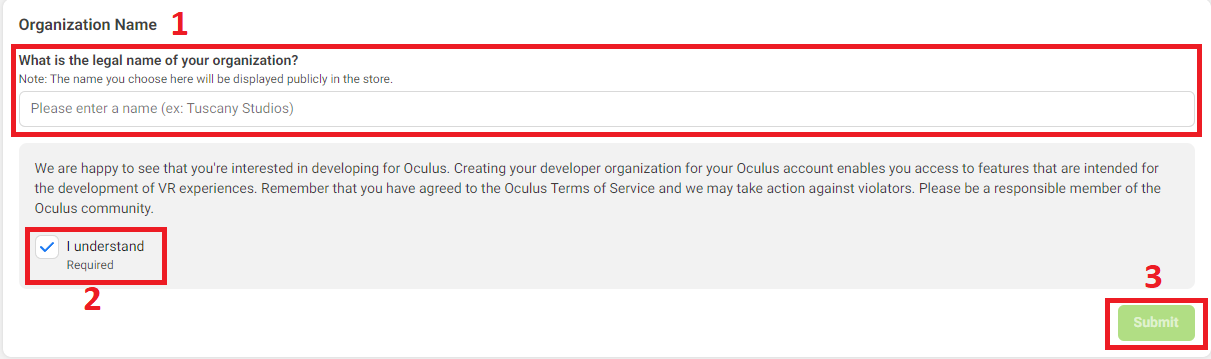
    Pour activer le mode développeur, vous devez d’abord visiter cette page. Après vous être connecté avec un compte de votre choix (le même que celui que vous utilisez sur votre Quest 2), vous devez vous inscrire en tant que développeur en remplissant le nom de l’organisation et en acceptant les conditions générales.

    Une fois cela fait, ouvrez l’application Oculus sur votre téléphone et appuyez sur « Menu », situé dans le coin inférieur droit de l’application. Ensuite, appuyez sur « Devices ».

    Trouvez votre Quest 2 dans la liste des appareils, et une fois qu’il est connecté à votre téléphone, vous pouvez faire défiler vers le bas et trouver « Developer Mode ».

    En appuyant sur « Mode développeur », vous devez appuyer sur la case à cocher pour qu’elle devienne bleue.

    2. Désactiver le motif de déverrouillage dans l’application Oculus

    Vous pouvez désactiver l’image dans le même menu que celui qui vous permet d’accéder au « Mode développeur » sur votre téléphone.

    3. Autoriser le débogage USB

    Lorsque vous branchez votre Quest 2 sur votre PC, vous recevez une invite sur le casque. Vous devez autoriser l’accès et, de préférence, ne pas cocher la case  » se souvenir de ceci…  » car elle peut être brouillée. Si vous avez activé SideQuest, vous devrez autoriser à nouveau l’accès.

    4. Installez les pilotes ADB

    Si vous utilisez Android, Mac ou Linux, vous n’aurez pas à le faire. Toutefois, si vous utilisez un PC Windows, vous ne pouvez pas sauter cette étape lors de la configuration de votre SideQuest. Voici comment vous devez installer les pilotes :

    Connectez votre Quest 2 à votre PC à l’aide d’un câble USB.

    Visitez le site https://developer.oculus.com/downloads/package/oculus-adb-drivers/, et suivez les instructions du site pour l’installation.

    5. Essayez un autre port USB et/ou un autre câble

    Il est important de s’assurer que le port USB que vous utilisez ne présente aucun problème, et il en va de même pour le câble. Ainsi, si votre Quest 2 n’est pas détecté par SideQuest même si vous avez effectué correctement les étapes précédentes, vous devez essayer d’utiliser un autre câble USB, ainsi qu’un autre port USB.

    6. Redémarrez SideQuest et Quest 2

    Si vous avez tout fait avant cette étape, vous devez essayer de redémarrer SideQuest et Quest 2. Vous savez ce qu’on dit toujours dans les services d’assistance technique : avez-vous essayé de l’éteindre et de le rallumer ?

    Une option plus extrême serait de réinitialiser votre Quest 2 et d’effacer toutes vos données, mais dans 99 % des cas, cela ne sera pas nécessaire.

    Cela ne fonctionne toujours pas ? Essayez de réinstaller SideQuest

    Parfois, la version hardcore « éteindre et rallumer », c’est-à-dire une réinstallation, est la seule chose que vous pouvez faire pour résoudre votre problème. Après avoir désinstallé SideQuest, assurez-vous de redémarrer votre PC, puis installez SideQuest une nouvelle fois. Si vous avez essayé toutes les solutions précédentes, une fois que vous aurez fait cela, tout devrait fonctionner correctement.

    Si cela ne fonctionne toujours pas, allez sur le Discord de SideQuest et demandez de l’aide.

  • L’Oculus Quest 2 ne veut rien charger – comment le fixer ?

    L’Oculus Quest 2 ne veut rien charger – comment le fixer ?

    Il n’est pas rare que l’Oculus Quest 2 présente un problème dans le système qui empêche les jeux de se charger, les installe indéfiniment ou les ralentit. Ce problème est très frustrant, mais peut être résolu très facilement.

    L'Oculus Quest 2 ne veut rien charger - comment le fixer ?

    Pourquoi mon Oculus Quest 2 ne charge-t-il rien ?

    Il peut y avoir de nombreuses raisons pour lesquelles l’Oculus Ques2 (ou Meta Quest 2) ne charge aucune application ou aucun jeu, mais la plupart du temps, cela est dû à un problème temporaire. Il s’agit d’un problème assez courant avec le matériel informatique également, et la raison pour laquelle cela se produit est que la mémoire (RAM) est trop utilisée, et s’il n’y a pas de mémoire libre, les choses ne peuvent pas fonctionner correctement.

    Comment réparer l’Oculus Quest 2 qui ne fonctionne pas ?

    Il existe quelques solutions lorsque vous remarquez que votre Oculus Quest 2 fonctionne lentement ou ne charge rien :

    1. Redémarrez votre casque

    La solution la plus courante et la plus simple consiste à redémarrer rapidement votre Oculus Quest 2. Maintenez le bouton d’alimentation enfoncé et sélectionnez redémarrer avec votre contrôleur. Le système ne devrait pas mettre trop de temps à se redémarrer ; une fois que c’est fait, tout devrait fonctionner correctement.

    2. Mettez à jour votre Oculus Quest 2

    Il arrive que le logiciel de l’Oculus Quest 2 soit obsolète. C’est souvent le cas pour ceux qui utilisent leur système sans se connecter à Internet et qui téléchargent des applications destinées à des versions plus récentes de l’Oculus Quest 2.

    3. Effectuez une réinitialisation d’usine (dernier recours)

    Il convient de noter que la réinitialisation d’usine est quelque chose que vous ne devez faire que si vous n’avez plus d’autres options, car elle supprimera toutes les données de votre système, et vous devrez tout télécharger et installer à nouveau.

    Pour effectuer une réinitialisation d’usine, maintenez le bouton « volume bas » et le bouton « marche ».

    Réparation des jeux Oculus Quest 2 bloqués lors de l’installation/désinstallation

    Ces derniers temps, il semble y avoir un problème avec les jeux qui restent bloqués sur « installation » ou « désinstallation » une fois que vous les avez achetés et téléchargés depuis l’Oculus Store officiel. Il y a plusieurs façons de résoudre ce problème :

    1. Donnez-lui quelques minutes

    Alors que de nombreux jeux VR se téléchargent et s’installent assez rapidement, certains jeux ont tendance à être beaucoup plus gros et plus complexes, comme Resident Evil 4. L’installation de certains jeux peut prendre jusqu’à 10 minutes après leur téléchargement, et leur mise à jour peut prendre le même temps.

    2. Annulez, redémarrez et réessayez

    Parfois, l’installation présente un problème pour une raison quelconque. Annuler l’installation ou le téléchargement, puis réessayer, cela permet généralement de résoudre le problème.

    3. Vérifiez votre connexion réseau

    Si votre Internet se comporte bizarrement, le téléchargement et l’installation seront perturbés. C’est pourquoi vous devez toujours vous assurer que votre Internet fonctionne correctement avant d’installer des jeux, afin de ne pas perdre de temps.

    4. Annulez le téléchargement et réinitialisez l’Oculus Quest 2

    Annuler complètement le téléchargement et redémarrer l’Oculus Quest 2 est la dernière chose que vous pouvez faire pour résoudre ce problème. Dans la plupart des cas, vous devrez télécharger à nouveau le jeu après le redémarrage.

    5. Effacer les données de l’application

    Si aucune des solutions ci-dessus ne fonctionne, effacer les données de l’application devrait résoudre le problème dans 99 % des cas.

    Pour effacer les données de l’application, vous aurez besoin de SideQuest. Remarque : vous aurez besoin d’un ordinateur pour l’Oculus Quest 2 (qui dispose d’un port USB-C auquel se connecter).

    • Allez dans les applications installées ;
    • Cliquez sur « Afficher tout » ;
    • Localisez « com.oculus.ocms » et cliquez sur « effacer les données de l’application ».

    Cela fait essentiellement en sorte que le Quest oublie ce qu’il faisait et redémarre tout le processus.

    Si cela ne fonctionne pas, vous pouvez essayer de contacter l’assistance Oculus ou de faire une réinitialisation d’usine.

    Mon Quest 1 peut-il exécuter des jeux Quest 2 ?

    Si vous avez des difficultés à charger des jeux sur le Quest 1 alors qu’ils sont destinés au Quest 2, il faut savoir que tous les Quest 2 ne sont pas compatibles avec le Quest 1.

    Vous ne pouvez charger des jeux sur l’ancien matériel que si les jeux sont étiquetés comme étant compatibles avec l’Oculus Quest 1.

    L’Oculus Store devrait vous empêcher d’essayer d’installer des applications qui ne sont pas compatibles, mais parfois les jeux sont mis à jour et les rendent incompatibles, ce qui n’est alors pas modifié dans les journaux de l’Oculus Store.

  • Comment réparer l’écran noir de l’Oculus Quest 2 ?

    Comment réparer l’écran noir de l’Oculus Quest 2 ?

    Un phénomène qui fait trembler tous les utilisateurs de l’Oculus Quest 2 est celui de l’écran noir de la mort. Ce phénomène se manifeste d’une manière où l’écran est entièrement noir. Vous pouvez voir que le Quest 2 est allumé, mais rien ne se passe. Dans certains étuis, le logo d’Oculus peut apparaître avant que l’écran noir de la mort n’apparaisse, mais parfois ce n’est pas le cas.

    Comment réparer l'écran noir de l'Oculus Quest 2 ?

    Cependant, aussi effrayant que cet événement puisse paraître, vous seriez assez surpris de constater à quel point l’écran noir de la mort est courant et que diverses solutions permettent de le réparer.

    Quelles sont les causes de l’écran noir de l’Oculus Quest 2 ?

    Étant donné que l’Oculus Quest 2 est mis à jour assez souvent, il est évident que les causes de l’écran noir de la mort sont nombreuses. La cause la plus fréquente est que le Quest 2 est faiblement chargé, ce qui l’empêche de s’allumer correctement, que quelque chose a pu interrompre la mise à jour, que quelque chose dans le firmware a été corrompu ou, dans le pire des cas, que vous avez un problème matériel.

    Comment réparer l’écran noir de l’Oculus Quest 2 ?

    Il existe plusieurs solutions à ce problème, vous devez donc essayer les solutions dans cet ordre :

    1. Vérifiez la batterie et chargez votre casque.
    2. Essayez d’ouvrir le menu Quest 2 avec votre contrôleur.
    3. Effectuez un redémarrage forcé.
    4. Vérifiez l’application Oculus sur votre téléphone.
    5. Laissez le casque en charge pendant 30 minutes tout en l’allumant.
    6. Vérifiez le capteur de proximité.
    7. Réinitialisez votre Quest 2 (dernier recours).

    1. Vérifiez la batterie et chargez votre casque

    L’une des raisons les plus courantes pour lesquelles votre casque peut présenter l’écran noir de la mort est que sa batterie est complètement vide. Bien que le Quest 2 vous en informe généralement en affichant une batterie vide lorsque vous essayez de l’allumer, ce ne sera pas le cas lorsque l’écran noir de la mort apparaîtra.

    Assurez-vous de connecter votre Quest 2 au chargeur fourni avec le casque (car il existe un problème connu qui peut endommager votre casque si vous utilisez un autre chargeur), et laissez-le tranquille pendant un moment. Si le casque indique qu’elle est en charge, essayez de l’allumer et voyez si votre problème est résolu.

    2. Essayez d’ouvrir le menu du Quest 2 avec votre manette

    Une autre raison courante pour laquelle un Quest 2 affiche l’écran noir de la mort est simplement que le menu principal se bloque lorsque le casque perd le suivi des manettes lorsque vous le retirez de votre tête alors qu’il est encore allumé. Une fois que vous l’avez mis sur votre tête, essayez d’entrer dans le menu principal en appuyant sur le symbole Oculus sur votre contrôleur droit. Appuyer sur le bouton de menu de la manette gauche peut également résoudre le problème.

    3. Effectuez un redémarrage

    La troisième meilleure solution pour l’écran noir de la mort est de redémarrer votre casque. Vous pouvez le faire en appuyant sur le bouton d’alimentation et en le maintenant enfoncé pendant au moins dix secondes. C’est une solution à de nombreux problèmes, et pas seulement à l’écran noir de la mort.

    Si vous ne pouvez pas redémarrer en dur, vous devez essayer de démarrer en utilisant le menu du chargeur de démarrage. Pour ce faire, procédez comme suit :

    1. Appuyez simultanément sur les boutons de volume et d’alimentation et maintenez-les enfoncés pendant au moins dix secondes.
    2. À l’aide des boutons de volume, mettez en surbrillance « Boot device ».
    3. Appuyez sur le bouton d’alimentation pour redémarrer votre Quest 2.

    4. Vérifiez l’application Oculus sur votre téléphone

    Connectez-vous à l’application Oculus sur votre téléphone et assurez-vous qu’elle est connectée à votre casque. Si l’application peut voir votre Quest 2, essayez de lancer une application depuis votre téléphone. Après le lancement du jeu, vérifiez sur votre casque si l’écran noir de la mort est toujours présent.

    5. Laissez le casque en charge pendant 30 minutes lorsqu’elle est allumée

    La mise à jour du Quest 2 peut parfois conduire à des moments douteux, et si votre batterie est faible pendant la mise à jour, ces moments peuvent être encore plus étranges. Bien que cette solution soit assez similaire à notre première suggestion, au lieu de simplement vérifier s’il est en charge puis de l’allumer, laissez-le sur le chargeur pendant au moins 30 minutes. Ensuite, après l’avoir allumé, laissez-le finir avant de le débrancher du chargeur s’il y a une tentative de mise à jour.

    Vous pouvez également vérifier si votre Quest 2 est mis à jour sur votre application Oculus et si le casque y est connecté. Si quelque chose est arrivé au Wi-Fi pendant que la mise à jour était en cours, vous devrez peut-être mettre à jour le Quest 2 manuellement.

    6. Vérifiez le capteur de proximité

    Saviez-vous qu’il existe un capteur entre les lentilles, appelé capteur de proximité ? Ce capteur permet d’allumer et d’éteindre l’écran lorsque vous mettez le casque, et parfois il peut se bloquer s’il est abîmé.

    Si vous obtenez un écran noir sur le Quest 2, mais que vous pouvez toujours entendre des sons lorsque vous déplacez vos manettes, il se peut que quelque chose interfère avec le capteur de proximité.

    Certains accessoires VR tiers, comme le kit de remplacement de l’interface faciale de VR Cover, peuvent provoquer l’écran noir de la mort en interférant avec le capteur de proximité. Si vous avez un accessoire tiers, essayez de le retirer pour voir si cela résout le problème.

    Si le problème est causé par un accessoire tiers, il se peut que vous deviez l’ajuster pour qu’il soit « correct ».

    Ce n’est pas le problème ? essayez de couvrir le capteur de proximité avec votre pouce pour voir si l’écran noir de la mort disparaît, et si ce n’est pas le cas, essayez de le nettoyer avec un chiffon en microfibres que vous utiliseriez pour nettoyer vos lentilles.

    Si l’écran noir disparaît lorsque vous recouvrez le capteur avec votre pouce, mais pas lorsque le casque est sur votre tête, vous devez alors vérifier s’il n’y a pas un espace sur le casque qui laisserait la lumière atteindre le capteur (ce qui lui ferait penser que vous ne la portez pas).

    7. Réinitialisez votre Quest 2 (dernier recours)

    Une fois que vous avez essayé tout le reste, la dernière chose que vous pouvez faire est de tenter de réinitialiser votre Quest 2. Assurez-vous que vous n’êtes pas passé à cette solution sans essayer les autres avant, car tout ce qui se trouve sur votre Quest 2 sera effacé.

    Bien que vous conserviez tous les achats sur votre compte Oculus, vous devrez tout télécharger et installer à nouveau, car le logiciel de votre Quest sera dans l’état où vous venez de le sortir de la boîte. Cela signifie que vous devrez attendre les mises à jour dès que vous le connecterez au Wi-Fi !

    Pour effectuer la réinitialisation d’usine, procédez comme suit :

    1. Appuyez simultanément sur les boutons de volume et d’alimentation et maintenez-les enfoncés pendant au moins dix secondes.
    2. À l’aide des boutons de volume, mettez en surbrillance « Réinitialisation d’usine ».
    3. Appuyez sur le bouton d’alimentation.

    Vous avez toujours un écran noir de la mort ?

    Si vous avez essayé toutes les solutions possibles que nous avons énumérées, il y a de fortes chances que le problème soit lié au matériel. Malheureusement, il arrive que l’écran noir persiste après la réinitialisation d’usine. Dans ce cas, la seule chose que vous pouvez faire à partir de ce moment-là est de demander de l’aide à Oculus en envoyant votre casque au centre de support client le plus proche pour une réparation ou un remplacement.

    Il est impératif de ne pas tenter de réparer le matériel par vous-même, car vous annuleriez la garantie, ce qui rendrait le casque inéligible pour des réparations ou un remplacement une fois que vous l’aurez envoyé à Oculus !

  • Comment rendre l’Oculus Quest 2 plus confortable

    Comment rendre l’Oculus Quest 2 plus confortable

    Je suis un grand fan de l’Oculus (Meta) Quest 2, mais je ne vais pas mentir… Il n’est pas confortable. Lorsque j’ai acheté le casque pour la première fois, je n’ai pas pu l’utiliser pendant plus de 15 minutes en raison de l’inconfort sur mes joues et mon front.

    Comment rendre l'Oculus Quest 2 plus confortable

    La bonne nouvelle, c’est qu’après avoir fait quelques modifications, je peux le porter aussi longtemps que je veux !

    Donc NON – Vous n’avez PAS acheté le mauvais casque. Le Quest 2 est incroyable !

    Comment rendre l’Oculus Quest 2 plus confortable

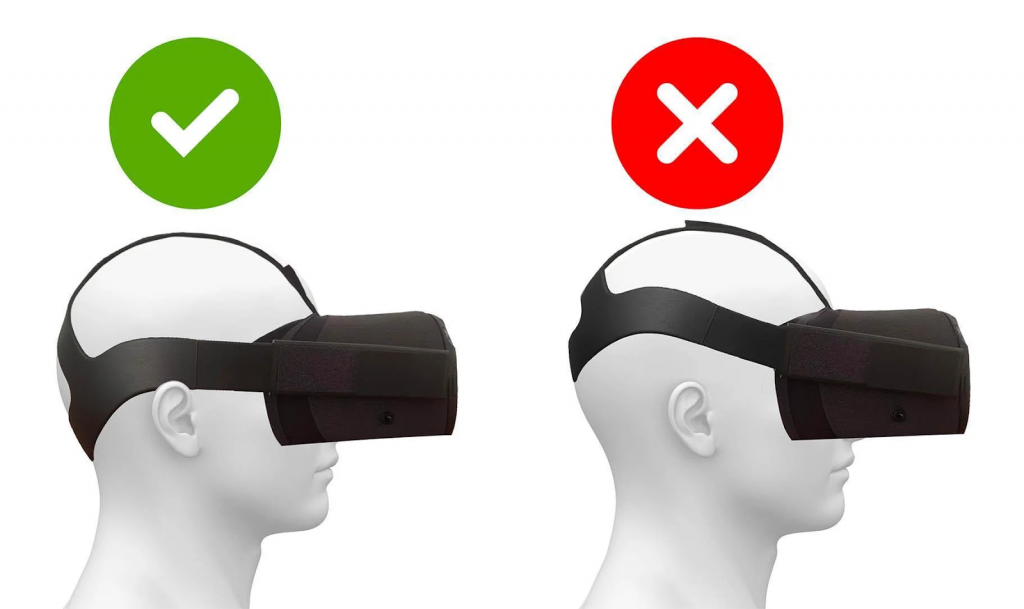
    Voici comment obtenir une pression nulle autour de votre visage et éliminer le problème du Quest 2 trop serré autour de votre tête :

    1. Étape 1 : Procurez-vous un rembourrage en cuir souple pour le visage. 
    2. Étape 2 : remplacez la sangle d’origine par une sangle Elite ou Halo (Elite recommandé).
    3. Étape 3 : Assemblez le casque et ajoutez un contrepoids (facultatif). 

    Une meilleure sangle répartit le poids du casque autour de votre tête de manière plus uniforme, de sorte qu’il ne soit pas aussi lourd à l’avant. 

    Les deux modifications dont vous avez besoin

    En bref, procurez-vous ces 2 mods :

    VR Cover Face Padding Mod

    Faites en sorte que le rembourrage du visage ressemble à des coussins doux pour que vous n’ayez aucune pression sur vos joues.

    Sangle Elite/Sangle Kiwi

    Changez la sangle de tête pour qu’elle distribue le poids uniformément sur votre tête. De plus, vous n’aurez pas l’impression que votre tête est comprimée par un élastique et il ne touchera pas vos oreilles.

    Avec ces 2 modifications, toute la pression de votre visage sera allégée. J’ai essayé plusieurs autres mods, y compris les sangles de halo, et celui-ci est la meilleure solution.

    Les meilleurs mods de confort pour l’Oculus Quest 2

    Je recommande de combiner 2 modules de confort pour un meilleur confort. Certaines personnes peuvent s’en sortir avec un seul mod de confort, mais les personnes comme moi ont besoin de 2-3.

    Lesquels choisir ? 

    Les trois principaux modules de confort dont vous avez besoin sont les suivants :

    1. Un rembourrage de visage plus doux et une interface faciale. Le rembourrage d’origine est rugueux et trop étroit pour ma tête, ce qui me faisait mal aux tempes. Si vous optez pour un rembourrage plus souple, vous ne ressentirez pratiquement aucune pression sur l’avant de votre visage. C’est le jour et la nuit !
    2. Une nouvelle sangle : La sangle d’origine est très fragile et répartit mal le poids, ce qui fait que le visage est lourd. Elles peuvent également être irritantes pour vos oreilles. Une nouvelle sangle résoudra tout cela.
    3. Pour les propriétaires de Quest 1 : Un contrepoids. Le Quest 1 est tellement lourd à l’avant qu’en ajoutant du poids à l’arrière, vous pouvez alléger la pression à l’avant. Malheureusement, il n’existe pas de harnais personnalisés pour le Quest 1, donc un contrepoids est votre meilleure option.

    Les meilleurs serre-tête pour l’Oculus Quest 2

    Il y a plusieurs options pour les sangles, mais j’ai trouvé les meilleures : 

    1. Le Elite Strap officiel (d’Oculus)
    2. Le Kiwi Strap (ma recommandation personnelle)

    À propos des sangles de halo : Il existe également plusieurs sangles de halo, comme la sangle BoboVR M2. Elles peuvent sembler confortables, mais elles présentent de nombreux inconvénients : Principalement, tout le poids est distribué sur le dessus de votre tête, ce qui peut causer des maux de tête à certaines personnes. De plus, elles glissent beaucoup, ce qui rend les jeux très ennuyeux car vous devez constamment ajuster votre casque pour obtenir une image claire.

    Si la pression frontale sur le visage est un problème, il sera en grande partie résolu par un rembourrage doux du visage. L’Elite Strap s’occupera du reste.

    Comment fonctionne l’Elite Strap :

    1. Il distribue le poids du casque de manière plus uniforme autour de votre tête, de sorte qu’il ne soit pas aussi lourd à l’avant.
    2. Il n’irrite pas vos oreilles comme le strap original du Quest 2. Il ne donne pas non plus l’impression d’être un élastique qui serre la tête.
    3. Il est plus confortable à l’arrière de votre tête et vous permet de l’ajuster facilement avec le bouton à l’arrière.

    Entre ces deux sangles, je préfère la Kiwi Strap. C’est facilement le harnais le plus confortable que j’aie jamais essayé !

    Le Elite Strap original est tout aussi confortable, mais il a des problèmes de durabilité. Le seul avantage de l’Elite Strap est que l’une des versions est livrée avec une batterie intégrée. Cela prolonge la durée de vie de la batterie de votre Quest 2, moyennant un coût supplémentaire.

    Si vous ne vous souciez pas de la batterie, optez pour la sangle KIWI.

    Assurez-vous de l’associer à un mod de rembourrage du visage pour un confort optimal :

    Face Padding Mod

    Ce mod est un must pour tout le monde et je recommande de l’associer au harnais KIWI pour un meilleur confort. 

    Remplacement de l’interface faciale et de la mousse du VRCover

    Ce rembourrage VR Cover ressemble littéralement à un coussin sur votre visage – il est si doux ! Je n’ai plus de marques rouges sur mon visage.

    Le produit existe en deux versions : un coussin plus épais et un plus fin.

    Le plus fin permet à votre visage de se rapprocher de l’objectif (encore plus près que la mousse d’origine) et augmente votre « champ de vision » de quelques degrés. Le coussin plus épais améliore considérablement le confort.

    Pour moi, je préfère la plus épaisse parce que le confort supplémentaire vaut la petite diminution du champ de vision, mais les deux sont beaucoup plus confortables que la mousse d’origine.

    À mon avis, c’est un mod indispensable pour tout le monde. Non seulement il améliore le confort, mais il offre également : 

    1. Une meilleure hygiène & un nettoyage plus facile.
    2. Réduit les fuites de lumière dans le casque avec les rabats de nez (comme montré ci-dessus)
    3. Prévient les irritations cutanées chez les personnes à la peau plus sensible.

    Combiné à un contrepoids, il devrait être suffisamment confortable pour être porté pendant des heures.

    Meilleur mod de contrepoids Oculus Quest 1 : VR Balance Mod

    L’image ci-dessus provient de mon Quest 1, mais ils ont sorti une nouvelle version pour le Quest 2. J’utilise toujours l’ancienne version, parce qu’elle s’adapte en fait sur le Quest 2 aussi bien, mais je vous recommande de commander la nouvelle version.

    C’est le design le plus astucieux que j’ai jamais vu pour un mod de contrepoids. C’est comme un coussin à l’arrière de votre tête, sauf qu’il pèse ~539 grammes, ce qui est le poids parfait pour un contrepoids à mon avis.

    J’adore ce mod à contrepoids, car il vous permet de vous allonger confortablement. D’autres contrepoids, comme le mod de batterie, rendent difficile de s’allonger.

    Il se glisse également dans l’étui de voyage de l’Oculus Quest et il est plutôt joli comparé aux autres mods de contrepoids.

    Combinaisons de modules de confort recommandées

    Sans aucun module, le confort du Quest 2 original est évalué à 3/10 pour moi – très inconfortable. Cependant, avec les accessoires de confort, nous pouvons faire passer cette note à 7-9/10. 

    Laissez-moi vous montrer les 3 combinaisons que vous pouvez utiliser :

    Confort sans mods : 3/10

    Option #1 (option budgétaire) : Mod de rembourrage du visage du VR Cover

    Le remplacement de l’interface faciale du VR Cover est assez confortable en soi. 

    Note de confort : 7/10

    Option n°2 (meilleure option) : VR Cover Face

    Mod de rembourrage + Sangle Elite/Sangle Kiwi

    Note de confort : 9/10

    C’est tellement confortable ! J’ai pu porter le Quest toute la journée avec ces modifications ! C’est de loin la meilleure option pour la plupart des gens.

    Option #3 (pour les propriétaires de Quest 1) : Contrepoids VR Balance

    Cote de confort : 7/10

  • Comment déconnecter Facebook de votre Quest

    Comment déconnecter Facebook de votre Quest

    Voulez-vous déconnecter Facebook de votre Quest pour toujours ? Meta dispose désormais de comptes dédiés qui ne nécessitent aucune connexion à Facebook pour fonctionner. Ci-dessous, je vais vous montrer comment déconnecter Facebook de votre Quest 2, avec des photos étape par étape.

    Comment déconnecter Facebook de votre Quest

    Lorsque vous aurez terminé, vos jeux VR et vos informations de compte seront complètement séparés de votre compte Meta sur votre casque.

    Si vous avez d’autres questions sur le processus, commentez ci-dessous et faites-le moi savoir.

    Pourquoi vouloir déconnecter Facebook de Meta ?

    Alors, pourquoi voudriez-vous avoir un autre compte de toute façon ? Eh bien, disons que vous êtes banni de Facebook.

    C’est exact.

    Et la raison n’a pas besoin d’être malveillante non plus. Facebook a la réputation d’être très collant avec les comptes pour des raisons légales. Donc, si vous êtes coupable par association, votre profil Facebook pourrait être banni à jamais.

    Si cela se produit, vous ne pourrez pas non plus vous connecter à votre casque VR Quest. Et cela signifie que tous vos achats de jeux VR seront également bloqués et interdits.

    Si vous séparez votre compte Facebook et votre compte Meta, vous n’avez plus à vous soucier de ce qui se passe sur les médias sociaux.

    Comment déconnecter Facebook de Meta

    Afin de vous libérer définitivement de Facebook sur votre casque Quest, vous devez créer un compte Meta dédié.

    Suivez les étapes ci-dessous pour créer un compte Meta pour votre casque Quest et vous libérer définitivement de Facebook.

    Tout d’abord, visitez https://meta.com/websetup et connectez-vous avec votre compte Facebook ou Oculus existant qui est synchronisé avec votre casque VR. La plupart des gens ont un compte Facebook, sauf si vous avez délibérément omis d’en créer un lorsque Meta a mis en place cette option en 2020.

    Entrez votre nom d’utilisateur et votre mot de passe Facebook ou Meta et connectez-vous.

    Continuez et permettez à Meta d’accéder aux informations de votre compte Facebook.

    Ensuite, Meta convertira toutes les informations de votre compte existant sur Facebook et les migrera vers le nouveau compte Meta. Cliquez sur Suivant pour continuer.

    En outre, vous pouvez choisir si vous voulez configurer votre compte Meta avec ou sans Facebook. Si vous choisissez avec, votre compte Meta fonctionnera en parallèle avec Facebook. Vous verrez toujours vos amis Facebook sur votre Meta Quest 2 et aurez accès à toutes les fonctions sociales existantes.

    Puisque ce guide porte sur la déconnexion de Meta de Facebook sur le Quest 2, vous voudrez continuer sans Facebook. Vous perdrez l’accès à quelques fonctions sociales, mais vous serez en mesure de séparer la réalité virtuelle des médias sociaux.

    Cliquez sur Suivant et commencez la procédure de création d’un mot de passe pour votre nouveau compte Meta.

    Vous recevrez un code de confirmation dans votre courriel. Saisissez-le pour continuer.

    Saisissez le mot de passe que vous souhaitez pour votre nouveau compte Meta et cliquez sur Suivant.

    Terminez la configuration de votre compte en confirmant que les informations sur l’écran sont correctes, puis cliquez sur Terminer la configuration du compte.

    Ensuite, vous devez entrer le nom d’utilisateur souhaité pour votre profil Horizon. C’est le nom qui apparaîtra dans le jeu Horizon Worlds VR.

    Ensuite, Meta vous informe que les amis d’Oculus changent de nom et deviennent des « adeptes d’Horizon ». Ils fonctionnent de la même manière, sauf qu’ils suivent désormais les comptes Meta au lieu d’être synchronisés avec Facebook ou tout autre ancien compte Oculus. Cliquez sur Suivant.

    Enfin, choisissez ce que vous voulez que vos paramètres de confidentialité soient et cliquez sur Tester.

    Testez que vos paramètres sont corrects, puis cliquez sur Accepter et continuer.

    Vous avez terminé ! Cliquez sur Terminer pour terminer votre installation.

    Vous avez réussi à déconnecter Facebook de Meta sur votre Quest 2.

    Quels sont les inconvénients d’utiliser un compte Meta au lieu de Facebook ?

    Vous devez savoir qu’il y a quelques inconvénients à ne pas utiliser Facebook sur votre casque Quest.

    Il s’agit de :

    • Vous ne pourrez pas accéder à vos amis Facebook et interagir avec eux dans le Métaverse de Meta. Cela inclut l’invitation d’amis à des jeux et la consultation de leur profil.
    • Vous ne pourrez pas utiliser les fonctions de Facebook Messenger sur votre casque Quest pour discuter avec vos amis Facebook.
    • Meta ne sera pas en mesure de vous proposer des recommandations et des publicités personnalisées en fonction de votre profil de média social Facebook.

    Dans l’ensemble, ces inconvénients sont mineurs. Si vous ne jouez pas à des jeux VR avec des amis Facebook, vous ne remarquerez probablement rien du tout.

    Conclusion

    Comme vous pouvez le constater, Meta a rendu le processus de déconnexion de Facebook de votre casque Meta Quest assez indolore dans l’ensemble. Suivez les étapes ci-dessus pour tout faire et déconnecter les médias sociaux de la réalité virtuelle.

    Si vous rencontrez des difficultés, commentez ci-dessous et faites-nous part de vos besoins !  

  • Guide du suivi des mains Oculus Quest : 12 meilleurs jeux avec suivi de la main

    Guide du suivi des mains Oculus Quest : 12 meilleurs jeux avec suivi de la main

    Voici le guide ultime du suivi des mains sur l’Oculus Quest. Nous couvrons tout ce que vous devez savoir sur l’utilisation de vos mains comme contrôleurs sur le casque Oculus Quest.

    Guide du suivi des mains Oculus Quest : 12 meilleurs jeux avec suivi de la main
    • Qu’est-ce que le suivi des mains et pourquoi c’est génial.
    • Conseils pour utiliser le suivi des mains dans les jeux au lieu des contrôleurs tactiles de l’Oculus.
    • Les meilleurs jeux Oculus Quest 2 qui utilisent le suivi de la main.

    NOUVEAU : Oculus a activé un nouveau mode de suivi de la main à 60 Hz. Nous avons des détails à ce sujet ci-dessous. Nous avons également ajouté un tout nouveau jeu appelé Unplugged dans notre liste ci-dessous.

    Si nous n’avons pas abordé un sujet spécifique, commentez ci-dessous et nous vous donnerons une réponse. Si vous êtes un développeur VR qui crée un jeu prenant en charge le suivi des mains, contactez-nous et nous serons ravis de le présenter !

    Qu’est-ce que le suivi des mains d’Oculus Quest ?

    Le suivi des mains est une fonctionnalité qui vous permet d’utiliser vos mains au lieu des contrôleurs tactiles d’Oculus. Avec le suivi de la main, vous pouvez interagir avec les objets de manière plus naturelle en utilisant vos doigts plutôt qu’un contrôleur dans votre main.

    Le suivi des mains est une fonction généralement réservée aux casques VR plus avancés et plus chers. Son inclusion dans l’Oculus Quest est une grande victoire pour les joueurs de RV occasionnels qui cherchent à utiliser des fonctions avancées. Certains casques VR comme le prochain Oculus Quest Pro sont dotés d’une fonction avancée de suivi de la main qui vous permet d’utiliser vos mains au lieu des contrôleurs.

    Depuis la version 17.0 du Quest, publiée le 18 mai 2020, le suivi des mains n’est plus une fonction expérimentale. Il peut être utilisé par n’importe quel jeu VR pour l’Oculus Quest.

    L’Oculus Quest 2 est également livré avec des capacités complètes de suivi de la main.

    Comment fonctionne le suivi de la main ?

    Le suivi de la main de l’Oculus Quest utilise les caméras situées à l’extérieur de l’Oculus Quest pour suivre la position de vos doigts et de votre main. Une fois calibré, il utilise un logiciel interne sophistiqué pour suivre le mouvement de votre main en temps réel.

    À l’intérieur des écrans de menu de l’Oculus, voici quelques gestes universels de la main que vous pouvez utiliser :

    Geste Objectif Description
    Pointer et pincerSélectionner Pointer quelque chose vers l’avant jusqu’à ce qu’un curseur apparaisse, puis pincer le pouce et le doigt ensemble pour sélectionner
    Pincement et défilementDéfilement Pincez votre index et votre pouce vers l’intérieur et déplacez-les vers le haut, le bas, la gauche ou la droite pour faire défiler.
    Pincement de la paumeRetour à la page d’accueil d’OculusPointez votre paume vers vous, l’œil gauche, et maintenez votre pouce et votre index ensemble jusqu’à ce que l’icône Oculus se remplisse, puis relâchez.

    Comment activer ou désactiver le suivi des mains d’Oculus Quest ?

    Le suivi de la main peut être activé ou désactivé facilement dans les paramètres de Quest :

    1. À partir de l’écran d’accueil de l’Oculus Quest, sélectionnez Réglages.
    2. Cliquez sur Appareils. 
    3. Sélectionnez Mains and Contrôleurs. 
    4. Dans la section Suivi des mains, vous pouvez activer ou désactiver le suivi des mains d’Oculus Quest.

    Commutation automatique

    Dans cet écran, vous pouvez également activer ou désactiver la commutation automatique. Si la commutation automatique est activée, l’Oculus Quest détecte et passe automatiquement des mains aux contrôleurs. Si la commutation automatique est désactivée, vous devez activer et désactiver manuellement le suivi des mains à l’aide du bouton du menu universel.

    Mode de suivi rapide de la main 60 Hz

    À la fin du mois d’avril 2021, Oculus a ajouté la prise en charge d’un nouveau mode de suivi des mains à 60 Hz. Cette nouvelle fonctionnalité permet à la caméra de suivre le mouvement de votre main deux fois plus rapidement qu’auparavant. L’activation de cette fonctionnalité réduit la latence du suivi des mains de 10 % et apporte des améliorations lors des jeux à mouvements rapides.

    Cependant, Oculus limite la puissance du CPU et du GPU lorsque cette fonctionnalité est activée, afin d’éviter la surchauffe des casques VR. Les développeurs doivent donc optimiser leurs jeux en conséquence s’ils veulent passer de l’option standard de 30 Hz.

    Nous n’avons pas d’indication précise sur les jeux qui utilisent le suivi de la main de l’Oculus Quest à 30 ou 60 Hz, mais sachez qu’ils ont optimisé les choses dans votre intérêt. Ensuite, nous allons jeter un coup d’œil à certains des meilleurs jeux de suivi de la main disponibles aujourd’hui.

    Les meilleurs jeux avec suivi de la main sur l’Oculus Quest

    Si un jeu inclut une fonctionnalité de suivi des mains sur l’Oculus Quest, il sera répertorié comme l’une des entrées dans la liste des jeux sur l’Oculus Store. Il n’y a pas tant de jeux que cela qui prennent en charge cette fonctionnalité. Trois jeux ont annoncé le support du suivi de la main dans le futur : Walts of the Wizard, Elixir, et The Curious Tale of the Stolen Pets.

    Heureusement, si vous avez configuré SideQuest pour qu’il se charge sur l’Oculus Quest, vous avez accès à une tonne de jeux et d’applications qui utilisent le suivi de la main.

    Voici quelques-uns des meilleurs jeux de suivi de la main pour l’Oculus Quest :

    Unplugged

    Unplugged est un jeu de rythme de style Guitar Hero ou Rock Band, entièrement conçu pour la réalité virtuelle et le jeu de suivi de la main. Dans Unplugged, vous tenez un air guide et grattez le rythme de chansons sous licence réelles. Vos doigts doivent bouger pour jouer différentes notes et rester dans la tonalité.

    L’ensemble du jeu se déroule sans aucune manette. Les caméras du Meta Quest suivent le mouvement de vos mains en temps réel et la foule dans le jeu réagit en conséquence.

    Unplugged comprend des chansons réelles de :

    • The Offspring
    • Alt-J
    • The Hives
    • Lynyrd Skynyrd
    • Ozzy Osbourne
    • Tenacious D
    • Weezer

    Vacation Simulator

    Vacation Simulator a ajouté le suivi expérimental de la main Oculus Quest dans le jeu. Vous pouvez désormais utiliser vos mains humaines pour interagir dans le jeu et jouer à tous les mini-jeux. Un tout nouveau DLC appelé « Back to Job » ajoute également de nouvelles tâches et de nouveaux jeux.

    Vacation Simulator est une collection de mini-jeux centrés sur l’île de Vacation. Vous pouvez interagir avec des robots, vous perdre en explorant l’île ou essayer d’atteindre des scores élevés dans chaque jeu.

    L’équipement complet comprend :

    • Découvrez l’île des vacances, votre destination pour une relaxation optimale et/ou une création de souvenirs efficace !
    • Personnalisez un YOU virtuel pour des selfies parfaits !
    • Faites des signes pour interagir avec un casting coloré de Bots !
    • Plongez dans la mer de silicone et profitez de la lumière du soleil, sans vous mettre du sable dans les mains !
    • Perdez-vous en vous connectant à vos racines, nœuds et branches… puis perdez-vous réellement en randonnée !
    • Élevez vos compétences en sculpture de la glace à de nouveaux sommets et atteignez le summum du confort en tricotant des mitaines pour un homme des neiges !

    The Curious Tale of the Stolen Pets

    The Curious Tale of the Stolen Pets a été l’un des premiers jeux de la boutique officielle d’Oculus à offrir une prise en charge complète du suivi des mains. Dans ce jeu, vous aidez votre grand-père à résoudre différents mystères pour retrouver des animaux domestiques volés. Vous utilisez vos mains comme un personnage divin pour bouger, manipuler et interagir avec les mondes miniatures qui se trouvent devant vous.

    Curious Tale est une introduction vraiment géniale au suivi des mains sur l’Oculus Quest. La jouabilité est légère, amusante et intéressante. Les puzzles ne sont pas trop difficiles à résoudre, ce qui est agréable pour les joueurs occasionnels. Le suivi de la main est assez simple à apprendre, mais il faut du temps pour le maîtriser.

    De nombreuses démos de suivi des mains n’existent pour l’instant que sur Sidequest. Si vous voulez vous lancer dans un jeu Oculus officiel, Curious Tale est notre premier choix.

    Hand Physics Lab

    Hand Physics Lab est un excellent point de départ pour le hand tracking. Cette expérience présente une tonne de façons différentes d’utiliser vos mains en temps réel sans aucun contrôleur, notamment :

    • Boutons et contrôleurs interactifs 
    • Outils (marteau, couteau, pied-de-biche)
    • Blocs de construction
    • Planche à dessin
    • Station de peinture sur œuf
    • Dactylographie
    • Poids et haltères
    • Marionnette interactive 
    • Gravité
    • Télékinésie et champs de force

    Quelques minutes dans Hand Physics Lab vous feront découvrir les possibilités de cette fonction dans la RV ! Hand Physics Lab peut être téléchargé à partir de SideQuest. 

    VRWorkout

    VRWorkout est un jeu de fitness VR qui vous permet de brûler des calories dans la réalité virtuelle. Contrairement à d’autres jeux de fitness VR comme BoxVR qui vous obligent à utiliser des manettes tactiles, VRWorkout peut être pratiqué avec vos seules mains !

    Le jeu utilise le suivi de la main pour compter les répétitions et l’effort dans le jeu, ce qui est une façon cool d’utiliser la technologie dans les coulisses. Vous travaillez à travers une série de différents entraînements où vous devez sauter, squatter, faire des pompes, des plans latéraux, des crunchs, courir et des burpees.

    VRWorkout est également un jeu que vous pouvez télécharger à partir de SideQuest.

    Cubism

    Cubism est un jeu de puzzle dans lequel vous devez faire entrer des blocs de couleur dans un espace donné. Ce jeu est une démo d’une version complète à venir.

    Cubism a récemment introduit la fonction de suivi de la main afin que vous puissiez pincer et déplacer vos mains pour manipuler les blocs à l’écran. C’est une bonne démonstration de la façon dont vous pouvez utiliser vos mains pour jouer à la RV sans les contrôleurs Oculus.

    VRtuous

    Si vous avez toujours voulu apprendre à jouer du piano en RV, alors VRtuous est fait pour vous. Le jeu utilise le suivi des mains EXCLUSIVEMENT pour vous apprendre. Il s’agit d’une excellente démo pour voir à quel point cette fonctionnalité est précise pour les casques Quest.

    Le jeu nécessite que vous placiez d’abord vos mains sur un vrai piano pour que le suivi soit précis. Si vous pouvez le faire, alors vous pouvez utiliser vos mains dans la RV. Ensuite, vous pourrez importer votre propre musique et apprendre de nouvelles chansons au piano en temps réel.

    Richie’s Plank Experience

    Richie’s Plank Experience est l’un des jeux VR originaux. Il s’agit d’une expérience psychologique où vous devez prendre un ascenseur jusqu’au toit d’un grand immeuble, puis marcher sur une planche au-dessus d’une ville. Ce jeu est très populaire auprès des débutants en RV et il est apprécié pour être montré à des amis.

    La dernière version de Richie’s prend désormais en charge le suivi de la main Oculus Quest ! Cela signifie que vous n’avez pas besoin d’attacher les contrôleurs à vos mains pour essayer ce jeu unique. Mettez simplement votre casque et faites tout le reste avec vos mains.

    Virtual Desktop

    Virtual Desktop est un outil génial que vous pouvez utiliser pour afficher des médias et jouer à des jeux VR stockés sur votre ordinateur sans fil. Nous avons rédigé un guide complet sur la façon de configurer Virtual Desktop sur Oculus Quest si vous êtes intéressé.

    Virtual Desktop prend désormais en charge le suivi des mains sur Oculus Quest. Non seulement vous pouvez utiliser vos mains pour naviguer sur votre ordinateur, mais les contrôles sont également étendus aux jeux PCVR à titre expérimental ! Cela signifie que vous pouvez essayer le suivi des mains sur des tonnes d’autres jeux qui ne sont pas destinés à être exécutés de cette façon.

    Par exemple, vous pouvez jouer à Beat Saber avec vos seules mains en utilisant Virtual Desktop.

    The Line

    The Line n’est pas un jeu, mais une expérience cinématographique. Il s’agit d’une histoire interactive de 20 minutes mettant en scène deux poupées miniatures, Pedro et Rosa.

    Située dans une maquette de São Paulo des années 1940, cette expérience à l’échelle de la pièce vous invite à tirer sur les boutons et même à ramper sous la machinerie pour découvrir l’histoire de ces figurines qui sont parfaites l’une pour l’autre mais qui hésitent à vivre leur amour. « The Line » est un excellent moyen de présenter la RV aux utilisateurs novices.

    Vous pouvez regarder « The Line » en étant assis, ou jouer en mode « room-scale » et vous promener dans votre environnement. L’ajout du suivi des mains Oculus Quest dans le jeu rend l’expérience encore meilleure.

    Tea For God

    Tea For God est un jeu que vous pouvez installer via SideQuest VR ou itch.io. Il s’agit d’un jeu de tir dans lequel vous devez naviguer dans différents mondes, tirer sur des ennemis et arriver à la fin de chaque niveau.

    Ce qui est génial avec Tea For God, c’est que tous les niveaux sont générés de manière procédurale. Cela signifie que vous pouvez vous promener et vous faufiler sans fin dans votre maison en réalité virtuelle sans jamais sortir de votre pièce VR. Quelle que soit la taille de votre frontière tutélaire, le jeu s’adaptera à cet espace.

    Il faut vraiment installer le jeu pour apprécier sa conception. Mieux encore, Tea For God prend en charge le suivi des mains de l’Oculus Quest. Cela signifie qu’appuyer sur un bouton, faire apparaître des menus et tirer avec votre arme se fait avec vos doigts.

    Waltz of the Wizard

    Waltz of the Wizard est une expérience solo dans laquelle vous incarnez un magicien. Si vous avez toujours voulu faire disparaître des objets d’un claquement de doigt, lancer des boules de feu ou faire de la télékinésie, cette expérience est faite pour vous.

    Combinez des ingrédients arcaniques dans un chaudron bouillant et lancez des sorts créatifs et destructeurs dans un monde entièrement interactif, résolvez des énigmes, combattez des gardiens antiques et découvrez les nombreux détails d’un monde mystérieux conçu pour ressembler à une réalité crédible.

    Cette expérience d’action et d’aventure est dotée de la fonctionnalité de suivi de la main de l’Oculus Quest.

    Handbox

    Handbox est un bac à sable ouvert pour le suivi des mains de l’Oculus Quest. Il vous permet d’interagir avec des objets réels comme vous le feriez dans la réalité. Les articulations, la peau et les mouvements sont représentés avec précision dans la RV.

    Voici quelques exemples de ce que vous pouvez faire dans Handbox :

    • Lancer des dés, des pierres, des balles et des objets.
    • Agiter et déplacer vos mains et vos cinq doigts avec précision.
    • Jouer avec un boulier (mouvement extrêmement fin de la main).

    Handbox est axé sur le réalisme extrême de la réalité virtuelle. L’équipe de développement prévoit de publier un SDK afin que d’autres jeux Oculus Quest puissent également intégrer des fonctions de suivi des mains.

    Il s’agit d’une démo amusante et réaliste qui, nous l’espérons, se concrétisera bientôt.

    Quelle est votre expérience préférée de suivi de la main dans l’Oculus Quest ?

    Si vous avez un meilleur jeu de suivi de la main à partager avec nous, partagez-le ci-dessous dans les commentaires ! 

  • Comment utiliser Quest Games Optimizer : Guide de configuration + conseils

    Comment utiliser Quest Games Optimizer : Guide de configuration + conseils

    Vous souhaitez améliorer la qualité graphique de vos jeux Quest et utiliser davantage la puissance du casque Quest ? Dans ce test de Quest Games Optimizer, nous allons passer en revue cette puissante application VR qui vous permettra de tirer le meilleur parti de votre Quest.

    Comment utiliser Quest Games Optimizer : Guide de configuration + conseils
    Comment utiliser Quest Games Optimizer : Guide de configuration + conseils

    Nous verrons comment installer et configurer QGO sur votre appareil, et passerons en revue certains composants clés :

    • Caractéristiques ;
    • Ce que vous devez savoir sur l’accessibilité ;
    • Aperçu des profils de cloud dans Quest Games Optimizer ;
    • Paramètres de base et paramètres avancés ;
    • Et bien plus encore !

    Si vous voulez voir la différence que QGO peut apporter à vos jeux, vous trouverez ci-dessous des comparaisons graphiques côte à côte.

    Si vous voulez savoir autre chose, commentez en bas de ce guide et faites-le nous savoir.

    Qu’est-ce que Quest Games Optimizer ?

    Quest Games Optimizer est une application Quest d’Anagon79 qui vous permet d’ajuster la résolution de l’application, la limitation du processeur, le rendu, la fréquence des images et d’autres détails directement dans Quest. 

    Quest Games Optimizer applique quelques avantages à plus de 250 jeux Quest :

    • Plus de clarté visuelle ;
    • Textures de meilleure qualité ;
    • Une meilleure autonomie de la batterie ;
    • Meilleure vision périphérique.

    Lorsque vous installez l’application, vous pouvez ajuster automatiquement les paramètres de tous les jeux Quest que vous possédez afin qu’ils fonctionnent plus rapidement et plus clairement dans votre casque.

    Quels sont les jeux pris en charge ?

    Plus de 200 profils de jeux sont préchargés dans QGO afin que vous puissiez optimiser automatiquement la plupart des jeux Quest sans aucun effort.

    Caractéristiques de l’optimiseur de jeux Quest

    Voici quelques-unes des principales caractéristiques de QGO :

    • Fonctionne à la fois sur le Meta Quest 1 et 2.
    • Application automatique des paramètres à plus de 250 jeux Quest.
    • Modification des paramètres visuels et de la résolution des textures pour presque tous les jeux Quest.
    • Économise la batterie en optimisant la façon dont le Quest utilise sa puissance.
    • Lancez automatiquement les jeux en mode optimisé à chaque fois que vous le placez.
    • Mettez à jour et modifiez votre Oculus Home.
    • Augmentez les performances du processeur central du Quest.
    • Différents profils de cloud en fonction de la façon dont vous souhaitez optimiser chaque jeu (voir ci-dessous)

    Comment installer Quest Games Optimizer

    Il existe en fait 5 façons différentes d’installer Quest Games Optimizer sur votre casque que nous allons vous montrer :

    1. Installation automatique de Windows
    2. SideQuest
    3. Oculus Developer Hub
    4. ADBLink
    5. L’application mobile Bugjaeger

    Quelle que soit la méthode que vous choisissez, vous devez d’abord acheter et télécharger QGO sur la boutique officielle itch.io. Pour ce faire :

    1. Cliquez ici pour lancer l’application Quest Games Optimizer dans la boutique itch.io.
    2. Cliquez sur Acheter maintenant et suivez les instructions pour terminer votre achat.
    3. Dans vos achats sur itch, cliquez sur Télécharger et téléchargez le fichier zip d’installation sur votre ordinateur.
    4. Localisez le fichier zip QGO et extrayez le dossier sur votre PC. Dans ce dossier, vous trouverez le fichier .apk de l’utilitaire et quelques autres fichiers batch.

    Vous pouvez maintenant utiliser l’une des 5 méthodes suivantes pour installer l’application sur votre casque :

    Installation automatique de Windows

    Cette méthode n’est disponible que si vous avez un PC Windows.

    • Lorsque votre Meta Quest est connecté à votre PC, double-cliquez sur le fichier INSTALLATION.bat et laissez-le s’exécuter. Une fois l’opération terminée, QGO sera installé sur votre casque.

    SideQuest

    Pour installer QGO via SideQuest, vous devez d’abord avoir installé cette application et votre casque doit être activé avec des positions de développeur. Lisez les 8 premières étapes de notre guide SideQuest pour vous assurer que cette application est installée et configurée. Ensuite, pour installer QGO via SideQuest :

    1. Lancez SideQuest. Dans votre casque, si nécessaire, approuvez la fenêtre contextuelle de débogage USB.
    2. Pour installer QGO, cliquez sur l’icône Install APK dans le bandeau supérieur de SideQuest (dossier avec la flèche vers le bas) et sélectionnez l’APK que vous avez téléchargé. Vous pouvez également faire glisser et déposer l’APK sur l’icône SideQuest dans le coin supérieur gauche.

    Oculus Developer Hub

    ODH est une application officielle qui vous permet d’installer des APK sur votre casque comme méthode alternative à SideQuest. Pour l’utiliser, suivez les trois premières sections pour installer ODH, connecter votre Quest à ODH et configurer votre casque. Ensuite :

    1. Avec votre casque connecté, cliquez sur l’option Gestionnaire de périphériques et assurez-vous que votre casque est actif.
    2. Basculez l’interrupteur pour activer la connexion ADB.
    3. Glissez et déposez l’APK QGO dans le Hub du développeur Oculus.

    ADBLink est un autre outil qui vous permet d’installer des APK sur votre Quest. Pour commencer, suivez les 8 premières étapes ADBLink pour activer le mode développeur sur votre casque et installer ADBLink sur votre ordinateur. Ensuite, lancez ADBLink et suivez ces étapes :

    1. Vérifiez que vous avez une connexion USB active sous État de la connexion.
    2. Cliquez sur Installer APK.
    3. Sélectionnez l’APK QGO sur votre ordinateur pour l’installer dans votre casque.

    Application mobile Bugjaeger

    Bugjaeger est une application mobile pour les téléphones Android qui vous permet d’établir une connexion ADB avec votre casque et d’y charger des APK.

    Activation de la connexion sans fil ADB

    La connexion sans fil ADB doit être active dans votre casque Quest afin de pouvoir modifier certains paramètres dans chaque jeu : CPU, GPU, textures, taux de rafraîchissement.

    Vous devez activer la connexion sans fil ADB avec une connexion USB à chaque fois que vous redémarrez votre casque Quest.

    Sinon, l’OQG ne peut pas appliquer ses profils correctement. Il s’agit d’une limitation d’Android. Après avoir installé QGO, utilisez la section appropriée ci-dessous pour activer ADB. Vous devrez suivre ces instructions à chaque redémarrage de votre casque.

    Installation automatique de Windows

    Cette méthode ne s’applique que si vous avez un ordinateur Windows.

    1. Assurez-vous que votre casque est relié à votre PC.
    2. Double-cliquez sur le fichier ADB_WIFI_CONNECTION.bat dans le même dossier que celui que vous avez extrait avec l’application QGO et laissez-le s’exécuter.

    SideQuest

    1. Dans l’application SideQuest, cliquez sur l’icône Wireless (quatrième en partant de la gauche).
    2. Dans la fenêtre contextuelle qui s’affiche, cliquez sur Connecter pour vous connecter à ADB sans fil.
    3. Dans le coin supérieur gauche, vous verrez une icône verte connectée avec le même symbole sans fil.

    Hub du développeur Oculus

    Dans le Hub du développeur Oculus, vous pouvez activer la connexion ADB à l’aide d’une simple bascule à l’écran. Si vous avez utilisé cette méthode pour installer QGO, nous vous avons demandé d’activer la connexion à ce moment-là. Lorsque votre casque redémarre, vous devrez relancer ODH et basculer à nouveau ce commutateur.

    Permissions d’accessibilité de l’Optimiseur de jeux Quest

    Lorsque vous lancez Quest Games Optimizer pour la première fois, il vous sera demandé de lui donner la permission d’accéder à des autorisations et des paramètres spéciaux dans le casque. Cette autorisation est nécessaire pour que QGO puisse avoir le champ libre pour la personnalisation de vos jeux.

    Lors de sa sortie initiale, QGO a suscité un certain émoi en raison de sa fenêtre contextuelle d’autorisation d’accès. Le développeur a corrigé l’application dès le premier jour afin de garantir la sécurité des utilisateurs. De plus, si vous n’êtes toujours pas à l’aise, les développeurs ont ajouté une option vous permettant de rejeter ces autorisations d’accessibilité supplémentaires pour ne fournir qu’un accès plus limité à l’outil.

    Ici, à Virtual-Guru, nous vous recommandons de donner une autorisation complète, mais vous pouvez prendre la décision par vous-même la première fois que vous lancez l’application dans votre casque.

    Désactiver manuellement l’accessibilité

    Si vous désactivez manuellement l’accessibilité, QGO n’appliquera pas automatiquement le profil à votre jeu chaque fois que vous le lancerez.

    Vous devrez appliquer le profil, puis lancer manuellement le jeu chaque fois que vous voudrez y jouer.

    Pour désactiver vous-même ce paramètre, basculez l’interrupteur d’accessibilité sur l’écran principal de l’application.

    Profils du cloud QGO

    Nouveauté de la version 4.0, trois profils de jeu en cloud différents sont disponibles pour chaque jeu Quest :

    Performance

    Ce paramètre augmente le nombre d’images par seconde dans votre jeu, mais ne modifie pas la qualité visuelle. Pour les jeux rapides, ce paramètre vous permet de jouer rapidement et en douceur. Votre Quest utilisera une puissance supplémentaire en augmentant le taux d’images par seconde, mais ne se surchargera pas avec de petits changements visuels qui ne sont pas souvent visibles dans les jeux à grande vitesse.

    Qualité

    La qualité est similaire à l’ancien profil cooud par défaut. Ce profil vous permet d’augmenter la qualité visuelle sans sacrifier les images par seconde ou le taux de rafraîchissement. En d’autres termes, les paramètres graphiques sont augmentés de manière à ce que le Quest 2 puisse les gérer sans provoquer de décalage ou de baisse de la fréquence d’images.

    Haute qualité

    Le profil Haute qualité vous offre une qualité visuelle encore plus élevée sans compromettre la stabilité des images par seconde. Cependant, cette option peut réduire le taux de rafraîchissement à certains moments afin d’économiser les ressources du casque.

    Cette option est probablement excessive pour la plupart des utilisateurs du Quest, mais c’est une façon amusante de tester la puissance maximale de votre Quest. L’utilisation du profil Haute Qualité réduira certainement la durée de vie de la batterie de votre casque.

    Comment utiliser l’application Quest Games Optimizer

    Dans votre casque Meta Quest VR, allez sur votre page d’applications, puis sur la page des sources inconnues. Ici, vous verrez l’application Quest Games Optimizer chargée.

    Cliquez sur l’application pour la lancer dans votre casque. Lors du premier lancement, vous verrez une fenêtre contextuelle intitulée « Permissions d’accessibilité ». Cliquez sur approuver.

    Lorsque vous lancez l’application, elle ne vous montre que les jeux que vous avez déjà installés sur votre casque. C’est une bonne chose, car cela vous évite de devoir chercher parmi des centaines de jeux que vous ne possédez pas.

    Mode de base

    Par défaut, QGO se lance en mode de base. Si vous cliquez sur votre jeu, il sera automatiquement lancé avec le profil de cloud QGO appliqué à votre jeu.

    Les profils de cloud sont développés par la communauté pour chaque jeu et sont des paramètres basés sur les meilleures pratiques pour QGO. C’est le moyen le plus simple d’optimiser vos jeux sans avoir à modifier vous-même aucun paramètre.

    Mode avancé

    Si vous basculez l’interrupteur de l’application en mode avancé, vous aurez la possibilité de modifier vos paramètres avant de lancer le jeu.

    Lorsque vous sélectionnez un jeu, les paramètres du cloud s’affichent dans une nouvelle fenêtre contextuelle. Vous pourrez modifier certains des paramètres à la volée ou créer votre propre profil et l’enregistrer pour plus tard.

    Parmi les paramètres que vous pouvez modifier, citons la fréquence d’images, le rendu en relief, les paramètres du GPU, etc.

    Lorsque vous avez terminé de modifier les paramètres, cliquez sur l’icône du jeu pour le lancer avec les paramètres personnalisés.

    Lorsque le jeu démarre, il vous montrera le taux d’images et d’autres informations sur le démarrage du jeu. C’est une bonne étape de vérification pour comprendre si vos paramètres QGO sont appliqués ou non.

    Paramètres de Quest Games Optimizer

    Quelles options pouvez-vous modifier dans l’application ? Un grand nombre !

    Pour chaque jeu, voici les éléments que vous pouvez modifier :

    • Résolution
    • Utilisation du CPU
    • Utilisation du GPU
    • Rendu Fové
    • Images par seconde

    Dans l’ensemble, les profils de QGO permettent d’obtenir des jeux moins flous en utilisant davantage la puissance du Quest. L’application augmente les résolutions des jeux pour qu’ils soient plus clairs à l’écran.

    Dans certains étuis, vous pouvez même réduire l’utilisation de la batterie en optimisant les parties de la vidéo qui vous importent et en supprimant les autres.

    Comment réinitialiser le profil Cloud dans Quest Games Optimizer

    Si vous modifiez vos propres paramètres et souhaitez ensuite sélectionner à nouveau le profil de cloud, QGO vous permet de le faire.

    Avec le mode avancé sélectionné, vous devez cliquer sur l’un de vos jeux pour lancer l’écran des paramètres que vous pouvez ajuster.

    Ensuite, cliquez sur Réinitialiser le profil pour tout ramener à la version en cloud. À partir de là, cliquez sur l’icône du jeu pour lancer le jeu avec ces paramètres.

    Autres astuces d’optimisation des jeux Quest

    Application automatique du profil

    Vous devez activer votre paramètre d’accessibilité pour appliquer automatiquement les paramètres de QGO dans votre jeu. Sans cette activation, vous DEVEZ lancer vos jeux à partir de l’application QGO. Si l’accessibilité est activée, les paramètres s’appliqueront quel que soit l’endroit ou la manière dont vous lancez le jeu.

    N’abusez pas des paramètres

    Certains jeux Quest ne sont pas optimisés par le développeur pour être joués à la fréquence d’images ou à l’utilisation maximale du GPU. C’est pourquoi vous devez savoir ce que vous faites avant de modifier les réglages du mode avancé.

    Pour les joueurs VR occasionnels, les profils de cloud qui sont chargés en mode de base ont fait tout le travail pour vous.

    Utilisez une batterie externe Elite Headstrap

    De nombreux profils de Quest Games Optimizer augmentent la qualité du jeu et utilisent davantage la puissance de traitement du Quest. C’est pourquoi vous devriez envisager l’utilisation d’un bandeau élite avec une batterie externe afin de bénéficier d’une plus grande autonomie lorsque vous utilisez l’application.

    Assurez-vous que l’ADB est activé

    Pour vous assurer que tous les paramètres sont appliqués à vos jeux, vérifiez que la connexion sans fil ADB est activée dans le casque en exécutant le fichier batch pendant que le casque est connecté à votre ordinateur, à chaque fois que vous redémarrez le casque. Cette connexion ADB est essentielle pour déverrouiller toutes les fonctionnalités de QGO.

    Comparaison graphique avec Quest Games Optimizer

    Vous êtes curieux de voir l’amélioration que cette application peut apporter à vos jeux. Regardez une comparaison côte à côte d’After the Fall avant et après l’activation de QGO.

    Conclusion

    Dans l’ensemble, le Quest Games Optimizer est un moyen très simple et amusant de tirer le meilleur parti de vos jeux Quest VR. Ces types d’ajustements ont toujours été disponibles dans SideQuest, mais QGO est un moyen beaucoup plus facile de modifier vos jeux.

    De plus, les profils de cloud sont déjà optimisés, de sorte que vous n’avez pas à vous soucier de la terminologie de quoi que ce soit.

    Si vous voulez tirer un peu plus de votre casque, essayez QGO dès aujourd’hui. Le développement est en cours et de nouvelles versions sont publiées régulièrement.

    Si vous utilisez QGO, commentez ci-dessous et faites-nous savoir ce que vous en pensez.