Avez-vous des problèmes avec votre nouvelle sangle Elite de l’Oculus Quest 2 ? Dans ce guide tutoriel étape par étape, nous allons vous montrer comment installer la sangle Elite sur votre casque.
Comment installer la sangle Elite sur le Quest 2
Comme vous pouvez le voir dans notre test détaillé ici, la sangle améliorée est un accessoire génial pour votre Oculus Quest 2. Mais l’installation peut être un peu délicate la première fois si vous ne savez pas quoi faire et que vous êtes très prudent avec votre matériel VR.
Le guide ci-dessous devrait mettre les choses au clair. N’oubliez pas de commenter en bas de page si les choses ne sont toujours pas claires.
Qu’est-ce que la sangle Quest 2 Elite ?
La sangle Elite de l’Oculus Quest 2 équipe le casque d’un bandeau rembourré de qualité supérieure. Le bandeau par défaut du Quest 2 est différent de celui de son prédécesseur : Il est plus petit, plus léger et sa sangle est plus souple. Cependant, le Quest 2 reste un appareil lourd à l’avant, qui vous pèsera au bout d’un certain temps.
La sangle Elite a une doublure dure pour mieux supporter le poids du Quest 2. Elle comporte également une molette d’ajustement à l’arrière qui peut être tournée pour un ajustement plus serré sur votre tête. Cela rend l’adaptation du Quest 2 à votre tête beaucoup plus accessible. En tournant la molette vers l’arrière, vous allongez la sangle pour qu’elle s’adapte facilement à n’importe quelle tête. Vous pouvez ensuite le remettre en place jusqu’à ce que vous trouviez le bon ajustement pour vous.
Vous pouvez acheter la sangle améliorée sur Amazon.
Comment installer la sangle Elite sur l’Oculus Quest 2
Dans ce guide, nous vous montrons comment installer la sangle Elite sur votre casque Oculus Quest 2, en retirant la sangle souple d’origine et en installant la nouvelle.
Durée totale : 2 minutes
Déballez votre sangle Elite
Si vous ne l’avez pas encore fait, déballez votre nouvelle sangle Elite Strap pour l’Oculus Quest 2 et mettez-la à côté de votre casque VR.
Retirez la protection faciale
Retirez la protection faciale de votre casque en tirant dessus de façon régulière. Il devrait sortir de sa place et tomber dans votre main.
Déconnectez la sangle supérieure
Déconnectez la sangle supérieure de votre casque (qui était précédemment recouverte par la protection faciale). Il s’agit d’un simple morceau de velcro qui s’enroule autour d’un trou situé en haut de votre casque.
Déconnexion des sangles latérales
Ensuite, déconnectez chaque sangle latérale reliée à votre casque. Juste à côté de la fente audio, vous devez pouvoir tirer doucement sur la sangle pour l’éloigner du casque et l’entendre se détacher. L’image ci-dessus vous montre où elle sort en premier.
Attacher les sangles latérales Elite Strap
Fixez les sangles latérales Elite Strap à l’endroit où vous venez de retirer la sangle souple. La nouvelle sangle doit se mettre en place en poussant dessus.
Fixer la boucle supérieure
Attachez la sangle supérieure en velcro en la faisant passer par le même endroit en haut de votre casque Quest 2 que celui où passait la sangle originale. Après cela, vous avez terminé ! Vous pouvez mettre le casque sur votre visage et jouer avec la roue d’ajustement à l’arrière afin de trouver l’ajustement optimal.
Au total, l’installation de l’Elite Strap ne prend qu’une minute ou deux. Toutefois, si vous n’avez jamais détaché la sangle de votre casque auparavant, il est préférable de suivre nos instructions pour être sûr de ne rien casser. Vous devez toujours détacher délicatement les sangles latérales car il s’agit d’une pièce clé qui maintient tout en place.
Pour inverser la sangle améliorée et revenir à la sangle souple par défaut, il suffit d’inverser les instructions ci-dessus.
Faites-nous savoir si vous rencontrez des difficultés et nous serons heureux de vous aider !
Vous voulez rendre votre Oculus Quest 2 plus confortable sur votre tête ? Nous avons testé plusieurs méthodes pour améliorer le confort du Quest 2 et nous les partageons ci-dessous !
Dans ce guide, nous allons voir :
Comment rendre le Quest 2 plus confortable.
Comment régler au mieux la sangle de tête.
Les accessoires qui rendent les choses encore plus agréables.
Si vous avez trouvé une autre façon de rendre votre Oculus Quest 2 plus confortable, commentez en bas de ce guide !
Serre-tête de l’Oculus Quest 2
Le Quest 2 dispose d’une toute nouvelle sangle douce au toucher, plus facile à mettre et à enlever. La sangle supérieure du casque se fixe à l’arrière de votre tête avec une boucle qui passe autour de la sangle latérale. Les sangles latérales ont une sangle réglable à deux niveaux au lieu du velcro.
Vous tirez sur la sangle gauche pour resserrer l’ajustement sur votre tête et sur la sangle droite pour le desserrer. L’ensemble de la sangle est plus doux à porter et répartit mieux le poids autour de votre tête par rapport au Quest 1.
Cependant, le fait d’être plus ajustable signifie que certaines personnes trouvent le nouveau Quest 2 moins confortable au début. Nous allons voir ci-dessous comment faire pour que le casque s’adapte mieux à votre tête.
Comment rendre l’Oculus Quest 2 plus confortable
Ajustez les sangles latérales
Le Quest 2 a de nouvelles sangles latérales que vous tirez vers l’extérieur pour les serrer et vers l’intérieur pour les desserrer. Surtout si vous êtes passé du Quest 1 original, cela peut être un peu nouveau et unique.
Nous avons constaté que la meilleure façon de rendre les sangles du Quest 2 plus confortables est de mettre le casque d’abord, puis de serrer les sangles ensuite.
Un deuxième conseil est de serrer ces sangles plus que vous ne le pensez. De cette façon, le casque ne se déplacera pas sur votre tête lorsque vous vous déplacez dans votre zone de garde.
Cette sangle souple est assez élastique, vous devriez donc pouvoir retirer votre casque et le remettre en place plus tard sans problème.
Portez la sangle souple au bas de votre tête
Beaucoup de gens ne portent pas le Quest correctement. Ils placent la sangle arrière du casque trop haut sur l’arrière de leur crâne. L’emplacement approprié pour la sangle arrière est aussi bas que possible, au-delà de la partie la plus dure de votre crâne.
Une fois que vous portez la sangle correctement, vous devriez immédiatement sentir que le Quest 2 est plus confortable sur votre tête. Le poids du casque doit se situer au niveau de votre crâne et non pas au sommet de votre tête.
La documentation d’Oculus montre l’emplacement de la sangle au bon endroit pour une bonne référence.
Faites pivoter la bande latérale en place
L’Oculus Quest 2 possède des bandes latérales qui pivotent vers le haut et vers le bas, ce que beaucoup de gens ne savent pas. C’est la bande latérale qui contient les haut-parleurs du casque.
Lorsque vous portez le casque sur votre visage, vous pouvez faire pivoter cette bande de haut en bas pour serrer ou desserrer l’ajustement du casque sur votre visage.
En faisant pivoter la bande latérale vers le bas, vous pouvez serrer davantage le Quest 2 sur votre visage, ce qui le rendra beaucoup plus confortable. La bande latérale se fixe directement sur les côtés de votre casque Quest 2, comme le montre l’image ci-dessous.
Passez à la sangle Elite
Beaucoup de gens ont automatiquement écarté la nouvelle sangle souple parce qu’elle est plus légère et moins solide que celle du Quest 1 original. Nous pensons que les conseils ci-dessus peuvent vous aider à faire en sorte que la nouvelle sangle souple vous convienne beaucoup mieux.
Si vous n’êtes toujours pas fan de la nouvelle sangle souple, vous pouvez toujours passer à la sangle Elite officielle d’Oculus. L’Elite Strap présente un design de bande en halo similaire à celui de l’Oculus Rift S. Elle est plus robuste tout autour avec un meilleur accent sur la distribution du poids à l’arrière de votre tête.
La sangle Elite coûte 49 € à l’achat, ce qui représente la moitié de l’économie réalisée sur le prix du Quest 2 par rapport à l’original.
Quelles astuces avez-vous appris pour rendre l’Oculus Quest 2 plus confortable ? Commentez ci-dessous et faites-nous savoir ce qui a bien fonctionné pour vous !
Vous voulez vous assurer que votre casque VR et vos comptes Facebook sont complètement séparés ? Dans ce guide, nous allons voir comment modifier les paramètres de confidentialité sur Oculus Quest 2.
Comment modifier les paramètres de confidentialité sur Oculus Quest 2
Nous allons voir :
Que sont les paramètres de confidentialité ?
Comment modifier les paramètres de confidentialité de l’Oculus Quest 2 ?
Que signifie chacune des options de confidentialité ?
Une fois que vous aurez terminé, vous serez plus à l’aise pour savoir quel accès vos amis Oculus et Facebook ont.
Que sont les paramètres de confidentialité ?
Les paramètres de confidentialité sont les contrôles et les paramètres disponibles qui vous permettent de limiter qui peut accéder à votre profil et quelles informations les autres utilisateurs peuvent voir. Les paramètres de confidentialité d’Oculus vous indiquent qui peut voir quoi sur votre profil de réalité virtuelle.
Comme vous devez synchroniser un compte Facebook sur le Quest 2, vos paramètres de confidentialité sont encore plus importants car vous pouvez contrôler l’accès de vos amis Facebook à votre profil VR.
Ci-dessous, nous verrons comment afficher et modifier les paramètres de confidentialité sur votre casque Oculus VR !
Comment modifier les paramètres de confidentialité sur l’Oculus Quest 2
Pour consulter et modifier vos paramètres de confidentialité, lancez d’abord votre application Oculus connectée sur votre téléphone. Cliquez sur l’onglet Paramètres en bas à droite de l’application.
Ensuite, appuyez sur Paramètres de confidentialité.
Dans cet écran, vous pouvez modifier les paramètres de confidentialité liés à votre Oculus Quest 2 et configurer les choses comme vous le souhaitez.
Grâce à ces options, vous pouvez vous assurer de vous cacher des autres personnes si vous ne voulez pas être vu.
Ci-dessous, nous résumons toutes les différentes options de l’écran ci-dessus !
Qui verra votre activité sur Oculus ?
Cette option vous permet de spécifier si votre présence dans la réalité virtuelle sera visible pour les autres. Les informations telles que les activités sociales, les événements et les classements seront visibles ou non en fonction de cette option de confidentialité.
Vous avez le choix entre les options suivantes :
Public
Amis sur Oculus
Moi uniquement
Gérer si les gens peuvent voir votre utilisation des applications individuelles sur Oculus
Cette section vous permet de contrôler la visibilité de vos actions sur l’Oculus Quest 2 au niveau de chaque application. En cliquant sur Votre activité d’application, vous pouvez choisir d’afficher ou de masquer votre activité d’application et votre statut pour les applications individuelles sur Oculus.
Qui peut voir votre liste d’amis sur Oculus ?
Dans cette section, vous pouvez contrôler qui peut voir qui sont vos amis dans la réalité virtuelle. Vos options sont les suivantes :
Public
Amis sur Oculus
Moi uniquement
Notez que les amis communs seront toujours visibles entre vous et une autre personne. En outre, les applications que vous possédez peuvent voir vos amis qui possèdent la même application, ce qui vous permet de comparer facilement vos meilleurs scores et d’interagir les uns avec les autres.
Qui verra votre nom Facebook sur Oculus ?
Cette option vous permet d’indiquer si les personnes en réalité virtuelle verront votre nom Facebook. Modifiez ce paramètre de confidentialité si vous souhaitez que votre nom réel ne soit pas visible sur votre Oculus Quest.
Vos options sont les suivantes :
Public
Amis Facebook sur Oculus
Moi uniquement
Utilisateurs bloqués
Cette section vous montre simplement les utilisateurs que vous avez bloqués dans la réalité virtuelle jusqu’à présent. Pour bloquer un utilisateur dans l’application téléphonique Oculus, suivez ces instructions :
Dans l’application Oculus, appuyez sur le bouton Social en bas de l’application.
Allez sur l’onglet Chats.
Cliquez sur le bouton bleu Nouvelle Conversation en bas à droite de l’écran.
Recherchez le nom d’utilisateur que vous voulez bloquer, cliquez dessus, puis cliquez sur OK en haut à droite.
Cliquez sur son nom d’utilisateur en haut de l’écran.
Cliquez sur les trois points.
Sélectionnez Bloquer.
Si vous retournez à l’écran de modification des paramètres de confidentialité, vous devriez voir l’utilisateur que vous venez de bloquer apparaître dans la liste !
Vous avez des questions sur la façon de modifier les paramètres de confidentialité de votre Oculus Quest 2 ? Jusqu’à ce que nous puissions jailbreaker l’Oculus Quest 2, ce sont les seules options dont vous disposez. Vous pensez que c’est suffisant ?
L’Oculus Quest peut fonctionner comme un casque VR pour PC grâce à la fonction Oculus Link. Cela signifie que vous pouvez jouer aux jeux Steam VR et Oculus Rift S sur votre casque Quest. Dans ce guide, nous allons vous montrer comment configurer Oculus Link avec l’Oculus Quest 2, étape par étape.
Nous passerons également en revue les avantages de la connexion de votre Oculus Quest à votre PC. Nous passons en revue tous ces détails et d’autres conseils et astuces concernant Oculus Link ci-dessous.
Si vous avez des difficultés à configurer Oculus Link, commentez en bas de ce guide, et nous pourrons vous aider.
Si vous souhaitez utiliser Oculus Link sans connexion filaire, Facebook a lancé Oculus Air Link, une alternative sans fil au Virtual Desktop.
Configuration requise pour Oculus Link
Un PC prêt pour la RV
Tous les PC ne sont pas compatibles avec l’Oculus Link, même s’il s’agit de PC « VR Ready ». Pour pouvoir connecter votre casque Oculus Quest à votre PC, vous aurez besoin des spécifications informatiques suivantes :
Windows 10
Au moins 8 Go de RAM
Un port USB 3.0 supplémentaire
Un processeur pour la RV équivalent ou supérieur à l’Intel i5-4590 ou l’AMD Ryzen 5 1500X
Une carte graphique pour la RV supérieure à la NVidia GeForce 1080.
À l’origine, le câble Oculus Link devait être un câble USB 3.0 répondant aux critères suivants :
Longueur : 5 mètres
Type : Câble optique actif USB complet. USB 3.2 Gen 1 Type-C.
Exigences en matière de signal : Signalisation USB 3.2 Gen 1 5 Gbps USB 2
Tolérances de perte de signal infrarouge : <500mV VBUS @ 3000mA ; <250mV GND @ 3000mA
Alimentation électrique : 3A
Bande passante : 5 Gbps
Prise en charge des ports USB SuperSpeed
Oculus vend un câble Oculus Quest Link officiel sur son site Web afin qu’il n’y ait pas de confusion.
Si votre logiciel Oculus PC est à jour, il permet désormais à Oculus Link de fonctionner avec des câbles USB 2.0. Cela inclut le câble de chargement fourni avec le Quest. Cela signifie que vous n’avez pas besoin d’acheter de matériel supplémentaire pour que cela fonctionne, à part le PC de jeu !
Une mise à jour récente d’Oculus permet désormais d’utiliser un câble USB-C vers USB-C ou USB-C vers USB-A 2.0. La version C-to-C est fournie avec l’Oculus Quest 1 pour le chargement.
L’Oculus Quest 2 n’est livré qu’avec un câble de chargement d’un mètre, ce qui signifie qu’il ne peut pas être utilisé pour le jeu Link.
Un autre câble tiers très bien noté pour configurer Oculus Link est celui de JYSW. Il a plus de 200 tests 5 étoiles sur Amazon de la part d’utilisateurs d’Oculus qui sont satisfaits de sa qualité.
Oculus Home
Oculus Home est le logiciel PC qui vous permet de rechercher, télécharger et jouer à des jeux VR PC. Il est également nécessaire pour terminer l’installation de l’Oculus Link sur votre Oculus Quest.
Vous pouvez également jouer à des jeux Steam VR sur votre Oculus Quest, ce qui peut être configuré une fois que Link est prêt à fonctionner. Une fois que tout est configuré, vous pourrez jouer à des jeux Oculus Rift S sur votre Oculus Quest en utilisant votre ordinateur. Vous pouvez également télécharger de nouveaux jeux sur votre Oculus Home via l’application Oculus sur votre téléphone.
11.0 Micrologiciel
Le micrologiciel de votre Oculus Quest doit être au moins à la version 11.0 ou supérieure pour prendre en charge et configurer Oculus Link. Étant donné que la version du firmware est maintenant à la version 39 ou plus, cela ne devrait pas être un problème pour la plupart des joueurs. Si vous n’aimez pas mettre à jour votre firmware, vous devez vous en assurer avant de suivre la configuration d’Oculus Link ci-dessous.
Si vous répondez aux exigences minimales, alors vous pouvez configurer Oculus Link avec votre Oculus Quest ! Les propriétaires de Quest 2 seront prêts à démarrer dès la sortie de la boîte.
Nous allons vous montrer comment configurer les choses.
En dessous de notre guide d’installation, apprenez-en plus sur le câble Oculus Link et consultez les questions et réponses de dépannage les plus courantes.
Qu’est-ce qu’Oculus Link ?
Les utilisateurs adorent le casque Oculus Quest car il est entièrement sans fil. Il fonctionne avec un processeur interne et vous pouvez l’emmener où vous voulez.
Cependant, le processeur interne Snapdragon est loin d’être aussi puissant qu’un véritable PC de jeu VR. En fait, certains tests suggèrent que le Quest 1 est presque 5 fois moins puissant qu’un PC de jeu typique et que le Quest 2 est 50% moins puissant.
Lorsque vous installez Oculus Link, vous avez la possibilité d’exécuter à nouveau tous ces super jeux de réalité virtuelle sur PC. Vous utilisez votre écran et vos contrôleurs Quest, mais les jeux sont alimentés par votre PC.
De plus, la sélection de jeux VR disponibles pour PC dans la boutique Oculus Home ou Steam VR est bien plus importante que celle du Quest. En installant Oculus Link, vous multipliez donc le nombre de jeux à découvrir. Comme Roblox VR ou l’un des superbes jeux VR multijoueurs que nous avons déjà présentés.
Une fois les bases acquises, nous allons vous montrer comment configurer Oculus Link.
Comment configurer Oculus Link avec l’Oculus Quest 2.
Dans ce guide, nous allons vous montrer comment configurer Oculus Link avec l’Oculus Quest afin que vous puissiez connecter votre Quest à votre PC et jouer à des jeux PCVR sur le casque.
Durée totale : 10 minutes
Téléchargez et installez Oculus Home
La première étape consiste à télécharger et à installer le logiciel de bureau Oculus d’Oculus. Visitez le site officiel d’Oculus via https://www.oculus.com/setup/, cliquez sur le bouton Télécharger le logiciel. Après avoir téléchargé le logiciel Oculus Link, installez-le sur votre PC comme vous le feriez pour tout autre programme.
Allez à la page des périphériques
Lancez l’application de bureau Oculus et configurez votre compte si vous n’en avez pas encore. Ensuite, sélectionnez Appareils dans le menu latéral gauche.
Sélectionnez l’Oculus Quest
Sélectionnez Quest dans la liste des casques affichés sur votre PC et continuez.
Connecter et activer Oculus Link
Après avoir sélectionné Quest, la prochaine étape consiste à connecter votre Quest à votre PC. Tout d’abord, allumez votre Oculus Quest. Ensuite, branchez un côté de votre câble USB-C dans votre casque et l’autre extrémité dans un port USB de votre PC.
Conformation de la connexion
Une fois le casque connecté, Oculus Home vous donnera une lumière verte – vous montrant que votre casque est connecté.
Confirmez qu’Oculus Link est activé
Mettez votre Oculus Quest pour confirmer que l’Oculus Link est activé.
Définissez le répertoire de téléchargement VR
Enfin, Oculus Home sur votre PC vous demandera où définir votre répertoire de contenu par défaut. Comme certains jeux PCVR sont assez volumineux, ne le définissez pas sur le disque principal de votre système si possible.
Et c’est tout ! Vous avez configuré Oculus Link avec l’Oculus Quest et vous êtes prêt à jouer à des jeux PCVR avec votre casque VR Quest. Vous pouvez extraire et télécharger des jeux sur votre PC via votre ordinateur ou depuis l’application Oculus sur votre téléphone.
Ci-dessous, vous trouverez des informations supplémentaires sur le câble Oculus Link. En dessous, vous trouverez des conseils de dépannage et de l’aide.
USB 2.0 vs 3.0
La question évidente est de savoir si les performances baissent lorsque vous utilisez un câble USB 2.0 pour Oculus Link au lieu d’un câble 3.0. Le transfert de données dans un câble USB dépend de deux facteurs principaux :
La vitesse
L’USB 2.0 prend en charge une vitesse de transfert maximale de 480 mbps, tandis que l’USB 3.0 prend en charge 5 mbps. Bien que cela puisse sembler une grande différence, l’Oculus Quest ne requiert qu’un transfert de données recommandé de 150 mbps.
Ainsi, pour la vitesse de transmission des données entre le PC de jeu et le casque VR, les deux normes conviennent parfaitement.
Duplex
Les câbles USB 2.0 sont semi-duplex. Cela signifie que les données ne peuvent être transmises que dans une seule direction à la fois. Cela signifie de l’hôte (PC de jeu) vers l’esclave (Oculus Quest) ou vice versa. Chaque côté doit attendre d’avoir reçu des données avant de pouvoir en envoyer en retour.
Cela semble compliqué, mais cela se produit des millions de fois par seconde. Les câbles USB 3.0 sont en duplex intégral. Cela signifie que votre PC de jeu et l’Oculus Quest peuvent transmettre des données exactement au même moment.
Les câbles Oculus Link 3.0 utilisent des communications en duplex intégral. Cela signifie que les données sont envoyées du contrôleur de votre casque au PC pendant que votre vidéo PCVR est envoyée au casque exactement au même moment. Comme les câbles 2.0 ne peuvent pas faire cela, vous pouvez vous attendre à une latence supplémentaire pendant le jeu.
Les câbles Oculus Link 3.0 utilisent des communications en duplex intégral. Cela signifie que les données sont envoyées du contrôleur de votre casque au PC tandis que la vidéo PCVR est envoyée au casque exactement au même moment. Comme les câbles 2.0 ne peuvent pas réaliser cette opération, vous pouvez vous attendre à une latence supplémentaire pendant le jeu.
Conseils pour Oculus Link
Optimisez Oculus Link grâce à ces conseils et astuces spécifiques qui vous permettront de jouer à des jeux avec moins de latence.
Utilisez l’USB 3.0
Nous venons de passer en revue toutes les raisons pour lesquelles l’USB 3.0 est meilleur. Un autre conseil pour l’utiliser est que l’USB 3.0 permet de faire tourner des taux de rafraîchissement de 80 Hz et 90 Hz. Avec l’USB 2.0, vous serez contraint à un maximum de 72 Hz.
Vous devez également vous assurer que vous vous branchez sur un port USB 3.0 de votre ordinateur, sinon votre câble ne servira à rien.
Utilisez une nouvelle carte graphique Nvidia RTX
Le signal vidéo qui passe par le câble Oculus Link est compressé par la carte graphique de votre PC. Les cartes Nvidia RTX (série 20 en 2019 et série 30 en 2020) disposent de meilleures fonctionnalités d’encodage vidéo que les cartes AMD ou les anciennes cartes Nvidia.
Si vous avez d’autres moyens de configurer au mieux Oculus Link, faites-le nous savoir.
Alternative à Oculus Link
La principale alternative à Oculus Link est Virtual Desktop. VD pour l’Oculus Quest a un mod supplémentaire disponible via SideQuest qui vous permet de jouer à des jeux PCVR sans fil sur votre Quest.
Pour commencer, il vous suffit d’installer Virtual Desktop, le mod VD de SideQuest, et de configurer une connexion réseau sans fil entre votre ordinateur et votre Quest. Si vous configurez bien les choses, vous pouvez jouer sans fil avec peu ou pas de latence. Même les contrôleurs tactiles Oculus fonctionnent sans problème avec VD.
Oculus Link ne fonctionne pas : FAQs
Si vous avez des difficultés à configurer Oculus Link, nous avons compilé des questions et des réponses à certaines des questions les plus populaires sur Internet.
Pourquoi mon Quest se connecte-t-il à mon PC, puis se plante rapidement ?
Le plus souvent, cela est dû à des spécifications incompatibles sur votre PC de jeu. Pour vérifier cela :
Rendez-vous sur la page des spécifications de votre PC ou de votre ordinateur portable et recherchez le GPU, le CPU, la mémoire, le système d’exploitation et les ports USB.
Comparez ces spécifications à la configuration minimale requise que nous avons indiquée ci-dessus.
Comparez votre GPU au tableau officiel d’Oculus. Si votre GPU n’est pas actuellement pris en charge, vous pourrez peut-être configurer Oculus Link avec votre appareil, mais il est plus probable que vous ayez des problèmes de performance avec Oculus Link.
Mon ordinateur ne reconnaît pas Oculus Link lorsqu’il est connecté
Assurez-vous que votre système d’exploitation est à jour sur votre PC et sur Quest. Redémarrez ensuite votre ordinateur et voyez si cela résout le problème.
Je ne vois pas où sélectionner l’Oculus Quest dans le logiciel Oculus PC
Si vous ne voyez pas l’option permettant d’ajouter le Quest, déconnectez-vous du logiciel PC et reconnectez-vous. Vérifiez également que vous avez installé la dernière version.
Je ne vois pas l’option « Activer Link » sur l’Oculus Quest
Si vous ne voyez pas l’option « Activer Link » sous Paramètres sur votre Oculus Quest, éteignez complètement le casque et redémarrez.
Peut-on configurer Oculus Link avec un Mac ?
Le logiciel Oculus PC est uniquement disponible pour Windows. Cela signifie que vous ne pouvez pas faire fonctionner Oculus Link avec un Mac en mode natif.
Cependant, certains utilisateurs ont déclaré utiliser Bootcamp pour installer une version virtuelle de Windows sur leur Mac. Ensuite, vous pouvez installer le logiciel Oculus dans Bootcamp et exécuter Oculus Link si les spécifications de votre Mac sont suffisantes.
Avez-vous réussi à configurer Oculus Link avec votre Oculus Quest ? Si vous avez des questions, faites-nous en part ci-dessous !
Voici le guide ultime Émulateur VR Oculus Quest 2 pour jouer à des jeux rétro, notamment les jeux Nintendo, Super Nintendo, N64, Wii, Gamecube et autres.
Nous aborderons tous les détails de l’émulateur VR, y compris :
Comment jouer à des jeux rétro sur l’Oculus Quest 2 et 1.
Les différents émulateurs qui fonctionnent sur l’Oculus Quest.
Avantages et inconvénients de chaque émulateur VR, y compris ceux qui ont un support natif de la manette tactile Oculus.
Conseils pour assurer le bon fonctionnement des jeux.
Si nous avons oublié quelque chose dans ce guide des émulateurs VR et des ROM de l’Oculus Quest, faites-le nous savoir en commentant ci-dessous !
Qu’est-ce qu’un émulateur ?
Un émulateur est un logiciel qui émule d’anciennes consoles de jeu sur des appareils modernes PC, Mac, Linux ou Android. Ils sont populaires pour jouer à des jeux rétro classiques.
Avec un émulateur, vous pouvez jouer à d’anciens jeux Pokémon, Mario et autres sur votre télévision. Puisque l’Oculus Quest est un casque VR basé sur Android, il a un support natif pour de nombreux émulateurs Android disponibles aujourd’hui. Et avec un peu de temps de lecture et d’effort de personnalisation, vous pouvez jouer à des jeux rétro classiques dans votre casque VR.
Roms
Les Roms sont les fichiers de jeu spécifiques qui peuvent être lus par un émulateur. Ils contiennent toutes les données et tous les fichiers de jeu nécessaires pour jouer à des jeux rétro.
Globalement, les émulateurs représentent une console de jeu et les ROMs représentent le jeu. Vous pouvez faire jouer plusieurs ROM sur un seul émulateur.
Quelles sont les consoles prises en charge par l’Oculus Quest 2 ?
En général, toute console de jeu datant de 2001 ou d’avant peut être émulée sur le matériel informatique d’aujourd’hui. Cela inclut la Nintendo Gamecube ou antérieure et la Sony Playstation One. L’exception est la Nintendo Wii, qui est sortie en 2006 mais qui peut également être jouée avec l’émulateur Dolphin.
Voici une liste incomplète des différentes consoles de jeux auxquelles vous pouvez jouer avec un émulateur :
Nintendo / Super Nintendo / Nintendo DS / Wii / Gamecube
Game Boy / Game Boy Advance / Game Boy Color
Playstation One
Sega Saturn
DOS
Lynx
Atari 2600
MAME
Nous vous présentons ci-dessous tous les émulateurs VR compatibles avec l’Oculus Quest 2. Nous vous indiquons également les consoles qu’ils émulent ainsi que les avantages et les inconvénients de chacun. Ensuite, nous vous donnerons également des instructions étape par étape sur la façon de vous installer et de démarrer.
Avant cela, il y a quelques exigences que vous devez remplir sur votre casque Oculus Quest.
Conditions requises pour utiliser les émulateurs VR
Quelques conditions de base doivent être réunies avant que vous ne puissiez installer les émulateurs VR ou les ROMs ci-dessous.
SideQuest
SideQuest est une boutique d’applications tierces pour l’Oculus Quest 2 qui vous permet de charger des applications non officielles sur votre casque. La plupart des émulateurs ci-dessous sont disponibles sur SideQuest, où vous pouvez les installer d’un simple clic. D’autres émulateurs sont téléchargés manuellement, mais toujours chargés latéralement avec SideQuest.
Suivez les instructions ci-dessus, qui s’ouvriront dans un nouvel onglet, puis revenez ici pour continuer.
Contrôleur Bluetooth
Certains émulateurs ci-dessous vous permettent d’utiliser les manettes tactiles officielles d’Oculus pour jouer. D’autres n’ont pas de mappage de bouton approprié pour les contrôleurs tactiles. Tous prennent en charge l’utilisation d’une manette Bluetooth, qui est mappée comme une manette de jeu traditionnelle.
Si vous avez une manette compatible, connectez-la à votre Quest 2 pour ne pas avoir à le faire plus tard.
Créer un nouveau dossier sur votre Oculus Quest
Presque toutes les solutions énumérées dans ce guide exigent que vous créiez un nouveau dossier sur votre Oculus Quest où vous stockerez vos ROMs. Les instructions générales sur la façon de le faire sont les suivantes :
Ouvrez SideQuest (après l’avoir installé et configuré à l’aide du guide ci-dessus).
Cliquez sur l’icône du dossier en haut à droite.
Passez la souris sur le bouton circulaire rose + en bas à droite, puis sélectionnez l’option bleue « Créer un dossier dans ce dossier ».
Saisissez le nom de votre dossier, puis sélectionnez Créer un dossier.
Avec ces quelques conseils, vous devriez être en mesure de configurer tous les émulateurs VR de jeux rétro que nous avons listés ci-dessous ! Si nous avons oublié des émulateurs populaires ou si vous avez des conseils supplémentaires à nous donner, n’hésitez pas à les commenter au bas de ce guide.
Retroarch sur l’Oculus Quest 2
Retroarch est une collection de centaines d’émulateurs différents chargés en un seul paquet. C’est le moyen le plus populaire de jouer à des jeux rétro aujourd’hui.
La plupart des émulateurs énumérés ci-dessous sont également chargés dans Retroarch.
Le processus de démarrage des émulateurs VR à l’aide de Retroarch nécessite quelques étapes supplémentaires, mais présente également quelques avantages intéressants. Vous devez d’abord installer Retroarch, puis installer tous les émulateurs que vous voulez, et enfin charger vos Roms.
Avantages
Retroarch vous donne accès à des centaines d’émulateurs pour toutes les consoles différentes.
Les paramètres d’affichage et de graphisme peuvent être configurés une fois pour Retroarch et appliqués à tous les émulateurs qu’il contient.
Vous pouvez jouer tous vos Roms dans un seul programme au lieu de charger plusieurs émulateurs.
Inconvénients
L’installation peut être plus complexe que celle des autres méthodes.
Vous prendrez plus d’espace sur votre Oculus Quest 2 si vous vous laissez emporter à installer des émulateurs en un seul clic.
Le contrôleur tactile n’est pas pris en charge, vous devez donc utiliser un contrôleur Bluetooth pour jouer.
Comment installer Retroarch sur l’Oculus Quest 2 ?
Cliquez ici et téléchargez la version Android 64 bits de Retroarch pour l’Oculus Quest.
Connectez votre casque Quest à votre ordinateur et ouvrez SideQuest VR.
Cliquez sur l’icône de dossier en haut à droite qui dit Gérer les fichiers sur votre casque.
Prenez le fichier APK de Retroarch que vous avez téléchargé ci-dessus et faites-le glisser sur le logo SideQuest dans le coin supérieur gauche de l’écran.
Déconnectez votre casque VR de votre ordinateur et mettez-le en place.
Assurez-vous que votre contrôleur Bluetooth est connecté ou suivez ce guide si vous avez besoin d’aide pour le configurer.
Comment jouer à des jeux avec Retroarch sur l’Oculus Quest 2
Suivez les instructions ci-dessus pour créer un répertoire sur votre Quest pour les ROM de jeux.
Téléchargez les ROMs et déplacez-les dans le répertoire sur votre casque.
Dans les applications de votre casque, ouvrez l’application Oculus TV.
Cliquez sur Retroarch pour lancer Retroarch.
Vérifiez que votre contrôleur Bluetooth fonctionne et que vous pouvez naviguer dans les menus.
Si c’est la première fois que vous utilisez Retroarch, naviguez dans Load Core > Download Core et téléchargez les émulateurs pour les systèmes de jeu que vous voulez. Les plus populaires sont :
Game Boy Advance – mGBA
Game Boy/Game Boy Color – Gambatte
Nintendo (NES) – Nestopia
Nintendo 64 – Mupen64Plus
PlayStation – PCSX-ReARMed
Sega Genesis/Game Gear – Genesis Plus GX (PicoDrive des jeux Sega 32X)
Super Nintendo (SNES) – Snes9X
Lancez une ROM en allant dans Load Content et en naviguant jusqu’au dossier que vous avez créé à l’étape 1. Sélectionnez votre fichier ROM et Retroarch lancera votre émulateur VR pour que vous puissiez jouer au jeu.
Emulateur Dolphin sur Oculus Quest 2
Dolphin Emulator est fait pour jouer les ROMs de Nintendo Wii et Gamecube. Cet émulateur VR ne fonctionne que sur l’Oculus Quest 2 et non pas sur Quest 1. Il tire parti de la puissance de traitement supplémentaire et du support de rendu Vulkan offerts par les puces Snapdragon XR. Dolphin fonctionnera sur le Quest 1, mais vous verrez beaucoup de chutes de fréquence d’images et un son haché.
Si vous avez des problèmes avec l’émulateur Dolphin VR, assurez-vous que vous utilisez la version MMJ fork. Elle a été optimisée pour le jeu sur l’Oculus Quest 2.
Avantages
Joue les jeux de console les plus récents.
Inconvénients
Ne fonctionne pas sur l’Oculus Quest 1.
Pas de prise en charge de la manette Oculus Touch (manette Bluetooth uniquement).
Comment installer l’émulateur Dolphin sur l’Oculus Quest 2
Cliquez ici et téléchargez la version MMJ modifiée de Dolphin Emulator pour l’Oculus Quest. Vous devez télécharger le fichier APK de la dernière version.
Connectez votre casque Quest à votre ordinateur et ouvrez SideQuest VR.
Cliquez sur l’icône de dossier en haut à droite qui dit Gérer les fichiers de votre casque.
Prenez le fichier APK de l’émulateur Dolphin que vous avez téléchargé ci-dessus et faites-le glisser sur le logo SideQuest dans le coin supérieur gauche de l’écran.
Déconnectez votre casque VR de votre ordinateur et mettez-le en place.
Assurez-vous que votre contrôleur Bluetooth est connecté ou suivez ce guide si vous avez besoin d’aide pour le configurer.
Comment jouer à des jeux avec l’émulateur Dolphin sur l’Oculus Quest 2
Utilisez les instructions ci-dessus pour créer un répertoire sur votre Quest pour les ROMs de jeux.
Téléchargez les ROMs et déplacez-les dans le répertoire sur votre casque.
Dans les applications de votre casque, ouvrez l’application Oculus TV.
Cliquez sur Dolphin Emulator pour la lancer.
Assurez-vous que votre contrôleur Bluetooth fonctionne et que vous pouvez naviguer dans les menus.
Lancez une ROM en allant dans Parcourir le dossier et en sélectionnant votre fichier ROM.
M64Plus
Mupen64Plus est un émulateur N64 qui vous permet de jouer à des jeux N64. C’est l’un des émulateurs les plus populaires et les plus aboutis de tous les temps. La N64 est l’une des consoles de jeu les plus récentes avec une émulation presque sans faille.
Il existe une version de M64Plus qui est optimisée pour le système d’exploitation Android. Heureusement, cette version peut facilement être chargée sur votre Quest et utilisée pour lire les ROMs N64.
Utilisez les instructions ci-dessous pour commencer.
Comment installer Mupen64Plus sur l’Oculus Quest 2
Cliquez ici afin de télécharger la version Android de Mupen64Plus pour l’Oculus Quest. Cliquez sur le code source zip.
Connectez votre casque Quest à votre ordinateur et ouvrez SideQuest VR.
Cliquez sur l’icône de dossier en haut à droite qui dit Gérer les fichiers sur votre casque.
Prenez le fichier APK Mupen64Plus que vous avez téléchargé ci-dessus et faites-le glisser sur le logo SideQuest dans le coin supérieur gauche de l’écran.
Déconnectez votre casque VR de votre ordinateur et mettez-le en place.
Assurez-vous que votre contrôleur Bluetooth est connecté.
Comment jouer aux jeux avec M64Plus sur l’Oculus Quest 2
Suivez les instructions ci-dessus pour créer un répertoire sur votre Quest pour les ROMs de jeu.
Téléchargez les ROMs et déplacez-les dans le répertoire sur votre casque.
Dans les applications de votre casque, ouvrez l’application Oculus TV.
Cliquez sur Mupen64Plus pour la lancer.
Assurez-vous que votre contrôleur Bluetooth fonctionne et que vous pouvez naviguer dans les menus.
Lancez une ROM en allant sur l’icône RELOAD (élément de menu en bas à droite) et en sélectionnant votre dossier ROM. Lorsque vous sélectionnez votre dossier, les ROMs à l’intérieur de ce dossier seront sélectionnables à partir du menu principal de Mupen64Plus.
Gamebov
Gamebov est un émulateur Game Boy Color pour l’Oculus Quest 1 et Go. Il vous permet de jouer à tous les jeux GBC en VR dans un environnement 3D. Malheureusement, Gamebov ne fonctionne pas encore sur l’Oculus Quest 2. Nous espérons voir bientôt une mise à jour qui le fera fonctionner à nouveau.
Gamebov est disponible sur la plateforme SideQuest VR pour être installé dès aujourd’hui.
Avantages
Emule parfaitement le Game Boy Color.
Environnement 3D interactif pour jouer à la GBC en réalité virtuelle.
Inconvénients
Ne fonctionne pas sur l’Oculus Quest 2.
Nécessite un contrôleur Bluetooth (pas de support pour les contrôleurs tactiles).
Comment installer Gamebov sur l’Oculus Quest ?
Connectez votre casque Quest à votre ordinateur et ouvrez SideQuest VR.
Dans la case Rechercher des jeux, entrez Gamebov.
Cliquez sur la tuile Gamebov pour ouvrir la page de l’application.
Cliquez sur Installer dans le casque et attendez que Gambov termine son installation.
Comment utiliser l’émulateur Gamebov VR ?
Dans le répertoire racine de votre Oculus Quest, créez un nouveau dossier et appelez-le gb.
Placez vos jeux Game Boy Color dans ce dossier « gb ».
Depuis l’écran d’accueil d’Oculus dans le casque, sélectionnez Library.
Sélectionnez Sources inconnues puis sélectionnez GameBov.
Sélectionnez votre ROM dans l’émulateur Gamebov VR et jouez !
VirtualBoyGo
VirtualBoyGo est un émulateur pour le Virtual Boy, une console ressemblant à un casque VR lancée par Nintendo en 1995. C’était la première console à proposer des graphiques 3D stéréoscopiques. À l’époque, le Virtual Boy était un échec. Aujourd’hui, il est parfaitement adapté en tant qu’émulateur VR pour l’Oculus Quest.
VirtualBoyGo est capable de jouer aux jeux Virtual Boy avec facilité. Cet émulateur a l’une des meilleures évaluations de tous les jeux SideQuest VR. Les jeux sont affichés dans une vue panoramique complète, ce qui vous permet de profiter du Virtual Boy tel qu’il a été conçu.
Avantages
Exécute très bien les ROMs de Virtual Boy.
Inconvénients
Ne fonctionne qu’avec les ROM de Virtual Boy
Comment installer VirtualBoyGo
Connectez votre casque Quest à votre ordinateur et ouvrez SideQuest VR.
Dans la case Rechercher des jeux, entrez VirtualBoyGo.
Cliquez sur la tuile VirtualBoyGo pour ouvrir la page de l’application.
Cliquez sur Installer dans le casque et attendez que VirtualBoyGo termine son installation.
Comment utiliser l’émulateur VirtualBoyGo VR ?
Naviguez vers le dossier ROMS à partir de la racine de votre Quest (créez-le s’il n’existe pas).
Dans le dossier ROMS, créez un nouveau dossier et appelez-le VB.
Placez vos jeux ROM Virtual boy dans ce dossier « VB ».
À partir de l’écran d’accueil d’Oculus dans le casque, sélectionnez Library.
Ensuite, sélectionnez Sources inconnues.
Tapez sur VirtualBoyGo.
Sélectionnez votre ROM dans l’émulateur VirtualBoyGo et jouez !
Émulateur Citra sur l’Oculus Quest
Citra Emulator est un émulateur Nintendo 3DS VR. L’émulateur lui-même est dans un état bêta et tous les jeux ne fonctionnent pas encore. Citra ne pouvait pas fonctionner sur le Quest 1 original très bien, mais il fonctionne mieux pour le Quest 2.
Nous ne recommandons pas d’essayer Citra, mais vous pouvez le télécharger ici si vous voulez essayer.
Quels autres émulateurs VR pour l’Oculus Quest/Quest 2 avez-vous essayés ? Lequel est votre préféré ?
Nous pensons que ce mod matériel de sangle et bloc-batterie KKCOBVR Quest 2 est abordable et élégant.
Test de la sangle et bloc-batterie KKCOBVR Quest 2
Vous avez besoin de plus de matériel dans votre Quest 2 ? Le poids supplémentaire sur l’avant de votre tête fatigue-t-il votre cou ? Souhaitez-vous que le bracelet soit un peu plus confortable ou plus facile à ajuster ? Pensez-vous que votre Quest 2 fonctionne bien mais que son look n’est pas assez cool ? Si vous avez répondu « oui » à l’une de ces questions, la sangle KKCOBVR Q2 elite avec batterie peut vous aider.
Remarque sur la sangle Quest 2 par défaut
Il ne s’agit pas d’un article sponsorisé – KKCOBVR nous a contactés et nous a demandé si nous pouvions évaluer leur sangle de casque. Nous avons dit oui, et c’est ce que nous avons fait. Si c’était un mauvais produit, nous vous le diront. Cela dit, je n’ai pas beaucoup de problèmes que cette sangle est censée résoudre.
Si vous avez lu nos tests de matériel et de logiciels par le passé, vous savez que, malgré ma profession, je suis sensible au mal des transports en RV et j’ai donc tendance à limiter le temps de mes incursions totalement immersives dans le Métaverse. Par conséquent, je n’ai pas eu de problèmes d’autonomie de batterie ou de cou, au départ.
Cependant, si vous avez lu mon test de Quest 2, vous vous souviendrez peut-être que je n’étais pas du tout impressionné par les sangles fournies avec le casque. Elles sont ennuyeuses à ajuster, il y a des problèmes d’occlusion de lumière, et elles ne sont pas particulièrement confortables. Avec ceci en tête, regardons le KKCOBVR Q2 sangle Élite avec Batterie.
Installation du KKCOBVR Q2
Avant de commander le KKCOBVR Q2, vous pouvez déjà constater qu’à 60 €, il est un peu plus de la moitié du prix de l’Elite Strap avec batterie de 110 € de Meta. Dans la boîte, vous trouverez le pack batterie, une sangle de tête, le câble qui relie le pack batterie de votre nouvelle sangle à votre Quest 2, et un manuel d’instructions.
Pour utiliser le KKCOBVR Q2, vous devez retirer le bracelet Quest d’origine et la façade. Il y a des instructions pour mettre le nouveau bracelet sur votre Quest 2, mais pas pour enlever le bracelet existant. Je n’avais jamais fait cela auparavant, et c’était un peu effrayant.
J’ai tendance à être sensible à certaines choses, et le fait de me rappeler que les haut-parleurs intégrés du Quest 2 se trouvent dans le bras sur lequel la sangle est fixée m’a fait traiter cela comme une opération. Retirer la façade (et l’espaceur de lunettes si vous en utilisez un) n’est pas une corvée mais le Quest a un aspect un peu bizarre sans tous ces composants.
Une fois que votre Quest 2 est démonté, les instructions pour le bracelet Q2 (joliment illustrées) ne sont pas vraiment nécessaires. C’est assez intuitif. Maintenant que tout est assemblé, jetons un coup d’œil.
Un coup d’œil à l’ensemble complet
Le bras gauche de la Q2 porte le nom de la société et du produit. Sur ce bras se trouvent également deux raccords pour le câble qui relie la batterie au Quest 2. Les deux bras ont également des supports réglables pour le dessus de la tête – les instructions les appellent « contacts de confort pour le dessus de la tête ».
L’arrière de la sangle contient la batterie proprement dite ainsi qu’un bouton de réglage, un témoin lumineux et un bouton d’alimentation, ainsi que deux gros coussins à l’intérieur du bandeau.
Le haut et le bas du bloc-piles comportent des panneaux permettant de retirer les piles.
Une sangle noire en velcro est également incluse. Elle se connecte à la plaque frontale du Quest 2 et au bloc-piles sur la sangle Q2. Cette sangle est plus facile à ajuster que la sangle d’origine du Quest 2 et, bien qu’elle ne semble pas sûre au premier abord, elle est étonnamment efficace.
L’endroit où les contacts de confort supérieurs rencontrent les bras (qui sont officiellement appelés « goulottes de contact »), et les deux extrémités du cordon qui relie le bloc-batterie à la sangle ont des accents chromés. Un thème récurrent tout au long de cette revue est que, en plus de tout ce que ce casque fait fonctionnellement, je pense qu’il est vraiment cool.
Port et utilisation de la sangle Q2 et du bloc-piles
Une fois tout assemblé, il est temps de passer à la RV. Tournez la molette à l’arrière du bloc-piles dans le sens inverse des aiguilles d’une montre pour le desserrer – et il peut être assez lâche. Après cela, mettez-le en place et tournez la molette dans le sens des aiguilles d’une montre pour le serrer. J’aime beaucoup mieux ce système que la sangle Quest originale – le design est similaire à celui du Pico Neo 3 Pro que j’aime tant.
Avec la sangle Q2, votre Quest aura un peu moins l’impression d’être un Quest. Le bloc-batterie pèse environ un kilo. Ce n’est pas un problème, car beaucoup de casques haut de gamme (y compris le Neo 3 Pro) sont basés sur le principe du « contrepoids », c’est-à-dire l’utilisation d’un bloc-batterie à l’arrière de la tête pour contrebalancer le poids de l’ordinateur et de l’écran à l’avant de la tête.
Si vous êtes habitué à la sensation de votre Quest 2, il vous faudra un peu de temps pour vous habituer à ce bloc-piles. Bien que j’aie noté plus haut que l’utilisation du Quest 2 sans sangle de contrepoids ne m’a pas causé trop d’inconfort, je dois dire que je préfère la sensation du casque avec le pack batterie.
Les « contacts de confort sur le dessus » ne m’apportent pas grand-chose. Ils ne rendent pas la sangle moins confortable ou plus difficile à mettre en place, mais ils rendent le positionnement initial du câble entre le bloc-piles et la sangle un peu plus délicat.
Une touche agréable
Bien que les contacts de confort ne m’aient pas vraiment convaincu, le rembourrage supplémentaire à l’intérieur du dos de la sangle est une touche agréable. La sangle au-dessus de la tête n’est pas nécessairement beaucoup plus ou moins confortable que la sangle Quest originale, mais, encore une fois, je l’ai trouvée beaucoup plus facile à ajuster.
Chargement du bloc-piles
Pour allumer et éteindre le bloc-piles, il suffit d’appuyer deux fois sur le bouton d’alimentation. Des voyants lumineux vous indiquent quand le bloc-pile fonctionne et quelle est sa charge. Ils clignotent également lorsque le bloc-piles est en charge. Même les piles rechargeables ne sont pas éternelles, mais j’ai déjà dit dans cet article que le retrait des piles du pack est très facile.
Si vous laissez le bloc-piles branché sur le Quest, la recharge du bloc-piles recharge également le Quest. J’aime tellement le fil qui relie le pack de batteries au Quest que j’ai joué avec pour découvrir que je pouvais débrancher le fil et le retourner pour charger le pack de batteries sur mon ordinateur portable.
Si vous voulez la batterie supplémentaire, le Q2 est plus abordable (et sans doute plus joli) que la sangle officielle Quest 2 Elite avec batterie. Si vous ne vous souciez pas de la batterie, le Q2 coûte 10 € de plus que la sangle Quest 2 Elite standard. Mais si vous ne chargez jamais les piles, je pense quand même que le poids mort fait de la Q2 une sangle plus confortable que la sangle Quest 2 Elite.
Le jeu en vaut-il la chandelle ? A vous de nous le dire
La sangle KKCOBVR Q2 avec pack batterie vaut-elle la peine d’être achetée ? Je ne vais pas essayer de répondre à cette question pour vous. Après tout, cela dépend de la façon dont vous utilisez votre Quest 2 (à quelle fréquence l’utilisez-vous et quelle est la durée moyenne de votre session d’utilisation ? Dans quelle mesure le trouvez-vous confortable et pratique ?). Ce que je dirai, c’est que, compte tenu de son prix, cette sangle fait une grande différence en termes de confort et de commodité.
Avec la bonne configuration, Virtual Desktop de l’Oculus Quest peut permettre au Quest 2 et au Quest 1 de jouer à des jeux PC VR entièrement sans fil, sans latence notable ni baisse de performance. Dans ce guide pas à pas, nous allons vous montrer comment configurer Virtual Desktop VR afin de jouer sans fil à des jeux VR-PC de qualité supérieure.
Nous allons voir :
Comment installer Virtual Desktop sur Oculus Quest et PC.
Comment configurer Virtual Desktop VR avec l’Oculus Quest.
Et comment utiliser Virtual Desktop pour jouer sans fil à des jeux de réalité virtuelle sur PC.
Comment est-il possible qu’une configuration sans fil soit aussi performante qu’une connexion de casque VR filaire pour laquelle vous devez payer le prix fort ?
Lisez la suite pour le savoir !
Qu’est-ce que Virtual Desktop pour VR ?
Virtual Desktop est une application qui vous permet de reproduire votre PC à proximité à l’intérieur de votre casque VR. Les gens font cela pour regarder des films, naviguer sur Internet ou jouer à des jeux dans la réalité virtuelle, qui est plus immersive.
Avec un peu de temps d’installation, vous pouvez jouer à des jeux PC-VR dans votre casque sans latence et en haute qualité.
Vous n’avez pas besoin d’un PC de jeu sophistiqué avec un processeur haut de gamme pour faire fonctionner les fonctions de base. Votre ordinateur portable de base pourra très bien servir de miroir à votre casque VR. Cependant, pour jouer à des jeux VR de haute qualité, il vous faudra un ordinateur de jeu approprié.
Si tout cela vous semble confus, ne vous inquiétez pas ! Vous trouverez ci-dessous des instructions étape par étape pour configurer Virtual Desktop sur l’Oculus Quest aujourd’hui.
Configuration requise pour les jeux Virtual Desktop à faible latence sur Oculus Quest 2 ou 1
Pour que cela fonctionne, les éléments matériels suivants sont nécessaires :
Oculus Quest ou Oculus Quest 2 ;
Virtual Desktop sur Oculus Quest ;
PC de jeu VR-Ready – ou construisez votre propre PC.
Routeur bi-bande dédié avec des capacités 5GHz (Quest 1) ou routeur bi-bande compatible Wifi 6 (Quest 2) (recommandé) ;
2 Câbles Ethernet (1 connexion de votre routeur dédié au routeur principal et 1 du routeur dédié au VR-PC).
Quel est le meilleur routeur bibande pour Virtual Desktop sur Oculus Quest ?
Afin d’obtenir une faible latence avec Virtual Desktop sur Oculus Quest, vous allez lui donner un point d’accès (AP) sans fil dédié auquel se connecter. Un AP est une sous-connexion de votre Internet ordinaire utilisée pour étendre votre réseau et permettre à davantage de périphériques d’y accéder.
Dans notre étui, nous voulons donner à l’Oculus Quest une connexion 5Ghz dédiée (nous y reviendrons) à laquelle se connecter, sans qu’aucun autre appareil ne se batte pour obtenir une connexion.
Tout routeur sans fil peut être utilisé comme point d’accès en le plaçant dans ce mode. Assurez-vous simplement que le routeur est bi-bande et prend en charge le 5Ghz.
Option de base – Ports 100 Mbps
Le meilleur routeur de base pour Virtual Desktop que nous avons trouvé (et Reddit est d’accord) est le Tenda AC1200, car il est facile à configurer et son prix est raisonnable.
Meilleure option – Ports Gigabit
L’AC1200 fonctionnera parfaitement, mais son seul inconvénient est qu’il ne dispose que de ports 100 Mbps, ce qui peut être un point d’étranglement pour Virtual Desktop. Pour une légère augmentation de prix, le Tenda AC10U est équipé de ports Gigabit. Cela vous permettra d’avoir un débit maximal et une latence minimale de votre casque pendant l’utilisation de Virtual Desktop.
Meilleure option de routeur pour l’Oculus Quest 2 – WiFi 6
L’Oculus Quest 2 a l’avantage supplémentaire de prendre en charge le WiFi 6. Pour en profiter, vous devez acheter un routeur qui prend en charge la norme 802.11ax. Le WiFi 6 est capable d’un débit maximal de 9,6 Gbps sur plusieurs canaux, contre 3,5 Gbps pour le WiFi 5. L’utilisation de Virtual Desktop sur l’Oculus Quest 2 est très fluide grâce à cette nouvelle norme.
La capacité de débit plus élevée du WiFi 6 est due à des technologies telles que l’accès multiple par répartition en fréquence orthogonale (OFDMA), le MU-MIMO, la formation de faisceau, qui permet des débits de données plus élevés à une distance donnée pour augmenter la capacité du réseau, et la modulation d’amplitude en quadrature (QAM) 1024, qui augmente le débit pour les utilisations émergentes et intensives en bande passante en codant plus de données dans la même quantité de spectre.
En outre, il offre quelques autres caractéristiques intéressantes, notamment des canaux plus larges, une plus grande portée et moins d’interférences.
Pourquoi une connexion 5GHz ?
Les routeurs à double bande ont une connexion 2,4 GHz et une connexion 5 GHz. La bande 2,4 GHz est la plus couramment utilisée pour les connexions sans fil car elle a une plus grande portée et peut être atteinte partout dans votre maison (en général). Tous les téléphones, téléviseurs intelligents, ordinateurs portables et appareils domestiques intelligents se connectent sur le réseau 2,4GHz et se disputent le trafic.
Les connexions sans fil 5GHz ne se déplacent pas aussi loin, mais offrent des vitesses beaucoup plus rapides. Pour la plupart des gens, l’Oculus Quest sera le seul appareil à se battre pour le trafic sur le réseau 5GHz.
En d’autres termes, la fréquence 5GHz est nécessaire pour obtenir une connexion à faible latence avec Virtual Desktop sur l’Oculus Quest.
Si vous ne disposez pas d’un routeur dédié, il existe d’autres options pour configurer et faire fonctionner Virtual Desktop sur Oculus Quest.
Comment configurer Virtual Desktop sur Oculus Quest 2 (faible latence et performance rapide)
En suivant les étapes ci-dessous, vous pouvez configurer Virtual Desktop sur votre Oculus Quest et jouer à n’importe quel jeu PC-VR sur un PC de jeu connecté.
Durée totale : 20 minutes
Achetez Virtual Desktop dans la boutique Oculus
Utilisez l’application Oculus sur votre téléphone ou sur votre casque pour télécharger Virtual Desktop depuis l’Oculus Store.
Télécharger l’application Streamer sur PC
Sur votre PC VR, vous devez télécharger et installer l’application Streamer qui fonctionne avec Virtual Desktop. Allez sur le site officiel de Virtual Desktop et cliquez sur Download Streamer App.
Passez votre routeur dédié en mode AP
Prenez votre routeur dédié, mettez-le sous tension et connectez-le sans fil à votre PC.
Passez par l’étape de configuration générale pour choisir un nom et un mot de passe et le configurer sur votre réseau. Assurez-vous d’activer le mode Point d’accès. Cela peut être différent pour chaque routeur, mais il s’agit très probablement d’un bouton à bascule dans les paramètres.
Connectez votre point d’accès à votre réseau et à votre PC
Connectez un câble Ethernet du routeur principal de votre maison au port WAN du routeur AP dédié. Ensuite, connectez un deuxième câble Ethernet de votre PC au point d’accès dédié.
Enfin, connectez votre Oculus Quest à la connexion Wifi de votre nouveau point d’accès 5 GHz.
Téléchargez et jouez à des jeux VR-PC sur Virtual Desktop !
Enfin, téléchargez l’Oculus store sur votre PC. Cela vous permettra de télécharger et de jouer à des jeux de bureau VR sur votre PC ! Lorsque vous lancerez Virtual Desktop sur Oculus Quest, vous pourrez jouer à ces jeux dans votre casque avec une faible latence et une haute qualité !
Et voilà, vous avez installé Virtual Desktop sur Oculus Quest. Vous pouvez maintenant jouer à des jeux de bureau VR sans fil sur le Quest en utilisant Virtual Desktop.
Que devez-vous faire ensuite ?
Vous trouverez ci-dessous les caractéristiques et les meilleurs paramètres de Virtual Desktop sur l’Oculus Quest. Ces sections vous aideront à optimiser les choses et à mieux comprendre le fonctionnement de Virtual Desktop. Après cela, vous allez vouloir télécharger quelques jeux SteamVR et les essayer sur le VD !
Quels jeux SteamVR fonctionnent dans Virtual Desktop ?
Maintenant que vous avez tout installé, vous voulez probablement savoir quels jeux SteamVR fonctionnent bien dans Virtual Desktop sur l’Oculus Quest 2 ou 1. Heureusement, il existe une liste créée par la communauté pour cela !
Cliquez ci-dessous pour accéder à la liste de compatibilité qui vous indique :
Titre du jeu ;
Statut de fonctionnement ;
Notes sur le jeu dans Virtual Desktop sur l’Oculus Quest ;
Comment lancer le jeu ;
Sur quel casque le jeu a été testé.
Meilleurs paramètres pour Virtual Desktop sur Oculus Quest
Avant de mettre en œuvre les paramètres ci-dessous dans VD, assurez-vous que le matériel de votre ordinateur est suffisamment puissant pour le jeu que vous essayez d’exécuter. Steam indique la configuration minimale requise pour chaque jeu et assurez-vous que vous la dépassez.
Voici quelques conseils pour l’utilisation de Virtual Desktop sur Oculus Quest :
Si vous utilisez un routeur dédié, allez dans les paramètres et désactivez complètement l’option 2,4 GHz.
Si votre routeur prend en charge les normes sans fil a, ac et n, essayez de le configurer en mode AC uniquement.
Dans Virtual Desktop, sous l’onglet Paramètres, définissez les paramètres suivants :
Video Frame Rate = Medium (Quest 1 uniquement). L’Oculus Quest ne peut supporter qu’une fréquence de 72 Hz, il n’est donc pas nécessaire d’avoir une fréquence d’images élevée.
Limite de débit binaire vidéo = Moyen
Réglez les paramètres de débit binaire de Virtual Desktop à 90 mbps (testez ce qui fonctionne le mieux pour vous).
Activez l’option Boost Clock Rates
Gardez votre routeur dédié dans la même pièce que votre ordinateur et votre casque VR.
Votre vitesse d’accès à Internet n’a RIEN à voir avec la qualité du gameplay de Virtual Desktop.
Si vous avez d’autres conseils concernant Virtual Desktop sur Oculus Quest, n’oubliez pas de les commenter en bas de ce guide.
Caractéristiques de Virtual Desktop VR
Nouvelles fonctionnalités
Le développeur de Virtual Desktop est très doué pour ajouter de nouvelles fonctionnalités et des mises à jour. La version récente est la v1.20 du 25 février 2021. Voici une liste des nouveautés qui ont été ajoutées à Virtual Desktop sur Oculus Quest :
Suppression du patch nécessaire pour le streaming des jeux PCVR.
Ajout de la prise en charge de plusieurs comptes dans l’application Streamer.
Les captures d’écran réalisées sur votre Quest sont désormais automatiquement transférées sur votre bureau.
Ajout de la voix-off pour les notifications
Ajout d’informations sur la vitesse du Wi-Fi, le temps d’exécution utilisé par le jeu et le nom du GPU dans la superposition des performances.
L’encodage en tranches et le passage du microphone sont désormais activés par défaut.
Les précédentes nouveautés comprennent :
Nouvel environnement, « Appartement moderne », disponible en 3 ambiances différentes.
Amélioration de la latence d’environ 10ms.
Une nouvelle option « Performance Overlay » a été ajoutée à l’onglet Streaming. Lorsqu’elle est activée, elle vous montre le framerate, la latence totale entre le mouvement et le photon et une ventilation de la latence pour les différentes parties du pipeline.
Ajout de la prise en charge de l’Oculus Quest 2
Ajout d’un curseur de luminosité de l’écran dans l’onglet Paramètres.
L’ajout d’un nouvel onglet Streaming avec un framerate VR séparé, un bitrate et un curseur gamma.
Amélioration de la prédiction du contrôleur
Correction de l’effet de distorsion avec les GPU AMD en qualité graphique VR faible et élevée.
Correction de la compatibilité avec The Walking Dead : Onslaught, Population ONE, Stormland, The Climb et Apex Construct.
Vous trouverez ci-dessous quelques-unes de nos autres fonctionnalités préférées de Virtual Desktop sur Oculus Quest.
Support de l’Oculus Quest 2
Depuis la version 1.16.2, la prise en charge complète de l’Oculus Quest 2 a été ajoutée. Cela inclut la prise en charge du nouveau débit binaire maximal de 150 Mbps et du taux de rafraîchissement de 90 Hz.
Personnalisation maximale
Dans les paramètres du Virtual Desktop, vous pouvez personnaliser un certain nombre d’éléments, notamment :
La luminosité de l’écran ;
la qualité graphique ;
Fréquence d’images ;
Débit binaire ;
Support du suivi de la main
Le suivi des mains est une fonctionnalité impressionnante qui vous permet de jouer en réalité virtuelle sans avoir besoin de manettes dans les mains. Les caméras de l’Oculus Quest peuvent capter les mouvements de vos mains et les contrôler à la place.
Virtual Desktop prend en charge le suivi des mains afin que vous puissiez jouer à des jeux et contrôler votre ordinateur avec vos mains.
Prise en charge de la fréquence de rafraîchissement de 90 Hz
Le nouvel Oculus Quest 2 prend en charge le jeu à un taux de rafraîchissement de 90 Hz, bien plus élevé que les 72 Hz du Quest original. Virtual Desktop teste en version bêta une nouvelle mise à jour qui apporte le support de 90 Hz à l’application.
Support des souris, claviers et contrôleurs Bluetooth
Vous pouvez connecter une souris, un clavier ou un contrôleur Bluetooth à votre Oculus Quest et le contrôler dans Virtual Desktop. Cela vous permet d’utiliser votre ordinateur dans la réalité virtuelle sans avoir besoin d’y être connecté.
Mieux encore, vous pouvez utiliser votre contrôleur Bluetooth et jouer à des jeux non VR à partir de votre ordinateur dans votre casque de manière fluide et en plein écran.
Autres fonctionnalités
Les autres fonctionnalités de Virtual Desktop sont les suivantes :
La prise en charge du menu universel. Vous pouvez faire apparaître le menu Oculus et modifier les paramètres tout en restant dans l’application.
Amélioration de la compatibilité du streaming VR avec les ordinateurs portables, les configurations multi-GPU et GPU externes.
Correction des problèmes de compatibilité avec les jeux Premium Bowling, Smashbox Arena et Vox Machinae.
Prise en charge de la connexion à plusieurs ordinateurs en même temps.
Passage du microphone.
Prise en charge de la 3D d’un côté à l’autre et par-dessus l’autre.
Avez-vous d’autres questions sur la configuration de Virtual Desktop sur Oculus Quest ? Cette configuration vous permettra de jouer à des jeux VR-PC de haute qualité sur votre Oculus Quest et rendra le Quest illimité en termes de jouabilité.
Commentez ci-dessous et faites-nous savoir ce que vous pensez et si vous avez d’autres questions !
Dans ce guide, nous vous montrons comment connecter un contrôleur Bluetooth à un Oculus Quest afin de pouvoir jouer à des jeux et naviguer avec un gamepad. Nous avons des informations sur le jumelage de votre manette Xbox One S à l’Oculus Quest, ainsi que sur les autres manettes et claviers Bluetooth compatibles qui fonctionnent.
Comment connecter un contrôleur Bluetooth à un Oculus Quest
Avez-vous une liste de tous les contrôleurs compatibles qui fonctionnent avec l’Oculus Quest ? Pourquoi voudriez-vous utiliser une manette sur votre Oculus Quest ?
Nous avons toutes vos réponses ci-dessous !
Les meilleurs contrôleurs Bluetooth compatibles qui fonctionnent avec Oculus Quest 2 ou 1
Officiellement, Oculus affirme que tous les gamepads Bluetooth 3.0 de classe 2 se connecteront et fonctionneront avec le casque VR Quest. Cependant, les choses ne sont pas aussi simples. Une manette PS4 entre dans cette catégorie, mais elle ne fonctionne pas du tout lorsqu’elle est connectée.
Le système d’exploitation du Quest est basé sur Android 7. Officiellement, les contrôleurs PS4 (et Nintendo Switch) ne fonctionnent que sur les appareils Android 9. Malheureusement, vous ne pouvez pas encore utiliser ces gamepads.
D’autres contrôleurs ont également un problème de latence d’entrée où vous appuyez sur un bouton et il n’est pas immédiatement enregistré dans votre casque. D’autres ont des boutons mal assortis qui ne fonctionnent pas ou sont semi-fonctionnels.
Voici une série de manettes de jeu dont il est confirmé qu’elles fonctionnent parfaitement avec l’Oculus Quest :
Manette sans fil Xbox Core
SteelSeries Stratus XL Bluetooth contrôleur de jeu sans fil pour les appareils iOS (69026)
8Bitdo SF30 Pro Contrôleur Windows, macOS, & Android – Nintendo Switch
Arteck Clavier Bluetooth universel multi-appareils Clavier sans fil pleine taille en acier inoxydable pour Windows, iOS, Android, Ordinateur de bureau, Ordinateur portable, Surface Tablette, Smartphone, avec Batterie rechargeable intégrée
Clavier pliable Bluetooth de Samsers – Clavier sans fil portable avec support, clavier pliable ultra-mince et rechargeable pour Windows, iOS, Android, Smartphone et ordinateur portable
Si vous avez un contrôleur ou un clavier Bluetooth différent, vous pouvez toujours essayer de le connecter en suivant les instructions ci-dessous. Si cela fonctionne bien, assurez-vous de commenter en bas de l’article et d’aider les autres.
Pourquoi vouloir connecter un contrôleur Bluetooth à l’Oculus Quest ?
Il y a quelques raisons pour lesquelles vous pourriez vouloir utiliser un contrôleur ou un clavier Bluetooth au lieu des contrôleurs tactiles lorsque vous portez votre casque VR Oculus Quest.
Jouer à des jeux non VR
L’Oculus Quest fonctionne avec un système d’exploitation basé sur Android. Cela signifie que (en théorie), vous pouvez charger n’importe quel jeu ou application Android APK sur le Quest. Le problème est que certains jeux ne fonctionnent pas avec vos contrôleurs tactiles car ils n’ont jamais été conçus pour la RV.
Pour jouer à ces jeux, il suffit de coupler votre contrôleur Bluetooth avec votre casque Quest et vous pouvez alors jouer à des jeux non VR facilement. Vous pouvez également utiliser un clavier Bluetooth, qui est également populaire pour jouer à des jeux PC.
Les émulateurs de jeux rétro sont populaires sur les appareils Android. Ils vous permettent de jouer aux jeux classiques de Nintendo, de Sega et d’arcade de votre enfance. Étant donné qu’aucun de ces jeux ne fonctionne en RV, beaucoup de joueurs aiment utiliser leur manette Xbox One S ou un autre gamepad pour jouer.
Être plus à l’aise en position assise
Les manettes tactiles peuvent être difficiles à utiliser lorsque vous êtes assis à une table ou sur un canapé. Vous devez les tenir à vos côtés et l’interaction n’est pas aussi naturelle. Si vous jouez à quelque chose d’occasionnel où le mouvement n’est pas nécessaire, alors un gamepad peut donner l’impression d’une expérience plus traditionnelle.
En outre, de nombreux utilisateurs s’assoient lorsqu’ils regardent des médias en RV. Dans ce cas, un gamepad peut être plus rapide à installer.
Comment connecter un contrôleur Bluetooth à l’Oculus Quest
Dans ce guide, nous allons vous montrer comment connecter une manette Bluetooth, telle qu’une manette Xbox, Steel Series ou 8BitDo, à votre Oculus Quest.
Durée totale : 2 minutes
Ouvrez votre application Oculus
Pour connecter une manette Bluetooth à votre Oculus Quest, vous effectuez en fait la majeure partie du travail à partir de l’application Oculus connectée sur votre téléphone. Ouvrez-la et cliquez sur les paramètres dans le coin droit du bouton pour ouvrir les informations de votre Quest connecté.
Cliquez sur Contrôleurs.
Sélectionnez Apparier un nouveau contrôleur
Sélectionnez l’option Appairer un nouveau contrôleur.
Cliquez sur Jumeler le Gamepad
Appuyez sur l’option Jumeler le Gamepad.
Sélectionnez votre contrôleur Bluetooth
Assurez-vous que votre contrôleur Bluetooth est allumé et qu’il est en mode d’appariement où il cherche à établir une connexion. Si c’est le cas, il apparaîtra dans la liste de votre application Oculus. Touchez votre contrôleur pour le connecter à votre Oculus Quest.
Accepter le jumelage dans le casque Oculus Quest
Pour finaliser votre jumelage, remettez votre casque VR Oculus Quest sur votre tête. Vous devriez voir une notification contextuelle vous demandant si vous voulez jumeler votre casque avec le gamepad. Sélectionnez Pair pour terminer le processus de couplage.
C’est tout ce dont vous avez besoin pour coupler un contrôleur Bluetooth avec le Quest. Vous devriez pouvoir naviguer dans les menus de votre Quest avec le gamepad au lieu des manettes tactiles.
Conseils et aide
Utiliser Virtual Desktop ou Bigscreen VR
Virtual Desktop et Bigscreen VR pour l’Oculus Quest sont tous deux fournis avec des pilotes supplémentaires qui prennent en charge les contrôleurs Bluetooth externes et les manettes de jeu. C’est pourquoi de nombreux utilisateurs préfèrent jouer à des jeux PC et à des émulateurs sur leur PC, puis utiliser l’une de ces applications de bureau à distance pour afficher le jeu dans votre casque.
Mieux encore, il existe des moyens de minimiser et d’éliminer la latence des applications de bureau à distance afin que vous ne remarquiez rien sur le Quest.
Une fois que vous avez installé Virtual Desktop ou Bigscreen VR, vous pouvez installer et configurer votre manette de jeu dans le menu des paramètres. Vous pourrez sélectionner votre périphérique, modifier le mappage des touches et optimiser les paramètres pour votre solution.
Gardez vos contrôleurs tactiles à portée de main
Ne rangez pas trop vite vos contrôleurs tactiles au profit de votre manette ou de votre clavier. De nombreux utilisateurs signalent que la navigation dans l’interface d’accueil d’Oculus est très pénible. Il est préférable d’utiliser vos contrôleurs tactiles pour cela, puis de passer à votre contrôleur lorsque vous lancez un jeu pour jouer.
Une application compatible avec votre manette de jeu est l’Oculus Browser, ce qui est cool.
Si vous avez d’autres astuces à partager, nous vous invitons à les commenter ci-dessous.
Et avec cela, vous devriez maintenant être en mesure de coupler un gamepad avec votre Quest ou Quest 2.
Quelle est votre manette Bluetooth préférée pour connecter l’Oculus Quest ? Commentez ci-dessous et faites-le nous savoir !
Êtes-vous confus au sujet de Oculus Store vs App Lab vs SideQuest VR pour les jeux Oculus Quest ? Dans ce guide, nous allons vous expliquer les similitudes et les différences de chaque option !
Oculus Store vs App Lab vs SideQuest VR : quelle est la différence ?
Nous allons passer en revue un tas de choses utiles, telles que :
Quels sont les avantages et les inconvénients de chaque magasin ?
Quel magasin propose les meilleurs jeux ?
Comment accéder et naviguer dans chaque boutique Oculus Quest ?
Faites-nous savoir ci-dessous quel est votre endroit préféré pour trouver des jeux Oculus Quest entre Oculus Store vs App Lab vs SideQuest VR.
Nous allons commencer par décrire chaque boutique de manière générale.
Oculus Store
L’Oculus Store est le site officiel de tous les principaux jeux VR pour l’Oculus Quest 2 et 1. Ces jeux ont fait l’objet d’un examen complet par Oculus et ont satisfait à toutes les exigences de qualité. Les jeux approuvés et placés dans la boutique sont présentés sur la page principale, dans l’application téléphonique Oculus et peuvent être recherchés sur le site Web. Ces jeux apparaissent régulièrement dans les offres groupées ou quotidiennes.
Oculus a souvent été critiqué pour ses directives strictes en matière d’évaluation afin que les jeux puissent apparaître sur la boutique officielle. Par le passé, des jeux approuvés sur la boutique officielle du Rift ont été rejetés sur la boutique Quest. De plus, les développeurs indépendants ont eu du mal à faire approuver leurs jeux par la boutique, qui favorise les studios de jeux VR de grande marque. C’est pour ces raisons que des solutions alternatives comme l’Oculus App Lab et SideQuest VR existent aujourd’hui.
Les jeux vendus sur la boutique officielle doivent reverser à Oculus 30 % de leurs ventes.
Oculus App Lab
L’Oculus App Lab est une nouvelle offre qui comprend des jeux en accès anticipé et des démonstrations technologiques qui ne sont pas encore prêts à être approuvés dans la boutique officielle. Les jeux et l’expérience App Lab doivent toujours être examinés et approuvés par Oculus, mais les délais et les efforts d’approbation ont été réduits.
Par rapport à la boutique officielle, les exigences de développement suivantes ont été supprimées pour les jeux App Lab.
Les applications n’ont pas besoin de fonctionner pendant 45 minutes sans passer en mode d’économie d’énergie pour limiter la chaleur.
Les applications qui prennent en charge le suivi des mains n’ont pas besoin que les mains soient rendues dans la bonne position et orientation, et n’ont pas besoin d’être animées correctement.
Enfin, les applications qui prennent en charge le suivi des mains ne nécessitent pas que les mains soient masquées si elles ne sont pas suivies ou si la confiance dans le suivi est faible.
Les applications de l’App Lab n’apparaissent pas dans l’Oculus Store officiel, mais elles apparaissent tout de même dans la bibliothèque Quest aux côtés des jeux. Les développeurs qui placent leur jeu sur l’App Lab ou sur le magasin officiel doivent toujours donner à Oculus leur part de 30% pour chaque jeu payant vendu.
SideQuest VR
SideQuest VR est une autre boutique d’applications VR pour l’Oculus Quest qui propose de nombreux jeux en accès anticipé et en version bêta à essayer et à jouer. Contrairement à l’Oculus Store ou à l’App Lab, SideQuest VR n’est pas affilié à Oculus et est traité de manière totalement distincte. Avant le lancement de l’App Lab par Oculus, SideQuest était le plus grand et le seul autre magasin d’applications pour les jeux qui ne pouvaient pas obtenir l’approbation du magasin officiel.
SideQuest est disponible pour Windows, Mac et Linux. Une fois installé, elle offre des fonctionnalités très intéressantes :
SideQuest dispose d’une boutique intégrée où vous pouvez rapidement charger en parallèle un tas d’applications et de démos VR sympas réalisées par des développeurs.
Vous pouvez rapidement afficher, modifier et supprimer toutes les applications que vous avez actuellement chargées en parallèle.
SideQuest est doté d’un certain nombre d’outils intelligents qui vous permettent de modifier votre casque en toute sécurité.
Les jeux VR soumis à SideQuest passent uniquement par une procédure d’approbation administrative avant d’être disponibles dans la boutique. Les jeux peuvent être installés et gérés par le biais du logiciel SideQuest lorsque vous branchez votre Oculus Quest 2 à votre ordinateur via le câble de chargement.
Dans l’ensemble, il y a des jeux vraiment excellents sur les trois boutiques Quest. Cependant, Oculus Store vs App Lab vs SideQuest, il y a un tas de petites nuances qui rendent chaque option différente. Dans la prochaine section, nous examinerons les similitudes et les différences de chaque option.
Oculus Store vs App Lab vs SideQuest VR
Ensuite, passons rapidement en revue les principales caractéristiques, les avantages et les inconvénients de chaque magasin.
Installation
Avant même d’aborder les jeux, parlons de la méthode d’installation selon que vous êtes sur la boutique officielle Oculus Store vs App Lab vs SideQuest.
La boutique officielle et l’App Lab sont très similaires. Vous pouvez rechercher et installer des jeux à partir de l’application mobile officielle d’Oculus ou du lien de la boutique officielle sur votre ordinateur. Les jeux de l’App Lab ne bénéficient d’aucune promotion supplémentaire de la part d’Oculus. Vous ne pouvez donc pas trouver ces jeux dans les pages d’offres, de genres ou de catégories. Néanmoins, une fois la page de l’application ouverte, l’installation se fait en un seul clic sur votre casque.
SideQuest est un logiciel que vous devez installer sur votre ordinateur. Tout d’abord, vous devez placer votre casque en mode Développeur afin de pouvoir y charger des jeux en mode latéral. Ensuite, vous devez brancher votre Oculus Quest à votre ordinateur à l’aide du câble de charge standard. Ensuite, vous pouvez lancer SideQuest, parcourir les jeux et les installer sur votre casque en un seul clic.
Nous vous expliquons ici la procédure complète de chargement latéral de contenu sur le Quest.
Bien qu’il ne s’agisse que de quelques étapes supplémentaires, l’installation des jeux de l’Oculus Quest via SideQuest n’est pas aussi pratique que les deux méthodes d’Oculus.
Avantage : Magasin officiel ou App Lab (égalité).
Nombre de jeux
Alors Oculus Store vs App Lab vs SideQuest, où se trouvent les jeux Oculus Quest ? À la fin du mois de mars 2021, les chiffres ressemblent à ceci :
Boutique officielle = Plus de 200
App Lab = Plus de 100
SideQuest = Plus de 500
99 % des applications situées dans l’App Lab sont également sur SideQuest. Le lien d’installation SideQuest de ces applications vous redirige vers l’App Lab où vous pouvez installer les jeux plus facilement (voir ci-dessus).
Donc, si vous êtes intéressé par le nombre de titres, SideQuest est celui qui en a le plus. Le site Web de SideQuest a été récemment mis à jour pour faciliter la recherche de jeux VR. Le site Web propose des dizaines de catégories à explorer, en fonction du type de jeu VR auquel vous souhaitez jouer.
Avantage : SideQuest.
Qualité des jeux
Comme vous l’avez vu plus haut, SideQuest possède le plus grand nombre de jeux pour l’Oculus Quest sur sa plateforme. Toutefois, en l’absence de véritable processus d’approbation, la qualité des jeux proposés sur la boutique n’est pas toujours élevée. SideQuest contient beaucoup de démos technologiques pour montrer les possibilités de la réalité virtuelle.
L’introduction de l’App Lab diminue encore la qualité moyenne des jeux sur SideQuest. En effet, Oculus a mis en place un processus d’examen supplémentaire pour les jeux de l’App Lab et n’accepte que ceux dont le développement et la finition répondent à certains critères. Bon nombre des jeux approuvés pour l’App Lab figuraient sur notre liste des meilleurs jeux SideQuest et ont été reconnus comme étant de qualité supérieure.
Les jeux Oculus Quest de la plus haute qualité se trouvent sur la boutique officielle d’Oculus. La boutique officielle est la cible de tous les studios de jeux VR légitimes pour la distribution des jeux. De nombreux titres de la boutique officielle ont été développés en collaboration avec Oculus.
Les jeux indépendants sont une bonne vitrine pour la technologie, mais le temps et les ressources consacrés à des titres comme Population : ONE, The Walking Dead : Saints and Sinners, ou OrbusVR sont d’un tout autre niveau.
Avantage : La boutique officielle.
Facilité d’accès
Lorsque vous configurez votre casque Oculus pour la première fois, l’application officielle vous conduit à la boutique officielle. Vous pouvez parcourir et télécharger des jeux en quelques clics et ils s’installent automatiquement sur votre casque.
À partir de la même application officielle, vous pouvez rechercher des jeux App Lab en effectuant une recherche par nom exact uniquement. Ainsi, si vous connaissez le nom d’un jeu, vous pouvez le rechercher, trouver la liste du magasin et l’installer facilement. Oculus ne fait pas de publicité pour les jeux App Lab dans son application ou sa boutique.
Si vous ne connaissez pas le nom exact du jeu App Lab que vous voulez, vous ne pourrez pas le trouver. C’est l’une des raisons pour lesquelles nous tenons à jour notre liste de jeux App Lab complets pour que les visiteurs puissent la parcourir.
SideQuest VR vous permet également d’installer des jeux en quelques clics de bouton. Toutefois, il y a deux grands inconvénients :
Vous devez avoir SideQuest installé sur votre ordinateur.
Votre casque Oculus Quest doit être branché sur votre ordinateur.
Si vous n’avez que votre téléphone, il n’y a pas de moyen facile d’installer les jeux SideQuest sur votre casque.
Dans l’ensemble, la publicité supplémentaire et l’accès mobile aux jeux sur l’Oculus Store officiel sont bien meilleurs que SideQuest et App Lab.
Avantage : Boutique officielle.
Jeux les plus récents
Un grand nombre de jeux VR nouveaux ou en cours de production choisissent de se lancer en premier sur la boutique SideQuest. L’approbation est presque instantanée et c’est un excellent moyen de recueillir les commentaires des utilisateurs.
Oculus est connu pour mettre des mois à examiner les nouveaux jeux soumis au magasin officiel. De même, certains jeux de l’App Lab soumis le premier jour attendent toujours d’être approuvés et répertoriés.
Cependant, il est peut-être un peu prématuré de donner l’avantage à SideQuest par rapport à Oculus Store ou App Lab pour les jeux les plus récents. Le processus d’examen strict d’Oculus signifie que ses jeux les plus récents répondent à un certain niveau de qualité.
Si vous n’êtes pas intéressé par les démos technologiques ou les jeux inachevés, il est préférable de vous en tenir au contenu de la boutique officielle.
Avantage : Cela dépend.
Conclusion
Nous espérons avoir fait un bon travail de comparaison entre l’Oculus Store, App Lab et SideQuest VR.
Pour une qualité générale et des jeux de grands studios, ainsi qu’une installation facile, consultez l’Oculus Store officiel.
Pour les jeux indépendants les mieux notés qui sont passés du stade de développement précoce à celui de « presque fini », consultez l’App Lab.
Enfin, pour les dernières démos VR et la plus grande variété de jeux à jouer, rendez-vous sur SideQuest VR/.
Entre Oculus Store vs App Lab vs SideQuest, où aimez-vous trouver de nouveaux jeux Oculus Quest ? Commentez ci-dessous et dites-nous à quel jeu vous avez joué récemment !
Pour tenter de séduire les joueurs de PC VR, Facebook a facilité l’accès aux jeux Steam sur l’Oculus Quest. Dans ce tutoriel étape par étape, nous vous montrons toutes les façons d’accéder à Steam sur Oculus Quest.
Comment jouer à des jeux Steam sur Oculus Quest
Nous allons passer en revue les principaux moyens :
Oculus Link ;
Oculus Air Link ;
Virtual Desktop ;
Bigscreen VR.
Oculus Link et Air Link sont des solutions proposées par Facebook, tandis que Virtual Desktop et Bigscreen VR sont des solutions tierces. La méthode qui fonctionne le mieux est différente pour chacun !
Commentez ci-dessous et faites-nous savoir quelle est votre méthode préférée pour jouer à des jeux Steam sur Oculus Quest.
Exigences
Quelle que soit l’option que vous choisissez ci-dessous, vous avez besoin d’un PC de jeu capable de jouer à des jeux de réalité virtuelle. Vous pouvez consulter les meilleures options ici. Vous pouvez également envisager de construire votre propre PC ici.
La configuration requise pour jouer à des jeux Steam sur Oculus Quest varie selon l’option choisie. Pour Oculus Link, vous aurez besoin d’un câble Oculus Link, qui relie votre casque VR à votre ordinateur.
Pour Oculus Air Link, Virtual Desktop et Bigscreen VR, vous n’avez techniquement pas besoin de matériel supplémentaire. Ces méthodes utilisent votre connexion Wi-Fi pour se connecter à votre ordinateur.
Toutefois, nous vous recommandons d’acheter un routeur dédié que vous utiliserez comme point d’accès sans fil (WAP). Le WAP vous permet de vous connecter directement de votre Quest à votre ordinateur sans aucune interférence d’autres appareils sur votre réseau Wi-Fi.
Nous vous proposons deux routeurs. Le premier est un routeur de base avec des ports 100 Mbps et le second a des capacités de vitesse Gigabit complètes et Wi-Fi 6.
Comment jouer aux jeux Steam sur Oculus Quest
Pour chaque option ci-dessous, nous expliquons comment vous pouvez jouer à des jeux Steam sur l’Oculus Quest. Pour plus d’informations, des questions fréquemment posées et des conseils supplémentaires, nous avons détaillé chaque méthode ci-dessous.
Oculus Link
Oculus Link est la méthode câblée officielle originale pour jouer aux jeux Steam sur Oculus Quest. Grâce à un câble spécial, Oculus Link transforme votre Oculus Quest en un simple écran de casque VR.
Lorsque vous configurez Oculus Link, il vous donne la possibilité d’exécuter tous ces superbes jeux Steam VR. Vous utilisez votre écran et vos contrôleurs Quest, mais les jeux sont alimentés par votre PC.
De plus, la sélection de jeux VR disponibles pour PC dans la boutique Oculus Home ou Steam VR est bien plus importante que pour le Quest. En installant Oculus Link, vous multipliez donc le nombre de jeux à découvrir. Comme Roblox VR ou l’un des superbes jeux VR multijoueurs que nous avons déjà présentés.
Pour configurer Oculus Link, les étapes sont les suivantes :
Téléchargez et installez Oculus Home sur votre PC.
La première fois que vous lancez Oculus Home, vous devez sélectionner l’option Oculus Quest dans l’onglet des périphériques et configurer votre Quest.
Connectez votre câble Oculus Link de votre casque VR à votre PC et Oculus Home confirmera votre connexion Link.
Dans votre écran Oculus Quest, il confirmera que vous êtes connecté via Oculus Link.
Dans Oculus Home, utilisez le symbole « + » en haut à droite pour charger vos jeux Steam et y jouer.
Oculus Air Link
Oculus Air Link est une alternative sans fil à Oculus Link qui ne nécessite pas de câble Link ou de connexion fixe à votre PC. Elle vous permet de reproduire votre PC à proximité dans votre casque VR sans connexion câblée.
Une fois connecté, vous pouvez jouer à n’importe quel jeu PC VR de la boutique VR d’Oculus ou de Steam sur votre Quest 2. Cela vous donne accès à tous les meilleurs jeux PC VR, à condition que vous ayez un PC de jeu pour y jouer.
Pour configurer Oculus Air Link, suivez ces instructions :
Comme ci-dessus, installez l’application PC Oculus Home sur votre ordinateur et suivez les instructions d’installation.
Connectez votre Oculus Quest 2 à votre PC à l’aide du câble de charge USB-C fourni.
Dans la page des paramètres, sous l’onglet Beta, activez Air Link.
Mettez votre Oculus Quest et approuvez la notification popup Air Link.
Sur votre Quest, sélectionnez votre PC dans la liste.
Dans Oculus Home, utilisez le symbole « + » en haut à droite pour charger vos jeux Steam et y jouer.
Pour des raisons de sécurité, Oculus Air Link se désactivera toutes les 24 heures dans l’application PC Home, vous devrez donc le réactiver à chaque fois.
Virtual Desktop
Virtual Desktop est une application qui vous permet de reproduire votre PC à proximité dans votre casque VR. Avec un peu de temps d’installation, vous pouvez jouer à des jeux PC-VR dans votre casque sans latence et en haute qualité.
Virtual Desktop est développé par Guy Godin, qui a soutenu et mis à jour la version Oculus Quest de l’application pendant plus de 5 ans. Il s’agissait de la solution originale de streaming sans fil avant la sortie d’Oculus Air Link au début de l’année 2021.
La version de Virtual Desktop disponible sur la boutique officielle d’Oculus vous permet de jouer à des jeux Steam sur l’Oculus Quest.
Pour mettre les choses en place :
Tout d’abord, achetez Virtual Desktop sur la boutique officielle d’Oculus. Il s’agit d’un achat unique de 20 €.
Téléchargez l’application Streamer de Virtual Desktop depuis le site officiel sur votre PC et installez-la.
Ouvrez l’application Streamer et l’application Virtual Desktop dans votre casque et les deux se connecteront ensemble.
Ouvrez Steam et utilisez votre casque pour naviguer et jouer à tous les jeux VR que vous voulez.
Vous pourrez désormais jouer aux jeux de l’Oculus store et du Steam store sans fil dans votre casque. Si votre routeur est configuré comme un point d’accès sans fil, la latence sera minimale.
Bigscreen VR
Bigscreen VR est un monde virtuel que vous pouvez visiter seul ou avec d’autres amis. Vous pouvez socialiser, regarder des médias et jouer à des jeux dans l’une des applications incluses dans Bigscreen.
Voici quelques-unes des principales utilisations de Bigscreen :
Regarder des films, des émissions de télévision et la télévision en direct à la demande dans la RV.
Jouer à des jeux PC à distance dans la RV.
Socialiser avec des amis.
Regarder des événements en direct avec des amis virtuels du monde entier.
Vous pouvez également rencontrer de nouveaux amis dans l’application, en traînant dans les lobbies et en regardant des choses avec 11 autres joueurs.
Bigscreen est une alternative à Virtual Desktop, avec davantage de fonctionnalités sociales. Jouer à des jeux Steam sur l’Oculus Quest avec Bigscreen VR est l’une des principales fonctionnalités à essayer.
Pour commencer :
Depuis Steam (ou Oculus Home) sur votre ordinateur, recherchez Bigscreen VR et installez l’application (c’est gratuit). Ouvrez-la et faites-la fonctionner.
Téléchargez et lancez Bigscreen VR dans votre Oculus Quest et choisissez de lancer le mode « Bureau à distance ».
Dans votre casque, notez le code d’identification de la pièce, que vous devez saisir sur votre PC avant de cliquer sur Connecter.
Si vous remettez votre casque, l’écran de votre PC s’affiche et vous pouvez jouer à des jeux Steam sur l’Oculus Quest.
Conclusion
Et c’est tout ! 4 façons tout à fait capables de jouer à des jeux Steam sur l’Oculus Quest. Lorsqu’elles sont configurées correctement, toutes les options ci-dessus peuvent être utilisées.
Quelle solution vous donne le moins de latence ? Commentez ci-dessous et faites-le nous savoir.
Si d’autres moyens d’utiliser votre PC dans votre Oculus Quest 2 sont découverts, nous mettrons ce guide à jour et vous le ferons savoir.
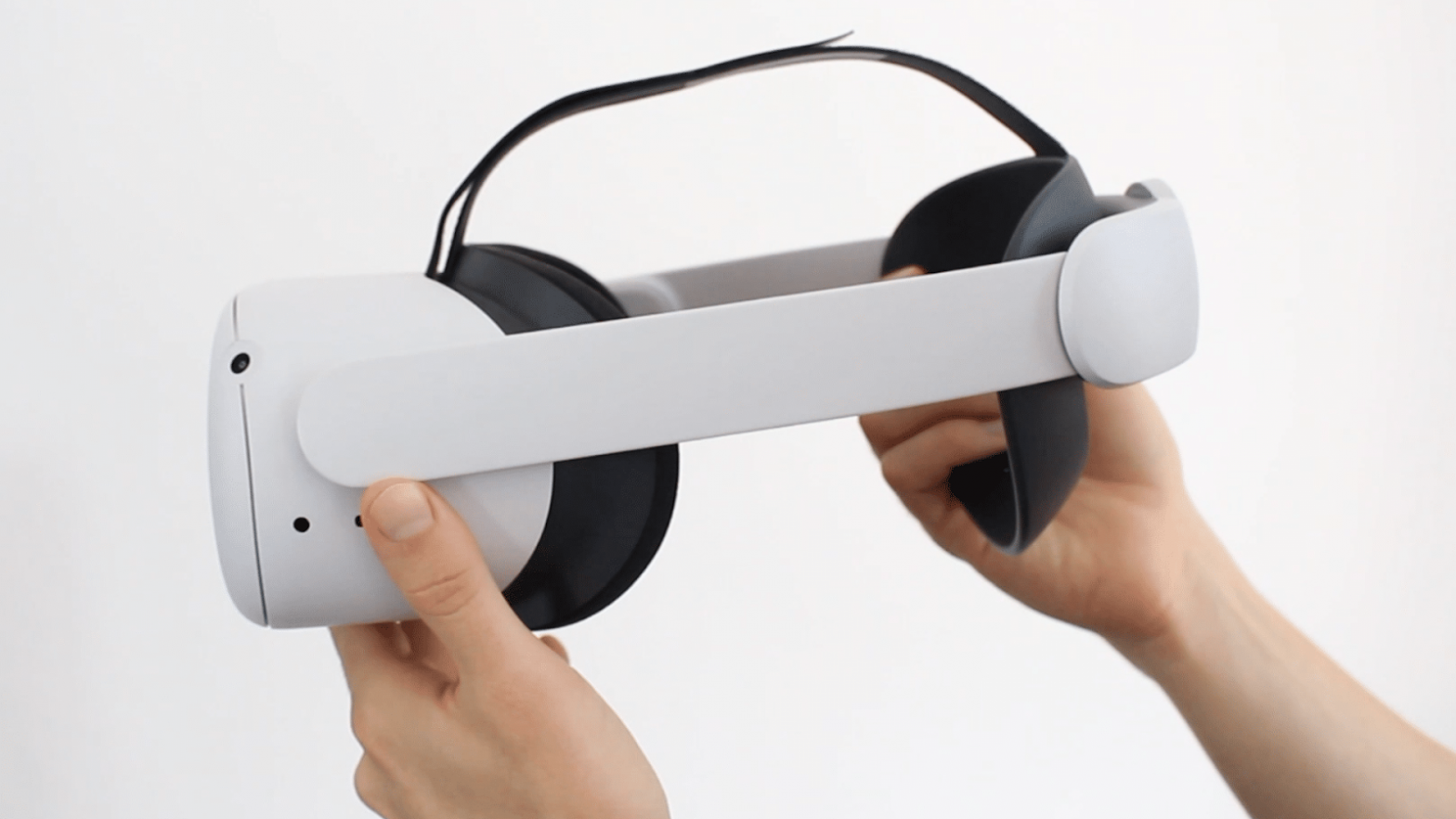
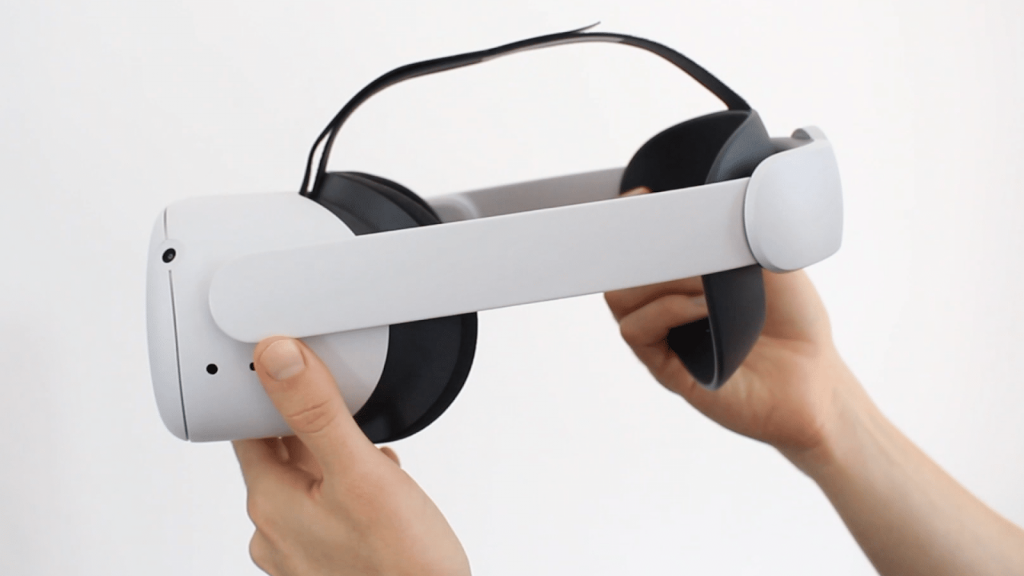
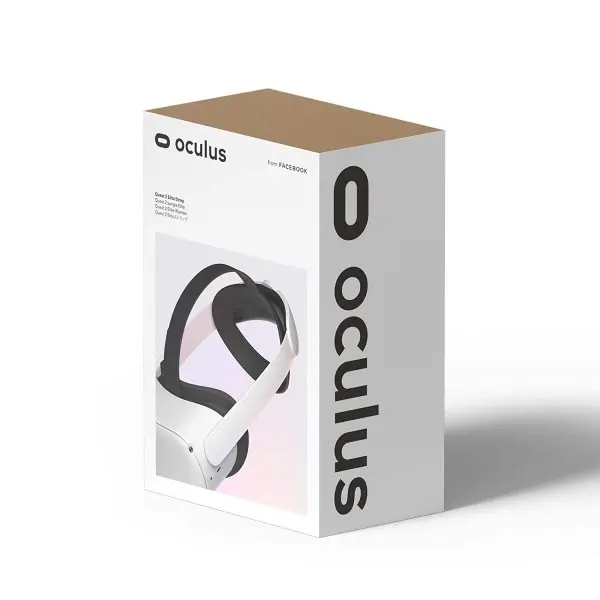
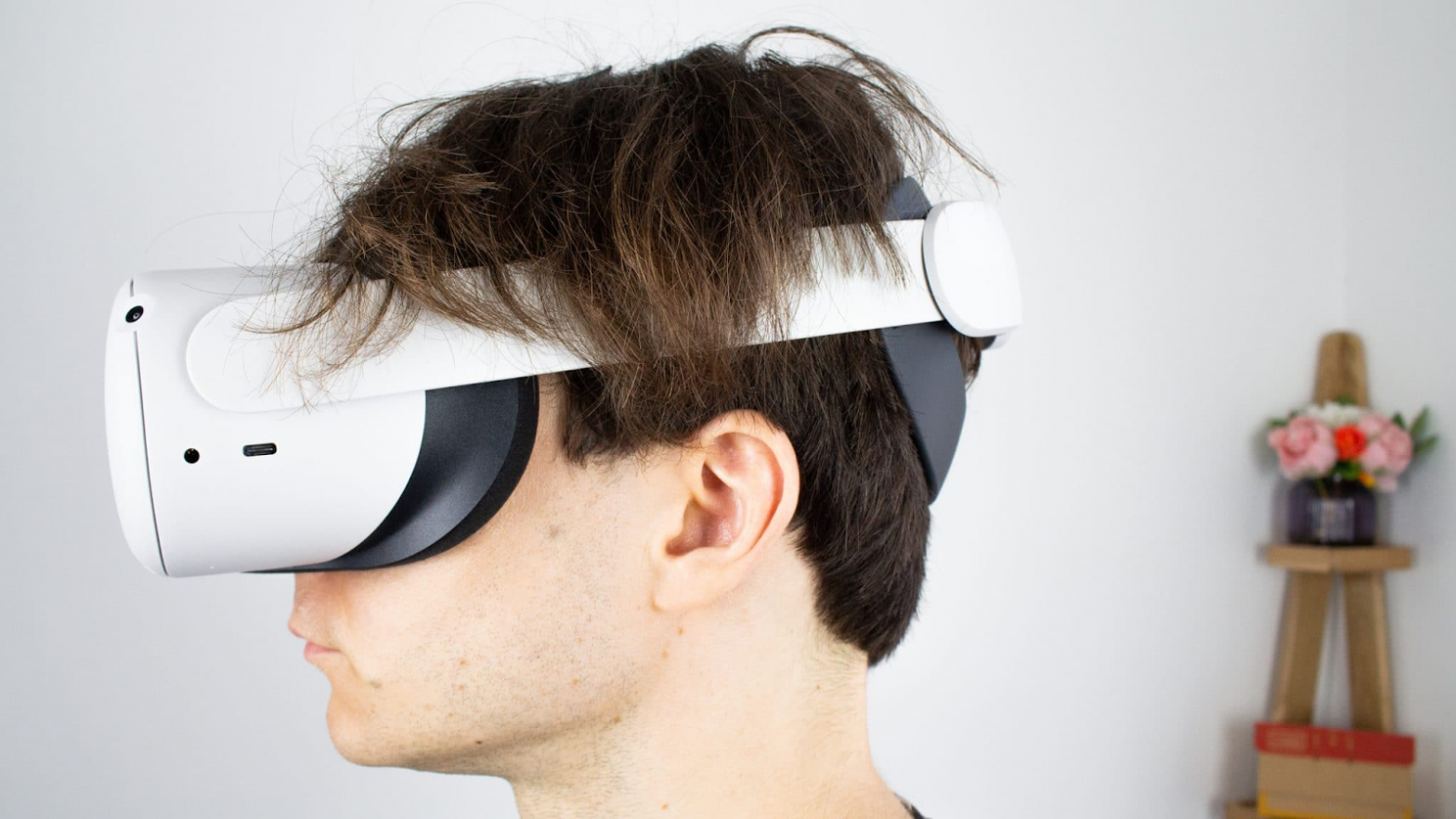
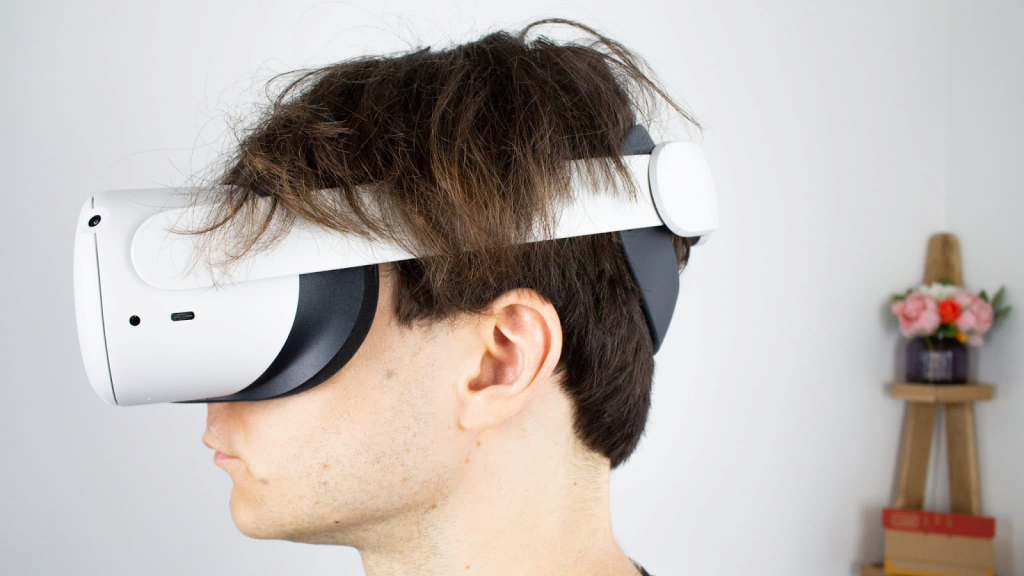


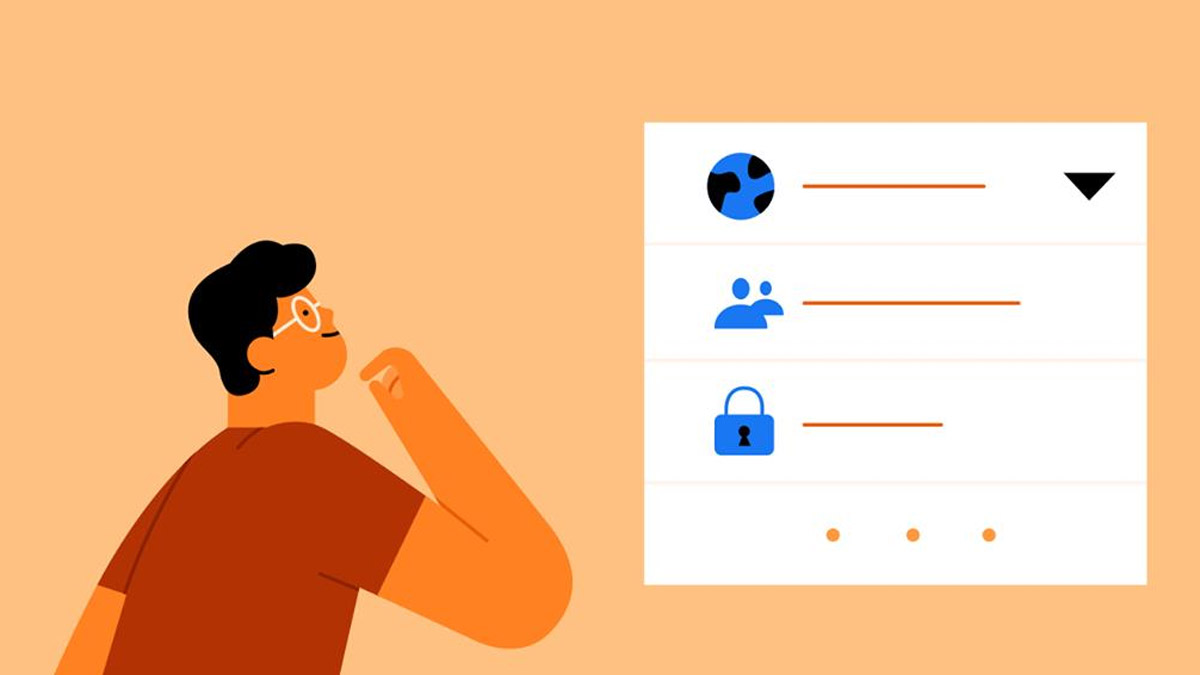



![Comment configurer Oculus Link : Tutoriel Quest 2 sur PC [2022]](https://dev.virtual-guru.com/wp-content/uploads/2022/05/image-12.png)
![Comment configurer Oculus Link : Tutoriel Quest 2 sur PC [2022]](https://dev.virtual-guru.com/wp-content/uploads/2022/05/image-12-1024x573.png)






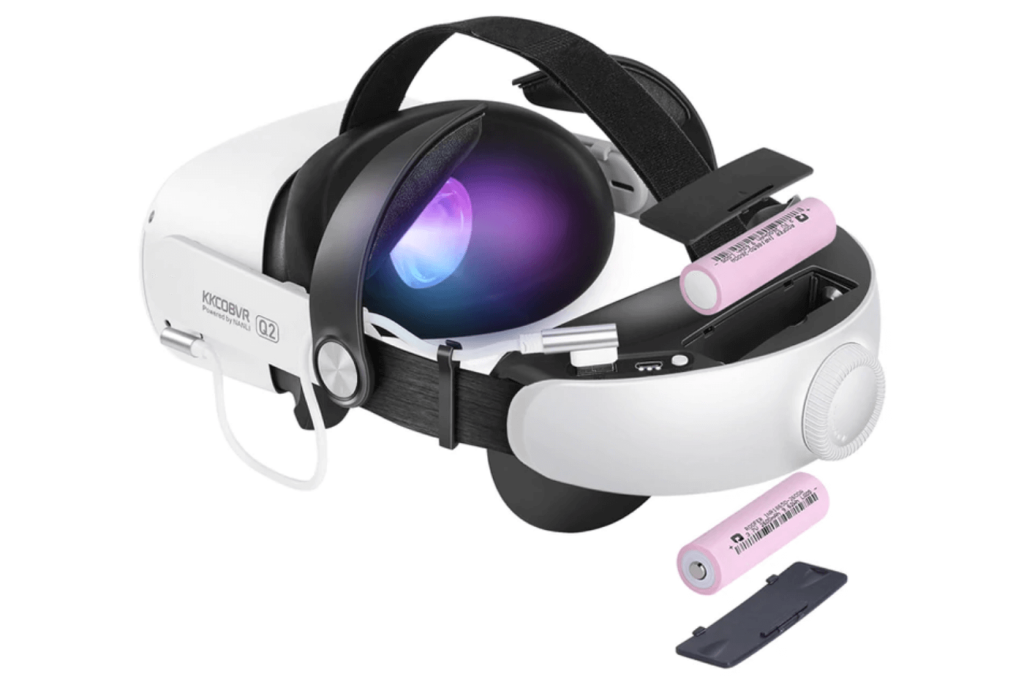
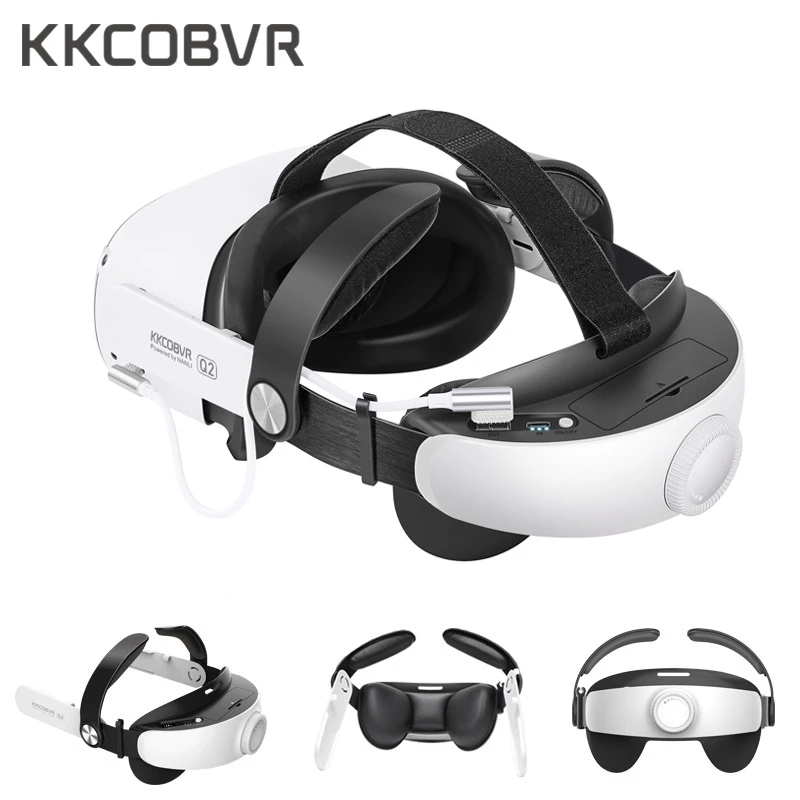
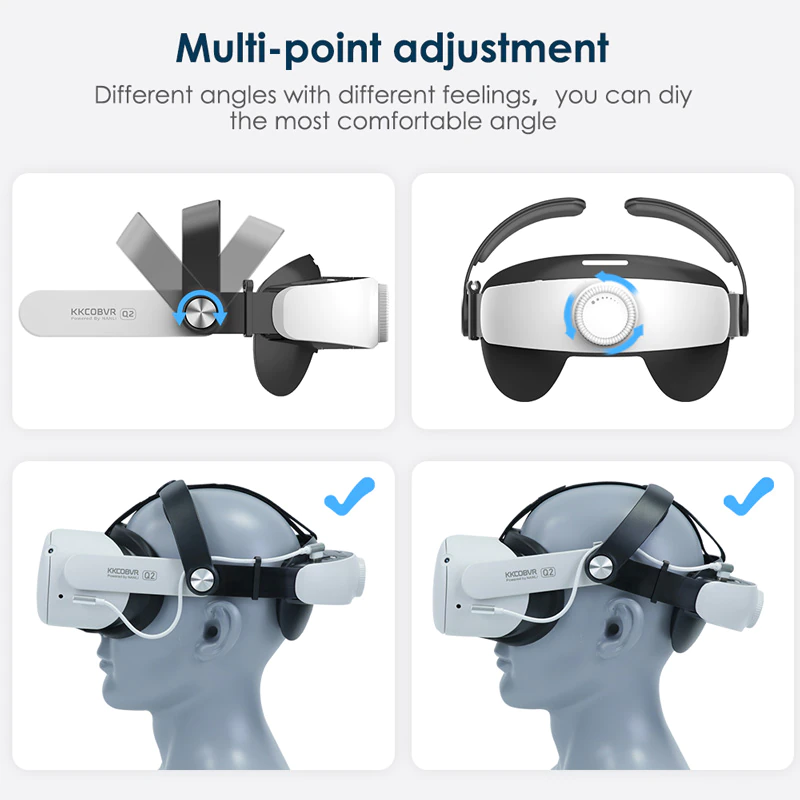




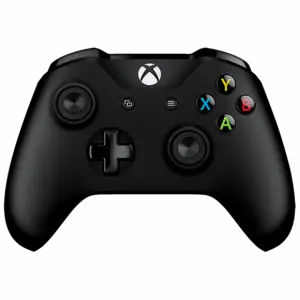

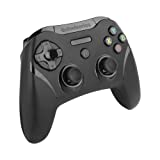




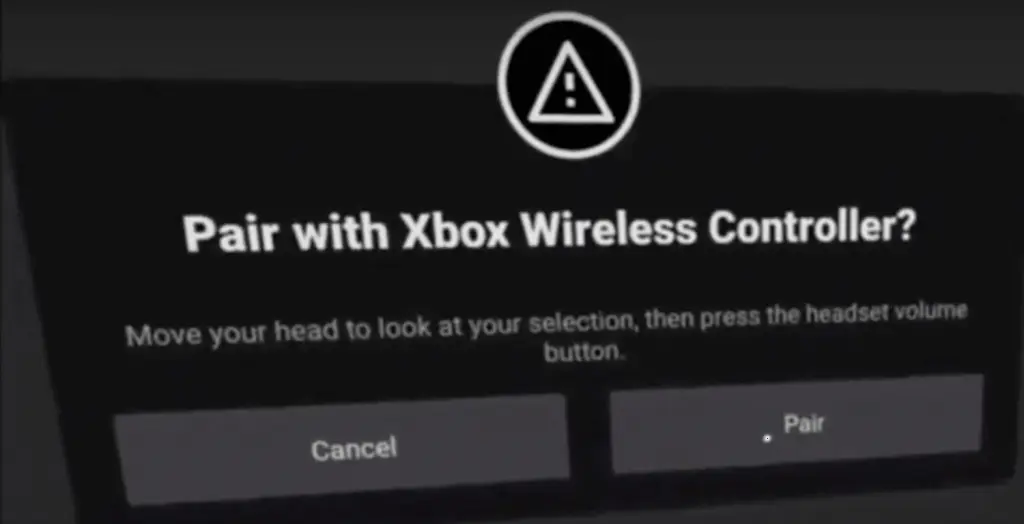


![Comment jouer à des jeux Steam sur Oculus Quest [Tutoriel 2022]](https://dev.virtual-guru.com/wp-content/uploads/2022/04/image-19-1568x882.png)