Étiquette : quest 2 astuce

  • Comment activer et configurer SpaceSense sur l’Oculus Quest ?

    Comment activer et configurer SpaceSense sur l’Oculus Quest ?

    La mise à jour Oculus v34 est passionnante pour les utilisateurs de Quest, avec de nombreuses nouvelles fonctionnalités et mises à niveau. L’un des points forts de la mise à jour est SpaceSense, la fonction improvisée de Guardian pour détecter les objets dans les limites de votre Guardian.
    Comment activer et configurer SpaceSense sur l'Oculus Quest ?
    Comment activer et configurer SpaceSense sur l’Oculus Quest ?

    Dans cet article, nous allons vous apprendre à configurer SpaceSense sur votre Quest

    N’hésitez pas à poser vos questions sur le SpaceSense de l’Oculus Quest dans la section des commentaires ci-dessous.

    Qu’est-ce que SpaceSense ?

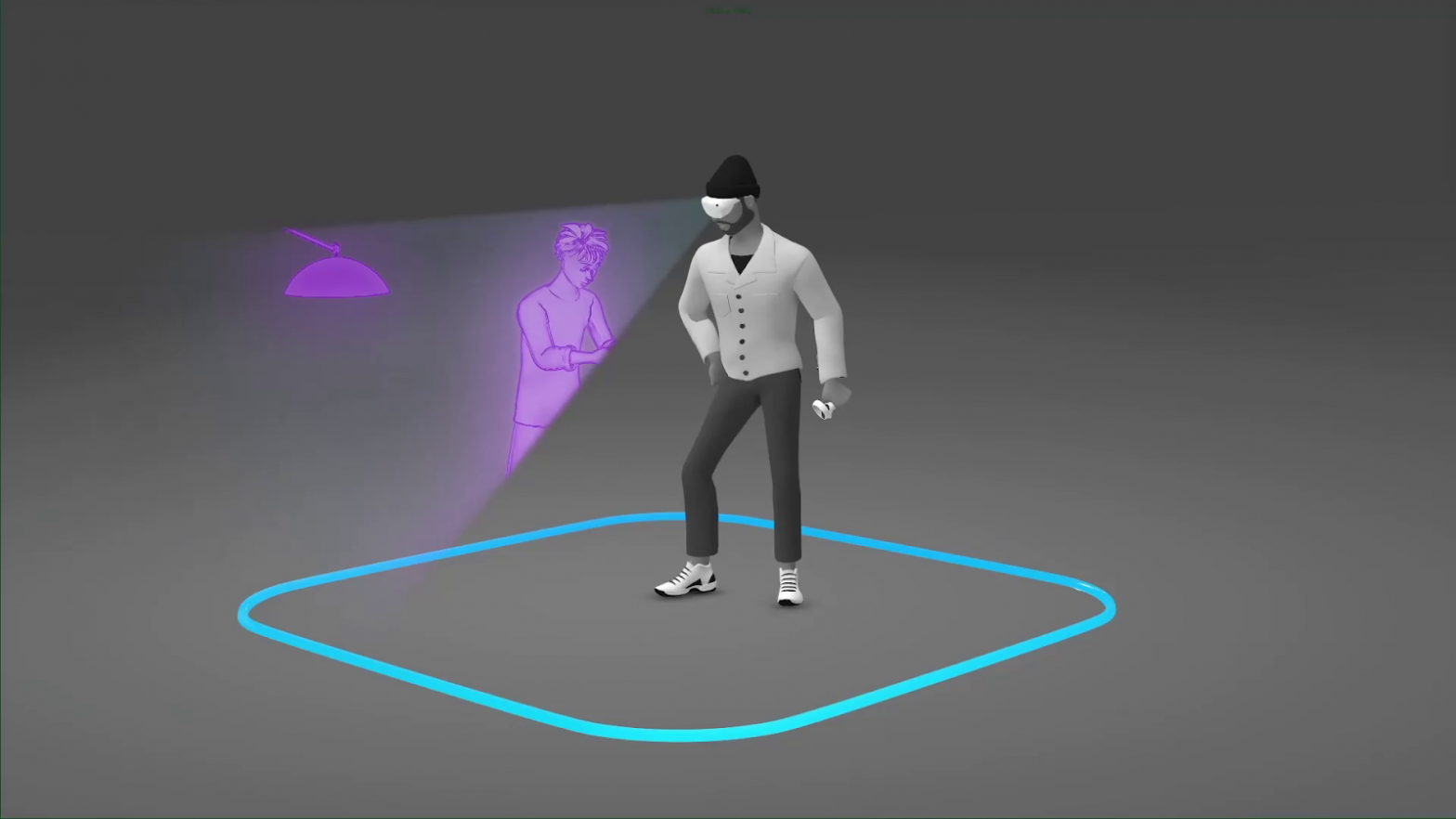
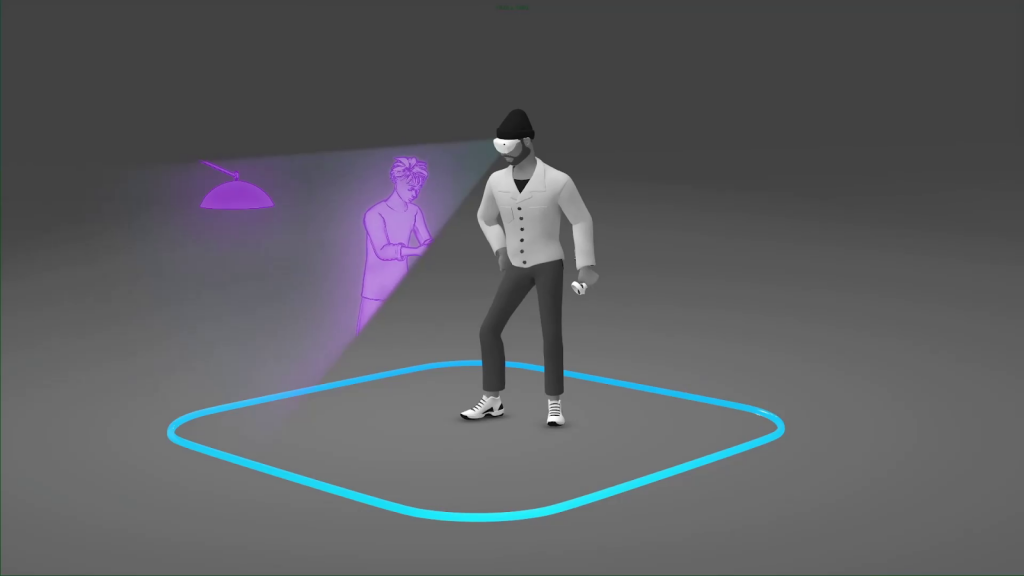
    Annoncé lors de l’événement Meta connect 2021, SpaceSense est une fonctionnalité intelligente qui fonctionne avec Guardian pour montrer en temps réel l’intrusion dans votre espace de jeu de personnes, d’animaux domestiques, de meubles ou de tout autre objet.

    SpaceSense peut montrer les contours des personnes, des grands animaux domestiques et des objets jusqu’à une distance de 3 mètres s’ils entrent dans votre espace de jeu. La détection est signalée par les caméras extérieures du Quest et le passage est activé pour vous montrer les objets.

    La fonction SpaceSense vous permet d’identifier les personnes et les objets dans votre espace de jeu.

    La courte vidéo ci-dessus publiée par Oculus montre une lueur rosée autour des objets qui entrent dans votre champ de vision :

    • un enfant dans la vue VR,
    • les meubles près de l’espace de jeu,
    • une balle qui roule,
    • une plante d’intérieur.

    Une meilleure expérience de jeu

    Cette fonctionnalité vise à vous offrir une expérience de jeu sûre tout en garantissant la sécurité des autres personnes et des gros animaux domestiques. Il n’y a pas encore d’explication claire sur la taille de l’animal qui peut être détecté par SpaceSense, mais la vidéo montre un ballon de football roulant suivi par SpaceSense. On peut donc supposer que les chats peuvent être détectés facilement.

    Les animaux domestiques ont tendance à se jeter sur nous assez souvent, surtout lorsque vous semblez être simplement debout dans une pièce tranquille et que vous faites des mouvements aléatoires dans l’air, sous l’effet de l’excitation.

    En outre, il y a de fortes chances que vous tombiez sur un meuble mal placé et que vous vous cogniez l’orteil, ce qui n’est pas rare pour les utilisateurs de casques VR.

    SpaceSense marque également la fin des farces amusantes, comme se faufiler derrière quelqu’un au milieu d’une bataille sérieuse dans un jeu d’horreur ou enregistrer d’étranges selfies vidéo avec l’utilisateur de Quest qui vole la vedette.

    Cette fonctionnalité était demandée depuis un certain temps déjà et Oculus l’a finalement déployée en tant que fonctionnalité expérimentale dans la mise à jour logicielle Oculus v34. Avant de vous montrer comment configurer SpaceSense, passons d’abord en revue certaines de ses utilisations.

    Utilisations de SpaceSense d’Oculus

    Spacesense utilisations
    Spacesense utilisations

    Bien qu’Oculus dispose déjà d’un gardien pour configurer une frontière virtuelle qui devient visible lorsque les utilisateurs s’en approchent, il est plus favorable dans un environnement contrôlé. Vous connaissez la position des choses et vous pouvez installer votre Guardian à l’abri de toute perturbation pendant que vous profitez de votre temps avec le casque.

    Cependant, SpaceSense fait passer cette expérience à un niveau supérieur en vous avertissant de toute intrusion ou mouvement (dans la mesure où il est traçable) dans l’espace de jeu.

    Vous n’avez pas à vous soucier d’apparitions surprises à proximité de vous, qui pourraient se solder par une chute vertigineuse ou vous blesser, vous ou les autres.

    Et ce n’est pas tout, si vous installez SpaceSense, il a bien d’autres utilisations :

    • Prévention de l’automutilation lorsque vous montrez vos talents de taekwondo en utilisant votre Quest.
    • Meilleure accessibilité car il permet aux utilisateurs de Quest d’entrer dans des environnements non contrôlés.
    • Éviter de marcher accidentellement sur des animaux domestiques.
    • Sécurité des personnes et des objets qui vous entourent.
    • Sécurité matérielle lors de l’utilisation de jeux comme Beat Saber.

    Il n’est pas rare que les utilisateurs frappent leurs manettes contre le mur et les endommagent ou les éteignent. Bien qu’un simple redémarrage ou une réinitialisation de la batterie règle souvent le problème, l’achat d’une nouvelle manette est la seule solution le reste du temps.

    Si vous avez malheureusement cassé votre contrôleur Quest, rendez-vous sur la page des accessoires de l’Oculus Quest et obtenez un remplacement immédiat.

    Astuce : Placez votre frontière Guardian à au moins 30 cm de distance afin de ne pas frapper votre contrôleur contre le mur mais plutôt contre la frontière Guardian.

    Maintenant, sans plus attendre, passons à la procédure de configuration de SpaceSense sur l’Oculus Quest.

    Comment configurer SpaceSense sur l’Oculus Quest ?

    Dans les instructions étape par étape ci-dessous, nous allons vous montrer comment activer et configurer SpaceSense sur votre Oculus Quest.

    « Durée totale : 3 minutes »

    Allez dans le menu universel

    Sur votre contrôleur tactile droit, appuyez sur le bouton Oculus pour ouvrir le menu universel.

    Sélectionnez Fonctions expérimentales

    Faites défiler le menu de gauche et sélectionnez Fonctions expérimentales.

    Sélectionnez SpaceSense

    Dans le panneau Fonctions expérimentales, faites défiler vers le bas jusqu’à ce que vous localisiez SpaceSense et sélectionnez-le.

    Activez SpaceSense

    Activez le bouton SpaceSense pour configurer SpaceSense.

    Vous avez maintenant configuré SpaceSense et la fonctionnalité sera activée sur votre Quest. Elle détectera automatiquement et vous montrera quand des objets sont entrés dans votre espace de jeu.

    Comment désactiver le SpaceSense ?

    La désactivation de SpaceSense est assez simple mais n’est pas recommandée si vous jouez en dehors d’un environnement contrôlé avec des mouvements fréquents d’objets et de personnes. Sinon, voici comment procéder.

    • Sur votre contrôleur tactile droit, appuyez sur le bouton Oculus pour ouvrir le menu universel.
    • Faites défiler le menu de gauche et sélectionnez Fonctions expérimentales.
    • Dans le panneau Fonctions expérimentales, faites défiler vers le bas jusqu’à ce que vous localisiez SpaceSense et sélectionnez-le.
    • Désactivez l’interrupteur SpaceSense.

    Dans l’ensemble, la fonctionnalité est censée fonctionner automatiquement et vous ne devriez pas avoir à configurer SpaceSense beaucoup. Si vous avez d’autres questions ou problèmes, nous avons une section FAQ ci-dessous.

    Questions fréquemment posées à propos de SpaceSense et Guardian

    Quelle est la différence entre Guardian et SpaceSense ?

    Guardian crée une frontière virtuelle autour de vous et devient visible lorsque vous vous approchez du bord de votre espace de jeu dans un environnement contrôlé.

    SpaceSense, quant à lui, est une fonction intelligente qui fonctionne avec Guardian pour vous montrer en temps réel l’intrusion dans votre espace de jeu de personnes, d’animaux domestiques, de meubles ou de tout autre objet dans les limites de votre Guardian.

    Quelle est la taille recommandée pour l’Oculus Quest Guardian ?

    Il existe essentiellement trois tailles d’espace de jeu disponibles dans la configuration de Guardian, comme suit :

    1. En dessous du minimum : Moins de 1m x 1m
    2. Minimum : 1m x 1m (certaines applications peuvent nécessiter une aire de jeu plus grande)
    3. Recommandé : 2m x 2m ou plus

    La fonctionnalité SpaceSense est-elle disponible officiellement sur l’Oculus Quest ?

    Oui, SpaceSense a été officiellement publié dans la mise à jour logicielle v34 d’Oculus le 2 novembre 2021. Vous pouvez l’activer à partir des fonctions expérimentales dans le menu universel.

    Comment réinitialiser le Guardian ?

    Pour réinitialiser votre Guardian, allez dans Paramètres (barre d’outils inférieure) > Guardian (menu de gauche) > Régler Guardian. Suivez ensuite les instructions à l’écran pour réinitialiser Guardian sur votre Quest.

    Quels sont les meilleurs réglages du Guardian sur le Quest ?

    • Définir le niveau du sol : Avec ceci, vous pouvez ajuster le niveau du sol de votre périmètre Guardian.
    • Couleur du périmètre : Vous pouvez modifier la couleur de votre périmètre Guardian avec ce paramètre.
    • Sensibilité à la vitesse du casque : Pour recevoir des alertes en cas de mouvements rapides du casque près du bord du périmètre.
    • Sensibilité de la vitesse du contrôleur : Pour recevoir des alertes en cas de mouvements rapides du contrôleur près du bord du périmètre.

    Comment puis-je éviter d’endommager mes contrôleurs Oculus Touch ?

    Pour éviter d’endommager les manettes Oculus Touch pendant le jeu, augmentez la sensibilité à la distance de la manette dans les paramètres avancés de sensibilité aux limites, sous les paramètres du gardien. Ainsi, vous serez alerté à l’avance avant de vous rapprocher du bord de la frontière du gardien.

    SpaceSense a du sens !

    C’est évidemment logique, n’est-ce pas ? Cette fonctionnalité très demandée était attendue par les utilisateurs et la mise à jour logicielle v34 a exaucé leur souhait. Oculus travaille toujours activement à l’amélioration de cette fonction, c’est pourquoi elle a publié SpaceSense en tant que fonction expérimentale.

    Pour configurer SpaceSense, vous devez le faire à partir des fonctionnalités expérimentales dans le menu universel et vous êtes prêt à aller dans n’importe quel jeu VR actif comme Blade and Sorcery : Nomad, Supernatural ou PowerBeatsVR.

    Que pensez-vous de l’Oculus SpaceSense pour le casque Quest VR ? La section des commentaires est ouverte pour vos réflexions. 
  • 25 meilleures astuces pour Oculus Quest

    25 meilleures astuces pour Oculus Quest

    L’Oculus Quest est un excellent casque pour les utilisateurs de RV, nouveaux ou anciens. Si vous souhaitez améliorer votre expérience de la RV, jetez un coup d’œil à ces astuces pour Oculus Quest qui vous seront très utiles.

    25 meilleures astuces pour Oculus Quest
    25 meilleures astuces pour Oculus Quest

    Dans cet article, je vais spécifiquement passer en revue :

    • Les astuces clés d’Oculus Quest que vous devez essayer ;
    • Comment utiliser chaque nouvelle fonctionnalité ;
    • Les nouvelles astuces qui valent le coup d’œil ;

    Si vous avez d’autres astuces d’Oculus Quest à recommander, commentez en bas de ce guide.

    Meilleures astuces pour Oculus Quest

    1. Configurer Oculus Move pour suivre vos calories

    Oculus Move suit le nombre de calories que vous brûlez sur une période donnée et indique si vous avez été physiquement actif pendant un jeu ou une application en RV. 

    Vous pouvez également partager les statistiques de vos séances d’entraînement avec vos groupes, votre messagerie et votre ligne de temps Facebook. Fixez des objectifs hebdomadaires et vérifiez vos progrès au fur et à mesure. 

    Vous pouvez trouver Oculus Move en allant dans le panneau des applications de votre casque et en activant Oculus Move.

    2. Démarrez rapidement une partie multijoueur

    Une fonction appelée Invite Link permet à des amis de rejoindre la RV avec vous, et elle est accessible à partir du menu universel Quest.

    En utilisant cette fonction, vous pouvez rapidement générer un lien d’invitation qui amène n’importe qui à votre emplacement exact dans la RV.

    Le lien est généré et peut être partagé en utilisant l’application mobile Oculus. Vous pouvez également utiliser le lien d’invitation pour envoyer des SMS ou des messages à vos amis et à vos communautés.

    3. Activer le multitâche de l’application Oculus Quest

    Sur Oculus Home, vous pouvez maintenant faire du multitâche en utilisant ensemble les multiples applications 2D du système.

    Il suffit de faire glisser les applications depuis le menu universel et de les déposer sur trois positions quelconques. Une barre de contrôle se trouve sous chaque fenêtre pour minimiser, repositionner ou fermer les applications.

    Pour utiliser cette fonctionnalité, allez dans la section Fonctionnalités expérimentales à partir de Paramètres et activez Multitâche.

    Avec Oculus Air Link, vous pouvez connecter sans fil le Quest 2 à votre PC en utilisant une connexion Wi-Fi sécurisée.

    Oculus Air Link prend en charge toutes les normes Wi-Fi en matière de sécurité. Nous vous recommandons d’utiliser la norme WPA-2 car elle est largement disponible et hautement sécurisée.

    Vous pouvez accéder à cette fonction à partir des paramètres de l’application Oculus. Dans les paramètres, sélectionnez l’onglet Beta et choisissez l’option à côté de Air Link.

    5. Activer l’affichage de nuit pour les jeux VR à faible luminosité

    L’affichage de nuit est désormais disponible dans vos paramètres. C’est essentiel pour les joueurs qui veulent jouer en basse lumière.

    Et avec cette fonctionnalité d’affichage nocturne, vous pouvez changer l’affichage pour des couleurs plus chaudes afin de réduire la tension sur vos yeux.

    Pour utiliser cette fonctionnalité, allez dans le menu universel, choisissez Paramètres, puis choisissez Appareil. Maintenant, activez l’affichage de nuit et réglez la chaleur de l’affichage selon vos préférences.

    6. Environnement Passthrough

    Il vous est désormais facile d’accéder à Passthrough à l’aide d’un nouveau raccourci. 

    Grâce à cette fonctionnalité, vous pouvez définir l’environnement d’accueil par défaut sur Passthrough. Vous pouvez passer de la réalité à la réalité virtuelle. 

    Pour utiliser ce raccourci, allez sur l’icône « œil » du menu Paramètres rapides.

    7. Mettez votre bureau dans la RV

    Lorsque vous êtes dans la RV, vous pouvez désormais utiliser un bureau virtuel à la place de votre bureau physique. Vous pouvez prévisualiser et utiliser le bureau sur l’environnement domestique d’Oculus.

    Pour utiliser cette fonctionnalité, allez dans le menu universel, choisissez Paramètres, sélectionnez Fonctionnalités expérimentales, et optez pour Amener votre bureau dans la RV pour activer le bureau virtuel.

    Cette astuce Oculus Quest vous évitera de vous cogner contre votre bureau pendant que vous jouez. Ou bien, vous pouvez vous asseoir et travailler dessus en VR.

    8. Associez votre clavier physique avec le Quest 2

    Vous pouvez connecter votre clavier Logitech K830 à l’Oculus Quest 2. 

    Après avoir couplé le clavier avec votre Oculus Quest 2, vous verrez une formation 3D de vos mains et du clavier. Vous pouvez taper et naviguer à l’aide de votre clavier dans l’environnement Oculus Home.

    Pour utiliser cette fonctionnalité, allez dans Paramètres, choisissez Paramètres expérimentaux, puis sélectionnez Jumeler à côté de l’option Jumelage Bluetooth.

    Oculus promet que d’autres claviers seront pris en charge à l’avenir.

    9. Amenez votre canapé dans la RV

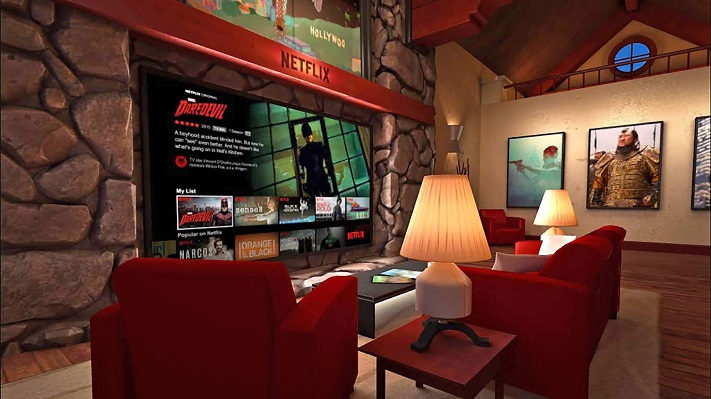
    Grâce à cette fonctionnalité, vous pouvez faire entrer un canapé virtuel à la place de votre canapé réel. Cette fonctionnalité offre une expérience de streaming améliorée, en particulier si vous regardez Netflix en VR.

    Netflix VR
    Capture d’écran Netflix VR

    Lorsque vous utilisez le canapé, vous devez rester assis.

    Vous n’aurez pas non plus besoin d’enregistrer les limites du canapé virtuel car elles s’enregistreront à chaque fois automatiquement. 

    Pour utiliser cette fonctionnalité, choisissez Paramètres et survolez la rubrique Fonctions expérimentales, où vous pourrez accéder à cette fonctionnalité.

    10. Chattez en utilisant Facebook Messenger

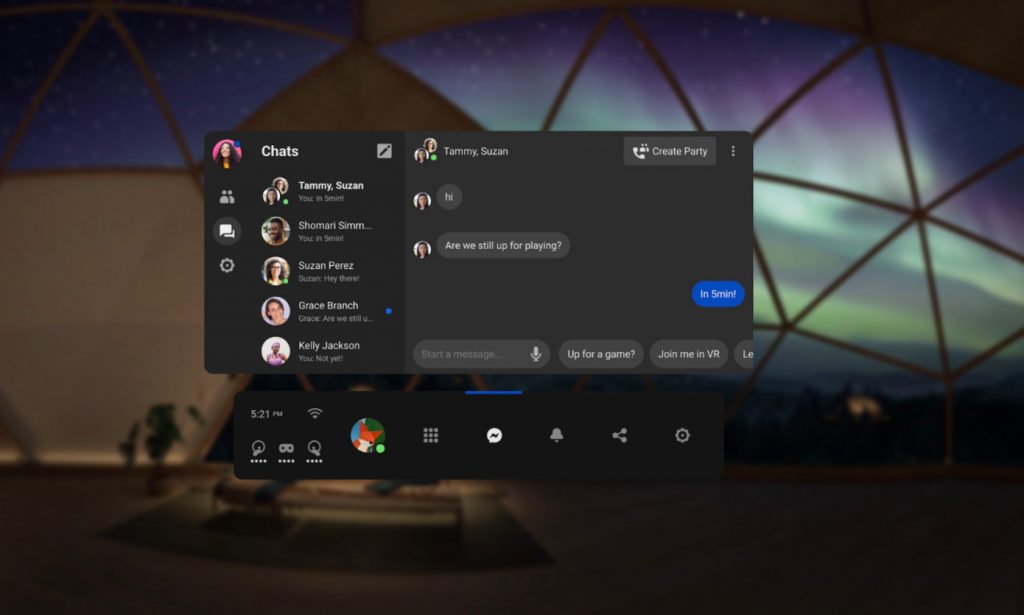
    Grâce à cette fonctionnalité, vous pouvez discuter avec vos amis Facebook qui ont Messenger sans enlever votre casque. Vous pouvez également inviter vos amis à vous rejoindre pour un jeu et envoyer une invitation à une fête.

    Pour utiliser cette fonctionnalité, allez dans le menu universel et choisissez l’icône Messenger. Sélectionnez ensuite votre profil et entrez votre mot de passe Facebook.

    Vos amis n’ont pas besoin d’un Oculus Quest pour chatter avec vous.

    Facebbok Messenger Oculus Quest 2
    Facebbok Messenger Oculus Quest 2

    11. Activer les commandes vocales sur l’Oculus Quest

    Vous pouvez facilement contrôler les paramètres du dispositif Oculus Quest 2 à l’aide de commandes vocales.

    Si vous utilisez Facebook pour vous connecter à Oculus, dites simplement « Hey Facebook », suivi d’une commande. Par exemple, « Hey Facebook, affichez mon profil ».

    Vous pouvez également sélectionner différentes voix pour vous répondre. 

    Pour utiliser cette fonctionnalité, allez dans les Paramètres et de là, sélectionnez Expériences et activez les commandes vocales.

    12. Découpez vos vidéos VR dans l’Oculus Quest

    Grâce à cette astuce de l’Oculus Quest, vous pouvez facilement découper les vidéos que vous capturez sur le casque VR. Lorsque vous ouvrez une vidéo sur le Quest, vous pouvez cliquer sur le commutateur pour passer en mode « édition ».

    Si la vidéo dure plus de 30 secondes, vous pouvez la découper.

    Pour utiliser cette fonction, sélectionnez la vidéo capturée dans le rouleau de l’appareil photo. Ensuite, dans la partie supérieure droite de la fenêtre, appuyez sur l’icône du crayon et faites glisser le clip à la longueur souhaitée.

    13. Personnalisez votre avatar dans Facebook Horizon

    Dans Facebook Horizon, configurez votre avatar et personnalisez votre visage, vos cheveux, votre corps et vos vêtements en toute simplicité. Vous pouvez modifier ces caractéristiques à tout moment après avoir enregistré les changements pour votre avatar.

    Pour utiliser cette fonctionnalité, il vous suffit de choisir l’icône à trois lignes sur votre poignet gauche, puis l’icône de profil. En haut à droite, choisissez Edit Avatar, et vous pouvez maintenant personnaliser votre avatar.

    14. Diffusez votre gameplay VR sur Quest 2

    Avec l’Oculus Quest, vous pouvez facilement diffuser votre vidéo VR sur votre télévision ou votre téléphone. De plus, vous pouvez également enregistrer des vidéos et faire des captures d’écran rapidement.

    Pour utiliser cette fonctionnalité, appuyez sur le bouton Oculus, allez dans la section Partager. Ensuite, à partir du menu Partager, vous pouvez enregistrer des vidéos, faire des captures d’écran, diffuser et mettre en ligne.

    15. Désactiver le suivi de position sur l’Oculus Quest

    Par défaut, le Quest fonctionne généralement avec 6 degrés de liberté, ce qui permet de suivre complètement le casque et les contrôleurs. Le Quest suit les mouvements de votre tête et votre position dans l’espace pendant que vous jouez.

    Si vous souhaitez désactiver le suivi positionnel, allez dans Paramètres > Dispositif, naviguez vers le bas et désactivez l’interrupteur de suivi.

    Cela diminuera la précision du suivi mais permettra d’économiser la batterie. Les jeux VR stationnaires ne seront pas du tout affectés.

    16. Ajustez la sensibilité des limites du gardien

    Si vous utilisez une sensibilité de gardien élevée, cela modifiera la distance pour apparaître plus tôt que ce que vous pouvez faire avec le paramètre par défaut.

    Vous pouvez également la réduire pour qu’il apparaisse à la toute dernière seconde.

    Il est possible de modifier la sensibilité en allant dans Paramètres > Gardien et en ajustant la sensibilité selon vos préférences.

    Vous pouvez également modifier la couleur du gardien de l’Oculus Quest à partir d’ici.

    17. Recentrez votre vue

    Voici une excellente astuce d’Oculus Quest que vous devez connaître pour recentrer votre vue rapidement. Cette fonction est très pratique si vous avez besoin de vous recentrer au milieu de l’espace de jeu.

    Pour recentrer votre gardien, maintenez enfoncé le bouton Oculus de la manette tactile droite. Après quelques secondes, votre vue du jeu sera recentrée dans votre tête.

    18. Protégez vos lentilles de la lumière directe du soleil

    Si la lumière directe du soleil frappe vos lentilles pendant une période prolongée, elle peut brûler un trou dans l’écran du casque. Cela peut entraîner des dommages permanents et détruire votre Oculus Quest.

    Veillez à ne pas laisser vos lentilles face à la fenêtre. Nous vous recommandons de les mettre dans un tiroir, un placard ou sous un tissu pour les protéger de la lumière directe du soleil. 

    N’emmenez jamais votre Oculus Quest à l’extérieur pour jouer, à moins de disposer d’une zone ombragée en permanence.

    19. Améliorez votre sangle de tête

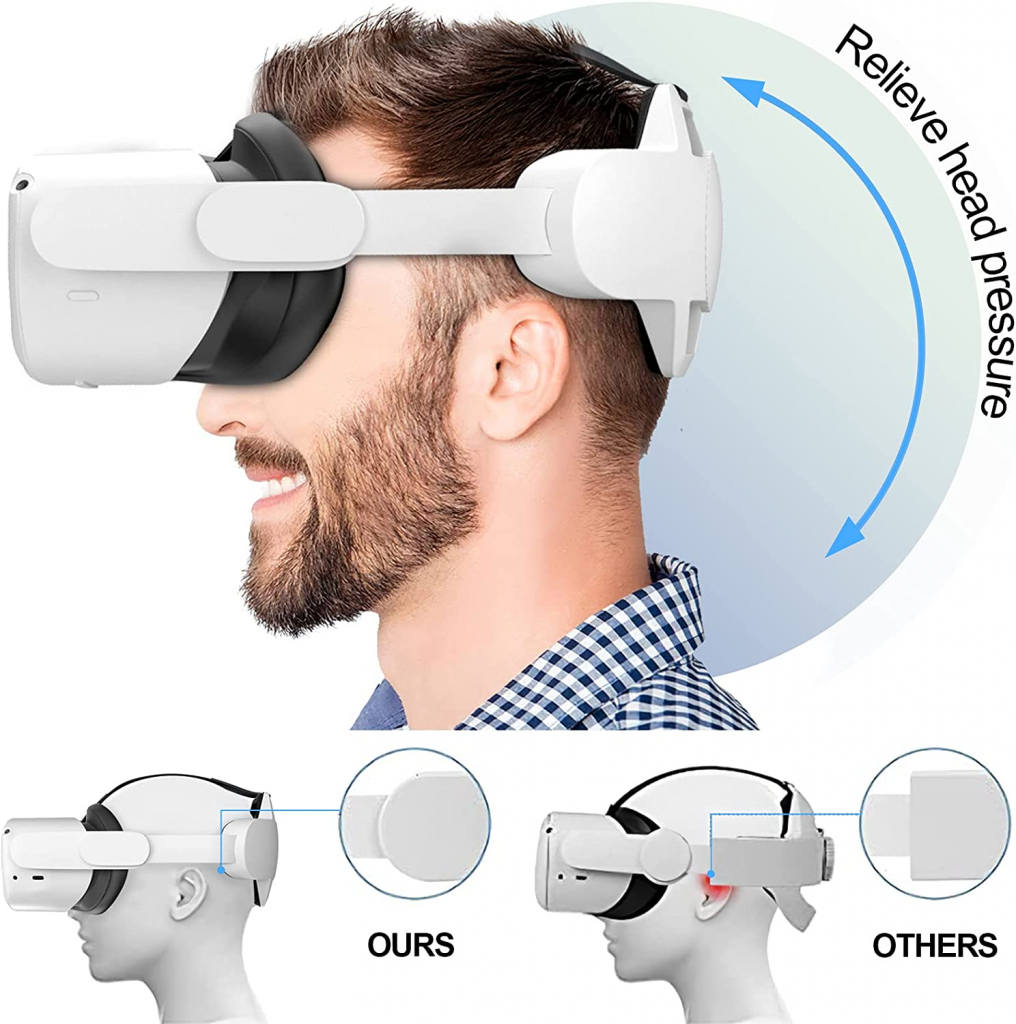
    Si vous prévoyez d’utiliser votre Quest 2 fréquemment, nous vous recommandons d’acheter les accessoires officiels Elite Strap pour améliorer votre confort et votre flexibilité.

    L’accessoire Elite Strap vous fournit un contrepoids flexible pour équilibrer le casque. Le rembourrage supplémentaire est également plus confortable à porter.

    20. Consultez les applications expérimentales de l’App Lab

    Oculus n’autorise que les applications sélectives dans l’Oculus Quest Store. Heureusement, il existe deux autres magasins d’applications qui proposent des centaines de jeux Oculus Quest supplémentaires : SideQuest et App Lab.

    21. Utilisez PopSockets pour attacher une batterie externe à la sangle de tête

    La batterie de l’Oculus Quest dure généralement de 2 à 3 heures. Si vous avez besoin de jouer plus longtemps, achetez et connectez une batterie externe.

    Si vous utilisez une Popsocket and Mount, un câble de 30 centimètres sera suffisant. Ils sont généralement utilisés pour fixer le smartphone sur le tableau de bord de la voiture, mais ils fonctionnent parfaitement ici.

    22. Utilisez des piles rechargeables pour les contrôleurs tactiles

    Deux piles AA alimentent la manette tactile. Vous pouvez utiliser des piles rechargeables au lieu de piles jetables pour plus de commodité, et c’est très écologique.

    Les piles rechargeables sont particulièrement utiles si vous les utilisez en dehors de chez vous. Achetez-en quelques unes supplémentaires et gardez-en toujours quelques-unes chargées et prêtes à l’emploi.

    23. Passez aux commandes manuelles

    Les capacités de suivi des mains sont disponibles sur l’Oculus Quest 2. Pour vous assurer que vos commandes manuelles sont activées, vous pouvez vous rendre dans la section Appareils du menu principal des paramètres.

    Vous pouvez ouvrir Mains à partir de la liste des applications principales pour obtenir des conseils rapides sur la façon de pincer pour sélectionner. Si l’application ou le jeu auquel vous jouez ne prend pas en charge le suivi des mains, vous recevrez une notification instantanée.

    24. Vérifiez vos paramètres de confidentialité

    Oculus est une société de Facebook, et les utilisateurs du Quest 2 doivent se connecter avec un compte Facebook pour accéder au casque.

    Nous vous recommandons de lire la politique de confidentialité pour savoir comment ils utilisent vos données. Consultez la politique de confidentialité détaillée pour plus d’informations.

    Vous pouvez modifier vos options de confidentialité dans les paramètres de l’application mobile Oculus Quest.

    25. Gardez votre casque propre

    Les conseils de nettoyage et d’entretien applicables à l’Oculus Quest 1 seront les mêmes pour l’Oculus Quest 2. Procurez-vous un chiffon en microfibre pour essuyer les lentilles et n’utilisez pas de produits chimiques.

    Vous pouvez utiliser des lingettes antibactériennes et non abrasives pour nettoyer la mousse et les sangles du casque. Veillez à ne pas utiliser d’alcool ou de solution de nettoyage abrasive.

    Questions fréquemment posées

    Est-il possible de laisser l’Oculus Quest branché ?

    Il est interdit de laisser l’Oculus Quest branché. Une fois que votre Oculus Quest ou Oculus Quest 2 est entièrement chargé, débranchez-le, sinon l’autonomie de la batterie sera réduite.

    L’Oculus Quest 2 est-il confortable ?

    L’Oculus Quest 2 est très confortable à porter et à utiliser car il est léger et compact. Vous pouvez le porter confortablement pendant de longues périodes.

    Puis-je utiliser l’Oculus Quest 2 dans l’obscurité ?

    Oui, vous pouvez utiliser l’Oculus Quest 2 dans l’obscurité car l’appareil est doté d’une paire de LED infrarouges qui permettent au Quest de suivre la pièce, vos contrôleurs et vos mains. Si le suivi de votre gardien a des difficultés dans l’obscurité, vous pouvez allumer une lumière ou passer à une échelle de pièce debout.

    Combien de temps pouvez-vous jouer à l’Oculus Quest 2 sur une seule charge ?

    Vous pouvez jouer pendant environ 2 heures avec une seule charge. Vous pouvez acheter une batterie externe pour jouer plus longtemps.

    Combien de temps faut-il à l’Oculus Quest 2 pour se charger complètement ?

    Il faut un peu plus de 2 heures pour que l’Oculus Quest 2 soit complètement chargé. Vous pouvez le charger avec un adaptateur USB-C, qui est inclus dans la boîte.

    Conclusion

    Voilà, c’est fait ! Nous avons dressé une liste rapide de 25 astuces pour l’Oculus Quest afin d’améliorer votre expérience de jeu. Utilisez-les à votre avantage ! 

    La plupart de ces astuces sont axées sur les dernières notes de version. Vous serez l’une des premières personnes à utiliser et à expérimenter la différence.

    Commentez ci-dessous si vous pensez que des astuces spécifiques devraient être ajoutées à cette liste ! 

  • Les premières choses que vous devriez faire avec votre nouvel Oculus Quest 2 !

    Les premières choses que vous devriez faire avec votre nouvel Oculus Quest 2 !

    C’est le premier guide que vous devez lire après avoir reçu votre nouvel Oculus Quest 2 ! Nous allons passer en revue l’ensemble du processus d’installation de l’Oculus Quest 2, son déballage et sa mise en route.

    Les premières choses que vous devriez faire avec votre nouvel Oculus Quest 2 !
    Les premières choses que vous devriez faire avec votre nouvel Oculus Quest 2 !

    Si nous avons oublié quelque chose, n’hésitez pas à commenter en bas de ce guide pour nous le faire savoir.

    C’est parti !

    Présentation de l’Oculus Quest 2

    Le Meta/Oculus Quest 2 offre un accès facile à ce qui rend la RV si spéciale, en offrant des expériences de réalité virtuelle de haute qualité à un prix raisonnable. L’Oculus Quest 2 est un gadget immersif avec lequel même les membres les plus timides de votre famille peuvent s’amuser. Il vous permet de vous déplacer littéralement dans des univers de jeu et d’accéder à des contenus vidéo et des applications à 360 degrés.

    Il reste très similaire à l’Oculus Quest original, étant un casque autonome alimenté par batterie. Certaines choses ont cependant changé : l’expérience est globalement plus réactive. Cela est dû à l’amélioration de la RAM, au nouveau processeur Snapdragon XR2 et à un écran à plus haute résolution, 50 % plus net que son prédécesseur.

    Les développeurs ont désormais la possibilité de faire tourner leurs jeux à un taux de rafraîchissement de 90 Hz et le casque lui-même est plus léger qu’auparavant. Avec un prix de départ de 299 €, il est suffisamment abordable pour attirer un tout nouveau groupe de joueurs vers les jeux en RV. Il est livré avec un kit tout-en-un qui regroupe tout ce dont vous avez besoin pour commencer à jouer.

    Déballage

    Lorsque vous ouvrez la boîte, la première chose qui vous attend est un petit paquet contenant un guide de démarrage rapide. Le paquet contient également un adaptateur secteur et un câble de chargement USB-C.

    Vous recevrez également une paire de contrôleurs Oculus Touch. Ces contrôleurs sont une amélioration par rapport au Quest original, avec un retour haptique plus fort et une plus grande autonomie. Deux piles AA sont déjà incluses dans les contrôleurs, vous n’avez donc pas besoin des vôtres pour commencer. N’oubliez pas de retirer les languettes des piles avant de commencer à jouer.

    Vous recevez également le casque Quest 2 lui-même. Il comporte 4 caméras de suivi sur le jeu avant pour le système de suivi intérieur. Vous recevez également une entretoise pour lunettes qui vous aide si vous portez des lunettes et que vous voulez jouer en VR.

    Enfin, la boîte est livrée avec un bloc de chargement mural pour votre zone locale. Vous recevez un câble de charge d’un mètre, ce qui est beaucoup plus court que ce que vous aviez dans la boîte du Quest 1. Une fois que tout est déballé, vous seriez prêt pour notre guide d’installation de l’Oculus Quest 2 ci-dessous.

    Installation initiale de l’Oculus Quest 2

    Contrairement à l’Oculus Quest original, l’installation du Quest 2 se fait principalement dans le casque lui-même. Vous trouverez ci-dessous le processus d’installation du Quest 2, étape par étape :

    Déballez le matériel

    Avant de mettre le casque, notez votre mot de passe Wi-Fi et retirez les piles des contrôleurs tactiles pour les activer. Le casque lui-même devrait avoir une charge de batterie d’environ 40 % à sa sortie de la boîte.

    Mettez votre casque

    Appuyez sur le bouton d’alimentation situé sur le côté droit du casque pendant 2 secondes pour l’allumer, puis mettez le casque. Ajustez les sangles pour que le casque s’adapte à votre tête. 

    Les manettes tactiles s’appairent automatiquement avec le casque. Vous pouvez alors utiliser les manettes comme pointeurs en utilisant simplement le bouton de déclenchement pour cliquer dans les menus.

    Choisissez votre langue

    Ensuite, choisissez votre langue préférée en sélectionnant votre option et en utilisant votre contrôleur tactile pour confirmer.

    Configurez votre IPD

    Configurez votre IPD pour profiter d’une expérience VR mémorable et confortable. Le Quest 2 dispose de trois emplacements de réglage IPD :

    1. 58 mm
    2. 63 mm
    3. 68 mm

    Examinez chaque réglage et décidez de celui qui vous semble le moins flou.

    Connectez votre casque au Wi-Fi

    Saisissez votre mot de passe Wi-Fi pour connecter votre casque à votre réseau domestique. À ce stade, le casque nécessite une mise à jour qui peut prendre jusqu’à 5 minutes. Vous pouvez retirer votre casque en attendant la mise à jour si vous le souhaitez.

    Téléchargez l’application mobile Oculus

    Une fois la mise à jour terminée, vous devez coupler le Quest 2 à l’application mobile Oculus sur votre téléphone. Si vous ne l’avez pas encore installée, vous pouvez la trouver dans le magasin d’applications Apple ou Android.

    Un code d’appairage s’affiche sur le casque et vous devez le saisir dans l’application Oculus afin de synchroniser les deux appareils.

    Configurez votre frontière de gardien

    La dernière étape de l’installation de Quest 2 consiste à configurer le système de frontière tutélaire. Il s’agit de l’espace sécurisé dans votre chambre où vous jouerez à la réalité virtuelle. Le gardien est censé vous protéger afin que vous ne heurtiez pas le mur ou les meubles lorsque vous jouez à la RV.

    Dans la section suivante, nous verrons en détail comment configurer votre pièce VR et votre gardien.

    Configuration de la pièce et du gardien

    Dans cette section de configuration de Quest 2, nous allons vous demander de configurer le gardien.

    Tout d’abord, réglez le niveau du sol en abaissant le contrôleur au sol et en appuyant sur le bouton de déclenchement.

    Tracez les limites de votre espace de jeu en appuyant sur la gâchette et en la maintenant enfoncée pour tracer les limites de votre espace de jeu dégagé.

    Une fois que vous avez terminé, votre gardien vous protégera pendant que vous jouez. Si vous mettez la main en dehors de votre gardien, un avertissement rouge apparaîtra dans votre champ de vision pour vous le faire savoir.

    Une fois que vous avez terminé la configuration de la pièce et de la garde pour la première fois, vous avez la possibilité d’activer le suivi des mains. 

    Dans l’environnement domestique, vous pouvez également activer le suivi des mains de l’Oculus Quest.

    Si vous définissez plusieurs limites dans votre maison, votre Quest s’en souviendra. Tout d’abord, vous mettez votre casque et regardez une frontière préexistante. Votre Quest s’affiche automatiquement et vous permet de définir la limite sans avoir à la redessiner manuellement.

    Une fois votre gardien configuré, vous serez placé dans l’environnement de la maison. De là, vous pourrez parcourir le magasin, jouer aux jeux de votre bibliothèque, vous connecter avec vos amis, et bien plus encore.

    Et après ?

    Après la configuration initiale du Quest 2, que devez-vous faire ensuite sur votre nouveau casque VR ? Voici une liste de suggestions de la communauté Oculus !

    Jouez à des démos gratuites

    Chaque casque Quest 2 est livré avec quelques démos VR à tester et à jouer. Si vous n’avez jamais expérimenté la réalité virtuelle auparavant, c’est un bon point de départ. Elles vous permettront de ressentir les mouvements et le gameplay en VR, ce qui peut être un grand ajustement pour certains utilisateurs débutants.

    Nous vous recommandons d’essayer le jeu First Steps, qui présente la réalité virtuelle de plusieurs façons intéressantes. Les autres démos qui valent la peine d’être jouées sont Creed, un jeu de boxe, et Epic Rollercoasters !

    Découvrez les jeux gratuits

    Après quelques démos, vous devriez aller voir quelques-uns des superbes jeux gratuits disponibles. Encore une fois, ils vous donneront une idée de ce que vous aimez jouer en RV (ce n’est pas la même chose que les jeux sur console) !

    • Si vous voulez voir à quoi ressemble le suivi des mains, allez voir Elixir gratuitement.
    • Pour des vidéos haute définition à 360 degrés, allez jeter un coup d’œil à Felix & Paul ou à l’application Youtube.
    • Si vous voulez tester le multijoueur en réalité virtuelle, téléchargez Echo VR.
    • Pour travailler et être productif dans la RV, allez voir Spatial ou Alcove.
    • Si vous voulez regarder des films et des émissions de télévision en miroir de votre ordinateur, allez voir Bigscreen VR.
    • Pour jouer à des centaines de jeux différents avec d’autres personnes en RV, allez voir Rec Room.
    • Dans l’ensemble, il y a beaucoup de jeux de configuration Quest 2 qui sont entièrement gratuits à essayer.

    Installer SideQuest VR

    SideQuest est un magasin d’applications tiers pour le Quest. Elle contient plus de 500 jeux VR qui ne se trouvent pas dans la boutique officielle de l’Oculus Store, et beaucoup d’entre eux sont également gratuits. Voici une liste de nos jeux SideQuest VR préférés.

    Outre les jeux à jouer, il existe d’autres raisons pour lesquelles vous pourriez avoir besoin de SideQuest plus tard. Il est nécessaire pour installer des chansons personnalisées réelles sur Beat Saber ou Synth Riders. Vous pouvez également envoyer des commandes personnalisées pour ajuster la résolution et d’autres paramètres de votre casque.

    Recherchez des accessoires pour Quest 2

    L’Oculus Quest 2 dispose d’un système croissant d’accessoires de première et de troisième parties à découvrir. Qu’il s’agisse de nouveaux coussinets de confort, de stations de chargement, de casques audio ou autres, il existe un accessoire pour améliorer encore votre installation du Quest 2.

    Voici les meilleurs accessoires de l’Oculus Quest 2 à découvrir aujourd’hui.

    Jouez aux meilleurs jeux pour l’Oculus Quest 2

    Si vous voulez vous lancer dans ce qui se fait de mieux, il est temps de regarder les meilleurs jeux VR disponibles aujourd’hui. 

    Votre installation de l’Oculus Quest 2 est maintenant terminée. Ci-dessous, jetez un coup d’œil à nos autres conseils pour les débutants.

    Autres conseils et astuces

    Vous trouverez ci-dessous quelques conseils pour vous aider à profiter de votre nouvelle installation Oculus Quest 2 et de votre casque VR :

    1. Pour changer le thème de l’environnement domestique, naviguez vers les paramètres et vous verrez quelques options différentes à choisir.
    2. Si vous avez des lentilles VR de prescription, elles s’adaptent parfaitement aux lentilles du Quest 2.
    3. Regardez comment utiliser Oculus Link pour connecter votre casque à un PC. Gérez le câble en l’enfilant dans le serre-tête jusqu’à l’arrière. Ainsi, le câble ne vous gênera pas lorsque vous jouerez à vos jeux PC préférés.
    4. N’utilisez pas le Quest 2 en extérieur. Certaines conditions météorologiques ne sont pas favorables au casque. Les lentilles ou le casque ne doivent jamais être exposés aux rayons UV du soleil.
    5. Pour nettoyer vos lentilles, utilisez un chiffon sec en microfibre pour lentilles optiques. N’utilisez jamais de nettoyants liquides ou chimiques.
    6. Pensez à compléter votre installation avec l’un de nos meilleurs accessoires Oculus Quest 2.

    Vous avez besoin d’aide pour installer votre Oculus Quest 2 ? Commentez ci-dessous et faites-nous en part. 

  • Oculus Air Link vs Virtual Desktop : Quelle application VR est la meilleure ?

    Oculus Air Link vs Virtual Desktop : Quelle application VR est la meilleure ?

    Oculus a annoncé et présenté l’année dernière Airlink, une alternative à Virtual Desktop qui vous permet de jouer à des jeux VR sur PC sans connexion filaire. Dans ce guide, nous comparons Oculus Air Link VS Virtual Desktop pour déterminer quelle solution est la meilleure pour le streaming VR sans fil.

    Oculus Air Link vs Virtual Desktop : Quelle application VR est la meilleure ?
    Oculus Air Link vs Virtual Desktop : Quelle application VR est la meilleure ?

    Nous allons jeter un coup d’œil et comparer :

    • De quoi avez-vous besoin pour démarrer avec l’une ou l’autre solution ?
    • Quelle application de streaming sans fil offre une meilleure expérience ?
    • Comment configurer les deux solutions et effectuer des tests par vous-même ?

    En 2021. Virtual Desktop a publié une alternative ASW appelée synchronous spacewarp (SSW) qui permet de maintenir une fréquence d’images élevée lors de l’utilisation de Virtual Desktop. SSW est une alternative à la fonction ASW d’Oculus. Vous trouverez plus de détails ci-dessous.

    Commentez en bas de ce guide et faites-nous savoir quelle application vous préférez entre Oculus Air Link vs Virtual Desktop !

    Qu’est-ce que Virtual Desktop ?

    Virtual Desktop est une application Oculus Quest qui vous permet de reproduire votre PC à proximité dans votre casque VR. Les gens font cela pour regarder des films, naviguer sur Internet ou jouer à des jeux PC VR dans le Quest ou Quest 2.

    Vous n’avez pas besoin d’un PC de jeu sophistiqué avec un processeur haut de gamme pour faire fonctionner les fonctions de base. Votre ordinateur portable de base pourra très bien faire un miroir de votre casque VR. Cependant, pour jouer à des jeux VR de haute qualité, il vous faudra un ordinateur de jeu approprié.

    L’application VR Virtual Desktop est en développement depuis 5 ans et les versions mobile et PC depuis encore plus longtemps. Elle a corrigé un grand nombre de ses défauts et a été optimisée pour la RV.

    Oculus Air Link est une alternative sans fil à Oculus Link qui ne nécessite pas de câble Link ou de connexion fixe à votre PC. Comme Oculus Link, Air Link vous permet de jouer sans fil à des jeux VR dans votre casque Oculus Quest.

    Une fois connecté, vous pouvez jouer à n’importe quel jeu PC VR de la boutique VR d’Oculus ou de Steam sur votre Quest 2. Cela vous donne accès à tous les meilleurs jeux PC VR, à condition que vous ayez un PC de jeu capable de les faire fonctionner.

    Globalement, entre Air Link et Virtual Desktop, les deux applications ont un objectif similaire. Mais laquelle est la meilleure pour les jeux VR sans fil ? Nous allons comparer les deux plus en détail dans la suite.

    Pour pouvoir utiliser Oculus Air Link ou Virtual Desktop, vous devez disposer des éléments suivants :

    • Oculus Quest ou Oculus Quest 2.
    • Un PC de jeu VR-Ready – Ou, construisez votre propre PC.

    Pour Virtual Desktop, vous avez besoin de l’application Virtual Desktop pour votre Oculus Quest. Pour Oculus Air Link, vous avez besoin du logiciel Oculus v28 (ou supérieur) installé sur votre PC ET votre casque.

    Afin d’obtenir la latence la plus faible avec Virtual Desktop ou Air Link, connectez-le à un point d’accès sans fil (WAP) dédié. Un WAP est une connexion dédiée pour votre casque qui ne se connecte pas avec d’autres appareils sur votre réseau.

    Vous aurez également besoin d’un câble Ethernet pour que votre routeur dédié se connecte à votre PC.

    Prix

    Virtual Desktop est disponible à l’achat sur la boutique Oculus pour environ 18 €. Cette application s’installe sur votre casque Quest. Ensuite, vous devez télécharger gratuitement l’application VD Streamer sur le site officiel et l’installer sur votre ordinateur. Après cela, vous êtes prêt à configurer les choses.

    D’autre part, le téléchargement et l’utilisation d’Oculus Air Link sont GRATUITS. Vous devez avoir installé la version 28 du micrologiciel VR d’Oculus sur votre ordinateur et votre casque. Ensuite, il vous suffit d’activer Air Link des deux côtés.

    Verdict : Air Link vs Virtual Desktop, l’avantage du prix va à Air Link.

    Processus de configuration

    Le processus de configuration des deux applications de streaming sans fil est très similaire. Vous devez installer votre logiciel Virtual Desktop ou Oculus PC. Sur votre casque, vous devez soit installer Virtual Desktop, soit activer Air Link dans les paramètres.

    La configuration de votre point d’accès sans fil dédié est identique pour les deux solutions.

    Si cela vous semble compliqué, ne vous inquiétez pas !

    Nous vous proposons des tutoriels étape par étape pour Virtual Desktop et Air Link afin de vous aider à démarrer.

    Verdict : entre Oculus Air Link et Virtual Desktop, le processus de configuration est très similaire et se fait en quelques clics. Nous les classons ex-aequo.

    Asynchronous Spacewarp (ASW) et Synchronous Spacewarp (SSW)

    Air Link tire parti d’une fonctionnalité interne d’Oculus appelée Asynchronous SpaceWarp. L’ASW fonctionne en coulisses pour offrir aux utilisateurs de RV des mises à niveau « gratuites » du CPU et du GPU. Il permet d’obtenir une RV de meilleure qualité sur du matériel de moindre qualité. 

    L’ASW s’active lorsque le casque tourne et se déplace en 6DOF. Il extrapole et lisse les images, réduisant ainsi les saccades pour rendre la RV plus confortable.

    L’ASW présente quelques autres avantages :

    • Améliore les performances en cas de forte baisse du taux d’images.
    • Réduit la latence de suivi du casque 6DOF.
    • Reprojection des motifs répétitifs et des contenus visuellement similaires.

    ASW fonctionne avec Air Link pour transmettre la vidéo VR de manière fluide et rapide. Dans la capture d’écran ci-dessous, vous pouvez voir comment ASW corrige la déformation des graphiques pour un rendu plus agréable à l’œil.

    Dans la version 1.20.9 de Virtual Desktop, une nouvelle fonctionnalité appelée synchronous spacewarp (SSW) a été introduite. Comme ASW, SSW réduit les bégaiements lorsque votre PC a des baisses de framerate et n’est pas capable d’atteindre 90 ou 120 fps. Dans ce cas, il rend le jeu sur votre PC à la moitié de la fréquence d’images et génère ensuite les images manquantes sur votre Oculus Quest 2.

    Alors que l’ASW est réalisé par Oculus sur l’ordinateur, le SSW est réalisé dans le casque. Le Quest 2 dispose d’une puissance de traitement supplémentaire pour les jeux VR sur PC et SSW l’utilise intelligemment en cas de besoin.

    Le développeur de Virtual Desktop affirme que la qualité de l’extrapolation est meilleure avec SSW qu’avec ASW. Vous pouvez voir la vidéo de démonstration ci-dessous et décider par vous-même.

    Verdict

    ASW et SSW font tous deux un excellent travail pour améliorer les performances des jeux sur PC. Si Oculus avait l’avantage au départ, c’est maintenant un match nul. Virtual Desktop est meilleur car la charge est placée sur votre casque, qui dispose d’une capacité de traitement supplémentaire. Cependant, cela affecte l’autonomie de la batterie.

    Virtual Desktop utilise un code et des API accessibles au public pour optimiser sa connexion entre l’Oculus Quest et le PC. Le développeur applique régulièrement des corrections de bugs spécifiques aux jeux pour améliorer la compatibilité sans fil. Des centaines de jeux VR populaires sur PC fonctionnent parfaitement avec Virtual Desktop.

    Oculus Air Link se connecte à l’écosystème Oculus grâce à des API privées. Le fait d’être développé en interne par Oculus lui permet d’utiliser des fonctions spéciales pour optimiser le streaming sans fil, comme l’ASW ci-dessus. Cela devrait donner une compatibilité ultime avec les jeux VR pour PC d’Oculus. 

    D’un autre côté, Oculus n’interagit pas avec Steam VR de manière officielle. Ne vous attendez donc pas à une compatibilité officielle entre Air Link et Steam.

    Verdict : En raison de la compatibilité interne totale, nous donnons l’avantage à l’Oculus Air Link. Cependant, les jeux qui ne sont disponibles que sur la plateforme Steam VR devraient être équivalents ou meilleurs sur Virtual Desktop.

    Virtual Desktop a publié une mise à jour pour inclure la prise en charge complète du taux de rafraîchissement de 120 Hz sur l’Oculus Quest 2, ce qui signifie que votre flux de jeu est parfaitement fluide dans votre casque.

    À partir du logiciel v29, Oculus Air Link prend également en charge 120 Hz ! 

    Verdict : Air Link vs Virtual Desktop pour la fréquence de rafraîchissement, il n’y a pas d’avantage ! Les deux outils logiciels permettent 120 Hz.

    Dès la sortie d’Air Link, les joueurs VR ont immédiatement remarqué que la qualité de l’image était bien meilleure que celle de VD. Air Link utilise moins de compression dans sa vidéo et un profil de couleur fidèle à l’échelle.

    D’un autre côté, Virtual Desktop compresse la vidéo afin d’économiser la bande passante et de réduire la latence. Pour tenter de remédier à ce problème, il est possible de choisir parmi différents profils de couleurs dans les paramètres de VD. Le profil « contraste élevé » est l’option la plus proche, mais il a tendance à assombrir sensiblement l’image.

    Les photos sont difficiles à interpréter, mais vous pouvez voir la différence de qualité d’image entre Air Link et Virtual Desktop dans les captures d’écran ci-dessous. Pour une comparaison plus poussée, nous avons une vidéo en bas de ce guide que vous pouvez aller voir !

    Verdict : Air Link offre une meilleure qualité d’image pour un même débit.

    Latence de l’image

    Virtual Desktop a été loué pour sa capacité à contrôler la latence et à offrir un streaming sans fil fluide. Beaucoup de temps de développement a été consacré à la réduction de la latence.

    Les premières critiques des utilisateurs d’Air Link suggèrent qu’Oculus a fait un grand pas dans cette direction. Malgré des mesures de latence égales ou inférieures à celles de Virtual Desktop, la qualité est nettement supérieure.

    Des joueurs compétitifs de Beat Saber se sont exprimés sur Reddit pour dire à quel point ils pouvaient jouer au jeu sans fil en utilisant Air Link. Lorsqu’il est correctement configuré, notamment à l’aide d’un point d’accès dédié, Air Link offre une expérience de haut niveau.

    Verdict : Oculus Air Link, mais vos résultats peuvent varier.

    Latence du contrôleur

    De nombreux utilisateurs ont noté jusqu’à présent qu’il semble y avoir un retard dans Air Link lorsque vous utilisez votre joystick gauche. Le mouvement physique de la manette n’est pas affecté et cela ne se produit que lors des déplacements dans les jeux.

    Il s’agit d’un bogue précoce qu’Oculus devra corriger pour les joueurs et dont la cause est inconnue.

    Virtual Desktop n’a pas du tout ce problème.

    Verdict : Virtual Desktop est meilleur pour la latence du contrôleur.

    Ajustement des paramètres

    Virtual Desktop a ajouté des dizaines de paramètres granulaires à régler et à utiliser. Dans les paramètres, vous pouvez régler :

    • la qualité graphique ;
    • Fréquence d’images ;
    • Bitrate ;
    • Niveau Gamma ;
    • Suivi de piste ;
    • Vibration des couleurs ;
    • et bien plus encore.

    D’autre part, Air Link a une approche « Réglez-le et oubliez-le » pour le moment. Une fois que vous avez activé le service, Oculus s’occupe de tout pour vous.

    Verdict : si vous aimez bricoler et peaufiner votre expérience, Virtual Desktop offre plus d’options de configuration.

    Oculus Air Link vs Virtual Desktop, quelle application de streaming sans fil est la meilleure pour la réalité virtuelle ?

    Le plus grand avantage de VD est son temps de développement. Il a fait un excellent travail pendant cinq ans pour réduire les bugs et améliorer la latence. Il existe de nombreuses options granulaires que vous pouvez configurer dans les paramètres pour optimiser vos performances.

    Cependant, l’Oculus Air Link est un concurrent digne et supérieur. L’intégration interne à l’écosystème Oculus signifie qu’il peut diffuser sans fil des jeux avec une qualité d’image précise et une faible latence. Il offre une meilleure compatibilité avec tous les titres VR pour PC d’Oculus.

    Air Link a quelques bogues sur lesquels il doit travailler. En particulier, la latence de la manette peut être un problème. Nous tiendrons tout le monde au courant des améliorations apportées.

    Air Link est également entièrement gratuit, ce qui est un énorme avantage pour un service égal ou supérieur.

    Globalement, Oculus Air Link est la meilleure solution. Et nous sommes impatients de voir comment elle s’améliorera à l’avenir. Avec l’épuisement du stock d’Oculus Rift S, le streaming VR sans fil utilisant Air Link est l’avenir.

    Essayez-le aujourd’hui et voyez par vous-même !

    Comparaison vidéo

    Vous voulez voir Virtual Desktop vs Oculus Air Link côte à côte en vidéo ? Regardez cette comparaison faite par Virtual Reality Oasis ci-dessous. 

  • Comment rendre l’Oculus Quest 2 moins flou : 8 solutions faciles à mettre en œuvre

    Comment rendre l’Oculus Quest 2 moins flou : 8 solutions faciles à mettre en œuvre

    Imaginez ceci : Vous commandez un casque Meta Quest 2. Vous êtes tout excité à l’idée de l’essayer et de passer un bon moment de VR. Vous déballez le casque et l’enfilez. Mais après l’avoir installé, vous ne voyez plus que des textes et des images flous et de mauvaise qualité. Alors, comment rendre l’Oculus Quest 2 moins flou ?

    améliorer netteté Oculus Quest 2
    Comment rendre l’Oculus Quest 2 moins flou : 8 solutions faciles à mettre en œuvre

    Il y a de fortes chances que vous ayez déjà vécu la situation d’avoir un Meta Quest 2 flou et que vous cherchiez une solution pour rendre le rendre moins flou. Ne vous inquiétez pas car vous n’êtes pas seul. De nombreux utilisateurs de l’Oculus Quest 2 ont signalé des images floues.

    Dans cet article, nous vous proposons une liste des 8 meilleures solutions pour améliorer netteté Oculus Quest 2. Notez que ces astuces ne sont pas des solutions sûres au problème, mais elles peuvent au moins réduire le flou.

    Votre Quest est-il devenu flou après la mise à jour V37 ?

    Oculus a récemment déployé la mise à jour Quest V37 pour les casques Quest. Cette dernière version n’a pas été bien accueillie par les utilisateurs du Quest car elle semble rompre l’aberration chromatique. 

    Les utilisateurs ont signalé une vision floue dans la dernière version du logiciel pour le casque sur Reddit et les forums d’Oculus. 

    L’aberration chromatique est l’incapacité des lentilles d’un appareil photo à focaliser toutes les couleurs en un seul point. Elle peut être vue comme une frange colorée dans les images vers les bords des objets ou du texte. 

    La mise à jour V37 détruit la fonction logicielle de correction de l’aberration chromatique disponible sur le casque Quest 2. 

    Cette erreur est généralement corrigée par des algorithmes de traitement logiciel, mais la dernière mise à jour semble avoir raté le coche. Toutes les applications, les jeux, Oculus Link, AirLink, Virtual Desktop, et littéralement tout ce qui se trouve sur le casque semble être flou. 

    La résolution semble correcte, mais l’augmentation de l’aberration chromatique est quelque chose qui agace la plupart des utilisateurs de Quest après la mise à jour. Certains utilisateurs ont également signalé de graves tensions oculaires, des maux de tête et des migraines, ce qui rend la mise à jour V37 inutile. 

    Pour ajouter l’insulte à la blessure, vous ne pouvez pas revenir à l’ancienne version de la mise à jour d’Oculus, car Oculus a désactivé cette fonction. Bien que la mise à jour semble être une erreur logicielle de la part du fabricant, voici quelques-unes des corrections que vous pouvez essayer pour rendre votre Quest moins flou après la mise à jour V37. 

    Corriger l’aberration chromatique sur SideQuest

    SideQuest possède une fonction « Désactiver l’aberration chromatique » qui permet de corriger la séparation des couleurs sur les bords des lentilles. Elle corrige l’aberration des lentilles et doit donc être activée sur le SideQuest. 

    La désactivation de cette fonction empêchera SideQuest de corriger l’aberration chromatique sur la vue du casque. 

    Pour activer le paramètre d’aberration chromatique sur SideQuest, allez dans Paramètres et activez l’aberration chromatique. 

    Notez que cette fonction peut ne pas résoudre le problème car l’erreur visuelle est native au logiciel Oculus.

    Rendre l’Oculus Quest 2 moins flou : Attendez la mise à jour du logiciel

    Si toutes les corrections mentionnées dans ce guide ne fonctionnent pas, le dernier recours est d’attendre la prochaine mise à jour. Ne vous inquiétez pas ! Oculus a reconnu le problème sur Reddit en disant que l’équipe examine les rapports. 

    « Merci d’avoir créé ce fil de discussion et de l’avoir partagé ! L’équipe examine ces rapports, et nous vous tiendrons tous au courant dès qu’il y aura des nouvelles.  »  – Support Oculus.

    Il est triste que les utilisateurs doivent vivre avec la mise à jour V37 et ne pas avoir le choix de revenir à l’ancienne version. Nous espérons qu’Oculus mettra rapidement en place le correctif et ne fera pas attendre les utilisateurs trop longtemps. 

    Par ailleurs, si vous n’avez pas encore effectué la dernière mise à jour du logiciel Oculus, nous vous conseillons de ne pas laisser votre casque Quest se mettre à jour tant que le problème n’est pas résolu. 

    Il suffit de désactiver le WiFi sur votre casque pour éviter les mises à jour automatiques du micrologiciel sur votre Quest. N’oubliez pas que la réinitialisation du casque ne résout pas non plus le problème. Mieux vaut donc prévenir que guérir !

    8 correctifs pour rendre l’Oculus Quest 2 moins flou

    1. Nettoyez les lentilles avec un chiffon en microfibre.

    rendre l'Oculus Quest 2 moins flou - chiffon en microfibre

    Tout d’abord, assurez-vous que les lentilles du casque sont propres. Parfois, elles semblent claires, mais les nettoyer à nouveau ne peut qu’améliorer votre expérience VR. Nettoyez toujours les lentilles en effectuant un mouvement circulaire vers l’extérieur à l’aide d’un chiffon sec en microfibres pour lentilles optiques.

    Veillez à ne pas utiliser de nettoyants chimiques ou d’alcool pour nettoyer les lentilles. Idéalement, utilisez des lingettes non abrasives et antibactériennes pour nettoyer les lentilles et les boutons du Quest 2. En toutes circonstances, évitez d’utiliser une solution de nettoyage abrasive, car vous pourriez finir par endommager les lentilles.

    2. Ajustez le casque et la sangle

    rendre l'Oculus Quest 2 moins flou - ajuster la sangle

    Parfois, il suffit d’ajuster le casque et la sangle pour résoudre le problème. Mettez votre casque sans les sangles. De cette façon, vous pouvez faire des ajustements pour l’ajustement et l’alignement.

    Maintenant, essayez des ajustements minimaux comme rapprocher et éloigner votre casque de vos yeux et le tourner à gauche et à droite, de haut en bas. Vous pouvez également essayer de fermer un œil, de regarder avec l’autre, et de déplacer le casque pour vérifier la qualité. Avec cette technique, vous pouvez ignorer tout réglage antérieur et trouver le meilleur placement.

    Une fois que vous avez un réglage confortable pour votre visage et vos yeux, vous pouvez mettre et serrer les sangles.

    L’un des avantages du casque Quest 2 réside dans ses bras rotatifs, qui vous aident à régler le casque dans la position souhaitée.

    3. Modifiez votre réglage IPD

    rendre l'Oculus Quest 2 moins flou - régler IPD du Meta Quest 2 flou

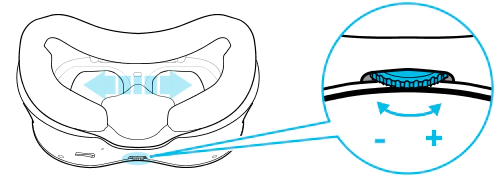
    IPD est l’abréviation de Inter-Pupillary Distance, également connue sous le nom d’espacement des lentilles. Il existe trois valeurs IPD dans Quest 2 ー 58, 63 et 68 mm. Ce ne sont pas les seules valeurs – vous pouvez même ajuster et régler l’IPD sur une distance intermédiaire entre les valeurs sélectionnées.

    Commencez par régler la valeur sur l’une des valeurs configurées, qui présente une meilleure qualité d’image. Une fois cela fait, vous pouvez commencer à ajuster la valeur sur une valeur intermédiaire qui rapproche ou éloigne les lentilles.

    Une fois que votre casque correspond à l’IPD de vos yeux, cela devrait rendre votre Oculus Quest 2 moins flou.

    4. Augmentez la taille des textures sur Sidequest

    Oculus Quest 2 flou - Augmentez la taille des textures sur Sidequest

    Une autre solution pour réduire le flou sur l’Oculus Quest 2 consiste à augmenter la taille de la texture au niveau du logiciel. 

    Pour ce faire, connectez votre casque Quest 2 à votre PC et modifiez les paramètres du casque dans Sidequest. Il s’agit plutôt d’une méthode d’essai et d’erreur. Vous devrez probablement jouer avec différentes tailles de texture pour trouver celle qui n’affecte pas la qualité de l’image et les performances. 

    Regardez la vidéo ci-dessous pour en savoir plus sur la modification de la taille des textures sur Oculus Quest 2.

    Conseil : si vous ne disposez pas d’un PC, vous pouvez modifier les paramètres de résolution sur un appareil mobile ou à l’aide du débogage ADB. Regardez la vidéo ci-dessous pour le faire sur un appareil mobile.

    5. Modifiez les paramètres pour améliorer la qualité de l’image

    rendre l'Oculus Quest 2 moins flou - améliorer la qualité

    Ce hack fonctionne bien pour l’Oculus Quest 2 en utilisant Oculus Link. Vous pouvez également utiliser cette astuce sur l’Oculus Rift S

    Voici comment le régler.  

    • Allez dans C:\Program Files\Oculus\Support\Oculus-diagnostics sur votre PC pour ouvrir l’outil de débogage d’Oculus.
    • Dans les paramètres de débit binaire, testez différentes valeurs de débit binaire entre 100 et 500. 
    • Enfin, réglez la valeur de la courbure de la distorsion sur Élevé.

    Vous pouvez également augmenter la résolution sur le logiciel Oculus. Veillez à optimiser le taux de rafraîchissement pour compenser la capacité élevée des ressources nécessaires au rendu des images haute résolution. 

    Ne modifiez pas les paramètres de l’Oculus Debug Tool si vous utilisez Oculus Air Link. Ces paramètres de qualité d’image ne fonctionnent que sur l’Oculus Link et non sur l’Air Link. Assurez-vous de définir les paramètres de l’outil de débogage par défaut.

    6. Utiliser Virtual Desktop (uniquement pour PCVR)

    rendre l'Oculus Quest 2 moins flou - Virtual Desktop

    Si vous utilisez votre Quest 2 sur PC, pensez à acheter le logiciel Virtual Desktop sur votre Quest 2. Il est disponible pour environ 20 € et constitue un investissement intéressant pour votre Quest 2. Virtual Desktop vous permet de jouer à des jeux PC VR depuis votre ordinateur sans aucun câble.

    Vous pouvez également modifier les paramètres de qualité d’image dans les paramètres de l’application Virtual Desktop. Il vous permet d’augmenter la bande passante et de désactiver toute option de résolution dynamique activée. Il existe de multiples façons de rendre votre Oculus Quest 2 moins flou.

    Voici comment dépanner la qualité de l’image avec Virtual Desktop :

    • Ouvrez l’application Virtual Desktop sur votre Quest
    • Allez dans Paramètres et désactivez l’option « Utiliser la résolution optimale », réglez la fréquence d’images sur 90 ips et enfin, réglez le débit binaire du bureau au maximum. 
    • Maintenant, allez dans « Streaming » et réglez la qualité graphique VR sur Haute, la fréquence d’images VR sur 90 ips, et le débit VR sur 150 Mbps. 
    • Dans les Options avancées, désélectionnez l’encodage en tranches. 
    • Dans le programme Virtual Desktop Steamer, sélectionnez le codec H.264 pour réduire la latence et le décalage d’entrée. 

    Les étapes de dépannage ci-dessus devraient considérablement réduire le flou de votre Oculus Quest 2. 

    7. Lunettes ou pas ? 

    En supposant que vous n’avez pas essayé de tester votre casque Quest 2 avec des combinaisons de lunettes et d’écarteurs, voici quelques tests que vous pouvez essayer par vous-même pour corriger le flou de votre Quest 2. 

    Si vous portez habituellement des lunettes et que vous pouvez voir des objets et du texte à une distance de 2 m dans la vie réelle, il n’est absolument pas nécessaire de porter des lunettes lorsque vous utilisez votre Quest 2.

    Mais si vous ne faites pas partie de la catégorie ci-dessus, essayez d’utiliser une entretoise entre vos lunettes et les lentilles du casque. L’image sera beaucoup plus claire tout en évitant d’endommager les lentilles par le frottement de vos lunettes sur les lentilles.

    En dernier recours, envisagez d’acheter des adaptateurs de lentilles personnalisés avec des lentilles de prescription pour éviter de porter des lunettes supplémentaires pendant le streaming VR ou les jeux. VR Optician propose des adaptateurs de lentilles de prescription vraiment cool pour le Quest 2. 

    8. Remplacez les lentilles

    rendre l'Oculus Quest 2 moins flou - remplacez les lentilles

    Si toutes les méthodes ci-dessus ne parviennent pas à améliorer la qualité d’image de votre Quest 2, le casque lui-même peut être en cause. Vous avez peut-être reçu un casque défectueux.

    Essayez de contacter le service d’assistance d’Oculus Quest pour renvoyer le casque ou l’échanger contre un nouveau casque de remplacement.

    Rendre l’Oculus Quest 2 moins flou

    La résolution du problème de flou de l’Oculus Quest 2 peut s’avérer délicate car il n’existe pas de méthode de dépannage officielle pour ce problème. Les utilisateurs d’Oculus sur Reddit, et à travers le web, recommandent les trucs et astuces ci-dessus pour résoudre le problème, et avec un certain succès !

    D’après mon expérience, les quatre premiers conseils de notre liste pourraient être vos meilleurs paris. Commencez par régler le casque et la sangle, puis nettoyez les lentilles à l’aide d’un chiffon en microfibre, modifiez le paramètre IPD et, enfin, modifiez la taille de la texture sur Sidequest pour la porter à 1536 ou plus. Ces conseils devraient vous aider dans une large mesure.

    Si les conseils généraux ne fonctionnent pas pour vous, le dernier recours est d’acheter un tout nouveau casque.

    Faites-nous savoir dans la section des commentaires si vous avez des trucs et astuces pour réduire le flou de l’Oculus Quest 2. Les utilisateurs du Quest vous en remercieront.

  • Afficher les notifications du téléphone sur le Meta Quest 2 [2 façons simples]

    Afficher les notifications du téléphone sur le Meta Quest 2 [2 façons simples]

    Vous en avez assez de retirer votre casque Quest dès que votre téléphone émet un bip ? Les développeurs de Meta vous ont entendu ! Dans cet article, nous allons vous expliquer comment afficher les notifications du téléphone sur le Meta Quest 2. 

    Afficher les notifications du téléphone sur le Meta Quest 2 [2 façons simples]

    Le Meta Quest 2 est un casque de réalité virtuelle qui peut exécuter des jeux et des logiciels sans fil avec des fonctionnalités avancées de nouvelle génération. Meta, le fabricant de l’Oculus Quest, a une mise à jour pour vous qui fait que vous n’avez plus besoin d’enlever votre Quest lorsque vous recevez une notification sur votre téléphone. 

    Si vous avez des questions sur l’affichage des notifications téléphoniques sur le Meta Quest 2, commentez en bas de ce guide.

    Quelles sont les notifications téléphoniques de l’Oculus Quest ?

    Lorsque vous êtes occupé à utiliser votre Oculus Quest, vous n’avez généralement aucun moyen d’afficher les notifications de votre téléphone. Vous devez retirer votre casque pour voir qui vous a appelé ou envoyé un SMS.

    Mais, grâce à Meta, la mise à jour v34 vous permet de refléter les notifications de votre téléphone Android dans la RV. Cela signifie que vous pouvez voir rapidement la notification et garder votre casque sur votre tête. 

    Plus tôt, dans la mise à jour v29, Meta a déployé les notifications téléphoniques sur Meta Quest 2 pour les utilisateurs d’iPhone, leur permettant de rester connectés sans avoir à retirer le casque.

    Cette fonction, qui était exclusivement réservée aux utilisateurs d’iPhone, a maintenant été étendue aux utilisateurs d’Android.

    Caractéristiques de la « mise à jour des notifications

    Lorsque vous activez les notifications dans votre Oculus Quest, vous commencerez à voir les notifications téléphoniques apparaître dans votre Quest sous forme de fenêtre contextuelle et dans la barre de notification. 

    Les notifications téléphoniques peuvent être personnalisées en fonction de l’endroit où vous vous trouvez dans le Quest. Elles se présentent comme suit :

    • Toujours : vous recevrez des notifications quoi que vous fassiez dans votre RV.
    • Dans l’accueil : les notifications s’affichent uniquement lorsque vous êtes dans le menu d’accueil du RV.
    • Jamais : vous ne recevrez aucune notification.

    Vous pouvez suspendre temporairement les notifications en activant le mode « Ne pas déranger » dans les paramètres. Cependant, cela suspend également les notifications de votre Quest.

    Les paramètres de confidentialité sont également disponibles pour les utilisateurs qui partagent leur casque VR avec d’autres utilisateurs. Vous pouvez utiliser la fonction de compte multi-utilisateurs de Quest qui permet de conserver des notifications personnalisées en fonction du compte de l’utilisateur.

    Conditions requises pour activer les notifications téléphoniques sur le Meta Quest 2 (et l’Oculus Quest)

    Maintenant que vous connaissez les fonctionnalités que l’Oculus Quest offre pour les notifications téléphoniques, il est important que vous disposiez d’un appareil compatible pour utiliser ces fonctionnalités. Vous avez besoin de la version 30.1 ou ultérieure du logiciel Oculus Quest si vous êtes un utilisateur d’iPhone ou de la version 34 ou ultérieure si vous êtes un utilisateur d’Android. 

    Vous pouvez également le vérifier dans votre casque sous la rubrique « Paramètres ». Si une mise à jour du logiciel est nécessaire, mettez votre Quest à jour maintenant pour une meilleure expérience. 

    Comment obtenir des notifications téléphoniques sur le Meta Quest 2 (et l’Oculus Quest)

    Configurer les notifications sur votre téléphone

    • Ouvrez l’application Oculus sur le smartphone. 
    • Appuyez sur Appareils et allez sur Notifications de téléphone. Vérifiez si vous avez connecté le Quest au téléphone pendant ce processus, puis appuyez sur Continuer.
    • Confirmez la demande d’appairage qui s’affiche à l’écran en sélectionnant Appairer, puis appuyez sur Autoriser. 
    • Appuyez sur Activer pour activer la fonction.
    • Le menu des paramètres de notifications du téléphone s’ouvre, et vous pouvez voir quelles notifications vous recevez sur votre casque. 

    Configurer les notifications sur votre Casque

    • Mettez votre casque Oculus Quest et allez dans Paramètres.
    • Sélectionnez l’onglet Notifications, puis basculez sur Notifications du téléphone.
    • Activez les notifications téléphoniques dans l’option VR. 

    Remarque : si vous avez plusieurs utilisateurs sur votre casque VR, vos notifications téléphoniques ne seront pas visibles pour les autres titulaires de compte connectés à votre casque. Si vous constatez que votre compte est utilisé par une autre personne sur le même appareil, désactivez simplement la fonction de notifications téléphoniques dans votre application Oculus ou dans les paramètres de votre casque pour les tenir à distance.

    Comment désactiver les notifications téléphoniques sur Meta Quest 2 (et Oculus Quest)

    Désactiver les notifications sur le téléphone

    • Ouvrez l’application Oculus, puis appuyez sur l’onglet Appareils.
    • Ensuite, appuyez sur la section Notifications du téléphone pour la désactiver.

    Désactiver les notifications sur le casque

    • Appuyez sur le bouton Oculus de votre contrôleur tactile pour ouvrir le menu universel.
    • Allez directement aux Paramètres, puis sélectionnez Notifications.
    • Appuyez ensuite sur Notifications du téléphone pour les désactiver.

    Pour plus d’informations sur la façon de modifier les paramètres et d’afficher le flux des notifications téléphoniques, rendez-vous sur le blog officiel d’Oculus.

    Questions fréquemment posées

    Que fait l’Oculus Quest ?

    L’Oculus Quest est un casque VR sans fil qui est livré installé avec un système d’exploitation complet, un disque dur et un GPU intégré qui vous permet de jouer à des jeux sans connexion à un ordinateur. Il vous permet de vivre une expérience de réalité virtuelle dans le domaine du divertissement et de l’éducation. Il fonctionne avec l’iPhone et l’Android avec l’application Oculus.

    Comment puis-je recevoir des notifications sur mon Meta Quest ?

    Si vous avez une application Oculus sur votre iPhone ou Android, allez dans l’onglet Appareils et appuyez sur les notifications du téléphone. Cliquez sur continuer pour activer la fonction de jumelage de téléphones, puis activez les notifications téléphoniques pour profiter de cette fonction. 

    Puis-je voir les notifications téléphoniques sur mon Oculus Quest 2 ?

    Oui, toutes les notifications téléphoniques peuvent être reçues sur votre Quest en activant la fonction via l’application Oculus sur votre smartphone. 

    Qu’est-ce que l’application Oculus sur mon téléphone ?

    L’application mobile Oculus est le compagnon de votre smartphone et de votre appareil VR Oculus Quest. Elle vous permet de personnaliser les paramètres et les notifications. 

    Quel appareil est compatible avec les notifications téléphoniques dans Oculus ?

    Vous avez besoin du logiciel Oculus Quest version 30.1 ou ultérieure si vous êtes un utilisateur d’iPhone ou version 34 ou ultérieure si vous êtes un utilisateur d’Android. Vous pouvez également vérifier ce point dans la section « À propos » de vos réglages. Cela vous indique si une mise à jour du logiciel est nécessaire. Effectuez la mise à jour pour une meilleure expérience.

    Avez-vous réussi à obtenir des notifications téléphoniques sur Meta Quest 2 ? Cette fonctionnalité vous a-t-elle rendu la vie facile ?

    Laissez un commentaire dans la section des commentaires ci-dessous !

  • N’installez pas encore Windows 11 si vous utilisez Oculus (Air) Link

    N’installez pas encore Windows 11 si vous utilisez Oculus (Air) Link

    Au début de la semaine, j’ai installé Windows 11, mais en tant qu’utilisateur de RV, je le regrette déjà.

    N'installez pas encore Windows 11 si vous utilisez Oculus (Air) Link
    Windows 11 et Oculus Link

    Ce n’est pas qu’il s’agisse d’un mauvais système d’exploitation. En fait, lorsqu’il s’agit d’utiliser des applications et des jeux ordinaires, je le préfère déjà à Windows 10. Le design est propre, moderne et bien plus cohérent que le désordre visuellement discordant de Windows 8 et 10.

    Mais dès que j’ai essayé d’utiliser un Quest 2 pour jouer à PC VR via Oculus Link, mon appréciation du nouvel OS a disparu. En bougeant ma tête ou mes mains, j’ai remarqué une saccade visuelle constante, suffisante pour me rendre malade en quelques secondes. Le problème s’est produit à la fois avec les titres Oculus natifs et SteamVR, et à la fois avec Oculus Link câblé et Oculus Air Link sans fil.

    J’ai immédiatement soupçonné un problème de performances, mais l’outil de débogage d’Oculus et les compteurs de performances du jeu ne montraient aucune perte d’images. Mon système maintenait 90 images par seconde sans aucune perte. 

    Quelle était donc la cause de ce bégaiement sur Windows 11 ?

    En passant d’un mode à l’autre dans l’Oculus Debug Tool, j’ai rapidement découvert que le compositeur d’Oculus lui-même perdait des images (dans la capture d’écran ci-dessus, mon casque était réglé sur le mode 90 Hz). Si vous n’êtes pas familier avec le terme, le compositeur est le service logiciel qui fonctionne en permanence et auquel une application VR envoie ses images rendues. Le compositeur applique la déformation temporelle ou spatiale si nécessaire, superpose l’interface utilisateur du système et s’assure d’envoyer les images au GPU au bon moment. Le compositeur doit toujours fonctionner à la fréquence de rafraîchissement du casque. Si ce n’est pas le cas, c’est que quelque chose ne va pas.

    Une recherche rapide sur Google montre que des dizaines d’autres propriétaires de Quest ont signalé exactement le même problème sur Reddit et les forums d’Oculus.

    En essayant Virtual Desktop à la place, j’ai trouvé le même problème dans les titres Oculus natifs. Mais en utilisant Virtual Desktop avec SteamVR, le problème a disparu. Je n’ai plus ressenti de bégaiement et la superposition des performances de Virtual Desktop ne montre aucune perte d’images. C’est probablement parce que, alors que SteamVR transmet ses images au compositeur d’Oculus lorsqu’il utilise Oculus Link, Virtual Desktop dispose de son propre runtime OpenVR.

    Je vais explorer les solutions possibles à ce problème pendant le week-end. Si je n’en trouve pas, je reviendrai à Windows 10.

    Si vous aussi, vous avez tenté le pari de Windows 11 cette semaine, dites-nous comment ça s’est passé dans les commentaires ci-dessous.

  • Oculess vous permet de déconnecter Facebook de votre Quest 2

    Oculess vous permet de déconnecter Facebook de votre Quest 2

    Un outil à chargement latéral appelé « Oculess » vous permet de déconnecter votre compte Facebook de l’Oculus Quest.

    Oculess vous permet de déconnecter Facebook de votre Quest 2
    Oculess

    Vous avez toujours besoin d’un compte Facebook pour configurer l’appareil et vous devez donner à Facebook un numéro de téléphone ou les détails d’une carte pour effectuer le chargement latéral, mais après cela, vous pouvez utiliser Oculess pour vous passer entièrement de Facebook, n’oubliez pas de ne jamais faire de réinitialisation d’usine.

    Le problème est que vous perdrez l’accès aux applications de l’Oculus Store car la vérification des droits utilisée lors de leur lancement ne fonctionnera plus. Les applications système comme Oculus TV et Browser ne se lanceront plus non plus, et le casting ne fonctionnera pas. Vous pouvez cependant toujours charger en parallèle des centaines d’applications de SideQuest, et si vous voulez continuer à naviguer sur le Web dans la RV, vous pouvez charger en parallèle Firefox Reality.

    Vous pouvez toujours utiliser Oculus Link pour lire du contenu PC VR, mais seulement si vous restez connecté à Facebook sur l’application Oculus PC. Virtual Desktop ne fonctionnera pas car il s’agit d’une application de la boutique, mais vous pouvez charger en parallèle des alternatives gratuites comme ALVR.

    Oculess ne désactive pas les mises à jour automatiques du micrologiciel par défaut, mais offre cette option si vous le souhaitez et vous le ferez probablement étant donné que les futures mises à jour pourraient le casser. Vous pouvez également désactiver la télémétrie du système, c’est-à-dire les données envoyées à Facebook concernant les applications que vous lancez, le temps que vous passez dans les applications, les applications qui se plantent et d’autres diagnostics.

    Pour utiliser Oculess, il suffit de le télécharger depuis GitHub et de le charger en utilisant SideQuest ou Oculus Developer Hub, puis de le lancer depuis l’intérieur de la VR. 

  • Quest 2 pourrait bientôt prendre en charge n’importe quel clavier par le biais d’un rectangle de passage

    Quest 2 pourrait bientôt prendre en charge n’importe quel clavier par le biais d’un rectangle de passage

    Le YouTubeur Basti564 a creusé dans le logiciel système de l’Oculus Quest 2 et a trouvé une fonction pour clavier « Pass-through Keyboard ».

    Actuellement, Quest peut montrer un clavier spécifique dans la RV : le Logitech K830 version américaine. Un algorithme de vision par ordinateur exploite les caméras du casque pour suivre la forme et les touches et les représenter avec un modèle 3D préétabli. Vous pouvez l’utiliser dans le navigateur Oculus et d’autres applications du système.

    Le VP AR/VR de Facebook a évoqué le mois dernier la volonté de prendre en charge tous les claviers, mais a décrit la tâche comme étant « beaucoup plus difficile que prévu ».

    La fonction Pass-through Keyboard, en sommeil dans le logiciel système Quest 2, est une approche différente de l’intégration du clavier dans la RV. Au lieu de suivre le clavier, vous définissez une petite zone rectangulaire, par rapport à votre espace de jeu, où vous verrez le monde réel au lieu de la RV.

    Clavier Quest 2
    Clavier Quest 2

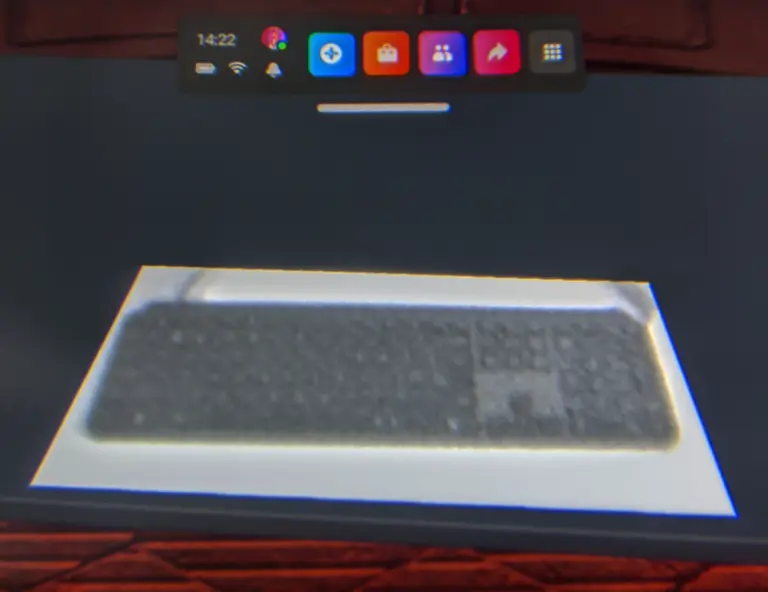
    On a testé la fonctionnalité en utilisant les instructions de Basti564 et on a constaté qu’elle fonctionne comme décrit. Depuis février, Facebook rend impossible la réalisation de captures d’écran ou de vidéos montrant la sortie de la caméra – Pass-through Keyboard apparaît simplement comme un rectangle noir dans les captures d’écran. On a pris une photo à travers l’objectif à la place. La qualité visuelle est légèrement meilleure dans le casque, mais pas suffisamment pour lire clairement les touches, car les caméras du Quest 2 ont une faible résolution.

    La photo a été prise dans Oculus Home, avec le clavier (qui n’est pas un K830) placé sur un Guardian Desk marqué. Facebook commercialise ces fonctionnalités axées sur la productivité sous le nom de « Infinite Office ».

    Un paramètre de contraste vous permet d’ajuster l’image rectangulaire en fonction de l’éclairage de votre pièce.

    Après quelques minutes d’utilisation, le système Guardian de mon casque s’est arrêté et a dû être redémarré. Nous n’avons pas d’informations sur la date de livraison générale du Pass-through Keyboard, mais étant donné qu’il est déjà présent sur tous les Quest 2 avec la v29, il n’est probablement pas trop loin.

  • Oculus Quest 2 : une nouvelle mise à jour ajoute plusieurs fonctionnalités

    Oculus Quest 2 : une nouvelle mise à jour ajoute plusieurs fonctionnalités

    La mise à jour de Quest 2 ajoute la capture du smartphone en réalité mixte, le navigateur de fichiers et les notifications du téléphone dans la RV.

    Une autre grosse mise à jour de Quest et Quest 2 est en route. Oculus a annoncé hier que la mise à jour v29 commencera à être distribuée aux utilisateurs « bientôt » (probablement à partir de cette semaine), et apportera la capture de smartphone en réalité mixte, un navigateur de fichiers, des notifications de téléphone dans la RV, et plus encore.

    Cela ne fait qu’un mois qu’Oculus a commencé à déployer la v28 du logiciel Quest, qui ajoutait Air Link, une fréquence de rafraîchissement de 120 Hz et le suivi du clavier et du bureau, mais la société continue de remplir le casque de fonctionnalités. La version 29 du logiciel Quest commencera bientôt à être déployée avec une foule de nouvelles fonctionnalités qui semblent être prises en charge à la fois par Quest et Quest 2.

    Capture en réalité mixte sur smartphone (superposition en direct)

    Mise à jour Quest 2  V29
    Mise à jour Quest 2 V29

    Oculus annonce l’ajout d’une fonction de capture en réalité mixte à l’application iOS Oculus qui permettra aux utilisateurs de se voir et de se filmer en surimpression dans leur expérience de réalité virtuelle. Nous n’avons pas encore vu cette fonction en action, et nous ne savons donc pas si elle sera de bonne qualité par rapport à des configurations de réalité mixte sérieuses, mais elle devrait être un moyen cool pour les observateurs de voir ce qui se passe à l’intérieur du casque.

    Oculus indique que la fonctionnalité ne sera prise en charge que sur l’iPhone XS (2018) et les modèles d’iPhone plus récents pour le moment, et sera déployée à titre expérimental à un sous-ensemble d’utilisateurs pour le moment. Vous pourrez à la fois diffuser et enregistrer en utilisant la fonction Live Overlay, mais il n’est pas clair si le livestreaming est pris en charge. Oculus n’a pas mentionné si cette fonctionnalité est en cours de développement pour la version Android de l’application Oculus (on a contacté Oculus pour plus d’informations sur ces deux points).

    La V29 apporte également une petite mise à jour pour la diffusion et l’enregistrement à partir du casque : la capture du microphone. Désormais, lorsque vous diffusez ou enregistrez des séquences, vous pourrez vous entendre grâce au microphone intégré au casque.

    Notifications du smartphone dans la RV

    La V29 ajoute une fonctionnalité très demandée : la possibilité de voir les notifications de votre téléphone lorsque vous êtes dans la RV. Cette fonctionnalité ne fonctionnera initialement qu’avec les appareils iOS (iPhone 7 ou ultérieur), mais Oculus indique que la prise en charge d’Android est « imminente ». Il semble que les notifications peuvent surgir dans l’expérience VR de la même manière que les notifications du système peuvent maintenant, et elles se lèvent dans l’onglet Notifications du menu. Maintenant, si nous pouvions faire en sorte que le casque puisse répondre aux appels téléphoniques en agissant comme des écouteurs Bluetooth, peut-être que nous n’aurions jamais à quitter la RV.

    La société note que les casques ayant plusieurs comptes n’afficheront que les notifications téléphoniques du compte de l’utilisateur actuel afin d’éviter qu’un utilisateur ne voie les notifications d’un autre utilisateur.

    Navigateur de fichiers avec téléchargement et téléversement à partir du Web

    La version 29 du logiciel Quest ajoute un navigateur de fichiers au casque pour permettre aux utilisateurs de gérer leurs propres fichiers. Ce détail peut sembler ennuyeux, mais il rend les casques Quest beaucoup plus utiles. Il sera désormais possible de télécharger des fichiers depuis le Web, de les afficher et même de les télécharger ailleurs, par exemple sur Facebook, Slack, Discord, Google Drive ou YouTube. On peut supposer que les utilisateurs pourront également charger des fichiers sur leur casque via leur ordinateur, puis y accéder via le navigateur de fichiers.

    Oculus indique que les utilisateurs pourront charger et télécharger des « fichiers multimédias » par le biais du navigateur, mais il n’est pas clair si la société a l’intention de limiter cette fonctionnalité aux médias en particulier, ou si n’importe quel fichier sera accepté.

    Les publicités pour les applications arrivent sur l’application Oculus pour smartphone

    Parallèlement aux nouvelles de la mise à jour v29, Oculus a également annoncé qu’elle allait commencer à déployer des publicités d’applications dans l’application Oculus pour smartphone. Cela permettra aux développeurs de payer pour afficher leur application dans des positions « sponsorisées » au sein de l’application afin que davantage d’utilisateurs la voient.

    Si, pour l’instant, ce système est censé se limiter à l’application pour smartphone, Oculus fait également allusion à la publicité à venir dans le casque. « Nous explorons d’autres façons pour les gens d’interagir avec les marques sur la plateforme Oculus, y compris dans le casque, et nous vous tiendrons informés de ce sur quoi nous travaillons. »

    Les comptes multi-utilisateurs arrivent sur le Quest original 

    Oculus a ajouté les comptes multi-utilisateurs au Quest 2 en février dernier, et maintenant la v29 apporte la fonctionnalité au casque Quest original également.

    La fonction multi-utilisateur vous permet d’ajouter jusqu’à quatre comptes sur un seul casque, qui peuvent tous utiliser la bibliothèque d’applications appartenant au compte principal. Cela permet également aux utilisateurs d’avoir des listes de progression de jeu et d’amis distinctes. Chaque compte supplémentaire nécessite son propre compte Facebook.

    Comme pour les mises à jour précédentes, la v29 sera déployée lentement pour les utilisateurs de Quest et Quest 2, probablement au cours d’une semaine ou plus, mais vous pouvez vérifier manuellement si une mise à jour est disponible pour vous. Voici comment procéder :

    Comment mettre à jour Quest et Quest 2

    1. Sur votre casque, lancez le menu Quest en appuyant sur le bouton Oculus de votre contrôleur droit, puis trouvez la section Paramètres(icône en forme d’engrenage).
    2. À gauche de la section Paramètres, appuyez sur « À propos » en bas de la liste.
    3. Regardez à côté de l’étiquette « Mise à jour du logiciel » afin de voir s’il y a une nouvelle version disponible.
    4. Vérifiez l’étiquette « Version » afin de voir la version que vous avez.