Étiquette : quest 2 astuce

  • Comment faire fonctionner Oculus Link à 90 Hz sur Quest 2

    Comment faire fonctionner Oculus Link à 90 Hz sur Quest 2

    Facebook a promis que le fait de connecter Quest 2 à un PC via Oculus Link permettrait à terme de supporter la fréquence de rafraîchissement de 90 Hz du casque. Avec les dernières mises à jour de Quest 2 et de l’application Oculus pour PC, c’est désormais une réalité.
    Quest 2 avec Link 90 HZ
    Quest 2 avec Link 90 HZ

    Facebook a commencé à déployer la mise à jour de Quest 2 v23 la semaine dernière avec un tas d’améliorations pour le casque. Une partie de cette mise à jour permet au Quest 2 de fonctionner à 90 Hz par défaut. En parallèle, la société a également mis à jour l’application Oculus PC pour permettre à Oculus Link de fonctionner à 90 Hz sur le casque.

    Pour utiliser Oculus Link à 90 Hz sur Quest 2, vous devez disposer au minimum de la version 23 du logiciel du casque et du logiciel de bureau (notez que ces mises à jour sont en cours de déploiement et qu’elles ne seront pas forcément disponibles pour tous les utilisateurs dans l’immédiat).

    Comment mettre à jour votre Quest 2

    • Dans votre casque, faites apparaître le menu “Quest” en appuyant sur le bouton “Oculus” de votre contrôleur droit. Trouvez la section “Réglages (icône de l’engrenage)”.
    • Dans la partie gauche de la section “Paramètres”, sélectionnez « À propos » en bas de la liste
    • Regardez à côté de l’étiquette « Mise à jour du logiciel » afin de voir si une nouvelle version est disponible

    Note : Consultez l’étiquette « Version » sur la même page pour savoir quelle version est actuellement installée.

    Comment mettre à jour le logiciel Oculus pour PC

    • Dans l’application Oculus PC, sélectionnez « Paramètres » dans le menu à gauche.
    • En haut de la page “Paramètres”, sélectionnez « Beta ».
    • Activer le bouton “Public Test Channel”.
    • Allez à la page « Bibliothèque » et appuyez sur le bouton « Mises à jour » pour voir si une « Mise à jour du logiciel Oculus » apparaît dans la liste (vous devrez peut-être cliquer sur la flèche de téléchargement à côté pour commencer la mise à jour).

    Note : Ce processus installe la dernière version bêta disponible, pour revenir à la version précédente, désactivez l’option “Public Test Channel”. Pour vérifier votre version actuelle, accédez à la page “Paramètres” puis à l’onglet « Général ». Faites défiler la page jusqu’en bas pour trouver la liste des « Oculus App Version ».

    Utiliser 90 Hz sur Quest 2 via Link

    Une fois que vous aurez lancé la version 23 des logiciels Quest 2 et Oculus PC, vous pourrez configurer le taux de rafraîchissement de votre Oculus Link entre 72 Hz, 80 Hz et 90 Hz, ainsi que régler la résolution du rendu. 80Hz et 90Hz nécessitent un câble USB-3 et un port sur votre PC.

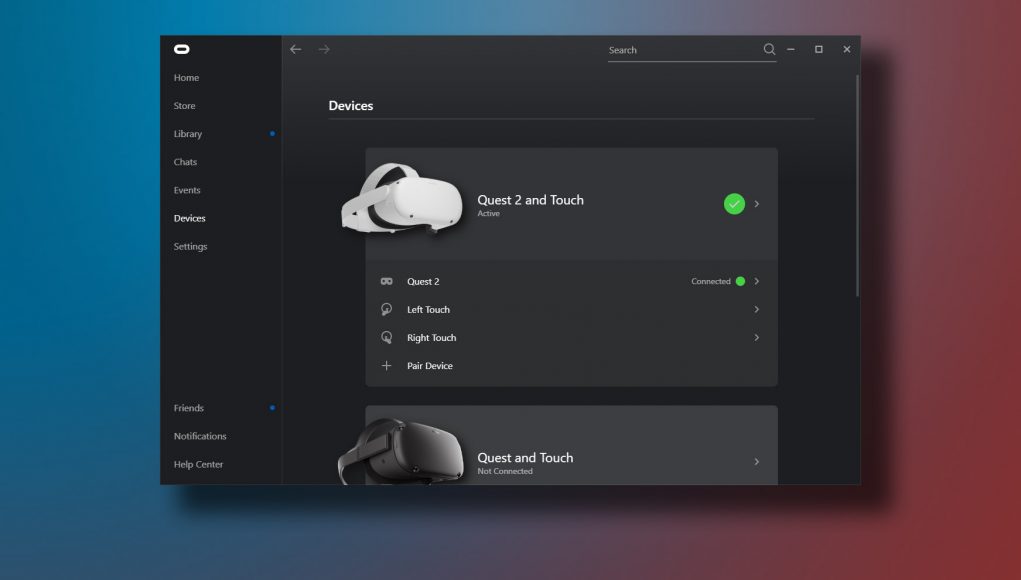
    Pour voir toutes vos options, connectez votre Quest 2 à votre PC, puis allez dans le logiciel Oculus PC. Accédez au menu « Appareils » sur le côté gauche, puis sélectionnez « Quest 2 et Touch ». Dans le panneau qui s’ouvre sur la droite, faites défiler vers le bas pour trouver les « Préférences graphiques » où vous pouvez modifier la fréquence de rafraîchissement et la résolution de rendu d’Oculus Link (les utilisateurs originaux de Quest ne peuvent pas modifier la fréquence de rafraîchissement mais ils peuvent ajuster la résolution de rendu).
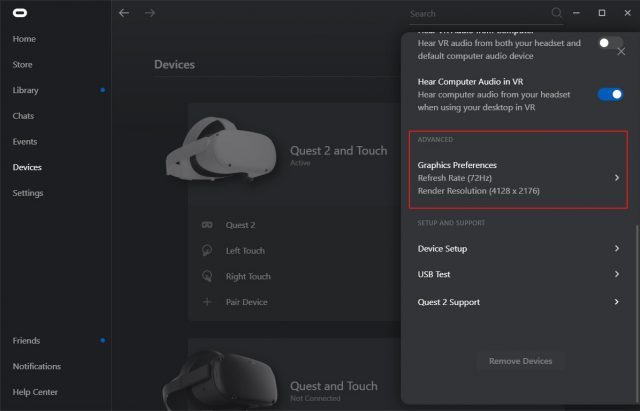
    Facebook avertit que le fait d’augmenter la fréquence de rafraîchissement d’Oculus Link jusqu’à 90 Hz et de pousser le curseur de résolution de rendu trop haut peut entraîner de mauvaises performances selon la puissance de votre matériel PC. Si vous rencontrez des problèmes, essayez de réduire la résolution de rendu ou le taux de rafraîchissement jusqu’à ce que tout soit parfait.

    Nous sommes heureux de voir Oculus Link mis à jour avec un support 90Hz pour Quest 2, et Facebook promet encore plus de mises à jour dans le futur, y compris l’intégration plus directe de la bibliothèque de RV de votre PC dans l’interface Quest.

    Si vous avez trouvé ce guide utile, n’hésitez pas à le partager. 
    Source

  • Comment activer le 90 Hz sur les jeux Oculus Quest 2 et le Virtual Desktop ?

    Comment activer le 90 Hz sur les jeux Oculus Quest 2 et le Virtual Desktop ?

    Un nouveau contournement non officiel permet aux utilisateurs d’activer le mode 90 Hz pour les jeux et les applications sur Oculus Quest 2, bien que la fonction soit désactivée au lancement.

    Jouer avec le Quest 2 en 90 Hz
    Jouer avec le Quest 2 en 90 Hz

    L’une des principales caractéristiques d’Oculus Quest 2 est son taux de rafraîchissement accru, avec la possibilité d’exécuter du contenu à 90 Hz au lieu des 72 Hz de l’original. Toutefois, cette fonction n’est pas encore disponible : au lancement, Quest 2 ne peut fonctionner qu’à 90 Hz pour l’environnement domestique et le navigateur Oculus, lorsqu’elle est activée dans la section des fonctions expérimentales des paramètres.

    Aucun autre jeu ou application Quest n’est officiellement capable de fonctionner à 90 Hz au moment du lancement. Cependant, les utilisateurs ont découvert qu’il est possible de l’activer par le biais des commandes ADB, ce qui permet aux propriétaires de Quest 2 de jouer à de nombreux jeux à un taux de rafraîchissement de 90 Hz plus élevé.

    Mise à jour : l’outil de chargement latéral SideQuest a également ajouté une fonction qui facilite encore plus l’activation du mode 90Hz. Nous avons mis à jour le guide afin de refléter cette méthode plus facile.

    Processus

    Le processus a été décrit pour la première fois par un développeur de Ready at Dawn de la communauté Echo Games Discord, qui cherchait des personnes pour tester le mode 90Hz sur Echo Arena. Il a depuis été posté sur r/OculusQuest par un joueur de la communauté. Cependant, comme d’autres éditeurs l’ont peut-être souligné, le processus d’activation du mode 90Hz n’est pas exclusif à Echo Arena, et devrait fonctionner pour de nombreux autres jeux. La méthode a également été confirmée par le développeur de bureaux virtuels Guy Godin sur Reddit.

    De nombreux développeurs de Quest ont mis à jour de manière proactive leurs applications pour les rendre « prêtes pour 90 Hz », comme Echo Arena, Superhot et Virtual Desktop. Cela garantit que les applications pourront officiellement fonctionner au taux de rafraîchissement le plus élevé dès que la fonction sera officiellement activée.

    Cependant, toutes les applications n’ont pas été aussi proactives et les instructions ci-dessous peuvent donc ne pas fonctionner pour une application qui n’a pas encore mis à jour son application en vue de la sortie officielle du 90Hz. 

    Ce dont vous avez besoin

    Vous aurez besoin d’un Oculus Quest 2 à notre connaissance, cette méthode ne fonctionnera pas sur le Quest original.

    Assurez-vous que vous disposez également d’un câble USB pour connecter le Quest 2 à votre ordinateur.

    Jeux à 90 Hz sur le Quest 2

    Si vous n’avez jamais rien mis de côté sur votre Quest 2 auparavant, il y a quelques étapes de configuration que vous devez effectuer pour la première fois avant d’activer le 90Hz. Consultez notre article SideQuest et activez le débogage entre votre ordinateur et Quest 2.

    Une fois que tout est réglé, voici comment activer le mode 90Hz pour les applications :

    • Ouvrez SideQuest
    • Connectez votre Quest à votre PC via le câble USB et confirmez que le casque est connecté à SideQuest
    • Appuyez sur le bouton « Device Settings & Tools », représenté par une clé, en haut à droite de la barre d’outils SideQuest
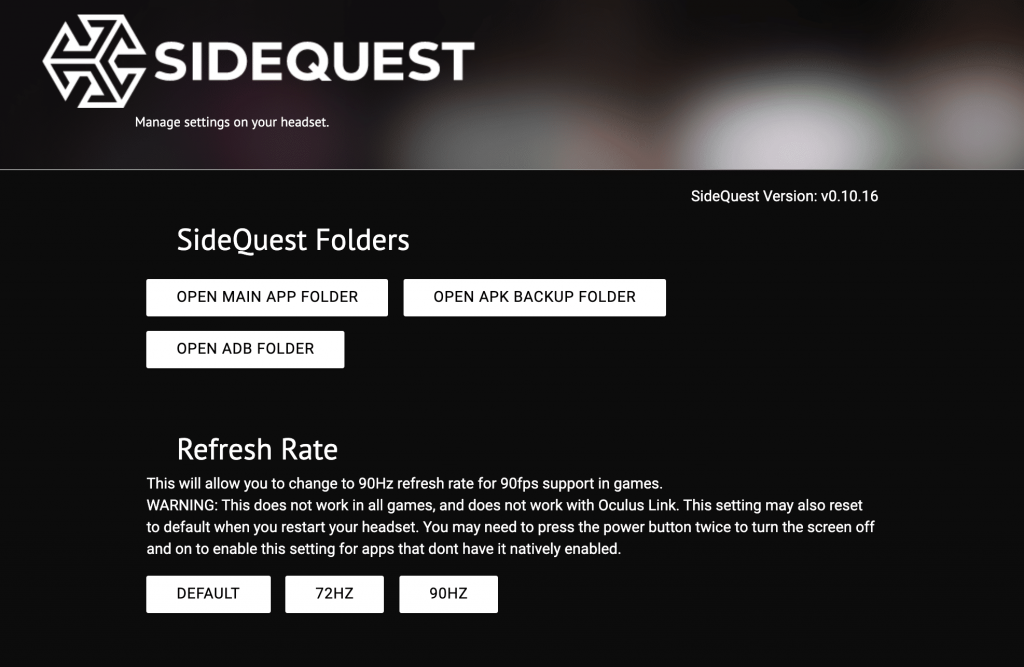
    • Cliquez sur le bouton 90 Hz sous « Taux de rafraîchissement », illustré ci-dessous.
    • Appuyez une fois sur le bouton d’alimentation du Quest pour éteindre l’écran, puis une autre fois pour le rallumer.

    Les jeux devraient maintenant fonctionner à un taux de rafraîchissement de 90 Hz plus élevé. Nous avons testé et confirmé qu’il fonctionne à un taux stable de 90 images par seconde pour Echo VR et Beat Saber.

    Compatibilité de l’application avec la fréquence 90 Hz

    Cependant, de manière générale, cela dépend de la compatibilité de l’application avec la fréquence 90 Hz. L’augmentation de la fréquence de rafraîchissement à 90 Hz ne semble pas avoir eu d’impact positif sur Solaris : Offworld Combat, par exemple, et peut-être que quelque chose a pu causer une plus grande variabilité dans ses performances.

    Si vous éteignez et rallumez le casque, il reviendra à 72Hz et vous devrez retourner sur SideQuest et appuyer à nouveau sur le bouton 90Hz.

    Vous pouvez désactiver le 90Hz en répétant le processus ci-dessus mais en appuyant sur les boutons 72Hz par défaut à la place.

    Méthode de commande manuelle de l’ADB

    Avant que SideQuest n’implémente le réglage à 90 Hz, ce qui a simplifié le processus, c’était la méthode originale qui utilisait les commandes ADB :

    • Ouvrez SideQuest
    • Connectez votre Quest à votre PC via le câble USB et confirmez que le casque est connecté à SideQuest
    • Appuyez sur le bouton « Exécuter les commandes ADB » en haut à droite de la barre d’outils SideQuest, puis sélectionnez l’option « Commande personnalisée ».
    • Collez et exécutez la commande suivante :

    adb shell setprop debug.oculus.refreshRate 90

    • Appuyez une fois sur le bouton d’alimentation du Quest 2 pour éteindre l’écran, puis une autre fois pour le rallumer.

    Vous pouvez également désactiver la fréquence de 90 Hz et revenir à la fréquence standard de 72 Hz en exécutant cette commande :

    adb shell setprop debug.oculus.refreshRate 72

    Vérification du statut 90Hz

    Si vous voulez vérifier si un jeu fonctionne à 72 ou 90 Hz, vous pouvez utiliser la commande ADB suivante (cependant, vous devrez peut-être utiliser la ligne de commande, et non SideQuest, pour cela) :

    adb logcat -s VrAPI

    Vous pouvez également utiliser l’outil officiel OVR Metrics, qui fonctionne en superposition sur votre casque.

    Étant donné sa nature non officielle, vous pourriez avoir des résultats mitigés avec les jeux qui tournent à 90 Hz en utilisant la méthode ci-dessus. 

    Quest 2 90 Hz : Virtual Desktop

    Virtual Desktop est l’une des applications qui est déjà « prête pour 90 Hz » et devrait donc fonctionner avec la méthode ci-dessus.

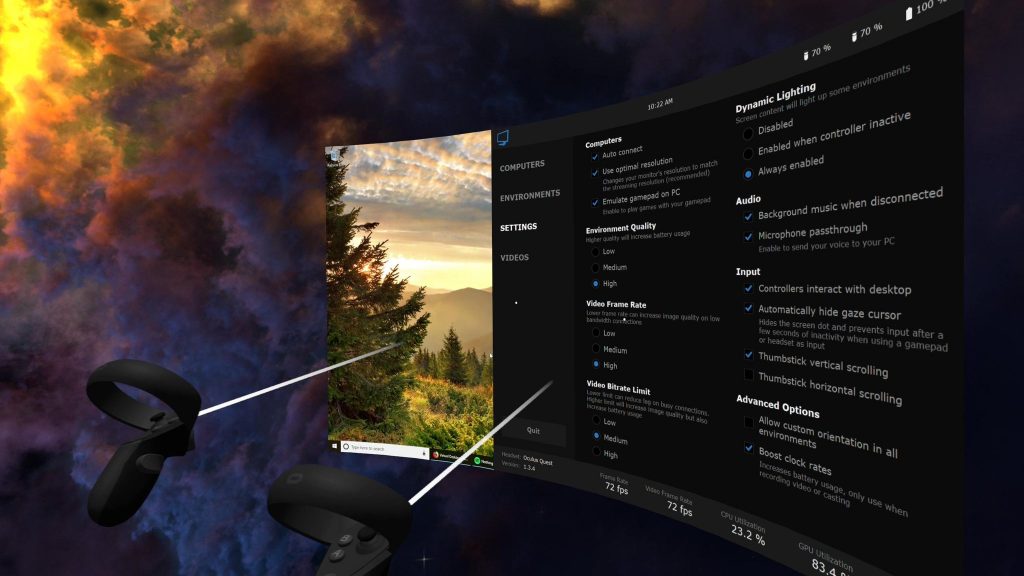
    Toutefois, non seulement l’application est compatible avec la fréquence 90 Hz, mais cela signifie également que vous pouvez diffuser sans fil des jeux PC VR à partir d’un PC prêt pour la VR à 90 Hz, si vous disposez de la version alternative de l’application à la place de SideQuest. 

    Cette méthode a-t-elle fonctionné pour vous ? À quels jeux avez-vous joué à 90 Hz ? Faites-le nous savoir.