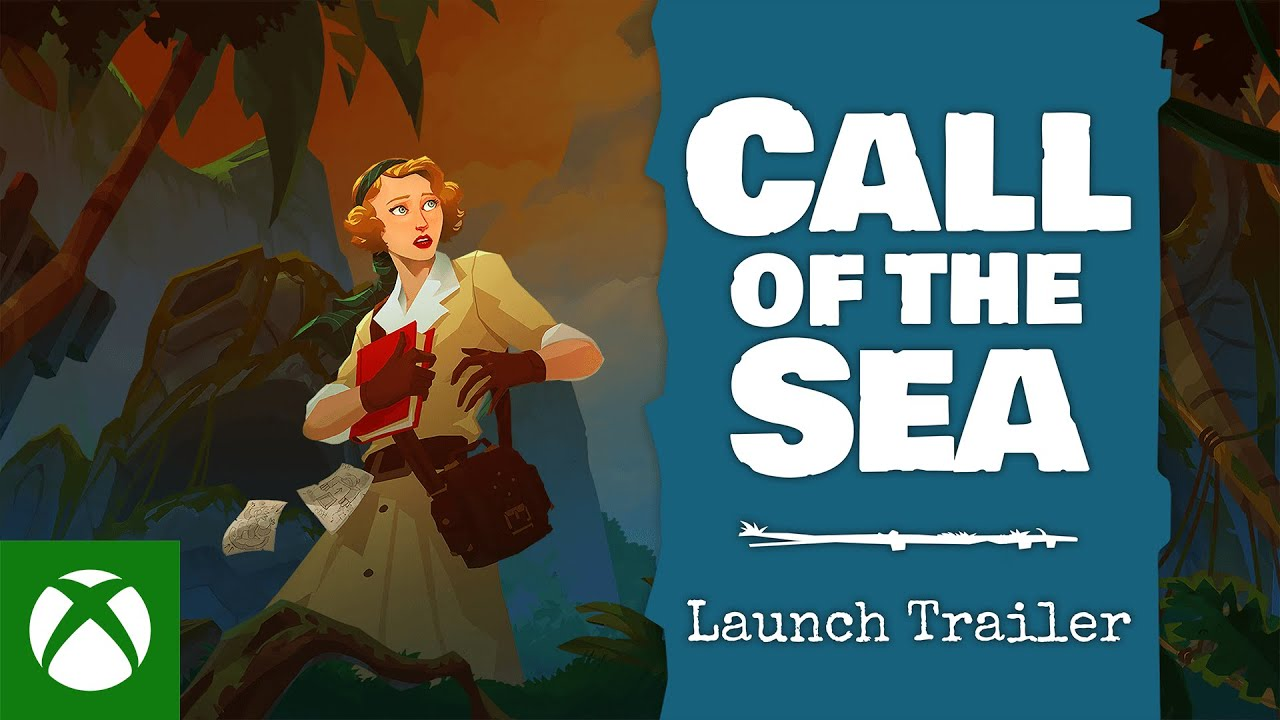
L’aventure Call of the Sea, nominée au Bafta, va faire l’objet d’une adaptation VR surprise, qui sortira l’année prochaine sur Meta Quest 2.
Initialement lancé sur PC, Xbox et PlayStation, Call of the Sea est arrivé en 2020 et a été nommé en 2021 pour le jeu de début de BAFTA. Situé dans les années 1930, il raconte l’histoire de Norah Everhart. Nous la retrouvons en train d’enquêter sur la disparition de son mari Harry, qui s’est volatilisé alors qu’il cherchait un remède à la mystérieuse maladie familiale de Norah.
Avec seulement sa photo et les coordonnées de l’île pour travailler, Norah se lance dans une « histoire de mystère et d’amour d’un autre monde », qui l’emmène sur une île du Pacifique Sud près d’Otaheite (Tahiti). Cette aventure axée sur l’histoire ne comporte pas de combat. La progression de l’histoire repose sur la résolution d’énigmes.
Le développeur Out of the Blue et l’éditeur Raw Fury n’ont pas confirmé grand-chose d’autre sur l’adaptation VR de Call of the Sea. Cependant, ils ont annoncé que de plus amples détails seraient révélés lors du Raindance Festival 2022, qui se déroule du 26 octobre au 26 novembre. Les personnes présentes pourront essayer une démo alpha fermée « exclusive à Raindance ».
Call of the SeaVR sera lancé en 2023 sur Meta Quest 2, mais les prix ne sont pas encore confirmés.
Allez-vous vous procurer Call of the SeaVR ? Avez-vous joué à la version sur écran plat ? Faites-nous en part dans les commentaires ci-dessous.
Into The Radius sera lancé sur Meta Quest 2 le 8 septembre, a confirmé le développeur CM Games. Cette annonce fait suite à une récente révélation de gameplay.
Il y a deux ans, le titre a été lancé sur les casques VR pour PC dans une version Early Access. Le développeur a d’abord annoncé le portage du jeu sur Quest 2 en avril dernier. CM Games a collaboré étroitement avec un autre studio pour traduire la version PC complète du jeu Quest 2.
Le lancement du titre en septembre était largement attendu et nous recevons la confirmation officielle de la date de sortie via un message sur Twitter.
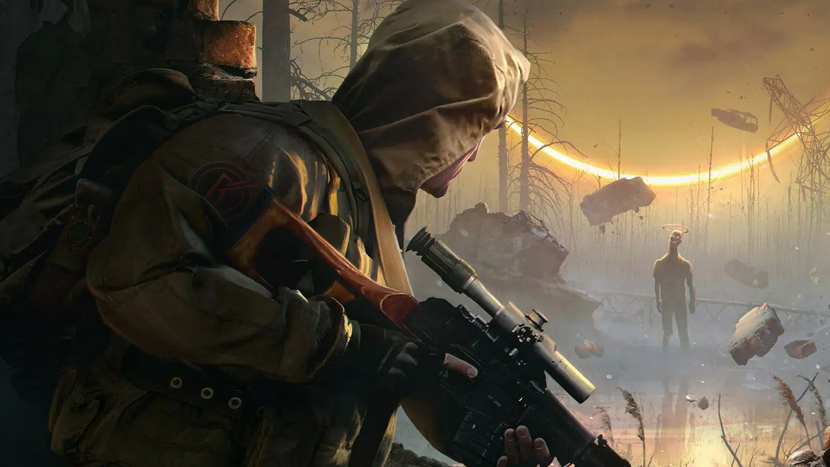
Into The Radius est inspiré de la série STALKER où les joueurs explorent un terrain vague hostile. La furtivité est importante pour votre réussite dans le jeu car gagner tous les combats n’est pas une mince affaire. Pour réussir dans le jeu, vous devez choisir vos batailles avec soin. Le jeu met également l’accent sur l’entretien des armes et la recherche de ressources.
La version PC VR d’Into The Radius se caractérisait par une atmosphère tendue et un gameplay immersif. Le jeu conviendrait encore à ceux qui aiment ce genre de décor ou qui veulent un jeu dense à dévorer.
Un test du jeu effectué par UploadVR parlait de son « style artistique fade » ainsi que de « commandes bancales et de quelques décisions de conception étranges. » Certaines de ces critiques ont été corrigées plus tard dans la mise à jour 2.0 du jeu.
Into The Radius sera lancé sur Meta Quest 2 le 8 septembre. Bien que le studio n’ait pas encore confirmé son prix, il est listé sur Steam pour 29,99 $.
Prévoyez-vous de jouer au jeu lors de son lancement ? Faites-nous part de votre avis ci-dessous. Restez ici pour les prochains reportages sur le jeu lors de son lancement.
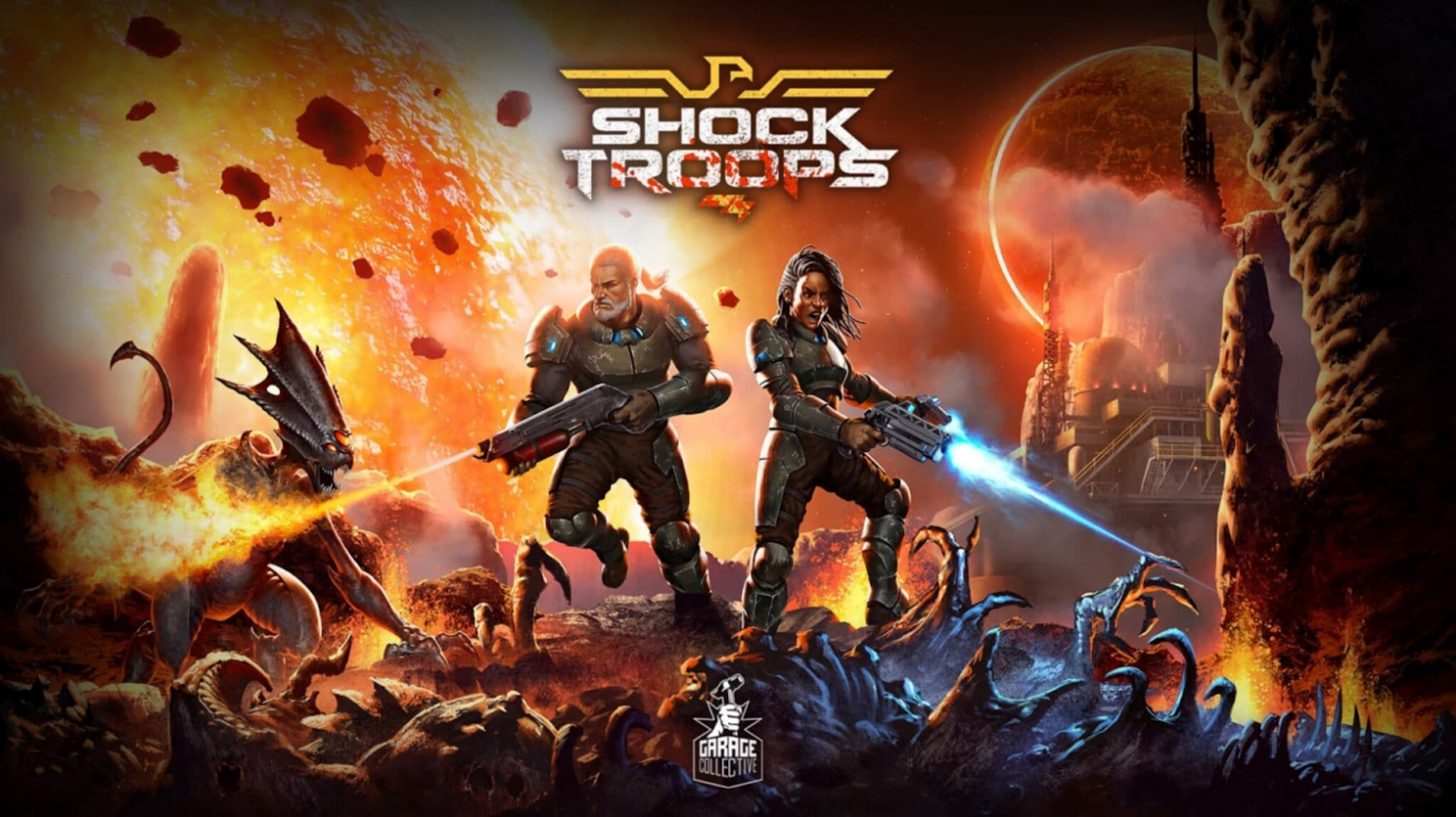
Le nouveau jeu de tir en réalité virtuelle de Garage Collective, Shock Troops, arrive sur Quest 2 cette semaine.
Shock Troops a été annoncé pour la première fois en septembre 2021 et s’inspire de classiques tels que Quake et Doom. Il s’agit du tout dernier titre de Garage Collective et de la suite de Theta Legion, lancé en 2018.
ShockTroops est un jeu de tir au rythme rapide avec un mélange d’environnements 3D et de bandes 2D. Il présente le gameplay frénétique typique des shooters classiques mais dans un support immersif en réalité virtuelle.
Le développement de Shock Troops emprunte beaucoup aux précédents travaux du studio dans des sorties telles que Theta Legion et Stones of Harlath.
L’artiste et concepteur de ShockTroops, Cyril Guichard, a déjà déclaré que le titre était « thématiquement lié à Theta Legion », qu’il avait le même Lore et les mêmes logos, que les deux titres vivaient dans le même univers et étaient confrontés aux mêmes menaces. Guichard a poursuivi en disant que ShockTroops est également un nouveau jeu qui présente un nouvel art et un nouveau gameplay ainsi que « beaucoup plus d’histoire. » Il a déclaré que le titre comportait beaucoup d’ajouts et d’améliorations par rapport à la formule précédente et son nom reflète ce fait aux joueurs.
Selon M. Guichard, Theta Legion comportait des parties en extérieur tandis que les îles d’Harlath, plus « ouvertes », se sont avérées très populaires auprès des joueurs, et l’ordre des espaces intérieurs et extérieurs dans ShockTroops serait conçu pour refléter cela.
Vous pouvez visionner la bande-annonce de lancement de Shock Troops ci-dessous.
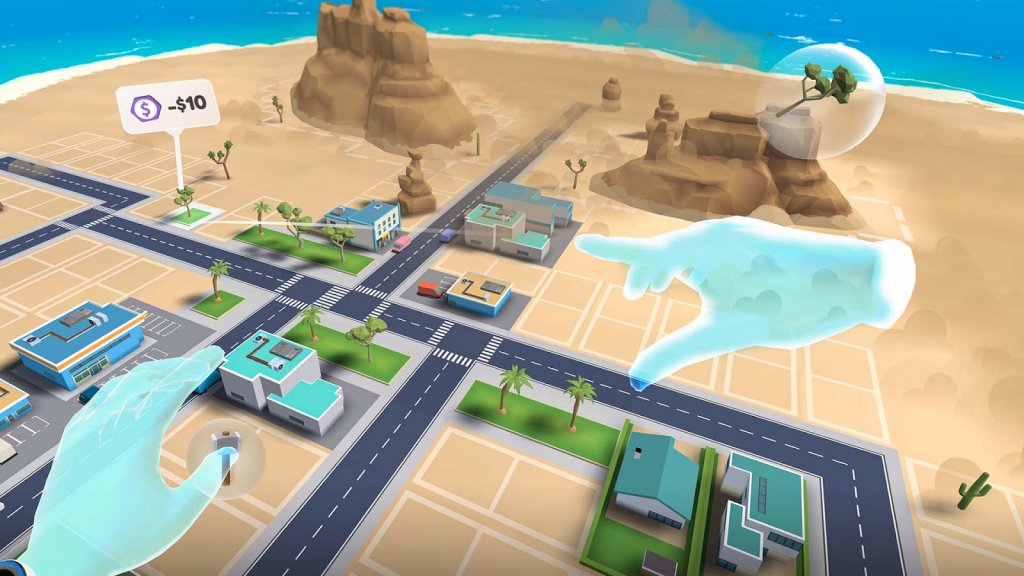
Little Cities prend désormais en charge le suivi des mains sur Oculus Quest et Meta Quest 2.
On a récemment parlé à James Howard, l’un des membres du duo Purple Yonder responsable de Little Cities, peu après le lancement du jeu, et on s’est retrouvés la semaine dernière pour discuter de la mise à jour « Big Hands in Little Cities » du jeu. Cette mise à jour vous permet de vous débarrasser des manettes et d’utiliser uniquement vos mains pendant toute la campagne de Little Cities.
Une décision finale
Après quelques discussions internes et quelques demandes de fans, Purple Yonder a décidé que le support du suivi des mains serait le premier élément important du contenu post-lancement du jeu.
« Nous voulions vraiment nous jeter à l’eau et voir ce que nous pouvions faire et si nous pouvions le rendre jouable avec les mains et c’est ce que nous avons réussi à faire », a-t-il dit. « C’était beaucoup de travail pour arriver à ce stade, beaucoup de défis, mais nous y sommes et ça fonctionne très bien ».
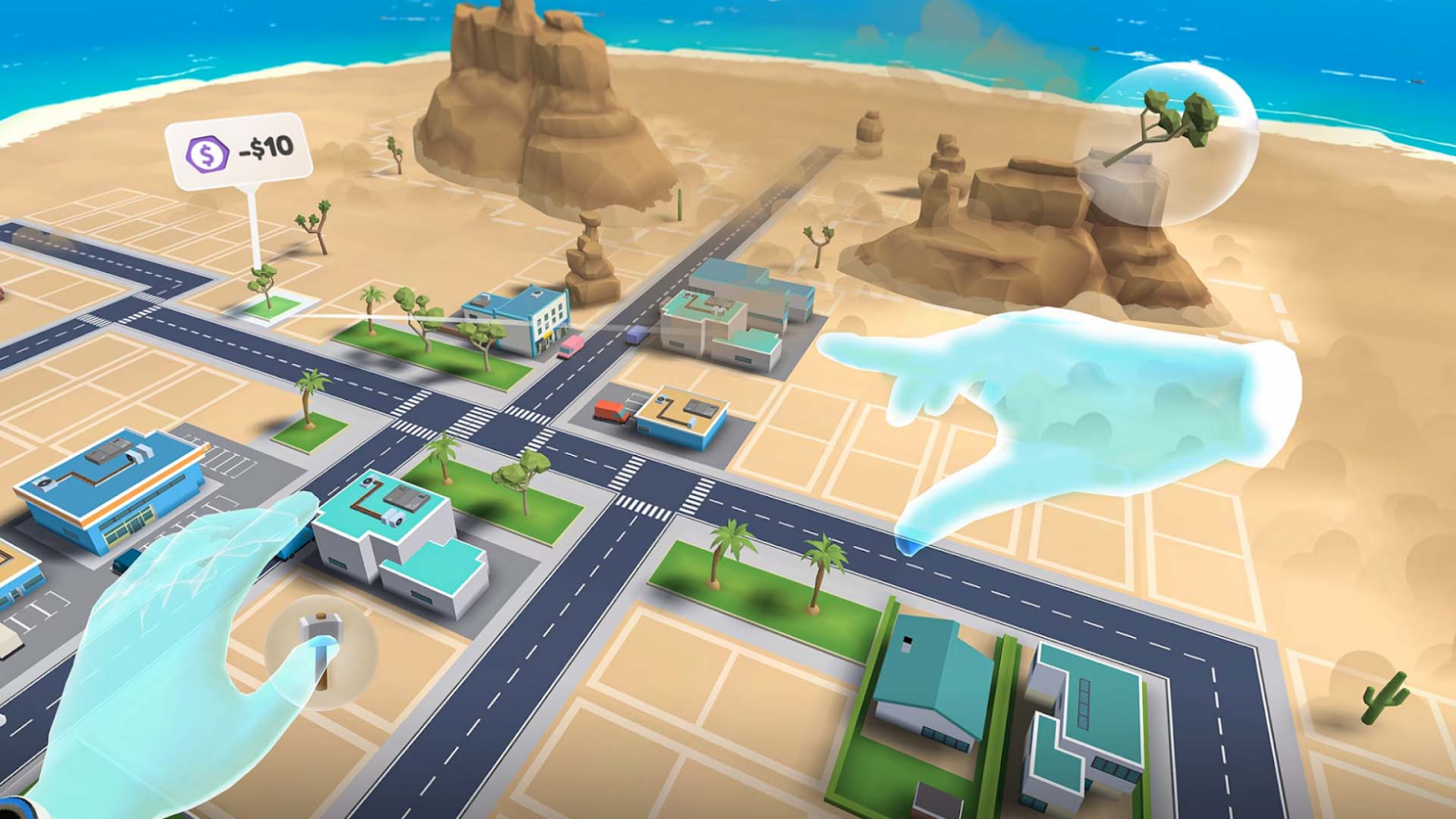
Pour placer des objets et construire des routes, vous pointez une zone de la carte et utilisez le geste familier du pincement, que l’on retrouve dans de nombreuses autres applications de suivi de la main. Cependant, le mouvement avec les mains est un peu unique dans Little Cities – vous fermez et faites glisser vos mains dans un poing pour vous déplacer latéralement, tandis que rapprocher ou éloigner les poings va vous permettre de zoomer. Si vous bougez les poings en faisant un mouvement de volant, vous ferez pivoter la carte.
Comment cela fonctionne ?
En dehors de cela, un grand nombre des boutons et actions restants ont été transférés des manettes aux mains sans grande modification. Le mécanisme de la montre-bracelet, par exemple, fonctionne presque exactement de la même manière qu’avec les manettes. « Cela fonctionne vraiment bien avec le suivi de la main, car vous regardez naturellement votre main et tout cela fonctionne toujours de la même manière. »
« Lorsque vous sélectionnez des choses, si vous n’avez pas joué à Little Cities, la façon dont cela fonctionne est que vous avez comme une bulle de construction et vous l’éclatez avec votre doigt. Et puis vous avez une section d’autres bulles qui montrent différentes options que vous pouvez construire. Et ça marche très bien », explique-t-il. « Nous n’avons pas eu à changer grand-chose pour que cela fonctionne avec le suivi de la main et c’est vraiment agréable, ce genre de sensation tactile. Parce qu’il ne s’agit pas seulement de faire éclater ces bulles pour sélectionner des choses, mais on a l’impression d’avoir les vraies mains quand on le fait. »
La mise à jour Big Hands de Little Cities est disponible dès maintenant sur la plateforme Quest. Quest 2 et Quest original prendront tous deux en charge le suivi des mains, les joueurs équipés du casque le plus récent pouvant profiter du suivi des mains 2.0.
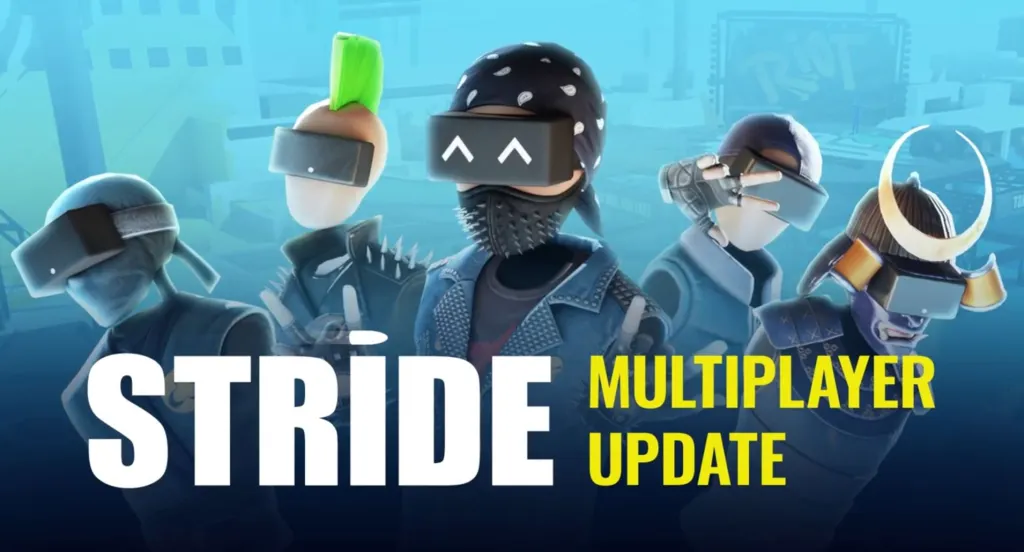
Comme vous pouvez le voir dans la bande-annonce ci-dessus, vous pourrez jouer avec un certain nombre de joueurs différents, en effectuant des mouvements de parkour sur différentes cartes. Vous pourrez également choisir parmi un certain nombre de tenues différentes pour votre avatar et interagir avec d’autres joueurs en dehors du parkour.
Dans un commentaire sur Reddit, Joy Way a déclaré qu’il partagerait plus de détails sur le mode la semaine prochaine. Il n’y a pas encore de détails sur la date de lancement du mode multijoueur pour le PSVR, le lancement le mois prochain semblant viser uniquement le PC via les plateformes Steam et Quest. Il n’est pas clair si la version Oculus Store pour PC VR recevra également la mise à jour multijoueur en juin.
Le multijoueur a mis du temps à arriver dans Stride. Joy Way a commencé à le tester en Alpha sur PC il y a près d’un an, en juin 2021, avec des plans pour apporter plus tard le mode à toutes les plateformes. Ce test impliquait un mode appelé » Zombie Horde « , qui était essentiellement une version de tag dans laquelle un groupe de joueurs jouait le rôle de survivants et un autre groupe celui de zombies. Ces derniers doivent poursuivre et taguer les premiers – le dernier survivant debout est le vainqueur de la manche.
En novembre 2021, Joy Way a retiré les serveurs de test et a indiqué que des améliorations seraient apportées en fonction des commentaires des joueurs. Le studio a également indiqué que plusieurs autres modes multijoueurs étaient en cours de développement – espérons que nous les verrons lors du lancement complet le mois prochain.
Au début du mois, Stride a été rétabli sur la boutique Quest après avoir été rendu indisponible pendant plus d’un mois, dans le cadre d’une initiative de Meta visant à retirer de la liste les applications ayant des « entités financières » basées en Russie.
Dans ce guide, nous allons vous montrer comment jouer à Roblox en réalité virtuelle sur un casque VR. Nous vous montrerons également quelques-uns des meilleurs trucs et astuces de Roblox VR pour commencer.
Comment jouer à Roblox en VR en 2022 [Guide Roblox VR]
Plus précisément, nous verrons
Comment jouer à Roblox sur n’importe quel casque VR, y compris l’Oculus Rift S, le HTC Vive Pro 2, l’Oculus Quest 2, et plus encore.
Comment activer et désactiver le mode VR dans Roblox.
Contrôles de Roblox VR
Conseils pour Roblox VR
Aide au dépannage si Roblox VR ne fonctionne pas
Questions fréquemment posées
Vous voulez savoir comment fonctionne Roblox et comment jouer au jeu ? Lisez ce qui suit pour le découvrir !
Qu’est-ce que Roblox ?
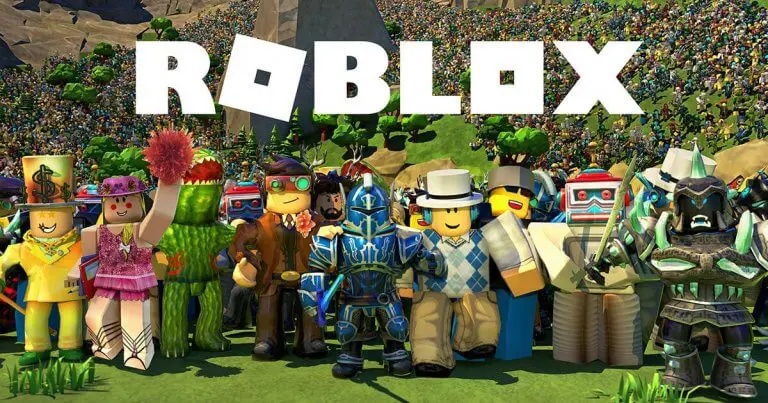
Roblox est un jeu vidéo multijoueur en ligne cofondé par David Baszucki et Erik Cassel. Il ne s’agit pas d’un jeu unique, mais plutôt d’une collection de plus de 50 millions de jeux. Tous les jeux Roblox ont été créés par sa communauté de joueurs, ce qui en fait la plus grande expérience sociale jamais réalisée.
Roblox est un jeu entièrement gratuit. La plateforme tire ses revenus de l’achat de Robux dans le jeu. Vous pouvez utiliser les Robux pour améliorer votre avatar ou acheter des améliorations de jeu qui peuvent vous donner un avantage dans la bataille.
Roblox est une énorme bibliothèque de « contenu généré par l’utilisateur », où la plate-forme de contenu est constituée de jeux. Il y a actuellement plus de 164 millions d’utilisateurs actifs de Roblox. Plus de la moitié des enfants de moins de 16 ans aux États-Unis jouent à ce jeu.
Vous pouvez télécharger Roblox pour les ordinateurs, les consoles de jeux et les appareils mobiles comme les smartphones ou les tablettes. Une fois installé, vous pouvez parcourir et jouer à son catalogue de jeux générés par les utilisateurs. Les fonctions sociales sont également essentielles à son attrait, notamment la possibilité d’ajouter des amis et de discuter avec eux tout en jouant.
Roblox a été officiellement lancé en 2006 et n’a cessé de croître depuis.
Le jeu Roblox VR
Roblox VR permet aux joueurs d’accéder à tous les jeux Roblox avec un casque de réalité virtuelle tel que l’Oculus Rift S ou le HTC Vive Pro 2. Au lieu d’une manette de jeu ou d’un clavier et d’une souris, vous utilisez vos mains et votre corps pour naviguer de manière interactive. Les commandes par caméra fonctionnent avec le mouvement de votre tête au lieu d’une manette ou d’un clavier de base. Vous êtes debout ou assis dans votre salon et vous jouez.
Il s’agit d’une bonne introduction à la réalité virtuelle, car il existe de nombreux types de jeux différents.
Les développeurs de Roblox peuvent choisir de personnaliser le schéma de contrôle de leurs jeux pour les joueurs VR afin de rendre les choses plus fluides et efficaces. Ce type de personnalisation pour les utilisateurs de RV améliore l’expérience virtuelle de Roblox sur toutes les plateformes RV.
Aujourd’hui, Roblox est l’un des jeux les plus populaires auprès des joueurs de RV. Lorsque le support de la réalité virtuelle est apparu, le jeu était très inégal pour les joueurs. Les joueurs VR pouvaient se déplacer plus rapidement, mais ils ne pouvaient pas interagir avec les objets aussi vite. L’équipe de développement et d’ingénierie de Roblox a passé beaucoup de temps à équilibrer les commandes pour les joueurs VR et non-VR afin de rendre l’expérience amusante pour tous.
Scripts Roblox
En plus des 50 millions de jeux différents sur la plate-forme, il existe toute une communauté de scripts Roblox à consulter. Les scripts vous permettent de modifier et d’ajuster le jeu ou votre personnage pour vous donner un avantage. Comme certains scripts vous aident à tricher dans le jeu, certains lobbies de jeu interdisent l’utilisation de scripts.
Consultez notre liste complète de scripts Roblox pour connaître le meilleur script à utiliser dans la réalité virtuelle.
Comment jouer à Roblox VR
Pour commencer à jouer à Roblox en réalité virtuelle, suivez simplement les instructions ci-dessous pour votre casque VR afin de vous lancer dès aujourd’hui sur cette plateforme de contenu.
IMPORTANT : Si vous avez installé la version bêta de Roblox, vous DEVEZ la désinstaller avant de suivre les instructions ci-dessous. La version bêta de Roblox ne prend pas en charge la réalité virtuelle et vous aurez des difficultés à configurer les choses si vous l’utilisez.
Après avoir désinstallé la version bêta de Roblox, installez la version normale du jeu avec le support VR à partir d’ici. Après cela, vous pouvez terminer la configuration dans votre casque VR en suivant les instructions ci-dessous.
Comment jouer à Roblox sur l’Oculus Rift S – Guide de configuration
Afin de jouer à Roblox en VR sur votre Oculus Rift S, suivez les étapes de configuration suivantes :
Ouvrez l’application Oculus sur votre ordinateur
Sélectionnez l’icône d’engrenage Réglages dans le coin supérieur droit.
Cliquez sur Réglages du matériel
Sélectionnez Général dans le menu de gauche
Basculez le paramètre Sources inconnues pour qu’il apparaisse sous la forme d’une coche au lieu d’un X.
Confirmez votre sélection pour activer ce paramètre.
Comment jouer à Roblox sur le HTC Vive (Vive, Vive Pro, Vive Pro 2) – Guide de configuration
Pour jouer à Roblox en VR sur votre HTC Vive, suivez d’abord ces instructions de configuration :
Depuis votre ordinateur, ouvrez l’application SteamVR.
Assurez-vous que vos stations de base sont alimentées, que le casque est connecté et que les contrôleurs sont allumés.
Les icônes d’état de l’application SteamVR et les voyants d’état du matériel doivent tous être verts.
Pour faire apparaître le tableau de bord du système, appuyez sur le bouton Système de l’une des manettes.
Remarque : lorsque vous quittez l’application SteamVR, les contrôleurs s’éteignent automatiquement. Les contrôleurs s’éteignent également automatiquement après être restés inactifs pendant un certain temps.
Comment jouer à Roblox sur Oculus Quest – Guide de configuration
Pour jouer à Roblox sur votre Oculus Quest, suivez les instructions ci-dessous pour configurer les choses. Notez que vous avez besoin d’un PC pour que tout fonctionne et que vous ne pouvez pas encore jouer à Roblox sans fil.
Configurez Oculus Link entre votre casque Quest et votre PC. Cliquez ici pour consulter notre guide de configuration d’Oculus Link (le lien s’ouvrira dans une nouvelle fenêtre pour que vous puissiez revenir ici par la suite).
Assurez-vous que votre Oculus Quest a un voyant d’état vert dans l’application Oculus phone pour montrer qu’il est connecté à votre réseau local.
Assurez-vous qu’Oculus Link est en cours d’exécution.
Vous pouvez maintenant lancer un jeu Roblox dans votre navigateur en suivant les instructions ci-dessous et il se lancera en mode VR sur votre casque Oculus Quest.
Vous verrez un écran carré sur votre moniteur indiquant le mode VR.
Mettez votre casque et jouez.
Comment activer et désactiver Roblox VR ?
Vous pouvez activer ou désactiver le mode VR dans le jeu, en basculant l’affichage entre votre casque VR et votre écran d’ordinateur.
Pour activer et désactiver le mode de réalité virtuelle
Faites apparaître le menu système en appuyant sur la touche ESC de votre clavier, ou en cliquant sur le bouton du menu hamburger dans le coin supérieur gauche de l’écran.
Basculez l’option VR sur ON/OFF.
Maintenant, le schéma de contrôle reviendra à la méthode opposée pour jouer.
Comment désactiver le mode VR dans Roblox
Si vous souhaitez désactiver manuellement le mode de réalité virtuelle dans Roblox sans avoir à débrancher votre casque chaque fois que vous voulez jouer sur votre écran, suivez les instructions ci-dessous.
Sur votre ordinateur, accédez à C:³Users\*username*\AppData\Local\Roblox.
Faites un clic droit sur Globalbasicsettings_13 et cliquez sur Modifier.
Faites défiler vers le bas jusqu’à l’endroit où il est écrit <bool name= »VREnabled »>true</bool> et changez Vrai en Faut.
Vous pouvez maintenant jouer à Roblox sans avoir à débrancher votre casque VR. Roblox se lancera sur votre écran.
Roblox ne fonctionne pas en VR ? Voici pourquoi !
Si vous avez réussi à relier votre PC à Quest ou Quest 2, et à mettre le casque en mode Virtual Desktop pour jouer à Roblox, mais que vous n’avez pas trouvé l’option pour activer la RV, cela peut être dû aux problèmes suivants :
Vous utilisez une version bêta ou une ancienne version de Roblox
Allez sur le site Web de Roblox, et de là, essayez de le désinstaller et de le télécharger à nouveau. Vous devez installer la dernière version de Roblox pour une compatibilité VR maximale. Veillez à installer l’application Roblox en tant qu’administrateur si vous y avez accès.
Le monde de Roblox ne prend pas en charge la RV
Tous les jeux Roblox ne prennent pas en charge la RV et il existe également quelques jeux qui ne prennent pas en charge les contrôleurs Oculus Quest ou Quest 2.
Lorsque vous passez la souris sur le menu des paramètres du jeu, vous pouvez trouver une option VR. Si vous ne trouvez pas d’option VR, choisissez un autre monde Roblox.
Vous pourriez avoir besoin de Steam VR
Essayez de jouer à Steam VR en même temps que sur votre Quest.
Après le lancement de Steam VR, vous pouvez commencer n’importe quel jeu Roblox et Roblox devrait automatiquement fonctionner en mode VR.
Commandes Roblox VR
Selon le casque de réalité virtuelle et les contrôleurs que vous possédez, les commandes de Roblox VR sont légèrement différentes :
Oculus
HTC Vive
Menu dans le jeu
Tous les principaux paramètres et préférences du système sont accessibles en faisant apparaître le menu radial dans la VR. Pour ouvrir le menu, appuyez sur le bouton Menu de votre contrôleur VR.
Une fois le menu affiché, voici toutes les options que vous pouvez régler :
Sélectionnez l’une des options suivantes :
Menu système – Accéder aux options du système.
Player List (icône de liste) – Pour afficher la liste des joueurs du serveur de jeu.
Recentrer la caméra (deux flèches pointant l’une vers l’autre) – Pour recentrer la caméra sur votre personnage.
Notifications (cloche) – Pour afficher les notifications de Roblox.
Exit Game (porte) – Quitte le jeu.
Sac à dos – Pour afficher votre inventaire en jeu
Toggle 2D UI – Active/désactive la fonction 2D UI, qui doit rester activée pour une jouabilité optimale de Roblox.
Vous devriez être installé et prêt à jouer à n’importe quel jeu Roblox en mode réalité virtuelle. Certains utilisateurs en ligne ont signalé que Roblox VR fonctionne mieux avec l’Oculus qu’avec le HTC, mais commentez ci-dessous et faites-nous part de votre expérience.
Certains jeux ont des schémas de contrôle modifiés en réalité virtuelle, qui sont mis en place par le développeur. Lisez les fichiers d’information avant de commencer à jouer en VR pour vous aider à comprendre les commandes.
Roblox VR FAQ
Vous avez des difficultés à faire fonctionner Roblox en mode réalité virtuelle ? Voici quelques conseils de dépannage et l’aide que les joueurs de la communauté ont offerte :
Roblox dispose-t-il vraiment de la RV maintenant ?
Oui, vous pouvez jouer à Roblox en réalité virtuelle. Suivez les instructions de ce guide pour jouer à Roblox sur votre casque Oculus, HTC ou Valve Index.
Quels casques VR fonctionnent avec Roblox VR ?
Comme Roblox a ajouté le support de la réalité virtuelle par le biais du navigateur Web, nous pensons que N’IMPORTE QUEL casque VR peut être utilisé pour jouer au jeu. Suivez simplement les instructions ci-dessus dans ce guide et commentez ci-dessous si vous rencontrez des difficultés.
Combien coûte Roblox VR ?
Le support de la réalité virtuelle pour Roblox est totalement gratuit. Tout ce dont vous avez besoin est un casque VR compatible, tel que l’Oculus Quest 2 ou le HTC Vive Pro 2.
Pouvez-vous jouer à Roblox VR sur l’Oculus Quest ?
Oui, vous pouvez jouer à Roblox VR sur l’Oculus Quest ! Contrairement au casque PCVR, le Quest est basé sur Android et fonctionne sur son propre système d’exploitation indépendant. Cependant, une mise à jour appelée Oculus Link vous permet de jouer à des jeux sur votre PC et de les faire fonctionner via votre casque. Grâce à Oculus Link (ou Virtual Desktop), vous pouvez jouer à Roblox en mode VR sur votre Quest.
Quel est le plus grand jeu à jouer dans Roblox ?
Si vous êtes submergé par le nombre de jeux inclus dans Roblox, les jeux les plus importants en termes de nombre de parties sont les suivants : MeepCity (4,5 milliards de jeux), Jailbreak (3,1 milliards), Adopt Me ! (2,7 milliards), Royale High (2,4 milliards), Murder Mystery 2 (2,0 milliards) et Work at a Pizza Place (1,9 milliard).
Comment désinstaller la version bêta de Roblox ?
Si vous avez installé la version bêta de Roblox sur votre ordinateur, vous DEVEZ la désinstaller. La version bêta du jeu ne contient pas de support VR complet. Après avoir désinstallé le programme sur votre ordinateur (les données du programme aussi), installez la dernière version de Roblox. Après cela, essayez à nouveau de suivre les étapes d’installation ci-dessus.
Pouvez-vous jouer à Roblox VR sans PC ?
Non, vous ne pouvez pas actuellement jouer à Roblox VR sans un PC et un casque VR connecté.
Avez-vous des conseils Roblox VR pour les nouveaux joueurs ? Avons-nous manqué quelque chose dans ce guide ? Commentez ci-dessous et aidez les autres !
Dans ce guide, nous vous montrons, étape par étape, comment installer les mods Blade and Sorcery : Nomad mods sur l’Oculus Quest.
Comment installer Blade and Sorcery : Nomad Mods sur l’Oculus Quest [2022]
Vous trouverez ci-dessous tout ce que vous devez savoir sur Blade and Sorcery : Nomad mods, ainsi que d’autres éléments concernant la version autonome du jeu VR sur PC et sur fil.
Si vous avez des questions concernant Blade and Sorcery : Nomad ou tout autre sujet concernant le jeu, veuillez les partager dans la section des commentaires ci-dessous.
Blade and Sorcery : Nomad – Accessoire
Blade and Sorcery est un jeu actif qui nécessite plus de mouvements que les autres jeux VR. Une sangle d’élite pour le Quest 2 est un bon investissement. Elle est plus confortable à porter pour les sessions de jeu plus longues et favorise les mouvements.
Qu’est-ce que Blade and Sorcery : Nomad ?
Blade and Sorcery : Nomad est la version autonome du célèbre jeu de combat à l’épée Blade and Sorcery sur Oculus Quest 2. Auparavant, le jeu était réservé aux joueurs PC VR câblés. Cependant, lors de Facebook Connect, Mark Zuckerberg a fait l’annonce surprise que Blade and Sorcery : Nomad serait la version Quest du jeu.
Le développeur du jeu, Warpfrog, a laissé entendre que les fonctionnalités de la version Nomad seraient similaires à la mise à jour U10 Dungeons de la version PCVR.
Le contenu du jeu met en parallèle les objets du monde réel avec ses combats entièrement pilotés par la physique. Il s’agit d’un jeu sandbox ambitieux qui vous permet de créer avec les attaques de vos ennemis en utilisant votre corps tout entier. Le jeu propose une tonne d’armes réalistes.
Ces armes comprennent un large éventail de haches, dagues, masses, épées, etc. Avec une telle collection d’armes à votre disposition, vous avez de quoi assurer la mort de vos ennemis.
Regardez la bande-annonce de Blade and Sorcery : Nomad sur Oculus Quest 2 ci-dessous.
Est-ce que Blade and Sorcery : Nomad prend-il en charge les mods ?
Immédiatement après l’annonce, les fans ont été enthousiasmés par la possibilité d’installer des mods dans Blade and Sorcery : Nomad dans le jeu. Oculus a traditionnellement été discret ou peu enclin à soutenir les mods officiels (voir les chansons personnalisées de Beat Saber). Cependant, la réponse était excitante pour les fans.
Oui, avec B&S : Nomad, vous pouvez installer et utiliser des mods comme l’un des éléments clés du jeu. Les mods Nomad n’étaient pas disponibles le jour du lancement, le temps que les premiers bugs soient corrigés. Cependant, vous pouvez maintenant installer des modes dans le jeu.
Le processus d’installation est similaire à la version PC VR de l’installation des mods Blade and Sorcery, avec des modifications spécifiques à la plateforme Quest.
Notez que la version Quest 2 ne prend pas en charge les mods PC VR. De nouveaux mods seront créés exclusivement pour la version Nomad ou des mods PC VR spécifiques devront être mis à jour avec le support des mods Nomad.
Les nouveaux mods Oculus Quest pour Blade and Sorcery auront leur propre page sur Nexus Mods.
De plus, B&S a fixé une limite au nombre de mods actifs que vous pouvez avoir installés sur la version Quest. Vous devrez être prudent quant au nombre de mods que vous installez dans le jeu.
Comment installer des mods sur Blade and Sorcery : Nomad
Comme mentionné ci-dessus, le processus d’installation des mods sur Blade and Sorcery : Nomad est le même que pour la version PC VR. Voici un guide rapide, étape par étape, sur la façon d’installer des mods dans Blade and Sorcery : Nomad.
Ce guide passe en revue les étapes spécifiques nécessaires à l’installation de mods sur Blade and Sorcery : Nomad.
Une fois que vous avez sélectionné un mod, cliquez sur le bouton Manual. Vous devez être connecté à Nexus Mods pour pouvoir télécharger quoi que ce soit, alors assurez-vous que vous êtes enregistré avec un compte, sinon le bouton Manual ne fonctionnera pas.
Sélectionnez le téléchargement lent
Faites défiler la page et cliquez sur Slow Download.
Ouvrez le fichier zip
Trouvez le fichier zip que vous venez de télécharger et ouvrez-le. À l’intérieur, il y aura un dossier qui porte le nom du mod.
Déplacez le mod dans le dossier
Déplacez le dossier du mod dans votre dossier de mods Blade and Sorcery : Nomad, qui se trouve dans le dossier Mods de \Quest 2\Internal shared storage\android\data\com.WarpFrog.BladeAndSorcery\files\Mods.
Assurez-vous que vos mods Blade and Sorcery Nomad n’ont pas de dossiers dans le dossier mod. Lorsque vous lancerez le jeu, vos mods seront actifs !
Où se trouve le dossier des mods de Blade and Sorcery : Nomad Mods sur l’Oculus Quest ?
Dans la version PC VR de Blade and Sorcery, vous déplacez les mods dans le dossier Streaming Assets. Ce dossier est accessible par le dossier B&S dad, auquel vous pouvez accéder depuis SteamVR.
La version Oculus Quest du jeu fonctionne sur le système d’exploitation Android, les fichiers et dossiers sont donc différents.
L’emplacement officiel du dossier de mods de Blade and Sorcery : Nomad est le suivant : \Quest 2\Internal shared storage\android\data\com.WarpFrog.BladeAndSorcery\files\Mods
Une fois que vous connaissez l’emplacement du dossier, vous pouvez maintenant installer manuellement tous les mods que vous voulez pour B&S.
Si vous ne voyez pas le dossier des mods, vérifiez que votre version de Nomad est à jour.
Blade and Sorcery : Nomad – Caractéristiques
Le jeu se concentre sur la simulation afin de fournir aux utilisateurs une expérience non ludique, mais plutôt une arène de combat réaliste. Le jeu est totalement moddable, ce qui vous permet de jouer en toute liberté avec différentes armes et d’utiliser un large éventail de compétences de combat telles que :
poignarder
frapper
étouffer
coups de pied
tyrolienne
escalader
s’agripper
soulever des objets par télékinésie
Rien ne vous arrêtera dans l’arène de combat grâce aux possibilités de personnalisation offertes par le jeu.
Jetez un coup d’œil aux principales caractéristiques de Blade and Sorcery : Nomad ci-dessous.
Combat Sandbox
Le terme « bac à sable » fait référence à un jeu qui offre un grand degré d’expérimentation et de modification pour accomplir des tâches et des objectifs, le cas échéant. Les jeux Sandbox n’ont pratiquement pas de règles ou d’objectifs et se concentrent plutôt sur le jeu libre.
Les utilisateurs peuvent modifier l’environnement de jeu en ajoutant leurs éléments préférés et en jouant avec eux pour obtenir la meilleure expérience de jeu possible.
La version Oculus Quest de Blade and Sorcery permet aux joueurs de donner libre cours à leurs compétences de combat dans les batailles en mode Sandbox. Le jeu n’a pas d’histoire pour le moment, mais il est fort probable qu’un mode histoire soit bientôt disponible. Les équipes de développement veulent perfectionner les combats et la physique réaliste avant de créer des niveaux spécifiques et des objectifs à atteindre.
Dans le nouveau mode Donjons, « vous devez vous frayer un chemin dans un donjon généré de manière semi-procédurale, avec des salles aléatoires et des tas d’ennemis ». Cette fonctionnalité de combat par vagues est très addictive.
De plus, les fans attendent le mode Progression, très attendu, dans lequel les utilisateurs peuvent construire leur personnage au fil du temps et jouer dans un environnement scénarisé plutôt que dans le mode bac à sable expérimental.
Combat basé sur la physique
La version PCVR de Blade and Sorcery dispose du meilleur moteur basé sur la physique à ce jour dans un jeu de combat en RV. Et comme la plupart des fonctionnalités du Nomad sont les mêmes que celles de la version PCVR, les utilisateurs du Quest 2 peuvent mettre la main sur cette simulation réaliste basée sur la physique pour vivre des combats comme jamais auparavant.
La liberté offerte par le jeu pour parer un ennemi avec plusieurs actions simultanées et la physique réaliste en font l’un des meilleurs jeux de combat à mains nues.
Effets visuels magiques
Les effets visuels tels que les éclairs, les boules de feu et la télékinésie sont un plaisir pour tout joueur de mêlée. Blade and Sorcery s’est assuré que les utilisateurs puissent expérimenter tout cela dans la version Quest 2 tout en se libérant des chaînes de la RV connectée.
Simulation du poids et de la présence
Les combats dans Blade and Sorcery : Nomad sont les plus réalistes, grâce à l’utilisation d’armes et d’objets représentatifs imitant la sensation de les manipuler dans la vie réelle. Chaque personnage, objet ou article du jeu est si réaliste que vous aurez un avant-goût de la réalité en affrontant vos ennemis.
Suivi du corps entier
La fonction de suivi du corps entier reproduit les mouvements de votre corps dans le jeu, rendant l’expérience VR encore plus immersive. Vos actions dans la vie réelle sont reproduites à l’identique dans le jeu et la version autonome de Blade and Sorcery vous immergera complètement dans le jeu.
Déploiement public des nouvelles fonctionnalités
La feuille de route Discord de Blade and Sorcery indique les plans et les fonctionnalités que les utilisateurs peuvent attendre du jeu. La feuille de route est publiée en plusieurs phases jusqu’à la phase 5 et ils travaillent actuellement sur la phase 1. Elle fournit également des détails sur les fonctionnalités en cours, futures et incertaines du jeu.
Cependant, le lancement de ces fonctionnalités est totalement soumis aux commentaires des utilisateurs et aux performances du jeu sur la plateforme. En résumé, l’accent est mis sur le contenu et les fonctionnalités du jeu, avec l’idée d’étendre le jeu gratuit Dungeons.
Toutes les caractéristiques de la version PCVR U10 se retrouvent dans la version Nomad, à l’exception de la carte Citadel, qui est en cours de développement. En outre, le nombre total d’ennemis autorisés à l’écran est moins élevé que dans la version PCVR afin d’économiser les ressources mémoire.
Ci-dessous, nous allons vous montrer exactement comment installer les mods de Blade and Sorcery : Nomad sur l’Oculus Quest.
Blade and Sorcery : Nomad Date de sortie
La version de Blade and Sorcery : Nomad en tant que jeu autonome et séparé est disponible sur l’Oculus Quest 2 depuis le 4 novembre. Il coûte 19,99 € .
Blade and Sorcery PC VR vs Oculus Quest
Vous n’avez toujours pas compris la différence entre le jeu Blade and Sorcery normal et la version Nomad pour l’Oculus Quest ?
Pour les utilisateurs occasionnels, les jeux sont exactement les mêmes. Si vous n’avez jamais joué à la version PC VR, vous ne saurez probablement jamais ce que vous ratez. Si vous êtes curieux, voici les différences entre les versions PC et Oculus Quest.
Support des mods
Comme nous l’avons déjà dit plus haut, les mods pour Blade and Sorcery : Nomad doivent être développés spécifiquement pour le jeu. Les mods VR originaux pour PC ne sont pas compatibles avec Nomad. Ils peuvent toutefois être recompilés pour le jeu.
Nous nous attendons à ce qu’un grand nombre de mods originaux soient convertis pour Nomad. L’Oculus Quest est le casque VR le plus vendu de tous les temps, ce serait donc une erreur pour les développeurs de ne pas sauter à bord et de ne pas le soutenir.
Graphiques
Les graphismes de Nomad sont optimisés pour l’Oculus Quest 2 et ne sont pas aussi détaillés que ceux du jeu original. L’équipe de développement a travaillé dur pour que le jeu soit aussi beau que possible avant que des problèmes de performances ne soient constatés.
Carte de la Citadelle
La carte de la Citadelle est absente de la version Nomade du jeu pour le moment. Quelques bogues ont dû être corrigés avant la sortie du jeu.
Elle sera de retour dans une prochaine version du jeu.
Un maximum d’ennemis
La version Nomade d’Oculus Quest de Blade and Sorcery a une limite inférieure au nombre d’ennemis qui apparaissent à l’écran en même temps. Le chaos est donc un peu moins grand, mais ce n’est pas quelque chose que vous remarquerez dans le feu de l’action.
Blessures et sang
Le sang sur les armes et les blessures sur les personnages informatiques ont été désactivés par défaut sur Nomad. Cela est dû à des problèmes de performances, car il y a actuellement un peu de décalage à chaque coup.
Si vous le souhaitez, vous pouvez réactiver les blessures et le sang dans les paramètres du jeu. L’équipe de développement espère réintroduire ces fonctionnalités par défaut à l’avenir.
Blade and Sorcery : Nomad FAQs
Vous avez d’autres questions sur les mods, le gameplay ou d’autres fonctionnalités de la version Nomad de Blade and Sorcery ? Voici quelques questions et réponses courantes.
Les mods pour Blade and Sorcery PC VR sont-ils compatibles avec les mods Nomad ?
Non, les mods sont développés séparément pour Blade and Sorcery et Blade and Sorcery : Nomad. Vous ne pouvez pas installer les mods d’un jeu sur l’autre.
Pourquoi Blade and Sorcery : Nomad est un jeu séparé ?
Blade and Sorcery : Nomad est un jeu complètement séparé de la version PC VR. La raison pour laquelle le jeu a été séparé était de ne pas réduire la qualité du PC VR pour le système d’exploitation Quest basé sur Android.
S’il y a une limitation technique dans une nouvelle fonctionnalité, elle peut ne pas être introduite dans Nomad. Pour l’essentiel, Nomad possède tout ce que le jeu PC VR possède.
Est-ce que Blade and Sorcery : Nomad est-il compatible avec l’Oculus Quest 1 ?
Non, Blade and Sorcery : Nomad n’est pas officiellement supporté sur le Quest 1. Vous avez besoin d’un Quest 2 pour pouvoir télécharger le jeu depuis la boutique Oculus.
Conclusions !
C’est génial que les mods de Blade and Sorcery : Nomad soient parvenus jusqu’à l’Oculus Quest 2. Nous nous attendons à ce qu’un grand nombre de développements actifs soient réalisés pour transférer les mods les plus populaires sur le jeu autonome.
Dans l’ensemble, Blade and Sorcery est l’un des jeux VR les plus populaires de tous les temps, et il est clair de voir pourquoi. Il est parfait pour ceux qui recherchent un jeu de combat où il y a un contrôle total.
Que pensez-vous de Blade and Sorcery : Nomad ? Avez-vous besoin d’aide pour installer les mods Nomad sur votre Oculus Quest ? Faites-le nous savoir dans la section des commentaires ci-dessous.
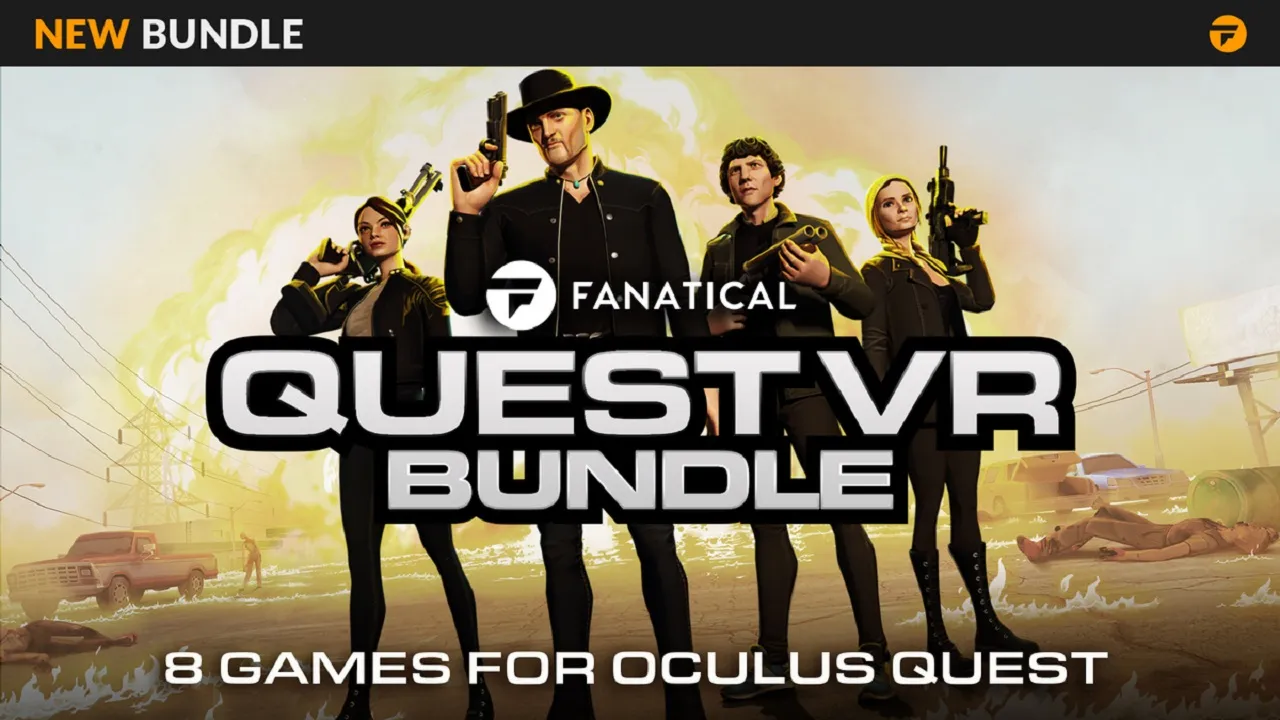
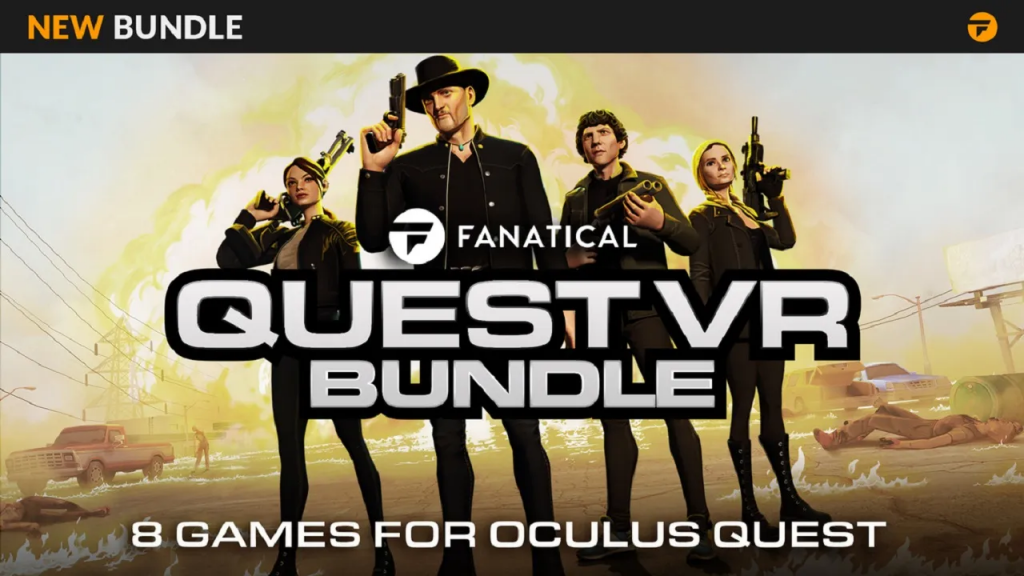
Fanatical propose des offres groupées de jeux pour le Meta Quest 2, ce qui vous permet d’acquérir certains des titres les plus populaires pour un prix très bas. Dans ce guide, nous allons vous dire tout ce que vous devez savoir sur le pack Fanatical Quest VR.
Nous aborderons :
Le bundle disponible aujourd’hui.
Comment acheter le vôtre.
Les jeux Meta Quest inclus dans le pack.
Les anciens packs que vous avez manqués.
Si vous avez acheté le pack Fanatical Quest VR, commentez ci-dessous et faites savoir quel est votre jeu préféré.
Qu’est-ce que Fanatical ?
La mission principale de Fanatical est d’aider les joueurs du monde entier à trouver des jeux incroyables à des prix incroyables. Fanatical vous permet de trouver rapidement ce que vous voulez parmi une sélection de plus de 8 000 jeux numériques sous licence officielle provenant de plus de 1 000 éditeurs.
Fanatical a débuté dans les années 90, en mettant à la disposition de tous des logiciels et des jeux abordables sur CD-ROM pour PC. Aujourd’hui, l’entreprise se concentre sur la fourniture de clés de jeux numériques.
Ces dernières années, l’entreprise s’est concentrée sur les jeux de réalité virtuelle, principalement proposés par Steam. À la fin de l’année 2021, Fanatical a lancé son premier Meta Quest Bundle, qui comprenait des clés de jeu pour la plateforme Quest. Ce fut un énorme succès.
Fanatical Quest VR Bundle 2
Le dernier bundle Fanatical Quest VR est le n°2 – disponible à partir du 25 avril pour quatre semaines ou jusqu’à épuisement du stock. Le pack comprend 18 jeux au total, dont 9 au choix pour 49,99 €. Si vous n’aimez que quelques-uns des jeux, vous pouvez acheter 3 jeux pour 19,99 € ou 5 jeux pour 29,99 €.
Les jeux contenus dans le Quest VR Bundle #2 sont :
Zero Caliber Reloaded
Death Horizon : Reloaded
Swarm
Swords of Gargantus
A Fisherman’s Take
Prison Boss VR
Carly et le faucheur
Puzzling Places
Down the Rabbit Hole
Traffic Jams
Anshar 2 : Hyperdrive
Puzzle Bobble VR : Vacation Odyssey
Accounting+ (comptabilité)
Wands
Mare
Electronauts
Star Shaman
ForeVR Darts
Si vous voulez en savoir un peu plus sur ces jeux, nous vous proposons un résumé complet ci-dessous.
Quest Bundle #2 Jeux VR
Zero Caliber Reloaded
Gravissez les échelons pour débloquer une grande variété d’armes et d’accessoires, grimpez, sautez, accroupissez-vous, tirez, rechargez, répétez – préparez-vous à vivre une expérience immersive époustouflante !
Dans la campagne solo, vous vous retrouverez dans des États-Unis dystopiques en guerre, en tant que soldat de l’OSA nouvellement enrôlé. Que signifie OSA ? Outer States of America (États extérieurs d’Amérique), le dernier bastion de l’espoir.
Le laboratoire de recherche scientifique Horizon est un lieu faussement calme. Lorsque vous êtes arrivé, il y avait des centaines de morts-vivants tout autour de vous. Tout ça à cause de ce satané virus T12.
Pour survivre et sauver le monde du virus, utilisez vos deux mains et votre tête : ne cessez jamais de tirer, ramassez des balles, grimpez sur des tuyaux et des échelles, sautez sur des barres et agrippez-vous à des cordes, fouillez les armoires et jetez tout ce que vous trouvez sur les zombies.
Swarm
SWARM est un jeu de tir au grappin au rythme effréné, de style arcade, avec des sessions rapides, des mondes aux couleurs vives et des classements compétitifs à l’échelle mondiale qui vous ramèneront aux jours de gloire des jeux d’arcade.
Armé d’un simple grappin et de vos pistolets, vous serez plongé dans un état d’euphorie alors que vous vous frayez un chemin vers le cœur du SWARM avant qu’il ne soit trop tard. Les réactions de type « Twitch » ne suffiront pas à vous tirer d’affaire, vous devrez penser stratégiquement et planifier votre prochain mouvement pour rester en vie.
Swords of Gargantua
Swords of Gargantua est un rogue-like de combat à l’épée en mode solo et multijoueur qui vous oppose, avec jusqu’à 3 autres joueurs, au puissant Gargantua et à son armée dans une série de combats d’arène passionnants. Avec une physique d’épée réaliste, près d’une centaine d’armes et de boucliers, des bonus d’artefacts, ainsi que des améliorations de capacités et d’objets, la traversée des 101 niveaux du Tesseract Abyss repose autant sur vos talents de gladiateur que sur votre tactique, votre équipement et votre travail d’équipe.
Invitez vos amis au combat grâce aux fonctions Inviter à l’application et Liste d’amis et reprenez le monde de Gargantua.
A Fisherman’s Tale
A Fisherman’s Tale est une aventure VR hallucinante dans laquelle le fait d’être mis à l’envers et à la renverse n’est pas un simple jeu de mots.
Vous incarnez une minuscule marionnette de pêcheur et vivez seul dans votre minuscule cabane, sans tenir compte du monde extérieur. Lorsque votre radio émet une alerte à la tempête, vous devez grimper sur le phare pour allumer la lumière ! En quittant votre cabane avec l’aide d’étranges acolytes, vous réalisez que ce qui vous attend dehors n’est pas du tout ce à quoi vous vous attendiez.
Prison Boss VR
Artisanat de nuit…
Roulez vos cigarettes, remplissez des bouteilles, préparez des gâteaux, sculptez du métal, créez des cordes à partir de morceaux de tissu… et plus encore ! Le jeu propose 11 objets artisanaux différents, fabriqués à partir de 6 ressources de base différentes.
…Vendre pendant la journée
Chaque matin, le commerçant vient vous voir. Vous pouvez vendre les produits de vos nuits de dur labeur ou les utiliser pour accomplir des tâches et gagner une certaine réputation ainsi que des récompenses utiles !
Carly and the Reaperman
Jouez ensemble. Peut-être pour toujours.
Prenez un ami et aidez Carly dans sa quête pour s’échapper du monde souterrain dans cette aventure primée de puzzle-platforming conçue pour un jeu coopératif en ligne dans la RV.
Votre ami peut incarner Carly gratuitement sur PC ou Mac !
Puzzling Places
Puzzling Places apporte à la RV un jeu de puzzle 3D relaxant et sain.
Assemblez des miniatures hyperréalistes de lieux magnifiques du monde entier. Entrez dans le flux méditatif du puzzle et appréciez chaque lieu qui prend vie avec ses paysages sonores uniques et immersifs lorsque vous le complétez.
Down the Rabbit Hole
Down the Rabbit Hole est une aventure VR qui se déroule au pays des merveilles avant l’arrivée d’Alice. Vous découvrirez une jeune fille à la recherche de son animal perdu, Patches, qui s’est égaré au pays des merveilles. Guidez-la alors qu’elle se déplace dans ce monde mystérieux. Mais quel chemin doit-elle prendre ?
Trafic Jams
Dans ce jeu VR farfelu, contrôlez la circulation à votre façon face à des événements scandaleux, une rage au volant flagrante et jusqu’à 4 amis non VR en mode fête !
Commencez par un coin tranquille d’une petite ville, puis les offres d’emploi commencent à affluer du monde entier. Guidez les piétons impolis, les conducteurs impatients et la météorite occasionnelle avant que la rage au volant ne frappe. Cela vous semble facile ? Détrompez-vous !
Anshar 2 : Hyperdrive
Incarnez un pilote nouvellement enrôlé dans l’escouade la plus meurtrière de l’arsenal ansharien. Combattez les Nergal dans d’éblouissantes batailles de vaisseau à vaisseau dans l’espace profond et sur des surfaces planétaires luxuriantes. Traversez librement les grandes surfaces planétaires, évitez les débris spatiaux et les champs d’astéroïdes en dirigeant votre vaisseau avec vos mains, en vue à la troisième ou à la première personne.
Puzzle Bobble VR : Vacation Odyssey
https://youtu.be/G9eSwzZJTX8
Bub et Bob vont avoir une surprise lorsque leurs vacances sur une île vont prendre une tournure inattendue, dans une aventure épique et pleine de bulles !
Avec le même design joyeux, les mêmes personnages adorables et le même gameplay intemporel que ses prédécesseurs, Puzzle Bobble VR : Vacation Odyssey est la nouvelle évolution de la franchise classique de jeux de réflexion japonais, avec le plaisir immersif de la réalité virtuelle !
Accounting+
Depuis combien de temps je porte des lunettes ? Ce qui a commencé comme une petite jam de jeux entre William Pugh (The Stanley Parable), Dominik Johann (Minit) et Justin Roiland (Rick and Morty) est maintenant, deux ans plus tard, une aberration de technologie déformée, de mondes étranges et de créatures étranges et inquiétantes.
Depuis ses débuts, Accounting a triplé de taille et s’est transformé en un labyrinthe complexe de réalités virtuelles interdites. Avec d’innombrables autres secrets à découvrir si vous avez le cœur pour braver les dangers de nouveaux personnages donnés vie par un casting de légendes de la comédie (Rich Fulcher, Reggie Watts et Justin Roiland).
Wands
WANDS® est une expérience VR à la première personne qui propose des duels magiques au rythme effréné contre d’autres joueurs en ligne. Choisissez vos baguettes préférées et équipez-les d’une variété de sorts uniques, puis affrontez d’autres manieurs dans les royaumes fantastiques de l’au-delà.
Affinez vos compétences contre un adversaire IA de plus en plus difficile, puis affrontez des joueurs du monde entier pour grimper dans les classements. Entre les batailles, découvrez de nouveaux sorts, débloquez de nouveaux personnages et construisez de puissants chargements dans votre atelier secret.
Mare
Alors que vous vous réveillez, tiré d’un sommeil sans rêve et dans un but inconnu, vous vous retrouvez dans les terres étranges de Mare, incarnant un mystérieux oiseau artificiel.
En croisant le chemin d’un compagnon impuissant, vous vous aventurez dans des territoires inconnus pour une aventure déroutante, tout en découvrant un récit mystérieux et les secrets qui s’y cachent. Tout cela afin d’assurer l’arrivée de votre compagnon à son destin imminent.
Electronauts
Vous avez toujours voulu vivre les vibrations d’un DJ de renom jouant sur la scène principale d’un festival bondé ? Voici votre chance de briller : tout ce qu’il faut pour devenir un Electronaute, c’est la passion de ne faire qu’un avec le rythme. Créez de la musique en toute confiance, quel que soit votre niveau de compétence, en faisant de la magie musicale dans cette expérience exclusive en RV, avec plus de 80 chansons de plus de 80 artistes de premier plan dans les genres EDM, hip hop, trap et bien d’autres encore.
Star Shaman
Devenez un Star Shaman dans ce jeu de tir spatial funky avec un style de jeu unique, des graphismes luxuriants et la bande-son la plus funky en VR !
ForeVR Darts
Jouez à vos jeux de fléchettes préférés : Série 01, Double Out ’01 Series, Count Up et Cricket !
Tous les niveaux de jeu sont les bienvenus, avec des modes Facile, Moyen et Difficile avec des visuels d’assistance au lancer et de trajectoire de visée !
Choisissez votre fléchette préférée parmi plus de 65 modèles classiques et vols fantastiques, chacun ayant un poids unique pour convenir à différents lancers et stratégies de jeu.
Anciens packs VR de Fanatical Quest
Le premier pack VR a été lancé le 21 décembre 2021 et a duré toute la période des fêtes. Il comprenait 8 jeux gratuits et un code de réduction de 60 % pour un 9e. Les jeux suivants étaient inclus :
Zombieland : Headshot Fever
Ghost Giant
Death Lap
Accounting+
Skyworld : Kingdom Brawl
Gadgeteer
ScultprVR
Gloomy Eyes
Zero Caliber : Reloaded (coupon de réduction de 60 %)
Et c’est tout ce que vous devez savoir sur le nouveau pack Fanatical Quest VR. J’aime beaucoup les jeux de ce pack. Zero Caliber est le plus connu, mais Swarm, Carly and the Reaperman et A Fisherman’s Tale sont d’une qualité irréprochable et méritent d’être découverts !
Si vous l’avez acheté, quel est votre jeu préféré ?
Ce guide étape par étape vous montrera comment installer Google Stadia sur l’Oculus Quest afin que vous puissiez jouer aux jeux du service de cloud gaming de Google dans votre casque VR.
Comment jouer à Google Stadia sur Oculus Quest [Tutoriel]
Google Stadia est un service de jeu en Cloud qui vous permet de jouer à plus de 100 jeux vidéo populaires où que vous soyez. Le service a été lancé officiellement le 19 novembre 2019.
Vous pouvez utiliser Google Stadia pour jouer à Cyberpunk 2077 pour une console de jeu ou un PC de jeu puissant.
Apprenez à jouer aux jeux Stadia sur Oculus Quest en suivant les instructions ci-dessous. Commentez en bas de cet article si vous rencontrez des difficultés !
Qu’est-ce que Google Stadia ?
Stadia est un service de jeux en Cloud de Google qui vous permet de jouer à des jeux vidéo populaires depuis le Cloud, où que vous soyez. Vous pouvez jouer sur n’importe quel appareil et n’importe où, à condition que votre connexion Internet sans fil soit suffisamment rapide.
Vous avez accès à toutes les fonctions de jeu, y compris le jeu en ligne et la sauvegarde de votre progression sur chaque appareil. Parmi les services similaires à Stadia figurent Microsoft xCloud et Nvidia GeForce Now.
Google promet que le service est capable de diffuser des jeux vidéo jusqu’à une résolution de 4K à 60 images par seconde. Il prend également en charge le haut débit dynamique, vers les joueurs via les nombreux centres de données de l’entreprise.
Prix
Google Stadia est gratuit pour jouer sur votre ordinateur portable, votre tablette ou votre téléphone. Il vous suffit d’acheter le jeu auquel vous souhaitez jouer pour y accéder.
Pour jouer à Stadia sur votre télévision, vous devez acheter l’édition Premiere, qui comprend un Google Chromecast Ultra et un contrôleur Stadia. Il s’agit d’un coût unique de 100 €.
Pour accéder à Stadia Pro, il faut souscrire un abonnement mensuel de 11,99 € par mois. C’est 3 € de moins que le service équivalent de Microsoft. Stadia Pro vous donne un accès gratuit à de nouveaux jeux chaque mois, qui sont ajoutés à votre bibliothèque dans le cadre de votre abonnement.
Jeux
Plus de 100 jeux sont inclus avec Google Stadia, notamment :
Cyberpunk 2077
Borderlands 3
Destiny 2
Elder Scrolls Online
Football Manager 2020
GRID
NBA 2K21
Red Dead Redemption 2
Google a promis que de nombreux jeux next-gen seront disponibles sur Stadia.
Ce que vous devez savoir
Avant d’installer Stadia sur votre Oculus Quest, il y a quelques informations utiles que vous devez connaître !
Sideloading requis
Afin d’installer Stadia sur l’Oculus Quest, vous devez charger l’APK Android sur votre appareil. Ce n’est pas un problème, nous avons des instructions étape par étape ci-dessous dans ce guide. Cependant, il faut que votre casque passe en mode Développeur.
Pour mettre votre Oculus Quest en mode développeur :
Ouvrez l’application Oculus sur votre téléphone.
Accédez à Paramètres > Sélectionnez votre casque > Autres paramètres > Mode développeur.
Activez le mode développeur
Redémarrez votre casque Oculus Quest.
Contrôleur Bluetooth
Google Stadia se joue avec un contrôleur Bluetooth et non avec vos contrôleurs tactiles VR. Vous pouvez synchroniser n’importe quelle manette Bluetooth, comme la manette officielle de Stadia ou une manette Xbox . Votre casque VR Oculus Quest fera office d’écran.
Votre vitesse d’accès à Internet est un facteur important pour le bon fonctionnement de Stadia. Les services de jeux en streaming nécessitent une vitesse de téléchargement d’au moins 10 MB en Wi-Fi pour fonctionner. Google vous recommande également de vous connecter à une connexion sans fil de 5 GHz si possible.
Étant donné que les serveurs de Google sont sans fil, il se peut que vous remarquiez une légère latence. Si vous pouvez faire quelque chose pour réduire cette latence, nous l’indiquerons ci-dessous dans ce guide !
Chromium pour Stadia
Dans le cadre de la procédure ci-dessous, vous devez installer un APK personnalisé du navigateur Chromium sur votre Oculus Quest. Cet APK est un hack qui permet à Google Stadia de fonctionner sur des systèmes d’exploitation Android non supportés tels que le Quest.
Les modifications suivantes sont incluses :
Permet à l’application de s’afficher sur les appareils Android TV (comme le Quest).
Empêche les popups de s’afficher en mode plein écran et d’interrompre le jeu.
Permet à Stadia de détecter un contrôleur sur l’Oculus Quest.
Ajoute un verrouillage du pointeur pour que le jeu ne soit pas interrompu.
Google Stadia Basic vs Pro
Avec une connexion gratuite, vous pouvez jouer gratuitement à tous les jeux achetés qui sont compatibles avec Google Stadia (après l’achat initial). Si vous souhaitez plus de flexibilité, Google Stadia propose un abonnement Pro pour 11,99 €.
Votre abonnement Pro vous donne accès à des jeux gratuits que vous pouvez « réclamer » chaque mois et ajouter à votre collection. Les jeux réclamés sont jouables tant que vous maintenez votre abonnement Stadia actif. Si vous annulez votre abonnement, vous perdrez les jeux réclamés jusqu’à ce que vous vous abonniez à nouveau.
Sur ce, nous allons vous montrer comment installer Stadia sur l’Oculus Quest !
Comment installer Google Stadia sur l’Oculus Quest
Dans ce guide, nous allons vous montrer exactement comment installer Google Stadia sur l’Oculus Quest pour jouer à de nouveaux jeux vidéo sans fil dans votre casque VR.
Durée totale : 10 minutes
Avant de commencer
Avant de commencer, assurez-vous que vous avez un contrôleur Bluetooth et un compte Google Stadia valide.
Afin d’installer l’APK, vous devez le charger sur l’Oculus Quest. Les deux applications les plus populaires pour ce faire sont SideQuest VR et adbLink. Nous allons vous montrer comment installer Stadia sur l’Oculus Quest en utilisant l’une ou l’autre de ces applications !
Installer le Chromium pour Stadia APK
Dans SIdeQuest, vous pouvez simplement faire glisser et déposer l’APK Chromium que vous avez téléchargé ci-dessus sur le logo SideQuest en haut à gauche (lorsque votre casque est connecté) pour l’installer. Dans adbLink, vous cliquez sur le bouton « Install APK » dans la capture d’écran ci-dessus, puis sélectionnez votre APK.
Synchronisez votre contrôleur Bluetooth avec votre Oculus Quest
Ensuite, vous devez synchroniser votre contrôleur Bluetooth avec votre Oculus Quest. Pour ce faire, lancez l’application Oculus sur votre téléphone et accédez à Paramètres > Contrôleurs > Jumeler un nouveau contrôleur > Jumeler un Gamepad et sélectionnez votre contrôleur. Vous devrez confirmer la connexion dans votre Oculus Quest lorsque vous le mettrez en marche en cliquant sur le bouton Connecter.
Lancez Chromium et naviguez jusqu’à Stadia
Dans votre application Oculus TV, sélectionnez le canal APK Chromium que vous avez installé ci-dessus. Lorsque l’application est lancée, naviguez vers https://stadia.google.com et connectez-vous à votre compte.
Passez en mode bureau
Dans le coin supérieur droit de Chromium, cliquez sur Paramètres, puis sélectionnez Mode Bureau.
Vous pouvez alors lancer un jeu et jouer à Stadia sur l’Oculus Quest !
Et avec cela, vous pouvez maintenant jouer à Stadia sur l’Oculus Quest !
Commentez ci-dessous et faites-nous savoir si vous rencontrez des difficultés.
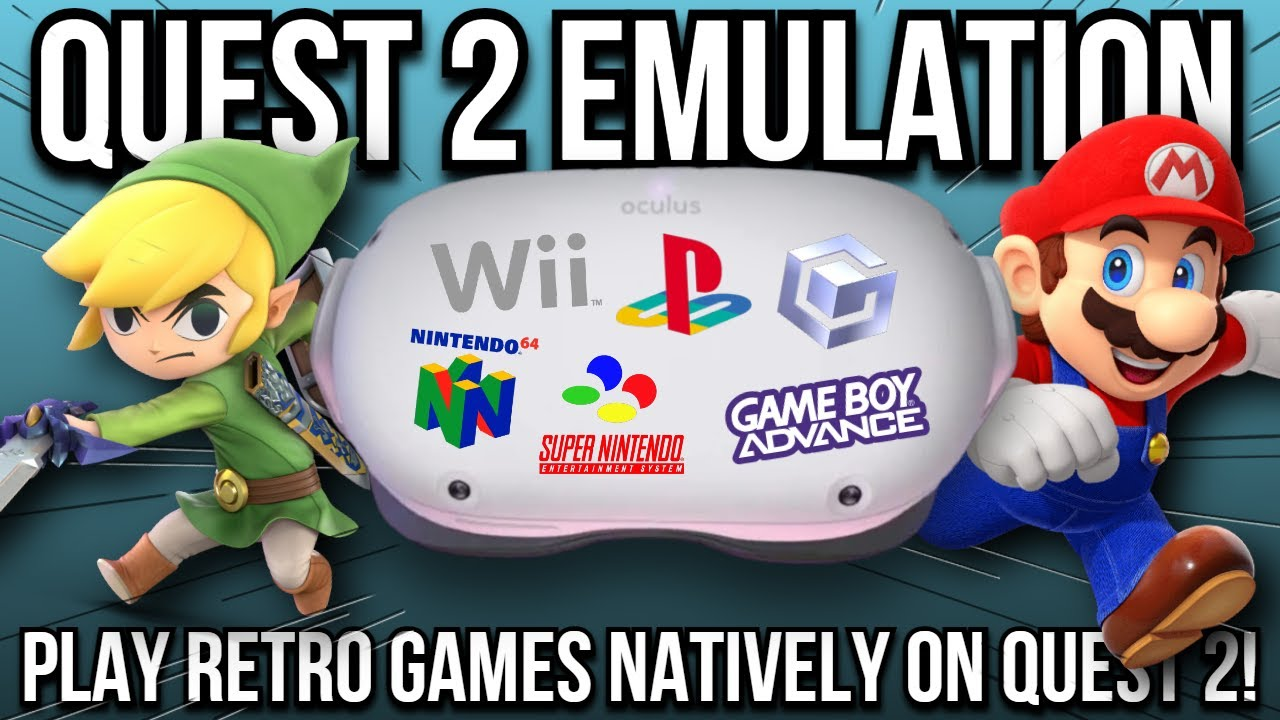
Voici le guide ultime Émulateur VR Oculus Quest 2 pour jouer à des jeux rétro, notamment les jeux Nintendo, Super Nintendo, N64, Wii, Gamecube et autres.
Nous aborderons tous les détails de l’émulateur VR, y compris :
Comment jouer à des jeux rétro sur l’Oculus Quest 2 et 1.
Les différents émulateurs qui fonctionnent sur l’Oculus Quest.
Avantages et inconvénients de chaque émulateur VR, y compris ceux qui ont un support natif de la manette tactile Oculus.
Conseils pour assurer le bon fonctionnement des jeux.
Si nous avons oublié quelque chose dans ce guide des émulateurs VR et des ROM de l’Oculus Quest, faites-le nous savoir en commentant ci-dessous !
Qu’est-ce qu’un émulateur ?
Un émulateur est un logiciel qui émule d’anciennes consoles de jeu sur des appareils modernes PC, Mac, Linux ou Android. Ils sont populaires pour jouer à des jeux rétro classiques.
Avec un émulateur, vous pouvez jouer à d’anciens jeux Pokémon, Mario et autres sur votre télévision. Puisque l’Oculus Quest est un casque VR basé sur Android, il a un support natif pour de nombreux émulateurs Android disponibles aujourd’hui. Et avec un peu de temps de lecture et d’effort de personnalisation, vous pouvez jouer à des jeux rétro classiques dans votre casque VR.
Roms
Les Roms sont les fichiers de jeu spécifiques qui peuvent être lus par un émulateur. Ils contiennent toutes les données et tous les fichiers de jeu nécessaires pour jouer à des jeux rétro.
Globalement, les émulateurs représentent une console de jeu et les ROMs représentent le jeu. Vous pouvez faire jouer plusieurs ROM sur un seul émulateur.
Quelles sont les consoles prises en charge par l’Oculus Quest 2 ?
En général, toute console de jeu datant de 2001 ou d’avant peut être émulée sur le matériel informatique d’aujourd’hui. Cela inclut la Nintendo Gamecube ou antérieure et la Sony Playstation One. L’exception est la Nintendo Wii, qui est sortie en 2006 mais qui peut également être jouée avec l’émulateur Dolphin.
Voici une liste incomplète des différentes consoles de jeux auxquelles vous pouvez jouer avec un émulateur :
Nintendo / Super Nintendo / Nintendo DS / Wii / Gamecube
Game Boy / Game Boy Advance / Game Boy Color
Playstation One
Sega Saturn
DOS
Lynx
Atari 2600
MAME
Nous vous présentons ci-dessous tous les émulateurs VR compatibles avec l’Oculus Quest 2. Nous vous indiquons également les consoles qu’ils émulent ainsi que les avantages et les inconvénients de chacun. Ensuite, nous vous donnerons également des instructions étape par étape sur la façon de vous installer et de démarrer.
Avant cela, il y a quelques exigences que vous devez remplir sur votre casque Oculus Quest.
Conditions requises pour utiliser les émulateurs VR
Quelques conditions de base doivent être réunies avant que vous ne puissiez installer les émulateurs VR ou les ROMs ci-dessous.
SideQuest
SideQuest est une boutique d’applications tierces pour l’Oculus Quest 2 qui vous permet de charger des applications non officielles sur votre casque. La plupart des émulateurs ci-dessous sont disponibles sur SideQuest, où vous pouvez les installer d’un simple clic. D’autres émulateurs sont téléchargés manuellement, mais toujours chargés latéralement avec SideQuest.
Suivez les instructions ci-dessus, qui s’ouvriront dans un nouvel onglet, puis revenez ici pour continuer.
Contrôleur Bluetooth
Certains émulateurs ci-dessous vous permettent d’utiliser les manettes tactiles officielles d’Oculus pour jouer. D’autres n’ont pas de mappage de bouton approprié pour les contrôleurs tactiles. Tous prennent en charge l’utilisation d’une manette Bluetooth, qui est mappée comme une manette de jeu traditionnelle.
Si vous avez une manette compatible, connectez-la à votre Quest 2 pour ne pas avoir à le faire plus tard.
Créer un nouveau dossier sur votre Oculus Quest
Presque toutes les solutions énumérées dans ce guide exigent que vous créiez un nouveau dossier sur votre Oculus Quest où vous stockerez vos ROMs. Les instructions générales sur la façon de le faire sont les suivantes :
Ouvrez SideQuest (après l’avoir installé et configuré à l’aide du guide ci-dessus).
Cliquez sur l’icône du dossier en haut à droite.
Passez la souris sur le bouton circulaire rose + en bas à droite, puis sélectionnez l’option bleue « Créer un dossier dans ce dossier ».
Saisissez le nom de votre dossier, puis sélectionnez Créer un dossier.
Avec ces quelques conseils, vous devriez être en mesure de configurer tous les émulateurs VR de jeux rétro que nous avons listés ci-dessous ! Si nous avons oublié des émulateurs populaires ou si vous avez des conseils supplémentaires à nous donner, n’hésitez pas à les commenter au bas de ce guide.
Retroarch sur l’Oculus Quest 2
Retroarch est une collection de centaines d’émulateurs différents chargés en un seul paquet. C’est le moyen le plus populaire de jouer à des jeux rétro aujourd’hui.
La plupart des émulateurs énumérés ci-dessous sont également chargés dans Retroarch.
Le processus de démarrage des émulateurs VR à l’aide de Retroarch nécessite quelques étapes supplémentaires, mais présente également quelques avantages intéressants. Vous devez d’abord installer Retroarch, puis installer tous les émulateurs que vous voulez, et enfin charger vos Roms.
Avantages
Retroarch vous donne accès à des centaines d’émulateurs pour toutes les consoles différentes.
Les paramètres d’affichage et de graphisme peuvent être configurés une fois pour Retroarch et appliqués à tous les émulateurs qu’il contient.
Vous pouvez jouer tous vos Roms dans un seul programme au lieu de charger plusieurs émulateurs.
Inconvénients
L’installation peut être plus complexe que celle des autres méthodes.
Vous prendrez plus d’espace sur votre Oculus Quest 2 si vous vous laissez emporter à installer des émulateurs en un seul clic.
Le contrôleur tactile n’est pas pris en charge, vous devez donc utiliser un contrôleur Bluetooth pour jouer.
Comment installer Retroarch sur l’Oculus Quest 2 ?
Cliquez ici et téléchargez la version Android 64 bits de Retroarch pour l’Oculus Quest.
Connectez votre casque Quest à votre ordinateur et ouvrez SideQuest VR.
Cliquez sur l’icône de dossier en haut à droite qui dit Gérer les fichiers sur votre casque.
Prenez le fichier APK de Retroarch que vous avez téléchargé ci-dessus et faites-le glisser sur le logo SideQuest dans le coin supérieur gauche de l’écran.
Déconnectez votre casque VR de votre ordinateur et mettez-le en place.
Assurez-vous que votre contrôleur Bluetooth est connecté ou suivez ce guide si vous avez besoin d’aide pour le configurer.
Comment jouer à des jeux avec Retroarch sur l’Oculus Quest 2
Suivez les instructions ci-dessus pour créer un répertoire sur votre Quest pour les ROM de jeux.
Téléchargez les ROMs et déplacez-les dans le répertoire sur votre casque.
Dans les applications de votre casque, ouvrez l’application Oculus TV.
Cliquez sur Retroarch pour lancer Retroarch.
Vérifiez que votre contrôleur Bluetooth fonctionne et que vous pouvez naviguer dans les menus.
Si c’est la première fois que vous utilisez Retroarch, naviguez dans Load Core > Download Core et téléchargez les émulateurs pour les systèmes de jeu que vous voulez. Les plus populaires sont :
Game Boy Advance – mGBA
Game Boy/Game Boy Color – Gambatte
Nintendo (NES) – Nestopia
Nintendo 64 – Mupen64Plus
PlayStation – PCSX-ReARMed
Sega Genesis/Game Gear – Genesis Plus GX (PicoDrive des jeux Sega 32X)
Super Nintendo (SNES) – Snes9X
Lancez une ROM en allant dans Load Content et en naviguant jusqu’au dossier que vous avez créé à l’étape 1. Sélectionnez votre fichier ROM et Retroarch lancera votre émulateur VR pour que vous puissiez jouer au jeu.
Emulateur Dolphin sur Oculus Quest 2
Dolphin Emulator est fait pour jouer les ROMs de Nintendo Wii et Gamecube. Cet émulateur VR ne fonctionne que sur l’Oculus Quest 2 et non pas sur Quest 1. Il tire parti de la puissance de traitement supplémentaire et du support de rendu Vulkan offerts par les puces Snapdragon XR. Dolphin fonctionnera sur le Quest 1, mais vous verrez beaucoup de chutes de fréquence d’images et un son haché.
Si vous avez des problèmes avec l’émulateur Dolphin VR, assurez-vous que vous utilisez la version MMJ fork. Elle a été optimisée pour le jeu sur l’Oculus Quest 2.
Avantages
Joue les jeux de console les plus récents.
Inconvénients
Ne fonctionne pas sur l’Oculus Quest 1.
Pas de prise en charge de la manette Oculus Touch (manette Bluetooth uniquement).
Comment installer l’émulateur Dolphin sur l’Oculus Quest 2
Cliquez ici et téléchargez la version MMJ modifiée de Dolphin Emulator pour l’Oculus Quest. Vous devez télécharger le fichier APK de la dernière version.
Connectez votre casque Quest à votre ordinateur et ouvrez SideQuest VR.
Cliquez sur l’icône de dossier en haut à droite qui dit Gérer les fichiers de votre casque.
Prenez le fichier APK de l’émulateur Dolphin que vous avez téléchargé ci-dessus et faites-le glisser sur le logo SideQuest dans le coin supérieur gauche de l’écran.
Déconnectez votre casque VR de votre ordinateur et mettez-le en place.
Assurez-vous que votre contrôleur Bluetooth est connecté ou suivez ce guide si vous avez besoin d’aide pour le configurer.
Comment jouer à des jeux avec l’émulateur Dolphin sur l’Oculus Quest 2
Utilisez les instructions ci-dessus pour créer un répertoire sur votre Quest pour les ROMs de jeux.
Téléchargez les ROMs et déplacez-les dans le répertoire sur votre casque.
Dans les applications de votre casque, ouvrez l’application Oculus TV.
Cliquez sur Dolphin Emulator pour la lancer.
Assurez-vous que votre contrôleur Bluetooth fonctionne et que vous pouvez naviguer dans les menus.
Lancez une ROM en allant dans Parcourir le dossier et en sélectionnant votre fichier ROM.
M64Plus
Mupen64Plus est un émulateur N64 qui vous permet de jouer à des jeux N64. C’est l’un des émulateurs les plus populaires et les plus aboutis de tous les temps. La N64 est l’une des consoles de jeu les plus récentes avec une émulation presque sans faille.
Il existe une version de M64Plus qui est optimisée pour le système d’exploitation Android. Heureusement, cette version peut facilement être chargée sur votre Quest et utilisée pour lire les ROMs N64.
Utilisez les instructions ci-dessous pour commencer.
Comment installer Mupen64Plus sur l’Oculus Quest 2
Cliquez ici afin de télécharger la version Android de Mupen64Plus pour l’Oculus Quest. Cliquez sur le code source zip.
Connectez votre casque Quest à votre ordinateur et ouvrez SideQuest VR.
Cliquez sur l’icône de dossier en haut à droite qui dit Gérer les fichiers sur votre casque.
Prenez le fichier APK Mupen64Plus que vous avez téléchargé ci-dessus et faites-le glisser sur le logo SideQuest dans le coin supérieur gauche de l’écran.
Déconnectez votre casque VR de votre ordinateur et mettez-le en place.
Assurez-vous que votre contrôleur Bluetooth est connecté.
Comment jouer aux jeux avec M64Plus sur l’Oculus Quest 2
Suivez les instructions ci-dessus pour créer un répertoire sur votre Quest pour les ROMs de jeu.
Téléchargez les ROMs et déplacez-les dans le répertoire sur votre casque.
Dans les applications de votre casque, ouvrez l’application Oculus TV.
Cliquez sur Mupen64Plus pour la lancer.
Assurez-vous que votre contrôleur Bluetooth fonctionne et que vous pouvez naviguer dans les menus.
Lancez une ROM en allant sur l’icône RELOAD (élément de menu en bas à droite) et en sélectionnant votre dossier ROM. Lorsque vous sélectionnez votre dossier, les ROMs à l’intérieur de ce dossier seront sélectionnables à partir du menu principal de Mupen64Plus.
Gamebov
Gamebov est un émulateur Game Boy Color pour l’Oculus Quest 1 et Go. Il vous permet de jouer à tous les jeux GBC en VR dans un environnement 3D. Malheureusement, Gamebov ne fonctionne pas encore sur l’Oculus Quest 2. Nous espérons voir bientôt une mise à jour qui le fera fonctionner à nouveau.
Gamebov est disponible sur la plateforme SideQuest VR pour être installé dès aujourd’hui.
Avantages
Emule parfaitement le Game Boy Color.
Environnement 3D interactif pour jouer à la GBC en réalité virtuelle.
Inconvénients
Ne fonctionne pas sur l’Oculus Quest 2.
Nécessite un contrôleur Bluetooth (pas de support pour les contrôleurs tactiles).
Comment installer Gamebov sur l’Oculus Quest ?
Connectez votre casque Quest à votre ordinateur et ouvrez SideQuest VR.
Dans la case Rechercher des jeux, entrez Gamebov.
Cliquez sur la tuile Gamebov pour ouvrir la page de l’application.
Cliquez sur Installer dans le casque et attendez que Gambov termine son installation.
Comment utiliser l’émulateur Gamebov VR ?
Dans le répertoire racine de votre Oculus Quest, créez un nouveau dossier et appelez-le gb.
Placez vos jeux Game Boy Color dans ce dossier « gb ».
Depuis l’écran d’accueil d’Oculus dans le casque, sélectionnez Library.
Sélectionnez Sources inconnues puis sélectionnez GameBov.
Sélectionnez votre ROM dans l’émulateur Gamebov VR et jouez !
VirtualBoyGo
VirtualBoyGo est un émulateur pour le Virtual Boy, une console ressemblant à un casque VR lancée par Nintendo en 1995. C’était la première console à proposer des graphiques 3D stéréoscopiques. À l’époque, le Virtual Boy était un échec. Aujourd’hui, il est parfaitement adapté en tant qu’émulateur VR pour l’Oculus Quest.
VirtualBoyGo est capable de jouer aux jeux Virtual Boy avec facilité. Cet émulateur a l’une des meilleures évaluations de tous les jeux SideQuest VR. Les jeux sont affichés dans une vue panoramique complète, ce qui vous permet de profiter du Virtual Boy tel qu’il a été conçu.
Avantages
Exécute très bien les ROMs de Virtual Boy.
Inconvénients
Ne fonctionne qu’avec les ROM de Virtual Boy
Comment installer VirtualBoyGo
Connectez votre casque Quest à votre ordinateur et ouvrez SideQuest VR.
Dans la case Rechercher des jeux, entrez VirtualBoyGo.
Cliquez sur la tuile VirtualBoyGo pour ouvrir la page de l’application.
Cliquez sur Installer dans le casque et attendez que VirtualBoyGo termine son installation.
Comment utiliser l’émulateur VirtualBoyGo VR ?
Naviguez vers le dossier ROMS à partir de la racine de votre Quest (créez-le s’il n’existe pas).
Dans le dossier ROMS, créez un nouveau dossier et appelez-le VB.
Placez vos jeux ROM Virtual boy dans ce dossier « VB ».
À partir de l’écran d’accueil d’Oculus dans le casque, sélectionnez Library.
Ensuite, sélectionnez Sources inconnues.
Tapez sur VirtualBoyGo.
Sélectionnez votre ROM dans l’émulateur VirtualBoyGo et jouez !
Émulateur Citra sur l’Oculus Quest
Citra Emulator est un émulateur Nintendo 3DS VR. L’émulateur lui-même est dans un état bêta et tous les jeux ne fonctionnent pas encore. Citra ne pouvait pas fonctionner sur le Quest 1 original très bien, mais il fonctionne mieux pour le Quest 2.
Nous ne recommandons pas d’essayer Citra, mais vous pouvez le télécharger ici si vous voulez essayer.
Quels autres émulateurs VR pour l’Oculus Quest/Quest 2 avez-vous essayés ? Lequel est votre préféré ?
![Comment jouer à Roblox en VR en 2022 [Guide Roblox VR]](https://dev.virtual-guru.com/wp-content/uploads/2022/06/image-1568x882.png)
![Comment jouer à Roblox en VR en 2022 [Guide Roblox VR]](https://dev.virtual-guru.com/wp-content/uploads/2022/06/image-1024x576.png)


![Comment installer Blade and Sorcery : Nomad Mods sur l’Oculus Quest [2022]](https://dev.virtual-guru.com/wp-content/uploads/2022/05/image-32.png)




![Comment jouer à Google Stadia sur Oculus Quest [Tutoriel]](https://dev.virtual-guru.com/wp-content/uploads/2022/05/image-11.png)
![Comment jouer à Google Stadia sur Oculus Quest [Tutoriel]](https://dev.virtual-guru.com/wp-content/uploads/2022/05/image-11-1024x576.png)