Étiquette : quest 3

  • Accessoires Meta Quest 3 : Comment rendre votre Quest 3 encore meilleur

    Accessoires Meta Quest 3 : Comment rendre votre Quest 3 encore meilleur

    Le Meta Quest 3 peut être amélioré avec des accessoires optionnels. Apprenez comment rendre le Quest 3 plus puissant et plus confortable dans ce guide des accessoires.
    Accessoires Meta Quest 3 : Comment rendre votre Quest 3 encore meilleur

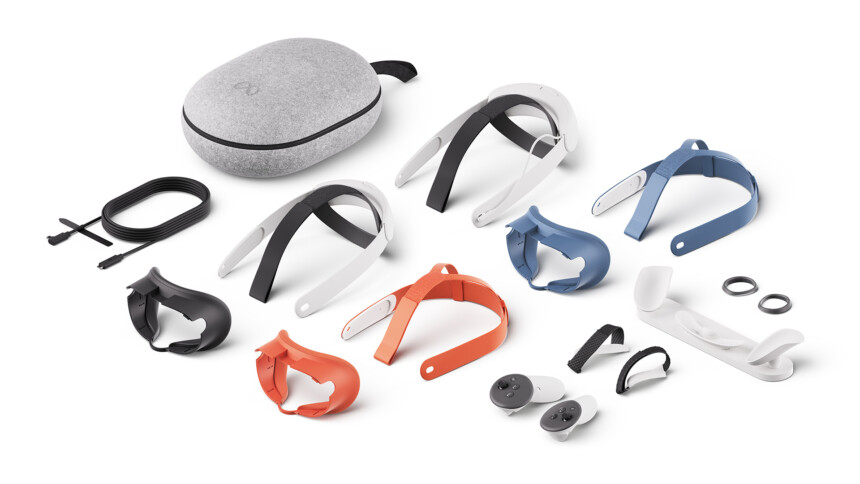
    Lors du Meta Connect de cette année, le Meta Quest 3 a été présenté en détail. Lorsque le casque VR sortira le 10 octobre 2023, vous pourrez l’améliorer avec toute une gamme d’accessoires optionnels – de différents supports de tête à une station de charge.

    Comment rendre le Meta Quest 3 plus confortable ?

    Le Meta Quest 3 est beaucoup plus compact que son prédécesseur et devrait être plus confortable à porter. Cependant, vous pouvez toujours personnaliser la génération actuelle du Quest avec des accessoires optionnels pour assurer le meilleur ajustement à votre casque VR et à vos contrôleurs.

    Sangle officiel Meta Quest 3 Elite

    Comme pour son prédécesseur Quest 2, Meta propose à nouveau une Sangle Elite pour le Quest 3. En tournant la molette à l’arrière, il devrait pouvoir s’ajuster à la plupart des tailles de tête.

    La sangle située sur le dessus permet de soulager la pression sur le visage et de répartir uniformément le poids du casque VR.

    Interface faciale en silicone officielle de Meta Quest 3

    Si vous utilisez le Meta Quest 3 pour le VR fitness ou d’autres jeux VR à forte intensité de mouvement, jetez un coup d’œil aux inserts en silicone.

    Ils sont faciles et rapides à nettoyer et protègent les lentilles de la lumière, pour que vous obteniez toujours la meilleure image.

    Interface faciale et sangle de tête officielles Meta Quest 3

    Pour la première fois, Meta propose une alternative plus abordable à sa propre sangle Elite pour Quest 3. L’interface faciale avec sangle de tête est faite d’un rembourrage respirant et protège de la lumière perçante.

    La sangle est réglable et disponible en  » bleu élémentaire  » et  » orange sanguine « .

    Sangles actives officielles Meta Quest 3 pour le contrôleur Touch Plus

    La sécurité des contrôleurs est également importante pour les athlètes VR. Les contrôleurs Touch Plus de la Quest 3 sont attachés à l’aide de sangles de poignet, qui ne sont pas très stables.

    Les Active Straps sont conçues pour offrir plus de soutien en enroulant les sangles réglables autour du dos de votre main. Ainsi, vous pouvez ouvrir la main sans perdre la manette et bénéficier d’une plus grande stabilité pendant le jeu.

    Comment puis-je améliorer les performances de Meta Quest 3 ?

    Meta Quest 3 se recharge via un simple câble USB. Cependant, comme son prédécesseur, l’autonomie de la batterie ne dépasse guère deux heures lorsque vous la chargez complètement.

    Pour améliorer les performances, il existe en option des packs de batteries, des batteries pour les contrôleurs, des stations de charge, mais aussi des lentilles d’abonnement ou des câbles de connexion au PC, par exemple pour accéder aux contenus de SteamVR.

    Station d’accueil officielle de Meta Quest 3

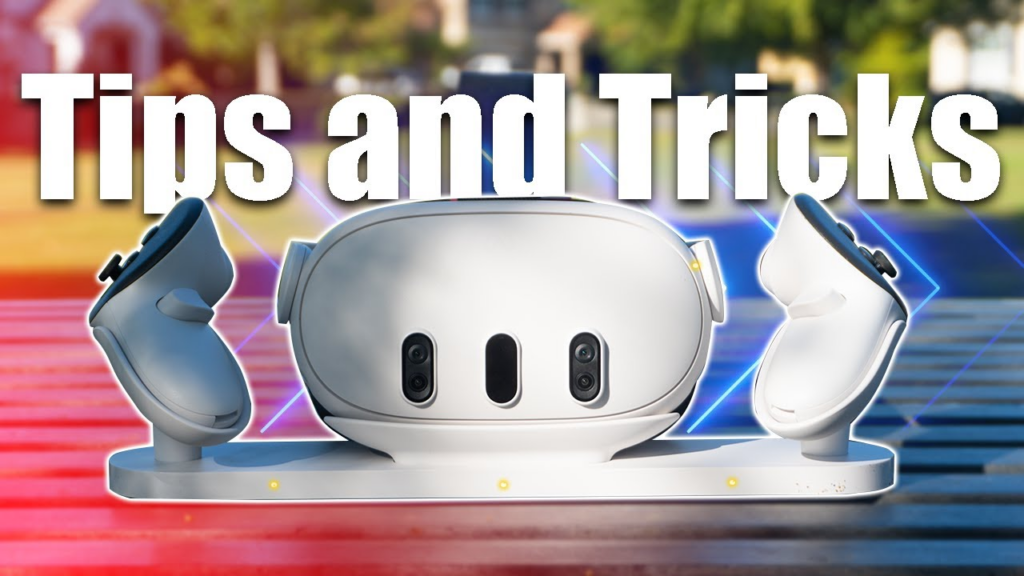
    Pour que le Meta Quest 3 soit toujours prêt à l’emploi, Meta propose une station d’accueil officielle. Elle permet de charger à la fois le casque VR et les contrôleurs Touch Plus. Les batteries lithium-ion appropriées pour les contrôleurs sont également incluses.

    D’ailleurs, le casque et les contrôleurs s’insèrent également dans la station d’accueil : Le casque et les contrôleurs s’adaptent également à la station d’accueil si vous y avez attaché la sangle Elite (avec ou sans batterie) et les sangles Active.

    Support de charge vertical Kiwi RGB pour Quest 3

    Kiwi a sorti une station de charge abordable et fiable pour la Quest 3 sous le label « Made for Meta ». Contrairement au câble USB-C standard ou à la station de charge plus chère de Meta, la station Kiwi utilise un port de charge magnétique. La station de charge est également compatible avec les Quest 2 et Quest Pro, mais vous ne pouvez pas l’utiliser pour charger les contrôleurs.

    Sangle officielle Meta Quest 3 Elite avec batterie

    La sangle Elite Strap est également disponible pour la Quest 3 avec une batterie supplémentaire. Selon le fabricant, l’autonomie de la batterie du casque VR mobile peut se prolonger de deux heures.

    Courroie de tête Kiwi à batterie rechargeable en un seul point pour le Quest 3

    Kiwi a présenté une nouvelle sangle de tête à batterie pour l’Oculus Quest 3. Cette sangle s’équipe d’une batterie de 6400 mAh et permet de prolonger l’autonomie du casque VR d’au moins trois heures. La batterie se fixe à l’arrière du bandeau et se charge grâce à un système de chargement magnétique à point unique.

    Batterie portable PrismXR Carina W1

    PrismXR a lancé une ceinture de batterie de 30W d’une capacité de 10000mAh, vendue au détail à 65 dollars, qui peut alimenter le casque VR Quest 3. Le Carina W1 Wearable Battery Pack peut recharger le Quest 3 en cours d’utilisation et est suffisamment flexible pour être porté autour de la taille ou sur l’épaule.

    La ceinture de batterie peut prolonger la durée de vie de la batterie du Quest 3 de quatre à neuf heures. Lors des tests, la Carina W1 a pu recharger une batterie Quest 3 à moitié déchargée pendant 4 heures, alors qu’il restait environ 30 % de la capacité de la ceinture de batterie, ce qui prouve son efficacité pour les sessions de jeu VR prolongées.

    Lorsque vous connectez le Meta Quest 3 à votre ordinateur pour diffuser du contenu VR PC depuis SteamVR vers votre casque VR mobile, deux options s’offrent à vous : Vous pouvez utiliser le streaming sans fil via Air Link ou connecter le Quest 3 via un câble de liaison, ce qui permet souvent d’obtenir une connexion plus stable.

    Note : Il n’y a pas de nouveau câble de liaison pour le Quest 3, donc si vous avez déjà un câble en état de marche pour le Quest 2, vous pourrez probablement l’utiliser avec le Quest 3.

    Contrôleur Meta Quest Touch Pro

    Introduits pour la première fois avec le Quest Pro, les contrôleurs Touch Pro ont des caractéristiques spéciales et exclusives. Elles peuvent notamment se suivre elles-mêmes, ce qui leur confère une précision et une stabilité accrues. Pour connaître les différences avec les manettes Touch Plus fournies, consultez l’article correspondant.

    Casque Razer Hammerhead HypeSpeed

    Un bon son peut vraiment améliorer l’expérience VR. Le Quest 3 se dote de haut-parleurs intégrés, mais vous pouvez certainement profiter davantage du casque VR avec une bonne paire d’écouteurs.

    Les écouteurs intra-auriculaires Bluetooth sous licence officielle de Razer ne sortiront pas avant la fin de l’année. Le fabricant d’accessoires de jeu a déjà sorti ses écouteurs HyperSpeed Ear Buds pour les consoles Xbox par le passé. Le prix et les performances devraient être similaires à ceux de la version Quest à venir.

    Lentilles de prescription insérables

    Le Meta Quest 3 dispose de suffisamment d’espace pour accueillir des lunettes, mais il sera plus confortable avec des verres correcteurs que vous pouvez personnaliser.

  • Ocean Rift : Mode réalité mixte sur Quest 3

    Ocean Rift : Mode réalité mixte sur Quest 3

    Ocean Rift, l’aqua-safari virtuel, fait peau neuve sur Meta Quest 3 avec une mise à jour en réalité mixte. Explorez un monde sous-marin captivant sans quitter votre salon.

    Ocean Rift : Mode réalité mixte sur Quest 3

    Nouvelle Dimension Sous-Marine

    Découvrez la mise à jour 2.04 d’Ocean Rift, désormais compatible avec Meta Quest 3, Quest 2 et Quest Pro. Cette application emblématique de réalité virtuelle s’adapte désormais à votre environnement grâce à la réalité mixte.

    Plongez dans Votre Salon

    Avec Quest 3, l’application utilise la configuration automatique de l’échelle de la pièce pour intégrer les murs dans votre expérience. Transformez votre salon en un spectacle sous-marin en dessinant des fenêtres virtuelles avec vos doigts, offrant une vue immersive sur requins, dauphins et autres créatures marines.

    Personnalisez Votre Aquarium Virtuel

    Créez, modifiez et redimensionnez les fenêtres à votre guise. Transformez une simple fenêtre rectangulaire en un hublot spectaculaire. Choisissez entre des créatures marines contemporaines ou préhistoriques, offrant une expérience unique similaire à celle de Jurassic World.

    Une Vue Inédite

    Laissez-vous émerveiller en remplaçant votre plafond par une paroi en verre, offrant une perspective inédite sur le monde sous-marin virtuel. Une expérience immersive à 360 degrés directement depuis votre canapé.

    Disponible sur le Quest Store

    Obtenez Ocean Rift dès maintenant sur le Quest Store pour 10 €. Profitez de la réalité virtuelle, de la réalité mixte, du suivi des mains et des contrôleurs VR pour une aventure sous-marine sans égale.

  • Les 10 meilleures cartes graphiques pour Meta Quest 3 à l’heure actuelle

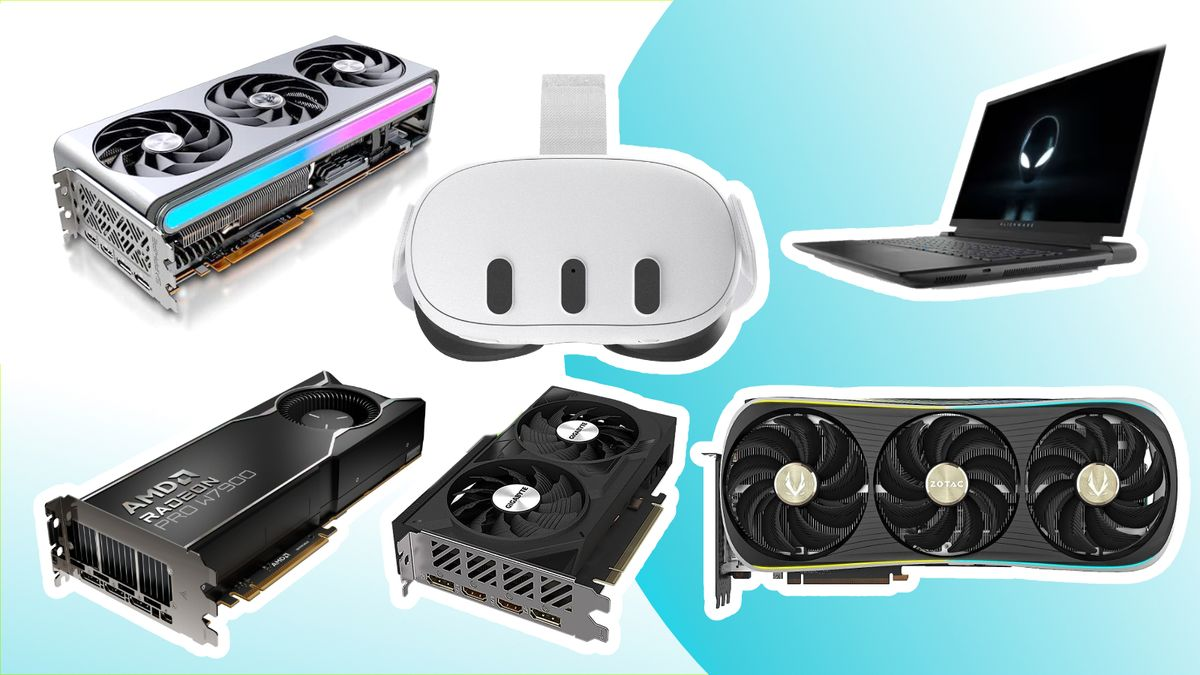
    Les 10 meilleures cartes graphiques pour Meta Quest 3 à l’heure actuelle

    Vous souhaitez construire un PC pour jouer à SteamVR, mais vous ne savez pas quelle carte graphique choisir ? Les cartes graphiques sont le composant le plus important pour la réalité virtuelle, il est donc important de bien le choisir.

    Les 10 meilleures cartes graphiques pour Meta Quest 3 à l'heure actuelle

    Il existe diverses différences entre le jeu VR et le jeu sur écran plat dont vous devez tenir compte lorsque vous choisissez une carte graphique pour la VR.

    Notamment :

    • Évitez les GPU AMD si possible.
    • Recherchez la prise en charge du codec AV1 (si vous pouvez vous le permettre).
    • Envisager une carte avec un port VirtualLink.

    Ces points seront expliqués plus tard. Pour l’instant, voici une liste des meilleures cartes graphiques pour le Meta Quest 3, classées de la meilleure à la pire :

    GPU pour VR

    Meilleur GPU : RTX 4090

    Excellents GPU 

    • RTX 4080
    • RTX 4070 Ti (bon rapport qualité/prix)
    • RTX 4070 (bon rapport qualité/prix)
    • RTX 3090 Ti
    • RTX 3090
    • RTX 3080

    Idéale pour ceux qui recherchent des performances élevées sans aller jusqu’à l’extrême. Les RTX 4070 Ti et 4070 se distinguent comme des options particulièrement avantageuses, offrant un équilibre entre coût et performances.

    Avec ces cartes graphiques, vous pourrez jouer aux jeux SteamVR sur certaines des résolutions de rendu les plus élevées avec un taux de rafraîchissement de 90 Hz, parfois même poussé à 120 Hz.

    À moins de trouver une bonne affaire pour la série 30, je recommande de s’en tenir à la série RTX 40 pour le codec av1 – plus d’informations à ce sujet plus tard.

    Bons GPU 

    • RTX 4060 Ti
    • RTX 2080 Ti
    • RTX 2080 Super
    • RTX 4060 (bon rapport qualité/prix)
    • RTX 2080
    • RTX 2070 Super (bon rapport qualité/prix)
    • RTX 2070
    • RTX 2060 Super
    • RTX 3060

    Les GPU de cette catégorie sont parfaits pour ceux qui recherchent de bonnes performances à un prix plus accessible. Même si certains GPU sont plus anciens, ils sont encore très performants pour Quest 3 PCVR – surtout si vous êtes d’accord pour jouer avec un taux de rafraîchissement de 72 Hz.

    À 72 Hz, vous pourrez atteindre des résolutions de rendu élevées de 130 à 150 % pour la plupart des jeux. C’est le « sweet spot » pour lequel la VR est étonnante. Avec les GPU les plus puissants, comme le 2080 Ti, vous pourrez également atteindre confortablement un taux de rafraîchissement de 90 Hz.

    Passable 

    • RTX 2060
    • GTX 1080 Ti
    • GTX 1080
    • GTX 1070 Ti
    • GTX 1070

    Ces cartes graphiques sont à peine passables pour la VR de nos jours, mais elles fonctionnent encore très bien à 72 Hz et avec des paramètres plus bas.

    Ne les achetez que si vous avez un budget serré !

    Avant de nous plonger dans les détails des meilleurs GPU, voici quelques points à garder à l’esprit :

    Ce qu’il faut rechercher dans un GPU pour la VR

    Codec AV1

    AV1 est un format de codage vidéo ouvert et libre de droits développé par l’Alliance for Open Media. Il est conçu pour être plus efficace que ses prédécesseurs tels que H.264 (AVC) et H.265 (HEVC), ce qui signifie qu’il peut fournir des vidéos de meilleure qualité à des débits plus faibles.

    Les vidéos encodées avec AV1 peuvent maintenir une qualité visuelle élevée tout en utilisant moins de données, ce qui peut être particulièrement utile pour le streaming VR sur PC.

    Cela ne va pas faire ou défaire la VR, mais cela fait une différence et devrait être pris en compte lors du choix d’un GPU pour la VR.

    Cartes graphiques avec codec AV1 : Seules les cartes graphiques de la série RTX 40 disposent d’un matériel dédié au décodage et à l’encodage des flux AV1. Certaines cartes graphiques AMD en sont également dotées, mais elles sont mauvaises. Évitez AMD pour la VR – même les cartes haut de gamme.

    Paramètres de résolution de rendu

    Dans la VR, il existe un paramètre appelé supersampling ou « résolution de rendu » qui a un impact significatif sur la qualité de l’image et les performances. Plus ce paramètre est élevé, plus le jeu sera beau et immersif, mais plus il nécessitera de puissance de traitement graphique.

    Dans la VR, vous pouvez toujours repousser les limites de ces paramètres, de sorte que vous n’aurez jamais assez de puissance de traitement GPU. Cependant, il y a certainement un juste milieu :

    • moins de 100 % = médiocre/mauvais
    • 100-130 % de résolution de rendu = bon
    • 130-150 % de résolution de rendu = excellent
    • 150 % et plus = rendement décroissant

    Je viserais un GPU capable de supporter une résolution de rendu de 130-150% avec des taux d’images fluides, mais 100-130% convient également.

    VirtualLink est un port USB-C conçu spécifiquement pour améliorer la connexion entre les casques VR et le PC. Il combine les entrées vidéo, audio, de données et d’alimentation en un seul câble USB Type-C, offrant une bande passante élevée et le transfert de données requis pour le VR.

    La présence de ce port rend non seulement moins gênante la configuration du PC VR avec un câble Quest Link, mais elle permet aussi de recharger tout en jouant à la VR. Le Quest 3 est un casque très gourmand en énergie et sera fréquemment à court de batterie, donc avoir ce port vous permettra de jouer pendant un temps illimité en VR.

    Malheureusement, seuls les anciens modèles RTX de la série 20 disposent de ce port, mais si vous devez choisir entre la série 20 et la série 30, ce facteur pourrait faire la différence.

    Par exemple, la RTX 3070 a des performances similaires à la RTX 2080 Ti, mais comme elle n’a pas de port VirtualLink, je prendrais la RTX 2080 Ti toute la journée (si leur prix est similaire).

    Meilleures cartes graphiques pour le Quest 3

    1. Meilleur GPU pour Quest 3 : RTX 4070 Ti

    meilleures cartes graphiques pour Meta Quest 3

    La RTX 4070 Ti est une carte graphique haute performance de la gamme 40 de NVIDIA, offrant des performances d’élite pour la réalité virtuelle à un prix décent.

    Un excellent rapport qualité-prix : La RTX 4070 Ti offre le meilleur rapport qualité/prix en termes de puissance pour les GPU les plus récents. C’est parfait pour quelqu’un qui a un budget décent et qui cherche à repousser les limites des graphismes VR, sans pour autant dépenser une somme absurde pour une RTX 4090.

    Encodage AV1 : Faisant partie des cartes graphiques de la série 40, la RTX 4070 Ti prend également en charge l’encodage AV1 qui facilite le streaming VR sur PC, ce qui en fait un choix supérieur à d’autres GPU similaires tels que la RTX 3090.

    Paramètres de résolution de rendu : Ce GPU peut gérer la plupart des jeux VR sur un taux de rafraîchissement de 90 Hz et une résolution de rendu de 150%+, parfois capable d’atteindre 120 Hz. Avec ce GPU, vous allez pouvoir jouer à peu près à tous les jeux sur les paramètres graphiques les plus élevés et repousser les limites de la VR.

    Voici une liste de tous les GPU 4070 Ti en vente sur Amazon. Il vous suffit de trouver le prix le plus bas et de l’acheter.

    2. Meilleure carte graphique au meilleur prix : RTX 4070

    meilleures cartes graphiques pour Meta Quest 3

    La RTX 4070 standard peut confortablement faire tourner les derniers titres VR à des résolutions et des taux d’images élevés, garantissant une expérience fluide et immersive. Bien qu’elle soit nettement moins performante que la RTX 4070 Ti, la RTX 4070 standard reste l’une des meilleures cartes graphiques à ce jour, offrant un rapport qualité-prix exceptionnel.

    Un excellent rapport qualité-prix : Si votre budget se situe dans cette gamme de prix, je recommande ce GPU 10/10 fois. En fait, c’est celui que j’ai actuellement (oui, je ne suis pas assez fou pour me lancer dans un 4090) et vous pouvez obtenir des paramètres graphiques très élevés à un taux de rafraîchissement de 90 Hz et parfois même 120 Hz. Il est difficile de trouver un autre GPU qui offre plus de valeur dans cette gamme de prix.

    Encodage AV1 : Prend en charge l’encodage AV1 qui vous permet d’atteindre des débits plus élevés grâce au jeu VR sur PC.

    Résolution de rendu : Bien qu’elle soit nettement plus faible que la RTX 4070 Ti, cette carte graphique haut de gamme est capable de faire tourner la plupart des jeux à une résolution de 150 % et un taux de rafraîchissement de 90 Hz. Les possesseurs de Quest 3 seront étonnés de ce que cette carte peut faire.

    Inconvénients : Il n’y a pas beaucoup d’inconvénients avec ce GPU, à part « ce n’est pas le meilleur ».

    3. Meilleur carte graphique économique pour Quest 3 : RTX 2070 Super

    meilleures cartes graphiques pour Meta Quest 3

    La NVIDIA RTX 2070 Super, qui fait partie de la série de cartes graphiques Turing, plus ancienne mais toujours très performante, offre des performances solides pour la VR, bien qu’elle soit en retrait par rapport à la RTX 40 plus récente. Elle est équipée d’un nombre substantiel de cœurs CUDA, ainsi que de cœurs dédiés au ray tracing et au tenseur, bien qu’ils ne soient pas aussi avancés ou aussi nombreux que ceux de la série Ampere.

    Il s’agit en fait de mon ancienne configuration pour la VR avec les Quest 1 et 2. J’en étais très satisfait, mais je n’étais pas sûr qu’il tiendrait le coup pour le Quest 3 qui a une résolution d’écran plus élevée. J’ai donc décidé de ressortir la plateforme et de la tester. Il s’avère que tout s’est déroulé aussi bien que dans mon souvenir.

    Un excellent rapport qualité-prix : En termes de GPU plus anciens, la RTX 2070 Super offre un bon rapport qualité/prix. Tant que vous jouez à 72 Hz, vous serez en mesure d’atteindre les meilleurs paramètres graphiques sur la plupart des titres VR, y compris Half-Life : Alyx.

    Performances graphiques

    À un taux de rafraîchissement de 72 Hz, la plupart des jeux VR que j’ai essayés ont pu fonctionner sans problème à une résolution de 130-150%, ce qui est le « sweet spot » pour de beaux graphismes. Même si ce GPU est plus ancien, la plupart des utilisateurs de Quest 3 seront extrêmement satisfaits de ce qu’il peut offrir. Pour les jeux mal optimisés, vous obtiendrez toujours de bons graphismes à 100-130% de résolution de rendu.

    Port VirtualLink : Certains modèles 2070 sont équipés d’un « port VirtualLink » – vous devez absolument rechercher ceux qui en sont équipés.

    Il s’agit essentiellement d’un port USB-C conçu pour fournir suffisamment d’énergie pour la VR. Le Quest 3 est très gourmand en énergie et sa batterie s’épuisera rapidement, mais le fait d’avoir un port VirtualLink vous permettra de le recharger pendant que vous jouez, ce qui vous donnera un temps de jeu illimité. C’est l’une des raisons pour lesquelles je l’ai tant apprécié.

    Voici quelques options avec le port VirtualLink :

    • ASUS
    • EVGA

    Inconvénients : Il est parfois difficile d’atteindre des taux de rafraîchissement de 90 Hz pour les jeux les plus intensifs. Le 120 Hz est généralement hors de portée, à moins de jouer à un jeu comme Beat Saber ou de faire un gros sacrifice sur les paramètres graphiques. Il n’est pas non plus à l’épreuve du temps, car il pourrait avoir du mal à faire tourner les jeux VR ultérieurs, même si je ne m’inquiéterais pas trop à ce sujet.

    4. GPU économique pour Quest 3 : RTX 4060

    Une alternative à la RTX 2070 Super est la RTX 4060 – qui est légèrement plus puissante, mais ne dispose pas du port VirtualLink. En termes de puissance GPU pour la VR, la RTX 4060 a des performances à peu près équivalentes à celles d’une RTX 2080 et légèrement supérieures à celles de la RTX 2070 Super.

    Cependant, je n’ai pas trouvé de bons prix pour une RTX 2080, donc je recommande d’acheter la RTX 4060 à la place – à moins que vous ne trouviez une RTX 2080 pour un prix similaire. Si vous en trouvez une pour un prix similaire, vous pourriez vouloir l’acheter à la place, parce qu’elle a le port VirtualLink et que la 4060 ne l’a pas.

    Un excellent rapport qualité-prix : Dans l’ensemble, le prix est très amical pour ceux qui recherchent un GPU solide pour VR, mais aussi sur un budget.

    Encodage AV1 : Prend en charge l’encodage AV1, ce qui permet d’obtenir des débits plus élevés grâce au jeu VR sur PC.

    Performances graphiques : Marginalement meilleure que la RTX 2070 Super – vous pouvez vous attendre à des choses similaires : La plupart des jeux tournent sans problème à 72 Hz et à une résolution de rendu de 130-150%.

    5. Le GPU le plus puissant pour la VR : RTX 4090

    Ce n’est un secret pour personne que la RTX 4090 est le meilleur GPU grand public actuellement sur le marché. Elle est extrêmement puissante, surpassant largement la RTX 4070 Ti et même la RTX 4080, mais elle est aussi ridiculement chère.

    La question est la suivante : si vous avez l’argent, cela vaut-il la peine de dépenser autant pour la VR ?

    Personnellement, je pense que c’est un peu exagéré. Comparé à mon 4070, oui, il fonctionne parfaitement et il est presque deux fois plus puissant. Cependant, elle est aussi ~3 fois plus chère, et après l’avoir essayée, je n’ai pas eu l’impression qu’elle justifiait le prix – d’autant plus que vous commencez à obtenir des rendements décroissants en augmentant la résolution de rendu.

    Il ne fait aucun doute que cette carte graphique est une bête, et si vous voulez le meilleur possible et que l’argent n’est pas un problème pour vous, alors oui, ce GPU satisfera vos désirs. La RTX 4090 est incroyablement puissante – elle atteint environ le double des FPS que j’obtenais avec ma 4070 et vous serez bien équipé pour de nombreuses années à venir.

    Pour qui ? Dans l’ensemble, il s’agit d’un excellent GPU, mais le rapport coût-bénéfice n’est pas excellent par rapport aux autres GPU que j’ai mentionnés. Si vous pouvez vous le permettre, si vous voulez ce qu’il y a de mieux et si vous voulez être à l’abri du vieillissement, alors ce GPU pourrait être fait pour vous.

    6. GPU le moins cher pour Quest 3 : RTX 2060

    La RTX 2060 est le minimum que je recommande – si vous avez un budget serré et que vous ne pouvez pas vous permettre d’économiser pour une 2070 Super.

    Performance : La plupart des jeux fonctionneront toujours sans problème à 72 Hz, mais vous devrez faire quelques compromis sur les paramètres graphiques des jeux plus haut de gamme. Bien que de nombreux jeux puissent encore fonctionner correctement à 130% de résolution de rendu, il y a eu quelques jeux où j’ai dû baisser à 100-130%, ce qui est toujours bien, et vous serez toujours beaucoup plus immergé que Quest 3, mais c’est clairement un downgrade par rapport à ce à quoi je suis habitué.

    Port VirtualLink : Certaines RTX 2060 se livrent avec un port VirtualLink très pratique pour la VR, qui permet de se recharger tout en jouant. Cependant, cette carte est bon marché et ne l’a pas. Je n’ai pas pu en trouver un à un prix décent qui soit équipé de VirtualLink.

    À qui s’adresse-t-il ? Pour ceux qui sont à court d’argent, mais qui veulent vraiment essayer le PCVR, c’est le minimum que je choisirais pour obtenir une expérience décente ou bonne avec le PC VR.

  • Meta Dévoile le Suivi du Haut du Corps pour Quest 3

    Meta Dévoile le Suivi du Haut du Corps pour Quest 3

    Meta Connect 2023 a marqué l’introduction du suivi du haut du corps et des jambes générées par l’IA pour le Meta Quest 3. Découvrez ces fonctionnalités inédites à travers une démo de jeu VR.

    Meta Dévoile le Suivi du Haut du Corps pour Quest 3

    Nouvelles Fonctionnalités VR Révolutionnaires

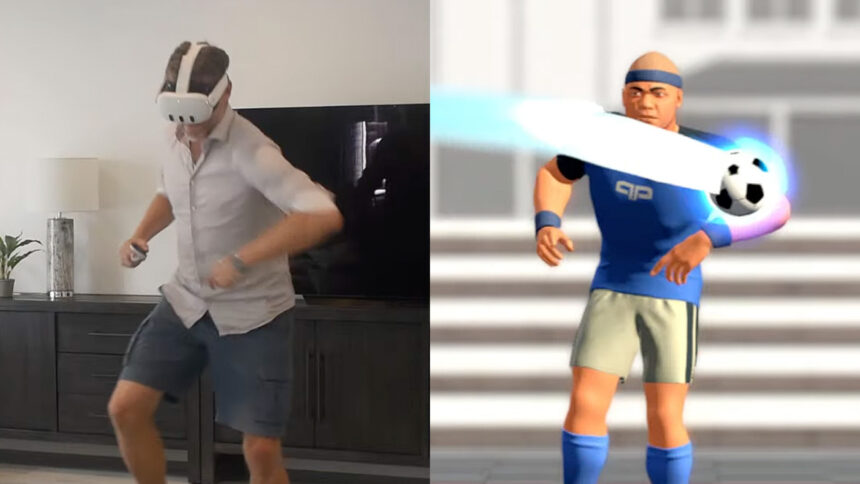
    Au Meta Connect 2023, Meta a dévoilé des fonctionnalités révolutionnaires pour le Meta Quest 3, notamment le « Inside-Out Body Tracking » (IOBT) pour le suivi du haut du corps. Cette avancée exclusive exploite deux caméras latérales, combinées à des capteurs et algorithmes d’IA, permettant de capturer les articulations telles que les poignets, les coudes, les épaules et le torse. Déployées pour les développeurs mi-décembre, ces fonctionnalités peuvent désormais être intégrées dans les applications du Quest Store et de l’App Lab.

    Suivi du Haut du Corps sans Précédent

    L’IOBT, propre au Meta Quest 3, ouvre de nouvelles perspectives pour les applications de fitness, les jeux de combat, et la VR sociale. Cette technologie promet un suivi plus précis du haut du corps, améliorant significativement l’expérience utilisateur.

    Des Jambes Générées par l’IA pour un Avatar Réaliste

    Une autre innovation majeure est l’introduction des « Generative Legs » par Meta. Contrairement à l’IOBT, cette fonctionnalité utilise un modèle d’intelligence artificielle pour estimer la position des jambes de l’utilisateur, offrant des avatars avec des jambes plus réalistes. Bien que fonctionnant avec moins de précision sur les Quest 2 et Quest Pro sans IOBT, les Generative Legs rehaussent l’immersion visuelle.

    Suivi du Haut du Corps : Une Expérience Visuelle Améliorée

    La combinaison de l’IOBT et des Generative Legs crée des avatars capturant de manière réaliste les mouvements de l’utilisateur. La vidéo illustrative d’une mise à jour du jeu VR Drunkn Bar Fight met en évidence la différence qualitative, mettant en avant la fluidité et le réalisme des mouvements.

    Testez par Vous-Même avec Dodge Arcade

    En outre, pour expérimenter ces innovations, découvrez la démo technologique Dodge Arcade de Meta disponible dans l’App Lab. Ainsi, cette application VR vous permet d’utiliser votre corps pour esquiver et bloquer, offrant une immersion totale dans le suivi du haut du corps et des Generative Legs.

    Suivi du Haut du Corps : Prochaines Étapes et Implémentations

    Enfin, les premières applications tierces à intégrer l’IOBT et les Generative Legs incluent Supernatural, Swordsman VR, et Drunkn Bar Fight. Ainsi, Meta annonce que d’autres suivront au cours de l’année à venir, marquant une évolution significative dans l’univers de la réalité virtuelle.

  • 17 Conseils et astuces Meta Quest 3 dont vous n’avez pas entendu parler

    17 Conseils et astuces Meta Quest 3 dont vous n’avez pas entendu parler

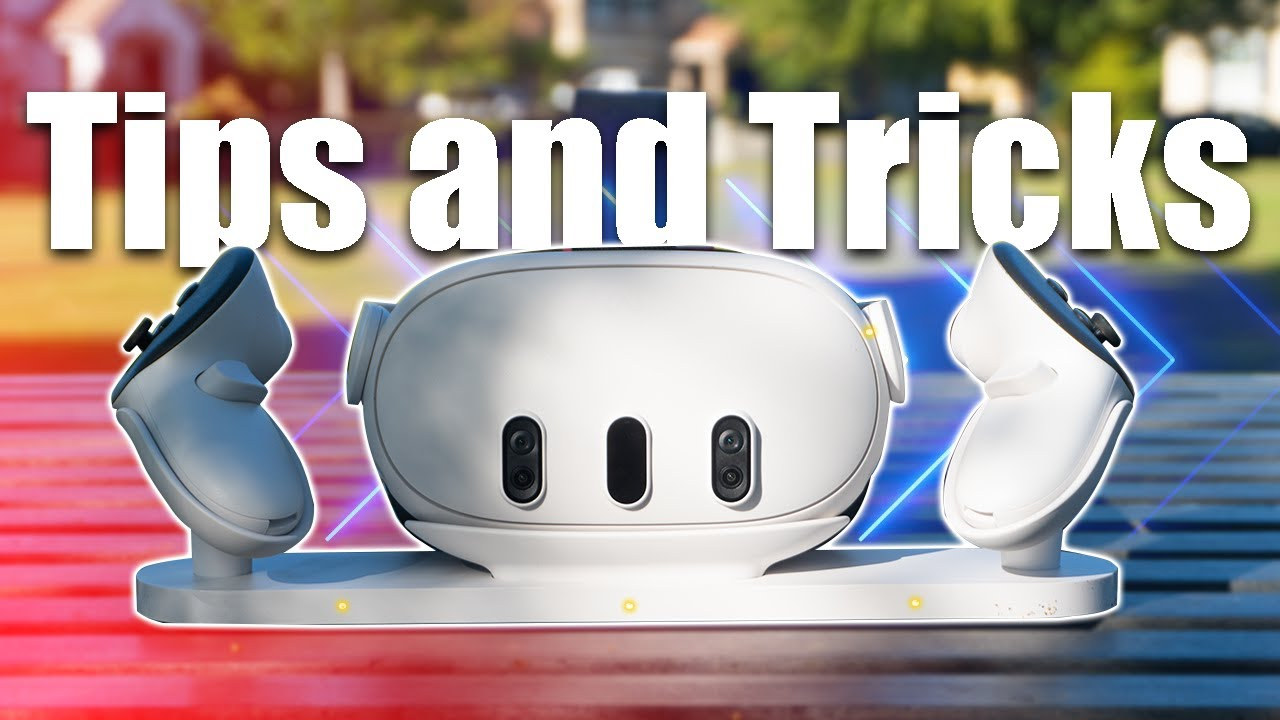
    Dans ce guide, nous avons compilé 17 astuces Meta Quest 3 qui vous permettront de libérer le potentiel de votre Meta Quest 3, que vous cherchiez à optimiser les performances, à améliorer le confort de l’utilisateur ou à découvrir des fonctionnalités cachées. Il existe d’innombrables fonctionnalités, paramètres et raccourcis qui peuvent transformer votre expérience VR.

    17 Conseils et astuces Meta Quest 3 dont vous n'avez pas entendu parler

    1. Apprenez à mesurer correctement votre DPI

    L’IPD est la distance entre le centre de vos yeux. L’utilisation d’un IPD correct fait toute la différence, mais vous seriez surpris du nombre de personnes qui ne connaissent pas leur IPD. 

    Une mauvaise adéquation entre l’IPD du casque et celui de vos yeux entraînera des tensions, le mal des transports et un effet de flou. C’est comme si vous portiez des lunettes avec une mauvaise prescription.

    Pour mesurer votre DPI, il vous suffit d’une règle. Voici une vidéo montrant comment procéder :

    Vous pouvez régler l’IPD de votre Quest 3 de 58 à 70 à l’aide de la réglette située en bas du casque. Ne vous inquiétez pas si vous avez un écart de 1 à 2 mm, cela ne fera pas une grande différence.

    2. Augmenter la résolution de votre Quest 3

    Saviez-vous que vous pouviez augmenter la résolution de votre Quest 3 pour rendre les graphismes plus beaux et plus étonnants ?

    Les panneaux du Meta Quest 3 ont une résolution de 2064 x 2208 par œil, mais les jeux ne sont rendus qu’à une résolution de 1680 x 1760. C’est comme regarder une vidéo 720p sur un écran 1080p.

    Pour augmenter votre résolution, vous aurez besoin d’une application appelée SideQuest ou Quest Games Optimizer.

    3. Invitez des amis chez vous en réalité mixte !

    Imaginez que vous voyez un avatar virtuel de votre ami dans votre propre maison. C’est désormais possible, et c’est très facile !

    Il vous suffit d’ouvrir votre liste d’amis, d’inviter votre ami, puis d’activer le mode « passthrough ». Vous venez d’inviter votre ami dans votre salon et vous pouvez désormais passer du temps ensemble dans la réalité virtuelle ! C’est vraiment génial !

    4. Rendez votre casque plus confortable (sans sangle Elite)

    Vous n’avez pas besoin de l’Elite Strap – économisez votre argent et achetez ceci à la place.

    Ce mod remplace la mousse de l’interface faciale par une mousse en cuir souple qui donne l’impression d’être un coussin sur votre visage. C’est ce qui fait la plus grande différence en termes de confort, et je peux porter mon casque toute la journée grâce à lui.

    Cerise sur le gâteau : il est également doté d’ailettes nasales qui empêchent la lumière de pénétrer dans le casque, améliorant ainsi l’immersion.

    Voici où se le procurer : AMVR Leather Padding

    5. Hack pour améliorer la qualité du Passthrough de Quest 3

    Le rendu de le Quest 3 peut être très granuleux en intérieur avec un mauvais éclairage. Cependant, lors d’une journée ensoleillée, essayez de sortir à la lumière du soleil avec votre casque. Assurez-vous que la lumière du soleil ne touche jamais les lentilles – et faites très attention !

    Vous verrez la différence en termes de qualité de transmission. C’est le jour et la nuit.

    Pour améliorer la qualité de la transmission à l’intérieur, envisagez d’acheter des lampes de studio. 

    6. Prendre des photos et des vidéos en appuyant sur un bouton

    Vous avez déjà voulu faire une capture d’écran sur le Quest 3 ? C’est très facile :

    • Capture d’écran : Maintenez le bouton d’accueil enfoncé et appuyez une fois sur la gâchette.
    • Enregistrement vidéo : Maintenez le bouton d’accueil enfoncé, puis appuyez sur la gâchette.

    Vous pouvez mettre fin à l’enregistrement vidéo en procédant de la même manière.

    7. Conseils pour prolonger l’autonomie de la batterie du Quest 3

    Ce n’est pas un secret que le Quest 3 utilise beaucoup d’énergie et vide la batterie très rapidement, mais il y a 3 façons d’augmenter significativement la durée de vie de votre batterie :

    • Utiliser le mode économiseur de batterie
    • Recharger en jouant (nécessite un câble de liaison rapide)
    • Achetez un serre-tête de batterie (pour plus de confort).

    8. Astuce pour acheter n’importe quel jeu Quest 3 à prix réduit

    Saviez-vous que vous pouvez bénéficier d’une remise de 25 % sur n’importe quel jeu en utilisant le code de parrainage de quelqu’un ? C’est exact.

    Nous publions fréquemment des codes de parrainage pour les meilleurs jeux Meta Quest. Mais vous pouvez également trouver des codes de parrainage en naviguant sur le Quest Store et en regardant la section des critiques – de nombreuses personnes les publient également.

    Vous pouvez également générer vos propres codes de parrainage en allant dans votre application Meta Quest sur mobile -> Menu -> Défiler vers le bas -> Parrainez un ami et gagnez des récompenses -> Parrainage de l’application.

    9. Miroir de votre bureau

    Vous pouvez faire beaucoup plus dans la RV si vous mettez votre bureau en miroir. Immersed est une application qui vous permet de refléter l’écran de votre bureau dans la RV et de configurer plusieurs moniteurs.

    Elle peut être utilisée pour : 

    • Jouer à des jeux en 2D dans la RV
    • Regarder des films
    • Socialiser
    • Écouter de la musique dans l’un des nombreux environnements immersifs
    • Améliorer la productivité au travail avec plusieurs écrans

    Dans Immersed, vous pouvez visiter divers environnements, y compris des halls publics tels que des cafés, où vous pouvez rencontrer d’autres personnes. Vous pouvez télécharger l’application gratuitement sur votre casque Meta Quest et votre PC.

    10. Jouez à des milliers de jeux SteamVR sur Quest 3

    Saviez-vous que vous pouviez jouer à des jeux SteamVR sur votre Quest 3 sans ordinateur puissant ? C’est exact – il existe un service appelé Plutosphere qui vous permettra de le faire.

    Si vous avez déjà un PC compatible avec le Meta Quest 3, vous pouvez connecter votre casque directement à votre PC en utilisant Air Link ou Oculus Link.

    Mais si vous n’avez pas de PC prêt pour la VR, je vous suggère d’utiliser Plutosphere, un service de cloud gaming pour la VR. Il en est encore à ses débuts, mais je l’ai testé et il fonctionne avec quelques problèmes.

    11. Activer les commandes vocales (États-Unis uniquement)

    Cette fonctionnalité n’est actuellement disponible qu’en Amérique du Nord, mais les commandes vocales peuvent grandement améliorer le confort d’utilisation du casque.

    Pour activer les commandes vocales, allez dans Paramètres -> Système -> Commandes vocales, puis activez les commandes vocales et le raccourci des commandes vocales.

    Voici une liste complète des choses que vous pouvez dire avec les commandes vocales. Mes préférées sont les suivantes :

    • Arrêter
    • Redémarrer
    • Augmenter le volume / baisser le volume à 3 (quand je suis au milieu d’une partie de Beat Saber)
    • Rentrer à la maison
    • Ouvrir Beat Saber
    • Me raconter une blague

    12. Désactiver Guardian Boundary

    Vous n’avez jamais trouvé la limite du gardien gênante lorsque vous vous déplacez ? Moi aussi.

    J’ai désactivé la mienne la plupart du temps. C’est vraiment ennuyeux lorsque vous jouez en mode passthrough, mais que vous ne pouvez pas ouvrir une application parce qu’elle exige que vous soyez à l’intérieur de la zone de délimitation. Voici comment désactiver les limites sur le Quest 3 :

    • Activer le mode développeur
    • Allez dans Paramètres -> Système -> Développeur
    • Désactiver les limites

    Avis de non-responsabilité : faites-le à vos risques et périls.

    13. Double tapez pour passer à Passthrough

    Saviez-vous que vous pouviez appuyer deux fois sur le côté de votre casque pour passer du monde virtuel au monde physique ?

    Pour activer cette option, allez dans les paramètres -> espace physique -> passthrough, puis activez le double-tap pour le passthrough.

    14. Améliorez votre maison (réalité mixte)

    Figmin XR est une application qui vous permet de superposer des objets et des hologrammes au monde réel. Vous pouvez y mettre tout ce que vous voulez : des chats de compagnie autour de votre maison, des effets de particules colorées, ou encore des objets en relief.

    Vous pouvez également l’utiliser pour jouer à des jeux avec vos amis ou apprendre à dessiner :

    15. Conseil pour les personnes portant des lunettes

    Si vous portez des lunettes et que vous avez peur d’égratigner vos lentilles dans la RV, je vous conseille vivement de vous tourner vers des lentilles insérables personnalisées. VR Wave en propose – il vous suffit de leur fournir vos informations de prescription et ils vous enverront des lentilles que vous pourrez insérer dans votre Quest 3. Non seulement elles éliminent les lunettes de l’équation, mais elles améliorent grandement le confort.

    16. Conseil de sécurité pour le Quest 3 – Évitez les ampoules électriques

    Vérifiez que votre espace de jeu ne contient pas d’objets sur le toit qui pourraient être dangereux. Les ampoules électriques sont une chose courante à laquelle la plupart des gens ne prêtent pas attention. Lorsque vous êtes dans la RV et que vous essayez d’atteindre quelque chose de haut (par exemple en faisant de l’escalade), vous risquez de casser accidentellement votre ampoule.

    Beaucoup de gens ont fait cette erreur – apprenez d’eux et ne faites pas cette erreur.

    Personnellement, j’éviterais de jouer dans des endroits où je pourrais atteindre l’ampoule. Même si vous êtes très prudent, il est facile d’oublier lorsque vous êtes dans la RV.

    17. Diffuser sur un PC ou un téléphone

    Vous pouvez diffuser votre Quest 3 sur vos appareils pour permettre à vos amis et à votre famille de le regarder – et c’est très facile à faire sans aucune configuration technique. Appuyez simplement sur l’icône « Camera » sur le Quest 3 -> Cast -> Sélectionnez l’appareil vers lequel vous souhaitez diffuser -> Visitez l’URL qu’ils ont fourni sur votre ordinateur pour voir le flux.

    Vous pouvez également ouvrir le menu Cast en appuyant sur le bouton Home pendant n’importe quel jeu/application.

    Avez-vous des astuces à partager ?

    Si vous avez des trucs et astuces Meta Quest 3 que nous avons manqués, faites-le nous savoir et vous serez crédités !

  • Meilleur câbles Link pour Meta Quest 3

    Meilleur câbles Link pour Meta Quest 3

    Le Meta Quest 3 est un casque extraordinaire, mais pour en exploiter tout le potentiel, un câble Link de haute qualité est indispensable. Avec un câble Link pour Quest (anciennement Oculus Link), vous pouvez accéder à des milliers de jeux SteamVR. Des jeux comme Half-Life : Alyx, Phasmophobia VR et des mods comme « Life is Strange VR ».

    Meilleur câbles Link pour Meta Quest 3

    Cependant, tous les câbles ne se valent pas : certains améliorent l’expérience grâce à un transfert de données plus rapide et à des capacités de charge, tandis que d’autres peuvent s’avérer insuffisants et limiter vos aventures virtuelles.

    Si vous êtes à la recherche du câble Link idéal pour améliorer votre expérience Quest 3, ne vous inquiétez pas. Nous avons parcouru le marché, testé de nombreuses options et compilé une liste des meilleurs câbles Link Meta Quest 3 qui promettent d’offrir une connectivité transparente et un gameplay ininterrompu. Plongeons dans le monde des câbles et assurons-nous que votre Quest 3 fonctionne au mieux !

    Nom du câbleLongueurCompatibilité de chargement pendant l’utilisation 
    Câble Link officiel5 m (16 ft)Oui
    Anker High Speed5 m (16 ft)Oui
    VRCover Premium5 mOui
    ZyberVR USB-A à C5 mNon (moins cher)
    KiwiDesign Cable5 m (16 ft)Non (moins cher)
    VOKOO Link Cable16 ft (5 m)Non (moins cher)

    Il y a 4 exigences pour un bon câble Quest Link.

    1. Câble USB-C
    2. USB 3.0 ou supérieur, ce qui signifie qu’ils sont assez rapides pour Oculus Link. Bien que le 2.0 puisse fonctionner également, il n’est pas recommandé.
    3. Suffisamment long pour que vous puissiez vous déplacer tout en jouant (16 pieds ou 5 mètres).
    4. Il permet de recharger le casque tout en jouant (en option, car ces câbles sont plus chers).

    Les différents types de câbles USB

    Il y a 2 types de câbles qui fonctionnent avec Quest Link :

    1. Câble USB-C vers USB-C : Ce câble a le même connecteur aux deux extrémités. Il ressemble à un petit ovale avec des bords lisses. L’Oculus Quest et le Quest 2 disposent d’un port USB-C, et de nombreux PC modernes en ont un également. Ce câble permet donc de connecter votre casque directement à votre PC.
    2. Câble USB-C vers USB-A : Ce câble possède un connecteur USB-C (le petit ovale aux bords lisses) à une extrémité et un connecteur USB-A (le rectangle aux bords arrondis) à l’autre extrémité. Si votre ordinateur n’est pas équipé d’un port USB-C, ce câble est parfait pour connecter votre casque à l’un des ports USB-A rectangulaires de votre ordinateur.

    Quels câbles choisir ?

    Pour charger votre casque pendant que vous jouez, vous avez besoin d’une carte mère qui prend en charge l’alimentation électrique (PD) et d’un câble Quest Link qui a des vitesses rapides pour transporter suffisamment d’énergie pour charger un casque.

    Fabriqué par Meta

    C’est le câble que j’utilise. Il vient directement de Meta et fonctionne mieux que tous les autres câbles que j’ai essayés, bien qu’il soit assez cher. Tant que votre carte mère supporte l’alimentation électrique, vous pouvez charger votre casque pendant que vous jouez, ce qui permet plusieurs heures d’utilisation supplémentaires pour le Quest 3, et une autonomie illimitée pour le Quest 2.

    *Bien que sur la page du magasin, il soit indiqué pour le Meta Quest 2, je peux confirmer que ce câble fonctionne pour le Meta Quest 3.

    • Longueur : 5 mètres
    • Vitesse : 5 Gbps
    • Longévité : Je l’ai depuis le Quest 1 en 2019 et il fonctionne toujours parfaitement.

    2. Câble de transfert de données haute vitesse Anker

    Recommandé par Meta

    C’est un autre excellent câble que j’ai récemment acheté. Il est encore plus rapide que le câble officiel Quest Link, ce qui vous permet de charger à des vitesses plus rapides si votre carte mère est suffisamment puissante. Comme le Quest 3 est 2,5 fois plus puissant que le Quest 2, vous aurez besoin d’une puissance de charge supplémentaire pour le faire fonctionner indéfiniment.

    • Longueur : 5 mètres
    • Vitesse : 10 Gbps
    • Longévité : Non testé

    Encore une fois, il est mentionné que ce câble est destiné au Quest 2, mais je peux confirmer qu’il fonctionne avec le Quest 3, plus puissant.

    Bien qu’il soit encore assez cher, le câble Anker High Speed Cable est plus rapide et moins cher que le câble Quest Link officiel, ce qui en fait une excellente option, surtout lorsque le câble officiel est en rupture de stock (ce qui arrive fréquemment). Le seul inconvénient est que je ne peux pas parler de la durabilité du câble, car je viens juste de l’acheter.

    3. VRCover Câble USB-C Premium

    Fabricant réputé d’accessoires VR

    Ce câble offre plusieurs heures de jeu supplémentaires pour le Quest 3, la vitesse de charge est similaire à celle du câble officiel Quest Link. Il existe en 2 variantes : un câble de 2m et un câble de 5m. Je recommande d’éviter le câble de 2m, parce qu’il est loin d’être assez long pour se déplacer, à moins que vous ne vouliez juste vous asseoir et jouer à des jeux de simulation.

    • Longueur : 5 mètres
    • Vitesse : 10 Gbps

    Le câble VRCover Premium est légèrement plus lourd que le câble officiel Quest 3, mais il semble avoir une meilleure durabilité grâce à un blindage supplémentaire autour du boîtier.

    Il s’agit de l’option la moins chère qui vous permettra de jouer tout en chargeant votre console, ce qui vous offrira plusieurs heures de jeu supplémentaires.

    Ces câbles ne permettent peut-être pas de recharger en jouant, mais ils sont beaucoup plus abordables.

    J’ai testé un tas de câbles USB-C bon marché, et beaucoup d’entre eux ne fonctionnent pas avec le Quest 3. Certains ne cessent de se déconnecter en jouant, et d’autres ne s’enregistrent pas du tout. Cependant, voici ceux qui ont fonctionné pour moi :

    1. Câble ZyberVR USB-A vers USB-C

    Ce câble était très bon marché, j’ai donc été surpris qu’il fonctionne aussi bien – pas de problèmes de déconnexion ou de bégaiement. De plus, il mesure 5 mètres de long !

    • Longueur : 5 mètres
    • Vitesse : 2.5 Gbps

    Ce câble est parfait pour ceux qui n’ont pas d’emplacement USB-C sur leur ordinateur. De nos jours, tous les ordinateurs disposent d’un port USB-A, mais pas tous d’un port USB-C. Si vous n’êtes pas sûr, il vous suffit d’installer un câble USB-C sur votre ordinateur.

    Si vous n’êtes pas sûr de vous, achetez ce câble. C’est l’un des meilleurs câbles à petit prix.

    Kiwi est connu pour ses accessoires abordables pour le Quest 2, et ce câble n’est pas différent. C’est un câble très fiable qui ne cause pas de problèmes de déconnexion ou de bégaiement, donc je le recommande fortement si vous cherchez une option économique.

    • Longueur : 5 mètres
    • Vitesse : 2,9 Gbps

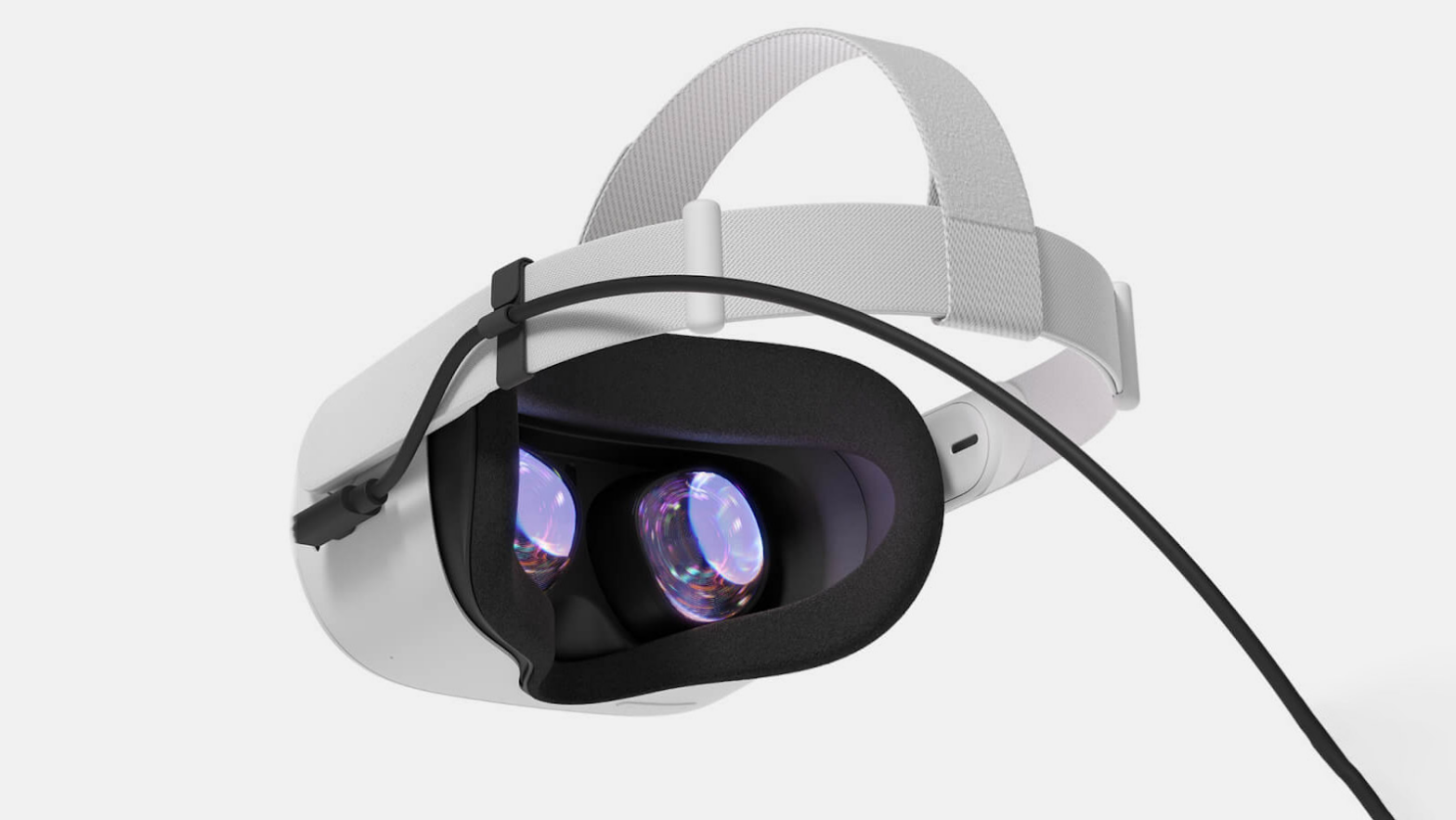
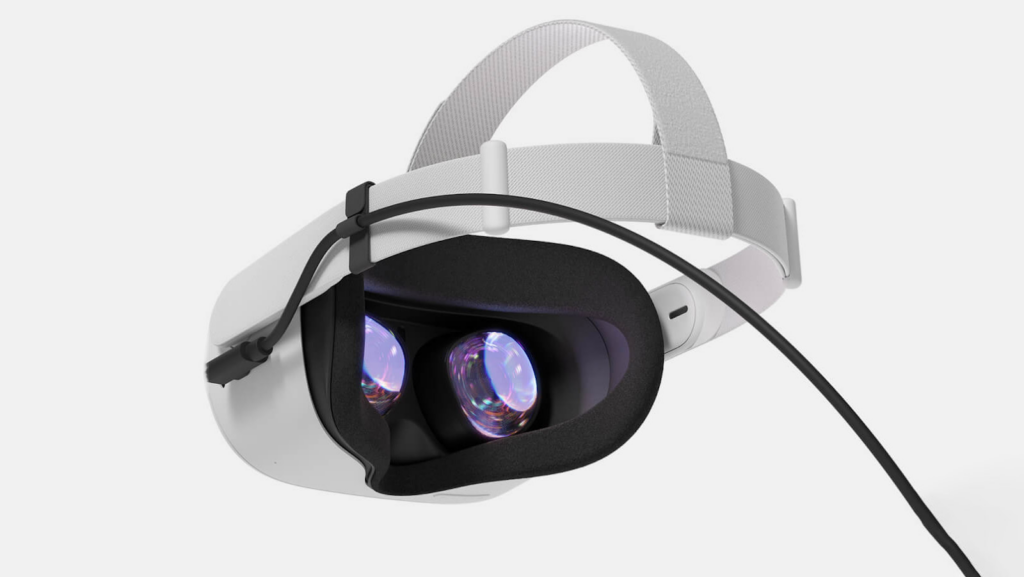
    Il est également livré avec un clip de câble pour faciliter la gestion des câbles – en attachant le câble sur le côté de votre Elite Strap.

    Ce câble existe depuis longtemps et est très réputé. C’est l’une des meilleures options budgétaires pour les câbles Quest Link.

    • Longueur : 5 mètres
    • Vitesse : 2.9 Gbps
    • Durabilité : Extrêmement bonne

    Garantie à vie et support client. Bien qu’il ne soit pas assez puissant pour recharger votre Quest 3, il fonctionne parfaitement pour jouer à des jeux PCVR.

  • Comment enregistrer des vidéos 3D sur Meta Quest 3

    Comment enregistrer des vidéos 3D sur Meta Quest 3

    Si vous avez toujours voulu créer vos propres vidéos 3D pour les télécharger sur Youtube ou les lire plus tard sur le Meta Quest ou l’Apple Vision Pro, ce tutoriel vous montrera comment faire. Vous pouvez enregistrer des vidéos 3D sur Meta Quest 3 en utilisant la caméra orientée vers l’extérieur.

    Comment enregistrer des vidéos 3D sur Meta Quest 3

    En utilisant cette méthode, vous pouvez créer des vidéos 3D sans aucun autre matériel. Découvrez notre tutoriel ci-dessous, ainsi que les principaux conseils et astuces que vous devez connaître.

    A retenir

    1. L’enregistrement de vidéos 3D sur Meta Quest 3 ne nécessite que le casque VR, un câble USB-C, l’accès à un PC ou un Mac, et une connaissance de base des codes de ligne de commande.
    2. Pour obtenir une qualité maximale, il y a quelques fonctions de caméra cachée que vous devez déverrouiller en utilisant des codes de ligne de commande spécifiques sur le Meta Quest.
    3. L’enregistrement de vidéos 3D est transparent et facile, et la lecture/édition peut être effectuée à l’aide de logiciels et d’outils tiers.

    Conditions requises

    Avant d’enregistrer des vidéos 3D immersives sur Meta Quest 3, il y a quelques pré-requis pour assurer un processus fluide.

    Ces prérequis sont les suivants :

    • Casque VR Meta Quest
    • Câble USB-C (inclus avec le Meta Quest)
    • Accès à un PC ou un Mac.
    • Installation d’ADB (Android Platform Tool) et de SideQuest (pour les utilisateurs de PC)
    • Installation de SideQuest pour les utilisateurs de Mac
    • Connaissance de base des codes de ligne de commande
    • Patience et créativité !

    Comment configurer votre Meta Quest pour l’enregistrement de vidéos en 3D ?

    Il est essentiel de configurer correctement votre appareil. Suivez ces étapes détaillées pour configurer votre Meta Quest pour l’enregistrement vidéo 3D :

    Activer le mode développeur

    Activer le mode développeur sur votre Meta Quest 3 est la première étape cruciale. Ce mode débloque des fonctionnalités avancées, vous permettant d’accéder à tout le potentiel de votre appareil.

    Pour activer le mode développeur :

    • Allez à l’URL d’inscription des développeurs : Visitez l’URL fournie pour vous inscrire en tant que développeur Meta.
    • Inscrivez-vous et complétez le processus d’inscription du développeur, en vous assurant d’utiliser des informations exactes.
    • Une fois inscrit, naviguez vers votre application mobile Meta Quest. Repérez votre Quest 3 dans la rubrique Appareils, allez dans les paramètres du casque et activez le Mode Développeur.

    Le Mode Développeur vous donne accès à de puissantes fonctionnalités, y compris la possibilité d’utiliser SideQuest et de libérer les capacités de caméra cachée de votre Meta Quest 3.

    Connexion à votre PC ou Mac

    La connexion de votre Meta Quest 3 à votre ordinateur est essentielle pour les étapes suivantes. Suivez ces instructions en fonction de votre système d’exploitation.

    Pour les utilisateurs de PC :

    • Installez ADB et SideQuest : Installez ADB (Android Platform Tool) et SideQuest sur votre PC.
    • Connectez votre Quest 3 : utilisez le câble USB-C fourni pour connecter votre Meta Quest 3 à votre PC.
    • Lancez SideQuest : Ouvrez SideQuest et suivez les instructions à l’écran pour activer la connexion.

    Pour les utilisateurs de Mac :

    • Installez SideQuest : Téléchargez et installez SideQuest sur votre Mac.
    • Connectez votre Quest 3 : utilisez le câble USB-C fourni pour connecter votre Meta Quest 3 à votre Mac.
    • Activer la connexion : Suivez les instructions à l’écran dans SideQuest pour activer la connexion.

    Votre Meta Quest 3 est maintenant connecté avec succès à votre ordinateur, ouvrant la voie aux étapes suivantes.

    Déverrouiller les fonctions cachées

    Ensuite, vous devez activer quelques contrôles de caméra cachés sur votre Meta Quest 3 en entrant des codes de ligne de commande.

    • Ouvrez le Terminal (Mac) ou l’Invite de Commande (PC) : Lancez le Terminal sur votre Mac ou l’Invite de Commande sur votre PC.
    • Entrez les lignes de commande : Copiez et collez les lignes de commande fournies individuellement pour activer des fonctionnalités telles que la capture de l’œil gauche et droit, la résolution 4K, le réglage de la fréquence d’images et l’optimisation du débit vidéo.

    Voici les codes de ligne de commande à saisir :

    • adb shell stepprop debug.oculus.screenCaptureEye 2
    • adb shell stepprop debug.oculus.capturr.width 3840
    • adb shell stepprop debug.oculus.capture.height 1920
    • adb shell stepprop debug.oculus.fullRateCapture 0
    • adb shell stepprop debug.oculus.capture.bitrate 40000000

    Activer la stabilisation de l’image

    Améliorez la qualité de vos vidéos 3D en activant la stabilisation de l’image dans les paramètres de votre Meta Quest 3.

    Vous avez réussi à configurer votre Meta Quest 3 pour l’enregistrement de vidéos 3D en activant le mode développeur, en vous connectant à votre ordinateur et en débloquant les fonctions cachées.

    Vous êtes maintenant prêt à capturer du contenu 3D immersif avec votre Meta Quest 3.

    Comment enregistrer des vidéos 3D sur le Meta Quest 3

    Maintenant que votre Meta Quest 3 est configuré pour l’enregistrement de vidéos 3D, explorons le processus étape par étape pour capturer du contenu immersif.

    Démarrer l’enregistrement

    Le lancement du processus d’enregistrement sur votre Meta Quest 3 est simple et nécessite une combinaison de boutons.

    1. Maintenez enfoncés le bouton Meta et le bouton de déclenchement : Appuyez simultanément sur les boutons Meta et Trigger de votre contrôleur Meta Quest 3 et maintenez-les enfoncés pendant environ 2 secondes pour démarrer l’enregistrement.
    2. Ce simple raccourci active la fonction d’enregistrement vidéo 3D, et vous êtes maintenant prêt à capturer vos expériences immersives.

    Lecture et édition

    Après avoir enregistré vos vidéos 3D, les étapes suivantes concernent la lecture et l’édition potentielle.

    1. Utiliser un lecteur tiers : Visionnez vos vidéos 3D enregistrées en utilisant un lecteur tiers comme Skybox VR sur votre Meta Quest 3.
    2. Montez sur votre ordinateur : Transférez les vidéos enregistrées sur votre ordinateur et utilisez votre logiciel de montage vidéo préféré (DaVinci Resolve, Premiere ou FCP, par exemple) pour effectuer les modifications nécessaires.
    3. Ces étapes vous permettent de revoir vos enregistrements et d’effectuer les ajustements nécessaires, afin de vous assurer que vos vidéos 3D répondent à votre vision créative.

    Chargez vos vidéos dans le Sideload

    La dernière étape consiste à charger vos vidéos 3D sur votre Meta Quest 3. Les utilisateurs de Mac, en particulier ceux qui ont des puces M1, M2 ou M3, peuvent rencontrer des difficultés et il leur est recommandé d’utiliser SideQuest.

    Les vidéos sideloadées ramènent votre contenu édité sur votre Meta Quest 3, vous permettant de profiter de vos créations immersives directement sur l’appareil.

    Vous pouvez désormais partager votre contenu 3D captivant avec d’autres personnes et explorer tout le potentiel de vos expériences VR.

    Conseils pour l’enregistrement de vidéos 3D

    Améliorez votre expérience d’enregistrement vidéo 3D sur le Meta Quest 3 grâce à ces précieux conseils :

    Stabilisation de la caméra

    Une stabilisation correcte de la caméra est cruciale pour créer des vidéos 3D de qualité professionnelle, agréables et immersives.

    1. Activez la stabilisation de l’image : Dans les paramètres de votre Meta Quest 3, activez la stabilisation de l’image pour assurer un visionnage fluide et confortable à votre audience.
    2. Gardez votre caméra à l’horizontale : Evitez d’incliner votre tête excessivement pendant l’enregistrement pour éviter le mal des transports dans la VR.

    Expérimentez les logiciels d’édition

    Essayez différents logiciels de montage vidéo tels que DaVinci Resolve, Premiere ou FCP pour trouver la plateforme qui correspond le mieux à vos préférences et à vos besoins créatifs. L’expérimentation de différents outils de montage vous permet d’améliorer l’attrait visuel de vos vidéos 3D et d’ajouter une touche professionnelle à votre contenu.

    Injecter des métadonnées 3D

    L’injection de métadonnées est essentielle pour partager vos vidéos 3D sur des plateformes telles que YouTube VR, Meta Quest TV ou Skybox VR Player sans aucun problème de compatibilité.

    Utilisez FFMPEG pour injecter des métadonnées 3D dans vos vidéos pendant le processus d’édition. Cela permet d’assurer la compatibilité sur différentes plateformes et d’offrir une expérience de visionnage transparente.

    Vidéo spatiale Meta Quest 3 vs iPhone 15 Pro

    L’iPhone 15 possède de bonnes capacités d’enregistrement de vidéos spatiales.

    En ce qui concerne les capacités vidéo 3D, le Meta Quest 3 et l’iPhone 15 Pro Spatial Video présentent des avantages et des limites uniques.

    Examinons les avantages et les inconvénients de chacun d’entre eux pour vous aider à prendre une décision éclairée en fonction de vos préférences et de vos besoins.

    Les avantages du Meta Quest 3

    Résolution et fréquence d’images plus élevées : Le Meta Quest 3 permet d’obtenir une qualité vidéo supérieure grâce à des paramètres personnalisables, offrant des résolutions et des fréquences d’images plus élevées pour une expérience plus immersive.

    Injection de métadonnées 3D : Le Meta Quest 3 supporte l’injection de métadonnées 3D pendant le processus d’édition, assurant la compatibilité entre les différentes plateformes.

    Les inconvénients de Meta Quest 3

    Configuration avancée : La configuration de le Meta Quest 3 pour l’enregistrement vidéo 3D implique des techniques avancées, y compris des codes de ligne de commande, ce qui peut représenter un défi pour les utilisateurs qui recherchent un processus plus simple.

    Options de lecture natives limitées : Pour visionner les vidéos 3D enregistrées en mode natif, vous devez utiliser des lecteurs tiers comme Skybox VR, car le Meta Quest 3 ne dispose pas d’un support intégré.

    Avantages de l’iPhone 15 Pro Spatial Video

    Une installation plus simple : La fonction Spatial Video de l’iPhone 15 Pro offre une configuration simple, en particulier avec les dernières mises à jour d’iOS, ce qui la rend accessible si vous préférez une expérience sans tracas.

    Intégration directe à l’écosystème Apple : Les utilisateurs d’Apple bénéficient d’une intégration transparente à l’écosystème Apple, ce qui améliore l’expérience globale de l’utilisateur.

    Inconvénients de l’iPhone 15 Pro Spatial Video

    Résolution et compression limitées : Les vidéos de l’iPhone 15 Pro Spatial sont limitées à une résolution de 1080P et au format HEVC compressé, ce qui risque de nuire à la qualité de la vidéo.

    Absence de réglages manuels de la caméra : L’iPhone 15 Pro Spatial Video ne dispose pas de réglages manuels de la caméra, ce qui limite les options de personnalisation si vous souhaitez contrôler vos enregistrements.

    Le choix dépend en fin de compte de vos préférences, de votre aisance technique et du niveau de contrôle que vous souhaitez exercer sur votre expérience d’enregistrement vidéo 3D.

    Conclusion

    L’enregistrement de vidéos 3D sur Meta Quest 3 est une aventure accessible mais avancée, offrant une opportunité unique de créer du contenu immersif. Ce guide vous a guidé à travers les étapes essentielles, de la configuration de base avec votre casque Meta Quest VR jusqu’au déblocage des fonctionnalités avancées grâce aux codes de la ligne de commande.

    En suivant ces instructions, vous pourrez facilement capturer du contenu 3D de haute qualité, améliorant ainsi vos expériences VR. Que vous soyez un vidéaste chevronné ou un passionné de VR, le Meta Quest 3 offre une plateforme polyvalente pour explorer le monde passionnant de l’enregistrement vidéo 3D.

    Plongez et commencez à créer du contenu qui se démarque dans le domaine toujours croissant de la réalité virtuelle.

  • Meta Quest 3 a une bien meilleure compréhension de votre pièce

    Meta Quest 3 a une bien meilleure compréhension de votre pièce

    Meta Quest 3 amène la compréhension spatiale des casques Quest à un nouveau niveau. Meta explique ce qu’il y a de nouveau exactement.

    Meta Quest 3 a une bien meilleure compréhension de votre pièce

    Les informations proviennent d’une page de support officielle que Meta a peut-être publiée trop tôt. Meta Quest 3 sera dévoilé en détail le 27 septembre lors du Meta Connect 2023. La page a été repérée pour la première fois par Luna, un utilisateur de Twitter.

    Meta Quest 3 est optimisé pour la réalité mixte et sera capable de mélanger l’environnement physique et les éléments numériques de manière plus crédible que les précédents casques Quest grâce à un passage des couleurs de haute qualité et à un capteur de profondeur intégré.

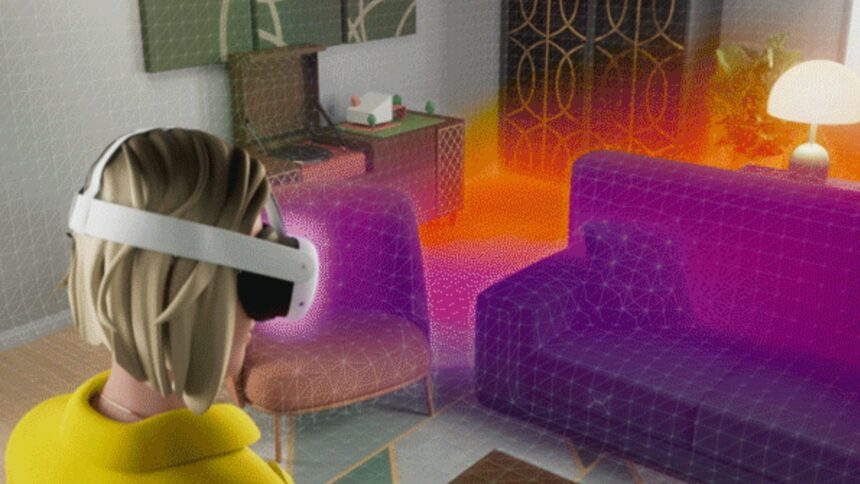
    La base de la réalité mixte est la capacité de l’appareil à comprendre la disposition spatiale et à classer et distinguer les objets qui s’y trouvent. Pour ce faire, il recueille des données spatiales.

    Ce que sont les données spatiales et ce qu’elles font

    Sur la page de support, Meta détaille les données spatiales collectées par les casques Quest, et Meta Quest 3 en particulier. Pour utiliser cette fonctionnalité, vous devez d’abord accorder l’accès aux données spatiales à toute application qui tire parti de la réalité mixte. Si vous ne le faites pas, l’expérience de la réalité mixte peut être dégradée ou l’application peut ne pas se lancer du tout.

    Meta Quest 3

    « Les données spatiales font référence aux informations collectées sur la taille, la forme et l’emplacement des murs, des surfaces et des objets dans un espace physique », écrit Meta sur la page. « Les applications qui mélangent les environnements virtuels et réels utilisent les données spatiales pour comprendre l’espace qui vous entoure et l’endroit où vous vous trouvez dans cet espace.

    Selon Meta, le casque crée un modèle numérique de votre environnement en : 

    • reconnaissant les objets et les surfaces ;
    • en étiquetant les objets (exemples : table, canapé, fenêtres) ;
    • en estimant la taille, la forme et la distance de ces objets les uns par rapport aux autres et par rapport à votre casque.

    La collecte de données spatiales permet différentes applications. Les objets numériques peuvent être : 

    • attachés ou placés sur des objets physiques ;
    • rebondir sur les objets physiques ou interagir avec eux ;
    • se déplacer de manière plus réaliste à l’intérieur d’un espace et devant des objets physiques.

    Meta Quest 3 supporte de nouveaux types de données spatiales

    D’abord, les données spatiales incluent trois types d’informations spatiales : Les données de scène, les données de maillage et les données de profondeur.

    Ensuite, les données de scène, explique Meta, sont un modèle simplifié d’une pièce et permettent une meilleure connaissance physique de l’environnement de l’utilisateur.

    Après cela, les données de maillage comprennent des informations sur la forme et la structure des objets physiques et permettent des interactions réalistes entre les objets numériques et physiques.

    Enfin, les données de profondeur contiennent des informations sur la distance entre les objets et permettent un rendu réaliste des objets virtuels dans votre pièce, y compris l’occlusion. Seul Meta Quest 3 supporte les trois types de données spatiales.

    Ceci est dû au capteur de profondeur de Meta Quest 3, qui est intégré pour la première fois dans un casque Quest. 

  • Les spécifications de Meta Quest 3 révélées, avant le Connect 2023

    Les spécifications de Meta Quest 3 révélées, avant le Connect 2023

    Il semble que l’entreprise leader dans le domaine du XR ne puisse pas se reposer sur ses lauriers à l’approche de son événement de présentation en ligne Connect 2023. Après les fuites du mois dernier, Meta a de nouveau été confronté à des fuites avec des informations concernant les spécifications de Meta Quest 3 MR qui sont tombées dans les mains du public cette semaine.

    Les spécifications de Meta Quest 3 révélées, avant le Connect 2023

    Dans un listing du magasin UnboundXR, le site a révélé de nombreux détails essentiels concernant le Meta Quest 3. Les spécifications sont conformes aux attentes. Cependant, les spécifications divulguées peuvent ne pas refléter le dispositif à venir, et les fuites ne peuvent pas être confirmées avant Meta Connect 2023.

    Parmi les informations divulguées, UnboundXR a révélé les détails suivants

    • Résolution de 2064 x 2208 pixels par œil.
    • Écran LCD.
    • Taux de rafraîchissement de 129 Hz.
    • Lentille en forme de pancake.
    • Puce Snapdragin XR2 Gen2.
    • 2 à 3 heures d’autonomie.
    • 97 champs de vision horizontaux et 93 champs de vision verticaux.
    • Options de réglage IPD et prise en charge du relief des yeux.
    • Un poids de 509 g.
    • Les utilisateurs auront le choix entre 128 ou 512 Go d’espace de stockage.
    • Connectivité USB, Bluetooth et Wi-Fi.
    • Suivi de l’intérieur vers l’extérieur et caméras.
    • Capteurs de profondeur.
    • Caméras orientées vers l’extérieur, Full RGB, pour un rendu des couleurs MR.

    Un certain nombre de ces détails sont déjà connus de tous, comme l’autonomie de la batterie et le chipset, mais des caractéristiques telles qu’un espace de stockage plus important pourraient intéresser les clients désireux d’installer plusieurs applications.

    En outre, la fuite a révélé les prix de l’appareil et de certains de ses accessoires. Le modèle Meta Quest 3 512 Go coûtera environ 699 €, une sangle Elite avec batterie coûtera 149,99 €, un étui de transport coûtera 79,99 €, une interface faciale en silicone coûtera 49,99 €, et enfin, une station d’accueil de charge coûtera 149,99 €.

    Fuites sur le déballage du Quest 3

    À la fin du mois d’août, une vidéo a été diffusée sur X pour présenter l’appareil Quest 3. La vidéo de déballage montre le futur appareil MR, ses contrôleurs et son emballage.

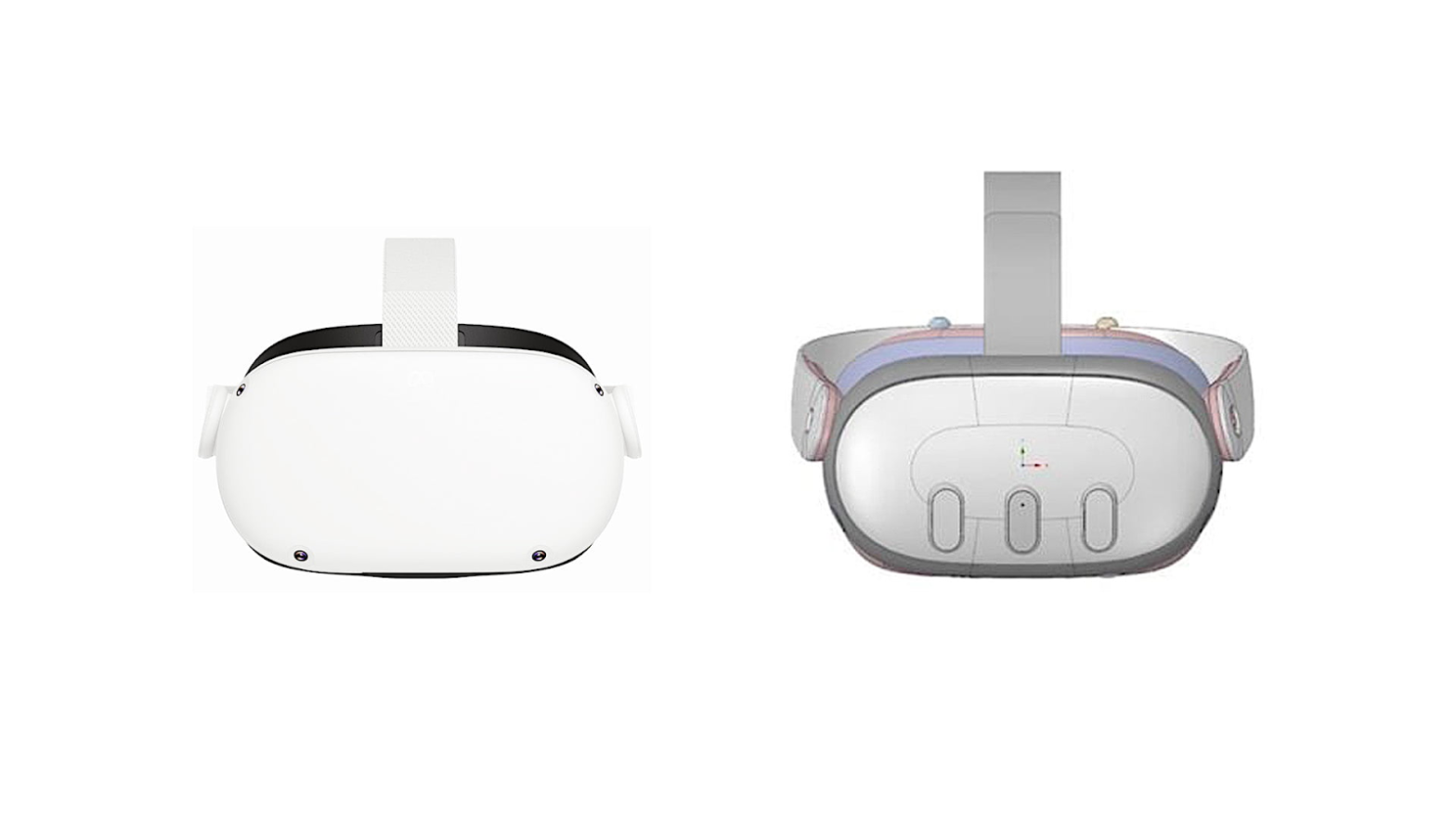
    La vidéo souligne que le casque MR est moins encombrant que l’Oculus Quest 2. Mark Zuckerberg, PDG de Meta, avait déjà indiqué que le Quest 3 serait environ 40 % plus fin que son prédécesseur grâce à ses lentilles en forme de pancake.

    De plus, les contrôleurs du Meta Quest 3 ressemblent à ceux du Quest Pro. Meta a redessiné les contrôleurs Touch Plus du Quest 2 pour des raisons ergonomiques.

    Cependant, avec cette refonte, Meta supprime les caméras intégrées aux manettes. Meta a déclaré que la conception de l’anneau de suivi du Quest 2 a été abandonnée, le suivi étant géré par des capteurs intégrés et une IA prédictive. Les manettes intègrent également le système haptique Tru Touch.

    La vidéo suggère également que la sangle en tissu et le coussin facial en silicone du Quest 2 ont été conservés pour le Quest 3, et Meta a précédemment déclaré que le produit aurait une sangle de tête plus flexible pour un confort ergonomique.

    Le Quest 3 sera dévoilée au salon Connect 2023

    Meta organise son salon Connect ce mois-ci, les 27 et 28 septembre 2023, que les utilisateurs pourront suivre via Facebook et Horizon Worlds.

    La société basée à Menlo Park accueillera également une partie de l’événement en personne à son siège, permettant au public de mettre la main sur son portefeuille immersif – y compris le portefeuille Quest, Ray-Ban Stories, Avatars, et Horizon Worlds. Meta dévoilera plus de détails sur l’événement au fur et à mesure que la date se rapprochera.

    Meta offrira aux participants un aperçu approfondi des produits Meta XR à venir, des développements métavers d’Horizon Worlds, des innovations émergentes en matière d’IA et des possibilités de mise en pratique de la future gamme de produits immersifs de l’entreprise. En outre, l’événement accueillera des sessions permettant aux participants d’apprendre de la communauté de développeurs, de constructeurs et de créateurs de Meta.

    Le premier jour de Meta Connect commencera par une conférence avec Mark Zuckerberg et un « état de l’Union des développeurs ». Historiquement, ces sessions ont accueilli des nouvelles révolutionnaires, telles que le changement de marque de l’entreprise.

    Le deuxième jour sera consacré à des sessions pour les développeurs et à des présentations de produits – très probablement le futur appareil de RM Meta Quest 3.

  • Meta continuera-t-il à vendre le Quest 2 en même temps que le Quest 3 ?

    Meta continuera-t-il à vendre le Quest 2 en même temps que le Quest 3 ?

    Le directeur technique de Meta a eu des mots intéressants à propos de la durée de vie du marché de Quest 2.

    Meta continuera-t-il à vendre le Quest 2 en même temps que le Quest 3 ?

    En discutant de la baisse de prix du Quest Pro lors d’une session Instagram AMA (Ask Me Anything) aujourd’hui, Andrew Bosworth a déclaré :

    « Je pense que le Quest Pro va être sur le marché pendant un bon moment. C’est d’ailleurs comme ça que nous l’avons conçu, nous voulions qu’il soit sur le marché pendant un bon bout de temps « .

    D’ailleurs, le Quest 2 restera lui aussi sur le marché pendant un bon moment. Nous en reparlerons plus tard ».

    Plus tôt cette semaine, The Verge a rapporté que le vice-président de Meta pour la RV, Mark Rabkin, a déclaré au personnel lors d’une présentation interne que le Quest 3 – lancé plus tard cette année – coûtera « un peu plus » que le Quest 2 actuellement. Le PDG Mark Zuckerberg avait précédemment déclaré que le Quest 3 serait « dans la fourchette de prix de 300, 400 ou 500 euros, cette zone », suggérant 500 euros comme prix de départ probable.

    Cela laisse de la place pour un casque d’entrée moins coûteux, situé en dessous de Quest 3. Rabkin aurait parlé d’un nouveau casque bon marché à venir en 2024 « au prix le plus attractif du marché grand public de la RV ».

    Le commentaire de Bosworth pourrait-il indiquer que le Quest 2 continuera d’être vendu, vraisemblablement avec une réduction de prix, jusqu’à ce que le casque de 2024 soit prêt ?