- Qu’est-ce que le Sideloading ?
- Que pouvez-vous télécharger sur l’Oculus Quest 2 et 1 ?
- Qu’est-ce que SideQuest VR ?
- Comment utiliser Sidequest VR
- Sidequest VR VS vs adbLink
- Comment effectuer un chargement latéral sur l’Oculus Quest avec SideQuest (Méthode traditionnelle)
- Durée totale : 10 minutes
- Se connecter à Oculus Dashboard
- Créer une organisation
- Lancez l’application Oculus
- Allez dans Plus de paramètres
- Activez les paramètres du développeur et redémarrez
- Télécharger et installer SideQuest VR
- Lancez SideQuest
- Connectez SideQuest à l’Oculus Quest 2, 1 ou Go
- Chargement latéral d’un jeu de SideQuest vers Oculus Quest
- Téléchargement latéral d’un APK externe sur l’Oculus Quest
- Comment effectuer un sideload sans fil sans PC ni téléphone ?
- Comment effectuer un chargement latéral à l’aide de l’application SideQuest Android ?
- Quelle est votre méthode préférée de chargement latéral ?
Dans ce guide, nous vous montrons comment il est facile d’effectuer un chargement latéral sur l’Oculus Quest 2 ou 1. Nous avons des photos pour chaque étape du processus et notre guide est mis à jour pour 2022. Dans ce nouveau guide, nous vous montrons comment télécharger des jeux sans fil sur l’Oculus Quest via SideQuest VR sans avoir besoin d’un PC ou d’un téléphone.

Au cours du processus, vous apprendrez également à utiliser Sidequest VR et pourquoi c’est une application étonnante pour les utilisateurs de l’Oculus Quest.
Avec SideQuest VR, vous pouvez rapidement charger des jeux, des applications et des modifications sur l’Oculus Quest 1 et 2. Il est également livré avec un magasin d’applications intégré pour explorer plus de 500 titres supplémentaires pour votre Quest 2 qui ne se trouvent pas dans le magasin officiel.
Qu’est-ce que le Sideloading ?
Le Sideloading est une méthode permettant d’installer des applications sur un appareil sans passer par les moyens officiels, comme l’App Store. Le chargement latéral est populaire sur les appareils Android tels que l’Oculus Quest et Go. Lorsque vous activez le sideloading, vous pouvez installer des applications et des jeux qui ne se trouvent pas dans la boutique officielle d’Oculus.
Traditionnellement, le sideloading signifiait que vous deviez copier manuellement des fichiers dans un dossier sur un appareil connecté et peut-être effectuer un travail de configuration manuel. Heureusement, il existe des programmes qui simplifient et automatisent une grande partie de ce travail afin que vous n’ayez pas à le faire.
Le programme de choix pour le chargement latéral sur le casque Oculus Quest est SideQuest VR.
Que pouvez-vous télécharger sur l’Oculus Quest 2 et 1 ?
Les Oculus Quest 2 et Quest 1 sont basés sur le système d’exploitation Android. Cela signifie que vous pouvez installer n’importe quel APK Android sur l’appareil. Il y a beaucoup d’applications Android, de jeux et d’applications de streaming à essayer.
Il existe également de nombreux jeux VR tiers qui n’existent pas sur la boutique officielle d’Oculus et que vous pouvez également acquérir. Ce sont notamment de jeux multijoueurs, de jeux de tir, de jeux de société VR très sympas, etc.
Suivez simplement les instructions ci-dessous pour installer un programme de chargement latéral et configurer votre casque Oculus pour qu’il accepte les applications chargées latéralement.
Vous devriez ensuite pouvoir rechercher n’importe quel APK et l’essayer sur votre Oculus Quest ou Go.
Qu’est-ce que SideQuest VR ?

Comme nous venons de le mentionner, SideQuest VR est un programme qui facilite le chargement latéral sur l’Oculus Quest. Il est disponible pour Windows, Mac et Linux. Il existe également une nouvelle application mobile Android que vous pouvez utiliser à la place d’un ordinateur. Une fois installé, elle est dotée de fonctionnalités très intéressantes :
- SideQuest dispose d’une boutique intégrée où vous pouvez rapidement charger un tas d’applications et de démos VR sympas créées par des développeurs.
- Vous pouvez rapidement visualiser, modifier et supprimer toutes les applications que vous avez actuellement chargées en parallèle.
- SideQuest est doté d’un certain nombre de fonctions intelligentes intégrées qui vous permettent de modifier votre casque en toute sécurité.
Vous devriez utiliser SideQuest avec votre casque VR pour essayer des applications qui ne se trouvent pas dans l’Oculus Store. Un grand nombre de ces applications sont gratuites et mettent en valeur les nouveaux développements VR. Le chargement de contenu personnalisé et de modifications sur votre casque est également populaire avec SideQuest. Vous pouvez améliorer la qualité de votre expérience VR !
De nombreux jeux qui ont démarré sur SideQuest sont désormais disponibles dans l’Oculus App Lab ou dans la boutique officielle.
SideQuest est également une bonne communauté pour l’Oculus Quest. Vous pouvez discuter de vos jeux préférés, poser des questions aux développeurs, etc.
Comment utiliser Sidequest VR
Il est facile d’utiliser Sidequest VR pour charger des jeux en parallèle ou en trouver de nouveaux. Tout d’abord, vous configurez votre casque Oculus Quest en mode développeur. Ensuite, vous installez SideQuest VR sur votre ordinateur et vous y branchez votre casque VR.
Lorsque vous avez terminé, vous pouvez parcourir la boutique d’applications de SideQuest qui contient plus de 500 titres VR qui ne se trouvent pas dans la boutique officielle d’Oculus. Vous pouvez également installer les fichiers APK de votre ordinateur sur votre casque.
Nos instructions pour le téléchargement latéral sur l’Oculus Quest ci-dessous comprennent la façon d’utiliser Sidequest VR, alors consultez-les !
Sidequest VR VS vs adbLink

Les deux méthodes les plus populaires pour charger des jeux sur l’Oculus Quest sont Sidequest VR et adbLink. Si vous avez le fichier APK, les deux applications font très bien l’affaire.
Sidequest VR est livré avec quelques fonctionnalités intéressantes comme nous l’avons mentionné ci-dessus. Le magasin d’applications intégré et la facilité d’utilisation sont de premier ordre.
AdbLink a aussi quelques fonctionnalités intéressantes :
- Installer les APKs sur n’importe quel appareil basé sur Android (téléphones, tablettes, boîtiers TV, etc).
- Ne fait pas de distinction entre les APK que vous installez (pas de Safelink).
Ensuite, nous allons vous montrer comment installer SideQuest VR et la configurer. Notre tutoriel couvre 3 parties :
- Mettre votre casque Oculus VR en mode développeur.
- Installation de l’application SideQuest VR sur votre ordinateur.
- Les bases de l’utilisation de SideQuest VR pour le chargement latéral sur l’Oculus Quest 2, 1, ou Go.
Il y a un bon nombre d’étapes à suivre, mais ne vous inquiétez pas ! Nous avons fait en sorte que les choses soient très faciles à suivre et vous serez prêt à charger des jeux VR sur l’Oculus Quest en quelques minutes.
En dessous du tutoriel principal sur le chargement latéral sur l’Oculus Quest, nous avons des instructions pour utiliser la nouvelle application SideQuest Android sans ordinateur.
Comment effectuer un chargement latéral sur l’Oculus Quest avec SideQuest (Méthode traditionnelle)
Après avoir suivi ces étapes, vous serez en mesure de charger sur l’Oculus Quest de nouveaux jeux, applications et contenus personnalisés. Vous devez configurer votre Oculus Quest 2 ou 1 (ou Go) en mode développeur, installer et configurer l’application SideQuest VR, et connecter votre casque à SideQuest.
Durée totale : 10 minutes
Visitez la page du tableau de bord d’Oculus

Accédez à la page du tableau de bord d’Oculus où vous devez vous inscrire gratuitement en tant que « développeur » avant de commencer. Si vous n’êtes pas encore connecté, vous verrez le message d’erreur « You must be logged in to view this page ». Cliquez sur le bouton noir « Log In ».
Se connecter à Oculus Dashboard

Connectez-vous à votre compte Oculus (le même que celui qui est connecté à l’application Oculus sur votre téléphone et votre casque VR. Si vous devez créer un compte, vous pouvez le faire ici en sélectionnant « créer un compte Oculus ».
Créer une organisation

Après avoir été connecté, vous verrez l’écran d’accueil du tableau de bord d’Oculus. Cliquez sur Créer une nouvelle organisation. Créez un nom (cela peut être n’importe quoi), puis cochez la case « Je comprends » et cliquez sur Soumettre. Enfin, acceptez les termes de l’accord pour terminer.
Lancez l’application Oculus

Ensuite, lancez l’application Oculus sur votre téléphone que vous avez synchronisé avec votre casque. Cliquez sur Paramètres dans le coin inférieur droit.
Allez dans Plus de paramètres

Sélectionnez votre casque, ce qui ouvrira un menu en dessous. Cliquez sur Plus de paramètres, puis sur Mode développeur.
Activez les paramètres du développeur et redémarrez

Assurez-vous que le mode développeur est activé. Cela vous permettra d’accéder à la zone « Sources inconnues » de votre casque, où seront installés les jeux chargés en parallèle.
Ensuite, redémarrez votre casque Oculus en maintenant le bouton d’alimentation sur le côté et en sélectionnant Restart. Lorsque votre casque redémarrera, il démarrera en mode Développeur (vous pouvez revenir à cet écran pour vérifier).
Télécharger et installer SideQuest VR

Visitez la page de téléchargement de SideQuest et téléchargez le fichier d’installation pour votre système d’exploitation. Lorsqu’il est terminé, double-cliquez dessus et suivez les instructions pour installer SideQuest sur votre ordinateur comme n’importe quel autre programme.
Lancez SideQuest

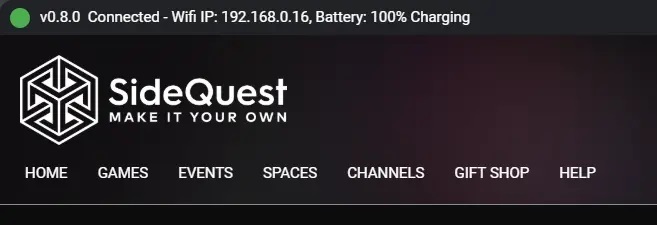
Ouvrez SideQuest sur votre ordinateur et vous verrez l’écran d’accueil.
Connectez SideQuest à l’Oculus Quest 2, 1 ou Go

Allumez votre casque VR et connectez le Quest à votre ordinateur via le câble de charge USB-C. Mettez votre casque pour voir un message qui dit « Autoriser le débogage USB ? ». Sélectionnez « Toujours autoriser à partir de cet ordinateur », puis OK. L’état en haut à gauche de SideQuest devrait passer au vert et indiquer « Connecté ».
Si vous ne voyez pas le message ci-dessus lorsque vous mettez votre casque, il se peut que vous deviez désactiver temporairement le motif de déverrouillage. Vous trouverez cette option dans l’application Oculus sous Paramètres > Quest > Autres paramètres > Modèle de déverrouillage.
Chargement latéral d’un jeu de SideQuest vers Oculus Quest

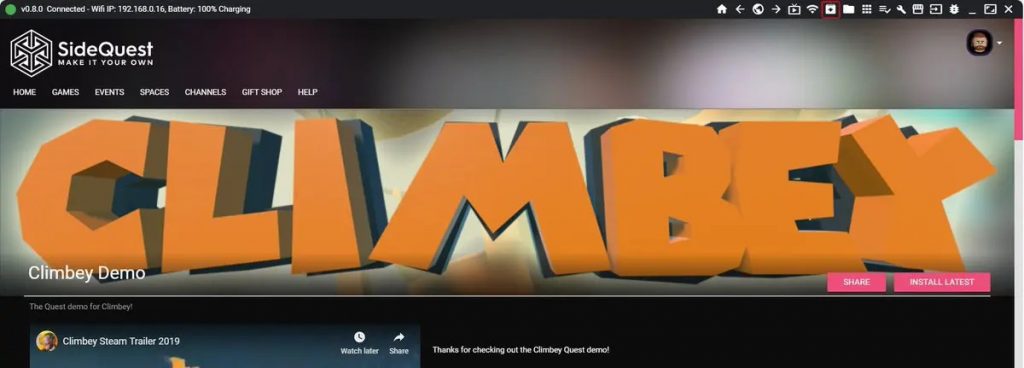
Le moyen le plus simple de charger un jeu sur l’Oculus Quest est d’en trouver un que vous aimez sur l’écran d’accueil de l’application SideQuest. Cliquez sur l’image du jeu pour ouvrir sa page spécifique, puis cliquez sur « Installer la dernière version » pour transférer le jeu sur votre appareil.
Téléchargement latéral d’un APK externe sur l’Oculus Quest

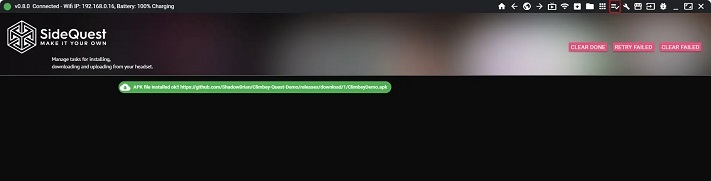
Pour charger en parallèle un APK externe sur votre casque, cliquez sur l’icône Installer APK dans la barre de menu supérieure de SideQuest. Il s’agit du dossier avec la flèche vers le bas, cinquième icône en partant de la gauche. Sélectionnez le fichier APK de votre ordinateur et SideQuest vous fera savoir si l’installation a réussi ou non.
Et c’est ainsi que vous pouvez effectuer un chargement latéral sur l’Oculus Quest en utilisant SideQuest. Vous trouverez tous les jeux que vous avez chargés en parallèle dans la zone des applications de sources inconnues.
Comment effectuer un sideload sans fil sans PC ni téléphone ?
Pour transférer sans fil des jeux sur votre Oculus Quest sans téléphone ni PC, vous devez installer le logiciel SideQuest sur votre ordinateur.
Cliquez ici pour télécharger SideQuest. Suivez les huit premières étapes ci-dessus pour activer votre compte Oculus Developer, télécharger SideQuest sur votre ordinateur, puis connecter votre casque à votre PC.
Ensuite, suivez les étapes ci-dessous pour installer SideQuest Mobile sur votre Oculus Quest afin d’installer des jeux sans fil.
- Avec votre Quest connecté à votre PC, visitez la page de l’application SideQuest Mobile.
- Cliquez sur la flèche du bouton de téléchargement rose et sélectionnez Download Experimental. Cliquez sur ce bouton et cliquez sur Continuer pour installer SideQuest Mobile sur votre Oculus Quest.
- Déconnectez votre Quest de votre PC ou de votre téléphone.
- À partir de maintenant, vous pouvez lancer SideQuest Mobile à depuis la liste des applications de Sources inconnues.
- Dans votre casque, vous pouvez maintenant parcourir tous les jeux de SideQuest directement dans votre casque.
- Lorsque vous trouvez un jeu que vous voulez installer, cliquez sur Télécharger et il s’installera directement sur votre Quest sans avoir besoin d’un PC.
La première fois que vous installez un jeu SideQuest sans fil sur votre casque, vous serez invité à Autoriser à partir de cette source et à approuver l’action.
Et c’est ainsi que vous pouvez effectuer un chargement latéral sur l’Oculus Quest sans fil, sans PC ni téléphone.
Comment effectuer un chargement latéral à l’aide de l’application SideQuest Android ?
Une nouvelle application SideQuest Android sur le Google Play Store vous permet de faire un chargement latéral sur l’Oculus Quest sans utiliser d’ordinateur.
Si vous avez un téléphone Android et que vous souhaitez configurer les choses, suivez les instructions ci-dessous.
- Suivez les 6 premières instructions ci-dessus pour mettre votre casque en mode développeur et redémarrer (avant de télécharger SideQuest).
- Téléchargez et installez SideQuest depuis le Google Play Store.
- Déverrouillez votre téléphone et laissez-le ouvert.
- Mettez votre Oculus Quest et assurez-vous que votre Guardian est configuré et actif.
- Branchez votre Quest sur votre téléphone à l’aide d’un câble USB.
- Votre téléphone vous demandera si vous voulez que SideQuest gère votre casque Quest. Appuyez sur Oui et assurez-vous que l’option permettant de toujours autoriser cette action est également cochée.
- Mettez votre Oculus Quest et cliquez sur OK sur le message demandant d’autoriser le débogage USB. Encore une fois, assurez-vous que l’option Toujours autoriser depuis cet ordinateur est également cochée.
- Une deuxième invite s’affiche dans votre Quest pour vous demander si vous voulez autoriser votre téléphone à accéder aux données du Quest. Cliquez sur Oui.
- Vous pouvez maintenant utiliser votre téléphone pour naviguer et effectuer des chargements secondaires sur l’Oculus Quest, comme sur votre ordinateur.
- Si vous souhaitez activer le mode sans fil sur votre téléphone, cliquez sur le bouton de la barre d’outils sans fil en haut à gauche et sélectionnez Activer le sans fil. Vous pouvez maintenant installer des jeux depuis votre téléphone sans connexion USB !
Quelle est votre méthode préférée de chargement latéral ?
Avez-vous des difficultés à essayer le chargement latéral de contenu sur l’Oculus Quest 2 ou 1 ? Commentez ci-dessous pour nous contacter et nous vous aiderons !