SideQuest est l’une des plateformes VR les plus populaires avec le plus grand catalogue de jeux VR autonomes – plus de 3000 ! Ayant 3 ans cette année, ils ont beaucoup à célébrer. Cette année, ils ont atteint le chiffre étonnant de 2,2 millions d’utilisateurs actifs mensuels ! C’est une croissance énorme !
La communauté a toujours été au cœur du processus de prise de décision chez SideQuest, la communauté VR est formidable et regorge de super utilisateurs et d’enthousiastes intéressés par ce qui se fait de mieux.
La VR devient également plus courante, ce qui signifie que beaucoup plus d’utilisateurs découvrent la RV. Heureusement, SideQuest a la réputation de faciliter les choses pour les débutants. SideQuest publiera bientôt la plus grande mise à jour jamais réalisée de ses outils et services, qui permettra aux utilisateurs de tirer parti du chargement latéral pour surcharger leurs appareils et accéder à de nouveaux mondes de contenu !
NOUVEAU SIDEQUEST – PLUS FACILE QUE JAMAIS
Le meilleur de SideQuest est encore à venir. Alors que de nombreuses mises à jour ont été envoyées au cours de l’année dernière, l’équipe a travaillé ces derniers mois sur la plus grande et la plus excitante des mises à jour ! À l’occasion de son troisième anniversaire, l’équipe est ravie d’introduire de nouvelles fonctionnalités dans SideQuest afin de faciliter la résolution de certains des problèmes les plus courants liés au chargement latéral. Les nouveaux outils de SideQuest iront plus loin que jamais pour diagnostiquer et résoudre de manière proactive les problèmes auxquels les utilisateurs sont souvent confrontés.
Vous pouvez rejoindre leur canal Discord pour obtenir les dernières nouvelles et trouver d’autres joueurs.
PORTS DE JEU VR
L’un des types de contenu les plus intéressants que vous pouvez trouver sur SideQuest est le portage en VR de jeux open source et shareware populaires comme Doom 3, Minecraft, Quake 2 et Return to Castle Wolfenstein. Le seul problème avec ces jeux est le processus souvent difficile de transfert des fichiers après l’achat du jeu sur des plateformes comme Steam. Ce processus est intimidant pour certains utilisateurs.
Heureusement, le nouveau SideQuest va remédier à ce problème en introduisant des profils de transfert de fichiers prédéfinis pour les ports de jeux populaires. Si le jeu original est installé sur l’ordinateur, les profils de transfert permettent aux utilisateurs d’installer les ports de jeu d’un simple clic sur un bouton ! Il n’aura jamais été aussi facile d’installer des ports de jeux VR sur votre casque ! Merci à tous les développeurs qui travaillent dur et qui consacrent souvent une grande partie de leur temps libre à la réalisation de ces ports.
TIRAGES AU SORT
Pour célébrer son troisième anniversaire, SideQuest a lancé une autre grande mise à jour – des concours pour les utilisateurs du site Web SideQuest ! Avec de nouveaux concours annoncés chaque jour, les utilisateurs peuvent gagner des prix incroyables comme des clés de jeu VR, des accessoires et des casques Quest 2 ! La participation à de nombreux concours est entièrement gratuite, mais vous pouvez également gagner des points pour avoir plus de chances en visitant et en téléchargeant régulièrement des jeux.
Pendant les jours qui suivent l’anniversaire de SideQuest, le 23 mai, de nombreuses clés, des cadeaux et du matériel seront offerts gratuitement ! Les prix comprendront plus de 650 clés de jeu pour plus de 70 jeux, de nombreux accessoires VR, des capuchons SideQuest et des casques Quest 2, soit près de 20 000 $ de prix !
Joyeux 3e anniversaire à la communauté SideQuest !
Dans ce guide, nous vous montrons comment il est facile d’effectuer un chargement latéral sur l’Oculus Quest 2 ou 1. Nous avons des photos pour chaque étape du processus et notre guide est mis à jour pour 2022. Dans ce nouveau guide, nous vous montrons comment télécharger des jeux sans fil sur l’Oculus Quest via SideQuest VR sans avoir besoin d’un PC ou d’un téléphone.
Au cours du processus, vous apprendrez également à utiliser Sidequest VR et pourquoi c’est une application étonnante pour les utilisateurs de l’Oculus Quest.
Avec SideQuest VR, vous pouvez rapidement charger des jeux, des applications et des modifications sur l’Oculus Quest 1 et 2. Il est également livré avec un magasin d’applications intégré pour explorer plus de 500 titres supplémentaires pour votre Quest 2 qui ne se trouvent pas dans le magasin officiel.
Qu’est-ce que le Sideloading ?
Le Sideloading est une méthode permettant d’installer des applications sur un appareil sans passer par les moyens officiels, comme l’App Store. Le chargement latéral est populaire sur les appareils Android tels que l’Oculus Quest et Go. Lorsque vous activez le sideloading, vous pouvez installer des applications et des jeux qui ne se trouvent pas dans la boutique officielle d’Oculus.
Traditionnellement, le sideloading signifiait que vous deviez copier manuellement des fichiers dans un dossier sur un appareil connecté et peut-être effectuer un travail de configuration manuel. Heureusement, il existe des programmes qui simplifient et automatisent une grande partie de ce travail afin que vous n’ayez pas à le faire.
Le programme de choix pour le chargement latéral sur le casque Oculus Quest est SideQuest VR.
Que pouvez-vous télécharger sur l’Oculus Quest 2 et 1 ?
Les Oculus Quest 2 et Quest 1 sont basés sur le système d’exploitation Android. Cela signifie que vous pouvez installer n’importe quel APK Android sur l’appareil. Il y a beaucoup d’applications Android, de jeux et d’applications de streaming à essayer.
Il existe également de nombreux jeux VR tiers qui n’existent pas sur la boutique officielle d’Oculus et que vous pouvez également acquérir. Ce sont notamment de jeux multijoueurs, de jeux de tir, de jeux de société VR très sympas, etc.
Suivez simplement les instructions ci-dessous pour installer un programme de chargement latéral et configurer votre casque Oculus pour qu’il accepte les applications chargées latéralement.
Vous devriez ensuite pouvoir rechercher n’importe quel APK et l’essayer sur votre Oculus Quest ou Go.
Qu’est-ce que SideQuest VR ?
Comme nous venons de le mentionner, SideQuest VR est un programme qui facilite le chargement latéral sur l’Oculus Quest. Il est disponible pour Windows, Mac et Linux. Il existe également une nouvelle application mobile Android que vous pouvez utiliser à la place d’un ordinateur. Une fois installé, elle est dotée de fonctionnalités très intéressantes :
SideQuest dispose d’une boutique intégrée où vous pouvez rapidement charger un tas d’applications et de démos VR sympas créées par des développeurs.
Vous pouvez rapidement visualiser, modifier et supprimer toutes les applications que vous avez actuellement chargées en parallèle.
SideQuest est doté d’un certain nombre de fonctions intelligentes intégrées qui vous permettent de modifier votre casque en toute sécurité.
Vous devriez utiliser SideQuest avec votre casque VR pour essayer des applications qui ne se trouvent pas dans l’Oculus Store. Un grand nombre de ces applications sont gratuites et mettent en valeur les nouveaux développements VR. Le chargement de contenu personnalisé et de modifications sur votre casque est également populaire avec SideQuest. Vous pouvez améliorer la qualité de votre expérience VR !
De nombreux jeux qui ont démarré sur SideQuest sont désormais disponibles dans l’Oculus App Lab ou dans la boutique officielle.
SideQuest est également une bonne communauté pour l’Oculus Quest. Vous pouvez discuter de vos jeux préférés, poser des questions aux développeurs, etc.
Comment utiliser Sidequest VR
Il est facile d’utiliser Sidequest VR pour charger des jeux en parallèle ou en trouver de nouveaux. Tout d’abord, vous configurez votre casque Oculus Quest en mode développeur. Ensuite, vous installez SideQuest VR sur votre ordinateur et vous y branchez votre casque VR.
Lorsque vous avez terminé, vous pouvez parcourir la boutique d’applications de SideQuest qui contient plus de 500 titres VR qui ne se trouvent pas dans la boutique officielle d’Oculus. Vous pouvez également installer les fichiers APK de votre ordinateur sur votre casque.
Nos instructions pour le téléchargement latéral sur l’Oculus Quest ci-dessous comprennent la façon d’utiliser Sidequest VR, alors consultez-les !
Sidequest VR VS vs adbLink
Les deux méthodes les plus populaires pour charger des jeux sur l’Oculus Quest sont Sidequest VR et adbLink. Si vous avez le fichier APK, les deux applications font très bien l’affaire.
Sidequest VR est livré avec quelques fonctionnalités intéressantes comme nous l’avons mentionné ci-dessus. Le magasin d’applications intégré et la facilité d’utilisation sont de premier ordre.
AdbLink a aussi quelques fonctionnalités intéressantes :
Installer les APKs sur n’importe quel appareil basé sur Android (téléphones, tablettes, boîtiers TV, etc).
Ne fait pas de distinction entre les APK que vous installez (pas de Safelink).
Ensuite, nous allons vous montrer comment installer SideQuest VR et la configurer. Notre tutoriel couvre 3 parties :
Mettre votre casque Oculus VR en mode développeur.
Installation de l’application SideQuest VR sur votre ordinateur.
Les bases de l’utilisation de SideQuest VR pour le chargement latéral sur l’Oculus Quest 2, 1, ou Go.
Il y a un bon nombre d’étapes à suivre, mais ne vous inquiétez pas ! Nous avons fait en sorte que les choses soient très faciles à suivre et vous serez prêt à charger des jeux VR sur l’Oculus Quest en quelques minutes.
En dessous du tutoriel principal sur le chargement latéral sur l’Oculus Quest, nous avons des instructions pour utiliser la nouvelle application SideQuest Android sans ordinateur.
Comment effectuer un chargement latéral sur l’Oculus Quest avec SideQuest (Méthode traditionnelle)
Après avoir suivi ces étapes, vous serez en mesure de charger sur l’Oculus Quest de nouveaux jeux, applications et contenus personnalisés. Vous devez configurer votre Oculus Quest 2 ou 1 (ou Go) en mode développeur, installer et configurer l’application SideQuest VR, et connecter votre casque à SideQuest.
Durée totale : 10 minutes
Visitez la page du tableau de bord d’Oculus
Accédez à la page du tableau de bord d’Oculus où vous devez vous inscrire gratuitement en tant que « développeur » avant de commencer. Si vous n’êtes pas encore connecté, vous verrez le message d’erreur « You must be logged in to view this page ». Cliquez sur le bouton noir « Log In ».
Se connecter à Oculus Dashboard
Connectez-vous à votre compte Oculus (le même que celui qui est connecté à l’application Oculus sur votre téléphone et votre casque VR. Si vous devez créer un compte, vous pouvez le faire ici en sélectionnant « créer un compte Oculus ».
Créer une organisation
Après avoir été connecté, vous verrez l’écran d’accueil du tableau de bord d’Oculus. Cliquez sur Créer une nouvelle organisation. Créez un nom (cela peut être n’importe quoi), puis cochez la case « Je comprends » et cliquez sur Soumettre. Enfin, acceptez les termes de l’accord pour terminer.
Lancez l’application Oculus
Ensuite, lancez l’application Oculus sur votre téléphone que vous avez synchronisé avec votre casque. Cliquez sur Paramètres dans le coin inférieur droit.
Allez dans Plus de paramètres
Sélectionnez votre casque, ce qui ouvrira un menu en dessous. Cliquez sur Plus de paramètres, puis sur Mode développeur.
Activez les paramètres du développeur et redémarrez
Assurez-vous que le mode développeur est activé. Cela vous permettra d’accéder à la zone « Sources inconnues » de votre casque, où seront installés les jeux chargés en parallèle.
Ensuite, redémarrez votre casque Oculus en maintenant le bouton d’alimentation sur le côté et en sélectionnant Restart. Lorsque votre casque redémarrera, il démarrera en mode Développeur (vous pouvez revenir à cet écran pour vérifier).
Télécharger et installer SideQuest VR
Visitez la page de téléchargement de SideQuest et téléchargez le fichier d’installation pour votre système d’exploitation. Lorsqu’il est terminé, double-cliquez dessus et suivez les instructions pour installer SideQuest sur votre ordinateur comme n’importe quel autre programme.
Lancez SideQuest
Ouvrez SideQuest sur votre ordinateur et vous verrez l’écran d’accueil.
Connectez SideQuest à l’Oculus Quest 2, 1 ou Go
Allumez votre casque VR et connectez le Quest à votre ordinateur via le câble de charge USB-C. Mettez votre casque pour voir un message qui dit « Autoriser le débogage USB ? ». Sélectionnez « Toujours autoriser à partir de cet ordinateur », puis OK. L’état en haut à gauche de SideQuest devrait passer au vert et indiquer « Connecté ».
Si vous ne voyez pas le message ci-dessus lorsque vous mettez votre casque, il se peut que vous deviez désactiver temporairement le motif de déverrouillage. Vous trouverez cette option dans l’application Oculus sous Paramètres > Quest > Autres paramètres > Modèle de déverrouillage.
Chargement latéral d’un jeu de SideQuest vers Oculus Quest
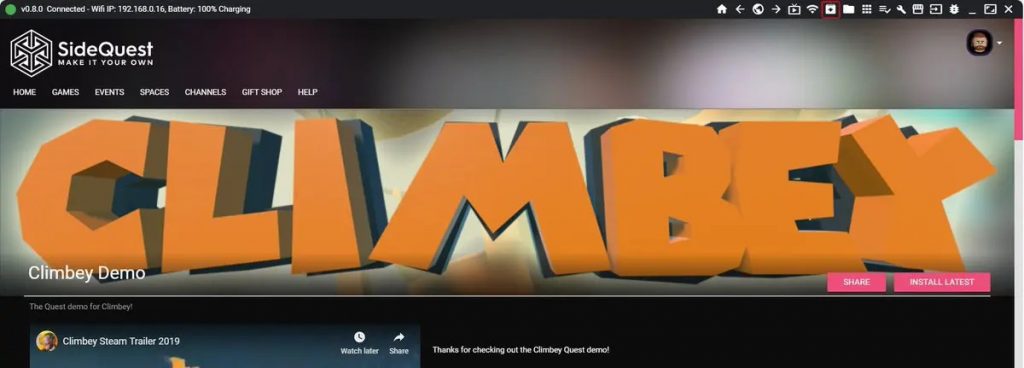
Le moyen le plus simple de charger un jeu sur l’Oculus Quest est d’en trouver un que vous aimez sur l’écran d’accueil de l’application SideQuest. Cliquez sur l’image du jeu pour ouvrir sa page spécifique, puis cliquez sur « Installer la dernière version » pour transférer le jeu sur votre appareil.
Téléchargement latéral d’un APK externe sur l’Oculus Quest
Pour charger en parallèle un APK externe sur votre casque, cliquez sur l’icône Installer APK dans la barre de menu supérieure de SideQuest. Il s’agit du dossier avec la flèche vers le bas, cinquième icône en partant de la gauche. Sélectionnez le fichier APK de votre ordinateur et SideQuest vous fera savoir si l’installation a réussi ou non.
Et c’est ainsi que vous pouvez effectuer un chargement latéral sur l’Oculus Quest en utilisant SideQuest. Vous trouverez tous les jeux que vous avez chargés en parallèle dans la zone des applications de sources inconnues.
Comment effectuer un sideload sans fil sans PC ni téléphone ?
Pour transférer sans fil des jeux sur votre Oculus Quest sans téléphone ni PC, vous devez installer le logiciel SideQuest sur votre ordinateur.
Cliquez ici pour télécharger SideQuest. Suivez les huit premières étapes ci-dessus pour activer votre compte Oculus Developer, télécharger SideQuest sur votre ordinateur, puis connecter votre casque à votre PC.
Ensuite, suivez les étapes ci-dessous pour installer SideQuest Mobile sur votre Oculus Quest afin d’installer des jeux sans fil.
Avec votre Quest connecté à votre PC, visitez la page de l’application SideQuest Mobile.
Cliquez sur la flèche du bouton de téléchargement rose et sélectionnez Download Experimental. Cliquez sur ce bouton et cliquez sur Continuer pour installer SideQuest Mobile sur votre Oculus Quest.
Déconnectez votre Quest de votre PC ou de votre téléphone.
À partir de maintenant, vous pouvez lancer SideQuest Mobile à depuis la liste des applications de Sources inconnues.
Dans votre casque, vous pouvez maintenant parcourir tous les jeux de SideQuest directement dans votre casque.
Lorsque vous trouvez un jeu que vous voulez installer, cliquez sur Télécharger et il s’installera directement sur votre Quest sans avoir besoin d’un PC.
La première fois que vous installez un jeu SideQuest sans fil sur votre casque, vous serez invité à Autoriser à partir de cette source et à approuver l’action.
Et c’est ainsi que vous pouvez effectuer un chargement latéral sur l’Oculus Quest sans fil, sans PC ni téléphone.
Comment effectuer un chargement latéral à l’aide de l’application SideQuest Android ?
Une nouvelle application SideQuest Android sur le Google Play Store vous permet de faire un chargement latéral sur l’Oculus Quest sans utiliser d’ordinateur.
Si vous avez un téléphone Android et que vous souhaitez configurer les choses, suivez les instructions ci-dessous.
Suivez les 6 premières instructions ci-dessus pour mettre votre casque en mode développeur et redémarrer (avant de télécharger SideQuest).
Téléchargez et installez SideQuest depuis le Google Play Store.
Déverrouillez votre téléphone et laissez-le ouvert.
Mettez votre Oculus Quest et assurez-vous que votre Guardian est configuré et actif.
Branchez votre Quest sur votre téléphone à l’aide d’un câble USB.
Votre téléphone vous demandera si vous voulez que SideQuest gère votre casque Quest. Appuyez sur Oui et assurez-vous que l’option permettant de toujours autoriser cette action est également cochée.
Mettez votre Oculus Quest et cliquez sur OK sur le message demandant d’autoriser le débogage USB. Encore une fois, assurez-vous que l’option Toujours autoriser depuis cet ordinateur est également cochée.
Une deuxième invite s’affiche dans votre Quest pour vous demander si vous voulez autoriser votre téléphone à accéder aux données du Quest. Cliquez sur Oui.
Vous pouvez maintenant utiliser votre téléphone pour naviguer et effectuer des chargements secondaires sur l’Oculus Quest, comme sur votre ordinateur.
Si vous souhaitez activer le mode sans fil sur votre téléphone, cliquez sur le bouton de la barre d’outils sans fil en haut à gauche et sélectionnez Activer le sans fil. Vous pouvez maintenant installer des jeux depuis votre téléphone sans connexion USB !
Quelle est votre méthode préférée de chargement latéral ?
Avez-vous des difficultés à essayer le chargement latéral de contenu sur l’Oculus Quest 2 ou 1 ? Commentez ci-dessous pour nous contacter et nous vous aiderons !
Il existe désormais plus de 700 jeux SideQuest VR que vous pouvez télécharger sur votre Oculus Quest et Quest 2. Dans ce guide, nous vous présentons les meilleurs jeux SideQuest VR. Du jeu de tir à la première personne à l’aventure et l’exploration, beaucoup de ces jeux sont gratuits à essayer aujourd’hui.
Les 15 meilleurs jeux SideQuest VR en 2022
Dans cet article, nous vous présentons 15 des meilleurs titres SideQuest Oculus disponibles, ainsi que leurs caractéristiques et la façon d’y jouer.
Si vous avez des jeux SideQuest VR favoris que vous aimeriez faire connaître aux joueurs, n’oubliez pas de les commenter ci-dessous.
Accessoire indispensable pour les jeux SideQuest VR
Un grand nombre de jeux SideQuest sont amusants et actifs, et nécessitent plus de mouvements que d’autres jeux VR. Une sangle d’élite pour le Quest 2 est un bon investissement. Elle est plus confortable à porter pour les sessions de jeu plus longues et favorise les mouvements.
Comment installer les jeux SideQuest VR sur l’Oculus Quest
Afin d’installer ces jeux, vous devez installer et configurer SideQuest VR sur votre Quest. Ne vous inquiétez pas cependant, le processus est facile à configurer et un seul clic pour installer les jeux après cela.
Les meilleurs jeux SideQuest VR pour Quest1/2
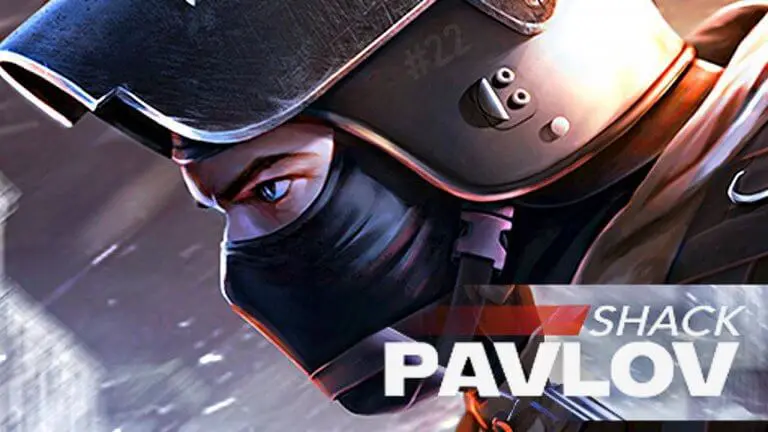
1/ Pavlov : Shack
Meilleur jeu de tir SideQuest VR
Pavlov est un jeu de tir à la première personne compétitif sorti à l’origine pour les casques VR filaires. Il se concentre sur une expérience réaliste, avec des images et des sons correspondant à la vie réelle dans la mesure du possible. Vous pouvez jouer en mode occasionnel ou compétitif, selon votre degré d’assurance. Il existe également un mode hors ligne si vous ne voulez pas subir la pression de jouer avec d’autres personnes.
Pavlov : Shack est une version simplifiée du jeu Steam développé pour l’Oculus Quest. Certains graphismes ont dû être revus à la baisse pour le Quest, mais le jeu reste très amusant.
2/ Sport Mode
Meilleur jeu SideQuest Sandbox
Sport Mode est un jeu d’action en bac à sable qui utilise une physique réaliste et précise. Conçu et développé par Virtuaport, Sport Mode fait suite à Physics Playground. Dans le jeu, vous pouvez faire apparaître différentes armes, notamment des katanas, des pieds-de-biche et des armes à feu comme des fusils et des pistolets. Pour se déplacer dans l’arène, l’expérience apporte des orbes et d’autres accessoires amusants.
Le mode sport se décline en deux modes : le mode arène et le mode créatif. Le mode arène vous permet de combattre des ennemis pour obtenir le meilleur score. Et le mode créatif vous permet de faire apparaître et de manipuler différentes armes, accessoires et PNJ. Il s’agit d’un bac à sable ouvert où vous pouvez ajouter, supprimer et manipuler ce que vous voulez.
Des mouvements réalistes sont nécessaires pour retenir les ennemis ou manier des masses. Le mode Sport prend en charge le mode 120 Hz, et il intègre très bien la physique VR. De plus, il inclut un mode multijoueur pour que vous puissiez jouer avec vos amis et les membres de votre famille.
Vous pouvez personnaliser le jeu comme vous le souhaitez, notamment en ajustant les éclaboussures d’huile, le démembrement et la super force en option.
3/ Touring Karts
Meilleur jeu de course SideQuest
Touring Karts est un jeu de course VR qui réinvente les courses de type karting. Le jeu s’inspire de la série Mario Kart. Il offre plusieurs options de perspective, plus de 500 prix à collectionner et 22 pistes pour différents niveaux de confort.
Touring Karts propose des modes multijoueur et histoire, tous deux accessibles dans la version gratuite du jeu. Avec le mode multijoueur, 8 joueurs peuvent jouer en même temps sans temps d’attente.
La version payante du jeu propose des véhicules déblocables et des options personnalisables. Vous pourrez conduire ces véhicules dans le mode histoire. Vous pouvez également profiter de Touring Karts sur les plateformes non VR.
Si le mal des transports au volant vous rend nerveux, Touring Karts propose trois vues au choix. Il y a une vue immersive à la première personne, une vue libre à la troisième personne et une vue ajustée à la troisième personne qui ne provoque pas de vertiges.
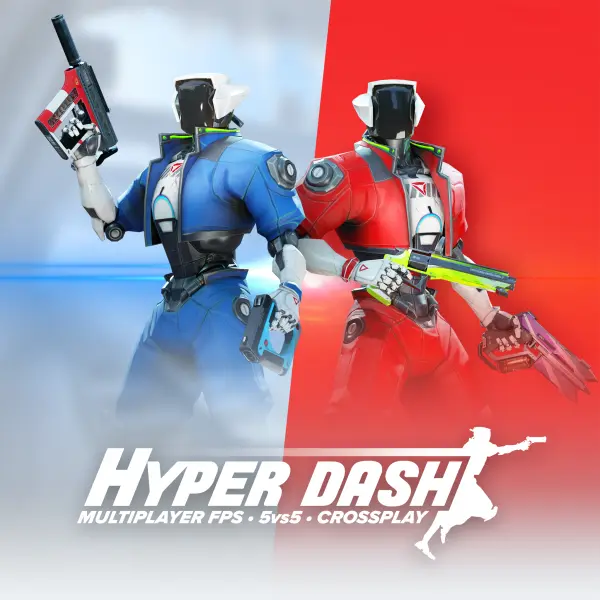
4/ Hyper Dash
Meilleur jeu multijoueur SideQuest
Hyper Dash est un nouveau jeu de tir multijoueur au rythme effréné qui offre un jeu croisé avec PC VR. C’est l’un des jeux SideQuest VR multijoueurs les mieux notés. Hyper Dash est gratuit tant qu’il est encore en développement.
Le jeu prend en charge des matchs à 5 contre 5 en VR avec des spectateurs qui peuvent se connecter sans casque. Les participants non VR contrôlent un drone qui peut être vu dans le jeu. Le jeu compte actuellement huit armes, toutes à une main, que vous pouvez manier en duel. Le jeu comporte trois modes :
Payload est similaire à Overwatch et Team Fortress 2.
Domination met les équipes au défi de capturer trois points et de les conserver pendant cinq secondes pour marquer des points. La première équipe qui atteint trois points gagne.
Capture Point est un mode où vous essayez de tenir un point au milieu de la carte pendant 300 secondes au total.
Le jeu combine plusieurs systèmes de déplacement, dont la locomotion douce et le broyage des rails. Cela vous permet de vous déplacer rapidement sur la carte après un respawn. Le principal moyen de se déplacer dans le jeu est un mécanisme de sprint/téléportation. Les sprints se rechargent pour vous permettre de booster davantage. Après Echo Arena, c’est le prochain jeu multijoueur que vous devriez essayer.
5/ VRWorkout
Meilleur jeu d’entraînement SideQuest
VRWorkout est l’une des expériences les plus intenses sur Oculus Quest. Vous aurez besoin de beaucoup d’espace pour l’essayer.
Il y a maintenant beaucoup d’applications axées sur le fitness sur SideQuest, beaucoup avec des valeurs de production élevées et de superbes chansons pour s’entraîner. Qu’est-ce qui rend VRWorkout si spécial, en plus d’être gratuit ? Eh bien, il utilise le suivi de la main pour suivre la progression de votre entraînement. Cela signifie qu’il n’y a plus de manettes et, par conséquent, une séance d’entraînement beaucoup plus épuisante.
Dans VRWorkout, vous devez effectuer 7 exercices différents :
Squat ;
Pousser ;
Sauter ;
Planche latérale ;
Crunch ;
Courir ;
Burpee.
Il y a un segment semblable à celui de Beat Saber dans lequel vous devez frapper différents orbes. Là où d’autres jeux d’entraînement pour lQuest facturent un prix fixe ou des frais mensuels, VRWorkout est entièrement gratuit. En fait, VRWorkout fait travailler tout votre corps d’une manière que d’autres applications ne font pas.
6/ To The Top
Meilleur jeu de plateforme SideQuest
Dans To the Top, vous incarnez un hybride humain-animal-robot. Vous devez courir, sauter et grimper autour d’obstacles en réalité virtuelle. L’expression « Fast-Paced Platformer » peut ne pas sembler convenir à la réalité virtuelle, mais To The Top relève le défi.
La meilleure façon de décrire To The Top est de dire que vous êtes Spiderman croisé avec Sonic The Hedgehog. Si cela ne semble pas amusant, nous ne savons pas ce qui le sera. Les environnements sont jolis et il y a plus de 35 niveaux à conquérir.
To The Top n’est pas l’un des jeux SideQuest VR développés indépendamment. Le jeu est déjà très populaire sur SteamVR et a été porté pour fonctionner sur l’Oculus Quest.
Une mise en garde s’impose : To The Top n’est pas destiné aux joueurs VR débutants. Tous les mouvements rapides peuvent provoquer le mal des transports, alors assurez-vous d’abord que vous êtes prêt à relever le défi.
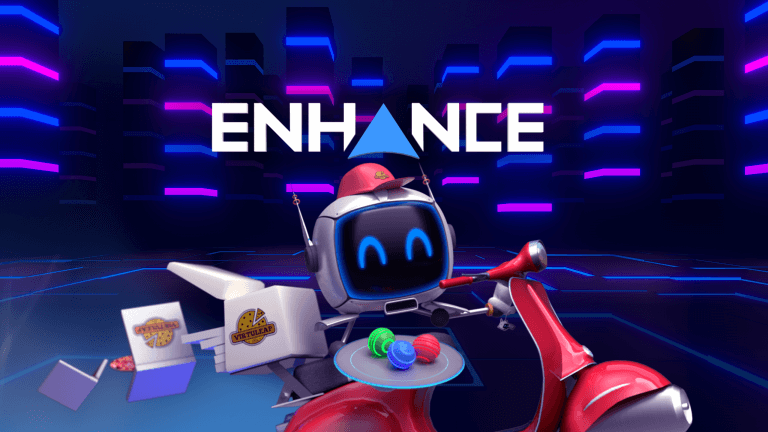
7/ ENHANCE
Meilleur jeu éducatif SideQuest
ENHANCE est une application d’entraînement cérébral pour la réalité virtuelle. Il ne s’agit pas d’un jeu de puzzle ordinaire, mais plutôt d’un test d’attention et de concentration. ENHANCE vous permet de travailler sur différentes compétences cognitives, notamment :
La mémoire ;
L’attention ;
Flexibilité ;
Résolution de problèmes ;
Contrôle moteur ;
Orientation spatiale ;
Traitement de l’information.
ENHANCE est livré avec plusieurs mini-jeux. Dans « React », vous testez votre concentration et votre attention en frappant des cubes colorés dans un ordre précis. De nouveaux jeux sont ajoutés à ENHANCE chaque mois !
Le développeur a fait d’ENHANCE l’un des jeux SideQuest VR les plus uniques à essayer. Les données du jeu sont utilisées pour aider la recherche sur l’entraînement du cerveau et la santé mentale.
8/ Battle Talent
Meilleur jeu de combat SideQuest
Battle Talent est un jeu de simulation de combat. Pour ceux d’entre vous qui attendaient une bonne alternative à Blade and Sorcery pour le Quest, le voici.
Battle Talent contient une physique avancée. Les collisions, les escalades, les sons, les armes et les ennemis sont précis dans le jeu. Vous pouvez vous déplacer dans chaque niveau avec votre arsenal d’armes et attaquer les ennemis avec satisfaction. Beaucoup d’armes ont des compétences spéciales dans le jeu, comme la foudre ou la glace que vous pouvez contrôler.
Battle Talent est en grande partie un bac à sable ouvert, mais il y a des donjons générés de manière procédurale qui créent beaucoup d’ennemis et d’événements de salle pour vous. Au fur et à mesure de votre progression, vous gagnez des pièces qui peuvent être utilisées pour améliorer vos armes et vous donner de nouvelles capacités. Battle Talent est l’un des meilleurs jeux de combat pour l’Oculus Quest et l’un de nos jeux SideQuest vr préférés.
9/ Quest3Doom
Doom 3 en VR intégral
Doom3Quest est la dernière version 2021 de Team Beef, qui reprend des jeux classiques à la première personne et les remastérise pour l’Oculus Quest. Dans celui-ci, vous pouvez jouer au jeu original Doom 3 avec des contrôles de mouvement complets et un suivi VR.
Dans Doom 3, un accident de recherche sur la planète Mars a ouvert un portail vers l’enfer. Il en résulte une invasion catastrophique de la base de Mars par des démons. Vous contrôlez un marine de l’espace qui se bat dans la base pour empêcher les démons d’attaquer Mars et d’atteindre la Terre.
Le jeu comporte 27 niveaux et dure plus de 12 heures. Cela fait de Doom3Quest l’un des jeux les plus longs jamais créés pour l’Oculus Quest. Doom 3 a été un succès commercial lors de sa sortie en 2005 et il est magnifique en VR. Tous les mouvements, les armes et les interactions ont lieu dans la réalité virtuelle.
10/ Ancient Dungeon VR
Meilleur jeu VR Rogue-Lite
Ancient Dungeon VR est un jeu de type rogue-lite dungeon crawler. Chaque niveau est généré de manière procédurale et est unique à chaque fois que vous jouez. Les niveaux sont remplis de pièges, de secrets et d’autres butins à découvrir et à trouver. Au fur et à mesure que vous progressez dans chaque niveau, la difficulté des ennemis augmente. Chaque donjon a un thème différent qui affecte les ennemis et les powerups dans les niveaux.
Vous devez combattre les monstres avec votre épée et votre couteau de lancer, tout en collectant des bonus pour améliorer vos compétences. Il est possible d’acheter et vendre différentes mises à niveau et des perks pour améliorer votre jeu. Vous devez également défier et vaincre de puissants boss.
Ancient Dungeon VR est l’un des jeux les plus aboutis et les plus amusants de la boutique SideQuest.
11/ QuestZDoom
Doom original en VR
QuestZDoom est un portage du jeu Doom original pour PC. Il a été adapté pour l’Oculus Quest avec un mouvement complet de 6DoF ! L’un des meilleurs jeux FPS prend vie comme jamais auparavant.
Dans QuestZDoom, vous vous frayez un chemin à travers le jeu original Doom, Doom 2, TNT, Plutonia, Heritic, Hexen, Chex et plus encore. Avec des taux de trame fluides et des contrôles étonnamment fluides, c’est la façon dont Doom a été conçu pour être joué.
Sachez que Doom ne se joue pas tout seul. L’application QuestZDoom sur Sideuest modifie le jeu Doom original pour prendre en charge la réalité virtuelle complète. Vous avez besoin d’une copie du jeu Doom original, que vous pouvez télécharger sur Steam. Vous devez également télécharger le lanceur QuestZDoom de Baggyg pour jouer au jeu et régler les paramètres sans avoir besoin de vous connecter à un PC.
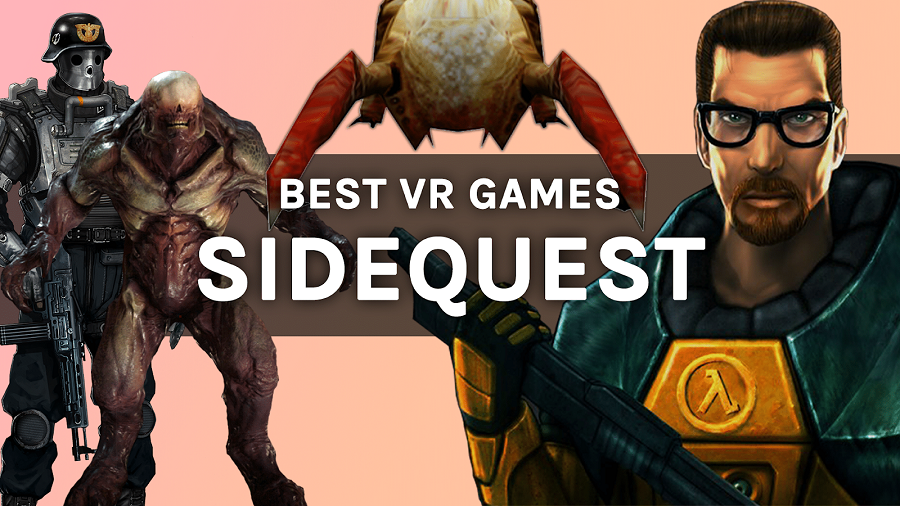
12/ Lambda1VR
Half Life en VR intégral
Lambda1VR apporte Half-Life à l’Oculus Quest. Par les mêmes créateurs que QuestZDoom, Lambda1VR est un mod pour le Half Life original qui ajoute des mouvements de locomotion complets et un support 6 DoF.
Lambda1VR agit uniquement comme un moteur pour faire tourner Half-Life en VR sur votre Quest. Vous devez posséder le jeu Half-Life original pour pouvoir utiliser ce mod. Vous pouvez l’acheter sur Steam. Lambda1VR vous permet de personnaliser un masque pour éviter le mal des transports. Vous pouvez également régler la hauteur pour jouer assis ou debout.
Dans Half Life, vous incarnez le Dr Gordon Freeman, qui est chargé d’inspecter un mystérieux artefact extraterrestre. Très vite, les choses tournent mal lorsque l’artefact ouvre un portail destructeur et instable vers le monde de Xen. Ce qui s’ensuit est un jeu d’action, d’aventure et d’horreur comme jamais auparavant.
Half-Life se joue très bien en tant que jeu SideQuest VR dans la réalité virtuelle, alors allez-y et découvrez-le !
13/ Hibow
Meilleur jeu d’arène SideQuest
Hibow est un jeu SideQuest VR multijoueur compétitif avec des tirs de flèches féroces et une expérience de vol rafraîchissante. Il vient des mêmes développeurs que Kingdom of Blades.
Dans Hibow, vous jouez dans une équipe d’archers et votre objectif est d’éliminer l’autre équipe. Vous devez voler à travers l’arène et tirer sur vos ennemis avec des flèches. Vous pouvez également inviter vos amis à jouer avec vous.
Les caractéristiques créatives des arcs et des flèches permettent de tirer à l’aveuglette, de disperser, d’exploser et même d’aveugler. Le jeu dispose d’un système de vol unique qui est cool à vivre en VR. Le jeu ressemble un peu à Echo Arena, mais de manière plus décontractée.
14/ Harvest VR
Simulateur d’agriculture VR
Harvest VR est un jeu SideQuest VR de simulation d’agriculture à la première personne. Vous travaillez dans votre propre ferme en réalité virtuelle, où vous pouvez utiliser vos outils agricoles et vos compétences pour planter et récolter des cultures. Vous devez gagner de l’argent pour développer votre ferme ou acheter des articles pour votre maison.
Regardez les plantes pousser à travers les cycles complets du jour et de la nuit. Préparez votre terre et cultivez des produits que vous vendrez sur le marché. Vous pouvez acheter de nouvelles graines et du bétail. De plus, vous pouvez personnaliser votre ferme et votre maison avec des meubles supplémentaires.
Utilisez vos propres mains pour cultiver votre parcelle et transformer votre ferme en ferme de vos rêves. Harvest VR s’enrichit sans cesse de nouvelles fonctionnalités. Les mises à jour récentes ont ajouté plus d’articles à acheter dans le magasin, un poulailler et plus de poissons à trouver. Ceux qui recherchent des jeux SideQuest VR dans la catégorie simulation devraient se tourner vers Harvest VR.
15/ Escape Legacy
Meilleur jeu SideQuest Escape Room
Si vous êtes un amateur de jeux de réflexion, alors Escape Legacy est fait pour vous. Dans ce jeu, vous prenez le contrôle d’Erica. Elle est une archéologue qui suit les pas aventureux de son grand-père. Au fil du jeu, vous allez collecter, trouver et révéler les secrets d’anciens parchemins.
Vous devez résoudre des énigmes, explorer toutes les salles d’évasion et chercher des objets. Le but est de s’échapper rapidement de chaque niveau avant que le temps ne vous rattrape. Si vous avez déjà visité une salle d’évasion dans le monde réel, Escape Legacy vous semblera familier.
Escape Legacy vous permet de vous mesurer à d’autres joueurs du monde entier. Le jeu comporte un système de score unique avec des tableaux d’affichage mondiaux. Il existe 10 niveaux différents avec plus de 80 pièces à explorer. Certains jeux d’escape room VR sont très coûteux. Escape Legacy est un jeu SideQuest VR génial pour seulement 2,99 €.
Dans cet article, nous allons vous montrer comment jouer à Revomon VR sur votre casque VR. Revomon est une alternative Pokémon VR pour la réalité virtuelle. Il intègre également des éléments de blockchain et de crypto dans celui-ci.
Guide Revomon VR : Le meilleur jeu Pokémon VR [2022]
De plus, nous vous révélerons certains des conseils et astuces Revomon pour vous aider à en tirer le meilleur parti.
Si vous avez des questions sur Revomon et la façon d’y jouer, n’hésitez pas à les laisser dans la section des commentaires ci-dessous.
Qu’est-ce que Revomon VR ?
Revomon (Revolution Monsters VR) est la version en réalité virtuelle du célèbre jeu de rôle Pokemon. Il combine l’expérience de la réalité virtuelle avec la technologie NFT afin que les joueurs puissent créer une valeur réelle à partir du divertissement dans un monde virtuel.
Le métaverse Revomon s’inspire des univers de Zelda et de Pokemon. La fusion de ces deux créatures donne naissance à ce que l’on appelle Revomon ou Revolution Monsters. Le jeu est compatible avec le Meta Quest, le Rift, le Rift S et le HTC Vive.
Les joueurs peuvent socialiser entre eux tout en partant à la chasse aux Revomon sauvages. Le jeu peut être considéré comme une fusion d’Axie Infinity et de Pokemon Go, mais dans un environnement virtuel.
Revomon est créé par les fans de Pokémon pour les fans. Le jeu vient des mêmes créateurs de Pokémon VR. Plus d’informations sur l’histoire de Revomon dans la prochaine section de l’article.
Regardez le gameplay ici.
Histoire de Revomon
Le jeu n’a pas vraiment commencé sous le nom de Revomon. Il a été créé sous le nom de Pokémon VR, un hommage fait par des fans aux Pocket Monsters classiques de Nintendo, alias Pokemon.
Sentant la colère que les créateurs du jeu pourraient subir de la part de l’équipe juridique de Nintnedo, ils se sont retirés de Sidequest et ont relancé le jeu sous le nom de Revomon en raison de problèmes de licence.
Existe-t-il un jeu Pokémon VR ?
Non, il n’y a pas de jeu Pokemon VR officiel disponible au moment de la rédaction de cet article. Les créateurs de Revomon ont initialement lancé le même jeu que Pokémon VR qui a ensuite été retiré car Nintendo possède la licence pour Pokemon.
Ce que vous voyez maintenant est la version relancée de Pokemon VR sous le nom de Revomon. Il s’agit d’un jeu Pokémon basé sur la réalité virtuelle, créé par les fans pour les fans et dirigé par la communauté.
Parallèlement à la refonte de Pokemon en Revomon, l’équipe de développement a ajouté une tonne de fonctionnalités intéressantes. Cela a transformé le jeu en une expérience RPG VR unique.
Caractéristiques de Revomon VR
Voici quelques-unes des principales caractéristiques du jeu Revomon VR :
Soyez propriétaire de ce que vous collectez
Tout ce que vous collectez dans le jeu vous appartient. Chaque Revomon peut être échangé contre un NFT ERC-721, un standard ouvert qui définit comment construire des jetons non fongibles sur la blockchain Ethereum.
Protocole de gouvernance d’une organisation autonome décentralisée (DAO)
Le jeu est principalement construit et dirigé par la communauté Revomon. Les détenteurs de jetons jouent un rôle essentiel dans la prise de décision concernant la plateforme, le jeu et son contenu.
Jeu de type « Play-to-earn
Comme nous l’avons dit plus haut, vous possédez ce que vous collectez. Voici comment fonctionne le processus d’utilisateur global de Revomon :
L’utilisateur achète et joue à Revomon dans les magasins VR en ligne sur son casque VR.
L’utilisateur progresse dans le jeu et collecte des Revomon en guise de récompenses.
Chaque Revomon collecté peut être échangé contre des NFT uniques stockés sur le réseau Smart Chain de Binance (un réseau blockchain construit pour aider les développeurs à créer des applications décentralisées, ou Dapps, et aider les utilisateurs à gérer leurs actifs numériques cross-chain). Le projet permettra bientôt d’étendre le projet à OpenSea d’Ethereum Chain également.
Les utilisateurs peuvent détenir leurs NFTs dans leur portefeuille de jeu et les vendre sur des places de marché étalées comme Refinable. Les utilisateurs peuvent également échanger leurs jetons $REVO contre des ETH. REVO est un jeton cross-chain qui fonctionne sur la blockchain de Binance et Ethereum.
Mise en réserve/agriculture
La mise en réserve/agriculture dans le monde de la crypto désigne le processus de verrouillage des avoirs en crypto pour obtenir des récompenses ou des intérêts. Dans Revomon, vous pouvez jalonner ou cultiver des jetons $REVO et sécuriser vos activités sur le réseau du jeu. Vous êtes récompensé pour avoir déposé et conservé des pièces avec des rendements garantis dans le temps.
Voici une liste de toutes les autres fonctionnalités intégrées à Revomon.
Plus de 700 Revomon uniques à capturer, à entraîner et à combattre.
8 villes, 8 routes, et 8 badges.
Revomon sauvage et mécanismes de capture.
Augmentation du niveau et de l’expérience.
Jeu social en ligne avec chat vocal.
Échangez avec d’autres dresseurs.
Légendaires et brillants.
Méga évolution.
Batailles PNJ et PVP.
Système de classement.
Plus de 40 personnages à choisir.
Quels appareils VR peuvent faire fonctionner Revomon ?
Revomon est disponible en deux formats téléchargeables :
le format .apk sur la boutique SideQuest.
format .exe sur le site web de Revomon.
La version que vous pouvez télécharger et jouer dépend du matériel VR que vous possédez.
Meta Quest et Meta Quest 2 utilisent Revomon en version APK native. D’autres casques VR comme l’Oculus Rift et le Rift S, le HTC Vive, le Valve Index et Windows Mixed Reality utilisent le jeu en version .EXE. En outre, ils nécessitent l’installation d’un logiciel supplémentaire appelé Revive.
Comment créer un compte Revomon ?
Avant d’installer Revomon sur votre casque VR, commençons par créer un compte Revomon. Suivez les étapes ci-dessous pour créer votre compte Revomon :
Allez sur la page d’enregistrement de Revomon.
Saisissez votre adresse e-mail, un nouveau nom d’utilisateur et un mot de passe.
Si vous ne souhaitez pas lier votre portefeuille blockchain à votre compte, cliquez simplement sur le bouton « Enregistrer ».
Sélectionnez le portefeuille blockchain que vous souhaitez lier à votre compte. Les portefeuilles disponibles sont les suivants :
MetaMask (nécessite une connexion à l’extension du navigateur)
Portefeuille Binance (nécessite une connexion à l’extension du navigateur)
Native Browser (nécessite un navigateur Dapp)
WalletConnect (nécessite un porte-monnaie compatible avec WalletConnect)
Une fois que votre portefeuille est connecté, cliquez sur le bouton « Enregistrer ».
Comment installer Revomon sur Meta Quest ?
Pour installer Revomon sur Meta Quest, suivez les étapes ci-dessous :
Étape 1 :
Assurez-vous que votre casque Quest est en mode développeur. Revomon n’est disponible que sous la forme d’un fichier APK à chargement latéral sur le casque Oculus VR. Pour pouvoir le charger sur Quest, vous devez activer le mode développeur.
Apprenez comment activer le mode développeur sur Quest dans notre guide de sideload sur Oculus Quest.
Étape 2 :
Installez l’application Sidequest PC sur votre ordinateur et exécutez-la. Cliquez ici pour installer l’application. Si vous utilisez un Android, vous pouvez installer l’application Sidequest Android sur le Play Store.
Étape 3 :
Maintenant, téléchargez et installez le jeu sur votre Quest via Sidequest en cliquant ici.
Étape 4 :
Vous pouvez maintenant accéder au jeu dans le dossier Sources inconnues de votre casque Quest, dans la liste déroulante où se trouvent vos autres jeux.
Comment installer Revomon sur les casques VR Rift / Rift S / Valve Index / WMR / PC ?
Installez Revomon sur les casques VR Rift / Rift S / Valve Index / WMR / PC en suivant les étapes ci-dessous :
Si les caractéristiques et les faits ci-dessus ne vous attirent pas, alors je ne sais pas ce qui le fera. Pour un jeu qui n’en est encore qu’à ses débuts, c’est l’expérience de jeu Pokemon la plus proche que vous puissiez avoir dans le monde virtuel. Les graphismes réalistes de Nintendo et l’intégration de la blockchain en font l’un des meilleurs jeux NFT disponibles sur le marché.
Que pensez-vous du jeu Revomon ? Avez-vous réussi à le charger sur votre casque VR ? Faites-le nous savoir dans la section des commentaires ci-dessous.
SideQuest, le magasin d’applications non officielles de Quest, obtient un investissement de départ de 3 millions de dollars.
SideQuest obtient un investissement de départ de 3 millions de dollars !
SideQuest, la plateforme populaire de chargement latéral pour Oculus Quest, a levé un nouveau tour de table de 3 millions de dollars. Selon ses créateurs, cette somme sera utilisée pour aider les développeurs à publier leurs applications sur plusieurs plateformes via l’intégration OpenXR. La nouvelle a été rapportée en exclusivité par UploadVR.
Fondée en 2019 par Shane et Orla Harris, une équipe basée à Belfast, SideQuest est devenue au fil des ans la principale plateforme de chargement latéral pour les casques autonomes Oculus Quest et Quest 2, ainsi que son magasin d’applications non officiel de facto. À l’instar des consoles de jeu, le magasin d’applications officiel de Quest est directement modéré par le détenteur de la plateforme, qui est dans ce cas Facebook.
SideQuest compte aujourd’hui plus d’un million d’utilisateurs actifs mensuels, qui utilisent la plateforme pour télécharger des applications qui n’ont pas été (ou ne seront pas) approuvées pour l’Oculus Store officiel ou le canal de distribution App Lab de Quest, moins modéré.
Le tour de table de 3 millions de dollars a été mené par la société de capital-risque londonienne PROfounders, avec la participation d’Ada Ventures, Connect Ventures, Ascension et SCNE.
La première grosse levée de fonds de l’équipe a eu lieu début 2020 auprès de Palmer Lucky, fondateur de Boost VC et d’Oculus VR, pour un montant de 650 000 dollars. Selon The Irish Times, le tour le plus récent met la valorisation actuelle de l’entreprise autour de 10 millions de dollars.
« Cette levée de fonds nous donne la marge de manœuvre nécessaire pour nous concentrer sur l’engagement de nos communautés, le soutien aux développeurs et l’innovation dans le domaine de la RV. Nous sommes ravis de pouvoir offrir la découverte et la communauté à la prochaine génération de créateurs de contenu », a déclaré Shane Harris à UploadVR. « Nous sommes ravis de concentrer nos énergies sur la construction d’outils et de services pour aider les développeurs à cibler plusieurs plateformes avec OpenXR tout en tirant parti de la communauté SideQuest pour développer leur audience. »
« Nous sommes vraiment enthousiasmés par cette prochaine phase de croissance. Nous voulons continuer à stimuler l’engagement au sein de la communauté VR », a déclaré Ora Harris au Irish Times. « Cela a toujours été notre objectif d’aider les développeurs et le bonus est que la communauté VR vraiment enthousiaste de streamers, de tests et de joueurs rend ce travail tellement amusant pour nous. »
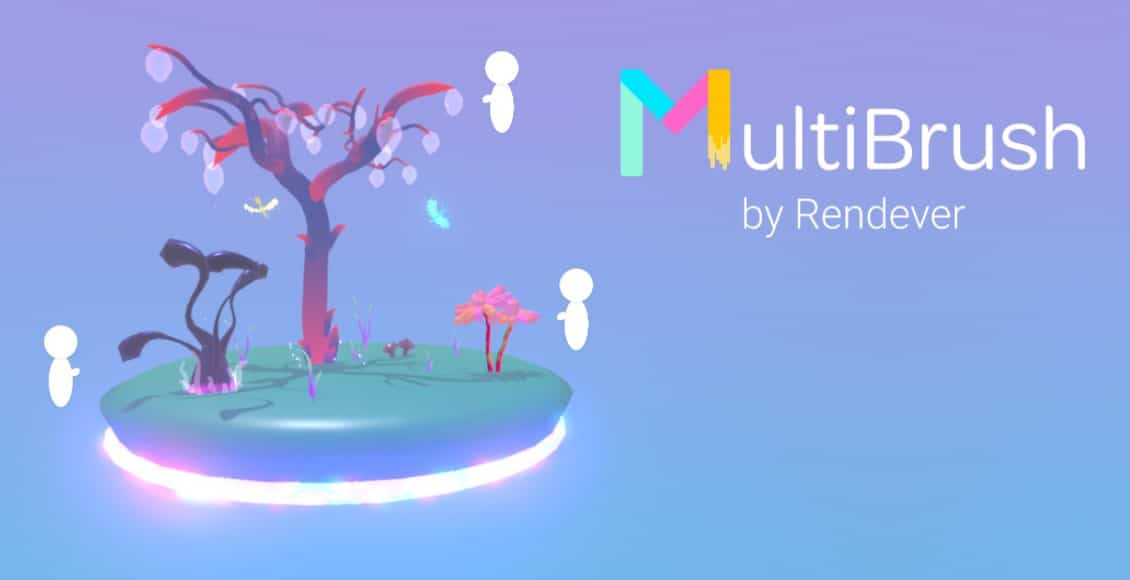
L’une des nouvelles ramifications open-source de Tilt Brush est disponible sur Oculus Quest App Lab. MultiBrush est disponible gratuitement sur la plateforme.
MultiBrush
Créé par Rendever, MultiBrush est exactement ce que vous pensez qu’il est, une version multijoueur de Tilt Brush. Il donne aux utilisateurs l’accès aux mêmes outils que ceux de l’application principale et leur permet de faire des choses ensemble. Au cours de ses cinq années d’existence chez Google, l’application principale Tilt Brush n’a jamais pris en charge le mode multijoueur. Jetez un coup d’œil à l’application ci-dessous.
Il s’agit d’une première version de l’application, donc attendez-vous à ce que certaines questions soient abordées à l’avenir. MultiBrush est sorti sur SideQuest au début du mois, mais le lancement de l’App Lab signifie que vous n’aurez plus besoin de charger l’application sur la plate-forme. L’App Lab fonctionne comme une sorte d’intermédiaire entre SideQuest et la boutique officielle d’Oculus Quest, vous ne pourrez pas trouver les titres de l’App Lab en naviguant sur la boutique de Facebook, mais avec un lien direct, vous pourrez l’installer en quelques secondes.
Google a annoncé fin janvier que Tilt Brush devenait open-source, et a également confirmé que la plateforme principale ne serait plus mise à jour. C’est la dernière d’une série de mesures qui ont permis à l’entreprise de se distancer des domaines de la RV l’année dernière, elle a également fermé sa bibliothèque d’actifs 3D en ligne, Poly. Owlchemy Labs, le développeur de Job Simulator appartenant à Google, reste cependant opérationnel et travaille sur un nouveau titre de RV.
Allez-vous essayer MultiBrush sur App Lab sur votre Oculus Quest ou Quest 2 ? Faites-le nous savoir dans les commentaires ci-dessous !
Les utilisateurs d’Oculus Quest peuvent désormais sélectionner leurs propres environnements personnels parmi une petite sélection d’options fournies par Facebook. Cependant, certains utilisateurs ont également trouvé un moyen d’installer des environnements personnalisés à la place des environnements officiellement disponibles.
Mise
à jour : L’onglet « Environnements virtuels » est à nouveau disponible
après avoir disparu du menu « Paramètres ». Facebook a confirmé que
cette disparition n’était pas intentionnelle et qu’elle devrait maintenant être
rectifiée sur tous les appareils après un redémarrage. La méthode ci-dessous
pour l’installation d’environnements personnalisés reste valable.
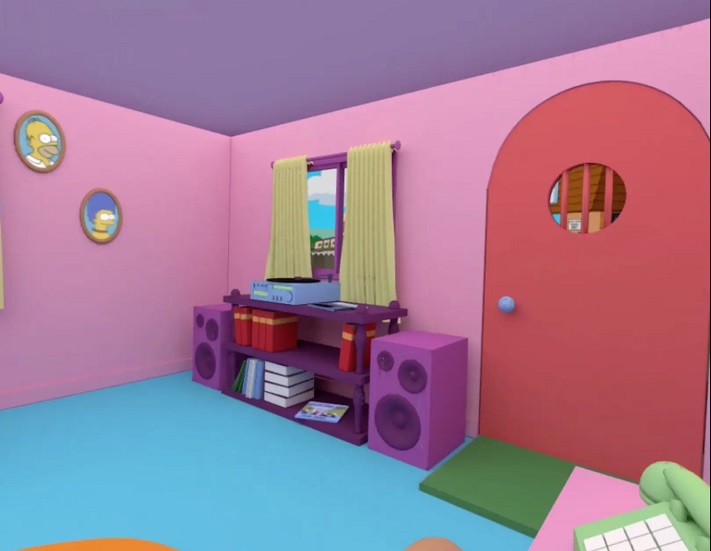
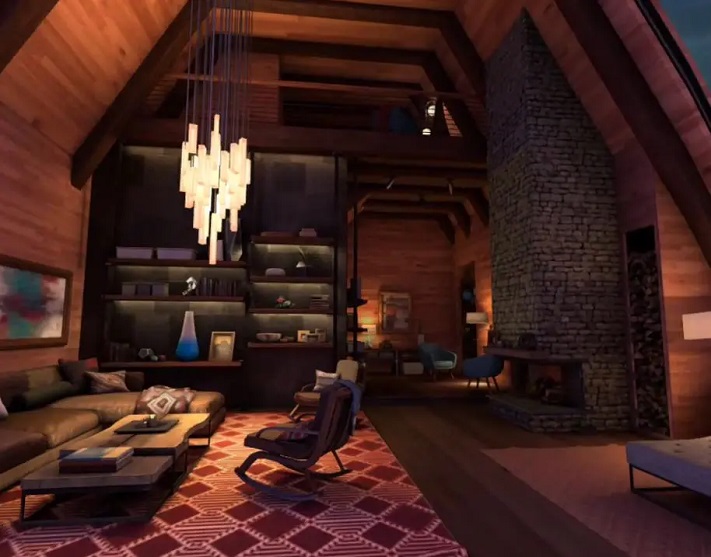
Si les nouveaux environnements du Rift d’Oculus et de la Loge d’hiver sont agréables, vous avez peut-être aussi vu des environnements personnalisés étonnants, comme le salon des Simpson ou la salle du trône de Game of Thrones.
Voici notre guide étape par étape pour l’installation d’environnements personnalisés sur votre Oculus Quest, en utilisant SideQuest.
Custom home Quest
Avant de commencer
L’étape
la plus importante avant de procéder consiste peut-être à vérifier que les
environnements supplémentaires sont disponibles sur votre Oculus Quest. Les
environnements personnalisés installés ci-dessous ne fonctionnent que parce
qu’ils s’installent essentiellement sur les deux options d’environnement
supplémentaires fournies par Oculus, Classic Home et Winter Lodge. Toutefois,
la fonction d’environnements, bien qu’introduite l’année dernière, est encore
en cours de déploiement progressif pour les utilisateurs. Cela signifie que
vous ne disposez peut-être pas encore de cette fonctionnalité et que vous ne
pourrez pas installer d’environnements personnalisés.
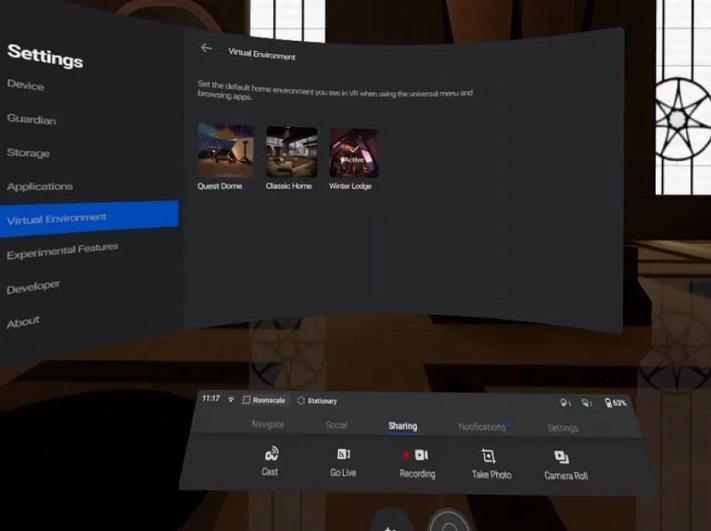
Si vous n’êtes pas sûr d’avoir déjà installé des environnements personnalisés sur votre appareil, il vous suffit d’aller dans les Paramètres de votre Quest, de sélectionner « Tout voir » et de chercher un onglet « Environnement virtuel », comme illustré ci-dessous. Si cet onglet est présent et que vous pouvez passer en mode « Maison classique » ou « Pavillon d’hiver », alors tout est prêt.
Paramètres
Si
vous ne pouvez pas voir l’onglet « Environnement virtuel », c’est que
vous n’avez pas encore reçu la fonction. Cela signifie qu’il vous suffit
d’attendre qu’Oculus lance la fonction sur votre appareil, ce qui peut arriver
à tout moment.
Certains
utilisateurs en ligne ont signalé des méthodes pour forcer l’activation de la
fonction. Cependant, en essayant de vérifier ces méthodes nous-mêmes, nous
n’avons pas pu les recréer et l’onglet « Environnement virtuel » est
resté manquant. Si vous n’avez pas d’environnement virtuel, vous devrez
probablement attendre pour pouvoir en installer un personnalisé.
Avant
de continuer, vous devrez également passer aux environnements Classic Home et
Winter Lodge au moins une fois, si ce n’est pas déjà fait, pour vous assurer
qu’ils sont bien téléchargés sur votre Quest avant les étapes suivantes.
Un mot d’avertissement…
Lorsque
vous chargez et installez du contenu modifié sur votre Quest, vous devez garder
à l’esprit que vous mettez sur votre appareil du contenu qui n’a pas été
approuvé par Facebook et qui pourrait potentiellement endommager votre appareil
ou être de nature malveillante, même s’il n’en a pas l’air à première vue.
Il est
également important de connaître les directives Oculus relatives au contenu,
afin de vous assurer que vous ne violez rien avec le contenu que vous chargez
ou modifiez sur votre appareil.
SideQuest
Ce
guide utilise SideQuest, un outil tiers qui vous permet d’effectuer tout un tas
de tâches et de modifications sur votre Quest depuis votre ordinateur. Ainsi,
pour installer des environnements personnalisés, vous devrez vous familiariser
avec le chargement latéral de contenu sur votre Quest et vous devrez vous
assurer que votre Quest est en mode développeur. Si vous avez déjà utilisé du
contenu en sideloading ou SideQuest, vous pouvez passer à la section suivante.
Pour poursuivre l’installation d’environnements personnalisés, vous devez suivre le guide de chargement latéral jusqu’à la section « Chargement latéral du contenu de la page de la boutique SideQuest« .
Si
vous avez tout suivi jusqu’à ce point, vous pouvez continuer avec le guide
ci-dessous.
Le serveur de discordes de The Quest Homes
Le
serveur Quest Homes Discord est la plus grande communauté que nous connaissions
pour les environnements Quest personnalisés. Il existe un canal spécifique pour
relier de nouveaux environnements à télécharger par les créateurs, ainsi que
des canaux de FAQ et d’aide.
Vous
voudrez rejoindre le serveur Quest Homes et vous rendre sur
#quest-home-environments pour trouver et télécharger un .apk Quest Homes
personnalisé de votre choix. Vous pouvez rejoindre le serveur avec ce lien d’invitation.
Dans
certains cas, vous aurez la possibilité de télécharger l’environnement en
version Classic Home ou Winter Lodge. Cela signifie qu’il remplacera
l’environnement Classic Home ou Winter Lodge. Si vous souhaitez installer deux
environnements personnalisés, vous devrez donc vous assurer de télécharger l’un
en tant que second et l’autre en tant que premier.
Une
fois que vous avez téléchargé votre environnement personnalisé sur votre
ordinateur, vous pouvez passer à l’étape suivante.
Pour
quelques exemples d’environnements personnalisés qu’on a téléchargé du serveur,
regardez la vidéo ci-dessous :
Suppression des environnements existants, installation de nouveaux environnements
Une
fois que vos environnements personnalisés sont téléchargés et prêts à être
installés, suivez ces étapes :
1.
Connectez votre Quest à votre ordinateur et ouvrez SideQuest
Accédez
à la section « Applications actuellement installées » en haut à droite
de la barre de navigation (l’icône de la grille carrée).
2.
Utilisez la fonction de recherche pour rechercher « environnement ».
Cela
devrait donner deux résultats : un paquet pour la maison classique (Rift Home),
et un pour le Winter Lodge. Cliquez sur le rouage à côté de celui que vous
voulez remplacer, et appuyez sur « Désinstaller l’application » dans la
fenêtre qui s’ouvre.
L’environnement
que vous souhaitez remplacer dépendra de ce que votre environnement
personnalisé téléchargé prend en charge. Certains environnements téléchargés
vous permettent de choisir un téléchargement pour le Winter Lodge ou Classic
Home, tandis que d’autres ne le font pas et vous obligent à remplacer l’un ou
l’autre par l’environnement personnalisé. La plupart des liens de
téléchargement l’indiqueront clairement, avec un titre tel que « Custom
Simpsons Home – Living Room (Winter Lodge) ».
Assurez-vous
de désinstaller le bon environnement pour le fichier .apk que vous avez
téléchargé.
Dans
le cas où vous remplacez les deux, avec deux environnements personnalisés
différents, vous pouvez désinstaller les deux paquets dans SideQuest.
Une
fois que vous avez désinstallé les environnements existants, comme indiqué à
l’étape 2, il suffit de faire glisser et de déposer votre fichier .apk
d’environnement personnalisé dans la fenêtre de SideQuest. L’environnement
personnalisé sera alors installé à la place de l’ancien. Vous pouvez vérifier
la progression de l’installation dans l’onglet des tâches de SideQuest en haut
à droite de la barre de navigation.
Changement d’environnement
Une
fois installé, vous pouvez changer d’environnement dans l’onglet Environnements
virtuels de vos paramètres.
Cependant,
notez que les icônes de paramètres ne changeront pas pour votre environnement
personnalisé si vous remplacez l’environnement du Winter Lodge par le salon des
Simpsons, il apparaîtra toujours comme le Winter Lodge dans les paramètres.
Toutefois, lorsque vous passez à cet environnement, votre nouvel environnement
personnalisé devrait s’afficher.
Si vous souhaitez installer d’autres environnements personnalisés à l’avenir, il vous suffit de suivre les mêmes étapes que ci-dessus pour désinstaller vos environnements actuels et les remplacer par de nouveaux.
Winter Lodge
Restauration des anciens environnements
Pour
restaurer les environnements par défaut de Classic Home et Winter Lodge, il
suffit de suivre les étapes 1-2 ci-dessus pour désinstaller tout environnement
personnalisé de votre Quest, en utilisant SideQuest. Ensuite, si vous retournez à l’onglet
Environnements virtuels de votre Quest et que vous passez à l’une des maisons
par défaut, votre Quest téléchargera à nouveau les environnements par défaut.
Avant
de faire cela, nous vous recommandons de revenir à l’environnement par défaut
« Dome Quest », qui est désinstallable, pour éviter toute complication.
Si vous rencontrez des problèmes comme la disparition d’environnement
domestique lors du changement ou de la désinstallation des environnements,
essayez de redémarrer votre Quest.
Quelques notes
Lors
de l’installation d’un environnement personnalisé, il conservera les bruits
ambiants de l’environnement par défaut qu’il remplace. Par exemple, vous pouvez toujours entendre le
crépitement de l’âtre de la maison classique lorsque vous utilisez l’environnement
du salon des Simpsons.
Certains
téléchargements d’environnements personnalisés proposent également des
remplacements audios, avec une musique qui correspond souvent au thème de
l’environnement. Le processus d’installation de ces environnements de
remplacement devrait rester à peu près le même, mais nous invitons les
utilisateurs à procéder avec prudence. Bien que nous n’ayons pas testé
nous-mêmes l’audio personnalisé dans les environnements, nous avons constaté
que l’audio personnalisé persistait dans les environnements même après le
changement d’environnement ou la désinstallation de l’environnement en
question.
Cela
devrait couvrir tout ce que vous devez savoir sur la façon d’installer les
environnements personnalisés d’Oculus Quest à domicile.
La plus récente version de Pavlov Shack, la version réduite gratuite du populaire tireur Pavlov pour PC VR, est maintenant disponible pour être installée sur l’Oculus Quest via SideQuest.
Photo du jeu Pavlov VR
SideQuest est une application qui facilite l’installation de logiciels qui ne font pas partie de la sélection officielle de la Boutique Oculus et qui ne sont pas officiellement approuvés par Facebook.
Bien
qu’il soit maintenant disponible sur SideQuest, le jeu n’est pas encore
complètement sorti. Initialement prévu pour une sortie en décembre 2019, Pavlov
Shack a été reporté au début de 2020 en raison de problèmes de « core
party/friend support » sur Android qui n’ont pas pu être résolus à temps.
Ainsi, bien que la version actuelle du jeu puisse maintenant être facilement installée
via SideQuest, ce n’est toujours pas la version finale.
Il n’est toujours pas clair si Pavlov Shack sortira sur SideQuest ou officiellement sur l’Oculus Store. On a contacté le développeur Dave Villz en octobre dernier pour clarifier la plateforme de sortie, mais nous on n’a jamais reçu de réponse. La version Oculus Quest du jeu sera gratuite, contrairement à la version PC VR, qui est une expérience payante.
Cependant,
Pavlov Shack n’est pas le seul FPS VR à venir au Quest. Le plus proche concurrent
de Pavlov, Onward, vient également au Quest, annoncée en juin de l’année
dernière, mais nous n’avons pas encore de date de sortie.
Alors,
allez-vous essayer Pavlov Shack maintenant qu’il est facilement installable via
SideQuest ? Ou l’avez-vous déjà essayé ?
Il y a eu beaucoup de buzz sur les applications de sideloading sur l’Oculus Quest récemment. Facebook ayant récemment clarifié les directives du système en matière de contenu, l’attention s’est portée sur le chargement latéral du Quest et sur une application populaire qui facilite le processus, appelée SideQuest. Ce guide vous guidera à travers toutes les étapes nécessaires pour commencer à charger du contenu sur votre Oculus Quest.
SideQuest Logo
L’Oculus Quest a été lancée en mai 2019 sous la forme d’un casque VR autonome. Il n’est pas nécessaire d’avoir une console externe ou un PC connecté, tout est géré sur l’appareil lui-même. Par conséquent, Facebook a décidé de mettre en place une politique de conservation pour le contenu qui apparaît sur l’Oculus Quest via l’Oculus Store. Cette politique fonctionne de la même manière que sur les consoles traditionnelles comme la Xbox ou la PlayStation, mais c’était une idée relativement nouvelle pour la RV. Néanmoins, elle a donné de bons résultats pour certains développeurs.
Avec
la politique de conservation, cependant, une question claire et immédiate est
apparue : y aura-t-il un moyen d’exécuter sur l’Oculus Store d’autres contenus
sur le Quest qui ne sont pas conservés par Facebook ? La réponse courte ? Oui,
en mettant à l’écart.
Qu’est-ce que le sideloading ?
Le
terme « sideloading » est généralement appliqué au contenu chargé sur
certains types d’ordinateurs modernes à partir de sources non explicitement
approuvées par les évaluateurs de contenu. Le terme lui-même, et sa définition,
peuvent sembler un peu effrayants. Bien qu’il faille être prudent lorsqu’on
participe à une telle activité, le terme s’applique également aux situations
techniques quotidiennes. Par exemple, le téléchargement d’un programme non
vérifié à partir d’un site Internet et son installation sur Windows constituent
une charge secondaire sur le plan technique. Il faut donc procéder avec
prudence, mais ce n’est pas toujours aussi effrayant qu’il n’y paraît.
En
ce qui concerne le Quest, le sideloading fait référence au processus de
chargement de contenu sur l’appareil qui n’est pas approuvé ou vérifié par
Oculus et qui n’apparaît pas sur la Boutique Oculus. Si vous installez sur
votre Quest quelque chose qui n’est pas dans le contenu de la Boutique Oculus, vous
êtes en train de faire du sideloading.
Pourquoi, et qu’est-ce que je mettrais en attente ?
Bonne
question ! Si le Quest contient tout ce merveilleux contenu, conservé et
optimisé dans la boutique, pourquoi mettriez-vous autre chose, ou auriez-vous
besoin d’autre chose, sur votre appareil ?
Eh
bien, ça dépend vraiment. Pour certaines personnes, vous pourriez avoir tout ce
dont vous avez besoin sur la Boutique Oculus. Cependant, le sideloading vous
permet aussi de faire d’autres choses que vous ne pouvez pas faire normalement
sur l’appareil, ou que vous ne pouvez pas trouver dans l’Oculus Store :
Installer
les builds de pré-version publiées par un développeur, avant que le jeu ne soit
terminé et/ou sorti.
Installer
des applications qui ne sont pas disponibles sur l’Oculus Store (soit parce
qu’elles ont été rejetées, soit parce qu’elles n’ont pas encore fait de demande
de référencement, soit pour toute autre raison).
Utiliser
une version alternative d’une application approuvée sur la Boutique Oculus, les
versions alternatives peuvent offrir du contenu supplémentaire lorsqu’elles
sont mises en ligne, ce qui n’est pas approuvé selon les directives de la
Boutique.
Charger
du contenu personnalisé, certains jeux et
applications peuvent prendre en charge l’installation de contenu personnalisé.
Installez
des outils qui vous permettent de mieux comprendre comment vous utilisez votre
Quest.
Comment puis-je téléverser sur sideload ?
Techniquement,
tout le monde peut mettre du contenu en sideload sur son Quest en utilisant
simplement les commandes ADB (Android Debug Bridge) depuis son PC, si le Quest
est en mode développeur. Cependant, si vous ne savez pas ce que cela signifie
(et la plupart des gens ne le savent probablement pas), il existe une solution
beaucoup plus simple : SideQuest.
SideQuest
est une application tierce pour PC, Mac et Linux qui rend le chargement latéral
de contenu sur votre Quest super facile. Elle a une page de magasin avec un tas
d’applications populaires disponibles via le sideloading et quelques
fonctionnalités supplémentaires. Bien que SideQuest nécessite un peu de
configuration initiale la première fois que vous l’utilisez, après cela, il
devient très simple, la plupart des actions ne sont qu’à quelques clics, avec
une interface conviviale au démarrage.
Configuration initiale : Préparer votre Quest et votre PC
Pour
utiliser SideQuest, vous devrez faire plusieurs choses avec votre compte
Oculus, votre Quest et votre ordinateur. Tout cela n’est qu’une action de
configuration unique, vous n’aurez pas besoin de faire cela chaque fois que
vous voulez mettre quelque chose de côté, seulement la première fois.
Assurez-vous que vous avez un câble USB pour connecter votre Quest à votre ordinateur
Le
câble de chargement livré avec l’appareil est un petit connecteur USB-C
réversible aux deux extrémités. L’USB-A utilise le vieux port USB standard que
l’on trouve dans la plupart des ordinateurs depuis quelques décennies. Vous
pouvez utiliser un câble dont une extrémité est équipée d’un connecteur USB-A
pour votre ordinateur et l’autre d’un connecteur USB-C pour votre Quest. A
moins, bien sûr, que votre PC ne soit équipé d’un port USB-C, vous devriez
alors pouvoir utiliser le câble de chargement USB-C fourni pour le connecter à
votre PC. Ce câble inclus est USB 2.0, donc si vous avez beaucoup de données à
transférer, vous pouvez vous procurer un câble avec la bande passante accrue de
l’USB 3.0.
Inscrivez-vous en tant que développeur sur le compte Oculus associé à votre Quest
Afin
d’utiliser votre Quest en mode développeur (qui est requis pour le chargement
latéral), vous devrez d’abord vous enregistrer en tant qu’organisation de
développeurs.
Visitez
cette page et assurez-vous que vous
êtes connecté au même compte Oculus que celui dans lequel votre Quest est
enregistrée. Entrez un nouveau nom d’organisation et cochez la case « Je
comprends » pour accepter les Conditions d’utilisation d’Oculus.
Activez le mode développeur sur votre Quest
Maintenant
que vous êtes enregistré en tant que développeur, vous pouvez activer le mode
Développeur dans votre Quest. Vous pouvez le faire via l’application Oculus,
avec le téléphone qui est lié à votre compte Oculus.
Ouvrez
l’application Oculus sur votre téléphone, avec votre Quest activée pour qu’elle
puisse se connecter à l’application, puis :
Appuyez sur « Paramètres » en bas à droite.
Localisez votre Oculus Quest dans la liste de l’onglet Paramètres, et assurez-vous qu’il indique « Connecté ». (Si l’application ne peut pas se connecter à votre Quest, vous devrez peut-être l’ajouter à la liste des paramètres pour essayer de la connecter manuellement. Si elle ne peut toujours pas se connecter, assurez-vous que votre Quest est activé et que les fonctions Bluetooth et WiFi sont également activées sur votre téléphone).
Tapez sur la touche fléchée à côté de votre appareil, pour faire apparaître d’autres options.
Appuyez sur le bouton « Autres réglages ».
Tapez sur « Mode développeur ».
Placez l’interrupteur sur “On” au lieu de “Off”.
Redémarrez complètement votre Quest, maintenez le bouton d’alimentation sur le côté et sélectionnez « Arrêt » ou « Redémarrage ». Votre Quest doit être entièrement redémarrée pour pouvoir démarrer correctement en mode développeur.
Après
le redémarrage, votre Quest doit être en mode développeur.
Installer SideQuest sur votre ordinateur
Allez
à la page de téléchargement
de SideQuest et téléchargez le fichier d’installation pour votre système
d’exploitation. Installez le programme comme vous le feriez avec n’importe quel
autre programme pour votre système d’exploitation. SideQuest installera aussi
automatiquement les pilotes dont vous avez besoin pour que votre Quest communique
avec votre ordinateur, donc vous n’avez pas à vous en soucier, quel que soit
votre système d’exploitation (cela se faisait auparavant manuellement, mais
maintenant SideQuest s’en occupe pour vous).
Permettre le débogage USB entre votre ordinateur et votre Quest
Cette
étape devrait également être une étape de configuration unique, si elle est
effectuée correctement.
Ouvrez SideQuest sur votre ordinateur.
Activez votre Quest et créez un tuteur.
Branchez votre Quest sur votre ordinateur.
Dans votre Quest, et non pas sur votre ordinateur, vous devriez voir une demande pour « Autoriser le débogage USB ».
Si vous ne voulez pas avoir à appuyer sur OK sur cet écran chaque fois que vous branchez votre Quest sur votre ordinateur, assurez-vous que la case « Toujours autoriser à partir de cet ordinateur » est cochée.
Appuyez sur OK.
Félicitations
! Votre Quest et votre PC devraient maintenant être configurés pour charger
facilement des applications via SideQuest.
Quelques notes
Pour
la plupart, toutes les étapes ci-dessus devraient être un processus unique pour
l’ordinateur et le Quest. Cependant, si vous souhaitez utiliser un autre PC,
vous aurez besoin de SideQuest et permettre le débogage USB pour ce
périphérique.
Dans
le passé, les mises à jour du micrologiciel de Quest ont également désactivé le
mode développeur. Dans le cas où votre Quest reçoit une mise à jour et ne
fonctionne plus avec SideQuest, retournez à l’application Oculus et vérifiez
que l’interrupteur du mode développeur est activé et non désactivé. Si vous
devez le remettre en marche, vous devrez également redémarrer votre Quest.
Applications et jeux de SideQuest
Tout le travail est fait dans les étapes initiales ci-dessus. Une fois que tout est mis en place, il est très facile de charger des applications et des jeux.
Certains
jeux et applications sont disponibles directement par le biais de SideQuest,
permettant un processus d’installation sans faille. D’autres jeux et
applications sont uniquement disponibles en téléchargement externe, pas sur
SideQuest, mais peuvent être facilement installés en utilisant SideQuest de
toute façon.
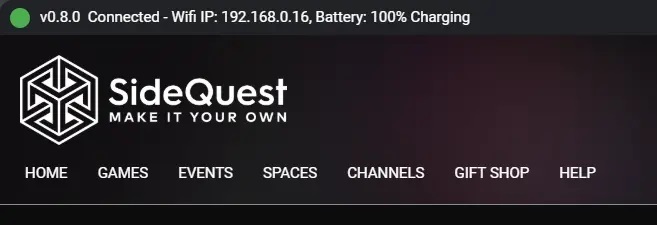
Peu importe l’option que vous utilisez, une fois que votre Quest est branchée à votre ordinateur et que SideQuest est ouvert, vérifiez que SideQuest est capable de se connecter à votre Quest. Si tout va bien, le côté supérieur droit de SideQuest affichera un point vert avec « connecté » après le numéro de version de SideQuest (voir ci-dessous pour référence) :
Application SideQuest
Si
SideQuest a un point rouge et indique « déconnexion », vérifiez que
votre Quest est allumé, connecté correctement et que vous avez effectué toutes
les étapes d’installation correctement (en particulier les étapes de permission
de débogage USB).
Chargement latéral du contenu de la page de la boutique SideQuest
Dans l’application SideQuest sur votre ordinateur, la barre de menu comporte un onglet « Jeux et applications » qui vous mènera à une page de magasin, comme illustré ci-dessous.
Magasin d’applications SideQuest
C’est là que vous pouvez parcourir les jeux et les applications et voir les descriptions et les captures d’écran de chacun. Si vous souhaitez en installer une, il vous suffit de cliquer sur la liste d’application ou du jeu et d’appuyer sur le bouton « Installer la dernière version » (voir ci-dessous).
Installer application sur SideQuest
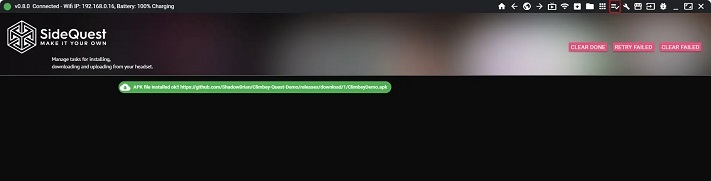
SideQuest installera alors le jeu ou l’application. Pour vérifier la progression de l’installation ou vous assurer que tout est correctement installé, vous pouvez cliquer sur le bouton “Tâches” en haut à droite (entouré en rouge ci-dessous) et si l’application a été téléchargée et installée correctement, vous verrez une barre indiquant « Fichier APK installé ok !” (voir aussi la photo ci-dessous).
Application installée SideQuest
Et
c’est tout ce qu’il y a à faire ! Vous avez réussi à mettre sur le côté une des
applications du magasin SideQuest.
Sideloading d’un .apk depuis une source externe
Toutes
les applications ou tous les jeux ne sont pas disponibles sur la boutique SideQuest
pour une installation facile. Il y a beaucoup d’applications que vous pourriez
trouver en ligne et qui peuvent être mises en parallèle sur le Quest qui ne
sont pas disponibles sur la boutique SideQuest.
Dans ce cas, le développeur vous liera probablement à un fichier APK (.apk). Vous pouvez facilement utiliser SideQuest pour mettre en sideload les fichiers APK du Quest. Tout ce que vous avez à faire est de cliquer sur le bouton « Installer le fichier APK du dossier » (voir ci-dessous, entouré en rouge).
SideQuest APK installer
Cela
vous permettra de localiser et de sélectionner le fichier APK que vous avez
téléchargé. SideQuest installera alors l’application ou le jeu sur votre Quest,
de la même manière qu’il le ferait pour l’une des applications officielles de
SideQuest. Vous pouvez vérifier que l’installation est réussie dans l’onglet
« Tâches », comme décrit ci-dessus.
Lancement des applications SideQuest
Les
applications Sideloaded seront lancées comme n’importe quelle autre application
Quest, mais elles n’apparaîtront pas exactement au même endroit.
Dans
la bibliothèque de votre Quest, toutes les applications ou jeux en mode latéral
apparaîtront dans un nouvel onglet intitulé « Sources inconnues ». Vous
pouvez lancer vos applications à partir de cet onglet.
Mais quels sont les meilleurs jeux ou applications à mettre en sideload ?
Nous
sommes heureux que vous le demandiez ! Gardez un œil sur un autre article
séparé qui couvrira les meilleures applications et les meilleurs jeux que vous
pouvez mettre en sideload sur votre Quest.
Un mot d’avertissement…
Lorsque
vous effectuez un chargement latéral, vous devez garder à l’esprit que vous
placez sur votre appareil du contenu qui n’a pas été approuvé par Facebook et
qui pourrait potentiellement endommager votre appareil ou être de nature
malveillante, même s’il n’en a pas l’air à première vue.
Il
est également important de connaître les directives de contenu Oculus lorsque
vous chargez du contenu sur votre appareil, afin de vous assurer que vous ne
violez rien avec le contenu que vous chargez sur votre appareil.













![Guide Revomon VR : Le meilleur jeu Pokémon VR [2022]](https://dev.virtual-guru.com/wp-content/uploads/2022/02/image-4.png)