Étiquette : steam deck

  • Les Meilleurs manettes Steam Deck

    Les Meilleurs manettes Steam Deck

    J’ai testé les meilleures manettes Steam Deck pour déterminer celles qui fonctionnent le mieux avec la console de jeu de Valve en fonction de plusieurs facteurs, notamment : Compatibilité, disposition des boutons, ergonomie et confort, flexibilité. 
    Les Meilleurs manettes Steam Deck

    Vous trouverez ci-dessous mes manettes Xbox, PlayStation et Nintendo préférées pour le Steam Deck, ainsi que des manettes tierces de 8BitDo et GuliKit.

    Si vous avez une manette Steam Deck préférée, commentez ci-dessous et faites-le nous savoir.

    Quelles sont les meilleures manettes pour Steam Deck ?

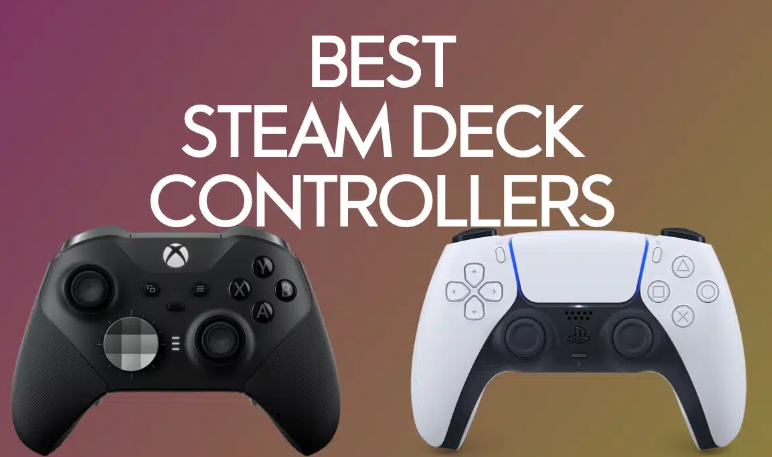
    1. Xbox Elite Series 2 (Meilleure personnalisation)
    2. PlayStation 5 DualSense (Meilleur support haptique + Trackpad)
    3. 8BitDo Lite 2 (Meilleure portabilité)
    4. GuliKit King Kong 2 (Meilleur pour l’ergonomie)
    5. 8BitDo Ultimate C (Meilleur rapport qualité/prix)
    6. PlayStation 4 DualShock Controller (Meilleur rapport qualité/prix le plus ancien)
    7. 8BitDo Ultimate (Meilleur pour la charge)
    8. Manettes Nintendo Joy-Con (Meilleure polyvalence)
    9. NexiGo Wireless Controller (Manette Steam Deck sous-estimée)

    Xbox Elite Series 2 (Meilleure personnalisation)

    La Xbox Elite Series 2 est très agréable à prendre en main et très confortable pour un jeu prolongé. Bien qu’elle soit dépourvue du gyroscope fantaisiste que l’on trouve facilement sur la manette de la PlayStation 4, j’adore cette manette, principalement en raison de sa hauteur et de l’emplacement des sticks. De plus, vous pouvez facilement personnaliser toutes les commandes et remapper les fonctions pour les adapter à votre jeu.

    Le positionnement du stick permet de viser avec précision dans les jeux de tir. La sensation de robustesse, les poignées solides et la disposition des boutons bien placés alignent tout.

    La Xbox Elite Series 2 dispose d’une plus grande autonomie et de meilleures options de personnalisation que les autres modèles. Profitez d’options exclusives de mappage des boutons et de composants interchangeables dans l’application Accessoires.

    La batterie interchangeable et rechargeable permet de jouer jusqu’à 30 heures après une seule charge. Cette manette répond à vos besoins si vous jouez à de nombreux jeux émulés ou si vous utilisez votre Steam Deck en mode Windows.

    Utilisez le Bluetooth Xbox, le sans-fil ou le câble USB-C fourni avec l’emballage pour jouer à travers les jeux de console et de PC sur Windows, Xbox One, Xbox Series X|S, Steam Deck et tout autre appareil.

    Caractéristiques principales

    • Restez dans le jeu jusqu’à 30 heures grâce à l’autonomie de la batterie rechargeable.
    • La manette est dotée de pouces à tension réglable, d’une poignée caoutchoutée enveloppante et de gâchettes plus courtes.
    • Échangez les D-pads et les embouts de pouce pour adapter la manette à votre style de jeu préféré.
    • Vous pouvez enregistrer jusqu’à 3 profils personnalisés sur la manette.

    Ce que j’aime dans la Xbox Elite Series 2

    Il y a beaucoup de choses à aimer dans la nouvelle manette Xbox. J’aime l’ergonomie, les palettes arrière, les gâchettes, les sticks et le raffinement général. La possibilité de définir des paramètres de profil personnalisés est une grande avancée.

    J’apprécie également le mouvement de la gâchette. Si l’on considère la sensation, la qualité des plastiques, la finition, le design général et la façon dont la manette s’adapte à la main, aucune autre manette n’arrive à la cheville.

    Manette DualSense de la PlayStation 5 (Meilleur support haptique + Trackpad de la manette)

    La manette DualSense de la PlayStation 5 est une amélioration par rapport à l’édition précédente, avec quelques fonctionnalités next-gen et un design plus ergonomique. La prise en main est agréable, en partie grâce à la surface incurvée et agrandie.

    La manette DualSense est dotée d’une fonction haptique et d’une fonction de vibration, et offre une expérience de jeu de premier ordre. Jouer aux titres first-party de Sony comme Spider-Man et à d’autres jeux Steam Deck avec le retour haptique et les gâchettes adaptatives de cette manette vaut la peine d’être essayé.

    La manette est dotée d’une batterie de 1 560 mAh, une amélioration par rapport aux 1 000 de la PlayStation 4. Mais si votre session de jeu dure plus de 4 heures, vous risquez de subir des interruptions à moins de connecter la DualSense via USB.

    Le pavé tactile redessiné vous offre plus d’espace pour la souris sur votre Deck. C’est la seule manette de cette liste à prendre en charge le pavé tactile. La manette DualSense de la PlayStation 5 est la solution idéale si vous souhaitez une manette de nouvelle génération et si vous avez les moyens de l’acheter.

    Caractéristiques principales

    • Microphone intégré et prise casque pour discuter avec vos amis en ligne.
    • Excellent retour haptique, gâchettes adaptatives et fonctionnalité gyroscopique.
    • Équipée de deux actionneurs, qui remplacent les moteurs de vibration traditionnels.

    Ce que j’aime dans la PlayStation 5 DualSense

    J’apprécie la réactivité et le caractère tactile des boutons et des gâchettes de la manette. Ils permettent un contrôle précis et exact pendant le jeu.

    En fait, le retour haptique et les gâchettes adaptatives vous plongeront dans une expérience de jeu que vous n’auriez jamais imaginée. J’apprécie également le microphone et le haut-parleur intégrés. Ils facilitent la communication vocale avec les autres joueurs.

    8BitDo Lite 2 (Meilleur pour la portabilité)

    La manette 8BitDo Lite 2 est parfaite pour ceux qui souhaitent jouer à des jeux rétro sur leur Steam Deck. Les boutons concaves, le d-pad et la couleur donnent l’impression de jouer dans les années 90.

    Par rapport aux manettes PlayStation de Sony, l’autonomie de la batterie est impressionnante : elle est trois fois plus longue après une seule charge. Le principal argument de vente de cette manette est sa portabilité, qui la rend idéale pour les enfants et pour ceux qui souhaitent jouer en voyage.

    La manette 8BitDo Lite 2 offre également de formidables options de personnalisation. Le mode Windows du Steam Deck vous permet de réaffecter n’importe quel bouton. Ses nombreuses possibilités de personnalisation la rendent polyvalente pour n’importe quel jeu rétro.

    Les joysticks et les boutons de déclenchement sont bien disposés. Cette manette est indispensable si vous voyagez beaucoup ou si vous jouez avec vos enfants.

    Caractéristiques principales

    • Une manette solide, portable et polyvalente.
    • Équipée d’une batterie rechargeable.
    • Fonctionnalité turbo personnalisable (entrée D)
    • Joysticks et boutons de déclenchement en forme.

    Ce que j’aime dans la 8BitDo Lite 2

    J’ai récemment reçu ma manette 8BitDo Lite 2, qui est parfaite pour les voyages. Vous pouvez désactiver la connexion des boutons pour la faire tenir dans votre sac ou votre poche. Elle n’est pas aussi encombrante qu’une manette Xbox ou PlayStation.

    Elle convient parfaitement aux enfants en bas âge et aux petites mains. De plus, les couleurs sont amusantes.

    GuliKit King Kong 2 (meilleur pour l’ergonomie) 

    Bien que la manette GuliKit King Kong 2 s’inspire de la Xbox, elle présente de nombreux atouts qui vous séduiront.

    Tout d’abord, cette manette est équipée de la technologie du capteur Hall, ce qui signifie que les sticks ne dériveront jamais, quel que soit le nombre de jeux auxquels vous jouez. Le stick électromagnétique permet d’éviter que la manette ne souffre de zones mortes. Cette fonctionnalité est très intéressante, en particulier pour les joueurs de jeux de tir à la première personne.

    Meilleurs manettes Steam Deck

    Sa conception ergonomique est exceptionnelle. La manette est prête à rester dans vos mains pendant des heures. Les boutons sont bien disposés, ce qui facilite la prise en main de vos jeux préférés.

    Cette manette sans fil est dotée d’une touche spéciale d’intelligence artificielle qui peut apprendre et enregistrer vos opérations, puis fonctionner en pilote automatique, les mains libres. C’est un moyen idéal d’automatiser les processus répétitifs.

    Les deux moteurs de vibration intégrés permettent d’ajuster les vibrations et d’assurer une bonne immersion. Il peut détecter l’inclinaison de la manette et réagir presque immédiatement, ce qui rend les jeux à détection de mouvement amusants.

    La batterie peut fonctionner jusqu’à 25 heures avec une seule charge.

    Caractéristiques principales

    • L’autonomie de la batterie peut atteindre 25 heures de jeu.
    • Touche AI spéciale pour automatiser les appuis répétés.
    • La technologie du capteur à effet Hall permet à la manette de ne jamais dériver.
    • Les boutons et les gâchettes sont bien disposés.

    Ce que j’aime dans le GuliKit King Kong 2

    Cette manette sans fil est tout simplement incroyable dès sa sortie de l’emballage. J’apprécie le fait qu’elle dispose de l’un des meilleurs boutons frontaux, de gâchettes agréables et d’un D-pad confortable. La texture de l’arrière de la manette est très agréable. Il s’agit d’une manette professionnelle sérieuse pour les joueurs PC sérieux.

    J’apprécie également les sticks analogiques et l’étui en plastique qui protège la manette de la poussière.

    8BitDo Ultimate C (Meilleur rapport qualité-prix)

    La 8BitDo Ultimate C est une nouvelle version de la manette phare Ultimate de 8BitDo. Il s’agit d’une manette de jeu sans fil polyvalente conçue pour le Steam Deck. Cette manette dispose d’une connexion sans fil de 2,4 gigahertz, garantissant des performances de jeu réactives et sans décalage.

    Sa coque familière et confortable, semblable à celle de la manette Ultimate, offre une prise en main agréable pour les sessions de jeu prolongées.

    Meilleurs manettes Steam Deck

    La manette est simplifiée tout en conservant la même qualité ultime. Elle conserve la fonctionnalité « wake-on-shake », le contrôle des mouvements sur 6 axes et la vibration « rumble ».

    L’Ultimate C est dépourvue de sticks à effet Hall et de gâchettes sur la partie inférieure, ce qui permet de rationaliser son design et de proposer une offre plus économique et plus simpliste. Pour la plupart des utilisateurs, l’économie de 30 $ sera plus importante que certaines de ces caractéristiques supplémentaires.

    Caractéristiques principales

    • Fonctionnalité de réveil sur réveil
    • Câble USB Type-C vers Type-A inclus pour le mode filaire ou la recharge.
    • Environ 16 heures d’autonomie de jeu avec 2 heures de temps de charge.

    Ce que j’aime à propos du 8BitDo Ultimate C

    J’apprécie l’approche économique du 8BitDo Ultimate C sans compromettre le confort et les performances. La connectivité Bluetooth est toujours fiable sur mes contrôleurs 8BitDo et il en va de même ici. Le design familier de la manette ajoute au confort, ce qui en fait un excellent choix pour les amateurs de jeux vidéo disposant d’un budget limité.

    Manette Steam Deck : DualShock pour la Playstation 4 (Meilleur rapport qualité-prix)

    La manette DualShock de la Playstation 4 est un autre excellent achat si vous vous souciez beaucoup de la communication en jeu.

    Le haut-parleur intégré et la prise casque stéréo facilitent la communication avec les autres joueurs pendant le jeu. Vous disposez ainsi d’une multitude d’options audio.

    Les boutons de la gâchette et les sticks analogiques de la manette ont été améliorés pour plus de sensibilité et de sensation, ce qui permet une précision inégalée lorsque vous effectuez un mouvement.

    La manette DualShock de la Playstation 4 n’est peut-être pas le meilleur choix sous la marque PlayStation, mais elle reste une excellente manette pour jouer à vos titres préférés sur le Steam Deck. De plus, elle peut être achetée à bas prix car la demande a diminué ces dernières années.

    Cette manette PS4 est dotée d’une disposition confortable des boutons et d’une construction solide. Tous les boutons sont très réactifs, y compris les gâchettes L1, L2, R1 et R2. Le pavé tactile cliquable sur la face de la manette ouvre de nouvelles possibilités de jeu.

    Caractéristiques principales

    • Recharge rapide, même en mode repos.
    • Accéléromètre et gyroscope intégrés permettant de détecter les mouvements.
    • Haut-parleur intégré et prise casque stéréo pour faciliter la communication.
    • Conception ergonomique et confortable

    Ce que j’aime dans la manette PlayStation4

    Les manettes DualShock de la PlayStation 4 constituent une amélioration par rapport aux manettes fournies avec la PlayStation 3. Elles ont des poignées légèrement plus longues, sont réactives et beaucoup plus sensibles.

    J’aime le fait qu’elles tiennent bien dans la main et qu’il est facile de trouver des modulateurs. Quels que soient les titres auxquels vous jouez, la forme et la sensibilité des boutons de la gâchette et des deux sticks analogiques vous donnent une plus grande sensation de contrôle.

    8BitDo Ultimate Controller with Charging Dock (Meilleur pour le chargement)

    8BitDo fabrique certaines des manettes tierces les plus populaires et le modèle Ultimate s’associe très bien avec le Steam Deck. La manette 8BitDo Ultimate a une ergonomie adaptée et une qualité de fabrication solide. Elle offre une connectivité sans fil Bluetooth et 2,4 GHz et dispose de joysticks à effet Hall.

    Le point fort de cette manette est qu’elle est idéale pour la recharge. Elle est livrée avec un support de charge très pratique sur lequel vous pouvez placer votre manette lorsque vous ne jouez pas.

    Meilleurs manettes Steam Deck

    Vous pouvez personnaliser les palettes arrière à votre guise à l’aide du logiciel Ultimate. Avec son design d’inspiration rétro, elle est parfaite pour jouer à des jeux classiques. Cette manette Steam Deck vous permet également de basculer entre trois profils et mappages de boutons différents.

    Caractéristiques principales

    • Offre jusqu’à 22 heures d’autonomie de la batterie rechargeable.
    • Bouton de commutation de mode à deux voies.
    • Il y a 2 boutons de paddle arrière Pro.
    • Station d’accueil multifonctionnelle

    Ce que j’aime dans la 8BitDo Ultimate

    De toutes les manettes fabriquées par 8BitDo, celle-ci est celle qui offre le meilleur rapport qualité-prix. L’ajout d’un dongle et d’une station d’accueil 2.4 est l’atout majeur de cette manette. Cette fonctionnalité permet de prendre la manette et de commencer à jouer à vos jeux préférés sans oublier de la recharger. Le fait de cacher le câble USB est une bonne chose pour les personnes ayant des TOC.

    J’apprécie également l’aspect élégant de la manette elle-même. De plus, les boutons sont très réactifs.

    Manette Steam Deck : Nintendo Joy-Con (meilleure polyvalence)

    La manette Nintendo Joy-Con est conçue pour la Nintendo Switch, mais elle fonctionne également très bien avec le Steam Deck. Le point fort de la manette Nintendo Joy-Con est qu’elle peut être utilisée comme deux manettes dans des jeux simples ou ensemble comme une seule manette lorsqu’elle est attachée à la poignée Joy-Con.

    Chaque manette est équipée d’un gyroscope et d’un accéléromètre permettant d’effectuer des mouvements indépendants vers la droite et vers la gauche. En tant que manettes séparées, les Joy-Con sont parfaits pour les enfants qui ont de petites mains.

    Les sticks gauche et droit et les boutons directionnels sont très réactifs, ce qui permet aux manettes de prendre en charge tous les titres que vous leur proposez. La prise en charge des manettes peut poser problème, mais Steam a publié plusieurs mises à jour pour améliorer la compatibilité. Une fois les manettes connectées, vous ne devriez pas rencontrer de problèmes.

    Le pack comprend un Joy-Con droit, un Joy-Con gauche et deux accessoires de poignet Joy-Con noirs.

    Caractéristiques principales

    • Petite et compacte, elle convient à toutes les tailles de main
    • Comprend une caméra de mouvement infrarouge située à l’arrière de la manette.
    • Les boutons directionnels se disposent bien.
    • Chaque manette est utilisable comme deux dans les jeux simples.

    Ce que j’aime dans les Nintendo Joy-Con

    Ces manettes sont faciles à brancher, fonctionnent très bien et sont très faciles à utiliser. Le design ergonomique est fantastique. La manette tient bien en main, que vous ayez de petites ou de grandes mains.

    J’apprécie également le fait que vous puissiez partager un seul Joy-Con avec un ami pour vous amuser à deux. La disposition de base s’adapte aux consoles de jeux rétro comme la Nintendo ou la Gameboy, qui n’avaient de toute façon pas autant de boutons.

    Manette Steam Deck sans fil NexiGo (option sous-estimée)

    La manette pro sans fil NexiGo est principalement conçue pour la Nintendo Switch, mais elle fonctionne également très bien pour le Steam Deck. Cette manette dispose de deux moteurs à retour haptique et de capteurs gyroscopiques à six axes. Les anneaux indicateurs d’activité LED autour des pouces fournissent un retour visuel pendant le jeu, ce qui améliore l’interactivité de la manette.

    Vous pouvez appairer votre Steam Deck à l’aide d’une connexion Bluetooth. Il suffit de l’appairer avec le câble la première fois pour une utilisation sans fil.

    J’adore la conception ergonomique de la manette, fabriquée en ABS et dotée de poignées antidérapantes. Elle favorise le confort et réduit le stress et la fatigue pendant les sessions de jeu prolongées.

    Caractéristiques principales

    • Deux moteurs de retour haptique et des capteurs gyroscopiques à six axes pour une expérience de jeu immersive.
    • Anneaux indicateurs LED autour des pouces pour un retour d’information visuel pendant le jeu.
    • Connexion Bluetooth pour un appairage facile avec votre Steam Deck.
    • Conception confortable et antidérapante en ABS pour réduire le stress et la fatigue.

    Ce que j’aime dans la manette sans fil NexiGo

    Ce que j’aime dans la manette sans fil NexiGo, ce sont ses fonctionnalités complètes, en particulier les deux moteurs et les capteurs gyroscopiques qui améliorent l’immersion dans le jeu. Les anneaux indicateurs LED ajoutent un aspect visuel attrayant aux fonctionnalités de la manette. La capacité de charge rapide et l’autonomie importante de la batterie garantissent des sessions de jeu ininterrompues.

    J’apprécie également la connexion Bluetooth qui simplifie la configuration et la rend conviviale. Le design ergonomique avec des poignées antidérapantes contribue à une expérience de jeu confortable.
  • Les Meilleurs accessoires Steam Deck en 2024

    Les Meilleurs accessoires Steam Deck en 2024

    Lorsqu’il s’agit de jeux PC portables, le must absolu de Steam Deck est la carte microSD SanDisk Extreme Pro, mais il existe d’autres moyens d’équiper votre ordinateur de poche. Consultez notre liste ci-dessous pour découvrir en détail les meilleurs accessoires Steam Deck en 2024.

    Les Meilleurs accessoires Steam Deck en 2024

    Le Steam Deck OLED de Valve améliore l’écran, l’autonomie de la batterie et d’autres éléments du Steam Deck originale, ce qui la rend presque parfaite en soi. Mais même ce PC de jeu portable à la pointe de la technologie, qui vous permet d’emporter votre bibliothèque de jeux Steam et de l’utiliser comme un PC Windows standard, peut bénéficier de quelques extras. Qu’il s’agisse de protéger l’ordinateur de poche, de le connecter à une télévision de jeu ou d’augmenter son espace de stockage, nous avons trouvé les meilleurs accessoires pour votre Steam Deck.

    Les meilleurs accessoires pour Steam Deck

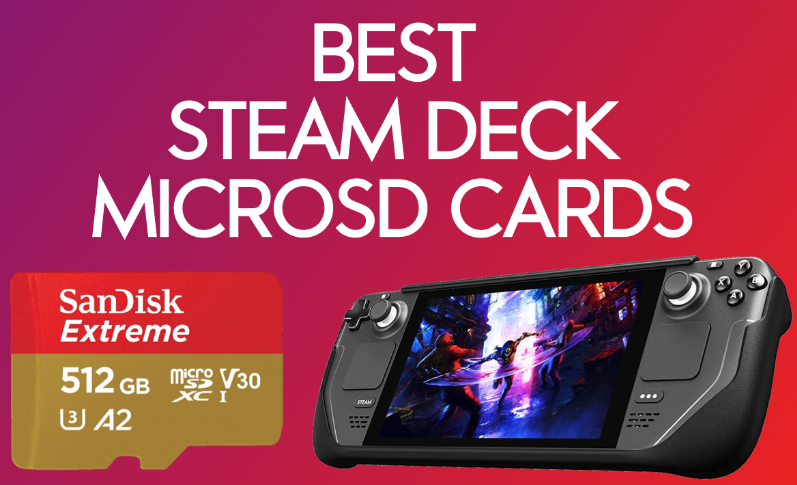
    1. Carte MicroSD SanDisk Extreme Pro

    Meilleure carte mémoire Steam Deck

    meilleurs accessoires pour Steam Deck : SanDisk 512 Go

    Si vous jouez à des jeux à monde ouvert gourmands en graphismes comme Elder Scrolls, God of War ou The Witcher, épargnez-vous la corvée de déplacer des données en cours de jeu et dotez-vous d’un espace de stockage supplémentaire dès que vous avez un Steam Deck (ou une Nintendo Switch, d’ailleurs). Le stockage SSD de l’appareil disparaît plus vite qu’on ne le pense. Et bien qu’il soit possible de remplacer son SSD par une option de plus grande capacité, votre vie sera beaucoup plus facile si vous utilisez une carte microSD UHS-I comme la SanDisk Extreme Pro.

    Les cartes SanDisk Extreme Pro vont de 32 Go à 1 To, ce qui vous permet d’ajouter beaucoup plus de stockage à le Steam Deck, même la plus grande d’entre elles, d’une capacité de 1 To. Bien que cette carte microSD n’ait rien à voir avec les vitesses d’un SSD interne, elle est dotée de vitesses d’écriture et de lecture suffisamment rapides pour être efficace dans les jeux. La différence de performance entre une carte microSD et un SSD est assez légère, et si l’on ajoute le coût et la simplicité d’installation par rapport à un SSD, il s’agit d’un excellent rapport qualité-prix.

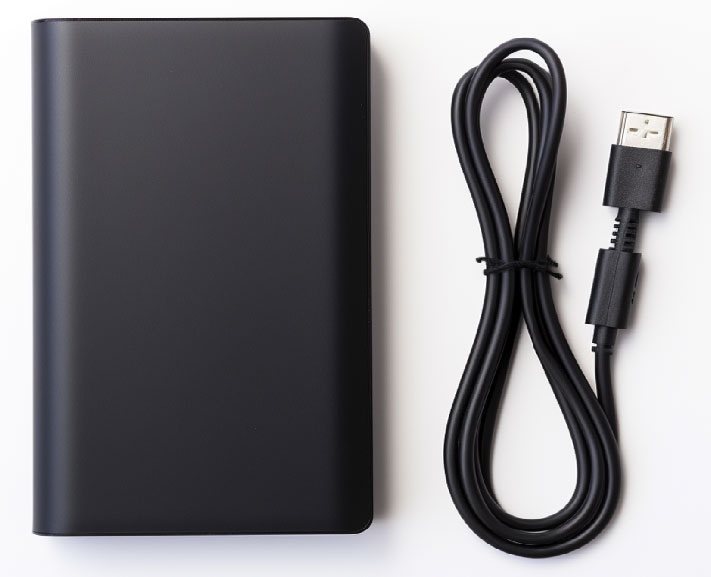
    2. Banque d’alimentation Anker 747

    Meilleure banque d’alimentation pour Steam Deck

    meilleurs accessoires pour Steam Deck : PowerBank

    La durée de vie de la batterie de le Steam Deck originale lorsqu’elle fonctionne sous SteamOS est notoirement terrible – et encore pire sous Windows. Le modèle OLED a apporté quelques améliorations à la batterie, mais il n’y a rien de pire que de devoir trouver une prise au moment où vous arrivez à la fin d’un niveau de jeu de plateforme. Même si vous jouez à un jeu décontracté comme Stardew Valley, personne n’a envie de perdre de la batterie avant d’arriver à l’atelier du charpentier pour frapper Sebastian, et un chargeur portable peut remédier à ce problème.

    Notre banque de batteries préférée est la robuste Anker 747, avec sa capacité de 25 600 mAh prête à recharger votre ordinateur de poche plusieurs fois – elle peut même charger un ordinateur portable USB-C. Cela signifie que cette batterie peut prendre en charge le Steam Deck gourmand en énergie avec facilité, tandis qu’une sortie maximale de 87 W assure un remplissage rapide. En plus d’être très puissant, ce chargeur portable est léger et durable pour permettre à votre Steam Deck de continuer à fonctionner pendant vos déplacements.

    3. Protecteur d’écran en verre trempé Dbrand

    Meilleur protecteur d’écran Steam Deck

    L’énorme écran tactile de sept pouces du Steam Deck est agréable à regarder et contribue à solidifier l’appareil en tant que meilleur système portable de tous les temps. Cependant, comme pour tout écran tactile, vous risquez de salir votre Steam Deck avec des traces de doigts inesthétiques, sans parler des rayures et des éraflures qui peuvent finir par vous coûter l’écran. Pour éviter d’avoir à essuyer constamment les taches ou, pire, à remplacer l’écran tactile coûteux, procurez-vous un protecteur d’écran en verre trempé de haute qualité auprès de Dbrand.

    Le verre trempé résiste aux éclats, aux fissures, aux rayures et aux empreintes digitales, tandis que Dbrand a ajouté un film antireflet pour une vision parfaite de n’importe où et un revêtement oléophobe pour repousser les huiles de vos mains, ce qui rend l’expérience de jeu encore meilleure. Plus important encore, ce verre s’adapte parfaitement à l’appareil et les entrées tactiles ne sont pas affectées. Le protecteur d’écran est incroyablement fin, avec des bords chanfreinés qui s’harmonisent avec le design épuré du Steam Deck, ce qui ajoute à sa valeur par rapport aux autres protecteurs du marché.

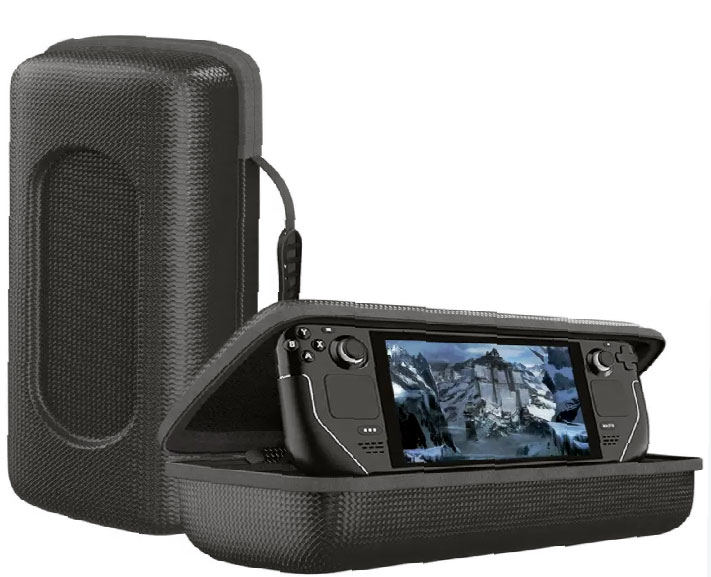
    4. Sacoche de transport JSAUX

    Meilleur étui pour Steam Deck

    meilleurs accessoires pour Steam Deck : sacoche

    Le Steam Deck OLED est certes livré avec un étui, mais si vous prévoyez de faire de longs voyages avec votre console, cela ne suffira probablement pas. Vous voudrez emporter votre câble de chargement, votre banque d’alimentation, vos écouteurs et d’autres accessoires, et l’étui que vous recevrez ne contiendra que la console, y compris l’option 1TB avec la doublure amovible. C’est pourquoi investir dans une housse de transport, comme cette option très abordable de JSAUX, peut faire toute la différence.

    Il s’agit d’une amélioration considérable par rapport à l’accessoire fourni par Valve et il offre des tonnes d’espace pour tous vos accessoires, y compris des câbles supplémentaires, une prise murale, des cartes microSD et tout ce dont vous avez besoin. Mieux encore, l’étui maintient votre Steam Deck en toute sécurité à l’aide d’un crochet sécurisé, tandis que l’intérieur de l’étui est moulé et enveloppé d’un matériau molletonné pour éviter les coups et les éraflures sur l’appareil. L’étui lui-même est également très résistant grâce à sa coque rigide, sa fermeture éclair solide et sa poignée sécurisée. De plus, un support pratique est intégré pour vous permettre de jouer à l’aide d’une manette de PC.

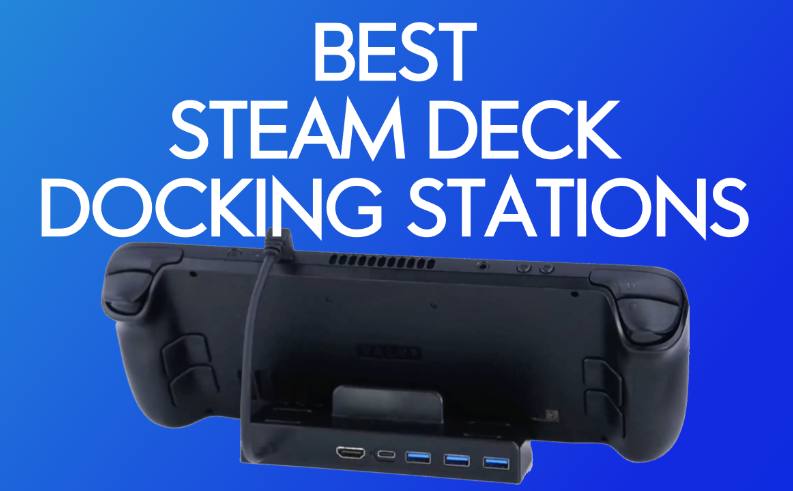
    5. Station d’accueil JSAUX HB0603

    Meilleure station d’accueil Steam Deck

    Bien sûr, vous avez probablement acheté le Steam Deck pour l’utiliser comme une console portable. Cependant, c’est une option suffisamment puissante pour brancher un moniteur de jeu, un téléviseur 4K ou d’autres périphériques lorsque vous avez le bon équipement, ce qui change la façon dont vous jouez de temps en temps. C’est là qu’un dock entre en jeu, et Valve a sa propre station d’accueil pour le Steam Deck, mais nous préférons toujours la station d’accueil JSAUX, car elle est environ deux fois moins chère et fonctionne tout aussi bien.

    La station d’accueil de JSAUX offre trois ports USB 3.0, un port HDMI 4K, un port USB-C et un Ethernet gigabit, qui s’intègrent tous dans un support qui a fière allure sur un bureau de jeu ou un support de télévision. Cette option est d’autant plus pratique qu’elle permet de connecter d’autres appareils compatibles USB-C, comme les téléphones Android ou le ROG Ally. Le seul point sur lequel nous pouvons vraiment critiquer la station d’accueil est l’absence d’un port d’affichage, mais si cela n’est pas un obstacle, vous ne pouvez pas vous tromper avec ce choix abordable.

    6. Autocollant de carrelage

    Meilleur tracker Steam Deck

    Le Steam Deck n’est pas doté de toutes les fonctions de suivi des smartphones. Si votre console est perdue ou volée par un badaud aux doigts collants, elle est probablement perdue pour de bon. Pour vous éviter de dépenser une grosse somme d’argent pour remplacer l’appareil et ses accessoires, le Tile Sticker peut vous apporter une certaine tranquillité d’esprit pour moins de 30 €. Vous pouvez placer – ou coller à l’aide de l’adhésif fourni – ce minuscule traceur Bluetooth dans votre étui ou même à l’intérieur de votre appareil en bricolant un peu.

    Le Tile Sticker est super compact et offre une installation simple sur la plupart des appareils iOS et Android. Si vous égarez le Steam Deck chez vous, vous pouvez lui faire émettre un son pour la retrouver facilement. Mais si vous pensez que la console a disparu pour de bon, une carte sur l’application vous indiquera son emplacement le plus récent, et vous pourrez utiliser le réseau de tuiles pour la localiser ou vous avertir si l’appareil est retrouvé. Bien entendu, faites preuve de prudence lors de votre recherche.

    7. Câble HDMI haute vitesse PowerBear 8K

    Meilleur câble HDMI pour Steam Deck

    meilleurs accessoires pour Steam Deck : câble HDMI

    Saviez-vous que votre Steam Deck peut diffuser en continu en 8K à 60 Hz ? Bien sûr, la plupart d’entre nous n’ont pas de téléviseur ou de moniteur 8K compatible avec cette sortie. Mais si vous faites partie des quelques chanceux qui en ont un, ce câble HDMI 8K haute vitesse vous sera utile pour que votre jeu ne soit jamais interrompu par des décalages gênants ou des graphismes médiocres.

    En plus de cette capacité supplémentaire, si vous avez accès à un écran 8K, ce câble est tressé pour une plus grande durabilité. Il est également disponible dans une longueur de 6 ou 15 pieds, ce qui garantit qu’il est suffisamment long pour se brancher facilement sur votre téléviseur. De plus, il est rétrocompatible avec toutes les versions HDMI précédentes, ce qui vous permet de l’utiliser avec vos écrans actuels et d’être prêt lorsque vous procéderez inévitablement à une mise à niveau.

    8. Jabra Elite 5

    Les meilleurs écouteurs sans fil pour Steam Deck

    meilleurs accessoires pour Steam Deck : écouteurs

    Gardez votre installation Steam Deck aussi petite et efficace que possible avec ces écouteurs sans fil minimalistes de Jabra. Nous utilisons les écouteurs de la gamme Jabra Elite depuis une demi-décennie, et l’excellente réduction active du bruit ainsi que le son parfaitement équilibré et expressif à ce niveau de prix en font un excellent choix pour les joueurs qui viennent de dépenser beaucoup trop d’argent pour une console.

    Ils s’intègrent parfaitement dans votre étui Steam Deck, ce qui vous permet de les emporter facilement avec votre ordinateur de poche. De plus, ils disposent d’une autonomie de 28 heures et de six microphones pour faire du jeu en ligne à distance une expérience transparente. Vous pouvez même les connecter à votre smartphone en même temps grâce à la technologie Bluetooth Multipoint, ce qui vous permet d’entendre les textes ou les appels qui vous parviennent pendant que vous terrassez des dragons dans Elden Ring.

    FAQ sur les accessoires Steam Deck

    Est-ce que 64 Go de stockage suffisent pour Steam Deck ?

    Le Steam Deck le plus abordable possède presque toutes les mêmes spécifications que les options plus chères de 256 et 512 Go, la plus grande différence étant le stockage eMMC de 64 Go, plus lent et significativement plus petit. Cette quantité de stockage devrait suffire pour le cloud gaming. Toutefois, si vous prévoyez de stocker vos jeux localement, vous ne disposerez que de peu d’espace pour quelques jeux indépendants. Vous pouvez décharger et retélécharger des jeux, mais oubliez d’installer des jeux AAA comme Red Redemption 2 ou GTA 5 pour y jouer localement.

    Même s’il est difficile de s’en sortir avec 64 Go, le Steam Deck propose plusieurs options de mise à niveau du stockage. Le moyen le plus simple et le plus économique d’augmenter l’espace est d’insérer une carte mémoire dans l’emplacement microSD. Pour ceux qui recherchent un disque plus rapide, il est possible d’installer un SSD, ce qui devrait être relativement simple pour quiconque a de l’expérience dans la construction de PC. Enfin, ces deux solutions de stockage sont plus abordables que les Steam Deck de 256 ou 512 Go. Mais avec la sortie du Steam Deck OLED, le stockage sur le modèle de base a pratiquement quadruplé pour atteindre 256 Go, tandis que les modèles LCD de 64 Go et 512 Go n’existent plus.

  • 15 choses à ne plus faire sur votre Steam Deck

    15 choses à ne plus faire sur votre Steam Deck

    Le Steam Deck est un excellent ordinateur de poche pour jouer aux jeux de votre bibliothèque Steam. Cependant, il y a certaines à ne plus faire sur votre Steam Deck, que je vais passer en revue ci-dessous !

    15 choses à ne plus faire sur votre Steam Deck

    Si vous pensez à d’autres choses à ne pas faire, n’hésioutlet mandarina duck marella 365 saldi emme marella outlet online nike air max 90 futura coprispalle marella borse marella scontate nike air jordan 1 elevate low marella outlet online outlet emme marella marella monochrome uberlube luxury lubricant durex intense vibrations ring borse marella outlet marella saldi 2023 emme marella outlet tez pas à nous en faire part dans les commentaires ci-dessous !

    Les principales choses à ne pas faire sur votre Steam Deck

    Vous êtes pressé ? Voici les principales choses que vous devriez cesser de faire :

    1. Ne laissez pas votre batterie descendre en dessous de 15%.
    2. Ne chargez pas le Steam Deck lorsqu’il est dans son étui
    3. Gardez votre appareil au sec

    Ci-dessous, j’entrerai dans les détails de ces conseils et d’autres encore.

    Ne débranchez pas votre appareil lorsque vous jouez à la maison

    Charger et décharger constamment votre batterie peut entraîner son usure. Les batteries modernes, y compris celles du Steam Deck, s’usent le plus pendant les cycles de charge.

    Pour atténuer ce phénomène, la fonction « pass-through » est un outil essentiel. Elle permet au Steam Deck de s’alimenter directement à partir de la prise de courant lorsqu’il est branché, évitant ainsi de charger et de décharger constamment la batterie.

    Des outils tels que Power Tools permettent d’optimiser encore davantage la charge de la batterie en la limitant à 80 %. Cette plage est optimale pour réduire l’usure, d’autant plus que c’est entre 80 % et 100 % que la batterie est la plus sollicitée.

    La mise en œuvre de ces mesures garantit une durée de vie prolongée de la batterie et un plaisir de jeu soutenu.

    Ne laissez pas votre batterie descendre en dessous de 15 %

    Laisser la batterie de votre Steam Deck descendre fréquemment en dessous de 15 % peut compromettre son état de santé général. Lorsqu’elles sont constamment chargées à fond ou déchargées complètement, les batteries subissent un stress qui peut entraîner une diminution des performances au fil du temps.

    Maintenir une charge supérieure à 15 % est essentiel pour éviter les complications liées aux paramètres d’underclocking. Des cas ont été signalés où l’underclocking, la modification de la fréquence du CPU ou du GPU et le fait de laisser la batterie se décharger complètement ont entraîné une baisse persistante des fréquences pour les utilisateurs.

    Maintenez toujours le niveau de la batterie au-dessus de 15 % pour des performances soutenues et une durée de vie prolongée de la batterie.

    N’utilisez pas inutilement le mode veille

    Bien que le mode veille soit une fonction pratique pour mettre les jeux en pause temporairement, une utilisation prolongée peut avoir des conséquences inattendues. Contrairement à la désactivation de Steam Deck, le mode veille consomme beaucoup d’énergie et vide la batterie au fil du temps.

    Le seuil de 15 % de la batterie pourrait être dépassé, ce qui entraînerait des arrêts automatiques.

    Il est donc essentiel de réserver le mode veille aux véritables pauses dans le jeu et d’éviter de l’utiliser comme alternative à l’arrêt du Steam Deck. Vous vous assurez ainsi que votre Steam Deck reste prêt à l’action en cas de besoin et que la batterie conserve sa charge pendant des périodes d’utilisation prolongées.

    N’utilisez pas de protecteur d’écran

    Le fait de ne pas utiliser de protecteur d’écran sur votre Steam Deck s’explique par sa conception et ses cas d’utilisation typiques. Contrairement aux smartphones souvent transportés dans les poches ou laissés avec l’écran exposé, le Steam Deck est un équipement plus robuste.

    Il est souvent placé dans des étuis de protection, ce qui permet de protéger l’écran contre les rayures ou les chocs éventuels pendant le transport.

    En outre, le Steam Deck est moins susceptible d’être placé dans des scénarios où l’écran est exposé à des dangers. L’absence de protecteur d’écran permet non seulement de conserver une visibilité optimale, mais aussi d’éliminer le risque que le protecteur interfère avec les commandes tactiles ou compromette la fonctionnalité globale de l’écran.

    Ne pas charger dans l’étui

    Charger votre Steam Deck dans son étui peut sembler pratique, mais cela présente des risques potentiels pour la santé du Steam Deck. La charge génère de la chaleur, et lorsqu’elle est confinée dans un étui, cette chaleur peut s’accumuler plus que d’habitude. La chaleur excessive est un adversaire connu des appareils électroniques, en particulier de leurs batteries.

    La surchauffe peut entraîner une usure accélérée et des dommages potentiels à long terme. De plus, le Steam Deck risque de s’allumer par inadvertance, ce qui accentue la production de chaleur. Le chargement à l’extérieur du boîtier permet une meilleure dissipation de la chaleur, ce qui réduit le risque de dommages et garantit un processus de chargement plus sûr.

    Il s’agit d’un léger changement de pratique qui contribue de manière significative à la santé et à la longévité de votre Steam Deck.

    Ne laissez pas les cadres sans couvercle

    Bien que l’obtention d’un nombre élevé d’images par seconde (FPS) soit un objectif pour de nombreux joueurs, le fait de laisser des images non plafonnées sur votre Steam Deck peut entraîner des perturbations visuelles. Les images non plafonnées peuvent entraîner des bégaiements et des problèmes de cohérence dans l’expérience de jeu.

    Je souhaite que vous plafonniez les images de manière raisonnable afin d’optimiser la jouabilité et de garantir une expérience visuelle fluide et constante.

    Non seulement cela contribue à l’appréciation générale des jeux, mais cela présente également des avantages pratiques. Un plafonnement optimal des images permet d’économiser la batterie pendant les sessions de jeu, ce qui contribue à prolonger le temps de jeu sur une seule charge.

    Une fréquence d’images plafonnée améliore la réactivité du jeu, rendant les interactions plus fluides et plus agréables. Par conséquent, l’ajustement approprié des fréquences d’images sur votre Steam Deck est une décision stratégique qui a un impact positif sur la qualité visuelle et l’efficacité de la batterie.

    N’oubliez jamais d’utiliser les boutons arrière

    Les boutons arrière de votre Steam Deck peuvent changer la donne en termes de confort et d’efficacité de jeu. L’utilisation des boutons arrière offre une alternative plus ergonomique et plus pratique aux entrées traditionnelles pour sauter, esquiver ou effectuer d’autres manœuvres rapides.

    Tenir et manipuler le Deck avec les boutons arrière activés procure un confort qui peut améliorer votre expérience de jeu globale.

    De plus, ces boutons sont facilement accessibles, ce qui permet une saisie rapide et précise pendant les parties rapides. Il est essentiel d’assigner des actions essentielles et rapides aux boutons arrière pour exploiter pleinement leur potentiel.

    Qu’il s’agisse de sprinter, d’exécuter des mouvements spéciaux ou des manœuvres complexes, l’intégration des boutons arrière dans votre jeu améliore non seulement l’accessibilité, mais aussi la réactivité, ce qui vous donne un avantage concurrentiel dans vos activités de jeu.

    N’ouvrez pas le boîtier pour changer le disque SSD lorsqu’une carte Micro SD se trouve à l’intérieur

    Lorsque vous changez le disque SSD, il est essentiel de vous assurer que le boîtier est vide, surtout s’il n’y a pas de carte Micro SD. Cette mesure de précaution minimise le risque d’endommagement ou de perte de la carte Micro SD pendant le processus de remplacement du disque SSD.

    Le remplacement du disque SSD est une tâche qui exige précision et concentration, et le fait d’avoir un boîtier vide permet de rationaliser la procédure et d’éviter les complications potentielles.

    En respectant cette consigne, vous protégez les composants internes de votre Steam Deck et toutes les cartes de stockage supplémentaires que vous pourriez avoir, assurant ainsi une transition en douceur lors des mises à niveau matérielles.

    Manipulez l’appareil avec précaution

    L’extrémité opérationnelle de votre Steam Deck est une zone critique abritant divers composants sensibles. Manipuler l’appareil avec précaution implique d’éviter tout contact direct avec cette partie active afin d’éviter tout dommage accidentel. Une mauvaise manipulation, telle qu’une pression excessive ou un contact avec des zones sensibles, peut entraîner des problèmes de fonctionnement ou des dommages permanents.

    La conception du Steam Deck favorise une expérience de jeu pratique, mais il est essentiel d’interagir avec lui en toute connaissance de cause. L’utilisation des commandes et des boutons comme prévu, sans force inutile ni contact avec les composants opérationnels, garantit une durée de vie prolongée à votre Steam Deck.

    En adoptant une approche prudente et délibérée de la manipulation, vous maintenez la fonctionnalité globale de l’appareil, ce qui vous permet de profiter d’innombrables heures de jeu ininterrompues.

    Gardez l’appareil au sec

    L’eau et les appareils électroniques ne sont pas compatibles, et votre Steam Deck ne fait pas exception. Il est essentiel de garder votre Steam Deck au sec et d’éviter toute exposition à des liquides. Une immersion, même partielle, peut endommager irrémédiablement les composants internes, entraînant des dysfonctionnements ou, dans les cas les plus graves, rendant l’appareil inutilisable.

    L’humidité peut provoquer de la corrosion, des courts-circuits et d’autres défaillances électroniques difficiles à corriger.

    Par conséquent, faire preuve de prudence à l’égard des liquides et garantir un environnement sec pour votre Steam Deck est une pratique fondamentale. Que vous soyez en train de jouer ou que vous transportiez l’appareil, le fait d’être attentif aux risques potentiels liés aux liquides contribue à la longévité et aux performances constantes de la plate-forme, à la protection de votre investissement et à la préservation de l’expérience de jeu.

    Soyez prudent avec les modifications de Linux

    Bien que le Steam Deck offre la flexibilité de fonctionner sous Linux, s’engager dans des modifications radicales sans une solide compréhension du processus peut entraîner des complications. Les erreurs, telles que les configurations incorrectes ou les altérations du système, peuvent nécessiter un mode de restauration pour rectifier les problèmes.

    Se lancer dans des modifications Linux sans l’expertise requise risque d’endommager ou de compromettre les performances de l’appareil.

    Il est donc essentiel de faire preuve de prudence et de bien comprendre les implications de chaque modification. Si vous connaissez bien Linux, ces modifications peuvent améliorer les capacités de votre Steam Deck. Cependant, pour ceux qui sont moins familiers avec le système, il est conseillé de s’abstenir d’effectuer des changements importants afin d’éviter d’éventuels problèmes et de garantir une expérience de jeu fluide.

    Soyez prudent lorsque vous effectuez des modifications en dehors de Steam

    L’apport de modifications importantes en dehors de la plateforme Steam, en particulier pour les utilisateurs moins familiarisés avec Linux, peut s’avérer complexe. Les gestionnaires de mods, tels que ModOrganizer ou Vortex, peuvent présenter des difficultés, notamment en ce qui concerne l’emplacement des jeux.

    La configuration unique du Steam Deck, en particulier si le jeu est initialement stocké sur une MicroSD, peut entraîner des problèmes de compatibilité et entraver l’installation transparente des mods.

    Proton, une couche de compatibilité permettant d’exécuter des jeux Windows sous Linux, peut entraîner des problèmes audio lors de l’utilisation de mods. Si vous souhaitez vous familiariser avec les subtilités de Linux, il est prudent d’éviter de faire de la modélisation intensive en dehors de l’environnement Steam.

    Vous bénéficierez d’une expérience de jeu plus fluide, vous minimiserez les conflits et vous pourrez profiter d’un processus de modélisation plus simple et plus agréable dans le cadre familier de la plateforme Steam.

    Un bon placement pour prévenir les accidents

    Un placement imprudent de votre Steam Deck, en particulier sur des surfaces sujettes aux accidents, peut entraîner des dommages involontaires. Le fait de le placer sur un lit où il pourrait être recouvert d’un drap ou dans des escaliers augmente le risque de chocs accidentels.

    Même des chutes ou des pressions mineures peuvent endommager les composants internes de l’appareil ou provoquer des dégâts esthétiques. Pour éviter les accidents et garantir la sécurité de votre Steam Deck, il est essentiel de faire attention à l’endroit où vous le placez.

    En optant pour des surfaces stables et sûres, exemptes de tout danger potentiel, vous réduisez la probabilité d’incidents involontaires. Que vous soyez en pleine session de jeu ou que vous mettiez temporairement l’appareil de côté, une approche prudente de l’emplacement contribue à la longévité et à l’intégrité de votre Steam Deck.

    Attention à l’environnement

    La création d’un environnement de jeu exempt de poussière excessive est essentielle au bien-être de votre Steam Deck. Les particules de poussière peuvent s’accumuler au fil du temps lorsqu’elles sont aspirées dans les ports et les évents, ce qui a un impact sur les composants internes. Cette infiltration peut entraîner des problèmes matériels, affecter les performances et potentiellement conduire à des dysfonctionnements.

    Pour réduire ce risque, choisissez des espaces propres et exempts de poussière pour vos sessions de jeu.

    Vous nettoyez régulièrement les environs, et le fait de ranger votre Steam Deck à l’abri de la poussière lorsque vous ne l’utilisez pas contribue à la santé générale de l’appareil. Cette mesure proactive préserve les composants internes et garantit une expérience de jeu fluide et constante, à l’abri des perturbations potentielles causées par les problèmes liés à la poussière.

    Optimiser le stockage pour les performances des jeux

    S’il est tentant de remplir votre Steam Deck d’une vaste bibliothèque de jeux, l’encombrement du stockage peut nuire aux performances. Les temps de chargement et la réactivité des jeux peuvent être affectés lorsque le stockage est proche de sa limite de capacité.

    Pour maintenir des performances optimales, il est conseillé d’équilibrer l’utilisation de l’espace de stockage. Évaluez et gérez régulièrement votre bibliothèque de jeux, en ne conservant que les titres auxquels vous jouez activement. Vous bénéficierez ainsi de temps de chargement plus rapides et d’un espace suffisant pour les fonctions du système, ce qui contribuera à une expérience de jeu plus fluide.

    En optimisant votre capacité de stockage, vous améliorez les performances globales de votre Steam Deck, ce qui vous permet d’accéder rapidement aux jeux et de minimiser les éventuels décalages ou retards pendant le jeu. Trouvez le bon équilibre et votre Steam Deck vous offrira une expérience de jeu à la hauteur de vos attentes.

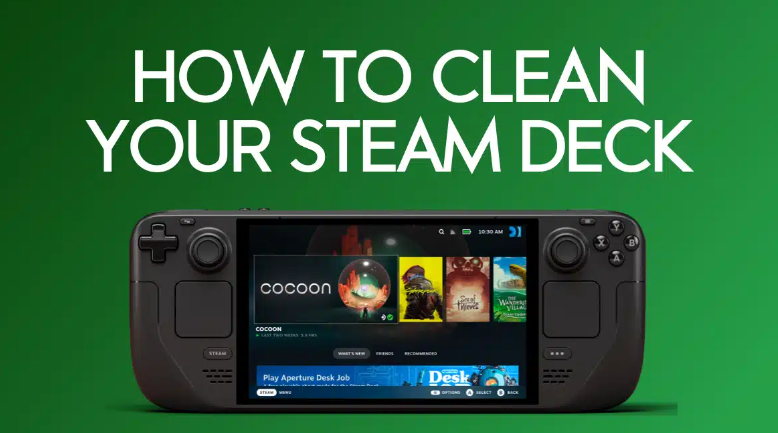
  • Comment nettoyer votre Steam Deck

    Comment nettoyer votre Steam Deck

    Au fil du temps, votre Steam Deck s’encombre de poussière, d’empreintes digitales et de débris. Pour éviter tout impact sur vos boutons et manettes, vous devez nettoyer votre Steam Deck afin de préserver ses performances et sa longévité.

    Comment nettoyer votre Steam Deck

    Dans ce guide, je vais vous montrer la meilleure façon de facborse marella outlet emme marella black friday marella monochrome jordan air force 1 marella shop on line nike air jordan 1 elevate low marella outlet online marella monochrome mandarina duck saldi marella shop online marella outlet online shop arella abiti marella monochrome marella outlet online arella abitiiliter le nettoyage de votre Steam Deck avec :

    • les bons outils
    • les bonnes techniques
    • les astuces que j’ai apprises en gardant mon Steam Deck propre.

    Si vous êtes pressé, jetez un coup d’œil aux points clés ci-dessous ! Commençons.

    Principaux points à retenir

    • Un nettoyage régulier avec les bons outils, comme un chiffon en microfibre et de l’alcool isopropylique, permet de maintenir les performances et la longévité de votre Steam Deck.
    • Utilisez des méthodes spécialisées comme les dépoussiéreurs électroniques pour enlever la poussière et les cotons-tiges pour nettoyer les zones et les commandes difficiles d’accès.
    • Pour prolonger la durée de vie de votre Steam Deck, il est essentiel de conserver l’appareil dans un environnement propre et d’éviter toute nourriture ou boisson à proximité.

    Préparation pour Nettoyer Steam Deck : Ce dont vous aurez besoin

    Avant de commencer à nettoyer votre Steam Deck, rassemblez les outils nécessaires à un nettoyage sûr et efficace :

    • Des chiffons doux et non pelucheux pour essuyer les surfaces – je recommande les microfibres.
    • De l’alcool isopropylique (solution à 70 %) pour désinfecter.
    • Des cotons-tiges pour nettoyer les zones difficiles d’accès.
    • Un plumeau à air comprimé

    Comment nettoyer votre Steam Deck ?

    Voici un guide étape par étape sur la façon de nettoyer votre Steam Deck avant de jouer à d’autres jeux sur l’appareil :

    Préparer les éléments essentiels

    Avant de commencer le nettoyage, rassemblez les produits de nettoyage nécessaires mentionnés ci-dessus et préparez-les avant de commencer.

    Éteignez votre Steam Deck

    Assurez-vous que votre Steam Deck est complètement éteint avant de commencer le processus de nettoyage. Cette précaution est essentielle pour éviter tout problème potentiel pendant le nettoyage.

    Pour éteindre votre Steam Deck, maintenez le bouton d’alimentation enfoncé dans le coin supérieur gauche de l’appareil, puis sélectionnez Shutdown dans le menu qui s’affiche.

    Nettoyage de la surface avec une serviette

    Tout d’abord, utilisez délicatement une serviette de nettoyage pour essuyer les surfaces de votre Steam Deck. Faites attention aux zones difficiles à atteindre et assurez-vous de couvrir l’ensemble de l’appareil.

    Dépoussiérer les haut-parleurs et les écrans

    Utilisez le dépoussiéreur électronique (Compressed Gas Cleaner) pour éliminer les petites particules de poussière, en particulier dans les haut-parleurs et sur les coins de l’écran. Vaporisez les coins des manettes et chaque bouton de l’appareil.

    Maintenez une distance de sécurité entre l’appareil et le compresseur de gaz afin d’éviter tout contact avec le liquide.

    Nettoyage des boutons et des manettes

    Les commandes et les boutons sont susceptibles de s’encrasser. Utilisez un chiffon sec en microfibres pour enlever la saleté superficielle.

    Pour les salissures plus tenaces, humidifiez légèrement le chiffon avec de l’alcool isopropylique. Essuyez doucement sans laisser l’humidité s’infiltrer dans l’appareil. Utilisez des cotons-tiges pour un nettoyage de précision autour des boutons.

    Chiffon en microfibres pour la précision

    Utilisez le chiffon en microfibre du kit de nettoyage d’écran pour cibler et éliminer les minuscules particules qui peuvent s’être déposées sur votre Steam Deck. Cela garantit un processus de nettoyage complet et précis.

    Nettoyage supplémentaire avec un spray sans alcool

    Optez pour un spray sans alcool ni ammoniaque pour donner à votre Steam Deck une propreté supplémentaire. Une légère pulvérisation et un essuyage délicat autour de l’appareil permettent d’éliminer efficacement toutes les particules restantes.

    Conseils et astuces pour le nettoyage du Steam Deck

    Voici les meilleures astuces que j’ai découvertes :

    • Éteignez l’appareil et débranchez-le de toute source d’énergie avant de commencer.
    • Envisagez de nettoyer votre Steam Deck tous les mois afin de conserver un appareil toujours propre.
    • L’air comprimé est pratique pour enlever la poussière accumulée autour des trackpads, des haut-parleurs et des bords de l’écran.
    • Maintenez une distance de sécurité pour éviter que du liquide n’atteigne l’appareil lorsque vous utilisez le plumeau électronique.
    • Pour les taches ou les empreintes digitales, utilisez un nettoyant sans danger pour l’écran. Vaporisez-le sur le chiffon et non directement sur l’écran.

    Boutons collants et poussière dans les ports

    Les boutons collants peuvent résulter de l’accumulation de poussière sur votre Steam Deck. Pour les boutons collants, utilisez un coton-tige imbibé d’alcool isopropylique. Nettoyez délicatement les bords des boutons.

    Pour enlever la poussière des ports, utilisez de l’air comprimé. Tenez la bombe à la verticale pour éviter que l’humidité ne pénètre à l’intérieur de l’appareil.

    Conseils d’entretien pour maintenir votre Steam Deck en parfait état

    Un entretien régulier prolonge la durée de vie de votre Steam Deck :

    • Rangez votre appareil dans un endroit propre et sec.
    • Évitez de manger ou de boire à proximité de l’appareil pour éviter les éclaboussures et les miettes.
    • Vérifiez régulièrement les mises à jour logicielles pour assurer le bon fonctionnement de votre appareil.

    Conclusion

    Il est essentiel de garder votre Steam Deck propre pour garantir ses performances optimales et sa longévité. En utilisant des outils appropriés tels que des chiffons en microfibres, de l’alcool isopropylique et des dépoussiéreurs électroniques, vous pouvez éliminer efficacement la poussière, les empreintes digitales et la saleté.

    Un nettoyage de précision autour des zones sensibles telles que les boutons et les ports est crucial, et un entretien régulier tel que les mises à jour logicielles et le stockage en toute sécurité protège davantage votre appareil. N’oubliez pas qu’une Steam Deck propre améliore non seulement votre expérience de jeu, mais prévient également les dommages potentiels liés à l’accumulation et à l’usure.

    Adoptez ces pratiques de nettoyage simples mais efficaces, et profitez d’une expérience de jeu ininterrompue et de haute qualité sur un appareil qui reste en parfait état.

  • Nouvelle Annonce de Valve : Le Steam Deck OLED Arrive

    Nouvelle Annonce de Valve : Le Steam Deck OLED Arrive

    Valve a dévoilé la prochaine génération du Steam Deck, baptisée Steam Deck OLED, plus d’un an après avoir introduit les PC de jeu portables au grand public.

    Nouvelle Annonce de Valve : Le Steam Deck OLED Arrive

    Améliorations de l’écran et du son

    Prévue pour le 16 novembre, le Steam Deck OLED se distingue par son écran OLED amélioré et une qualité sonore optimisée. La durée de vie de la batterie connaît également une amélioration significative, avec une augmentation de 30 à 50 % par rapport à la version précédente.

    Options de Stockage et Prix

    Le Steam Deck OLED sera disponible en deux configurations de stockage, 512 Go et 1 To, au prix respectif d’environ 549 et 649 euros. Les précommandes débuteront la semaine prochaine, offrant aux utilisateurs la possibilité d’optimiser leur expérience de jeu.

    Évolution du Design et de la Batterie

    Optant pour un écran OLED HDR de 7,4 pouces, le Steam Deck OLED abandonne l’écran tactile LCD de son prédécesseur. Avec des bords légèrement plus petits, le modèle conserve ses dimensions compactes. La nouvelle batterie de 50Whr représente une amélioration notable par rapport à la version précédente de 40Whr, promettant une charge plus rapide.

    Réduction des Prix pour les Modèles LCD

    Valve annonce également une réduction de prix pour les modèles LCD de la gamme Steam Deck, abandonnant les versions de 64 et 512 Go. Les nouveaux prix sont les suivants :

    • Modèle 64 Go : 349 € (au lieu de 399 €)
    • Modèle 256 Go : 399 € (au lieu de 529 €)
    • Modèle 512 Go : 449 € (au lieu de 649 €)

    Performances et Connectivité

    Malgré des améliorations notables, le Steam Deck OLED ne présente pas de gains significatifs en termes de performances. Son écran OLED propose une fréquence de rafraîchissement de 90 Hz, mais la résolution native reste à 1280 x 800. Intégrant un module Wi-Fi 6E, la console offre des vitesses de téléchargement plus rapides et une meilleure expérience en ligne.

    Édition Limitée et Design Translucide

    Valve propose également une édition limitée du Steam DeckOLED en version 1 To, avec un design translucide captivant. Cette édition, réservée aux consommateurs aux États-Unis et au Canada, inclut une mallette de transport exclusive et est disponible au prix de 679 €.

    En conclusion, bien que le Steam Deck OLED conserve le même format, il offre des améliorations significatives, renforçant ainsi l’expérience du jeu PC portable pour les utilisateurs de la plateforme Steam. 

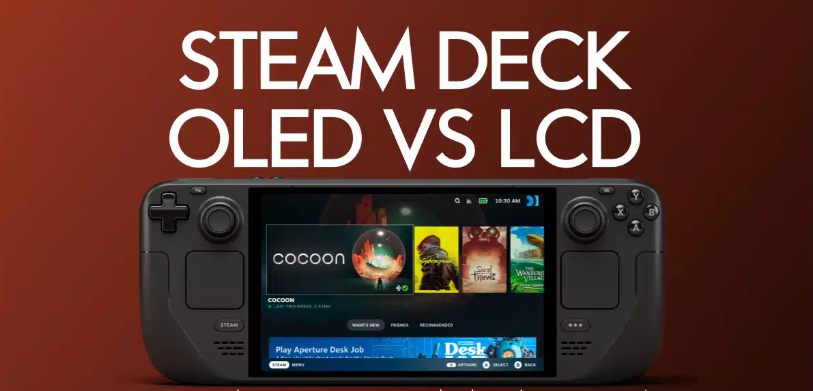
  • Steam Deck OLED vs LCD : Comparaison détaillée

    Steam Deck OLED vs LCD : Comparaison détaillée

    La dernière version de la Steam Deck de Valve est désormais équipée d’un écran OLED. Dans ce billet de blog, je vais détailler tous les changements de la nouvelle version et leur impact sur votre expérience avec l’appareil. Certaines nuances clés dans la comparaison Steam Deck OLED vs LCD ne sont pas immédiatement évidentes !

    Steam Deck OLED vs LCD : Comparaison détaillée

    Que vous soyez un joueur invétéré ou un joueur occasionnel, il est essentiel de comprendre ces avancées pour apprécier ce que la Steam Deck OLED apporte à vos mains.

    Alors, plongeons dans le vif du sujet et découvrons comment Valve a une fois de plus placé la barre très haut dans le domaine des jeux portables.

    Découvrez les meilleurs accessoires de la Steam Deck ici.

    Ce qu’il faut savoir

    Le 9 novembre 2023, Valve a annoncé une mise à jour en milieu de cycle de la console portable Steam Deck. Le principal ajout de la nouvelle version est un tout nouvel écran OLED de 7,4″, qui remplace l’ancienne version LCD de 7″.

    Cependant, cette mise à jour est plus qu’un simple changement d’écran. Elle introduit une série d’améliorations qui redéfinissent l’expérience de jeu en déplacement.

    L’écran OLED offre non seulement une plus grande surface d’affichage, mais aussi une qualité de couleur supérieure, un contraste plus élevé et des taux de rafraîchissement plus rapides, ce qui rend chaque image de votre jeu plus vivante et plus fluide.

    Valve a également profité de l’occasion pour redessiner l’intérieur de l’appareil, en réorganisant les composants internes.

    La nouvelle console arrivera le 16 novembre et pourra être achetée sur le site officiel de Steam Deck.

    Quelles sont les versions du Steam Deck disponibles aujourd’hui ?

    Au lieu des versions 64 Go, 256 Go et 512 Go de la Steam Deck LCD, Valve modifie sa gamme.

    Sont désormais disponibles la version 256 Go de la Steam Deck LCD et les nouvelles versions 512 Go et 1 To de la Steam Deck OLED.

    Tous les stocks de LCD existants ont été réduits de 90 $ et seront disponibles jusqu’à épuisement des stocks.

    Steam Deck OLED vs LCD : Qu’est-ce qui a changé ?

    Voici un résumé de toutes les améliorations apportées à la nouvelle Steam Deck OLED.

    Écran OLED

    La nouvelle Steam Deck est équipée d’un écran OLED HDR, qui offre une gamme de couleurs P3 plus étendue, des noirs purs et une luminosité maximale de 1 000 nits, contre 400 nits pour l’original. L’écran OLED a également des bords plus petits, ce qui rend l’écran plus grand (7,4 pouces) par rapport à l’écran original de 7 pouces.

    Il en résulte des couleurs plus contrastées, une expérience de jeu plus immersive et la prise en charge de fréquences d’images plus rapides, avec un taux de rafraîchissement de 90 Hz contre 60 Hz pour l’original.

    Steam Deck OLED vs LCD : Autonomie de la batterie

    En fonction de l’utilisation, le modèle OLED bénéficie d’une meilleure autonomie, de 30 à 50 % supérieure à celle de la première version. Il se charge également plus rapidement, puisqu’il passe de 20 % à 80 % en 45 minutes.

    En outre, cette amélioration permet aux utilisateurs de bénéficier d’un temps de jeu plus long et de réduire les temps d’arrêt dus au chargement.

    APU AMD personnalisé

    L’appareil est doté d’une version rétrécie de l’APU AMD personnalisé présent dans la Steam Deck originale, ce qui le rend plus efficace. Tout en conservant le même processeur et le même GPU, ce changement permet d’utiliser une plus grande batterie et un plus grand ventilateur sans augmenter la taille globale de l’appareil.

    Cela garantit des objectifs de performance cohérents pour les développeurs et offre aux utilisateurs une expérience de jeu plus efficace.

    Steam Deck OLED vs LCD : Design et ergonomie

    Bien qu’il soit de la même taille que l’original, le modèle OLED est légèrement plus léger et son design est amélioré. Par ailleurs, les pouces du nouveau modèle sont plus hauts de 1 mm, avec une texture améliorée qui résiste à la décoloration et offre une meilleure prise en main.

    Le retour haptique sur les trackpads intégrés est également plus précis. Ces changements créent une expérience de jeu plus équilibrée et plus confortable, en particulier lors de sessions de jeu prolongées.

    APU 6 nm

    La nouvelle version OLED de la Steam Deck est équipée d’un APU 6 nm, une amélioration par rapport à l’APU 7 nm utilisé dans le modèle précédent. Cette réduction de l’échelle nanométrique signifie un processus de fabrication plus avancé, conduisant à une puce plus dense et plus efficace.

    Les avantages de ce changement incluent une meilleure efficacité énergétique et potentiellement de meilleures performances, car les transistors plus petits peuvent s’allumer et s’éteindre plus rapidement. Cela se traduit par une expérience de jeu plus réactive pour les utilisateurs, avec une consommation d’énergie et une production de chaleur éventuellement plus faibles.

    Poids réduit

    La version OLED de la Steam Deck affiche une réduction de poids notable par rapport au modèle LCD. Avec 30 grammes de moins, cette réduction représente environ 5 % du poids total de l’appareil.

    Si 30 grammes peuvent sembler mineurs en termes absolus, dans le cas des appareils de jeu portables, chaque gramme compte pour le confort et l’ergonomie, en particulier lors des sessions de jeu prolongées.

    Cette réduction de poids est particulièrement impressionnante si l’on tient compte de l’inclusion de caractéristiques supplémentaires telles qu’un écran OLED plus grand et une batterie plus importante.

    Mise à jour Wi-Fi 6E

    La version OLED de la Steam Deck a mis à jour ses capacités de connectivité en intégrant le Wi-Fi 6E, une amélioration significative par rapport au Wi-Fi 5 des anciennes versions LCD. Le Wi-Fi 6E fonctionne dans la bande de fréquence de 6 GHz, moins encombrée que les bandes de 2,4 GHz et de 5 GHz utilisées par le Wi-Fi 5. Cette mise à niveau offre plusieurs avantages quantitatifs :

    1. Des débits de données plus élevés : Le Wi-Fi 6E peut fournir des débits de données plus élevés, potentiellement jusqu’à 9,6 Gbps, par rapport au maximum de 3,5 Gbps offert par le Wi-Fi 5. Cela se traduit par des vitesses de téléchargement et de chargement plus rapides.
    2. Bande passante accrue : le spectre supplémentaire dans la bande des 6 GHz permet d’élargir les canaux, ce qui se traduit par une bande passante accrue. Les applications à forte demande, telles que la diffusion en continu de jeux ou de vidéos en haute résolution, en tirent le meilleur parti.
    3. Réduction des interférences : La bande des 6 GHz étant moins encombrée, le Wi-Fi 6E subit moins d’interférences de la part des autres appareils sans fil, ce qui garantit une connexion plus stable et plus fiable.
    4. Amélioration de l’efficacité du réseau : Le Wi-Fi 6E intègre également des technologies telles que OFDMA (Orthogonal Frequency-Division Multiple Access) et MU-MIMO (Multi-User, Multiple Input, Multiple Output), qui améliorent l’efficacité du réseau et prennent en charge un plus grand nombre d’appareils simultanément sans compromettre la vitesse ou la stabilité.

    Steam Deck OLED vs LCD : Option de stockage de 1 To

    La Steam Deck OLED introduit une amélioration significative de la capacité de stockage avec l’option d’un SSD NVMe de 1 To, élargissant ainsi la gamme d’options de stockage disponibles pour les utilisateurs. Il s’agit d’une amélioration notable par rapport aux versions précédentes, qui offraient jusqu’à 512 Go de stockage.

    Avec 1 To de stockage, les utilisateurs peuvent stocker une collection de jeux beaucoup plus importante directement sur l’appareil, ce qui réduit la nécessité de gérer et de mélanger les jeux en raison de contraintes de stockage constantes.

    En outre, la nouvelle option 1 TB réduit la nécessité de mettre à niveau le SSD dans le Steam Deck.

    Améliorations diverses des boutons

    Valve a apporté des améliorations mineures à presque tous les boutons de l’appareil, avec quelques améliorations notables :

    • Les sticks analogiques ont une meilleure prise en main et résistent à la poussière et à l’usure.
    • Les boutons d’épaule sont plus réactifs
    • Le ratio d’enclenchement du D-pad et les interactions diagonales ont été améliorés.
    • Les trackpacks bénéficient d’une meilleure fidélité et d’une meilleure détection des bords, ainsi que d’une haptique améliorée.

    Tableau comparatif Steam Deck OLED vs LCD

    Vous voulez voir les spécifications des deux appareils côte à côte ? Jetez-y un coup d’œil :

    SpécificationVersion OLEDVersion LCD
    Type7.4 pouces HDR OLEDLCD de 7 pouces
    Résolution1280 x 8001280 x 800
    Luminosité maximale1000 nit (HDR), 600 nit (SDR)400 nits
    Ratio de contraste> 1 000 000 : 1Non spécifié
    Taux de rafraîchissementJusqu’à 90Hz60Hz
    Technologie6 nm AMD APU7 nm Processeur AMD APU Zen 2 4c/8t, 2.4-3.5GHz
    ProcesseurZen 2, 4c / 8t, 2.4-3,5GHzZen 2, 4c / 8t, 2.4-3,5GHz
    GPU8 RDNA 2 CUs, 1,6 GHz8 RDA 2 CU, 1.6 GHz
    RAM16 GB LPDDR516 GB
    Stockage256 GB (LCD), 512 GB, 1 TB SSD NVMe64GB*, 256GB, 512GB* NVMe SSD
    BluetoothBluetooth 5.3Bluetooth 5.0
    Wi-FiTri-bandWi-Fi
    Batterie550Whr (3-12 heures)40 heures (2-8 hours)
    Taille298mm x 117mm x 49mm298mm x 117mm x 49mm
    Poids640 g669 g

    Le nouveau Steam Deck OLED en vaut-il la peine ?

    Oui, la nouvelle version vaut vraiment le coup par rapport à la Steam Deck LCD. Ainsi, pour le même prix, vous pouvez obtenir la version 512 Go avec toutes les nouvelles fonctionnalités que j’ai mentionnées ci-dessus.

    Par ailleurs, pour ceux qui ont une grande bibliothèque de jeux et qui s’inquiètent de l’espace de stockage, la nouvelle version 1 TB de la Steam Deck peut contenir une TONNE de jeux !

    Si vous hésitez encore et que vous avez besoin de plus d’informations, commentez ci-dessous et faites-nous en part !

  • Meilleures offres Steam Deck Black Friday : Jeux, accessoires et plus

    Meilleures offres Steam Deck Black Friday : Jeux, accessoires et plus

    Ci-dessous, j’ai compilé toutes les offres du Black Friday et de Noël de Steam Deck ! Sont inclus des éléments tels que :

    • La console Steam Deck
    • Jeux Steam Deck vérifiés
    • Les accessoires Steam Deck les mieux notés comme les stations d’accueil, les étuis, les protections d’écran, les cartes SSD et MicroSD.
    Meilleures offres Steam Deck Black Friday : Jeux, accessoires et plus

    Ce guide est différent de notre guide des bons pmarella coprispalle collane marella marella scarpe outlet emme marella outlet emme marella black friday emme marella saldi 2023 durex intense vibrations ring marella monochrome emme marella outlet online marella scarpe outlet borse marella scontate saldi marella 2023 marella outlet bouncing putty egg durex intense vibrations ringlans Black Friday VR, qui propose des réductions sur les casques VR, les jeux et les accessoires.

    Si vous avez remarqué des bonnes affaires ailleurs, commentez ci-dessous et faites-le nous savoir !

    Quelles sont les meilleures offres Steam Deck Black Friday ?

    Vous êtes pressé ? Voici nos meilleures offres du Black Friday et de Noël pour le Steam Deck, triées sur le volet, dont vous pourrez profiter :

    • Carte microSD Samsung EVO 512 Go – 47 % de réduction
    • Manette sans fil Playstation DualSense – 30% de réduction
    • Cyberpunk 2077 – 50% de réduction
    • The Witcher 3 – 80% de réduction

    La console Steam Deck est-elle en vente pour le Black Friday ?

    Nous suivons de près l’évolution de la situation pour voir si Valve propose une offre de vente sur l’appareil. La console Steam Deck est sortie en février 2022 et a bénéficié d’une remise de 20 % lors des soldes de l’été 2023.

    Valve a récemment rattrapé toutes les précommandes de l’appareil. Vous pouvez acheter la Steam Deck dès maintenant, sans attendre. Cela pourrait être une raison pour Valve de le mettre en vente pour le Black Friday.

    Cliquez ici pour acheter le Steam Deck sur le site officiel de Valve. Vous pouvez également l’acheter sur Amazon avec une livraison mondiale.

    Offres d’accessoires Steam Deck pour le Black Friday

    Cartes MicroSD

    Les cartes MicroSD peuvent être utilisées pour étendre la capacité de stockage de votre Steam Deck.

    SANDISK ULTRA 512GB – 51% DE RÉDUCTION

    • Idéale pour les smartphones et tablettes Android, et les appareils photo MIL
    • Jusqu’à 512 Go pour stocker encore plus d’heures de vidéo Full HD(2). 1GB=1,000,000,000 bytes. 1TB=1 000 000 000 000 octets. La capacité de stockage réelle de l’utilisateur est inférieure. (2)La prise en charge de la vidéo Full HD (1920×1080) peut varier en fonction du périphérique hôte, des attributs du fichier et d’autres facteurs. Voir le site officiel de SanDisk.
    • Des vitesses de transfert allant jusqu’à 120 Mo/s vous permettent de transférer jusqu’à 1 000 photos en une minute(5). Vitesse de lecture jusqu’à 120 Mo/s, conçue avec une technologie propriétaire pour atteindre des vitesses supérieures à celles de la norme UHS-I 104 Mo/s, nécessitant des périphériques compatibles capables d’atteindre cette vitesse. Les vitesses d’écriture sont inférieures. Basé sur des tests internes ; les performances peuvent être inférieures en fonction du périphérique hôte, de l’interface, des conditions d’utilisation et d’autres facteurs. 1 Mo = 1 000 000 d’octets. (5) Basé sur des tests internes sur des images avec une taille de fichier moyenne de 3,55 Mo (jusqu’à 3,7 Go au total) avec un lecteur USB 3.0. Les résultats peuvent varier en fonction du périphérique hôte, des attributs du fichier et d’autres facteurs.

    SAMSUNG EVO 512 GB – 47% DE RÉDUCTION

    • TOUT L’ESPACE DONT VOUS AVEZ BESOIN : Stockez de nombreux médias sur votre téléphone avec cette carte mémoire micro SD, chargez des jeux sur votre Nintendo Switch et d’autres appareils, et téléchargez plus d’applications sur votre tablette à une vitesse exceptionnelle. Tension de fonctionnement : 2,7~3,6V. Température de fonctionnement : -25℃ à 85℃.
    • RAPIDE ET SOUPLE : Vitesses de transfert ultrarapides U3, classe 10, jusqu’à 130 Mo/s¹,²et interface UHS-I.³
    • EXPANSION ET STOCKAGE EN GRAND : la carte EVO Select va de 64 Go à 512 Go, ce qui vous permet d’enregistrer des séquences de haute qualité sur votre drone DJI, de les stocker et de les transférer entre appareils.

    Stations d’accueil

    Les stations d’accueil se branchent sur le port USB-C de votre Steam Deck et vous permettent de connecter simultanément un clavier et une souris filaires, une carte SD supplémentaire, des entrées HDMI et d’autres accessoires.

    STATION D’ACCUEIL JSAUX 6-EN-1

    • 【6-in-1 Docking Station】Equipée d’une sortie HDMI 4K@60Hz, d’une entrée Gigabit Ethernet, de trois ports USB-A 3.0 et d’un port USB-C pour la charge, vous permettant d’explorer une nouvelle façon de jouer avec Steam Deck et ROG Ally. NON compatible avec l’étui de protection avec béquille, veuillez vous assurer que l’épaisseur de votre étui de protection est inférieure à 2 mm.
    • 【4K@60Hz HDMI Output】La station d’accueil Steam Deck est équipée d’une sortie HDMI 2.0 4K@60Hz. Lorsque vous connectez un moniteur 4K externe, il peut vous fournir une expérience visuelle plus nette et plus fluide, afin que vous puissiez profiter du festin visuel sur vos jeux.
    • 【Full Charging Speed】JSAUX Steam Deck docking station prend en charge 100W Max power delivery, ce qui est suffisant pour charger votre Steam Deck et ROG Ally à pleine vitesse lorsqu’il est couplé avec le chargeur d’origine. [Note : la vitesse de charge MAX de Steam Deck est de 45W]Le mode Turbo 30W du ROG Ally est parfaitement pris en charge, mais veuillez suivre le guide pour une simple mise à jour du firmware.

    LA STATION D’ACCUEIL SHEZI 8-EN-1

    • – [Leader mondial des ventes, Industry NO.1 Steam Deck Dock] Cette station d’accueil Steam Deck est l’un des leaders mondiaux des ventes haut de gamme, avec plus de 1000+ unités vendues dans le monde entier en seulement trois mois depuis son lancement. De nombreux clients qui ont utilisé cette station d’accueil Stream Deck affirment qu’il s’agit de l’une des stations d’accueil Steam Deck les plus rentables qu’ils aient utilisées. Avec un taux de satisfaction élevé de plus de 98 %, il est devenu le premier choix de tous les amateurs de Steam Deck. Chez Shezi, nous ne fournissons aux consommateurs que les produits dont ils ont réellement besoin. (*Données issues des statistiques de vente officielles) Qu’est-ce qui rend cette station d’accueil Steam Deck si performante ?
    • -Pas de fausses promesses de 4K 60Hz, seulement des puces informatiques intégrées plus puissantes.
    • – En 2023, SHEZI a procédé à d’importantes mises à jour pour étendre sa puce intégrée à un coût élevé, avec sa technologie exclusive ShePro2.0 dotée d’une capacité d’ajustement dynamique. Elle peut détecter les exigences de transmission du signal des appareils connectés et ajuster automatiquement l’allocation de manière intelligente, ce qui améliore considérablement la vitesse de transmission du signal vidéo.

    STATION D’ACCUEIL IVOLER 5-EN-1 – 42 % DE RÉDUCTION

    • [One is Enough] iVoler 5-in-1 Docking Station for Steam Deck/for ASUS ROG Ally/for Lenovo Legion Go, équipée d’une sortie HDMI 2.0 4K@60HZ, d’un port de charge rapide PD 3.0, d’un port USB-C Power Delivery et d’un triple port de charge rapide USB-A QC 3.0 de 65 W, qui prend en charge la charge rapide pour steam deck et ROG Ally.
    • [Sortie HDMI 4K@60HZ] La station d’accueil Lenovo Legion Go/Steam Deck/ROG Ally est dotée d’une sortie HDMI 2.0 4K@60HZ. Puces intégrées avancées, Plug and Play, prise en charge de HDCP 2.0 pour lire du contenu protégé à partir d’iTunes / Netflix / DirectTV, etc. Lorsque vous connectez un moniteur 4K externe, il peut vous fournir une expérience visuelle plus nette et plus fluide, afin que vous puissiez profiter du festin visuel sur vos jeux.
    • [Vitesse de charge complète pourLenovo Legion Go/Steam Deck/ROG Ally] : iVoler Lenovo Legion Go/Steam Deck/ROG Ally station d’accueil prend en charge l’entrée d’énergie jusqu’à 65W, ce qui est suffisant pour charger votre Steam Deck à pleine vitesse lorsqu’il est jumelé avec le chargeur d’origine. Capable de garantir 30W Turbo Mode pour Rog Ally. Il peut nécessiter un chargeur de plus de 65W, sur la base des informations actuelles. En fin de compte, l’activation du mode turbo 30W dépend du chargeur spécifique utilisé.

    Boîtiers Steam Deck

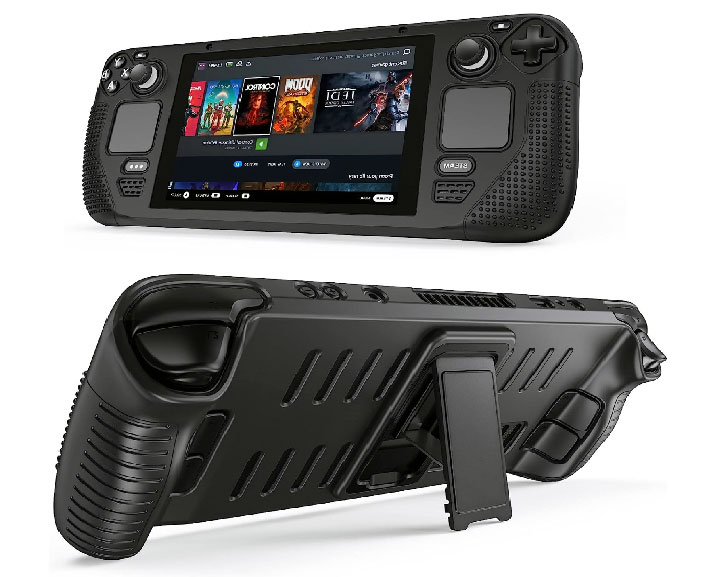
    ÉTUI Steam Deck SENQAO

    • 【Unique Cool Design】SENQAO étui de protection est spécialement conçu pour Steam Deck 2022. La combinaison de textures brillantes et mates nouvellement conçue montre l’individualité.
    • 【Perfect Match】 Conçu avec des découpes spécialement placées, chaque port ou bouton ne sera pas bloqué par l’étui, de sorte que toutes les fonctionnalités de Steam Deck sont accessibles sans interférence. Derrière le Steam Deck, les trous d’ouverture résolvent parfaitement le problème de la dissipation de la chaleur.
    • 【High Quality Material】This cover protector made with shock-absorbent and anti-scratch flexible TPU material, protects your device from everyday bumps, drops, falls, scratchs, dust. Le toucher confortable vous permet de profiter du jeu facilement.

    Contrôleurs Bluetooth

    Les manettes Bluetooth peuvent se connecter au Deck et être utilisées à la place de la manette intégrée. Elles sont également utiles en mode bureau si vous souhaitez refléter l’affichage de votre Deck sur votre téléviseur.

    MANETTE SANS FIL PLAYSTATION DUALSENSE – 30% DE RÉDUCTION

    • Retour haptique – Ressentez un retour physique de vos actions dans le jeu grâce aux deux actionneurs qui remplacent les moteurs de vibration traditionnels. Dans vos mains, ces vibrations dynamiques peuvent simuler la sensation de tout, des environnements au recul des différentes armes. Température de fonctionnement : 5 °C à 35 °C (41 °F à 95 °F)
    • Gâchettes adaptatives – Découvrez différents niveaux de force et de tension lorsque vous interagissez avec votre équipement et les environnements du jeu. Qu’il s’agisse de tirer sur une corde d’arc de plus en plus tendue ou de freiner une voiture qui roule à vive allure, vous vous sentez physiquement lié à vos actions à l’écran.
    • Microphone intégré et prise casque – Discutez avec vos amis en ligne à l’aide du microphone intégré ou en connectant un casque à la prise jack 3,5 mm. Activez ou désactivez facilement la capture vocale à tout moment grâce au bouton de mise en sourdine dédié. Internet et compte PlayStation Network requis.

    CONTRÔLEUR SANS FIL XBOX – 20% DE RÉDUCTION

    • Découvrez le design modernisé de la manette sans fil Xbox en noir carbone, avec des surfaces sculptées et une géométrie raffinée pour un confort accru et un contrôle sans effort pendant le jeu, avec une autonomie de batterie allant jusqu’à 40 heures.
    • Gardez le cap grâce au pavé numérique hybride, à la prise en main texturée des gâchettes, aux pare-chocs et au boîtier arrière. Branchez n’importe quel casque compatible avec la prise casque audio de 3,5 mm.
    • Connectez-vous à l’aide du port USB-C pour un plug and play direct sur console ou PC. La prise en charge des piles AA est incluse à l’arrière.

    Chargeurs USB-C

    Si vous avez besoin d’un second chargeur pour votre Steam Deck, procurez-vous l’un de ces chargeurs USB-C ci-dessous. Ils peuvent également être utilisés pour vos autres appareils électroniques.

    CHARGEUR USB-C ANKER 735 – 23% DE RÉDUCTION

    • Le seul chargeur dont vous avez besoin : Dites adieu à vos vieux chargeurs. Le chargeur Anker 735 (Nano II 65W) a la puissance nécessaire pour charger rapidement votre téléphone, votre tablette et votre ordinateur portable USB-C à partir d’un seul chargeur.
    • Chargement à grande vitesse : Connectez un seul appareil pour obtenir une charge maximale de 65 W, ce qui est suffisant pour alimenter un MacBook Pro 13″ 2020 à pleine vitesse. Et lorsque vous connectez trois appareils, la puissance se répartie efficacement entre les ports pour garantir une charge optimale.
    • Conception compacte : Alimentez jusqu’à 3 appareils avec un chargeur qui a à peu près la taille d’un boîtier AirPods Pro.

    CHARGEUR USB-C JSAUX 45W

    • 【Intelligent Output Adjustment】Le chargeur JSAUX 45W USB-C Power Delivery a passé le test UL 62368-1, avec la fonction d’ajustement intelligent de la sortie, prend en charge la sortie 45W 36W 27W 15W, a la puissance nécessaire pour charger votre steam deck, votre téléphone, votre tablette et votre MacBook.
    • 【Charge Steam Deck à pleine vitesse】Le Steam Deck est livré avec un chargeur de 45W, ce chargeur rapide USB-C de 45W peut remplacer complètement le chargeur d’origine, charger complètement votre steam deck environ 2,5 heures.
    • 【5FT USB-C Charging Cable】Comez avec un câble intégré de type C extra-long de 5 pieds vous donnant beaucoup de cordon pour atteindre une prise de courant. Passé 10000+ fois les tests de swing, le câble USB-C intégré est plus durable & flexible pour se plier à n’importe quel angle et résister à l’usure quotidienne. Pas de problème de faible puissance pendant que vous jouez.

    Casque

    RAZER BLACKSHARK V2 – 45% DE RÉDUCTION

    • La marque de périphériques de jeu la plus vendue #1 : Source – The NPD Group, Inc. U.S. Retail Tracking Service : Claviers de jeux, souris de jeux, casques de jeux, périphériques de jeux ; basé sur les ventes en dollars, janvier-sept. 2021 combiné
    • Compatible avec le son surround THX 7.1 : Fournit un réalisme audio de pointe pour l’immersion dans le jeu en fournissant des informations audio spatiales précises au-delà des repères directionnels du son surround 7.1 standard.
    • Conception légère privilégiant le confort avec coussinets en mousse à mémoire de forme : Enveloppés dans un similicuir moelleux, la densité améliorée de la mousse réduit considérablement la force de serrage du casque, tandis qu’un tissu respirant minimise la transpiration et l’accumulation de chaleur générée par le contact avec la peau.

    Casque Anker Life Soundcore

    • Technologie avancée d’annulation du bruit : Restez concentré grâce à la technologie hybride d’annulation active du bruit du Life Q30. Deux microphones à détection de bruit captent et filtrent jusqu’à 95 % des sons ambiants à basse fréquence pour s’assurer que rien ne vous distrait de votre musique.
    • Expérience ultime d’annulation du bruit : Personnalisez l’annulation du bruit du Life Q30 avec 3 modes : Transport minimise le bruit des moteurs d’avion, Extérieur réduit la circulation et le vent, et Intérieur atténue le son des bureaux occupés avec des gens qui parlent en arrière-plan. Remarque : l’ANC n’est pas compatible avec une connexion par câble AUX.
    • Musique haute résolution : Entendez chaque détail de vos chansons préférées grâce aux haut-parleurs de 40 mm du Life Q30. Les diaphragmes en soie très flexibles reproduisent des basses puissantes et des aigus nets jusqu’à 40 kHz pour une meilleure clarté.
  • 5 meilleures cartes MicroSD Steam Deck : N’achetez que celles-ci !

    5 meilleures cartes MicroSD Steam Deck : N’achetez que celles-ci !

    Une carte MicroSD externe installée dans votre Steam Deck peut augmenter l’espace de votre disque dur et vous permettre de stocker plus de jeux et de fichiers multimédia. Dans cet article, je vais vous présenter les meilleures cartes MicroSD Steam Deck que vous pouvez acheter aujourd’hui.

    5 meilleures cartes MicroSD Steam Deck : N'achetez que celles-ci !

    Vous pouvez acheter n’importe laquelle de ces options et vous aurez une carte SD parfaite pour votre Steam Deck !

    Les meilleures cartes MicroSD pour le Steam Deck ont une bonne vitesse de lecture/écriture, sont résistantes aux chocs, et vous offrent un bon rapport qualité/prix.

    Si vous voulez en savoir plus, je vais passer en revue quelques caractéristiques clés qui rendent ces cartes parfaites pour les jeux portables et mobiles ci-dessous.

    Quelle est la meilleure carte MicroSD pour le Steam Deck ?

    En termes de caractéristiques, de prix et de durabilité, voici les meilleures cartes Micro SD pour Steam Deck que vous pouvez acheter aujourd’hui :

    1. Sandisk Extreme
    2. Samsung Pro Plus
    3. Samsung EVO Select
    4. PNY Elite-X Class
    5. Amazon Basics

    Découvrez quelques contenus connexes :

    meilleures cartes MicroSD Steam Deck : Sandisk Extreme

    La carte SanDisk Extreme est l’option idéale pour offrir un espace de stockage supplémentaire à votre Steam Deck. Elle offre une vitesse de lecture de 160 Mo/s et une vitesse d’écriture de 90 Mo/s. Elle est disponible dans de nombreuses tailles, la plus élevée étant celle de 512 Go. De plus, elle est classée A2, ce qui signifie que vous bénéficierez d’une performance Deck exceptionnelle.

    Le SanDisk Extreme est livré avec le logiciel de récupération de données RescuePRO Deluxe, que vous pouvez utiliser pour récupérer les fichiers perdus sur votre ordinateur. Il est résistant à la température, aux chocs, à l’eau et aux rayons X.

    meilleures cartes MicroSD Steam Deck - Sandisk

    SanDisk Extreme est également compatible avec les téléphones Android, les drones et les caméras d’action. Elle est excellente pour filmer des vidéos 4K UHD et capturer des photos à action rapide ou en haute résolution. Le lancement de jeux sur Steam Deck avec cette carte MicroSD sera presque aussi rapide que le disque dur interne natif. Cette carte mémoire offre de solides performances.

    Caractéristiques principales

    • SanDisk Extreme offre des vitesses de lecture allant jusqu’à 160 Mo/s pour gagner du temps lors du lancement de jeux et de fichiers multimédias.
    • Elle est classée A2 pour un chargement plus rapide et des performances Deck.
    • Conçue et testée dans des conditions difficiles.

    Ce que j’aime dans la Sandisk Extreme

    La Sandisk Extreme a reçu plus de 360 000 évaluations positives en ligne ! Ce chiffre à lui seul devrait vous indiquer à quel point il est génial et fiable. J’en ai plusieurs pour différents appareils chez moi, et c’est la première carte MicroSD que j’ai cherchée lorsque j’en ai eu besoin pour ma Steam Deck. Je recommande l’option 512 Go ou 1 To.

    meilleures cartes MicroSD Steam Deck : Samsung Pro Plus

    La Samsung PRO Plus est une carte microSD conçue pour le Steam Deck et d’autres appareils électroniques exigeants. Elle vous donne de l’espace supplémentaire pour votre Deck afin de jouer facilement à des jeux de haute intensité.

    La carte Pro Plus est presque aussi performante que la Sandisk Extreme ci-dessus. Elle offre des vitesses de lecture de 100 Mo/s et des vitesses d’écriture de 90 Mo/s. Elle est un peu plus lente que la Sandisk Extreme. C’est un peu moins rapide que la Sandisk, mais Samsung assure une excellente dissipation de la chaleur sur ses cartes, ce qui explique en partie cette vitesse inférieure. Pour un grand jeu, cette différence de vitesse ne représentera que quelques secondes au maximum.

    meilleures cartes MicroSD Steam Deck - Samsung

    L’une des raisons pour lesquelles j’apprécie la carte Samsung Pro Plus est sa durabilité. Samsung promet que vous pouvez retirer et installer cette carte plus de 10 000 fois sans souci. De plus, la société offre une garantie de 10 ans sur le produit.

    La carte Samsung Pro Plus est disponible en 128, 256 et 512 Go.

    Caractéristiques principales

    • Vitesses de lecture rapides de 100 Mo/s
    • Très durable et fiable.
    • Peut résister jusqu’à 72 heures dans l’eau de mer.

    Ce que j’aime dans la Samsung Pro Plus

    Samsung est un nom connu de tous, ce qui devrait vous donner confiance dans le produit. La carte Pro Plus est une carte haut de gamme de la société et elle vous offrira beaucoup d’espace de stockage pour les jeux très intensifs sur votre Steam Deck. La garantie de 10 ans est également une caractéristique intéressante – Sandisk n’en offre que 5.

    meilleures cartes MicroSD Steam Deck : Samsung EVO Select

    Si vous souhaitez une carte microSD plus abordable, pensez à la Samsung EVO Select. Elle est disponible en 64 Go, 128 Go, 256 Go et 512 Go. Cette carte offre une excellente expérience en termes d’espace de stockage supplémentaire pour votre Steam Deck.

    La Samsung EVO Select vous permettra de faire plus : charger et télécharger des jeux à une vitesse fulgurante. Elle est conçue pour résister à l’eau, aux aimants, aux températures élevées, etc. Il est également durable et compatible avec d’autres gadgets.

    Les modèles plus spacieux ont les mêmes vitesses de lecture et d’écriture que les modèles Pro Plus ci-dessus. C’est pourquoi je recommande l’option 512 Go. Si vous optez pour un EVO Select de petite taille, sachez que vous réduirez vos vitesses de lecture et d’écriture.

    Une autre chose à noter : l’EVO Select est exactement le même modèle et les mêmes spécifications que le modèle EVO Plus de Samsung. L’utilisation du modèle Select est exclusive à Amazon. Cependant, si vous voyez une carte Samsung EVO Plus dans les magasins, ce sera exactement la même chose.

    Caractéristiques principales

    • Différentes vitesses de transfert en fonction de la taille.
    • Protection contre l’eau, la température, les rayons X, les aimants et les chutes.
    • Identique aux cartes MicroSD Samsung EVO Plus.

    Ce que j’aime à propos de Samsung EVO Select

    Pour les débutants qui recherchent un peu plus de valeur, l’EVO Select est la carte qu’il vous faut. Elle offre des vitesses de transfert réglables en fonction de la taille de la carte et de l’utilisation que vous souhaitez en faire. Toutes les autres caractéristiques sont largement identiques à celles de la gamme Pro Plus, mais à un prix légèrement supérieur.

    meilleures cartes MicroSD Steam Deck : PNY Elite-X Class

    La carte PNY Elite-X Class est mon choix pour une carte MicroSD à bas prix pour votre Steam Deck. Bien que les vitesses de lecture et d’écriture ne soient pas les plus élevées du marché, elles sont suffisantes pour votre console.

    La classe Elite-X offre des capacités de stockage allant jusqu’à 256 Go et des vitesses de lecture allant jusqu’à 100 Mo/s. Je n’avais pas vu une telle vitesse. Je ne m’attendais pas à une vitesse aussi élevée, mais elle est suffisante pour que je recommande cette carte.

    meilleures cartes MicroSD Steam Deck - PNY

    La carte PNY Elite-X Class est compatible avec de nombreux appareils, notamment les tablettes, les smartphones, les caméras d’action, les drones, les caméscopes, les ordinateurs portables et les ordinateurs. Elle a reçu plus de 11 000 évaluations positives.

    Caractéristiques principales

    • Compatible avec une large gamme d’appareils, notamment le Steam deck, la Nintendo Switch, etc.
    • Vitesses de lecture et d’écriture pouvant atteindre 100 Mo/s
    • L’adaptateur SD inclus facilite le transfert de fichiers entre les appareils.

    Ce que j’aime à propos de la carte PNY Elite-X Class

    J’apprécie que la carte PNY Elite-X Class soit facile à installer et à formater. Elle est livrée avec un adaptateur de carte SD, ce qui en fait une excellente affaire pour le prix. C’est une bonne carte à essayer si vous n’avez pas beaucoup d’argent à dépenser.

    meilleures cartes MicroSD Steam Deck : Amazon Basics microSDXC

    La carte microSD Amazon Basics est le choix le plus rentable si vous souhaitez disposer de 1 To d’espace sans dépenser beaucoup d’argent. Elle comprend même un adaptateur SD pour les appareils qui en ont besoin, comme les anciens ordinateurs.

    La carte Amazon Basics prend en charge des vitesses de lecture allant jusqu’à 100 Mo/s et des vitesses d’écriture allant jusqu’à 80 Mo/s. Bien qu’elle soit légèrement inférieure à certaines options haut de gamme, elle offre des performances suffisamment rapides pour la plupart des utilisations.

    meilleures cartes MicroSD Steam Deck - Amazon

    L’une des caractéristiques les plus remarquables de la carte microSD Amazon Basics est sa durabilité. Elle est résistante aux chocs, étanche avec un indice IPX6 et peut supporter des températures allant de -10° à 80° Celsius.

    Caractéristiques principales

    • Comprend un adaptateur SD pour une capacité maximale avec votre ordinateur ou votre portable.
    • Vitesse de lecture jusqu’à 100 Mo/s et vitesse d’écriture jusqu’à 80 Mo/s.
    • Cette carte microSD est résistante aux chocs, à l’eau (classification IPX6), à la température (de -10° à 80° Celsius), aux rayons X et au magnétisme.

    Ce que j’aime dans la carte microSD Amazon Basics

    J’ai été agréablement surpris par la carte microSD Amazon Basics. Elle s’est avérée fiable dans mon jeu Steam. Le fait qu’elle ait été testée dans des conditions difficiles me donne la confiance nécessaire pour l’emmener dans toutes mes aventures.

    Pour son prix, les performances sont impressionnantes. Même si ce n’est pas la carte la plus rapide du marché, elle répond aux besoins d’une utilisation quotidienne.

    Pourquoi avez-vous besoin d’une carte MicroSD Steam Deck ?

    Le Steam Deck dispose de trois options de stockage interne : 64, 256 et 512 Go. Cependant, elle dispose également d’un emplacement microSD dans lequel vous pouvez installer une carte SD pour étendre le disque dur. Pour la plupart des gens, cela signifie qu’il faut conserver le système d’exploitation et les fichiers principaux sur le disque SSD intégré et stocker les jeux et les fichiers multimédias supplémentaires sur votre carte SD.

    Si vous installez une carte MicroSD dans votre Steam Deck, vous pouvez augmenter l’espace disponible et stocker plus de jeux localement sur votre appareil.

    Exigences en matière de carte MicroSD Steam Deck

    En général, n’importe quelle carte MicroSD fonctionnera parfaitement dans le Steam Deck. Même les modèles les plus basiques feront l’affaire. L’installation d’un jeu ou son chargement lorsque vous souhaitez y jouer peut prendre quelques secondes. Une fois le jeu lancé, tout se passe bien.

    Remarque : toutes les cartes microSD fonctionnent, y compris les cartes microSDHC et microSDXC.

    Toutefois, si vous souhaitez bénéficier d’une expérience optimale, voici quelques critères à prendre en compte.

    Vitesse de lecture/écriture

    La vitesse de transfert mesure la vitesse à laquelle le disque dur interne de votre Deck peut lire ou écrire sur votre carte SD externe. Des vitesses plus rapides sont préférables car elles permettent des temps de chargement plus courts lors du lancement des jeux. Cependant, une fois que votre jeu Steam est lancé, vous ne devriez pas avoir besoin d’une grande vitesse de transfert.

    Je vous recommande d’acheter une carte SD prenant en charge des vitesses de transfert de 100 Mo/s ou plus. Une carte de 130 ou 160 Mo/s est encore mieux.

    Taille

    La taille de votre carte détermine le nombre de jeux et de fichiers supplémentaires que vous pouvez y charger. Je vous conseille d’acheter la plus grande carte SD que vous pouvez vous permettre. Personne n’est jamais déçu d’avoir acheté une carte plus grande, mais vous vous en rendrez compte si vous n’avez pas choisi une carte assez grande !

    Performances

    Toutes les cartes MicroSD ont une cote de performance et de classe standard qui indique leur durabilité et leur qualité. Les cartes ayant un indice élevé sont moins sensibles aux chocs et peuvent être utilisées régulièrement dans un plus grand nombre d’applications.

    Je recommande une carte dotée des caractéristiques C10, U3 et V30.

    Autres questions fréquemment posées (FAQ)

    Quelles cartes microSD sont compatibles avec le Steam Deck ?

    Toute carte MicroSD UHS-I fonctionnera, y compris les cartes Expanded Capacity (XC) et High Capacity (HC).

    Quelle taille de carte microSD devriez-vous acheter pour le Steam Deck ?

    Comme vous allez stocker des jeux complets sur votre carte, optez pour une carte plus grande qui peut contenir la plus grande partie de votre bibliothèque. 256 Go est la taille la plus basse que je recommande, et une carte de 1 To serait encore mieux.

    Peut-on utiliser des cartes SD UHS-II dans le Steam Deck ?

    Les cartes microSD UHS-II sont compatibles, mais vous ne pourrez pas obtenir les vitesses de lecture et d’écriture annoncées pour ces cartes. Les cartes UHS-II supportent des vitesses allant jusqu’à 312 MB/s, mais les spécifications du Deck ne permettront pas d’obtenir plus de 150 MB/s.

    Quelle est la plage de capacité des cartes microSD pouvant être utilisées avec le Steam Deck ?

    Seules les cartes microSDXC de 64 Go à 2 To peuvent être utilisées avec le Steam Deck.

    Comment formater une carte microSD sur le Steam Deck ?

    Pour formater une carte microSD sur le Steam Deck, branchez la carte dans la fente située sous le Steam Deck et utilisez le Steam Deck lui-même pour formater la carte. Le Steam Deck vous guidera dans la configuration de votre carte microSD au format ext4.

  • 7 Meilleures stations d’accueil Steam Deck / Hubs USB-C

    7 Meilleures stations d’accueil Steam Deck / Hubs USB-C

    Une bonne station d’accueil Steam Deck vous permet de connecter des périphériques de jeu externes, d’attacher des moniteurs externes et d’alimenter votre Deck lorsque vous êtes en déplacement. Dans ce guide, je vais passer en revue les meilleures stations d’accueil Steam Deck que vous pouvez acheter aujourd’hui.

    7 Meilleures stations d'accueil Steam Deck / Hubs USB-C

    Pour chaque accessoire de station d’accueil pour le Steam Deck, je vous indiquerai :

    • les principales caractéristiques qui justifient l’achat de la station d’accueil
    • Ce que j’aime particulièrement dans chaque station d’accueil après l’avoir essayée
    • Les ports inclus dans chaque option

    Valve a promis qu’une station d’accueil USB-C officielle pour le Steam Deck arriverait bientôt, mais l’accessoire a été retardé depuis son annonce. En attendant, essayez plutôt l’un des accessoires ci-dessous ! Ils sont tous très faciles à installer.

    Commentez ci-dessous et dites-moi quelle est votre station d’accueil préférée pour le Steam Deck.

    Quelles sont les meilleures stations d’accueil Steam Deck (hub USB-C) ?

    Vous n’avez pas le temps de lire l’intégralité de la revue ? Découvrez dès aujourd’hui les meilleures stations d’accueil pour Steam Deck :

    • Hub USB-C Anker 7-en-1
    • JSAUX 5-in-1 Steam Deck Dock
    • Station d’accueil Hub USB-C de j5create
    • Gorzzai Steam Deck Dock
    • dockteck 7-en-1 USB Hub
    • Mizzkley Portable Steam Deck Dock
    • OwlTree Steam Deck Dock Stand

    Meilleurs stations d’accueil Steam Deck : Anker Hub USB 7-en-1

    stations d'accueil Steam Deck - anker hub

    Le Hub USB-C Anker est une station d’accueil haut de gamme pour le Steam Deck. Objectivement, je pense que c’est la meilleure station d’accueil Steam Deck que vous pouvez acheter aujourd’hui. Il est livré avec tout ce dont vous avez besoin pour vos accessoires de jeu à votre Steam Deck et le prix est vraiment raisonnable aussi.

    Le seul inconvénient est que votre Deck devra s’asseoir côte à côte avec le hub pour se charger plutôt que de s’emboîter parfaitement. Cependant, l’ensemble des fonctionnalités est de premier ordre.

    Les emplacements pour cartes SD et microSD prennent en charge différents formats de cartes pour un accès rapide aux photos et autres fichiers multimédias. Vous disposez de deux ports USB 3.0 pour un clavier et une souris. Un port de données USB-C est un ajout agréable et moderne. Le port HDMI vous permet de connecter un moniteur à votre Deck.

    Il est léger, compact et portable, pesant moins de 5 oz.

    Le hub USB Anker est livré avec une pochette de voyage protégeant des rayures et dispose d’orifices d’aération stratégiques pour dissiper la chaleur. Anker est un nom connu dans le domaine des accessoires électroniques, réputé pour sa haute qualité. Ce concentrateur USB n’est pas spécifiquement conçu pour la station d’accueil Steam, mais il fonctionne parfaitement.

    Caractéristiques principales

    • Peut charger simultanément différents gadgets.
    • Offre une charge de passage à grande vitesse avec livraison d’énergie.
    • Comporte des emplacements pour cartes SD et microSD.
    • Possède un port AUX de 3,5 mm pour votre casque de jeu.

    Ports inclus

    • HDMI 4K
    • Entrée USB-C avec livraison d’énergie de 100 W
    • Données USB-C
    • 2 ports de données USB-A 5 Gbps
    • Lecteur de carte microSD et SD.

    Ce que j’aime

    Anker est une bonne marque d’accessoires à laquelle je ferais confiance n’importe quand. Les ports d’entrée et de données USB-C sont vraiment agréables et offrent une grande flexibilité. La pochette de protection fournie avec le concentrateur est un bonus appréciable. Le concentrateur USB-C d’Anker est de très bonne qualité.

    Meilleues stations d’accueil Steam Deck : JSAUX 5-en-1

    stations d'accueil Steam Deck - Jsaux 5

    Le JSAUX 5-in-1 Steam Deck Dock est notre choix pour la meilleure station d’accueil Steam Deck que vous pouvez acheter aujourd’hui. Il a le bon nombre de fonctionnalités pour le prix et est un excellent accessoire Steam Deck pour tous les propriétaires.

    Recharger votre Deck et jouer à vos jeux préférés est désormais plus accessible grâce à ce petit appareil élégant. Il associe parfaitement le Hub et le Stand et est doté d’évents pour dissiper rapidement l’accumulation de chaleur. Votre Steam Deck devra être posée sur le dock pour être rechargée et profiter d’un jeu prolongé.

    Le JSAUX Steam Deck Dock dispose d’une large gamme de ports pour différents usages, notamment une sortie HDMI 4K@60Hz, une entrée RJ45/Ethernet, un port USB-C pour la charge et deux ports USB-A 2.0. Il offre une expérience visuelle plus nette et plus fluide lorsque vous connectez un moniteur 4K externe afin que vous puissiez profiter d’une expérience de jeu améliorée.

    Si vous souhaitez jouer à votre Steam Deck en mode Bureau sur votre moniteur ou votre téléviseur, ce dock fonctionne de manière transparente pour vous.

    Caractéristiques principales

    • Combine parfaitement un hub et un support.
    • La station d’accueil Steam Deck 5-en-1 de JSAUX est également compatible avec les iPads et les téléphones Android.
    • Prend en charge une puissance maximale de 100 W.

    Ports inclus

    • Port d’alimentation
    • Port Ethernet RJ45
    • Deux ports USB-A 2.0
    • HDMI 2.0
    • USB-C pour la recharge

    Ce que j’aime

    Le Steam Deck Dock de JSAUX est robuste, bien construit et doté de patins antidérapants pour éviter que votre console ne glisse. Il est doté d’une belle béquille qui vous permet de soutenir votre console pendant que vous jouez. J’aime le fait qu’il soit livré avec tous les ports dont vous avez vraiment besoin. De plus, il coûte moins de 40 € et est souvent en vente.

    Station d’accueil USB-C j5create

    stations d'accueil Steam Deck - j5create

    La station d’accueil USB-C de j5create est une source d’alimentation portable pour votre Steam Deck. Elle est conçue pour fonctionner côte à côte avec votre Deck ou tout autre appareil qui y est connecté.

    Le j5create est livré avec une sélection de ports en rangée. La surface caoutchoutée élégante est idéale pour ceux qui veulent placer leurs gadgets dessus. Grâce à sa puissance de 100 W, vous pourrez profiter de jeux intenses sans vous soucier de l’épuisement de la batterie.

    La station d’accueil USB-C de j5create dispose de tous les ports de votre Deck pour fonctionner correctement. Il n’y a pas d’entrées obsolètes avec cette station d’accueil. Les 3x ports USB 3.0 sont parfaits pour vos besoins en matière de clavier de jeu, de casque et de souris. Cette station de charge permet plusieurs configurations d’écran, ce qui garantit une flexibilité maximale lors de l’installation.

    Le seul inconvénient est qu’elle est trois fois plus chère que l’option JSAUX ci-dessus. Pour le prix supplémentaire, vous obtenez un port USB supplémentaire qui est 3.0 au lieu de 2.0.

    Caractéristiques principales

    • Prend en charge jusqu’à 3 moniteurs de jeu externes
    • Prend en charge 100W pass-through pour une charge rapide
    • Dispose d’un compartiment de rangement des câbles à double face.

    Ports inclus

    • Ethernet
    • HDMI
    • Port d’affichage
    • Double USB-C 3.1
    • VGA
    • Casque d’écoute
    • Micro SD

    Ce que j’aime

    J’aime le fait que la station d’accueil USB-C de j5create prenne en charge les doubles écrans, les ordinateurs portables, les imprimantes, les souris et les claviers. C’est la station d’accueil Steam Deck la plus avancée que vous puissiez acheter aujourd’hui, en particulier si vous souhaitez disposer de plusieurs écrans externes pour jouer.

    Station d’accueil Gorzzai Steam Deck

    La station d’accueil Gorzzai Steam Deck reste simple et légère, dans un format portable et compact. L’unité dispose de tout ce dont vous avez besoin pour configurer rapidement votre Steam Deck, y compris Ethernet, une alimentation de 100 W, HDMI et un support USB-A double. Cette station d’accueil dispose également d’un port USB-C autonome pour le transfert de données. Pour charger votre Deck, vous devez la placer à côté du dock.

    Le Gorzzai a suffisamment de puissance pour charger plusieurs appareils à la fois. De plus, il dispose d’un certain nombre de pièces utiles pour le jeu. Le Gorzzai Steam Deck Dock est l’accessoire idéal pour améliorer votre expérience de jeu.

    Caractéristiques principales

    • Compatible avec presque tous les appareils de type C.
    • Fabriqué en aluminium.
    • Diffusion de médias en continu vers un maximum de trois moniteurs.

    Ports inclus

    • Ethernet 1Gbps
    • Port d’alimentation 100W
    • Fentes pour cartes SD/TF
    • Ports de données USB 3.0 5Gbps pour MacBook Pro, MacBook Air, iPad Pro, XPS
    • Port VGA

    Ce que j’aime

    J’aime le fait que la qualité de construction soit excellente et compatible avec le Steam Deck. J’ai également apprécié le fait que cette station d’accueil puisse recharger complètement une Deck en 20 minutes lorsque vous ne jouez pas à des jeux.

    Meilleurs stations d’accueil Steam Deck : dockteck 7-en-1 USB HUB

    Le dockteck 7-in-1 USB HUB possède tous les ports essentiels pour projeter la Deck sur un grand écran afin d’améliorer l’expérience de jeu. Le HUB est placé côte à côte avec le Deck ou à côté pour le charger.

    Ce hub de charge élégant et portable est compatible avec presque tous les autres appareils de type C, notamment l’iPad Pro, le MacBook Air et le MacBook Pro.

    Le port PD 100W offre une vitesse de charge continue pour votre Steam Deck jusqu’à 92W, ce qui signifie que si votre Deck n’est pas opérationnel, il le chargera à 100 % en moins de 20 minutes.

    Vous pouvez ajouter une souris et un clavier en même temps. Vous pouvez également essayer d’autres périphériques externes. Des évents sont placés à des endroits stratégiques pour dissiper la chaleur générée.

    Caractéristiques principales

    • Vitesses de transfert de données rapides
    • Port Gigabit Ethernet
    • Il délivre une puissance de 92 W au Deck.
    • Il est largement compatible avec d’autres gadgets.

    Ports inclus

    • USB C
    • Ethernet 1Gbps
    • 100W Power Delivery
    • Fentes pour cartes SD/TF
    • PORTS DE DONNÉES USB 3.0
    • Ports de données 5 Gbps pour MacBook Pro, MacBook Air, iPad Pro, XPS

    Ce que j’aime

    J’aime le fait que le HUB USB dockteck soit portable et offre des vitesses de transfert de données rapides. J’aime aussi le fait qu’il soit facile à transporter et à glisser dans votre sac lors de vos déplacements. Il ne prend pas beaucoup de place sur le bureau.

    Meilleurs stations d’accueil Steam Deck : Mizzkley

    stations d'accueil Steam Deck - mizzkley

    Le Mizzkley est une station d’accueil portable compatible avec Steam Deck. Il est conçu pour charger votre Steam Deck pendant qu’il reste sur la station d’accueil. La base de chargement est conçue pour dissiper la chaleur en cas d’obstruction. La station d’accueil portable pour Steam Deck de Mizzkley est livrée avec un coussin en silicone à mailles personnalisées pour éviter que votre Steam Deck ne glisse.

    Cette station d’accueil est petite et élégante. Vous pouvez placer ce dock n’importe où sur la table pour recharger votre Deck. En plus d’être portable, il est compatible avec plusieurs autres gadgets, y compris les smartphones et les tablettes.

    Où que vous alliez, vous pouvez utiliser le Mizzkley Portable Steam Deck Dock pour améliorer votre expérience de jeu.

    Caractéristiques principales

    • Facile à brancher et à débrancher.
    • Chargement rapide.
    • Bonne dissipation de la chaleur.
    • Compatible avec d’autres gadgets.

    Ports inclus

    • Port d’entrée de type C
    • 2 X port de sortie USB
    • Port VGA
    • Port Ethernet.

    Ce que j’aime

    J’aime le fait que cette station d’accueil soit conçue pour le Steam Deck. La conception de la dissipation de la chaleur correspond aux trous de refroidissement de Steam Deck. La station d’accueil est très résistante et dispose d’un filet antidérapant. Le port VGA semble un peu dépassé, mais il convient aux configurations de moniteurs traditionnelles.

    Station d’accueil OwlTree Steam Deck Stand Dock

    La station d’accueil OwlTree Steam Deck Stand Dock n’est pas une station de chargement mais un support qui maintient votre Steam Deck en place pour que vous puissiez profiter de vos jeux ou de vos vidéos. Le Steam Deck s’y installe confortablement pour votre plus grand plaisir.

    Le OwlTree est réglable pour s’adapter à vos besoins. Il est doté d’orifices d’aération à l’arrière qui correspondent aux orifices de refroidissement de le Steam Deck, de sorte qu’il n’y a pas lieu de craindre une surchauffe.

    La station d’accueil OwlTree Steam Deck Stand Dock est dotée de tampons en caoutchouc à l’arrière pour protéger votre Steam Deck contre les glissements et les rayures. Cette station d’accueil est portable et constitue un accessoire parfait pour votre Steam Deck en voyage ou à la maison. Il vous permet de jouer à vos jeux préférés pendant une période prolongée. La station d’accueil est largement compatible.

    Si vous n’avez pas besoin d’une station d’accueil complète pour votre Steam Deck, la solution OwlTree est un support simple à bas prix.

    Caractéristiques principales

    • L’évent est conçu explicitement pour le Steam Deck.
    • Les tampons en caoutchouc à l’arrière et au fond protègent votre Deck contre les glissements et les rayures.
    • 3 angles réglables pour votre plaisir de regarder
    • Il est très portable et peut être plié facilement pour être rangé dans une poche.

    Ports inclus

    • N’a pas de ports

    Ce que j’aime

    J’aime le fait que la station d’accueil OwlTree Steam Deck Stand Dock soit également adaptée à la Nintendo Switch, aux tablettes et aux smartphones. J’aime aussi le fait que la construction semble solide et de qualité supérieure. Si vous n’avez pas besoin de ports supplémentaires sur votre dock, c’est un bon moyen de soutenir votre Deck pour un accès et une utilisation faciles.

    Caractéristiques principales d’une station d’accueil

    Vous ne savez peut-être pas encore ce qu’il vous faut dans une bonne station d’accueil Steam Deck. En fonction de l’utilisation que vous souhaitez faire de votre Deck, vous pouvez avoir besoin de ports différents.

    Si vous voulez jouer sur un moniteur

    Si l’écran de 7 pouces de la Deck n’est pas suffisant, vous aurez besoin d’une station d’accueil dotée d’un port HDMI ou VGA afin de pouvoir la brancher facilement sur votre téléviseur ou votre ordinateur. Cela vous permettra de jouer en mode bureau, qui ressemble davantage à un ordinateur traditionnel.

    Si vous souhaitez utiliser un clavier et une souris

    Si vos jeux se jouent mieux avec un clavier et une souris de taille normale, achetez une station d’accueil dotée de quelques ports USB. Les ports 2.0 conviennent parfaitement pour les périphériques et vous permettent de jouer de la même manière que sur un PC de jeu.

    Si vous avez besoin d’espace supplémentaire

    Si le disque dur interne de votre Deck est plein et que l’emplacement MicroSD supplémentaire ne suffit pas, vous pouvez acheter une station d’accueil avec un port SD intégré. Cela vous permettra d’étendre le stockage de votre Deck avec une deuxième carte SD.

    Si vous souhaitez rester connecté pendant longtemps

    Si vous prévoyez de laisser votre station d’accueil branchée, vous perdrez l’accès au port de charge de votre Steam Deck. Achetez une station d’accueil dotée d’un port USB-C passthrough afin de pouvoir continuer à charger votre Deck via la station d’accueil lorsqu’elle est entièrement connectée.

  • Comment installer Emudeck sur Steam Deck

    Comment installer Emudeck sur Steam Deck

    Dans ce guide, je vais vous montrer comment il est facile d’installer Emudeck sur Steam Deck et de jouer à des jeux rétro de Nintendo, Sony et Microsoft.

    Comment installer Emudeck sur Steam Deck

    Ce guide vous guidera pas à pas tout au long du processus, y compris :

    • Informations sur Emudeck, Steam ROM Manager et Emulation Station.
    • Comment installer Emudeck sur votre Steam Deck en dix minutes ou moins ?
    • Comment commencer à trouver et à installer des ROM et des fichiers Bios.

    Emudeck est installé sur Steam Deck directement sur l’appareil et ne nécessite aucune connexion externe.

    Si vous avez besoin d’aide, commentez ci-dessous et dites-nous où vous avez des problèmes !

    Principaux enseignements

    • Emudeck est un puissant émulateur frontal pour Steam Deck qui offre une plateforme unifiée pour jouer à des jeux rétro. Il améliore l’expérience de jeu en intégrant de manière transparente les configurations des contrôleurs du Steam Deck et le Steam ROM Manager.
    • L’installation d’Emudeck peut se faire entièrement en mode bureau sur votre Steam Deck.
    • La plupart des émulateurs peuvent être utilisés lorsque vous installez des fichiers ROM sur le Steam Deck, tandis que les consoles plus récentes, comme la Nintendo Switch, nécessitent des fichiers BIOS qui imitent le matériel réel.

    Qu’est-ce qu’Emudeck ?

    EmuDeck est un puissant émulateur frontal conçu pour améliorer l’expérience de jeu sur Steam Deck. EmuDeck est un foyer unique pour toutes les consoles de jeux rétro. Au lieu de télécharger chaque console individuellement, l’installation d’Emudeck vous permettra de jouer à des jeux sur tous les systèmes.

    EmuDeck se distingue par son intégration transparente avec les configurations de contrôleurs de Steam Deck. Emudeck exploite les profils d’entrée Steam personnalisés pour fournir une interface conviviale et experte pour jouer à des jeux classiques.

    Grâce à un assistant graphique, l’installation est simplifiée en quelques clics. Si vous êtes un fan de la personnalisation, le mode personnalisé d’EmuDeck vous permet d’ajuster les paramètres, tels que :

    • les ombres
    • les ratios d’aspect
    • les thèmes

    Emudeck s’intègre parfaitement au Steam ROM Manager de Steam Deck, ce qui permet d’ajouter des jeux à votre bibliothèque Steam avec leur boîte, en mélangeant les titres classiques et modernes pour une expérience de jeu bien organisée.

    EmuDeck est l’outil idéal pour ceux qui souhaitent revivre la nostalgie des jeux rétro sur leur Steam Deck.

    Emudeck

    Gestionnaire de ROM Steam

    Le Steam Rom Manager est installé en même temps qu’Emudeck. Il vous permet de télécharger et d’installer les illustrations et les métadonnées de tous vos jeux roms. Alors qu’Emudeck contient tous les fichiers importants en coulisses, Rom Manager vous permet automatiquement de parcourir et de télécharger des images.

    Steam Rom Manager s’exécute en mode bureau.

    Station d’émulation

    La station d’émulation est également installée en même temps qu’Emudeck. Vous utiliserez cette interface utilisateur pour parcourir et lancer vos jeux. Toutes les images et métadonnées que vous téléchargez à l’aide de Steam Rom Manager apparaîtront automatiquement dans Emulation Station.

    Si tout cela vous semble compliqué, ne vous inquiétez pas ! Après avoir installé le programme d’installation principal d’Emudeck à l’aide de mon guide ci-dessous, les autres composants sont faciles et intuitifs.

    ES

    Principales caractéristiques d’Emudeck

    Voici quelques-unes des principales caractéristiques d’Emudeck :

    Personnalisation

    EmuDeck offre des options de personnalisation étendues, vous permettant d’adapter votre expérience de jeu rétro à vos préférences uniques. Qu’il s’agisse de shaders, de rapports d’aspect ou de thèmes, vous pouvez adapter EmuDeck à votre style.

    Intégration transparente

    L’une des principales caractéristiques d’EmuDeck est son intégration transparente avec les configurations de manettes de Steam Deck. Cette intégration vous permet de naviguer sans effort dans les jeux classiques, en utilisant des combinaisons de boutons bien connues des amateurs de jeux.

    Intégration des illustrations

    EmuDeck vous permet d’ajouter des jeux classiques avec leur boîte à votre bibliothèque Steam. Cette fonctionnalité permet une expérience de jeu visuellement attrayante et organisée, mêlant les jeux rétro préférés aux titres PC modernes.

    Emulation Station Frontend

    Avec EmulationStation Desktop Edition, la gestion et le lancement de vos ROMs deviennent un jeu d’enfant. Cette interface est conçue de manière esthétique, offrant une belle interface utilisateur que vous pouvez personnaliser avec différents thèmes.

    Nouvelles fonctionnalités d’Emudeck

    La version 2.1 d’Emudeck a apporté de nouveaux changements et de nouvelles fonctionnalités au logiciel :

    • Une interface utilisateur mise à jour
    • Des réglages rapides pour ne pas avoir à réinstaller le logiciel pour le personnaliser.
    • La possibilité de sauvegarder vos jeux dans le nuage.
    • Nouveaux raccourcis et raccourcis clavier pour les manettes
    • Nouveaux émulateurs : Vita3K, ScummVM et DooM.
    • Améliorations générales des performances

    Accessoires pour Emudeck

    Je joue beaucoup en rétro sur ma Steam Deck, et il y a deux accessoires clés que je recommande pour améliorer votre expérience :

    1. La station d’accueil Steam Deck si vous avez l’intention de jouer souvent sur votre téléviseur.
    2. Une manette Bluetooth sans fil pour rendre l’expérience plus authentique
    3. Manette rétro Bluetooth si vous aimez la nostalgie des vieilles Nintendo

    Quels sont les émulateurs pris en charge par Emudeck ?

    EmuDeck prend en charge de nombreux émulateurs, ce qui en fait une plateforme polyvalente pour jouer aux jeux d’un large éventail de consoles classiques.

    La liste complète des émulateurs pris en charge par Emudeck sur Steam Deck est la suivante :

    • Atari
    • Sega Genesis
    • GameBoy, GameBoy Advance, GameBoy Color, GameBoy DS, GameBoy 3DS
    • Nintendo, Super Nintendo, Nintendo Wii, Nintendo Wii U, Nintendo Switch, Nintendo GameCube
    • PlayStation 1, PlayStation 2, PlayStation 3
    • Sony PSP
    • Moteur PC

    Ces émulateurs permettent aux joueurs de plonger dans un trésor de titres classiques, des aventures 16 bits aux classiques 3D, offrant une expérience de jeu rétro complète sur le Steam Deck.

    La prise en charge étendue de ces émulateurs par EmuDeck vous permet de revivre l’âge d’or du jeu sur plusieurs générations et consoles, le tout accessible de manière pratique sur votre Steam Deck.

    Emudeck contient-il des jeux ?

    Non, Emudeck ne contient que le logiciel d’émulation qui imite les anciens systèmes de jeu. Pour jouer à des jeux rétro, vous devez télécharger les fichiers ROM de chaque jeu.

    La légalité des ROM étant différente selon les pays et les systèmes, nous ne pouvons pas partager d’informations sur la manière de procéder. En général, vous êtes légalement autorisé à télécharger les ROM des jeux à condition que vous possédiez également le jeu original.

    Faites vos propres recherches !

    Comment installer Emudeck sur Steam Deck (étape par étape)

    Suivez ces instructions pas à pas et vous pourrez jouer à des jeux émulés en quelques minutes.

    Entrer dans le mode bureau

    La première étape pour installer Emudeck est de passer votre Steam Deck en mode bureau. Maintenez enfoncé le bouton d’alimentation en haut de l’appareil et sélectionnez « Switch to Desktop Mode » pour ce faire. Cette étape est essentielle pour accéder aux fonctions de bureau nécessaires à la configuration d’EmuDeck.

    Ouvrir un navigateur Web

    Une fois en mode bureau, ouvrez un navigateur web. Par défaut, Firefox est installé sur Steam.

    installer Emudeck

    Télécharger EmuDeck

    Dans votre navigateur, rendez-vous sur le site Web d’EmuDeck en tapant « emudeck.com » dans la barre d’adresse. C’est là que vous trouverez le téléchargement officiel d’EmuDeck.

    installer Emudeck

    Accepter les cookies et télécharger

    En arrivant sur le site EmuDeck, vous devrez peut-être accepter les cookies, comme c’est le cas sur de nombreux sites Web. Une fois que c’est fait, localisez et cliquez sur le bouton de téléchargement dans le coin supérieur de la page Web.

    Ouvrir le dossier d’installation

    Après avoir lancé le téléchargement, localisez le fichier d’installation d’EmuDeck. Ce fichier se trouve dans votre dossier Téléchargements. Trouvez-le et double-cliquez dessus pour ouvrir le programme d’installation d’Emudeck.

    Commencer l’installation

    Pendant l’installation, le programme d’installation vous guidera tout au long de l’installation. Lorsque vous y êtes invité, cliquez sur « Continuer » pour lancer l’installation. Gardez à l’esprit que l’installation peut prendre environ 10 minutes.

    Sélectionner le mode personnalisé

    Une fois le processus d’installation terminé, EmuDeck vous présentera la page « Welcome to EMU deck ». Vous pouvez choisir entre « Easy Mode » et « Custom Mode ».

    Pour une installation plus personnalisée, optez pour le « Custom Mode ».

    Choisir le répertoire ROM

    En mode personnalisé, vous avez la possibilité de sélectionner le répertoire ROM de votre choix. Celui-ci peut se trouver sur le stockage interne du Steam Deck ou sur une carte micro SD si vous en avez une.

    Faites votre choix et cliquez sur « Continuer ».

    Sélectionner l’appareil

    Choisissez « Steam Deck » comme appareil lorsque vous êtes sur un Steam Deck. Cela garantit qu’EmuDeck est optimisé pour votre appareil de jeu. Cliquez sur « Continuer » pour continuer.

    Configurer les émulateurs

    EmuDeck vous propose une liste d’émulateurs. Vous pouvez désactiver les émulateurs que vous n’avez pas l’intention d’utiliser ou laisser tous les émulateurs sélectionnés.

    Une fois que vous avez fait vos choix, cliquez sur « Continuer ».

    installer Emudeck

    Mises à jour automatiques

    À ce stade, vous avez la possibilité d’activer ou de désactiver les mises à jour automatiques pour vos émulateurs. Décidez si vous souhaitez que ces mises à jour soient automatiques et cliquez sur « Continuer ». Je vous recommande d’activer les mises à jour automatiques.

    EmuDeck propose plusieurs paramètres personnalisés, notamment des options d’enregistrement automatique et des rapports d’aspect. Personnalisez ces paramètres en fonction de vos préférences. Une fois que vous avez fait vos choix, continuez le processus d’installation.

    Ajouter un fichier BIOS (si nécessaire)

    Vous pouvez avoir besoin de fichiers BIOS pour certains émulateurs plus modernes, comme ceux de la PlayStation 2. Placez ces fichiers BIOS dans le dossier « bios » à côté de vos ROMs si nécessaire.

    Si vous n’effectuez pas cette étape maintenant, vous pouvez également installer les fichiers BIOS sur le disque dur de votre Steam Deck plus tard et Emudeck les reconnaîtra lors de son prochain démarrage. Si vous ne les installez pas, vous verrez une erreur « missing BIOS files » si vous essayez de lancer un fichier ROM sur ces systèmes.

    Ajouter des jeux

    EmuDeck étant maintenant installé, vous pouvez commencer à ajouter vos jeux. Localisez le dossier dans lequel vous avez vos ROMs, et glissez-déposez vos fichiers de jeux dans les dossiers correspondants de l’émulateur.

    Cette action remplit votre EmuDeck avec les jeux auxquels vous voulez jouer.

    Et c’est tout !

    Vous pouvez maintenant repasser en Gaming Mode et lancer des jeux dans Emulation Station, qui est l’interface frontale d’Emudeck.

    Conclusion

    Emudeck est un excellent moyen d’installer tous les émulateurs en une seule fois. L’alternative est d’effectuer l’installation de chaque émulateur séparément, ce qui représente une tonne de travail !

    Une fois l’installation terminée, vous êtes à deux doigts de pouvoir rejouer à des jeux plus anciens sur le Steam Deck. Si vous avez des problèmes avec l’installation d’Emudeck sur Steam Deck, commentez ci-dessous et faites-le nous savoir.