Il est important de noter que si nous avons utilisé le Legion Go, il s’agissait d’une unité de pré-production et nous avons été limités dans le type de tests que nous avons pu effectuer. Nous n’aurons une idée précise de la comparaison entre ces deux produits que lorsque nous aurons mis la main sur la version finale. En attendant, voici comment ils se comparent.
Prix, spécifications et disponibilité
Le Steam Deck a été lancé en février 2022 et est disponible à la vente depuis. Les prix vont de 399 euros pour le modèle de base à 649 euros pour la version la plus sophistiquée.
Le Legion Go est prévu pour octobre 2023 et sera disponible à un prix de 699 €. Il est donc nettement plus cher que le Steam Deck, mais ses spécifications sont également beaucoup plus élevées. Le Legion Go peut être configuré avec une puce Ryzen Z1 Extreme, le même modèle que le ROG Ally à 699 €. Cependant, il semble qu’il sera également disponible avec des processeurs moins performants, de sorte que la puce Z1 Extreme coûtera probablement plus cher.
Valve Steam Deck
Dimensions : 298x117x49 mm
Marque : Valve
Processeur : AMD Zen 2 APU/8 RDNA 2 CUs
Écran : 7 pouces IPS
Poids : 669g
RAM : 16GB LPDDR5 RAM
Stockage : Jusqu’à 512GB NVME SSD
Résolution de sortie : 1280 x 800 (16:10), 60 Hz
Ports : 1x USB-Cheers, 1x 3.5mm
Batterie : 40Wh
Lenovo Legion Go
Dimensions : 299x131x41 mm
Marque : Lenovo
Processeur : AMD Ryzen Z1 Extreme
Écran : 8.8 pouces IPS
Poids : 854g
RAM : 16GB 7500Mhz LPDDR5X
Stockage : Jusqu’à 1 To PCIe 4.0
Résolution de sortie : 2560×1600 16:10 144Hz
Ports : 2x USB-C, 1X 3.5mm
Batterie : 49.2 Wh
Steam Deck vs Lenovo Legion Go : Design et affichage
Le Steam Deck et le Legion Go ont des dimensions similaires, mais le Go est un peu plus lourd. Cela peut être partiellement dû à l’écran plus grand, qui mesure 8,8 pouces avec des bords très étroits, par rapport à l’humble écran de 7 pouces du Steam Deck.
Le Steam Deck est une unité intégrée, avec des sticks de contrôle et des boutons disposés autour de lui, mais le Legion Go prend les choses dans une direction tout à fait différente, en choisissant d’imiter la Nintendo Switch en ayant des contrôleurs détachables.
Le Legion Go dispose d’une béquille intégrée, qui permet de le poser sur un bureau et d’utiliser les contrôleurs à distance. Il dispose également d’un port USB-C supplémentaire, ce qui permet de charger et d’utiliser simultanément des accessoires filaires sans avoir besoin d’un hub.
Les deux appareils sont dotés d’un écran IPS, mais celui du Legion est bien supérieur. Nous avons déjà mentionné qu’il est physiquement plus grand, mais il a également deux fois la résolution et plus du double du taux de rafraîchissement. Bien sûr, compte tenu de la puissance limitée de ce type d’appareil, il reste à voir dans quelle mesure il peut tirer parti de cette résolution supplémentaire. Quoi qu’il en soit, regarder des vidéos YouTube sera un véritable plaisir visuel sur le Go.
Steam Deck vs Lenovo Legion Go : Commandes
La disposition des commandes est également un peu différente entre les deux ordinateurs de poche. Sur le Steam Deck, les deux sticks analogiques sont placés à la même hauteur, alors que le Legion Go utilise une configuration asymétrique, comme sur une manette de Xbox. Le Legion Go est également équipée en série de joysticks à effet Hall, ce qui vous permet de dire adieu aux problèmes tels que la dérive des sticks.
Le Steam Deck possède deux trackpads, un de chaque côté de l’écran, alors que le Legion Go n’en possède qu’un seul, à droite. Les deux ordinateurs de poche sont dotés d’un écran tactile comme moyen alternatif de saisie.
Par ailleurs, les sections de contrôle du Steam Deck sont beaucoup plus larges que celles du Legion Go, cette dernière se contentant d’un espace plus restreint. Cependant, le Legion Go dispose d’un grand espace dans le coffre, ce qui lui permet de conserver une position de prise en main ergonomique et confortable.
Pour l’essentiel, le schéma de contrôle est similaire, hormis le fait que vous pouvez séparer les contrôleurs du Legion Go de son corps principal. Mais ces manettes amovibles ont un autre atout dans leur manche. En actionnant un interrupteur sur la manette de droite, vous pouvez passer en mode FPS, ce qui vous permet de l’utiliser comme une souris verticale.
Dans ce mode, vous utilisez le joystick de la manette gauche pour contrôler vos mouvements (comme WASD sur un PC) tandis que le stick droit peut balayer une table pour contrôler votre visée. C’est une façon beaucoup plus précise et compétitive de jouer aux jeux de tir et une fonction totalement unique au Legion Go.
Steam Deck vs Lenovo Legion Go : Système d’exploitation
La facilité d’utilisation du Steam Deck tient en partie au fait qu’elle fonctionne avec un logiciel personnalisé – essentiellement une version modifiée de Linux qui peut faire fonctionner Steam et les jeux que vous achetez via Steam (mais pas tous). Cela limite un peu l’écosystème, mais garantit également une expérience utilisateur fluide.
En revanche, le Legion Go fonctionne sous Windows 11, ce qui permet des options de jeu presque illimitées, ainsi que la possibilité de se transformer en tablette Windows, ou en station de travail, avec les bons accessoires.
D’après nos tests du ROG Ally, nous savons que Windows sur un ordinateur de poche peut parfois être un obstacle plutôt qu’une aide, car l’utilisation d’un petit PC sans clavier peut s’avérer assez compliquée lorsque des mises à jour sont nécessaires ou que les choses tournent mal.
Nous devrons faire d’autres tests pour voir comment le Legion Go se comporte au quotidien, mais on peut supposer qu’il y aura un peu plus de bricolage à faire avec un système basé sur Windows. C’est à l’utilisateur de décider si le jeu en vaut la peine.
Steam Deck vs Lenovo Legion Go : Matériel et performances
Valve propose plusieurs versions de Steam Deck, avec des améliorations au niveau du stockage et de l’écran en option pour ceux qui veulent la version la plus impressionnante possible de leur appareil. Tous les modèles fonctionnent avec le même APU AMD basé sur le Zen 2 et sont tous équipés de 16 Go de RAM LPDDR5.
Nous savons qu’il y aura aussi des options configurables pour le Legion Go, mais nous ne savons pas exactement comment elles se décomposent. Ce que nous savons, c’est que tous les modèles seront équipés de 16 Go de mémoire vive LPDDR5X à 7500 MHz et que toutes les options de stockage seront PCIe Gen 4. Nous savons également que la batterie est plus grande sur le Legion Go, mais il reste à voir si cela se traduit par un temps de jeu supplémentaire.
Nous n’avons pas été en mesure d’extraire beaucoup de données de performance de notre bref test du Legion Go, mais nous avons une idée de ses performances en testant la version Ryzen Z1 Extreme du ROG Ally. Essentiellement, si vous utilisez un TDP élevé, il devrait surpasser le Steam Deck dans tous les domaines, mais cela se fera au détriment de l’autonomie de la batterie. Bien sûr, si vous êtes à la maison, avec un accès facile aux prises de courant, ce n’est pas un problème, mais lorsque vous êtes à l’extérieur, vous voudrez probablement échanger un peu de performance pour une durée de jeu plus longue.
Steam Deck vs Lenovo Legion Go : Quelle est la meilleure option pour vous ?
Pour l’instant, il est facile de répondre à cette question, puisque le Steam Deck est la seule des deux à pouvoir être achetée dès maintenant. Si vous vous sentez impatient, c’est le choix évident pour ceux qui veulent un PC de jeu portable.
Il fonctionne comme un charme et a eu un impact énorme et immédiat sur le marché pour une bonne raison, inspirant déjà des imitateurs et des innovateurs. Cela dit, s’il n’est pas trop vieux, il n’est pas non plus à la pointe de la technologie à certains égards.
Aussi fantastique que soit le Steam Deck, le Legion Go semble être un concurrent vraiment intéressant qui vient tout juste d’apparaître à l’horizon. Il devrait être un peu plus puissant et disposer d’un plus bel écran, ainsi que d’un mode FPS unique pour les jeux compétitifs en déplacement. Ceux qui veulent être à la pointe de la technologie pourraient peut-être attendre un peu pour voir comment il se comporte dans le monde réel.
Avez-vous déjà voulu partager l’écran Steam Deck sur PC afin de pouvoir jouer à des jeux Steam sur un plus grand moniteur tout en utilisant votre Deck comme manette ? Dans ce tutoriel, je vais vous montrer comment partager l’écran Steam Deck sur PC et configurer les choses le plus rapidement possible !
En bref, Steam rend cette fonctionnalité très facile à condition que tous vos appareils soient sur le même réseau et mis à jour avec la dernière version.
Si vous rencontrez des difficultés, n’hésitez pas à m’en faire part en commentaire !
Conditions requises pour créer un miroir de Steam Deck sur PC
Avant de suivre le tutoriel ci-dessous, il y a quelques conditions à remplir :
Votre Steam Deck et votre PC doivent être sur le même réseau sans fil.
Vous devez avoir téléchargé le jeu dans votre bibliothèque Steam sur les deux appareils.
Vous devez vous connecter au même compte Steam sur les deux appareils.
Et c’est tout !
Voyons maintenant comment créer un miroir de Steam Deck sur PC.
Comment partager l’écran Steam Deck sur PC
Installez le logiciel Steam sur votre PC
Assurez-vous que le logiciel Steam est installé sur votre PC. Si ce n’est pas déjà fait, visitez le site officiel de Steam (https://store.steampowered.com) et téléchargez le programme d’installation de Steam. Suivez les instructions à l’écran pour terminer l’installation.
Assurez-vous que le jeu est installé sur les deux appareils
Assurez-vous que le jeu que vous souhaitez mettre en miroir à partir de votre Steam Deck est installé sur votre Steam Deck et sur votre PC. Le jeu doit être accessible sur les deux appareils.
Lancez le jeu sur votre PC
Lancez le jeu que vous souhaitez mettre en miroir sur votre PC à partir de votre Steam Deck. Assurez-vous que le jeu fonctionne et qu’il est prêt à être joué.
Lancez le jeu sur votre Steam Deck
Sur votre Steam Deck, naviguez jusqu’au jeu que vous souhaitez reproduire sur votre PC. Lancez le jeu en cliquant sur « Connect ». Votre Steam Deck se connectera automatiquement à votre PC.
Partager l’écran de votre Steam Deck sur votre PC
Une fois la connexion établie, la sortie vidéo de votre Steam Deck sera reflétée sur votre PC. Vous devriez maintenant voir le même gameplay et le même contenu sur les deux appareils.
Contrôler le jeu
Vous avez la possibilité de contrôler le jeu à partir de votre Steam Deck ou de votre PC. Utilisez les commandes de votre Steam Deck si vous préférez les jeux portables, ou utilisez la souris et le clavier de votre PC pour une expérience de jeu plus traditionnelle.
Une fois que vous aurez commencé à jouer, vous voudrez peut-être changer la source sonore pour qu’elle soit celle de votre ordinateur ou de votre Steam Deck.
Comment changer la source sonore entre Steam Deck et PC
Lorsque vous créez un miroir de votre Steam Deck sur votre PC, vous pouvez changer la source sonore pour diriger la sortie audio vers votre Steam Deck.
Suivez les étapes suivantes pour changer la source sonore :
Ouvrez Sound Settings (Paramètres sonores)
Sur votre PC, localisez l’icône du haut-parleur dans la zone de notification, généralement dans le coin inférieur droit de la barre des tâches.
Cliquez avec le bouton droit de la souris sur l’icône du haut-parleur pour ouvrir un menu contextuel.
Dans le menu, sélectionnez « Ouvrir les paramètres sonores ». La fenêtre Paramètres sonores s’ouvre alors.
Accéder aux paramètres de sortie
Faites défiler vers le bas jusqu’à la section « Sortie » dans la fenêtre Paramètres sonores.
Vous y trouverez diverses options relatives aux périphériques de sortie audio.
Choisir le périphérique de sortie
Recherchez le menu déroulant « Choisissez votre périphérique de sortie » dans la section « Sortie ».
Cliquez sur le menu déroulant pour développer la liste des périphériques audio disponibles.
Sélectionnez votre Steam Deck
Dans la liste élargie des périphériques audio, localisez et sélectionnez votre Steam Deck.
Le nom de votre Steam Deck peut apparaître comme un nom de périphérique spécifique ou une option de sortie audio générique liée au Steam Deck.
Confirmer la source sonore
Après avoir sélectionné votre Steam Deck comme périphérique de sortie, la sortie audio sera commutée vers votre Steam Deck au lieu du PC.
Vous pouvez fermer la fenêtre Sound settings, et la sortie audio sera maintenant acheminée par votre Steam Deck pendant le mirroring.
Qu’en est-il de Steam Remote Play ?
Le Remote Play est une fonctionnalité de Steam qui permet à deux appareils de se connecter à la même session de jeu. Contrairement à ce guide, qui vous aide à mettre en miroir Steam Deck sur PC, le jeu à distance est destiné à deux sessions uniques.
Si votre jeu supporte le Remote Play, vous pouvez vous connecter au jeu à partir de votre Steam Deck et de votre PC et jouer à des jeux Steam en même temps. Steam crée un lien pour que vous et vos amis puissiez jouer le même match en même temps. Votre Deck et votre moniteur ou téléviseur afficheront deux vidéos différentes à la fois.
Assurez-vous que votre PC répond à la configuration requise pour le jeu que vous souhaitez reproduire. L’exécution du jeu sur votre PC en même temps que le processus d’écriture miroir peut nécessiter des ressources système supplémentaires.
Pour obtenir les meilleures performances, il est préférable d’acheter un véritable PC de jeu.
Configuration à double affichage
Si votre PC est équipé d’une configuration à double affichage, vous pouvez étendre la sortie vidéo en miroir à votre moniteur secondaire pour une expérience visuelle plus étendue. Ajustez les paramètres d’affichage de votre PC pour activer cette fonction.
Sur la plupart des ordinateurs, le raccourci Windows + P peut vous aider à configurer votre second moniteur.
Fin de la connexion
Pour mettre fin à la connexion miroir, vous pouvez soit fermer le jeu sur votre Steam Deck, soit quitter le jeu sur votre PC, soit déconnecter les périphériques via les paramètres ou les options de mise en miroir.
S’assurer de la compatibilité de la connexion réseau
Assurez-vous que votre Steam Deck et votre PC sont connectés au même réseau. Cela permet une connexion stable et fiable, minimisant la latence et les perturbations potentielles pendant le jeu.
Maintenir le client Steam à jour
Avant de lancer le processus de mise en miroir, assurez-vous que votre PC et votre Steam Deck ont installé la dernière version du client Steam.
La mise à jour du client Steam garantit la compatibilité et l’accès aux dernières fonctionnalités et améliorations, ce qui améliore l’expérience de la mise en miroir.
Résoudre les problèmes de performance et de décalage
Si vous rencontrez des problèmes de performances ou de décalage pendant le processus de mise en miroir, pensez à fermer toutes les autres applications gourmandes en ressources qui s’exécutent sur votre PC. Ces applications peuvent consommer des ressources système, ce qui affecte les performances globales et la fluidité de la connexion en miroir.
En libérant des ressources système, vous pouvez améliorer la qualité de la diffusion en continu et la réactivité.
Quitter le mode miroir
Vous pouvez suivre les étapes suivantes pour quitter le mode miroir entre votre Steam Deck et votre PC. Fermez le client Steam sur votre PC, ce qui mettra fin à la connexion en mode miroir.
Vous pouvez également déconnecter le câble USB-C reliant votre Steam Deck et votre PC pour obtenir le même résultat.
En fermant le client Steam ou en déconnectant le câble, vous pouvez recommencer à utiliser votre Steam Deck indépendamment ou lancer à nouveau le processus de mise en miroir lorsque vous le souhaitez.
Conclusion
En suivant les étapes ci-dessus, vous pouvez jouer à des jeux sur votre Steam Deck ou sur votre PC principal de manière interchangeable. Assurez-vous simplement que vous disposez d’une bonne connexion Internet et vous serez prêt à fonctionner.
Savoir comment passer de l’audio d’une application à l’autre est pratique pour obtenir la configuration souhaitée.
N’achetez votre jeu qu’une seule fois. Vous pourrez le télécharger sur votre bureau et sur votre console quand vous le voudrez.
Dans ce guide, je vais vous montrer les meilleurs paramètres Steam Deck pour jouer au nouveau jeu de Bethesda, Starfield sur Steam Deck. Nous passerons en revue tous les paramètres du jeu que vous devez configurer, ainsi que les optimisations de Steam Deck que vous pouvez effectuer.
Avec quelques ajustements, vous pouvez obtenir une vitesse constante de 30 images par seconde (FPS) en jouant à Starfield sur Steam Deck. Les futurs réglages et mises à jour du jeu amélioreront encore ce résultat.
Si vous avez joué et que vous avez d’autres réglages recommandés pour Starfield sur Steam Deck à partager, commentez ci-dessous et faites-le nous savoir !
Qu’est-ce que Starfield ?
Starfield est un jeu de rôle ambitieux. Explorez la Voie lactée comme jamais auparavant, en atterrissant sur plus de 1 000 planètes et lunes diverses, et même à bord de stations spatiales. Naviguez sur New Atlantis, une ville fictive qui contient une foule de PNJ qui peuvent rejoindre votre équipage ou même devenir des partenaires romantiques.
Développement des personnages
Dans Starfield, vous pouvez modifier l’apparence et les traits de votre personnage afin de débloquer des compétences spécialisées dans cinq domaines distincts :
Physique ;
Social ;
Combat ;
Science ;
Technologie.
Choisissez une perspective à la première ou à la troisième personne en fonction de votre style de jeu, et maniez diverses armes à feu et explosifs personnalisables. Vos choix, comme le trait « Introverti », affectent directement le gameplay, offrant plus d’endurance lorsque vous êtes seul, mais moins lorsque vous êtes en équipage.
Exploration
Participez à d’intenses combats de vaisseaux spatiaux grâce à un système d’allocation de puissance en temps réel, qui vous permet de donner la priorité aux armes ou à la « propulsion gravitationnelle » de votre vaisseau. Construisez des avant-postes d’extraction de ressources et plongez dans la recherche pour débloquer des options d’artisanat uniques.
Vivez des combats dynamiques grâce aux variations de la gravité sur les différentes planètes qui ajoutent une touche unique aux batailles. Personnalisez votre vaisseau à l’infini, en modifiant tout, des armes à la couleur de la peinture.
Promettant une liberté inégalée et des possibilités célestes infinies, Starfield vise à répondre à l’ultime question de l’humanité :
Qu’y a-t-il au-delà des étoiles ?
Pourquoi Starfield est-il si populaire ?
Bethesda, le développeur de Starfield, dispose d’une excellente réputation dans le monde du jeu. Ils ont développé et publié d’autres titres tels que la série Fallout, Skyrim et DOOM.
Starfield est le premier nouvel univers de jeu de Bethesda depuis 25 ans.
C’est pourquoi Starfield est si populaire lorsque vous mettez tout cela ensemble. Bethesda a l’habitude de soutenir et de publier des mises à jour pour ses jeux pendant de nombreuses années, alors attendez-vous à ce que Starfield ait une longue durée de vie.
Quelle est la configuration minimale requise pour Starfield ?
Officiellement, les configurations minimale et recommandée pour Starfield sont les suivantes :
Spécifications du PC
Minimums
Recommandées
OS
Windows 10 – version 21H1 ou supérieure
Windows 10/11 avec la dernière mise à jour
CPU
AMD Ryzen 5 2600X ou Intel Core i7-6800K
AMD Ryzen 5 3600X ou Intel i5-10600K
Carte graphique
AMD Radeon RX 5700 ou Nvidia GeForce 1070 Ti
AMD Radeon RX 6800 XT ou Nvidia GeForce RTX 2080
RAM
16 GB
16 GB
Stockage
126 GB SSD
126 GB SSD
Starfield fonctionne-t-il sans problème sur le Steam Deck ?
Avec deux légères modifications de votre Steam Deck, Starfield peut fonctionner de manière fluide et régulière sans aucun plantage.
Passez SteamOS en version bêta
Dans les paramètres de votre Steam Deck, sous le menu Système, changez le canal de mise à jour du système en Beta. La version bêta de SteamOS comporte des correctifs pour le GPU qui permettent d’obtenir un meilleur framerate. Je recommande ce réglage pour Starfield.
Utiliser Proton Experimental
Dans l’écran des paramètres de Starfield, vous devez changer le runtime pour Proton Experimental. Cela permet d’utiliser des bibliothèques d’exécution plus agressives et expérimentales, ce qui permet souvent aux jeux les plus récents de mieux fonctionner sur le Steam Deck.
Avec ces deux réglages, Starfield fonctionnera sans plantage. Cela signifie qu’avec les bons paramètres, le jeu fonctionnera à un taux de rafraîchissement élevé.
Voyons maintenant quels sont les paramètres de Starfield que vous devriez régler sur votre Steam Deck.
Les meilleurs paramètres de Starfield sur le Steam Deck
Les meilleurs paramètres pour Starfield sur le Steam Deck sont les suivants :
Plein écran sans bordure = ON
Taille de la fenêtre = 1200 x 720
Résolution dynamique = ON
Échelle de résolution de rendu = 50
Préréglage graphique = Personnalisé
Qualité des ombres = BAS
Éclairage indirect = BAS
Réflexions = BAS
Qualité des particules = BAS
Éclairage volumétrique = BAS
Densité de la foule = BAS
Flou de mouvement = OFF
Qualité GTAO = BAS
Qualité de l’herbe = BAS
Ombres de contact = BAS
VSync = OFF
Mise à l’échelle = FSR2
Accentuation = 50
Activer VRS = ON
Intensité du grain de film = 0
Activer la profondeur de champ = OFF
Ci-dessus, j’ai mis en gras les paramètres les plus importants que vous devez définir. L’upscaling FSR2 et le VRS sont les meilleurs réglages que vous devez avoir. Ces paramètres permettent à votre Deck d’utiliser l’intelligence artificielle pour rendre moins d’images à la fois et assurer la fluidité de votre jeu.
Le fullscreen sans bordure et la définition d’une taille de fenêtre fixe garantissent que votre Deck n’a pas besoin d’utiliser des performances supplémentaires.
Avec les paramètres de Starfield sur le Steam Deck ci-dessus, le jeu fonctionne sans problème dans la plupart des situations. Dans la plupart des situations, vous obtiendrez plus de 40 FPS en intérieur et 20-30 FPS en extérieur.
Pouvez-vous faire tourner Starfield avec des paramètres moyens ?
Le jour du lancement, je pense que vous aurez besoin d’une configuration basse pour maintenir votre framerate au-dessus de 30 FPS de manière constante. Dans la plupart des cas, vous pouvez vous contenter d’une qualité d’herbe ou de particules moyenne pour une petite amélioration.
N’oubliez pas que la taille de l’écran de votre Steam Deck n’est que de 7 pouces. Avez-vous besoin d’une qualité d’herbe élevée sur un si petit écran ?
Comment mieux optimiser Starfield sur Steam Deck
Si vous souhaitez jouer à Starfield sur Steam Deck et maximiser votre taux de rafraîchissement, vous pouvez encore optimiser les performances.
Augmentez la VRAM à 4 Go
Vous pouvez augmenter la VRAM de votre Deck de 1 Go par défaut à 4 Go, ce qui permet au jeu de mettre en cache plus d’éléments sur votre Steam Deck pendant que vous jouez. Pour ce faire, vous devez :
Éteindre complètement le Steam Deck en maintenant le bouton d’alimentation enfoncé et en sélectionnant Arrêter.
Appuyez sur les boutons d’alimentation et d’augmentation du volume et maintenez-les enfoncés jusqu’à ce que vous entendiez un bip, puis relâchez les boutons et attendez quelques secondes pour que la console démarre et affiche l’écran du BIOS.
Cliquez sur le bouton « Setup Utility » et modifiez la taille de la mémoire tampon de l’UMA à 4 Go au lieu des 1 Go par défaut.
Appuyez sur le bouton « select », sélectionnez « yes » pour sauvegarder et quittez.
Votre Steam Deck va redémarrer !
Vous remarquerez immédiatement une amélioration dans le jeu Starfield Steam Deck. Vous pouvez encore optimiser les performances de la console et les paramètres du jeu pour obtenir des performances encore meilleures.
Paramètres de superposition des performances de Steam Deck
L’étape suivante pour améliorer et optimiser Starfield sur Steam Deck consiste à mettre à jour les paramètres de superposition des performances de Steam Deck.
Lorsque le jeu est en cours d’exécution :
Appuyez sur le bouton à trois points sur le côté droit de la manette de jeu pour accéder au menu de superposition des performances.
Activez les profils par jeu à partir du menu de superposition des performances.
Fixez la limite de la fréquence d’images à 40.
Activez l’ombrage à demi-taux.
Réglez le filtre de mise à l’échelle sur Linéaire.
Appuyez sur les trois points pour quitter les paramètres.
Conclusion
Avec quelques ajustements simples, vous pouvez obtenir une fréquence d’images constante de 30 images par seconde lorsque vous jouez à Starfield sur le Steam Deck. Même si ce n’est pas parfait, cela devrait être suffisant pour jouer correctement.
Au fur et à mesure que l’équipe de développement de Starfield apporte des correctifs d’optimisation et des améliorations, nous pensons que vous pourrez bientôt atteindre 40 FPS ou plus.
Au fur et à mesure des évolutions, nous mettrons à jour ce guide avec les nouveaux paramètres de Starfield sur le Steam Deck.
Questions fréquemment posées à propos de Starfield sur le Steam Deck (FAQ)
Faut-il un PC de jeu pour jouer à Starfield ?
Pour jouer au jeu avec des paramètres élevés, vous aurez besoin d’un PC de jeu. Cependant, le Steam Deck est un excellent appareil portable optimisé pour jouer aux jeux Steam. Avec quelques ajustements, vous pouvez jouer à Starfield sur le Steam Deck.
Quelle est l’autonomie du Steam Deck en jouant à Starfield ?
En suivant notre guide de paramétrage, vous obtiendrez entre 90 et 120 minutes sur votre Steam Deck en jouant à Starfield avec une charge complète.
Peut-on jouer à Starfield avec des paramètres élevés sur le Steam Deck ?
Non, il est impossible de jouer à Starfield en réglages élevés sur le Steam Deck. Lors de mes tests, j’ai constaté des taux de rafraîchissement d’environ 10 FPS sur les paramètres élevés.
Starfield est-il vérifié sur le Steam Deck ?
Starfield est actuellement listé comme jouable sur le Steam Deck. Cela signifie que vous pouvez jouer au jeu avec de légères modifications ou concessions à votre expérience pour garder un framerate élevé.
Vous partez à l’aventure dans Baldur’s Gate 3 sur le Steam Deck ? C’est comme si vous entriez dans l’antre d’un sorcier, avec tous les paramètres et configurations à portée de main ! Mais n’ayez crainte, brave joueur, car nous avons le guide magique pour apprivoiser cette bête technologique.
Des astuces pour économiser la batterie au tissage de sorts graphiques, nous ferons en sorte que votre voyage soit plus doux qu’un conte de barde. Poursuivez votre lecture et nous vous dévoilerons les secrets qui vous permettront d’optimiser votre expérience de jeu et de vous assurer que votre Steam Deck ne se transforme pas en un gâchis « Steamy ».
Si vous souhaitez partager vos meilleurs réglages de Baldur’s Gate 3 pour le Steam Deck, commentez ci-dessous et faites-le nous savoir !
Avant d’aborder les réglages individuels de Baldur’s Gate 3 sur le Steam Deck, parlons d’abord de quelques principes de base du jeu. Certaines de ces premières décisions peuvent vraiment améliorer les performances sur le Steam Deck.
DirectX 11 vs Vulcan
Avant d’aborder les paramètres du jeu, votre premier choix se fera au lancement de Baldur’s Gate 3. Steam vous demandera si vous souhaitez exécuter le jeu avec DirectX 11 ou Vulcan, deux interfaces graphiques différentes.
Alors que DirectX 11 est un standard de longue date dans l’industrie du jeu, Vulkan s’est imposé comme une alternative robuste et efficace, en particulier pour les systèmes construits sur une architecture AMD comme le Steam Deck. La principale distinction réside dans leur niveau d’accès au matériel.
DirectX 11, favorisé pour sa large compatibilité et son support sur diverses plateformes, fournit une abstraction de haut niveau qui simplifie le développement. Cependant, il est limité si vous disposez d’une carte graphique AMD.
En revanche, Vulkan offre une interface de niveau inférieur, permettant aux développeurs un contrôle plus direct sur le matériel. Cet attribut résonne bien avec l’architecture d’AMD, permettant une plus grande optimisation et des améliorations de performance adaptées aux capacités de la puce.
Avec Vulkan, les développeurs peuvent exploiter les caractéristiques uniques de l’APU AMD, en tirant parti plus efficacement de son processeur Zen 2 et de son architecture GPU RDNA 2. Cela garantit des performances plus fluides et ouvre la voie à des améliorations visuelles potentielles qui capitalisent sur les prouesses de la puce AMD.
Par conséquent, je vous recommande de choisir Vulkan comme API graphique préférée pour exécuter Baldur’s Gate 3 sur le Steam Deck.
Baldur’s Gate 3 sur le Steam Deck : Démarrage du jeu et options de sauvegarde
Lorsque vous vous lancez dans l’aventure de Baldur’s Gate 3 sur le Steam Deck, vos premiers pas peuvent donner le ton de votre expérience.
Le démarrage du jeu est simple, avec une interface utilisateur familière qui vous guide à travers les options de configuration essentielles la première fois. Une fois le jeu lancé, vous pouvez personnaliser différents paramètres pour vous assurer une session de jeu personnalisée et agréable.
La configuration initiale consiste à :
choisir votre langue préférée ;
le réglage des niveaux audio en fonction de vos préférences auditives ;
configurer les options d’affichage telles que la résolution et le format d’image ;
l’activation du cross-play.
L’une des caractéristiques les plus remarquables de Baldur’s Gate 3 est sa fonctionnalité de sauvegarde croisée, qui relie de manière transparente votre progression entre le Steam Deck et votre PC ou d’autres plates-formes prises en charge. La sauvegarde croisée offre une expérience de jeu flexible et vous permet de passer d’un appareil à l’autre sans perdre votre progression durement gagnée.
Baldur’s Gate 3 vous permet également de connecter votre compte de jeu à différentes plateformes, améliorant ainsi l’intégration globale de votre expérience de jeu. Cette connectivité ouvre la porte à des fonctionnalités supplémentaires telles que l’accès au contenu du jeu sur différents appareils et la participation à des événements communautaires.
En reliant vos comptes, vous créez une passerelle transparente entre vos aventures sur Steam Deck et le monde plus vaste de Baldur’s Gate 3.
Les meilleurs paramètres de Baldur’s Gate 3 pour l’autonomie de la batterie et les performances
Lorsque vous jouez à Baldur’s Gate 3 sur le Steam Deck, il est important d’optimiser l’autonomie de la batterie et les paramètres de performance. La portabilité du Deck est géniale, mais les jeux AAA épuisent la batterie plus rapidement.
Mode plein écran
Configurer le jeu pour qu’il s’exécute en mode plein écran est une étape fondamentale pour préserver l’autonomie de la batterie et maintenir des performances stables. Le mode plein écran maximise les ressources de l’ordinateur de poche sur le jeu, en minimisant les processus d’arrière-plan qui peuvent contribuer au déchargement de la batterie.
Limitation de la fréquence d’images
En outre, le plafonnement de la fréquence d’images à 60 FPS offre une expérience de jeu fluide et évite une utilisation excessive du GPU, ce qui contribue à prolonger la durée de vie de la batterie.
Paramètres du jeu
Baldur’s Gate 3 propose une gamme de préréglages graphiques qui vous permettent d’adapter la qualité visuelle à vos préférences. Cependant, il est essentiel de trouver le bon équilibre entre les performances et l’autonomie de la batterie.
Si le préréglage Ultra permet d’obtenir des images époustouflantes, il risque de solliciter le matériel et d’épuiser la batterie plus rapidement. En optant pour les préréglages Low ou Medium, vous pouvez améliorer de manière significative l’autonomie de la batterie sans pour autant sacrifier l’expérience immersive.
AMD FSR
AMD FSR présente une solution révolutionnaire pour maintenir la fidélité visuelle tout en optimisant les performances. FSR utilise des techniques de mise à l’échelle pour améliorer la qualité de l’image sans les problèmes de performance traditionnellement associés aux résolutions plus élevées.
Le réglage des paramètres FSR vous permet de trouver le juste milieu entre la netteté des images et l’efficacité de la batterie, vous offrant ainsi une expérience supérieure sans compromettre le temps de jeu.
Autres modifications des paramètres
Pour améliorer encore l’autonomie de la batterie et la jouabilité en général, envisagez quelques astuces qui peuvent s’avérer très utiles. Diminuer la luminosité dans le jeu peut réduire la consommation d’énergie.
Désactiver les applications et les notifications en arrière-plan permet également d’éviter l’utilisation inutile des ressources, de maximiser les performances du Steam Deck et de prolonger vos sessions de jeu.
Enfin, pensez à utiliser les outils de contrôle des performances intégrés à la Steam Deck pour surveiller les taux de rafraîchissement et ajuster les paramètres à la volée.
Personnalisation des paramètres de Baldur’s Gate 3 sur le Steam Deck
Baldur’s Gate 3 propose une série de paramètres de qualité qui vous permettent d’affiner votre expérience visuelle. De la qualité des textures aux détails de la qualité des ombres, chaque option contribue à l’aspect général du jeu. Expérimentez ces paramètres pour trouver la bonne combinaison qui correspond à vos préférences et garantit des performances fluides sur le Steam Deck.
N’oubliez pas que des paramètres différents peuvent avoir un impact différent sur les performances, alors n’hésitez pas à les ajuster jusqu’à ce que vous atteigniez l’équilibre souhaité.
N’hésitez donc pas à les ajuster jusqu’à ce que vous parveniez à l’équilibre souhaité. Tenez également compte de vos priorités – si vous privilégiez les graphismes époustouflants ou la fluidité du jeu – et ajustez les paramètres en conséquence.
La sélection d’options graphiques spécifiques, telles que l’anticrénelage et les effets de post-traitement, peut améliorer de manière significative les taux de rafraîchissement tout en maintenant une expérience visuelle agréable.
L’utilisation de FidelityFX Super Resolution (FSR) permet d’améliorer l’aspect visuel sans compromettre les performances.
En utilisant FSR, vous pouvez ajuster la résolution de rendu à une valeur inférieure tout en profitant d’une mise à l’échelle des images, ce qui se traduit par une expérience plus fluide sur le Steam Deck. La combinaison de FSR et des paramètres Ultra vous permet d’atteindre un équilibre qui fait ressortir le meilleur des deux mondes.
La personnalisation de Baldur’s Gate 3 sur le Steam Deck ne se limite pas à des ajustements techniques. Les changements que vous apportez aux paramètres peuvent modifier radicalement l’aspect et la convivialité du jeu. Expérimentez différents préréglages et affinez vos paramètres pour l’affichage du Deck.
Paramètres spécifiques recommandés
Voici quelques paramètres graphiques recommandés pour jouer à Baldur’s Gate 3 sur le Steam Deck, que j’ai trouvés après avoir testé le jeu pendant des heures :
Paramètres de configuration du Steam Deck
FPS = 45
Rafraîchissement = 45
Ombrage à demi-taux = ON
TDP = 12
Paramètres de Baldur’s Gate 3 (dans le jeu)
VSYNC = Désactivé
Max Frames = 45
Qualité du modèle = Moyenne
Distance de détail = Moyenne
Distance d’instance = Moyenne
Qualité de la texture = moyenne
Filtrage des textures = Trilinéaire
Détail de l’animation = moyen
Foule dynamique = activée
Qualité des ombres = faible
Qualité des nuages = faible
Qualité du brouillard = faible
AMD FSR = 1.0
Netteté = Max
Anti-crénelage = Aucun
Occulsion ambiante = Désactivée
Profondeur de champ = circulaire
Qualité de la profondeur de champ = Quart de débruitage
Rayons de Dieu = Activé
Bloom = Activé
Diffusion sous la surface = activée
Vous n’avez pas besoin d’une qualité de texture élevée sur le Steam Deck. Les meilleurs paramètres impliquent une qualité moyenne ou faible.
Baldur’s Gate 3 – Création de personnage et conseils pour la narration
Lorsque vous vous plongez dans ce vaste RPG sur le Steam Deck, la création d’un personnage mémorable et l’élaboration d’une narration unique font partie intégrante de l’expérience.
Le processus de création de personnage dans Baldur’s Gate 3 est une toile sur laquelle vous peignez l’histoire de votre héros. En choisissant la race, la classe, le passé et les capacités de votre personnage, en sélectionnant son apparence et ses traits personnels, chaque décision façonne son identité et son parcours.
Prenez le temps d’explorer les différentes options et de réfléchir à la façon dont elles s’accordent avec le récit que vous souhaitez créer. Que vous optiez pour un guerrier aguerri, un voyou rusé ou un puissant lanceur de sorts, vos choix ouvrent la voie à une aventure vraiment unique.
Baldur’s Gate 3 propose des héros personnalisés et des héros d’origine, chacun ayant un passé, une personnalité et une histoire distincts. Les héros d’origine ont une histoire préétablie qui s’imbrique dans l’intrigue du jeu.
En revanche, les héros personnalisés offrent une expérience plus personnelle, vous permettant de modeler leur histoire en fonction de vos préférences. Déterminez si vous souhaitez vous plonger dans les riches récits des héros d’origine ou si vous souhaitez façonner entièrement l’histoire grâce à votre création personnalisée.
Conseils pour jouer à Balder’s Gate 3 sur le Steam Deck
Naviguer dans le monde riche et complexe de Baldur’s Gate 3 sur le Steam Deck requiert non seulement une réflexion stratégique, mais aussi la maîtrise des commandes. Alors que vous vous immergez dans cette expérience de RPG épique, il est essentiel de comprendre les mécanismes et les nuances du jeu.
Voici un guide qui vous aidera à commander votre personnage et à relever les défis qui vous attendent.
Sélection des commandes
Se familiariser avec les commandes est le premier pas vers une expérience de jeu fluide. Les manettes du Steam Deck offrent une gamme d’entrées, des boutons aux pouces, reproduisant la sensation des commandes PC traditionnelles tout en conservant le confort d’un jeu portable.
Expérimentez la disposition pour trouver ce qui vous convient le mieux, et n’hésitez pas à ajuster les combinaisons de touches si nécessaire. Il est essentiel de comprendre les interactions entre les mouvements, les combats et l’exploration pour que le jeu soit fluide.
Jouer avec une manette
Baldur’s Gate 3 est optimisé pour le jeu sur PC et à la manette, et le Steam Deck offre le meilleur des deux mondes. Si le jeu sur PC offre un contrôle plus fin grâce à la souris et au clavier, la disposition de la manette a été soigneusement conçue pour assurer une transition en douceur.
Remarquez comment les sorts, les capacités et la gestion de l’inventaire fonctionnent dans le cadre de la manette. Au fil du temps, vous constaterez que le retour tactile des manettes du Steam Deck améliore l’expérience immersive.
Surveillez la fréquence d’images
Pour optimiser votre jeu, pensez à surveiller la fréquence d’images en temps réel de Baldur’s Gate 3 sur Steam Deck. Cela vous aidera à identifier les problèmes de performance et à faire les ajustements nécessaires.
Si vous constatez des baisses de la fréquence d’images, pensez à modifier certains paramètres, comme la réduction de la fidélité graphique ou l’ajustement de la résolution. Garder un œil sur la fréquence d’images garantit une expérience fluide, en particulier lors de scénarios de combat intenses ou de l’exploration de zones visuellement denses.
Baldur’s Gate 3 : considérations pour jouer sur batterie
Pour tirer le meilleur parti de vos aventures et garantir une expérience fluide, il est essentiel de garder à l’esprit quelques considérations relatives à la batterie.
Baldur’s Gate 3, comme de nombreux jeux à forte intensité graphique, peut consommer beaucoup d’énergie. Pour évaluer l’autonomie que vous pouvez espérer, il est utile de comprendre l’impact du jeu sur la consommation d’énergie.
En fonction des paramètres choisis, de la qualité graphique et de la fréquence d’images, la consommation de la batterie peut varier. Surveillez le pourcentage de votre batterie pendant que vous jouez pour gérer efficacement votre temps de jeu.
Conseils pour prolonger la durée de vie de votre batterie
Diminuer la luminosité de l’écran peut réduire considérablement la consommation d’énergie.
Désactiver des fonctions comme le Wi-Fi et le Bluetooth lorsqu’elles ne sont pas nécessaires permet d’économiser de l’énergie.
Si vous avez une banque d’alimentation, assurez-vous qu’elle est complètement chargée avant de jouer. La connexion de votre Steam Deck à une banque d’alimentation peut vous permettre de bénéficier d’heures de jeu supplémentaires, ce qui en fait un accessoire précieux pour les joueurs en déplacement.
Faites de courtes pauses pour laisser refroidir l’appareil, car un jeu intensif peut générer de la chaleur qui affecte les performances de la batterie.
Envisagez d’utiliser un support pour soutenir votre Steam Deck, ce qui permettra une meilleure ventilation et une meilleure dissipation de la chaleur.
Conclusion
En conclusion, l’optimisation de Baldur’s Gate 3 sur le Steam Deck est un processus engageant qui permet aux joueurs de maximiser leur expérience de jeu.
Opter pour Vulkan plutôt que DirectX 11 permet de tirer parti de l’architecture AMD pour de meilleures performances. Configurer des paramètres tels que 45 FPS, une qualité de texture moyenne et des paramètres de jeu spécifiques permet d’aligner la fidélité visuelle sur les capacités du Deck.
L’utilisation de fonctions telles que AMD FSR et la prise en compte de paramètres tels que le mode plein écran et le plafonnement de la fréquence d’images peuvent améliorer de manière significative l’autonomie de la batterie. L’équilibre entre la qualité graphique et les méthodes de conservation de la batterie, telles que la réduction de la luminosité ou la désactivation des applications en arrière-plan, permet de prolonger le temps de jeu.
En suivant ce guide, vous pourrez configurer les meilleurs paramètres de Baldur’s Gate 3 pour le Steam Deck et jouer au jeu en toute fluidité dès aujourd’hui.
Bienvenue dans l’affrontement numérique de l’année, où nous comparons dans les moindres détails le Steam Deck vs le ROG Ally d’Asus. Qui sortira vainqueur de cette bataille de pixels ?
Alerte spoiler : il n’y a pas de réponse facile.
Nous allons nous pencher sur les performances, la portabilité et le prix, et peser le pour et le contre de chaque appareil. Si vous avez essayé les deux appareils, dites-nous quel console de jeu portable vous préférez entre l’Asus Rog Ally vs Steam Deck ci-dessous.
Tableau de comparaison Steam Deck vs Asus Rog Ally
Steam Deck
Rog Ally
CPU & GPU
AMD Van Gogh APU – Zen 2 4c/8t, 2.4-3.5GHz (jusqu’à 448 GFlops FP32) et 8 RDNA 2 CUs, 1.0-1.6GHz (jusqu’à 1.6 TFlops FP32)
AMD Ryzen Z1 Extreme (Zen 4). Carte graphique RDNA 3
RAM
16GB LPDDR5
16GB LPDDR5
Stockage
64 GB, 128 GB, 256 GB
512 GB + UHS-ii MicroSD
Taille d’écran
7 pouces
7 pouces
Résolution
1280 x 800
1920 x 1080
Batterie
Jusqu’à 8 heures
Jusqu’à 3 heures, tout dépend du mode
Système d’exploitation
SteamOS (Linux-based)
Windows 11
Manette
Contrôleur complet, deux trackpads, boutons de configuration supplémentaires
Style asymétrique de la Xbox
Jeux
Tout ce qui se trouve officiellement dans la boutique Steam, ainsi qu’une prise en charge non officielle d’autres lanceurs tiers et services en Cloud.
Accès à un large éventail de magasins de jeux en ligne, de lanceurs tiers et de services de cloud gaming.
Prix
399 €/ 529 €/ 649 € pour 64/256/512 Go
600 € pour la version Ryzen Z1 800 € pour l’édition Z1 Extreme
Qu’est-ce que le Rog Ally ?
L’Asus ROG Ally est une impressionnante console de jeu portable conçue sur le même modèle que le Steam Deck. Dotée de spécifications matérielles impressionnantes, dont les derniers processeurs mobiles Zen4 Phoenix d’AMD, l’Asus ROG Ally constitue un défi direct au Steam Deck de Valve.
Les joueurs peuvent profiter d’une jouabilité fluide, même avec des titres exigeants, sur ce puissant appareil.
Doté d’un écran LCD IPS de 7 pouces avec une résolution FHD, un format 16:9 et un taux de rafraîchissement de 120 Hz, le ROG Ally bénéficie d’une luminosité de 500 nits et d’une protection Gorilla Glass Victus. Asus affirme que son temps de réponse est de 7 ms et qu’il peut afficher 100 % de l’espace colorimétrique sRGB.
Ce puissant appareil est équipé de deux versions de chipsets différents : les derniers Ryzen Z1 et Ryzen Z1 Extreme d’AMD.
La première version est dotée d’un processeur Zen 4 à six cœurs avec douze threads, tandis que le GPU est couvert par quatre cœurs RDNA 3. La seconde version dispose d’un processeur Zen 4 à huit cœurs avec seize threads et douze cœurs de GPU RDNA 3 avec 24 Mo de cache, ce qui lui confère un avantage considérable en termes de performances par rapport à le Steam Deck.
Qu’est-ce que le Steam Deck ?
Le Steam Deck est un appareil de jeu portable développé par Valve Corporation. Il a été annoncé en juillet 2021 et lancé au début de l’année 2022.
Le Steam Deck fonctionne avec un système d’exploitation personnalisé SteamOS, un système d’exploitation basé sur Linux. Il dispose d’un écran tactile de 7 pouces et d’une résolution de 1280×800. Le chipset personnalisé du Deck est un CPU Zen 2 à quatre cœurs avec un GPU RDNA 2.
L’appareil dispose d’une manette intégrée avec deux pouces, un D-pad et un ensemble complet de boutons. Le Deck prend également en charge la connectivité Bluetooth pour des contrôleurs supplémentaires. Il dispose d’un port USB-C pour la recharge et la connexion à des écrans externes, et il comprend également une prise casque et un emplacement pour carte microSD pour l’extension du stockage.
Le Steam Deck permet aux utilisateurs de jouer à des jeux PC en déplacement, car il est compatible avec la vaste bibliothèque de jeux disponibles sur Steam. Il peut également être utilisé comme PC portable, car il peut être connecté à des écrans externes et à des accessoires tels qu’un clavier et une souris.
À un niveau élevé, ces deux appareils sont des concurrents directs. Si vous essayez de décider lequel acheter, vous voudrez savoir :
Quel appareil permet de jouer à plus de jeux puissants ?
Quel est l’appareil le plus confortable pour jouer pendant de longues périodes en termes de disposition des boutons, de batterie et d’affichage ?
Quel est le prix de chaque appareil ?
Steam Deck vs Rog Ally : une comparaison détaillée
CPU et GPU
Le Steam Deck est une console de jeu très performante qui gère efficacement les jeux AAA. Il est équipé d’un puissant processeur AMD Zen 2 doté de quatre cœurs cadencés entre 2,4 et 3,5 GHz et d’une carte graphique AMD RDNA 2 capable de délivrer jusqu’à 1,6 TFlops FP32.
D’autre part, le processeur du Rog Ally s’est révélé être l’une des spécifications les plus remarquables dévoilées jusqu’à présent. Il s’agit d’un processeur à huit cœurs et 16 threads qui utilise l’architecture AMD Zen 4 et la technologie graphique RDNA 3.
La puce de l’Ally représente une amélioration par rapport à l’APU Zen 3/RDNA 2 de le Steam Deck. Selon Asus, le processeur peut atteindre des vitesses d’horloge CPU jusqu’à 5,1 GHz et des vitesses d’horloge GPU jusqu’à 2,7 GHz.
Gagnant : Asus Rog Ally.
RAM
Le Steam Deck dispose de 16 Go de mémoire vive LPDDR5. Cette mémoire peut faire tourner les jeux les plus exigeants sans accrocs ni problèmes de performance.
Le ROG Ally, quant à lui, présente des spécifications identiques pour ses deux modèles, notamment 16 Go de mémoire LPDDR5 à double canal et 256/512 Go de disques durs PCIe 4.0 M.2 au format 2230.
Gagnant : Egalité.
Options de stockage
Le Steam Deck est disponible en trois tailles de stockage différentes : 64 Go, 256 Go et 512 Go. Il est également possible d’étendre le stockage interne de 2 To supplémentaires à l’aide d’une carte MicroSD externe.
Le Steam Deck offre une méthode simple et facile pour mettre à niveau le SSD interne vers une plus grande capacité, offrant ainsi plus de flexibilité et d’options de stockage.
D’autre part, les deux versions du Rog Ally – le Ryzen Z1 et le Ryzen Z1 Extreme – disposent toutes deux d’un disque dur SSD de 512 Go (équivalent au Steam Deck haut de gamme). Je pense que vous avez besoin de cette taille pour gérer tous les jeux que vous installerez dessus, mais l’Ally est moins flexible que le Deck.
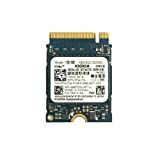
Le Steam Deck et le Rog Ally sont tous deux équipés de disques durs M.2-2230. C’est une bonne chose pour les moddeurs, car cela devrait signifier qu’il y aura une bonne sélection d’options SSD internes à mettre à jour.
Gagnant : Steam Deck.
Taille de l’écran
Le Steam Deck dispose d’un écran spacieux de 7 pouces de diagonale, doté de la technologie LCD et d’une résolution de 720p.
De même, le Rog Ally utilise un écran IPS de 7 pouces. L’écran donne une excellente impression d’image subjective. L’Ally prend en charge la résolution 1080p, ce qui constitue une amélioration.
Gagnant : Egalité.
Résolution de l’écran
Le Steam Deck fonctionne avec une résolution de 1280 x 800 pixels et un rapport d’aspect de 16:10. Cela lui confère une densité de 216 pixels par pouce (PPI). Vous pouvez faire tourner des jeux à 60 images par seconde (FPS) avec une résolution de 800p.
Le Deck est doté d’une fonction de luminosité adaptative qui permet un ajustement automatique en fonction de l’environnement, garantissant ainsi une visibilité optimale.
Vous pouvez également connecter le Steam Deck à un écran externe d’une résolution allant jusqu’à 4K pour lancer des jeux ou passer en « mode bureau ». Vous vous connectez via le port USB-C de l’appareil ou un dock Steam Deck disponible séparément.
En revanche, le Rog Ally dispose d’un écran de qualité supérieure, avec une résolution de 1920 x 1080 pixels et un format 16:9. L’écran IPS de 7 pouces a des temps de réponse rapides et une synchronisation adaptative, ce qui est un choix exceptionnel, car il affiche une luminosité de près de 500 nits.
Le ROG Ally m’a vraiment étonné avec son affichage époustouflant et son écran de plus haute résolution, comme en témoignent les détails impeccables dans les environnements de Doom Eternal. La visibilité des objets éloignés était tout aussi impressionnante que celle des objets plus proches du premier plan, ce qui était également vrai pour Cyberpunk 2077 et Marvel’s Spider-Man.
Gagnant : Asus Rog Ally.
Autonomie de la batterie
Le Deck offre jusqu’à 8 heures d’expérience de jeu ininterrompue. Si vous jouez beaucoup à des titres AAA, ce chiffre est un peu plus bas. Pour Spider-Man, je dirais que l’autonomie maximale est d’environ deux heures. En exécutant des émulateurs sur le Steam Deck, j’ai pu constater que la durée était plus proche de celle annoncée.
En mode Turbo, le Rog Ally utilise environ 40-42 Watts et dure à peu près une heure avec une batterie de 40 Wh. En revanche, si vous passez en mode Performance, la consommation d’énergie est réduite à environ 22-24 watts, ce qui donne une autonomie d’environ 1 heure et 45 minutes.
En termes d’autonomie, c’est le Steam Deck qui l’emporte. Valve a vraiment optimisé le matériel de la Jouabilité pour assurer une durée de vie prolongée de la batterie, offrant une session de jeu plus longue et plus immersive en général. Vous pouvez vraiment le remarquer par rapport à l’Ally, qui, à mon avis, a été trop agressif dans ce domaine.
Si vous utilisez un power bank, il est possible d’augmenter l’autonomie des deux appareils. Un power bank de 20 000 mAh peut multiplier par quatre la durée de vie de la batterie.
Gagnant : Steam Deck.
Logiciel
Le Steam Deck fonctionne sous SteamOS, un système d’exploitation basé sur Linux et lié au Steam Store. Grâce à cette plateforme, vous pouvez jouer à la plupart des jeux sans problème technique.
Vous pouvez installer Windows sur le disque dur en double démarrage ou seul à la place de SteamOS (ce que nous ne recommandons pas). La carte MicroSD est également un endroit populaire pour installer Windows.
En comparaison, le Rog Ally est équipé de Windows 11 en natif. Il est livré avec Armoury Crate SE, un centre logiciel qui s’assure que votre carte graphique, votre carte mère et d’autres périphériques sont à jour.
Je dirais que le Deck est une expérience logicielle plus douce. Le magasin Steam est chargé directement sur l’Ally, ce qui facilite la navigation. Une caractéristique intéressante de l’Ally est qu’Armoury Crate vous permet de vous connecter plus facilement à l’Epic Store, à Ubisoft Connect et à d’autres lanceurs tiers.
Le choix de la meilleure solution dépend de vos besoins spécifiques.
Le gagnant : Ça dépend.
Prix
La capacité de stockage interne de le Steam Deck détermine son prix, et trois options sont disponibles :
La version 64 Go est proposée à 399 €.
La version 256 Go coûte 529 €.
La version 512 Go est la plus chère, à 649 €.
Le prix du ROG Ally dépend de la version de base du Ryzen Z1 ou de l’édition Z1 Extreme :
Le Z1 de base coûte 600 €.
Le Z1 Extreme est plus cher, à 700 €.
Les deux versions sont livrées avec un disque dur de 512 Go.
Même si je pense que le prix est intéressant à première vue, l’offre d’Asus est plus impressionnante. Ils offrent un produit équivalent, mais sans une bibliothèque de jeux massive pour subventionner leurs coûts.
Gagnant : Egalité.
Commandes
Le Steam Deck est entièrement équipé de deux trackpads pour souris, d’une configuration de contrôleur complète et de nombreux boutons tels que A, B, X, Y, et L&R. De plus, l’appareil dispose de quatre boutons de raccourci personnalisables à l’arrière.
La configuration des boutons de The Deck est adaptable à tous les styles de jeu. Cela signifie que vous pouvez facilement personnaliser votre manette pour qu’elle fonctionne avec la plupart des jeux de la vaste bibliothèque Steam. Vous pouvez jouer en utilisant les boutons de la manette ou en pivotant vers les trackpads de la souris.
De son côté, le Rog Ally est doté de deux pouces analogiques capacitifs avec éclairage RGB personnalisable, d’un pavé numérique, de boutons ABXY, de gâchettes à effet Hall gauche et droite, et de pare-chocs. Le poids de la manette est très bien réparti et la manette est agréable à tenir en main.
De plus, la manette dispose de deux boutons de préhension à l’arrière qui peuvent être assignés à des actions spécifiques. Les boutons de commande et de visualisation se trouvent sur le côté gauche de l’écran, tandis que les boutons de menu et de caisse d’armurerie se trouvent sur le côté droit.
Les deux appareils ont inclus la prise en charge du gyroscope à six axes pour améliorer encore la jouabilité.
Je pense qu’Asus est le premier concurrent sérieux de le Steam Deck et la disposition de la manette y est pour beaucoup. Cependant, les trackpads de le Steam Deck sont très sous-estimés et offrent plus de flexibilité pour différents jeux.
Gagnant : Steam Deck.
Jeux
Avec le Steam Deck, vous pouvez accéder à une impressionnante bibliothèque de plus de 4 500 jeux entièrement vérifiés du Steam Store. De plus, des milliers d’autres jeux sont partiellement jouables ou non testés sur l’appareil. Ce Deck vous permet de profiter de titres AAA populaires tels que Hogwarts Legacy, Red Dead Redemption 2, Cyberpunk 2077, Stray, Skyrim, Spider-Man Remastered, et bien d’autres encore.
En outre, le Steam Deck vous permet de jouer à distance depuis votre PS5 et prend en charge le Xbox Cloud Gaming, offrant ainsi une gamme encore plus complète d’options de jeu.
Le ROG Ally, qui fonctionne sous Windows 11, permet également d’accéder à un large éventail de magasins de jeux en ligne et de services cloud, notamment :
Epic Games Store
Nvidia GeForce Now
PC Game Pass
Cloud Gaming de Xbox
Steam
L’un des inconvénients est que vous ne savez pas exactement quels jeux Steam fonctionnent bien sur le Rog Ally. Vous pouvez utiliser la compatibilité Deck pour évaluer les choses à un niveau élevé, mais l’information ne sera pas aussi transparente.
L’utilisation de Windows 11 signifie que la compatibilité des jeux devrait être élevée sur l’Ally. De plus, les systèmes anti-triche sont plus compatibles avec Windows, ce qui vous permettra de jouer à des jeux de tir à la première personne comme Call of Duty en toute tranquillité.
Un autre avantage du Rog Ally est qu’il offre une période d’essai gratuite de 90 jours du Xbox Game Pass Ultimate. Cela vous permet de profiter dès le départ d’une vaste sélection de jeux basés sur le cloud.
Gagnant : Ça dépend : Steam Deck pour la transparence de l’assistance, Rog Ally pour la compatibilité avec Windows.
Conclusion
Le Rog Ally et le Steam Deck changent tous deux la donne sur le marché des jeux portables.
Le Rog Ally est légèrement plus performant et dispose d’un écran de meilleure résolution. Il supporte Windows 11 et les lanceurs tiers plus facilement que la console portable de Valve.
Le Steam Deck dispose d’une meilleure autonomie et d’une prise en charge plus claire des jeux. La disposition de la manette est plus polyvalente et l’étui de transport permet de mieux la protéger.
Commentez ci-dessous et dites-nous quel appareil vous préférez entre le Steam Deck vs Rog Ally !
Ci-dessous, j’ai compilé les meilleurs jeux Steam Deck auxquels vous pouvez jouer sur la console portable. Ces jeux sont optimisés pour l’écran et les spécifications du Steam Deck afin de fonctionner à pleine vitesse et en haute qualité.
Pour chacun des meilleurs jeux ci-dessous, je vous expliquerai exactement pourquoi il est parfait pour le petit écran du Steam Deck. C’est le seul guide dont les nouveaux propriétaires de Steam Deck ont besoin.
Vous voulez essayer des jeux sous-estimés sur Steam Deck ? Spider-Man, Dave the Diver et Vampire Survivors sont parfaits pour être achetés et essayés.
Dave the Diver
Dave the Diver est un tout nouveau jeu sorti en 2023 et c’est le jeu que le Steam Deck attendait. Les mécanismes de jeu combinent des aspects de plus de 20 titres différents et le jeu est un mélange de simulation, de RPG, d’action, d’aventure et de stratégie.
Dans le jeu, vous contrôlez Dave le plongeur. Vous devez explorer les profondeurs de l’eau dans la baie et attraper autant de poissons et d’objets spéciaux que possible.
La nuit, le jeu se transforme en un jeu d’action dans un restaurant. Vous devez servir des sushis à vos clients le plus rapidement possible tout en équilibrant un menu et en veillant à ne pas manquer d’ingrédients. Ce jeu est facile à jouer mais difficile à maîtriser. Et le scénario est bien plus complexe que vous ne le pensiez au départ.
Marvel’s Spider-Man Remastered
Spider-Man Remastered est un jeu d’aventure plein d’action dans lequel vous incarnez Peter Parker, également connu sous le nom de Spider-Man. Vous devez vous balader dans la ville de New York, combattre le crime et les méchants tout en équilibrant une vie personnelle chaotique. Ce jeu est basé sur la version originale PlayStation et le portage PC a été remastérisé et optimisé pour Steam Deck.
Il y a quelque chose d’extrêmement satisfaisant dans le fait de se balancer dans la ville de New York en tant que Spider-Man, et c’est l’un de mes jeux Steam Deck préférés. Il y a plusieurs façons de maximiser les performances du jeu via le Steam Deck. J’ai remarqué quelques fois que les images étaient coupées, mais en dehors de cela, le jeu fonctionne très bien.
Les missions de ce jeu sont fantastiques et prennent peu de temps à accomplir, la plupart d’entre elles durant moins de 20 minutes. Cela vous permet de prendre le jeu en main et de le jouer immédiatement, où que vous soyez. Si vous étiez un fan des premiers jeux Spider-Man sur PlayStation, je vous recommande vivement d’aller voir ce jeu pour la nostalgie !
Elden Ring
Elden Ring est un jeu de rôle plein d’action qui permet aux utilisateurs de parcourir un vaste monde ouvert et d’essayer de devenir le seigneur Elden. En chemin, vous devrez remplir des objectifs, fabriquer des objets, gagner des combats, etc. Le célèbre écrivain George R. R. Martin a créé le monde et le jeu a reçu de nombreuses récompenses.
Le jeu se joue à la troisième personne. Il reprend différents éléments d’autres jeux à monde ouvert et vous permet de vous déplacer librement entre les Terres intermédiaires et six autres zones principales. Chaque zone principale comporte un demi-dieu que vous rencontrerez et que vous devrez combattre pour poursuivre votre voyage.
Le joueur que vous choisissez au début du jeu déterminera les attributs, l’équipement et les sorts de départ dont vous disposerez. Au fur et à mesure de votre progression dans le jeu, vous pourrez fabriquer différents matériaux pour vous aider à progresser.
Le jeu est entièrement compatible avec les manettes sur Steam Deck. L’une des fonctionnalités les plus intéressantes est le mode de suspension, qui vous permet d’arrêter le jeu sur un coup de tête quand vous le souhaitez. Lorsque vous voulez rejouer, le jeu reprend là où vous l’avez commencé. Pour un jeu AAA, Elden Ring fonctionne étonnamment bien sur le Deck. Si ce type de jeu vous intéresse, je vous recommande vivement de l’essayer.
Stray
Stray est actuellement l’un des jeux Steam Deck les plus passionnants. Il s’agit d’un jeu d’aventure dans lequel vous incarnez un chat errant à la troisième personne. Perdu et livré à lui-même dans une gigantesque cyber-cité, vous devez parcourir votre environnement et résoudre les différents mystères qui se présentent à vous.
Le jeu vous fait regarder à travers les yeux d’un chat. Vous finirez par vous lier d’amitié avec un drone volant qui vous aidera à vous défendre contre les différentes menaces et à résoudre ces mystères.
Stray est facile à prendre en main et fonctionne parfaitement sur le Deck. Il est entièrement compatible avec les manettes, ce qui est génial car il n’y a pas beaucoup de commandes à apprendre. Ce jeu semble ridicule au départ, mais je vous recommande vivement de l’essayer.
God of War
God of War est l’un des jeux vidéo les plus populaires de tous les temps et il est désormais disponible sur le Steam Deck. Ce jeu suit Kratos, un dieu grec qui a maintenant un fils dont il doit s’occuper. En tant que mentor de son fils, Kratos doit apprendre à limiter la rage et la colère qui l’ont longtemps caractérisé lorsqu’il combattait les dieux de l’Olympe.
God of War propose une vue à la troisième personne, au-dessus de l’épaule, qui permet de suivre Kratos dans ses déplacements. Vous serez confronté à de nombreuses nouvelles créatures tout au long de votre périple, alors que vous protégez votre fils Atreus. Le monde est un mélange de forêts, de grottes et de montagnes. Les graphismes sont phénoménaux, même sur le Deck.
Le Steam Deck offre une personnalisation complète des commandes. Il prend totalement en charge les manettes, mais vous permet également de personnaliser les paramètres de la souris et du clavier et d’ajuster la manette de jeu à votre convenance.
Vampire Survivors
Vampire Survivors est un jeu de survie simple disponible sur Steam. Le jeu est considéré comme un jeu d’action, de type RPG, et lorsque vous vous déplacez sur la carte, vous gagnez de l’expérience et montez en niveau. Vampire Survivors est un jeu à une seule entrée qui vous permet de vous déplacer et de tirer simultanément. Le but est d’éliminer les hordes d’ennemis qui tentent de vous tuer.
En tuant des ennemis, en gagnant de l’expérience et en montant en niveau, vous obtenez différents déverrouillages et améliorations qui vous aideront à progresser dans le jeu. Vampire Survivors ne nécessite qu’un seul joystick pour se déplacer. Ce système de contrôle à un seul bouton en fait un jeu parfait à prendre en main et à jouer, et vous ne perdrez pas de temps à configurer les boutons.
Bien que le jeu paraisse simple, il faut faire preuve d’un peu de stratégie. Chaque arme dispose d’un minuteur et d’une période de refroidissement différents. Comme vous vous déplacez et tirez constamment, vous devez choisir vos armes judicieusement. Vous ne pouvez pas vous tromper avec Vampire Survivors pour le nombre de fonctionnalités intégrées dans ce jeu à un prix aussi bas. Il vient tout juste de quitter l’Early Access pour entrer dans la version finale.
Persona 5 Royal
Persona 5 Royal est un jeu JRPG de grande envergure qui se déroule dans la ville de Tokyo. Le jeu est une réédition améliorée du jeu populaire Persona 5 qui est sorti en 2019.
Dans Persona 5, vous incarnez un lycéen dont le nom de code est le Joker. Vous parcourez chaque jour et chaque nuit comme vous le feriez dans la vie réelle, en accomplissant différents événements et objectifs. Vous finissez par rencontrer un groupe d’amis qui peuvent tous se transformer en une autre « Persona » dans le Metaverse, où vous affrontez des ennemis et essayez d’augmenter votre statut de personnalité.
Le temps que vous pouvez consacrer à ce jeu est incroyable. Lorsque vous ne vous battez pas, vous devez toujours traîner et essayer de vous faire de nouveaux amis tout en terminant vos études. Persona 5 Royal est entièrement compatible avec les manettes, ce qui signifie que vous pouvez utiliser les boutons de votre Steam Deck comme s’il s’agissait d’une console.
Je tiens à souligner que Persona 5 Royal est superbe sur le Steam Deck. Il tourne à une vitesse constante de 60 images par seconde et les graphismes sont superbes. Les transitions entre les différentes scènes et les menus sont uniques.
Forza Horizon 5
Forza Horizon 5 est un jeu de simulation de course à monde ouvert sur Steam Deck. Si vous êtes un fan de jeux de course, vous apprécierez Forza. Comme il s’agit d’un jeu à monde ouvert, vous pouvez parcourir le monde coloré avec votre véhicule, en remplissant des objectifs et en essayant de gagner différentes courses.
La campagne est très profonde et comporte des centaines de missions à accomplir. Le jeu propose plus de 600 véhicules sous licence et, grâce aux nombreux modes de jeu solo et multijoueur, vous ne manquerez pas de choses à accomplir.
Ce qui est intéressant avec Forza, c’est qu’il existe de nombreux packs et add-ons différents dont vous pouvez profiter. Ils vous permettront d’accéder à différents véhicules et bien plus encore.
Ce jeu est facile à prendre en main et à jouer sur Steam Deck. Il peut être un peu saccadé en raison de la taille de la carte et des graphismes, mais avec quelques ajustements, il fonctionnera parfaitement.
Outer Wilds
Outer Wilds est un jeu d’action et d’aventure qui vous met dans la peau du personnage principal, explorant un système solaire actuellement bloqué dans une boucle temporelle de 22 minutes. Le but du jeu est d’explorer le système solaire et d’essayer de découvrir des indices et des secrets sur les raisons de cette boucle temporelle. Si vous parvenez à terminer le jeu avant la fin des 22 minutes, l’étoile n’explosera pas.
Ce jeu est intéressant parce qu’il permet de résoudre de nombreuses énigmes logiques en explorant la planète et en découvrant la race qui l’habitait avant sa destruction. Vous disposez de compteurs de santé, de carburant et d’oxygène qui peuvent être réapprovisionnés en retournant à votre vaisseau ou en trouvant des arbres ou des recharges.
Si vous ne parvenez pas à comprendre pourquoi l’étoile a explosé au bout de 22 minutes, vous mourrez et reviendrez au point de départ, ce qui vous permettra de réessayer. Ce jeu fonctionne parfaitement sur Steam Deck et est très simple à prendre en main. Si vous voulez un bon jeu qui fait travailler vos méninges, je vous recommande de découvrir Outer Wilds !
Hades
Hades est un jeu d’action RPG sorti en 2020 et qui se trouve maintenant sur le Steam Deck. Les utilisateurs contrôlent un joueur nommé Zagreus, le fils d’Hadès, et vous tentez de vous échapper du monde dans lequel vous vous trouvez pour atteindre le Mont Olympe.
Le jeu utilise ce que l’on appelle un système de combat hack-and-slash. Vous pouvez utiliser une combinaison de l’attaque de votre arme principale, d’une attaque spéciale, d’une capacité d’accélération et d’une capacité magique pour vous aider à progresser dans le monde et à vaincre les ennemis. Vous rencontrerez de nombreux Olympiens qui vous aideront à améliorer vos capacités pour durer plus longtemps dans le jeu.
Bien que vous puissiez mourir occasionnellement au cours du jeu, vous pouvez utiliser les trésors gagnés pour améliorer vos attributs et débloquer de nouvelles armes ou d’autres capacités qui vous aideront lors de vos prochains passages dans le jeu.
Hades est simple à jouer sur Steam Deck, et aucune personnalisation n’est nécessaire. C’est très amusant de faire des courses et de voir jusqu’où on peut aller !
Apex Legends
Apex Legends est un jeu free-to-play qui s’enorgueillit d’être l’un des meilleurs jeux de bataille royale sur le marché aujourd’hui. Incroyablement populaire sur consoles, il a également fait son chemin sur PC et maintenant sur Steam Deck.
Vous pouvez choisir entre deux modes de jeu différents. Dans le mode Battle Royale, vous décidez avant le match de faire partie d’une escouade de deux ou trois personnes et vous choisissez parmi une liste de personnages prédéfinis qui ont chacun une capacité distinctive. Vous débarquez sur une île où vous cherchez des armes et des provisions et tentez d’être la dernière équipe à rester debout.
Dans le mode de jeu Arènes, vous formez une escouade de 3 joueurs et vous jouez en 3v3 Team Deathmatch contre une autre équipe dans une série de rounds.
Apex Legends est entièrement compatible avec les manettes sur Steam Deck et, avec les bons réglages, fonctionne parfaitement. En raison de sa puissance et de ses performances, il peut arriver que le taux de rafraîchissement soit trop élevé. Mais si vous cherchez un jeu gratuit et amusant, Apex Legends devrait être votre choix !
Monster Hunter Rise
Monster Hunter Rise est un jeu de rôle et d’action sorti en janvier 2022 par le développeur Capcom. Le jeu consiste à capturer ou à tuer des monstres ou des géants spectaculaires et à les ajouter à votre collection.
Dans MHR, vous incarnez un chasseur qui explore différentes régions ou cartes et utilise un large éventail d’armes pour détruire des monstres intrépides. Pour chaque chasse réussie, vous gagnez des matériaux pour fabriquer de meilleures armes que vous pouvez utiliser pour mutiler des monstres ou des géants plus difficiles.
Pour réussir dans Monster Hunter Rise, vous devez être prêt à équilibrer compétences et préparation et apprendre à utiliser les dizaines d’armes différentes disponibles dans le jeu.
Monster Hunter Rise est excellent pour le Steam Deck car il offre un taux de rafraîchissement élevé pour un jeu AAA. Les commandes du jeu ont été conçues pour la Nintendo Switch, et les joysticks et autres boutons sont donc joliment mappés.
Brotato
Brotato est un jeu de tir sorti en septembre 2022 par le développeur Blobfish. Dans Brotato, vous incarnez une pomme de terre armée d’au moins six armes puissantes. En utilisant votre arsenal, vous devez affronter des hordes d’aliens dans un combat de survie.
À chaque partie, vous vous retrouvez dans une arène remplie de plus de 20 vagues d’ennemis. Votre tâche consiste à survivre jusqu’à ce que les secours arrivent.
L’un des moyens de vaincre facilement les ennemis est d’activer le tir automatique et de diriger votre arme dans la direction d’où viennent les ennemis. Choisissez parmi une gamme d’objets et de caractéristiques pour créer des constructions uniques.
Brotato est un jeu Steam Deck fantastique car le texte de l’interface du jeu est très lisible et toutes les fonctionnalités sont accessibles en utilisant la configuration par défaut de la manette. Le jeu est léger et fonctionne bien sur le Deck, même lorsque votre écran est rempli d’ennemis.
RimWorld
RimWorld est un jeu de construction de villes de science-fiction sorti en octobre 2018 par Ludeon Studios. Le jeu s’inspire de Firefly et se déroule sur une planète lointaine proche de la galaxie.
Dans RimWorld, vous devez construire une ville ou une colonie et survivre. Vous pouvez construire un vaisseau pour créer une voie d’évacuation lorsque vous vous sentez surpuissant. Avant de construire une colonie, n’oubliez pas de créer un globe doté de réseaux de routes et de rivières et de différents biomes.
RimWorld propose un excellent mélange de combats de mêlée, d’armes à feu et de stratégie que vous devrez déployer pour réussir. RimWorld est un excellent jeu parce qu’il a été corrigé et optimisé spécifiquement pour la plate-forme Steam. La vue aérienne en 3D est impressionnante sur le Deck.
Cyberpunk 2077
Cyberpunk 2077 est un jeu d’action-aventure RPG publié par CD Projekt Red en décembre 2020. Le jeu vous place dans une ville cyberpunk magnifique et dense appelée Night City, qui offre un haut niveau de flexibilité. Vous avez la possibilité de voyager et d’explorer où bon vous semble.
Dans Cyberpunk 2077, vous devrez vous lancer dans des missions pour changer le monde qui vous entoure. Vous pouvez explorer tous les lieux uniques et les foires visuelles de la ville de rêve. Sans trop en dire sur l’histoire incroyable, elle est remplie de mystère et d’action.
Cyberpunk 2077 est idéal pour le Steam Deck car il est étonnamment fluide et offre un taux de rafraîchissement plus élevé. En fait, Cyberpunk 2077 sur le Steam Deck peut tourner à 60 FPS, ce qui est un exploit impressionnant.
Cuphead
Cuphead est un jeu d’action run-and-gun sorti en septembre 2017 par Studio MDHR Entertainment Inc. Ce jeu est basé sur le style des dessins animés des années 1930. L’audio et les visuels sont conçus pour vous rendre collé à votre Deck.
Le jeu fonctionne parfaitement avec les commandes du Steam Deck et propose de nombreux boss qui s’efforcent de vous faire souffrir. Cuphead a un gameplay extrêmement addictif et c’est un jeu que vous devez expérimenter par vous-même sur le Steam Deck.
Vous courrez, sautez, tirez et esquivez pour remporter la victoire. Les boss, qui sont rapides, sont extrêmement amusants à affronter. Soit vous les battez en quelques minutes, soit ils vous écrasent en quelques secondes.
Cuphead est un peu difficile à jouer, mais ce n’est pas l’intention première du développeur. Cuphead est excellent pour le Steam Deck parce que les options de contrôle du Deck fonctionnent merveilleusement bien et permettent une personnalisation supplémentaire pour obtenir exactement ce que vous voulez.
Stardew Valley
Stardew Valley est un jeu de simulation agricole sorti en février 2016 par le développeur ConcernedApe. Dans Stardew Valley, vous devez correctement gérer, entretenir et faire tourner une ferme que vous avez héritée de votre grand-père.
Le jeu vous fournit des pièces et des outils pour vous aider à entretenir votre ferme. En outre, vous devez vaincre des monstres pour survivre.
Si vous pensez que le jeu a l’air simple, vous vous trompez. Stardew Valley comporte de nombreuses couches différentes et un monde magnifiquement conçu à explorer. Au fur et à mesure que vous développez votre ferme, vous montez en niveau et gagnez la possibilité d’accomplir de nouvelles tâches et missions.
Stardew Valley est un excellent jeu Steam Deck car il fonctionne sans problème. Les commandes et la présentation fonctionnent très bien sur le petit écran de 7 pouces. De plus, c’est le jeu parfait pour jouer de petites sessions à la fois si vous emportez votre Deck en déplacement. Cependant, vous devez l’ajuster à l’écran natif du Deck.
Hollow Knight
Hollow Knight est un jeu d’action-aventure épique sorti en février 2017 par Team Cherry. Ce jeu se déroule dans un royaume souterrain rempli de bestioles. De nombreux héros se sont aventurés dans cet endroit pour diverses raisons mais n’en sont jamais revenus.
Dans Hollow Knight, vous incarnez un petit insecte armé d’un simple clou. Pour survivre, vous devez explorer des cavernes tortueuses, vous lier d’amitié avec de dangereuses bestioles et combattre différentes créatures. En chemin, vous devrez tuer des ennemis pour gagner de l’argent dans le jeu, le Géo. Vous découvrirez également des boss difficiles et des zones jusqu’alors inaccessibles.
Hollow Knight est à la fois horrible, mignon, difficile et amusant. Tous les personnages du jeu sont animés de manière à être à la fois hideux et adorables. De plus, les différentes zones de la carte ont un style artistique unique.
Hollow Knight est idéal pour le Steam Deck car il est optimisé pour ne pas consommer beaucoup de batterie. De plus, il offre d’excellentes performances et le jeu est proposé à un prix raisonnable. Hollow Knight a été le jeu de l’année 2019.
The Witcher 3 : Wild Hunt
The Witcher 3 : Wild Hunt est un jeu RPG en monde ouvert publié en mai 2015 par CD Projekt Red. Il s’agit d’une série de jeux populaire à laquelle sont consacrés différents livres et émissions. The Witcher 3 s’inspire de Geralt of Rivia et de la façon dont il a retrouvé sa fille adoptive, Ciri.
Dans The Witcher 3, vous devrez partir à la recherche de l’enfant de la prophétie, capable de détruire le monde. Le jeu dispose de solides éléments de combat, tels que des signes et des armes magiques, pour vous aider à combattre les monstres et les ennemis.
Il faut un peu de temps pour s’habituer au système de combat, mais une fois que vous aurez compris comment il fonctionne, les choses commenceront à se mettre en place. The Witcher 3 est idéal pour le Steam Deck car il peut tourner à 60 fps en 4K sur le Deck.
Terraria
Terraria est un jeu Steam Deck de type bac à sable en 2D publié en mai 2011 par Re-Logic. Dans Terraria, vous devez créer un personnage. Ce que vous faites ensuite dépend entièrement de vous. Vous pouvez vous concentrer sur le combat pour monter en niveau ou devenir un artisan hors pair pour construire votre base.
Vous pouvez accomplir différentes missions pour progresser et affronter plus de 500 types d’ennemis différents. Armé de toutes sortes d’armes, vous combattrez des ennemis, rechercherez des armes perdues sur des îles du ciel ou en enfer, et deviendrez puissant, intrépide et redoutable.
Terraria est excellent pour le Deck car c’est l’un des premiers jeux avec une optimisation complète pour le PC portable. L’autonomie de la batterie est vraiment bonne. De plus, c’est un jeu idéal pour les sessions courtes ou longues.
Horizon Zero Dawn
Horizon Zero Dawn est un autre titre à monde ouvert qui fonctionne très bien sur la plateforme Steam. Vous y incarnez Aloy, élevée par une tribu de parias. Pour retrouver l’identité de votre mère, vous devez explorer la terre et combattre les grandes bêtes qui l’habitent.
Le jeu est sorti en 2017 sur Playstation 4 et a été lancé sur Steam en 2020.
Au fur et à mesure que vous vous lancez dans le jeu et que vous explorez les terres ouvertes, vous pouvez faire évoluer Aloy en relevant des défis et en perfectionnant vos compétences. Le jeu propose également des mécanismes d’artisanat et différentes options de voyage pour vous aider à vous déplacer.
Uncharted : Legacy of Thieves Collection
La collection Legacy of Thieves est une combinaison d’Uncharted 4 : A Thief’s End et du DLC Lost Legacy. C’est la première fois que la série Uncharted arrive sur le magasin Steam.
Uncharted est un jeu de plateforme moderne dans lequel vous devez accomplir de vastes missions avec le protagoniste principal, Nathan Drake. Il se présente sous la forme de vastes scènes ouvertes, mais reste linéaire par nature.
Nathan Drake est un chasseur de trésors. Dans A Thief’s End, vous devez chercher et trouver le trésor d’Henry Avery.
Les mécanismes de tir et de combat d’Uncharted sont de premier ordre et sont incroyables sur le Steam Deck. L’écran plus petit n’a pas trop d’impact sur votre gameplay, mais certains ennemis au loin peuvent sembler minuscules.
Meilleurs magasins pour acheter des jeux sur Steam Deck
Ci-dessus, vous trouverez des magasins vers trois boutiques de jeux Steam légitimes.
Steam
Steam est la boutique officielle des jeux vidéo pour Steam Deck. Lorsque vous les téléchargez, ils sont directement ajoutés à votre bibliothèque et apparaissent sur votre Deck. Cependant, Steam n’offre pas toujours les prix les plus bas pour les jeux.
Humble Bundle est le plus grand magasin de jeux tiers. Il vend des clés Steam 100% légitimes pour tous les jeux. De plus, il propose toujours des offres exceptionnelles sur les jeux individuels et les packs de jeux. Lorsque vous achetez un jeu sur Humble Bundle, vous obtenez une clé que vous pouvez échanger dans la boutique Steam.
Green Man Gaming
Green Man Gaming est un autre magasin de jeux tiers qui vend de vraies clés Steam. J’ai trouvé que la sélection n’est pas aussi grande que Humble Bundle, mais les offres peuvent parfois être encore meilleures.
Cliquez sur tous les liens lorsque vous souhaitez acheter un jeu et comparez les prix afin de faire la meilleure affaire !
Questions fréquemment posées (FAQ)
À quel jeu dois-je jouer sur Steam Deck ?
Il existe plus de 7 000 jeux Steam qui fonctionnent parfaitement sur le Steam Deck, dans tous les genres. Les jeux AAA les mieux notés pour le Steam Deck sont Spider-Man Remastered, Cyberpunk 2077 et Elden Ring. Les jeux indépendants et à valeur ajoutée les mieux notés sont Vampire Survivors, Brotato, Stardew Valley et Terraria.
Le Steam Deck est-il une bonne console de jeu ?
Le Steam Deck est étonnamment bon pour les jeux. De nombreux titres AAA tournent parfaitement dessus, bien que les spécifications du Steam Deck soient inférieures à celles d’un PC de jeu moyen. L’une des raisons pour lesquelles le Steam Deck est adaptée aux jeux est que son écran de 7 pouces est limité à 720p et que l’appareil prend en charge la fonction Fidelity Super Resolution (FSR) d’AMD, qui utilise l’intelligence artificielle pour améliorer la qualité des vidéos et les rendre plus fluides.
Quelle est la version de Steam Deck qui en vaut le plus la peine ?
Le stockage de 256 Go est la meilleure version de Steam Deck que vous puissiez acheter. Les grands jeux AAA pouvant peser jusqu’à 100 Go chacun, le disque dur le plus grand vaut la peine d’être acheté.
Peut-on jouer à Call of Duty sur le Steam Deck ?
Non, il n’est pas possible de jouer à Call of Duty sur le Steam Deck en raison de la couche logicielle anti-triche dont le jeu est équipé. L’anti-triche empêche les bots et les hacks d’être déployés en ligne dans le jeu à des fins d’intégrité. Le logiciel anti-triche utilisé par Call of Duty n’est pas compatible avec Linux ou SteamOS, qui est le système d’exploitation du Steam Deck.
Peut-on jouer à des jeux AAA sur le Steam Deck ?
Oui, vous pouvez jouer à de nombreux jeux AAA Deck en haute qualité, 60 images par seconde, sur le Steam Deck. Le magasin Steam a un symbole Deck vérifié, qui vous indique si un jeu est compatible avec le PC portable.
Voici le guide ultime pour l’installation de Windows sur Steam Deck. Je vais vous donner des instructions étape par étape sur la façon d’installer Windows et de le faire fonctionner (dual boot Steam Deck).
De plus, j’aborderai les questions et les options les plus courantes, comme le démarrage simple ou le double démarrage, l’installation de Windows sur le disque dur interne, la carte MicroSD ou la clé USB, et bien plus encore.
Pour faire simple, il est assez facile d’installer Windows sur un Steam Deck et la compatibilité entre le matériel et les logiciels est excellente. L’installation de Windows est un bon moyen de jouer à des jeux qui ne sont pas pris en charge par le système d’exploitation Linux (comme Call of Duty).
Si vous ne voyez pas de raison pour laquelle vous auriez besoin de Windows, alors il vaut mieux ne rien faire.
Il y a trois raisons principales pour lesquelles les gens installent Windows sur le Steam Deck :
Ils veulent jouer à des jeux qui ne sont pas compatibles avec le système d’exploitation Steam basé sur Linux. Cela inclut les jeux conçus pour Windows uniquement et les jeux qui ont un logiciel anti-triche inclus, comme Call of Duty.
Ils veulent utiliser leur Steam Deck comme leur ordinateur principal sous Windows, généralement en mode bureau.
Ils sont plus familiers avec l’interface utilisateur de Windows et la préfèrent à Steam.
Toutes ces raisons sont valables en fonction de vos besoins.
Steam Deck Windows
Remplacer Steam OS par le double démarrage (Steam Deck dual boot)
Lorsque vous suivez le processus d’installation de Windows, vous pouvez soit remplacer complètement le système d’exploitation Steam, soit activer le double démarrage.
Si vous avez déjà décidé d’exécuter Windows sur Steam Deck, le remplacement du système d’exploitation Steam vous permettra d’avancer facilement. Voici quelques considérations et faits qui seront vrais une fois que vous serez installé :
Tout ce que vous faites sera dans Windows.
Vous ne prendrez pas de stockage sur votre disque dur interne à cause de deux systèmes d’exploitation.
Tout jeu prenant en charge Windows dans la boutique Steam fonctionnera sur votre Deck.
En raison de problèmes de compatibilité, tous les jeux ne fonctionneront pas parfaitement avec les commandes du Steam Deck. Vous aurez la possibilité de personnaliser et de configurer vous-même les choses.
Si vous optez pour l’option de double démarrage, voici quelques considérations et faits :
Vous devrez apprendre à démarrer dans l’un ou l’autre des systèmes d’exploitation et savoir quels fichiers sont accessibles par chacun d’eux.
Vous devrez accéder périodiquement à chaque système d’exploitation et vérifier les mises à jour.
Vous aurez une compatibilité maximale et la possibilité d’exécuter des jeux en mode Windows ou Linux.
Il y a un petit processus de configuration supplémentaire à suivre.
Si vous optez pour le double démarrage, vous pouvez choisir de le configurer sur le stockage interne SSD du Steam Deck ou sur une carte MicroSD externe ou une clé USB.
Il y a des avantages et des inconvénients à installer Windows de ces façons, je vais donc y revenir.
Double démarrage de Windows sur le SSD interne vs carte MicroSD vs clé USB
Le double démarrage sur le stockage du Steam Deck ne nécessite aucun matériel supplémentaire et est facile à réaliser. Une fois configuré, vous pourrez exécuter l’un ou l’autre système d’exploitation à partir du stockage interne. Vous choisirez à chaque fois que vous redémarrez le Deck.
Le principal inconvénient de l’exécution des deux systèmes d’exploitation sur le disque dur interne est que vous prenez de l’espace précieux sur le disque dur pour les pilotes audio, les pilotes Bluetooth et d’autres fichiers système Windows. Si vous n’avez acheté que la version 64 Go du Deck, vous aurez très peu de place pour y stocker des jeux.
En revanche, le fonctionnement à partir du stockage interne sera l’option la plus rapide et vous ne subirez aucun ralentissement.
Le Deck prend également en charge le double démarrage à partir d’une carte MicroSD ou d’une clé USB. Dans ce cas, vous installez Windows sur votre carte externe, l’insérez dans votre Deck et choisissez d’exécuter Windows à chaque fois que vous redémarriez votre Deck.
Le seul inconvénient de cette solution est qu’il faut un peu plus de temps à votre disque dur interne pour accéder aux fichiers d’une carte externe et vice versa. Pour la plupart des gens et les jeux de base, ce ne sera pas un problème.
Ma recommandation personnelle est de procéder à un double démarrage à partir de la carte MicroSD, qui dispose d’un port dédié sur la partie inférieure du Deck. Si vous choisissez d’utiliser une clé USB, vous devrez connecter un hub USB C à votre Deck chaque fois que vous voudrez faire un double démarrage, ce qui est moins pratique.
Quelle version de Windows ? 10 vs 11
En théorie, Steam deck Windows 11 devrait mieux fonctionner car il est plus récent que Windows 10. Cependant, ce n’est pas le consensus de la communauté Steam Deck !
Steam Deck Windows 11 semble avoir quelques problèmes avec les pilotes wi-fi et d’autres problèmes de système qui empêchent la compatibilité pour le Deck. Jusqu’à ce qu’un meilleur support soit publié, je recommande d’utiliser Windows 10. Il a été publié en 2015 et a corrigé la plupart de ses bogues.
Comment installer Windows Steam Deck (méthode Dual Boot)
Préparer la carte SD
Tout d’abord, assurez-vous que vous avez un lecteur flash USB de type C ou une carte microSD avec beaucoup de stockage. Formatez-la pour qu’elle ne contienne rien d’autre.
Branchez votre périphérique USB sur votre ordinateur.
Windows 11 est également pris en charge, mais il y a quelques pépins connus avec le système d’exploitation plus récent. Pour cette raison, je recommande d’utiliser Windows 10 avec le Steam Deck…
Windows 11 Steam Deck
Vous voudrez également télécharger un programme appelé Rufus à partir de leur site Web Rufus.ie. Ce programme vous permet de créer un fichier ISO amorçable sur la clé USB ou la carte microSD pour Windows.
Créez votre clé USB de démarrage Windows 10
Lancez Rufus et sélectionnez votre fichier ISO Windows à côté de « Boot Selection ». Changez l’option de l’image en « Windows To Go » et cliquez sur Démarrer.
Téléchargez les pilotes Steam Deck pour Windows
Assurez-vous de télécharger les pilotes Steam Deck pour Windows, disponibles sur le site Web de Valve. Vous devez installer ces pilotes dès que vous ouvrez Windows sur le Steam Deck pour la première fois.
Une fois que vous avez chargé tout ce dont vous avez besoin, vous pouvez retirer votre carte USB Type C ou microSD de votre ordinateur et la rebrancher sur le Steam Deck.
Installer Windows sur Steam Deck
Démarrez votre Steam Deck en maintenant enfoncés simultanément le bouton d’alimentation et le bouton de réduction du volume. Lorsque vous entendez le carillon, vous pouvez retirer votre doigt du bouton de réduction du volume, et vous devriez ouvrir un écran de gestionnaire de démarrage.
Faites défiler l’écran jusqu’en bas et choisissez la carte USB ou microSD, ce qui permettra de démarrer Windows sur le Steam Deck. Suivez les instructions pour configurer et activer Windows pour la première fois.
Une fois que vous avez lancé Windows, vous devez installer tous les fichiers de pilotes pour que tout fonctionne bien. Vous pouvez simplement double-cliquer sur les fichiers batch pour installer ces pilotes facilement. Pour les fichiers INF, vous pouvez faire un clic droit et sélectionner Installer afin de les charger sur votre installation Windows 10.
Changez l’orientation de votre écran en mode paysage
Enfin, vous devrez faire passer votre écran du mode Portrait au mode Paysage dans les paramètres d’affichage de Windows. Cliquez sur le bouton Démarrer, puis tapez Paramètres. Sélectionnez Paramètres > Système > Affichage, puis modifiez l’orientation de votre écran en mode Paysage.
Vous pouvez maintenant télécharger Steam et prendre des mesures pour jouer à vos jeux sous Windows.
Vous avez également maintenant la possibilité de basculer entre SteamOS et Windows. Lorsque vous éteignez votre appareil, maintenez le bouton volume bas lorsque vous le rallumez pour accéder à nouveau à l’écran du gestionnaire de démarrage.
Questions fréquemment posées (FAQ)
Est-ce que Windows 11 fonctionne bien sur le Steam Deck ?
Windows 11 fonctionne généralement bien sur le Steam Deck, mais il y a quelques problèmes de compatibilité connus. Windows 10 est plus fiable à l’heure actuelle et offre une meilleure prise en charge des pilotes logiciels et matériels sur le Deck.
Quelle version de Windows fonctionne le mieux sur le Deck ?
Actuellement, la meilleure version de Windows pour le Steam Deck est Windows 10. Elle offre une prise en charge complète de tous les pilotes Steam et est compatible avec tous les jeux et applications Windows.
Comme vous pouvez le voir ci-dessus, il existe plusieurs façons d’installer Windows sur le Steam Deck. Vous pouvez choisir d’écraser le système d’exploitation Linux par défaut ou de démarrer Windows en double sur le SSD interne ou sur une carte MicroSD externe ou un périphérique USB.
Une fois que Windows est opérationnel, vous pouvez installer Steam et commencer à installer tous les jeux compatibles que vous avez (jeux Steam et non Steam).
Windows prend bien en charge la disposition standard des claviers et toutes les fonctions de la manette seront également correctement mises en correspondance.
Si vous avez des difficultés à installer Windows sur Steam Deck, commentez ci-dessous et nous essaierons de vous aider !
La boutique de jeux Steam contient plus de 50 000 jeux jouables, mais qu’en est-il des jeux qui n’y sont pas répertoriés ? Dans ce guide, je vais vous montrer comment installer des jeux non Steam sur le Steam Deck.
Cela inclut les jeux indépendants, les classiques et les jeux avec leur propre lanceur comme Epic, GoG, Origin et Ubisoft Connect. Je vais vous montrer les meilleurs jeux non Steam auxquels vous pouvez jouer sur le Deck et comment obtenir des illustrations complètes pour tous ces jeux non Steam que vous installez.
Si vous avez autre chose à ajouter, commentez ci-dessous et faites-le moi savoir.
Qu’entendez-vous par « Steam deck jeux non Steam » ?
La boutique Steam, créée par Valve, est la plus grande boutique d’applications de jeux au monde. Elle propose des millions de titres différents et la grande majorité de ce qui est disponible sur Internet aujourd’hui. Cependant, il existe trois raisons principales pour lesquelles un jeu ne sera pas répertorié dans la boutique Steam :
Il s’agit d’un jeu indépendant qui n’a pas été ajouté.
Il s’agit d’un jeu rétro qui a été créé et distribué avant Steam.
Il possède son propre lanceur de jeu d’une société concurrente de Steam.
Si vous voulez découvrir, ou si vous avez déjà découvert, de nouveaux jeux qui ne sont pas sur la boutique Steam, je vais vous montrer comment faire.
En dessous de cela, je vous montrerai les meilleurs lanceurs de jeux à vérifier, les meilleurs jeux non Steam à regarder, et comment vous assurer que chaque jeu que vous ajoutez au Deck a un graphisme approprié.
Comment installer des jeux non Steam sur le Steam Deck ?
Maintenez le bouton d’alimentation enfoncé pendant quelques secondes jusqu’à ce que le menu d’alimentation s’affiche.
Cliquez sur Basculer vers le bureau.
Une fois que le Deck a redémarré en mode bureau, cliquez sur l’icône Découvrir dans la barre d’outils inférieure.
Cliquez sur Applications, puis sur Jeux.
Sélectionnez un jeu dans la liste, puis cliquez sur Installer le jeu. Steam va automatiquement installer le jeu sur votre stockage interne.
Une fois que vous avez téléchargé votre jeu, vous devez double-cliquer sur l’icône Steam sur votre Deck pour ouvrir Steam.
Naviguez jusqu’à Jeux > Ajouter un jeu non-Steam à ma bibliothèque.
Cochez la case à côté des jeux que vous venez d’installer, puis cliquez sur Ajouter les programmes sélectionnés.
Fermez Steam puis, à partir du Bureau, double-cliquez sur Retour au mode de jeu.
Dans votre bibliothèque Steam, remarquez un onglet à l’extrême droite intitulé Non-Steam. Rendez-vous ici pour afficher tous les jeux que vous avez installés sur votre appareil.
Ci-dessous, je vais vous dire quels sont les meilleurs jeux et lanceurs que vous pouvez trouver dans la section Découvrir.
Les meilleurs lanceurs de jeux non Steam
Les meilleurs lanceurs de jeux non Steam sont :
Heroic (GoG et Epic Games)
Origin
Ubisoft Connect/Uplay
L’installation pour chaque lanceur est légèrement différente.
Dans l’icône Découvrir de votre mode bureau Steam Deck, vous pourrez rechercher et installer le Lanceur de jeu Heroic. Le lanceur Heroic est la maison pour vos magasins de jeux Epic Games et GoG. Si vous avez des comptes pour ces magasins, vous pouvez facilement les ajouter sur Steam.
Lorsque vous lancez Discover, utilisez la boîte de recherche pour entrer Heroic et vous pourrez installer le lanceur. Ensuite, suivez le reste des instructions ci-dessus pour vous assurer qu’ils apparaissent dans votre bibliothèque lorsque vous repassez en mode Jeu.
Origin
Afin d’installer Origin, vous devez installer le fichier EXE du client thing via le navigateur Firefox inclus sur le Deck Steam.
Utilisez le guide vidéo ci-dessous pour installer Origin sur le Steam Deck.
Ubisoft Connect/Uplay
Encore une fois, vous devez installer le fichier d’installation d’Ubisoft Connect à partir d’Internet afin d’obtenir ce lanceur sur votre Deck.
Utilisez le guide vidéo ci-dessous pour installer Ubisoft Connect sur le Steam Deck.
Les meilleurs jeux non Steam
Si vous cherchez de l’inspiration sur le genre de jeux auxquels vous pourriez vouloir jouer et qui ne sont pas sur Steam, voici une liste :
Fortnite (Epic Games)
Veloren
OpenMW (Morrowind)
Streets of Rage
Pico 8
Captain Claw (No One Lives Forever)
Vintage Story (alternative à Minecraft)
SuperTuxCart (alternative à Mario Kart)
Comment ajouter des illustrations pour les jeux non Steam sur le Deck
Une chose que vous pourriez remarquer est que les jeux non-Steam n’ont pas toujours une illustration qui s’affiche correctement dans votre bibliothèque. Heureusement, il y a une solution facile à cela si vous installez l’application BoilR ! Pour installer BoilR sur le Deck Steam :
Sur votre Deck, maintenez le bouton d’allumage enfoncé et cliquez sur Basculer vers le bureau.
installer jeux cracker Steam Deck
Une fois que le Deck a redémarré en mode bureau, cliquez sur l’icône Découvrir dans la barre d’outils inférieure.
Recherchez BoilR dans la barre de recherche et cliquez sur le bouton Installer.
Après l’installation, lancez BoilR et allez à la page des paramètres.
À côté du texte « Pour télécharger des images, vous avez besoin d’une clé API de SteamGridDB, vous pouvez trouver votre », cliquez sur ici. Suivez les instructions dans la nouvelle fenêtre pour obtenir votre clé API et collez-la dans les paramètres de BoilR.
Fermez votre application de bureau Steam si elle est ouverte. Ensuite, cliquez sur le bouton d’importation de jeux et attendez que cela se termine.
La prochaine fois que vous lancerez Steam, tous vos jeux non Steam auront des images !
Conclusion
En utilisant les étapes ci-dessus, vous pouvez facilement installer des jeux non Steam sur le pont Steam. Cela inclut les jeux natifs de Linux ainsi que les lanceurs de jeux populaires comme Heroic, Ubisoft et Origin. Si vos jeux ne s’installent pas avec une illustration, l’application BoilR sur le Deck peut vous aider.
Si vous avez d’autres questions sur la façon de jouer à des jeux non Steam sur votre appareil, commentez ci-dessous et faites-le moi savoir. Et si vous avez un jeu favori différent de ceux énumérés ci-dessus, faites-le moi savoir pour que je puisse l’examiner !
Saviez-vous que vous pouviez remplacer le disque dur SSD du Steam Deck par un autre ? Vous allez donc bénéficier de plus de stockage.
Dans ce guide, je vais vous montrer les meilleures options de mise à niveau du SSD du Steam Deck que vous pouvez acheter et échanger dans votre Steam Deck. Ces cartes sont différentes des cartes MicroSD de Steam Deck, qui sont insérées en tant que stockage supplémentaire dans le Deck. Ces SSD sont des mises à jour de Steam Deck qui vous permettront d’augmenter votre stockage interne.
Sous chaque option, j’expliquerai les spécifications techniques et les détails auxquels vous devez faire attention lorsque vous remplacez le disque dur de votre Steam Deck. Une fois la mise à jour effectuée, vous pourrez installer de nombreux jeux Steam et non Steam sur la console.
Quelles sont les meilleures options de mise à niveau SSD du Steam Deck ?
Sabrent Rocket 1 To (Meilleur choix général)
Western Digital 1 To SN530 (alternative 1 To)
Samsung PM991 (le plus populaire)
Western Digital 512GB SN530 (option économique)
Toshiba KGB40 (option avec peu de Go)
Ensuite, je vais examiner ces options SSD plus en détail et expliquer pourquoi ce sont les meilleurs disques durs que je recommanderais.
Sabrent Rocket 2230 1TB (Meilleur SSD pour le Steam Deck)
Le Sabrent Rocket 2230 est une nouveauté de cette année et pour une bonne raison. Ce disque dur NVME 4.0 est rapide. Sa vitesse de lecture est de 4750 Mo/s et sa vitesse d’écriture de 4300 Mo/s, ce qui le place en tête de cette liste. Le nombre maximum d’opérations d’entrée/sortie par seconde est de 800 000.
Ce disque SSD est le meilleur disque SSD de 1 To pour le Steam Deck, ce qui constitue une excellente mise à niveau. La norme PCIe de génération 4.0 offre une bande passante deux fois supérieure à celle de la version 3.0. Peu de disques M.2230 sont encore disponibles au standard 4.0, c’est donc une grande victoire. Il est également compatible avec la norme Deck.
Le Sabrent Rocket est conçu pour fonctionner au frais. Il remplace avantageusement le disque dur Steam Deck de série.
Caractéristiques principales
Vitesses de lecture et d’écriture très rapides de 4750/4300 Mo/s.
Vitesse de 800K IOPS.
Norme SSD NVMe PCIe 4.0.
Ce que j’aime dans le Sabrent Rocket
En ce qui concerne les disques SSD de remplacement pour le Steam Deck, le Rocket est la Cadillac du groupe. Sabrent le commercialise en tant que matériel certifié Steam Deck et le vend directement depuis sa boutique sur Amazon. Le prix est également très raisonnable pour la qualité de ce disque SSD.
Western Digital 1 To SN530 (alternative 1 To)
Le Western Digital SN530 est une autre option solide de 1 To pour une mise à niveau du SSD Steam Deck. 1 To, c’est bien sûr plus que n’importe laquelle des options par défaut proposées directement par Valve.
La deuxième raison pour laquelle j’aime ce disque dur est qu’il est certifié pour le Steam Deck. Vous pouvez être sûr que le facteur de forme est correct et qu’il s’adaptera exactement à votre Deck lorsque vous ouvrirez le boîtier arrière.
Enfin, ce disque SSD est rapide et fiable. Il offre des vitesses de lecture/écriture de 2400/1950 Mo/s et la durée moyenne de fonctionnement (MTTF) est de 1,75 million d’heures. Si l’on met tout cela bout à bout, c’est le SSD Steam Deck qu’il vous faut si vous êtes à la recherche d’un disque dur.
Les options ci-dessous sont plus abordables, mais ce disque est à l’épreuve du temps.
Caractéristiques principales
Vitesses de lecture/écriture séquentielle jusqu’à 2450/1900 Mo/s.
Vitesses de lecture/écriture aléatoires jusqu’à 400K/400K IOPS.
Disque à semi-conducteurs certifié Steam-Deck.
Ce que j’aime à propos du 1 To Samsung SN530
J’adore la taille de ce disque dur. 1 téraoctet est plus grand que ce que l’on peut obtenir par l’intermédiaire de Valve, c’est donc une bonne mise à niveau. De plus, les vitesses de lecture et d’écriture de ce disque sont rapides, ce qui permet à vos jeux Deck de fonctionner rapidement et en toute fluidité.
Samsung PM991 (SSD le plus populaire)
Samsung commercialise le disque dur PM991 pour les joueurs et les utilisateurs intensifs, et la société ne plaisante pas : nous parlons de vitesses de lecture/écriture de 2200/1200 Mo/s. Ce SSD a une capacité de 512 Go, ce qui équivaut à la plus grande option que vous pouvez acheter directement auprès de Valve.
Sans entrer dans les détails techniques, le Samsung PM991 embarque certaines des technologies les plus performantes disponibles sur les disques d’État solides NVMe, ce qui se traduit par des performances gagnantes lorsqu’il est installé dans votre Deck. Quelques marques génériques différentes vendent cette puce et toutes devraient être équivalentes.
C’est une bonne option si vous souhaitez remplacer le SSD du Steam Deck.
Caractéristiques principales
Vitesses de lecture/écriture séquentielles allant jusqu’à 2200/1200 Mo/s.
Vitesses de lecture/écriture aléatoires jusqu’à 120K/240K IOPS.
Facteur de forme M.2 2230 (22 mm x 30 mm).
Ce que j’aime dans le Samsung PM991
J’apprécie le fait que le Samsung PM991 soit facile à installer et compatible avec le Steam Deck. J’ai également apprécié le fait qu’il puisse charger et exécuter des jeux très gourmands via votre Deck. Samsung est une marque reconnue et ses disques durs SSD sont parmi les plus performants du marché.
Western Digital 512 Go SN530 (option économique)
Il peut être difficile d’obtenir un bon rapport qualité-prix lorsqu’il s’agit de disques durs de mise à niveau SSD, mais le Western Digital SN530 y parvient.
Avec une capacité de stockage de 512 Go, le Western Digital SN530 offre jusqu’à 2400/1750 Mo/s en lecture/écriture séquentielle, respectivement. Il fournit également 310K/150K IOPS en lecture/écriture aléatoire.
Ce disque SSD est durable et très impressionnant. Le fabricant indique qu’il est conçu pour une durée de vie ultra-longue. Le Western Digital SN530 s’intègre parfaitement dans le Steam Deck et remplace directement l’option de base.
Caractéristiques principales
Offre des vitesses de lecture et d’écriture allant jusqu’à 2400/1750 Mo/s.
Facteur de forme M.2 2230 (22 mm x 30 mm).
Ce que j’aime dans la Western Digital SN530
J’apprécie le fait que le Western Digital SN530 offre 512 Go d’espace de stockage à un prix très intéressant. Ce disque dur peut prendre en charge des jeux très gourmands sur Steam Deck et constitue une excellente option de mise à niveau.
Toshiba KBG40 (option avec peu de Go)
Le Toshiba KBG40 est un disque dur à semi-conducteurs de haute performance que vous pouvez acheter pour améliorer l’espace de stockage de votre Deck. Il s’agit d’un disque SSD dont les vitesses de lecture et d’écriture atteignent respectivement 2 200 Mo/s et 1 400 Mo/s.
Le KGB40 est doté d’une mémoire simple face et d’une interface 2230, qui s’intègre parfaitement dans le Deck. Avec une capacité de stockage de 256 Go, il est un peu moins cher que les autres options de la liste. Cependant, le Toshiba KBG40 a un prix très bas et fonctionnera très bien comme une mise à niveau SSD pour le Steam Deck si vous n’avez acheté que la version 64 Go.
Caractéristiques principales
Pré-essayé et formaté.
Dissipation thermique de haute qualité.
Ce que j’aime à propos du Toshiba KBG40
J’aime le fait que le Toshiba KBG40 ait de bonnes performances et de bonnes notes. Il est fiable et raisonnablement facile à configurer et à installer.
Conditions requises pour mettre à niveau le SSD du Steam Deck
Pour remplacer le SSD du Steam Deck, vous aurez besoin d’outils spécifiques qui vous aideront à ouvrir l’appareil et à installer le nouveau stockage en toute sécurité. Voici une liste des outils dont vous aurez besoin :
Petit tournevis Philips : Pour retirer les vis qui fixent le panneau arrière de l’appareil.
Outil d’ouverture en plastique : Pour ouvrir l’appareil en toute sécurité sans endommager le boîtier.
Bracelet antistatique : pour éviter toute décharge électrostatique susceptible d’endommager les composants de l’appareil.
Pince à épiler : Pour manipuler les petites vis ou les connecteurs pendant le processus.
Assurez-vous d’avoir ces outils à portée de main et suivez les directives appropriées pour manipuler les appareils électroniques en toute sécurité afin de minimiser le risque d’endommager votre Steam Deck.
Raisons de mettre à niveau le stockage interne du Steam Deck
Alors, pourquoi voudriez-vous ouvrir votre Steam Deck et remplacer le disque dur interne par quelque chose d’autre ? Voici quelques-unes des principales raisons :
Le disque dur actuel de votre Steam Deck est trop petit.
Le disque dur interne de la console a cessé de fonctionner.
Quelle que soit la raison, toutes les options ci-dessus fonctionneront parfaitement.
Si vous voulez trouver votre propre disque dur pour Steam Deck, il y a quelques conditions à respecter. J’y reviendrai plus tard !
Considérations pour la mise à jour du SSD du Steam Deck
Type de connexion M.2
Le type de connexion M.2 est une spécification pour les cartes d’extension montées en interne. Il remplace la norme mSATA précédente, qui utilise une disposition physique de la carte et des connecteurs. M.2 permet différentes longueurs et largeurs de modules, ce qui le rend plus adapté aux applications de stockage à l’état solide, en particulier dans les petits appareils comme le Steam Deck.
Le type de connexion M.2 prend en charge NVMe en tant qu’interface de périphérique logique pour les disques SSD PCI Express M.2. Il est nécessaire pour votre SSD Steam Deck.
2230 Taille physique
La taille physique 2230 est une autre exigence importante pour une mise à niveau du SSD Steam Deck. Lors de la décision de mise à niveau, la taille physique du SSD fait une énorme différence en termes de coût, de capacité et de compatibilité.
La taille physique standard pour un SSD destiné au Deck est M.2 2230 (22mm x 30mm).
Assurez-vous que le SSD que vous achetez est de taille 2230 et non 2242 ou toute autre option.
Modules de mémoire simple face
Les modules de mémoire sont soit à double face, soit à simple face, mais les modules à double face ne rentrent pas dans le Steam Deck. Dans le cas de la mémoire simple face, toute la mémoire est accessible en une seule fois par le Steam Deck. Elle est traitée comme une seule « banque » de mémoire.
Les modules de mémoire double face sont trop hauts pour entrer dans le boîtier Steam Deck.
Protocole NVMe (en option)
Il s’agit d’une exigence facultative car le Steam Deck prend en charge eMMC et NVMe, mais ce dernier est supérieur, nous vous recommandons donc de l’adopter. Le NVMe est un nouveau protocole d’accès au stockage pour les périphériques à semi-conducteurs qui offre des temps de réponse rapides et le débit le plus élevé. Il accède au stockage flash via un bus PCI Express afin d’offrir une expérience utilisateur à faible latence et à large bande passante.
La norme Steam Deck NVMe est plus évolutive.
Autres considérations
Lorsque vous choisissez un SSD pour votre Steam Deck, tenez compte des facteurs suivants :
Compatibilité : Assurez-vous que le SSD est un standard de taille NVMe M.2230, car il est requis pour le Steam Deck.
Capacité : Choisissez une capacité adaptée à vos besoins de stockage, comme 512 Go, 1 To ou 2 To. Gardez à l’esprit que les disques de plus grande capacité peuvent être plus difficiles à trouver.
Performances : Recherchez un disque SSD avec des vitesses de lecture et d’écriture élevées, ainsi qu’un nombre élevé d’opérations d’entrée/sortie par seconde (IOPS) pour garantir des performances optimales sur votre Steam Deck.
Marque et fiabilité : Optez pour une marque réputée pour ses SSD fiables et durables.
Prix : Tenez compte de votre budget et comparez les prix pour trouver un SSD qui offre le meilleur rapport qualité-prix.
Le changement de disque SSD annule-t-il la garantie Steam Deck ?
Non, le remplacement de votre disque dur interne n’annule PAS la garantie de votre Steam Deck.
La garantie limitée ne s’applique pas si le matériel a été modifié ou réparé par quelqu’un d’autre qu’un centre de service désigné par Valve et que la cause du problème pour lequel vous demandez un service est la modification ou la réparation, ou les dommages causés par l’une ou l’autre.
Vous devez donc vérifier et réparer vos problèmes par un centre de service Valve certifié. De plus, le problème ne peut pas être causé par le travail que vous avez effectué pour remplacer votre disque dur interne. Tous les autres problèmes sont toujours couverts par la garantie limitée.
Si vous remplacez votre propre disque dur interne, veillez à ne pas provoquer de problèmes à la suite de cette opération !
En résumé, non.
Questions fréquemment posées (FAQ)
Peut-on changer le SSD interne du Steam Deck ?
Oui, si vous achetez un disque dur NVMe M.2230 compatible, vous pouvez échanger celui qui est installé dans votre Steam Deck avec celui-ci. Vous pouvez accéder au disque dur interne en retirant huit vis sur le couvercle arrière du Deck.
Peut-on ajouter son propre SSD au Steam Deck ?
Tant que votre disque dur est de taille NVMe M.2230, il sera compatible avec votre Steam Deck et vous pouvez l’ajouter.
Peut-on mettre un SSD de 2 To dans le Steam Deck ?
Tant que le disque de 2 To correspond aux spécifications 2230 définies par Valve, vous pouvez l’installer dans votre Steam Deck. Cependant, la disponibilité des disques de cette taille et de cette norme peut être plus faible. Un disque SSD de 1 To pour le Steam Deck peut être trouvé plus régulièrement.
Le SSD interne est-il plus rapide qu’une carte MicroSD sur le Steam Deck ?
Oui, le disque dur interne est capable de lire et d’écrire des fichiers plus rapidement qu’une carte MicroSD externe. Si vous souhaitez étendre le stockage de votre Deck, remplacer le SSD interne est une option plus difficile mais plus pratique.
Quel est le meilleur disque SSD de 1 To pour le Steam Deck ?
Le Sabrent Rocket est le meilleur disque dur de 1 téraoctet pour le Steam Deck. Ce disque dur NVME 4.0 a une vitesse de lecture de 4750 Mo/s et une vitesse d’écriture de 4300 Mo/s, ce qui est plus élevé que les autres disques durs SSD. Il a un nombre maximum d’opérations d’entrée/sortie par seconde de 800 000 et prend en charge la norme PCIe 4.0.
Si vous souhaitez que votre Steam Deck reste au frais, quel que soit le jeu auquel vous jouez, achetez l’un de nos meilleurs ventilateurs de refroidissement Steam Deck. Ces accessoires offrent un contrôle intelligent de la température, ce qui permet à votre console de jeu de rester performante.
Vous trouverez ci-dessous différents styles d’options de refroidissement, des ventilateurs magnétiques aux plaques arrière permanentes, en passant par les solutions avec station d’accueil intégrée.
Si vous avez un ventilateur Steam Deck préféré, commentez ci-dessous !
MEDIRONE Docking Station with Cooling Fan (Plus grand nombre de fonctionnalités)
DEVASO Steam Deck Fan (Meilleur en général)
Il s’agit d’un ventilateur de terrasse à vapeur de style magnétique de DEVASO. Il utilise une technologie de réfrigération semi-conductrice avancée, offrant un refroidissement ultra-rapide à votre Steam Deck en seulement 3 secondes.
Ce ventilateur peut réduire la température de votre plateau à vapeur de 129°F (54°C) à 39°F (4°C). Il est doté d’un système de réduction du bruit, qui maintient le niveau sonore du ventilateur à moins de 24 dB. C’est beaucoup plus silencieux que les autres ventilateurs de refroidissement pour la Steam Deck.
Le matériau magnétique de ce ventilateur Steam Deck lui permet de se fixer fermement sur la plate-forme. Le processus d’installation est simple. Il suffit de fixer la plaque métallique au-dessus de l’évent de sortie d’air du Steam Deck et de coller le refroidisseur sur la plaque métallique.
Le ventilateur DEVASO Steam Deck offre deux modes de refroidissement (froid extrême et froid normal), mais vous devez faire attention lorsque vous utilisez le mode froid extrême afin d’éviter la formation de condensation.
J’utilise le ventilateur DEVASO depuis un certain temps, et c’est ma solution préférée pour garder ma Steam Deck au frais.
Caractéristiques principales
Mécanisme de refroidissement à semi-conducteur non dégradé
Fonction de refroidissement rapide
Forte absorption magnétique
Facile à installer
Conception silencieuse
Réglages à deux vitesses
Ce que j’aime
Le ventilateur DEVASO Steam Deck fonctionne bien. J’aime le fait qu’il n’ait pas de batterie, mais que vous puissiez le faire fonctionner directement à partir du port USB-C de la Steam Deck. J’apprécie également que la plaque magnétique soit impeccable et que le ventilateur refroidisse rapidement. De plus, le processus d’installation est simple et direct.
Benazcap Steam Deck Cooler (Meilleur ventilateur de refroidissement permanent)
Le Benazcap Steam Deck Cooler est le compagnon idéal de votre Deck. Il est exclusivement conçu pour le Deck, ce qui lui confère une compatibilité maximale.
Cette housse de refroidissement avec ventilateur intégré adopte le principe d’un radiateur à semi-conducteur et offre une excellente résistance à la chaleur sans aucun réfrigérant. L’effet de refroidissement aide à dissiper la chaleur générée par les jeux ou la charge. Il y a peu de vibrations ou de bruit lors de l’utilisation pour garder votre console portable au frais.
Le refroidisseur Steam Deck de Benazcap est doté d’un bouton de haute qualité et d’une béquille intégrée. La béquille est pratique lorsque vous utilisez votre Steam Deck en miroir sur votre téléviseur en mode bureau.
Suivez les étapes suivantes pour installer ce ventilateur de refroidissement
Éteignez votre Steam Deck et retirez la carte SD.
Utilisez un tournevis Phillips pour retirer toutes les vis du couvercle arrière.
Insérez un levier dans l’espace entre le couvercle avant et le couvercle. arrière, le long de la poignée.
Retirez délicatement le couvercle arrière.
Installez le panneau de remplacement avec le radiateur dans les trous et serrez les vis.
Veillez à retirer toute carte microSD externe avant de dévisser le couvercle arrière.
Le refroidisseur Benazcap Steam Deck est un excellent achat pour votre Deck. Vous pouvez jouer à vos jeux préférés pendant de longues heures sans vous soucier de l’accumulation de chaleur.
Caractéristiques principales
Dissipation de la chaleur des semi-conducteurs
Faible niveau de vibration et de bruit une fois installé
Plus respectueux de l’environnement
Contrôle facile des températures
Difficile à démonter une fois installé
Ce que j’aime
J’apprécie le fait que le refroidisseur de terrasse à vapeur Benazcap fonctionne parfaitement comme prévu. Il aide à dissiper la chaleur accumulée sur votre terrasse et peut rapidement la rafraîchir. Le boîtier arrière s’adapte très bien à la plate-forme et ne couvre pas l’aération de la plate-forme. J’aime aussi le fait qu’il ait un kickstart intégré pour vous permettre de jouer à vos jeux préférés les mains libres.
Certains utilisateurs ne voudront peut-être pas d’une solution aussi permanente. Si cela ne vous dérange pas, c’est le ventilateur qu’il vous faut.
Ventilateurs de refroidissement doubles RGB (meilleure puissance)
Ce ventilateur double pour la Steam Deck offre trois vitesses de ventilation réglables et se fixe directement à l’arrière de votre console sans bloquer les orifices d’aération de la console. Les trois vitesses du ventilateur sont dotées de voyants LED correspondants, qui vous indiquent d’un coup d’œil la vitesse à laquelle le ventilateur fonctionne.
Les ventilateurs de refroidissement doubles RVB sont dotés d’un adaptateur qui vous permet de projeter l’écran de votre Deck sur un moniteur ou de charger votre console pendant que vous jouez à vos jeux préférés. L’installation et l’utilisation sont simples : utilisez le câble de charge pour connecter le ventilateur à la console, et le tour est joué.
Ce double ventilateur de refroidissement pour la Steam Deck est extrêmement portable et léger. Il ne pèse que 109 g et est pliable pour être facilement transporté. Il est également équipé d’une béquille.
Caractéristiques principales
Permet de recharger la console et de regarder la télévision pendant que le ventilateur est utilisé
Trois vitesses réglables
Inclut une béquille pour une utilisation mains libres.
Léger et portable
Ce que j’aime
J’aime le fait que ce produit soit équipé de deux ventilateurs, ce qui permet de refroidir le Steam Deck pendant que l’on joue ou que l’on recharge la console rapidement. J’apprécie également le fait qu’il s’adapte parfaitement à la plate-forme et qu’il puisse être utilisé comme support pour jouer les mains libres. J’apprécie le fait qu’après l’installation, le ventilateur ne couvre pas les orifices d’aération de la console.
Station d’accueil MEDIRONE avec ventilateur de refroidissement (plus grand nombre de fonctionnalités)
Si vous cherchez un moyen d’empêcher votre Steam Deck de surchauffer, la station d’accueil MEDIRONE avec ventilateur de refroidissement est faite pour vous. Cette station d’accueil est équipée de deux ventilateurs de refroidissement des deux côtés pour une dissipation efficace de la chaleur.
L’achat de ce produit permet de prolonger la durée de vie de la batterie de votre console et de résoudre d’autres problèmes liés à la surchauffe. Un bouton interrupteur vous permet de sélectionner la vitesse de ventilation appropriée, en fonction de vos paramètres et de l’intensité du jeu auquel vous jouez.
Cette station d’accueil 6-en-1 avec ventilateur de refroidissement vous permet de connecter facilement votre Deck à votre téléviseur ou à votre moniteur via le câble HDMI. Ce produit est doté d’un coussin antidérapant pour éviter que votre console ne glisse. Il s’adapte également à l’étui que vous avez acheté pour votre console. Il n’est donc pas nécessaire d’enlever l’étui avant d’utiliser la station d’accueil MEDIRONE.
La station d’accueil MEDIRONE avec ventilateur de refroidissement est équipée d’un Gigabit Ethernet pour accélérer la vitesse de téléchargement par rapport à une connexion sans fil. Elle dispose également de trois ports de données USB 3.0 pour brancher votre souris, votre clavier et vos contrôleurs.
Caractéristiques principales
Deux ventilateurs de refroidissement pour une dissipation efficace de la chaleur.
Le bruit du ventilateur est minime.
Cette unité sert également de station d’accueil pour votre Steam Deck.
Il est équipé d’un port Gigabit Ethernet et de 3 ports de données USB 3.0.
Ce que j’aime
J’apprécie le fait que la station d’accueil MEDIRONE avec ventilateur de refroidissement soit très petite et portable, et que le ventilateur de refroidissement permette de garder la console au frais pendant l’utilisation. Il maintient la console dans le bon angle et souffle l’air frais nécessaire pour une utilisation prolongée.
Les ports Ethernet et HDMI ainsi que le reste de la station d’accueil fonctionnent également très bien. Il s’agit d’un solide ensemble station d’accueil + ventilateur si vous souhaitez plus de fonctionnalités.
Pourquoi avez-vous besoin d’un ventilateur pour votre Steam Deck ?
Il est important de comprendre pourquoi un ventilateur de refroidissement est l’un des accessoires indispensables de la Steam Deck. Bien que l’appareil soit conçu pour dissiper la chaleur, une utilisation prolongée et des jeux exigeants peuvent toujours entraîner une surchauffe, ce qui réduit les performances et peut même endommager l’appareil.
Un ventilateur de refroidissement permet de réguler la température et de garantir que votre appareil reste à un niveau de fonctionnement sûr. Tous les meilleurs accessoires et ventilateurs Steam Deck et de refroidissement ci-dessus sont conçus pour fonctionner avec l’appareil.
Caractéristiques à rechercher dans un ventilateur de refroidissement Steam Deck
Lorsque vous recherchez un ventilateur de refroidissement pour votre Steam Deck, vous devez prendre en compte quelques caractéristiques essentielles. Recherchez un ventilateur qui :
possède un moteur puissant pour déplacer rapidement une grande quantité d’air ;
est léger et portable pour faciliter le transport ;
est réglable pour la vitesse et la direction du ventilateur ;
peut être alimenté par le Steam Deck ;
est compatible avec la taille et le design du Steam Deck.
Conclusion
Ne laissez pas la surchauffe ruiner votre expérience de jeu sur la Steam Deck. En investissant dans un ventilateur de refroidissement Steam Deck de haute qualité, vous vous assurez que votre appareil reste à une température de fonctionnement sûre et qu’il fonctionne sans problème.
Achetez l’un des meilleurs ventilateurs de refroidissement pour Steam Deck, comme le DEVASO ou le Benazcap, qui sont conçus spécifiquement pour l’appareil. Si vous jouez beaucoup en mode bureau, le MEDIRONE est à la fois une station d’accueil et un système de refroidissement.
Questions fréquemment posées (FAQ)
Ai-je vraiment besoin d’un ventilateur pour mon Steam Deck ?
Bien que l’appareil soit conçu pour dissiper la chaleur, une utilisation prolongée et des jeux exigeants peuvent toujours provoquer une surchauffe. Un ventilateur de refroidissement aide à réguler la température et à garantir que votre appareil reste à un niveau de fonctionnement sûr.
Puis-je utiliser un coussin de refroidissement pour ordinateur portable avec ma Steam Deck ?
Oui, de nombreux coussins de refroidissement pour ordinateurs portables fonctionnent bien avec la Steam Deck en raison de leur taille et de leur conception similaires. Cependant, les ventilateurs d’ordinateurs portables sont conçus pour être placés sous votre matériel, ce qui est difficile si vous avez tendance à tenir votre Steam Deck et à jouer en mode mobile.
Puis-je utiliser le port USB-C de la Steam Deck pour alimenter un ventilateur de refroidissement ?
Oui, la plupart des ventilateurs de refroidissement sur le marché sont alimentés par le port USB-C de la Steam Deck.
Combien coûtent les ventilateurs de refroidissement Steam Deck ?
Les prix des ventilateurs de refroidissement Steam Deck varient en fonction de la marque et des caractéristiques, mais la plupart des options se situent entre 20 et 50 euros.
Y a-t-il des inconvénients d’utiliser un ventilateur de refroidissement avec ma Steam Deck ?
Bien qu’un ventilateur de refroidissement puisse aider à réguler la température et à prévenir la surchauffe, il peut également ajouter du bruit à votre configuration de jeu. De plus, les ventilateurs de refroidissement qui ne sont pas conçus exactement pour la Steam Deck gaspilleront plus d’énergie que les avantages qu’ils apportent.
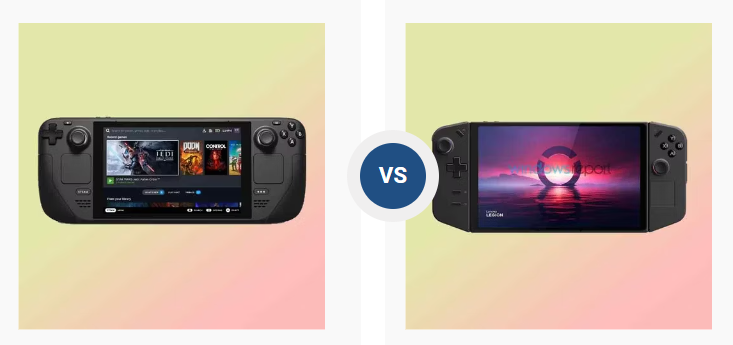


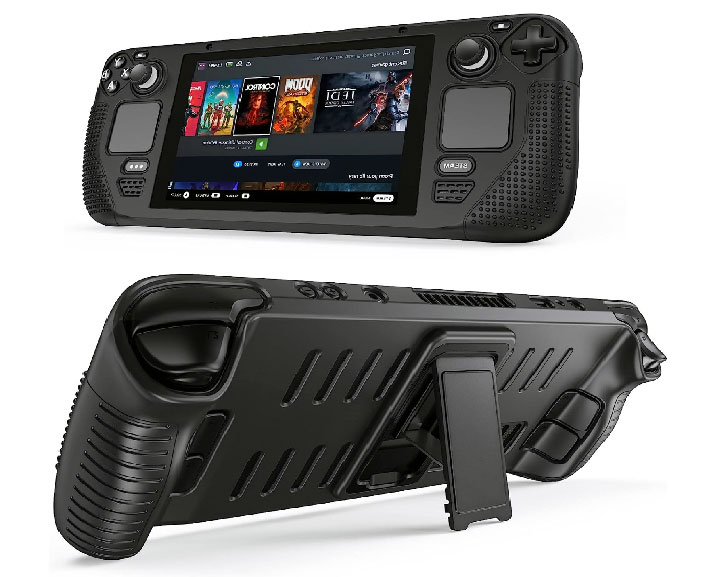
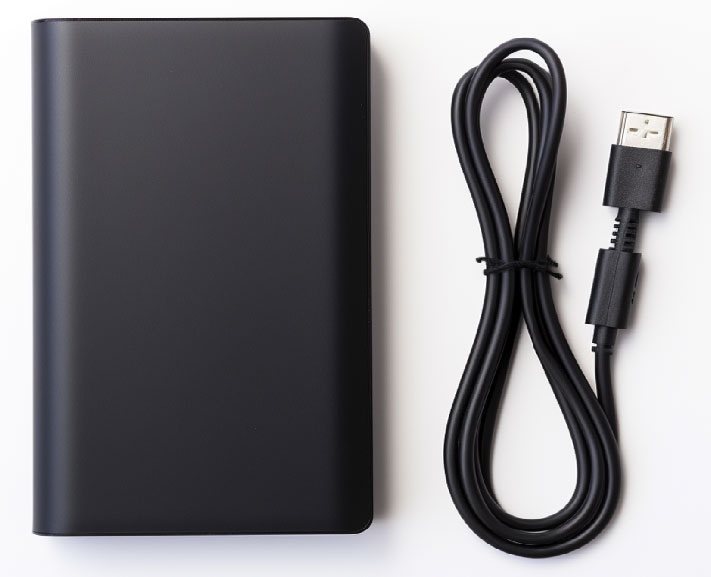
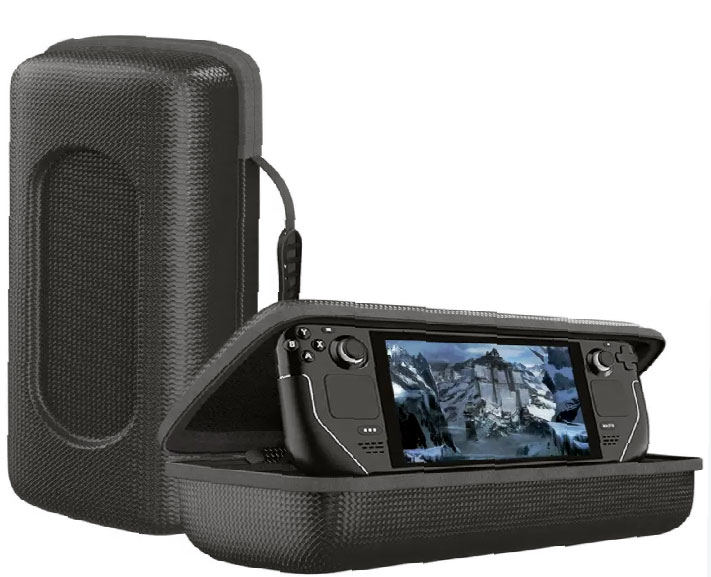




![Les meilleurs réglages de Baldur’s Gate 3 sur Steam Deck [Conseils + Astuces]](https://dev.virtual-guru.com/wp-content/uploads/2023/09/image-4.png)


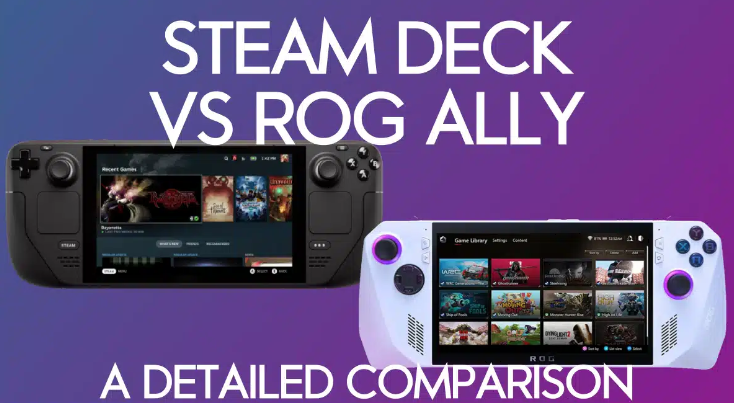




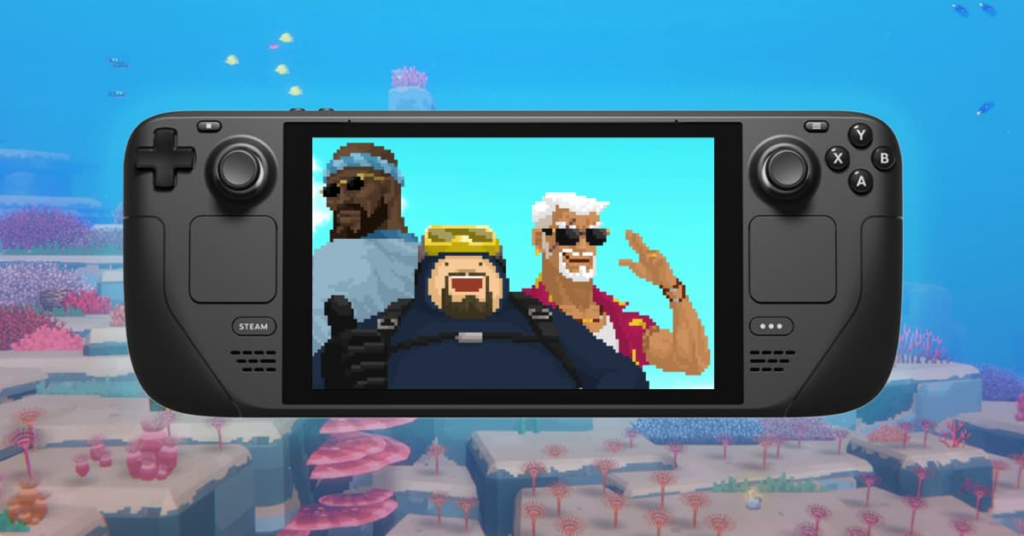
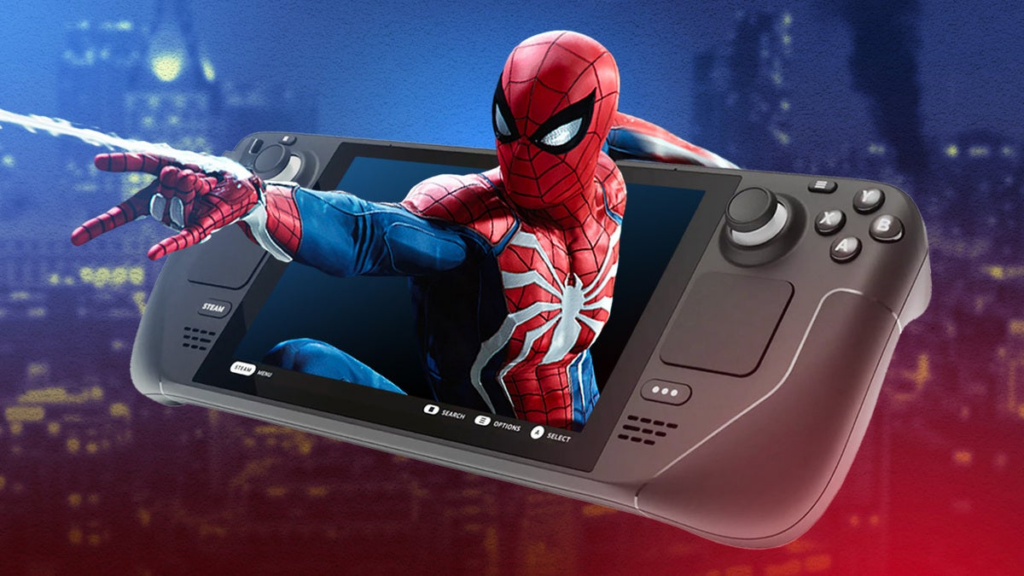
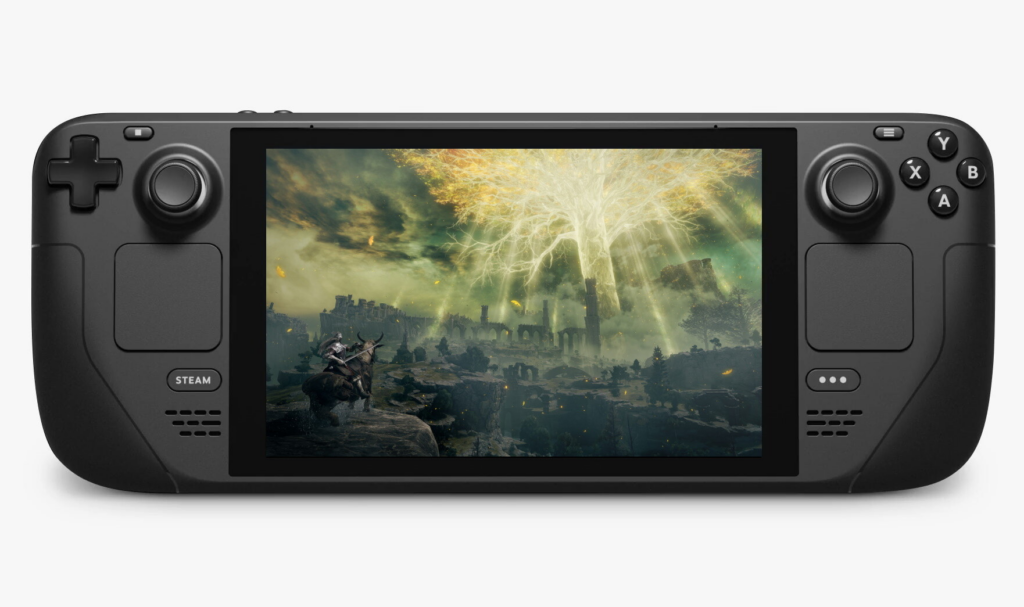
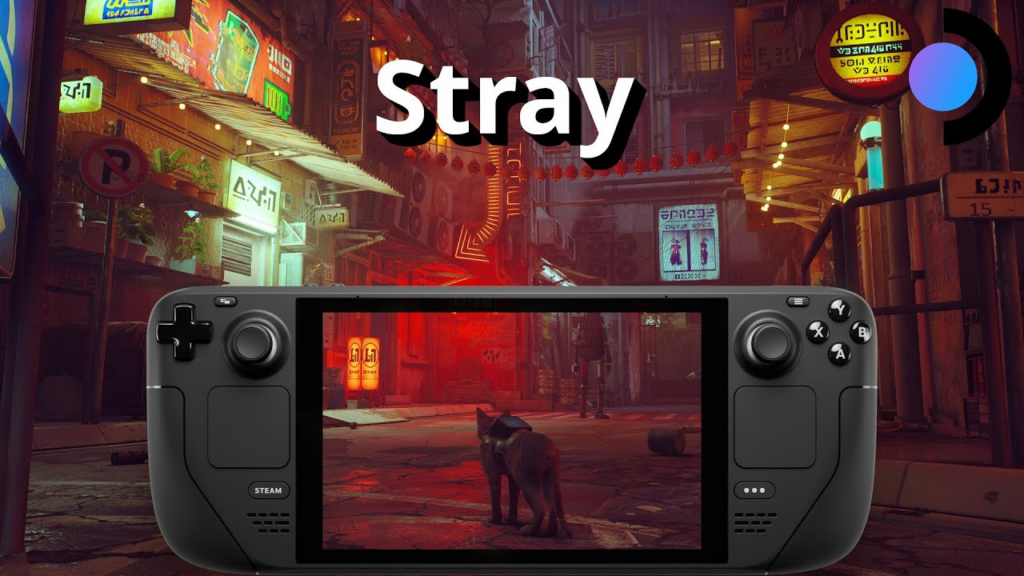
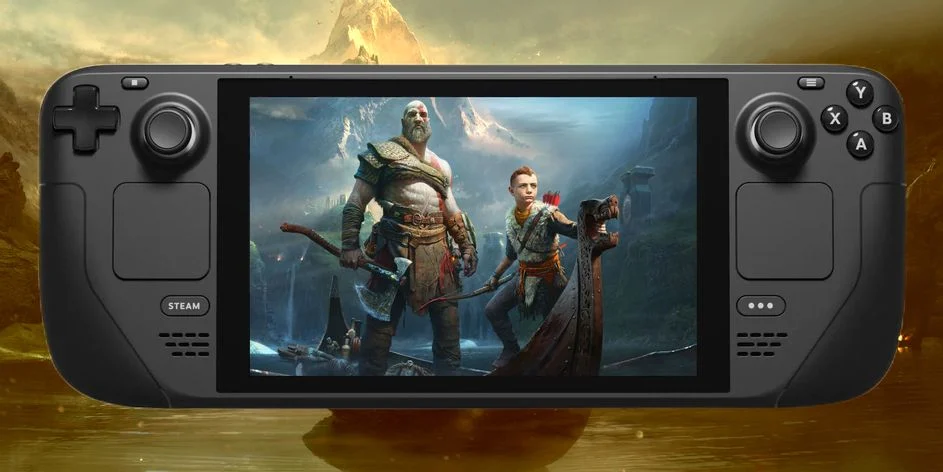
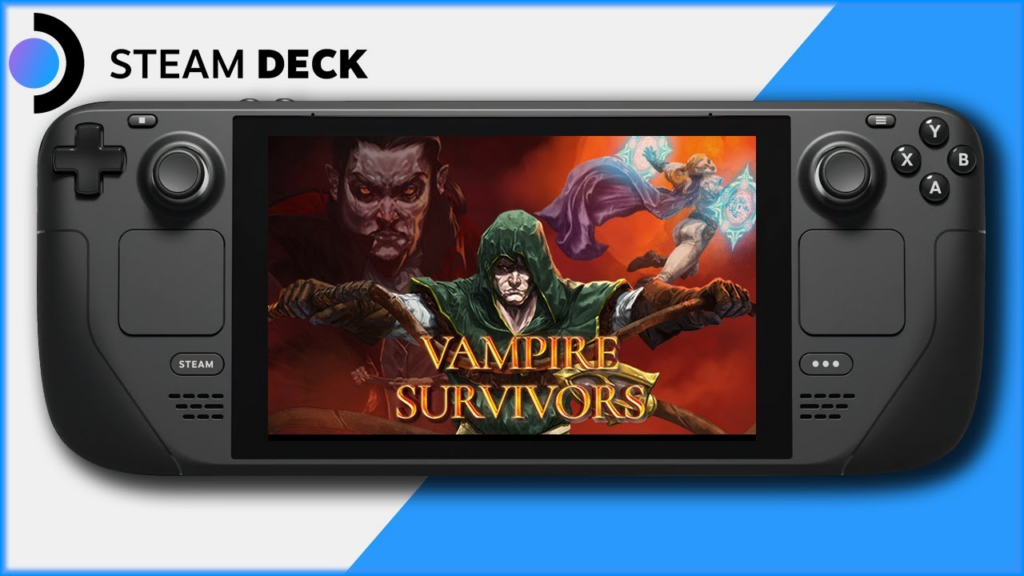
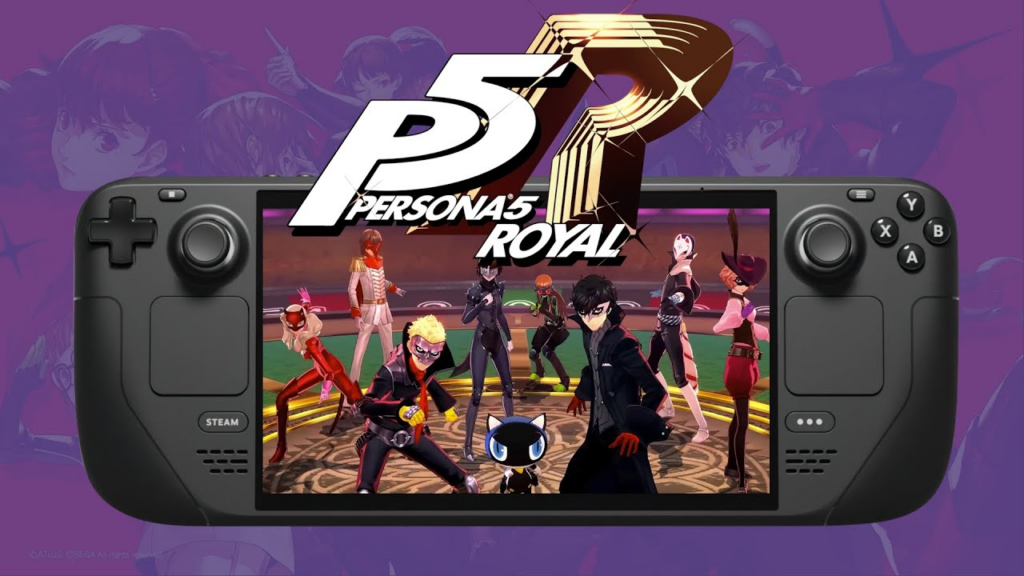
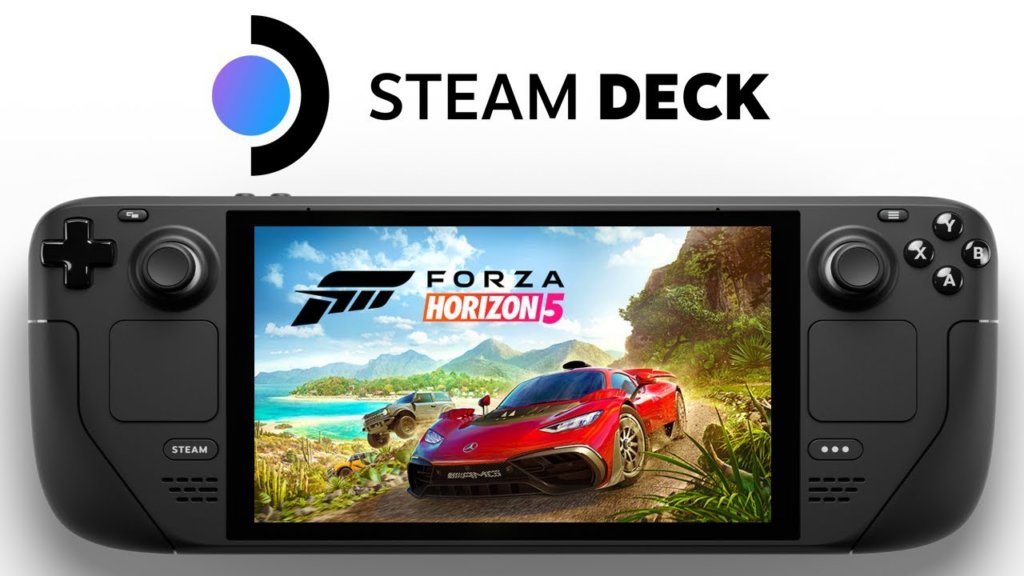
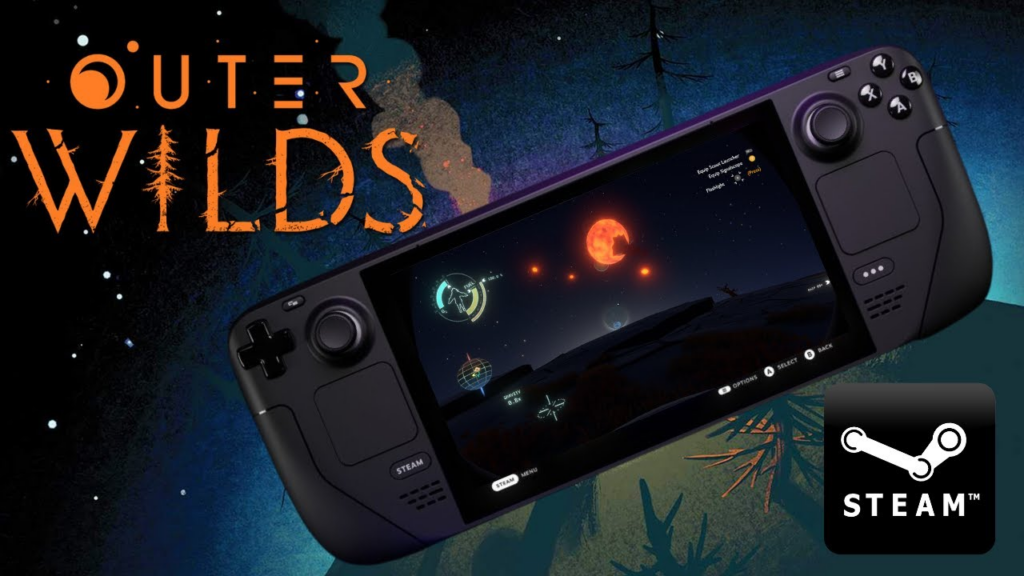
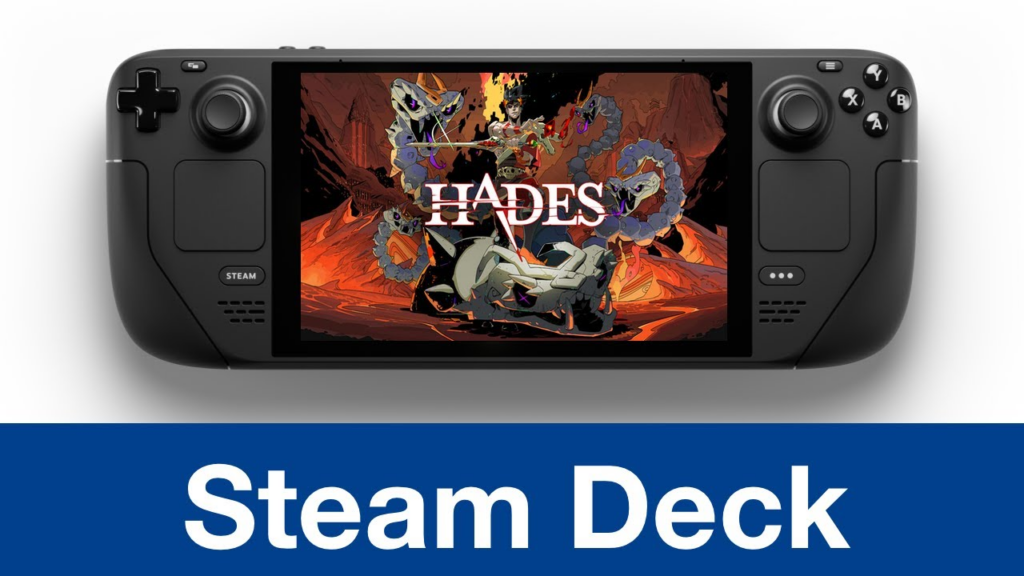
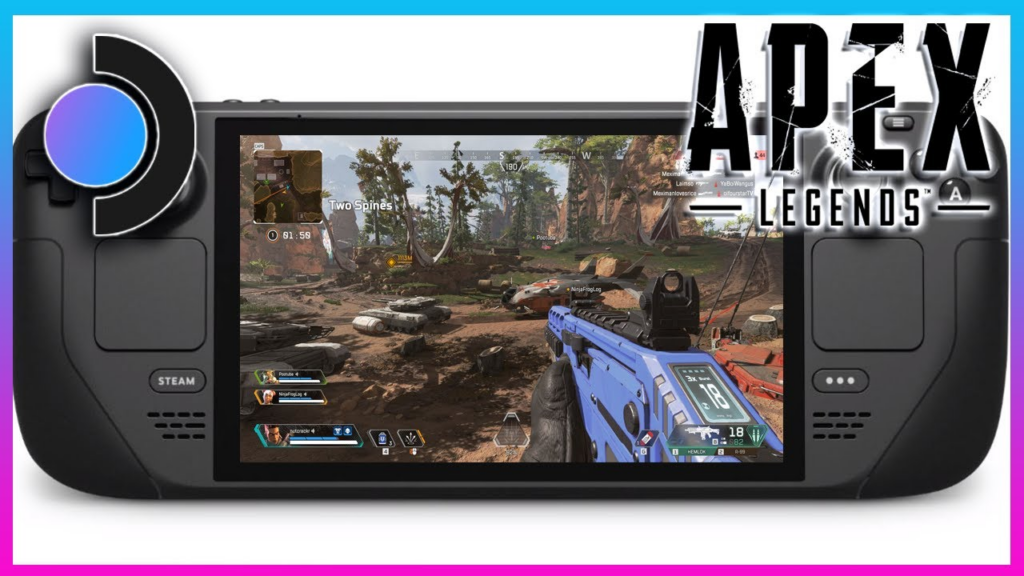
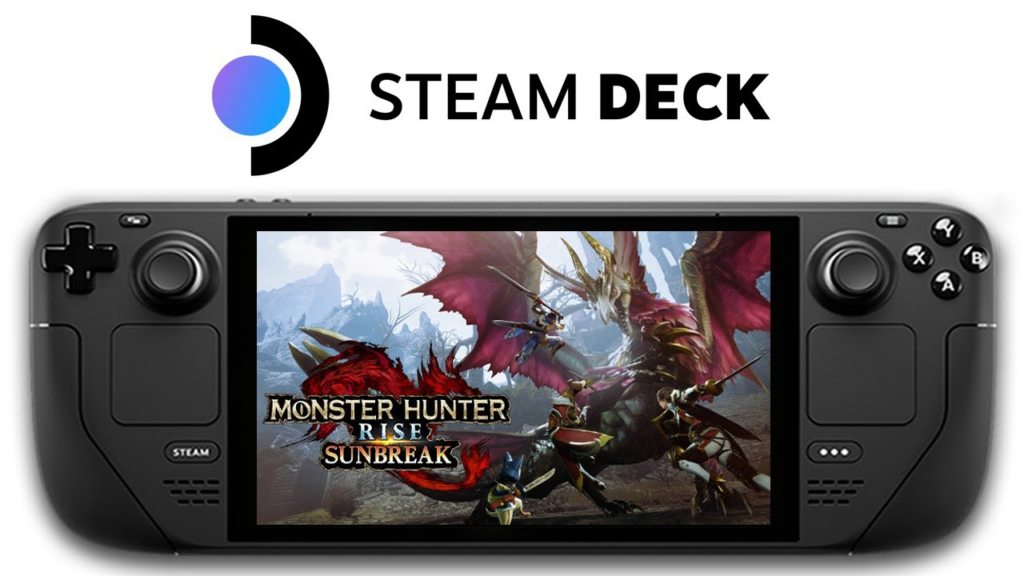
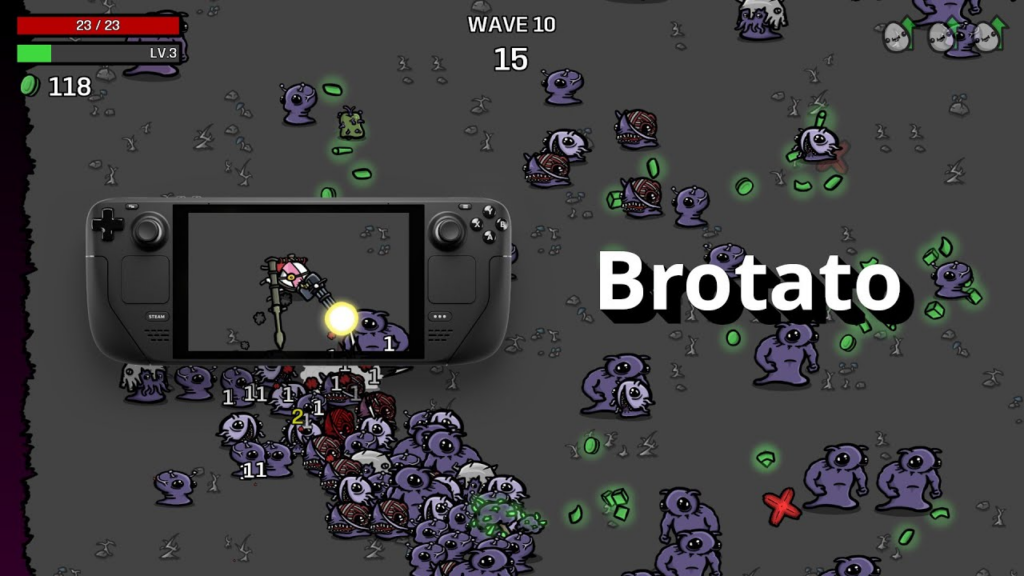

![Comment installer Windows sur Steam Deck [Tutoriel Dual Boot Steam Deck]](https://dev.virtual-guru.com/wp-content/uploads/2023/01/image-4.png)