Étiquette : steam deck

  • Steam Deck 64 vs 256 vs 512 Go : quel modèle acheter ?

    Steam Deck 64 vs 256 vs 512 Go : quel modèle acheter ?

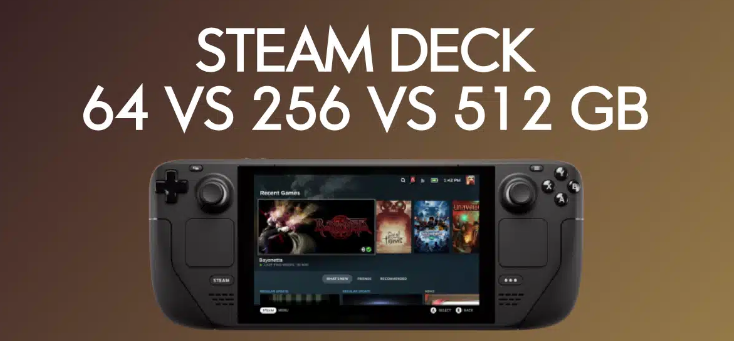
    Dans cet article, nous allons comparer les Steam Deck 64 vs 256 vs 512 Go pour vous aider à décider quel modèle correspond le mieux à vos besoins en matière de jeu.
    Steam Deck 64 vs 256 vs 512 Go : quel modèle acheter ?

    Steam Deck est l’appareil de jeu portable de Valve conçu pour vous permettre de jouer confortablement sur PC lors de vos déplacements. L’appareil offre trois options de stockage : 64 Go, 256 Go et 512 Go. Bien que les trois modèles soient dotés des mêmes fonctionnalités, le volume de stockage que vous choisirez aura un impact significatif sur votre expérience de jeu globale.

    Si vous êtes pressé, découvrez nos principales conclusions !

    Principaux points à retenir

    • Steam Deck est disponible avec trois disques durs différents : 64 Go, 256 Go et 512 Go.
    • Le disque de 512 Go est également doté d’un écran antireflet amélioré.
    • SteamOS occupe 10 Go d’espace sur chaque appareil avant même l’installation des jeux.
    • Les jeux indépendants occupent généralement 2 Go ou moins, mais les jeux AAA à monde ouvert peuvent occuper plus de 60 Go d’espace.
    • En raison d’une stratégie de fabrication et de disponibilité, Valve est plus susceptible d’avoir en stock les modèles à plus forte capacité de stockage et la version 64 Go sur une liste d’attente.

    Quelles sont les capacités de stockage disponibles pour le Steam Deck ?

    Vous pouvez acheter le Steam Deck auprès de Valve en trois options de disque dur différentes : 64 Go, 256 Go et 512 Go. Hormis la taille, les options 64 et 256 Go sont exactement les mêmes.

    Outre la capacité de stockage plus importante, la version 512 Go de la console est équipée d’un écran antireflet amélioré qui fonctionne mieux dans différentes conditions de luminosité, à l’intérieur comme à l’extérieur.

    Steam Deck 64 Go : Avantages et inconvénients

    Le Steam Deck 64 Go est le modèle de base de l’appareil et la moins chère des trois options. Si le modèle 64 Go est le plus abordable, c’est celui qui offre le moins d’espace de stockage, ce qui a une incidence sur le nombre de jeux que vous pouvez stocker sur l’appareil.

    Avantages

    • Modèle le moins cher.
    • Toutes les autres caractéristiques sont identiques à celles des modèles à plus grande capacité de stockage.

    Inconvénients

    • Capacité de stockage limitée.

    Steam Deck 256GB : Avantages et inconvénients

    Le modèle 256 Go est l’option de milieu de gamme. Il offre une capacité de stockage supérieure à celle du modèle 64 Go, mais inférieure à celle du modèle 512 Go. Comme le modèle 64 Go, il est équipé d’une protection d’écran standard.

    Avantages

    • Plus d’espace de stockage que le modèle 64 Go.
    • Plus abordable que le modèle 512 Go.

    Inconvénients

    • Moins d’espace de stockage que le modèle de 512 Go.

    Steam Deck 512GB : Avantages et inconvénients

    Le modèle 512 Go est l’option la plus chère et offre la plus grande capacité de stockage. Avec un SSD NVMe de 512 Go, vous pouvez stocker plus de jeux, de médias et de fichiers sur l’appareil.

    Avantages

    • Volume de stockage le plus élevé.
    • Suffisamment d’espace de stockage pour stocker un grand nombre de jeux.
    • Écran mat antireflet amélioré.

    Inconvénients

    • L’option la plus chère.

    De quelle capacité de stockage avez-vous besoin ?

    Le choix de l’option de stockage Steam Deck dépend du nombre de jeux que vous prévoyez de stocker sur l’appareil. Si vous n’avez l’intention de stocker que quelques jeux, le modèle de 64 Go peut suffire. En revanche, si vous souhaitez accéder à un plus grand nombre de jeux, vous pouvez opter pour l’un des modèles de stockage supérieur.

    Il est important de noter que le Steam Deck comprend également un emplacement pour carte MicroSD, qui vous permet d’étendre encore davantage votre capacité de stockage. Si vous prévoyez de stocker un grand nombre de jeux, envisagez d’acheter une carte MicroSD plus grande pour compléter ou mettre à niveau le stockage interne de votre appareil.

    Si vous pouvez vous le permettre, l’option 512 Go est très intéressante. Elle vous offre la plus grande flexibilité pour installer des jeux AAA sur votre Steam Deck, dont l’appareil a prouvé qu’il était capable de jouer. L’extension Micro SD est intéressante, mais les jeux ne s’exécutent pas toujours aussi rapidement sur la carte externe. Avoir plus d’espace vous donne plus d’options.

    Peut-on mettre à jour le SSD de le Steam Deck ?

    Oui, vous pouvez mettre à niveau le disque de stockage interne de la Deck avec un autre, à condition d’acheter un disque SSD M.2230 valide. Le processus ne prend qu’environ 20 minutes.

    Espace de stockage réel sur le Steam Deck 64 vs 256 vs 512 Go

    Un autre facteur à prendre en compte est que lorsque vous achetez un Deck, le système d’exploitation prend de la place sur le disque dur. En fait, Steam OS occupe 10 Go d’espace sur le Steam Deck.

    Cela signifie que les tailles réelles de stockage sont de 54 Go, 246 Go et 502 Go. La plus petite option semble donc encore plus petite lorsqu’on l’exprime ainsi !

    Disponibilité du Steam Deck

    Attention, il se peut que vous ne puissiez pas choisir le SSD interne de votre Steam Deck. En fonction des stocks, certaines options du Steam Deck peuvent ne pas être disponibles. L’option 512 Go est traditionnellement la plus disponible car Valve fait plus de bénéfices sur chaque exemplaire vendu.

    La page officielle de la boutique Steam Deck vous indiquera la date de livraison prévue de votre Deck si vous passez commande. Utilisez cette information pour acheter le Deck qui sera entre vos mains le plus rapidement.

    Configuration requise pour le jeu Steam Deck et l’espace de stockage

    La quantité de stockage dont vous avez besoin sur votre Steam Deck dépend en grande partie du type de jeux Steam Deck que vous prévoyez de jouer sur l’appareil. Certains jeux ont des besoins de stockage relativement faibles, tandis que d’autres peuvent nécessiter un espace de stockage important.

    Pour vous aider, vous trouverez ci-dessous un tableau des jeux les plus populaires sur Steam Deck et de l’espace de stockage nécessaire à l’installation de chacun d’entre eux. L’espace de stockage requis correspond à l’espace occupé par le jeu, auquel s’ajoute l’espace supplémentaire dont le jeu a besoin pour les mises à jour et les fichiers.

    En faisant correspondre les jeux auxquels vous prévoyez de jouer, vous pourrez décider si le modèle Steam Deck 62 vs 256 vs 512 Go vous convient.

    Jeu et stockage requis 

    • Brotato – 200 Mo
    • Cult of the Lamb – 4 Go
    • Cyberpunk 2077 – 70 Go
    • Elden Ring – 60 Go
    • Fallout 4 – 30 Go
    • Grand Theft Auto V – 72 GB
    • Hades – 15 Go
    • Hogwarts Legacy – 85 Go
    • Marvel’s Midnight Suns – 60 Go
    • Monster Hunter Rise – 36 Go
    • NBA 2K23 – 110 GB
    • No Man’s Sky – 15 Go
    • Persona 5 Royal – 41 Go
    • Project Zomboid – 5 Go
    • Red Dead Redemption 2 – 150 Go
    • Rogue Legacy 2 – 2 Go
    • Slay the Spire – 1 Go
    • Stardew Valley – 500 MB
    • The Binding of Isaac : Rebirth – 500 Mo
    • The Elder Scrolls : Skyrim V – 12 Go
    • The Witcher 3 : Wild Hunt – 50 Go
    • Valheim – 1 Go
    • Vampire Survivors – 400 MB

    Il convient également de noter que les jeux vidéo qui font l’objet de mises à jour fréquentes, tels que les jeux multijoueurs en ligne, peuvent nécessiter davantage d’espace de stockage au fil des mises à jour et de la publication de nouveaux contenus.

    Comparaison des prix

    Voici une ventilation des prix pour chaque modèle :

    • Steam Deck 64 Go – 399 €.
    • Steam Deck 256 Go – 529 €.
    • Steam Deck 512 Go – 649 €.

    Comme vous pouvez le constater, il en coûte 130 € pour quadrupler votre espace, puis 130 € pour le doubler à nouveau.

    Bien que le modèle de 64 Go soit l’option la moins chère, il est important de se demander si le coût supplémentaire des modèles de stockage supérieur vaut la capacité SSD supplémentaire.

    Aperçu de Steam Deck

    Le Steam Deck est un PC de jeu portable développé et lancé par Valve Corporation au début de l’année 2022. Il est alimenté par une batterie et doté d’un écran de 7 pouces. Vous pouvez jouer à la plupart des jeux de la boutique Steam sur le Deck, et plus de 7 000 titres sont officiellement pris en charge.

    La Deck dispose d’un système de contrôle complet, de deux tapis de souris haptiques et de quatre boutons arrière configurables. Cela vous donne la possibilité de jouer aux jeux dans le format de votre choix.

    La Deck est également appréciée pour l’émulation de jeux. Vous pouvez y charger des émulateurs et des ROM et jouer aux jeux téléchargés de presque toutes les consoles. Les jeux Playstation 2 et tout ce qui est antérieur fonctionnent très bien sur la console. Certains jeux PS3 et Nintendo Switch sont également pris en charge.

    Il existe différents accessoires Steam Deck sur le marché que vous pouvez acheter pour améliorer votre expérience de jeu, notamment des protections d’écran et des étuis de protection.

    Principales caractéristiques

    Avant de nous plonger dans la comparaison, jetons un coup d’œil à certaines des caractéristiques que les trois modèles de Steam Deck partagent.

    • Écran tactile de 7 pouces.
    • APU AMD personnalisé avec graphiques RDNA 2.
    • Commandes de taille normale, y compris les sticks, le D-pad et les boutons ABXY.
    • Connectivité Wi-Fi, Bluetooth et USB-C.
    • Emplacement de carte microSD pour un stockage extensible.
    • Commandes gyroscopiques pour un gameplay basé sur le mouvement.

    Alternatives à Steam Deck

    Bien que le Steam Deck soit un appareil impressionnant, il n’est pas le seul appareil de jeu portable sur le marché. Plusieurs alternatives offrent des caractéristiques, des fonctionnalités et des capacités similaires, notamment la Nintendo Switch et la GPD Win 3.

    Lors du choix d’un appareil de jeu portable, il est important de prendre en compte des facteurs tels que :

    • la compatibilité et la sélection des jeux ;
    • la capacité de stockage ;
    • la différence de prix.

    Cliquez ici pour en savoir plus sur les meilleures alternatives à Steam Deck.

    Conclusion

    Lorsqu’il s’agit de choisir la bonne option de stockage pour Steam Deck, tout dépend en fin de compte de vos besoins et de vos préférences. Si vous n’avez l’intention de stocker que quelques jeux sur votre appareil, le modèle de 64 Go peut être suffisant. En revanche, si vous souhaitez accéder à un plus grand nombre de jeux ou si vous prévoyez d’en stocker beaucoup, optez pour l’un des modèles à plus forte capacité de stockage.

    Si vous pouvez vous le permettre, vous ne serez jamais déçu par la version 512 Go du Deck. Bien qu’elle soit la plus chère, l’espace de stockage supplémentaire vous donne la plus grande flexibilité pour charger tout ce que vous voulez.

    Quel que soit le modèle choisi, le Steam Deck est un appareil impressionnant qui offre une expérience de jeu unique et innovante en déplacement.

    Questions fréquemment posées (FAQ)

    Puis-je augmenter la capacité de stockage de mon Steam Deck ?

    Oui, le Steam Deck est équipée d’un emplacement MicroSD, ce qui vous permet d’augmenter votre capacité de stockage.

    À quels jeux puis-je jouer sur le Steam Deck ?

    Le Steam Deck est compatible avec des milliers de jeux sur la plateforme Steam, y compris des titres indépendants et des titres AAA.

    Y a-t-il une différence entre les Steam Deck 64 vs 256 vs 512 Go autre que la taille de stockage ?

    Outre la taille de stockage du disque interne, la seule différence entre les différents modèles de Steam Deck est que la version 512 Go est dotée d’un écran antireflet qui fonctionne mieux dans toutes les conditions d’éclairage.
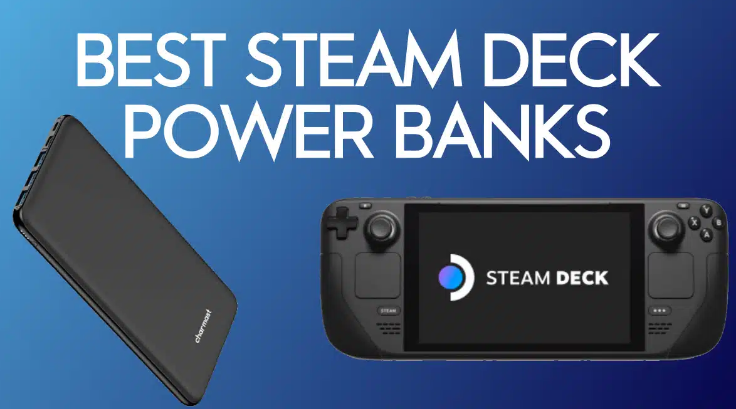
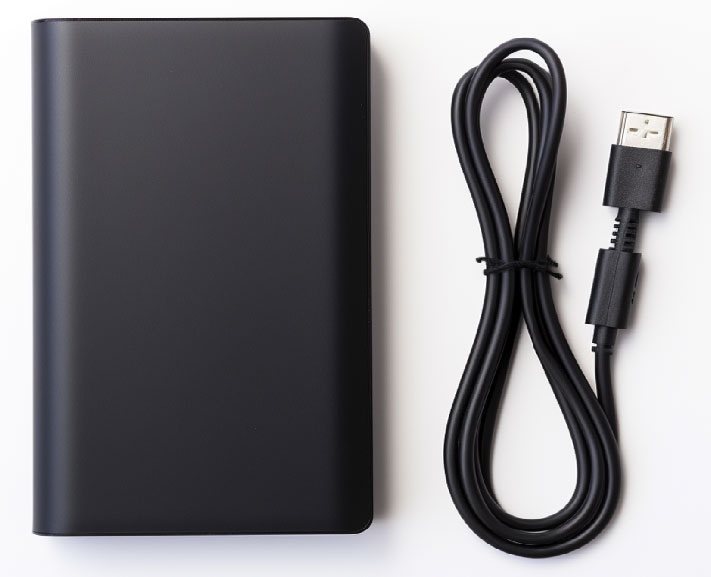
  • Les 7 meilleures power banks Steam Deck pour un temps de jeu prolongé

    Les 7 meilleures power banks Steam Deck pour un temps de jeu prolongé

    Nous avons testé toutes les meilleures power banks Steam Deck afin de déterminer quel bloc de batterie vous offre la meilleure alimentation pour les sessions de jeu prolongées.

    Les 7 meilleures power banks Steam Deck pour un temps de jeu prolongé

    Bien que le design et les fonctionnalités des meilleures power banks soient très similaires, certaines caractéristiques particulières pourraient vous être plus utiles, comme la finesse de la Charmast, l’aimantation de l’Anktank ou la capacité de plus de 60 000 mA de la Krisdonia.

    Une batterie est essentielle pour les sessions de jeu prolongées sur certains des meilleurs jeux de Steam Deck.

    Si vous avez une power bank préférée pour Steam Deck que vous utilisez, commentez ci-dessous et faites-le nous savoir.

    Quelles sont les meilleures power banks pour Steam Deck ?

    1. Charmast USB-C Power Bank (meilleure power bank pour Steam Deck)
    2. Baseus 100w Power Bank (Meilleure charge rapide)
    3. Baseus 65w Power Bank (Power bank abordable)
    4. Anker 737 (le plus populaire)
    5. Anktank Magnetic Bank (Meilleure fixation magnétique)
    6. imuto 100-watt (Charge 4 appareils en même temps)
    7. Krisdonia 60000mah (Power bank de plus grande capacité)

    Considérations clés concernant les power banks Steam Deck

    Voici les quatre principaux points à prendre en compte avant d’acheter des power banks pour votre Steam Deck :

    Puissance de sortie

    La puissance de sortie ou la puissance absorbée d’une power bank est une considération importante lors de l’achat d’une power bank pour votre Steam Deck. Le Steam Deck consomme généralement jusqu’à 45 watts lorsqu’il est branché à une power bank.

    Si votre source ne fournit pas cette puissance, votre Steam Deck continuera à perdre de l’autonomie même lorsqu’elle sera branchée. Cela est particulièrement vrai si vous jouez à des jeux pendant que vous chargez.

    Limites en avion

    Si vous êtes un grand voyageur, vous devez tenir compte de la limite légale du power bank que vous avez l’intention d’acheter. La plupart des compagnies aériennes fixent une limite légale de 100 watts-heure ou 27 000 milliampères pour les power bank portables.

    Si votre chargeur portable est supérieur à cette limite, vous ne pouvez pas l’emporter dans un avion.

    Capacité annoncée vs capacité réelle

    Un autre élément important à prendre en compte lors de l’achat d’une power bank pour votre Deck est la capacité annoncée en milliampères-heures. La capacité annoncée est différente de la puissance réelle que la power bank fournit au Steam Deck en raison de la résistance et de la perte d’énergie sous forme de chaleur.

    La puissance de sortie réelle dépend de votre tension de fonctionnement.

    Par exemple, si vous achetez une power bank de 20 000 mAh et que votre tension de fonctionnement est de 14,8 V, la power bank ne produira que 5 000 mAh. De même, une power bank de 20 000mAh produira 12 000mAh à 5V.

    Plus la tension de fonctionnement est élevée, plus la puissance de sortie est faible.

    Taille et forme

    Lorsque vous prévoyez de recharger votre Deck tout en continuant à jouer, la taille et la forme de votre power bank sont des facteurs importants. Si vous jouez, vous voudrez quelque chose avec un long cordon pour pouvoir le poser sur le côté ou quelque chose de fin et facile à tenir en place pendant que vous tenez la platine.

    Si cela vous semble important, jetez un coup d’œil à la power bank Anktank ci-dessous, qui est fabriquée avec une fixation magnétique pour le dos de votre Deck.

    Voyons maintenant plus en détail nos meilleures power banks.

    Power bank Charmast USB-C 

    La power bank Charmast USB-C peut charger votre Steam Deck 5 fois plus vite que les chargeurs portables standard. De plus, il donne à votre Deck plusieurs charges supplémentaires avant que vous n’ayez besoin d’utiliser l’alimentation de série.

    Il faut environ 9 heures pour recharger complètement cette power bank. L’emballage contient un câble USB-A vers USB-C et un câble micro USB. Le Charmast produit 2 000 mAh lorsqu’il charge votre Deck. La power bank dispose d’un petit manchon qui peut la maintenir en place et est livrée avec tous les ports que vous pouvez imaginer (3 ports d’entrée et 4 ports de sortie).

    La power bank USB-C Charmast est également équipée de 4 indicateurs LED pour vous montrer la puissance restante dans ce format (0-25%-50%-75%-100%). Il est autorisé en avion et suffisamment portable pour se glisser facilement dans votre sac à dos.

    Ce bloc d’alimentation est doté d’une protection de sécurité intelligente qui protège votre Steam Deck contre la surchauffe, le flux de courant excessif et la surcharge. Cette power bank s’éteindra automatiquement après 30 secondes de non-recharge de votre Deck.

    Power bank Baseus 100w 

    La power bank Baseus 100w a une capacité nominale de 20 000 milliampères-heures et délivre un fasat 100W à votre Steam Deck pendant la charge. Il peut charger votre Steam Deck de 0 à 100 % en moins de 90 minutes avec un câble USB-A vers C. Vous pouvez réduire le temps de charge à seulement 10 minutes. Vous pouvez réduire le temps de charge à un peu plus d’une heure en utilisant le câble USB-C vers C inclus.

    La power bank Baseus est très fine, de la taille d’un stylo. Son épaisseur est inférieure à un pouce, ce qui permet de la glisser facilement dans votre sac à dos lors de vos déplacements. Il y a un rembourrage sur les quatre côtés pour éviter que la power bank ne frotte contre des surfaces rugueuses ou ne se déplace.

    Ce power bank portable est doté d’un affichage de l’état de charge par LED, ce qui vous permet de suivre facilement le temps et la vitesse de charge ainsi que la batterie restante lorsque vous déconnectez votre Deck. L’icône orange en forme d’éclair signifie que la power bank est en mode de charge rapide. Il abrite 2 ports USB-C et 2 ports USB-A à charge rapide.

    La puce intégrée alimentée par BPSⅡ protège votre Steam Deck contre les courts-circuits, la surchauffe et la surcharge.

    Baseus 65w Power Bank 

    Le Baseus 65w Power Bank est le frère un peu plus faible de la version 100 watts ci-dessus. Si cela ne vous dérange pas de charger votre Deck lorsque vous ne jouez pas, alors vous pouvez économiser un peu d’argent pour cette power bank de bonne qualité.

    Cette power bank Baseus peut charger votre Steam Deck de 0% à plein en moins de 2 heures en utilisant le câble USB-C inclus. Elle prend en charge tous les protocoles de charge rapide en utilisant la technologie PD. Son corps est en aluminium, ce qui permet de dissiper la chaleur pendant le processus de charge. Il dispose d’un système de protection contre la surcharge pour protéger votre Deck contre les surcharges.

    Ce power bank de 20 000 milliampères-heures ne délivre que 65W lors de la charge de votre Deck. Elle dispose d’une jauge numérique en pourcentage qui indique le niveau de batterie restant. Son corps est 20 % plus fin que celui d’une power bank traditionnelle de 20 000 mAh. Il dispose d’un large éventail de ports, dont un port USB-C PD de 65W et deux ports USB-A QC de 30W pour charger plusieurs appareils simultanément.

    Power bank Anker 737 

    L’Anker 737 est le power bank haute capacité le plus populaire du moment. Il charge jusqu’à 3 appareils simultanément, y compris votre Steam Deck.

    Le 737 dispose d’une batterie de 24 000mAh qui peut recharger votre Steam Deck 7 fois plus vite qu’un chargeur portable standard en utilisant le câble 140W USB-C vers USB-C inclus. Il mesure 6,13 x 2,14 x 1,95 pouces et se glissera facilement dans votre sac à dos lorsque vous êtes en déplacement. La power bank Anker 737 offre une protection en temps réel pour protéger votre Steam Deck contre la surchauffe et la surcharge.

    L’affichage numérique facile à lire confère à l’Anker quelques fonctionnalités supplémentaires pour vous aider. Vous pouvez voir l’autonomie restante de la batterie, la puissance d’entrée et de sortie. L’une des raisons pour lesquelles je pense que c’est la meilleure power bank est qu’elle vous donne le temps estimé pour que la power bank se recharge complètement.

    Power bank magnétique Anktank 

    Le power bank magnétique d’Anktank est spécialement conçu pour le Steam Deck. C’est la première power bank pour le Deck sur le marché qui se fixe parfaitement à la console. Il est doté d’un support magnétique détachable qui le maintient en place à l’arrière de votre console de jeu.

    Vous pouvez vous déplacer avec votre Deck et être actif sans craindre que la batterie ne tombe. Le design ne bloquera pas non plus la ventilation de votre Steam Deck.

    Cette impressionnante power bank fournit jusqu’à 45W à votre Deck pendant la charge de la batterie intégrée de 16000 mAh. C’est un peu moins de puissance de charge que d’autres sur cette liste, mais l’intégration avec votre Steam Deck signifie que vous oublierez sa présence.

    L’Anktank peut charger votre Deck de 0 à 100 % en 90 minutes, tout comme le chargeur original de Steam Deck. L’emballage comprend un long câble USB-C de 3,2 pieds, un câble USB-C court à angle droit et un clip de fixation arrière. De plus, il dispose d’un indicateur d’état d’alimentation et est équipé d’une protection contre la surtension, la surdécharge, la surintensité, la surchauffe et les courts-circuits.

    Power bank imuto 100w 

    Si vous êtes en voyage et que vous vous demandez où et comment recharger votre Steam Deck lorsque la batterie est faible, jetez un coup d’œil à la power bank 100w d’imuto. Cette power bank produit jusqu’à 100W, ce qui représente une vitesse de charge très rapide. Cette puissance vous permet de charger votre Steam Deck de vide à 36% en moins de 30 minutes.

    L’imuto dispose d’un écran numérique facile à lire qui indique le pourcentage de batterie restant et la puissance d’entrée et de sortie lors de la recharge de la power bank elle-même.

    Ce chargeur portable peut charger jusqu’à 4 appareils simultanément sans sacrifier la puissance. Il dispose de plusieurs ports de charge, notamment un port USB-C de 60W, des ports USB de 15W et 18W, et un port de sortie USB-C. Le système de protection intégré à 9 niveaux peut protéger votre Steam Deck contre la surcharge et la surintensité.

    Power bank Krisdonia 60000mah (Option Premium)

    La power bank Krisdonia 60000mah est la source d’énergie ou la sauvegarde d’urgence parfaite pour votre Steam Deck. Il est construit avec des cellules de batterie Lithium-ion Polymer et possède un système de protection robuste pour protéger votre Steam Deck contre la surchauffe, la surintensité, la surcharge et la surtension.

    La capacité de ce power bank est la plus importante de cette liste : 60 000 mAh. Sa capacité de batterie est suffisante pour que vous puissiez charger votre Steam Deck à côté d’autres appareils pendant que la power bank se recharge elle-même.

    Ce chargeur portable dispose de quatre ports : une prise secteur, un port de sortie USB-C et deux ports de sortie USB-A. La prise secteur fournit une puissance de sortie allant jusqu’à 130 W pour tout appareil domestique de 110 V. Il est doté d’un écran numérique LED lumineux intégré qui indique la puissance restante et vous rappelle quand recharger le power bank.

    Questions fréquemment posées (FAQ)

    Les power banks fonctionnent-elles avec le Steam Deck ?

    Oui, une power bank de bonne qualité peut vous permettre d’obtenir des charges supplémentaires sur votre Steam Deck et même de charger l’appareil pendant que vous jouez. Vous devez vous assurer d’acheter une power bank qui fournit au moins 45 watts de puissance.

    Combien de mAh faut-il pour charger un Steam Deck ?

    Le Steam Deck contient une batterie de 5 313 mAh, donc une power bank de 10 000 mAh vous permettra d’obtenir un peu moins de deux charges supplémentaires.

    Quelle est la puissance maximale que vous pouvez donner au Steam Deck ?

    Il n’y a pas de puissance maximale dont vous devez vous préoccuper lorsque vous achetez une power bank pour le Steam Deck. Le Steam Deck ne tirera que la quantité d’énergie dont il a besoin.

    Alors, allez-vous acheter une power bank pour votre Steam Deck ? Faites-nous savoir votre réponse dans les commentaires. 

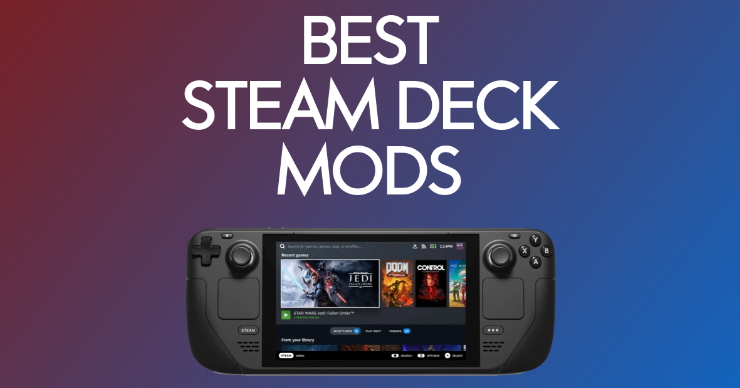
  • 6 meilleurs mods Steam Deck pour les performances, FPS et vidéos de démarrage

    6 meilleurs mods Steam Deck pour les performances, FPS et vidéos de démarrage

    Il existe d’excellents mods Steam Deck gratuits qui peuvent améliorer les performances de votre console et ajouter de nouvelles fonctionnalités. Dans ce guide, je vais passer en revue les principaux mods que vous devriez installer sur le Steam Deck aujourd’hui.

    6 meilleurs mods Steam Deck pour les performances, FPS et vidéos de démarrage

    Si vous avez un mod préféré que vous souhaitez recommander aux autres, commentez ci-dessous et faites-le moi savoir !

    Quels sont les meilleurs mods pour le Steam Deck ?

    1. Decky Loader : Un magasin pour les plugins personnalisés et les personnalisations pour le Deck.
    2. vibrantDeck : Améliorez la saturation des couleurs et les graphismes de tous vos jeux.
    3. SteamDeckRepo : Installez des vidéos de démarrage personnalisées pour votre Steam Deck très rapidement.
    4. PowerTools : Optimisez les performances de votre batterie et l’utilisation de l’énergie.
    5. CryoUtilities : Augmentez le nombre d’images par seconde des jeux sur votre Steam Deck et améliorez les performances.
    6. Trackpad TouchProtect Hex : Une poignée de trackpad personnalisée à associer à un skin Steam Deck.

    Ci-dessous, je vais vous présenter chacun de ces mods en détail.

    Decky Loader

    Anciennement connu sous le nom de PluginLoader, Decky Loader est un mod conçu pour ajouter un magasin de plugins directement dans le menu des options de votre Steam Deck. Tous les plugins que vous y installez sont facilement accessibles dans la section du menu d’accès rapide.

    Decky Loader prend également en charge des plugins pour modifier les sons du système, styliser vos menus et ajuster la saturation de votre écran. Voici quelques-uns des meilleurs plugins :

    • System Toolbox – contrôle de divers paramètres en un seul endroit.
    • DeckFAQs – Ajoute des tutoriels GameFAQ dans votre Deck.
    • vibrantDeck – Ajuste les paramètres de couleur.
    • Fantastic – Réglez les commandes de votre ventilateur.
    • Bluetooth – Associez et connectez rapidement vos périphériques Bluetooth.
    • Notebook – Ajoute un bloc-notes personnalisé dans votre Deck.
    • PowerTools – Ajustements et réglages de la mémoire.
    • AutoSuspend – Ajoute la possibilité de suspendre automatiquement votre session lorsque votre batterie est faible.
    • TunnelDeck – Active le support VPN.

    vibrantDeck est mon plugin préféré dans l’outil et il y a une section spéciale pour lui ci-dessous.

    Comment installer Decky Loader sur le Steam Deck

    Suivez ces étapes pour installer Decky Loader :

    1. Appuyez sur le bouton Steam et accédez au menu Paramètres.
    2. Sous System, activez Developer Mods
    3. Faites glisser la barre latérale vers le bas et appuyez sur le bouton Developer.
    4. Activez CEF Remote Debugging sous Miscellaneous.
    5. Cliquez sur le bouton Steam, appuyez sur le bouton d’alimentation, puis passez au bureau.
    6. Lancez l’application Konsole en mode Bureau.
    7. Entrez la commande suivante : curl -L https://github.com/SteamDeckHomebrew/decky-loader/raw/main/dist/installrelease.sh 
    8. Une fois que c’est fait, appliquez vos changements en sélectionnant Restart Now (Redémarrer maintenant) lorsque vous y êtes invité.
    9. Redémarrez en mode jeu.

    Caractéristiques principales de Decky Loader

    • Contient plusieurs plugins et personnalisations pour le Deck.
    • Permet une communication bidirectionnelle entre le chargeur et les plugins.

    vibrantDeck

    Si vous n’êtes pas impressionné par la saturation des couleurs ou le gamma de votre Steam Deck, alors vous avez besoin du mod vibrantDeck. L’installation de vibrantDeck sur votre Deck améliore la sortie des couleurs, la saturation et le gamma de votre Deck. Avec quelques petits ajustements, vous pouvez rendre la qualité d’image de votre écran incroyablement belle.

    Voici comment installer vibrantDeck :

    1. La première étape consiste à allumer votre Deck et à installer le Decky Loader (voir ci-dessus).
    2. Une fois le Decky Loader installé, appuyez sur le bouton du menu d’accès rapide et cliquez sur l’icône du panier.
    3. Recherchez vibrantDeck et installez le mod.
    4. Le logo du plugin vibrantDeck apparaîtra dans la section plugin de votre menu. Si vous ne trouvez pas le mod, vous devrez peut-être redémarrer votre Steam Deck.

    Après avoir installé avec succès le mod vibrantDeck, vous verrez un curseur de saturation sur votre Deck. Vous pouvez ajuster ce curseur pour améliorer la saturation des couleurs en fonction des parties.

    Caractéristiques principales de vibrantDeck

    • Améliore l’éclat et la saturation des couleurs de votre Deck.
    • Peut être ajusté individuellement dans chaque jeu.
    • Le mod est facile à installer.

    SteamDeckRepo

    SteamDeckRepo est un mod créé par Waylaidwanderer pour installer des vidéos de démarrage sur votre Deck en un seul clic. Les vidéos de démarrage s’affichent pendant quelques secondes lorsque vous allumez votre Deck et Valve a ajouté la possibilité de définir une vidéo personnalisée dans l’une de ses précédentes mises à jour logicielles.

    SteamDeckRepo dispose d’une bibliothèque complète de vidéos de démarrage que vous pouvez parcourir. Le mod vous permet même de prévisualiser les vidéos avant de les télécharger. Chaque vidéo est accompagnée d’instructions à suivre sur la façon de la configurer, ce qui rend le processus de téléchargement indolore.

    SteamDeckRepo est facilement disponible dans la boutique de votre distro. Si vous ne trouvez pas le plugin dans votre magasin distro, exécutez la commande suivante dans Konsole en mode bureau :

    flatpak install -user flathub com.steamdeckrepo.manager

    Caractéristiques principales de SteamDeckRepo

    • Parcourez facilement les vidéos de démarrage personnalisées
    • Prévisualisez les vidéos de démarrage
    • Installez et passez en revue plusieurs vidéos à la fois.

    PowerTools

    PowerTools est un mod Steam Deck pour les utilisateurs puissants. Ce mod vous permet de basculer entre plusieurs paramètres de performance :

    • activer et désactiver les threads SMT et CPU,
    • capter les taux de charge de la batterie,
    • définir les fréquences et la puissance du GPU,
    • afficher des informations supplémentaires sur la batterie.

    PowerTools vous permet d’ajuster le FPS dans vos jeux et de personnaliser vos paramètres pour augmenter les performances et prolonger l’autonomie de votre batterie.

    Pour installer PowerTools, vous devez installer le plugin Decky Loader (instructions ci-dessus), naviguer jusqu’à l’icône du sac à provisions dans votre menu Accès rapide, trouver PowerTools et cliquer sur le bouton d’installation.

    Caractéristiques principales de PowerTools

    • Vous permet de mieux gérer l’alimentation de votre Deck.
    • Réglez le taux de charge de la batterie du Deck.
    • Ce module vous avertit lorsqu’il y a un problème avec la batterie de votre Deck.

    CryoUtilities

    CryoUtilities est un mod que vous pouvez installer sur votre Steam Deck pour améliorer votre expérience de jeu et vos performances. C’est l’outil numéro un pour augmenter le nombre d’images par seconde dans les jeux sur votre Steam Deck.

    CryoUtilities vous permet de faire de nombreuses choses, notamment d’augmenter ou de réduire la taille du fichier d’échange, d’activer ou de désactiver TRIM et de modifier la valeur de l’échange.

    Comment installer le mod Steam Deck CryoUtilities

    1. Passez en mode bureau sur le Deck et lancez votre navigateur Web pour arriver sur cette page.
    2. Téléchargez et installez CryoUtilities sur votre Deck en faisant un clic droit et en enregistrant ce lien sur votre bureau.
    3. Double-cliquez sur le fichier sur votre bureau et laissez le script s’exécuter. Il créera quelques icônes de bureau sur votre écran.
    4. Vous pouvez alors lancer CryoUtilities sur votre Deck.

    Caractéristiques principales de CryoUtilities

    • Vous permet d’ajuster la taille de votre fichier d’échange et d’activer ou de désactiver TRIM.
    • Augmenter le FPS dans vos jeux Steam Deck

    TouchProtect Hex Trackpad Texture

    Le dernier mod d’aujourd’hui est un mod matériel populaire pour le Decm. Après une longue période d’utilisation de votre Steam Deck, vous remarquerez que son trackpad commence à s’user avec des marques visibles de vos doigts huileux. Vous pouvez surmonter ce problème en utilisant le mod TouchProtect Hex Trackpad Texture.

    Ce mod modifie la texture du trackpad de votre Deck. Il protège le trackpad de votre appareil de la poussière, de la saleté et des petites chutes. Il est également 100% amovible et ne laisse aucun résidu.

    Le mod TouchProtect Hex Trackpad Texture vous permet de trouver facilement votre place sur le Deck avec votre pouce. C’est un bon moyen de rafraîchir votre matériel et d’assurer son bon fonctionnement au fil du temps.

    Caractéristiques principales du Hex Trackpad Texture

    • Ce mod est complètement amovible et ne laisse aucun résidu.
    • Protège les Trackpads de votre Deck contre une usure prématurée.
    • Ajoute du style et de la texture à vos Trackpads.

    Quel est votre mod préféré ? Commentez ci-dessous et faites-le nous savoir !

    Questions fréquemment posées (FAQ)

    Peut-on obtenir des mods sur le Steam Deck ?

    Oui, il existe de nombreux mods pour le Deck qui peuvent améliorer ses performances et rendre les jeux plus fluides. Des plugins tels que Decky Tools et CryoUtilities vous permettent d’optimiser les performances du Deck.

    Comment augmenter le nombre d’images par seconde dans les jeux sur Steam Deck ?

    En utilisant un mod appelé CryoUtilities, vous pouvez augmenter les performances en images par seconde du Steam Deck. Pour ce faire, vous augmentez la taille de votre fichier SWAP, ce qui permet à votre Deck de stocker et de récupérer des informations plus rapidement.

  • Comment réparer EA Play sur le Steam Deck (nouveau EA Launcher)

    Comment réparer EA Play sur le Steam Deck (nouveau EA Launcher)

    La société de jeux EA a mis à jour le lanceur de nombre de ses jeux sur Steam pour utiliser sa nouvelle application EA Play. Cela a provoqué l’arrêt du fonctionnement d’une tonne de jeux EA sur le lanceur Steam.

    Comment réparer EA Play sur le Steam Deck (nouveau EA Launcher)

    Ci-dessous, j’ai compilé toutes les façons de réparer EA Play sur le Steam Deck afin que vous puissiez jouer à ces jeux à nouveau. Suivez les instructions si vous avez des difficultés à jouer aux jeux EA via le nouveau lanceur EA Play.

    Ces informations sont susceptibles d’être modifiées au fur et à mesure qu’EA procède à des ajustements, alors commentez ci-dessous et dites-nous si cela a permis de réparer EA Play pour vous ou non.

    Qu’est-ce que EA Play ?

    EA Play est un nouvel écran de « lancement » qui s’affiche à chaque fois que vous jouez à un jeu EA, y compris ceux de votre bibliothèque Steam. Pour la plupart des gens, il s’agit d’une fenêtre supplémentaire que vous devez passer avant de lancer un jeu. Si vous n’utilisez pas Steam, alors EA Play est l’alternative que vous utiliserez à la place.

    L’utilisation de son propre lanceur permet à EA de vous faire de la publicité et de contrôler ce que vous voyez avant de jouer à vos jeux.

    Pourquoi EA Sports a-t-il modifié son lanceur ?

    Certaines entreprises utilisent leur propre lanceur pour vendre des jeux à leurs clients plutôt que de passer par la boutique Steam et de payer une commission à Valve. Cependant, comme la boutique Steam est très populaire, EA a choisi de continuer à y vendre des jeux, mais en plaçant son lanceur au-dessus du lanceur par défaut de Steam.

    Le résultat final est frustrant pour les utilisateurs car le seul lanceur d’EA est sujet à des incompatibilités.

    Problèmes de jeu d’EA sur le lanceur de Steam

    Lorsque vous lancez un jeu EA sur le Steam Deck, celui-ci essaie de faire apparaître l’application EA Play, où vous devez cliquer sur un bouton supplémentaire pour lancer le jeu.

    Sur le Deck, l’application EA Play s’affiche comme un écran gris sans texte ni bouton visible. Vous ne pouvez pas cliquer au-delà de cet écran pour lancer quoi que ce soit.

    Si EA est intelligent, il corrigera EA Play par une mise à jour du patch dans un avenir proche. En attendant, essayez les étapes ci-dessous pour que tout fonctionne à nouveau !

    Comment réparer l’écran vide d’EA Play sur le Steam Deck – Méthode 1

    1. Sur votre Deck, maintenez le bouton d’alimentation enfoncé et cliquez sur Switch to Desktop.
    2. Une fois que le Deck a redémarré en mode bureau, cliquez sur l’icône Découvrir dans la barre d’outils inférieure.
    3. Recherchez Protontricks dans la barre de recherche et cliquez sur le bouton Installer.
    4. Ouvrez Protontrics et sélectionnez le jeu EA qui ne fonctionne pas dans la liste des applications.
    5. Sélectionnez le préfixe de vin par défaut. Il se peut qu’une erreur 32 bits apparaisse, que vous pouvez ignorer et appuyer sur OK.
    6. Sélectionnez Installer une dll ou un composant Windows, puis sélectionnez d3dcompiler_47.
    7. Sélectionnez Installer une police, puis choisissez Liberation.
    8. Repassez en mode de jeu et lancez à nouveau votre jeu EA.

    Lorsque vous lancez votre jeu maintenant, le lanceur EA Play ne devrait plus être vide. Cela devrait vous permettre de passer l’écran de connexion et de lancer votre jeu.

    Comment réparer EA Play sur le pont Steam – Méthode 2

    Voici une deuxième méthode pour réparer EA Play. Elle ne nécessite pas d’installer quoi que ce soit sur votre Steam Deck. Au lieu de cela, vous pouvez contourner l’écran de connexion en enregistrant votre identifiant Steam sur le site d’aide EA :

    1. Allez sur le site d’aide EA.
    2. Cliquez sur Connexion dans le coin supérieur droit de la page. Si vous êtes déjà connecté, déconnectez-vous puis reconnectez-vous pour rafraîchir votre session.
    3. Dans la fenêtre contextuelle Connexion à votre compte EA, cliquez sur le logo Steam en haut de la page.
    4. Connectez-vous avec votre nom d’utilisateur et votre mot de passe Steam.
    5. Suivez les instructions comme si vous créiez un nouveau compte.
    6. Lorsque le système vous demande une adresse électronique, entrez votre compte EA actuel ou créez-en un nouveau si c’est la première fois.

    Cela devrait synchroniser les informations de votre compte Steam avec EA Play, ce qui vous permettra de contourner cette étape plus tard.

    Icône Wi-Fi rouge dans l’application EA Play sur le Steam Deck

    Si vous voyez une icône Wi-Fi rouge dans l’EA Play App lorsque vous lancez un jeu sur le Steam Deck, cela signifie que votre Internet n’a pas pu se connecter aux serveurs d’EA. Il s’agit d’une erreur de poignée de main qui se produit dans certains cas.

    Si vous voyez cette icône, fermez le jeu en maintenant le bouton Steam de votre Deck enfoncé, puis quittez le jeu. Relancez le jeu autant de fois qu’il le faut jusqu’à ce que l’erreur disparaisse.

    Conclusion

    EA a changé son lanceur d’Origin à sa nouvelle version interne EA Play. Dans le processus, en raison d’un manque de tests, les jeux EA sur le Steam Deck ne fonctionnent plus. Pour la plupart des gens, les deux méthodes ci-dessus fonctionnent pour réparer EA Play sur le Steam Deck.

    Jusqu’à ce qu’EA propose un correctif pour son application, ce sont les seules méthodes qui permettront aux jeux EA de fonctionner.

    Si vous connaissez une autre méthode, faites-le moi savoir dans les commentaires ci-dessous. 

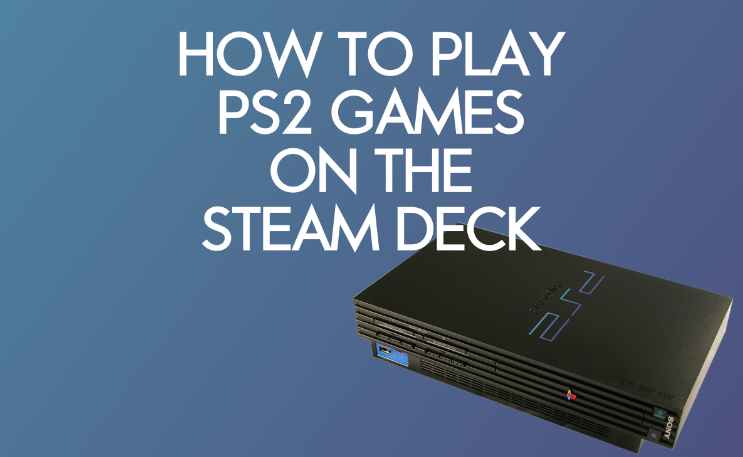
  • Comment jouer à des jeux PS2 sur Steam Deck avec l’émulateur PCSX2

    Comment jouer à des jeux PS2 sur Steam Deck avec l’émulateur PCSX2

    Dans ce guide, je vais vous montrer comment jouer à des jeux PS2 sur Steam Deck de manière simple et fiable ! Je vous montrerai comment installer PCSX2, un fantastique émulateur PS2 qui supporte entièrement le Deck et son GPU Vulcan.

    Comment jouer à des jeux PS2 sur Steam Deck avec l'émulateur PCSX2

    Pour vous aider à démarrer, je vais vous montrer les meilleurs paramètres pour PCSX2 sur le Steam Deck et ce que vous devez faire pour le configurer.

    Si vous rencontrez des difficultés, n’hésitez pas à commenter ci-dessous et à me le faire savoir.

    Pouvez-vous jouer à des jeux PS2 sur le Steam Deck ?

    Oui, votre Steam Deck est absolument assez puissant pour jouer à des jeux PS2. Le CPU et le GPU font un très bon travail de rendu des jeux sur l’écran.

    Et même si l’émulateur open-source que je vais vous présenter ci-dessous n’est pas toujours optimisé pour le Deck, vous pouvez modifier rapidement certains paramètres pour améliorer le fonctionnement.

    L’émulateur PS2 sur lequel je vais me concentrer dans ce guide s’appelle PCSX2. Avant de vous montrer comment l’installer sur votre Steam Deck et y jouer à des jeux PS2, je vais vous donner un peu plus de détails.

    Qu’est-ce que PCSX2 ?

    PCSX2 est un émulateur de jeux Playstation 2 disponible pour Windows, Mac et Linux (sur lequel fonctionne le Steam Deck). Il est capable d’émuler les jeux PS2 avec une plus grande précision, y compris tous les composants tels que :

    • Graphiques
    • Audio
    • Commandes d’entrée
    • Ports externes

    PCSX2 est sorti en état stable en 2006. En 2021, presque tous les jeux PS2 étaient considérés comme jouables sur l’émulateur.

    En 2022, PCSX2 a ajouté le support de l’API Vulkan. Cela a ajouté la compatibilité avec le Steam Deck, qui utilise Vulkan pour le rendu de ses graphiques.

    Ensuite, je vais vous montrer comment installer facilement PCSX2 sur le Steam Deck afin de lire les roms Playstation 2.

    Comment installer PCSX2 sur le Steam Deck ?

    Sur votre Deck, maintenez le bouton d’alimentation enfoncé et cliquez sur Switch to Desktop.

    Une fois que le Deck a redémarré en mode bureau, cliquez sur l’icône Découvrir dans la barre d’outils inférieure.

    Recherchez PCSX2 dans la barre de recherche et cliquez sur le bouton Installer.

    Quand c’est fait, PCSX2 sera installé sur le stockage interne de votre Deck. Avant de pouvoir jouer, vous devez d’abord le configurer et le paramétrer.

    C’est ce que nous allons voir maintenant.

    Comment configurer PCSX2 sur le Steam Deck 

    Toujours en mode bureau, ouvrez l’application PCSX2 que vous venez d’installer ci-dessus. La première fois que vous l’ouvrirez, la fenêtre Première configuration apparaîtra. Cliquez sur Next pour commencer le processus.

    Tout d’abord, PCSX2 vous demandera un fichier BIOS PS2. Il s’agit d’un ensemble de fichiers système qui indiquent à votre Deck comment se comporter et émuler une véritable Playstation 2. Vous pouvez trouver ces fichiers BIOS sur certains sites Internet, comme Romsmania. Comme vous devez légalement acquérir un bios PS2 en possédant une console, je ne peux pas vous guider pas à pas dans le processus.

    Après avoir téléchargé le fichier BIOS PS2, vous devez le déposer dans le dossier home/.var/App/net.pcsx2.PCSX2/Config/PCSX2/BIOS.

    Lorsque vous allez dans PCSX2 et que vous rafraîchissez la liste, votre BIOS apparaîtra et pourra être sélectionné.

    Ensuite, vous devez configurer le dossier des jeux PS2 pour que l’émulateur PCSX2 puisse les lire. Dans l’explorateur de fichiers Deck, naviguez jusqu’à home/.var/App/net.pcsx2.PCSX2 et créez un nouveau dossier appelé Games.

    Chaque fois que vous téléchargez un fichier ROM PS2, vous devez déplacer le fichier .iso dans ce dossier Games afin que l’émulateur puisse le lire. Encore une fois, les ROMs sont une zone grise légale, donc je ne peux pas vous montrer comment faire exactement cela.

    Les meilleurs paramètres pour PCSX2 sur le pont Steam

    Avant de jouer à vos jeux, il y a quelques paramètres à modifier sur votre appareil pour optimiser les choses pour le Deck.

    Pour accéder à la page des paramètres, lancez PCSX2 sur le Deck, cliquez sur Config, puis sur General Settings.

    Ouvrez la fenêtre GS sur le côté gauche et définissez ces paramètres :

    • Ratio d’aspect : Adapter à la fenêtre
    • Taille de la fenêtre personnalisée : 1280 x 800
    • Activer le démarrage en mode plein écran

    Allez sut les Paramètres graphiques sur le côté gauche et définissez ces paramètres :

    • Définissez le Renderer sur Vulcan
    • Définissez l’adaptateur sur AMD RADV
    • Réglez la résolution interne sur 2x – Native (720p)
    • Réglez le niveau de piratage du CRC sur Agressif
    • Sous Hacks, activez Manual HW Hacks.
    • Activer Désactiver l’invalidation partielle

    Ouvrez la section Speedhacks sur le côté gauche et définissez ces paramètres :

    • Activez MTVU (Multi-Threaded microVU1).
    • Réglez le préréglage sur Safe

    Cliquez sur le bouton Appliquer pour enregistrer vos paramètres. Si vous obtenez le message « un dossier configuré n’existe pas », cliquez sur Créer.

    Comment jouer à des jeux PS2 sur la platine Steam

    Si ce n’est pas déjà fait, retournez en mode Jeux sur le Deck et lancez l’émulateur PCSX2 de votre bibliothèque. Il se trouve peut-être dans l’onglet Non-Steam.

    Cliquez sur CDVD en haut de la page, puis sur ISO Selector.

    Naviguez jusqu’au dossier de jeux que vous avez créé précédemment dans home/.var/App/net.pcsx2.PCSX2/Games et sélectionnez le jeu ISO que vous voulez ouvrir, puis cliquez sur Open.

    Cliquez sur Système dans le menu supérieur, puis cliquez sur Boot ISO.

    Votre jeu va se lancer et vous pouvez maintenant jouer à des jeux PS2 sur le Steam Deck !

    Conclusion

    Comme vous pouvez le constater, il est assez facile de jouer à des jeux Playstation 2 sur le Steam Deck. L’ensemble du processus d’installation a pris moins de 15 minutes pour moi et j’espère qu’il en sera de même pour vous.

    J’ai essayé d’autres émulateurs PS2 sur la platine et aucun d’entre eux n’est aussi fiable que PCSX2.

    Si vous avez des questions sur la façon d’installer PCSX2 ou de le configurer pour qu’il fonctionne avec la Deck, commentez ci-dessous et faites-le moi savoir. 

  • 17 conseils essentiels pour le Steam Deck que vous devez connaître

    17 conseils essentiels pour le Steam Deck que vous devez connaître

    Je présente des tutoriels et des conseils pour Steam Deck sur notre site depuis quelques mois et j’ai beaucoup apprécié la console. Ci-dessous, j’ai compilé mes conseils Steam Deck préférées que vous devriez connaître aujourd’hui.

    17 conseils essentiels pour le Steam Deck que vous devez connaître

    Ces astuces couvrent toutes les parties du Deck, y compris :

    • Les paramètres d’optimisation
    • Des façons amusantes d’essayer et de jouer à des jeux
    • Écrans cachés et raccourcis que vous devriez connaître

    Si vous avez d’autres astuces pour le Steam Deck à partager, commentez en bas de ce guide et faites-le moi savoir !

    Types d’astuces pour Steam Deck

    Vous trouverez ci-dessous une variété d’astuces différentes, notamment :

    • Hacks de fonctionnalités
    • Raccourcis clavier
    • Applications et jeux cachés pour le Steam Deck
    • Accessoires clés pour le Steam Deck que vous devez acheter aujourd’hui
    • des astuces de performance pour augmenter l’autonomie de la batterie et améliorer les performances des jeux.

    Si vous avez une astuce pour le Steam Deck que vous voulez nous faire connaître, commentez ci-dessous ! Nous mettrons ce guide à jour au fur et à mesure que nous en apprendrons davantage sur cette console portable.

    Apprenez à accéder au mode bureau

    Le mode bureau est une fonction géniale à laquelle vous devez vous habituer. Ce mode transforme votre Steam Deck en une interface plus conviviale. Il vous permettra également d’utiliser un écran ou un moniteur externe comme affichage secondaire et d’utiliser un clavier et une souris pour les commandes.

    Pour utiliser le mode bureau, vous devez maintenir le bouton d’alimentation pendant deux secondes pour faire apparaître le menu d’alimentation. À partir de là, naviguez et cliquez sur l’option « Switch to Desktop ». Votre Deck va redémarrer avant de passer en mode bureau.

    Pour quitter le mode Bureau, les mêmes étapes s’appliquent. Maintenez le bouton d’alimentation enfoncé, puis choisissez « Déconnexion ou redémarrage » dans le menu d’alimentation. Votre Deck se rechargera et vous ramènera au système d’exploitation Steam Deck.

    Une fois que vous êtes en mode bureau, beaucoup de joueurs aiment utiliser une station d’accueil Steam Deck pour se connecter à un moniteur ou une télévision.

    Améliorez le stockage avec une carte MicroSD

    Quelle que soit la capacité de stockage interne de votre Steam Deck, si vous installez suffisamment de jeux dans votre bibliothèque Steam, il vous en manquera un jour. Des jeux comme NBA 2K22 (120 Go), Cyberpunk 2077 (70 Go) et God of War (70 Go) nécessitent un espace de stockage énorme pour en profiter. Si vous ne disposez que d’un Steam Deck de 64 Go, vous risquez d’avoir des problèmes si vous tentez de télécharger l’un de ces jeux.

    Le Steam Deck dispose d’un emplacement pour carte microSD externe qui permet d’étendre votre espace de stockage jusqu’à 2 To. Votre meilleure chance est de rechercher une carte microSD avec les vitesses d’écriture les plus rapides. Pensez à des fabricants comme Samsung, Lexar ou SanDisk.

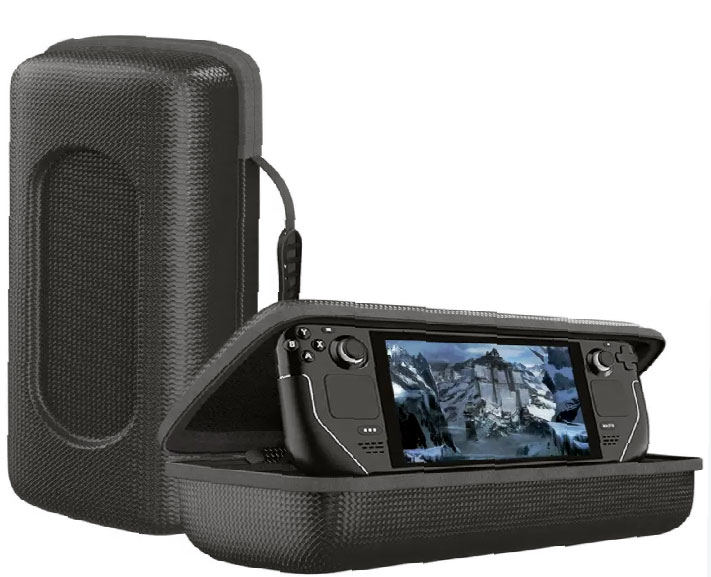
    Protégez votre console avec un étui

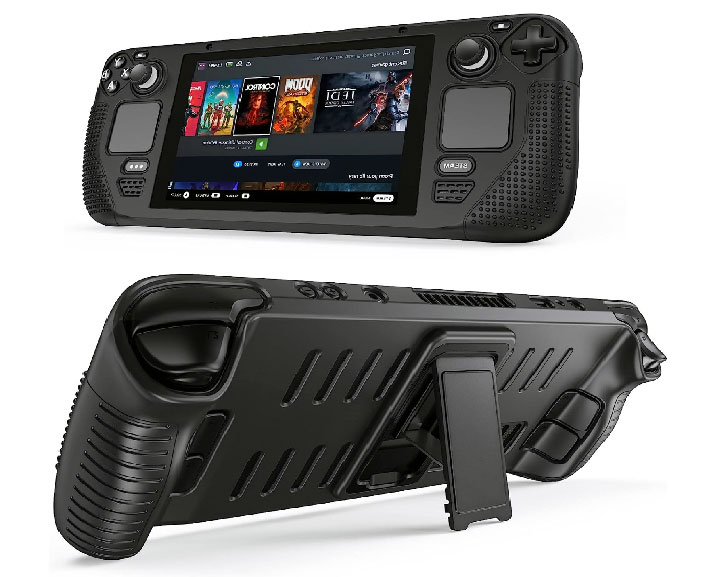
    La console Steam Deck comporte de nombreuses pièces mobiles : des boutons, des gâchettes, un écran de 7 pouces et beaucoup d’éléments internes. Faites le bon choix et protégez-la avec un étui qui la sauvera JUSTE AU CAS où vous la feriez tomber. Comme il est plus grand que votre téléphone, il a tendance à vous échapper des mains.

    Un bon étui vous permettra toujours d’accéder librement à tous les boutons du Deck. De plus, il ne bloquera aucun des orifices d’aération.

    Nous avons testé les meilleurs étuis pour Steam Deck que vous pouvez consulter ici.

    Ou au moins une protection d’écran !

    En plus d’un étui, pensez également à une protection d’écran. Parce qu’il possède un écran tactile de 7 pouces avec lequel vous interagirez dans certains jeux, vous trouverez des rayures naturelles qui apparaissent sur l’écran au fil du temps. Un bon protecteur d’écran le protégera des rayures sans ajouter d’éblouissement supplémentaire. De plus, il sera si fin qu’il n’affectera pas la fonctionnalité de l’écran tactile.

    Diffusez vos jeux en streaming

    Une autre façon de contourner le problème de capacité de mémoire sur votre Deck est d’utiliser la fonctionnalité de lecture à distance de Steam Deck. Si vous disposez d’un PC de jeu sur lequel sont installés Steam et des jeux, vous pouvez diffuser les jeux du PC vers votre Steam Deck via le WiFi de votre maison.

    Cet arrangement présente deux avantages :

    1. Vous n’avez pas besoin d’installer localement les jeux sur votre Deck.
    2. Les PC de jeu sont dotés d’une puissance de traitement supérieure, ce qui vous permet de profiter d’une expérience plus fluide ou d’obtenir des taux d’images plus élevés.

    Pour diffuser vos jeux sur votre Deck, il vous suffit de faire fonctionner les deux appareils et de les connecter au même réseau. Une fois connecté, vous pouvez diffuser n’importe quel jeu pertinent sur votre Steam Deck.

    Désactiver la luminosité adaptative

    La luminosité adaptative sur le Steam Deck est une fonctionnalité intéressante mais qui fonctionne rarement. Si la luminosité adaptative est activée, vous trouverez les fluctuations constantes de la luminosité gênantes, ce qui peut interrompre votre jeu. Il est donc préférable de désactiver cette fonction pour une expérience plus fluide.

    Vous pouvez désactiver la luminosité adaptative à partir des paramètres rapides, ou vous pouvez appuyer et maintenir le bouton Steam et sélectionner l’option pour la désactiver.

    Cliquez ici pour un tutoriel complet sur la façon de désactiver la luminosité adaptative sur le lecteur Steam.

    Raccourci de réglage de la luminosité de l’écran

    Lorsque vous profitez de votre jeu préféré sur le Steam Deck, l’écran de 7 pouces est difficile à lire ou à voir dans des conditions de forte luminosité et de lumière ambiante. Bien que vous n’ayez pas le temps de régler la luminosité de l’écran au milieu d’un jeu à l’aide de la fonction de réglage rapide, Valve a mis en place un raccourci astucieux pour vous aider à réduire ou à éclaircir rapidement votre écran.

    Pour régler la luminosité de l’écran sur le Deck :

    1. Appuyez sur le bouton Steam et maintenez-le enfoncé
    2. Cliquez sur le bouton de gauche vers le bas (réduction de la luminosité) ou vers le haut (augmentation de la luminosité).

    Modifier les performances pour économiser la batterie

    Bien que le Steam Deck soit une machine portable permettant de jouer à des jeux en déplacement, il présente certains problèmes auxquels vous devez faire face. L’autonomie de la batterie est l’un des principaux problèmes rencontrés par les utilisateurs. Si vous jouez à des jeux modernes AAA exigeants, vous obtiendrez moins que les 4 heures d’autonomie annoncées. Si vous ne pouvez pas vous permettre d’acheter une banque d’alimentation pour que votre Deck soit toujours chargé lors de vos déplacements, vous devrez trouver d’autres moyens d’économiser la batterie.

    Une façon d’économiser la batterie de votre Deck est d’ajuster ses performances. Pour ce faire, cliquez sur le bouton de menu des paramètres rapides à trois points sur le côté droit du Deck et allez dans la section Batterie. Recherchez les options de performance, modifiez le taux de rafraîchissement et le nombre d’images par seconde, ou limitez la puissance graphique. Cela permettra de prolonger l’autonomie de la batterie.

    Diminuez vos paramètres graphiques

    Certains jeux ne fonctionneront pas sur le Deck avec des paramètres graphiques élevés. Par exemple, Control aura du mal à fonctionner à la résolution native de 1280×800 pixels de la platine. En réduisant la résolution à environ 720p, vous ne sacrifierez pas l’aspect visuel, mais vous réparerez les baisses de fréquence d’images.

    N’oubliez pas que le Deck utilise une puce AMD personnalisée avec des graphiques RDNA 2 pour fonctionner, et non pas une carte graphique discrète et un combo GPU surpuissant. Ne soyez donc pas frustré si votre Deck ne peut pas faire fonctionner certains jeux avec les paramètres par défaut.

    Connectez d’autres appareils

    Le Steam Deck est équipé de la fonction Bluetooth, qui permet de connecter des périphériques externes tels que des manettes, des claviers, des souris et des casques. Cela vous permet de jouer à des jeux exactement comme vous le souhaitez et avec vos accessoires préférés.

    Pour vous connecter à d’autres périphériques, cliquez sur le bouton des paramètres et naviguez jusqu’à l’activation de Bluetooth. Vous pouvez jumeler d’autres appareils, passer en mode bureau ou commencer à jouer.

    Vérifiez les mises à jour

    Valve publie régulièrement des mises à jour pour le Steam Deck. Pour profiter d’une expérience plus fluide avec votre Steam Deck, je vous recommande de vérifier régulièrement les mises à jour.

    Vous pouvez le faire en :

    • Maintenez enfoncé le bouton Steam sur le Deck.
    • Sélectionnez Mises à jour
    • Si vous avez une mise à jour à installer, il y aura un point d’exclamation à côté de Paramètres système.

    Trouver d’autres jeux compatibles avec le Deck

    Si vous connaissez le fonctionnement du Steam Deck, vous savez déjà que la plupart des jeux fonctionnent bien. Les jeux de votre bibliothèque sont déjà testés et vérifiés et portent la mention « jouable ». Vérifiez toujours votre bibliothèque pour voir si de nouveaux jeux apparaissent, car la liste des jeux vérifiés et jouables s’allonge rapidement.

    Dans la boutique Steam, vous verrez également une icône de vérification de la compatibilité si le jeu est compatible avec Steam Deck.

    Notamment, le fait qu’un jeu soit marqué « non pris en charge » ne signifie pas qu’il ne fonctionnera pas. Certains jeux nécessitent de modifier la manette pour fonctionner. D’autres peuvent être joués avec des commandes simples que vous pouvez exécuter vous-même sur le Deck.

    Configuration des boutons par le client

    Le Steam Deck comporte de nombreux boutons dont vous devez tirer parti, en particulier les boutons de la palette arrière. Ces commandes ne sont généralement pas présentes sur les manettes standard et ne sont donc pas programmées dans les jeux.

    Cela ne signifie pas que vous ne pouvez pas les utiliser !

    Configurer les boutons arrière de votre Deck vous donnera un avantage lorsque vous jouerez à un titre comme Fortnite ou à des jeux de tir à la première personne.

    Pour configurer les commandes :

    1. Appuyez sur le bouton Steam
    2. Faites apparaître la carte des boutons du contrôleur en vous déplaçant deux fois vers la droite.
    3. Vous pouvez maintenant attribuer des actions aux boutons arrière.

    Quitter de force avec Steam + B

    Parfois, les jeux et les applications se bloquent lorsque vous utilisez la console. Lorsque cela se produit, vous devez être patient et compréhensif.

    Si vous n’êtes pas assez patient pour attendre que les choses reviennent à la normale, vous pouvez utiliser le bouton Steam + B pour quitter de force tout jeu qui se bloque. Cela arrêtera tous les jeux auxquels vous jouez.

    Utilisez la loupe

    Des jeux comme Civilization VI posent des problèmes liés à la taille de l’écran du Steam Deck. Heureusement, vous pouvez utiliser la loupe du Steam Deck pour zoomer sur les zones problématiques à lire ou à voir.

    Pour utiliser la loupe du Deck, vous devrez maintenir les touches Steam et L1 enfoncées, puis utiliser le joystick droit pour sélectionner la zone que vous souhaitez voir clairement. Relâchez, et elle restera là. Utilisez la même combinaison de boutons pour désactiver la loupe.

    Accéder à la liste des raccourcis

    En appuyant sur quelques boutons, vous pouvez accéder à une liste de raccourcis intéressants pour vous faciliter la tâche. Appuyez sur le bouton Steam et sur A pour voir la liste des raccourcis. Cependant, pour une référence rapide, voici la liste complète des raccourcis :

    • Steam + R1 : Prendre une capture d’écran
    • Steam + R2 : Clic gauche de la souris
    • Steam + L1 : Activer la loupe
    • Steam + L2 : Clic droit de la souris.
    • Steam + X : Afficher le clavier
    • Steam + B (appui long) : Forcer l’arrêt du jeu.
    • Steam + Joystick gauche vers le bas : Diminuer la luminosité de l’écran
    • Steam + joystick gauche vers le haut : Augmenter la luminosité de l’écran.
    • Steam + Trackpad droit : Souris trackpad
    • Steam + Trackpad droit (clic) : Clic gauche de la souris
    • Steam + Joystick droit : Souris joystick
    • Steam + D-pad gauche : Touche Echap
    • Steam + D-pad vers le bas : Touche Tab
    • Steam + D-pad droit : Touche Entrée.

    Essayez quelques émulateurs et roms

    Si vous avez besoin d’autres jeux à essayer sur le Deck, les émulateurs et les roms des anciennes consoles fonctionnent très bien sur la console portable. Les émulateurs permettent à votre Deck de penser qu’il s’agit d’une ancienne console de jeu : N64, Playstation 1 et 2, Gameboy Advance, Super Nintendo, et plus encore.

    Les roms sont des copies de jeux populaires pour chaque console qui fonctionnent exactement comme quand vous étiez enfant.

    Attention toutefois, les roms constituent une zone grise sur le plan juridique. Le consensus général est que vous êtes autorisé à les télécharger tant que vous possédez le jeu original.

    Utilisez la vidéo ci-dessous pour vous aider à démarrer !

    Lequel de ces conseils Steam Deck vous a été le plus utile ? Commentez ci-dessous et faites-le moi savoir !

  • Comment jouer à des jeux PS5 sur Steam Deck avec Remote Play

    Comment jouer à des jeux PS5 sur Steam Deck avec Remote Play

    Avez-vous déjà voulu jouer à des jeux PS5 sur Steam Deck ? Avec une application appelée Chiaki et une fonction appelée Remote Play, vous pouvez le faire assez facilement !

    Comment jouer à des jeux PS5 sur la Steam Deck avec Remote Play

    Dans ce guide, je vais vous montrer, étape par étape, comment jouer à des jeux PS5 sur le Steam Deck. Et le mieux, c’est que tous les jeux sont pris en charge.

    Si vous avez des questions après avoir lu ce guide, commentez ci-dessous et faites-le moi savoir ! 

    Qu’est-ce que le Remote Play de Sony ?

    Le Remote Play est une fonctionnalité qui vous permet de dupliquer vos jeux PS4 et PS5 sur d’autres écrans qui se trouvent sur le même réseau. Cela vous permet d’allumer votre console et de jouer à des jeux sur un autre téléviseur, un moniteur ou un Steam Deck sans utiliser l’écran de télévision sur lequel la Playstation est branchée.

    Conditions requises pour utiliser le Remote Play sur le Steam Deck

    Pour faire fonctionner le Remote Play de Sony, voici ce dont vous aurez besoin :

    • Steam Deck
    • Une console de jeu PlayStation 5 ou PlayStation 4
    • Clavier et souris (Bluetooth de préférence) (facultatif)
    • Station d’accueil USB-C pour le Steam Deck (si vous n’avez pas de clavier et de souris Bluetooth) (facultatif)

    Un clavier et une souris facilitent la navigation dans le mode bureau du Steam Deck. Ils ne sont pas nécessaires pour configurer et faire fonctionner le système.

    Comment configurer la télécommande Sony pour le Steam Deck ?

    Pour commencer, maintenez le bouton d’alimentation de la Steam Deck enfoncé et sélectionnez le mode Bureau. Votre Steam Deck redémarrera et démarrera en mode bureau.

    Facultatif : Ensuite, vous devez connecter votre clavier et votre souris à votre Steam Deck. Si vous avez des accessoires filaires, vous pouvez les brancher sur un hub USB-C et brancher le hub sur le port de charge du Deck. Si vous avez des accessoires Bluetooth, vous pouvez cliquer sur l’icône Bluetooth dans la barre d’outils en bas à droite du Deck et coupler vos accessoires (assurez-vous qu’ils sont en mode découverte pour les coupler).

    Ouvrez l’application Découvrir dans la barre d’outils du Deck, puis recherchez Chiaki. Chiaki est un client pour PlayStation Remote Play qui sera votre interface pour jouer à des jeux.

    Ensuite, vous devez obtenir votre ID de réseau Playstation et le coller dans Chiaki. Allez sur ce site Web : https://trinket.io/embed/python3/52183a157e?outputOnly=true&runOption=run&start=result&showInstructions=true

    Copiez l’URL dans l’écran qui commence par auth.api.sonyentertainment… et collez-la dans un nouvel onglet du navigateur.

    Dans la page Web qui s’affiche, connectez-vous à votre compte PlayStation Network.

    Connectez-vous jusqu’à ce que vous voyiez une page blanche indiquant « redirect » dans le coin supérieur gauche. Copiez l’URL de votre navigateur, collez-la dans l’onglet Trinket IO et appuyez sur Entrée.

    Vous devriez voir un autre texte apparaître et en bas, un message qui dit « Ceci est votre ID de compte ». Si vous ne le voyez pas, rafraîchissez votre navigateur, collez à nouveau l’URL et appuyez à nouveau sur Entrée. Copiez cet ID de compte PSN !

    Maintenant, lancez l’application Chiaki que vous avez installée sur votre Steam Deck ci-dessus. Assurez-vous que votre PS5/PS4 est également allumée à ce stade. Vous devriez voir votre console listée ici.

    Double-cliquez sur votre console, puis collez l’identifiant de compte que vous avez copié ci-dessus dans le champ ID de compte PSN.

    Allez sur votre PS5/PS5 et vous devrez ajouter un dispositif de jeu à distance, qui est différent pour chaque console :

    • PS5 = Allez dans Réglages > Système > Jeu à distance > Lier le périphérique
    • PS4 = Allez dans Réglages > Paramètres de connexion à distance > Ajouter un périphérique

    Votre PlayStation vous donnera un code à 8 chiffres. Allez dans l’application Chiaki sur votre Deck et tapez ce code dans le champ PIN, puis cliquez sur Enregistrer.

    Votre application Chiaki est maintenant configurée pour lancer le jeu à distance de la PlayStation quand vous le souhaitez ! Pour finir, ajoutez Chiaki à votre bibliothèque Steam afin de pouvoir le lancer à partir du mode Jeu à l’avenir.

    Comment ajouter Chiaki dans Steam sur la platine

    • Lancez Steam tout en restant en mode bureau.
    • Allez dans Jeux > Ajouter un jeu non-Steam à ma bibliothèque.
    • Ajoutez une case à cocher à côté de Chiaki, puis cliquez sur Ajouter les programmes sélectionnés.
    • Fermez Steam puis, à partir du Bureau, double-cliquez sur Return to Gaming Mode.
    • Dans votre bibliothèque Steam, remarquez un onglet à l’extrême droite intitulé Non-Steam. Allez-y pour afficher et exécuter Chiaki.

    Chiaki ou le jeu à distance ne fonctionne pas ? Essayez ces trucs

    Une fois que l’application Chiaki a vu votre PlayStation sur votre réseau, tout devrait fonctionner automatiquement. Si vous rencontrez des difficultés, voici quelques solutions courantes :

    1. Assurez-vous que votre Steam Deck et votre PlayStation sont connectés exactement au même réseau Wi-Fi.
    2. Redémarrez votre Steam Deck et votre PlayStation, puis allumez votre PS5/PS4 avant de lancer l’application Chiaki.
    3. Lancez Konsole et exécutez à nouveau les commandes énumérées ci-dessus afin de resynchroniser Chiaki avec votre compte PlayStation Network.

    Si vous rencontrez toujours des difficultés, commentez ci-dessous et dites-moi quel est votre problème !

    Quels jeux Playstation prennent en charge le jeu à distance ?

    À partir de la PS4 et jusqu’à la PS5, tous les jeux doivent être développés pour prendre en charge la lecture à distance. Ainsi, vous pouvez utiliser le Steam Deck pour jouer à n’importe quel jeu PS5 que vous avez dans votre bibliothèque !

    Pour la PS3, la lecture à distance n’était pas une fonctionnalité obligatoire et elle était peu implémentée dans le jeu. Environ 30 jeux PS3 prennent en charge cette fonctionnalité :

    • Aqua Vita
    • Anarchy : Rush Hour
    • Bejeweled 2
    • Bionic Commando réarmé
    • BlazBlue : Calamity Trigger
    • Chaos ; Enfant
    • Chariot
    • FirstPlay
    • God of War Collection
    • Robitics;Notes
    • Retro/Grade
    • SingStar
    • SingStar 2
    • SingStar ABBA
    • SingStar Viewer
    • Gundemonium Recollection
    • High Stakes on the Vegas Strip : Poker Edition
    • Collection Ico et Shadow of the Colossus
    • The Idolmaster
    • Imabikiso
    • Lair
    • LEGO Batman
    • La vie avec PlayStation
    • Mainichi Issho
    • Plan de rapport de Misato Katsuragi
    • Peggie
    • Les nuits de Peggie
    • PixelJunk Eden
    • PixelJunk Monsters
    • PixelJunk Shooter
    • PlayTV
    • Tokyo Jungle
    • VidZone
    • Weekly Toro Station
    • Zuma

    Tutoriel vidéo : Comment jouer à des jeux PS5 sur le Steam Deck

    Si vous avez besoin d’aide supplémentaire, suivez la vidéo ci-dessous pour configurer Chiaki sur votre Deck afin de jouer à des jeux PS4/PS5.

    Conclusion

    En dix minutes d’effort, vous pouvez configurer la fonction PlayStation Remote Play et jouer à des jeux PS5 sur le Steam Deck. Tous les jeux PlayStation prennent en charge cette fonctionnalité et cela fonctionne plutôt bien pour tout le monde.

    Je vous recommande d’utiliser un clavier et une souris pour naviguer dans votre Deck en mode bureau, mais c’est à vous de voir.

    Si vous avez d’autres questions, commentez ci-dessous et faites-le moi savoir.

  • Amélioration des performances de Steam Deck : Comment l’utiliser et les meilleurs réglages

    Amélioration des performances de Steam Deck : Comment l’utiliser et les meilleurs réglages

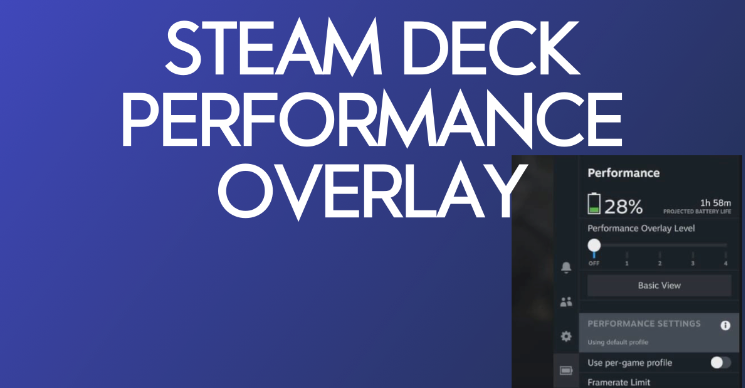
    Le menu de superposition des performances de Steam Deck vous permet de régler les graphismes et la qualité des jeux sur votre Deck. En choisissant les bons paramètres, vous prolongerez l’autonomie de votre batterie sans nuire à la qualité des graphismes sur l’écran de 7 pouces.

    Amélioration des performances de Steam Deck : Comment l'utiliser et les meilleurs réglages

    Dans ce guide, je vais passer en revue le menu des performances dans tous ses détails, y compris :

    • La différence entre les vues simples et avancées.
    • Comment accéder au menu.
    • les meilleurs paramètres de performance pour le Steam Deck.

    Ces paramètres de performance, comme la luminosité adaptative, vous permettent de prolonger l’autonomie de la batterie du Steam Deck s’ils sont correctement mis en œuvre.

    Si vous préférez des paramètres différents des miens, commentez ci-dessous et faites-le moi savoir ! Vous pourrez peut-être aider d’autres personnes.

    Qu’est-ce que le menu de superposition des performances ?

    Le menu de superposition des performances est un écran de paramètres spécial qui vous donne un contrôle granulaire sur les paramètres graphiques de votre Steam Deck. Une fois que vous savez comment y accéder, vous pouvez afficher soit la vue simple, soit une vue plus avancée.

    Vue simple

    Par défaut, vous verrez le menu de performance simplifié sur votre Deck. Le menu simple vous montre deux informations :

    • Le pourcentage du niveau de batterie actuel et l’autonomie restante du projet.
    • Le niveau de superposition des performances actuelles, qui est un paramètre universel pour la quantité d’informations que vous souhaitez afficher dans le coin supérieur gauche lorsque vous jouez.

    En bas, il y a également un bouton intitulé Vue avancée sur lequel vous devez appuyer si vous voulez encore plus d’options à configurer et à afficher.

    Vue avancée

    Si vous cliquez sur le bouton « Vue avancée », un certain nombre d’options supplémentaires vous seront proposées, notamment :

    • Une bascule pour les profils par jeu
    • Limites de fréquence d’images
    • Ombrage à mi-course
    • Limite de la puissance thermique (TDP)
    • Contrôle de l’horloge du GPU

    Ci-dessous, je vais examiner chacune de ces options en détail.

    Comment accéder au menu Performance de Steam Deck ?

    Valve a voulu vous donner l’accès ultime à votre Deck, donc ils ont fait le menu de performance vraiment facile à accéder. Pour l’ouvrir, vous appuyez sur le bouton à trois points sur le côté droit du gamepad. 

    C’est simple !

    Recommandations pour la superposition des performances du Deck Steam

    Pour chacune des options avancées, voici mes recommandations sur ce qu’il faut faire avec elles.

    Paramètres de performance

    La première option sur l’écran s’appelle « Performance Settings » et il s’agit d’un message d’information sur tout l’écran qui se lit comme suit :

    Paramètres par défaut et spécifiques au jeu

    Steam Deck vous permet d’ajuster les paramètres de performance individuels (comme la fréquence de rafraîchissement, la limite de framerate, le TDP, etc.) pour le système dans son ensemble, ainsi que pour chaque jeu.

    Si un titre n’a pas de profil de performance spécifique au jeu, ou s’il n’est pas activé, les « Paramètres par défaut » seront utilisés.

    Le message est assez explicite et il va de pair avec l’option suivante pour les profils par jeu.

    Utiliser les profils par match

    Il s’agit d’un bouton à bascule qui n’apparaît que lorsque vous êtes dans un jeu qui prend en charge un profil par jeu. Si vous voyez ce bouton, l’activer vous permet d’utiliser un profil qui est optimisé pour l’écran et la puissance du Steam Deck.

    Si le jeu auquel vous jouez dispose de cette option, je vous recommande de l’activer. Quelqu’un d’autre a fait l’effort d’optimiser les paramètres graphiques pour le Deck et vous pourrez en profiter !

    Avantages du profil par jeu du Steam Deck

    L’utilisation de profils par jeu présente quelques avantages :

    • Une plus longue durée de vie de la batterie
    • Moins de chutes de framerate
    • Graphismes optimisés pour l’écran

    Les paramètres graphiques excessifs conçus pour les joueurs PC hardcore seront désactivés parce que vous jouez sur un écran de 7 pouces.

    Limitation de la fréquence d’images

    Le framerate est le nombre d’images par seconde (fps) qui sont rendues sur l’écran. Vos yeux ne peuvent traiter les images qu’à 30 images par seconde, mais beaucoup de jeux modernes sont rendus à 60 images. Cela permet d’obtenir un effet de lissage et de réduire le flou lors des scènes rapides d’un jeu.

    Si cela ne vous intéresse pas, vous pouvez limiter votre taux de rafraîchissement à 30 images par seconde et économiser beaucoup d’énergie.

    Les options de limitation du taux de rafraîchissement sont les suivantes :

    • 15
    • 30
    • 60
    • Off

    Ombrage à demi-taux

    Il s’agit d’un bouton à bascule qui applique un ombrage à taux variable au jeu auquel vous jouez sur le Deck.

    Une grande partie de la puissance de traitement est utilisée pour rendre les ombres et les petits détails des objets dans les jeux auxquels vous jouez. Comme le Deck a un écran de 7 pouces, vous ne remarquerez pas beaucoup de ces détails de toute façon. En activant cette option, Steam simplifiera le rendu des ombres dans votre jeu afin d’économiser la batterie.

    Il n’est pas conseillé d’activer cette option si vous jouez à des jeux de bureau en raison de la taille plus importante de l’écran, mais c’est une bonne option sur le Steam Deck.

    Limite de la puissance thermique (TDP)

    Ce bouton à bascule vous permet d’ajuster le nombre maximum de watts que votre processeur Deck est capable de tirer à la fois. L’option par défaut est de 15 watts.

    En réduisant ce chiffre, vous économiserez la batterie, mais vous limiterez la capacité de votre Deck à traiter le jeu auquel vous jouez. Vous subirez une perte de qualité en jouant à un titre de jeu AAA avec un TDP limité.

    Contrôle de l’horloge du GPU

    Le contrôle de l’horloge du GPU est un bouton à bascule qui vous permet de régler la fréquence de votre GPU, en hertz (HZ). L’option par défaut est 1600 Hz.

    Si vous réduisez ce nombre, vous diminuerez le nombre de fois où votre GPU peut traiter les graphiques par seconde. Là encore, vous subirez une perte de qualité si vous jouez à un jeu de haute qualité. Cependant, en réduisant ce nombre, vous prolongerez la durée de vie de votre batterie.

    Filtre de mise à l’échelle

    Le filtre de mise à l’échelle est un algorithme d’IA qui vous permet d’augmenter la taille de vos graphiques pour obtenir une meilleure qualité. C’est l’équivalent du DLSS sur une carte graphique Nvidia. C’est une fonctionnalité intéressante qui vous permet d’obtenir une qualité graphique 4K sur un jeu qui n’a jamais été conçu pour être de cette qualité.

    Vos quatre options pour le filtre de mise à l’échelle sont :

    1. Linéaire : qualité graphique 1:1, pas de mise à l’échelle.
    2. Plus proche : Mise à l’échelle 1:2, mais les pixels peuvent être déformés s’ils ne sont pas entiers.
    3. Integer : mise à l’échelle 1:2 en utilisant des entiers pour augmenter la qualité de l’image sans aucune distorsion des pixels.
    4. FSR : Mise à l’échelle AI complète

    Dans la plupart des cas, votre filtre de mise à l’échelle doit être réglé sur le paramètre Linéaire. Une astuce avancée consisterait à réduire la résolution de votre jeu à 480p ou 540p, puis de passer votre filtre de mise à l’échelle à FSR et d’augmenter la taille des graphiques à 700p. Vous obtiendrez ainsi une qualité de jeu similaire, tout en économisant de la puissance graphique.

    Afficher la superposition des performances dans Steam

    Il s’agit d’un bouton à bascule qui vous permet de visualiser le framerate actuel et l’utilisation du GPU en direct pendant que vous jouez à vos jeux. C’est utile pour déterminer si votre Steam Deck fait bien fonctionner le jeu auquel vous jouez, mais c’est aussi une source de distraction !

    Je recommande de ne l’activer que temporairement lorsque vous êtes curieux de voir comment les choses fonctionnent. Cette option, ainsi que l’option de superposition des performances en haut de l’écran, détermine la quantité d’informations qui vous est montrée.

    Lorsqu’elle est activée, voici à quoi ressemble la superposition des performances dans le coin supérieur gauche.

    Les meilleurs paramètres de performance de Steam Deck

    Si vous recherchez un bon équilibre entre l’autonomie de la batterie et la qualité graphique, voici les paramètres de performance que je recommande :

    • Activez les profils par jeu
    • Limitez votre framerate à 60
    • Activez l’ombrage à demi-débit, sauf si vous remarquez des effets négatifs.
    • Réglez votre filtre de mise à l’échelle sur Linéaire

    Conclusion 

    Comme vous pouvez le constater, vous pouvez ajuster les graphiques et les performances de votre Steam Deck de nombreuses façons. Toutes les options du menu peuvent avoir un impact sur l’autonomie de votre batterie et la rendre plus ou moins longue.

    Les profils par jeu sont optimisés pour le Deck et je recommande de les utiliser dans la plupart des étuis. Sinon, il existe quelques réglages simples que vous pouvez effectuer pour prolonger l’autonomie de la batterie sans affecter la qualité des graphismes.

    Essayez vous-même la superposition des performances du Steam Deck et faites-moi savoir quels paramètres vous recommanderiez aux autres.

  • Comment activer la luminosité adaptative sur le Steam Deck [Tutoriel]

    Comment activer la luminosité adaptative sur le Steam Deck [Tutoriel]

    Vous voulez empêcher votre Steam Deck d’ajuster automatiquement la luminosité de l’écran au milieu d’une partie ? Cette fonction est appelée luminosité adaptative et je vais vous montrer comment l’activer ou la désactiver dans les paramètres de votre Deck.

    Comment activer la luminosité adaptative sur le Steam Deck [Tutoriel]

    Je vous montrerai également comment régler manuellement la luminosité de votre Steam Deck et comment modifier rapidement la luminosité à l’aide d’un raccourci pratique de la manette de jeu.

    Après avoir lu cet article, jetez un coup d’œil à nos autres contenus sur le Steam Deck :

    Qu’est-ce que la luminosité adaptative ?

    La luminosité adaptative est une fonction qui ajuste automatiquement la luminosité de votre Steam Deck en fonction du niveau de luminosité de la pièce dans laquelle vous jouez. Cette fonction utilise un capteur de lumière interne sur le Deck qui vérifie régulièrement la luminosité de votre pièce et ajuste ensuite la luminosité de l’écran.

    Steam présente cette fonction comme un moyen d’économiser votre batterie. Après tout, pourquoi utiliser une luminosité et une batterie supplémentaires si vous êtes allongé dans votre chambre sombre ?

    Eh bien, ce réglage pose quelques problèmes.

    Tout d’abord, la luminosité adaptative ne répond pas assez rapidement. Si vous devez modifier la luminosité de votre Steam Deck, il vaut mieux utiliser le curseur manuel (je vous montrerai comment faire ci-dessous) plutôt que d’attendre que la luminosité adaptative se déclenche.

    Deuxièmement, la fonction n’est pas parfaite. Il arrive que la fonction adaptative règle la luminosité de l’écran de manière trop faible ou trop forte à mon goût. Là encore, je peux tout aussi bien utiliser le curseur manuel.

    Enfin, la luminosité change pendant que vous jouez, ce qui est gênant !

    Si vous êtes d’accord avec moi, la section suivante vous montre comment activer ou désactiver la luminosité adaptative sur le Steam Deck. En dessous de cela, je vous montrerai comment accéder au curseur manuel et l’utiliser. ET, je vous montrerai un joli raccourci de la manette que Valve a intégré dans le Deck, qui vous permet de régler la luminosité à la volée au milieu d’un jeu.

    Raisons d’activer la luminosité adaptative sur le Steam Deck

    La plupart des gens recommandent de désactiver ce paramètre, mais il y a quelques raisons pour lesquelles cette fonctionnalité pourrait vous être utile :

    Vous jouez régulièrement à votre Steam Deck à l’intérieur et à l’extérieur.

    Si vous emportez constamment votre console en déplacement et que vous jouez souvent à l’intérieur et à l’extérieur, la luminosité adaptative vous épargnera de nombreux réglages manuels.

    Une luminosité faible ou élevée ne vous dérange pas

    Si vous êtes un joueur occasionnel, le niveau de luminosité n’est peut-être pas quelque chose auquel vous pensez ou dont vous vous souciez beaucoup. Dans ce cas, il est plus facile de laisser le paramètre activé et de le laisser faire son travail sans vous en préoccuper.

    Vous ne souhaitez pas accéder souvent à vos paramètres

    Si vous préférez simplement prendre le jeu et jouer, vous ne voulez pas avoir à manipuler les paramètres. Dans ce cas, il est beaucoup plus facile d’activer la luminosité adaptative que d’essayer de modifier les paramètres par défaut.

    Cependant, je vais vous montrer comment ajuster rapidement la luminosité sur votre Deck avec un raccourci du clavier de la console ci-dessous !

    Avant cela, je vais vous montrer comment activer ou désactiver la luminosité adaptative.

    Comment activer ou désactiver la luminosité adaptative sur la console Steam (On ou Off)

    Pour activer la luminosité adaptative, il suffit d’aller dans les options d’affichage de la console.

    Tout d’abord, appuyez sur le bouton STEAM en bas à gauche pour ouvrir le menu de votre console.

    Cliquez sur Paramètres.

    Faites défiler l’écran jusqu’à Display.

    Faites défiler jusqu’à Activer la luminosité adaptative et activez ou désactivez l’interrupteur à bascule, selon ce que vous voulez faire.

    Si vous désactivez ce paramètre, votre écran n’ajustera plus sa luminosité au milieu d’une partie.

    Comment régler manuellement la luminosité d’une console Steam 

    À partir du même écran ci-dessus, vous pouvez également régler manuellement le curseur de la luminosité pour l’amener au bon endroit que vous souhaitez. 

    Pour régler manuellement la luminosité de l’écran :

    • Appuyez sur le bouton STEAM en bas à gauche pour ouvrir le menu.
    • Sélectionnez Paramètres.
    • Faites défiler l’écran jusqu’à Display (Affichage).
    • Réglez le curseur de la luminosité sur le paramètre que vous souhaitez.

    Comment régler rapidement la luminosité au milieu d’une partie ?

    Le Steam Deck dispose d’un raccourci de contrôleur vraiment sympa qui vous permet de régler la luminosité à la volée pendant que vous jouez.

    Pour y accéder :

    Maintenez le bouton STEAM (en bas à gauche) et poussez votre stick analogique en haut à gauche vers le haut ou vers le bas pour régler votre luminosité à la volée.

    Cette combinaison de boutons est un peu gênante, car les deux commandes se trouvent sur le côté gauche du gamepad. Cependant, elle est facile à réaliser si vous jouez à un jeu qui vous laisse un peu de temps mort. 

    Conclusion

    Et voilà ! Je vous ai montré comment désactiver la luminosité adaptative sur votre Steam Deck afin qu’elle ne vous gêne plus. De plus, vous avez deux façons de régler la luminosité manuellement sur votre console et de la régler exactement comme vous le souhaitez.

    Si vous avez besoin d’autres conseils sur la luminosité, commentez ci-dessous et dites-moi ce que vous aimeriez voir !