Étiquette : Steam VR

  • Steam Link : Comment jouer aux jeux Steam VR sans Virtual Desktop ou Air Link

    Steam Link : Comment jouer aux jeux Steam VR sans Virtual Desktop ou Air Link

    Bonne nouvelle ! Vous pouvez désormais jouer aux jeux Steam VR sur votre Meta Quest 3, Pro ou 2 sans avoir besoin de Virtual Desktop ou d’Oculus Air Link ! Valve a publié Steam Link sur le Meta Store, une application gratuite permettant de streamer des jeux VR sans connexion filaire.
    Steam Link : Comment jouer aux jeux Steam VR sans Virtual Desktop ou Air Link

    Dans ce guide, je vais vous montrer exactement comment installer Steam Link sur votre Meta Quest, vous connecter à votre ordinateur et jouer à des jeux VR sur PC depuis votre compte Steam.

    L’installation de Steam Link sur le Meta Quest est très simple tant que vous téléchargez la bonne application depuis le Meta Store et que votre casque VR et votre PC sont tous deux connectés au même réseau sans fil.

    Steam Link est une alternative à Virtual Desktop ou Oculus Air Link et une autre solution sans fil à essayer plutôt qu’Oculus Link.

    Steam Leak est une application du magasin Meta Quest qui vous permet de vous connecter à votre PC et de jouer à des jeux SteamVR directement sur votre Meta Quest. En d’autres termes, Steam Link vous permet de streamer des jeux depuis votre ordinateur vers le royaume immersif de la réalité virtuelle.

    En exploitant la puissance de calcul de votre PC, Link offre une expérience sans fil inégalée. C’est le moyen le plus simple de jouer sans fil à des jeux VR sur votre casque Meta Quest.

    Développée par Valve, cette technologie innovante offre des graphismes haute-fidélité pour une expérience VR immersive et étend ses fonctionnalités au-delà du jeu. Steam Link vous permet d’accéder sans effort à vos applications de bureau, offrant une plateforme polyvalente au-delà du jeu pour améliorer la productivité et le divertissement.

    La combinaison de la jouabilité sans fil, des graphismes de haut niveau et de l’accessibilité au bureau positionne Steam Link comme un changeur de jeu dans le monde VR de Meta Quest, ouvrant une nouvelle ère d’expériences de jeu immersives et transparentes.

    Steam Link : Quest 3

    Configuration minimale requise

    Pour utiliser Steam Link, vous devez disposer des éléments suivants :

    • Un PC de jeu sur lequel Steam VR est installé et des jeux téléchargés dans votre bibliothèque.
    • Un casque VR Meta Quest 3, Pro ou 2
    • Une connexion internet haut débit (Wi-Fi 5 ou 6 pris en charge).

    Le Wi-Fi 6 offre la latence la plus faible et la vitesse de connexion la plus rapide. 

    Pour minimiser la latence entre votre PC et le casque Meta Quest, vous devez minimiser le nombre d’éléments travaillant en arrière-plan. Steam Link fournit un accès direct à la bibliothèque Steam sur votre PC sans aucune couche supplémentaire entre les deux.

    Comme Valve optimise le logiciel pour éliminer les bugs gênants, Steam Link devrait être le moyen le plus efficace de connecter sans fil votre Meta Quest et votre PC.

    Voici quelques-unes des principales fonctionnalités de Steam Link :

    Streaming sans fil

    Profitez de la liberté d’un jeu sans fil grâce à Steam Link qui diffuse les jeux de votre bibliothèque Steam directement sur votre casque Meta Quest. Vous pouvez ainsi dire adieu aux limitations des câbles et vous immerger dans une expérience de jeu sans fil.

    Graphiques haute-fidélité

    Steam Link exploite la puissance de votre ordinateur pour vous offrir un voyage VR visuellement impressionnant. Profitez de graphismes et d’une clarté d’image de premier ordre, pour que vos aventures en réalité virtuelle soient visuellement époustouflantes et immersives.

    Accès au bureau

    Au-delà du jeu, Steam Link permet d’accéder à vos applications de bureau, élargissant ainsi les fonctionnalités de votre Meta Quest. Votre casque peut jouer à des jeux PC plats dans son environnement virtuel.

    Passez facilement du jeu à la productivité sans quitter l’environnement VR immersif.

    Interface intuitive

    L’interface conviviale de Steam Link facilite la navigation et la connexion de votre casque Meta Quest à votre PC. La configuration simple vous permet de vous plonger rapidement dans vos jeux Steam préférés.

    Compatibilité

    Conçu pour fonctionner de manière transparente avec Meta Quest 2, 3 ou Pro, Steam Link s’adresse à un large éventail d’utilisateurs de Meta Quest. Cette compatibilité permet à une grande partie des utilisateurs de Meta Quest de profiter des avantages de Steam Link.

    Paramètres automatiques

    Si vous appréciez la simplicité, Steam Link offre des paramètres automatiques qui optimisent votre expérience de jeu en fonction de votre PC, de votre casque et des conditions du réseau. Cette fonction garantit une expérience optimale sans qu’il soit nécessaire de procéder à des ajustements manuels importants.

    Voici un guide étape par étape pour installer Steam Link sur Meta Quest :

    Visitez la boutique Meta Quest

    Commencez par vous rendre sur la boutique Meta Quest, soit directement sur votre casque Meta Quest, soit via l’application Meta Quest sur votre téléphone. C’est votre porte d’entrée pour découvrir et installer de nouvelles applications pour votre appareil Meta Quest.

    Steam Link

    Une fois dans la boutique Meta Quest, localisez l’application en utilisant la fonction de recherche. Tapez « Steam Link » dans la barre de recherche, et l’application devrait apparaître dans les résultats de la recherche.

    Cliquez sur l’icône de l’application pour accéder à ses détails et lancer l’installation.

    Téléchargement et installation

    Après avoir sélectionné l’application Steam Link, vous trouverez une option pour la télécharger et l’installer. Cliquez sur cette option pour lancer le processus de téléchargement. Le magasin Meta Quest se chargera automatiquement de l’installation et vous pourrez suivre la progression sur votre appareil.

    Une fois l’installation terminée, l’application sera prête à être utilisée sur votre casque Meta Quest.

    Pour commencer à utiliser Steam Link, suivez les instructions suivantes afin d’assurer une bonne connexion.

    Allumez votre PC

    Assurez-vous que votre PC est allumé et que Steam est lancé et connecté. Steam Link s’appuie sur la connexion avec votre ordinateur pour diffuser les jeux sur votre casque Meta Quest, assurez-vous donc que votre PC est prêt pour le processus de diffusion.

    Se connecter au même réseau

    Confirmez que votre casque Meta Quest est connecté au même réseau que votre PC hôte. Cette étape est cruciale pour établir une connexion stable et transparente avec votre PC depuis votre casque Meta Quest.

    Une fois que votre PC fonctionne, que votre Meta Quest est sur le même réseau, et que Steam est actif, ouvrez l’application Steam Link sur votre casque Meta Quest. Naviguez dans le menu de votre casque, localisez l’application Steam Link, et lancez-la pour initier le processus de connexion.

    Suivez les instructions à l’écran

    Après avoir ouvert l’appli Steam Link, suivez les instructions à l’écran pour connecter votre casque Meta Quest à votre ordinateur personnel.

    Tout d’abord, vous devrez sélectionner l’ordinateur auquel vous connecter sur votre réseau.

    Il se peut que vous deviez également saisir un code affiché dans votre casque Meta Quest sur votre PC pour établir la connexion initiale.

    Explorez votre bibliothèque Steam

    Une fois la connexion établie, vous pouvez explorer votre bibliothèque Steam directement depuis votre casque Meta Quest. Naviguez parmi vos jeux et sélectionnez celui que vous souhaitez jouer.

    Steam Link se chargera du processus de streaming, et vous serez immergé dans le jeu de votre choix en réalité virtuelle.

    Régler les paramètres (facultatif)

    En fonction de vos préférences et des performances de votre configuration, vous pouvez explorer et ajuster les paramètres dans SteamLink. Il s’agit notamment des paramètres graphiques, de la qualité du streaming et d’autres options permettant d’optimiser votre expérience VR.

    Ces réglages se trouvent dans les paramètres de l’application SteamLink ou dans le menu SteamVR.

    Ci-dessous, j’ai regroupé mes paramètres préférés à titre de référence !

    Profitez de votre expérience VR

    Une fois la configuration terminée, vous pouvez profiter de vos jeux Steam préférés sur votre casque Meta Quest. Explorez la vaste bibliothèque de jeux PC accessibles via Steam Link.

    Si vous souhaitez obtenir la meilleure clarté d’image possible grâce à la liaison sans fil avec votre Meta Quest, voici quelques paramètres clés à modifier :

    Modifier l’ajustement du débit cible en manuel

    Par défaut, les paramètres sont sur Auto. Changez le débit cible en manuel.

    Pour ce faire, rendez-vous en bas à gauche de votre menu Steam VR dans le jeu, où vous trouverez Steam Link. Vous pouvez expérimenter pour trouver l’équilibre qui vous convient. Des paramètres plus bas peuvent introduire des artefacts, soyez donc prudent.

    Taille de la vidéo encodée

    Directement sous le paramètre de débit, vous trouverez la taille de la vidéo encodée. Pensez à la réduire au minimum pour obtenir une image plus nette de la zone centrale du casque.

    Un réglage trop élevé peut entraîner une latence et des chutes d’images.

    Taux de rafraîchissement et résolution de rendu

    Réglez le taux de rafraîchissement et la résolution de rendu dans le menu Steam VR. Réglez le taux de rafraîchissement en fonction des capacités de votre casque (par exemple, 72 Hz pour Meta Quest 2).

    Commencez par 100 % pour la résolution de rendu et ajustez en fonction des performances de votre PC.

    Redémarrez Steam VR

    Les modifications apportées à la fréquence de rafraîchissement et à la résolution de rendu nécessitent un redémarrage de Steam VR pour être prises en compte. Veillez à redémarrer pour appliquer ces paramètres afin de bénéficier d’une expérience VR optimale.

    Considérations relatives au réseau

    Utilisez un canal 5GHz et au moins le Wi-Fi 5 (Wi-Fi 6 ou Wi-Fi 6E pour une expérience améliorée). Une connexion sans fil robuste et à haut débit est essentielle pour une diffusion en continu.

    La mise à niveau de votre routeur vers le Wi-Fi 6 peut encore améliorer les performances.

    • Commodité du sans-fil : Profitez de la liberté du jeu sans fil sans les contraintes des câbles.
    • Graphiques de haute qualité : Bénéficiez de graphismes et d’une clarté d’image de premier plan pour une expérience VR immersive.
    • Accessibilité au bureau : Accédez à vos applications de bureau de manière transparente, en étendant les fonctionnalités de votre Meta Quest.
    • Installation facile : Le processus d’installation simple le rend accessible à tous les utilisateurs.
    • Sensibilité à la bande passante : Les ajustements manuels de la bande passante peuvent entraîner une gigue et des chutes d’images.
    • Prise en charge limitée des périphériques d’entrée : Les contrôleurs Oculus Touch et Pro sont officiellement pris en charge, mais d’autres périphériques d’entrée peuvent fonctionner de manière moins fluide.
    • Configuration matérielle requise : Vous devez disposer d’un ordinateur équipé de Steam et de SteamVR, ce qui peut nécessiter des mises à niveau pour des performances optimales.
    • Courbe d’apprentissage initiale : Bien que l’installation soit simple, certains utilisateurs peuvent éprouver une courbe d’apprentissage lors de l’ajustement des paramètres avancés
    • Bugs de la version : Le logiciel SteamLink Meta Quest est une nouvelle version avec quelques bugs initiaux. Steam semble s’engager sur le logiciel, et a même ouvert un forum de dépannage pour que les utilisateurs puissent signaler les problèmes. Soyez patient et assurez-vous de mettre à jour vers la dernière version afin d’avoir la version la plus stable.

    Conclusion

    En conclusion, l’arrivée de SteamLink sur la plateforme Meta Quest marque une avancée significative dans le domaine du jeu VR sans fil. Grâce à une installation sans effort, les utilisateurs peuvent profiter des jeux SteamVR avec des graphismes haute-fidélité et une latence minimale sans avoir besoin d’un Virtual Desktop ou d’un Oculus Air Link.

    Steam Link est prêt à redéfinir votre expérience de la réalité virtuelle avec des étapes d’installation simples et une interface intuitive. Que ce soit pour jouer ou travailler, le mélange de commodité sans fil, de graphismes de haut niveau et d’accessibilité au bureau fait de Steam Link un ajout essentiel pour les utilisateurs de Meta Quest.

    N’oubliez pas qu’une connexion Wi-Fi robuste et un PC performant sont essentiels pour optimiser votre expérience VR avec SteamLink. À mesure que le paysage VR évolue, il s’agit d’un outil ENORME pour les jeux VR non connectés.

    Alors, que pensez-vous de Steam Link ? Allez-vous l’installer et commencer à l’utiliser ?
  • Comment installer des jeux non Steam sur Steam Deck ?

    Comment installer des jeux non Steam sur Steam Deck ?

    La boutique de jeux Steam contient plus de 50 000 jeux jouables, mais qu’en est-il des jeux qui n’y sont pas répertoriés ? Dans ce guide, je vais vous montrer comment installer des jeux non Steam sur le Steam Deck.

    Comment installer des jeux non Steam sur Steam Deck ?

    Cela inclut les jeux indépendants, les classiques et les jeux avec leur propre lanceur comme Epic, GoG, Origin et Ubisoft Connect. Je vais vous montrer les meilleurs jeux non Steam auxquels vous pouvez jouer sur le Deck et comment obtenir des illustrations complètes pour tous ces jeux non Steam que vous installez.

    Si vous avez autre chose à ajouter, commentez ci-dessous et faites-le moi savoir.

    Qu’entendez-vous par « Steam deck jeux non Steam » ?

    La boutique Steam, créée par Valve, est la plus grande boutique d’applications de jeux au monde. Elle propose des millions de titres différents et la grande majorité de ce qui est disponible sur Internet aujourd’hui. Cependant, il existe trois raisons principales pour lesquelles un jeu ne sera pas répertorié dans la boutique Steam :

    1. Il s’agit d’un jeu indépendant qui n’a pas été ajouté.
    2. Il s’agit d’un jeu rétro qui a été créé et distribué avant Steam.
    3. Il possède son propre lanceur de jeu d’une société concurrente de Steam.

    Si vous voulez découvrir, ou si vous avez déjà découvert, de nouveaux jeux qui ne sont pas sur la boutique Steam, je vais vous montrer comment faire.

    En dessous de cela, je vous montrerai les meilleurs lanceurs de jeux à vérifier, les meilleurs jeux non Steam à regarder, et comment vous assurer que chaque jeu que vous ajoutez au Deck a un graphisme approprié. 

    Comment installer des jeux non Steam sur le Steam Deck ?

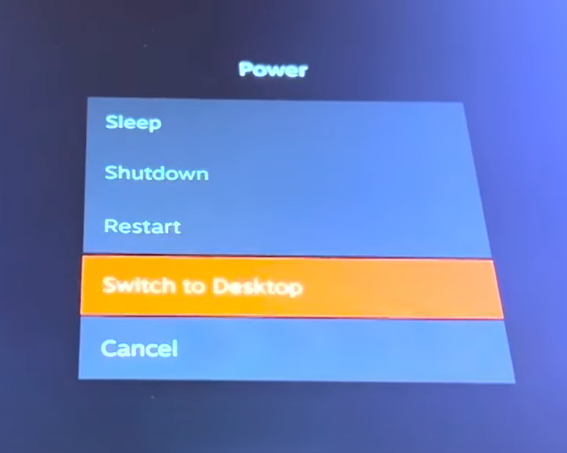
    Maintenez le bouton d’alimentation enfoncé pendant quelques secondes jusqu’à ce que le menu d’alimentation s’affiche.

    Cliquez sur Basculer vers le bureau.

    steam deck jeux non steam

    Une fois que le Deck a redémarré en mode bureau, cliquez sur l’icône Découvrir dans la barre d’outils inférieure.

    Cliquez sur Applications, puis sur Jeux.

    steam deck jeux non steam

    Sélectionnez un jeu dans la liste, puis cliquez sur Installer le jeu. Steam va automatiquement installer le jeu sur votre stockage interne.

    Une fois que vous avez téléchargé votre jeu, vous devez double-cliquer sur l’icône Steam sur votre Deck pour ouvrir Steam.

    Naviguez jusqu’à Jeux > Ajouter un jeu non-Steam à ma bibliothèque.

    steam deck jeux non steam

    Cochez la case à côté des jeux que vous venez d’installer, puis cliquez sur Ajouter les programmes sélectionnés.

    steam deck jeux non steam

    Fermez Steam puis, à partir du Bureau, double-cliquez sur Retour au mode de jeu.

    Dans votre bibliothèque Steam, remarquez un onglet à l’extrême droite intitulé Non-Steam. Rendez-vous ici pour afficher tous les jeux que vous avez installés sur votre appareil.

    Ci-dessous, je vais vous dire quels sont les meilleurs jeux et lanceurs que vous pouvez trouver dans la section Découvrir.

    Les meilleurs lanceurs de jeux non Steam

    Les meilleurs lanceurs de jeux non Steam sont :

    1. Heroic (GoG et Epic Games)
    2. Origin
    3. Ubisoft Connect/Uplay

    L’installation pour chaque lanceur est légèrement différente.

    Lanceur Heroic

    Dans l’icône Découvrir de votre mode bureau Steam Deck, vous pourrez rechercher et installer le Lanceur de jeu Heroic. Le lanceur Heroic est la maison pour vos magasins de jeux Epic Games et GoG. Si vous avez des comptes pour ces magasins, vous pouvez facilement les ajouter sur Steam. 

    Lorsque vous lancez Discover, utilisez la boîte de recherche pour entrer Heroic et vous pourrez installer le lanceur. Ensuite, suivez le reste des instructions ci-dessus pour vous assurer qu’ils apparaissent dans votre bibliothèque lorsque vous repassez en mode Jeu.

    steam deck jeux non steam

    Origin

    Afin d’installer Origin, vous devez installer le fichier EXE du client thing via le navigateur Firefox inclus sur le Deck Steam.

    Utilisez le guide vidéo ci-dessous pour installer Origin sur le Steam Deck.

    Ubisoft Connect/Uplay

    Encore une fois, vous devez installer le fichier d’installation d’Ubisoft Connect à partir d’Internet afin d’obtenir ce lanceur sur votre Deck.

    Utilisez le guide vidéo ci-dessous pour installer Ubisoft Connect sur le Steam Deck.

    Les meilleurs jeux non Steam

    Si vous cherchez de l’inspiration sur le genre de jeux auxquels vous pourriez vouloir jouer et qui ne sont pas sur Steam, voici une liste :

    • Fortnite (Epic Games)
    • Veloren
    • OpenMW (Morrowind)
    • Streets of Rage
    • Pico 8
    • Captain Claw (No One Lives Forever)
    • Vintage Story (alternative à Minecraft)
    • SuperTuxCart (alternative à Mario Kart)

    Comment ajouter des illustrations pour les jeux non Steam sur le Deck

    Une chose que vous pourriez remarquer est que les jeux non-Steam n’ont pas toujours une illustration qui s’affiche correctement dans votre bibliothèque. Heureusement, il y a une solution facile à cela si vous installez l’application BoilR ! Pour installer BoilR sur le Deck Steam :

    Sur votre Deck, maintenez le bouton d’allumage enfoncé et cliquez sur Basculer vers le bureau.

    installer jeux cracker steam deck
    installer jeux cracker Steam Deck

    Une fois que le Deck a redémarré en mode bureau, cliquez sur l’icône Découvrir dans la barre d’outils inférieure.

    Recherchez BoilR dans la barre de recherche et cliquez sur le bouton Installer.

    steam deck jeux non steam

    Après l’installation, lancez BoilR et allez à la page des paramètres.

    Steam deck installer jeux non Steam

    À côté du texte « Pour télécharger des images, vous avez besoin d’une clé API de SteamGridDB, vous pouvez trouver votre », cliquez sur ici. Suivez les instructions dans la nouvelle fenêtre pour obtenir votre clé API et collez-la dans les paramètres de BoilR.

    Fermez votre application de bureau Steam si elle est ouverte. Ensuite, cliquez sur le bouton d’importation de jeux et attendez que cela se termine.

    jeux cracker steam deck

    La prochaine fois que vous lancerez Steam, tous vos jeux non Steam auront des images !

    Conclusion

    En utilisant les étapes ci-dessus, vous pouvez facilement installer des jeux non Steam sur le pont Steam. Cela inclut les jeux natifs de Linux ainsi que les lanceurs de jeux populaires comme Heroic, Ubisoft et Origin. Si vos jeux ne s’installent pas avec une illustration, l’application BoilR sur le Deck peut vous aider.

    Si vous avez d’autres questions sur la façon de jouer à des jeux non Steam sur votre appareil, commentez ci-dessous et faites-le moi savoir. Et si vous avez un jeu favori différent de ceux énumérés ci-dessus, faites-le moi savoir pour que je puisse l’examiner !

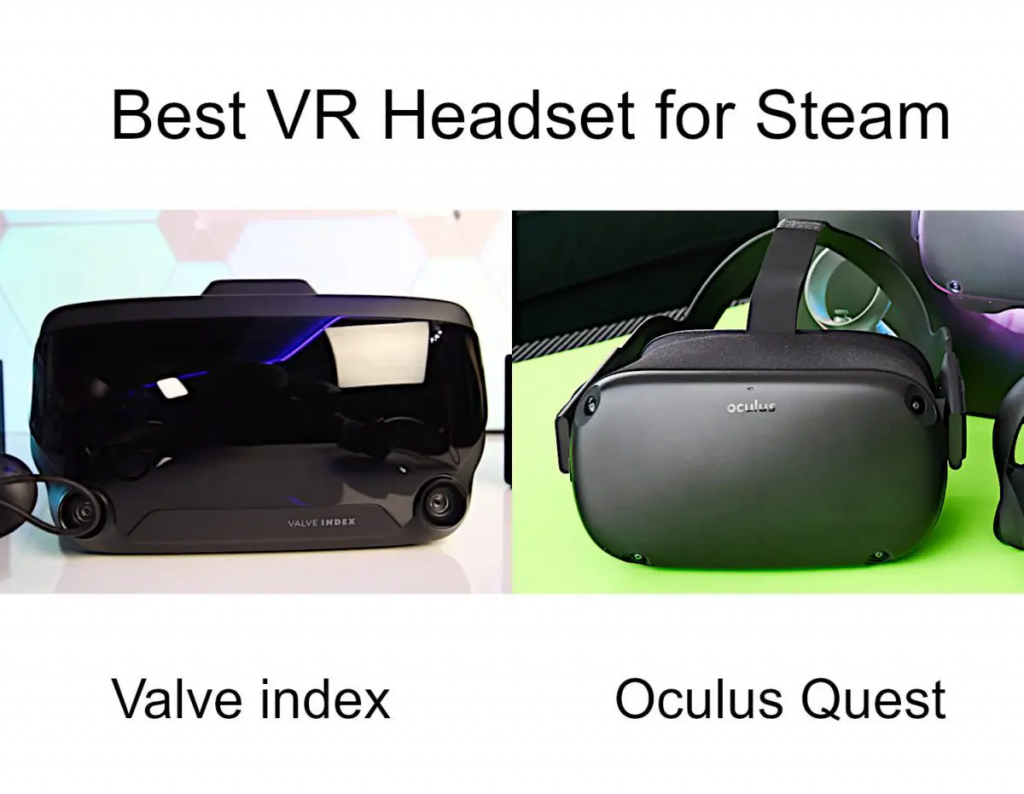
  • Les meilleurs casques compatibles Steam VR

    Les meilleurs casques compatibles Steam VR

    Il y a différents casques VR disponibles sur le marché. Mais quels sont les meilleurs casques compatibles Steam VR ? La réponse est dans cet article. 

    Les meilleurs casques compatibles Steam VR

    Quel casque acheter ?

    Je recommande VRAIMENT d’acheter l’Oculus Quest 2 (maintenant appelé Meta Quest 2), surtout si vous êtes un débutant en RV.

    Il est bon marché et abordable pour la plupart des gens. Il est constamment amélioré à chaque mise à jour (ce qui arrive plus vite que n’importe quel autre casque), et c’est celui qui en a le plus pour son argent en termes de fonctionnalités.

    Ne vous laissez pas tromper par son prix : il n’est pas loin des casques à mille euros !

    Bref résumé de chaque casque

    Windows Mixed Reality

    Très bon marché, mauvaise résolution, assez inconfortable.

    Oculus Quest 1 

    Très bon marché, mais nous ne le recommandons que si vous avez un budget très serré et que vous pouvez en trouver un d’occasion à vendre. Il s’agit en fait du Quest 2, mais avec une résolution beaucoup plus faible, des spécifications matérielles moins puissantes, un taux de rafraîchissement plus faible et moins de mises à jour.

    Oculus (Meta) Quest 2

    Bon marché, haute résolution et sans fil. Il est assez inconfortable à moins que vous n’achetiez des modules de confort (fortement recommandé) et a un son passable. Test du Meta Quest 2.

    Oculus Rift S 

    Bon marché, mauvaise résolution, confortable. Encore une fois, nous ne le recommandons que si vous avez un budget serré et que vous pouvez en trouver un d’occasion à vendre.

    HP Reverb G2 

    Milieu de gamme, très haute résolution, mais présente quelques problèmes de suivi mineurs mais perceptibles. Le casque chauffe aussi facilement contrairement aux autres. Celui-ci est principalement bon si vous prévoyez de regarder des films en VR pour sa résolution incroyable, mais une option correcte pour SteamVR.

    Valve Index

    Cher, haute résolution, grand confort, champ de vision élevé, et taux de rafraîchissement. Son microphone et sa qualité audio sont également meilleurs que ceux des autres casques. Nécessite un ordinateur ultra puissant pour fonctionner (avec des paramètres élevés). Supporte le full body tracking pour les jeux comme VRChat.

    HTC Vive Pro 2 

    Très cher, très haute résolution et avec des capacités sans fil si vous achetez leur adaptateur (coûte environ 500 €). Il s’agit d’une légère amélioration par rapport au Valve Index en termes de fidélité visuelle, mais la qualité audio et micro est très médiocre. Casque très confortable. Supporte également le full body tracking pour les jeux comme VRChat.

    Pimax 8K X 

    Très cher. Champ de vision et résolution ultra élevés. L’un des casques VR les plus immersifs. Prend en charge le suivi intégral du corps pour des jeux comme VRChat.

    Cela dépend de votre budget

    Si vous avez un budget très serré : Essayez de trouver un casque Oculus 1, Oculus Rift ou Windows Mixed Reality bon marché, en vente ou d’occasion. Les casques de réalité mixte de Windows ont des noms différents, mais ceux que vous devez rechercher sont : HP Reverb, Lenovo Explorer et Samsung Odyssey+ (qui est plus cher, mais constitue une mise à niveau par rapport aux autres). Ces casques sont un peu difficiles à trouver de nos jours car ils sont toujours en rupture de stock, mais si vous en trouvez un, essayez de l’attraper.

    Cependant, la plupart des gens devraient pouvoir s’offrir le Quest 2 :

    Ma recommandation n°1 : Oculus Quest 2. Il est compatible avec SteamVR et vous pouvez jouer à tous les jeux Steam dessus, mais vous devez comprendre certaines choses :

    Puisque le Quest 2 est un casque autonome (ce qui signifie que vous n’avez pas besoin d’un PC pour y jouer), pour jouer aux jeux Steam, vous aurez besoin soit d’Air Link (qui transmet votre bureau à votre Quest et vous permet de jouer sans fil), soit d’un câble Oculus Link qui connecte votre casque à votre PC – le transformant en un casque VR pour PC comme les autres mentionnés ici.

    Les deux options sont très intéressantes, mais avec Air Link, vous aurez besoin d’un routeur 5G situé à moins de 10 mètres de votre espace de jeu (idéalement 5 m). Pour Oculus Link, vous aurez besoin d’un câble qui coûte entre 20 et 80 euros.

    Assurez-vous d’acheter au moins deux modules de confort pour une expérience optimale, car le casque lui-même est assez inconfortable (même si certaines personnes s’en moquent). Je recommande vivement les modules de confort, mais vous pouvez tout simplement commander le casque en premier et voir comment il se comporte (si cela ne vous dérange pas d’attendre les modules de confort). Les modifications de confort devraient vous coûter entre 30 et 70 euros.

    128 ou 265 go

    Et si vous devez choisir entre la version 128 Go et la version 256 Go, je vous explique ici quelle est la meilleure solution pour vous. En bref : 128 Go devrait être plus que suffisant pour la plupart des gens.

    Meilleure option haut de gamme : Vous voulez des capacités sans fil ? Achetez le HTC Vive Pro 2. Sinon, optez pour le Pimax 8K X – c’est le casque le plus immersif qui soit.

    Si vous n’avez pas au moins un processeur i7 et une carte graphique RTX 2070, je vous recommande d’opter pour le Quest 2.

    Analyse approfondie

    Catégorie Meilleur choixClassement
    Recommandé4.0
    Meilleur haut de gammePimax 8K5.0
    Le plus confortable HTC Vive Pro 24.4

    Meilleure entrée pour les débutants 

    Le casque qui offre le meilleur rapport qualité-prix et ma première recommandation pour les débutants qui découvrent la RV.

    Visuels : Les images sont l’une des choses les plus importantes en matière de RV, car elles influencent votre immersion plus que les autres sens.

    En termes de fidélité visuelle, le Quest 2 est l’un des meilleurs casques du marché.

    Sa résolution est de 3664 x 1920 (1832×1920 par œil) et il n’y a pratiquement aucun effet de porte d’écran (ce qui signifie que vous ne pouvez pas voir les pixels individuels, ce dont souffrent les anciens casques).

    Taux de rafraîchissement

    Le taux de rafraîchissement par défaut est de 90 Hz et peut aller jusqu’à 120 Hz, ce qui permet de fluidifier les mouvements et de réduire le mal des transports.

    Le seul inconvénient du Quest 2 est son champ de vision, qui est de 90 degrés (en diagonale). C’est là que les casques à mille euros brillent par rapport au Quest 2 – ils ont généralement un champ de vision (ou FOV) beaucoup plus large, comme le Valve Index à 130° en diagonale et le HTC Vive Pro encore plus grand à 120° horizontalement.

    Le champ de vision peut avoir un impact important sur votre niveau d’immersion, mais vaut-il le coût supplémentaire ? C’est à vous d’en décider. Personnellement, j’utilise toujours le Quest 2 au quotidien, donc pour un prix aussi bas, c’est ce que je recommande aux débutants.

    Confort 

    Le confort est la deuxième chose la plus importante lorsqu’il s’agit de choisir un casque VR.

    Vous voulez que le casque soit suffisamment confortable pour que vous puissiez l’utiliser pendant au moins une heure d’affilée (certains voudraient 3+ heures).

    Malheureusement, pour un casque aussi génial, il présente d’horribles problèmes de confort.

    Pour moi, je ne pouvais pas utiliser le casque plus de 15 minutes sans l’enlever. Il était si inconfortable. CEPENDANT :

    Vous pouvez transformer le Quest 2 au casque le plus confortable du marché si vous décidez d’acquérir deux modules de confort. Cela vous coûtera entre 30 et 70 € de plus, mais je vous recommande vivement de vous procurer deux modules de confort si vous optez pour le Quest 2 : la sangle Elite associée à l’interface faciale de remplacement VRCover. Pour 30 à 70 euros, cela peut améliorer considérablement votre expérience VR.

    Je suis passé de la capacité de porter le casque pendant 15 minutes à celle de le porter toute la journée. La différence est de l’ordre de la nuit et du jour.

    Suivi

    la précision avec laquelle un casque suit les mouvements de votre main est cruciale pour un casque VR. Heureusement, aujourd’hui, tous les casques de cette liste peuvent suivre les mouvements de votre main au millimètre près. Vous n’avez donc pas à vous inquiéter que les choses se passent mal.

    Le casque lui-même est équipé de 4 caméras, qui captent les lumières infrarouges émises par votre contrôleur pour voir où elles se trouvent. Ce type de suivi est appelé suivi inside-out et ne nécessite pas l’installation de capteurs sur vos murs. Il vous suffit de mettre le casque et de jouer !

    Il n’y a rien d’autre à dire sur le suivi, sinon qu’il fonctionne comme prévu et que vous n’aurez aucun problème ! Si vous recherchez le suivi le plus précis possible, au millimètre près, le suivi Lighthouse est un peu plus précis (les casques Valve Index, HTC Vive Pro et Pimax l’utilisent). Cependant, cela nécessite l’installation de capteurs sur votre mur, ce qui représente un effort et un coût supplémentaires.

    Sans fil 

    Contrairement à la plupart des autres casques, le Quest 2 est un casque autonome qui ne nécessite pas de connexion à un PC pour jouer. CEPENDANT, si vous voulez jouer à des jeux SteamVR, vous aurez besoin d’un PC compatible VR, mais vous pourrez toujours jouer sans fil.

    Sans PC, vous ne pourrez jouer qu’aux jeux de la boutique Oculus Quest. Si un jeu n’y figure pas, cela signifie que vous ne pouvez pas y jouer sans PC.

    Comme indiqué précédemment :

    « Pour jouer à des jeux Steam sur l’Oculus Quest, vous aurez besoin soit d’Air Link (qui vous permet de diffuser votre PC sur votre Quest et de jouer à des jeux sans fil) OU vous aurez besoin d’un câble Oculus Link qui connecte votre casque à votre PC et vous permet de jouer à des jeux VR sur PC. »

    « Les deux options sont vraiment bonnes, mais avec Air Link, vous aurez besoin de bons débits internet et d’un routeur 5G qui se trouve à moins de 5 mètres de votre espace de jeu. »

    Le sans-fil est très important pour l’immersion et peut éviter les accidents liés aux fils. Imaginez que vous vous balanciez avec vos bras (en jouant à Beat Saber) alors qu’un câble pend de votre casque. C’est facile de se tromper, non ? Non seulement cela, mais vous finirez par être prudent et cela peut ruiner un peu votre immersion. C’est là que le Quest 2 brille – même par rapport aux casques à mille euros. Il est sans fil et c’est l’une des raisons pour lesquelles j’utilise toujours ce casque quotidiennement.

    Autonomie

    La durée de vie de la batterie du casque est d’environ 2 heures, ce qui peut être augmenté avec un pack de batterie. Vous pouvez également charger le casque tout en jouant, ou si vous le branchez sur votre ordinateur pour jouer à des jeux Steam, vous ne manquerez pas d’autonomie.

    L’autonomie des manettes est incroyablement longue : elles durent des mois (contre une semaine pour l’ancien Quest).

    Impression générale : J’adore cette console et je l’utilise tous les jours. C’est incroyable qu’un casque aussi bon marché puisse être presque au même niveau que les casques à mille euros ET être autonome/sans fil.

    Meilleure option haut de gamme : Pimax 8K X

    Vous voulez parler d’un casque avec des spécifications folles ? C’est celui-ci.

    Il est surtout destiné aux amateurs de RV, mais je sais qu’il y a des gens qui ne peuvent se contenter que du meilleur. Et bien voilà, c’est le meilleur casque que l’on puisse acheter et il vous immergera comme aucun autre.

    Visuels 

    Résolution de 7680×2160 (en gros deux écrans 4K) et FOV de 200 degrés. Il s’agit en fait du même champ de vision que la vision humaine !

    Bien que la résolution semble extrêmement élevée, elle est comparable à celle des autres casques haut de gamme à mille euros, car les pixels doivent être plus espacés pour avoir un champ de vision plus large, mais c’est quand même très bien !

    Le champ de vision est incroyable et je ne peux pas dire à quel point il est plus immersif.

    Après avoir essayé le Pimax 8K X, il est très difficile de revenir à un autre casque, car on a l’impression de regarder dans une petite boîte avec le FOV plus petit.

    Le taux de rafraîchissement par défaut est de 75 Hz, mais peut aller jusqu’à 90 Hz. Il y a aussi une option pour aller jusqu’à 114 Hz si vous réduisez la résolution, ce qui peut être utile dans des jeux comme Beat Saber où la résolution n’est pas importante mais le taux de rafraîchissement l’est.

    Le seul inconvénient des visuels est que, si le centre de l’image est très clair, l’image est déformée sur les périphériques. La vision humaine est comme ça aussi, donc ce n’était pas un gros problème pour moi. Je préfère avoir une scène déformée que des barres noires sur les côtés… mais c’est quelque chose à noter si vous envisagez ce casque.

    Confort 

    Il s’agit de l’un des casques les plus grands et les plus lourds du marché – on pourrait donc s’attendre à ce qu’il soit inconfortable, mais ce n’est pas le cas ! Le poids est réparti très uniformément par la sangle et la mousse de l’interface faciale est très agréable sur votre visage. Dans l’ensemble, je dirais que le confort est bien meilleur que celui du Quest 2 sans les modules de confort, mais légèrement moins bon avec les modules. Je peux toujours le porter pendant des heures sans problème.

    Mon seul défaut avec ce casque est sa taille, si grande que je me cogne parfois à mes manettes, mais il n’est pas difficile de s’y habituer.

    Suivi 

    Ce casque utilise le suivi Steam Lighthouse qui est le meilleur du marché. N’oubliez pas que vous devrez acheter la station de base et les manettes séparément et que les stations de base doivent être installées sur vos murs.

    Fils : Ce casque n’a pas d’option sans fil et nécessite plus de câbles que les autres casques : Il a besoin de 2 ports USB et d’un port d’affichage sur votre ordinateur. Gardez donc cela à l’esprit.

    Pensez également à vous procurer un système de gestion des câbles à poulie pour ce casque.

    Impression générale 

    Il est coûteux, mais c’est le casque le plus immersif du marché et il est difficile de revenir à d’autres casques après l’avoir utilisé. La seule raison pour laquelle j’utilise mon Quest 2 quotidiennement est qu’il est sans fil, mais lorsque je veux l’expérience la plus immersive possible (comme jouer à Half-Life : Alyx), je passe immédiatement à ce casque.

    Le plus confortable : HTC Vive Pro 2

    Le confort, c’est votre truc ? Que diriez-vous d’un casque haut de gamme qui prend en charge le sans fil ? Alors, le HTC Vive Pro 2 est votre meilleur ami.

    Visuels

    Ce casque reçoit la médaille d’argent pour la fidélité visuelle – il n’est pas à la hauteur du Pimax 8K X, mais il offre une résolution et un FOV supérieurs à ceux des autres casques.

    Sa résolution est de 4896 x 2448 et son champ de vision est de 120 degrés à l’horizontale.

    La résolution est très impressionnante – la densité de pixels est peut-être la meilleure du marché. Le champ de vision est également excellent, mais il faut garder à l’esprit que l’on a l’impression de regarder à travers une boîte aux lettres, car d’autres casques ont un rapport champ de vision vertical/horizontal plus important. Personnellement, cela ne m’a pas dérangé et je le préférerais au Quest 2 et au Valve Index (mais pas au Pimax).

    Le taux de rafraîchissement peut atteindre 120 Hz, ce qui est plus élevé que le Pimax, mais comparable au Quest 2 et au Valve Index.

    Confort 

    Le HTC Vive Pro original était connu pour son bon confort et le design de ce casque est presque identique.

    Le poids est réparti uniformément et il y a un coussin pour l’arrière de la tête ainsi que pour l’avant. C’est dans l’ensemble le casque le plus confortable que j’ai porté – plus que le Quest 2, même avec des modules de confort.

    Si le confort est votre truc et que vous voulez passer de longues heures dans la RV, c’est le casque qu’il vous faut.

    Suivi 

    Comme les casques Valve Index et Pimax, il utilise le tracking Lighthouse (dont j’ai parlé plus haut dans la section Pimax).

    Sans fil 

    Le casque par défaut n’est PAS sans fil, mais vous pouvez acheter l’adaptateur sans fil (qui coûte environ 500 €) pour rendre ce casque sans fil. Il s’agit du seul casque haut de gamme capable de fonctionner sans fil, ce qui peut attirer certains d’entre vous.

    Impression générale : Le casque le plus confortable et je souhaite que les autres fabricants puissent apprendre une chose ou deux de HTC. Dans l’ensemble, je préfère toujours le Pimax, mais le HTC Vive Pro 2 est très proche et avoir la possibilité de jouer sans fil sur un casque haut de gamme pourrait être intéressant pour certains d’entre vous.

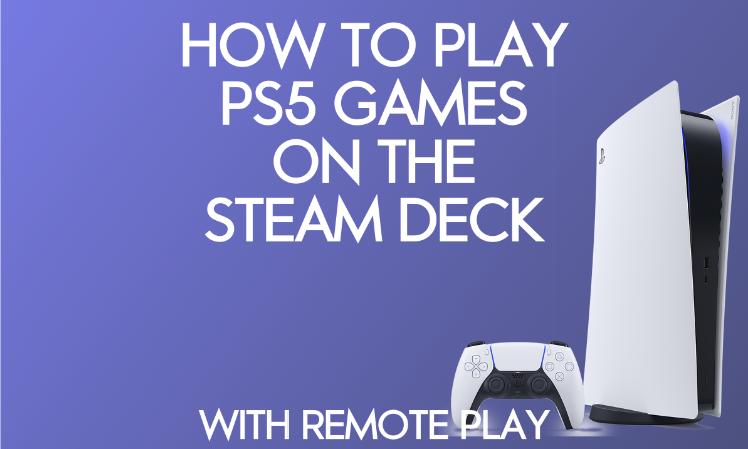
  • Comment jouer à des jeux PS5 sur Steam Deck avec Remote Play

    Comment jouer à des jeux PS5 sur Steam Deck avec Remote Play

    Avez-vous déjà voulu jouer à des jeux PS5 sur Steam Deck ? Avec une application appelée Chiaki et une fonction appelée Remote Play, vous pouvez le faire assez facilement !

    Comment jouer à des jeux PS5 sur la Steam Deck avec Remote Play

    Dans ce guide, je vais vous montrer, étape par étape, comment jouer à des jeux PS5 sur le Steam Deck. Et le mieux, c’est que tous les jeux sont pris en charge.

    Si vous avez des questions après avoir lu ce guide, commentez ci-dessous et faites-le moi savoir ! 

    Qu’est-ce que le Remote Play de Sony ?

    Le Remote Play est une fonctionnalité qui vous permet de dupliquer vos jeux PS4 et PS5 sur d’autres écrans qui se trouvent sur le même réseau. Cela vous permet d’allumer votre console et de jouer à des jeux sur un autre téléviseur, un moniteur ou un Steam Deck sans utiliser l’écran de télévision sur lequel la Playstation est branchée.

    Conditions requises pour utiliser le Remote Play sur le Steam Deck

    Pour faire fonctionner le Remote Play de Sony, voici ce dont vous aurez besoin :

    • Steam Deck
    • Une console de jeu PlayStation 5 ou PlayStation 4
    • Clavier et souris (Bluetooth de préférence) (facultatif)
    • Station d’accueil USB-C pour le Steam Deck (si vous n’avez pas de clavier et de souris Bluetooth) (facultatif)

    Un clavier et une souris facilitent la navigation dans le mode bureau du Steam Deck. Ils ne sont pas nécessaires pour configurer et faire fonctionner le système.

    Comment configurer la télécommande Sony pour le Steam Deck ?

    Pour commencer, maintenez le bouton d’alimentation de la Steam Deck enfoncé et sélectionnez le mode Bureau. Votre Steam Deck redémarrera et démarrera en mode bureau.

    Facultatif : Ensuite, vous devez connecter votre clavier et votre souris à votre Steam Deck. Si vous avez des accessoires filaires, vous pouvez les brancher sur un hub USB-C et brancher le hub sur le port de charge du Deck. Si vous avez des accessoires Bluetooth, vous pouvez cliquer sur l’icône Bluetooth dans la barre d’outils en bas à droite du Deck et coupler vos accessoires (assurez-vous qu’ils sont en mode découverte pour les coupler).

    Ouvrez l’application Découvrir dans la barre d’outils du Deck, puis recherchez Chiaki. Chiaki est un client pour PlayStation Remote Play qui sera votre interface pour jouer à des jeux.

    Ensuite, vous devez obtenir votre ID de réseau Playstation et le coller dans Chiaki. Allez sur ce site Web : https://trinket.io/embed/python3/52183a157e?outputOnly=true&runOption=run&start=result&showInstructions=true

    Copiez l’URL dans l’écran qui commence par auth.api.sonyentertainment… et collez-la dans un nouvel onglet du navigateur.

    Dans la page Web qui s’affiche, connectez-vous à votre compte PlayStation Network.

    Connectez-vous jusqu’à ce que vous voyiez une page blanche indiquant « redirect » dans le coin supérieur gauche. Copiez l’URL de votre navigateur, collez-la dans l’onglet Trinket IO et appuyez sur Entrée.

    Vous devriez voir un autre texte apparaître et en bas, un message qui dit « Ceci est votre ID de compte ». Si vous ne le voyez pas, rafraîchissez votre navigateur, collez à nouveau l’URL et appuyez à nouveau sur Entrée. Copiez cet ID de compte PSN !

    Maintenant, lancez l’application Chiaki que vous avez installée sur votre Steam Deck ci-dessus. Assurez-vous que votre PS5/PS4 est également allumée à ce stade. Vous devriez voir votre console listée ici.

    Double-cliquez sur votre console, puis collez l’identifiant de compte que vous avez copié ci-dessus dans le champ ID de compte PSN.

    Allez sur votre PS5/PS5 et vous devrez ajouter un dispositif de jeu à distance, qui est différent pour chaque console :

    • PS5 = Allez dans Réglages > Système > Jeu à distance > Lier le périphérique
    • PS4 = Allez dans Réglages > Paramètres de connexion à distance > Ajouter un périphérique

    Votre PlayStation vous donnera un code à 8 chiffres. Allez dans l’application Chiaki sur votre Deck et tapez ce code dans le champ PIN, puis cliquez sur Enregistrer.

    Votre application Chiaki est maintenant configurée pour lancer le jeu à distance de la PlayStation quand vous le souhaitez ! Pour finir, ajoutez Chiaki à votre bibliothèque Steam afin de pouvoir le lancer à partir du mode Jeu à l’avenir.

    Comment ajouter Chiaki dans Steam sur la platine

    • Lancez Steam tout en restant en mode bureau.
    • Allez dans Jeux > Ajouter un jeu non-Steam à ma bibliothèque.
    • Ajoutez une case à cocher à côté de Chiaki, puis cliquez sur Ajouter les programmes sélectionnés.
    • Fermez Steam puis, à partir du Bureau, double-cliquez sur Return to Gaming Mode.
    • Dans votre bibliothèque Steam, remarquez un onglet à l’extrême droite intitulé Non-Steam. Allez-y pour afficher et exécuter Chiaki.

    Chiaki ou le jeu à distance ne fonctionne pas ? Essayez ces trucs

    Une fois que l’application Chiaki a vu votre PlayStation sur votre réseau, tout devrait fonctionner automatiquement. Si vous rencontrez des difficultés, voici quelques solutions courantes :

    1. Assurez-vous que votre Steam Deck et votre PlayStation sont connectés exactement au même réseau Wi-Fi.
    2. Redémarrez votre Steam Deck et votre PlayStation, puis allumez votre PS5/PS4 avant de lancer l’application Chiaki.
    3. Lancez Konsole et exécutez à nouveau les commandes énumérées ci-dessus afin de resynchroniser Chiaki avec votre compte PlayStation Network.

    Si vous rencontrez toujours des difficultés, commentez ci-dessous et dites-moi quel est votre problème !

    Quels jeux Playstation prennent en charge le jeu à distance ?

    À partir de la PS4 et jusqu’à la PS5, tous les jeux doivent être développés pour prendre en charge la lecture à distance. Ainsi, vous pouvez utiliser le Steam Deck pour jouer à n’importe quel jeu PS5 que vous avez dans votre bibliothèque !

    Pour la PS3, la lecture à distance n’était pas une fonctionnalité obligatoire et elle était peu implémentée dans le jeu. Environ 30 jeux PS3 prennent en charge cette fonctionnalité :

    • Aqua Vita
    • Anarchy : Rush Hour
    • Bejeweled 2
    • Bionic Commando réarmé
    • BlazBlue : Calamity Trigger
    • Chaos ; Enfant
    • Chariot
    • FirstPlay
    • God of War Collection
    • Robitics;Notes
    • Retro/Grade
    • SingStar
    • SingStar 2
    • SingStar ABBA
    • SingStar Viewer
    • Gundemonium Recollection
    • High Stakes on the Vegas Strip : Poker Edition
    • Collection Ico et Shadow of the Colossus
    • The Idolmaster
    • Imabikiso
    • Lair
    • LEGO Batman
    • La vie avec PlayStation
    • Mainichi Issho
    • Plan de rapport de Misato Katsuragi
    • Peggie
    • Les nuits de Peggie
    • PixelJunk Eden
    • PixelJunk Monsters
    • PixelJunk Shooter
    • PlayTV
    • Tokyo Jungle
    • VidZone
    • Weekly Toro Station
    • Zuma

    Tutoriel vidéo : Comment jouer à des jeux PS5 sur le Steam Deck

    Si vous avez besoin d’aide supplémentaire, suivez la vidéo ci-dessous pour configurer Chiaki sur votre Deck afin de jouer à des jeux PS4/PS5.

    Conclusion

    En dix minutes d’effort, vous pouvez configurer la fonction PlayStation Remote Play et jouer à des jeux PS5 sur le Steam Deck. Tous les jeux PlayStation prennent en charge cette fonctionnalité et cela fonctionne plutôt bien pour tout le monde.

    Je vous recommande d’utiliser un clavier et une souris pour naviguer dans votre Deck en mode bureau, mais c’est à vous de voir.

    Si vous avez d’autres questions, commentez ci-dessous et faites-le moi savoir.

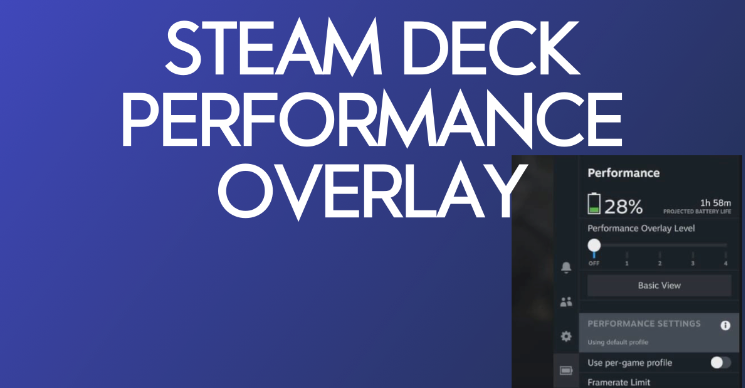
  • Amélioration des performances de Steam Deck : Comment l’utiliser et les meilleurs réglages

    Amélioration des performances de Steam Deck : Comment l’utiliser et les meilleurs réglages

    Le menu de superposition des performances de Steam Deck vous permet de régler les graphismes et la qualité des jeux sur votre Deck. En choisissant les bons paramètres, vous prolongerez l’autonomie de votre batterie sans nuire à la qualité des graphismes sur l’écran de 7 pouces.

    Amélioration des performances de Steam Deck : Comment l'utiliser et les meilleurs réglages

    Dans ce guide, je vais passer en revue le menu des performances dans tous ses détails, y compris :

    • La différence entre les vues simples et avancées.
    • Comment accéder au menu.
    • les meilleurs paramètres de performance pour le Steam Deck.

    Ces paramètres de performance, comme la luminosité adaptative, vous permettent de prolonger l’autonomie de la batterie du Steam Deck s’ils sont correctement mis en œuvre.

    Si vous préférez des paramètres différents des miens, commentez ci-dessous et faites-le moi savoir ! Vous pourrez peut-être aider d’autres personnes.

    Qu’est-ce que le menu de superposition des performances ?

    Le menu de superposition des performances est un écran de paramètres spécial qui vous donne un contrôle granulaire sur les paramètres graphiques de votre Steam Deck. Une fois que vous savez comment y accéder, vous pouvez afficher soit la vue simple, soit une vue plus avancée.

    Vue simple

    Par défaut, vous verrez le menu de performance simplifié sur votre Deck. Le menu simple vous montre deux informations :

    • Le pourcentage du niveau de batterie actuel et l’autonomie restante du projet.
    • Le niveau de superposition des performances actuelles, qui est un paramètre universel pour la quantité d’informations que vous souhaitez afficher dans le coin supérieur gauche lorsque vous jouez.

    En bas, il y a également un bouton intitulé Vue avancée sur lequel vous devez appuyer si vous voulez encore plus d’options à configurer et à afficher.

    Vue avancée

    Si vous cliquez sur le bouton « Vue avancée », un certain nombre d’options supplémentaires vous seront proposées, notamment :

    • Une bascule pour les profils par jeu
    • Limites de fréquence d’images
    • Ombrage à mi-course
    • Limite de la puissance thermique (TDP)
    • Contrôle de l’horloge du GPU

    Ci-dessous, je vais examiner chacune de ces options en détail.

    Comment accéder au menu Performance de Steam Deck ?

    Valve a voulu vous donner l’accès ultime à votre Deck, donc ils ont fait le menu de performance vraiment facile à accéder. Pour l’ouvrir, vous appuyez sur le bouton à trois points sur le côté droit du gamepad. 

    C’est simple !

    Recommandations pour la superposition des performances du Deck Steam

    Pour chacune des options avancées, voici mes recommandations sur ce qu’il faut faire avec elles.

    Paramètres de performance

    La première option sur l’écran s’appelle « Performance Settings » et il s’agit d’un message d’information sur tout l’écran qui se lit comme suit :

    Paramètres par défaut et spécifiques au jeu

    Steam Deck vous permet d’ajuster les paramètres de performance individuels (comme la fréquence de rafraîchissement, la limite de framerate, le TDP, etc.) pour le système dans son ensemble, ainsi que pour chaque jeu.

    Si un titre n’a pas de profil de performance spécifique au jeu, ou s’il n’est pas activé, les « Paramètres par défaut » seront utilisés.

    Le message est assez explicite et il va de pair avec l’option suivante pour les profils par jeu.

    Utiliser les profils par match

    Il s’agit d’un bouton à bascule qui n’apparaît que lorsque vous êtes dans un jeu qui prend en charge un profil par jeu. Si vous voyez ce bouton, l’activer vous permet d’utiliser un profil qui est optimisé pour l’écran et la puissance du Steam Deck.

    Si le jeu auquel vous jouez dispose de cette option, je vous recommande de l’activer. Quelqu’un d’autre a fait l’effort d’optimiser les paramètres graphiques pour le Deck et vous pourrez en profiter !

    Avantages du profil par jeu du Steam Deck

    L’utilisation de profils par jeu présente quelques avantages :

    • Une plus longue durée de vie de la batterie
    • Moins de chutes de framerate
    • Graphismes optimisés pour l’écran

    Les paramètres graphiques excessifs conçus pour les joueurs PC hardcore seront désactivés parce que vous jouez sur un écran de 7 pouces.

    Limitation de la fréquence d’images

    Le framerate est le nombre d’images par seconde (fps) qui sont rendues sur l’écran. Vos yeux ne peuvent traiter les images qu’à 30 images par seconde, mais beaucoup de jeux modernes sont rendus à 60 images. Cela permet d’obtenir un effet de lissage et de réduire le flou lors des scènes rapides d’un jeu.

    Si cela ne vous intéresse pas, vous pouvez limiter votre taux de rafraîchissement à 30 images par seconde et économiser beaucoup d’énergie.

    Les options de limitation du taux de rafraîchissement sont les suivantes :

    • 15
    • 30
    • 60
    • Off

    Ombrage à demi-taux

    Il s’agit d’un bouton à bascule qui applique un ombrage à taux variable au jeu auquel vous jouez sur le Deck.

    Une grande partie de la puissance de traitement est utilisée pour rendre les ombres et les petits détails des objets dans les jeux auxquels vous jouez. Comme le Deck a un écran de 7 pouces, vous ne remarquerez pas beaucoup de ces détails de toute façon. En activant cette option, Steam simplifiera le rendu des ombres dans votre jeu afin d’économiser la batterie.

    Il n’est pas conseillé d’activer cette option si vous jouez à des jeux de bureau en raison de la taille plus importante de l’écran, mais c’est une bonne option sur le Steam Deck.

    Limite de la puissance thermique (TDP)

    Ce bouton à bascule vous permet d’ajuster le nombre maximum de watts que votre processeur Deck est capable de tirer à la fois. L’option par défaut est de 15 watts.

    En réduisant ce chiffre, vous économiserez la batterie, mais vous limiterez la capacité de votre Deck à traiter le jeu auquel vous jouez. Vous subirez une perte de qualité en jouant à un titre de jeu AAA avec un TDP limité.

    Contrôle de l’horloge du GPU

    Le contrôle de l’horloge du GPU est un bouton à bascule qui vous permet de régler la fréquence de votre GPU, en hertz (HZ). L’option par défaut est 1600 Hz.

    Si vous réduisez ce nombre, vous diminuerez le nombre de fois où votre GPU peut traiter les graphiques par seconde. Là encore, vous subirez une perte de qualité si vous jouez à un jeu de haute qualité. Cependant, en réduisant ce nombre, vous prolongerez la durée de vie de votre batterie.

    Filtre de mise à l’échelle

    Le filtre de mise à l’échelle est un algorithme d’IA qui vous permet d’augmenter la taille de vos graphiques pour obtenir une meilleure qualité. C’est l’équivalent du DLSS sur une carte graphique Nvidia. C’est une fonctionnalité intéressante qui vous permet d’obtenir une qualité graphique 4K sur un jeu qui n’a jamais été conçu pour être de cette qualité.

    Vos quatre options pour le filtre de mise à l’échelle sont :

    1. Linéaire : qualité graphique 1:1, pas de mise à l’échelle.
    2. Plus proche : Mise à l’échelle 1:2, mais les pixels peuvent être déformés s’ils ne sont pas entiers.
    3. Integer : mise à l’échelle 1:2 en utilisant des entiers pour augmenter la qualité de l’image sans aucune distorsion des pixels.
    4. FSR : Mise à l’échelle AI complète

    Dans la plupart des cas, votre filtre de mise à l’échelle doit être réglé sur le paramètre Linéaire. Une astuce avancée consisterait à réduire la résolution de votre jeu à 480p ou 540p, puis de passer votre filtre de mise à l’échelle à FSR et d’augmenter la taille des graphiques à 700p. Vous obtiendrez ainsi une qualité de jeu similaire, tout en économisant de la puissance graphique.

    Afficher la superposition des performances dans Steam

    Il s’agit d’un bouton à bascule qui vous permet de visualiser le framerate actuel et l’utilisation du GPU en direct pendant que vous jouez à vos jeux. C’est utile pour déterminer si votre Steam Deck fait bien fonctionner le jeu auquel vous jouez, mais c’est aussi une source de distraction !

    Je recommande de ne l’activer que temporairement lorsque vous êtes curieux de voir comment les choses fonctionnent. Cette option, ainsi que l’option de superposition des performances en haut de l’écran, détermine la quantité d’informations qui vous est montrée.

    Lorsqu’elle est activée, voici à quoi ressemble la superposition des performances dans le coin supérieur gauche.

    Les meilleurs paramètres de performance de Steam Deck

    Si vous recherchez un bon équilibre entre l’autonomie de la batterie et la qualité graphique, voici les paramètres de performance que je recommande :

    • Activez les profils par jeu
    • Limitez votre framerate à 60
    • Activez l’ombrage à demi-débit, sauf si vous remarquez des effets négatifs.
    • Réglez votre filtre de mise à l’échelle sur Linéaire

    Conclusion 

    Comme vous pouvez le constater, vous pouvez ajuster les graphiques et les performances de votre Steam Deck de nombreuses façons. Toutes les options du menu peuvent avoir un impact sur l’autonomie de votre batterie et la rendre plus ou moins longue.

    Les profils par jeu sont optimisés pour le Deck et je recommande de les utiliser dans la plupart des étuis. Sinon, il existe quelques réglages simples que vous pouvez effectuer pour prolonger l’autonomie de la batterie sans affecter la qualité des graphismes.

    Essayez vous-même la superposition des performances du Steam Deck et faites-moi savoir quels paramètres vous recommanderiez aux autres.

  • Comment activer la luminosité adaptative sur le Steam Deck [Tutoriel]

    Comment activer la luminosité adaptative sur le Steam Deck [Tutoriel]

    Vous voulez empêcher votre Steam Deck d’ajuster automatiquement la luminosité de l’écran au milieu d’une partie ? Cette fonction est appelée luminosité adaptative et je vais vous montrer comment l’activer ou la désactiver dans les paramètres de votre Deck.

    Comment activer la luminosité adaptative sur le Steam Deck [Tutoriel]

    Je vous montrerai également comment régler manuellement la luminosité de votre Steam Deck et comment modifier rapidement la luminosité à l’aide d’un raccourci pratique de la manette de jeu.

    Après avoir lu cet article, jetez un coup d’œil à nos autres contenus sur le Steam Deck :

    Qu’est-ce que la luminosité adaptative ?

    La luminosité adaptative est une fonction qui ajuste automatiquement la luminosité de votre Steam Deck en fonction du niveau de luminosité de la pièce dans laquelle vous jouez. Cette fonction utilise un capteur de lumière interne sur le Deck qui vérifie régulièrement la luminosité de votre pièce et ajuste ensuite la luminosité de l’écran.

    Steam présente cette fonction comme un moyen d’économiser votre batterie. Après tout, pourquoi utiliser une luminosité et une batterie supplémentaires si vous êtes allongé dans votre chambre sombre ?

    Eh bien, ce réglage pose quelques problèmes.

    Tout d’abord, la luminosité adaptative ne répond pas assez rapidement. Si vous devez modifier la luminosité de votre Steam Deck, il vaut mieux utiliser le curseur manuel (je vous montrerai comment faire ci-dessous) plutôt que d’attendre que la luminosité adaptative se déclenche.

    Deuxièmement, la fonction n’est pas parfaite. Il arrive que la fonction adaptative règle la luminosité de l’écran de manière trop faible ou trop forte à mon goût. Là encore, je peux tout aussi bien utiliser le curseur manuel.

    Enfin, la luminosité change pendant que vous jouez, ce qui est gênant !

    Si vous êtes d’accord avec moi, la section suivante vous montre comment activer ou désactiver la luminosité adaptative sur le Steam Deck. En dessous de cela, je vous montrerai comment accéder au curseur manuel et l’utiliser. ET, je vous montrerai un joli raccourci de la manette que Valve a intégré dans le Deck, qui vous permet de régler la luminosité à la volée au milieu d’un jeu.

    Raisons d’activer la luminosité adaptative sur le Steam Deck

    La plupart des gens recommandent de désactiver ce paramètre, mais il y a quelques raisons pour lesquelles cette fonctionnalité pourrait vous être utile :

    Vous jouez régulièrement à votre Steam Deck à l’intérieur et à l’extérieur.

    Si vous emportez constamment votre console en déplacement et que vous jouez souvent à l’intérieur et à l’extérieur, la luminosité adaptative vous épargnera de nombreux réglages manuels.

    Une luminosité faible ou élevée ne vous dérange pas

    Si vous êtes un joueur occasionnel, le niveau de luminosité n’est peut-être pas quelque chose auquel vous pensez ou dont vous vous souciez beaucoup. Dans ce cas, il est plus facile de laisser le paramètre activé et de le laisser faire son travail sans vous en préoccuper.

    Vous ne souhaitez pas accéder souvent à vos paramètres

    Si vous préférez simplement prendre le jeu et jouer, vous ne voulez pas avoir à manipuler les paramètres. Dans ce cas, il est beaucoup plus facile d’activer la luminosité adaptative que d’essayer de modifier les paramètres par défaut.

    Cependant, je vais vous montrer comment ajuster rapidement la luminosité sur votre Deck avec un raccourci du clavier de la console ci-dessous !

    Avant cela, je vais vous montrer comment activer ou désactiver la luminosité adaptative.

    Comment activer ou désactiver la luminosité adaptative sur la console Steam (On ou Off)

    Pour activer la luminosité adaptative, il suffit d’aller dans les options d’affichage de la console.

    Tout d’abord, appuyez sur le bouton STEAM en bas à gauche pour ouvrir le menu de votre console.

    Cliquez sur Paramètres.

    Faites défiler l’écran jusqu’à Display.

    Faites défiler jusqu’à Activer la luminosité adaptative et activez ou désactivez l’interrupteur à bascule, selon ce que vous voulez faire.

    Si vous désactivez ce paramètre, votre écran n’ajustera plus sa luminosité au milieu d’une partie.

    Comment régler manuellement la luminosité d’une console Steam 

    À partir du même écran ci-dessus, vous pouvez également régler manuellement le curseur de la luminosité pour l’amener au bon endroit que vous souhaitez. 

    Pour régler manuellement la luminosité de l’écran :

    • Appuyez sur le bouton STEAM en bas à gauche pour ouvrir le menu.
    • Sélectionnez Paramètres.
    • Faites défiler l’écran jusqu’à Display (Affichage).
    • Réglez le curseur de la luminosité sur le paramètre que vous souhaitez.

    Comment régler rapidement la luminosité au milieu d’une partie ?

    Le Steam Deck dispose d’un raccourci de contrôleur vraiment sympa qui vous permet de régler la luminosité à la volée pendant que vous jouez.

    Pour y accéder :

    Maintenez le bouton STEAM (en bas à gauche) et poussez votre stick analogique en haut à gauche vers le haut ou vers le bas pour régler votre luminosité à la volée.

    Cette combinaison de boutons est un peu gênante, car les deux commandes se trouvent sur le côté gauche du gamepad. Cependant, elle est facile à réaliser si vous jouez à un jeu qui vous laisse un peu de temps mort. 

    Conclusion

    Et voilà ! Je vous ai montré comment désactiver la luminosité adaptative sur votre Steam Deck afin qu’elle ne vous gêne plus. De plus, vous avez deux façons de régler la luminosité manuellement sur votre console et de la régler exactement comme vous le souhaitez.

    Si vous avez besoin d’autres conseils sur la luminosité, commentez ci-dessous et dites-moi ce que vous aimeriez voir !

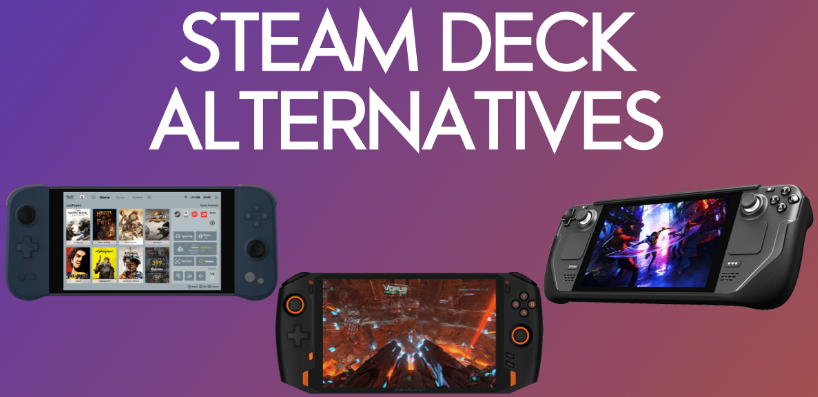
  • Les 5 meilleures alternatives au Steam Deck

    Les 5 meilleures alternatives au Steam Deck

    Vous hésitez à acheter le Steam Deck en raison de sa longue liste d’attente ? Dans ce guide, je vais vous montrer les meilleures alternatives au Steam Deck que vous pouvez acheter à sa place.

    Les 5 meilleures alternatives au Steam Deck

    Ces alternatives peuvent être chez vous la semaine prochaine si vous commandez aujourd’hui !

    Le Steam Deck est un PC de jeu portable génial qui vous permet de jouer à des milliers de titres Steam sur un écran de 7 pouces. Il fonctionne sur batterie, ce qui vous permet de l’emmener partout où vous le souhaitez.

    De plus, vous pouvez acheter quelques accessoires clés du Steam Deck pour le rendre encore meilleur, notamment des étuis de protection et des protections d’écran.

    Toutes les alternatives ci-dessous sont tout aussi portables !

    Jetons un coup d’œil.

    Quelles sont les meilleures alternatives à Steam Deck ?

    1. Ayoneo Suivant
    2. OneXPlayer 1S
    3. Nintendo Switch
    4. Ayn Odin Lite
    5. Anbernic Win600

    Spécifications de Steam Deck

    Avant de vous présenter quelques alternatives à Steam Deck, testons d’abord les caractéristiques de l’appareil. Ce sera notre information pour le comparer à nos alternatives !

    • CPU et GPU AMD Van Gogh APU : Zen 2 4c/8t, 2.4-3.5GHz (jusqu’à 448 GFlops FP32) et 8 RDNA 2 CUs, 1.0-1.6GHz (jusqu’à 1.6 TFlops FP32)
    • RAM : 16 GB LPDDR5 
    • Options de stockage : 64 Go d’eMMC / 256 Go de SSD NVMe (PCIe Gen 3 x4 ou PCIe Gen 3 x2*) / 512 Go de SSD NVMe haute vitesse (PCIe Gen 3 x4 ou PCIe Gen 3 x2*)
    • Prix : 399 € pour la version 64 Go. 529 € pour la version 256 Go. 649 € pour la version 512 Go.
    • Méthode de contrôle : Manette de jeu incluse Boutons A, B, X et Y Pavé numérique Gâchettes analogiques L et R Pare-chocs L et R Boutons d’affichage et de menu 4 boutons de poignée assignables
    • Résolution d’affichage : 1280 x 800px (rapport d’aspect 16:10).
    • Taille de l’écran : 7 pouces
    • Luminosité : 400 nits typique (réglable)
    • Taux de rafraîchissement : 60Hz
    • Autonomie de la batterie : Batterie 40Whr2 – 8 heures de jeu.
    • Options de stockage extensibles : microSD UHS-I prend en charge les cartes SD, SDXC et SDHC.
    • Logiciel : Système d’exploitation SteamOS 3.0 (basé sur Arch)
    • Jeux : Tous les jeux Steam compatibles

    Ayoneo Next vs Steam Deck

    L’Ayoneo Next est un PC de jeu portable qui ressemble beaucoup au Deck. Si vous recherchez un appareil plus puissant avec un stockage interne plus important et que cela ne vous dérange pas de dépenser un peu plus, l’Ayoneo Next est une excellente alternative au Deck.

    Voyons comment le Steam Deck et le Ayoneo Next se comparent.

    CPU et GPU

    L’Ayoneo Next est équipé d’un processeur AMD Ryzen 7 5800U et d’un processeur graphique AMD Vega 8 cadencé à 2 GHz. En termes de puissance, le CPU du Next est probablement beaucoup plus rapide que celui du Deck, tandis que le GPU rDNA 2 du Deck est loin devant la carte graphique intégrée Vega de l’Ayoneo Next.

    Steam a essayé d’optimiser grandement la puissance de traitement dans le Deck et l’intégration native avec les API de Steam lui donne un petit avantage, mais Ayoneo a mis beaucoup de puissance dans un petit appareil.

    RAM

    Comme le Steam Deck, le Next est équipé de 16 Go de RAM LPDDR4 à 4 266 MHz et d’une bande passante de 68 Go/s. Comme la configuration de la mémoire est UMA (uniform memory access), le GPU et le CPU partagent la RAM dans les deux appareils.

    Options de stockage

    Le stockage est un facteur essentiel lorsque vous cherchez à acheter une console de jeu portable. Contrairement au Deck, qui dispose de trois options de stockage : 64 Go, 256 Go et 512 Go, le Next dispose d’une seule option généreuse de 1 To de SSD. C’est l’une des raisons pour lesquelles le Next est plus cher à l’achat.

    Le Deck et le Next ont tous deux la possibilité d’étendre leur stockage avec une carte microSD externe. Selon votre bibliothèque de jeux, vous pourriez avoir besoin de tout le stockage supplémentaire que vous pouvez obtenir.

    Prix

    Le prix de départ de l’Ayoneo Next est de 1 200 €, tandis que l’unité d’entrée de gamme du Deck coûte 399 €. Même le plus haut Steam Deck, avec 512 Go, ne coûte que 649 €.

    Le Deck est beaucoup moins cher dans l’ensemble.

    Contrôleurs

    Le Steam Deck est livré avec une configuration complète de manettes, ainsi qu’un double tapis de souris et de nombreux boutons bonus cachés sur l’appareil. Valve a fait du très bon travail pour s’assurer que vous disposiez de suffisamment de boutons, quelle que soit votre façon de jouer. De plus, la bonne intégration de Steam signifie que vous pouvez ajuster et personnaliser les fixations de votre contrôleur exactement comme vous le souhaitez.

    Contrairement à la console Steam, la Next ne dispose pas de trackpads. Au lieu de cela, vous devez jouer à des jeux en utilisant des sticks analogiques, ce qui peut être gênant pour certains. De plus, il n’y a pas autant de boutons d’épaule et de boutons arrière. La configuration de la manette du Next est similaire à celle de la Nintendo Switch.

    Résolution de l’écran

    Le Next dispose d’un écran de 5,5 pouces qui fonctionne à 1 920 x 1 080 pixels, tandis que l’écran de 7″ du Deck fonctionne à 1280 x 800px. L’Ayoneo Next dispose d’un écran 1080p complet vers celui de 720p du Steam Deck.

    Taille de l’écran

    Le Deck a une taille d’écran plus grande que le Next. L’écran du Next mesure 5,5 pouces, tandis que celui du Deck a une diagonale de 7 pouces.

    Luminosité

    Le Next a une luminosité de 380 nits, tandis que celle du Deck est de 400 nits. Le Deck est globalement beaucoup plus lumineux que le Next et fonctionne mieux dans les pièces à lumière naturelle.

    Conseil d’un utilisateur de Reddit sur le Next : Pour obtenir une luminosité beaucoup plus naturelle sur le Next, baissez le contraste à 88, la température de couleur à 8600 et la saturation à 90.

    Taux de rafraîchissement

    Le taux de rafraîchissement du Next est verrouillé à 60 Hz, ce qui le rend similaire au Deck. Vous pouvez régler le taux de rafraîchissement sur le Deck jusqu’à 15 Hz afin d’économiser sur la qualité graphique et de prolonger l’autonomie de la batterie.

    Autonomie de la batterie

    Le Next dispose d’une batterie de 7 350 mAh, qui permet de tenir 4 et 6 heures de jeu. Quant au Steam Deck, il dispose d’une batterie de 5 313 mAh qui dure entre 2 et 8 heures. Dans l’ensemble, Steam a fait un excellent travail en optimisant le matériel pour prolonger la durée de vie.

    Options de stockage extensibles

    Le Next et le Deck offrent tous deux la possibilité d’étendre la capacité de stockage à l’aide d’une carte microSD. Cela peut facilement multiplier le nombre de jeux que vous pouvez stocker en une seule fois.

    Logiciel – Système d’exploitation

    Le Next est construit sur le système d’exploitation Windows 10. Cela lui permet d’exécuter un certain nombre de lanceurs différents dès la sortie de la boîte. C’est une solution plus ouverte pour les utilisateurs ayant une variété de jeux sur différentes plateformes.

    En comparaison, le Deck fonctionne sur SteamOS. Les utilisateurs peuvent exécuter des jeux Windows sur SteamOS plutôt que l’interpréteur natif de Proton, car SteamOS est conçu avec un haut niveau de compatibilité.

    Jeux

    Bien que, techniquement, l’Ayoneo Next prenne en charge davantage de jeux, le Steam Deck offre une meilleure compatibilité. La configuration plus avancée de la manette et des boutons permet une plus grande flexibilité et une meilleure compatibilité avec les jeux.

    Le Next prend en charge un grand nombre de jeux et fait de la publicité pour God of War, The Witcher 3 : Wild Hunt, Elden Ring et Forza Horizon 5.

    Verdict final : Ayoneo Next vs Steam Deck

    L’Ayoneo Next est un appareil impressionnant. Il dispose d’une puissance brute supérieure dans l’ensemble, avec une batterie, un disque dur et un écran de meilleure qualité. Cependant, la compatibilité et l’optimisation du Steam Deck sont les grands gagnants. Malgré un écran plus grand et une batterie plus petite, il bénéficie en fait d’une autonomie un peu plus longue. De plus, il est optimisé pour fonctionner avec une plus grande sélection de jeux.

    L’autre grand gagnant de Steam est son prix. Même l’option de stockage la plus élevée est moitié moins chère que le Next.

    OneXPlayer 1S vs Steam Deck

    Le OneXPlayer 1S est la console de jeu portable à l’écran le plus grand du monde. Elle est parfaite pour ceux qui souhaitent passer du travail au jeu en un clin d’œil. Cette console de jeu peut être utilisée pour la productivité et les jeux, et ses spécifications sont impressionnantes. Elle offre une expérience de jeu nette avec des couleurs vives qui transforment vos jeux préférés.

    Mais comment la OneXPlayer se positionne-t-elle par rapport au Steam Deck ?

    CPU et GPU

    Le OneXPlayer 1S est équipé d’un processeur Intel Core Tiger Lake I7-1195G7 et d’un processeur graphique iRIS Xe. Le processeur possède quatre cœurs, huit threads, une horloge maximale de 5 GHz et une horloge de base de 2,9 GHz. Le CPU est suffisamment puissant pour faire tourner les derniers jeux sans problème.

    Par rapport au Deck, le OneXPlayer 1S offre des performances légèrement supérieures d’après ses benchmarks APU. Le CPU du OneXPlayer 1S offre des vitesses d’horloge plus élevées et peut exécuter plus de calculs par horloge.

    RAM

    Le OneXPlayer 1S dispose de 16 Go de mémoire LPDDR4x à double canal, ce qui est identique au Deck. La mémoire LPDDR5 du Deck est meilleure grâce à ses 5500 MT/s sur quatre canaux 32 bits.

    Options de stockage

    Par rapport au Deck, le OneXPlayer 1S offre plus d’espace de stockage pour télécharger des jeux et d’autres applications. Le OneXPlayer 1S est livré avec un généreux SSD de 2 To.

    Prix

    Le OneXPlayer 1S est plus cher que le Deck. Il faut compter 1 559,99 € pour acheter le OneXPlayer 1S en magasin. C’est plus de 800 € de plus que le Deck en général et plus de 1 000 € de plus que le modèle de base.

    Méthode de contrôle

    Pour les commandes, le OneXPlayer 1S dispose d’un ensemble de boutons faciaux et de boutons directionnels. Si vous le souhaitez, vous pouvez également utiliser les commandes tactiles à l’écran. Il est également équipé de manettes ALPS d’origine japonaise.

    Le Steam Deck est équipé d’une manette complète, de deux tapis de souris et de nombreux boutons bonus cachés sur l’appareil. Il offre une meilleure suite de fonctions spécifiques au jeu que le OneXPlayer 1S ne peut égaler.

    Résolution de l’écran

    Le OneXPlayer 1S dispose d’un écran IPS de 8,4 pouces avec une résolution de 2560×1600. Cette résolution est bien supérieure à ce que propose le Deck. Steam propose un écran de 7 pouces et un affichage de 1280×900.

    Taille de l’écran

    Avec un écran de 8,4 pouces, le OneXPlayer 1S a une taille d’écran plus grande que le Deck, qui a 7 pouces pour jouer.

    Luminosité

    Le Deck, avec une luminosité de 50 %, offre une luminosité bien supérieure à celle du OneXPlayer 1S à 100 %.

    Taux de rafraîchissement

    L’écran tactile du OneXPlayer 1S a un taux de rafraîchissement minimum de 60 Hz, le même que celui du Deck.

    Autonomie de la batterie

    Le OneXPlayer 1S est équipé d’une batterie de 15300 mAh qui peut durer jusqu’à 11 heures de jeu. En revanche, la batterie de 5 313 mAh du Deck ne peut vous servir que pendant 8 heures maximum.

    Options de stockage extensibles

    Tout comme le Deck, le OneXPlayer 1S est également équipé d’un lecteur de carte MicroSD TF pour étendre ou mettre à niveau la capacité de mémoire de l’appareil.

    Logiciel – Système d’exploitation

    Le OneXPlayer 1S fonctionne sous Windows 10. Le OneXPlayer 1S peut gérer la plupart des applications de bureau et fonctionner comme un PC standard comme le Deck. Cependant, le SteamOS du Deck dispose d’une meilleure intégration native pour les jeux.

    Jeux

    Le OneXPlayer 1S prend en charge tous les jeux PC compatibles avec Windows. Il présente Brawlhalla, Call of Juarez : Gunslinger, Fortnite, Grow Home, Halo 2 Anniversary, Halo Reach et Rocket League comme quelques-uns des jeux qu’il prend en charge.

    Nintendo Switch vs Steam Deck

    La Nintendo Switch a été lancée en 2017 en réponse à la recherche d’une console portable par la communauté des joueurs. La sortie de la Nintendo Switch a permis à l’entreprise de retrouver sa pertinence dans l’industrie du jeu. La Nintendo Switch se décline en trois modèles : OLED, Standard et Lite. Vous pouvez brancher n’importe quel modèle dans une station d’accueil ou le connecter à votre téléviseur. Voyons comment la version Standard se compare à Steam Deck.

    CPU et GPU

    En termes de CPU, la Nintendo Switch est dépassée par rapport au Deck. Alors que la Nintendo Switch est équipée d’un processeur NVIDIA Custom Tegra vieux de 5 ans, le Deck utilise un système sur puce (SoC) Zen 2.

    Pour le GPU, la Nintendo Switch utilise la nouvelle architecture AMD RDNA2 et est équipée de 8 Go de mémoire GDDR6. D’autre part, le Deck dispose des CU RDNA 2, 1.0-1.6GHz (jusqu’à 1.6 TFlops FP32).

    RAM

    La Nintendo Switch est équipée de 4 Go de RAM, ce qui offre moins d’espace mémoire que le Deck. Le Steam Deck brille à cet égard.

    Options de stockage

    La Nintendo Switch dispose d’une capacité de stockage interne de 32 Go. Le Steam Deck d’entrée de gamme dispose d’une capacité de stockage interne de 64 Go, ce qui est supérieur à la Switch. Il propose également des options de 256 Go et 512 Go.

    Les deux appareils peuvent être étendus via une carte microSD externe.

    Prix

    En termes de prix, la Switch est moins chère que la Deck. Le prix de la Switch débute à 299 €, tandis que celui du Deck est de 399 € pour la version 64 Go.

    Méthode de contrôle

    La Switch est livrée avec deux manettes sans fil Joy-Con qui peuvent servir jusqu’à 20 heures de jeu, selon l’utilisation. Vous pouvez détacher ces contrôleurs, ce qui fonctionne fantastiquement lorsque vous jouez à des jeux sur votre téléviseur. Certains jeux ne nécessitent qu’une seule manette également.

    Le Steam Deck ne dispose pas de manettes détachables. Cependant, vous pouvez brancher ou relier un clavier, une souris ou une manette Bluetooth pour plus de flexibilité.

    Résolution de l’écran

    L’écran tactile capacitif multi-touch de la Switch fonctionne avec une résolution presque identique à celle du Deck. La résolution de la Switch est de 1280 x 720, alors que celle du Deck est de 1280 x 800.

    Taille de l’écran

    L’écran du Deck est plus grand que celui de la Switch. Alors que l’écran de la Switch mesure 6,2″, le Deck mesure 7″ de diagonale.

    Luminosité

    La Nintendo Switch est plus lumineuse que la Deck. Une luminosité de 70% de la Switch est équivalente à 100% de la Deck.

    Taux de rafraîchissement

    Tout comme la résolution de l’écran, le taux de rafraîchissement des deux écrans est le même à 60Hz.

    Autonomie de la batterie

    La Switch utilise une batterie lithium-ion intégrée d’une capacité de 4310mAh. Selon l’utilisation, la batterie peut vous servir entre 4 et 9 heures de jeu. La capacité de la batterie du Deck est similaire et vous obtenez entre 2 et 8 heures de jeu avec une charge complète.

    Options de stockage extensibles

    Le stockage de la Switch est extensible jusqu’à 2 To via des cartes microSDHC ou microSDXC. Ces cartes sont vendues séparément. La platine prend en charge les cartes micro SD, SDXC et SDHC pour l’extension de la mémoire.

    Logiciel – Système d’exploitation

    La Nintendo Switch fonctionne avec son système d’exploitation maison, dont le nom de code est « Horizon ». En revanche, le Deck utilise un système d’exploitation Linux modifié, connu sous le nom de « SteamOS », qui vous donne accès à tous les paramètres et jeux Steam.

    Jeux

    Le Steam Deck exécute plus de jeux que la Switch. Sur la Switch, vous êtes limité aux versions officielles de Nintendo sur la console. Les jeux intéressants auxquels vous pouvez jouer sur la Switch sont The Legend of Zelda : Breath of the Wild, Just Dance 2017, Skylanders Imaginators, World of Goo, Little Inferno et Human Resource Machine.

    Ayn Odin Lite vs Steam Deck

    L’Ayn Odin Lite est un appareil de poche de jeu avec le facteur de forme général du Steam Deck. Il s’agit d’un appareil Android basé sur ARM et doté d’un grand potentiel. L’Ayn Odin Lite est principalement utilisé comme émulateur pour jouer à de vieux jeux Nintendo et Gameboy.

    Comparons plus en détail l’Ayn Odin Lite et le Steam Deck pour voir comment les deux se positionnent l’un par rapport à l’autre.

    CPU et GPU

    Le Ayn Odin Lite est doté d’un processeur Qualcomm Snapdragon à 8 cœurs cadencés à 2,4 GHz et d’un GPU Mali-G68 MC4. Cette puissance est similaire à celle d’un boîtier TV Android standard.

    L’Odin Lite n’est pas aussi puissant que le Deck en termes de puissance de traitement.

    RAM

    Le Ayn Odin Lite est équipé de 4 Go de RAM LDDP4. Il a 4 fois moins de capacité de RAM que le Deck.

    Options de stockage

    Le Ayn Odin Lite dispose d’un SSD de 64 Go avec des options d’extension. Le stockage interne est le même que le modèle d’entrée de gamme du Deck.

    Prix

    Le Odin Lite est disponible pour 200 € sur la page Indiegogo du projet. Alors que l’Odin Lite est plus abordable, le Deck est plus axé sur les performances. Les prix du Steam Deck sont les suivants : 399 € (64 Go), 529 € (256 Go) et 649 € (512 Go).

    Méthode de contrôle

    L’Odin Lite est équipé de manettes de jeu intégrées. Il dispose de deux sticks analogiques pour votre confort de jeu. Le Deck offre ici des commandes supérieures, qui permettent une personnalisation beaucoup plus poussée du système.

    Résolution de l’écran

    L’Odin Lite a un écran qui offre jusqu’à 1080p à 1920×1080. Le Deck offre une résolution légèrement inférieure, avec une qualité d’écran de 720p à 1280 x 800.

    Taille de l’écran

    L’écran du Odin Lite mesure 6 pouces, alors que celui du Deck a une diagonale de 7 pouces. Dans l’ensemble, le Deck offre une expérience visuelle plus large.

    Luminosité

    Avec une luminosité de 280 nits, le Odin Lite vous permet de jouer à vos jeux préférés aussi bien la nuit qu’en plein soleil. Cependant, cette luminosité est bien inférieure à celle du Deck. Le Deck a une luminosité typique de 400 nits.

    Taux de rafraîchissement

    Le Odin Lite et le Steam Deck ont tous deux une fréquence de rafraîchissement de 60 Hz.

    Autonomie de la batterie

    Le Odin Lite a une batterie intégrée de 6600 mAh qui peut durer jusqu’à 8 heures après une seule charge. C’est à peu près le même nombre d’heures de jeu que le Deck.

    Options de stockage extensibles

    Le Odin Lite dispose d’un emplacement pour une carte SD extensible. Vous pouvez étendre le stockage interne jusqu’à 1 To. Le Deck vous permet d’étendre le stockage interne en utilisant une carte Micro SD, SDXC ou SDHC.

    Logiciel – Système d’exploitation

    L’Odin Lite utilise le système d’exploitation Android 8.1. En termes de performances et de prise en charge des jeux, le SteamOS du Deck brille ici.

    Jeux

    Le Odin Lite n’est pas vraiment comparable au Steam Deck en termes de jeux. L’Odin appartient à la catégorie des ordinateurs de poche de jeux rétro. Il est basé sur Android et vous permet de jouer à des jeux Nintendo, Sega et Sony ROM en déplacement.

    Le Deck est une véritable console de jeu portable, qui vous permet de jouer à plus de 4 500 jeux de la bibliothèque Steam. De plus, elle prend également en charge EmuDeck, sa propre plateforme d’émulation compatible avec la Deck. En quelques étapes supplémentaires, vous pouvez reproduire l’utilisation de l’Odin Lite et l’étendre largement avec une énorme bibliothèque de véritables jeux AAA.

    Anbernic Win600 vs Steam Deck

    L’Anbernic Win600 est l’une des premières consoles de jeu portables à arriver sur le marché. Elle est conçue pour fonctionner sous Windows 10 ou Steam OS, ce qui rend ses fonctionnalités similaires à celles du Deck.

    Cependant, elle est sensiblement plus petite et plus légère que le Deck. Elle est disponible en deux couleurs : Noir et Blanc.

    Voyons comment le Win600 se comporte par rapport au Deck.

    CPU et GPU

    En ce qui concerne le CPU et le GPU, le Win600 est équipé d’un AMD Athlon Silver 3020e jusqu’à 2,6 GHz et d’un AMD Radeon RX Vega 3, respectivement. Par rapport à l’APU Zen 2 à quatre cœurs du Steam Deck, la variante 3020e est loin d’être à la hauteur.

    RAM

    Le Win600 dispose d’une mémoire vive DDR4 de 8 Go évolutive. En revanche, le Deck utilise une RAM LPDDR5 supérieure de 16 Go.

    Options de stockage

    Le Win600 est équipé d’un disque dur SATA de 128 Go (extensible par microSDXC). Le Deck, quant à lui, dispose de trois variantes de stockage interne : 64 Go, 256 Go et 512 Go. Globalement, le Deck offre une plus grande flexibilité de stockage.

    Prix

    La console de jeu portable Win600 d’Anbernic est proposée à 300 $, un prix inférieur à celui de toutes les versions du Deck.

    Méthode de contrôle

    Contrairement à la Deck, qui dispose d’un ensemble complet de commandes basées sur la manette et la souris, la Win600 dispose d’un D-Pad et de sticks analogiques cliquables pour les commandes. En termes de facilité de jeu et de flexibilité, le Deck brille ici.

    Résolution de l’écran

    Le Win600 est livré avec une résolution de 1280×720. Cette résolution est très similaire à celle de 1280×800 offerte par le Deck.

    Taille de l’écran

    L’écran du Win600 est un écran tactile IPS de 5,94 pouces, comparé à l’écran tactile de 7″ du Steam Deck.

    Luminosité

    La console Win600 offre 355 nits typiques, un chiffre inférieur à la luminosité du Deck. Avec une luminosité de 35% la nuit, vous apprécierez de jouer à des jeux avec le Deck plutôt qu’avec la Win600.

    Taux de rafraîchissement

    Le Win600 a un taux de rafraîchissement inférieur à celui du Deck. Son taux de rafraîchissement est de 40 Hz, contre 60 Hz pour le Deck.

    Autonomie de la batterie

    Le Win6000 est livré avec 2 batteries de 4 500 mAh qui peuvent durer environ 5 heures de jeu. En comparaison, le Steam Deck peut durer entre 2 et 8 heures, selon le sérieux et la qualité du jeu auquel vous jouez.

    Options de stockage extensibles

    Anbernic n’offre pas d’option de stockage extensible sur le Win600, vous êtes donc coincé avec le stockage embarqué par défaut de 128 Go. Le Deck est bien meilleur, avec un support pour le stockage supplémentaire via un slot micro SD.

    Logiciel – Système d’exploitation

    Le Win600 fonctionne sous Windows 10 et prend également en charge le SteamOS du Deck. Par conséquent, ses fonctionnalités sont très similaires à celles du Deck.

    Jeux

    Comme le Win600 prend en charge SteamOS, les utilisateurs peuvent jouer à la plupart des titres de la boutique Steam.

    Conclusion : Anbernic Win600 vs Steam Deck

    À première vue, Anbernic propose un appareil très similaire au Steam Deck. Cependant, deux éléments principaux le freinent :

    1. Aucune option de stockage extensible. Selon les jeux que vous chargez sur le Win600, 128 Go ne suffisent pas. Lorsque j’ai chargé Cyberpunk 2077 sur mon Deck, il a occupé 67 Go à lui seul !
    2. Les premiers rapports sur le Win600 indiquent qu’il n’est pas aussi optimisé que le Deck. Avec un processeur Picasso moins puissant, ce n’est pas un bon signe pour la durée de vie de cet appareil.

    Le Win600 n’est pas encore disponible pour le grand public. Malgré tout, il ne semble pas pouvoir rivaliser avec le Steam Deck en termes de puissance, d’optimisation et de fonctionnalités.

    Autres alternatives à Steam Deck

    Vous cherchez d’autres alternatives au Steam Deck ? Voici quelques idées plus générales à considérer !

    Ordinateurs portables de jeu

    Si vous voulez un peu plus de puissance pour jouer en déplacement, vous pouvez acheter un ordinateur portable de jeu complet au lieu d’un Steam Deck. Il n’est pas aussi portable que le Deck, mais il vous permettra de jouer à tous les jeux que vous voulez. De plus, le clavier intégré complet est utile pour naviguer sur Internet ou faire des travaux de productivité. En général, le disque dur est également plus grand.

    Consultez notre liste des meilleurs ordinateurs de jeu pour la RV, qui sont tous encore plus puissants que le Deck.

    Smartphone

    Si vous voulez jouer à des jeux en déplacement sans vous soucier de la qualité, votre smartphone Android ou Apple a assez de jeux pour vous divertir. Bien que la puissance graphique ne soit pas aussi bonne, il y a beaucoup de jeux mobiles qui se jouent très bien. Par exemple, Apple Arcade est disponible pour 5 € par mois et vous donne accès à des centaines de jeux inclus dans votre abonnement.

    Le gros inconvénient de l’utilisation d’un smartphone comme alternative à Steam Deck est que vous n’aurez pas accès à la boutique Steam pour les jeux. Si cela n’est pas rédhibitoire pour vous, tentez votre chance.

    Conclusion : Une alternative à Steam Deck est-elle meilleure ?

    Il existe au moins 5 alternatives différentes que vous pouvez essayer pour jouer sur PC portable. Cependant, je ne suis pas sûr que l’une d’entre elles en vaille la peine.

    Aucune de nos alternatives n’est moins chère que le Deck pour ce que vous obtenez. Valve est en mesure de subventionner grandement le coût parce qu’ils prennent une part sur chaque achat de jeu dans leur magasin. Cela leur permet de vendre le matériel au prix coûtant. La seule alternative abordable est l’Ayn Odin Lite, mais sa puissance est bien moindre et vous ne pouvez y jouer qu’à des jeux classiques.

    Aucune des alternatives de notre liste n’est aussi bien optimisée que le Deck. Steam a généreusement ajouté 8 boutons d’épaule, 2 tapis de souris et d’autres boutons de contrôleur standard sur le Deck. Vous pouvez personnaliser les réglages de la manette pour chaque jeu et y jouer exactement comme vous le souhaitez.

    Enfin, Steam a également très bien optimisé la batterie. Cela est dû en partie à l’écran 720p qui n’est pas si « impressionnant » que cela. Cependant, la qualité d’affichage n’est pas aussi évidente sur un écran de 7 pouces.

    Le plus gros inconvénient du Steam Deck est sa disponibilité. Les délais d’attente actuels peuvent atteindre un an si vous souhaitez réserver votre exemplaire dès aujourd’hui. La perception publique de l’appareil s’est également améliorée au cours des 6 derniers mois, ce qui signifie que la demande est plus forte. Cela pourrait être une raison suffisante pour que vous envisagiez une alternative.

    Commentez ci-dessous et faites-nous savoir ce que vous avez fini par faire ! 

  • L’interface utilisateur de Steam Deck arrive en VR

    L’interface utilisateur de Steam Deck arrive en VR

    Valve va apporter l’interface utilisateur de Steam Deck aux casques VR.

    L'interface utilisateur de Steam Deck arrive en VR

    Une brochure rédigée par Valve pour marquer la disponibilité de Steam Deck au Japon, en Corée du Sud, à Taïwan et à Hong Kong indique que les casques VR utilisant Steam disposeront « bientôt » de l’interface utilisateur de Steam Deck.

    « Bientôt, l’interface utilisateur de Steam Deck sera disponible sur les PC qui sont connectés à un téléviseur ».

    Aujourd’hui, les casques VR alimentés par PC utilisent généralement SteamVR de Valve comme plateforme logicielle agnostique pour accéder aux jeux et aux paramètres. L’interface de SteamVR a évolué lentement par rapport au calendrier de sortie mensuel du casque Quest 2 de Meta. La dernière refonte majeure de l’interface du système date de 2020 et la possibilité d’épingler des fenêtres à une manette a été ajoutée en 2021. Cette dernière allusion de Valve peut indiquer que la société se rapproche d’un autre grand remaniement de SteamVR pour les casques VR basés sur PC existants, mais il sera probablement la base du standalone « Deckard » rapporté ainsi. Les découvertes de codes, les brevets et même les commentaires des employés de Valve pointent tous vers l’idée que Valve pourrait utiliser le travail de fond effectué avec Steam Deck comme base pour un casque VR autonome.

    Le document publié par Valve sert également à présenter les technologies et l’histoire de Valve. Non seulement le document décrit l’évolution de Valve, société basée à Bellevue, qui est passée d’une société de développement de jeux à la propriété du marché mondial dominant des jeux ainsi qu’à un fabricant de matériel informatique, mais il met également en évidence les technologies sur lesquelles Valve a travaillé. Proton, par exemple, « permet de jouer à des jeux Windows sur des appareils Linux », ce qui permet à certains joueurs d’abandonner leur dépendance à l’égard de Windows de Microsoft s’ils le souhaitent. 

    Le travail de Valve sur la réalité virtuelle a également contribué à lancer la résurgence moderne de la RV auprès des consommateurs, en faisant équipe avec HTC pour le Vive original en 2016, qui a apporté la RV contrôlée par la main à l’échelle de la pièce aux acheteurs avant l’Oculus Rift de Facebook. En 2019, la société a lancé Valve Index à l’extrémité supérieure du marché de la RV sur PC grand public et le kit de 1 000 € alimenté par un PC est toujours un best-seller éternel sur Steam, aux côtés du PC portable Steam Deck plus récent à 399 € et plus.

    « Il s’agit d’une ligne de produits multi-générationnelle », indique le document à propos de Steam Deck. « Valve soutiendra Steam Deck et SteamOS dans un avenir prévisible. Nous apprendrons de la communauté Steam de nouvelles utilisations de notre matériel auxquelles nous n’avons pas encore pensé, et nous construirons de nouvelles versions pour être encore plus ouverts et capables que ne l’a été la première version de Steam Deck. »

    Si Valve est une grande entreprise en termes de revenus générés, elle est également gérée de manière privée et compte des centaines d’employés. De ce fait, Valve est généralement discrète en public et choisit ses partenaires avec soin jusqu’aux énormes sorties publiques prévues sur le « Valve Time ».

  • Les meilleurs étuis pour Steam Deck

    Les meilleurs étuis pour Steam Deck

    Vous voyagez beaucoup avec votre Steam Deck et jouez à des jeux en déplacement ? Si c’est le cas, vous devez protéger votre matériel avec l’un des choix ci-dessous de notre liste des meilleurs étuis pour Steam Deck.

    Les meilleurs étuis pour Steam Deck

    Chacun de ces étuis fait un excellent travail en couvrant les coins et les parties importantes, tout en gardant un accès libre à tous les boutons et track pads.

    Si vous avez l’un de ces étuis ou un autre, commentez ci-dessous et faites-moi savoir lequel vous avez !

    Quels sont les meilleurs étuis pour Steam Deck ?

    1. Housse de protection en silicone JSAUX
    2. Étui de protection avec béquille JSAUX
    3. Étui de protection SENQAO
    4. Étui de protection pour Steam Deck de DLseego
    5. Étui pour Steam Deck de Mizzkly

    Housse de protection en silicone JSAUX

    La housse de protection en silicone de JSAUX offre une protection complète à votre Steam Deck. Elle est fabriquée en silicone, matériau respectueux de l’environnement, de sorte que vous n’avez pas à vous soucier des rayures, des chocs et des chutes sur votre Steam Deck. Il est doté d’une coque souple et flexible qui permet d’installer et de retirer la housse en toute transparence.

    Une fois installé, cet étui pour Steam Deck s’aligne parfaitement avec votre console de jeu. J’ai vraiment apprécié que l’étui prenne soin de ne bloquer aucun port ou bouton. Il possède une ouverture qui s’enclenche derrière le Deck, offrant une excellente dissipation de la chaleur.

    Le design ergonomique le rend convivial et plus confortable à prendre en main pour un jeu prolongé. Il est léger, lavable, réutilisable et facile à transporter.

    Étui de protection de la béquille de JSAUX

    L’étui de protection Kickstand de JSAUX protège votre Steam Deck et offre également une fonction de support. Il est fabriqué en TPU, ce qui permet de résoudre les problèmes ennuyeux d’empreintes digitales, d’huile et d’accumulation de poussière. Grâce au support, vous pouvez utiliser votre Steam Deck de manière plus pratique.

    Lorsque vous installez cet étui Steam Deck, il s’adapte parfaitement à votre appareil. Il ne bloque aucun bouton ou port. La conception de l’étui est telle qu’il est facile de le retirer du Deck pour le nettoyer. L’étui est doté d’un trou qui permet de dissiper la chaleur lorsque le Deck est en fonctionnement.

    L’ergonomie de l’étui lui confère de nouvelles possibilités. Il facilite la manipulation de votre Deck et offre une prise en main confortable pour un jeu prolongé.

    Étui de protection SENQAO

    L’étui de protection SENQAO est un autre accessoire pour Steam Deck qui peut protéger l’ensemble du corps de votre Steam Deck contre toutes sortes de rayures. Fabriquée en TPU de haute qualité, elle protège votre appareil des chutes, de la poussière et des chocs quotidiens.

    Ce que j’apprécie dans le SENQAO, c’est qu’il s’adapte parfaitement au Deck. Tous les boutons et les ports sont accessibles sans aucune interférence. Il dispose d’ouvertures derrière le Steam Deck pour résoudre le problème de dissipation de la chaleur.

    La conception antidérapante rend l’étui convivial, offrant une meilleure sensation de la main pour un jeu prolongé. Le matériau TPU flexible le rend facile à transporter et léger.

    Étui de protection DLseego Steam Deck

    L’étui de protection DLseego Steam Deck protège votre Deck des chocs de la vie quotidienne. Il est antichoc, non glissant et résistant aux rayures. Cet étui permet au Steam Deck de dissiper efficacement la chaleur lorsqu’il est utilisé.

    Le design ergonomique vous permet de jouer à vos jeux préférés plus confortablement. Il vous aide également à maîtriser la console et à réduire les risques de chute. L’ergonomie de cet étui s’adapte à la paume de vos mains et est plus confortable que certaines des autres options disponibles.

    Cet étui Steam Deck est fabriqué en TPU de haute qualité pour mieux protéger votre Deck. Après l’installation de l’étui sur le Deck, tous les boutons et les fonctions de l’appareil seront toujours normaux.

    Donc, si vous voulez protéger votre Steam Deck des rayures quotidiennes, de la poussière, des chocs et autres impacts, ajoutez l’étui de protection DLseego Steam Deck à votre liste de courses. Il peut également servir de cadeau spécial pour Noël ou la Saint-Valentin.

    Étui pour Steam Deck de Mizzkly

    L’étui Mizzkly Steam Deck protège votre Steam Deck des chocs et des chutes accidentelles. Elle est fabriquée en TPU, un matériau flexible, résistant à l’huile, aux rayures et aux chocs. Le matériau est doux pour la peau et protège votre appareil de la poussière, des chutes et des rayures quotidiennes.

    Cet étui léger pour Steam Deck est conçu de manière ergonomique, ce qui le rend facile et pratique à utiliser, même pendant les parties prolongées. Il offre un accès facile aux fonctions et aux commandes de votre Deck.

    Cet étui pour Steam Deck est souple, flexible et peut être installé ou retiré sans problème. Il est durable, réutilisable et lavable.

    Qu’est-ce qu’un étui pour Steam Deck ?

    Un étui Steam Deck est une coque rigide ou souple qui entoure votre Steam Deck. En plus de le protéger contre les chocs et les ecchymoses, l’étui a également pour but de vous donner une meilleure prise en main lorsque vous tenez votre Steam Deck.

    Si vous prévoyez d’emporter votre Steam Deck en voyage, un bon étui est une excellente idée. Si vous en achetez un bon, vous ne vous rendrez même pas compte qu’il est installé.

    Caractéristiques principales d’un bon étui pour Steam Deck

    Il y a plusieurs éléments importants à prendre en compte avant d’acheter un étui pour Steam Deck.

    Durabilité

    Un bon étui doit être agréable et durable. Si vous faites tomber accidentellement votre Deck, vous voulez qu’il soit en sécurité, alors votre étui doit aussi être résistant !

    Ergonomie

    Un bon étui doit bien s’adapter à votre main afin que vous puissiez facilement tenir la Deck dans vos mains pendant que vous jouez. L’écran 7 pouces du Deck signifie qu’il est déjà d’une taille assez importante. Ajouter un étui par-dessus qui ne soit pas trop encombrant peut être un peu un défi.

    Protection

    Un bon étui devrait fournir une protection supplémentaire contre la poussière, la saleté et les rayures. C’est pour cela que vous avez acheté cet accessoire, il doit donc faire son travail.

    Accessibilité

    Un bon étui doit vous permettre d’accéder rapidement aux fonctions et commandes de votre Deck sans avoir à le sortir de l’étui. Tous les ports d’air, la fente micro SD et les boutons doivent être accessibles même lorsque l’étui est installé.

    Réutilisabilité

    Un bon étui peut être retiré et réinstallé à l’infini. Ainsi, vous pouvez l’enlever lorsque vous jouez à la maison, puis le réinstaller lorsque vous sortez à nouveau de chez vous.

    Conclusion

    Un étui de protection est essentiel pour les jeux portables. Nous espérons que notre sélection des meilleurs étuis pour Steam Deck vous a montré quelques-unes des meilleures options que vous pouvez acheter aujourd’hui.

    Ces étuis sont :

    • de haute qualité ;
    • ergonomiques ;
    • faciles à installer.

    De plus, ils n’interfèrent avec aucun des ports ou boutons de votre console.

    Si vous achetez l’un de ces étuis ou si vous avez une autre recommandation, commentez ci-dessous et faites-le nous savoir.

  • Les 15 meilleurs accessoires pour le Steam Deck à acheter

    Les 15 meilleurs accessoires pour le Steam Deck à acheter

    Le Steam Deck est l’appareil portable populaire de Valve qui ressemble à la Nintendo Switch. En plus d’accéder à l’ensemble de votre bibliothèque Steam, le Steam Deck peut interagir avec certains accessoires pour une meilleure expérience de jeu. Dans ce guide, nous vous présentons les meilleurs accessoires pour le Steam Deck que vous pouvez acheter aujourd’hui.

    Les 15 meilleurs accessoires pour le Steam Deck à acheter

    Nous avons une tonne d’idées géniales sur la façon de tirer le meilleur parti du Steam Deck, notamment :

    • Permettre le jeu en VR
    • Écrans externes
    • Protections d’écran
    • Stockage extensible
    • Des accessoires amusants pour le jeu
    • Hubs et stations d’accueil USB-C
    • et bien d’autres encore ! 

    Ce sont les accessoires que les utilisateurs de Steam Deck achètent réellement.

    Si vous avez un accessoire Steam Deck préféré, commentez-le ci-dessous et dites-le nous aujourd’hui.

    Qu’est-ce que le Steam Deck ?

    La Steam Deck est une console de jeu portable conçue par Valve (les créateurs de Steam). Elle ressemble à une Nintendo Switch, avec un écran central et des commandes à gauche et à droite.

    Le Deck peut lire toute votre bibliothèque Steam, qui est la plus grande bibliothèque de jeux au monde. C’est la première fois que vous pouvez jouer à des jeux en déplacement au lieu de rester assis devant votre PC.

    Le Steam Deck est conçu sur mesure pour les joueurs, avec des boutons de haute qualité conçus pour une longue durée de jeu.

    Les meilleurs accessoires pour Steam Deck

    Ci-dessous, nous vous présentons en détail nos 15 meilleurs accessoires pour la plateforme de jeu portable de Valve.

    1/ Carte mémoire MicroSDXC Samsung

    Le Steam Deck est proposé avec des options de stockage interne de 64, 256 et 512 gigaoctets. Si vous avez reçu votre console de jeu portable et que vous vous rendez compte que votre bibliothèque Steam est plus importante que vous ne le pensiez, il existe une solution !

    Le Steam Deck prend en charge une carte Micro SD externe afin que vous puissiez étendre la capacité de stockage selon vos besoins. La Samsung EVO Select est une gamme de cartes micro SD de haute qualité pour étendre la capacité de votre jeu. Elle a reçu plus de 150 000 tests 5 étoiles !

    Cette carte peut supporter des vitesses de transfert de 100MB/s, ce qui est plutôt bien. Cette carte mémoire est également résistante aux chocs, à l’eau, aux rayons X et au magnétisme. Samsung a tellement confiance en son matériel qu’elle offre une garantie limitée de 10 ans.

    Le modèle de 256 Go est le plus populaire, mais nous recommandons la version plus grande de 512 Go.

    2/ Anker USB-C HUB

    L’une des choses qui est légèrement frustrante à propos du Steam Deck est qu’il ne dispose que d’un seul port d’alimentation USB-C. Cela signifie que vous ne pouvez utiliser qu’un seul accessoire. Cela signifie que vous pouvez utiliser un accessoire ou le charger, mais pas les deux en même temps. Et en recherchant d’autres meilleurs accessoires Steam Deck dans cette liste, vous vous rendrez compte que vous avez besoin de plus.

    Le hub USB-C d’Anker est un simple hub 1 à 4 qui vous donne la possibilité de brancher 4 accessoires à la fois. Ce n’est pas une station d’accueil complète, mais cela vous permettra de charger l’appareil, plus d’utiliser un écran externe, un clavier sans fil et une souris sans fil en même temps.

    Anker est une marque réputée dans ce domaine et le prix est correct. Ce hub USB est fin et sa couleur s’harmonise bien avec celle du Steam Deck. C’est un moyen simple d’étendre le port USB-C du système à d’autres options.

    3/ Station d’accueil OwlTree pour Steam Deck

    Si vous avez simplement besoin d’une station d’accueil simple pour votre Steam Deck, la version OwlTree présente de nombreuses caractéristiques de conception intelligentes qui en font une valeur sûre. Pour commencer, le Steam Deck peut être réglé sur trois angles différents, ce qui vous permet de jouer à des jeux avec une manette Bluetooth, quel que soit l’angle.

    L’arrière du support est vide pour permettre aux bouches d’aération du Steam Deck de faire leur travail. Votre console restera ainsi fraîche, même après une longue période de jeu. Les coussinets en caoutchouc situés à l’arrière et au bas de ce socle maintiennent votre Steam Deck en place et l’empêchent de glisser.

    Ce dock est pliable pour être encore plus petit et compact. Mettez-le dans votre sac et emportez votre Steam Deck et sa station d’accueil partout où vous voulez aller.

    Enfin, la taille de la station d’accueil OwlTree est universelle et convient à une Nintendo Switch, à n’importe quel téléphone intelligent et à la plupart des petites tablettes. Pour un dock simple, c’est notre choix préféré.

    4/ Anker PowerCore Slim 20K

    Le Steam Deck est livré avec une autonomie décente entre 2 et 8 heures d’autonomie sur une seule charge, en fonction de l’intensité du jeu auquel vous jouez. Malheureusement, mes premiers tests avec l’appareil suggèrent une autonomie plus courte.

    C’est pourquoi ce chargeur portable d’Anker est absolument indispensable si vous prévoyez de voyager avec le Steam Deck en dehors de chez vous. Il est doté d’une batterie de grande capacité de 20 000 mAh qui peut fournir entre 7 et 80 heures d’énergie supplémentaire au Steam Deck. La batterie par défaut du Steam Deck est de 5 313 mAh. C’est une bonne nouvelle !

    Cette banque d’alimentation dispose d’un port USB-C de 20W, qui alimente le Deck très rapidement. Elle est également livrée avec un ensemble d’autres câbles USB-A et USB-C, afin que vous puissiez poursuivre votre activité quelle que soit la taille de votre connecteur. La banque est également livrée avec une pochette de voyage.

    5/ Câble HDMI Amazon Basics

    Le Steam Deck est un excellent système de jeu portable. Cependant, il s’agit d’un PC de jeu à part entière, ce qui signifie que vous pourriez vouloir le connecter à un moniteur externe ou à une télévision.

    Pour cette raison, on n’a jamais assez de câbles HDMI. J’aime le câble HDMI Amazon Basics car il est simple, de haute qualité et fait l’affaire. De plus, il est disponible en noir et en blanc pour s’harmoniser avec le reste de votre matériel. Amazon les vend également en packs de 3 et de 10 et avec des angles latéraux et inférieurs.

    Ces câbles sont parfaits pour un signal vidéo 4K à 60 FPS. Il a reçu plus de 110 000 tests cinq étoiles.

    6/ Clavier sans fil Logitech G915

    Le Logitech G915 est un excellent clavier de jeu doté d’une tonne de fonctionnalités intéressantes. Les touches à profil bas sont douces à presser et meilleures que les autres options de série. L’éclairage RGH des touches est superbe.

    Grâce à sa technologie sans fil, le Logitech G915 se connecte librement au Steam Deck sans utiliser le seul port USB-C. Sa latence est également très faible, ce qui vous permet de jouer à vos titres AAA sans souci.

    Une seule charge sur ce clavier dure 40 heures et il ne faut que 3 heures pour le charger. La coque extérieure du clavier est fabriquée en aluminium. Logitech est un nom de premier plan dans le domaine des claviers de jeu et celui-ci est le roi.

    7/ Razer Huntsman Tournament Edition (Clavier)

    Si vous êtes un joueur plus sérieux, alors le Razer Huntsman Tournament Edition est un clavier de jeu sans clavier pour vous. Ce clavier se connecte via une connexion USB-C, ce qui lui permet de se brancher facilement sur le Steam Deck.

    Le grand avantage du Huntsman est qu’il dispose de la technologie de commutateur optique sur les touches. Cela signifie que les pressions sont enregistrées beaucoup plus rapidement qu’un clavier traditionnel, avec seulement 1 millimètre d’espace nécessaire pour le suivi. Le clavier est également construit en aluminium.

    Ce clavier Huntman est livré avec Razer Hypershift, qui vous permet de mapper des touches et des pressions personnalisées à partir d’un ordinateur, puis de les utiliser avec le Deck.

    Il a toujours une taille assez petite, ce que j’apprécie lorsqu’il est associé au Deck. Si vous ne préférez pas toujours une manette et que vous aimez jouer au clavier, ce que je fais au moins la moitié du temps sur mon Steam Deck, alors découvrez le Huntsman aujourd’hui.

    8/ Souris de jeu Logitech G502

    La souris Logitech G502 est l’une des meilleures souris de jeu disponibles aujourd’hui. Elle est utilisée dans de véritables compétitions d’eSports dans le monde entier. La G502 offre un suivi réaliste à l’échelle 1:1 et une large plage de sensibilité pour que vous puissiez jouer exactement comme vous le souhaitez.

    Cette souris haut de gamme est dotée de six poids réglables et amovibles pour un réglage personnalisé de l’équilibre. Il y a 11 boutons personnalisables que vous pouvez assigner avec des commandes personnalisées. La molette de défilement hyper rapide vous permet de parcourir les menus en un rien de temps.

    Si vous êtes un joueur sérieux sur PC, la Logitech G502 est la souris qu’il vous faut. Et elle se connecte parfaitement au Steam Deck.

    9/ Souris de jeu Razer Basilisk X Hyperspeed

    La souris Razer Basilisk X Hyperspeed est une excellente option pour ceux qui ont besoin d’une souris de jeu sans fil pour certains de leurs jeux sur PC. Cette souris est dotée de la connectivité Bluetooth, ce qui vous évite d’utiliser le port USB-C de votre système. Elle est également compatible avec la technologie HyperSpeed Wireless.

    La Basilisk X a une latence extrêmement faible et un design assez léger par rapport aux autres souris de jeu. L’autonomie de la batterie peut atteindre 450 heures, soit près de six mois à raison de 4 heures par jour.

    La souris comporte 6 boutons programmables, ce qui vous permet de configurer et d’attribuer des fonctions macro complexes. Je suis sûr qu’il y a un moyen de faire des choses intéressantes avec le nouveau Steam Deck de Valve et ces macros.

    10/ Casque de jeu SteelSeries Arctis 1

    Le Steam Deck est équipé d’une prise casque de 3,5 mm sur le dessus de l’appareil, ce qui signifie que vous n’aurez pas à dépenser de l’argent supplémentaire pour un casque de jeu sans fil. Au lieu de cela, l’Arctis 1 fera l’affaire et son prix est raisonnable.

    Il s’agit d’écouteurs supra-auriculaires à profil bas et de bonne qualité sonore. Le cordon fourni mesure 1,5 m de long, ce qui est suffisant pour les jeux mobiles et sur station d’accueil.

    J’apprécie le fait que ce casque soit équipé d’un microphone anti-bruit détachable que vous pouvez retirer si vous n’en avez pas besoin. Les écouteurs sont également compatibles avec tous vos autres appareils électroniques, ce qui vous permet de changer d’appareil selon vos besoins.

    11/ Moniteur de jeu MSI Full HD FreeSync

    Le Steam Deck n’est pas seulement un appareil portable. Le FreeSync peut en effet se connecter et être utilisé en mode PC, en partageant sa vidéo avec un moniteur externe comme celui de MSI.

    Il s’agit d’un moniteur incurvé avec un panneau 1800R, optimisé pour l’œil humain. Ce moniteur a un grand angle de vision de 178 degrés.

    Le temps de réponse de ce moniteur est de 1 milliseconde, ce qui est assez rapide pour tous vos jeux. Ce moniteur a un taux de rafraîchissement de 75 Hz et un schéma de couleurs réelles. Il dispose également d’un mode de vision nocturne qui permet de faire ressortir les détails dans les jeux sombres mieux que d’autres moniteurs.

    12/ Base de support Steam Deck

    La station d’accueil officielle pour le Steam Deck n’est pas encore disponible en gros, mais il existe de nombreuses options tierces parmi lesquelles choisir. Ce socle pour Steam Deck vous permet d’installer et de fixer votre console sur celui-ci. Il est à peu près de la même largeur que la taille du Steam Deck et le maintient en place.

    Ce support est fabriqué en aluminium et est recouvert de silicone antidérapant. Lorsque votre console est posée dessus, le système de refroidissement de l’appareil n’est pas affecté.

    Dès que la station d’accueil officielle pour Steam Deck sera disponible dans les mois à venir, nous mettrons ce guide à jour pour tous.

    13/ Protection d’écran Benazcap Steam Deck

    Le protecteur d’écran Benazcap est celui qu’il vous faut pour protéger l’écran de votre Deck de la poussière et des rayures. Il s’installe sur toute la longueur de l’écran pour vous protéger pendant que vous jouez.

    Ce protecteur d’écran est fabriqué à partir d’un film de verre trempé 9H. Elle est facile à installer et à mettre en place et son prix est très intéressant. Mieux encore, il est livré dans un pack de deux, ce qui vous permet d’avoir une option de secours.

    Ce protecteur est transparent à 99 % et conserve toutes les sensibilités tactiles d’origine. Vous ne pouvez pas vous tromper si c’est l’un de vos premiers accessoires Steam Deck que vous achetez.

    14/ Contrôleur Bluetooth SteelSeries Stratus XL

    La manette Bluetooth SteelSeries Stratus XL est une manette de jeu sans fil qui ressemble à une manette de console solide. C’est une bonne alternative si le Steam Deck ne tient pas bien dans vos mains ou si vous préférez une manette plus traditionnelle pour jouer.

    Cette manette Bluetooth mesure 4,4 x 5,9 x 1,7 pouces et pèse 10,2 onces avec deux piles AA. Les commandes sont disposées selon la configuration PlayStation, avec des sticks analogiques concaves parallèles l’un à l’autre, sous un pavé directionnel en forme de plus et quatre boutons frontaux (A/B/X/Y, disposés dans le style Xbox). La configuration de la manette est la même que celle du Steam Deck, afin d’éviter toute confusion.

    Selon SteelSeries, la Stratus XL peut durer jusqu’à 40 heures de jeu avec deux piles. Elle améliore votre expérience de jeu sur le Steam Deck et vous offre une flexibilité supplémentaire lorsqu’elle est associée à la base de support ci-dessus.

    15/ Deck Steam Dock

    Parallèlement au Deck, Valve a également annoncé un accessoire officiel, le Dock. Il soutient le matériel et vous permet de vous connecter à des écrans externes, au réseau, à des périphériques USB et à l’alimentation.

    La date de sortie et le prix du dock restent à déterminer et plus de détails seront bientôt publiés.

    Si vous avez acheté l’un des accessoires Steam Deck ci-dessus, commentez ci-dessous et faites-le nous savoir.