Étiquette : virtual desktop

  • Virtual Desktop vs Bigscreen VR : la meilleure application sans fil en 2022

    Virtual Desktop vs Bigscreen VR : la meilleure application sans fil en 2022

    Si vous cherchez à créer un miroir de votre PC dans votre casque VR pour jouer à des jeux ou regarder des médias, il y a de fortes chances que vous soyez tombé sur Virtual Desktop et Bigscreen VR au cours de vos recherches. Notre guide ci-dessous examine Virtual Desktop vs Bigscreen VR afin de déterminer quelle application est la meilleure pour le bureau à distance ainsi que plusieurs autres choses !
    Virtual Desktop vs Bigscreen VR : la meilleure application sans fil en 2022
    Virtual Desktop vs Bigscreen VR : la meilleure application sans fil en 2022

    Il s’agit d’une comparaison équitable entre ces deux applications populaires de partage virtuel pour la RV. Si vous pensez que nous avons fait une erreur, assurez-vous de commenter en bas de ce guide afin que nous puissions clarifier les choses pour tout le monde.

    Si vous voulez jeter un coup d’œil à nos guides de configuration individuels pour Virtual Desktop et Bigscreen VR, cliquez ci-dessus. Les articles s’ouvriront dans un nouvel onglet pour que vous puissiez suivre ce guide !

    N’oubliez pas de laisser un commentaire ci-dessous si nous avons oublié quelque chose ou si vous voulez ajouter quelque chose.

    Virtual Desktop vs Bigscreen VR Résumé rapide

    Virtual DesktopBigscreen VR
    Prix15,99 €Gratuit
    Environnement virtuelSimple Élaboré
    Jouer à des jeux SteamVR sur Oculus QuestOuiNon
    Prise en charge des contrôleursOuiOui
    Socialisation avec des amisNonOui
    Visualisation de contenu à 360 degrésOuiOui
    Latence / Performance / StabilitéVoir ci-dessousVoir ci-dessous

    Nous détaillons ci-dessous chacune de ces catégories. Si vous souhaitez télécharger ou consulter le site web officiel de chacune d’entre elles, utilisez les liens ci-dessous (ils s’ouvriront dans une nouvelle fenêtre pour que vous puissiez revenir à notre comparaison entre Virtual Desktop vs Bigscreen VR).

    Virtual Desktop vs Bigscreen VR

    Prix

    L’essai de Bigscreen VR est entièrement gratuit, ce qui constitue un avantage considérable si vous ne savez pas exactement ce que vous recherchez dans une application VR de bureau à distance. D’un autre côté, Virtual Desktop coûte 19,99 € à acheter dans la boutique Oculus.

    Une fois que vous aurez acheté Virtual Desktop, vous aurez un accès illimité à toutes les fonctionnalités pour toujours.

    Une grande partie de Bigscreen VR est son aspect social. Vous pouvez regarder des films et des événements avec d’autres utilisateurs du monde entier. Certains de ces événements sont payants. C’est avec ce type de modèle freemium que Bigscreen VR réalise ses revenus.

    Environnements virtuels

    Virtual Desktop est une application plus simple. Une fois que vous êtes installé, son principal objectif est d’afficher l’écran de votre PC devant vous. Et avec une faible latence et des performances élevées, Virtual Desktop remplit bien cette fonction. Il existe différents arrière-plans que vous pouvez définir dans Virtual Desktop pour ajuster votre environnement 360.

    Virtual Desktop a récemment ajouté quelques environnements différents à explorer. L’ »Appartement moderne » est propre et élégant.

    Bigscreen VR affiche également votre PC à distance pour vous, mais c’est bien plus que cela. Lorsque vous vous connectez au serveur de Bigscreen, vous pouvez également vous asseoir dans votre pièce virtuelle et inviter et jouer côte à côte avec des amis. Vous pouvez inviter des spectateurs pour discuter et passer du temps dans la réalité virtuelle. En outre, Bigscreen VR propose une sélection de films et de programmes télévisés à la demande ainsi que des événements spéciaux que vous pouvez vous inscrire pour regarder.

    Jouer à des jeux PCVR

    L’une des principales utilisations de Virtual Desktop sur l’Oculus Quest consiste à jouer à des jeux PCVR sans fil entre votre ordinateur et le casque Quest. Un mod pour Virtual Desktop dans la boutique SideQuest vous permet de jouer à des jeux SteamVR en pleine réalité virtuelle sur l’Oculus Quest. C’est un avantage considérable pour Virtual Desktop.

    En comparaison. Bigscreen VR ne rend pas les jeux SteamVR en pleine réalité virtuelle. Vous ne pouvez jouer à des jeux PC que dans une vue plate de type cinéma sur l’Oculus Quest.

    Prise en charge des contrôleurs

    Lorsque l’on compare Virtual Desktop vs Bigscreen VR, la prise en charge complète des contrôleurs est importante. Pas seulement vos contrôleurs VR natifs, mais aussi les contrôleurs Bluetooth si vous préférez jouer aux jeux vidéo de cette manière.

    Il y a quelques années, la prise en charge des contrôleurs du Bigscreen VR était supérieure pour « simplement fonctionner ». En 2020, il n’y a pas beaucoup de différence entre les deux logiciels. Vous pouvez connecter une Xbox, une Playstation et à peu près n’importe quelle autre manette à Virtual Desktop et Bigscreen VR. Mettez en correspondance vos boutons dans chaque application et essayez les deux.

    La seule réserve ici est que les contrôleurs Valve Index ne sont pas entièrement compatibles avec les deux applications. Il s’agit d’une limitation de la part de Valve et les deux applications promettent d’y travailler.

    Socialiser avec ses amis

    La plateforme sociale est le grand avantage du Bigscreen VR. Vous pouvez inviter vos amis dans votre chambre et visionner les mêmes médias ou vous regarder jouer en direct. Une récente mise à jour de Bigscreen a permis de prendre en charge la présence simultanée de 15 amis dans une même pièce.

    Bigscreen propose également des soirées de visionnage de films et d’événements spéciaux dans le monde entier. Vous vous joignez à l’heure prévue et regardez le contenu avec des amis et des inconnus du monde entier.

    Virtual Desktop n’a pas de fonctions sociales. Il est conçu pour être une connexion individuelle entre vous et votre ordinateur. Vous ne pouvez pas vous connecter avec vos amis à distance et partager des écrans si vous n’êtes pas sur le même réseau. Cependant, un ami chez vous peut voir votre bureau en temps réel pendant que vous portez un casque VR.

    Visualisation de contenu à 360 degrés

    Virtual Desktop offre depuis longtemps la possibilité de visualiser vos photos et vidéos à 360 degrés. Cela a toujours été un gros avantage de la plateforme par rapport à Bigscreen.

    Cependant, Bigscreen VR a ajouté la prise en charge de cette fonctionnalité en juin 2020 également. En outre, Bigscreen vous permet de mettre le contenu en file d’attente et de le visionner en même temps que vos amis qui se trouvent dans votre chambre. Ce type d’intégration sociale est une fonctionnalité intéressante de la plateforme.

    Pour le contenu à 360 degrés, Virtual Desktop et Bigscreen VR sont très proches. Nous donnons l’avantage à Virtual Desktop en raison de sa compatibilité et de son avance de quelques années sur la fonctionnalité, mais l’intégration sociale dans Bigscreen est une touche vraiment agréable.

    Commandes vocales

    Virtual Desktop permet d’activer les commandes vocales dans les paramètres audio de l’application. Lorsqu’elles sont activées, vous pouvez utiliser votre voix pour les commandes de base et vous n’avez pas besoin de vous occuper de votre clavier et de votre souris. Voici quelques-unes des commandes vocales incluses :

    • Passer à / Changer l’arrière-plan en (arrière-plan) : = passe à l’arrière-plan souhaité.
    • Réinitialiser l’orientation = réinitialise l’orientation de l’écran.
    • Afficher / Faire apparaître (Paramètres, Ligatures, Jeux, Photos, Vidéos) = fait apparaître l’onglet souhaité.
    • Lancer / Démarrer / Exécuter / Jouer (Jeu) = lance un jeu.
    • Retourner au bureau / Quitter le jeu = quitte le jeu lancé.
    • Quelle heure est-il ? = vous indique l’heure.

    Bigscreen VR ne prend actuellement en charge aucune commande vocale.

    Latence / Performance / Stabilité

    Si vous prévoyez de jouer à des jeux de SteamVR sans fil sur votre Oculus Quest, vous voulez une latence aussi faible que possible. À cet égard, en comparant Virtual Desktop et Bigscreen VR, nous donnons la préférence à Virtual Desktop.

    L’un des avantages d’être une interface simple, sans fonctionnalités sociales ni fonctions côté serveur, est que la connexion est aussi simple que possible. De nombreux utilisateurs ont loué la capacité de Virtual Desktop à minimiser la latence sur une connexion sans fil.

    De plus, Virtual Desktop a mis en place la fonction SSW (Synchronous Spacewarp) qui permet de maintenir une fréquence d’images élevée pendant l’utilisation de Virtual Desktop. Cela vous permet de jouer à presque tous les SteamVR en utilisant le logiciel.

    D’un autre côté, Bigscreen VR fait un bon travail en tant que plateforme multimédia. Ses salles riches en serveurs et ses fonctionnalités permettent de vous placer dans un environnement virtuel soigné. Pour regarder des médias, les performances sont vraiment bonnes. La mise à jour qui a ajouté le support de 15 joueurs dans une seule pièce a également ajouté des serveurs dédiés dans l’application. Cela permet de maintenir des performances élevées.

    Si vous jouez à un jeu rapide comme Beat Saber, il se peut qu’il soit injouable. Dans ce cas, Virtual Desktop fait un meilleur travail en gardant les choses stables.

    Virtual Desktop vs Bigscreen VR : Verdict

    Alors, quel est le meilleur entre Virtual Desktop vs Bigscreen VR ? La réponse est… cela dépend.

    Si vous voulez les meilleures performances et la latence la plus faible pour jouer à des jeux PC dans la RV, alors Virtual Desktop est le meilleur pour vous.

    Si vous voulez chatter avec vos amis et regarder des films à la demande, la télévision et la télévision en direct par le biais de la plate-forme, alors Bigscreen est fait pour vous. Le jeu à distance de Bigscreen est suffisamment performant pour la plupart des utilisateurs occasionnels.

    Puisque Bigscreen VR est gratuit à télécharger et à essayer, il semble être le bon point de départ. S’il ne répond pas à vos attentes, alors Virtual Desktop vaut bien son prix.

    Selon vous, quelle est la meilleure application virtuelle entre Virtual Desktop vs Bigscreen VR ? Commentez ci-dessous et faites-le nous savoir ! 
  • Virtual Desktop sur Oculus Quest 2 : Comment l’utiliser, les meilleurs paramètres, guide étape par étape

    Virtual Desktop sur Oculus Quest 2 : Comment l’utiliser, les meilleurs paramètres, guide étape par étape

    Avec la bonne configuration, Virtual Desktop de l’Oculus Quest peut permettre au Quest 2 et au Quest 1 de jouer à des jeux PC VR entièrement sans fil, sans latence notable ni baisse de performance. Dans ce guide pas à pas, nous allons vous montrer comment configurer Virtual Desktop VR afin de jouer sans fil à des jeux VR-PC de qualité supérieure.

    Virtual Desktop sur Oculus Quest 2 : Comment l'utiliser, les meilleurs paramètres, guide étape par étape

    Nous allons voir :

    • Comment installer Virtual Desktop sur Oculus Quest et PC.
    • Comment configurer Virtual Desktop VR avec l’Oculus Quest.
    • Et comment utiliser Virtual Desktop pour jouer sans fil à des jeux de réalité virtuelle sur PC.

    Comment est-il possible qu’une configuration sans fil soit aussi performante qu’une connexion de casque VR filaire pour laquelle vous devez payer le prix fort ?

    Lisez la suite pour le savoir !

    Qu’est-ce que Virtual Desktop pour VR ?

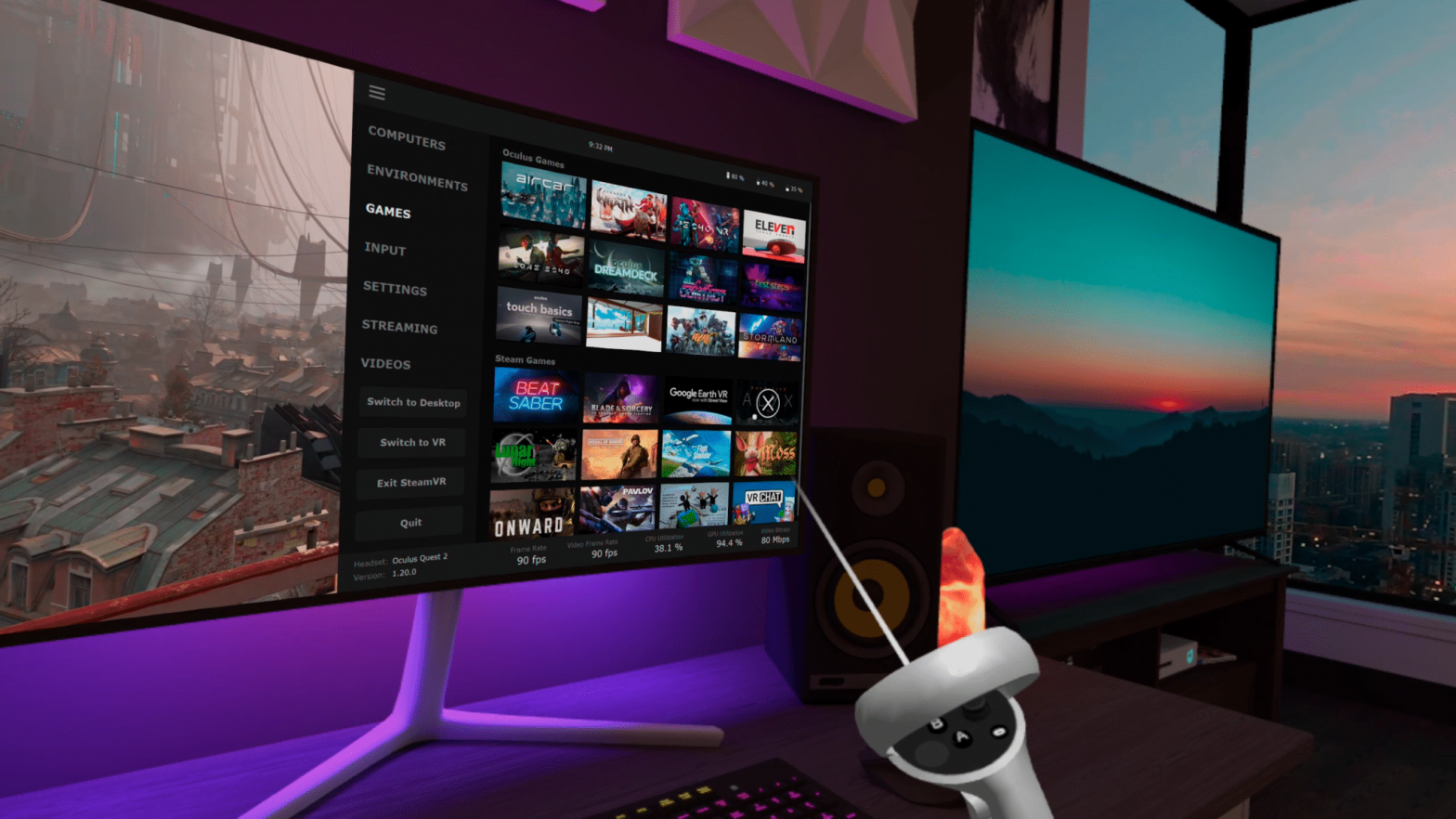
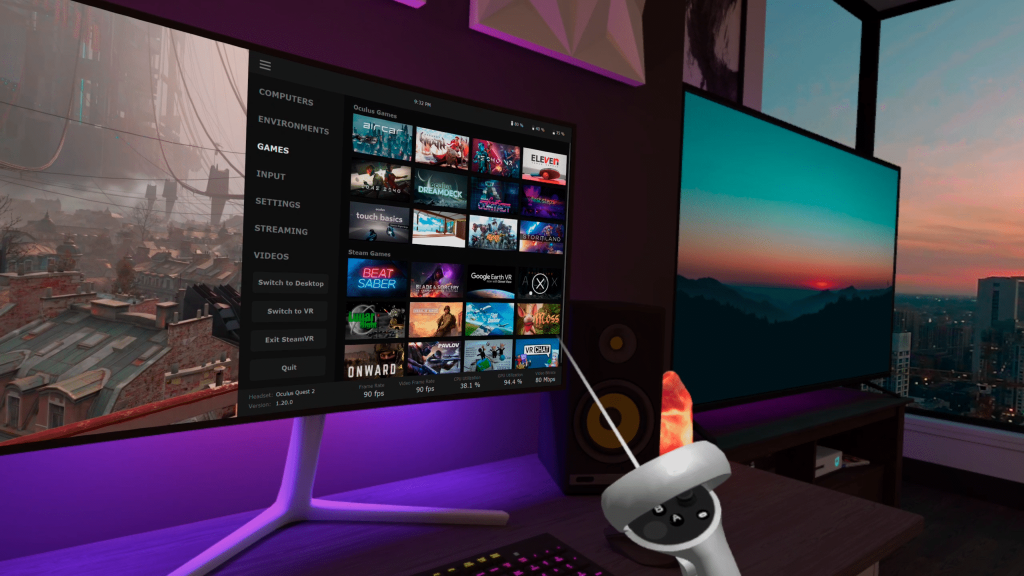
    Virtual Desktop est une application qui vous permet de reproduire votre PC à proximité à l’intérieur de votre casque VR. Les gens font cela pour regarder des films, naviguer sur Internet ou jouer à des jeux dans la réalité virtuelle, qui est plus immersive.

    Avec un peu de temps d’installation, vous pouvez jouer à des jeux PC-VR dans votre casque sans latence et en haute qualité.

    Vous n’avez pas besoin d’un PC de jeu sophistiqué avec un processeur haut de gamme pour faire fonctionner les fonctions de base. Votre ordinateur portable de base pourra très bien servir de miroir à votre casque VR. Cependant, pour jouer à des jeux VR de haute qualité, il vous faudra un ordinateur de jeu approprié.

    Si tout cela vous semble confus, ne vous inquiétez pas ! Vous trouverez ci-dessous des instructions étape par étape pour configurer Virtual Desktop sur l’Oculus Quest aujourd’hui.

    Configuration requise pour les jeux Virtual Desktop à faible latence sur Oculus Quest 2 ou 1

    Pour que cela fonctionne, les éléments matériels suivants sont nécessaires :

    1. Oculus Quest ou Oculus Quest 2 ;
    2. Virtual Desktop sur Oculus Quest ;
    3. PC de jeu VR-Ready – ou construisez votre propre PC.
    4. Routeur bi-bande dédié avec des capacités 5GHz (Quest 1) ou routeur bi-bande compatible Wifi 6 (Quest 2) (recommandé) ;
    5. 2 Câbles Ethernet (1 connexion de votre routeur dédié au routeur principal et 1 du routeur dédié au VR-PC).

    Quel est le meilleur routeur bibande pour Virtual Desktop sur Oculus Quest ?

    Afin d’obtenir une faible latence avec Virtual Desktop sur Oculus Quest, vous allez lui donner un point d’accès (AP) sans fil dédié auquel se connecter. Un AP est une sous-connexion de votre Internet ordinaire utilisée pour étendre votre réseau et permettre à davantage de périphériques d’y accéder.

    Dans notre étui, nous voulons donner à l’Oculus Quest une connexion 5Ghz dédiée (nous y reviendrons) à laquelle se connecter, sans qu’aucun autre appareil ne se batte pour obtenir une connexion.

    Tout routeur sans fil peut être utilisé comme point d’accès en le plaçant dans ce mode. Assurez-vous simplement que le routeur est bi-bande et prend en charge le 5Ghz.

    Option de base – Ports 100 Mbps

    Le meilleur routeur de base pour Virtual Desktop que nous avons trouvé (et Reddit est d’accord) est le Tenda AC1200, car il est facile à configurer et son prix est raisonnable.

    Meilleure option – Ports Gigabit

    L’AC1200 fonctionnera parfaitement, mais son seul inconvénient est qu’il ne dispose que de ports 100 Mbps, ce qui peut être un point d’étranglement pour Virtual Desktop. Pour une légère augmentation de prix, le Tenda AC10U est équipé de ports Gigabit. Cela vous permettra d’avoir un débit maximal et une latence minimale de votre casque pendant l’utilisation de Virtual Desktop.

    Meilleure option de routeur pour l’Oculus Quest 2 – WiFi 6

    L’Oculus Quest 2 a l’avantage supplémentaire de prendre en charge le WiFi 6. Pour en profiter, vous devez acheter un routeur qui prend en charge la norme 802.11ax. Le WiFi 6 est capable d’un débit maximal de 9,6 Gbps sur plusieurs canaux, contre 3,5 Gbps pour le WiFi 5. L’utilisation de Virtual Desktop sur l’Oculus Quest 2 est très fluide grâce à cette nouvelle norme.

    La capacité de débit plus élevée du WiFi 6 est due à des technologies telles que l’accès multiple par répartition en fréquence orthogonale (OFDMA), le MU-MIMO, la formation de faisceau, qui permet des débits de données plus élevés à une distance donnée pour augmenter la capacité du réseau, et la modulation d’amplitude en quadrature (QAM) 1024, qui augmente le débit pour les utilisations émergentes et intensives en bande passante en codant plus de données dans la même quantité de spectre.

    En outre, il offre quelques autres caractéristiques intéressantes, notamment des canaux plus larges, une plus grande portée et moins d’interférences.

    Pourquoi une connexion 5GHz ?

    Les routeurs à double bande ont une connexion 2,4 GHz et une connexion 5 GHz. La bande 2,4 GHz est la plus couramment utilisée pour les connexions sans fil car elle a une plus grande portée et peut être atteinte partout dans votre maison (en général). Tous les téléphones, téléviseurs intelligents, ordinateurs portables et appareils domestiques intelligents se connectent sur le réseau 2,4GHz et se disputent le trafic.

    Les connexions sans fil 5GHz ne se déplacent pas aussi loin, mais offrent des vitesses beaucoup plus rapides. Pour la plupart des gens, l’Oculus Quest sera le seul appareil à se battre pour le trafic sur le réseau 5GHz.

    En d’autres termes, la fréquence 5GHz est nécessaire pour obtenir une connexion à faible latence avec Virtual Desktop sur l’Oculus Quest.

    Si vous ne disposez pas d’un routeur dédié, il existe d’autres options pour configurer et faire fonctionner Virtual Desktop sur Oculus Quest. 

    Comment configurer Virtual Desktop sur Oculus Quest 2 (faible latence et performance rapide)

    En suivant les étapes ci-dessous, vous pouvez configurer Virtual Desktop sur votre Oculus Quest et jouer à n’importe quel jeu PC-VR sur un PC de jeu connecté.

    Durée totale : 20 minutes

    Achetez Virtual Desktop dans la boutique Oculus

    Utilisez l’application Oculus sur votre téléphone ou sur votre casque pour télécharger Virtual Desktop depuis l’Oculus Store.

    Télécharger l’application Streamer sur PC

    Sur votre PC VR, vous devez télécharger et installer l’application Streamer qui fonctionne avec Virtual Desktop. Allez sur le site officiel de Virtual Desktop et cliquez sur Download Streamer App.

    Passez votre routeur dédié en mode AP

    Prenez votre routeur dédié, mettez-le sous tension et connectez-le sans fil à votre PC.

    Passez par l’étape de configuration générale pour choisir un nom et un mot de passe et le configurer sur votre réseau. Assurez-vous d’activer le mode Point d’accès. Cela peut être différent pour chaque routeur, mais il s’agit très probablement d’un bouton à bascule dans les paramètres.

    Connectez votre point d’accès à votre réseau et à votre PC

    Connectez un câble Ethernet du routeur principal de votre maison au port WAN du routeur AP dédié. Ensuite, connectez un deuxième câble Ethernet de votre PC au point d’accès dédié.

    Enfin, connectez votre Oculus Quest à la connexion Wifi de votre nouveau point d’accès 5 GHz.

    Téléchargez et jouez à des jeux VR-PC sur Virtual Desktop !

    Enfin, téléchargez l’Oculus store sur votre PC. Cela vous permettra de télécharger et de jouer à des jeux de bureau VR sur votre PC ! Lorsque vous lancerez Virtual Desktop sur Oculus Quest, vous pourrez jouer à ces jeux dans votre casque avec une faible latence et une haute qualité !

    Et voilà, vous avez installé Virtual Desktop sur Oculus Quest. Vous pouvez maintenant jouer à des jeux de bureau VR sans fil sur le Quest en utilisant Virtual Desktop.

    Que devez-vous faire ensuite ?

    Vous trouverez ci-dessous les caractéristiques et les meilleurs paramètres de Virtual Desktop sur l’Oculus Quest. Ces sections vous aideront à optimiser les choses et à mieux comprendre le fonctionnement de Virtual Desktop. Après cela, vous allez vouloir télécharger quelques jeux SteamVR et les essayer sur le VD !

    Quels jeux SteamVR fonctionnent dans Virtual Desktop ?

    Maintenant que vous avez tout installé, vous voulez probablement savoir quels jeux SteamVR fonctionnent bien dans Virtual Desktop sur l’Oculus Quest 2 ou 1. Heureusement, il existe une liste créée par la communauté pour cela !

    Cliquez ci-dessous pour accéder à la liste de compatibilité qui vous indique :

    • Titre du jeu ;
    • Statut de fonctionnement ;
    • Notes sur le jeu dans Virtual Desktop sur l’Oculus Quest ;
    • Comment lancer le jeu ;
    • Sur quel casque le jeu a été testé.

    Meilleurs paramètres pour Virtual Desktop sur Oculus Quest

    Avant de mettre en œuvre les paramètres ci-dessous dans VD, assurez-vous que le matériel de votre ordinateur est suffisamment puissant pour le jeu que vous essayez d’exécuter. Steam indique la configuration minimale requise pour chaque jeu et assurez-vous que vous la dépassez.

    Voici quelques conseils pour l’utilisation de Virtual Desktop sur Oculus Quest :

    • Si vous utilisez un routeur dédié, allez dans les paramètres et désactivez complètement l’option 2,4 GHz.
    • Si votre routeur prend en charge les normes sans fil a, ac et n, essayez de le configurer en mode AC uniquement.
    • Dans Virtual Desktop, sous l’onglet Paramètres, définissez les paramètres suivants :
    1. Video Frame Rate = Medium (Quest 1 uniquement). L’Oculus Quest ne peut supporter qu’une fréquence de 72 Hz, il n’est donc pas nécessaire d’avoir une fréquence d’images élevée.
    2. Limite de débit binaire vidéo = Moyen
    3. Réglez les paramètres de débit binaire de Virtual Desktop à 90 mbps (testez ce qui fonctionne le mieux pour vous).
    4. Activez l’option Boost Clock Rates
    • Gardez votre routeur dédié dans la même pièce que votre ordinateur et votre casque VR.
    • Votre vitesse d’accès à Internet n’a RIEN à voir avec la qualité du gameplay de Virtual Desktop.

    Si vous avez d’autres conseils concernant Virtual Desktop sur Oculus Quest, n’oubliez pas de les commenter en bas de ce guide.

    Caractéristiques de Virtual Desktop VR

    Nouvelles fonctionnalités

    Le développeur de Virtual Desktop est très doué pour ajouter de nouvelles fonctionnalités et des mises à jour. La version récente est la v1.20 du 25 février 2021. Voici une liste des nouveautés qui ont été ajoutées à Virtual Desktop sur Oculus Quest :

    • Suppression du patch nécessaire pour le streaming des jeux PCVR.
    • Ajout de la prise en charge de plusieurs comptes dans l’application Streamer.
    • Les captures d’écran réalisées sur votre Quest sont désormais automatiquement transférées sur votre bureau.
    • Ajout de la voix-off pour les notifications
    • Ajout d’informations sur la vitesse du Wi-Fi, le temps d’exécution utilisé par le jeu et le nom du GPU dans la superposition des performances.
    • L’encodage en tranches et le passage du microphone sont désormais activés par défaut.

    Les précédentes nouveautés comprennent :

    • Nouvel environnement, « Appartement moderne », disponible en 3 ambiances différentes.
    • Amélioration de la latence d’environ 10ms.
    • Une nouvelle option « Performance Overlay » a été ajoutée à l’onglet Streaming. Lorsqu’elle est activée, elle vous montre le framerate, la latence totale entre le mouvement et le photon et une ventilation de la latence pour les différentes parties du pipeline.
    • Ajout de la prise en charge de l’Oculus Quest 2
    • Ajout d’un curseur de luminosité de l’écran dans l’onglet Paramètres.
    • L’ajout d’un nouvel onglet Streaming avec un framerate VR séparé, un bitrate et un curseur gamma.
    • Amélioration de la prédiction du contrôleur
    • Correction de l’effet de distorsion avec les GPU AMD en qualité graphique VR faible et élevée.
    • Correction de la compatibilité avec The Walking Dead : Onslaught, Population ONE, Stormland, The Climb et Apex Construct.

    Vous trouverez ci-dessous quelques-unes de nos autres fonctionnalités préférées de Virtual Desktop sur Oculus Quest.

    Support de l’Oculus Quest 2

    Depuis la version 1.16.2, la prise en charge complète de l’Oculus Quest 2 a été ajoutée. Cela inclut la prise en charge du nouveau débit binaire maximal de 150 Mbps et du taux de rafraîchissement de 90 Hz.

    Personnalisation maximale

    Dans les paramètres du Virtual Desktop, vous pouvez personnaliser un certain nombre d’éléments, notamment :

    • La luminosité de l’écran ;
    • la qualité graphique ;
    • Fréquence d’images ;
    • Débit binaire ;

    Support du suivi de la main

    Le suivi des mains est une fonctionnalité impressionnante qui vous permet de jouer en réalité virtuelle sans avoir besoin de manettes dans les mains. Les caméras de l’Oculus Quest peuvent capter les mouvements de vos mains et les contrôler à la place.

    Virtual Desktop prend en charge le suivi des mains afin que vous puissiez jouer à des jeux et contrôler votre ordinateur avec vos mains.

    Prise en charge de la fréquence de rafraîchissement de 90 Hz

    Le nouvel Oculus Quest 2 prend en charge le jeu à un taux de rafraîchissement de 90 Hz, bien plus élevé que les 72 Hz du Quest original. Virtual Desktop teste en version bêta une nouvelle mise à jour qui apporte le support de 90 Hz à l’application. 

    Support des souris, claviers et contrôleurs Bluetooth

    Vous pouvez connecter une souris, un clavier ou un contrôleur Bluetooth à votre Oculus Quest et le contrôler dans Virtual Desktop. Cela vous permet d’utiliser votre ordinateur dans la réalité virtuelle sans avoir besoin d’y être connecté.

    Mieux encore, vous pouvez utiliser votre contrôleur Bluetooth et jouer à des jeux non VR à partir de votre ordinateur dans votre casque de manière fluide et en plein écran.

    Autres fonctionnalités

    Les autres fonctionnalités de Virtual Desktop sont les suivantes :

    • La prise en charge du menu universel. Vous pouvez faire apparaître le menu Oculus et modifier les paramètres tout en restant dans l’application.
    • Amélioration de la compatibilité du streaming VR avec les ordinateurs portables, les configurations multi-GPU et GPU externes.
    • Correction des problèmes de compatibilité avec les jeux Premium Bowling, Smashbox Arena et Vox Machinae.
    • Prise en charge de la connexion à plusieurs ordinateurs en même temps.
    • Passage du microphone.
    • Prise en charge de la 3D d’un côté à l’autre et par-dessus l’autre.

    Avez-vous d’autres questions sur la configuration de Virtual Desktop sur Oculus Quest ? Cette configuration vous permettra de jouer à des jeux VR-PC de haute qualité sur votre Oculus Quest et rendra le Quest illimité en termes de jouabilité.

    Commentez ci-dessous et faites-nous savoir ce que vous pensez et si vous avez d’autres questions ! 

  • Oculus Air Link vs Virtual Desktop : Quelle application VR est la meilleure ?

    Oculus Air Link vs Virtual Desktop : Quelle application VR est la meilleure ?

    Oculus a annoncé et présenté l’année dernière Airlink, une alternative à Virtual Desktop qui vous permet de jouer à des jeux VR sur PC sans connexion filaire. Dans ce guide, nous comparons Oculus Air Link VS Virtual Desktop pour déterminer quelle solution est la meilleure pour le streaming VR sans fil.

    Oculus Air Link vs Virtual Desktop : Quelle application VR est la meilleure ?
    Oculus Air Link vs Virtual Desktop : Quelle application VR est la meilleure ?

    Nous allons jeter un coup d’œil et comparer :

    • De quoi avez-vous besoin pour démarrer avec l’une ou l’autre solution ?
    • Quelle application de streaming sans fil offre une meilleure expérience ?
    • Comment configurer les deux solutions et effectuer des tests par vous-même ?

    En 2021. Virtual Desktop a publié une alternative ASW appelée synchronous spacewarp (SSW) qui permet de maintenir une fréquence d’images élevée lors de l’utilisation de Virtual Desktop. SSW est une alternative à la fonction ASW d’Oculus. Vous trouverez plus de détails ci-dessous.

    Commentez en bas de ce guide et faites-nous savoir quelle application vous préférez entre Oculus Air Link vs Virtual Desktop !

    Qu’est-ce que Virtual Desktop ?

    Virtual Desktop est une application Oculus Quest qui vous permet de reproduire votre PC à proximité dans votre casque VR. Les gens font cela pour regarder des films, naviguer sur Internet ou jouer à des jeux PC VR dans le Quest ou Quest 2.

    Vous n’avez pas besoin d’un PC de jeu sophistiqué avec un processeur haut de gamme pour faire fonctionner les fonctions de base. Votre ordinateur portable de base pourra très bien faire un miroir de votre casque VR. Cependant, pour jouer à des jeux VR de haute qualité, il vous faudra un ordinateur de jeu approprié.

    L’application VR Virtual Desktop est en développement depuis 5 ans et les versions mobile et PC depuis encore plus longtemps. Elle a corrigé un grand nombre de ses défauts et a été optimisée pour la RV.

    Oculus Air Link est une alternative sans fil à Oculus Link qui ne nécessite pas de câble Link ou de connexion fixe à votre PC. Comme Oculus Link, Air Link vous permet de jouer sans fil à des jeux VR dans votre casque Oculus Quest.

    Une fois connecté, vous pouvez jouer à n’importe quel jeu PC VR de la boutique VR d’Oculus ou de Steam sur votre Quest 2. Cela vous donne accès à tous les meilleurs jeux PC VR, à condition que vous ayez un PC de jeu capable de les faire fonctionner.

    Globalement, entre Air Link et Virtual Desktop, les deux applications ont un objectif similaire. Mais laquelle est la meilleure pour les jeux VR sans fil ? Nous allons comparer les deux plus en détail dans la suite.

    Pour pouvoir utiliser Oculus Air Link ou Virtual Desktop, vous devez disposer des éléments suivants :

    • Oculus Quest ou Oculus Quest 2.
    • Un PC de jeu VR-Ready – Ou, construisez votre propre PC.

    Pour Virtual Desktop, vous avez besoin de l’application Virtual Desktop pour votre Oculus Quest. Pour Oculus Air Link, vous avez besoin du logiciel Oculus v28 (ou supérieur) installé sur votre PC ET votre casque.

    Afin d’obtenir la latence la plus faible avec Virtual Desktop ou Air Link, connectez-le à un point d’accès sans fil (WAP) dédié. Un WAP est une connexion dédiée pour votre casque qui ne se connecte pas avec d’autres appareils sur votre réseau.

    Vous aurez également besoin d’un câble Ethernet pour que votre routeur dédié se connecte à votre PC.

    Prix

    Virtual Desktop est disponible à l’achat sur la boutique Oculus pour environ 18 €. Cette application s’installe sur votre casque Quest. Ensuite, vous devez télécharger gratuitement l’application VD Streamer sur le site officiel et l’installer sur votre ordinateur. Après cela, vous êtes prêt à configurer les choses.

    D’autre part, le téléchargement et l’utilisation d’Oculus Air Link sont GRATUITS. Vous devez avoir installé la version 28 du micrologiciel VR d’Oculus sur votre ordinateur et votre casque. Ensuite, il vous suffit d’activer Air Link des deux côtés.

    Verdict : Air Link vs Virtual Desktop, l’avantage du prix va à Air Link.

    Processus de configuration

    Le processus de configuration des deux applications de streaming sans fil est très similaire. Vous devez installer votre logiciel Virtual Desktop ou Oculus PC. Sur votre casque, vous devez soit installer Virtual Desktop, soit activer Air Link dans les paramètres.

    La configuration de votre point d’accès sans fil dédié est identique pour les deux solutions.

    Si cela vous semble compliqué, ne vous inquiétez pas !

    Nous vous proposons des tutoriels étape par étape pour Virtual Desktop et Air Link afin de vous aider à démarrer.

    Verdict : entre Oculus Air Link et Virtual Desktop, le processus de configuration est très similaire et se fait en quelques clics. Nous les classons ex-aequo.

    Asynchronous Spacewarp (ASW) et Synchronous Spacewarp (SSW)

    Air Link tire parti d’une fonctionnalité interne d’Oculus appelée Asynchronous SpaceWarp. L’ASW fonctionne en coulisses pour offrir aux utilisateurs de RV des mises à niveau « gratuites » du CPU et du GPU. Il permet d’obtenir une RV de meilleure qualité sur du matériel de moindre qualité. 

    L’ASW s’active lorsque le casque tourne et se déplace en 6DOF. Il extrapole et lisse les images, réduisant ainsi les saccades pour rendre la RV plus confortable.

    L’ASW présente quelques autres avantages :

    • Améliore les performances en cas de forte baisse du taux d’images.
    • Réduit la latence de suivi du casque 6DOF.
    • Reprojection des motifs répétitifs et des contenus visuellement similaires.

    ASW fonctionne avec Air Link pour transmettre la vidéo VR de manière fluide et rapide. Dans la capture d’écran ci-dessous, vous pouvez voir comment ASW corrige la déformation des graphiques pour un rendu plus agréable à l’œil.

    Dans la version 1.20.9 de Virtual Desktop, une nouvelle fonctionnalité appelée synchronous spacewarp (SSW) a été introduite. Comme ASW, SSW réduit les bégaiements lorsque votre PC a des baisses de framerate et n’est pas capable d’atteindre 90 ou 120 fps. Dans ce cas, il rend le jeu sur votre PC à la moitié de la fréquence d’images et génère ensuite les images manquantes sur votre Oculus Quest 2.

    Alors que l’ASW est réalisé par Oculus sur l’ordinateur, le SSW est réalisé dans le casque. Le Quest 2 dispose d’une puissance de traitement supplémentaire pour les jeux VR sur PC et SSW l’utilise intelligemment en cas de besoin.

    Le développeur de Virtual Desktop affirme que la qualité de l’extrapolation est meilleure avec SSW qu’avec ASW. Vous pouvez voir la vidéo de démonstration ci-dessous et décider par vous-même.

    Verdict

    ASW et SSW font tous deux un excellent travail pour améliorer les performances des jeux sur PC. Si Oculus avait l’avantage au départ, c’est maintenant un match nul. Virtual Desktop est meilleur car la charge est placée sur votre casque, qui dispose d’une capacité de traitement supplémentaire. Cependant, cela affecte l’autonomie de la batterie.

    Virtual Desktop utilise un code et des API accessibles au public pour optimiser sa connexion entre l’Oculus Quest et le PC. Le développeur applique régulièrement des corrections de bugs spécifiques aux jeux pour améliorer la compatibilité sans fil. Des centaines de jeux VR populaires sur PC fonctionnent parfaitement avec Virtual Desktop.

    Oculus Air Link se connecte à l’écosystème Oculus grâce à des API privées. Le fait d’être développé en interne par Oculus lui permet d’utiliser des fonctions spéciales pour optimiser le streaming sans fil, comme l’ASW ci-dessus. Cela devrait donner une compatibilité ultime avec les jeux VR pour PC d’Oculus. 

    D’un autre côté, Oculus n’interagit pas avec Steam VR de manière officielle. Ne vous attendez donc pas à une compatibilité officielle entre Air Link et Steam.

    Verdict : En raison de la compatibilité interne totale, nous donnons l’avantage à l’Oculus Air Link. Cependant, les jeux qui ne sont disponibles que sur la plateforme Steam VR devraient être équivalents ou meilleurs sur Virtual Desktop.

    Virtual Desktop a publié une mise à jour pour inclure la prise en charge complète du taux de rafraîchissement de 120 Hz sur l’Oculus Quest 2, ce qui signifie que votre flux de jeu est parfaitement fluide dans votre casque.

    À partir du logiciel v29, Oculus Air Link prend également en charge 120 Hz ! 

    Verdict : Air Link vs Virtual Desktop pour la fréquence de rafraîchissement, il n’y a pas d’avantage ! Les deux outils logiciels permettent 120 Hz.

    Dès la sortie d’Air Link, les joueurs VR ont immédiatement remarqué que la qualité de l’image était bien meilleure que celle de VD. Air Link utilise moins de compression dans sa vidéo et un profil de couleur fidèle à l’échelle.

    D’un autre côté, Virtual Desktop compresse la vidéo afin d’économiser la bande passante et de réduire la latence. Pour tenter de remédier à ce problème, il est possible de choisir parmi différents profils de couleurs dans les paramètres de VD. Le profil « contraste élevé » est l’option la plus proche, mais il a tendance à assombrir sensiblement l’image.

    Les photos sont difficiles à interpréter, mais vous pouvez voir la différence de qualité d’image entre Air Link et Virtual Desktop dans les captures d’écran ci-dessous. Pour une comparaison plus poussée, nous avons une vidéo en bas de ce guide que vous pouvez aller voir !

    Verdict : Air Link offre une meilleure qualité d’image pour un même débit.

    Latence de l’image

    Virtual Desktop a été loué pour sa capacité à contrôler la latence et à offrir un streaming sans fil fluide. Beaucoup de temps de développement a été consacré à la réduction de la latence.

    Les premières critiques des utilisateurs d’Air Link suggèrent qu’Oculus a fait un grand pas dans cette direction. Malgré des mesures de latence égales ou inférieures à celles de Virtual Desktop, la qualité est nettement supérieure.

    Des joueurs compétitifs de Beat Saber se sont exprimés sur Reddit pour dire à quel point ils pouvaient jouer au jeu sans fil en utilisant Air Link. Lorsqu’il est correctement configuré, notamment à l’aide d’un point d’accès dédié, Air Link offre une expérience de haut niveau.

    Verdict : Oculus Air Link, mais vos résultats peuvent varier.

    Latence du contrôleur

    De nombreux utilisateurs ont noté jusqu’à présent qu’il semble y avoir un retard dans Air Link lorsque vous utilisez votre joystick gauche. Le mouvement physique de la manette n’est pas affecté et cela ne se produit que lors des déplacements dans les jeux.

    Il s’agit d’un bogue précoce qu’Oculus devra corriger pour les joueurs et dont la cause est inconnue.

    Virtual Desktop n’a pas du tout ce problème.

    Verdict : Virtual Desktop est meilleur pour la latence du contrôleur.

    Ajustement des paramètres

    Virtual Desktop a ajouté des dizaines de paramètres granulaires à régler et à utiliser. Dans les paramètres, vous pouvez régler :

    • la qualité graphique ;
    • Fréquence d’images ;
    • Bitrate ;
    • Niveau Gamma ;
    • Suivi de piste ;
    • Vibration des couleurs ;
    • et bien plus encore.

    D’autre part, Air Link a une approche « Réglez-le et oubliez-le » pour le moment. Une fois que vous avez activé le service, Oculus s’occupe de tout pour vous.

    Verdict : si vous aimez bricoler et peaufiner votre expérience, Virtual Desktop offre plus d’options de configuration.

    Oculus Air Link vs Virtual Desktop, quelle application de streaming sans fil est la meilleure pour la réalité virtuelle ?

    Le plus grand avantage de VD est son temps de développement. Il a fait un excellent travail pendant cinq ans pour réduire les bugs et améliorer la latence. Il existe de nombreuses options granulaires que vous pouvez configurer dans les paramètres pour optimiser vos performances.

    Cependant, l’Oculus Air Link est un concurrent digne et supérieur. L’intégration interne à l’écosystème Oculus signifie qu’il peut diffuser sans fil des jeux avec une qualité d’image précise et une faible latence. Il offre une meilleure compatibilité avec tous les titres VR pour PC d’Oculus.

    Air Link a quelques bogues sur lesquels il doit travailler. En particulier, la latence de la manette peut être un problème. Nous tiendrons tout le monde au courant des améliorations apportées.

    Air Link est également entièrement gratuit, ce qui est un énorme avantage pour un service égal ou supérieur.

    Globalement, Oculus Air Link est la meilleure solution. Et nous sommes impatients de voir comment elle s’améliorera à l’avenir. Avec l’épuisement du stock d’Oculus Rift S, le streaming VR sans fil utilisant Air Link est l’avenir.

    Essayez-le aujourd’hui et voyez par vous-même !

    Comparaison vidéo

    Vous voulez voir Virtual Desktop vs Oculus Air Link côte à côte en vidéo ? Regardez cette comparaison faite par Virtual Reality Oasis ci-dessous. 

  • Virtual Desktop dépasse Air Link avec le support 120Hz de Quest 2

    Virtual Desktop dépasse Air Link avec le support 120Hz de Quest 2

    Le Virtual Desktop de Guy Godin offre désormais la prise en charge du streaming VR PC sans fil 120Hz pour l’Oculus Quest 2.

    jeux PC VR sur Oculus
    jeux PC VR sur Oculus Quest 2 via virtual desktop

    Godin dit qu’il prévoit également de prendre en charge le mode 120 Hz pour les jeux traditionnels à écran plat dans certains de ses environnements virtuels, mais cela n’a pas encore été mis en œuvre.

    Le taux de rafraîchissement d’un écran est le nombre d’images uniques qu’il peut afficher par seconde, exprimé en fréquence (Hertz). Une fréquence de rafraîchissement plus élevée réduit le temps entre les images, ce qui permet de réduire la latence. Les objets en mouvement semblent également plus fluides et, dans la RV, l’environnement lui-même semble plus solidement ancré. Comme les casques VR n’affichent chaque image que pendant quelques millisecondes pour réduire le flou, un taux de rafraîchissement plus élevé réduit également le risque de percevoir des scintillements. Quest 2 fonctionne par défaut à 72 Hz dans les applications. Les taux de rafraîchissement plus élevés laissent moins de temps pour le rendu de chaque image, c’est pourquoi seuls certains développeurs et certaines applications sont en mesure de les prendre en charge. Nous avons une liste que nous mettons à jour en permanence et qui recense les applications prenant en charge la fréquence de 120 Hz sur l’Oculus Quest 2.

    Godin a initialement publié une fonctionnalité de streaming VR sans fil sur PC pour Virtual Desktop sur Oculus Quest peu de temps après son lancement en 2019, mais les dirigeants de Facebook dans le domaine de la RV lui ont demandé d’annuler la mise à jour et de retirer la fonctionnalité de la boutique. Godin a obtempéré, mais a également publié un correctif qui permettait aux personnes ayant acheté le logiciel de passer par plusieurs étapes supplémentaires afin de réactiver la fonctionnalité. En février 2021, les dirigeants de Facebook ont changé d’avis et ont réintégré la fonction de streaming sans fil dans la boutique. Deux mois plus tard, Facebook a lancé sa propre fonction, Air Link, qui permet également le streaming VR sans fil sur PC.

    La prise en charge de 120 Hz sur Quest 2 est une fonction expérimentale que vous activez dans un menu lorsque vous portez le casque. Air Link de Facebook est également une fonction expérimentale, dont les paramètres de fréquence d’images sont gérés dans l’application Oculus PC. Au moment où nous écrivons ces lignes, vous pouvez régler Air Link sur 72 Hz, 80 Hz ou 90 Hz pour un Quest 2.

    Les jeux VR sur PC utilisent les processeurs gourmands en énergie des PC Windows pour fournir des environnements graphiquement plus détaillés ou des interactions physiques plus satisfaisantes. Un câble entre un casque et son PC peut transporter toutes ces données avec une compression limitée ou nulle, mais au prix d’un lien distrayant avec la machine dans lequel vous pouvez vous emmêler. L’Oculus Quest 2 fonctionne sans fil, en conservant ses processeurs dans la lourde partie avant du casque. Un mode optionnel utilise la compression pour envoyer des graphiques PC VR en utilisant une connexion USB pour Oculus Link ou Wi-Fi pour Air Link. Le PDG de Facebook, Mark Zuckerberg, a récemment déclaré que « d’autres personnes pourraient essayer d’expédier quelque chose qu’elles prétendent être de meilleure qualité, mais qui a un fil, et je ne pense pas que les consommateurs voudront aller vers cela », notant que « avoir des fils enroulés autour de vous brise vraiment le sentiment de présence et d’immersion ».

    Sony a révélé que son successeur du PlayStation VR sur le PS5 comportera un fil, bien qu’il soit possible qu’il y ait également un modèle sans fil. Le Valve Index et le HP Reverb 2 sont tous deux équipés de fils, tandis que HTC propose une extension sans fil à prix élevé pour ses casques PC filaires. HTC devrait annoncer de nouveaux casques lors de son événement ViveCon ce mois-ci.